QCode와 함께 쓰는 VS Code + Kilo Code: Windows & macOS 단계별 안내, 단계마다 스크린샷 한 장
10단계와 스크린샷 10장을 따라 Windows & macOS의 VS Code 1.146.0에 Kilo Code 7.8.32를 설치하고, Providers -> Custom provider에서 QCode URL과 cr_ 키를 입력하고, Claude와 GPT/중국 모델을 설정한 뒤 첫 메시지를 보내 보세요.
API 키가 필요하신가요? 회원가입 →엔드포인트 & Base URL →
이 페이지 목차
- 다운로드 및 설치
- 스크린샷 따라 하기: Windows, 한 단계씩
- Extension Marketplace에서 Kilo Code 검색
- 게시자를 신뢰하고 설치가 끝날 때까지 기다리기
- Kilo Code 사이드바를 열고 오른쪽 위 톱니바퀴 클릭
- 설정 탭에서 提供商(제공업체)로 전환
- 自定义提供商(사용자 지정 제공업체)를 찾아 连接(연결) 클릭
- QCode Claude 엔드포인트, 키, 모델을 입력하고 제출
- QCode 연결 확인 후 重新加载(새로고침) 클릭
- 모델 선택기에서 QCode Claude Opus 5.5 선택
- 你好(안녕하세요)를 보내 채팅 동작 확인
- (선택) GPT 및 중국 모델용 두 번째 사용자 지정 제공업체 추가
- 작동 확인
- 자주 발생하는 오류
- 자주 묻는 질문
- 연결 개요
- 어떤 프로토콜을 선택할까요
- 필드 및 설정 파일 참조
- 명령줄에서 연결 확인
- 관련 문서
아래 10단계를 따라 Windows 또는 macOS의 VS Code에 Kilo Code 확장을 설치하고, Custom provider로 QCode에 연결한 뒤, 사이드바에서 바로 Claude, GPT, 중국 모델로 코드를 작성하고 대화해 보세요.
짧은 답변: VS Code에 Kilo Code 7.8.32 확장을 설치한 뒤 사이드바 오른쪽 위의 톱니바퀴 아이콘을 클릭해 Kilo Settings를 열고, 提供商 (Providers) → 自定义提供商 (Custom provider) → 连接 (Connect)로 이동하세요. Claude는 Anthropic Messages를 선택하고 https://api.qcode.cc/api를 입력하고, GPT와 중국 모델은 OpenAI Compatible을 선택하고 https://api.qcode.cc/openai/v1을 입력하세요. cr_ 키를 붙여넣고 제출한 뒤 오른쪽 위의 重新加载 (Reload)를 클릭하면 모델을 선택해 대화를 시작할 수 있어요.
| 항목 | 입력할 값 |
|---|---|
엔드포인트 URL (Claude / Anthropic Messages) |
https://api.qcode.cc/api |
엔드포인트 URL (GPT & 중국 모델 / OpenAI Compatible) |
https://api.qcode.cc/openai/v1 |
| 키 형식 | cr_xxxxxxxx |
| 설정 파일 | %USERPROFILE%\.config\kilo\kilo.jsonc |
2026-11-22 확인 · VS Code 1.146.0 / Kilo Code 7.8.32 · Windows 11
Kilo Code는 VS Code용 오픈소스 AI 코딩 확장으로, Roo Code(다시 Cline에서 포크된 프로젝트)에서 포크되었어요. 2026-07-15에 Anaconda가 Kilo Code 인수를 발표한 뒤, Kilo는 커스텀 엔드포인트 입력 방식을 개편했어요. 이제는 Roo Code와 Cline의 “API Provider 드롭다운 + Use custom base URL 체크” 방식이 아니라, 독립된 설정 편집기 탭 안의 提供商 → 自定义提供商 대화상자를 사용해요. 세 인터페이스는 서로 달라졌으니, 이 페이지의 단계를 Roo Code나 Cline에 그대로 적용하지 마세요. 각 도구의 안내를 따로 읽어 주세요.
설정 전체에 VS Code 계정 로그인도, Kilo 계정 로그인도 필요 없고 Node.js를 설치할 필요도 없어요. 확장을 설치하고 QCode 키를 입력하면 바로 대화를 시작할 수 있어요.
Mac을 쓰시나요? 같은 단계를 따르면 돼요. 스크린샷은 Windows 11에서 촬영했지만 VS Code와 Kilo Code는 macOS에서도 동일하게 동작해요. 단계에서 Ctrl이라고 나오면 ⌘ Cmd를 누르고, 파일 경로의
%USERPROFILE%\는~/로 읽어 주세요.
- Windows 10 / 11 (64비트) PC 또는 VS Code가 설치된 Mac (아직 설치하지 않았다면 아래 다운로드 및 설치를 참고하세요)
- QCode.cc에 이미 회원가입했고 대시보드에서
cr_API 키를 복사해 둔 상태. 계정이 없다면 먼저 회원가입하고, 요금 페이지에서 플랜을 고른 뒤 대시보드에서 키를 만들어 주세요. - PC에서 VS Code Extension Marketplace와
api.qcode.cc에 접속할 수 있어야 해요 (중국 본토 사용자는 같은 키로 도메인을asia.qcode.cc로 바꿀 수 있어요) - 약 10분을 확보해 주세요. 어느 단계에서도 Microsoft, GitHub, Kilo 계정 로그인은 필요하지 않아요
다운로드 및 설치
Kilo Code는 VS Code 확장이라 별도 설치 프로그램도, Node.js 요구 사항도 없어요. VS Code Extension Marketplace 안에서 검색해 바로 설치하면 돼요.
PC에 VS Code가 아직 설치되어 있지 않다면:
- 공식 다운로드 페이지: https://code.visualstudio.com/download. 일반 Intel / AMD PC에서는 x64 User Setup(
VSCodeUserSetup-x64-*.exe, 약 95 MB, 사용자별 설치)을, Windows on ARM PC에서는 ARM64를 선택하세요. - 명령줄 설치 (선택): Windows PowerShell에서
winget install --id Microsoft.VisualStudioCode -e --scope user를 실행하세요. - 중국어 UI로 전환 (선택): VS Code가 현재 영어이고 이 페이지의 스크린샷과 모든 버튼 라벨을 맞추고 싶다면, 확장 마켓플레이스에서
Chinese (Simplified)(MS-CEINTL.vscode-language-pack-zh-hans)를 검색해 설치하고 VS Code를 재시작하세요.
VS Code 다운로드 페이지와 Extension Marketplace 접속 방법은 지역마다 달라요. 먼저 지역을 선택하세요:
Europe / Japan
- VS Code 공식 웹사이트(https://code.visualstudio.com/download),
winget, VS Code Extension Marketplace 모두 지역 제한 없이 동작해요. 평소처럼 다운로드하고 설치하면 돼요. - Kilo Code를 설치하려면 VS Code 확장 패널에서 검색하고
安装(Install)을 클릭하세요.
Mainland China
- VS Code 공식 다운로드 페이지(https://code.visualstudio.com/download)는 로딩이 느릴 수 있고,
update.code.visualstudio.com은 간헐적으로 연결이 끊겨요. 브라우저 다운로드가 멈추면 Windows PowerShell을 열고winget install --id Microsoft.VisualStudioCode -e --scope user를 실행하세요. - VS Code Extension Marketplace에서 Kilo Code 확장을 바로 검색해 설치하세요. 검색이나 다운로드가 멈추면 몇 초 기다렸다가 확장 패널에서 다시 시도하세요.
- 나중에 QCode 엔드포인트 URL을 입력할 때
asia.qcode.cc(아시아 노드, 같은 키)를 사용할 수 있어요.
Arab countries
- Europe / Japan과 같아요. VS Code 웹사이트(https://code.visualstudio.com/download),
winget, Extension Marketplace 모두 바로 접속할 수 있어요.
Russia / Iran
- VS Code 공식 다운로드 페이지가 불안정하면 대신 PowerShell에서
winget install --id Microsoft.VisualStudioCode -e --scope user를 실행하세요. - 확장 검색이나 설치가 시간 초과되면 잠시 기다렸다가 VS Code 확장 패널에서 다시 시도하세요. 이 튜토리얼은 Microsoft, GitHub, Kilo 계정 로그인을 요구하지 않으므로 계정 지역 제한에 막히지 않아요.
스크린샷 따라 하기: Windows, 한 단계씩
아래 10단계는 각각 한 가지 일만 해요. 스크린샷의 주황색 숫자(①, ②, ③)는 본문의 숫자와 하나씩 대응해요. 숫자가 보이면 그림의 같은 위치를 확인하세요.
Extension Marketplace에서 Kilo Code 검색
VS Code를 열고 Ctrl + Shift + X를 눌러 왼쪽의 扩展 (Extensions) 패널을 연 뒤, 위쪽 검색창에 Kilo Code를 입력하세요. 첫 번째 결과 ① Kilo Code: AI Coding Agent, Copilot, and Autocomplete를 확인하고, 아래의 게시자가 ② Kilo Code인지 확인한 뒤 오른쪽의 ③ 安装 (Install)을 클릭하세요.
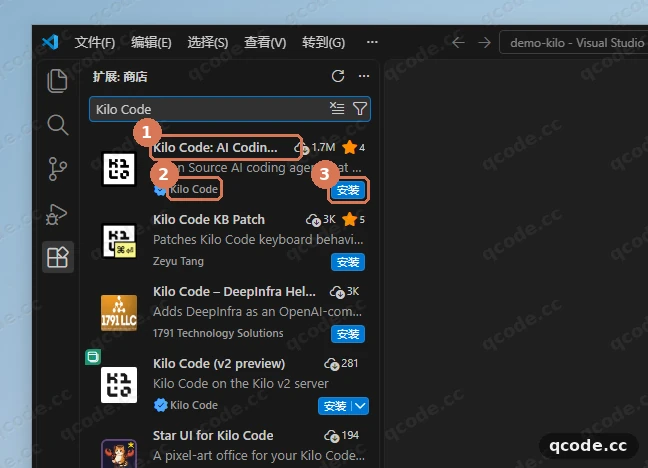
제대로 되었다면: 첫 번째 결과의 제목이 Kilo Code: AI Coding Agent, Copilot, and Autocomplete이고 게시자가 Kilo Code이며, 安装을 클릭하면 버튼이 正在安装 (Installing)으로 바뀌어요.
막혔나요? 이름이 비슷한 확장이 많아 잘못 설치할까 걱정돼요
게시자가 Kilo Code로 명확히 표시된 항목(수백만 설치)만 설치하세요. 그 아래의 Kilo Code KB Patch, DeepInfra Helper, Kilo Code (v2 preview) 같은 일반적인 항목은 서드파티 부가 기능이나 프리뷰 빌드이니 클릭하지 마세요.
게시자를 신뢰하고 설치가 끝날 때까지 기다리기
이 게시자의 확장을 처음 설치할 때 VS Code에 是否信任发布者 "Kilo Code"?(게시자 "Kilo Code"를 신뢰하시겠어요?) 팝업이 뜨면 信任发布者并安装(게시자 신뢰 및 설치)를 클릭하세요. 설치가 끝날 때까지 수십 초 기다리면 ① 왼쪽 활동 표시줄에 Kilo Code 아이콘이 나타나고, 확장 세부 정보 페이지의 버튼이 ② 禁用 / 卸载(사용 안 함 / 제거)로 바뀌어 창을 새로고침하거나 재시작하지 않아도 확장이 준비되었음을 확인할 수 있어요.
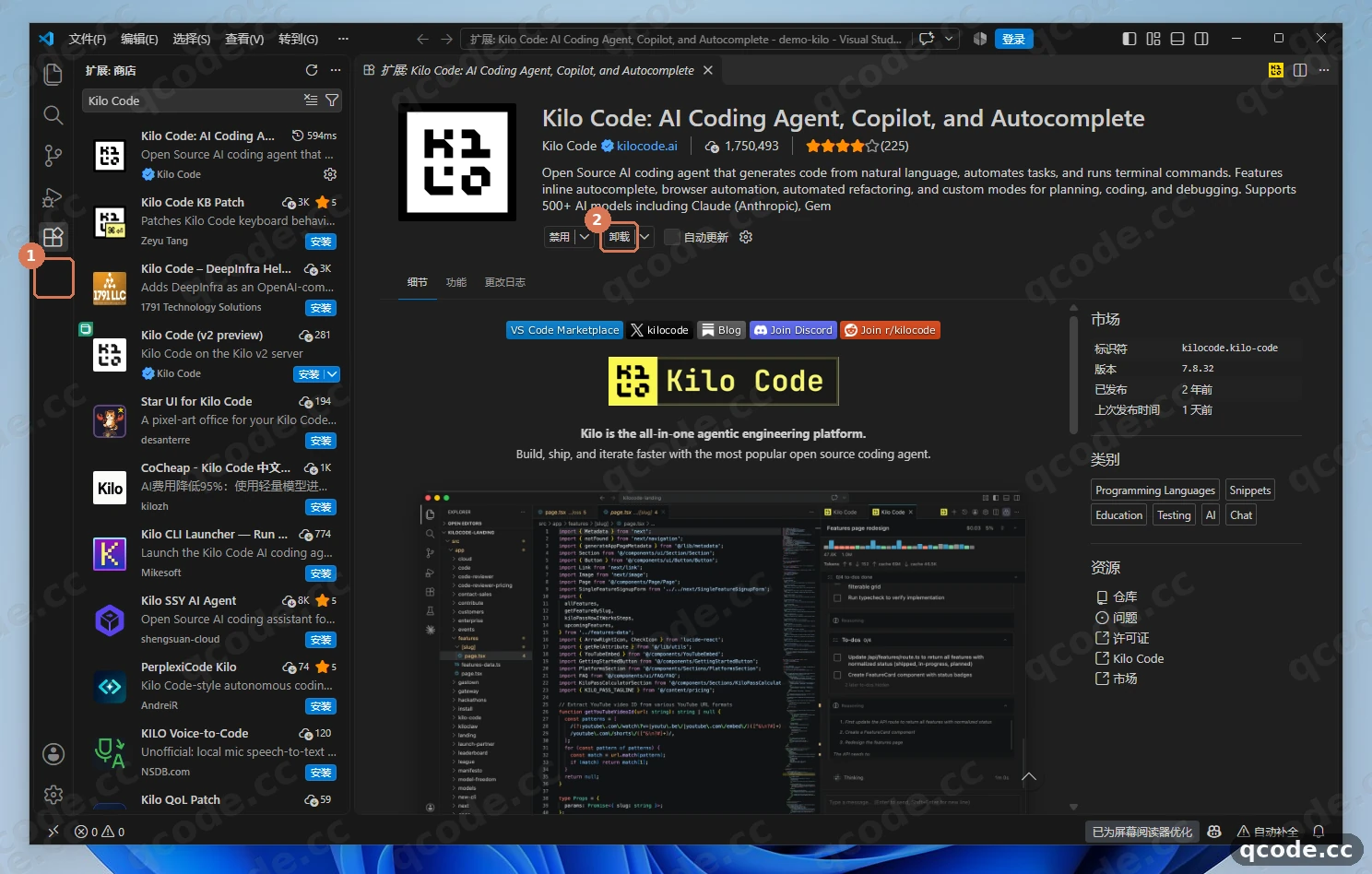
제대로 되었다면: 왼쪽 활동 표시줄에 Kilo Code 아이콘이 추가되고, 확장 세부 정보 페이지의 安装(설치) 버튼이 禁用此扩展 / 卸载(이 확장 사용 안 함 / 제거)로 바뀌어 있어요.
막혔나요? 正在安装(설치 중)에서 멈춘 채 끝나지 않아요
화면 중앙에 是否信任发布者 "Kilo Code"? 대화 상자가 떴는지 확인하세요. 信任发布者并安装을 클릭할 때까지 설치가 진행되지 않아요. 확장 페이지 상단의 登录(로그인) 버튼은 VS Code 계정용이니 건너뛰세요. 확장을 설치하는 데 로그인은 필요하지 않아요.
Kilo Code 사이드바를 열고 오른쪽 위 톱니바퀴 클릭
왼쪽 활동 표시줄에서 ① Kilo Code 아이콘을 클릭해 사이드바를 여세요. 처음 설치하면 먼저 欢迎使用 Kilo / 选择你想要的工作方式(Kilo에 오신 것을 환영해요 / 원하는 작업 방식을 선택하세요) 화면이 보일 수 있는데, 先审查(먼저 검토)든 高度自主(높은 자율성)든 괜찮아요(설정에서 언제든 바꿀 수 있어요). 사이드바가 열리면 오른쪽 위의 ② 톱니바퀴 아이콘을 클릭해 설정을 여세요.
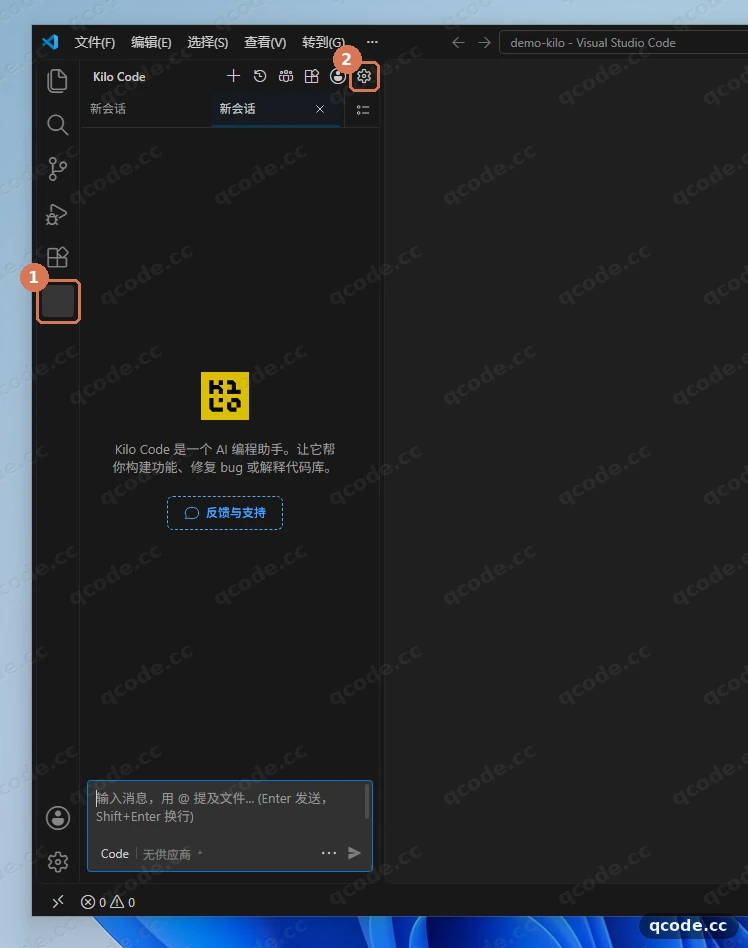
제대로 되었다면: 오른쪽 편집기 영역에 Kilo Settings라는 새 설정 탭이 열려요.
설정 탭에서 提供商(제공업체)로 전환
Kilo Code는 설정을 사이드바 안이 아니라 ① Kilo Settings라는 독립된 편집기 탭으로 열어요. 설정 페이지 왼쪽 카테고리 메뉴에서 ② 提供商를 찾아 클릭하세요.
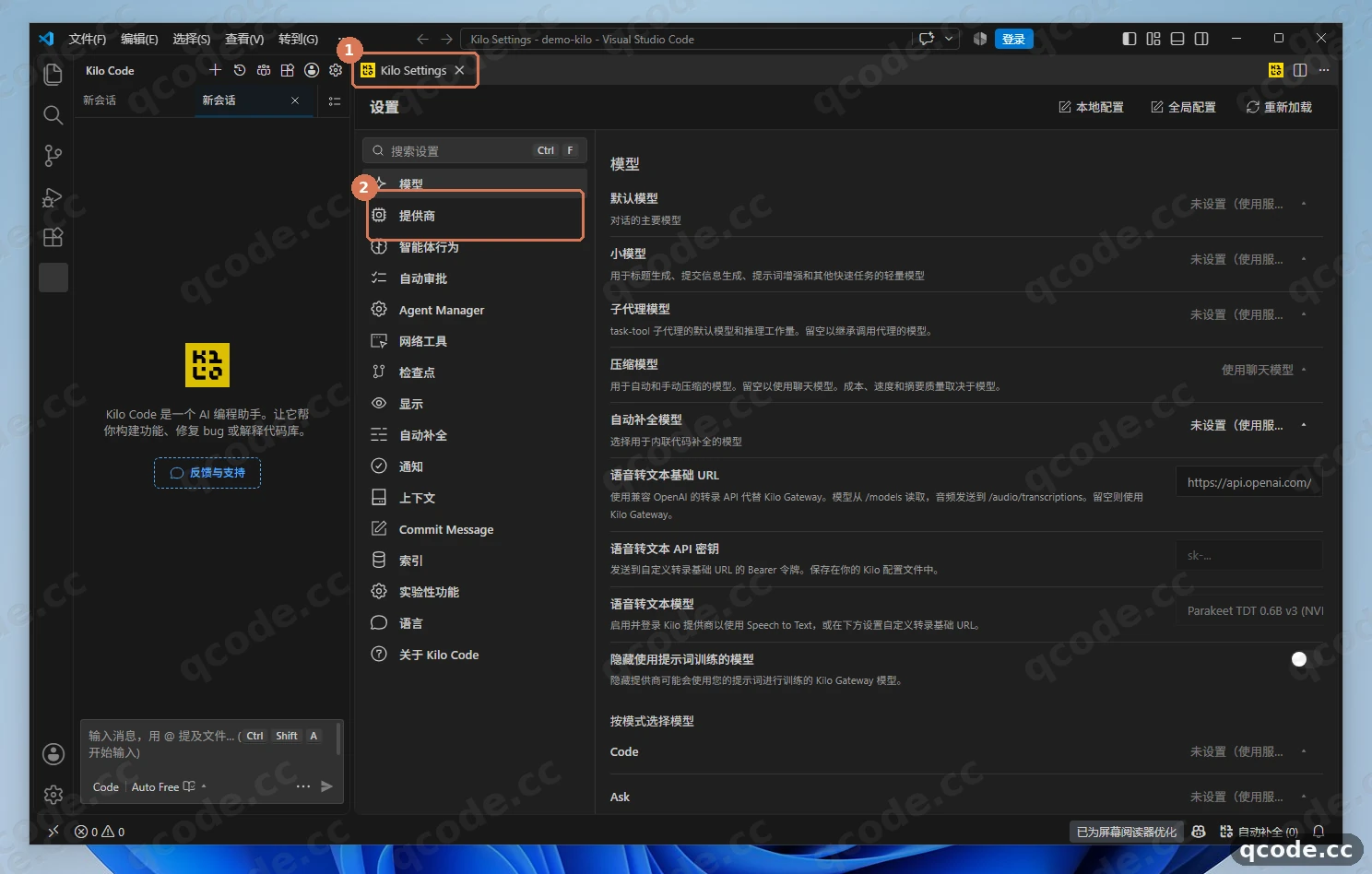
제대로 되었다면: 오른쪽 창이 제공업체 관리 화면으로 바뀌어 연결된 제공업체와 인기 제공업체 목록이 보여요.
막혔나요? 예전 튜토리얼에 있던 "API Provider 드롭다운 + Use custom base URL"을 찾을 수 없어요
최신 버전의 Kilo Code는 UI를 새로 설계해서 Roo Code나 Cline과 더 이상 같지 않아요. 그래서 그 드롭다운은 존재하지 않아요. 이 페이지를 따라 提供商에서 自定义提供商로 들어가세요.
自定义提供商(사용자 지정 제공업체)를 찾아 连接(연결) 클릭
提供商 페이지에서 热门提供商(인기 제공업체)가 로드될 때까지 몇 초 기다린 뒤 조금 아래로 스크롤하세요. 인기 제공업체 목록의 마지막 행에서 ① 自定义提供商를 찾아 오른쪽의 ② 连接을 클릭하면 구성 대화 상자가 열려요.
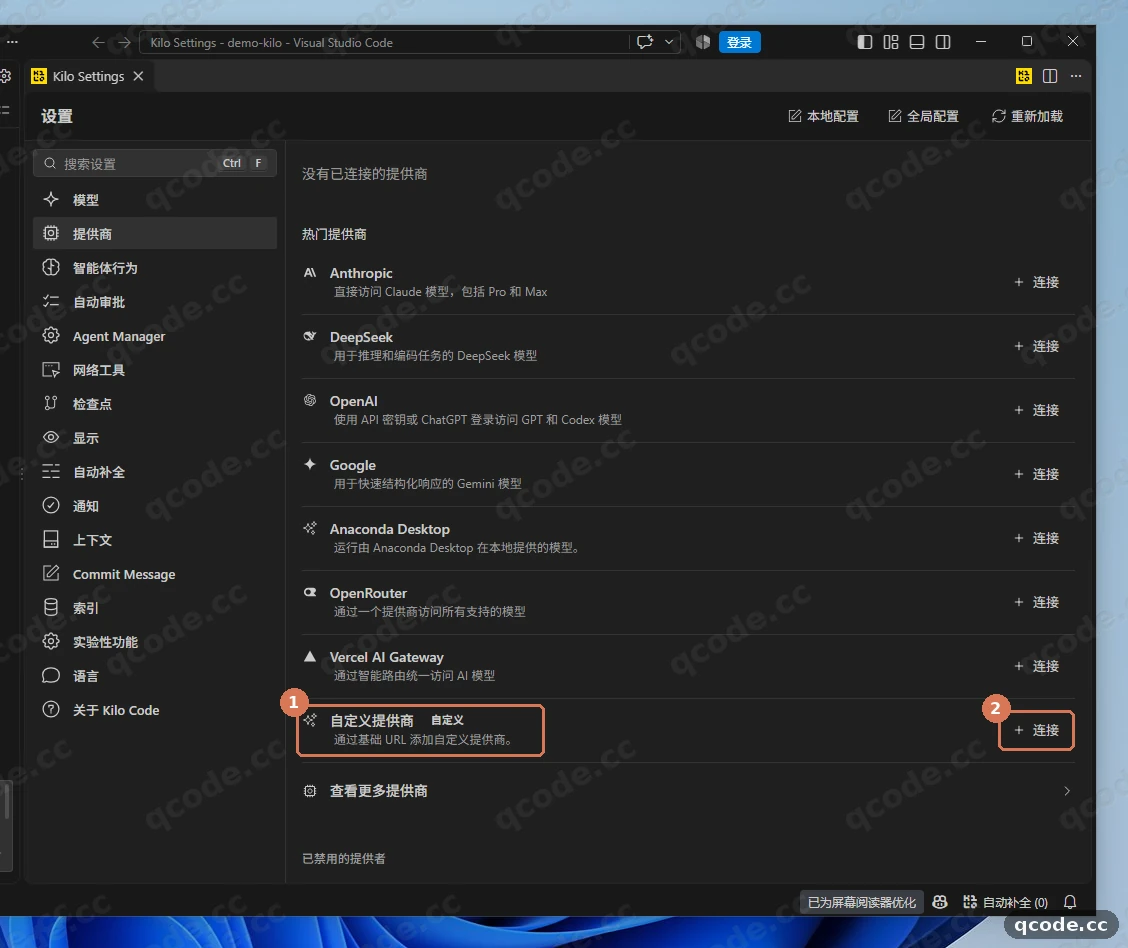
제대로 되었다면: 창 중앙에 自定义提供商 대화 상자가 뜨고 提供商 ID(제공업체 ID), 显示名称(표시 이름), Provider API, 基础 URL(Base URL), API 密钥(API 키) 등의 입력란이 보여요.
막혔나요? 목록이 처음에는 비어 보이거나, 맨 아래까지 스크롤해도 自定义提供商(사용자 지정 제공업체)가 보이지 않아요
热门提供商 목록은 완전히 로드되는 데 약 5–8초 걸려요. 또한 自定义提供商는 인기 제공업체의 마지막 행에 있고 그 아래에 查看更多提供商(제공업체 더 보기)와 已禁用的提供者(비활성화된 제공업체)가 있어서 페이지 맨 아래에 고정되어 있지는 않아요. 조금 위아래로 스크롤하며 찾아보세요.
QCode Claude 엔드포인트, 키, 모델을 입력하고 제출
自定义提供商 대화 상자의 입력란을 순서대로 채우세요:
提供商 ID(제공업체 ID):qcode를 입력하세요(고유한 사용자 지정 식별자)显示名称(표시 이름):QCode를 입력하세요- Provider API(①): 드롭다운을 열어 기본값
OpenAI Compatible을Anthropic Messages로 바꾸세요 基础 URL(Base URL)(②):https://api.qcode.cc/api를 입력하세요(중국 본토 사용자는https://asia.qcode.cc/api를 사용할 수 있어요. 끝에 슬래시는 넣지 마세요)API 密钥(API 키):cr_로 시작하는 QCode 키를 붙여넣으세요(입력란에는 점으로 가려져요)模型(모델)(③):ID에claude-opus-5-5를 직접 입력하고,名称(이름)에QCode Claude Opus 5.5를 입력하세요请求头(可选)(헤더(선택 사항)): 비워 두세요
모든 입력란을 채웠으면 대화 상자 맨 아래로 스크롤해 提交(제출)를 클릭하고 약 10–15초 동안 기다리세요. 저장이 끝나면 대화 상자가 자동으로 닫혀요.
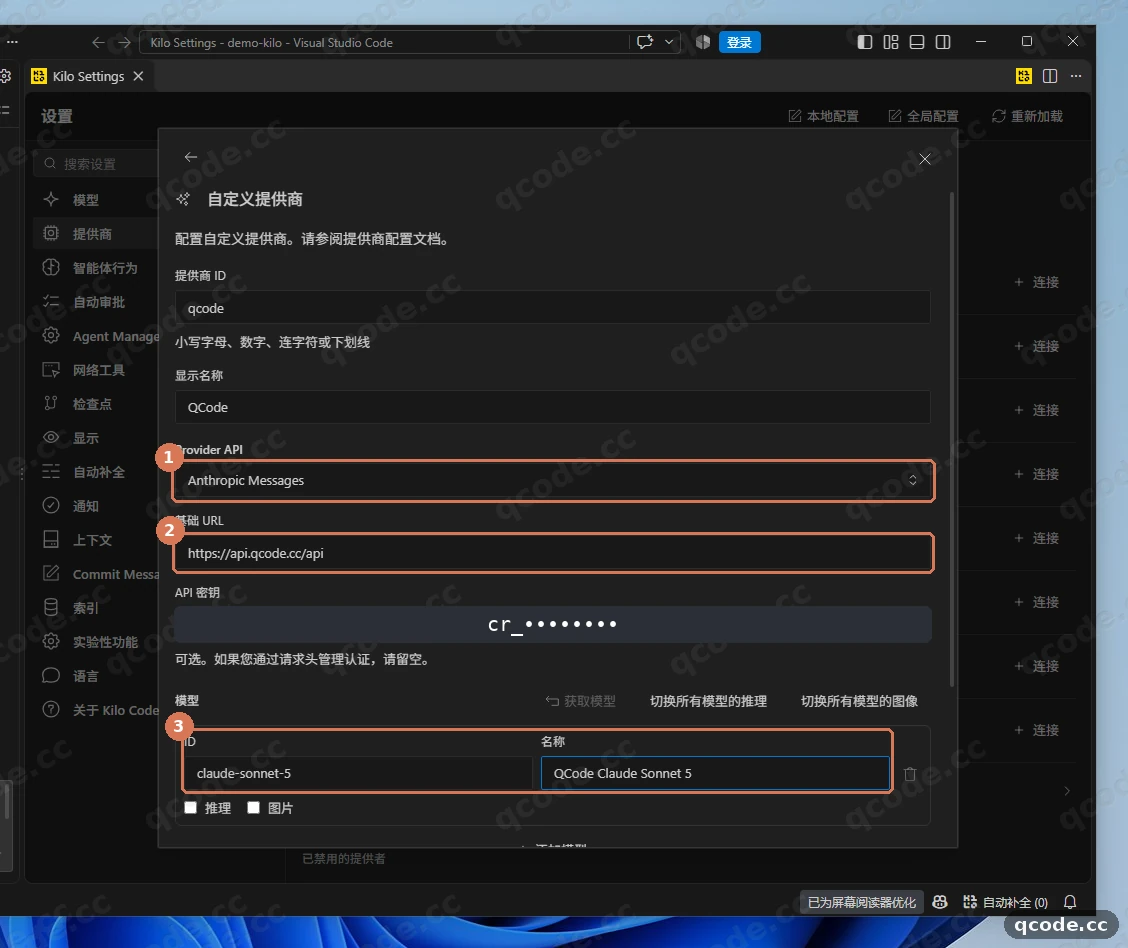
참고: 표시 이름은 원하는 대로 정할 수 있어요. 모델 ID claude-opus-5-5와 맞추기 위해 QCode Claude Opus 5.5를 권장해요(스크린샷에는 예전 이름이 나와 있어요. 과금은 모델 ID로 결정돼요).
제대로 되었다면: 提交를 클릭하고 약 10–15초 기다리면 대화 상자가 자동으로 닫히고 빨간 오류 배너 없이 提供商 페이지로 돌아와요.
API 키가 필요한가요?
아직 QCode 계정이 없다면 먼저 회원가입하세요. 사용한 만큼 결제하는 방식을 원한다면 먼저 종량제 팩을 구매한 뒤 대시보드에서 키를 만드세요. cr_로 시작하는 문자열 전체를 복사해 위의 API 密钥 입력란에 붙여넣으세요. 신용카드/체크카드(Visa / Mastercard), Apple Pay / Google Pay, 암호화폐로 결제할 수 있어요. 자세한 내용은 결제 수단을 참고하세요.
막혔나요? 获取模型(모델 가져오기)을 클릭해도 Claude 모델이 자동으로 나열되지 않아요
Anthropic Messages를 선택하면 UI가 모델 목록을 자동으로 가져오지 않아요. 이는 정상이에요. 模型 아래의 ID와 名称에 claude-opus-5-5와 QCode Claude Opus 5.5를 직접 입력하면 돼요.
QCode 연결 확인 후 重新加载(새로고침) 클릭
대화 상자가 닫히고 提供商 페이지로 돌아오면 상단의 ① 已连接的提供商(연결된 제공업체) 아래를 보세요. ② QCode가 보여야 해요(오른쪽에 自定义(사용자 지정) 배지가 붙어 있어요). 그다음 설정 페이지 오른쪽 위의 ③ 重新加载를 반드시 클릭하고 몇 초 기다려 사이드바의 모델 목록을 새로고침하세요.
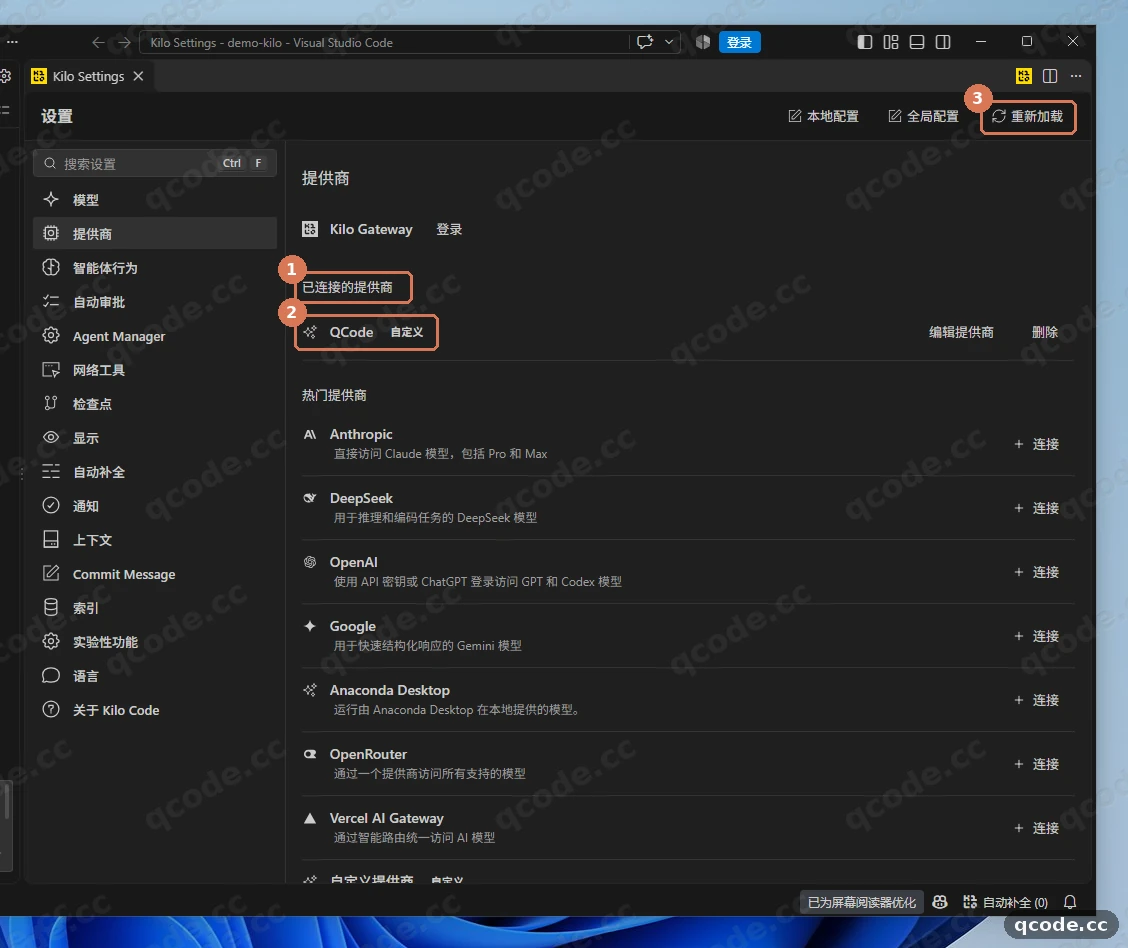
제대로 되었다면: 已连接的提供商 아래에 QCode(自定义)가 나열되고, 重新加载를 클릭한 뒤에도 항목이 그대로 남아 있어요.
막혔나요? 提交(제출)를 클릭했는데 QCode가 보이지 않아요
提交를 클릭한 뒤 구성이 기록되는 데 약 10–15초 걸려요. 대화 상자가 스스로 닫힐 때까지 기다린 뒤 다음으로 넘어가세요. 일찍 취소하거나 설정 탭을 닫지 마세요. 그래도 나타나지 않으면 自定义提供商를 다시 열어 입력란을 다시 채우고 대화 상자가 자동으로 닫힐 때까지 기다리세요.
모델 선택기에서 QCode Claude Opus 5.5 선택
Kilo Settings 탭을 닫고(Ctrl + F4를 누르거나 탭의 × 클릭) Kilo Code 사이드바로 돌아간 뒤, 채팅 상자 하단의 모델 이름 버튼을 클릭해 모델 선택기를 열어요. 상단 검색 상자 ①에 QCode Claude를 입력하면 ② QCode Claude Opus 5.5 / QCode가 아래에 나타나요. 해당 항목을 클릭하거나 Enter를 눌러 선택하면 하단 모델 버튼이 ③ QCode Claude Opus 5.5로 바뀌어요.
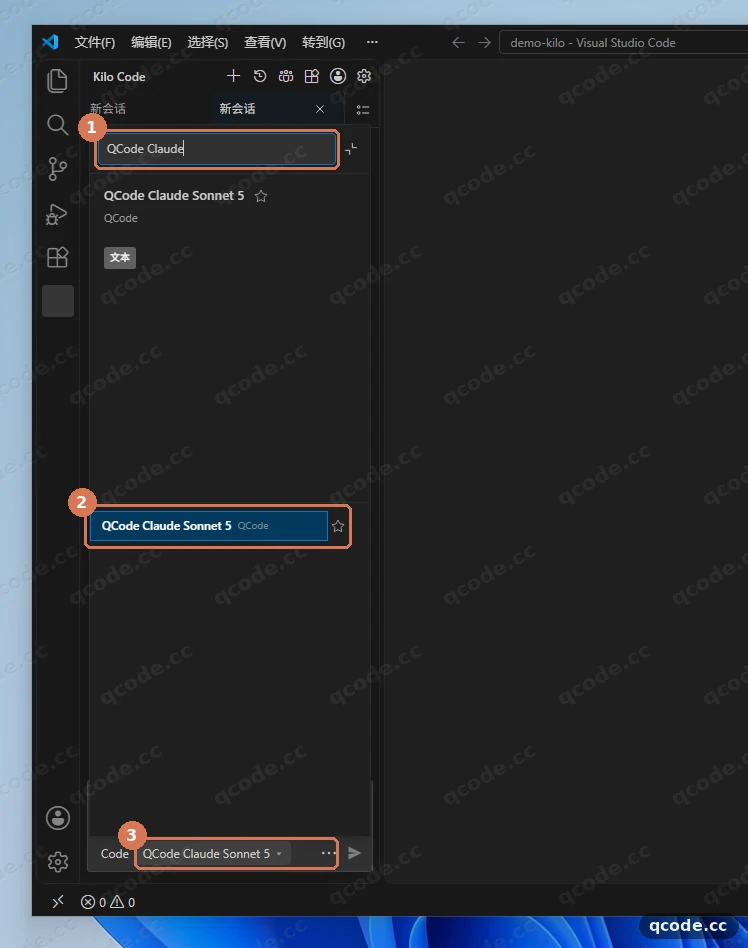
제대로 되면 이렇게 보여요: 항목이 강조 표시되고(선택되지 않은 행은 오른쪽에 파란색 选择(Select) 버튼이 표시돼요), 선택하면 채팅 패널 하단 버튼이 QCode Claude Opus 5.5로 바뀌어요.
막혔나요? Claude Opus 5.5를 검색하면 이름이 같은 모델이 두 개 나오는데, 어느 것을 선택해야 하나요?
Claude Opus 5.5를 검색하면 Anthropic Claude Opus 5.5 / Kilo Gateway와 새로 추가한 QCode Claude Opus 5.5 / QCode가 모두 표시돼요. 요청이 QCode 키를 통해 전달되도록 오른쪽이나 아래에 QCode라고 표시된 항목을 선택하세요.
你好(안녕하세요)를 보내 채팅 동작 확인
사이드바 채팅 입력란으로 돌아가 你好를 입력하고 Enter를 눌러요. 몇 초 후 채팅 창에 ① 모델의 중국어 답변이 표시되고, 답변 위에는 ② 이번 요청의 토큰 사용량(예: Tokens ... cache ...)과 속도/경과 시간이 표시되며, 하단 바에는 ③ 활성 모델 QCode Claude Opus 5.5가 계속 표시돼요. 이로써 요청이 QCode의 Anthropic 호환 엔드포인트를 통해 전달되는 것을 확인할 수 있어요.
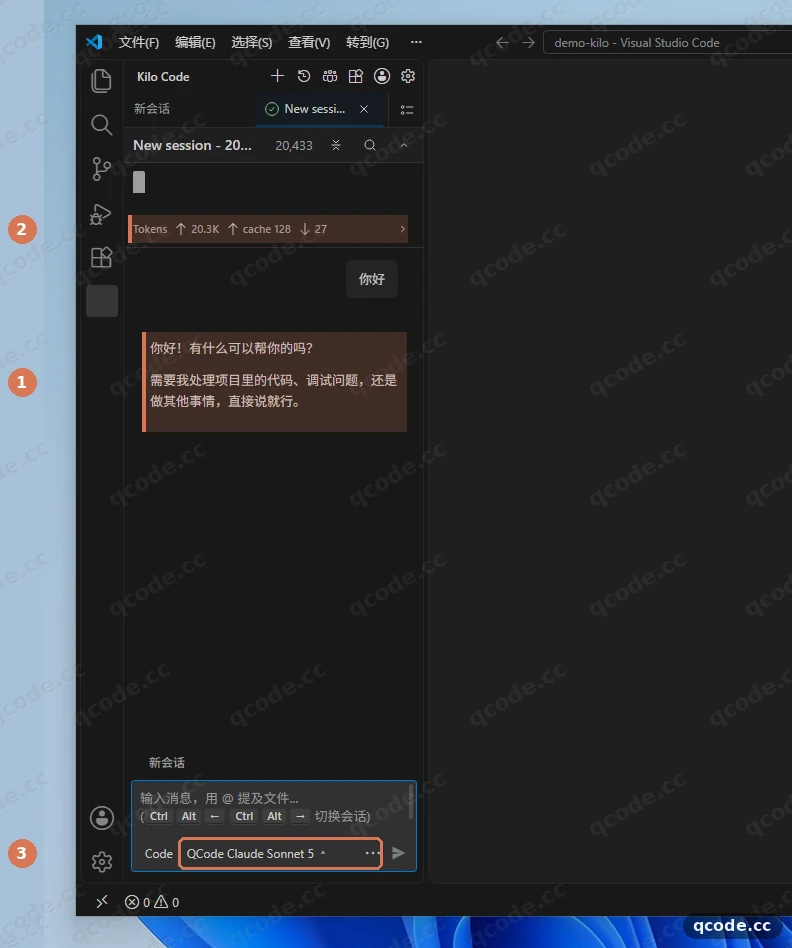
제대로 되면 이렇게 보여요: 채팅 창에 완전한 중국어 답변이 표시되고, 그 위에 토큰 사용량이 표시되며, 하단에 QCode Claude Opus 5.5가 계속 표시되고, 오류 메시지가 없어요.
막혔나요? 메시지를 보내면 오류가 나거나 계속 로딩만 돼요
Kilo Settings → 提供商로 돌아가 QCode를 열고 세 가지를 확인하세요: Provider API는 Anthropic Messages여야 하고(기본값인 OpenAI Compatible로 두면 안 돼요), 基础 URL은 https://api.qcode.cc/api여야 하며(끝에 슬래시를 붙이거나 /v1/messages를 직접 추가하면 안 돼요), API 密钥는 cr_로 시작하고 앞뒤에 공백이 없어야 해요. 提交로 저장하고 오른쪽 위의 重新加载을 클릭하세요.
(선택) GPT 및 중국 모델용 두 번째 사용자 지정 제공업체 추가
같은 Kilo Code 설치에서 Claude와 함께 GPT 및 중국 모델을 사용하려면 Kilo Settings → 提供商 → 热门提供商 → 自定义提供商 → 连接으로 다시 이동해 두 번째 제공업체를 만들어요:
提供商 ID(Provider ID):qcode-openai입력(qcode와 구분돼요)显示名称(Display name):QCode OpenAI입력- Provider API(①): 기본값
OpenAI Compatible유지 基础 URL(Base URL)(②):https://api.qcode.cc/openai/v1입력(중국 본토 사용자는https://asia.qcode.cc/openai/v1사용 가능)API 密钥(API key): 동일한cr_키 붙여넣기模型(Models)(③):ID에gpt-6.2-sol(또는glm-5.3,deepseek-v4-flash같은 중국 모델 ID)을 직접 입력하고,名称에QCode GPT-6.2 Sol입력
Base URL과 API 키를 입력하면 사용 가능한 모델이 아래에 자동으로 채워져요. 获取模型(Fetch models)을 클릭해 목록을 가져오거나 직접 입력한 행만 유지할 수도 있어요. 맨 아래로 스크롤해 提交를 클릭하고 대화상자가 닫힐 때까지 기다린 뒤, 오른쪽 위의 重新加载을 클릭해 모델을 전환하세요.
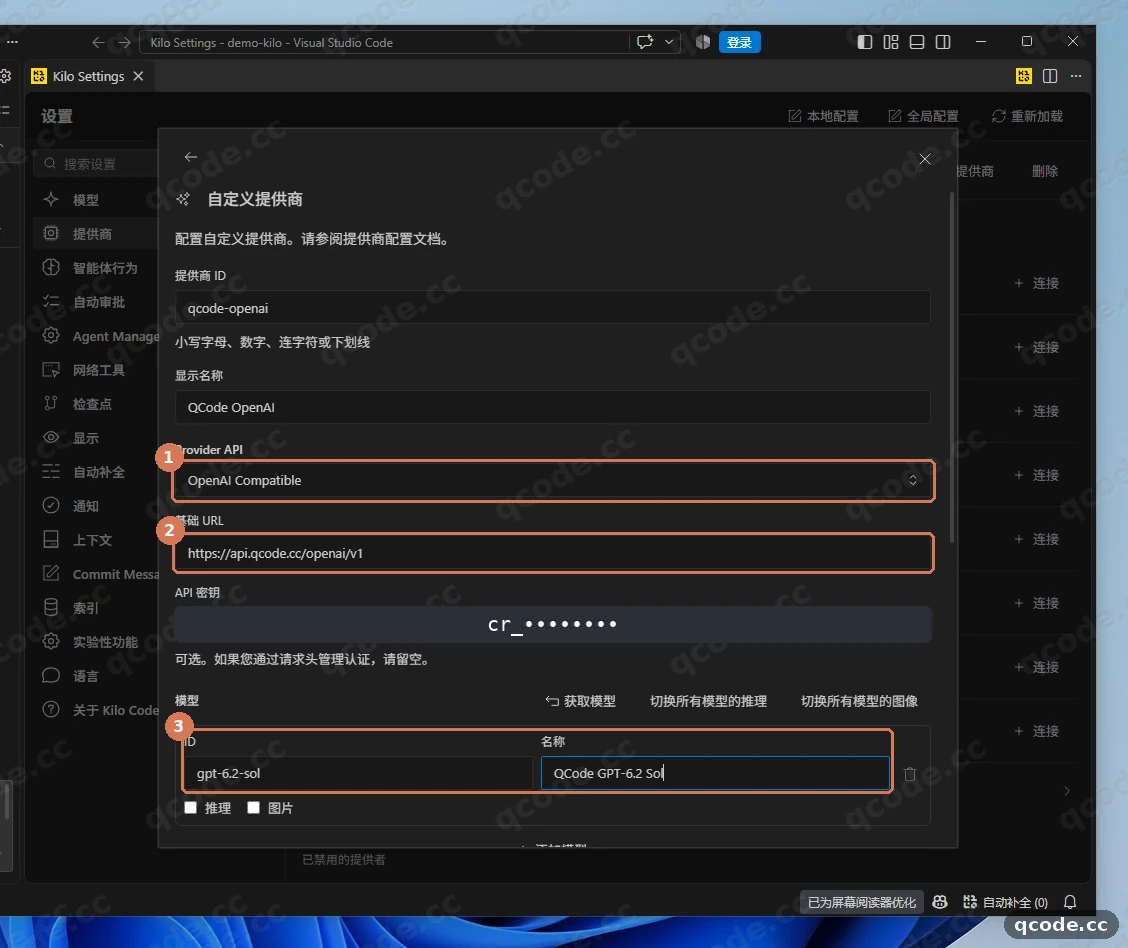
제대로 되면 이렇게 보여요: 已连接的提供商 아래에 QCode와 QCode OpenAI가 모두 사용자 지정 항목으로 나열되고, 모델 선택기에서 QCode를 검색해 Claude와 GPT/중국 모델 사이를 전환할 수 있어요.
작동 확인
다음 세 가지가 모두 확인되면 설정이 완료된 거예요:
Kilo Settings→提供商→已连接的提供商에서QCode(自定义)가 나타나고, 오른쪽 위의重新加载을 클릭한 뒤에도 그대로 유지돼요.- 사이드바 모델 선택기에서
QCode Claude Opus 5.5 / QCode를 선택할 수 있고, 하단 버튼에 해당 이름이 표시돼요. 你好를 보내면 토큰 사용량이 표시된 정상적인 중국어 답변이 돌아와요. 요청 로그를 다시 확인하려면 probe.qcode.cc를 열고 같은 키를 붙여넣으세요.
모두 완료했어요
이제 Windows 11의 VS Code에 Kilo Code를 설치하고 QCode에 연결했으니, 바로 코드를 작성하고 Claude, GPT, 중국어 모델과 대화할 수 있어요. 여기서부터는:
- 엔드포인트와 API 형식
- 중국어 모델
- Roo Code 설정
- Cline 연동
- 다음: 요금 페이지에서 플랜을 비교해 보세요
- Dashboard로 돌아가 사용량과 잔액을 확인하세요
자주 발생하는 오류
| 오류 메시지 | 원인 | 해결 방법 |
|---|---|---|
model_not_available_on_endpoint |
claude-* 모델을 요청하는데 自定义提供商의 Provider API가 기본값인 OpenAI Compatible로 남아 있는 경우예요. QCode의 /openai/v1 엔드포인트는 Claude 모델을 제공하지 않아요 |
사용자 지정 제공업체를 편집해 Provider API를 Anthropic Messages로, 基础 URL을 https://api.qcode.cc/api로 변경하고 提交을 클릭한 뒤 오른쪽 위의 重新加载을 클릭하세요 |
Invalid API key |
키가 불완전하거나 앞뒤에 공백 또는 따옴표가 있거나, 더 이상 활성 상태가 아닌 경우예요 | Dashboard에서 전체 cr_ 키를 다시 복사해 여분의 공백 없이 API 密钥에 붙여넣고 提交을 클릭한 뒤 오른쪽 위의 重新加载을 클릭하세요 |
404 |
基础 URL 끝에 슬래시가 있거나, Anthropic URL을 /api/v1로 쓰거나 /v1/messages를 직접 붙인 경우예요 |
基础 URL을 https://api.qcode.cc/api(Claude) 또는 https://api.qcode.cc/openai/v1(GPT 및 중국어 모델)로 끝 슬래시 없이 설정하고 저장한 뒤 重新加载을 클릭하세요 |
401 |
请求头(可选)에 충돌하는 인증 헤더를 입력했거나 키 인증에 실패한 경우예요 |
请求头(可选)를 비우고 API 密钥가 유효한 cr_ 키인지 확인한 뒤 提交을 클릭하고 오른쪽 위의 重新加载을 클릭하세요 |
자주 묻는 질문
Roo Code / Cline 튜토리얼에 있는 “API Provider 드롭다운 + Use custom base URL”을 찾을 수 없는 이유는 무엇인가요?
Kilo Code는 Roo Code(그리고 Roo Code는 Cline)에서 포크되었지만 UI가 독립적으로 재설계되었어요. 사용자 지정 엔드포인트는 이제 Kilo Settings → 提供商 → 自定义提供商(热门提供商 맨 끝) → 连接이라는 별도 탭에 있어요. 세 확장 프로그램의 안내는 서로 호환되지 않으니 각 확장 프로그램의 자체 문서를 참고하세요.
提交(Submit)을 클릭한 뒤 모델 선택기에 방금 추가한 모델이 표시되지 않는 이유는 무엇인가요?
보통 두 가지 이유 중 하나예요. 첫째, 提交을 클릭하면 저장 후 대화상자가 자동으로 닫히기까지 약 10–15초가 걸리므로 그 전에 설정 탭을 취소하거나 닫으면 안 돼요. 둘째, 저장 후 설정을 닫고 사이드바 모델 선택기를 열기 전에 提供商 페이지 오른쪽 위의 重新加载을 반드시 클릭해야 해요. 실수로 Anthropic Claude Opus 5.5 / Kilo Gateway를 선택하지 않도록 QCode Claude를 검색하세요.
모델 목록이 자동으로 채워지지 않거나, 원하는 모델 ID가 드롭다운에 없으면 어떻게 하나요?
Anthropic Messages 경로는 모델을 자동으로 가져오지 않으므로 模型 아래에 ID와 이름을 직접 입력하세요(예: claude-opus-5-5). OpenAI Compatible 경로에서는 基础 URL과 API 密钥를 입력한 뒤 获取模型을 클릭해 목록을 가져오거나, 직접 입력한 모델 행만 남겨 둘 수 있어요.
설정 파일은 어디에 저장되며, API 키를 평문으로 저장하나요?
Windows에서 실제 설정 파일 경로는 %USERPROFILE%\.config\kilo\kilo.jsonc(C:\Users\<username>\.config\kilo\kilo.jsonc, kilo.json이 아니에요)예요. 이 파일에는 provider.qcode, baseURL, models 같은 제공업체 정의가 저장되며, cr_ API 키를 평문으로 기록하지 않아요. 키는 VS Code / Kilo Code의 시크릿 스토리지에 별도로 보관돼요. 일상적인 변경은 提供商 UI에서 편집하고 提交을 클릭한 뒤 重新加载을 클릭하세요.
설치하거나 사용하려면 VS Code 계정이나 Kilo 계정에 로그인해야 하나요?
아니요. VS Code 계정에 로그인하지 않고도 확장 프로그램을 설치할 수 있고, Kilo 계정에 로그인하지 않고도 自定义提供商를 통해 QCode에 연결할 수 있어요. 새로 설치했을 때 欢迎使用 Kilo / 选择你想要的工作方式이 표시되면 先审查 또는 高度自主 중 하나를 선택하면 되고, 설정에서 언제든지 변경할 수 있어요.
키가 만료되면 어떻게 되나요?
두 가지 경우가 있어요:
- 개인 플랜 키는 만료 후 갱신할 수 없으므로 새 플랜을 시작하고 새 키로 전환하세요.
- 종량제 팩은 만료 후 다른 팩을 구매하면 같은 키가 자동으로 복구돼요.
새 키로 전환했다면 Kilo Settings → 提供商로 돌아가 연결된 QCode(및 QCode OpenAI) 제공업체를 열고 새 cr_ 키를 붙여넣은 뒤 提交을 클릭하고 오른쪽 위의 重新加载을 클릭하면 다시 사용할 수 있어요.
연결 개요
| 항목 | 세부 정보 |
|---|---|
| 사용 가능한 모델 | Claude ✅ (Provider API = Anthropic Messages) · GPT ✅ · 중국어 모델 ✅ (Provider API = OpenAI Compatible) · Gemini ❌ (이 페이지에서는 다루지 않아요) |
| 프로토콜 및 Base URL | Anthropic Messages: https://api.qcode.cc/api · OpenAI Compatible / Responses: https://api.qcode.cc/openai/v1 |
| 설정 위치 | 사이드바 오른쪽 위 톱니바퀴(설정) → Kilo Settings → 提供商 (Providers) → 인기 제공업체 맨 끝의 自定义提供商 (Custom provider) → 连接 (Connect) |
| 설정 파일 | %USERPROFILE%\.config\kilo\kilo.jsonc (평문 API 키 없음) |
| 공식 문서 | kilo.ai · Anthropic provider · OpenAI Compatible provider |
어떤 프로토콜을 선택할까요
自定义提供商 대화상자의 Provider API 드롭다운에는 OpenAI Compatible(기본값), OpenAI Responses, Anthropic Messages 세 가지 옵션이 있어요. 사용하려는 모델에 맞게 선택하세요:
| 사용하려는 모델 | Provider API | Base URL |
|---|---|---|
Claude 시리즈 (예: claude-opus-5-5) |
Anthropic Messages |
https://api.qcode.cc/api |
GPT 시리즈 / 중국어 모델 4개 계열 (예: gpt-6.2-sol, glm-5.3) |
OpenAI Compatible |
https://api.qcode.cc/openai/v1 |
| GPT / xAI Responses 스타일 | OpenAI Responses |
https://api.qcode.cc/openai/v1 (엔드포인트와 API 형식 참고) |
🔴 OpenAI Compatible로 Claude를 호출하지 마세요 — QCode의 OpenAI 엔드포인트는 Claude 모델을 model_not_available_on_endpoint로 거부해요. 공식 문서에서도 Anthropic과 MiniMax를 Anthropic Messages 아래에 묶어 두며, 두 프로토콜은 서로 호환되지 않아요.
다른 진입점 두 곳:
asia.qcode.cc(아시아 노드, 한국 / 대만 / 홍콩과 가까워요)와us.qcode.cc는api.qcode.cc와 동일한 QCode 계정을 동일한cr_키로 제공하며, 지역만 달라요. 전환하려면基础 URL의 호스트 이름만 바꾸고 경로는 그대로 두세요. 예:https://asia.qcode.cc/api,https://us.qcode.cc/api,https://asia.qcode.cc/openai/v1,https://us.qcode.cc/openai/v1— 끝 슬래시는 없어야 해요.
필드 및 설정 파일 참조
사용자 지정 제공업체 전체 필드
Kilo Settings → 提供商 → 自定义提供商 → 连接의 전체 필드 목록이에요:
| 필드 | 입력할 내용 |
|---|---|
提供商 ID (Provider ID) |
고유 식별자예요. 예: Claude용은 qcode, 두 번째 GPT/중국어 모델 항목은 qcode-openai |
显示名称 (Display name) |
UI에 표시되는 제공업체 이름이에요. 예: QCode, QCode OpenAI |
| Provider API | Claude는 Anthropic Messages, GPT와 중국어 모델은 OpenAI Compatible, Responses 인터페이스는 OpenAI Responses |
基础 URL (Base URL) |
Anthropic은 https://api.qcode.cc/api(확장 프로그램이 /v1/messages를 자동으로 붙여요), OpenAI 호환 모델은 https://api.qcode.cc/openai/v1이며 끝 슬래시는 없어야 해요 |
API 密钥 (API key) |
QCode 키예요(cr_로 시작하며 예: cr_xxxxxxxx) |
模型 (Models) |
ID와 名称 열이 있고, 아래에 获取模型(Fetch models), 切换所有模型的推理(Toggle reasoning for all models), 切换所有模型的图像(Toggle image support for all models), 添加模型(Add model) 버튼이 있어요. Anthropic에서는 모델 ID를 직접 입력하고(예: claude-opus-5-5), OpenAI Compatible에서는 获取模型을 클릭해 목록을 가져오거나 gpt-6.2-sol 및 중국어 모델 ID(예: glm-5.3)를 입력하세요 |
请求头(可选) (Headers (optional)) |
비워 두세요. 특수한 경우에만 사용자 지정 키-값 HTTP 헤더를 넣는 곳이며, 여기에 인증 헤더를 중복으로 넣으면 안 돼요 |
모두 입력한 뒤 대화상자 하단의 提交 (Submit)을 클릭하고 약 10–15초 동안 저장 및 자동 닫힘을 기다린 다음, 提供商 페이지 오른쪽 위의 重新加载 (Reload)을 클릭하면 새 모델이 사이드바 모델 선택기에 즉시 나타나요.
설정 파일 kilo.jsonc
提交으로 저장하면 설정이 %USERPROFILE%\.config\kilo\kilo.jsonc에 다음 구조로 기록돼요:
{
  "provider": {
    "qcode": {
      "name": "QCode",
      "npm": "@ai-sdk/anthropic",
      "options": { "baseURL": "https://api.qcode.cc/api" },
      "models": {
        "claude-opus-5-5": { "name": "QCode Claude Opus 5.5" }
      }
    },
    "qcode-openai": {
      "name": "QCode OpenAI",
      "npm": "@ai-sdk/openai-compatible",
      "options": { "baseURL": "https://api.qcode.cc/openai/v1" },
      "models": {
        "gpt-6.2-sol": { "name": "QCode GPT-6.2 Sol" }
      }
    }
  }
}
API 키는 kilo.jsonc에 평문으로 저장되지 않아요. VS Code / Kilo Code의 시크릿 스토리지에 별도로 보관돼요. 일상적으로 제공업체를 추가/제거하거나 모델을 편집하려면 설정 UI를 사용하고 重新加载을 클릭하세요.
명령줄에서 연결 확인
확장 프로그램 안에서 채팅 메시지가 실패한다면, 명령줄에서 엔드포인트를 직접 테스트해 키/네트워크 문제와 확장 프로그램 UI 설정 문제를 구분하세요.
Windows PowerShell:
$KEY = "cr_xxxxxxxx"
$body = '{"model":"claude-opus-5-5","max_tokens":32,"messages":[{"role":"user","content":"ping"}]}'
curl.exe -X POST https://api.qcode.cc/api/v1/messages `
  -H "x-api-key: $KEY" `
  -H "anthropic-version: 2023-06-01" `
  -H "content-type: application/json" `
  -d $body
macOS / Linux (bash):
KEY="cr_xxxxxxxx"
curl -X POST https://api.qcode.cc/api/v1/messages \
  -H "x-api-key: $KEY" \
  -H "anthropic-version: 2023-06-01" \
  -H "content-type: application/json" \
  -d '{"model":"claude-opus-5-5","max_tokens":32,"messages":[{"role":"user","content":"ping"}]}'
content 필드가 포함된 JSON 응답이 오면 엔드포인트와 키가 모두 정상 동작한다는 뜻이에요. 그래도 Kilo Code에서 실패한다면 Provider API, 基础 URL, 그리고 自定义提供商 / 提供商 안에서 重新加载을(를) 클릭했는지 다시 확인하세요.
관련 문서
- 엔드포인트와 API 형식 — 프로토콜 × 모델 계열 표의 기준 문서
- Roo Code 설정 — Kilo Code가 포크한 원본 프로젝트 (UI가 달라졌고 설정은 서로 호환되지 않아요)
- Cline 연동 — 그 이전의 업스트림 프로젝트
- 중국 모델 — OpenAI 호환 엔드포인트에서 쓰는 중국 모델 ID
QCode 시작하기
Claude Code, Codex 등에 API 키 하나를 쓰세요. 토큰 단위로 과금하며 모델별 가격은 qcode.cc/models에 있어요