QCode와 함께 쓰는 WorkBuddy: Windows & macOS 비주얼 가이드 (다운로드, 설치 및 커스텀 모델 설정)
Windows 11 실제 스크린샷 9장과 로그인 후 단계별 안내를 따라 Windows 또는 macOS에 WorkBuddy 5.11.3을 설치하고, QCode의 OpenAI 엔드포인트 URL과 cr_ API 키를 설정한 뒤 데스크톱 채팅에서 GPT와 중국 모델을 사용해 보세요.
API 키가 필요하신가요? 회원가입 →엔드포인트 & Base URL →
이 페이지 목차
- 다운로드 및 설치
- 스크린샷 따라 하기: Windows 11 설치 및 설정
- 다운로드 페이지를 열고 "Download WorkBuddy now" 클릭하기
- 설치 프로그램 다운로드가 끝날 때까지 기다린 후 실행하세요
- "Install just for me"를 선택한 채로 두고 계속하세요
- 기본 설치 위치를 확인하고 설치를 시작하세요
- 설치를 마치고 WorkBuddy를 바로 실행하세요
- 첫 실행: "로그인"을 클릭해 계정 인증을 시작하세요
- 브라우저에서 Tencent 계정 로그인을 완료하세요
- 로그아웃 상태의 설정 경계와 UI 언어 전환기를 확인하세요
- WorkBuddy 버전 번호를 확인하세요
- 로그인 후 "Settings → Models"를 열고 "Custom" 제공업체를 선택하세요
- QCode 엔드포인트 URL 입력
- QCode API 키 입력
- 모델 이름 입력, Advanced Settings 확인, 저장
- 채팅에서 모델을 선택하고 테스트 메시지 전송
- 작동 여부 확인
- 자주 발생하는 오류
- 자주 묻는 질문
- WorkBuddy를 열 때 왜 로그인해야 하나요?
- 키가 만료되면 어떻게 되나요?
- 저장 후 모델 선택기에 모델이 나타나지 않으면 어떻게 하나요?
- 오류 코드 4100(엔드포인트 URL 또는 API Key 누락)은 어떻게 해결하나요?
- 모바일에서 사용자 지정 모델을 찾을 수 없는 이유는 무엇인가요?
- 중국판과 국제판은 별도로 설정해야 하나요?
- 요청이 404 또는 401을 반환하면 어떻게 하나요?
- 모델 이름을 입력했는데 답변이 이상하거나 실패하면 어떻게 하나요?
- 사용자 지정 모델이 채팅과 API 키를 Tencent에 업로드하나요?
- WorkBuddy가 Claude Code를 대체할 수 있나요?
- 연결 개요
- 엔드포인트 URL과 “Custom Protocol” 토글
- 설정 파일 경로와 개인정보 관련 주의 사항
- 먼저 추가하면 좋은 모델
- 관련 문서
아래 14단계를 따라 Windows 11 또는 macOS에 WorkBuddy 데스크톱 앱을 설치하고, 계정으로 로그인한 뒤, 커스텀 모델에서 QCode의 엔드포인트 URL과 cr_ API 키를 입력하면 GPT와 중국 모델로 채팅을 시작할 수 있어요.
짧은 답변: Windows 11 또는 macOS에 WorkBuddy 5.11.3을 설치하고 로그인한 뒤 Settings → Models를 열고 Add Model을 클릭해서 제공업체를 Custom으로 설정하고, 엔드포인트 URL에 https://api.qcode.cc/openai/v1/chat/completions를 입력한 다음(Custom Protocol이 꺼져 있으면 https://api.qcode.cc/openai/v1도 동작해요), cr_로 시작하는 QCode API 키를 붙여넣고, 사용 가능한 GPT 또는 중국 모델 ID(예: gpt-6.2-sol 또는 qwen3.8-max)를 입력한 뒤 저장하면 돼요.
| 항목 | 입력값 |
|---|---|
| 엔드포인트 URL (전체 경로, 권장) | https://api.qcode.cc/openai/v1/chat/completions |
| 엔드포인트 URL (Custom Protocol 꺼짐 상태의 축약형) | https://api.qcode.cc/openai/v1 |
| 설정 경로 | Settings → Models → Add Model → Custom |
| 키 형식 | cr_xxxxxxxx |
| 자주 쓰는 모델 예시 | gpt-6.2-sol 또는 qwen3.8-max |
2026-11-22 확인 · WorkBuddy 5.11.3 · Windows 11
WorkBuddy는 Tencent Cloud의 CodeBuddy 팀이 만든 데스크톱 AI 에이전트로, 회의록, 스프레드시트, 슬라이드 덱, 가벼운 코딩 같은 오피스 산출물에 초점을 맞춰요(국제 사이트: workbuddy.ai). WorkBuddy 5.11.3은 첫 실행 시 Tencent 생태계 계정으로 로그인해야만 메인 인터페이스에 들어가거나 Models 설정 페이지를 열 수 있어요 — 건너뛰기나 오프라인 모드는 없어요.
WorkBuddy의 커스텀 모델은 OpenAI Chat Completions 프로토콜만 사용한다는 점에 주의하세요. QCode에서 이 프로토콜은 GPT 모델(예: gpt-6.2-sol, gpt-6.2-astra)과 중국 모델(GLM / Kimi / DeepSeek / Qwen)을 제공해요. Claude 모델은 Anthropic 엔드포인트(https://api.qcode.cc/api)에서 동작하므로 WorkBuddy 커스텀 모델로 직접 호출할 수 없어요. Claude나 저장소 전체 코드 리팩터링이 필요하다면 대신 Claude Code, ZCode, Qoder를 사용하세요.
Mac을 쓰고 있나요? 같은 단계를 따르면 돼요. 스크린샷은 Windows 11에서 촬영했지만 macOS의 WorkBuddy도 화면과 설정이 같아요. 같은 공식 페이지에서 macOS 버전을 다운로드하고, 단계에서 Ctrl이라고 나오면 ⌘ Cmd를 누르고, 앱 메뉴는 화면 상단 메뉴 막대에서 찾으면 돼요. Mac에서는 사용 중인 Mac에 맞는 Apple silicon 또는 Intel 다운로드를 선택하세요.
- Windows 10 / 11(64비트)을 실행하는 PC 또는 macOS를 실행하는 Mac — Windows 7 / 8 / 8.1은 지원되지 않아요 — 과 약 1.3 GB의 여유 디스크 공간
- WorkBuddy에 로그인할 Tencent 생태계 계정(WeChat, WeCom, 전화번호, SSO, QQ 또는 이메일; 국제 에디션은 Google / GitHub / X 계정 필요)
- QCode.cc에 이미 가입했고 Dashboard에서
cr_로 시작하는 API 키를 복사해 둔 상태. 아직 계정이 없다면 먼저 QCode 가입을 하고, 요금 페이지에서 플랜을 고른 뒤 Dashboard에서 키를 생성하세요. - PC에서
workbuddy.cn(국제 에디션은workbuddy.ai),qcode.cc,api.qcode.cc에 접속할 수 있어야 해요(중국 본토에서 접속이 불안정하면 아시아 노드asia.qcode.cc로 전환하세요) - 약 15분의 방해 없는 시간을 확보하세요. 데스크톱 설치 파일은 약 438.5 MiB이고, 기본 "Install just for me" 옵션은 관리자 권한이 필요 없어요
다운로드 및 설치
WorkBuddy는 독립 실행형 Windows 데스크톱 GUI 애플리케이션이에요 — Node.js나 명령줄이 필요 없어요. 중국 에디션(https://www.workbuddy.cn/)과 국제 에디션(https://www.workbuddy.ai/) 두 가지 별도 설치 파일로 제공돼요. 계정 시스템, UI 레이블, 로컬 설정 파일 경로가 다르므로 섞어 쓰면 안 돼요.
Windows 11에서 공식 웹사이트는 기본적으로 Windows x64 (ARM64 호환) 사용자 수준 설치 파일을 제공하며, 파일 이름은 WorkBuddy-win32-x64-user-5.11.3.43806934-ecace0f7.exe 형태예요(약 438.5 MiB). 유효한 Tencent 디지털 서명이 포함되어 있고, 기본적으로 현재 사용자의 %LOCALAPPDATA%\Programs\WorkBuddy에 설치되며, UAC 관리자 프롬프트가 뜨지 않고 SmartScreen도 트리거하지 않아요.
지역별 권장 에디션과 진입점 선택은 다음과 같아요 — 먼저 자신에게 맞는 것을 고르세요:
Europe / Japan
- 영어 UI와 국제 로그인(Google / GitHub / X)을 원한다면 국제 사이트 workbuddy.ai를 열고 Windows x64 (ARM64 호환) 설치 파일을 다운로드하세요. Tencent 로그인을 선호한다면 workbuddy.cn에서 중국 에디션을 다운로드해도 돼요.
- QCode 설정 시 기본적으로
api.qcode.cc를 사용하고, 위치에 따라us.qcode.cc/asia.qcode.cc를 선택하세요.
Mainland China
- 중국 에디션 홈페이지 workbuddy.cn을 열고 페이지 중앙의
立即下载 WorkBuddy(Download WorkBuddy now)를 클릭해 Windows x64 (ARM64 호환) 설치 파일을 받으세요. - 중국 에디션과 국제 에디션(
workbuddy.ai)은 설정 디렉터리가 분리된 별도 제품 설치 파일이에요. 중국에서 일상적인 오피스 용도라면 중국 에디션을 바로 설치하세요. - QCode 설정 시 기본적으로
api.qcode.cc를 사용하고, 중국 본토에서 접속이 불안정하면 엔드포인트를 아시아 노드asia.qcode.cc로 전환하세요(전체 URLhttps://asia.qcode.cc/openai/v1/chat/completions). 같은 키가 모든 노드에서 동작해요.
Arab countries
- 국제 사이트 workbuddy.ai를 열고 Windows x64 (ARM64 호환) 설치 파일을 다운로드한 뒤 마법사를 따라가세요.
- QCode 설정 시 기본 진입 도메인
api.qcode.cc를 사용하세요.
Russia / Iran
- workbuddy.ai를 열고 설치 파일이 정상적으로 다운로드되는지 확인하세요.
- 국제 에디션 첫 실행 시 Google, GitHub 또는 X로 로그인해야 하며, 이는 해당 서비스의 현지 접속 가능 여부에 달려 있어요. 제공업체 로그인을 완료할 수 없다면 해당 로그인 게이트 없이 커스텀 엔드포인트를 지원하는 클라이언트(예: Claude Code 또는 Cline)로 QCode에 연결하세요.
스크린샷 따라 하기: Windows 11 설치 및 설정
아래에는 각각 한 가지씩 수행하는 14단계가 있어요. 1–9단계는 실제 Windows 11 스크린샷을 사용해 공식 사이트에서 다운로드하고, 설치 마법사를 실행하고, 첫 실행 시 로그인하고, 버전을 확인하는 과정을 안내해요 — 각 이미지의 주황색 번호는 본문의 ①②와 하나씩 대응해요. 본인 계정으로 로그인했다면 10–14단계를 따라 Settings → Models에서 QCode 엔드포인트 URL과 키를 입력하고 채팅을 시작하세요.
다운로드 페이지를 열고 "Download WorkBuddy now" 클릭하기
브라우저에서 workbuddy.cn을 열고 페이지 중앙 ①의 기본 검은색 버튼 立即下载 WorkBuddy (Download WorkBuddy now)를 클릭하세요. 브라우저가 이 기기에 맞는 Windows x64 (ARM64 호환) 설치 파일을 자동으로 다운로드해요. Mac, HarmonyOS PC 또는 Linux용 설치 파일이 필요하다면 우측 상단 ②의 下载 (Download) 버튼 위에 마우스를 올려 멀티 플랫폼 메뉴를 여세요.
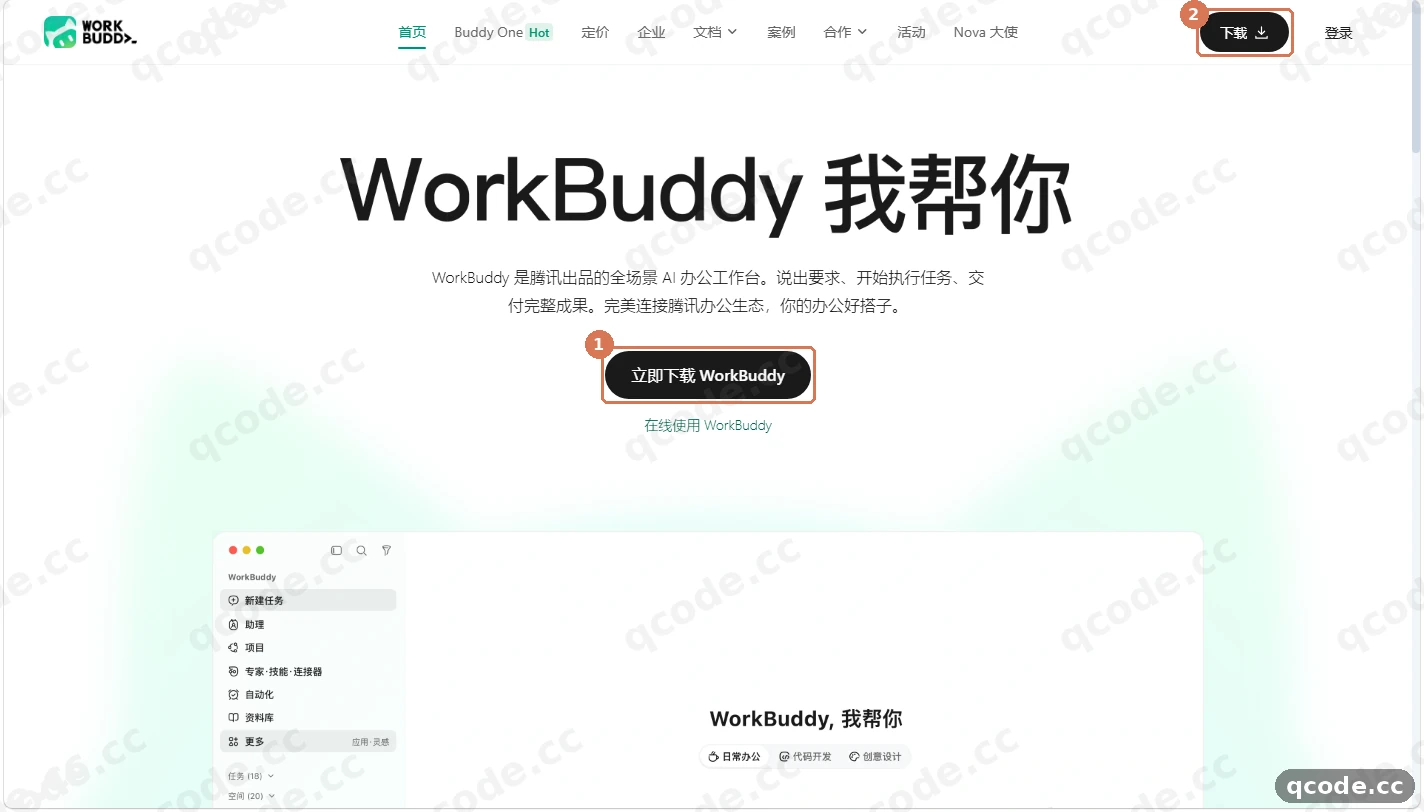
제대로 됐다면 이렇게 보여요: 立即下载 WorkBuddy (Download WorkBuddy now)를 클릭한 뒤 브라우저 우측 상단 다운로드 아이콘에 진행률이 표시되고 다운로드 목록에 WorkBuddy-win32-x64-user-…exe가 나타나요.
막혔나요? 메인 버튼이 Windows 빌드를 다운로드했는지 확실하지 않아요
우측 상단의 下载 (Download) 버튼 위에 마우스를 올리세요 — 当前设备 (Current device)로 표시된 Windows x64 (兼容 ARM64) 항목이 범용 Windows 10 / 11 설치 파일이에요. 바로 클릭하면 다운로드가 시작돼요.
설치 프로그램 다운로드가 끝날 때까지 기다린 후 실행하세요
설치 프로그램은 약 438.5 MiB예요. 인터넷 속도에 따라 1~2분 정도 걸릴 수 있어요. Ctrl + J를 눌러 브라우저 다운로드 패널을 열고, ①에서 파일 이름이 WorkBuddy-win32-x64-user-5.11.3.43806934-ecace0f7.exe인지 확인하세요(끝의 버전 번호는 업데이트에 따라 올라가요). 그 아래의 打开文件(파일 열기)를 클릭해 설치 마법사를 실행하세요.
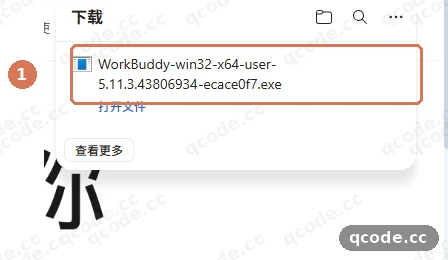
제대로 되었다면: 다운로드 진행률 표시줄이 사라지고, 패널에 전체 .exe 파일 이름이 표시되며, 클릭하면 관리자 UAC 프롬프트 없이 WorkBuddy 安装(WorkBuddy 설치) 마법사가 열려요.
막혔나요? Windows에서 "Windows protected your PC"가 표시돼요
공식 설치 프로그램에는 유효한 Tencent 디지털 서명이 있어서 보통 SmartScreen이 뜨지 않아요. 그래도 로컬 보안 정책에서 경고가 뜨면 파일이 workbuddy.cn에서 받은 것인지 확인한 뒤 "추가 정보"와 "실행"을 클릭해 계속하세요.
"Install just for me"를 선택한 채로 두고 계속하세요
WorkBuddy 安装(WorkBuddy 설치) 마법사의 1페이지인 安装选项(설치 옵션)에서 ①의 仅为我安装(나만 설치)가 이미 기본으로 선택되어 있어요. 현재 Windows 사용자에게만 설치하며 관리자 권한이 필요 없어요. 기본값을 그대로 두고 오른쪽 아래 ②의 下一步(N) >(다음)를 클릭하세요.
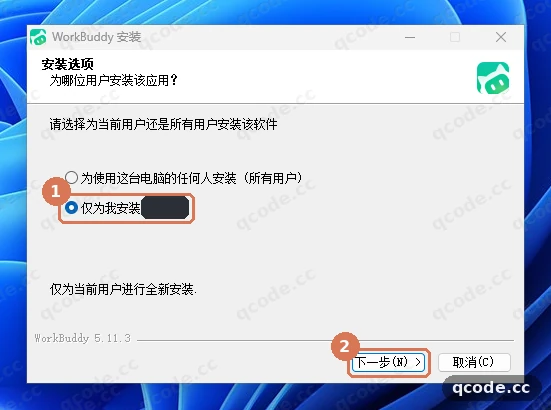
제대로 되었다면: 下一步(N) >(다음)를 클릭한 뒤 설치 마법사가 选择安装位置(설치 위치 선택) 페이지로 넘어가요.
기본 설치 위치를 확인하고 설치를 시작하세요
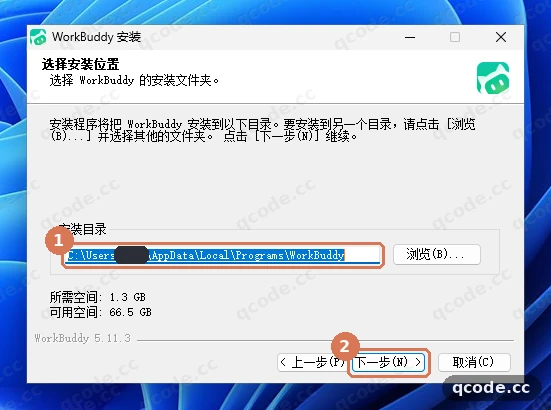
选择安装位置(설치 위치 선택) 페이지에서 ①의 기본 경로는 사용자 디렉터리 %LOCALAPPDATA%\Programs\WorkBuddy를 가리키고, 아래의 필요 공간은 약 1.3 GB로 표시돼요. 대상 드라이브에 공간이 충분한지 확인한 뒤 경로를 그대로 두고 오른쪽 아래 ②의 下一步(N) >(다음)를 클릭해 압축을 풀고 설치하세요.
제대로 되었다면: 창에 설치 진행률 표시줄이 나타나고, 대략 30~60초 안에 완료되어 자동으로 완료 페이지로 넘어가요.
설치를 마치고 WorkBuddy를 바로 실행하세요
진행률 표시줄이 끝나면 正在完成 WorkBuddy 安装向导(WorkBuddy 설치 마법사 완료 중)가 표시되고, 바탕 화면에 WorkBuddy 바로 가기가 자동으로 만들어져요. ①의 运行 WorkBuddy(R)(WorkBuddy 실행)를 체크한 채로 두고, 오른쪽 아래 ②의 完成(F)(완료)를 클릭해 마법사를 닫고 앱을 바로 여세요.
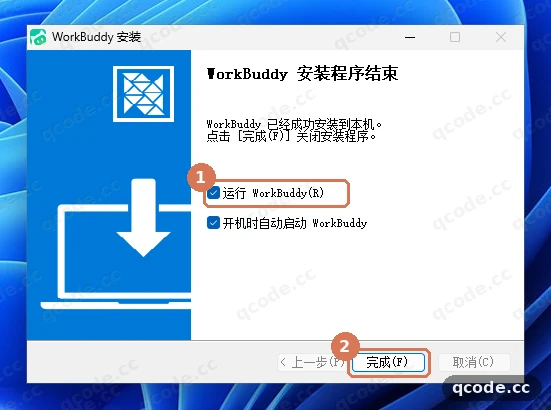
제대로 되었다면: 설치 마법사가 닫히고 몇 초 뒤 WorkBuddy 데스크톱 클라이언트가 자동으로 열려요.
첫 실행: "로그인"을 클릭해 계정 인증을 시작하세요
WorkBuddy 5.11.3은 WorkBuddy,我帮你 로그인 화면으로 바로 열리며, "건너뛰기"나 "나중에 로그인" 옵션은 없어요. 페이지 가운데 ①의 登录(로그인) 버튼을 클릭해 브라우저 인증을 시작하세요. PC에서 인터넷에 접속하려면 프록시가 필요하다면, 먼저 ②의 하단 바 隐私政策 | 服务条款 | 网络代理(개인정보 처리방침 | 서비스 약관 | 네트워크 프록시) 안에 있는 网络代理(네트워크 프록시)를 클릭하세요.
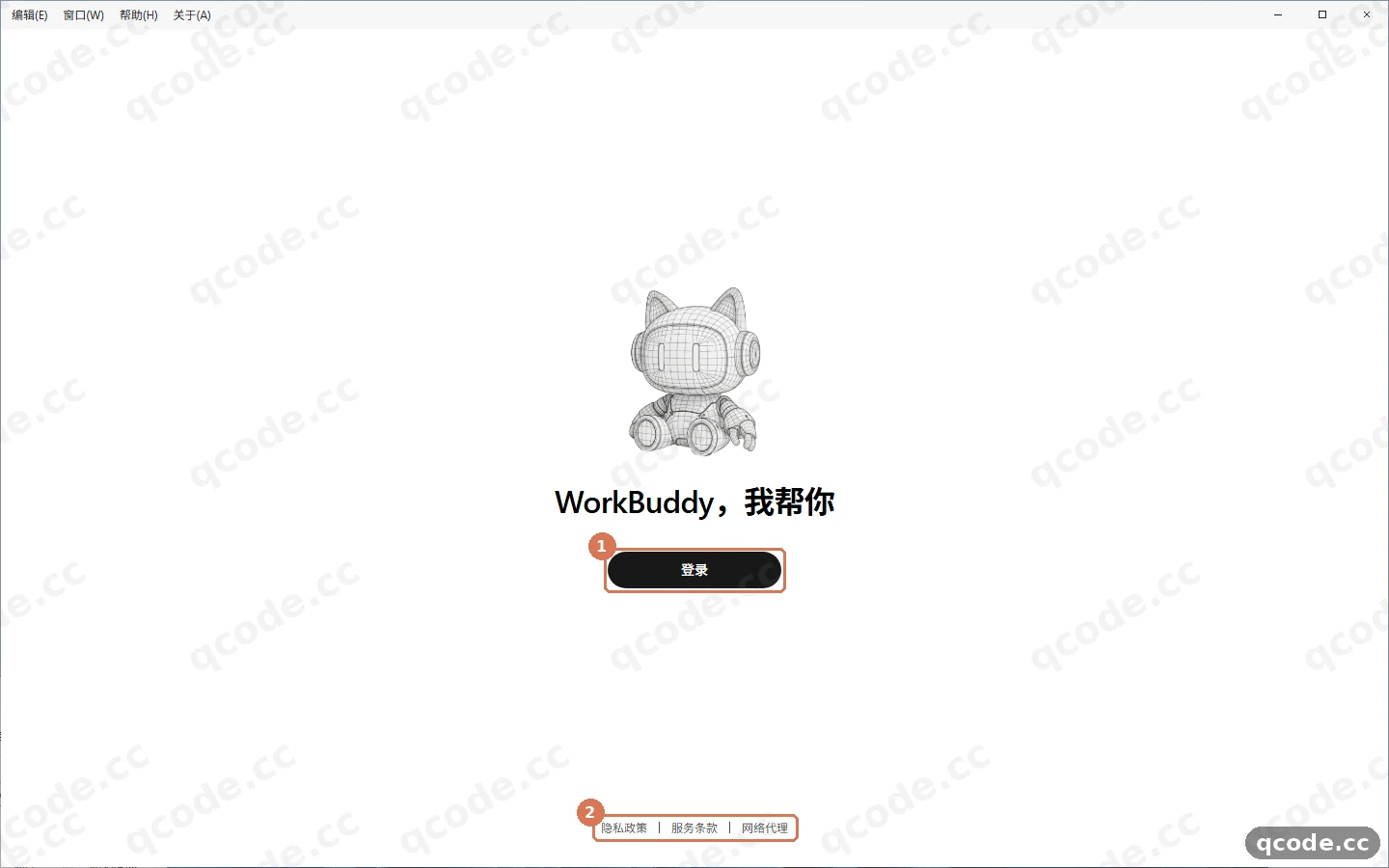
제대로 되었다면: 登录(로그인)을 클릭하면 기본 브라우저에서 WorkBuddy 인증 페이지가 자동으로 열려요.
막혔나요? 로그인을 건너뛰고 QCode 키를 바로 입력할 수 있나요?
아니요. 로그아웃 상태에서는 메인 인터페이스에 들어갈 수 없고 Models 설정 메뉴도 나타나지 않아요. 사용자 지정 모델을 설정하려면 먼저 Tencent 생태계 계정(또는 국제판의 Google / GitHub / X)으로 로그인해야 해요.
브라우저에서 Tencent 계정 로그인을 완료하세요
브라우저에서 workbuddy.cn/login이 열리면 ①의 微信扫码登录(WeChat QR 코드 로그인) QR 코드를 휴대폰의 WeChat으로 스캔해 인증하세요. WeChat을 쓰기 어렵다면 그 아래 ②의 其他登录方式(다른 로그인 방법)를 클릭해 WeCom, 휴대폰 번호, SSO, QQ 또는 이메일로 로그인할 수 있어요. 로그인한 뒤 브라우저가 WorkBuddy 데스크톱 클라이언트로 다시 리디렉션되도록 허용하세요.
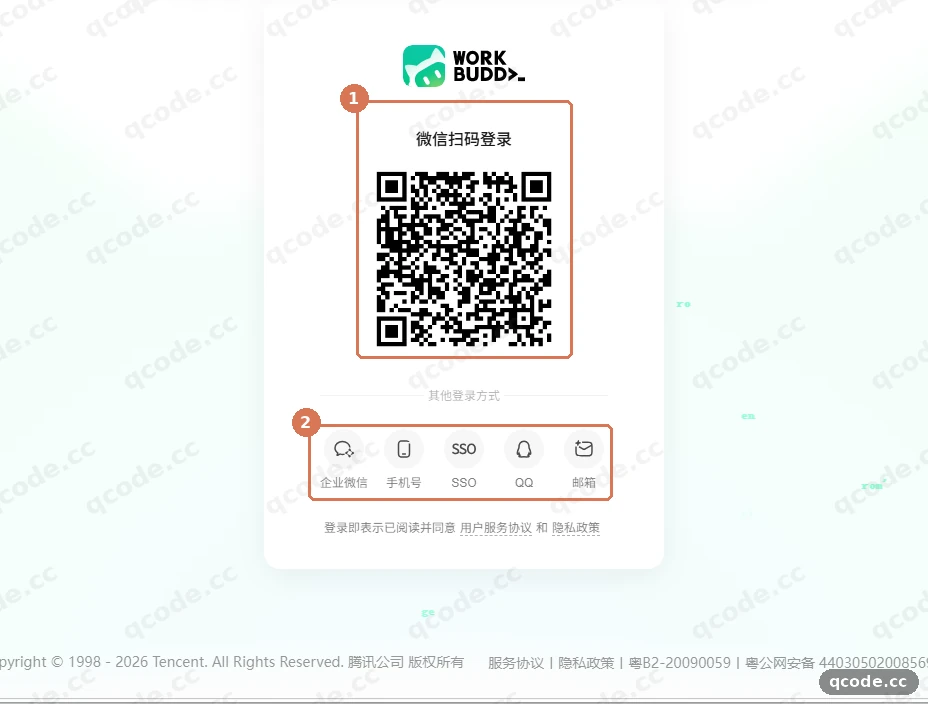
제대로 되었다면: 웹페이지에 인증 성공이 표시되고 제어가 WorkBuddy로 돌아가요. 클라이언트가 로그인 화면을 벗어나 메인 채팅 인터페이스를 열고, 왼쪽 아래에 계정 항목을 표시해요.
막혔나요? 로그인 후 브라우저가 WorkBuddy로 다시 리디렉션되지 않아요
브라우저 주소 표시줄 아래에 "WorkBuddy를 여시겠습니까?" 확인 프롬프트가 있는지 확인하고 허용을 클릭해 앱으로 돌아가세요. 웹페이지에서 계속 멈춰 있다면 로그인 페이지를 새로 고쳐 다시 인증하거나, WorkBuddy 창으로 돌아가 登录(로그인)을 한 번 더 클릭하세요.
로그아웃 상태의 설정 경계와 UI 언어 전환기를 확인하세요
로그인 전에 Ctrl + ,를 눌렀다면(또는 하단의 网络代理 / 네트워크 프록시를 클릭했다면) 별도의 설정 창이 열려요. ①의 왼쪽 사이드바에는 通用(일반), 快捷键(단축키), 获取帮助(도움말 보기) 세 항목만 표시되고 Models 항목은 없어요. 그러니 먼저 이전 단계에서 로그인을 완료하세요. 로그인 전후 모두 오른쪽 ②의 常规 → 语言(일반 → 언어) 드롭다운으로 UI 언어를 전환할 수 있어요(기본값은 중국어 간체).
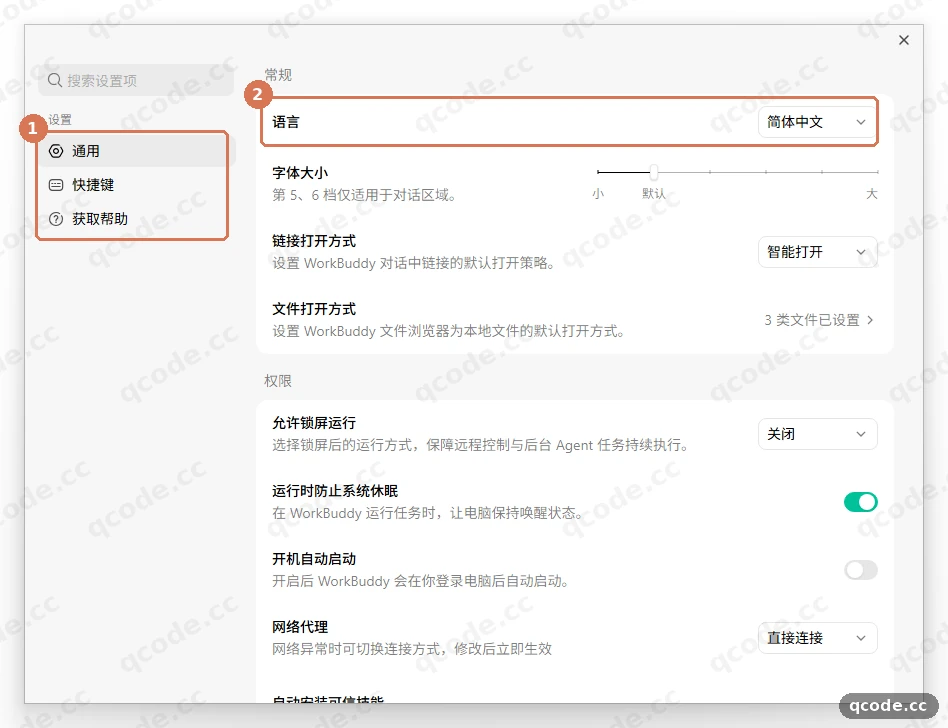
제대로 되었다면: 로그인한 뒤 설정을 다시 열면 왼쪽 사이드바에 通用(일반), 快捷键(단축키), 获取帮助(도움말 보기)와 함께 模型(모델)이 표시돼요.
WorkBuddy 버전 번호를 확인하세요
상단 메뉴 바에서 关于(A) → 关于 WorkBuddy(정보 → WorkBuddy 정보)를 클릭해 버전 대화상자를 여세요. ①에서 빌드가 5.11.3 (ecace0f7) 이상인지 확인하세요(버전 5.1.1 이상은 재시작 없이 사용자 지정 모델 설정을 핫 리로드할 수 있어요). 확인한 뒤 대화상자를 닫으세요.
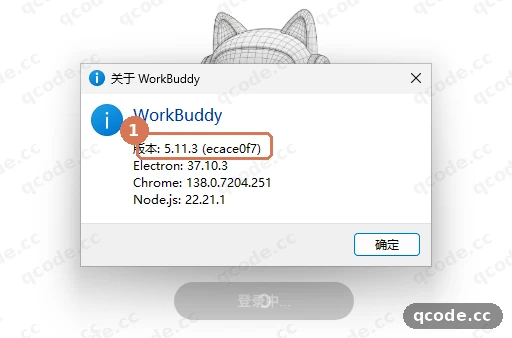
제대로 되었다면: 대화상자에 版本: 5.11.3 (ecace0f7)(버전: 5.11.3) 또는 그 이상의 빌드가 명확히 표시되어, 최신 데스크톱 릴리스를 실행 중임을 확인할 수 있어요.
로그인 후 "Settings → Models"를 열고 "Custom" 제공업체를 선택하세요
메인 화면에 로그인한 뒤 왼쪽 하단의 계정 항목을 클릭 → 왼쪽 사이드바에서 设置(Settings) → 模型(Models)을 클릭하세요(국제판에서는 Avatar > System Settings > Models). 커스텀 모델 섹션에서 添加模型(Add Model)을 클릭하고 提供商(Provider)를 自定义(Custom)로 설정하세요 — Tencent Cloud Token Plan 같은 내장 플랜은 선택하지 마세요.
제대로 했다면: 커스텀 모델 폼이 Endpoint URL, API Key, Model Name 필드와 접을 수 있는 高级配置(Advanced Settings) 섹션과 함께 펼쳐져요.
QCode 엔드포인트 URL 입력
Endpoint URL(接口地址) 필드에 QCode의 전체 OpenAI Chat Completions 경로를 입력하세요(끝에 슬래시 / 없이):
- 글로벌 엔드포인트(기본, 권장):
https://api.qcode.cc/openai/v1/chat/completions - 아시아 노드(중국 본토 접속이 불안정할 때 선택):
https://asia.qcode.cc/openai/v1/chat/completions - 북미 / 유럽 선택 노드:
https://us.qcode.cc/openai/v1/chat/completions
이것은 WorkBuddy 특유의 요구 사항이에요. 많은 도구는 Base URL(/openai/v1)만 받고 /chat/completions를 스스로 붙이지만, WorkBuddy는 Custom Protocol이 켜져 있으면 입력한 URL을 그대로 전송하기 때문에 전체 경로를 사용해야 해요. 토글이 꺼져 있으면 축약형도 동작하지만, 전체 경로를 일관되게 입력하는 것이 가장 오류가 적어요.
Advanced Settings의 自定义协议(Custom Protocol)가 꺼져 있으면 WorkBuddy가 /chat/completions를 자동으로 붙이므로 https://api.qcode.cc/openai/v1을 입력해도 동작해요. 전체 경로를 입력하면 토글 상태와 관계없이 동작해요. Anthropic 접두사인 https://api.qcode.cc/api는 절대 입력하지 마세요.
막혔나요? "Custom Protocol" 토글을 켜야 할지 모르겠다면
꺼 두세요(기본값). QCode는 표준 OpenAI Chat Completions 경로를 사용하므로 Custom Protocol은 필요 없어요. /v1을 유지하고 끝의 /를 빼야 하며, 그렇지 않으면 요청이 404로 실패할 수 있어요.
제대로 했다면: Endpoint URL 필드에 정확한 전체 URL https://api.qcode.cc/openai/v1/chat/completions(또는 선택한 asia.qcode.cc / us.qcode.cc 호스트)이 끝 슬래시나 여분의 공백 없이 들어 있어요.
QCode API 키 입력
API Key 필드에 cr_로 시작하는 QCode API 키를 붙여넣고(플레이스홀더: cr_xxxxxxxx), 앞뒤에 공백이 없는지 확인하세요. 같은 QCode 키가 api.qcode.cc, asia.qcode.cc, us.qcode.cc에서 모두 동작하며, 여러 커스텀 모델 항목에서 재사용할 수 있어요.
API 키가 필요하신가요?
아직 QCode 계정이 없다면 먼저 회원가입하세요. 사용량 기반 결제를 원하시면 먼저 종량제 팩을 구매한 뒤 대시보드에서 키를 생성하세요. cr_로 시작하는 문자열 전체를 복사해 위에 다시 붙여넣으세요. 신용카드/체크카드(Visa / Mastercard), Apple Pay / Google Pay, 암호화폐로 결제할 수 있어요 — 결제 수단을 참고하세요.
제대로 했다면: API Key 상자에 완전한 cr_ 문자열이 들어 있고(보통 점으로 마스킹됨) "missing API key" 경고가 없어요.
모델 이름 입력, Advanced Settings 확인, 저장
Model Name(模型名称) 필드에 QCode의 OpenAI 엔드포인트에서 실제로 서비스 중인 모델 ID를 입력하세요(모두 소문자, 글자 하나까지 정확히, 예: gpt-6.2-sol, gpt-6.2-astra, qwen3.8-max). 표시 이름(예: "GPT 6.2 Sol"), claude- 모델 ID, 또는 서비스 종료된 모델(glm-5.1, kimi-k2.6)은 입력하지 마세요.
高级配置(Advanced Settings)를 펼쳤다면 自定义协议(Custom Protocol)가 꺼져 있는지 확인하세요. Tool Calling, Image Input, Reasoning Mode는 모든 항목을 켜지 말고 대상 모델이 실제로 지원하는 것만 켜세요. 모든 필드를 다시 확인하고 Save를 클릭하세요. 국제판에서는 폼에 Test Connection이 있으면 먼저 클릭하세요.
제대로 했다면: Models 목록으로 돌아왔을 때 gpt-6.2-sol(또는 입력한 모델 ID) 항목이 소스 Custom과 함께 경고 느낌표 아이콘 없이 나타나요.
채팅에서 모델을 선택하고 테스트 메시지 전송
WorkBuddy 메인 채팅 창으로 돌아가 모델 선택기에서 gpt-6.2-sol 항목(또는 설정한 모델 ID)을 선택하고 ping 또는 "Hello"를 보낸 뒤 첫 응답을 기다리세요.
막혔나요? 새 모델이 선택기에 나타나지 않거나 회색으로 표시된다면
선택기에 없다면 WorkBuddy를 완전히 종료하고(창만 닫지 말고 작업 표시줄의 시스템 트레이 아이콘을 마우스 오른쪽 버튼으로 클릭해 종료) 다시 실행하세요. 오류 코드 4100과 함께 회색으로 표시되면 항목에 엔드포인트 URL이나 API 키가 빠진 것이에요 — 경고 카드에서 "Go to configuration"을 클릭해 빠진 필드를 채우고 저장하면 즉시 복구돼요.
제대로 했다면: 채팅 영역에서 모델이 빨간 오류 카드 없이 정상적으로 응답해요. 트래픽이 QCode를 통해 라우팅되는지 확인하려면 probe.qcode.cc를 열고 같은 키를 붙여넣으세요 — 테스트 메시지 시각과 일치하는 상태 200 기록이 목록 맨 위에 나타나요.
작동 여부 확인
다음 세 가지가 모두 참이면 WorkBuddy가 QCode에 연결된 거예요:
- WorkBuddy 5.11.3이 설치되어 로그인되어 있고, 설정의 왼쪽 사이드바에
Models가 표시돼요; - 소스가
Custom인 사용자 지정 모델 항목이Settings → Models아래에 경고 아이콘이나 오류 코드 4100 없이 저장되어 있어요; - 채팅에서 새 모델(예:
gpt-6.2-sol)을 선택하고ping을 보내면 정상적인 답변이 돌아와요 (그리고 같은 키를 probe.qcode.cc에 붙여 넣으면 일치하는200요청 기록이 표시돼요).
먼저 명령줄에서 QCode의 OpenAI 경로가 네트워크에서 접근 가능한지 확인하고 싶다면, 터미널에서 다음 간단한 프로브를 실행하세요 (cr_xxxxxxxx를 본인의 키로 바꾸고, 중국 본토에서는 호스트를 asia.qcode.cc로 바꾸세요):
KEY="cr_xxxxxxxx"

curl -s -o /dev/null -w '%{http_code}\n' -X POST \
  https://api.qcode.cc/openai/v1/chat/completions \
  -H "Authorization: Bearer $KEY" \
  -H "content-type: application/json" \
  -d '{"model":"gpt-6.2-sol","max_tokens":16,"messages":[{"role":"user","content":"ping"}]}'
# → 200 = the address and the key work
# → 401 = key problem; 404 = wrong path; 400 = check the model name and parameters
모두 완료
이제 Windows 11 PC에 WorkBuddy가 설치되어 QCode에 연결되었고, 데스크톱에서 GPT와 중국 모델과 대화할 준비가 되었어요. 여기서부터는:
- 엔드포인트와 API 형식
- CodeBuddy 사용자 지정 모델
- 모델 선택 가이드
- 결제
- 다음: 요금 페이지에서 플랜 비교하기
- Dashboard로 돌아가 사용량과 잔액 확인하기
자주 발생하는 오류
| 오류 메시지 | 원인 | 해결 방법 |
|---|---|---|
当前选择的自定义模型没有配置接口地址或 API Key,请求不会发出。 |
선택한 사용자 지정 모델에 엔드포인트 URL 또는 API 키가 없어서(오류 코드 4100) 모델 선택기에서 경고 아이콘과 함께 회색으로 표시돼요 | 경고 카드에서 "Go to configuration"을 클릭하고 https://api.qcode.cc/openai/v1/chat/completions와 cr_ QCode 키를 입력한 뒤 저장하세요 — 재시작 없이 즉시 사용할 수 있어요 |
model_not_available_on_endpoint |
OpenAI 엔드포인트에 claude- 모델 ID를 입력했거나, 해당 모델이 현재 QCode에서 제공되지 않아요 |
WorkBuddy 사용자 지정 모델은 OpenAI Chat Completions만 지원해요 — 사용 가능한 GPT 또는 중국 모델 ID(예: gpt-6.2-sol 또는 qwen3.8-max)를 입력하세요; Claude는 Claude Code, ZCode, Qoder를 사용하세요 |
HTTP 404 |
엔드포인트 URL에 /v1이 빠졌거나, 끝에 /가 붙었거나, Anthropic 접두사 https://api.qcode.cc/api를 잘못 사용했거나, Custom Protocol이 켜진 상태에서 /openai/v1만 지정했어요 |
엔드포인트 URL을 전체 경로 https://api.qcode.cc/openai/v1/chat/completions로 설정하고(끝에 / 없이) 고급 설정에서 Custom Protocol을 꺼 두세요 |
HTTP 401 |
API 키가 유효하지 않거나, 앞뒤에 공백이 있거나, 만료되었거나 교체되었어요 | cr_로 시작하는 전체 키를 여분의 공백 없이 입력했는지 확인하고, Dashboard에서 키 상태를 확인한 뒤 키를 교체한 후 Settings → Models에서 수동으로 업데이트하세요 |
참고: 첫 실행 시 나타나는 WorkBuddy,我帮你 화면과 로그아웃 상태에서 通用 / 快捷键 / 获取帮助만 표시되는 설정 사이드바는 정상적인 로그인 게이트이며 오류가 아니에요. 6–7단계처럼 Tencent 생태계(또는 국제판) 로그인을 완료한 뒤, 메인 화면으로 돌아와 왼쪽 아래 계정 메뉴에서 Settings → Models를 여세요.
자주 묻는 질문
WorkBuddy를 열 때 왜 로그인해야 하나요?
WorkBuddy 5.11.3은 건너뛰기나 오프라인 모드 없이 바로 로그인 게이트로 실행돼요. 로그아웃 상태에서는 Ctrl + ,를 눌러도 왼쪽 사이드바에 General, Shortcuts, Get Help만 표시되고 Models는 숨겨져 있어요. 브라우저에서 WeChat, WeCom, 휴대폰 번호, SSO, QQ 또는 이메일 로그인(국제판은 Google / GitHub / X)을 완료하고 데스크톱 앱으로 돌아오면 QCode 사용자 지정 모델을 설정할 수 있어요.
키가 만료되면 어떻게 되나요?
두 가지 경우가 있어요:
- 개인 플랜 키는 만료되면 갱신할 수 없어요 — 새 플랜을 열고 새 키로 전환하세요;
- 종량제 팩은 만료 후 다른 팩을 구매하면 같은 키가 자동으로 복원돼요.
새 키로 전환하면 WorkBuddy가 자동으로 동기화하지 않아요 — Settings → Models로 돌아가 해당 사용자 지정 모델 항목의 API Key를 새 키로 바꾸고 저장하세요.
저장 후 모델 선택기에 모델이 나타나지 않으면 어떻게 하나요?
5.1.1부터 WorkBuddy는 models.json 핫 리로드를 지원하므로 보통 저장하면 즉시 적용돼요. 그래도 모델 선택기에 모델이 나타나지 않으면 WorkBuddy를 완전히 종료하고(창만 닫아 시스템 트레이로 보내지 마세요) 다시 열어 Settings → Models에서 항목이 실수로 삭제되지 않았는지 확인하세요.
오류 코드 4100(엔드포인트 URL 또는 API Key 누락)은 어떻게 해결하나요?
오류 코드 4100은 선택한 사용자 지정 모델에 엔드포인트 URL 또는 API 키가 없어서 요청이 전송되지 않고 모델 선택기에서 경고 아이콘과 함께 회색으로 표시된다는 뜻이에요. 경고 카드에서 "Go to configuration"을 클릭하고 엔드포인트 URL과 cr_ QCode 키를 입력한 뒤 저장하세요 — 재시작 없이 즉시 복구돼요. 로컬 주소(예: 로컬 Ollama)를 가리키는 모델은 API 키가 필요 없으며 영향을 받지 않아요.
모바일에서 사용자 지정 모델을 찾을 수 없는 이유는 무엇인가요?
WorkBuddy 공식 모바일 문서에 따르면 모바일 앱에는 사용자 지정 모델을 설정하는 항목이 없고 모델 목록에는 사용 가능한 모델만 표시돼요. 대신 Windows 또는 macOS 데스크톱 클라이언트에서 사용자 지정 모델을 설정하세요.
중국판과 국제판은 별도로 설정해야 하나요?
네. 중국판(workbuddy.cn)과 국제판(workbuddy.ai)은 별도의 클라이언트이며 로컬 설정 파일 경로도 별도예요(아래 "설정 파일 경로와 개인정보 관련 참고 사항" 참고). 따라서 설치한 에디션에 맞게 설정하세요. QCode의 엔드포인트 URL과 cr_ 키는 두 에디션 모두 동일하게 입력해요.
요청이 404 또는 401을 반환하면 어떻게 하나요?
- 404: 엔드포인트 URL을 전체 경로
https://api.qcode.cc/openai/v1/chat/completions로 설정하고(끝에/없이)/v1을 유지했는지,https://api.qcode.cc/api(Anthropic 엔드포인트)를 입력하지 않았는지 확인하세요.Custom Protocol을 켜고/openai/v1만 입력해도/chat/completions가 빠져 404가 발생해요. - 401: API 키가
cr_로 시작하고 앞뒤에 공백이 없는지 확인하고, Dashboard에서 상태를 확인하세요. WorkBuddy는 키를 로컬에 저장하므로 키를 교체한 후에는 사용자 지정 모델 양식에서 수동으로 업데이트해야 해요.
모델 이름을 입력했는데 답변이 이상하거나 실패하면 어떻게 하나요?
Model Name은 현재 QCode의 OpenAI 엔드포인트에서 제공되는 사용 가능한 정확한 ID(예: gpt-6.2-sol)여야 해요 — 공백이 포함된 대문자 표시 이름(예: "GPT 6.2 Sol")이나 다른 플랫폼의 별칭을 입력하지 마세요. qcode.cc/models에서 실시간 카탈로그를 확인하거나, 키와 함께 GET https://api.qcode.cc/openai/v1/models를 호출해 이 엔드포인트에서 사용 가능한 정확한 모델 집합(Claude 제외)을 확인하세요.
사용자 지정 모델이 채팅과 API 키를 Tencent에 업로드하나요?
공식 모델 문서에 따르면 사용자 지정 모델 매개변수(API 키 포함)는 로컬 파일에만 저장되며 클라우드에 업로드되지 않아요; 사용자 지정 모델의 경우 WorkBuddy는 입력을 설정한 타사 엔드포인트로 전달하는 전송 계층 역할을 해요. 권위 있는 약관은 공식 모델 설정 문서와 Tencent 사용자 약관을 참고하세요. QCode로 전송된 요청은 같은 키를 사용해 probe.qcode.cc에서 확인할 수 있어요.
WorkBuddy가 Claude Code를 대체할 수 있나요?
일대일 대체는 아니에요. WorkBuddy는 노트, 스프레드시트, 슬라이드 덱, 가벼운 코드 같은 사무 산출물을 대상으로 하는 반면, 저장소 전체 리팩터링, 테스트, CI는 Claude Code나 Codex CLI가 더 적합해요. 둘을 나란히 사용할 수 있어요 — 사무 작업은 WorkBuddy에서, 코딩은 CC Switch로 전환한 Claude Code에서 — 하나의 QCode 키를 공유하며, 공유 한도와 정산 규칙은 결제를 참고하세요.
연결 개요
| 항목 | 세부 정보 |
|---|---|
| 자체 키를 사용할 수 있나요? | 예. 데스크톱에서 로그인한 뒤 Settings → Models를 열고 Custom을 선택한 다음 엔드포인트 URL, API 키, 모델 이름을 직접 입력하면 돼요 |
| 최초 실행 요구 사항 | 계정 로그인 필요 (중국 에디션: WeChat / WeCom / 전화번호 / SSO / QQ / 이메일, 인터내셔널 에디션: Google / GitHub / X) |
| 사용 가능한 모델 | Claude ❌ (커스텀 모델은 OpenAI Chat Completions만 지원) · GPT ✅ · 중국 모델 ✅ · Gemini ❌ |
| 프로토콜 및 엔드포인트 URL | OpenAI Chat Completions: 전체 경로 https://api.qcode.cc/openai/v1/chat/completions 권장 (Custom Protocol을 끄면 https://api.qcode.cc/openai/v1도 동작) |
| 중국 에디션 (workbuddy.cn) | 진입 경로: 좌측 하단 계정 → Settings → Models, 설정 경로: %USERPROFILE%\.workbuddy\models.json (macOS / Linux에서는 ~/.workbuddy/models.json), ~/.codebuddy/models.json과 호환 |
| 인터내셔널 에디션 (workbuddy.ai) | 진입 경로: Avatar > System Settings > Models, 설정 경로: ~/.workbuddy-ai/models.json (Windows에서는 %USERPROFILE%\.workbuddy-ai\models.json) |
| 모바일 | 커스텀 모델을 설정하는 진입 경로가 없어요. 데스크톱에서 설정하세요 |
| 공식 문서 | 중국: 모델 설정 · 인터내셔널: Model Configuration |
QCode.cc는 Tencent, WorkBuddy, CodeBuddy와 제휴 관계가 없어요. UI 레이블은 사용 중인 기기에 설치된 WorkBuddy 빌드를 따릅니다.
엔드포인트 URL과 “Custom Protocol” 토글
Advanced Settings 아래의 Custom Protocol 토글은 WorkBuddy가 입력한 엔드포인트 URL을 처리하는 방식을 제어해요:
| 토글 상태 | 동작 |
|---|---|
| 끔 (기본값, 권장) | 자동으로 검증하고 표준 /chat/completions 경로로 정규화해요. 전체 경로 또는 /v1로 끝나는 Base URL 모두 동작하며, 다른 경로 세그먼트는 자동으로 덧붙지 않아요 |
| 켬 | 입력한 URL 그대로 요청을 보내며 경로 검증과 자동 완성을 건너뛰어요. 전체 경로를 직접 입력해야 해요 |
QCode에 연결할 때는 전체 경로 https://api.qcode.cc/openai/v1/chat/completions를 입력하세요. Custom Protocol이 켜져 있든 꺼져 있든 동작하며, models.json을 직접 편집할 때 필요한 url 필드와도 일치해요. 세 가지를 기억하세요:
/v1을 유지하세요. WorkBuddy는/chat/completions만 덧붙이고/openai/v1은 덧붙이지 않아요.- 끝에
/를 붙이지 마세요. 그렇지 않으면//chat/completions가 되어 404가 반환될 수 있어요. Custom Protocol은 꺼 두세요. 이 옵션은 경로 정규화만 제어하며 API 프로토콜 변환과는 무관해요.
세 인그레스 도메인은 기능이 동일하고 네트워크 라우팅만 다르며, 동일한 cr_ 키가 모두에서 동작해요:
| 노드 | 전체 엔드포인트 URL (권장) | Custom Protocol 끔 상태의 축약형 |
|---|---|---|
| 글로벌 (기본) | https://api.qcode.cc/openai/v1/chat/completions |
https://api.qcode.cc/openai/v1 |
| 아시아 (중국 본토 접속이 불안정할 때 선택) | https://asia.qcode.cc/openai/v1/chat/completions |
https://asia.qcode.cc/openai/v1 |
| 북미 / 유럽 | https://us.qcode.cc/openai/v1/chat/completions |
https://us.qcode.cc/openai/v1 |
설정 파일 경로와 개인정보 관련 주의 사항
일상적인 커스텀 모델 추가, 편집, 삭제는 파일을 직접 편집하지 않고 UI에서 바로 할 수 있어요. 두 에디션의 기본 로컬 설정 파일 경로는 다음과 같아요:
| 에디션 | 기본 로컬 설정 파일 경로 | 비고 |
|---|---|---|
| 중국 에디션 (workbuddy.cn) | Windows: %USERPROFILE%\.workbuddy\models.json, macOS / Linux: ~/.workbuddy/models.json |
최초 실행 시 자동 생성되며([]로 초기화), 로컬에만 저장되고 업로드되지 않아요. ~/.codebuddy/models.json으로 이미 설정한 커스텀 모델과 호환돼요 |
| 인터내셔널 에디션 (workbuddy.ai) | Windows: %USERPROFILE%\.workbuddy-ai\models.json, macOS / Linux: ~/.workbuddy-ai/models.json |
사용자 설정 디렉터리를 변경했다면 Models 설정 페이지에 실제로 표시되는 경로를 따르세요 |
추가 참고 사항:
- API 키가 포함된 로컬 설정 파일을 공개 코드 저장소에 업로드하지 마세요.
- 공식 크레딧 규칙에 따라 커스텀 모델의 사용량 비용은 제3자 제공업체가 직접 청구해요 (QCode에서는 요금 청구 참고).
- 5.1.1 이상 버전은
models.json핫 리로딩을 지원하므로 재시작 없이 편집 내용이 적용돼요. models.json을 직접 편집해야 한다면 먼저 UI에서 동작하는 항목 하나를 추가하고 생성된 로컬 구조를 따르세요. 같은 팀의 코딩 도구에서 필드 참고 사항은 CodeBuddy 커스텀 모델을 확인하세요.
먼저 추가하면 좋은 모델
WorkBuddy에서는 동일한 QCode 키로 여러 커스텀 모델을 추가할 수 있어요. 엔드포인트 URL과 API 키는 동일하게 유지하고 Model Name만 바꾸면 돼요. 아래는 QCode의 OpenAI 엔드포인트에서 현재 서비스 중인 인기 모델 ID예요 (최신 요율과 전체 실시간 목록은 qcode.cc/models에서 확인하세요):
| 모델 ID | 적합한 용도 |
|---|---|
gpt-6.2-sol |
복잡한 사무 및 일반 작업을 위한 GPT 주력 모델 |
gpt-6.2-astra |
어려운 추론과 다단계 계획을 위한 최상위 GPT 플래그십 |
glm-5.3 |
중국어 사무 성능이 강한 Zhipu 플래그십 |
kimi-k3.1-pro / kimi-k3 |
긴 문서를 위한 1M 롱 컨텍스트의 Moonshot 플래그십 |
deepseek-v4-pro |
DeepSeek 플래그십 모델 |
qwen3.8-max |
Qwen 플래그십 모델 |
중간 등급과 경량 모델인 glm-5.3-flash, deepseek-v4.1-flash, deepseek-v4-flash, qwen3.8-flash, qwen3.7-plus도 서비스 중이에요. 이전 세대인 glm-5.1과 kimi-k2.6은 서비스가 종료되어 입력하면 오류가 반환돼요. 선택 요령은 모델 선택 가이드를 참고하고, qcode.cc/models에 나열되지 않은 이름은 절대 Model Name에 입력하지 마세요.
참고: WorkBuddy 커스텀 모델은 OpenAI Chat Completions 프로토콜을 사용해요. 엔드포인트 URL에 Anthropic 엔드포인트 https://api.qcode.cc/api를 입력하지 말고, 여기에 claude- 모델 ID도 입력하지 마세요.
관련 문서
- 엔드포인트와 API 형식 — 세 가지 프로토콜, 세 인그레스 도메인, 경로 참고
- CodeBuddy 커스텀 모델 — 같은 팀의 코딩 도구와
models.json필드 참고 - CC Switch 설정 — 동일한 키를 Claude Code와 Codex 사이에서 전환
- 모델 선택 가이드 — 일상 작업에 맞는 모델 고르기
- 요금 청구 — 공유 한도와 정산 규칙
- 실시간 모델 ID와 요율: qcode.cc/models
QCode 시작하기
Claude Code, Codex 등에 API 키 하나를 쓰세요. 토큰 단위로 과금하며 모델별 가격은 qcode.cc/models에 있어요