OpenCode CLI 설정: Windows와 macOS에서 QCode 연결하기 (스크린샷 16장)
Windows 11 또는 macOS에 OpenCode CLI를 설치하고 QCode를 연결하세요. 번호가 붙은 스크린샷 16장이 Node.js, npm, opencode.json, /connect, 그리고 첫 Claude 응답까지 다뤄요.
API 키가 필요하신가요? 회원가입 →엔드포인트 & Base URL →
이 페이지 목차
짧은 답변: Windows 또는 macOS의 OpenCode CLI에서 %USERPROFILE%\.config\opencode\opencode.json에 Anthropic Base URL을 https://api.qcode.cc/claude/v1로, OpenAI Base URL을 https://api.qcode.cc/openai/v1로 설정한 다음 /connect를 실행하고 cr_ 키를 저장하세요.
| 항목 | 입력할 값 |
|---|---|
| 설정 파일 위치 | %USERPROFILE%\.config\opencode\opencode.json |
| Anthropic Base URL | https://api.qcode.cc/claude/v1 |
| OpenAI Base URL | https://api.qcode.cc/openai/v1 |
| 키 명령 | /connect |
| 모델 ID 예시 | anthropic/claude-opus-5-5 |
https://api.qcode.cc/api/v1도 같은 Anthropic 경로에 도달하므로 둘 다 동작해요. 이 가이드는 스크린샷과 맞추기 위해 /claude/v1을 사용해요.
2026-11-22 확인 · OpenCode 2.3.2 · Windows 11
아래 스크린샷 16장을 따라가면 Command Prompt에서 OpenCode CLI가 실행되고, QCode를 통해 Claude Opus 5.5로 응답하며, Anthropic과 OpenAI 키가 모두 저장된 상태가 돼요.
Mac을 쓰시나요? Terminal에서 같은 단계를 실행하세요. 스크린샷은 Windows PowerShell을 보여주지만, macOS에서는
$env:NAME = "value"대신export NAME="value"로 변수를 설정하고, 파일 경로의%USERPROFILE%\를~/로 읽으면 돼요.
첫 스크린샷 전에 다음 항목이 있는지 확인하세요:
- 웹사이트를 열고 소프트웨어를 설치할 수 있는 Windows 10 또는 11 PC(64비트) 또는 Mac. Windows는 Node.js 설치 중에 한 번 권한을 요청해요
- Node.js와 OpenCode를 위한 약 100 MB의 여유 디스크 공간
- 대시보드에서 복사한 QCode API 키(
cr_xxxxxxxx). 이 항목만은 건너뛸 수 없어요. 아직 계정이 없나요? 먼저 회원가입하고, 요금 페이지에서 플랜을 고른 다음, Dashboard에서 키를 만드세요. - Windows에 기본 포함된 Command Prompt와 Notepad. 별도의 터미널 앱은 필요 없어요
- OpenCode가 작업할 프로젝트 폴더. 스크린샷은
%USERPROFILE%\projects\qcode-demo를 사용해요
다운로드 및 설치
OpenCode CLI는 npm으로 설치하므로 Node.js가 먼저예요. 네트워크에 맞는 탭을 선택하세요:
기타 지역
nodejs.org/en/download를 열고 LTS 섹션에서 Windows .msi를 다운로드하세요. OpenCode 공식 페이지 opencode.ai(터미널 페이지 opencode.ai/terminal)도 같은 npm 패키지 @opencode/cli를 안내해요. 5단계에서는 npm 11에 필요한 플래그를 추가해요. GitHub Releases에도 Windows zip이 있지만, 이 가이드는 버전을 한 곳에서 확인할 수 있도록 npm을 사용해요.
중국 본토
nodejs.org/en/download를 열고 LTS 섹션에서 Windows .msi를 다운로드하세요. npm 다운로드가 멈추면 같은 Command Prompt에서 npm config set registry https://registry.npmmirror.com으로 npm을 중국 본토 미러로 지정한 다음, 5단계의 설치 명령을 실행하세요. OpenCode 패키지 자체는 npm이 가져오며, 공식 제품 페이지는 opencode.ai예요.
Node.js 다운로드 페이지 열기
nodejs.org/en/download로 이동하세요. ①은 현재 LTS 라인인 v26.13.1이며 선택된 상태로 두면 돼요. ②는 Windows Installer (.msi) 버튼이니 클릭하세요. ③은 아키텍처 선택기로, 일반적인 Intel 또는 AMD PC에서는 x64로 유지돼요.
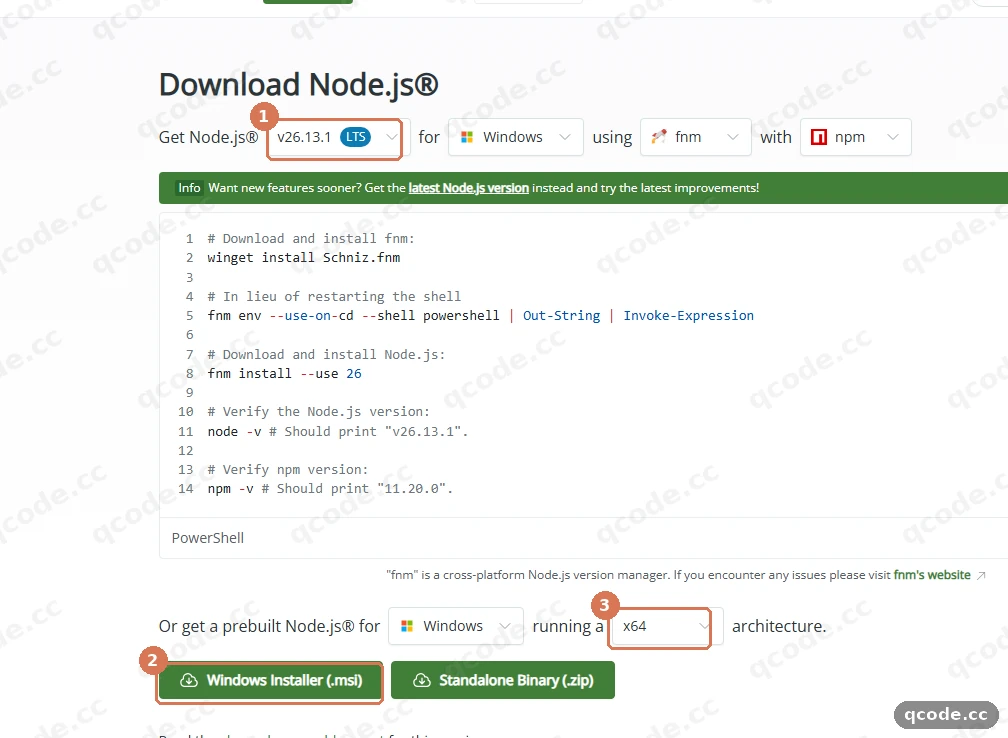
제대로 됐다면: 브라우저가 이름이 node-v26.13.1-x64로 시작하고 .msi로 끝나는 약 35 MB 파일을 다운로드해요.
기본 옵션으로 Node.js 설치
.msi를 더블클릭하고 라이선스에 동의한 뒤 Custom Setup까지 Next를 계속 클릭하세요. ① Node.js runtime, npm package manager, Add to PATH가 모두 초록색 화살표로 표시되니 그대로 두고, ② Next를 클릭하세요. 다음 페이지에서는 Tools for Native Modules를 선택하지 않은 채로 두세요.
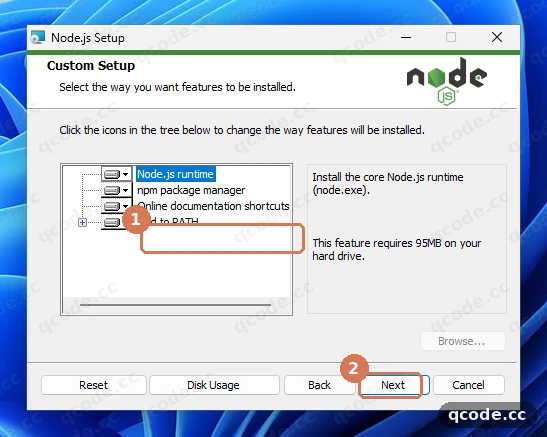
막혔나요? Next 버튼이 회색으로 비활성화돼요
한 페이지 뒤로 가서 I accept the terms in the License Agreement를 선택하세요. 이 상자를 선택하기 전까지 마법사는 Next를 비활성화해 둬요.
제대로 됐다면: Custom Setup 트리에 세 항목이 모두 초록색 화살표로 표시되고 Add to PATH에 빨간 X가 없어요.
Node.js 설치 마치기
Install을 클릭하고 Windows 권한 요청을 승인하세요. 게시자는 OpenJS Foundation이에요. 마법사가 ① Node.js has been successfully installed.라고 표시하면 ② Finish를 클릭하세요.
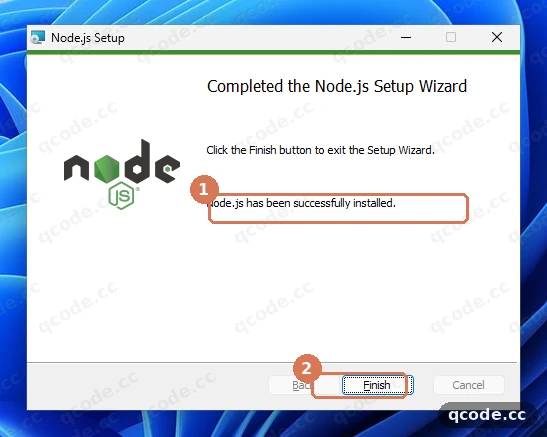
막혔나요? 권한 요청이 나타나지 않아요
작업 표시줄을 확인하세요. Windows 권한 요청이 마법사 뒤에 있을 수 있어요. 마법사를 닫지 말고 요청을 승인하면 설치가 계속돼요.
제대로 됐다면: 오류 창 없이 마법사가 닫히고, 시작 메뉴에 Node.js 폴더가 생겨요.
프로젝트 폴더에서 Command Prompt 열기
시작 메뉴를 열고 Command Prompt를 입력한 뒤 실행하세요. ① 탭 제목이 cmd이므로 PowerShell이 아니라 Command Prompt예요. ② 프롬프트가 projects\qcode-demo로 끝나며, 이 폴더에서 OpenCode가 작업해요. 필요하면 폴더를 만들고 이동하세요:
mkdir "%USERPROFILE%\projects\qcode-demo"
cd /d "%USERPROFILE%\projects\qcode-demo"
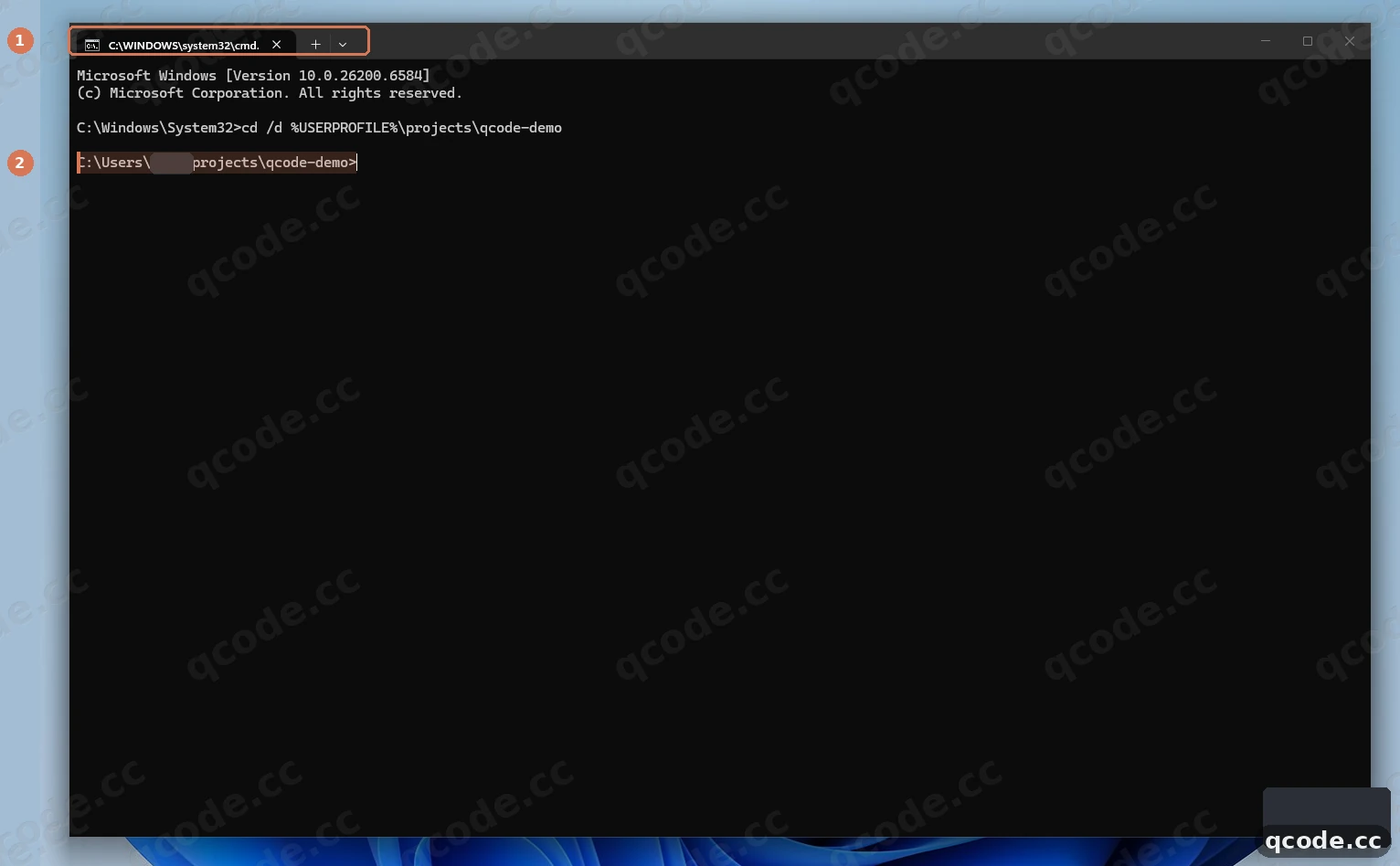
막혔나요? PowerShell이 .ps1 스크립트를 차단해요
새로 설치한 Windows 11은 기본적으로 PowerShell 스크립트를 차단하고, npm은 opencode.ps1 래퍼를 만들어요. 이 가이드의 모든 명령은 Command Prompt에서 실행하세요. PowerShell을 꼭 써야 한다면 Set-ExecutionPolicy RemoteSigned -Scope CurrentUser를 한 번 실행한 뒤 새 PowerShell 창을 여세요.
제대로 됐다면: 프롬프트에 ...\projects\qcode-demo>가 표시되고, 다음에 입력하는 명령이 그 폴더에서 실행돼요.
OpenCode CLI 설치
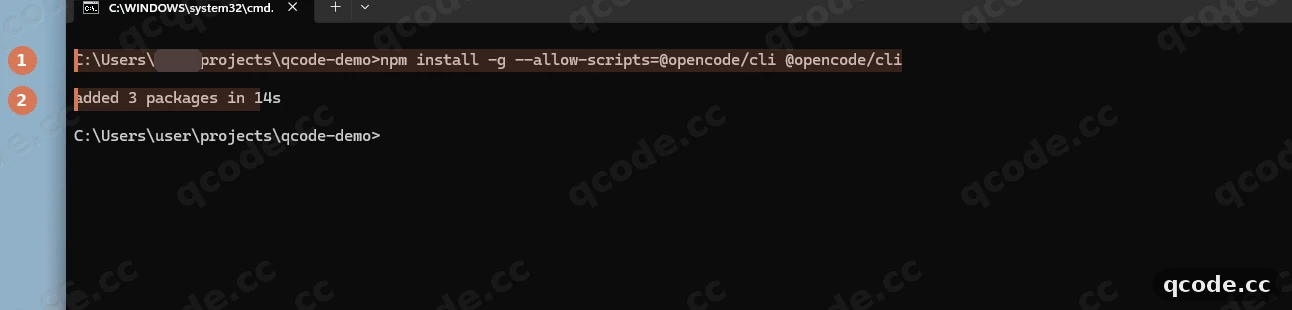
같은 창에서 ①의 명령을 입력하고 Enter를 누르세요:
npm install -g --allow-scripts=@opencode/cli @opencode/cli
②에 added 3 packages가 표시되면 설치가 끝난 거예요. OpenCode 2에는 @opencode/cli를 사용하세요. 예전 opencode-ai 패키지는 여전히 v1.19.6에서 멈춰요.
막혔나요? npm이 노란색 install-scripts 경고를 출력해요
npm 11은 허용하지 않는 한 패키지 설치 스크립트를 차단해요. 위 명령의 --allow-scripts=@opencode/cli 부분이 이 패키지의 postinstall 단계를 실행하도록 허용하고 출력을 깔끔하게 유지해요. 플래그 없이 설치해도 CLI는 동작할 수 있으니, 경고를 없애려면 같은 명령을 플래그와 함께 실행하세요.
제대로 됐다면: 마지막 줄이 added 3 packages이고, 위에 빨간 ERR! 줄이 없어요.
OpenCode 버전 확인
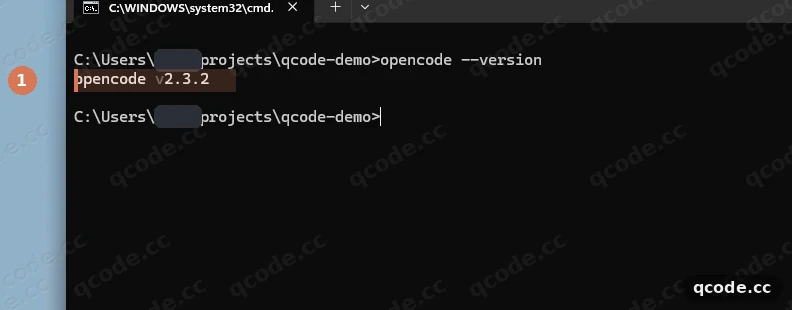
opencode --version을 실행하세요. ① 출력이 opencode v2.3.2여야 해요(패치 번호는 더 최신일 수 있어요). 1.x라고 나오면 예전 패키지가 설치된 것이니, 제거하고 @opencode/cli로 5단계를 반복하세요.
막혔나요? opencode를 인식하지 못해요
Command Prompt를 닫고 새로 여세요. 그러면 전역 npm 폴더를 인식해요. 그래도 명령이 없으면 %APPDATA%\npm\opencode.cmd가 있는지 확인한 뒤 설치 명령을 다시 실행하세요.
제대로 됐다면: opencode로 시작하는 줄과 2.로 시작하는 버전이 표시돼요.
OpenCode 설정 파일 만들기
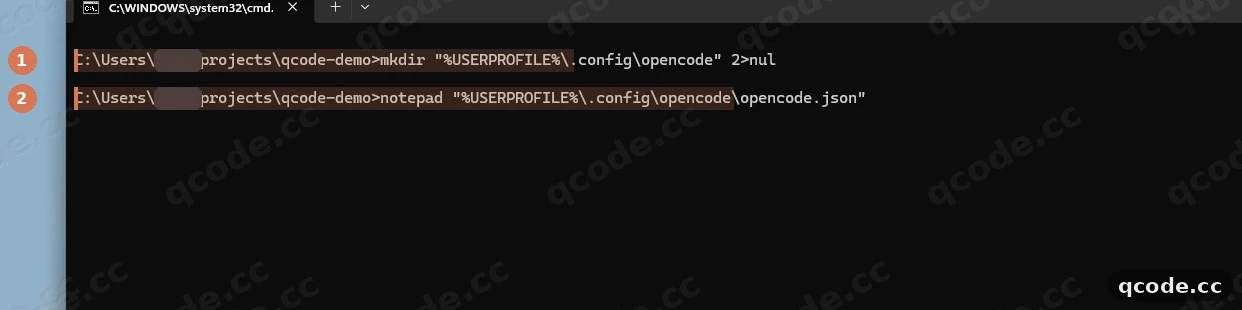
Windows에는 ~가 없으므로 설정은 %USERPROFILE% 아래에 있어요. ① mkdir "%USERPROFILE%\.config\opencode" 2>nul을 실행해 폴더를 만드세요. 2>nul은 이미 존재할 때 나오는 메시지를 숨겨요. ② notepad "%USERPROFILE%\.config\opencode\opencode.json"을 실행해 파일을 여세요. Notepad가 만들지 묻는다면 Yes를 클릭하세요.
막혔나요? Notepad가 파일을 찾을 수 없다고 해요
“Cannot find … file. Do you want to create a new file?” 상자에서 Yes를 클릭하세요. 상자에 OK만 있다면 폴더 경로가 잘못된 것이니 %USERPROFILE%\.config\opencode가 있는지 확인하세요.
제대로 됐다면: 제목이 opencode.json인 Notepad 창에 빈 문서가 열려요.
두 QCode Base URL 추가
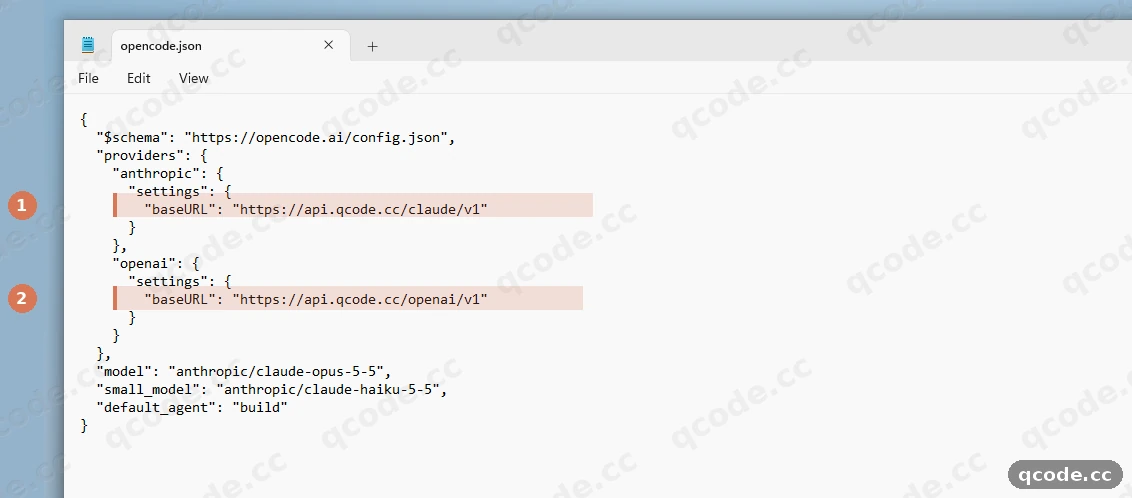
다음을 Notepad에 붙여넣고 Ctrl+S로 저장하세요:
{
  "$schema": "https://opencode.ai/config.json",
  "providers": {
    "anthropic": {
      "settings": { "baseURL": "https://api.qcode.cc/claude/v1" }
    },
    "openai": {
      "settings": { "baseURL": "https://api.qcode.cc/openai/v1" }
    }
  },
  "model": "anthropic/claude-opus-5-5",
  "small_model": "anthropic/claude-haiku-5-5",
  "default_agent": "build"
}
①은 Anthropic Base URL이며 /v1을 포함해야 해요. OpenCode의 Anthropic 클라이언트는 /messages를 붙이지만 /v1은 붙이지 않아요. ②는 OpenAI Base URL이며 역시 /v1을 유지해요. 둘 다 /api로 줄이지 마세요.
막혔나요? 요청이 Not Found: Route /api/messages not found.를 반환해요
Anthropic Base URL에 /v1이 빠졌어요. https://api.qcode.cc/claude/v1로 설정하고 파일을 저장한 뒤 OpenCode를 다시 시작하세요. Notepad나 편집기가 빨간 밑줄을 표시하면 두 baseURL 줄 주변의 쉼표와 중괄호를 확인하세요.
제대로 됐다면: 두 주소가 모두 있고 각각 /v1로 끝나며, 경고 없이 파일이 저장돼요.
OpenCode 시작
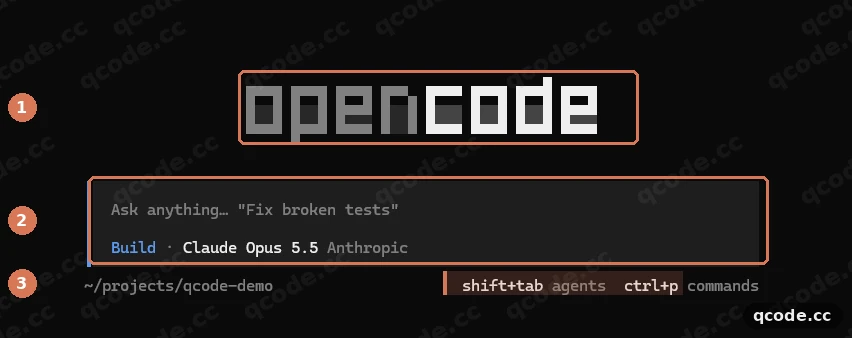
프로젝트 폴더에서 opencode를 실행하세요. ① opencode 워드마크가 보이면 TUI가 실행 중이에요. ② 입력 상자에 이미 Build · Claude Opus 5.5 · Anthropic이 표시되므로 opencode.json을 읽은 거예요. ③ 맨 아래 줄에 shift+tab agents와 ctrl+p commands가 나열돼요.
막혔나요? 모델 줄에 다른 모델이 표시돼요
OpenCode가 편집한 파일을 읽지 않은 거예요. 다른 Command Prompt에서 opencode debug paths를 실행하고 config 줄을 %USERPROFILE%\.config\opencode\opencode.json과 비교하세요. opencode.json.txt라는 파일 이름은 Notepad에서 흔히 하는 실수예요.
제대로 됐다면: 입력 상자가 준비되고 Claude Opus 5.5를 표시하며, 로그인이나 사인인 프롬프트가 없어요.
통합 목록 열고 Anthropic 선택
/connect를 입력하고 Enter를 누르세요. ① Anthropic과 ② OpenAI가 모두 Popular 아래에 있어요. 이 가이드는 둘 다 저장하며 Anthropic부터 시작해요. 입력하면 목록이 필터링되므로 행을 클릭하는 것보다 anthropic을 입력하는 편이 더 확실해요.
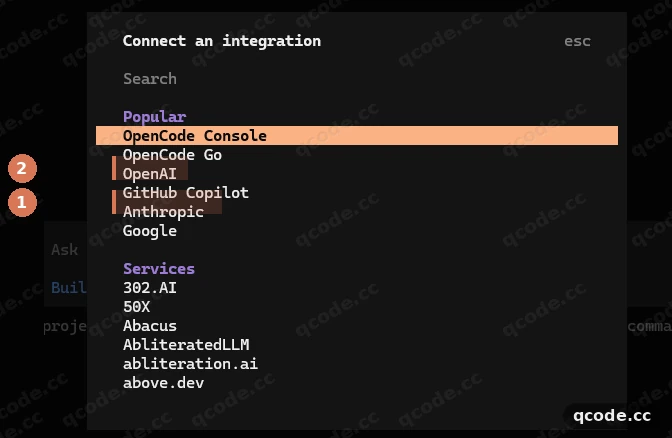
제대로 됐다면: 목록이 닫히고 Connect Anthropic이라는 화면이 열려요.
Anthropic 키 저장
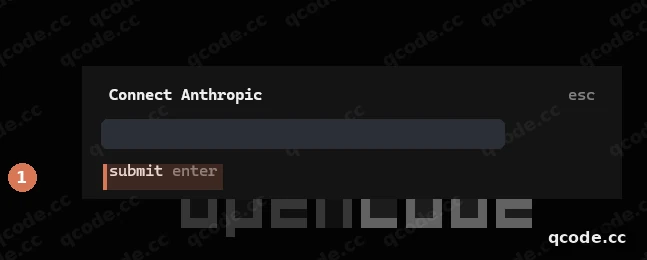
Anthropic 화면은 바로 API 키 입력란으로 이동하며, 별도의 Manually enter API Key 메뉴는 없어요. 대시보드에서 복사한 cr_ 키를 붙여넣고 Enter를 누르거나 ① submit enter를 클릭하세요. Ctrl+V가 동작하지 않으면 터미널에서 마우스 오른쪽 버튼을 클릭하거나 Ctrl+Shift+V를 누르세요.
API 키가 필요한가요?
아직 QCode 계정이 없다면 먼저 회원가입하세요. 종량제를 선호한다면 종량제 페이지에서 팩을 구매한 뒤 Dashboard에서 키를 만드세요. cr_로 시작하는 문자열을 복사하세요. 신용카드/체크카드(Visa / Mastercard), Apple Pay / Google Pay, 또는 암호화폐로 결제할 수 있어요 — 결제 수단을 참고하세요.
막혔나요? 붙여넣은 뒤에도 키 입력란이 비어 있어요
먼저 키 입력란 안을 클릭한 뒤 다시 붙여넣으세요. Windows Terminal은 마우스 오른쪽 버튼 붙여넣기와 Ctrl+Shift+V를 지원해요. 일반 Ctrl+V는 터미널에 포커스가 있을 때만 동작해요.
제대로 됐다면: 키 창이 닫히고 Claude Opus 5.5가 표시된 모델 목록이 열려요. 키는 auth.json이 아니라 %USERPROFILE%\.local\share\opencode\opencode.db에 저장돼요.
같은 키로 OpenAI 연결
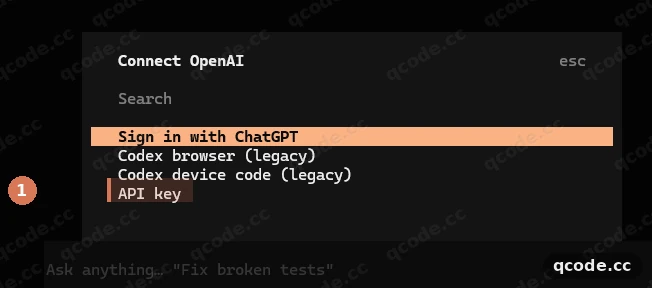
/connect를 다시 실행하고 openai를 입력해 필터링한 뒤 OpenAI를 선택하세요. 방식 화면에서 ① API key를 고르세요. 나머지 세 옵션은 ChatGPT 또는 Codex 계정으로 로그인하는 방식이며, 이 가이드에서는 사용하지 않아요. 같은 cr_ 키를 붙여넣고 Enter를 누르세요.
막혔나요? 로그인 옵션만 보여요
방식 목록을 스크롤하거나 입력해 필터링한 뒤 API key를 선택하세요. 네 번째 항목이에요. Sign in with ChatGPT는 선택하지 마세요. 그 경로는 OpenAI 계정이 필요하지만 QCode는 cr_ 키만 있으면 돼요.
제대로 됐다면: 방식 목록이 닫히고 모델 목록이 나타나며 대화 상자가 사라져요.
OpenCode 종료 후 다시 열기
/exit를 입력하고 Enter를 누른 뒤, 같은 폴더에서 opencode를 다시 실행하세요. ① 키를 묻지 않고 입력 상자가 준비돼요. ② 그 아래 줄에 여전히 Build · Claude Opus 5.5 · Anthropic이 표시돼요. 키와 설정이 모두 재시작 후에도 유지됐다는 뜻이에요.
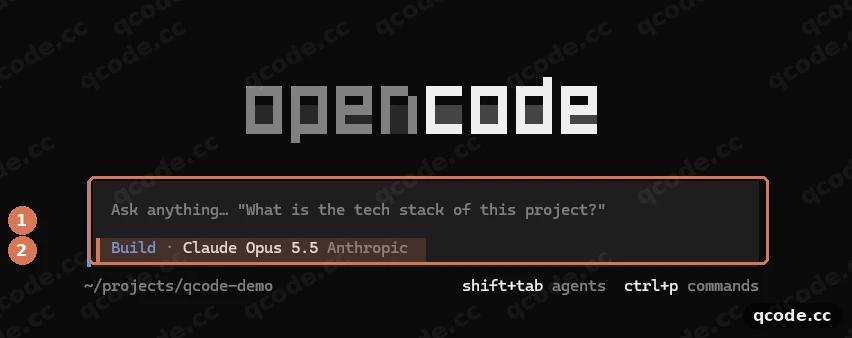
제대로 됐다면: /connect 프롬프트가 없고 모델 줄이 이전과 같아요.
첫 메시지 보내기
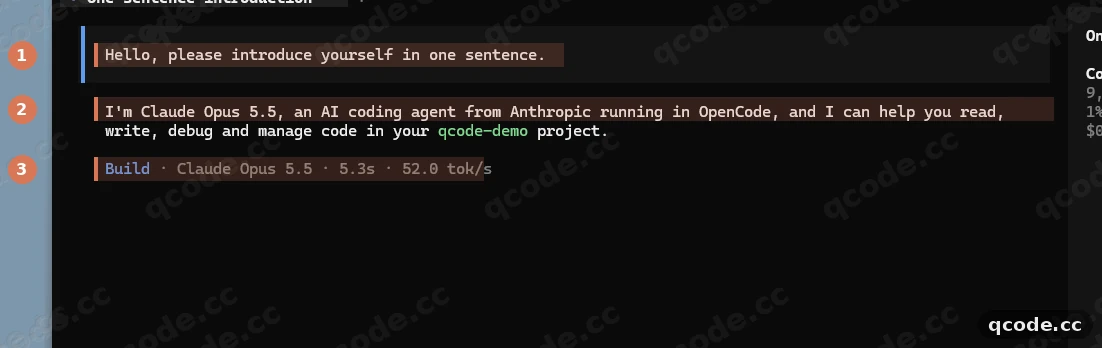
Hello, please introduce yourself in one sentence.를 입력하고 Enter를 누르세요. ① 메시지가 대화에 남아 있어요. ② 모델이 QCode를 통해 응답해요. ③ 상태 줄에 시간과 속도와 함께 Build · Claude Opus 5.5가 표시돼요.
막혔나요? 응답이 인증 오류예요
키가 거부된 거예요. /connect를 다시 실행하고 Anthropic을 선택한 뒤, 앞뒤 공백 없이 cr_ 키 전체를 붙여넣고 /exit 후 opencode를 다시 시작하세요.
제대로 됐다면: 몇 초 안에 짧은 응답이 단어 단위로 나타나고, 상태 줄에 모델 이름이 표시돼요.
Plan 모드로 전환
Shift+Tab을 누르세요. ① 맨 아래 줄이 Build에서 Plan · Claude Opus 5.5 · Anthropic으로 바뀌고 테두리 색이 달라져요. Plan은 계획과 분석을 위한 읽기 전용 모드예요. Shift+Tab을 다시 누르면 Build로 돌아가요.
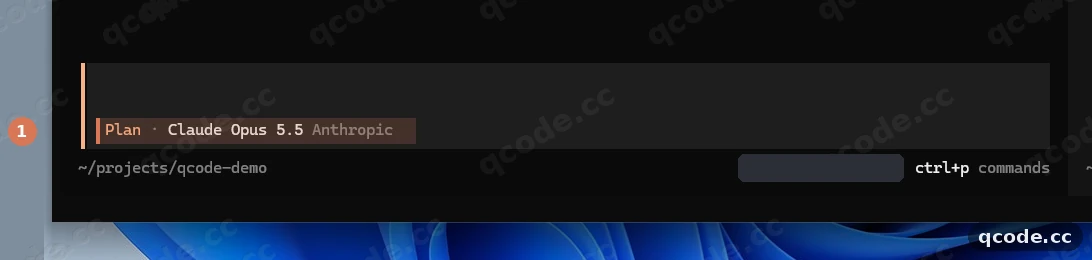
제대로 됐다면: 맨 아래 줄에서 Build가 Plan으로 바뀌고, Shift+Tab을 한 번 더 누르면 Build가 돌아와요.
probe에서 요청 확인
probe.qcode.cc를 열고 같은 cr_ 키를 붙여넣은 뒤 조회 버튼을 클릭하세요. ① 가장 최신 행이 메시지를 보낸 시각과 일치하고 상태 200, 총 시간, 응답 크기를 보여줘요. 목록에는 시간, 상태, 재시도, 첫 바이트, 총 시간, 응답 크기, 출력 속도가 있으며 모델 이름이나 토큰 수는 표시하지 않아요. 이것이 요청이 QCode를 거쳐 갔다는 증거예요.
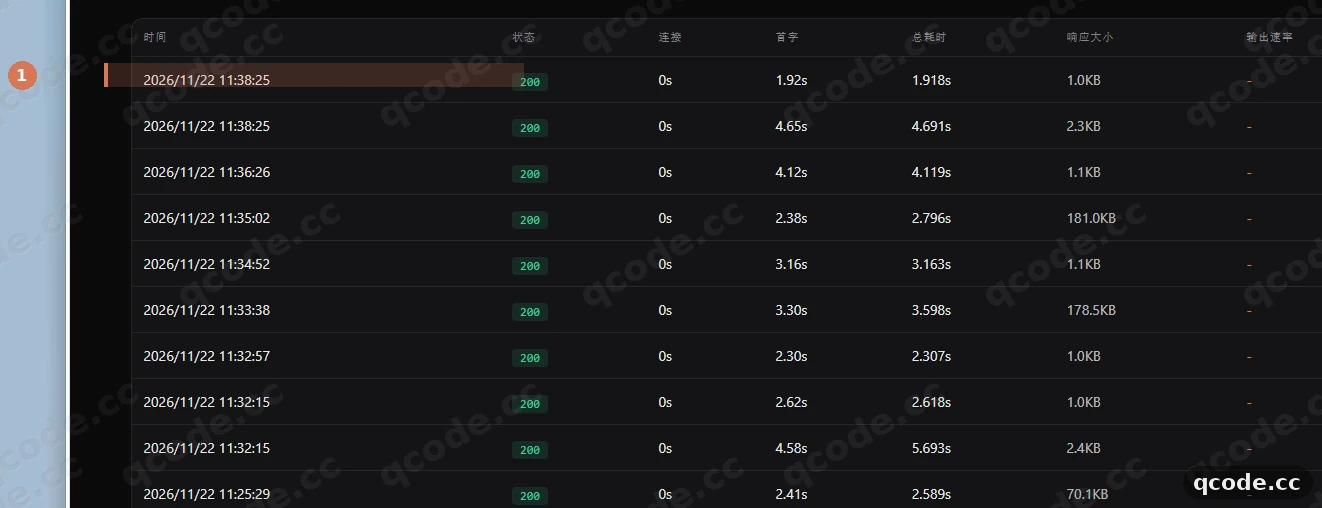
제대로 됐다면: 맨 위 행의 날짜와 시간이 메시지와 같고 상태 열에 초록색 200이 표시돼요.
작동 여부 확인
다음 조건이 모두 참이면 설정이 완료된 거예요:
opencode --version이2.로 시작하는 버전을 출력해요.%USERPROFILE%\.config\opencode\opencode.json에https://api.qcode.cc/claude/v1과https://api.qcode.cc/openai/v1이 들어 있어요.opencode가 로그인 프롬프트 없이 시작되고 입력 상자에Build · Claude Opus 5.5 · Anthropic이 표시돼요.- 입력한 메시지에 정상적인 답변이 오고,
probe.qcode.cc에 해당 요청이 상태200으로 나타나요. Shift+Tab을 누르면 하단 줄이Build에서Plan으로 바뀌어요.
모두 완료
Windows에서 OpenCode CLI가 QCode를 통해 응답하고, Anthropic과 OpenAI 키가 모두 저장된 상태예요. 여기서부터는 다음을 할 수 있어요:
- 엔드포인트와 API 경로 — 세 개의 QCode 호스트와 모든 경로
- Claude Code 튜토리얼 — 같은 QCode 키를 다른 터미널 도구에서 사용하기
- 문제 해결
- 요금 페이지에서 플랜 비교하기
- Dashboard로 돌아가 사용량과 잔액 확인하기
자주 발생하는 오류
| 오류 메시지 | 원인 | 해결 방법 |
|---|---|---|
opencode.ps1 cannot be loaded because running scripts is disabled on this system. |
새로 설치한 Windows 11에서 .ps1 래퍼 스크립트를 차단하는 PowerShell에서 opencode를 실행했어요. |
Command Prompt를 열고 거기서 opencode를 실행하거나, PowerShell에서 Set-ExecutionPolicy RemoteSigned -Scope CurrentUser를 한 번 실행한 뒤 새 창을 여세요. |
Not Found: Route /api/messages not found. |
Anthropic Base URL에 버전 세그먼트가 빠져서 OpenCode가 QCode가 제공하지 않는 경로를 호출했어요. | baseURL을 https://api.qcode.cc/claude/v1로 설정하고 opencode.json을 저장한 뒤 OpenCode를 다시 시작하세요. |
401 invalid_request_error: You didn't provide an API key. You need to provide your API key in an Authorization header using Bearer auth |
제공업체에 Anthropic 키가 저장되지 않았거나 저장된 키가 삭제됐어요. | /connect를 실행하고 Anthropic을 선택한 뒤 cr_ 키를 붙여넣고 Enter를 누르세요. 그다음 /exit 후 opencode를 다시 시작하세요. |
Error: Anthropic API key is missing. Pass it using the 'apiKey' parameter or the ANTHROPIC_API_KEY environment variable. |
opencode.json이 Anthropic 제공업체를 QCode로 지정했지만 아직 키가 연결되지 않았어요. |
채팅을 시작하기 전에 /connect로 Anthropic 키를 연결하세요. 설정 파일에는 주소만 들어 있고 키는 들어 있지 않아요. |
AI_APICallError: Incorrect API key provided |
키가 QCode에 도달했지만 거부됐어요. 키가 불완전하거나, 공백이 있거나, 다른 서비스의 키예요. | QCode Dashboard에서 cr_ 키 전체를 복사해 앞뒤 공백 없이 다시 붙여넣고 OpenCode를 다시 시작하세요. |
자주 묻는 질문
OpenCode 계정이나 Anthropic 구독이 필요한가요?
아니요. OpenCode는 자체 서비스에 로그인하지 않고 실행되며, QCode가 단계에서 사용하는 cr_ 키를 제공해요. 관련된 계정은 QCode 하나뿐이에요.
이 가이드에서 PowerShell 대신 Command Prompt를 쓰는 이유는 무엇인가요?
새로 설치한 Windows 11은 기본적으로 .ps1 스크립트를 차단해요. npm과 OpenCode는 .ps1 래퍼를 만들기 때문에 PowerShell에서 opencode를 실행하면 보안 오류로 멈춰요. Command Prompt는 .cmd 래퍼를 사용하므로 영향을 받지 않아요. PowerShell을 선호한다면 Set-ExecutionPolicy RemoteSigned -Scope CurrentUser를 한 번 실행한 뒤 새 창을 여세요.
Anthropic Base URL이 왜 /claude/v1로 끝나야 하나요?
OpenCode의 Anthropic 클라이언트는 Base URL 뒤에 /messages를 붙이지만 /v1은 붙이지 않아요. https://api.qcode.cc/claude/v1을 쓰면 최종 요청이 https://api.qcode.cc/claude/v1/messages가 되고, QCode가 이 경로를 제공해요. 더 짧은 주소를 쓰면 라우팅되지 않은 경로를 호출하게 돼요.
OpenCode 2는 키를 어디에 저장하나요?
로컬 데이터베이스 %USERPROFILE%\.local\share\opencode\opencode.db에 저장해요. OpenCode 2에서는 새 키에 기존 auth.json 파일을 사용하지 않아요. 키 파일을 찾았는데 없으면 이 때문이에요.
키가 만료되면 어떻게 되나요?
구매한 상품에 따라 달라요. 개인 플랜의 키는 갱신할 수 없어요. 플랜을 다시 열어 새 키를 만들고 다시 연결하세요. 종량제 팩의 키는 다른 팩을 구매하면 다시 작동해요. 같은 키가 계속 작동해요.
OpenCode에서 QCode를 통해 GPT 모델을 사용할 수 있나요?
네. opencode.json의 openai 제공업체가 https://api.qcode.cc/openai/v1을 가리키고, /connect가 OpenAI 키를 저장해요. claude-* id는 Anthropic 엔드포인트에서, gpt-* id는 OpenAI 엔드포인트에서 응답해요. 각 id를 해당 제공업체와 함께 사용하세요.
npm install 중에 경고가 표시되는 이유는 무엇인가요?
npm 11은 패키지가 허용되지 않으면 설치 스크립트를 차단해요. 5단계의 명령에는 --allow-scripts=@opencode/cli가 포함되어 있어서 postinstall 단계가 실행되고 경고가 나타나지 않아요. 플래그 없이 설치했더라도 CLI는 작동할 수 있어요. 깔끔한 출력을 원하면 플래그를 붙여 명령을 다시 실행하세요.
OpenCode 소개
OpenCode는 100% 오픈소스 터미널 AI 코딩 어시스턴트로, Claude Code와 비슷하지만 유연성과 커스터마이징이 더 뛰어나요. 멀티 모델 전환과 TUI 인터페이스를 지원하며 특정 AI 제공업체에 묶이지 않아요.
- 100% 오픈소스 — MIT 라이선스, 완전한 투명성
- 멀티 모델 지원 — Claude, OpenAI 및 다른 제공업체를 한 도구에서 사용
- TUI 우선 — 터미널 사용자를 위해 만들어졌고 키보드 중심 명령을 제공
- 클라이언트/서버 아키텍처 — 서버를 로컬에서 실행하고 원격으로 제어
- 내장 에이전트 두 가지 —
build(기본, 전체 접근)와plan(읽기 전용, 분석과 계획용)
OpenCode 2는 lsp 설정을 받아들이고 보존하지만, 언어 서버를 실행하거나 LSP 도구를 노출하거나 LSP 진단을 생성하지는 않아요.
저장소는 anomalyco/opencode예요(이전 sst/opencode, 예전 URL은 리다이렉트돼요). 이 페이지는 스크린샷에 나온 버전인 OpenCode 2.3.2를 사용해요.
OpenCode 2: 설치와 호환성
OpenCode 1과 OpenCode 2는 별개의 메이저 버전이고 둘 다 opencode 명령을 사용하기 때문에, 기본 명령 아래에 나란히 설치할 수 없어요. V2를 설치하기 전에 패키지 관리자로 설치한 V1을 제거하세요. V2 curl 설치 프로그램은 V1 바이너리를 교체해요. 기존 OpenCode 1 설치를 업그레이드하려면 opencode upgrade --major를 실행하세요.
Windows에서는 위의 16단계가 npm 패키지 @opencode/cli를 사용해요. macOS나 Linux에서는 V2 문서가 다음 명령을 안내해요:
# OpenCode 2
curl -fsSL https://opencode.ai/v2/install | bash
npm install -g @opencode/cli
brew install anomalyco/tap/opencode-v2
bun install -g --trust @opencode/cli
pnpm add -g --allow-build=@opencode/cli @opencode/cli
yarn global add @opencode/cli
더 오래된 https://opencode.ai/install 스크립트는 OpenCode 1만 설치해요. OpenCode 2에는 위의 v2/install 스크립트나 npm 패키지를 사용하세요. 설치 후 opencode --version으로 확인하세요.
설정은 두 버전에서 모두 작동해요
OpenCode 2는 기존 시스템, 전역, 프로젝트 설정을 V1과 같은 위치에서 읽어요. Windows의 %USERPROFILE%\.config\opencode\opencode.json과 macOS 및 Linux의 ~/.config/opencode/opencode.json이 포함돼요. 기존에 지원되는 V1 설정은 계속 작동하도록 되어 있어요. V1 형식은 계속 지원되고, 네이티브 V2 형식은 선택 사항이에요.
OpenCode 2는 지원되는 V1 및 네이티브 V2 필드를 소스 파일을 다시 쓰지 않고 메모리에서 정규화해요. 아래 V1 형식은 2.3.2에서도 작동해요:
{
  "provider": {
    "anthropic": { "options": { "baseURL": "https://api.qcode.cc/claude/v1" } },
    "openai": { "options": { "baseURL": "https://api.qcode.cc/openai/v1" } }
  }
}
네이티브 V2 형식은 16단계에서 사용하는 형태예요:
{
  "providers": {
    "anthropic": { "settings": { "baseURL": "https://api.qcode.cc/claude/v1" } },
    "openai": { "settings": { "baseURL": "https://api.qcode.cc/openai/v1" } }
  }
}
마이그레이션 가이드는 파일을 네이티브 V2 전용 형태로 변환한 뒤 V1이 그 파일을 가리키지 않도록 권장해요.
위 설정에 영향을 주는 동작 차이
- 외부 디렉터리: V1은 프로젝트 밖 경로에 접근하기 전에 확인을 요청하고, V2는 기본적으로
external_directory를 허용해요. 마이그레이션 가이드는 V2가 V1 형식의external_directory규칙을 어떻게 적용하는지 설명하지 않으므로 V2에서 직접 결과를 확인하세요. 네이티브 V2에서 V1 동작을 유지하려면 effect가ask인external_directory규칙을 추가하세요. - 권한 액션:
lsp와doom_loop은 현재 V2 Core 권한 액션이 아니에요. - 언어 서버: OpenCode 2는
lsp설정을 받아들이고 보존하지만, 언어 서버를 실행하거나 LSP 도구를 노출하거나 LSP 진단을 생성하지는 않아요. - 자격 증명: 저장된 API 키와 OAuth 토큰은 Windows의 로컬 SQLite 데이터베이스
%USERPROFILE%\.local\share\opencode\opencode.db에 있어요. V2는 데이터베이스 마이그레이션 중에 레거시auth.json에서 지원되는 자격 증명을 가져와요. 새로 저장되거나 갱신된 자격 증명은 그 파일에 다시 쓰이지 않고 SQLite에 저장돼요. - 에이전트 전환:
agent.cycle의 기본 키는Shift+Tab이에요. - 플러그인: V1 플러그인 구현은 V2에서 실행되지 않아요. 플러그인은 새로운 플러그인 API를 사용해요.
- 레거시 에이전트 블록: V1의
permission블록과 멀티 에이전트agent블록은 여전히 읽히지만, 일부 필드는 V2에서 레거시이며 경고와 함께 무시될 수 있어요. 16단계 가이드는 위의 더 작은 네이티브 V2 설정을 사용해요.
1.19.1의 세션 공유 제거를 포함한 qcode.cc의 OpenCode 2 업그레이드 노트는 OpenCode 2 업그레이드 및 세션 공유 제거를 참고하세요.
전체 멀티 에이전트 구성 (V1 형식, 선택 사항)
아래 전체 구성은 V1 스타일의 멀티 에이전트 설정이에요. OpenCode 2.3.2에서도 여전히 로드되지만, permission의 lsp와 doom_loop 액션, 그리고 agent 블록은 V2에서 레거시예요. 일부 필드는 무시될 수 있다는 점을 감안하세요. V1 스타일의 에이전트 워크플로를 원할 때만 사용하세요. 위의 16단계는 이 구성에 의존하지 않으며, 이 블록과 작은 V2 블록 중 하나만 사용해야 하고 둘 다 사용하면 안 돼요.
참고: 이 에이전트 블록의 "bash": "allow"는 에이전트가 승인을 요청하지 않고 어떤 셸 명령이든 실행할 수 있게 해줘요.
{
  "$schema": "https://opencode.ai/config.json",

  "provider": {
    "anthropic": {
      "options": {
        "baseURL": "https://api.qcode.cc/claude/v1"
      }
    },
    "openai": {
      "options": {
        "baseURL": "https://api.qcode.cc/openai/v1"
      }
    }
  },

  "model": "anthropic/claude-opus-5-5",
  "small_model": "anthropic/claude-haiku-5-5",
  "default_agent": "build",

  "permission": {
    "read": "allow",
    "list": "allow",
    "glob": "allow",
    "grep": "allow",
    "lsp": "allow",

    "edit": "ask",
    "bash": "ask",
    "webfetch": "ask",
    "websearch": "ask",

    "external_directory": "deny",
    "doom_loop": "ask"
  },

  "agent": {
    "plan": {
      "mode": "primary",
      "description": "Planning/decomposition/technical design (read-only, avoid accidental code changes)",
      "model": "anthropic/claude-opus-5-5",
      "prompt": "You are a senior technical lead. Goal: break down requirements into executable steps (with acceptance criteria/risks/rollback). Read-only by default, do not modify files or run commands; if execution is truly needed, explain the reason and suggest switching to build/codex.",
      "permission": {
        "read": "allow",
        "list": "allow",
        "glob": "allow",
        "grep": "allow",
        "lsp": "allow",
        "edit": "deny",
        "bash": "deny",
        "webfetch": "deny",
        "websearch": "deny",
        "external_directory": "deny",
        "doom_loop": "deny"
      }
    },

    "build": {
      "mode": "primary",
      "description": "Main development (end-to-end implementation/debugging/fixing tests) - Claude Opus 5.5",
      "model": "anthropic/claude-opus-5-5",
      "prompt": "You are the main software engineering agent. Priorities: minimal viable changes, readability, testability. Before making changes, briefly explain the approach; after changes, always provide: key diff points, how to verify locally (commands), potential edge cases.",
      "permission": {
        "read": "allow",
        "list": "allow",
        "glob": "allow",
        "grep": "allow",
        "lsp": "allow",
        "edit": "allow",
        "bash": "allow",
        "webfetch": "ask",
        "websearch": "ask",
        "external_directory": "deny",
        "doom_loop": "ask"
      }
    },

    "codex": {
      "mode": "primary",
      "description": "Refactoring/migration/major changes (Codex) - GPT-6.2 Sol",
      "model": "openai/gpt-6.2-sol",
      "prompt": "You are a Codex-style engineering agent, skilled in large-scale refactoring, migration, code review, and complex toolchain collaboration. Priority: keep the project runnable: step-by-step commits, each step verifiable; when uncertain, add safeguards and tests first.",
      "permission": {
        "read": "allow",
        "list": "allow",
        "glob": "allow",
        "grep": "allow",
        "lsp": "allow",
        "edit": "allow",
        "bash": "allow",
        "webfetch": "ask",
        "websearch": "ask",
        "external_directory": "deny",
        "doom_loop": "ask"
      }
    },

    "review": {
      "mode": "subagent",
      "description": "Code review/second brain (read-only) - GPT-6.2 Sol",
      "model": "openai/gpt-6.2-sol",
      "prompt": "You are a strict code reviewer. Output: 1) Key risks (bugs/security/concurrency/edge cases) 2) Maintainability suggestions 3) Minimal modification suggestions (can use pseudo diff) 4) Necessary test points. Read-only by default, do not modify files/run commands.",
      "permission": {
        "read": "allow",
        "list": "allow",
        "glob": "allow",
        "grep": "allow",
        "lsp": "allow",
        "edit": "deny",
        "bash": "deny",
        "webfetch": "deny",
        "websearch": "deny",
        "external_directory": "deny",
        "doom_loop": "deny"
      }
    },

    "explore": {
      "mode": "subagent",
      "description": "Quick code scan/file location/context summary (read-only) - Claude Haiku 5.5",
      "model": "anthropic/claude-haiku-5-5",
      "prompt": "You are a quick exploration subagent: locate relevant files/functions/call chains with minimal steps, provide clear paths and summaries. Read-only by default, do not modify files/run commands.",
      "permission": {
        "read": "allow",
        "list": "allow",
        "glob": "allow",
        "grep": "allow",
        "lsp": "allow",
        "edit": "deny",
        "bash": "deny",
        "webfetch": "deny",
        "websearch": "deny",
        "external_directory": "deny",
        "doom_loop": "deny"
      }
    },

    "general": {
      "mode": "subagent",
      "description": "General research/documentation/comparing approaches (medium cost) - Claude Sonnet 5.5",
      "model": "anthropic/claude-sonnet-5-5",
      "prompt": "You are a general analysis subagent: focus on explanation, trade-offs, documentation, and approach comparison; read-only by default, try not to modify code.",
      "permission": {
        "read": "allow",
        "list": "allow",
        "glob": "allow",
        "grep": "allow",
        "lsp": "allow",
        "edit": "deny",
        "bash": "deny",
        "webfetch": "ask",
        "websearch": "ask",
        "external_directory": "deny",
        "doom_loop": "deny"
      }
    },

    "think": {
      "mode": "subagent",
      "description": "Assist thinking/edge case reasoning (read-only) - GPT-6.2 Astra",
      "model": "openai/gpt-6.2-astra",
      "prompt": "You are a reasoning and edge case analysis subagent: provide structured analysis and suggestions for design, exception paths, concurrency/consistency, performance bottlenecks. Read-only by default.",
      "permission": {
        "read": "allow",
        "list": "allow",
        "glob": "allow",
        "grep": "allow",
        "lsp": "allow",
        "edit": "deny",
        "bash": "deny",
        "webfetch": "deny",
        "websearch": "deny",
        "external_directory": "deny",
        "doom_loop": "deny"
      }
    }
  }
}
API 엔드포인트 선택
기본 호스트가 느리거나 네트워크에서 접속할 수 없다면 도메인만 바꾸고 나머지 주소는 그대로 두세요:
| 진입점 | Anthropic (Claude) | OpenAI (Codex) | 사용 사례 |
|---|---|---|---|
| 글로벌 진입점 (권장) | https://api.qcode.cc/claude/v1 |
https://api.qcode.cc/openai/v1 |
전 세계 사용자 |
| 아시아 | https://asia.qcode.cc/claude/v1 |
https://asia.qcode.cc/openai/v1 |
중국 본토 및 아시아 |
| 북미 / 유럽 | https://us.qcode.cc/claude/v1 |
https://us.qcode.cc/openai/v1 |
북미 및 유럽 |
사용 가능한 모델
QCode는 현재 아래 인기 모델을 지원하며, 전체 목록과 요율은 qcode.cc/models에서 확인할 수 있어요.
Claude 시리즈 (경로: /claude/v1):
claude-opus-5-5— 현재 메인 플래그십 (claude-fable-5-2와claude-opus-4-8도 여전히 호출할 수 있어요)claude-sonnet-5-5— 일상 기본값 (claude-sonnet-4-6도 여전히 호출할 수 있어요)claude-haiku-5-5— Haiku 5.5, 초고속 응답
OpenAI / Codex 시리즈 (경로: /openai/v1):
gpt-6.2-sol— 플래그십 주력 모델 (2026-11-17), 1.05M 컨텍스트 / 128K 출력 (권장)gpt-6.2-astra— 최상위 플래그십 (2026-11-17), 1.05M 컨텍스트 / 128K 출력gpt-6-sol— 검증된 플래그십, 1.05M 컨텍스트
QCode는 현재 Gemini 시리즈와 gpt-6-luna / gpt-5.6-luna를 제공하지 않아요.
구성 개요
위의 전체 구성에는 멀티 에이전트 워크플로가 포함되어 있어요:
| 에이전트 | 모델 | 모드 | 용도 |
|---|---|---|---|
| plan | Claude Opus 5.5 | primary | 기획/분해/기술 설계 (읽기 전용) |
| build | Claude Opus 5.5 | primary | 메인 개발, 엔드투엔드 구현 |
| codex | GPT-6.2 Sol | primary | 리팩터링/마이그레이션/대규모 변경 |
| review | GPT-6.2 Sol | subagent | 코드 리뷰 (읽기 전용) |
| explore | Claude Haiku 5.5 | subagent | 빠른 코드 스캔/파일 위치 파악 (읽기 전용) |
| general | Claude Sonnet 5.5 | subagent | 일반 조사/문서화 (읽기 전용) |
| think | GPT-6.2 Astra | subagent | 사고 보조/엣지 케이스 추론 (읽기 전용) |
각 에이전트의 model, prompt, permission 설정은 원하는 대로 커스터마이즈할 수 있어요. OpenCode 2에서는 에이전트와 권한 필드를 레거시로 취급하고, 의존하기 전에 동작을 확인하세요.
중국 모델용 사용자 지정 제공업체
OpenCode의 기본 openai 제공업체(@ai-sdk/openai)는 Responses 인터페이스를 사용하는데, QCode의 Responses 인터페이스는 중국 모델을 제공하지 않아요. 이런 모델에는 별도의 @ai-sdk/openai-compatible 제공업체를 만들어야 하며, 이 제공업체는 baseURL https://api.qcode.cc/openai/v1로 chat/completions를 사용해요. 모델 id는 중국 계열 모델에 있어요.
OpenCode 제공업체 문서에서는 /v1/responses에는 @ai-sdk/openai를, /v1/chat/completions에는 @ai-sdk/openai-compatible을 사용하라고 안내해요. 사용자 지정 제공업체에는 models 맵이 필요하며, 예시는 다음과 같아요:
{
  "provider": {
    "qcode-chat": {
      "npm": "@ai-sdk/openai-compatible",
      "options": {
        "baseURL": "https://api.qcode.cc/openai/v1"
      },
      "models": {
        "<model-id>": {}
      }
    }
  }
}
<model-id>는 중국 계열 모델 페이지에 있는 id로 바꾸세요. gpt-* 모델에는 기본 openai 제공업체가 여전히 알맞은 선택이에요.
oh-my-opencode와 OmO
oh-my-opencode는 OpenCode용 서드파티 개선 플러그인이에요. 저장소 이름이 code-yeongyu/oh-my-openagent로 바뀌었고, README에서는 이제 이 프로젝트를 OmO라고 부르며 독립 실행형 omo 명령을 주 진입점으로 사용해요. 이전 OpenCode 버전은 README에서 "OpenCode edition"이라고 부르며, omo setup으로 그 버전에서 마이그레이션해요. README에는 여전히 ultrawork 키워드가 설명되어 있어요.
이 페이지의 OpenCode 설정은 oh-my-opencode에 의존하지 않아요. 필요하다면 현재 설치 및 마이그레이션 절차는 공식 README를 따르세요.
사용 팁
ultrawork 모드
이전 버전의 oh-my-opencode(OpenCode edition)에서는 프롬프트에 ultrawork 또는 ulw를 추가해 병렬 멀티 모델 오케스트레이션을 활성화할 수 있어요. 최신 OmO는 독립 실행형 omo 명령이므로 해당 README를 따르세요. 이전 버전의 예시는 다음과 같아요:
ultrawork Help me refactor the authentication module of this project
Shift+Tab으로 에이전트 전환
Shift+Tab을 눌러 build와 plan 에이전트를 전환할 수 있어요:
- build — 전체 권한, 개발 작업용
- plan — 읽기 전용 모드, 분석 및 계획용
OpenCode 2에서 에이전트 전환 기본 키는 Shift+Tab이며, Tab만 누르는 것은 이전 동작이에요.
관련 문서
- 엔드포인트와 API 경로 — 모든 인그레스 도메인과 경로
- Claude Code 튜토리얼 — 전체 CLI 기능 레퍼런스
- 중국 계열 모델 — 사용자 지정 제공업체용 모델 id
- 문제 해결
- 결제 — 공유 한도 규칙
- VS Code 연동 — 에디터에서 같은 방식 사용하기
- Codex 연동 — OpenAI Codex 모델 사용하기
- CLI 팁 — 터미널 단축키와 워크플로
- OpenCode 공식 사이트
- OpenCode GitHub
- OpenCode 공식 문서
QCode 시작하기
Claude Code, Codex 등에 API 키 하나를 쓰세요. 토큰 단위로 과금하며 모델별 가격은 qcode.cc/models에 있어요