Windows 11 & macOS에서 Hermes Agent: config.yaml로 QCode 연결하기 (스크린샷 11장)
스크린샷 11장으로 Windows 11 & macOS에서 Hermes Agent를 QCode에 연결해요: 설치하고, config.yaml을 편집하고, cr_ 키를 추가하면 Claude와 GPT가 답변해요.
API 키가 필요하신가요? 회원가입 →엔드포인트 & Base URL →
이 페이지 목차
짧은 답변: Hermes Agent에서 %LOCALAPPDATA%\hermes\config.yaml을 열고, 주소가 https://api.qcode.cc/api인 qcode_claude 제공업체를 추가한 뒤, cr_ 키를 같은 폴더의 .env 파일에 QCODE_API_KEY로 넣으면 돼요.
| 항목 | 입력할 값 |
|---|---|
| Claude용 제공업체 항목 | custom:qcode_claude |
| Anthropic 주소 | https://api.qcode.cc/api |
| OpenAI 호환 주소 | https://api.qcode.cc/openai/v1 |
| 기본 모델 | claude-opus-5-5 |
| API 키 | cr_xxxxxxxx |
2026-11-22 확인 · Hermes Agent 0.23.3 · Windows 11
아래 스크린샷 11장을 Windows 11 PC나 Mac에서 따라 하면, 평범한 PowerShell 창에서 Hermes Agent가 질문에 답하고 요청은 본인의 QCode 키로 청구되는 상태가 돼요. Hermes Agent는 터미널 프로그램이라서 버튼을 클릭하는 창이 없어요. 모든 설정은 작은 텍스트 파일 두 개와 명령 하나로 끝나요. Nous Research나 어떤 모델 제공업체의 계정도 필요 없고, 유일한 자격 증명은 QCode 키예요.
Mac을 쓰시나요? 터미널에서 같은 단계를 실행하세요. 스크린샷은 Windows PowerShell을 보여주지만, macOS에서는
$env:NAME = "value"대신export NAME="value"로 변수를 설정하고, 파일 경로의%USERPROFILE%\는~/로 읽으면 돼요.
첫 스크린샷 전에 다음 항목을 확인하세요:
- 웹사이트를 열고 PowerShell을 실행할 수 있는 64비트 Windows 10 또는 11 PC, 혹은 Mac
- 번들 Python, Node.js, Git을 담을 본인 사용자 폴더의 여유 공간; 설치 프로그램은 일반 사용자 권한으로 실행되므로 관리자 password를 묻지 않아요
- Nous Portal, GitHub, Microsoft, OpenAI, Anthropic 계정 불필요 — Hermes Agent에는 QCode 키 하나만 있으면 돼요
- 대시보드에서 복사한 QCode API 키 (
cr_xxxxxxxx); 이 항목만은 건너뛸 수 없어요. 계정이 아직 없나요? 먼저 회원가입하고, 요금 페이지에서 플랜을 고른 뒤 대시보드에서 키를 만들어요. - 공백을 임의로 바꾸지 않는 텍스트 편집기: 메모장도 되지만, 들여쓰기가 보이는 편집기가 YAML 파일에 더 편해요
Hermes Agent 다운로드 및 설치
명령줄용으로 다운로드할 클릭 설치 프로그램은 없어요. Hermes Agent는 PowerShell 한 줄로 스스로 설치돼요. 자체 Python, Node.js, Git, uv를 %LOCALAPPDATA%\hermes\tools에 가져오므로 이것들을 직접 설치할 필요가 없어요. 해당하는 탭을 선택하세요:
Other regions
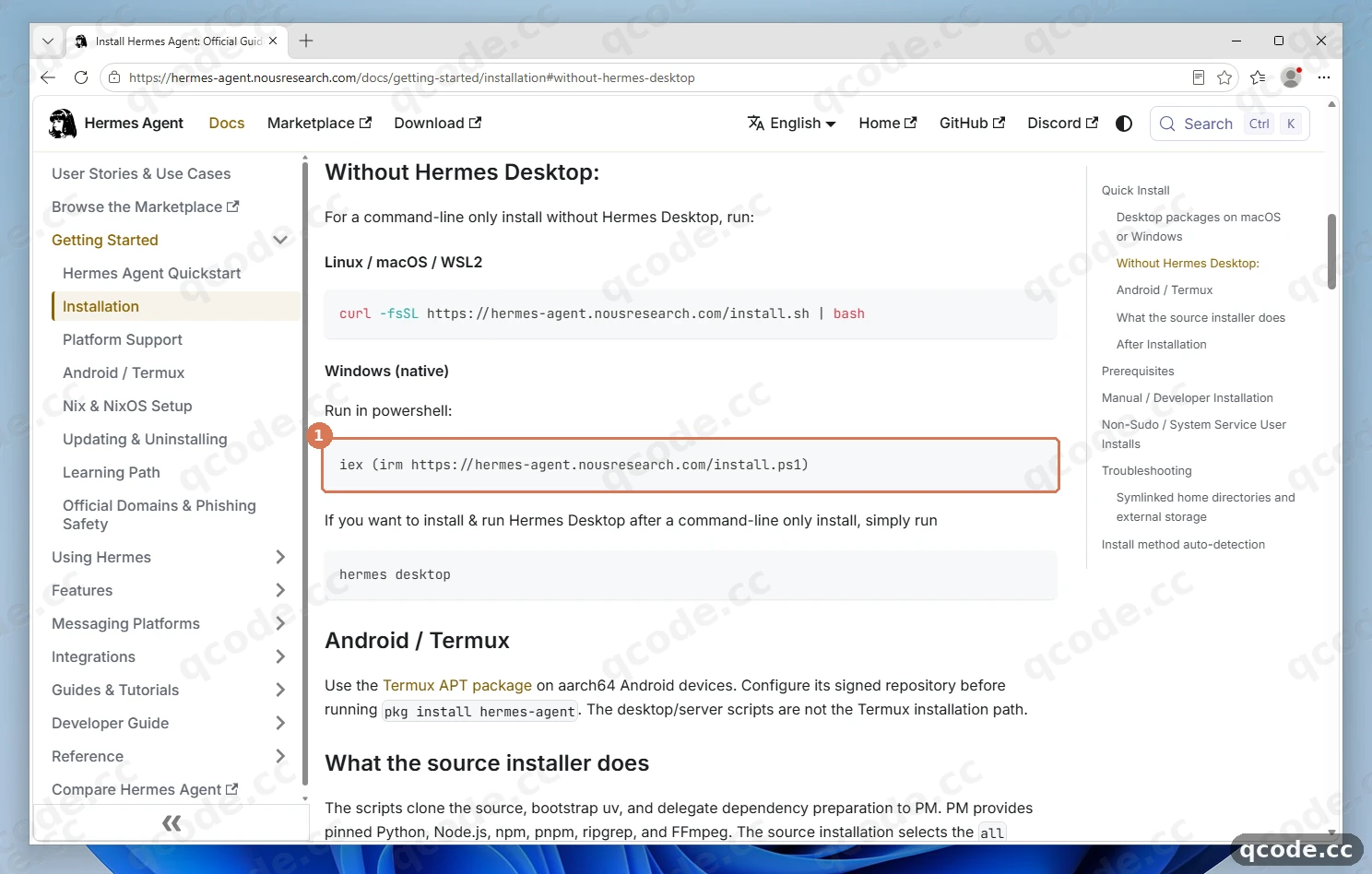
공식 설치 페이지 hermes-agent.nousresearch.com/docs/getting-started/installation#without-hermes-desktop를 열고 Windows (native) 아래의 줄을 복사하세요. 같은 페이지에 안내형 데스크톱 설치 프로그램 hermes-assets.nousresearch.com/Hermes-Setup.exe와 Microsoft Store 패키지도 있지만, 이 튜토리얼은 스크린샷에 나온 그대로 일반 명령줄 설치를 사용해요.
Mainland China
공식 설치 페이지 hermes-agent.nousresearch.com/docs/getting-started/installation#without-hermes-desktop를 열고 Without Hermes Desktop 섹션에서 Windows (native) 아래의 줄을 복사하세요. 중국 본토에서는 GitHub 연결이 느리거나 잠시 끊길 수 있어요. 설치 프로그램이 다운로드에서 멈추면 1분 정도 기다렸다가 같은 줄을 다시 실행하고, 다른 건 건드리지 말고 끝날 때까지 기다리세요. Hermes Agent용 별도 중국 미러는 없고, 공식 페이지가 유일한 소스예요.
설치 명령 실행
①은 Windows (native) 아래에서 복사할 줄이에요: iex (irm https://hermes-agent.nousresearch.com/install.ps1). PowerShell을 평소처럼 열고 붙여넣은 뒤 Enter를 누르세요. 자체 도구를 사용자 폴더에 다운로드하며 관리자 프롬프트가 필요 없어서, 진행 상황이 출력되는 동안 창에서 계속 작업할 수 있어요.
막혔나요? 창이 다운로드에서 멈춰요
설치 프로그램은 Python, Node.js, Git, uv를 가져오는데, GitHub 연결이 차단되거나 느리면 멈추는 경우가 많아요. Ctrl+C를 누르고 같은 줄을 다시 실행한 뒤 창을 그대로 두세요 — 두 번째 실행은 첫 번째가 끝난 지점부터 이어져요.
제대로 됐다면: 다운로드 진행 줄이 지나가고 창 아래에 C:\Users\ 프롬프트가 다시 나타나요. Program Files에는 아무것도 설치되지 않았고 password도 묻지 않았어요.
명령이 준비됐는지 확인
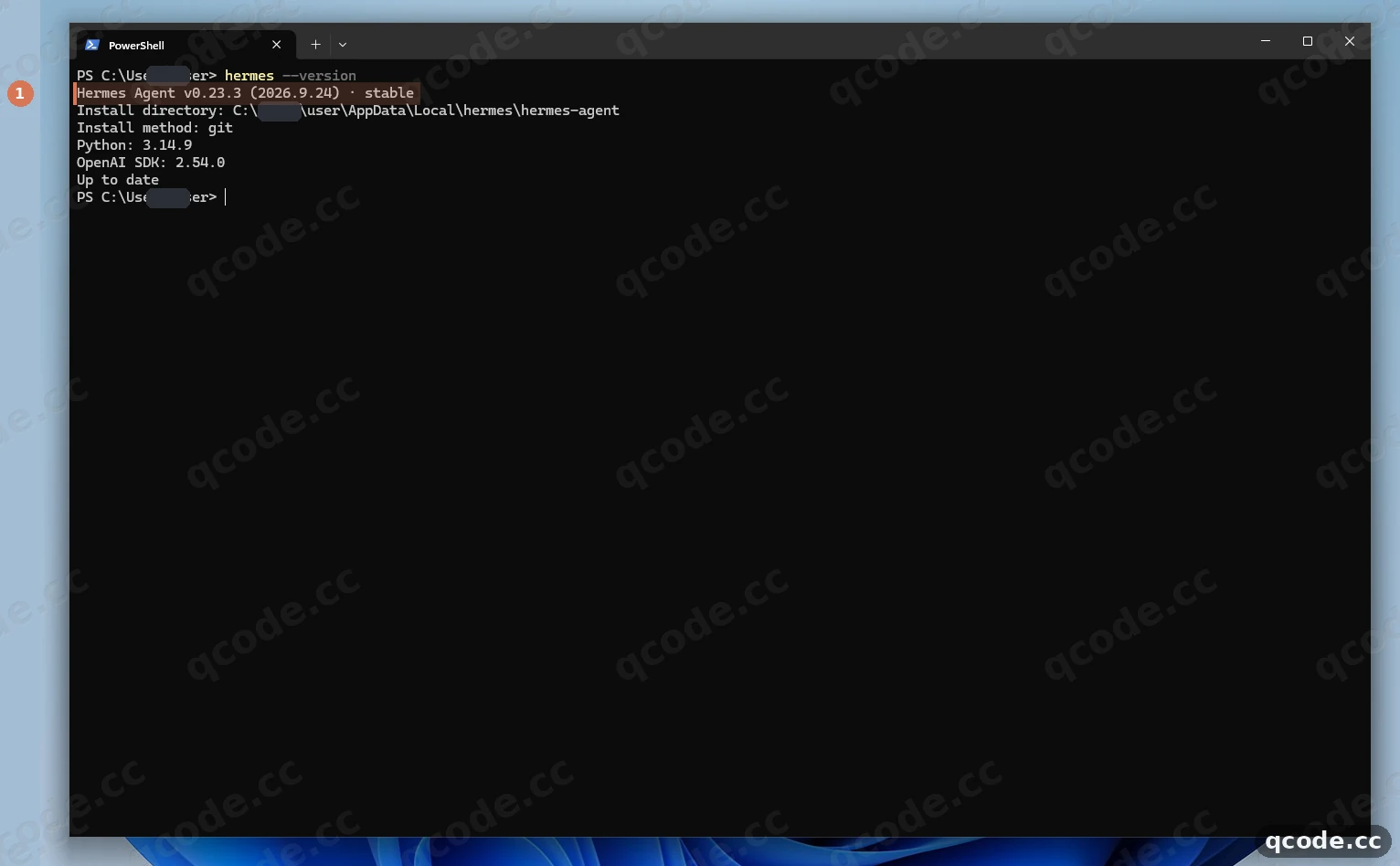
그 창을 닫고 새 PowerShell을 열어 hermes --version을 실행하세요. ①은 출력되는 줄이에요: 버전 번호, 설치된 폴더, 번들 Python 버전이 나와요. 여기서 새 창이 중요한 이유는, 이전 창은 열릴 때의 프로그램 목록을 그대로 유지하기 때문이에요.
막혔나요? PowerShell이 명령을 인식하지 못해요
설치 프로그램이 끝나지 않았거나, 끝나기 전에 창을 연 경우예요. 모든 PowerShell 창을 닫고 새로 열어 다시 시도하세요. 그래도 안 되면 설치 줄을 한 번 더 실행하고 출력 끝에 오류가 있는지 확인하세요.
제대로 됐다면: 프로그램 이름과 버전 번호로 시작하는 줄 하나가 나오고, 그 아래에 빨간 오류 텍스트가 없어요.
설정 폴더 열기
Hermes Agent는 모든 것을 한 폴더에 보관해요. 파일 탐색기 주소 표시줄 ①에 %LOCALAPPDATA%\hermes를 입력하고 Enter를 누르세요. ②는 그 안에서 보이는 항목이에요: bin, hermes-agent, skills, tools, SOUL.md. Windows에서는 이 폴더가 Hermes가 읽는 유일한 폴더예요 — 다른 가이드에서 볼 수 있는 ~/.hermes 경로는 Linux, macOS, WSL2용이에요.
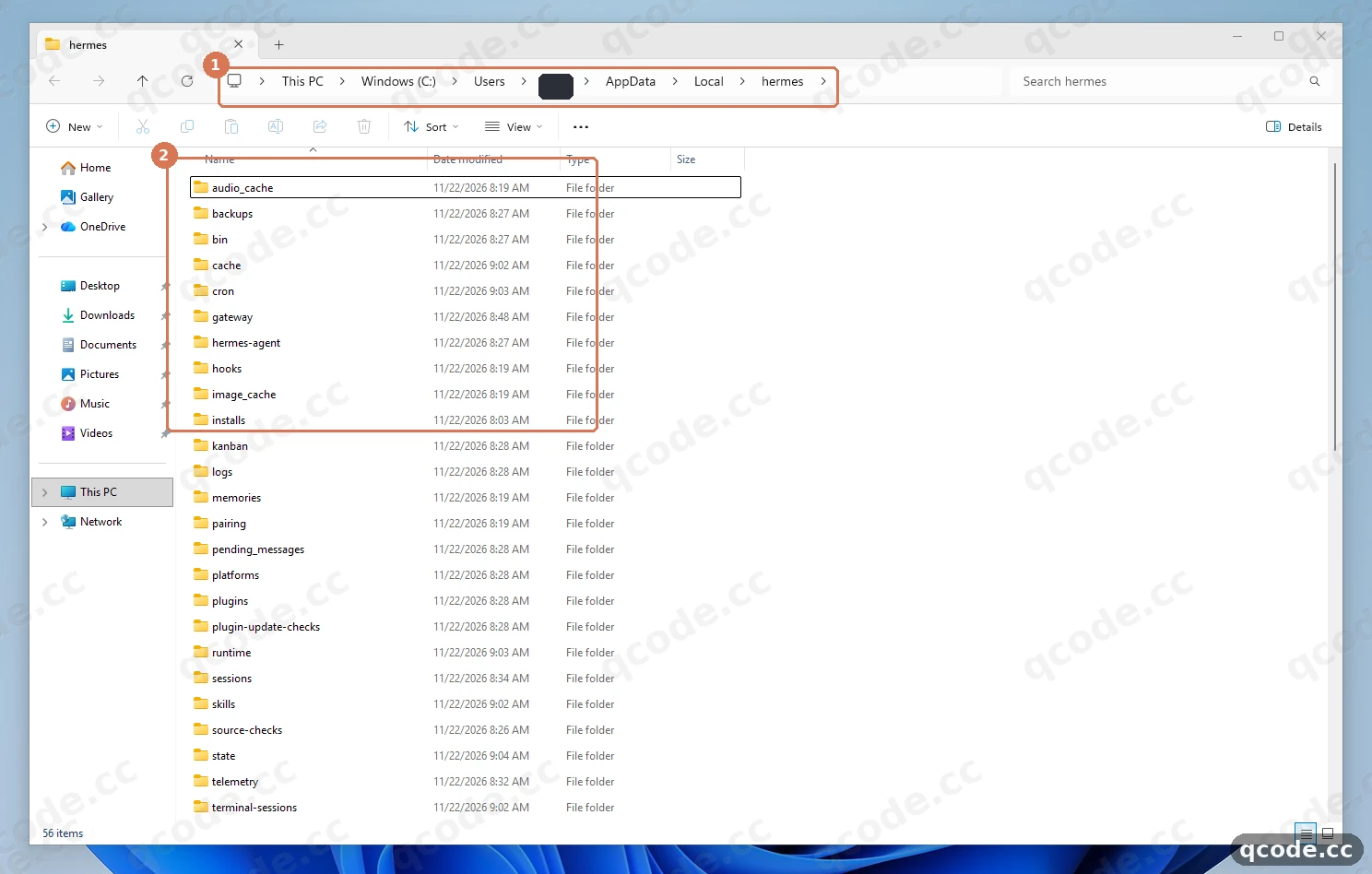
제대로 됐다면: 주소 표시줄에 C:\Users\<your name>\AppData\Local\hermes가 표시되고, 파일 목록에는 아직 config.yaml도 .env도 없어요 — 둘 다 이 폴더에 직접 만들어요.
제공업체 두 개로 config.yaml 만들기
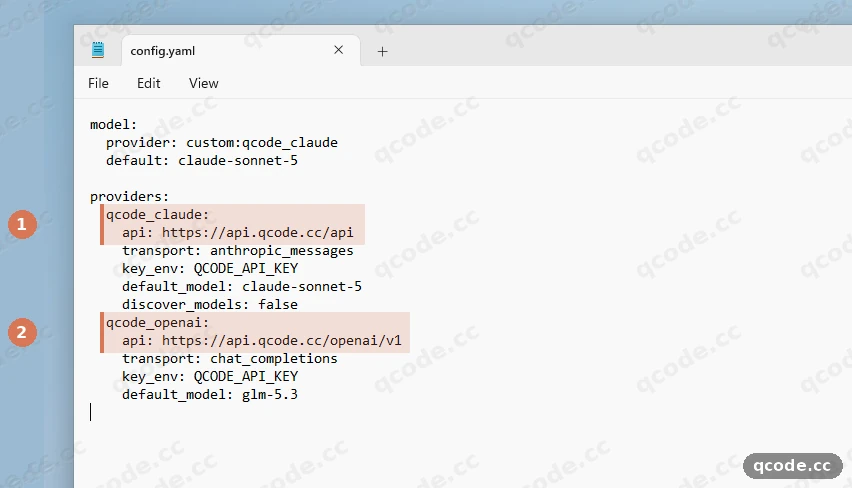
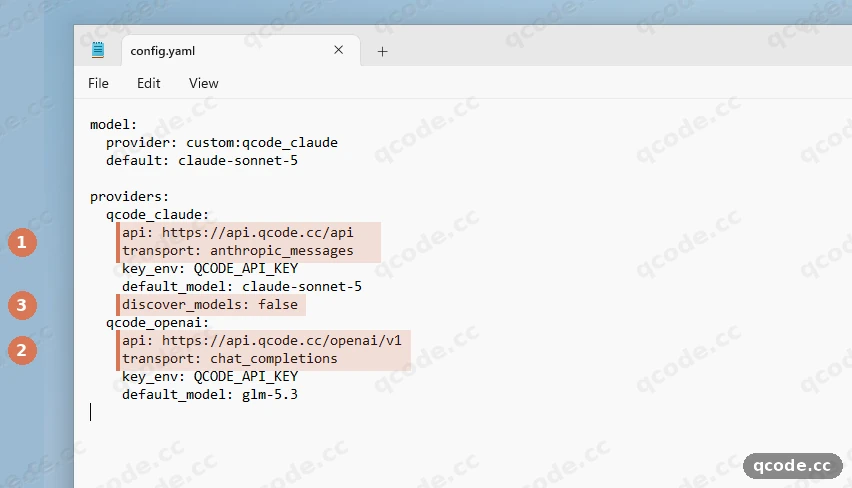
그 폴더에서 마우스 오른쪽 클릭 → New → Text Document를 선택하고 파일 이름을 config.yaml로 바꾸세요 (Windows가 확장자를 바꿀지 물으면 예를 선택). 메모장에서 열고 아래 블록을 붙여넣으세요. ①은 Claude 모델이 거치는 qcode_claude 항목이고, ②는 GPT 모델용 qcode_openai 항목이에요. 둘 다 providers: 아래 같은 레벨에 있고, 각각 정확히 두 칸씩 들여쓰기돼요.
model:
  provider: custom:qcode_claude
  default: claude-opus-5-5

providers:
  qcode_claude:
    api: https://api.qcode.cc/api
    transport: anthropic_messages
    key_env: QCODE_API_KEY
    default_model: claude-opus-5-5
    discover_models: false
  qcode_openai:
    api: https://api.qcode.cc/openai/v1
    transport: chat_completions
    key_env: QCODE_API_KEY
    default_model: gpt-6.2-sol
막혔나요? 이 단계 후에 Hermes가 시작되지 않아요
거의 항상 들여쓰기 문제예요. 두 제공업체 이름은 서로 같은 위치에 정렬돼야 하고, 이름 아래의 각 줄은 두 칸 더 들여쓰여야 해요. 메모장은 붙여넣은 그대로 유지하므로, 한 줄씩 고치지 말고 블록을 지우고 통째로 다시 붙여넣으세요.
제대로 됐다면: 두 제공업체 이름이 왼쪽 가장자리에서 같은 거리에 있고, 파일이 %LOCALAPPDATA%\hermes에 config.yaml로 저장돼 있어요 (config.yaml.txt가 아니에요).
주소와 transport 짝 확인
같은 파일을 한 번 더 훑어보세요. ① qcode_claude 아래: 주소가 /api로 끝나고 그 아래 줄이 anthropic_messages예요. ② qcode_openai 아래: 주소가 /openai/v1로 끝나고 그 아래 줄이 chat_completions예요. ③ discover_models: false는 Hermes가 Claude 쪽에 제공하지 않는 모델 목록을 요청하지 않게 해요.
막혔나요? 두 주소를 바꿔 넣었어요
/api 주소는 Claude 모델만, /openai/v1은 GPT 모델만 처리해요. Claude 모델을 OpenAI 주소로 보내거나 그 반대로 보내면 거부돼요. 스크린샷처럼 주소 하나에 transport 줄 하나를 짝지어 두세요.
제대로 됐다면: 한 주소는 /api로 끝나고 transport 줄이 anthropic_messages이며, 다른 주소는 /openai/v1로 끝나고 chat_completions이고, discover_models 줄은 Claude 항목에만 있으며, 모든 값이 소문자예요.
.env에 키 넣기
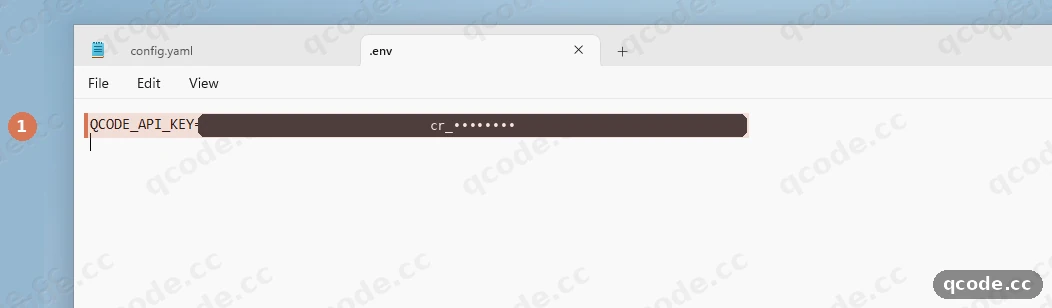
같은 폴더에 .env라는 두 번째 텍스트 파일을 만드세요 — 이름이 점으로 시작하고 확장자가 없어요 — 그리고 한 줄을 써요: QCODE_API_KEY=cr_xxxxxxxx, x 자리에는 본인 키를 넣어요. ①이 그 줄이에요. = 앞의 단어는 config.yaml의 key_env 값과 대문자까지 글자 하나하나 일치해야 해요.
QCODE_API_KEY=cr_xxxxxxxx
API 키가 필요한가요?
QCode 계정이 아직 없다면 먼저 회원가입하세요. 월간 플랜을 원하지 않으면 종량제 팩 페이지에서 팩을 구매해 시작한 뒤 대시보드에서 키를 만드세요. cr_로 시작하는 문자열을 복사하세요. 신용카드나 체크카드(Visa / Mastercard)로 결제할 수 있어요 — 결제 수단을 참고하세요.
막혔나요? 메모장이 파일을 .env.txt로 저장했어요
파일 탐색기에서 View → Show → File name extensions를 켠 뒤, 파일 이름이 정확히 .env로 끝나도록 바꾸세요. .env.txt라는 파일은 다른 이름이라 Hermes가 절대 읽지 않아요.
제대로 됐다면: 한 줄뿐이고, 키를 따옴표로 감싸지 않았고, = 주변에 공백이 없으며, 파일이 config.yaml 바로 옆 %LOCALAPPDATA%\hermes에 있어요.
Hermes 시작
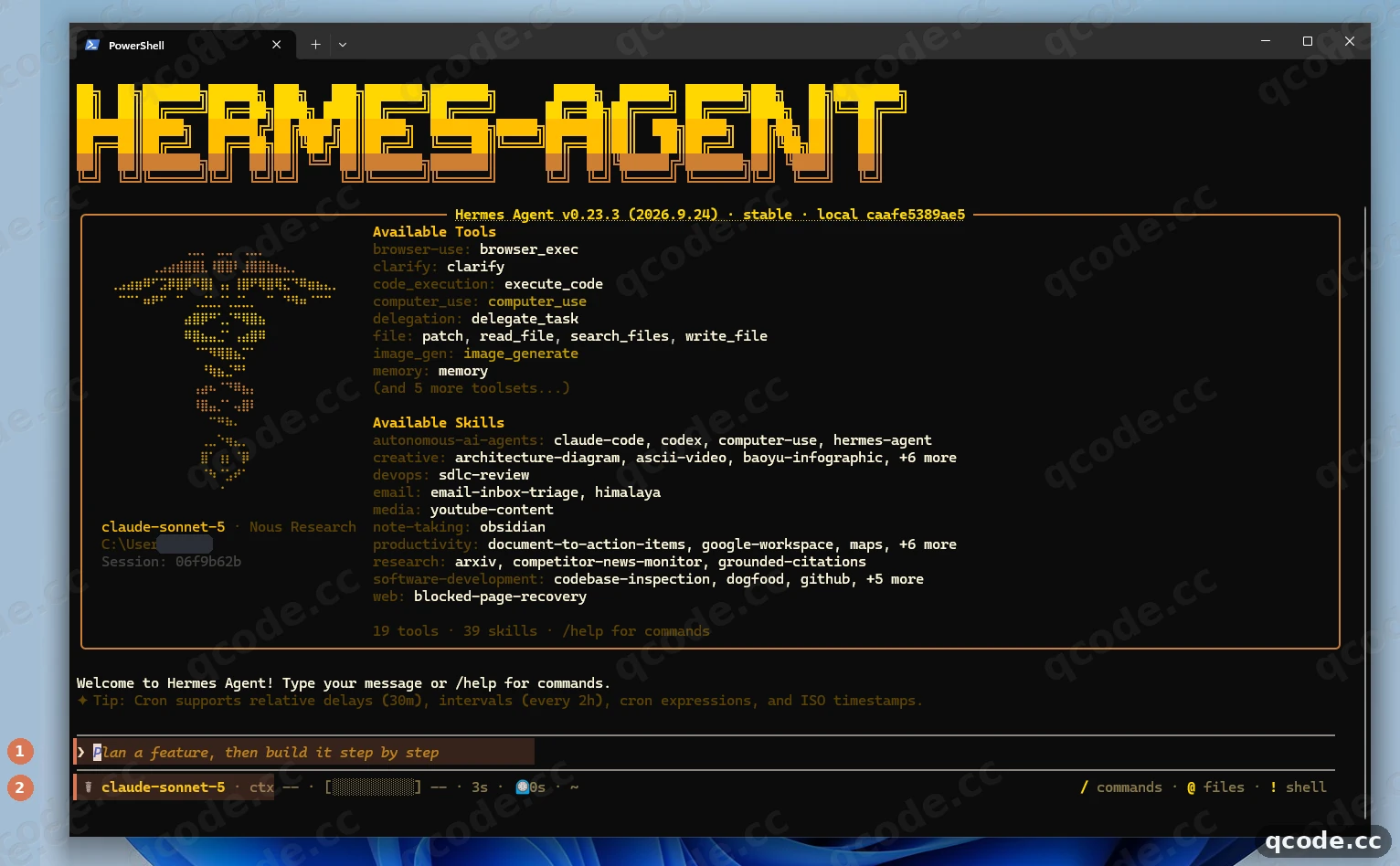
두 파일을 저장하고 PowerShell로 돌아가 hermes를 실행하세요. ①은 화면 아래의 입력 상자이고, ②는 그 아래 상태 줄이에요: config.yaml의 default에 지정된 모델, 컨텍스트 사용량, 힌트 / commands · @ files · ! shell이 나와요. 그 위는 Hermes가 찾은 도구와 스킬을 보여주는 환영 패널이에요.
막혔나요? 첫 시작에서 공유 관련 질문이 나와요
첫 실행에서 Hermes가 Help improve Hermes?를 번호 목록과 함께 물어요. Enter를 눌러 기본값 2. No thanks를 유지하세요. 이 질문은 다시 나오지 않고, 어느 쪽을 골라도 본인 키로 설정이 계속돼요.
제대로 됐다면: > 프롬프트가 기다리고 있고, 상태 줄에 설정의 모델 이름이 토큰 수 옆에 표시돼요 — 다른 이름이 나오면 config.yaml의 default 값이 편집한 값이 아니에요.
첫 메시지 보내기
입력 상자에 짧은 질문을 입력하고 Enter를 누르세요. 예: Hello! Reply in one short sentence. ①은 돌아온 답변 블록이에요: QCode Anthropic 주소를 통해 도착했으므로, 이 메시지 하나로 키, 주소, transport 줄이 모두 검증돼요. ②는 상태 줄로, 이제 사용한 컨텍스트와 답변 속도도 세요.
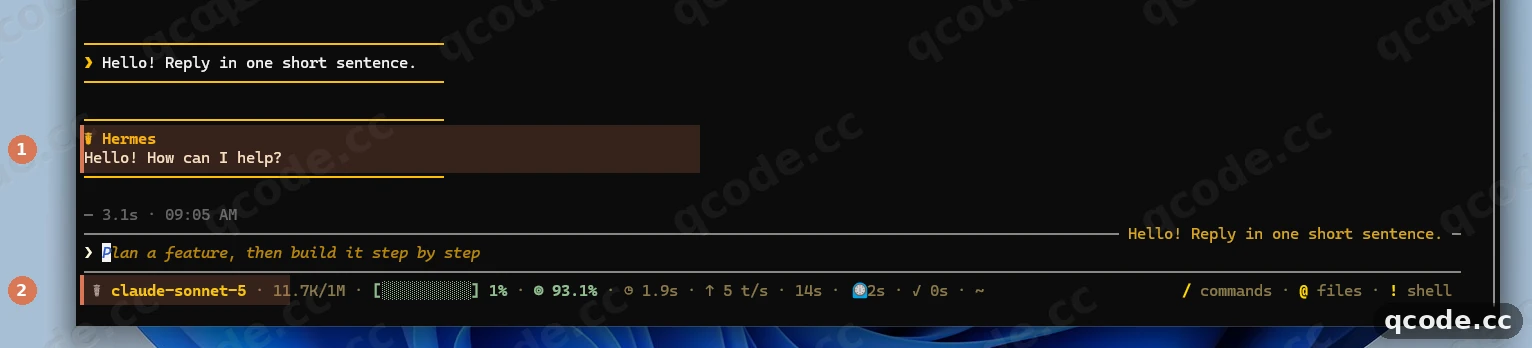
제대로 됐다면: 몇 초 안에 질문 아래에 평범한 텍스트 몇 줄이 나오고, 상태 줄의 토큰 수가 올라가요.
세션 중간에 OpenAI 주소로 전환
두 번째 제공업체가 이미 설정돼 있으므로 재시작 없이 모델을 바꿀 수 있어요. /model gpt-6.2-sol --provider qcode_openai를 입력하고 Enter를 누르세요. ①은 확인 메시지예요: 모델 이름, 그다음 항목 이름이 있는 Provider: 줄. ②는 새 모델을 보여주는 상태 줄이고, 메시지 하나를 더 보내면 GPT 쪽을 통해 답변해요.
/model gpt-6.2-sol --provider qcode_openai
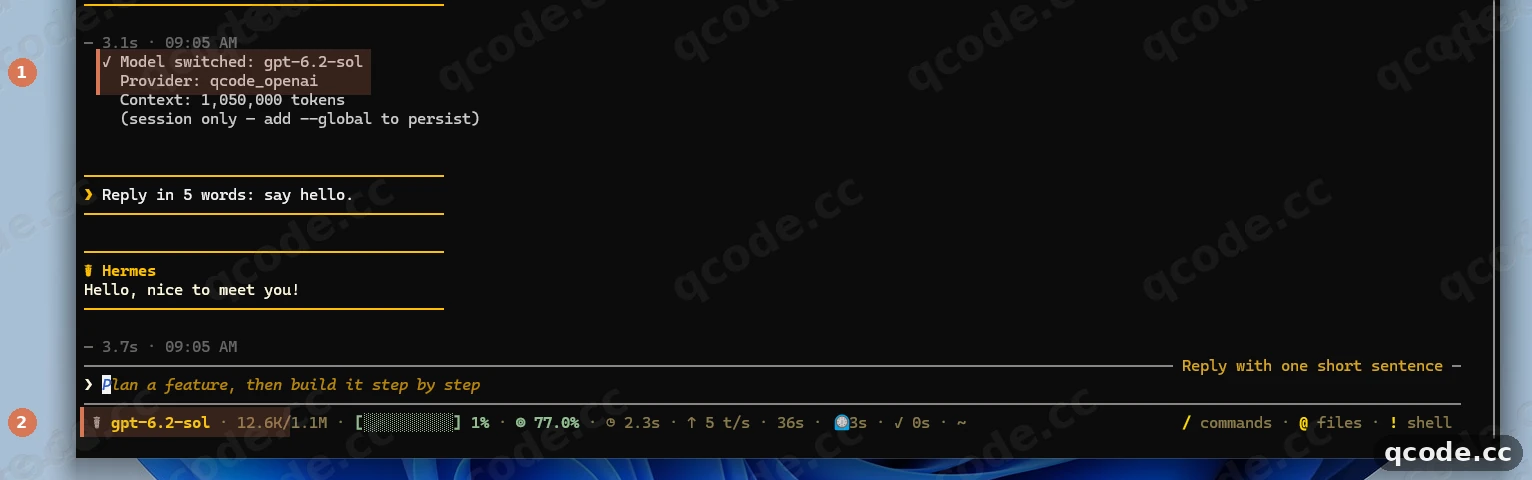
막혔나요? 모델 이름 관련 오류로 전환이 거부돼요
콜론 두 개를 쓰는 긴 형식(/model custom:qcode_openai:<model>)은 콜론이 포함된 모델 이름으로 읽혀서, 요청이 Model "qcode_openai:glm-5.3" is not a supported model 오류로 실패해요. 위 명령처럼 모델을 먼저 쓰고 --provider로 제공업체를 추가하세요. 기본적으로 전환은 이 세션에만 적용돼요. --global을 추가하면 config.yaml에 기록돼요.
제대로 됐다면: 모델과 제공업체 이름이 나오는 체크 표시 줄이 나오고, 아래 상태 줄에도 같은 모델 이름이 표시돼요.
선택 사항: 단일 엔드포인트 평면 설정 사용
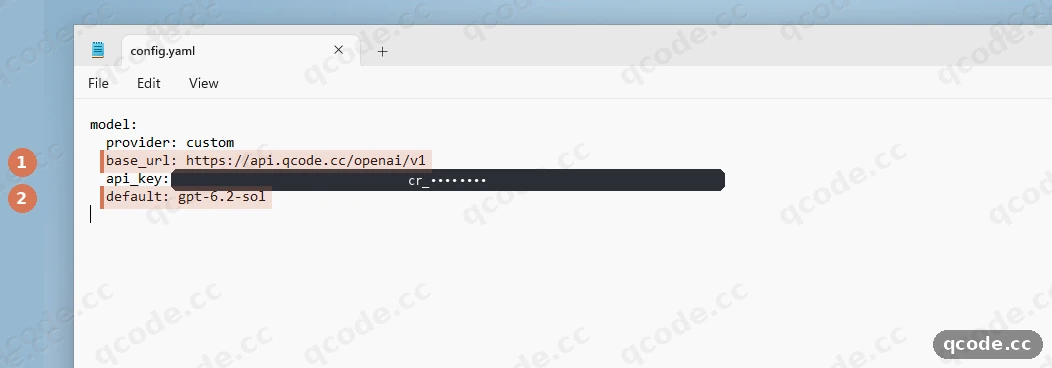
GPT 모델만 필요하다면 providers: 섹션 없이 더 짧은 형식을 쓸 수 있어요: model: 블록 하나에 provider는 custom, 주소는 base_url에 넣어요. ①은 /openai/v1로 끝나는 그 주소이고, ②는 시작 모델이에요. 일상 사용에서는 키를 .env에 두세요 — 평면 형식은 키를 config.yaml에 평문으로 기록해요.
model:
  provider: custom
  base_url: https://api.qcode.cc/openai/v1
  api_key: cr_xxxxxxxx
  default: gpt-6.2-sol
막혔나요? 양쪽을 다시 쓰고 싶어요
이전 단계의 두 제공업체 파일을 평소 설정으로 유지하세요: /model로 Claude와 GPT를 전환할 수 있는 유일한 형식이에요. 정말 주소 하나만 필요할 때 평면 형식을 쓰고, 교체하기 전에 다른 파일의 사본을 보관하세요.
제대로 됐다면: 주소가 /openai/v1로 끝나고, 모델 이름이 default 줄에 있으며, 파일 어디에도 providers: 섹션이 없어요.
트래픽이 QCode에 도달했는지 확인
브라우저에서 https://probe.qcode.cc를 열고 같은 키를 붙여넣은 뒤 查询 →를 클릭하세요. ①은 초록색 200이 표시된 /api/v1/messages의 최근 요청 행이에요 — 방금 보낸 메시지가 QCode에 도착해 답변된 것이에요. 이 페이지는 Anthropic 쪽 요청만 집계하므로, Claude 항목을 사용하는 동안 확인하기 좋은 곳이에요.
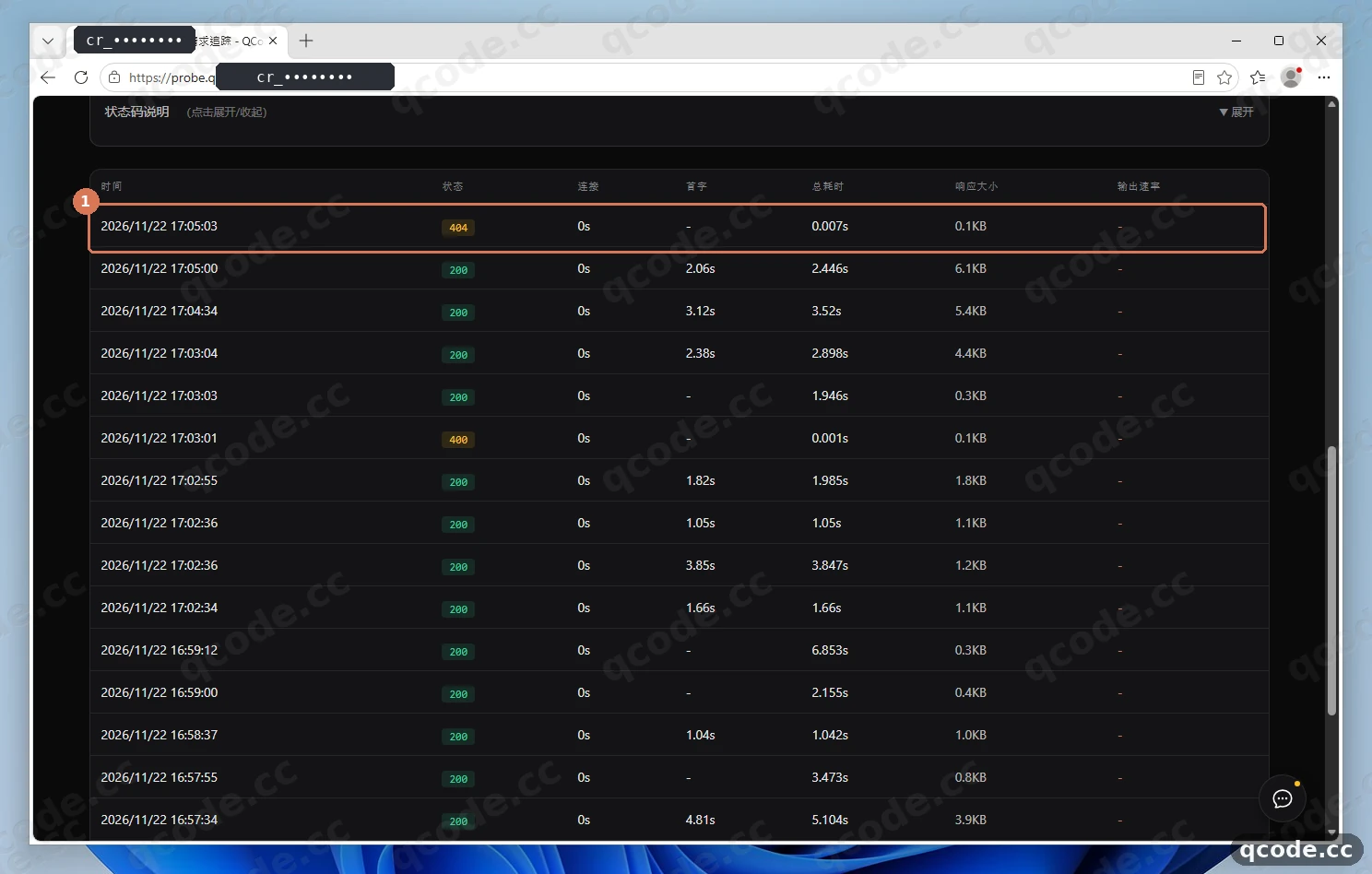
막혔나요? 목록이 비어 있어요
확인할 것이 두 가지예요. 첫째, 여기에 붙여넣은 키가 .env의 키와 같아야 해요. 다른 계정의 키는 아무것도 보여주지 않아요. 둘째, 이 페이지는 /api/v1/messages 트래픽만 나열하므로 OpenAI 주소로 전환한 뒤 보낸 요청은 나타나지 않아요 — Claude 항목을 선택한 상태로 메시지를 하나 더 보내세요.
제대로 됐다면: 상태가 초록색 200이고, 타임스탬프가 몇 분 전이며, 경로가 /api/v1/messages인 행이 보여요.
작동 확인
다음 조건이 모두 참이면 설정이 완료된 거예요:
- 새 PowerShell 창에서
hermes --version이 버전 줄을 출력해요. hermes를 실행하면 상태 표시줄에default줄의 모델이 표시된 터미널 UI가 열려요.- 짧은 질문에 몇 초 안에 오류 줄 없이 답변이 와요.
/model gpt-6.2-sol --provider qcode_openai가 모델과 제공업체 이름으로 응답하고, 그다음 메시지도 계속 작동해요.https://probe.qcode.cc에 요청이200으로 표시돼요.
일부가 실패한다면 아래 오류 표와 질문이 일반적인 원인을 다루고 있어요. 같은 체크리스트는 문제 해결 가이드에도 반복되어 있어요.
모두 완료
Windows 11에서 Hermes Agent가 QCode를 통해 응답하고, Claude와 GPT 양쪽에 하나의 키를 쓰며, 세션을 나가지 않고 둘 사이를 전환할 수 있어요. 여기서부터는:
일반적인 오류
| 오류 메시지 | 원인 | 해결 방법 |
|---|---|---|
Model "qcode_openai:glm-5.3" is not a supported model |
예전의 세 부분 /model 형식은 첫 콜론에서 분리되므로 qcode_openai:glm-5.3이 모델 이름으로 전송되고 QCode가 HTTP 400으로 응답해요 |
모델을 먼저 쓰고 항목 이름을 따로 전달하세요: /model gpt-6.2-sol --provider qcode_openai 또는 /model claude-opus-5-5 --provider qcode_claude |
venv: another Hermes process is installing dependencies |
첫 Anthropic 요청이 백그라운드에서 의존성 패키지를 가져오는데, 두 번째 Hermes 프로세스가 같은 잠금을 잡고 있어요 | 몇 초 기다렸다가 메시지를 다시 보내세요. 후속 시도는 통과하고 메시지가 정상적으로 응답돼요 |
WinError 10060 |
설치 줄이 다운로드 호스트에 연결하지 못했어요. 보통 네트워크가 느리거나 차단된 경우예요 | 잠시 후 또는 다른 네트워크에서 같은 설치 줄을 다시 실행하세요. hermes --version이 버전을 출력하면 이 튜토리얼의 설정 단계를 계속하세요 |
자주 묻는 질문
Windows에서 Hermes Agent는 config.yaml과 .env를 어디에서 읽나요?
%LOCALAPPDATA%\hermes, 즉 C:\Users\<your name>\AppData\Local\hermes에서 읽어요. 두 파일은 같은 폴더에 있어야 해요. key_env 조회가 config.yaml 옆 디렉터리의 .env를 읽기 때문이에요. 예전 가이드의 ~/.hermes 경로는 Linux, macOS, WSL2 전용이에요.
모델을 바꿨는데 Hermes가 여전히 예전 모델로 응답해요
실행 중인 세션은 시작할 때의 모델을 유지하고, /model 전환은 --global을 추가하지 않으면 해당 세션에서만 유지돼요. 창 하단의 상태 표시줄을 확인하세요. 항상 실제로 사용 중인 모델을 보여줘요.
키가 만료되면 어떻게 되나요?
무엇을 구매했는지에 따라 달라요. 개인 플랜에 포함된 키는 갱신할 수 없어요. 플랜을 다시 열고 새 키를 만든 뒤 .env의 cr_ 값을 교체하세요. 종량제 팩의 키는 다른 팩을 구매하면 다시 살아나요. 같은 키가 다시 작동하므로 config.yaml이나 .env에서 바꿀 것은 없어요.
Hermes Agent에서 Gemini 모델을 쓸 수 있나요?
아니요. 공식 transport 목록에는 OpenAI 스타일 chat, Anthropic messages, Codex responses 형식의 어댑터만 있어서 Gemini 엔드포인트를 넣을 곳이 없어요. 대신 Claude, GPT 또는 중국 모델을 사용하세요.
OPENAI_BASE_URL이 QCode와 함께 작동하나요?
아니요. Hermes는 그 변수를 자체 openai-api 제공업체에만 적용하므로, 설정해도 QCode를 가리키지 않아요. 주소는 config.yaml의 providers: 항목이나 평면 형식의 base_url에 넣어야 해요.
세션을 나가지 않고 세 번째 제공업체를 추가할 수 있나요?
/model은 config.yaml에 이미 있는 항목 사이에서만 전환해요. 대화형으로 추가하려면 세션을 나가고 hermes model을 실행한 뒤 Custom endpoint를 선택하세요. 마법사가 주소, 키, 모델 이름을 차례로 물어봐요.
모델을 나열하지 않으면 모델은 어디에서 오나요?
Claude 항목은 discover_models: false로 검색이 꺼져 있고 모델은 default_model에서 와요. OpenAI 항목은 검색을 켜 두거나 모델을 직접 지정할 수 있어요. 어느 쪽이든 /model에 입력하는 모델은 QCode가 해당 주소에서 실제로 제공하는 모델이어야 해요.
한눈에 보기
| 항목 | 세부 사항 |
|---|---|
| 사용할 수 있는 모델 | Claude(Anthropic 주소) · GPT(두 OpenAI 스타일 주소 모두) · 어느 주소에서든 중국 모델 · Gemini는 사용 불가 |
| 프로토콜과 주소 | Anthropic: https://api.qcode.cc/api · OpenAI: https://api.qcode.cc/openai/v1 |
| 설정 위치 | %LOCALAPPDATA%\hermes\config.yaml, 키는 %LOCALAPPDATA%\hermes\.env |
| 권장 기본값 | Claude는 claude-opus-5-5, GPT는 gpt-6.2-sol |
| 가벼운 대안 | 저렴한 일상 질문에는 claude-haiku-5-5, 가장 높은 GPT 등급으로는 gpt-6.2-astra |
아시아 또는 북미 액세스 포인트를 사용하려면 도메인을 asia.qcode.cc 또는 us.qcode.cc로 바꾸고 나머지 경로는 그대로 두세요: https://asia.qcode.cc/api 또는 https://us.qcode.cc/openai/v1. 세 도메인 모두 같은 모델을 제공하며 라우팅만 달라요.
Hermes Agent란
Hermes Agent는 Nous Research의 범용 AI 에이전트예요. 터미널 인터페이스와 게이트웨이로 구성되어 Telegram, Discord, Slack, 명령줄에서도 응답할 수 있고, 주어진 작업에서 스킬을 습득해요. 코드 에디터는 아니에요. 모든 모델 엔드포인트가 자체 config.yaml에 있어 머신의 어떤 에디터와도 독립적이에요. 그래서 여기서 QCode 설정은 작은 파일 두 개로 끝나요.
설정 파일 자세히 보기
두 제공업체 파일의 모든 줄에는 역할이 있고, 아래 규칙은 공식 providers 레퍼런스에서 나왔어요:
transport는 정확히 세 가지 값만 받아요:chat_completions,anthropic_messages,codex_responses. 항상 소문자와 밑줄이에요. QCode의 Claude 모델에는anthropic_messages가 필요해요.- 주소 키는
api이고,base_url과url은 허용되는 별칭이에요. 프로토콜 키는transport이고,api_mode는 그 별칭이에요. key_env에는$없이 환경 변수의 이름을 넣어요. 값 자체는.env에 들어가요.- Hermes는 주소가
/anthropic으로 끝날 때만 transport를 추측해요.api.qcode.cc/api는 그렇지 않으므로transport줄을 직접 써야 해요. - 시크릿은
.env에, 동작 설정은config.yaml에 넣으세요. 예전LLM_MODEL환경 변수는 제거되었으므로 모델을 선택하는 곳은config.yaml뿐이에요. config.yaml에 직접 쓴api_key는 평면 형식에서 여전히 작동하지만, 사람들이 복사하고 동기화하고 백업하는 파일에 평문으로 남아요..env를 선호하세요.
두 제공업체, 하나의 키: 두 항목 모두 같은 QCODE_API_KEY를 가리키므로 QCode 키 하나로 Claude와 GPT 양쪽을 사용할 수 있어요.
세션 중 모델 전환
/model claude-opus-5-5 --provider qcode_claude
/model gpt-6.2-sol --provider qcode_openai
모델이 먼저 오고, 그다음 config.yaml의 항목 이름과 함께 --provider가 와요. 선택을 세션에 유지하지 않고 config.yaml에 저장하려면 --global을 추가하세요. 전환은 이미 존재하는 항목만 선택할 수 있어요. 새 항목을 추가하려면 세션 밖에서 hermes model 마법사가 필요해요.
명령줄에서 엔드포인트 확인
터미널 UI가 실패하면 주소로 실제 요청을 하나만 보내 보세요. PowerShell에서 cr_xxxxxxxx 대신 자신의 키를 넣고 실행하세요:
$probe = '{"model":"gpt-6.2-sol","max_tokens":16,"messages":[{"role":"user","content":"ping"}]}'
$probe | curl.exe -s -o NUL -w 'HTTP %{http_code}\n' -X POST https://api.qcode.cc/openai/v1/chat/completions -H "Authorization: Bearer cr_xxxxxxxx" -H "content-type: application/json" --data-binary "@-"
세 자리 응답을 읽으세요: 200은 주소가 맞고 키가 작동한다는 뜻이에요. 401은 키가 도착하지 않았거나 잘못된 것이고, 404는 경로가 잘못된 것이며, 400은 모델 이름과 파라미터를 확인해야 한다는 뜻이에요. 여기서 돌아오는 응답은 채팅 답변이 아니라 코드예요.
알려진 제한 사항
- Anthropic 주소는 적힌 그대로 동작해요.
api: https://api.qcode.cc/api에transport: anthropic_messages를 쓰면/v1/messages접미사 없이도 정상적으로 응답해요. 여기서404가 나온다면 값을 스크린샷과 비교해 보세요. 경로 세그먼트가 하나 더 붙은 것이 흔한 원인이에요. - Claude 쪽 모델 자동 탐색은 꺼져 있어요. Hermes는 사용자 지정 항목에서
<address>/models를 조회해요. 이 경로는 QCode OpenAI 주소에는 있지만/api아래에는 없어요. 따라서discover_models: false를 유지하고default_model로 모델을 지정하세요. - 중국 모델을
codex_responses로 보내면 안 돼요. 이 transport는 GPT 모델만 처리해요. 엔드포인트와 API 경로에 설명된 대로chat_completions나anthropic_messages를 사용하세요. - Gemini는 지원하지 않아요. transport 목록에 Gemini 어댑터가 없어서
gemini-*모델은 아예 설정할 수 없어요. OPENAI_BASE_URL은 여기서 아무 효과가 없어요. Hermes는 자체openai-api제공업체에서만 이 값을 읽어요.config.yaml을 사용하세요.- 출력 길이는 설정할 수 없어요. Hermes는 더 이상
model.max_tokens와 그 주변 항목을 읽지 않으므로, 이를 설정하라고 안내하는 오래된 튜토리얼은 최신 내용이 아니에요. - 첫 Claude 요청은 느릴 수 있어요. 첫 사용 시 의존성 패키지를 내려받아요. 바로 그 시점에 실패한다면 키 문제가 아니라 잠금 때문이에요.
관련 문서
- 엔드포인트와 API 경로 — 두 가지 프로토콜, 모든 QCode 도메인
- 도구 호환성 — 어떤 도구가 어떤 주소를 사용하는지
- ACP 개요 — 에디터 뒤에서 에이전트 서버로 동작하는 Hermes Agent
- 중국 모델 — 주소별 모델 ID
- 결제 수단 — 카드 및 기타 결제 방법
- 문제 해결 — 요청이 계속 실패할 때
QCode 시작하기
Claude Code, Codex 등에 API 키 하나를 쓰세요. 토큰 단위로 과금하며 모델별 가격은 qcode.cc/models에 있어요