QCode와 함께 쓰는 SiYuan: Windows 11 & macOS 단계별 스크린샷 가이드
13단계와 13장의 스크린샷을 따라 Windows 11 또는 macOS에 SiYuan v3.8.11을 설치하고, 내장 AI 설정에서 QCode를 연결하고, gpt-6.2-sol을 구성한 뒤 AI 글쓰기와 에이전트 채팅을 사용해 보세요.
API 키가 필요하신가요? 회원가입 →엔드포인트 & Base URL →
이 페이지 목차
- 다운로드 및 설치
- 스크린샷 따라 하기: Windows, 한 단계씩
- SiYuan 설치 파일 내려받기
- 설치 마법사 실행 및 설치 완료
- 첫 실행: 로컬 작업 공간 선택
- 设置(Settings) 창 열기
- 人工智能(AI) 설정 페이지로 이동
- + 添加提供商(+ Add provider) 클릭
- OpenAI 프리셋 카드 선택
- QCode 엔드포인트, API 유형, 키 입력
- 모델 새로고침, 연결 테스트, 저장
- 제공업체 활성화와 기본 모델 확인
- 편집기에서 AI 编写(AI writing)으로 텍스트 생성
- 사이드바 智能体(Agent)에서 채팅하고 모델 전환하기
- 设置 → 关于(Settings → About)에서 버전 확인하기(선택 사항)
- 작동 확인
- 자주 발생하는 오류
- 자주 묻는 질문
- 연결 개요
- 고급 설정: Claude 모델과 기타 진입점
- 권장 모델
- 관련 문서
아래 13단계를 따라 하면 Windows 11 또는 macOS에 SiYuan이 설치되고, 내장 人工智能(AI) 설정에서 QCode가 연결돼요. 노트 본문에서 바로 AI로 글을 쓰고, 사이드바 에이전트에서 여러 모델과 대화할 수 있어요.
짧은 답변: SiYuan v3.8.11에서 왼쪽 위 메인 메뉴 → 设置(Settings) → 人工智能(AI) → + 添加提供商(+ Add provider)를 클릭하고, OpenAI 프리셋을 고른 뒤 API 基础地址(API base URL)를 https://api.qcode.cc/openai/v1로 설정하고, API 类型(API type)을 기본값 Responses에서 Chat Completions로 바꾸고, cr_로 시작하는 QCode 키를 붙여넣고 gpt-6.2-sol을 구성하면 내장 AI 编写(AI writing)과 智能体(Agent)를 바로 사용할 수 있어요.
| 항목 | 입력값 |
|---|---|
| 설정 위치 | 设置 → 人工智能 → API 提供商 → OpenAI (Settings → AI → API providers → OpenAI) |
| API base URL | https://api.qcode.cc/openai/v1 |
| API type | Chat Completions |
| API Key | cr_xxxxxxxx |
| 권장 기본 모델 | gpt-6.2-sol |
2026-11-22 확인 · SiYuan v3.8.11 · Windows 11
SiYuan은 블록 참조, 백링크, 개요 편집을 지원하는 로컬 우선 개인 지식 관리 앱이에요. 현재 버전에는 내장 人工智能(AI) 섹션과 사이드바 智能体(Agent)가 포함되어 있어서, 로컬에서 사용할 때 서드파티 플러그인도, SiYuan 계정이나 OpenAI 계정도 필요 없어요.
Mac을 쓰시나요? 같은 단계를 따라 하면 돼요. 스크린샷은 Windows 11에서 촬영했지만 macOS의 SiYuan도 화면과 설정이 같아요. 같은 공식 페이지에서 macOS 버전을 내려받고, 단계에서 Ctrl이라고 나오면 ⌘ Cmd를 누르고, 앱 메뉴는 화면 위쪽 메뉴 막대에서 찾으면 돼요.
- PC가 Windows 10 / 11 또는 macOS를 실행 중이에요(64비트, ARM64 기기라면
win-arm64.exe설치 파일을 선택하세요) - 이미 QCode.cc에 가입했고 Dashboard에서
cr_로 시작하는 API 키를 복사해 뒀어요. 계정이 없다면 먼저 회원가입하고, 요금 페이지에서 플랜을 고른 뒤 Dashboard에서 키를 만들어요. - PC에서
b3log.org(또는github.com/ Microsoft Store)와api.qcode.cc에 정상적으로 접속할 수 있어요 - 작업 공간으로 쓸 일반 로컬 폴더가 준비돼 있어요(예:
C:\SiYuanWorkspace). OneDrive, iCloud, Nutstore 같은 동기화 폴더는 선택하지 마세요 - 로컬 노트와 내장 AI에는 SiYuan 계정이 필요 없어요. 단계를 따라 할 약 10분만 확보하면 돼요
다운로드 및 설치
SiYuan은 Windows에서 공식 독립 설치 파일과 Microsoft Store 두 가지 설치 경로를 제공해요. 공식 채널은 다음과 같아요:
- 공식 다운로드 페이지: b3log.org/siyuan/download.html (
x86_64 安装包(x86_64 installer)와微软商店(Microsoft Store) 두 가지 바로가기 제공) - Microsoft Store: Microsoft Store의 SiYuan 페이지 (공식 권장 데스크톱 경로, 원클릭 업데이트 지원)
- GitHub Releases: siyuan-note/siyuan Releases (64비트 PC에서는
siyuan-3.8.11-win.exe, ARM64에서는siyuan-3.8.11-win-arm64.exe를 선택하세요. 파일 이름의 버전 번호는 업데이트에 따라 바뀌어요..apk,.dmg,linux패키지는 내려받지 마세요)
다운로드 속도는 지역에 따라 조금씩 다르니, 먼저 해당하는 항목을 확인하세요:
Overseas / other regions
- Microsoft Store에서 설치하는 것을 권장해요. 이후 업데이트가 가장 간편해요.
- 오프라인 설치 파일이 필요하다면 GitHub Releases 또는 공식 다운로드 페이지에서
siyuan-3.8.11-win.exe를 내려받으세요(ARM64에서는siyuan-3.8.11-win-arm64.exe선택).
Mainland China
- 공식 다운로드 페이지 b3log.org/siyuan/download.html에서
x86_64 安装包(x86_64 installer)를 클릭해siyuan-3.8.11-win.exe를 내려받는 것을 권장해요(약 230 MB, 직접 연결에서는 빨라요). - Windows에 내장된 Microsoft Store에서 SiYuan을 검색해 설치할 수도 있고, 이렇게 하면 이후 원클릭 업그레이드가 쉬워요.
- 설치 파일에는 유효한 디지털 서명이 있고 기본값이
仅为我安装(Install for me only)이라 보통 관리자 권한 프롬프트가 뜨지 않아요.
스크린샷 따라 하기: Windows, 한 단계씩
아래 13단계는 각각 한 가지 일만 해요. 스크린샷의 주황색 번호는 본문의 ①②③과 하나씩 대응해요.
SiYuan 설치 파일 내려받기
브라우저에서 공식 다운로드 페이지 b3log.org/siyuan/download.html를 여세요. 페이지 가운데에서 ①이 가리키는 파란색 x86_64 安装包(升级需要再次下载)(x86_64 installer, download again to upgrade) 버튼을 클릭해 Windows 64비트 설치 파일을 내려받으세요(자동 업데이트를 원한다면 오른쪽의 微软商店(支持一键升级)(Microsoft Store, one-click upgrades)를 클릭하세요).
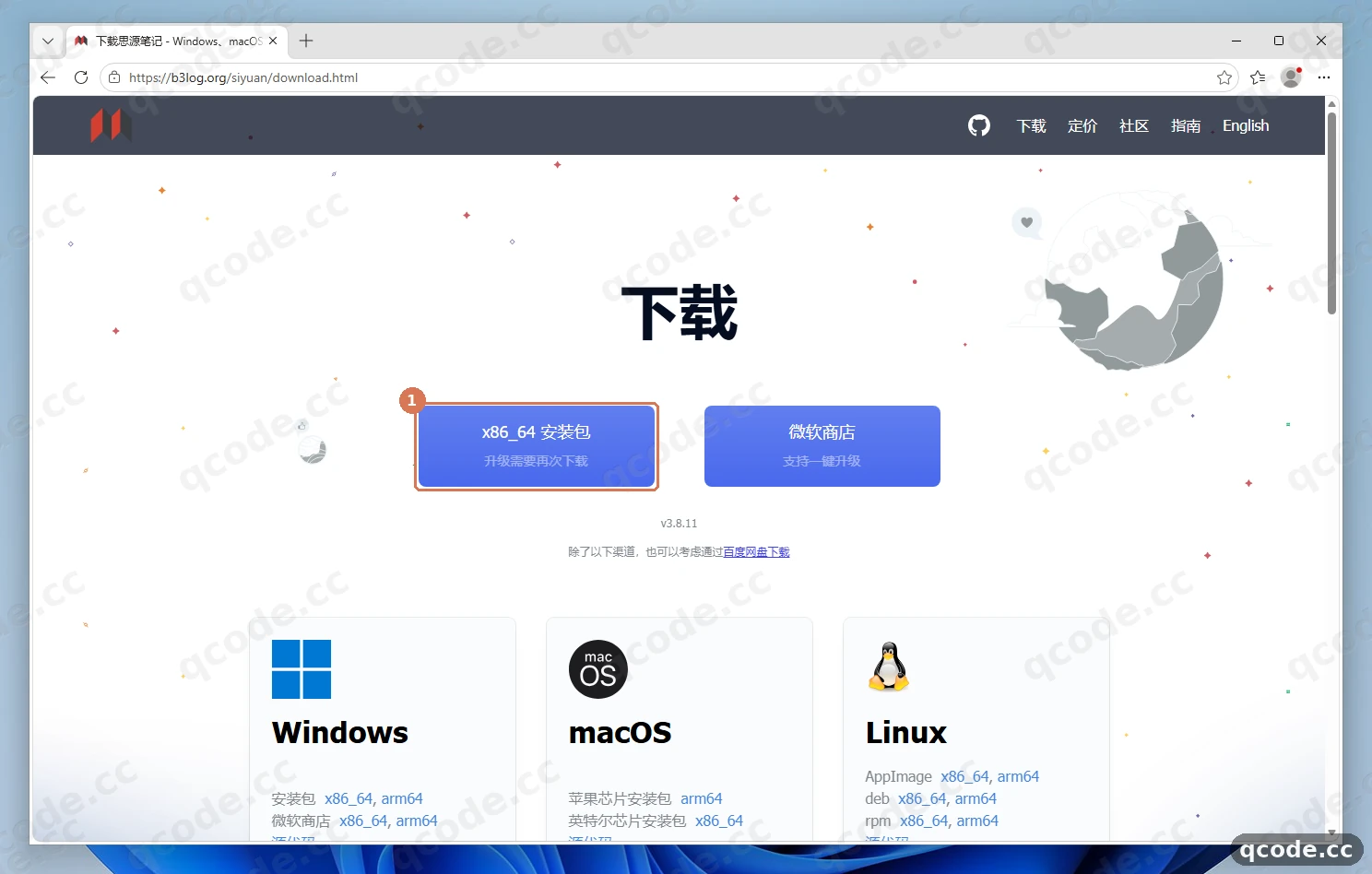
제대로 됐다면: 브라우저가 siyuan-3.8.11-win.exe(약 230 MB) 다운로드를 시작하고, 완료되면 下载(Downloads) 폴더에서 찾을 수 있어요.
설치 마법사 실행 및 설치 완료
방금 내려받은 siyuan-3.8.11-win.exe를 더블클릭해 설치 마법사를 시작하세요. 라이선스 페이지에서 我同意(I)(I agree)를 클릭하고, 옵션 페이지에서는 기본값 仅为我安装(Install for me only, 관리자 권한 불필요)을 그대로 두고 下一步(N) >(Next)를 클릭하세요. 选定安装位置(Choose install location) 페이지에서 ①의 대상 폴더 경로가 맞는지 확인하고 ②가 가리키는 오른쪽 아래의 安装(I)(Install)을 클릭하세요. 완료되면 运行 SiYuan(R)(Run SiYuan)을 체크한 상태로 두고 完成(F)(Finish)를 클릭하세요.
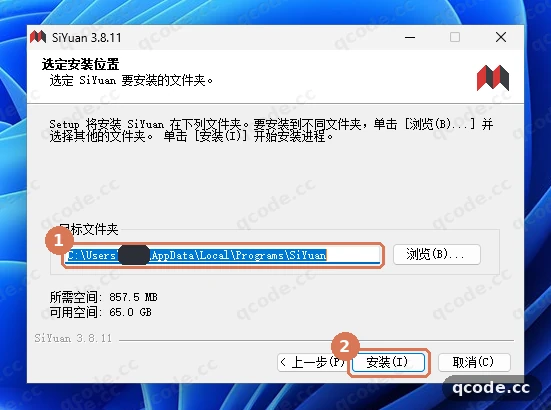
제대로 됐다면: 설치 진행 표시줄이 끝까지 차고 正在完成 SiYuan 安装向导(Completing the SiYuan Setup Wizard)가 나타나요. 完成(F)(Finish)를 클릭하면 SiYuan이 자동으로 시작돼요.
막혔나요? 보안 프롬프트가 뜨거나 설치 위치를 바꾸고 싶어요
공식 SiYuan 설치 파일에는 유효한 디지털 서명이 있어서 보통 차단되지 않아요. Windows에서 Windows 已保护你的电脑(Windows protected your PC)가 표시되면 更多信息(More info)를 클릭한 뒤 仍要运行(Run anyway)을 클릭하세요. 설치 경로는 OneDrive 같은 동기화 폴더가 아닌 기본 로컬 디렉터리로 두세요.
첫 실행: 로컬 작업 공간 선택
첫 실행 시 전체 페이지 작업 공간 안내가 열려요. ①이 가리키는 工作空间(Workspace) 오른쪽의 选择(Select) 버튼을 클릭하고, 열린 Windows 选择文件夹(Select folder) 대화상자에서 순수 로컬 폴더를 고르세요(예: C:\SiYuanWorkspace를 만들고 선택). 그다음 동기화 폴더 경고 대화상자에서 确定(OK)을 클릭하면 메인 인터페이스가 초기화돼요.
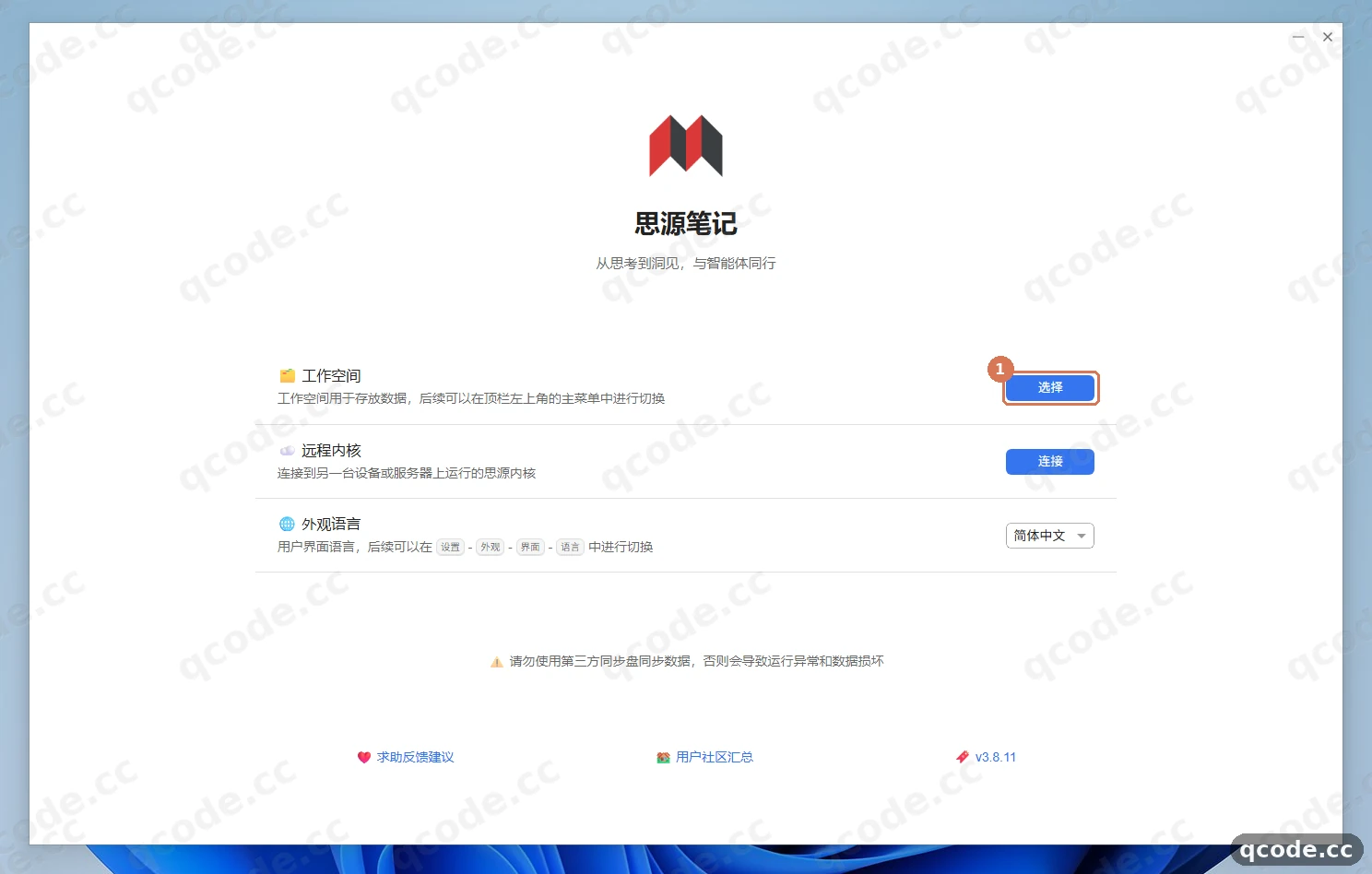
제대로 됐다면: 초기화 후 SiYuan 메인 인터페이스가 나타나고, 왼쪽에 문서 트리, 제목 표시줄 왼쪽 위에 방금 고른 작업 공간 이름이 보여요. 이번 첫 진입에서는 방화벽 질문, 오른쪽 위의 Defender 제외 안내, 오른쪽 아래의 欢迎使用思源(Welcome to SiYuan) 팝업을 닫거나 忽略(Ignore)을 클릭하고 계속 진행하면 돼요.
막혔나요? 작업 공간을 OneDrive나 Nutstore에 둘 수 없는 이유는 무엇인가요?
SiYuan은 작업 공간 안의 로컬 데이터베이스와 인덱스를 매우 자주 읽고 써요. 이걸 OneDrive, iCloud, Nutstore 같은 서드파티 동기화 폴더에 두면 파일 잠금 충돌과 데이터 손상이 쉽게 생겨요. 항상 일반 로컬 디스크 폴더를 선택하세요. 인터페이스 언어를 바꾸려면 현재 안내 페이지의 外观语言(Appearance language)을 사용하거나, 나중에 设置 → 外观 → 界面 → 语言(Settings → Appearance → Interface → Language)에서 조정하세요.
设置(Settings) 창 열기
메인 인터페이스에서 ①이 가리키는 제목 표시줄 왼쪽 위의 메인 메뉴(현재 워크스페이스 이름이 표시돼요)를 클릭한 다음, 드롭다운 메뉴에서 ②가 가리키는 设置(Settings)를 클릭하세요(단축키 Alt+P — Alt+P를 바로 눌러도 돼요). SiYuan에는 AI 설정이 내장되어 있어서 마켓플레이스에서 서드파티 OpenAI 플러그인을 설치할 필요가 없어요.
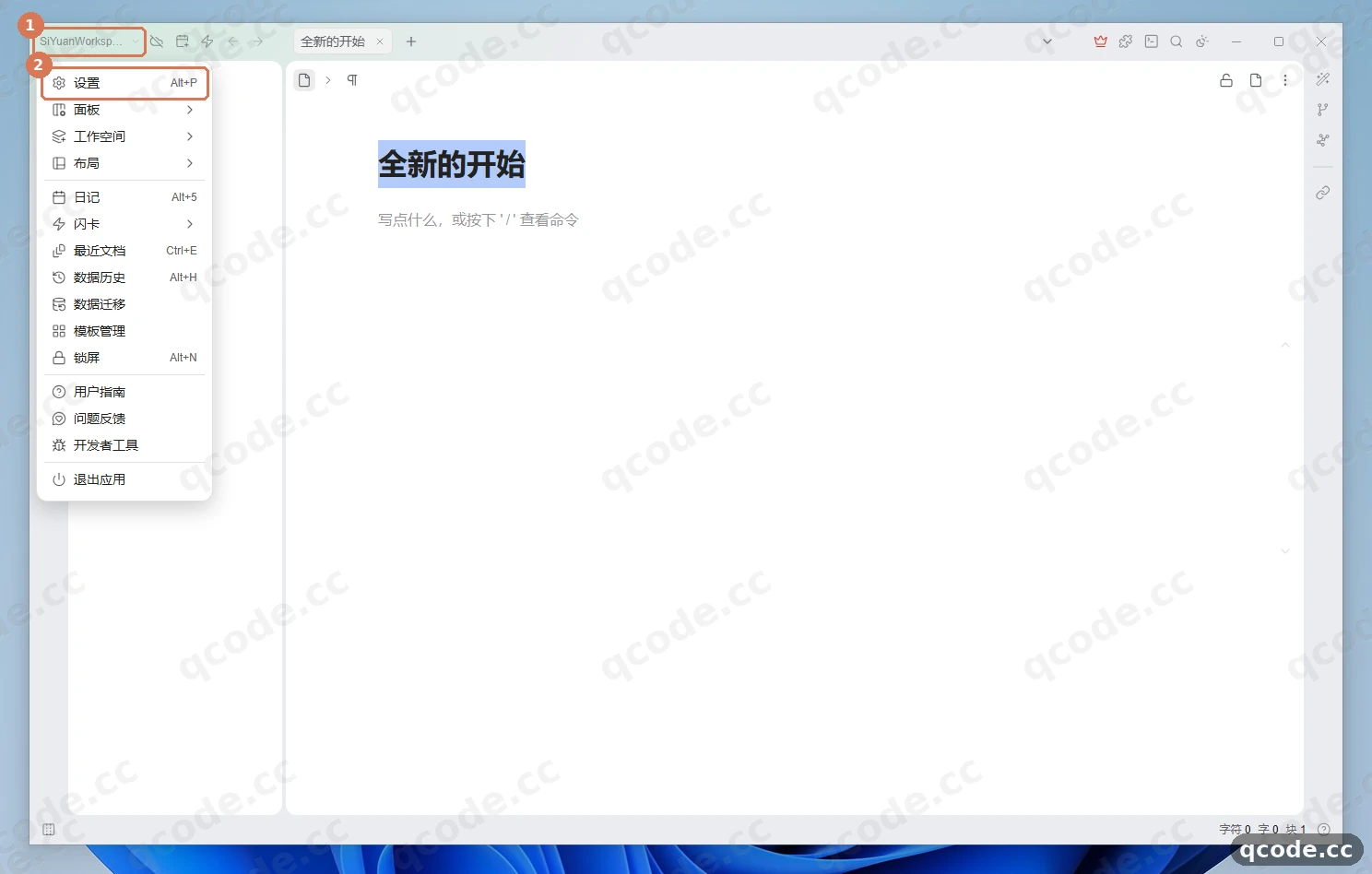
제대로 됐다면: 화면 가운데에 设置(Settings) 창이 열리고, 왼쪽에 중국어 설정 카테고리가 한 줄로 표시돼요.
人工智能(AI) 설정 페이지로 이동
设置(Settings) 창 왼쪽의 카테고리 목록에서 ①이 가리키는 人工智能(AI)을 찾아 클릭하세요.
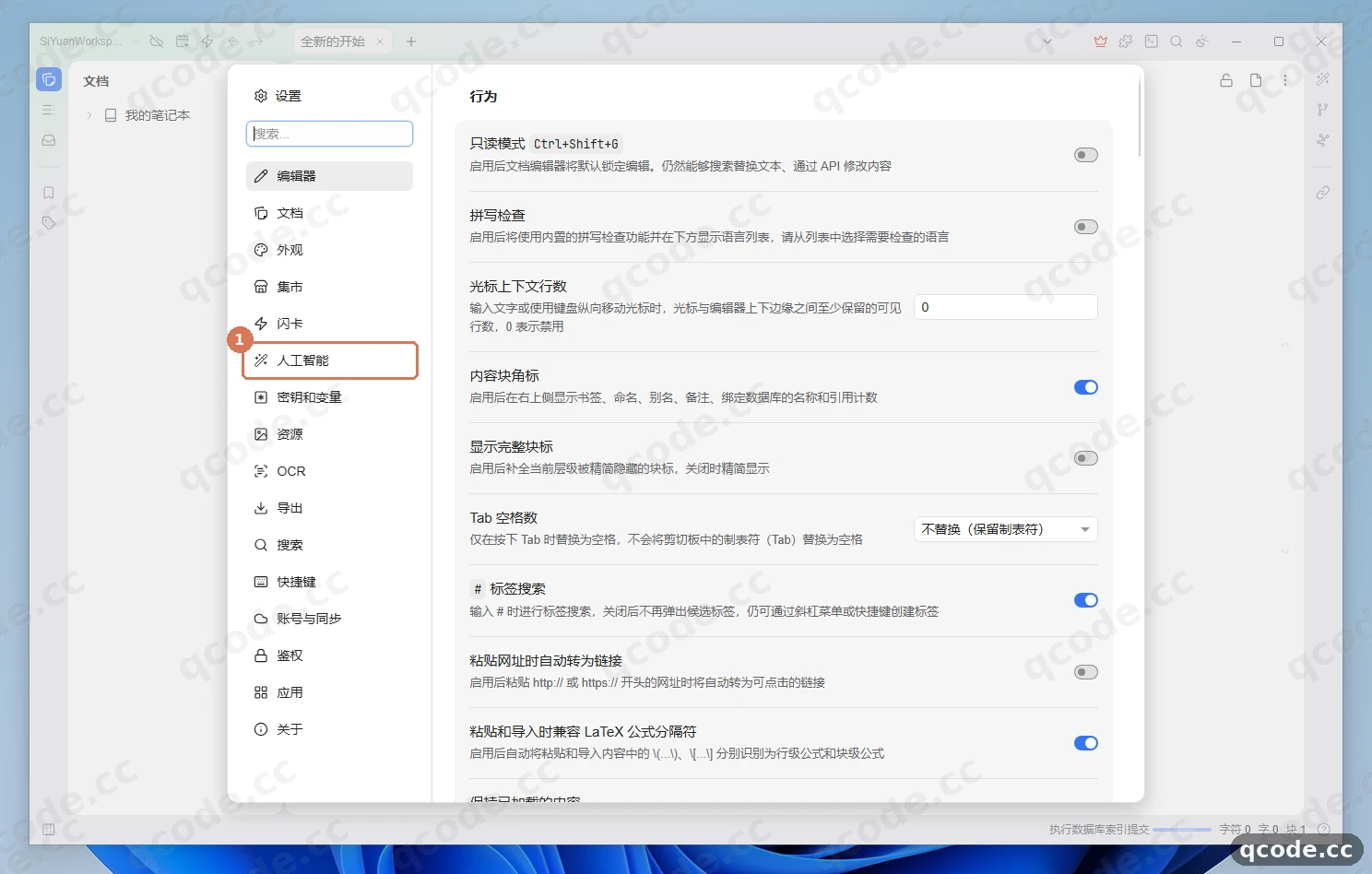
제대로 됐다면: 오른쪽이 人工智能(AI) 설정 페이지로 바뀌고 상단에 API 提供商(API providers) 섹션이 나타나요.
+ 添加提供商(+ Add provider) 클릭
왼쪽에서 ①의 人工智能(AI)이 선택되어 있는지 확인한 다음, 오른쪽 API 提供商(API providers) 섹션 오른쪽 위에서 ②가 가리키는 + 添加提供商(+ Add provider) 버튼을 클릭하세요.
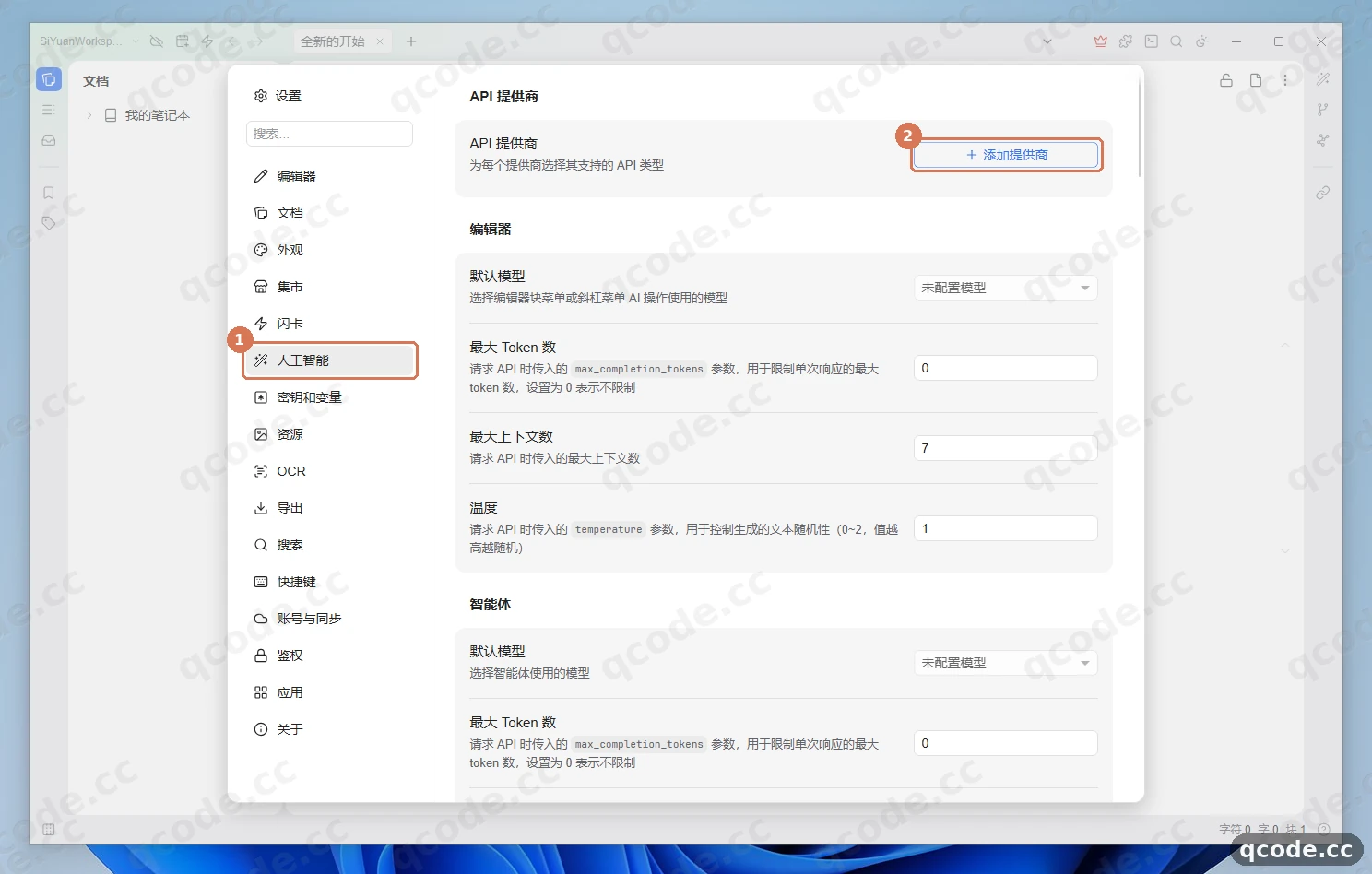
제대로 됐다면: 오른쪽이 官方服务商(Official providers) 제목의 프리셋 카드 목록으로 바뀌어요.
OpenAI 프리셋 카드 선택
두 열로 된 官方服务商(Official providers) 카드 목록에서 ①이 가리키는 왼쪽 위의 OpenAI 카드를 클릭하세요. 오른쪽의 ChatGPT(ChatGPT 账户)(ChatGPT account) 카드는 계정 로그인이 필요하니, 반드시 https://api.openai.com/v1이라고 표시된 왼쪽의 OpenAI를 선택하세요.
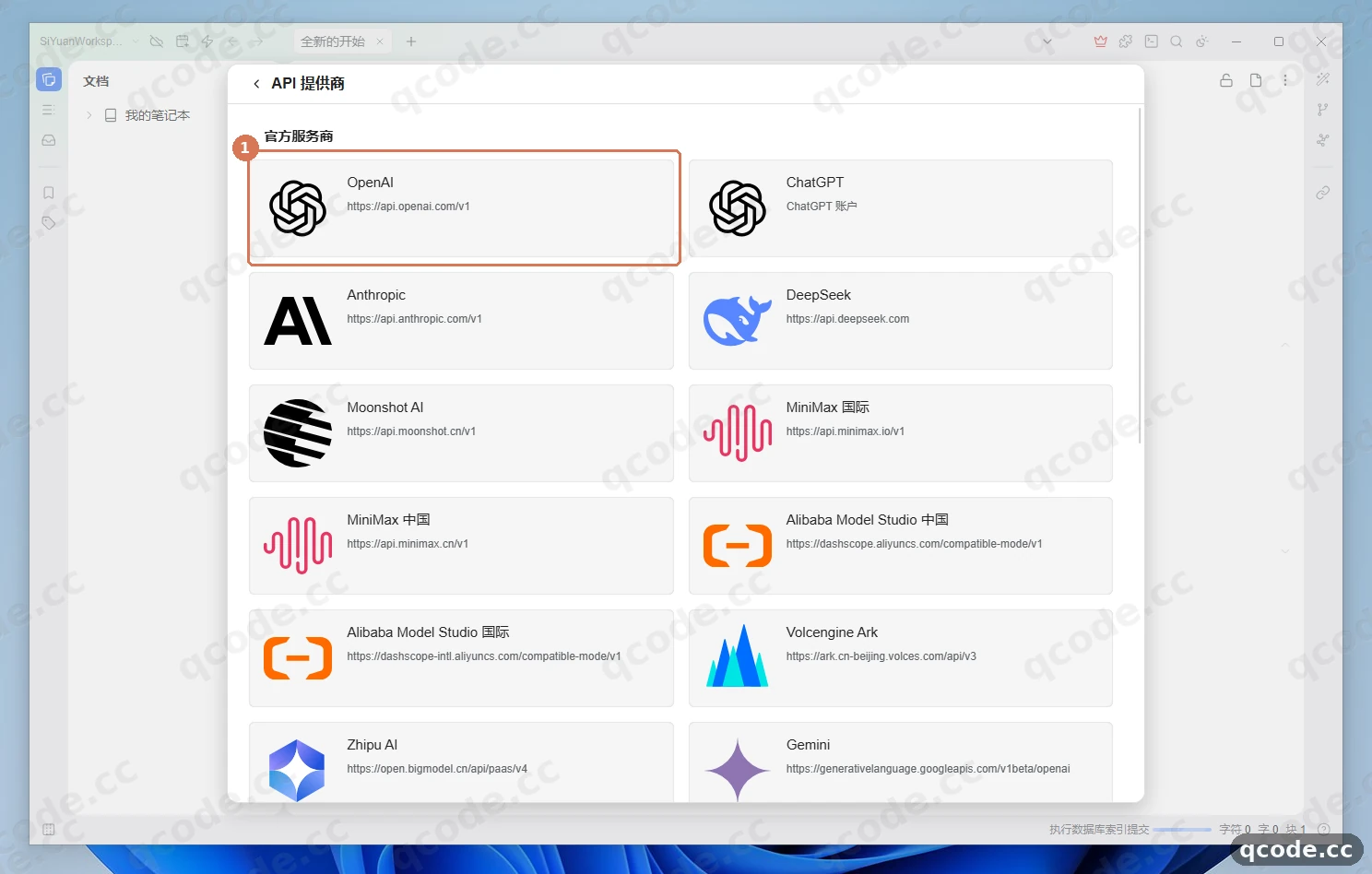
제대로 됐다면: 인터페이스가 添加提供商(Add provider) 상세 입력 폼으로 넘어가고, 自定义显示名称(Custom display name), API 基础地址(API base URL), API 类型(API type), 超时时间(Timeout), API Key가 차례로 표시돼요.
QCode 엔드포인트, API 유형, 키 입력
먼저 맨 위의 自定义显示名称(Custom display name)을 OpenAI에서 QCode로 바꾸세요(알아보기 쉽도록). 그다음 그림에 표시된 번호 순서대로 세 가지 핵심 파라미터를 입력하세요:
- ①
API 基础地址(API base URL): 기본값을 지우고https://api.qcode.cc/openai/v1을 입력하세요(끝에/chat/completions나 슬래시를 붙이지 마세요); - ②
API 类型(API type): 드롭다운을 열고 기본값Responses를 반드시Chat Completions로 변경하세요; - ③
API Key: QCode 대시보드에서 복사한cr_로 시작하는 키를 붙여넣으세요(예:cr_xxxxxxxx. 오른쪽의 작은 눈 아이콘을 클릭하면 여분의 공백이 복사되지 않았는지 확인할 수 있어요).
超时时间(Timeout)은 기본값 120으로 두면 되고, 변경할 필요가 없어요.
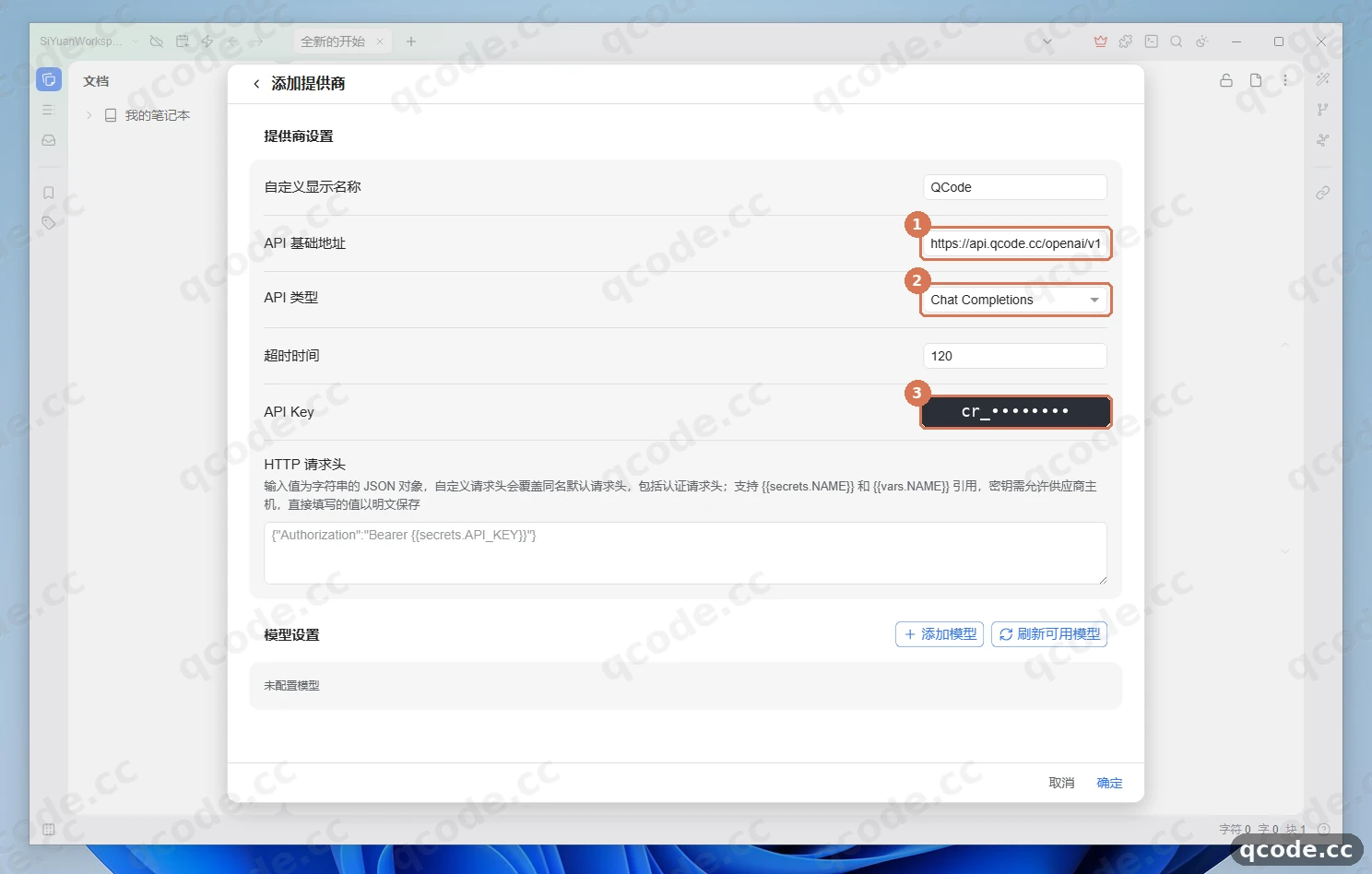
제대로 됐다면: API 基础地址(API base URL)에 https://api.qcode.cc/openai/v1이, API 类型(API type)에 Chat Completions가 표시되고, API Key 필드가 마스킹된 점으로 채워져 있어요.
모델 새로고침, 연결 테스트, 저장
창을 닫지 않은 채로 아래로 스크롤해 模型设置(Model settings) 섹션으로 이동하세요:
- ①이 가리키는
刷新可用模型(Refresh available models)을 클릭하면 SiYuan이 QCode에서 사용 가능한 모델 목록을 가져와 모델 행을 자동으로 추가해요; - ②가 가리키는
请输入或选择模型(Enter or select a model) 필드에 권장 모델인gpt-6.2-sol을 입력하세요(가벼운 중국어 모델을 하나 더 원한다면 옆의+ 添加模型(+ Add model)을 클릭하고 새 행에deepseek-v4.1-flash를 입력하세요); - 모델 행 오른쪽의
测试连接(Test connection)을 클릭하고, 오른쪽 위에连接成功(Connection successful) 토스트가 나타나면 오른쪽 아래 ③이 가리키는确定(OK)을 클릭해 설정을 저장하세요.
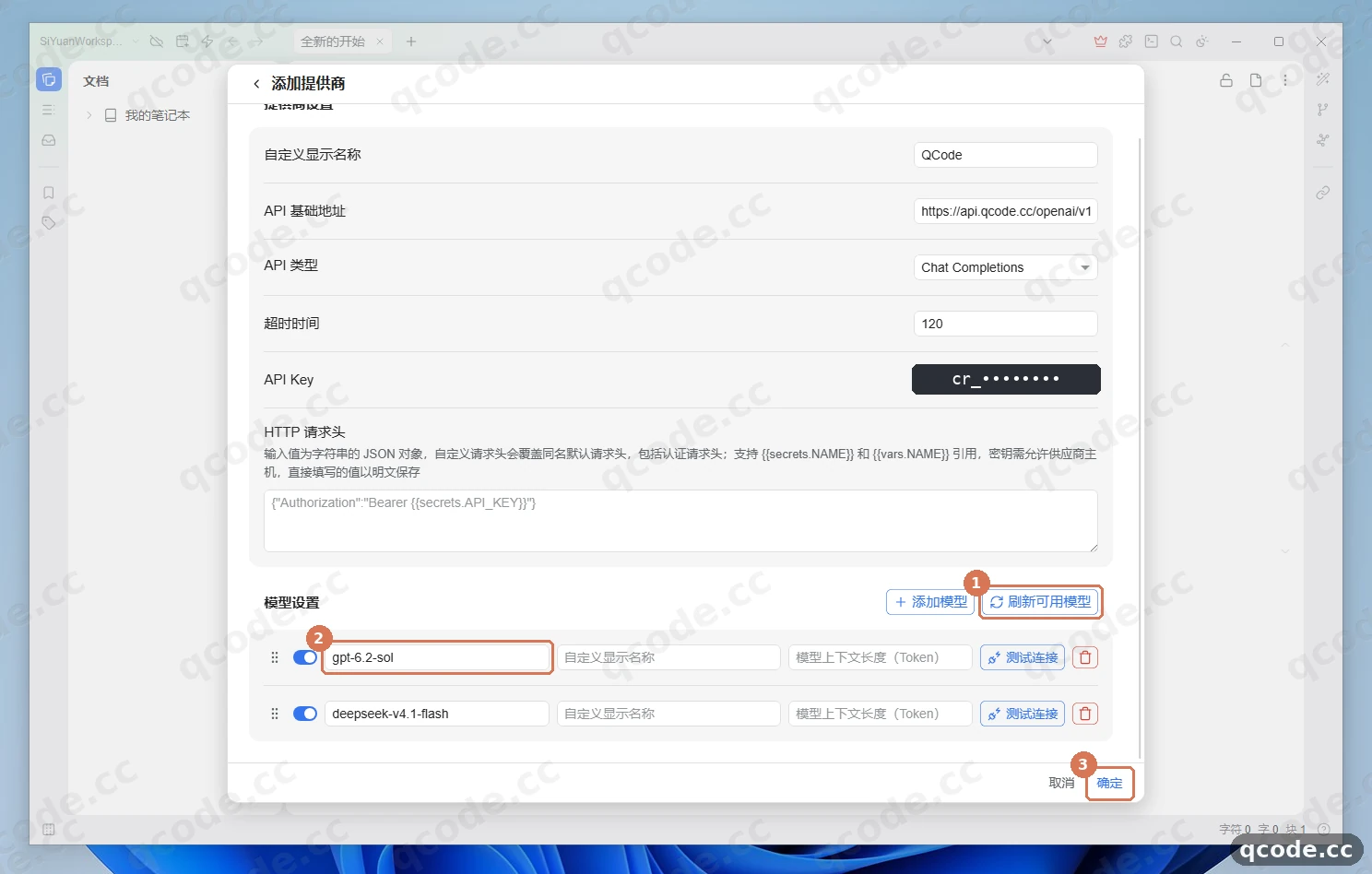
제대로 됐다면: 测试连接(Test connection)을 클릭한 뒤 오른쪽 위에 连接成功(Connection successful) 토스트가 나타나고, 确定(OK)을 클릭하면 人工智能(AI) 설정 페이지로 돌아와요.
막혔나요? 사용 가능한 모델 새로고침이 실패하거나 연결 테스트에서 오류가 보고돼요
세 가지를 순서대로 확인하세요: 1) API 类型(API type)이 Chat Completions로 변경되었는지(기본값 Responses는 실패해요); 2) API 基础地址(API base URL)이 정확히 https://api.qcode.cc/openai/v1인지; 3) 키 앞뒤에 여분의 공백이나 따옴표가 붙어 있지 않은지. 모델 목록 가져오기가 일시적으로 실패한다면 + 添加模型(+ Add model)을 클릭해 gpt-6.2-sol을 직접 입력하고 测试连接(Test connection)을 클릭해도 돼요.
제공업체 활성화와 기본 모델 확인
저장 후 人工智能(AI) 설정 페이지로 돌아오면 세 가지를 확인하세요:
- ①의
QCode카드 오른쪽에 있는启用(Enable) 스위치가 켜져 있고, 카드 아래에https://api.qcode.cc/openai/v1과 설정된 모델 수가 표시되는지; - ②의
编辑器 → 默认模型(Editor → Default model)에gpt-6.2-sol이 선택되어 있는지; - ③의
智能体 → 默认模型(Agent → Default model)에도gpt-6.2-sol이 선택되어 있는지.
기본 모델이 비어 있거나 이미 추가한 다른 모델을 쓰고 싶다면 드롭다운을 열어 바꾸면 돼요. 모두 확인했으면 Esc를 눌러 Settings 창을 닫으세요.
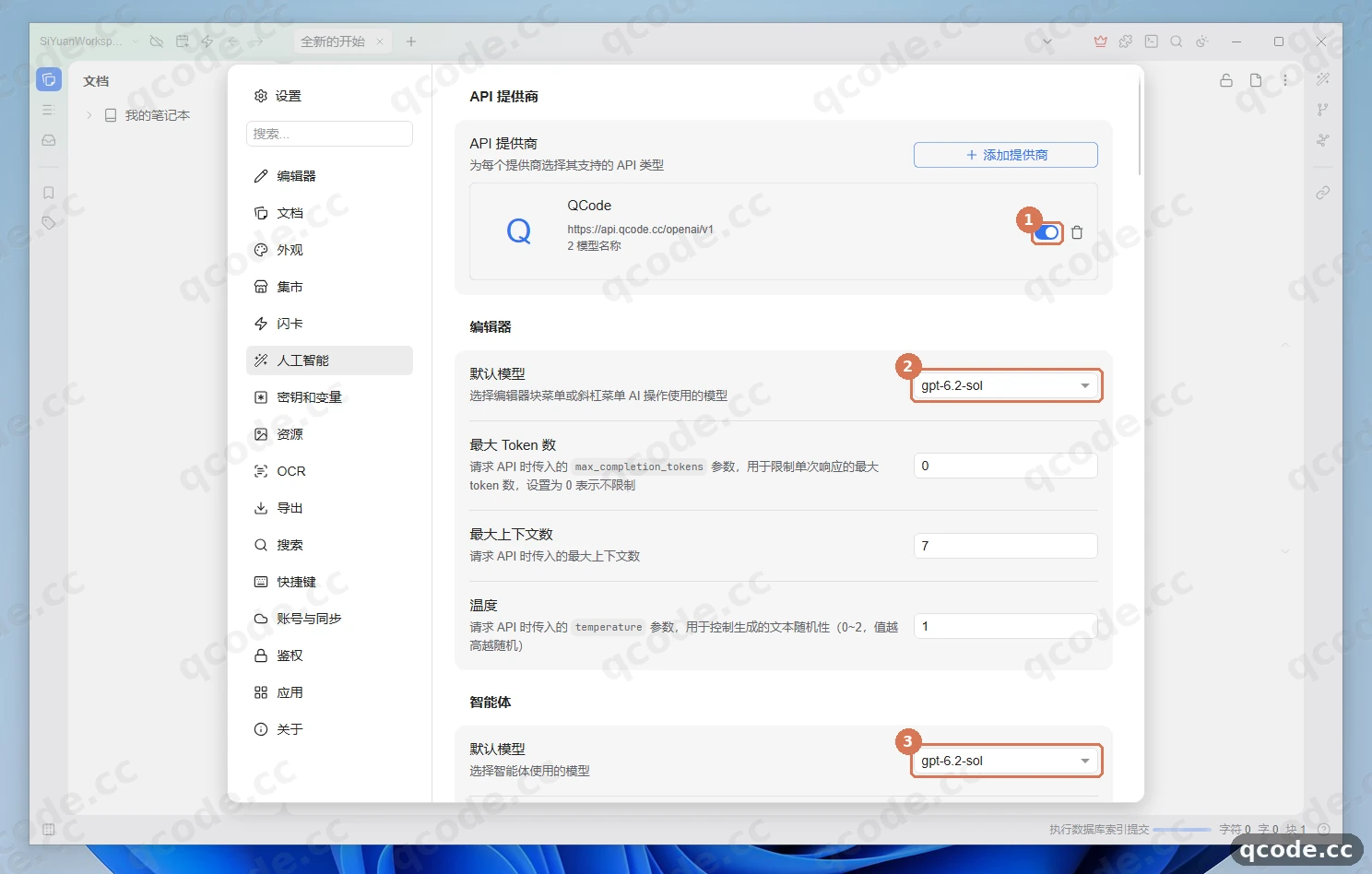
제대로 됐다면: QCode 카드 스위치가 켜져 있고, 编辑器(Editor)와 智能体(Agent)의 기본 모델이 모두 gpt-6.2-sol로 표시돼요.
편집기에서 AI 编写(AI writing)으로 텍스트 생성
아무 노트로 돌아가 빈 줄에 /를 입력해 슬래시 명령 메뉴를 열고 AI 编写(AI writing)을 선택하세요. 나타난 대화상자에 원하는 내용을 입력하고(예: 특정 주제를 두 문장으로 요약해 달라고 요청) 确定(OK)을 클릭하세요. 몇 초 뒤 노트 안에 미리보기 카드가 인라인으로 나타나요: ①은 결과가 gpt-6.2-sol에서 왔음을 표시하고, 오른쪽 아래 ②가 가리키는 在原位置插入(Insert in place)을 클릭하면 내용이 문서에 바로 기록돼요.
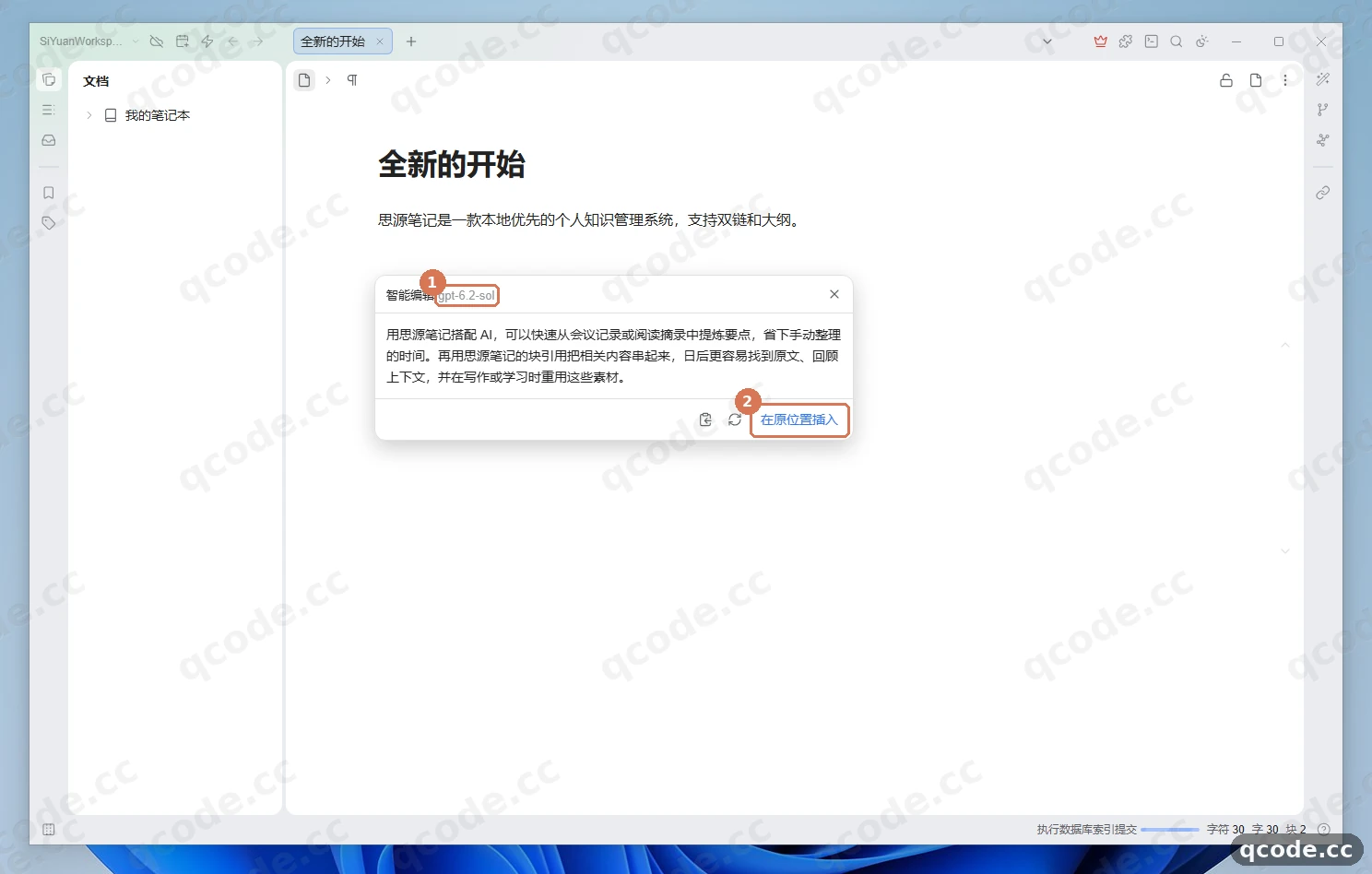
제대로 됐다면: 미리보기 카드에 완성된 중국어 텍스트가 표시되고, 在原位置插入(Insert in place)을 클릭하면 내용이 현재 문단에 즉시 기록돼요.
막혔나요? /를 입력해도 메뉴가 열리지 않거나 AI writing을 사용할 수 없어요
슬래시 메뉴는 영어 입력기 상태에서 키보드로 /를 입력해야 열려요. /를 복사해 붙여넣으면 열리지 않아요. 메뉴에 AI 编写(AI writing)이 없거나 모델이 설정되지 않았다고 나오면 设置 → 人工智能(Settings → AI)으로 돌아가 QCode 활성화 스위치가 켜져 있는지, 编辑器 → 默认模型(Editor → Default model)이 비어 있지 않은지 확인하세요.
사이드바 智能体(Agent)에서 채팅하고 모델 전환하기
①이 가리키는 창 오른쪽 끝 도크 상단의 智能体(Agent) 아이콘을 클릭하면 사이드바 채팅 패널이 열려요. 아래쪽 입력 상자에 테스트 메시지를 입력해 전송하거나 Ctrl+Enter를 누르면 잠시 후 ②에서 정상 답변을 볼 수 있어요. 앞에서 여러 모델을 추가했다면 입력 상자 오른쪽 아래 ③이 가리키는 모델 이름 버튼(그림에서는 gpt-6.2-sol에서 deepseek-v4.1-flash로 전환)을 클릭해 대화를 나가지 않고 언제든 모델을 바꿔 계속 질문할 수 있어요(그림에서는 전환 후 보낸 테스트 명령에 곧바로 PONG이 돌아와요).
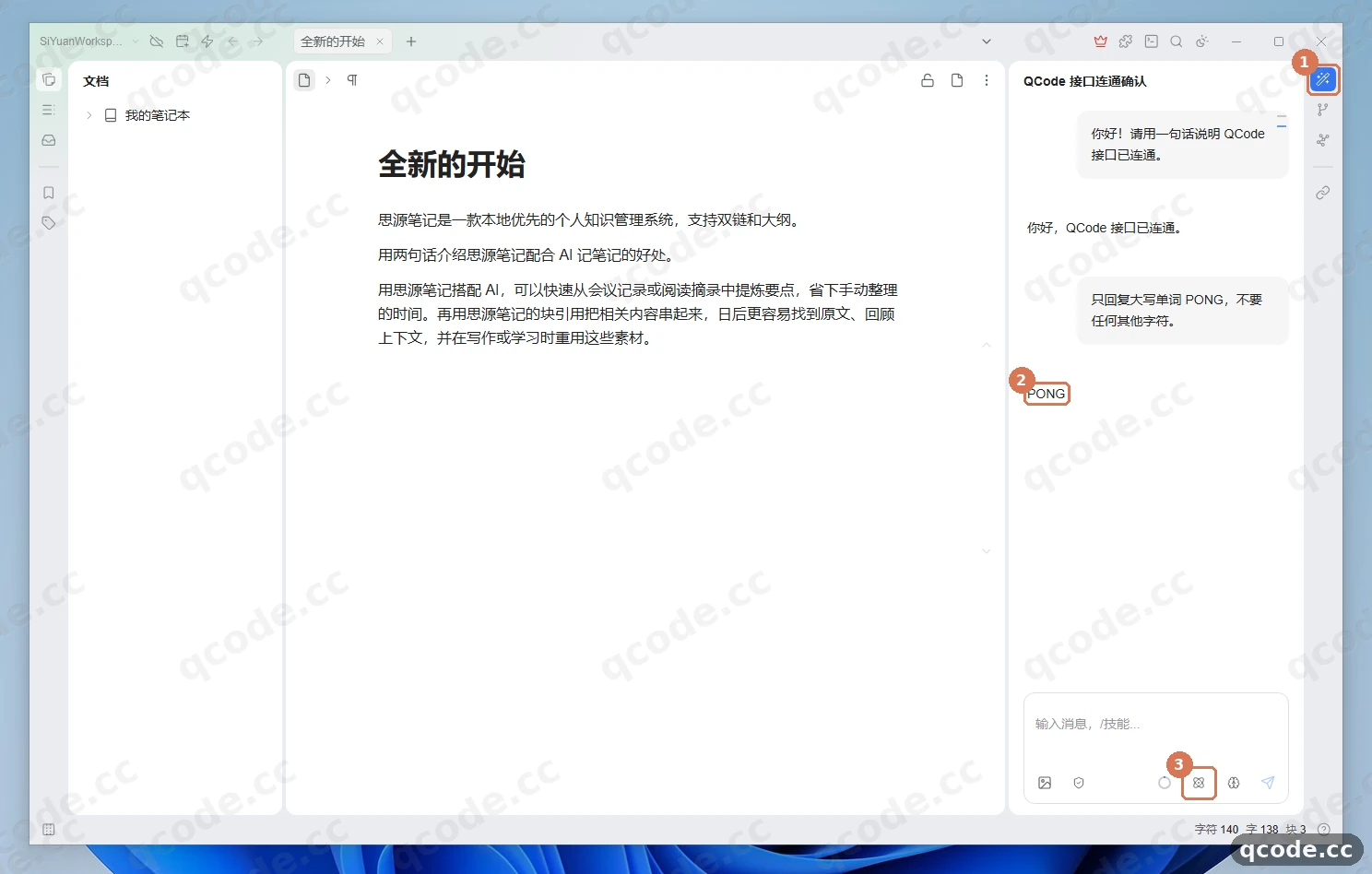
제대로 되었다면: 오른쪽 智能体(Agent) 패널이 정상적으로 답변을 반환하고, 오른쪽 아래 모델 버튼을 클릭하면 추가한 다른 모델로 매끄럽게 전환되어 계속 답변을 받을 수 있어요.
设置 → 关于(Settings → About)에서 버전 확인하기(선택 사항)
나중에 문제를 해결하거나 기능 위치를 확인할 때 버전을 확인해야 한다면, 왼쪽 위 메인 메뉴 → 设置(Settings)(또는 Alt+P)를 열고 목록 맨 아래의 关于(About)를 클릭하세요. ①에 현재 SiYuan 버전이 표시돼요(그림에서는 当前版本 v3.8.11, Current version v3.8.11). SiYuan을 닫았다가 다시 열어도 방금 구성한 QCode 제공업체와 기본 모델은 그대로 유지돼요.
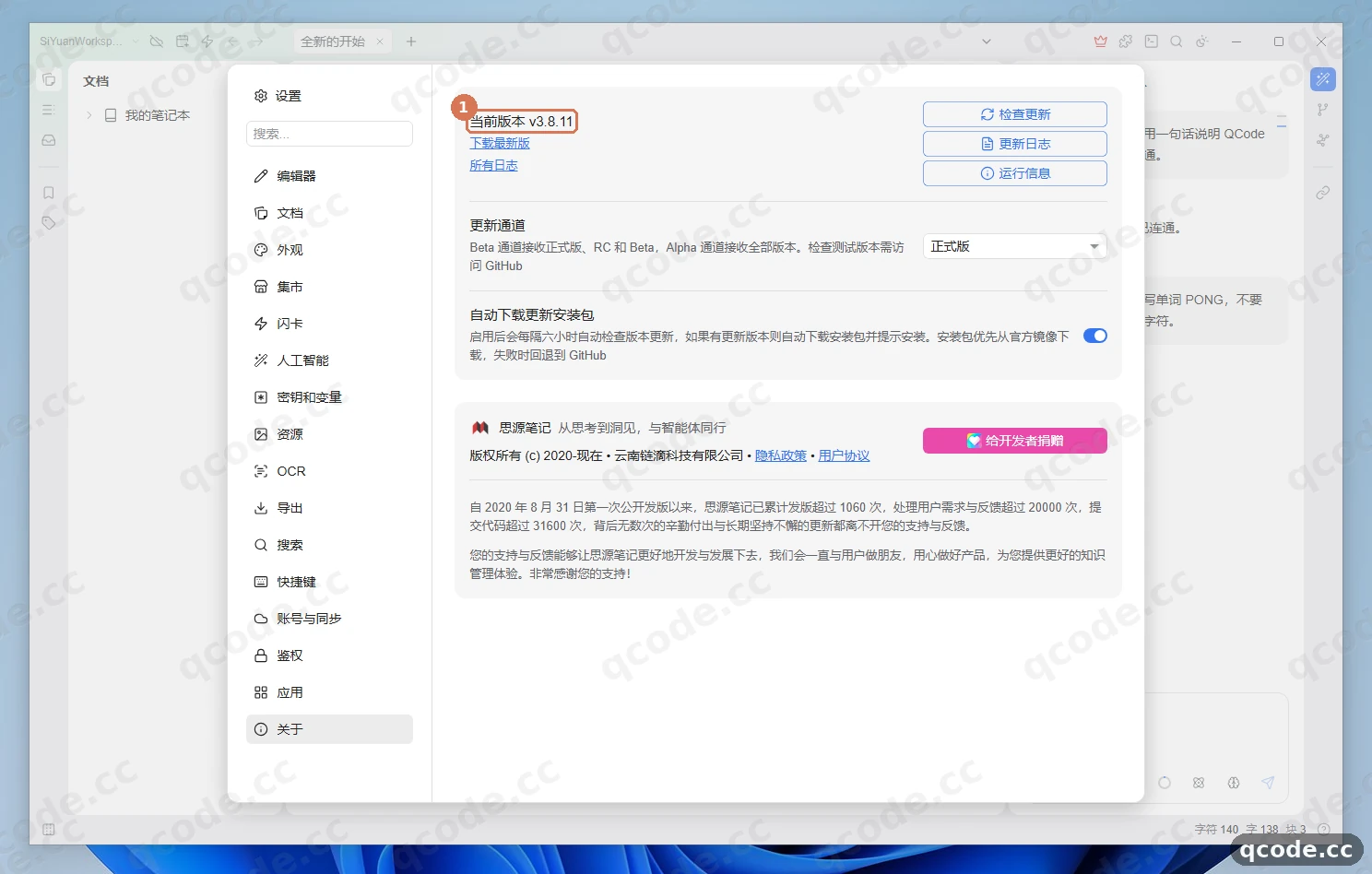
제대로 되었다면: 关于(About) 페이지에 현재 버전 번호가 명확히 표시되고, SiYuan을 재시작한 뒤에도 设置 → 人工智能(Settings → AI)에 QCode 구성이 그대로 남아 있어요.
작동 확인
네 가지 항목이 모두 확인되면 SiYuan이 QCode에 완전히 연결된 거예요:
设置 → 人工智能(Settings → AI)에서QCode카드 스위치가 켜져 있고https://api.qcode.cc/openai/v1과 추가한 모델 수가 표시돼요.编辑器 → 默认模型(Editor → Default model)과智能体 → 默认模型(Agent → Default model) 모두에서gpt-6.2-sol(또는 필요한 다른 사용 가능 모델)이 선택되어 있어요.- 노트 본문에서
/를 입력 →AI 编写(AI writing)이 콘텐츠를 생성해 삽입하고, 오른쪽智能体(Agent)가 정상적으로 응답하며 모델 전환도 할 수 있어요. - SiYuan을 종료했다가 다시 시작해도
QCode제공업체와 기본 모델 설정이 그대로 남아 있어요.
모두 완료
Windows 11에 SiYuan을 설치하고 QCode에 연결했어요. 이제 노트를 작성할 때 언제든 /를 입력해 AI 编写(AI writing)을 호출하거나, 오른쪽 智能体(Agent) 패널에서 바로 대화하고 모델을 전환할 수 있어요. 여기서부터는:
자주 발생하는 오류
| 오류 메시지 | 원인 | 해결 방법 |
|---|---|---|
Invalid API key |
키가 비어 있거나, 잘렸거나, 앞뒤에 공백이나 따옴표가 붙어 있거나, 이미 만료된 키를 붙여넣은 경우 | QCode 대시보드로 돌아가 cr_로 시작하는 키 전체를 다시 복사하고, API Key 필드를 비운 뒤 다시 한 번 붙여넣고 测试连接(Test connection)을 클릭해 확인하세요 |
Invalid URL (POST /v1/chat/completions/chat/completions) |
SiYuan이 채팅 경로를 자체적으로 붙이는데 API 基础地址(API base URL)에 /chat/completions를 넣어 경로가 중복된 경우, 또는 API 类型(API type)이 기본값 Responses로 남아 있는 경우 |
API 基础地址(API base URL)를 https://api.qcode.cc/openai/v1로 되돌리고(/chat/completions 없이, 끝에 슬래시도 없이), API 类型(API type)을 Chat Completions로 변경하세요 |
请确认没有将工作空间设置在第三方同步盘路径下,否则会造成数据损坏……是否继续? |
처음 작업 공간 폴더를 선택할 때 OneDrive, iCloud, Nutstore 폴더를 잘못 고르는 것을 막기 위해 표시되는 안전 확인 | 폴더가 C:\SiYuanWorkspace 같은 일반 로컬 폴더인지 확인하고 确定(OK)을 클릭하세요. 동기화 폴더를 골랐다면 로컬 폴더로 다시 변경하세요 |
Microsoft Defender 可能会误杀内核、误删数据和严重降低运行性能,建议将思源安装路径和工作空间路径添加到排除列表 |
처음 메인 화면에 들어갈 때 오른쪽 위에 표시되는 시스템 알림 | 忽略(Ignore)을 클릭하고 QCode 설정을 계속하세요. 연결에는 영향이 없어요. 나중에 커널이 백신에 차단되면 그때 설치 경로와 작업 공간을 제외 목록에 추가하세요 |
是否要允许公共网络和专用网络访问此应用? |
로컬 커널이 처음 시작될 때 뜨는 Windows 보안 방화벽 알림 | 해당 창을 취소하거나 닫으면 돼요. 로컬 커널이나 QCode API로 나가는 요청에는 영향이 없어요 |
자주 묻는 질문
키가 만료되면 어떻게 되나요?
두 가지 경우가 있어요:
- 개인 플랜 키는 만료되면 갱신할 수 없어요. 플랜을 다시 구매하고 새 키를 사용하세요.
- 종량제 팩은 키가 만료된 후 팩을 하나 더 구매하면 같은 키가 다시 작동해요.
새 키로 전환했다면 设置 → 人工智能(Settings → AI)을 열고 QCode 카드를 열어 새 cr_ 키를 API Key에 넣고 确定(OK)을 클릭해 저장하세요.
서드파티 OpenAI 플러그인이나 SiYuan 계정이 필요한가요?
둘 다 필요 없어요. SiYuan v3.8.11에는 이미 设置 → 人工智能 → API 提供商(Settings → AI → API providers)와 사이드바 智能体(Agent)가 기본으로 들어 있어서, 로컬 작업 공간과 내장 AI 모두 로그인 없이 작동해요. 마켓플레이스에서 예전 OpenAI 플러그인을 설치할 필요도, OpenAI 계정도 필요 없어요.
API 类型(API type)을 Responses에서 Chat Completions로 꼭 바꿔야 하나요?
SiYuan의 OpenAI 프리셋은 API 类型(API type)이 기본적으로 Responses인데, QCode의 OpenAI 호환 엔드포인트는 표준 Chat Completions 프로토콜을 사용해요. 바꾸지 않으면 연결 테스트와 채팅 요청이 모두 실패하고, Chat Completions로 바꾸면 모델을 가져오고 정상적으로 채팅할 수 있어요.
SiYuan에서 인터페이스 언어를 어떻게 바꾸나요?
처음 실행할 때 표시되는 작업 공간 안내 페이지에서 外观语言(Appearance language)로 언어를 바로 선택할 수 있어요. 메인 화면에 들어간 뒤에는 设置 → 外观 → 界面 → 语言(Settings → Appearance → Interface → Language)을 열어 언제든 중국어 간체와 다른 언어 사이를 전환할 수 있어요.
SiYuan에서 Claude 모델도 동시에 사용할 수 있나요?
네, 다만 Claude 모델을 OpenAI 호환 엔드포인트에 넣으면 안 돼요. QCode의 OpenAI 호환 엔드포인트는 Claude 모델을 받지 않아요. 대신 제공업체를 하나 더 추가하고 API 类型(API type)으로 Anthropic Messages를 선택한 뒤 API 基础地址(API base URL)를 https://api.qcode.cc/api로 설정하고, 같은 cr_ 키와 claude-opus-5-5를 입력하세요(아래 고급 설정 참고).
연결 개요
| 항목 | 내용 |
|---|---|
| 설정 위치 | 제목 표시줄 왼쪽 위 메인 메뉴 → 设置(Settings)(Alt+P) → 人工智能(AI) → API 提供商(API providers) |
| OpenAI 호환 엔드포인트(GPT / 중국 모델) | https://api.qcode.cc/openai/v1 (API 유형: Chat Completions) |
| Anthropic 엔드포인트(Claude) | https://api.qcode.cc/api (API 유형: Anthropic Messages) |
| API Key 형식 | cr_xxxxxxxx (같은 QCode 키가 두 프로토콜 엔드포인트 모두에서 작동해요) |
| 기본 모델 설정 위치 | 设置 → 人工智能(Settings → AI) 아래 编辑器 → 默认模型(Editor → Default model)과 智能体 → 默认模型(Agent → Default model) |
| 공식 진입점 | 공식 다운로드 페이지 · GitHub 저장소 |
고급 설정: Claude 모델과 기타 진입점
Claude 별도 설정(Anthropic 엔드포인트)
SiYuan에서 Claude 모델을 호출하려면 设置 → 人工智能 → API 提供商(Settings → AI → API providers)로 돌아가 + 添加提供商(+ Add provider)를 한 번 더 클릭하고 아래 파라미터를 입력하세요:
| 필드 | 입력값 |
|---|---|
| 사용자 지정 표시 이름 | QCode Claude (원하는 대로 지정) |
| API 기본 URL | https://api.qcode.cc/api |
| API 유형 | Anthropic Messages |
| API Key | cr_xxxxxxxx (같은 QCode 키) |
| 권장 모델 | claude-opus-5-5 (경량 대안 claude-haiku-5-5) |
기타 진입점(선택 사항)
연결이 느리거나 시간 초과가 발생하면 API 基础地址(API base URL)의 도메인을 더 가까운 진입점으로 바꾸세요. 세 진입점 모두 동일한 기능을 제공하며 같은 키가 모두에서 작동해요:
| 노드 | OpenAI 호환(GPT / 중국 모델) | Anthropic(Claude) |
|---|---|---|
| 글로벌(기본) | https://api.qcode.cc/openai/v1 |
https://api.qcode.cc/api |
| 아시아(중국 본토에서 선택 가능) | https://asia.qcode.cc/openai/v1 |
https://asia.qcode.cc/api |
| 북미 / 유럽 | https://us.qcode.cc/openai/v1 |
https://us.qcode.cc/api |
권장 모델
| 모델 | 대응 API 유형 및 엔드포인트 | 적합한 용도 |
|---|---|---|
gpt-6.2-sol |
Chat Completions · https://api.qcode.cc/openai/v1 |
기본 OpenAI 주력 모델, 작성·요약·에이전트 채팅에 균형 잡힌 선택 |
gpt-6.2-astra |
Chat Completions · https://api.qcode.cc/openai/v1 |
최상위 OpenAI 대안, 심층 분석과 길고 복잡한 재구성에 적합 |
claude-opus-5-5 |
Anthropic Messages · https://api.qcode.cc/api |
기본 Anthropic / Claude 주력 모델, 장문 다듬기와 구조화된 개요 작성용 |
claude-haiku-5-5 |
Anthropic Messages · https://api.qcode.cc/api |
경량 Anthropic / Claude 대안, 응답이 빨라요 |
deepseek-v4.1-flash |
Chat Completions · https://api.qcode.cc/openai/v1 |
경량 중국 모델 대안, 빠른 질문과 일상적인 노트 정리에 적합 |
더 많은 중국 모델 ID는 중국 모델 접속에 정리되어 있고, 전체 프로토콜과 경로 비교는 엔드포인트와 API 형식에서 확인할 수 있어요.
관련 문서
- 엔드포인트와 API 형식 — 두 프로토콜 엔드포인트와 경로에 대한 기준 문서
- 중국 모델 접속 — OpenAI 호환 엔드포인트에서 사용할 수 있는 중국 모델
- 청구 — 사용량 추적과 청구 규칙
- 문제 해결 — 흔한 연결 및 인증 문제
- SiYuan 공식 다운로드 페이지
- Microsoft Store의 SiYuan 페이지
QCode 시작하기
Claude Code, Codex 등에 API 키 하나를 쓰세요. 토큰 단위로 과금하며 모델별 가격은 qcode.cc/models에 있어요