Windows & macOS 개발 환경 및 환경 변수: QCode 따라 하기 (단계마다 스크린샷 1장)
14단계와 스크린샷 14장을 따라 Windows & macOS에서 Terminal, Git, Node.js LTS를 설정하고, PowerShell 빨간 글씨 스크립트 오류를 해결하고, 환경 변수와 settings.json을 구성하고, curl.exe로 QCode 연결을 확인해요.
API 키가 필요하신가요? 회원가입 →엔드포인트 & Base URL →
이 페이지 목차
- 다운로드 및 설치
- 스크린샷 따라 하기: Windows 11, 한 단계씩
- Windows Terminal 열기
- 탭이 CMD가 아니라 PowerShell인지 확인
- Git for Windows 다운로드 및 설치
- Node.js LTS 다운로드 및 설치
- Git과 Node.js 버전 확인 및 PowerShell 빨간 글씨 오류 알아보기
- 현재 PowerShell 실행 정책 확인
- CurrentUser에 로컬 스크립트 허용 및 npm 확인
- Windows 환경 변수 대화상자 열기
- 사용자 변수 ANTHROPIC_BASE_URL 추가
- 사용자 변수 ANTHROPIC_AUTH_TOKEN 추가하고 저장
- Claude Code 설정 디렉터리 .claude 열기
- 메모장으로 settings.json의 env 블록 확인
- 새 Terminal 창을 열어 사용자 환경 변수 확인
- curl.exe로 네트워크, 경로, 종단 간 응답 확인
- 작동 확인
- 자주 발생하는 오류
- 자주 묻는 질문
- 두 가지 핵심 변수와 도구별 참고
- macOS / Linux / WSL 및 기타 설정 방법
- 기타 엔드포인트와 리전 노드
- 게이트웨이 연결 시 유용한 변수
- 관련 문서
아래 14단계를 따라 Windows 11 또는 macOS에서 Terminal, Git, Node.js를 설치하고, PowerShell의 빨간 글씨 스크립트 제한을 풀고, QCode의 엔드포인트 URL과 API 키를 영구 환경 변수와 Claude Code 설정에 저장하고, curl.exe로 한 번에 엔드투엔드 연결을 확인해요.
짧은 답변: Windows 11 또는 macOS의 Terminal(Windows에서는 Windows PowerShell)에서 Git과 Node.js LTS를 확인하고 Set-ExecutionPolicy -ExecutionPolicy RemoteSigned -Scope CurrentUser를 실행한 뒤, Edit environment variables for your account에서 ANTHROPIC_BASE_URL과 ANTHROPIC_AUTH_TOKEN을 추가하고(Claude Code도 함께 사용한다면 %USERPROFILE%\.claude\settings.json의 env 블록에도 추가), 새 터미널을 열어 curl.exe로 확인해요.
| 항목 | 입력할 값 |
|---|---|
Anthropic 엔드포인트 (ANTHROPIC_BASE_URL) |
https://api.qcode.cc/api |
OpenAI 호환 엔드포인트 (OPENAI_BASE_URL) |
https://api.qcode.cc/openai/v1 |
인증 자격 증명 (ANTHROPIC_AUTH_TOKEN) |
cr_xxxxxxxx |
| PowerShell 실행 정책 명령 | Set-ExecutionPolicy -ExecutionPolicy RemoteSigned -Scope CurrentUser |
| Claude Code 설정 파일 | %USERPROFILE%\.claude\settings.json |
2026-11-22 확인 · Windows Terminal 1.25.3131.0 / Git 2.56.1 / Node.js v26.13.1 · Windows 11
거의 모든 AI 코딩 도구(Claude Code, Anthropic SDK, Codex CLI, OpenAI 호환 클라이언트 등)는 환경 변수를 통해 어떤 서비스를 호출하고 어떤 키를 보낼지 결정해요. Claude Code만 자동으로 설정하고 싶다면 원클릭 설정 스크립트를 사용할 수도 있어요. Windows 11 명령줄 기반을 처음부터 탄탄히 다지고 싶거나 환경 변수를 직접 관리하고 싶다면 아래 단계를 따라 하세요(수동 편집과 원클릭 스크립트를 섞으면 서로 덮어쓸 수 있으니 함께 사용하지 마세요).
Mac을 사용하시나요? Terminal에서 같은 단계를 실행하세요. 스크린샷은 Windows PowerShell을 보여주지만, macOS에서는
$env:NAME = "value"대신export NAME="value"로 변수를 설정하고, 파일 경로의%USERPROFILE%\를~/로 읽으면 돼요. 이 페이지의 macOS / Linux / WSL 및 기타 설정 방법 섹션에 다른 명령이 있어요.
- PC가 Windows 10 / 11 (64비트) 또는 macOS를 실행하고 있고, 로컬에 소프트웨어를 설치할 권한이 있어요(Git과 Node.js 설치 시 사용자 계정 컨트롤 프롬프트가 나타날 수 있어요)
- QCode.cc에 이미 회원가입했고 Dashboard에서
cr_API 키를 복사해 두었어요. 계정이 없다면 먼저 QCode 회원가입을 하고, 요금 페이지에서 플랜을 선택한 뒤 Dashboard에서 키를 생성하세요. - PC가
git-scm.com,nodejs.org(또는 지역 미러),api.qcode.cc에 접속할 수 있어요 - 도구를 순서대로 설치하고 Terminal을 다시 열어 확인할 수 있도록 약 15분의 방해 없는 시간을 확보하세요
- macOS, Linux, WSL을 사용한다면 아래 macOS / Linux / WSL 및 기타 설정 방법으로 바로 이동하세요
다운로드 및 설치
시작하기 전에 세 가지 핵심 도구의 공식 다운로드 진입점과 Windows 빌드 선택지를 정리해요(Windows 11에는 Terminal이 기본 포함되어 있어요):
- Windows Terminal: Windows 11에는 사전 설치되어 있어요. Windows 10(2004 이상)에서는 Microsoft Store에서 설치하거나(자동 업데이트), GitHub Releases에서
.msixbundle을 다운로드하거나,winget install Microsoft.WindowsTerminal을 실행하세요. - Git for Windows: git-scm.com Windows 다운로드 페이지(
https://git-scm.com/install/windows로 리디렉션돼요)를 방문하거나 GitHub Releases에서 다운로드하세요. 64비트 PC에서는64-bit.exe(현재Git-2.56.1-64-bit.exe), ARM64 PC에서는arm64.exe를 선택하세요. 명령줄에서 설치하려면winget install --id Git.Git -e --source winget을 실행하세요(사용자 계정 컨트롤 프롬프트가 나타나요). - Node.js LTS: Node.js 다운로드 페이지(스크린샷의 중국어 페이지는 nodejs.org/zh-cn/download)를 방문해 LTS 릴리스(현재
v26.13.1 LTS, npm11.20.0포함)를 선택하고, 초보자라면.msi설치 프로그램을 선택하세요(x64 또는 ARM64 선택). 명령줄에서 설치하려면winget install OpenJS.NodeJS.LTS를 실행하세요.
네트워크 상황은 지역마다 조금씩 달라요. 먼저 지역을 선택하세요:
Germany / Japan
- Windows Terminal, Git for Windows, Node.js에는 지역 제한이 없어요. 위의 공식 링크, Microsoft Store 또는
winget으로 바로 설치하세요. - 두 도구를 명령줄에서 설치하려면
winget install --id Git.Git -e --source winget과winget install OpenJS.NodeJS.LTS를 실행한 뒤 Terminal을 닫았다가 다시 여세요.
Mainland China
- Node.js:
nodejs.org직접 접속이 느리거나 끊긴다면https://nodejs.cn/download또는https://npmmirror.com/mirrors/node/같은 국내 미러에서 동일한 LTS.msi설치 프로그램을 다운로드하세요. 설치 후에는 npm 레지스트리를https://registry.npmmirror.com으로 변경하면 패키지 설치가 더 빨라져요. - Git for Windows: GitHub Releases가 불안정하다면 칭화 미러
https://mirrors.tuna.tsinghua.edu.cn/github-release/git-for-windows/git/LatestRelease/에서 64비트 설치 프로그램(64-bit.exe)을 다운로드하세요. - Windows 보안 프롬프트:
.exe또는.msi실행 시 “Windows protected your PC”가 나타나면 More info → Run anyway를 클릭하세요. 사용자 계정 컨트롤이 나타나면 Yes를 클릭하세요. - QCode 엔드포인트: 아래 단계는 기본적으로 글로벌 엔드포인트
https://api.qcode.cc/api를 사용해요. 불안정하다면 아시아 사용자는 동일한 키로 아시아 노드https://asia.qcode.cc/api로 전환할 수 있어요.
Arab countries
- Germany / Japan과 같은 채널을 사용하세요: 공식 설치 프로그램, Microsoft Store 또는
winget. - Git과 Node.js
.msi를 설치한 후에는 반드시 이전 창을 닫고 Terminal을 다시 열어 업데이트된PATH가 적용되게 하세요.
Russia / Iran
- Git for Windows와 Node.js LTS는 공식 다운로드 페이지나
winget을 우선 사용하세요. - 설치 프로그램 다운로드가 시간 초과되면 네트워크 연결이 안정적인지 확인하고 다시 시도하세요. 설치 후에는 새로 연 Terminal에서
git --version과node --version으로 두 도구를 확인하세요.
스크린샷 따라 하기: Windows 11, 한 단계씩
아래 14단계는 각각 한 가지 일만 해요. 스크린샷의 주황색 번호 표시는 본문의 원형 번호와 하나씩 대응해요.
Windows Terminal 열기
키보드 왼쪽 아래의 Win 키를 눌러 시작 메뉴를 열고 Terminal을 입력하세요(중국어 Windows 11 스크린샷에서는 终端). Best match 아래에서 Terminal(终端(应用))을 찾은 뒤(①) 오른쪽의 Open(打开)을 클릭하거나(②) Enter를 눌러 실행하세요. 중국어 Windows 11 시작 검색에서는 이 앱의 이름이 Windows 终端이 아니라 终端이라는 점에 유의하세요.
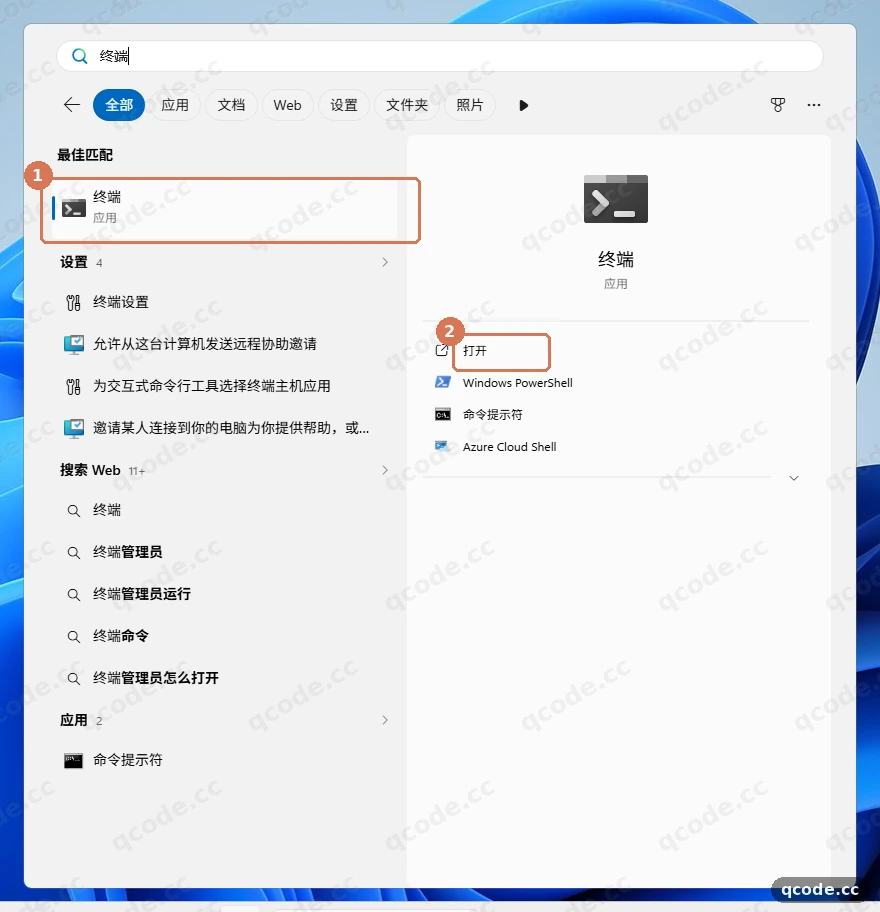
제대로 되었다면: 어두운 배경의 Terminal 창이 열리고 상단에 탭 바가 보여요.
막혔나요? Terminal을 검색해도 앱이 나오지 않아요
Windows 10이나 축소된 Windows 빌드에는 Windows Terminal이 사전 설치되어 있지 않을 수 있어요. 위의 다운로드 및 설치에 나온 대로 Microsoft Store나 GitHub에서 설치하거나, 시작 메뉴에서 Windows PowerShell을 검색해 당장은 그것을 직접 여세요.
탭이 CMD가 아니라 PowerShell인지 확인
Terminal이 열리면 두 가지를 확인하세요. 상단 탭에 Windows PowerShell이 표시되고(①), 맨 왼쪽 명령 프롬프트가 PS로 시작해야 해요(②, 예: PS C:\Users\<your name>>). 탭에 명령 프롬프트(命令提示符)가 표시되고 PS 접두사가 없다면 레거시 CMD에 있는 것이므로, 탭 바 옆의 아래쪽 화살표를 클릭해 새 Windows PowerShell 탭을 여세요.
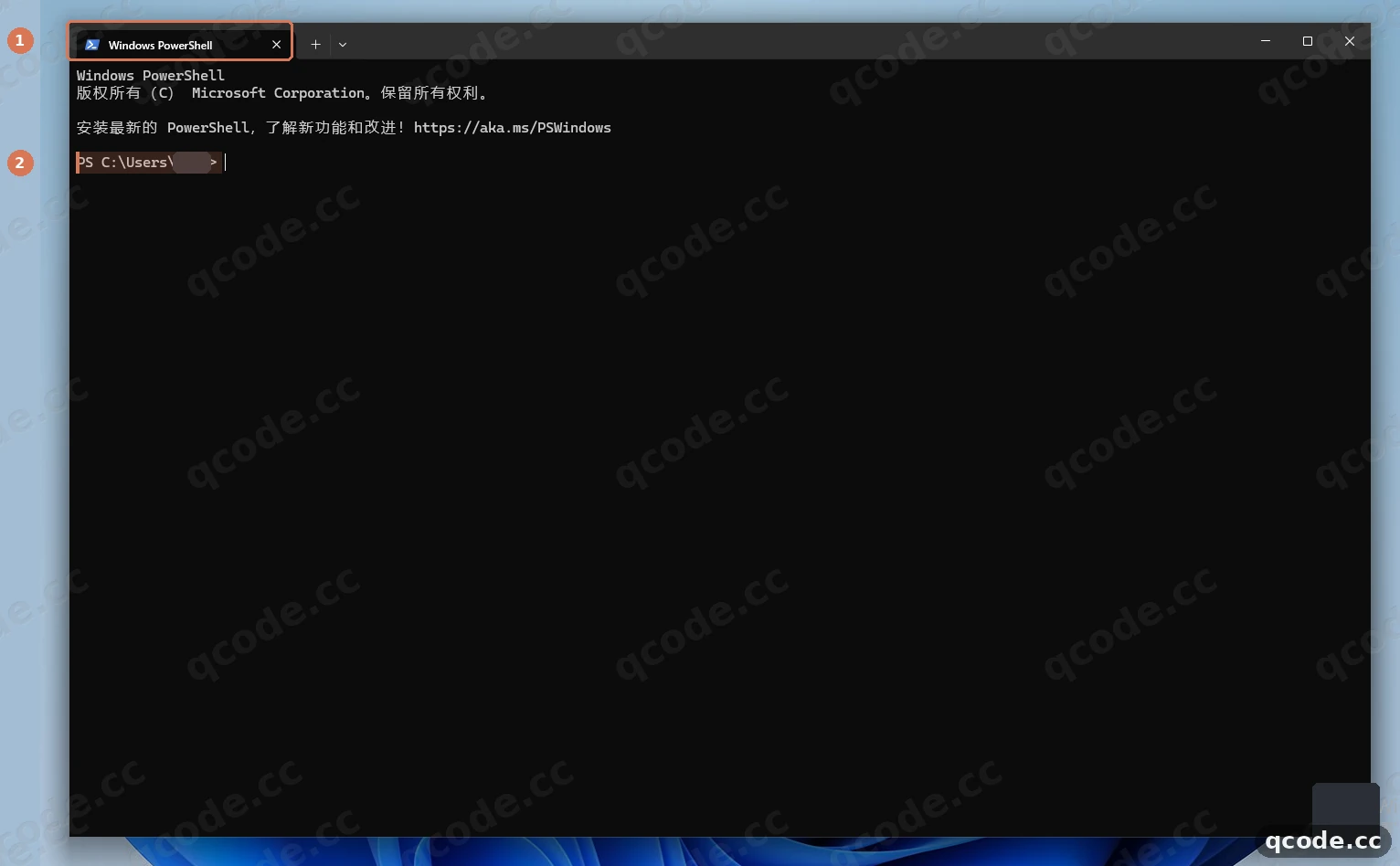
제대로 되었다면 상단 탭에 Windows PowerShell이 표시되고, 커서 앞의 프롬프트가 PS로 시작해요.
Git for Windows 다운로드 및 설치
브라우저에서 Git for Windows 공식 다운로드 페이지를 여세요(/install/windows로 자동 리디렉션돼요). 상단의 파란색 링크를 클릭해 최신 64비트 설치 프로그램을 다운로드하고(①, 현재 2.56.1), .exe 파일을 더블클릭한 뒤 기본 옵션 그대로 Next를 계속 눌러 설치하세요. 또는 Using winget tool 아래의 명령을 복사해(②) Terminal에서 실행하면 한 줄로 설치할 수 있어요:
winget install --id Git.Git -e --source winget
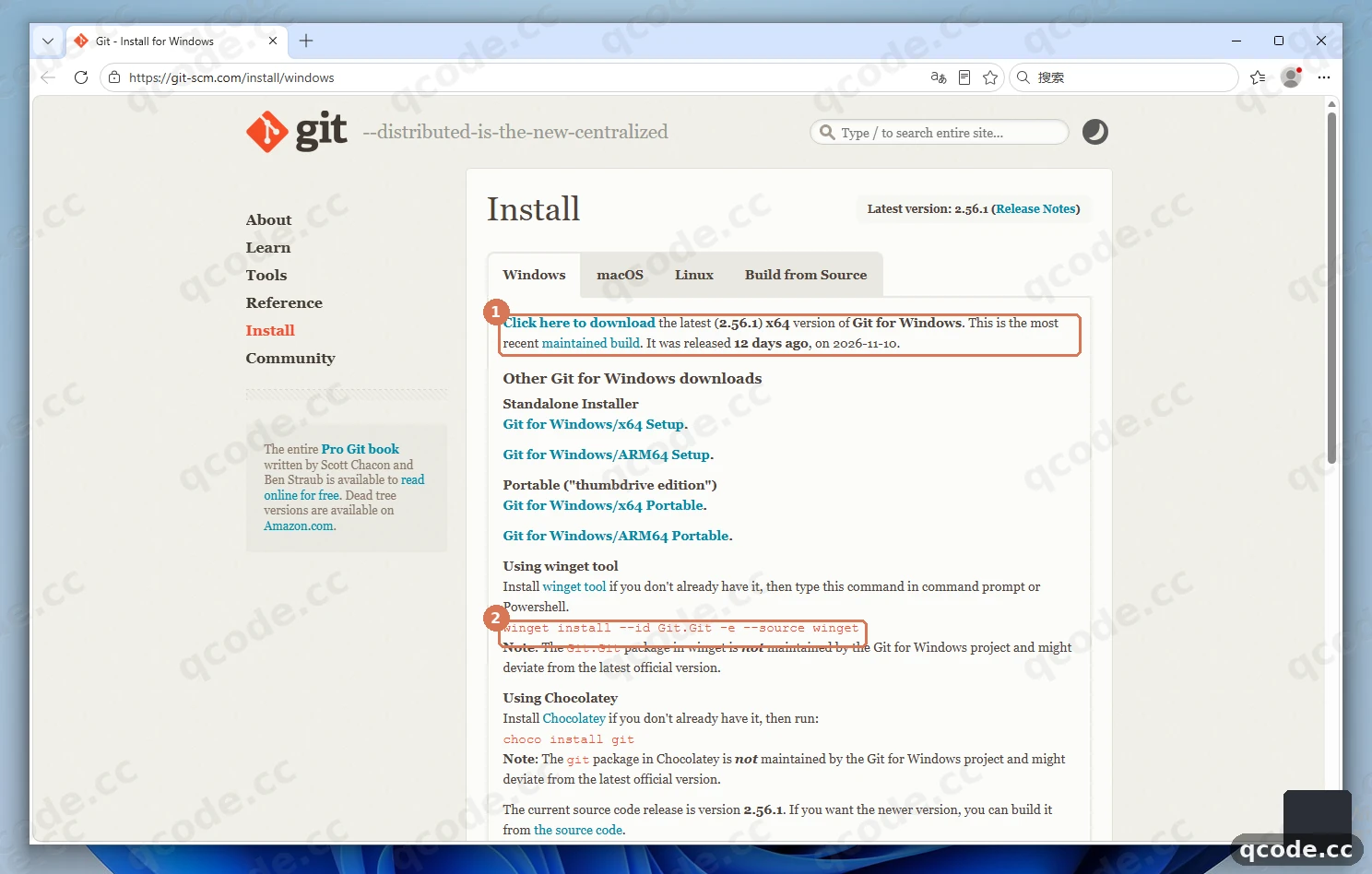
제대로 되었다면 설치 마법사가 오류로 종료되지 않고 Finish 화면에 도달하거나(또는 winget이 설치 완료를 보고해요).
막혔나요? 사용자 계정 컨트롤 창이 뜨거나 공식 다운로드가 느려요
Git 설치 중 사용자 계정 컨트롤이 뜨면 Yes를 클릭하세요. "Windows protected your PC"가 표시되면 More info → Run anyway를 클릭하세요. 공식 사이트 다운로드가 느린 중국 본토 사용자는 위의 Download and install에서 Mainland China 아래에 안내된 칭화 미러를 사용해 64비트 설치 프로그램을 다운로드할 수 있어요.
Node.js LTS 다운로드 및 설치
Node.js 공식 다운로드 페이지를 여세요(스크린샷은 nodejs.org/zh-cn/download의 중국어 버전이에요). 먼저 상단의 버전 선택기가 LTS 릴리스로 설정되어 있는지 확인하고(①, 현재 v26.13.1 LTS), 왼쪽 아래의 초록색 Windows Installer (.msi)(Windows 安装程序(.msi)) 버튼을 클릭하세요(②). .msi를 더블클릭하고 기본 옵션으로 설치를 마치세요(설치 프로그램이 기본적으로 Node.js를 PATH에 추가해요). 설치가 끝나면 열려 있는 Terminal 창을 완전히 닫고 새로 여세요.
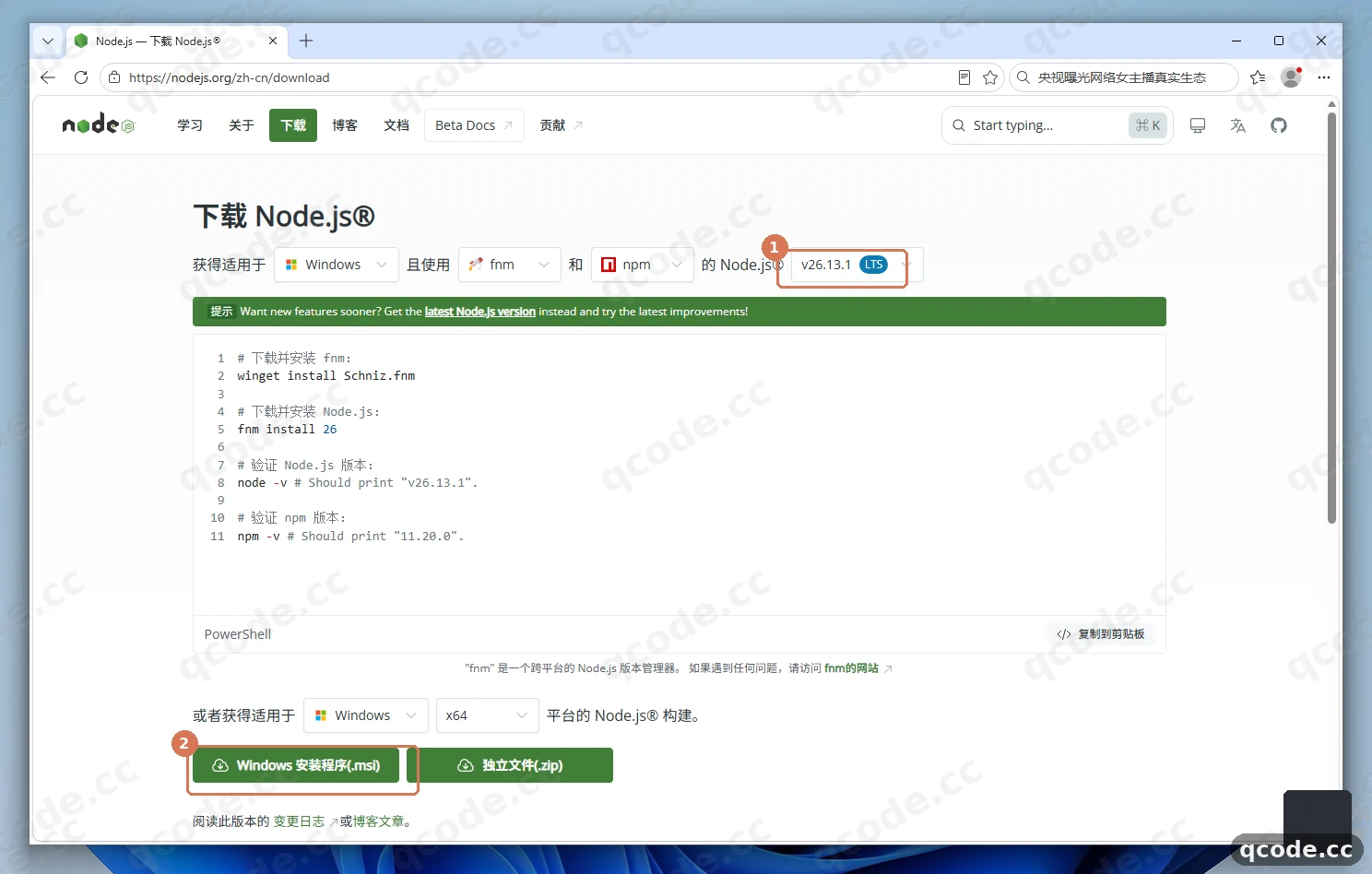
제대로 되었다면 .msi 설치 프로그램이 완료를 보고하고 닫히며, 완전히 새로 연 Windows PowerShell 창이 열려 있어요.
막혔나요? 페이지에 기본으로 fnm 명령 블록이 보이는데, 복사해야 하나요?
아니요. Node.js 다운로드 페이지의 위쪽 영역은 기본적으로 버전 관리를 위해 fnm을 권장하지만, 초보자에게는 왼쪽 아래의 초록색 Windows Installer (.msi) 버튼이 훨씬 간단해요. 명령줄 설치를 선호한다면 winget install OpenJS.NodeJS.LTS를 실행해도 돼요.
Git과 Node.js 버전 확인 및 PowerShell 빨간 글씨 오류 알아보기
새로 연 Windows PowerShell 창에서 다음 세 명령을 하나씩 실행하세요:
git --version
node --version
npm --version
출력을 확인하세요. git --version은 git version 2.56.1.windows.1을(①), node --version은 v26.13.1을 출력해(②) 둘 다 설치되어 PATH에 있음을 확인할 수 있어요. 새 Windows 11 환경에서는 npm --version이 보통 빨간 글씨 블록을 출력하며(③) 이 시스템에서 스크립트 실행이 비활성화되어 npm.ps1을 로드할 수 없다고 알려줘요(스크린샷에서는 중국어로 无法加载文件 …npm.ps1,因为在此系统上禁止运行脚本로 표시돼요). npm은 .ps1 스크립트를 통해 실행되는데 Windows의 기본 실행 정책이 이를 차단하는 거예요(Claude Code도 나중에 똑같은 오류를 만나요). 설치에 문제가 생긴 것이 아니며, 다음 두 단계에서 바로 해결할 수 있어요.
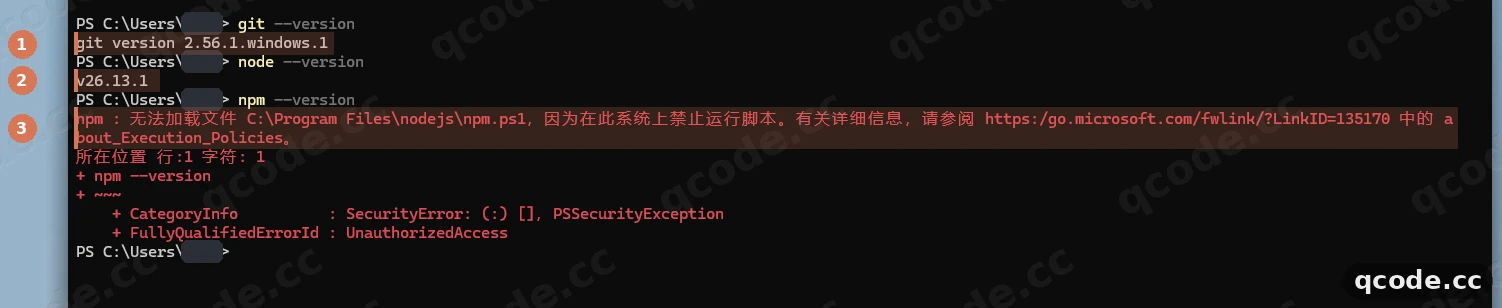
제대로 되었다면 git과 node 모두 버전 번호를 출력해요. npm --version이 이미 빨간 글씨 없이 버전(예: 11.20.0)을 출력한다면 실행 정책이 이미 완화된 것이므로 다음 두 단계를 건너뛰어도 돼요.
막혔나요? git 또는 node를 인식할 수 없다고 나와요
이미 열려 있는 Terminal 창은 새 소프트웨어를 설치한 뒤 갱신된 환경 변수를 자동으로 다시 불러오지 않아요. 열려 있는 Terminal 창을 모두 완전히 닫고 시작 메뉴에서 Terminal을 다시 실행한 뒤 위 명령을 다시 실행하세요.
현재 PowerShell 실행 정책 확인
같은 Terminal 창에서 아래 명령을 입력하고 Enter를 눌러(①) 모든 범위의 실행 정책을 확인하세요:
Get-ExecutionPolicy -List
표에서 CurrentUser 행을 보세요(②). 새 Windows 11 시스템에서는 다섯 범위(MachinePolicy, UserPolicy, Process, CurrentUser, LocalMachine)가 모두 기본값 Undefined이며, 이는 가장 엄격한 정책인 Restricted(모든 로컬 .ps1 스크립트 차단)로 해석돼요.
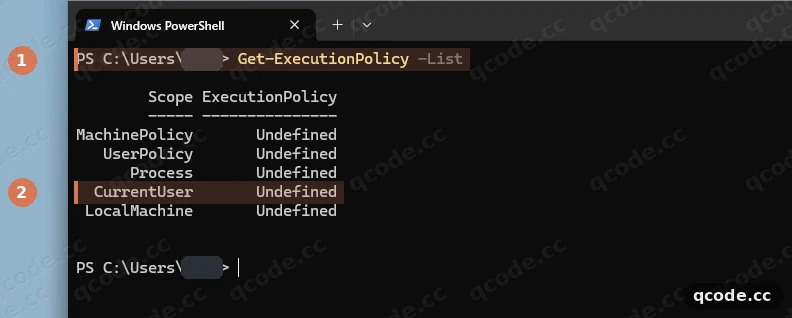
제대로 되었다면 2열 5행 표가 표시되고 CurrentUser 행에 현재 정책(기본값 Undefined)이 나타나요.
CurrentUser에 로컬 스크립트 허용 및 npm 확인
다음 세 명령을 순서대로 실행하세요(관리자 권한 필요 없음):
Set-ExecutionPolicy -ExecutionPolicy RemoteSigned -Scope CurrentUser
Get-ExecutionPolicy -Scope CurrentUser
npm --version
첫 번째 명령(①)은 사용자 계정의 정책을 RemoteSigned로 설정해요. Windows 11에 내장된 Windows PowerShell 5.1에서는 이 명령이 [Y]/[N] 확인 프롬프트 없이 조용히 적용되며 바로 프롬프트로 돌아오므로, Y를 추가로 입력하지 마세요. 다음으로 두 번째 명령을 실행해 RemoteSigned가 출력되는지 확인하고(②), npm --version을 실행하면 빨간 글씨 없이 11.20.0이 깔끔하게 출력돼요(③).
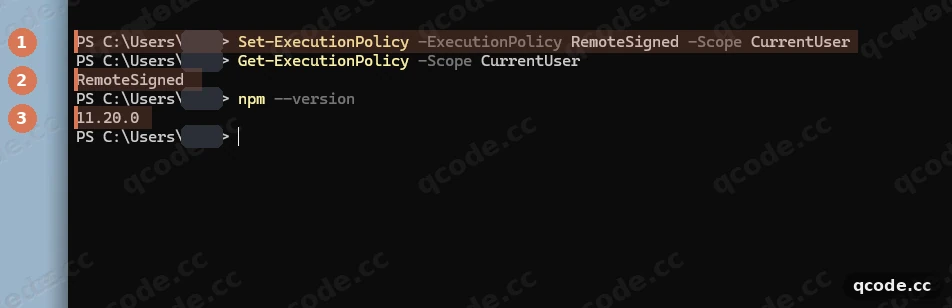
제대로 되었다면 Get-ExecutionPolicy -Scope CurrentUser가 RemoteSigned를 출력하고, npm --version이 빨간 오류 글씨 없이 버전 번호를 출력해요.
막혔나요? Y를 추가로 입력해 빨간 글씨가 나왔거나, 회사 PC에서 정책이 재정의되었다고 나와요
첫 번째 명령 후 습관적으로 Y를 입력하고 Enter를 누르면 PowerShell이 'Y'를 cmdlet으로 인식할 수 없다고 보고해요. 이미 성공한 정책 변경에는 영향을 주지 않으니 Get-ExecutionPolicy -Scope CurrentUser를 실행해 확인하면 돼요. 그룹 정책이 MachinePolicy나 UserPolicy를 잠근 회사 PC에서는 IT에 문의하거나, Set-ExecutionPolicy -ExecutionPolicy RemoteSigned -Scope Process를 실행해 현재 창에서만 일시적으로 스크립트를 허용하세요.
Windows 환경 변수 대화상자 열기
다음으로 QCode의 엔드포인트 URL과 키를 사용자 수준의 영구 환경 변수로 저장해서 앞으로 열리는 모든 터미널, IDE, SDK가 자동으로 인식하게 해요. Win 키를 누르고 Edit environment variables for your account(중국어 Windows 11에서는 编辑帐户的环境变量)를 검색해 열거나, Win+R을 누르고 rundll32 sysdm.cpl,EditEnvironmentVariables를 입력한 뒤 Enter를 눌러요. 이 대화상자는 관리자 권한이 필요하지 않아요.
Environment Variables(环境变量) 대화상자에서 위쪽 절반이 계정의 User variables(用户变量) 영역이에요(①). 그 영역 바로 아래의 New...(新建(N)...) 버튼(②)을 클릭해서 첫 번째 변수를 추가해요.
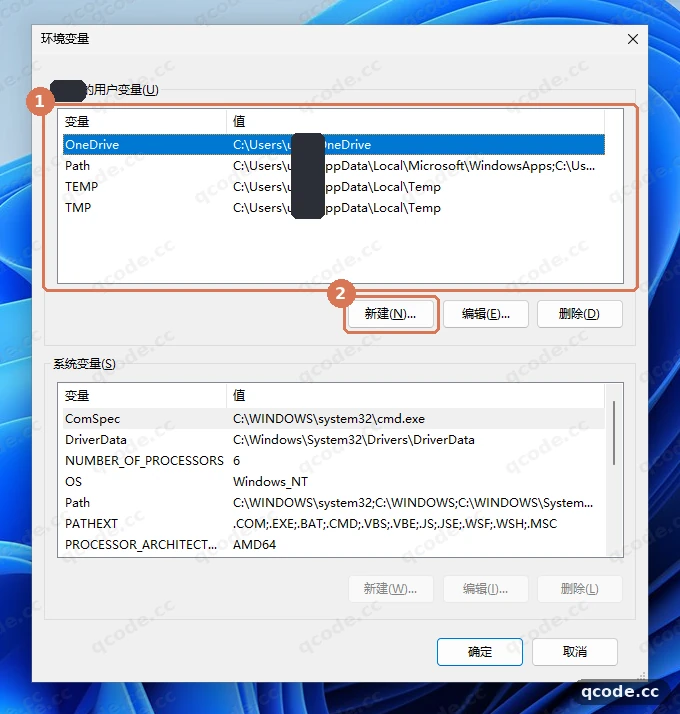
제대로 했다면: Environment Variables 창이 열리고 User variables 아래의 New... 버튼이 클릭 가능해요(아래쪽 절반의 System variables 버튼이 회색으로 비활성화된 것은 정상이에요).
사용자 변수 ANTHROPIC_BASE_URL 추가
New User Variable(新建用户变量) 팝업에서 다음을 입력해요:
- Variable name(
变量名(N):)(①):ANTHROPIC_BASE_URL - Variable value(
变量值(V):)(②):https://api.qcode.cc/api(불안정하면https://asia.qcode.cc/api로 바꿔요)
URL이 /api에서 끝나고 끝에 슬래시가 없는지 다시 확인한 뒤 OK(确定)를 클릭해요(③).
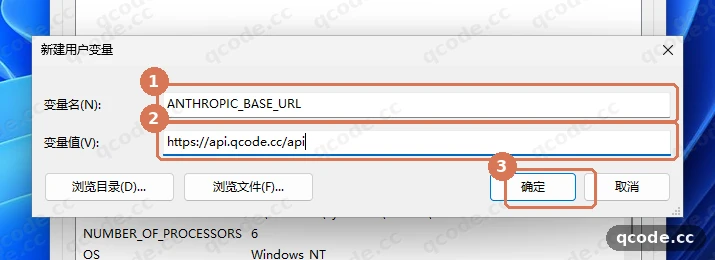
제대로 했다면: New User Variable 팝업이 닫히고 User variables 목록에 새 ANTHROPIC_BASE_URL 행이 나타나요.
사용자 변수 ANTHROPIC_AUTH_TOKEN 추가하고 저장
User variables 아래의 New...(新建(N)...)를 다시 클릭하고 같은 방식으로 두 번째 변수를 추가해요:
- Variable name(
变量名(N):):ANTHROPIC_AUTH_TOKEN - Variable value(
变量值(V):): QCode API 키를 붙여넣어요(cr_로 시작하며, 예:cr_xxxxxxxx)
OK를 클릭해 기본 대화상자로 돌아와서 ANTHROPIC_AUTH_TOKEN(스크린샷에서는 가려짐)과 ANTHROPIC_BASE_URL이 모두 알파벳순으로 목록 맨 위에 있는지(①) 확인하고, 남아 있는 ANTHROPIC_API_KEY가 없는지도 확인해요. 마지막으로 대화상자 하단의 OK(确定)(②)를 반드시 클릭해서 Windows가 변경 사항을 실제로 저장하게 해요.
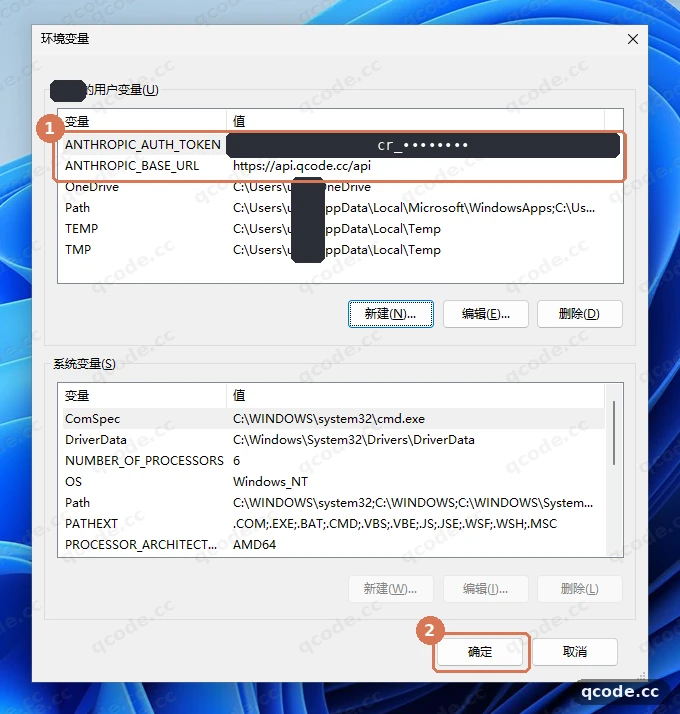
제대로 했다면: 두 변수가 User variables 목록 맨 위에 나타나고, 하단의 OK를 클릭한 뒤 대화상자가 정상적으로 닫혀요.
API 키가 필요한가요?
아직 QCode 계정이 없다면 먼저 QCode에 회원가입하세요. 실제 사용량 기준으로 결제하고 싶다면 먼저 종량제 팩을 구매한 뒤 대시보드에서 키를 만들고 cr_로 시작하는 전체 문자열을 Variable value 필드에 붙여넣어요. 신용카드/체크카드(Visa / Mastercard), Apple Pay / Google Pay, 암호화폐로 결제할 수 있어요 — 결제 수단을 참고하세요.
Claude Code 설정 디렉터리 .claude 열기
이어서 Claude Code를 사용할 계획이라면 사용자 폴더 안의 .claude\settings.json에 설정을 작성할 수도 있어요. Win+R을 누르고 %USERPROFILE%\.claude를 입력한 뒤 Enter를 눌러요(Windows에서 경로를 찾을 수 없다고 하면 먼저 C:\Users\<your name> 아래에 .claude라는 새 폴더를 만들어요).
파일 탐색기에서 주소 표시줄에 C:\Users\<your name>\.claude가 표시되는지 확인해요(①). .으로 시작하는 폴더는 Windows에서 기본적으로 보이므로 View 아래의 Hidden items를 켤 필요가 없어요. 다음으로 그 폴더 안에 settings.json을 만들거나 찾아요(②).
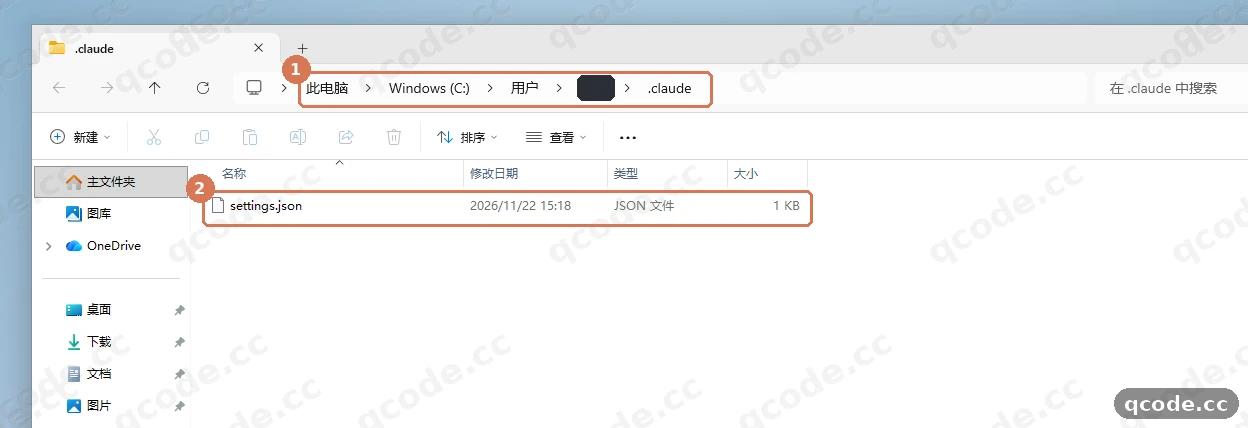
제대로 했다면: 파일 탐색기가 .claude 폴더 안에 있고 settings.json이라는 파일이 있어요(확장자가 .json.txt가 아니라 .json인지 확인하세요).
막혔나요? 새 파일이 settings.json.txt가 되었어요
파일 탐색기 상단 도구 모음에서 View → Show → File name extensions을 체크한 뒤 끝의 .txt를 제거해요. PowerShell에서 다음 두 줄을 실행해 폴더와 빈 파일을 자동으로 만들 수도 있어요:
New-Item -ItemType Directory -Path "$env:USERPROFILE\.claude" -Force
New-Item -ItemType File -Path "$env:USERPROFILE\.claude\settings.json" -Force
메모장으로 settings.json의 env 블록 확인
settings.json을 마우스 오른쪽 버튼으로 클릭하고 Notepad(记事本)로 열어서 아래 표준 JSON을 붙여넣고(cr_xxxxxxxx는 자신의 키로 교체) Ctrl+S를 눌러 저장해요:
{
  "env": {
    "ANTHROPIC_BASE_URL": "https://api.qcode.cc/api",
    "ANTHROPIC_AUTH_TOKEN": "cr_xxxxxxxx"
  }
}
"env" 안의 두 필드를 확인해요: ANTHROPIC_BASE_URL이 끝에 슬래시 없이 /api에서 끝나는지(①), ANTHROPIC_AUTH_TOKEN에 전체 cr_ 키가 들어 있는지(②, 스크린샷에서는 가려짐). 이 파일에 ANTHROPIC_API_KEY가 없는지도 확인하세요 — ANTHROPIC_AUTH_TOKEN만 유일한 자격 증명으로 두어요.
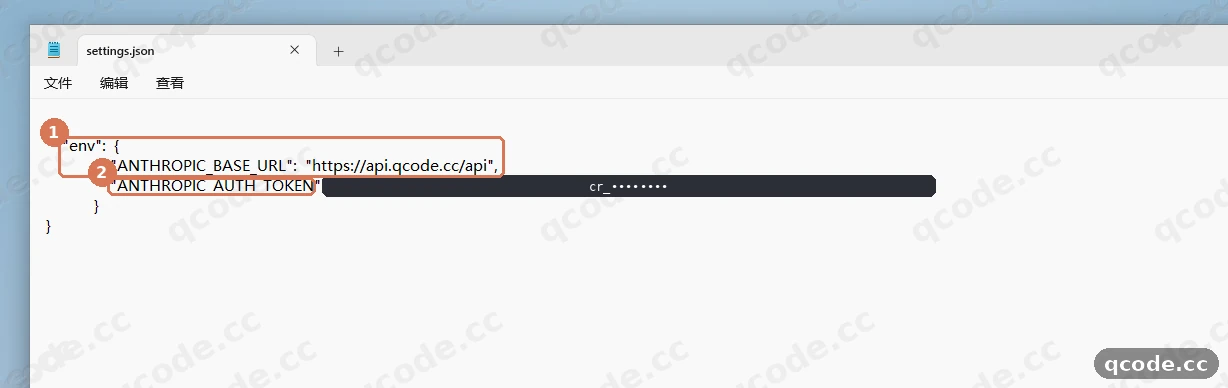
제대로 했다면: JSON이 곧은 큰따옴표와 짝이 맞는 중괄호를 쓰고, 끝에 쉼표나 주석이 없으며, 저장 후 제목 표시줄의 미저장 표시가 사라져요.
막혔나요? 파일에 이미 다른 설정이 들어 있어요
settings.json에 이미 다른 키가 있다면 파일 전체를 덮어쓰지 말고 { ... } 안의 기존 최상위 키 옆에 쉼표로 구분해 "env": { ... } 블록만 추가해요. settings.json은 엄격한 JSON이라 // 주석을 허용하지 않는다는 점을 기억하세요.
새 Terminal 창을 열어 사용자 환경 변수 확인
Windows에서 이미 열려 있는 Terminal 창은 새로 저장한 변수를 자동으로 인식하지 않아요. 기존 창을 닫고 시작 메뉴에서 새 Terminal을 열어 다음 세 명령을 실행해요:
echo $env:ANTHROPIC_BASE_URL
$env:ANTHROPIC_AUTH_TOKEN.Length
[string]::IsNullOrEmpty($env:ANTHROPIC_API_KEY)
출력 세 줄을 모두 확인해요: ANTHROPIC_BASE_URL이 https://api.qcode.cc/api를 그대로 출력하고(①), $env:ANTHROPIC_AUTH_TOKEN.Length가 키의 문자 길이를 출력하며(예: 67, 비밀 값을 평문으로 노출하지 않고 비어 있지 않음을 확인, ②), 마지막 명령이 True를 반환하면(③) 환경에 충돌하는 ANTHROPIC_API_KEY가 남아 있지 않다는 뜻이에요.
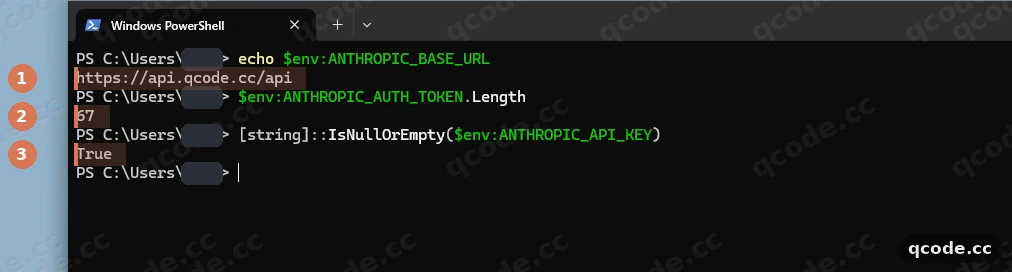
제대로 했다면: Terminal이 https://api.qcode.cc/api, 0보다 큰 숫자, True를 이 순서대로 출력해요.
막혔나요? 첫 줄이 비어 있거나 세 번째 줄이 False를 반환해요
첫 줄이 비어 있는 것은 보통 Terminal을 닫았다 다시 열지 않았거나, 앞서 Environment Variables 대화상자 하단의 OK를 클릭하지 않은 경우예요. 세 번째 줄이 False를 반환하면 예전 ANTHROPIC_API_KEY가 설정되어 있는 것이니 Environment Variables 대화상자로 돌아가 삭제하고 Terminal을 다시 열어 확인하세요.
curl.exe로 네트워크, 경로, 종단 간 응답 확인
마지막으로 Windows에 내장된 curl.exe로 연결성과 종단 간 응답 테스트를 실행해요. 같은 Windows PowerShell 창에서 다음 두 명령을 순서대로 실행하세요(PowerShell 5.1에서는 curl과 /dev/null 대신 반드시 curl.exe와 -o NUL을 사용해야 해요):
curl.exe -s -o NUL -w "%{http_code}\n" -H "Authorization: Bearer $env:ANTHROPIC_AUTH_TOKEN" https://api.qcode.cc/v1/models
$body = '{"model":"claude-opus-5-5","max_tokens":32,"messages":[{"role":"user","content":"Reply with exactly: OK"}]}'
$body | curl.exe -s -X POST "$env:ANTHROPIC_BASE_URL/v1/messages" -H "x-api-key: $env:ANTHROPIC_AUTH_TOKEN" -H "anthropic-version: 2023-06-01" -H "content-type: application/json" --data-binary "@-"
두 출력을 모두 확인하세요. 첫 번째 요청은 Bearer 토큰으로 /v1/models에 접근해 상태 코드 200을 출력하고(①), 두 번째 요청은 JSON 본문을 $env:ANTHROPIC_BASE_URL/v1/messages로 파이프해 "text":"OK"를 포함한 JSON 응답을 반환해요(②). 둘 다 보이면 네트워크, 엔드포인트 경로, 키가 모두 정상 동작한다는 뜻이에요.

제대로 됐다면 첫 번째 명령은 200만 출력하고, 두 번째 명령은 "text":"OK"를 포함한 전체 JSON을 반환하며 401, 404, 경로 오류가 없어요.
막혔나요? 401, 404 또는 HTML 덩어리가 반환됐어요
401은 키가 유효하지 않거나 일부 문자가 빠졌다는 뜻이에요. cr_ 접두사를 다시 확인하고 앞뒤 공백을 제거하세요. 404는 보통 ANTHROPIC_BASE_URL 끝에 /가 하나 더 붙었거나 경로에 오타가 있다는 뜻이에요. 웹페이지 HTML 덩어리가 나오면 키가 첨부되지 않은 것($env:ANTHROPIC_AUTH_TOKEN이 비어 있음)이니, 한 단계 돌아가서 변수가 로드됐는지 확인하세요.
작동 확인
아래 다섯 가지 확인 항목이 모두 일치하면 Windows 11 개발 환경과 QCode 연결이 준비된 거예요:
git --version,node --version,npm --version이 모두 빨간 오류 없이 버전 번호를 출력해요;Get-ExecutionPolicy -Scope CurrentUser가RemoteSigned를 출력해요;- 새로 연 Terminal에서
echo $env:ANTHROPIC_BASE_URL이https://api.qcode.cc/api(또는https://asia.qcode.cc/api)를 출력하고,$env:ANTHROPIC_AUTH_TOKEN.Length가 0보다 크며,[string]::IsNullOrEmpty($env:ANTHROPIC_API_KEY)가True를 반환해요; curl.exe로/v1/models를 호출하면200이 반환되고,$env:ANTHROPIC_BASE_URL/v1/messages로 보낸 엔드투엔드 요청이"text":"OK"를 포함한 JSON을 반환해요;- probe.qcode.cc를 열고 같은
cr_키를 입력하면 방금 보낸 테스트 요청이 표시돼요.
모두 완료
Windows 11 명령줄 환경, 환경 변수, QCode 연결이 설정되고 검증됐어요. 다음으로 할 수 있는 일:
- Claude Code 설치(설치 가이드)
- 원클릭 설정 스크립트
- 엔드포인트와 API 형식
- 중국 모델 설정
- 다음: 요금 페이지에서 플랜 비교하기
- 대시보드로 돌아가 사용량과 잔액 확인하기
자주 발생하는 오류
| 오류 메시지 | 원인 | 해결 방법 |
|---|---|---|
npm : File C:\Program Files\nodejs\npm.ps1 cannot be loaded because running scripts is disabled on this system. |
Windows 11은 PowerShell 실행 정책을 기본값 Undefined(사실상 Restricted)로 두어 npm.ps1, claude.ps1 같은 로컬 스크립트를 차단해요(중국어 Windows에서는 无法加载文件 … 禁止运行脚本로 표시) |
PowerShell에서 Set-ExecutionPolicy -ExecutionPolicy RemoteSigned -Scope CurrentUser를 실행한 뒤(관리자 권한 불필요), Get-ExecutionPolicy -Scope CurrentUser가 RemoteSigned를 반환하는지 확인하세요 |
Y : The term 'Y' is not recognized as the name of a cmdlet, function, script file, or operable program. |
Windows PowerShell 5.1에서 -Scope CurrentUser로 실행 정책을 변경하면 확인 프롬프트 없이 조용히 성공하므로, 추가로 입력한 Y가 명령으로 실행돼요 |
정책은 이미 적용됐으니 이 빨간 오류는 무시하고 Get-ExecutionPolicy -Scope CurrentUser와 npm --version으로 확인하세요 |
Warning: Failed to open the file /dev/null: The system cannot find the path specified |
Linux/macOS용 curl -o /dev/null 명령을 Windows PowerShell에 그대로 복사하면 실패해요. Windows에는 /dev/null이 없고 curl은 Invoke-WebRequest의 별칭이기 때문이에요 |
curl.exe를 사용하고 -o /dev/null을 -o NUL로 바꾸세요. QCode를 테스트할 때는 위와 같이 --data-binary "@-"로 JSON을 파이프하세요 |
Content-Type: text/html; charset=utf-8 |
유효한 키 없이(또는 빈 $env:ANTHROPIC_AUTH_TOKEN으로) https://api.qcode.cc/v1/models를 호출하면 엔드포인트가 모델 JSON 대신 HTTP 200 HTML 랜딩 페이지를 반환해요 |
새 Terminal에서 $env:ANTHROPIC_AUTH_TOKEN.Length가 0보다 큰지 확인하고, curl.exe에 -H "Authorization: Bearer $env:ANTHROPIC_AUTH_TOKEN"을 전달한 뒤 /v1/messages 엔드투엔드 확인을 실행하세요 |
자주 묻는 질문
키가 만료되면 어떻게 되나요?
두 가지 경우가 있어요:
- 개인 플랜 키는 만료되면 갱신할 수 없어요 — 새 플랜을 시작하고 새 키로 전환해야 해요;
- 종량제 팩 키는 만료된 후 다른 팩을 구매하면 자동으로 다시 작동해요.
새 키로 전환한 뒤에는 환경 변수 대화상자로 돌아가 ANTHROPIC_AUTH_TOKEN을 업데이트하세요(%USERPROFILE%\.claude\settings.json도 설정했다면 그것도 업데이트하고 Terminal을 다시 여세요).
사용자 환경 변수와 settings.json을 둘 다 설정해야 하나요? 어느 쪽이 우선인가요?
- Windows 사용자 환경 변수는 모든 CLI 도구, IDE, SDK(Claude Code, Anthropic SDK, Python/Node 스크립트 등)에 전역으로 적용돼요;
%USERPROFILE%\.claude\settings.json의env블록은 Claude Code에만 적용돼요.
둘 다 같은 변수를 정의하면 시작 시 프로세스가 상속한 환경 변수가 설정 파일보다 우선해요. 한쪽에서 키를 업데이트했는데 다른 쪽에 이전 키가 남아 401 오류가 생기지 않도록, 둘을 동기화하거나 실제로 사용하는 한쪽만 유지하세요.
환경 변수 변경이 왜 적용되지 않나요?
Windows에서 이미 열려 있는 Terminal, VS Code, 편집기 창은 새로 저장한 사용자 변수를 자동으로 다시 불러오지 않아요. 환경 변수 대화상자 하단의 OK를 클릭했는지 확인한 뒤, 터미널이나 편집기를 완전히 닫고 다시 여세요(최소화만 하지 마세요). settings.json 수정이 적용되지 않으면 쉼표 누락, 곱은따옴표, 주석이 있는지 확인하세요.
Linux curl 명령을 PowerShell에 바로 붙여넣을 수 없는 이유는 무엇인가요?
Windows PowerShell 5.1은 세 가지가 달라요. 첫째, curl은 Invoke-WebRequest의 별칭이라 curl.exe를 명시적으로 호출해야 해요. 둘째, Windows에는 /dev/null이 없으니 -o NUL로 쓰세요. 셋째, -d '{"model":...}'를 그대로 전달하면 큰따옴표가 제거되어 JSON 파싱이 깨져요 — 페이로드를 $body에 할당하고 --data-binary "@-"로 파이프하면 안정적으로 동작해요.
터미널에 '$env:ANTHROPIC_BASE_URL' is not recognized as an internal or external command가 표시되면 어떻게 하나요?
PowerShell이 아니라 레거시 명령 프롬프트(CMD)에 있는 거예요. 탭 제목과 프롬프트 접두사가 PS로 시작하는지 확인한 뒤 Windows PowerShell 탭으로 전환해 명령을 다시 실행하세요.
원클릭 설정 스크립트를 이미 실행했는데 수동으로 해야 하나요?
다시 할 필요 없어요. 원클릭 설정 스크립트가 Claude Code에 필요한 설정을 이미 작성했어요. 나중에 사용자 변수나 settings.json을 수동으로 편집하면 마지막으로 저장한 값이 적용돼요. 빠른 자동 설정은 원클릭 설정 스크립트를 참고하세요.
두 가지 핵심 변수와 도구별 참고
Claude 계열 모델(Claude Code와 공식 Anthropic Python / TypeScript SDK)에 연결하려면 핵심 환경 변수 두 개만 있으면 돼요:
ANTHROPIC_BASE_URL:/api로 끝나는 엔드포인트 URL(https://api.qcode.cc/api)이에요. SDK가/v1/messages를 자동으로 붙여요. 끝에 슬래시를 넣지 마세요 —https://api.qcode.cc/api/는//v1/messages가 되어404를 반환해요.ANTHROPIC_AUTH_TOKEN: QCode.cc 대시보드에서 생성한cr_로 시작하는 QCode.cc 키예요.
ANTHROPIC_AUTH_TOKEN에 대하여: QCode 규칙상 중계 키는ANTHROPIC_AUTH_TOKEN에 넣어요(공식 Anthropic API가 사용하는ANTHROPIC_API_KEY대신). Claude Code는 이를Authorization: Bearer로 전송해요. Claude Code를 설정할 때는ANTHROPIC_API_KEY를 제거하고ANTHROPIC_AUTH_TOKEN만 유지하세요. 서드파티 도구가ANTHROPIC_API_KEY만 인식한다면 같은cr_키를 거기에 입력해도 동작해요.
도구마다 읽는 변수 이름과 URL 접두사가 다르니 아래에서 해당하는 것을 확인하세요:
| 도구 | 환경 변수 | 값 |
|---|---|---|
| Claude Code | ANTHROPIC_BASE_URLANTHROPIC_AUTH_TOKEN |
https://api.qcode.cc/apicr_xxxxxxxx |
| Anthropic SDK (Python / JS) | ANTHROPIC_BASE_URLANTHROPIC_AUTH_TOKEN |
https://api.qcode.cc/apicr_xxxxxxxx |
| Codex CLI | ~/.codex 설정의 base_url |
https://api.qcode.cc/openai |
| OpenAI 호환 도구 | OPENAI_BASE_URLOPENAI_API_KEY |
https://api.qcode.cc/openai/v1cr_xxxxxxxx |
| Gemini / Antigravity (현재 사용 불가) | base URL | https://api.qcode.cc/gemini |
몇 가지 참고 사항:
- Codex CLI는
OPENAI_BASE_URL을 읽지 않고~/.codex에서base_url을 읽어요. OpenAI Responses 프로토콜을 사용하고 경로를 직접 붙이므로 URL을/openai로 끝내고/v1은 넣지 마세요. 자세한 내용은 엔드포인트와 API 형식을 참고하세요. - OpenAI 호환 도구(공식 OpenAI SDK, LangChain, 범용 클라이언트)는
OPENAI_BASE_URL과OPENAI_API_KEY를 읽고,/openai/v1로 끝나요. - Gemini / Antigravity(QCode는 현재 Gemini를 제공하지 않으며 프로토콜 참고용):
/gemini로 끝나고 SDK가/v1beta/를 붙여요. - 프로토콜 전반에 하나의 키:
cr_키는 프로토콜에 종속되지 않아요 —/api는 Anthropic,/openai/v1은 OpenAI를 사용해요. 도구를 바꿀 때는 URL만 바꾸면 되고 키는 바꾸지 않아요.
사용 가능한 모델
엔드포인트를 설정했으면 도구의 프로토콜에 맞는 모델 ID를 선택하세요(자세한 내용은 엔드포인트와 API 형식, 실시간 모델 목록은 qcode.cc/models 참고):
- Claude 계열(5 시리즈 일상 기본):
claude-opus-5-5(1M, 권장 플래그십),claude-sonnet-5-5(1M, 균형형),claude-fable-5-2/claude-fable-5-1/claude-fable-5(1M, 최상위),claude-sonnet-4-6/claude-opus-4-8/claude-opus-4-7(이전 세대, 계속 사용 가능),claude-haiku-5-5(1M, 가장 빠름) - GPT 계열:
gpt-6.2-sol(권장),gpt-6.2-astra,gpt-6-sol - Gemini 계열: QCode에서 현재 제공하지 않아요 — Claude, GPT 또는 중국 모델을 사용하세요
- 중국 모델(GLM / Kimi / DeepSeek / Qwen):
qwen3.8-max,deepseek-v4.1-flash,deepseek-v4-pro,kimi-k3.1-pro,kimi-k3,glm-5.3등 — 중국 모델 설정 참고 - 이미지:
gpt-image-2(엔드포인트https://api.qcode.cc/qcode-img/v1)
Claude Code 컨텍스트 길이: Claude Code는 Claude 5.5 모델과 Fable 5.2에 기본으로 1M 창을 제공해요. 200K 창으로 고정하려면
CLAUDE_CODE_DISABLE_1M_CONTEXT=1을 설정하세요.
macOS / Linux / WSL 및 기타 설정 방법
macOS, Linux, Windows WSL을 사용하거나 프로젝트별로 키를 분리하고 싶다면 워크플로에 맞는 설정 범위를 선택하세요:
- 셸 rc 파일 (영구, 전역):
~/.zshrc(macOS / zsh) 또는~/.bashrc(Linux / WSL / bash)에 추가하면 새 터미널마다 자동으로 로드돼요:
echo 'export ANTHROPIC_BASE_URL="https://api.qcode.cc/api"' >> ~/.zshrc
echo 'export ANTHROPIC_AUTH_TOKEN="cr_xxxxxxxx"' >> ~/.zshrc
source ~/.zshrc
bash를 사용한다면 ~/.zshrc를 ~/.bashrc로 바꾸세요.
- 프로젝트
.env파일 (영구, 프로젝트별): 프로젝트 루트에.env파일을 두면 해당 프로젝트에만 적용돼요 — 프로젝트마다 다른 키를 사용할 때 편리해요:
ANTHROPIC_BASE_URL=https://api.qcode.cc/api
ANTHROPIC_AUTH_TOKEN=cr_xxxxxxxx
.env에는 키가 들어 있으니 항상.gitignore에 추가하고 저장소에 커밋하지 마세요.
- 도구별 설정 파일 (도구별): Claude Code의
~/.claude/settings.json(Windows에서는%USERPROFILE%\.claude\settings.json), Codex CLI의~/.codex, 에디터 플러그인의 설정 패널 등이 있어요. 해당 도구에만 적용돼요.
영구 설정과 임시 설정: 위 세 가지 방법은 모두 영구 설정이에요. 현재 터미널 세션에서만 테스트하고 싶다면(창을 닫으면 사라져요) 다음을 실행하세요:
# Temporary setup on macOS / Linux / WSL
export ANTHROPIC_BASE_URL="https://api.qcode.cc/api"
export ANTHROPIC_AUTH_TOKEN="cr_xxxxxxxx"
# Temporary setup in Windows PowerShell
$env:ANTHROPIC_BASE_URL = "https://api.qcode.cc/api"
$env:ANTHROPIC_AUTH_TOKEN = "cr_xxxxxxxx"
우선순위 참고: 프로세스 시작 시 상속되는 시스템 / 셸 환경 변수는 설정 파일보다 우선해요. 셸 rc 파일을 수정한 뒤에는
source를 실행하거나 새 터미널을 여는 것을 잊지 마세요. 같은 변수가 여러 곳에 설정되어 있으면 프로세스가 실제로 상속한 값이 적용돼요.
macOS / Linux / WSL에서는 bash curl로 확인하세요($ANTHROPIC_AUTH_TOKEN이 비어 있지 않은지 확인한 뒤 상태 코드와 종단 간 응답을 확인해요):
echo "$ANTHROPIC_BASE_URL"
curl -s -o /dev/null -w '%{http_code}\n' \
  -H "Authorization: Bearer $ANTHROPIC_AUTH_TOKEN" \
  https://api.qcode.cc/v1/models
curl -X POST "$ANTHROPIC_BASE_URL/v1/messages" \
  -H "x-api-key: $ANTHROPIC_AUTH_TOKEN" \
  -H "anthropic-version: 2023-06-01" \
  -H "content-type: application/json" \
  -d '{"model":"claude-opus-5-5","max_tokens":64,"messages":[{"role":"user","content":"ping"}]}'
상태 코드 읽기: 유효한 키로 200이 나오고 두 번째 명령에서 정상적인 JSON 응답이 오면 네트워크, 엔드포인트, 키가 모두 준비된 거예요. 401은 키가 유효하지 않거나 제대로 전달되지 않았다는 뜻이에요(cr_ 접두사 전체를 확인하세요). 404는 보통 경로 접두사가 잘못되었거나 끝에 /가 하나 더 붙은 경우예요. 참고: 키 없이 엔드포인트를 호출하면 HTML 랜딩 페이지가 반환돼요(역시 HTTP 200). HTML 소스가 보인다면 키가 첨부되지 않은 거예요.
기타 엔드포인트와 리전 노드
QCode는 기능이 동일한 세 가지 인그레스 도메인을 제공하며, 하나의 cr_ 키가 세 도메인 모두에서 동작해요:
| 노드 | Anthropic 호환 (Claude Code / SDK) | OpenAI 호환 | Codex CLI |
|---|---|---|---|
| 글로벌 (기본) | https://api.qcode.cc/api |
https://api.qcode.cc/openai/v1 |
https://api.qcode.cc/openai |
| 아시아 | https://asia.qcode.cc/api |
https://asia.qcode.cc/openai/v1 |
https://asia.qcode.cc/openai |
| 북미 / 유럽 | https://us.qcode.cc/api |
https://us.qcode.cc/openai/v1 |
https://us.qcode.cc/openai |
기본적으로 https://api.qcode.cc를 사용하고, 불안정하면 https://asia.qcode.cc (아시아) 또는 https://us.qcode.cc (북미 / 유럽)로 전환하세요. 자세한 내용은 엔드포인트와 API 형식을 참고하세요.
모든 요청의 상태와 지연 시간을 확인하고 싶다면? 모든 인그레스 도메인의 요청이 probe.qcode.cc에 보고돼요 —
cr_키를 입력하면 확인할 수 있어요.
게이트웨이 연결 시 유용한 변수
Claude Code가 서드파티 게이트웨이(QCode 포함)를 통해 연결할 때, 아래 공식 환경 변수는 기본 모델 선택과 문제 해결에 유용해요. 정의는 공식 환경 변수 레퍼런스와 LLM 게이트웨이 연결 가이드를 따릅니다:
| 변수 | 사용 시점 |
|---|---|
ANTHROPIC_DEFAULT_MODEL |
새 세션의 기본 모델을 설정해요(2.1.236부터). ANTHROPIC_MODEL과 달리 세션 중 /model 선택이 이를 덮어쓰고 재시작 후에도 유지되는 반면, ANTHROPIC_MODEL은 매번 실행 시 강제로 적용돼요 |
CLAUDE_CODE_ENABLE_GATEWAY_MODEL_DISCOVERY=1 |
/model 선택기가 게이트웨이의 모델 목록을 조회할 수 있게 해요(공유 키 게이트웨이가 접근 권한 없는 모델을 노출하지 않도록 기본적으로 꺼져 있어요). QCode에서는 Claude 계열 ID만 표시되고 중국 모델은 표시되지 않으므로, 해당 모델에는 계속 ANTHROPIC_MODEL 또는 ANTHROPIC_DEFAULT_MODEL을 사용하세요 |
CLAUDE_CODE_DISABLE_EXPERIMENTAL_BETAS=1 |
anthropic-beta 헤더와 베타 도구 필드를 제거해요. 게이트웨이가 Unexpected value(s) … anthropic-beta 같은 400 오류를 반환하면 활성화하세요 |
CLAUDE_CODE_AUTO_MODE_SERVER=0 |
자동 모드가 서버 측 검토를 요청하지 않도록 하고 Claude Code의 로컬 분류기 요청을 직접 실행해요(QCode는 서버 측 검토 결과를 반환하지 않아요). 설정하면 호환성 안내가 사라지고 검토가 필요한 첫 작업이 더 이상 일시 중지되지 않아요. QCode의 원클릭 설정 스크립트가 이미 추가했다면 직접 추가할 필요가 없어요. 공식적으로 임시 항목으로 표시되어 있으며 향후 릴리스에서 제거될 수 있어요 — 기능 지원 여부를 참고하세요 |
CLAUDE_CODE_DISABLE_ARTIFACT=1 |
Artifact 도구를 비활성화해요(한 번 설정하면 설정 UI에서 다시 활성화할 수 없어요). Claude Code 2.1.265–2.1.267에 머물러 있고 도구 스키마에서 게이트웨이 400 거부가 발생하며 아직 ≥2.1.268로 업그레이드할 수 없다면 임시 우회 방법으로 사용하세요 |
CLAUDE_CODE_ATTRIBUTION_HEADER=0 |
시스템 프롬프트 상단의 어트리뷰션 블록(클라이언트 버전과 프롬프트 지문)을 제거해요. 비활성화할지 결정하기 전에 공식 문서를 읽어 보세요 |
관련 문서
- 설치 가이드 — Claude Code 설치 및 실행
- 원클릭 설정 스크립트 — 명령 하나로 Claude Code 설정
- 엔드포인트와 API 형식 — 프로토콜 URL과 인그레스 도메인
- 플랜 선택 방법 — 알맞은 QCode 플랜을 고르고
cr_키 발급받기 - 중국 모델 설정 — OpenAI 호환 엔드포인트에서 사용 가능한 중국 모델 ID
- 기능 지원 여부 — Claude Code 기능 지원 현황과 게이트웨이 변수 레퍼런스
QCode 시작하기
Claude Code, Codex 등에 API 키 하나를 쓰세요. 토큰 단위로 과금하며 모델별 가격은 qcode.cc/models에 있어요