Zed 에디터: QCode 연결 단계별 가이드 (Windows & macOS, 스크린샷 13장)
Windows 11과 macOS의 Zed에 QCode를 추가해요: 번호가 붙은 스크린샷 13장으로 다운로드, 설치 프로그램, settings.json, Q_CODE_API_KEY, 첫 Claude 응답까지 다뤄요.
API 키가 필요하신가요? 회원가입 →엔드포인트 & Base URL →
이 페이지 목차
간단 요약: Windows 또는 macOS의 Zed에서 Ctrl+Alt+,를 눌러 settings.json을 열고, language_models.anthropic_compatible 아래에 QCode 제공업체를 추가하면서 api_url을 https://api.qcode.cc/api로 설정하고, available_models에 claude-opus-5-5를 나열한 다음, Q_CODE_API_KEY 환경 변수를 설정하고 Zed를 다시 시작하세요.
| 항목 | 입력할 값 |
|---|---|
| 설정 파일 위치 | %APPDATA%\Zed\settings.json |
| 제공업체 블록 | language_models.anthropic_compatible.QCode |
| Anthropic API 주소 | https://api.qcode.cc/api |
| Windows의 키 변수 | Q_CODE_API_KEY |
| 모델 ID 예시 | claude-opus-5-5 |
2026-11-22 확인 · Zed 1.29.3 · Windows 11
아래 스크린샷 13장을 Windows PC나 Mac에서 그대로 따라 하면 Zed 안에서 QCode가 응답하는 상태가 돼요. Agent Panel에서 Claude Opus 5.5가 선택되고 화면에 응답이 표시돼요. Zed 계정도, 모델 제공업체 계정도 필요 없고, 필요한 것은 QCode API 키 하나뿐이에요.
Mac을 쓰시나요? 같은 단계를 따라 하면 돼요. 스크린샷은 Windows 11에서 촬영했지만 macOS의 Zed도 화면과 설정이 같아요. 같은 공식 페이지에서 macOS 버전을 내려받고, 단계에서 Ctrl이라고 나오면 ⌘ Cmd를 누르고, 앱 메뉴는 화면 상단의 메뉴 막대에서 찾으면 돼요.
첫 스크린샷으로 넘어가기 전에 다음 항목이 있는지 확인하세요:
Zed 다운로드 및 설치
Zed는 플랫폼마다 설치 파일이 하나씩 있고, 다운로드 페이지에서 모든 플랫폼을 한 화면에 보여줘요. 지금 사용하는 환경에 맞는 탭을 고르세요:
Other regions
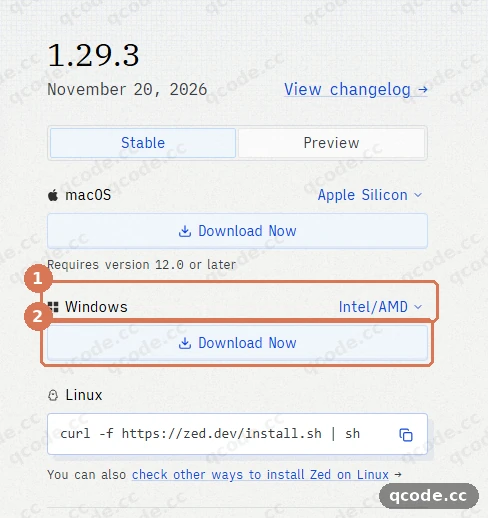
zed.dev/download를 열고 Windows (Intel/AMD) 행을 사용하세요. 페이지에는 아무것도 미리 선택되어 있지 않으니, 클릭하기 전에 플랫폼 이름을 확인하세요. macOS 항목이 Windows 항목 위에 있어요.
Windows-on-ARM 노트북(Snapdragon, 일부 Copilot+ PC)이라면 페이지에 ARM 항목이 있을 때 그것을 고르고, 없으면 x86_64 설치 파일을 사용하세요. Windows의 내장 에뮬레이션으로 실행돼요.
Mainland China
zed.dev/download를 열고 Windows (Intel/AMD) 행을 사용하세요. 페이지 로딩이 느리거나 다운로드가 멈추면 1분 정도 기다렸다가 다시 시도하세요. 다운로드 페이지와 설치 파일이 같은 호스트에서 제공되므로 나중에 다시 시도하면 보통 둘 다 해결돼요.
페이지가 아예 열리지 않는다면, 페이지에 표시되는 설치 파일 링크는 https://zed.dev/api/releases/stable/latest/Zed-x86_64.exe예요. 이 주소를 주소창에 붙여넣으면 다운로드가 바로 시작돼요.
다운로드 페이지 열기
zed.dev/download로 이동하세요. ① Windows (Intel/AMD) 행이 필요한 항목이에요 — macOS 아래가 아니라 ② 그 행 아래의 Download Now 버튼을 클릭하세요.
막혔나요? 페이지는 열리는데 Windows 행이 없어요
브라우저 캐시에서 페이지가 로드된 것일 수 있어요. Ctrl+F5로 새로고침하세요. 그래도 행이 나타나지 않으면 직접 설치 파일 링크 https://zed.dev/api/releases/stable/latest/Zed-x86_64.exe를 사용하세요 — 버튼이 가리키는 것과 같은 파일이에요.
제대로 됐다면: 브라우저가 약 65 MB의 Zed-x86_64.exe 다운로드를 시작해요. 파일 이름에 버전 번호가 없으므로 여기서 확인할 필요는 없어요.
다운로드 완료 확인
브라우저의 다운로드 말풍선을 여세요 (Edge에서는 주소창 옆에 나타나요). ① 항목에 완료된 파일 Zed-x86_64.exe가 표시돼요 — 진행 표시줄도, Retry 링크도 없어요.
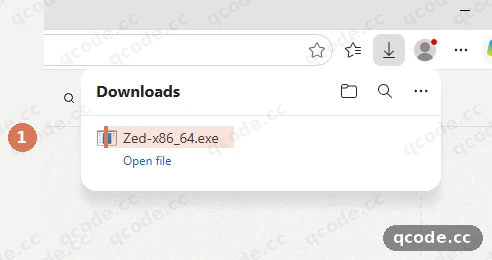
제대로 됐다면: ① 파일 이름과 약 65 MB 크기가 표시된 완료 항목 하나가 보여요. 일부만 내려받았다면 크기가 훨씬 작고 Retry 링크가 표시되니, 계속하기 전에 다시 시작하세요.
라이선스 동의
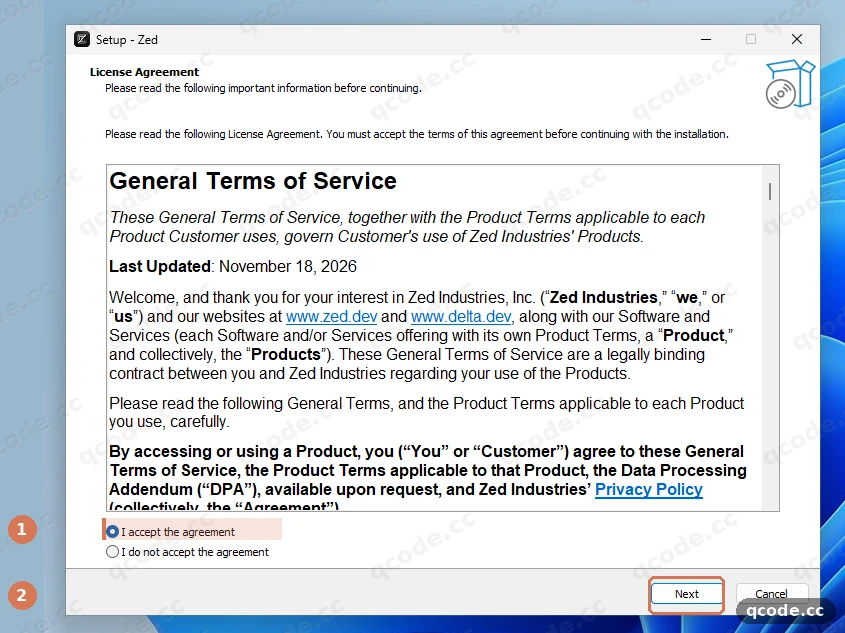
내려받은 파일을 더블클릭하세요. 마법사가 License Agreement에서 열려요. ① I accept the agreement를 클릭한 다음 ② Next를 클릭하세요.
막혔나요? Windows에 파란 “Windows protected your PC” 상자가 표시돼요
More info를 클릭한 다음 Run anyway를 클릭하세요. 설치 파일이 Windows가 이미 신뢰하는 인증서로 서명되어 있지 않아서 SmartScreen이 처음에 경고하는 거예요. 파일 자체는 방금 zed.dev에서 내려받은 것이에요.
제대로 됐다면: ① I accept the agreement에 점이 표시되고 ② Next가 더 이상 회색으로 비활성화되지 않아요 — 마법사가 Select Destination Location으로 넘어가요.
기본 폴더 유지
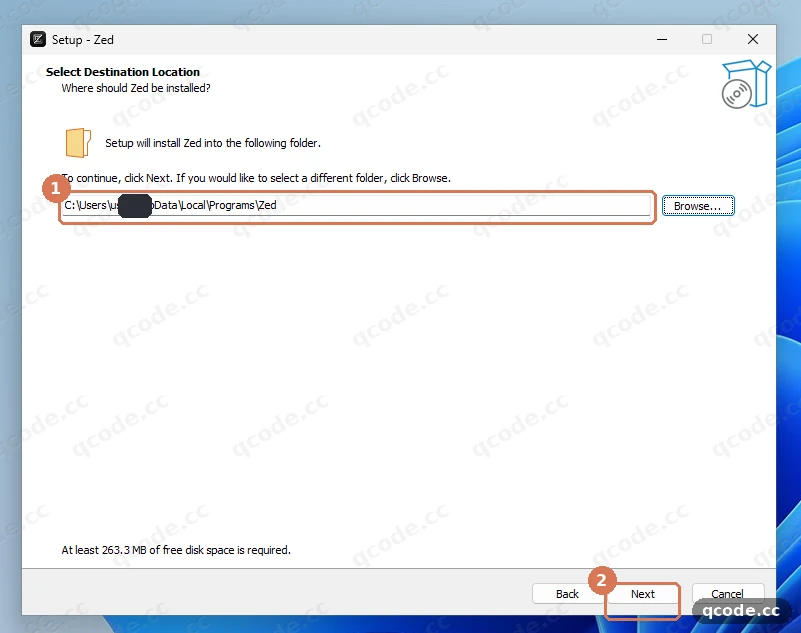
다음 페이지에는 Zed가 설치될 위치가 나와요. 기본값은 C:\Users\<your name>\AppData\Local\Programs\Zed이고 약 263 MB가 필요해요. ① 경로를 그대로 두고 ② Next를 클릭하세요.
막혔나요? 설치 위치를 묻는 페이지가 나와요
기본 폴더가 사용자 계정 아래에 있으므로 Windows가 관리자 권한을 요구하지 않고 UAC 프롬프트도 나타나지 않아요. 경로를 C:\Program Files로 바꾸면 UAC 프롬프트가 뜨니 기본값을 유지하세요.
제대로 됐다면: ① 경로가 여전히 C:\Users\로 시작하고 AppData\Local\Programs\Zed를 포함하며, 마법사가 Select Additional Tasks로 넘어가요.
기본 추가 작업 유지
Select Additional Tasks에는 바로가기 네 개가 있어요. ① 체크된 세 상자 — 탐색기 상황에 맞는 메뉴 항목, 파일 형식 등록, Add to PATH — 를 그대로 두고 ② Next를 클릭하세요.
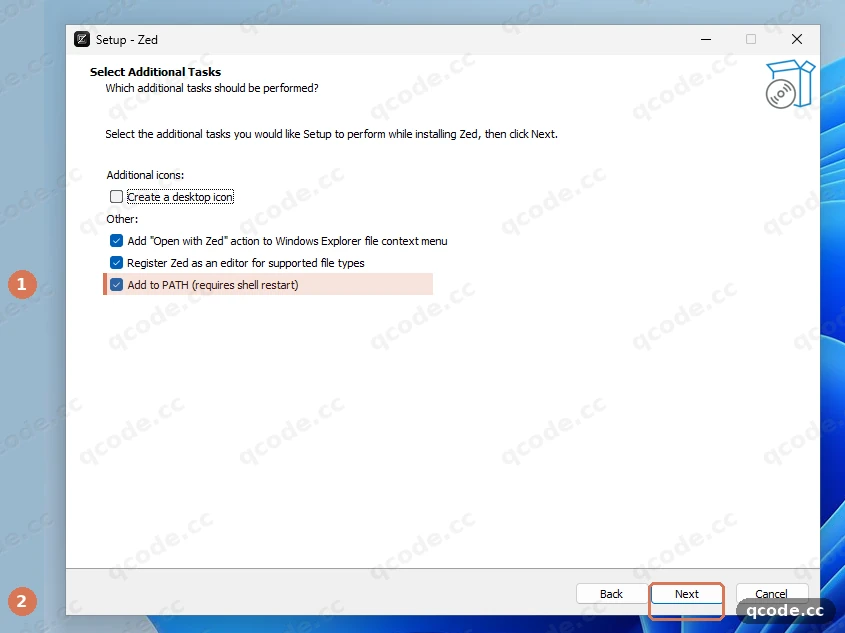
제대로 됐다면: ① 정확히 세 상자만 체크되어 있고 Create a desktop icon은 비어 있으며, ② 마법사가 파일 복사를 시작해요.
설치 프로그램 대기
이 페이지에서는 클릭할 것이 없어요. 방금 확인한 폴더에 파일이 풀리는 동안 막대가 채워져요.
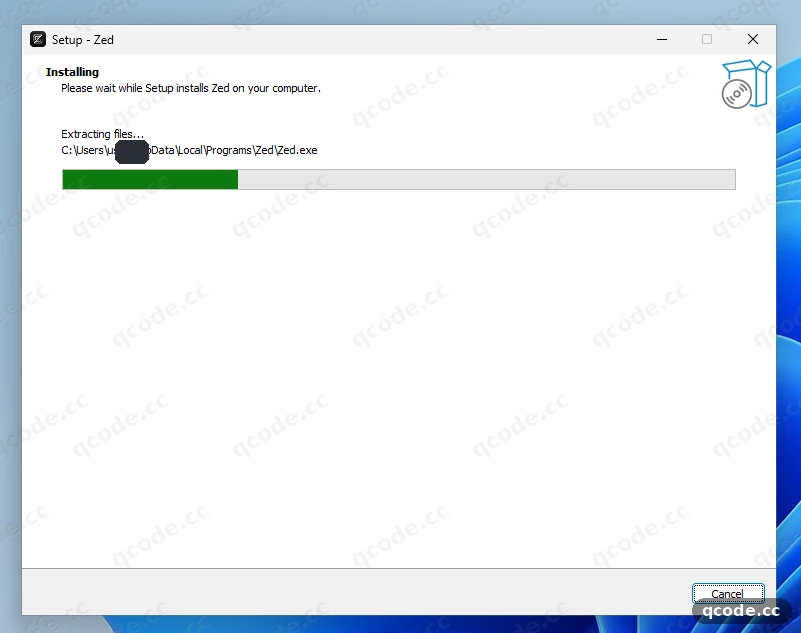
제대로 됐다면: 막대가 끝까지 차고 페이지가 저절로 Completing the Zed Setup Wizard로 바뀌어요.
Zed 시작
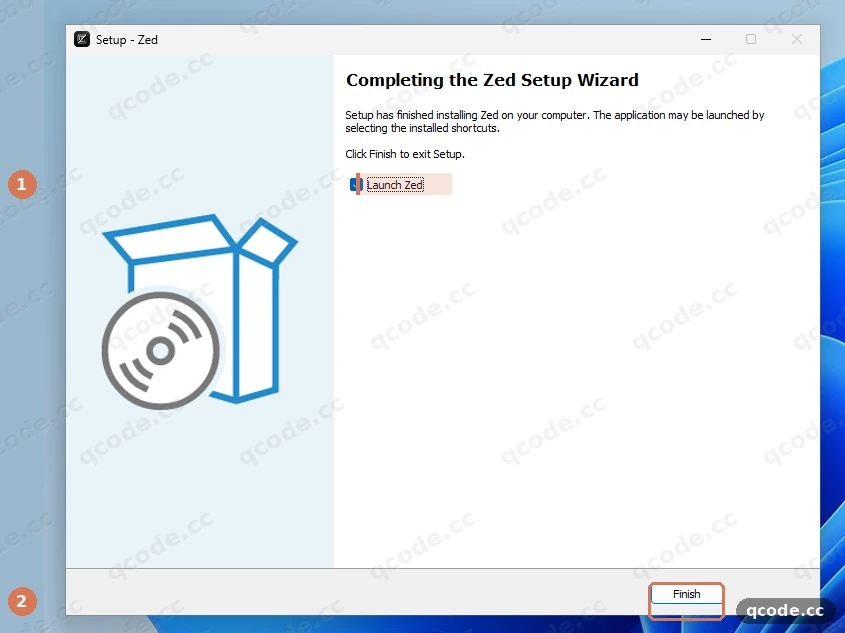
마지막 페이지에서 ① Launch Zed가 이미 체크되어 있어요 — 그대로 두고 — ② Finish를 클릭하세요.
막혔나요? Zed가 이 폴더를 신뢰하는지 물어봐요
Zed가 폴더를 처음 열 때 내용을 신뢰하는지 확인을 요청해요. 이 프롬프트는 QCode가 아니라 Zed의 일부예요. 한 번 수락하면 같은 폴더에서는 다시 나타나지 않아요.
제대로 됐다면: 마법사가 닫히고 Zed 창이 열려요 — 상단에 탭 바, 왼쪽에 파일 트리, 가운데에 빈 편집기가 보여요.
Zed 안에서 settings.json 열기
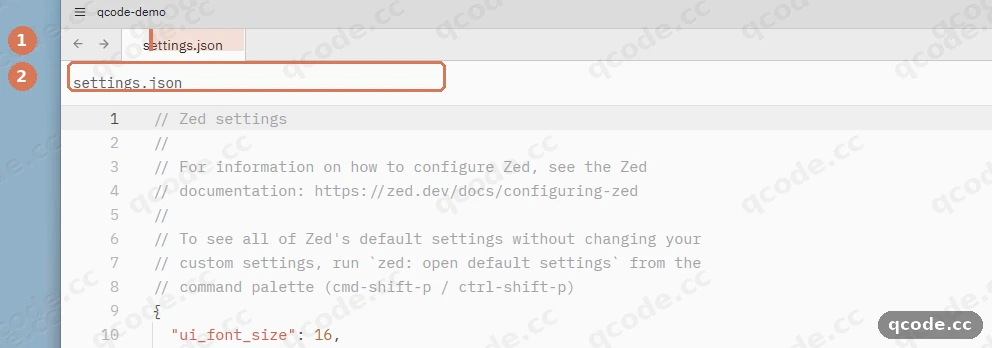
Zed 창을 앞으로 가져오고 Ctrl+Alt+,를 누르세요 (Ctrl, Alt, 쉼표 키를 함께). ① 편집기가 새 탭에서 settings.json을 열어요 (② 탐색 경로 표시줄에 settings.json이 표시됨) — 탐색기에서 %APPDATA%\Zed를 찾을 필요가 없어요.
막혔나요? 단축키를 눌러도 아무 일도 일어나지 않아요
먼저 Zed 창 안을 클릭한 다음 키를 다시 누르세요 — 단축키는 Zed에 포커스가 있을 때만 동작해요. 쉼표 키가 인식되지 않으면 메뉴 Zed → Settings → Open Settings를 사용하세요.
제대로 됐다면: ① settings.json이라는 탭이 보이고, 파일에 이미 중괄호 쌍 { }(또는 이전 설정)이 들어 있어요.
QCode 제공업체 블록 추가
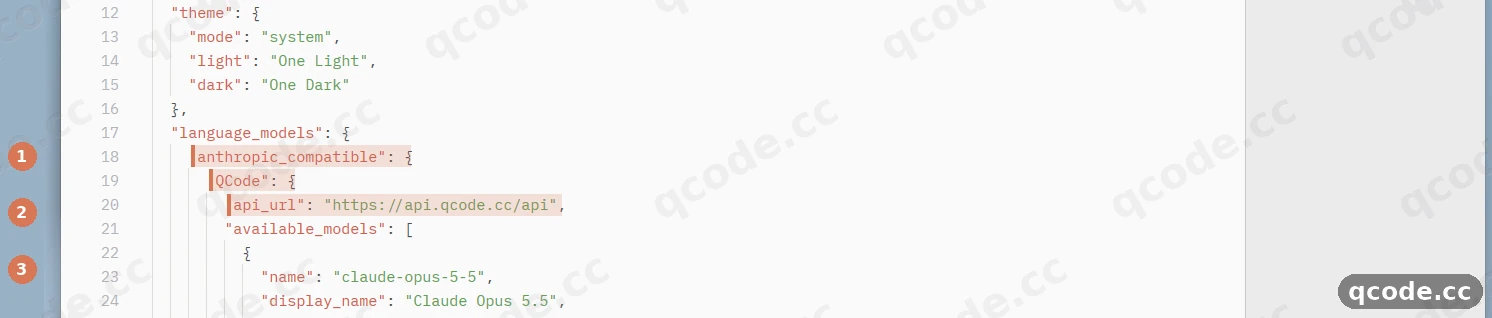
바깥 중괄호 안에 language_models를 추가하고 ① 그 안에 anthropic_compatible 섹션을, ② 그 안에 QCode라는 이름의 제공업체를 넣으세요. 이 이름이 나중에 Zed의 모델 메뉴에 표시되므로 철자를 그대로 유지하세요.
{
  "language_models": {
    "anthropic_compatible": {
      "QCode": {}
    }
  }
}
막혔나요? settings.json에 이미 다른 설정이 들어 있어요
파일 전체를 교체하지 마세요. 이미 있는 내용은 모두 유지하고 language_models를 최상위 키로 하나 더 추가하면서, 앞의 키와 쉼표로 구분하세요. language_models가 이미 있으면 그 안에 anthropic_compatible을 추가하세요.
제대로 됐다면: ② "QCode" 텍스트가 ① anthropic_compatible 안에 중첩되어 있고 중괄호가 짝을 이루며, 파일에 빨간 밑줄이 없어요.
api_url을 QCode로 지정
QCode 객체에 ③ api_url을 채우세요: https://api.qcode.cc/api. /api에서 끝내세요 — /v1도, 끝의 슬래시도 없이요. Zed가 /v1/messages를 직접 붙이기 때문이에요.
{
  "language_models": {
    "anthropic_compatible": {
      "QCode": {
        "api_url": "https://api.qcode.cc/api"
      }
    }
  }
}
막혔나요? 요청이 404로 돌아와요
모든 메시지에서 404가 나온다면 거의 항상 주소에 경로가 하나 더 붙은 경우예요. https://api.qcode.cc/api/v1은 .../api/v1/v1/messages가 되어 존재하지 않아요. 정확히 https://api.qcode.cc/api를 유지하세요.
제대로 됐다면: ③ 줄이 "api_url": "https://api.qcode.cc/api"로 표시돼요 — 주소 하나가 api로 끝나고 따옴표가 닫혀 있어요.
원하는 모델 나열
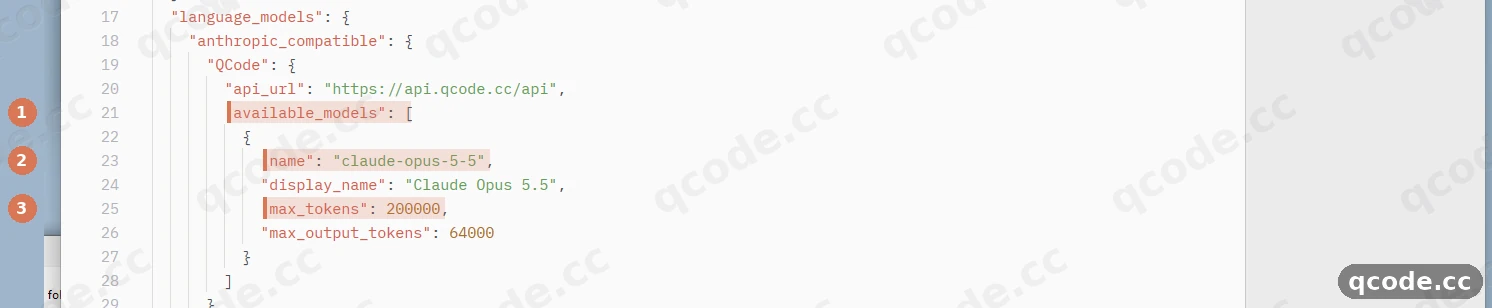
Zed는 직접 이름을 지정한 모델만 제공해요. QCode 안에 ① available_models를 추가하고 각 모델을 설명하세요: ② name은 모델 ID, ③ max_tokens는 컨텍스트 창이에요.
{
  "language_models": {
    "anthropic_compatible": {
      "QCode": {
        "api_url": "https://api.qcode.cc/api",
        "available_models": [
          {
            "name": "claude-opus-5-5",
            "display_name": "Claude Opus 5.5",
            "max_tokens": 200000,
            "max_output_tokens": 64000
          }
        ]
      }
    }
  }
}
막혔나요? 모델 ID는 어디서 얻나요?
name은 QCode가 판매하는 정확한 모델 ID여야 해요. 예를 들어 claude-opus-5-5예요. display_name은 자유 텍스트이며 메뉴에만 표시돼요. 최신 ID 목록은 qcode.cc/models에서 확인할 수 있어요.
제대로 됐다면: ① available_models 배열 안의 { … } 객체에 ② "name": "claude-opus-5-5"가 있고, ③ max_tokens에 숫자가 채워져 있으며, 파일에 여전히 빨간 밑줄이 없어요. Ctrl+S로 저장하세요.
Q_CODE_API_KEY 변수 설정
PowerShell을 열고 ① 현재 세션에 Q_CODE_API_KEY를 설정한 다음, ② 같은 값을 사용자 환경에 기록해서 재부팅 후에도 Zed가 유지하도록 하세요:
$env:Q_CODE_API_KEY = "cr_xxxxxxxx"
[Environment]::SetEnvironmentVariable("Q_CODE_API_KEY", "cr_xxxxxxxx", "User")

막혔나요? 변수 이름이 중요해요: Q_CODE_API_KEY
Zed는 제공업체 이름에서 대문자 위치를 기준으로 변수 이름을 만들기 때문에, 제공업체 QCode는 Q_CODE가 되고 전체 변수는 Q_CODE_API_KEY가 돼요. 예전 표기인 QCODE_API_KEY는 동작하지 않아요: Q와 CODE 사이의 밑줄이 필요해요. 글자 하나만 틀려도 Zed는 키를 아예 인식하지 못해요.
API 키가 필요한가요?
QCode 계정이 아직 없다면 먼저 회원가입하세요. 월간 플랜을 원하지 않는다면 종량제 팩 페이지에서 팩을 구매해 시작한 다음, 대시보드에서 키를 만드세요. cr_로 시작하는 문자열을 복사해서 위의 cr_xxxxxxxx 대신 사용하세요. 신용카드/체크카드(Visa / Mastercard), Apple Pay / Google Pay, 암호화폐로 결제할 수 있어요 — 결제 수단을 참고하세요.
제대로 됐다면: ①과 ②를 실행한 뒤 오류 줄 없이 프롬프트가 돌아오고, 변수 이름이 Q_CODE_API_KEY로 표기되어 있어요 — Q, 밑줄, CODE, 밑줄, API, 밑줄, KEY. 철자를 한 번 더 확인하세요. 정상 키가 아무 동작도 하지 않는 가장 흔한 이유예요.
Zed 재시작 및 모델 선택
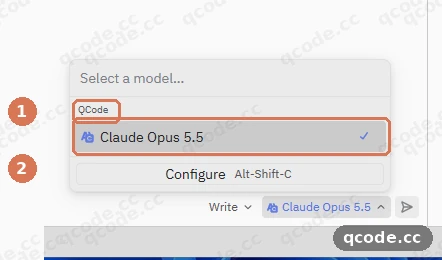
Zed를 완전히 닫고 — 모든 창을 — 시작 메뉴에서 다시 실행해서 새 변수를 읽도록 하세요. Ctrl+Shift+/를 눌러 Agent Panel을 열고 입력 상자의 모델 버튼을 클릭하세요: ① QCode 그룹이 나열되고, ② Claude Opus 5.5를 선택하세요.
막혔나요? 메뉴에 QCode 그룹이 없어요
원인은 다음 순서로 세 가지예요: settings.json의 QCode 블록에 JSON 오류가 있거나(파일에 빨간 밑줄이 표시됨), available_models가 빠졌거나, 변수를 설정한 뒤 Zed를 완전히 재시작하지 않은 경우예요. 창을 닫는 것만으로는 부족해요 — 작업 표시줄 아이콘에서 Zed를 종료하고 다시 시작하세요.
제대로 됐다면: ① 메뉴에 QCode가 그룹 제목으로 표시되고, ② 그 아래에 Claude Opus 5.5가 있으며, 메뉴 하단에 프로필 이름 Write가 보여요.
첫 메시지 보내기
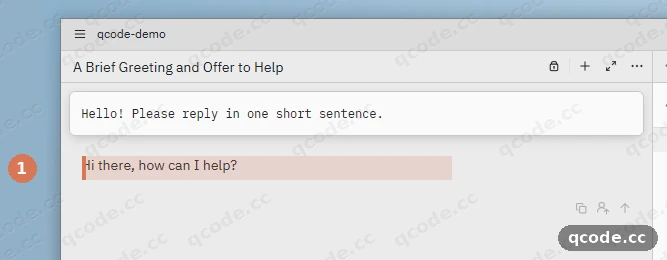
Agent Panel 입력 상자를 클릭하고 Say hello in one short sentence를 입력한 다음 Enter를 누르세요. ① Claude의 응답이 메시지 바로 아래에 나타나요.
막혔나요? 패널에 인증 오류가 표시돼요
키가 QCode에 도달했지만 거부된 거예요. 대시보드에서 키를 다시 복사하고, PowerShell 두 줄의 값을 교체한 다음, Zed를 재시작하고, 키 앞뒤에 공백이 복사되지 않았는지 확인하세요.
제대로 됐다면: ① 몇 초 안에 짧은 응답이 단어 단위로 도착해요.
작동 확인
다음 네 가지가 모두 참이면 설정이 완료된 거예요.
Ctrl+Alt+,(으)로settings.json을 열면language_models.anthropic_compatible아래에QCode제공업체가 있고,api_url이/api(으)로 끝나요.- 같은 블록의
available_models에 모델이 하나 이상 나열되어 있고, 파일에 빨간 밑줄이 없어요. - Agent Panel 모델 메뉴에
QCode그룹이 있고, 거기서 모델을 고르면 그대로 유지돼요. - 입력한 메시지에 정상적인 답변이 오고, Windows가 Zed 로그인을 요구한 적이 없어요.
요청 자체를 확인하고 싶다면 같은 키를 probe.qcode.cc에 붙여 넣고 QCode에 도착하는 트래픽을 확인해 보세요.
모두 완료
Zed에 QCode를 연결했고 Agent Panel에서 Claude가 답변해요. 여기서부터는 다음을 할 수 있어요.
- 엔드포인트와 API 경로 — 세 개의 QCode 호스트와 모든 경로
- Claude Code 튜토리얼 — Zed의 에이전트로도 구동할 수 있는 터미널 방식
- 문제 해결
- 요금 페이지에서 플랜을 비교하고 장기 사용에 맞는 플랜을 골라 보세요
- Dashboard로 돌아가 사용량과 잔액을 확인하세요
자주 발생하는 오류
| 오류 메시지 | 원인 | 해결 방법 |
|---|---|---|
expected value at line 1 column 1 |
settings.json이 바이트 순서 표시(BOM)와 함께 저장되어 Zed의 JSONC 파서가 첫 글자에서 거부한 경우예요. PowerShell이나 메모장으로 파일을 작성했을 때 흔해요 |
Zed 안에서 Ctrl+Alt+,(으)로 파일을 열고 내용을 복사한 뒤 다시 붙여 넣고 저장하세요. 또는 BOM 없이 UTF-8로 다시 저장하세요 |
failed to parse Anthropic models list response |
Zed가 엔드포인트에 모델 목록을 요청했지만 기대하는 토큰 필드가 없거나 비어 있어 응답을 해석하지 못한 경우예요 | available_models에 모델을 직접 나열하세요(name, display_name, max_tokens, max_output_tokens). 그러면 Zed는 실시간 목록 요청을 건너뛰어요 |
API Key cannot be empty |
Zed가 제공업체의 키를 찾았지만 아무것도 없었어요. 변수 이름이 Q_CODE_API_KEY가 아니거나, PowerShell 창에서만 설정하고 사용자 변수로 저장하지 않은 경우예요 |
[Environment]::SetEnvironmentVariable(..., "User")(으)로 변수를 설정하고, 제공업체 이름을 정확히 QCode(으)로 유지한 뒤 Zed를 완전히 종료하고 다시 시작하세요 |
request completed with error: failed to connect to the server |
api_url이 사용자 설정이 아니라 프로젝트 설정에 들어가서 Zed가 이를 무시하고 기본 호스트를 호출한 경우예요 |
블록을 %APPDATA%\Zed\settings.json에 넣고(Ctrl+Alt+,(으)로 여세요), 프로젝트의 .zed 폴더에 있는 복사본은 제거하세요 |
자주 묻는 질문
Zed 계정이나 Anthropic 구독이 필요한가요?
아니요. Zed는 로그인 없이 동작하고, QCode가 자체 키를 제공해요. 이 튜토리얼에서 유일한 자격 증명은 cr_ 키예요. 위 단계 어디에도 이메일 주소나 password를 요구하지 않아요.
왜 QCODE_API_KEY가 아니라 Q_CODE_API_KEY인가요?
Zed는 제공업체 이름에서 변수 이름을 만들면서 대문자 기준으로 나눠요. QCode → Q_CODE에 _API_KEY를 붙이는 거예요. 제공업체 이름이 QCode이면 사용할 이름은 Q_CODE_API_KEY이고, 가운데 밑줄도 이름의 일부예요. 제공업체 이름을 바꾸면 변수 이름도 함께 바뀌어요.
메뉴에 모델이 보이지 않는 이유는 무엇인가요?
Zed는 해당 제공업체의 available_models에 넣은 것만 나열해요. 사용할 모델마다 객체를 추가하고 저장한 뒤 Zed를 다시 시작하세요. anthropic_compatible 제공업체는 모델을 자동으로 가져오지 않아요.
settings.json을 수정한 뒤 Zed를 다시 시작해야 하나요?
환경 변수를 바꾼 경우에만 그래요. settings.json 수정은 Zed가 실행 중일 때도 반영돼요. 새로 만들거나 바꾼 Q_CODE_API_KEY는 새로 시작한 Zed만 상속받으므로, 완전히 종료하고 다시 시작하세요.
키가 만료되면 어떻게 되나요?
구매한 상품에 따라 달라요. 개인 플랜에 포함된 키는 갱신할 수 없어요. 플랜을 다시 열어 새 키를 만들고 Q_CODE_API_KEY 값을 교체하세요. 종량제 팩의 키는 다른 팩을 구매하면 다시 살아나요. 같은 키가 계속 동작하고 새 변수는 필요 없어요.
QCode를 통해 Zed에서 GPT 모델도 사용할 수 있나요?
네, OpenAI 프로토콜을 사용하는 두 번째 제공업체를 통해 가능해요. 아래 GPT 모델 사용을 참고하세요. Claude와 GPT는 각 블록이 하나의 프로토콜만 사용하므로 제공업체 블록을 따로 두어야 해요.
Agent Panel에 “Failed to start agent”가 표시돼요. 어떻게 하나요?
이 메시지는 Zed가 외부 에이전트 프로세스를 시작하는 ACP 방식에 해당해요. 터미널에서 claude 명령이 실행되는지 확인한 뒤 아래 ACP / Claude Code 방식을 참고하세요. 에디터 안에서 QCode 모델만 필요하다면 위 단계의 제공업체 방식은 외부 프로세스가 전혀 필요 없어요.
모델 ID가 Anthropic 블록과 OpenAI 블록 중 어디에 속하는지 어떻게 알 수 있나요?
claude-* ID는 Anthropic 호환 블록(https://api.qcode.cc/api)에서만 응답하고, gpt-* ID는 OpenAI 호환 블록(https://api.qcode.cc/openai/v1)에서만 응답해요. 섞어서 사용하면 model_not_available_on_endpoint가 반환돼요.
GPT 모델 사용 (OpenAI 호환 블록)
같은 cr_ 키로 GPT 계열과 중국 모델도 사용할 수 있어요. 각 블록이 하나의 프로토콜만 사용하므로 Zed에는 두 번째 제공업체가 필요해요. Claude만 필요하다면 이 섹션은 건너뛰세요.
anthropic_compatible의 형제로 openai_compatible을 추가하고 사용할 모델을 나열하세요.
{
  "language_models": {
    "openai_compatible": {
      "QCodeOpenAI": {
        "api_url": "https://api.qcode.cc/openai/v1",
        "available_models": [
          { "name": "gpt-6.2-sol", "max_tokens": 200000 },
          { "name": "gpt-6.2-astra", "max_tokens": 200000 },
          { "name": "glm-5.3", "max_tokens": 200000 },
          { "name": "deepseek-v4-flash", "max_tokens": 200000 }
        ]
      }
    }
  }
}
이 블록의 주요 사항은 다음과 같아요.
- OpenAI 베이스는
https://api.qcode.cc/openai/v1이고(SDK가/chat/completions를 붙여요), 끝에 슬래시가 없어요./openai(으)로 줄이지 마세요. - 키는 제공업체 이름에서 만든 환경 변수에서 가져오며, 같은 대문자 분리 규칙을 사용해요.
QCodeOpenAI는Q_CODE_OPEN_AI_API_KEY가 돼요. 다시 시작한 뒤에도 블록이 조용하다면 이 표기를 가장 먼저 확인하세요. 변수 이름은 고정 문자열이 아니라 제공업체 이름을 따라가요. 설정 방법: PowerShell$env:Q_CODE_OPEN_AI_API_KEY="cr_xxxxxxxx", macOS / Linuxexport Q_CODE_OPEN_AI_API_KEY="cr_xxxxxxxx". - 여기서도
available_models는 필수예요. 없으면 모델이 메뉴에 나타나지 않아요. - 두 블록을 같은
language_models객체에 쉼표로 구분해 두세요.
ACP / Claude Code 방식 (선택 사항)
Zed는 Agent Client Protocol(ACP)을 통해 외부 에이전트를 구동할 수도 있어요. LSP로 언어 서버와 통신하는 것과 같은 방식이에요. 이 모드에서는 모델을 Claude Code CLI가 제공하므로, QCode는 settings.json이 아니라 CLI의 환경 변수로 설정해요. 이 방식은 CLI 설치가 필요하고 위의 13개 스크린샷에는 포함되지 않아요. Zed 안에서 CLI의 전체 도구 표면(hooks, skills, MCP)을 사용하고 싶을 때 쓰세요.
PowerShell에서 Claude Code CLI 확인
Zed는 claude 명령을 실행해 에이전트를 시작하므로, CLI가 먼저 단독으로 동작해야 해요.
$env:ANTHROPIC_BASE_URL = "https://api.qcode.cc/api"
$env:ANTHROPIC_AUTH_TOKEN = "cr_xxxxxxxx"
claude --version
"ping" | claude
ANTHROPIC_BASE_URL은 슬래시로 끝나면 안 돼요. CLI가 /v1/messages를 직접 붙여요. 두 변수를 영구적으로 만들려면 Q_CODE_API_KEY와 같은 방식으로 사용자 변수로 저장하세요.
제대로 되면 claude --version이 버전 번호를 출력하고, ping 테스트가 인증 오류나 연결 오류 대신 한 줄 답변을 반환해요.
에이전트로 Claude Code 선택
Ctrl+Shift+/(으)로 Agent Panel을 여세요. 처음에는 Zed가 어떤 에이전트로 스레드를 실행할지 물어봐요. CLI를 우회하는 내장 BYOK Anthropic 옵션이 아니라 Claude Code를 고르세요.
제대로 되면 패널이 Claude Code를 에이전트로 유지하고 다음 시작부터는 묻지 않아요.
에이전트에 작업 주기
현재 파일이 필요한 요청을 해 보세요. 예를 들어 List the exported symbols in the current file.처럼요. Zed가 열린 파일을 컨텍스트로 전달하고 에이전트가 read와 grep 도구를 호출해요.
제대로 되면 패널에 도구 호출이 하나씩 표시되고, 이어서 열린 파일과 일치하는 답변이 나와요.
에이전트 프로세스가 시작되지 않으면 settings.json의 agent_servers.<name>.command / args / env(으)로 명령을 명시적으로 고정하세요. agent.path 설정 키는 없어요. 이를 언급한 오래된 안내는 잘못된 거예요. 이 키들의 이름과 필드는 릴리스마다 빠르게 바뀌므로 Zed AI 문서가 기준이에요.
어떤 모델을 사용할까요
같은 QCode 키로 여러 제공업체의 모델을 사용할 수 있어요. Agent Panel의 모델 버튼에서 전환하세요.
프로토콜 주의:
claude-*는 Anthropic 호환 블록(https://api.qcode.cc/api)에서만 동작하고,gpt-*는 OpenAI 호환 블록(https://api.qcode.cc/openai/v1)에서만 동작해요. 서로 섞으면model_not_available_on_endpoint가 반환돼요.
| 모델 | 용도 |
|---|---|
claude-opus-5-5 |
플래그십 — 복잡한 추론, 대규모 리팩터링 |
claude-opus-4-7 |
플래그십 대안 |
claude-haiku-5-5 |
빠른 완성, 가벼운 작업 |
gpt-6.2-sol |
GPT 플래그십 주력 모델 |
gpt-6.2-astra |
가장 어려운 작업 |
표는 권장 사항이며 전체 카탈로그가 아니에요.
claude-sonnet-4-6,claude-opus-4-8,claude-opus-4-7같은 4.x ID도 여전히 사용할 수 있고, 실시간 목록은 qcode.cc/models에서 확인할 수 있어요.
- ACP 경로에서는 모델이 Claude Code 자체 설정(
/model또는ANTHROPIC_MODEL)으로 결정돼요. - 제공업체 경로에서는 Anthropic 호환 블록에
claude-*ID를, OpenAI 호환 블록에gpt-*ID를 사용하세요. - 이미지 모델(
gpt-image-2)은 Zed의 모델 메뉴에 노출되지 않아요. 스크립트에서 호출하세요 — 엔드포인트와 API 경로와 gpt-image-2 이미지 생성을 참고하세요.
Zed 설정 레퍼런스
| 키 | 역할 |
|---|---|
language_models.anthropic_compatible.<name> |
Anthropic 프로토콜을 사용하는 사용자 지정 제공업체예요. <name>은 자유 텍스트이며 모델 메뉴의 그룹 제목이 돼요 |
api_url |
Zed가 호출하는 주소예요. Anthropic 호환이면 /api로, OpenAI 호환이면 /openai/v1로 끝나요. 끝에 슬래시를 붙이지 마세요 |
available_models |
메뉴에 표시할 모델 목록이에요. 각 항목은 name, display_name, max_tokens, max_output_tokens를 가져요 |
max_tokens |
모델의 컨텍스트 창(토큰 단위)이에요. 필수이며, 없으면 항목이 거부될 수 있어요 |
max_output_tokens |
모델이 생성할 수 있는 최대 응답 길이예요 |
agent_servers.<name>.command / args / env |
기본 탐색 대신 명시적인 명령으로 ACP 에이전트를 시작해요 |
%APPDATA%\Zed\settings.json |
Windows에서 사용자 설정이 있는 위치예요. 폴더를 직접 찾아가지 말고 Ctrl+Alt+,로 여세요 |
위의 모든 키에는 두 가지 규칙이 적용돼요:
- 키는 절대
settings.json에 넣지 않아요. Zed는<PROVIDER_NAME>_API_KEY라는 환경 변수에서 키를 읽으며, 제공업체 이름은 대문자 기준으로 분리돼요. - 기본 주소는 경로가 아니라 베이스예요. Zed가
/v1/messages또는/chat/completions를 직접 붙여요. 경로를 직접 입력하면 접미사가 중복되어 404가 발생해요.
1.20.2와 1.29.3 사이의 변경 사항
다음 릴리스 노트 항목은 위의 ACP 및 제공업체 경로와 관련이 있어요(원문 그대로 인용):
- 1.21.0 — “Improved ACP compatibility and async task wakeup handling.” 및 “Added BYOK support for Claude Opus 5.5 with an Anthropic API key.”
- 1.23.2 — “Improved plan updates from ACP agents, including panel refreshes after status changes.” 및
agent.max_idle_retained_threads설정. - 1.24.2 — “Improved custom Amazon Bedrock model support with configurable tool use, images, and thinking.”
- 1.25.2 — “Enabled session notices and context compaction for external agents using ACP.” 및 Bedrock 모델 추가.
이 튜토리얼에서 사용하는 키는 스크린샷의 버전인 1.29.3에서도 변경되지 않았어요: language_models.anthropic_compatible / openai_compatible, api_url, available_models, 그리고 파생된 <PROVIDER_NAME>_API_KEY 변수예요.
사용 예시
Agent Panel: 파일 간 작업
Agent Panel은 여러 단계에 걸친 파일 간 작업에서 가장 뛰어나요. 예를 들면:
"
utils/아래의 모든 동기 IO를 비동기로 바꾸고 호출하는 쪽도 업데이트해 주세요."
에이전트는 grep으로 위치를 찾고, 읽어서 확인하고, 편집으로 수정하며, 파일마다 diff를 보여줘서 각 변경을 수락하거나 거부할 수 있어요.
에이전트에 스크린샷 전달하기 (비전 입력)
Claude Opus 5.5 / Sonnet 5.5와 GPT-6.2는 모두 이미지를 받아들여요. UI 목업, 오류 스크린샷, 아키텍처 다이어그램을 에이전트에 입력으로 전달할 수 있어요:
Ctrl+V로 이미지를 붙여넣거나 Agent Panel 입력란으로 끌어다 놓으세요- 또는 프롬프트에서 로컬 이미지 경로를 참조하세요
대표적인 용도: 목업으로 UI 만들기, 오류 스크린샷으로 디버깅하기, 아키텍처 다이어그램 읽기.
이는 모델에 이미지를 전달하는 것이지 이미지를 생성하는 것이 아니에요. 이미지를 생성하려면
gpt-image-2를 사용하세요 — gpt-image-2 이미지 생성을 참고하세요.
동적 워크플로 (백그라운드 하위 에이전트)
Claude Code는 동적 워크플로를 지원해요: 코드베이스 전체 리뷰, 마이그레이션, 리서치를 위한 수십에서 수백 개의 백그라운드 하위 에이전트예요. 프롬프트에 ultracode 키워드를 넣어 실행하거나, 그냥 워크플로를 실행해 달라고 요청하면 돼요. /workflows는 실행 중인 작업을 나열해요. 하위 에이전트는 다른 작업을 하는 동안 백그라운드에서 계속 동작해요. Claude Code에 설정된 모델로 실행되므로, Claude Code가 QCode를 가리키면 그대로 동작해요. 더 읽을거리: 하위 에이전트.
헤드리스 출력 형식
CI와 스크립트에서는 claude -p와 --output-format으로 Claude Code를 호출하세요:
# JSON: one structured object with result / total_cost_usd / usage / session_id
claude -p "Summarize this change" --output-format json | jq .result

# stream-json: newline-delimited event stream, good for real-time pipelines
claude -p "Refactor this module" --output-format stream-json

# text: plain text (default)
claude -p "Explain this code" --output-format text
자세한 내용은 자동화 & CI/CD를 참고하세요.
다른 QCode 엔드포인트
기본 호스트가 느리거나 네트워크에서 접근할 수 없다면 도메인만 바꾸고 나머지 주소는 그대로 두세요:
| 엔드포인트 | Anthropic 호환 베이스 | OpenAI 호환 베이스 |
|---|---|---|
| 글로벌 | https://api.qcode.cc/api |
https://api.qcode.cc/openai/v1 |
| 북미 / 유럽 | https://us.qcode.cc/api |
https://us.qcode.cc/openai/v1 |
| 아시아 (중국 본토에 적합) | https://asia.qcode.cc/api |
https://asia.qcode.cc/openai/v1 |
두 대체 호스트 모두 같은 키와 같은 경로를 받아들여요 — 도메인만 바뀌어요. 전체 엔드포인트 레퍼런스는 엔드포인트와 API 경로를 참고하세요.
공유 한도
Zed의 에이전트는 CLI, Claude Desktop, Codex CLI와 같은 QCode 키와 같은 한도를 사용해요 — 이중 청구가 없고, 위의 두 경로가 하나의 한도를 공유해요. 자세한 내용은 청구를 참고하세요.
제한 사항 및 참고
- 제공업체 경로는 CLI를 우회해요. Zed 자체 HTTP 클라이언트가 QCode와 통신하므로 CLI 전용 기능(hooks, skills, MCP 서버)은 여기서 사용할 수 없어요. 필요할 때는 ACP 경로를 사용하세요.
- 기본 주소는 슬래시로 끝나면 안 돼요. 베이스 경로에 대한 맨 요청은
401을 반환해요 — 요청에 키가 없으므로 예상된 동작이에요. - ACP는 공개 베타예요 (2026-04부터). 일부 API는 여전히 변경될 수 있어요. 이 페이지와 동작이 다르면 Zed의 AI 문서가 우선이에요.
- Linux 샌드박스 사용자: Zed를 Flatpak으로 설치했다면
claude하위 프로세스 실행이 차단될 수 있어요. .deb, AppImage 또는 Homebrew 빌드를 권장해요. - Gemini CLI는 종료되었어요 (비엔터프라이즈 에디션은 2026-06-18 EOL). 후속은 Google Antigravity CLI이며, Gemini 호환 엔드포인트(
GOOGLE_GEMINI_BASE_URL)만 받아들이고 OpenAI 호환 엔드포인트는 받지 않아요. QCode는 Gemini 모델을 제공하지 않아요 — Antigravity CLI를 참고하세요. - 메뉴 레이블은 Zed의 영어 인터페이스를 따르며, Zed가 가진 유일한 인터페이스예요. 이 튜토리얼의 단어는 화면에 표시되는 그대로예요.
관련 문서
- Claude Code 튜토리얼 — 전체 CLI 기능 레퍼런스
- 엔드포인트와 API 경로 — 모든 인그레스 도메인과 경로
- 하위 에이전트 — 동적 워크플로와 멀티 에이전트 오케스트레이션
- 자동화 & CI/CD — 헤드리스 모드와 출력 형식
- gpt-image-2 이미지 생성 — 비전 입력과 구분되는 이미지 생성
- VS Code 통합 — Electron 기반 에디터에서 같은 방식
- 청구 — 공유 한도 규칙
QCode 시작하기
Claude Code, Codex 등에 API 키 하나를 쓰세요. 토큰 단위로 과금하며 모델별 가격은 qcode.cc/models에 있어요