Windows & macOS에서 Charm Crush + QCode: Claude & GPT 설정 (스크린샷 12장)
Windows 11 또는 macOS에서 Charm Crush CLI를 QCode에 연결하는 12장의 스크린샷: crush.exe 설치, crush.json 설정, PowerShell에서 Claude와 GPT 실행.
API 키가 필요하신가요? 회원가입 →엔드포인트 & Base URL →
이 페이지 목차
- Charm Crush 다운로드 및 설치
- GitHub Releases에서 Windows zip 내려받기
- crush.exe 압축 해제, PATH 추가, 버전 확인
- 프로젝트 폴더와 crush.json 만들기
- QCode Anthropic 설정을 crush.json에 붙여넣기
- PowerShell에서 QCODE_KEY 설정하기
- Crush를 실행하고 모델 선택기 열기
- TUI에서 테스트 프롬프트 보내기
- crush run으로 비대화형 확인 실행하기
- 트래픽이 QCode에 도달하는지 확인하기 (음성 대조)
- base_url 복원 및 GPT 제공업체 추가
- Switch Model에서 두 제공업체 확인
- probe.qcode.cc에서 요청 확인
- 작동 확인
- 자주 발생하는 오류
- 자주 묻는 질문
- QCode API 키가 만료되면 어떻게 되나요?
- PowerShell을 닫은 뒤에 QCODE_KEY를 다시 설정해야 하는 이유는 무엇인가요?
- crush.json에 models[]를 나열해야 하나요, 아니면 Crush가 자동으로 검색하나요?
- Windows에서 Crush는 전역 설정을 어디에 저장하나요, 그리고 제 수정이 왜 적용되지 않았나요?
- crush.json은 여전히 지원되나요, 아니면 crushrc로 전환해야 하나요?
- Charm Crush는 OpenCode와 같은 프로젝트인가요?
- 아시아 또는 북미 QCode 엔드포인트로 어떻게 전환하나요?
- 한눈에 보기
- 어떤 프로토콜을 사용할까
- 설정 레퍼런스
- 일상 사용
- 관련 문서
짧은 답변: 프로젝트 폴더(또는 %USERPROFILE%\.config\crush\crush.json)에 crush.json을 만들고, claude-opus-5-5용 https://api.qcode.cc/api를 가리키는 type: "anthropic" 제공업체와 gpt-6.2-sol용 https://api.qcode.cc/openai/v1을 가리키는 type: "openai-compat" 제공업체를 설정한 뒤, PowerShell에서 $env:QCODE_KEY = "cr_xxxxxxxx"를 설정하고 crush를 실행하세요.
| 항목 | 입력할 값 |
|---|---|
| 설정 파일 | crush.json |
Anthropic base_url (Claude) |
https://api.qcode.cc/api |
OpenAI base_url (GPT) |
https://api.qcode.cc/openai/v1 |
API 키 (QCODE_KEY) |
cr_xxxxxxxx |
2026-11-22 확인 · Charm Crush CLI v0.102.0 · Windows 11
아래 12장의 스크린샷을 따라 Windows PC 또는 Mac에서 Charm Crush를 설치하고, cr_ 키 하나로 QCode에 연결한 뒤, Windows PowerShell에서 Claude(claude-opus-5-5)와 GPT(gpt-6.2-sol)를 모두 바로 실행해 보세요.
Mac을 쓰시나요? 터미널에서 동일한 단계를 실행하세요. 스크린샷은 Windows PowerShell을 보여주지만, macOS에서는
$env:NAME = "value"대신export NAME="value"로 변수를 설정하고, 파일 경로에서%USERPROFILE%\을~/로 읽으면 돼요.
첫 번째 스크린샷 전에 다음 항목이 준비됐는지 확인하세요:
- 웹사이트를 열 수 있는 64비트 Windows 10 또는 11 PC 또는 Mac (Crush는 단일 Go 바이너리라 Node.js도 관리자 권한도 필요 없어요)
- Windows에 기본 내장된 Windows PowerShell(또는 Windows Terminal)과 Notepad
- Windows zip 아카이브(~29 MB)를 내려받을 수 있는 GitHub Releases(
github.com) 접근 cr_로 시작하는 QCode API 키(cr_xxxxxxxx). 아직 계정이 없나요? 먼저 회원가입한 뒤 요금 페이지에서 플랜을 고르고, 대시보드에서 키를 만드세요.
Charm Crush 다운로드 및 설치
Crush는 GitHub Releases에서 포터블 zip 아카이브로 배포돼요(설치 마법사 없음). 네트워크에 맞는 탭을 선택하세요:
기타 지역
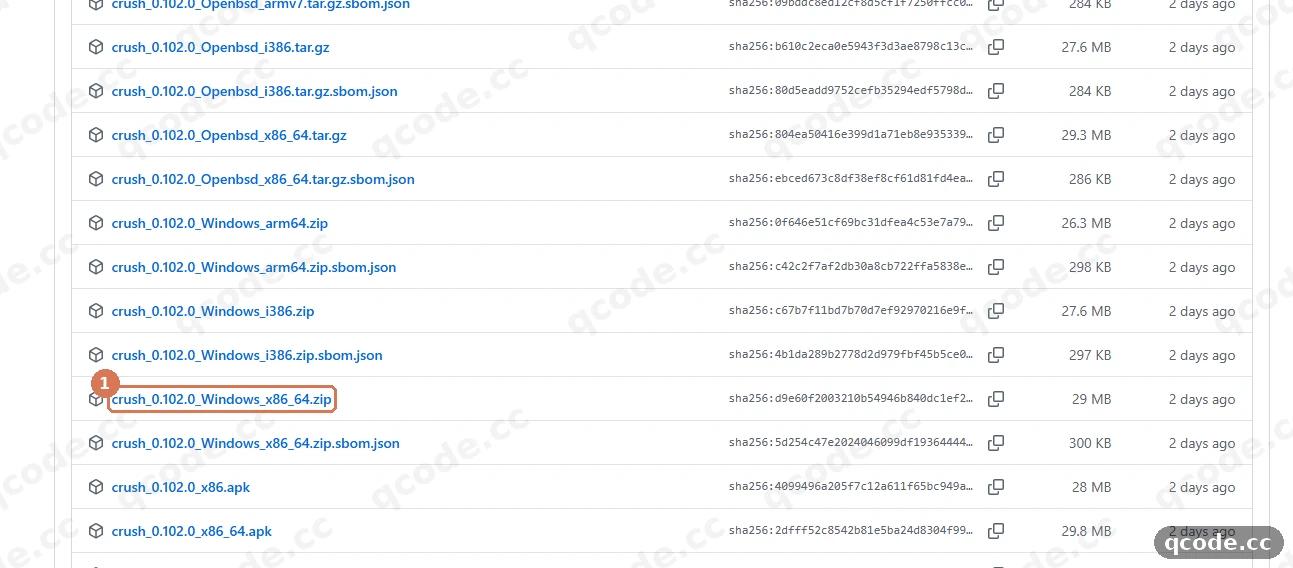
github.com/charmbracelet/crush/releases/latest를 여세요(/latest를 쓰면 /releases 맨 위의 nightly 사전 릴리스를 건너뛸 수 있어요). 표준 64비트 Intel 및 AMD PC용은 crush_0.102.0_Windows_x86_64.zip(~29 MB)을, Windows on ARM용은 crush_0.102.0_Windows_arm64.zip을 내려받으세요.
또는 PowerShell에서 winget install --id charmbracelet.crush -e를 실행하면 같은 포터블 릴리스를 자동으로 설치할 수 있어요. macOS 또는 Linux에서는 brew install charmbracelet/tap/crush를 사용하세요.
중국 본토
github.com/charmbracelet/crush/releases/latest에서 최신 안정 릴리스를 열고 crush_0.102.0_Windows_x86_64.zip(~29 MB)을 내려받으세요. 중국 본토에서는 GitHub Releases가 느리거나 간헐적일 수 있고 공식 본토 미러는 없어요. 페이지나 다운로드가 멈추면 몇 분 기다렸다가 다시 시도하거나, 네트워크를 바꾸거나, PowerShell에서 winget install --id charmbracelet.crush -e를 실행하세요.
Windows에서는 brew install charmbracelet/tap/crush를 무시하세요 — Homebrew는 macOS와 Linux 전용이에요.
GitHub Releases에서 Windows zip 내려받기
https://github.com/charmbracelet/crush/releases/latest를 열고 Assets 목록까지 아래로 스크롤하세요. ① crush_0.102.0_Windows_x86_64.zip(~29 MB)을 클릭해 64비트 Windows 빌드를 내려받고, darwin이나 linux 아카이브는 피하세요.
막혔나요? 맨 위 릴리스가 nightly라고 나오거나 Assets가 비어 있어요
/releases/latest 대신 /releases를 열면 nightly 사전 릴리스가 맨 위에 있어요. Latest 배지가 붙은 항목까지 아래로 스크롤하거나(또는 /releases/latest로 바로 이동), 해당 릴리스 맨 아래로 스크롤해 Assets가 로딩을 마칠 때까지 몇 초 기다리세요.
제대로 됐다면: ① crush_0.102.0_Windows_x86_64.zip(~29 MB)이 Downloads 폴더로 내려받아져요.
crush.exe 압축 해제, PATH 추가, 버전 확인
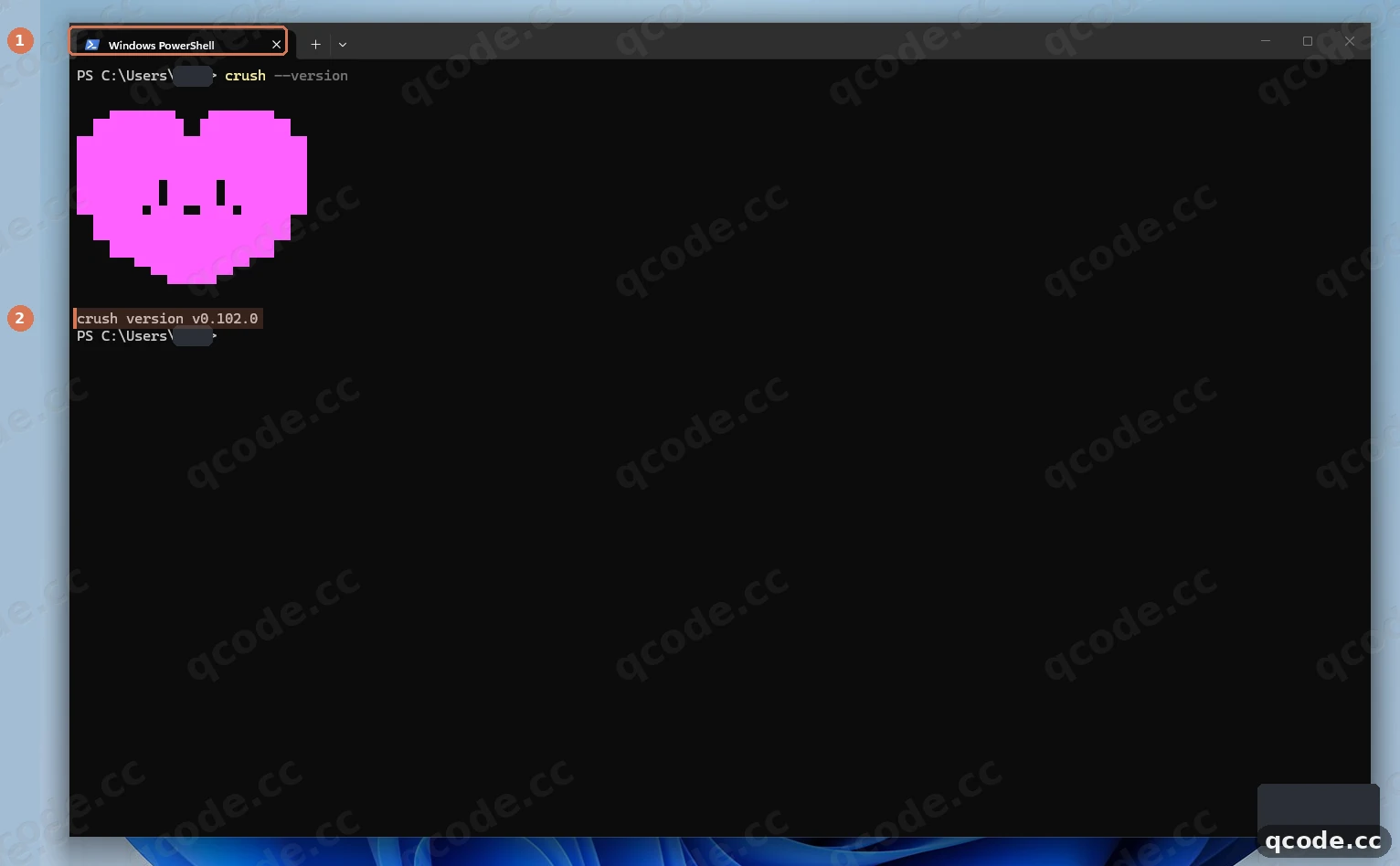
내려받은 zip을 압축 해제하고, 중첩 폴더 안의 crush.exe를 %LOCALAPPDATA%\Programs\crush로 복사한 뒤, 그 폴더를 사용자 PATH에 추가하세요(관리자 권한 불필요). 새 ① Windows PowerShell 창을 열고 crush --version을 실행하면, 짧은 픽셀 하트 애니메이션 후 ② crush version v0.102.0이 출력돼요.
# Quick alternative in PowerShell after downloading the zip:
$bin = "$env:LOCALAPPDATA\Programs\crush"
New-Item -ItemType Directory -Force -Path $bin | Out-Null
Expand-Archive "$env:USERPROFILE\Downloads\crush_0.102.0_Windows_x86_64.zip" "$env:TEMP\crush-zip" -Force
Copy-Item (Get-ChildItem "$env:TEMP\crush-zip" -Recurse -Filter crush.exe | Select-Object -First 1).FullName "$bin\crush.exe" -Force
[Environment]::SetEnvironmentVariable("Path", ([Environment]::GetEnvironmentVariable("Path", "User") + ";$bin"), "User")
막혔나요? PowerShell에서 crush를 인식할 수 없다고 나와요
사용자 PATH를 업데이트하기 전에 이미 열려 있던 PowerShell 창은 새 폴더를 보지 못해요. 창을 닫고 완전히 새 Windows PowerShell을 열어 crush --version을 다시 실행하세요. & "$env:LOCALAPPDATA\Programs\crush\crush.exe" --version으로 직접 테스트할 수도 있어요.
제대로 됐다면: ① 새 Windows PowerShell 창과 ② crush version v0.102.0(더 새로운 릴리스가 나왔다면 그보다 높은 버전 번호)이 보여요.
프로젝트 폴더와 crush.json 만들기
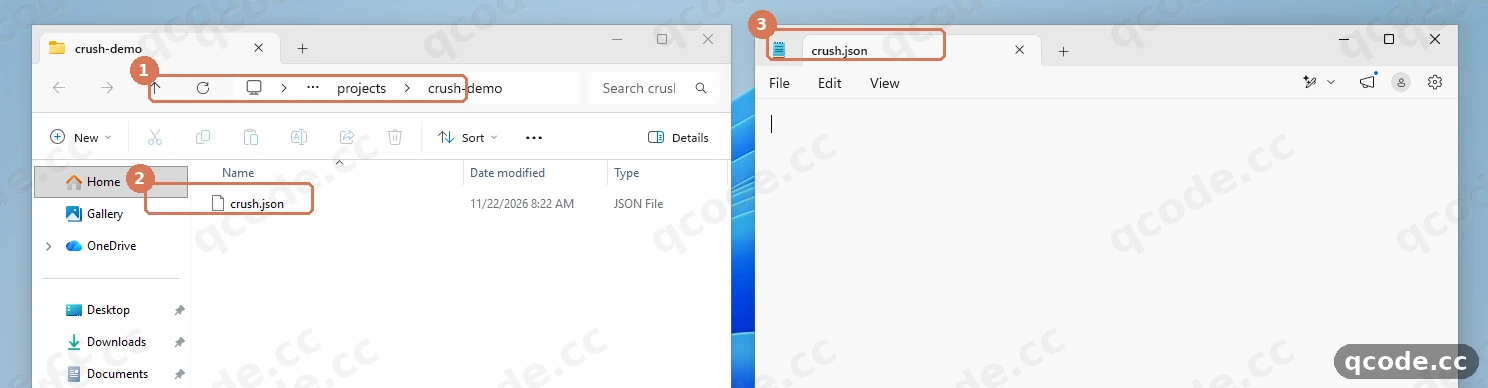
%USERPROFILE%\projects\crush-demo에 연습용 폴더를 만드세요(① 파일 탐색기 주소 표시줄에 보여요). 그 폴더에서 notepad crush.json을 실행해 새 crush.json 파일을 열고, Notepad가 파일을 만들겠냐고 물으면 Yes를 클릭하세요 — ②는 프로젝트 루트에 crush.json이 바로 보이는 모습이고, ③은 Notepad 탭에 숨은 .txt 확장자 없이 crush.json이 표시되는 모습이에요.
막혔나요? Windows가 파일을 crush.json.txt로 저장했어요
Notepad에서 File → Save As를 쓰는 경우, crush.json을 입력하기 전에 Save as type을 All files (*.*)로 바꾸세요. 또는 프로젝트 폴더 안의 PowerShell에서 notepad crush.json을 실행하고 Yes를 클릭하면 정확한 .json 파일이 자동으로 만들어져요.
제대로 됐다면: ① 주소 표시줄에 projects\crush-demo, ② 그 폴더 안에 crush.json(프로젝트 수준 설정이 됨), ③ Notepad 탭 제목이 crush.json으로 표시돼요.
QCode Anthropic 설정을 crush.json에 붙여넣기
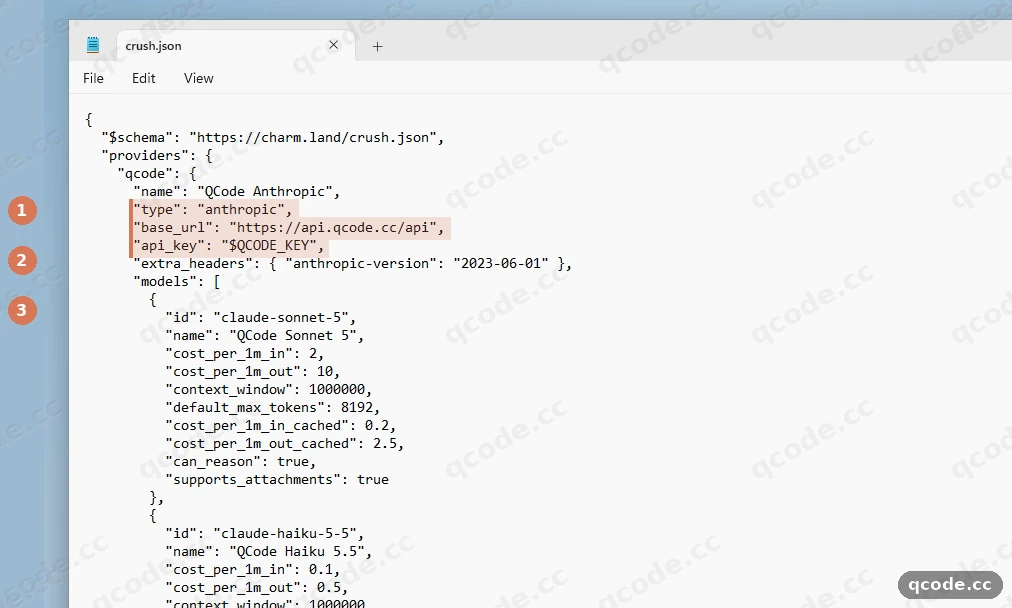
아래 JSON을 메모장에 붙여넣고 Ctrl+S를 눌러 저장하세요. 스크린샷에 강조된 세 가지 핵심 줄을 확인하세요. ① "type": "anthropic"은 Claude에 필요한 네이티브 Messages API를 선택하고, ② "base_url": "https://api.qcode.cc/api"는 /api에서 끝나며(Crush가 /v1/messages를 자동으로 덧붙여요), ③ "api_key": "$QCODE_KEY"는 환경 변수에서 키를 읽어 파일에 비밀 값이 저장되지 않게 해요.
{
  "$schema": "https://charm.land/crush.json",
  "providers": {
    "qcode": {
      "name": "QCode Anthropic",
      "type": "anthropic",
      "base_url": "https://api.qcode.cc/api",
      "api_key": "$QCODE_KEY",
      "extra_headers": { "anthropic-version": "2023-06-01" },
      "models": [
        {
          "id": "claude-opus-5-5",
          "name": "QCode Opus 5.5",
          "context_window": 200000,
          "default_max_tokens": 8192,
          "can_reason": true,
          "supports_attachments": true
        },
        {
          "id": "claude-haiku-5-5",
          "name": "QCode Haiku 5.5",
          "context_window": 200000,
          "default_max_tokens": 4096,
          "can_reason": true,
          "supports_attachments": true
        }
      ]
    }
  }
}
막혔나요? Crush가 JSON 구문 오류로 시작을 거부해요
JSON은 { ... }나 [ ... ]의 마지막 항목 뒤에 쉼표를 허용하지 않으며, 모든 키는 표준 큰따옴표 "를 사용해야 해요. 중괄호를 직접 입력하지 말고 위 블록 전체를 그대로 복사한 뒤 Ctrl+S를 누르세요.
제대로 되었다면 다음이 보여요. ① "type": "anthropic", ② "base_url": "https://api.qcode.cc/api"(/v1이나 끝 슬래시 없음), ③ "api_key": "$QCODE_KEY", 그리고 Ctrl+S를 누른 뒤 메모장 탭에 저장되지 않음 표시가 없어야 해요.
PowerShell에서 QCODE_KEY 설정하기
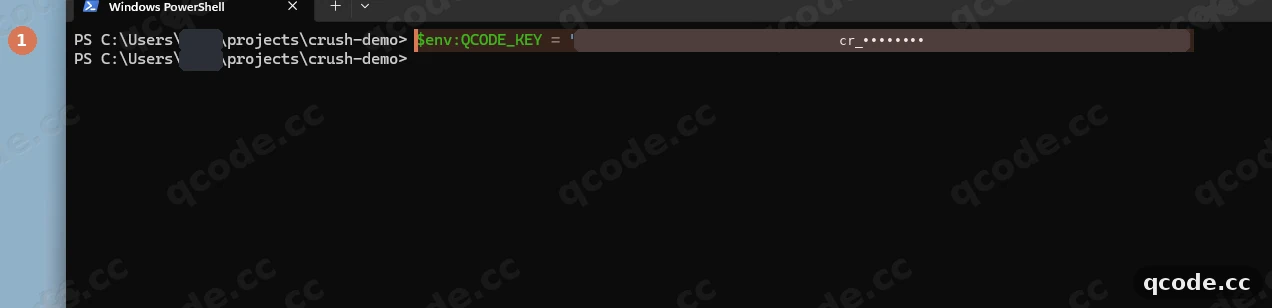
Windows PowerShell에서 cd $env:USERPROFILE\projects\crush-demo로 프로젝트 폴더로 이동한 뒤, ① $env:QCODE_KEY = "cr_xxxxxxxx"를 실행하고(cr_xxxxxxxx를 실제 QCode 키로 바꾸세요) Enter를 누르세요. PowerShell은 출력 없이 곧바로 새 프롬프트로 돌아와요.
cd $env:USERPROFILE\projects\crush-demo
$env:QCODE_KEY = "cr_xxxxxxxx"
API 키가 필요한가요?
아직 QCode 계정이 없다면 먼저 회원가입하세요. 종량제 페이지에서 팩을 구매한 뒤 대시보드에서 키를 만들고 cr_로 시작하는 문자열을 복사하세요. 신용카드나 체크카드(Visa / Mastercard)로 결제할 수 있어요. 결제 수단을 참고하세요.
막혔나요? PowerShell을 닫은 뒤에도 키가 유지되게 하고 싶어요
$env:QCODE_KEY = ...는 현재 PowerShell 창에서만 유지돼요. Windows 사용자 계정에 영구적으로 저장하려면 [Environment]::SetEnvironmentVariable("QCODE_KEY", "cr_xxxxxxxx", "User")를 한 번 실행한 뒤 새 PowerShell 창을 여세요.
제대로 되었다면 다음이 보여요. ① 오류 메시지 없이 실행되고 프롬프트로 돌아오며, $env:QCODE_KEY.Substring(0,6)을 실행하면 처음 여섯 글자(cr_로 시작)만 출력되어 나머지를 노출하지 않고도 키가 설정되었음을 확인할 수 있어요.
Crush를 실행하고 모델 선택기 열기
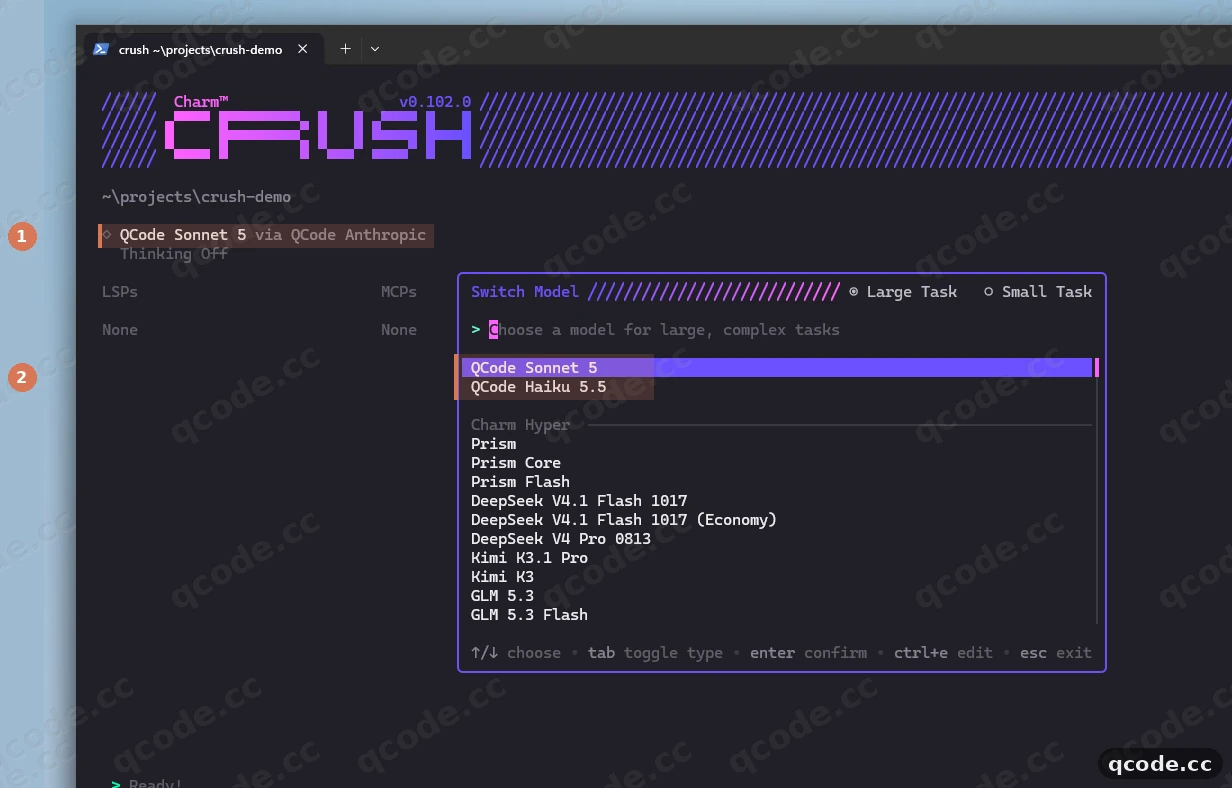
같은 PowerShell 창에서 crush를 실행하세요. 새 폴더에서 처음 실행하면 Crush가 Would you like to initialize this project?라고 물어요. Right를 누른 뒤 Enter로 Nope를 선택하면 곧바로 채팅 화면으로 넘어가요. ① 헤더에 활성 Claude 모델이 via QCode Anthropic으로 표시되고, Ctrl+M을 눌러 Switch Model을 열면 ② 설정한 QCode 모델이 맨 위에 나열돼요(표시 이름은 crush.json에 넣은 name 값과 일치해요).
막혔나요? Switch Model에 QCode 모델이 나타나지 않아요
crush.json이 있는 같은 폴더(projects\crush-demo)에서 crush를 실행했는지, 그리고 붙여넣은 뒤 crush.json을 저장했는지 확인하세요. 모델 위의 헤더가 비어 있다면 crush.json의 "qcode" 안에 "name": "QCode Anthropic"이 포함되어 있는지 확인하세요.
제대로 되었다면 다음이 보여요. ① 활성 모델이 via QCode Anthropic으로 표시되고, ② 설정한 Claude 모델(QCode Opus 5.5와 QCode Haiku 5.5)이 Switch Model 맨 위에 나열돼요.
TUI에서 테스트 프롬프트 보내기
Esc를 눌러 Switch Model을 닫고, 프롬프트 상자에 Introduce yourself in one sentence.를 입력한 뒤 Enter를 누르세요. ① Claude가 한 문장 답변을 스트리밍으로 보내고, ② 그 아래에 설정한 모델 이름 via QCode Anthropic과 응답 시간이 출력돼요.
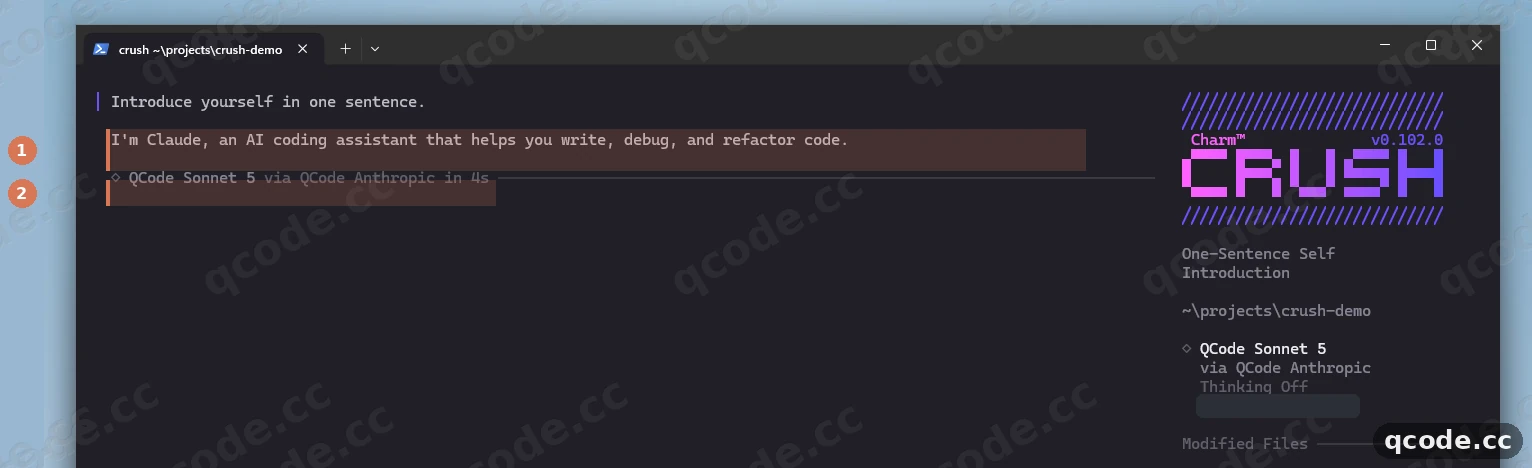
제대로 되었다면 다음이 보여요. ① 스트리밍으로 전송된 한 문장 답변과 ② 그 아래에 모델을 via QCode Anthropic으로 표시하고 지연 시간을 보여주는 상태 줄이에요.
crush run으로 비대화형 확인 실행하기
Ctrl+C를 눌러 TUI를 정상적으로 종료하세요(Are you sure you want to quit?가 나타나면 Left를 누른 뒤 Enter로 Yep!을 확인하거나, Ctrl+C를 두 번 누르세요). PowerShell로 돌아와서 ① crush run "reply with exactly: OK"를 실행하면 ② 깔끔하게 OK가 출력돼요.
crush run "reply with exactly: OK"
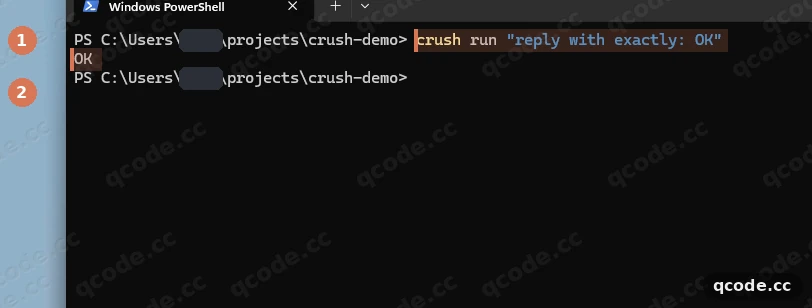
제대로 되었다면 다음이 보여요. ① crush run 명령이 몇 초 안에 끝나고 ② 오류 배너 없이 OK가 출력돼요.
트래픽이 QCode에 도달하는지 확인하기 (음성 대조)
단순한 OK만으로는 Crush가 다른 곳으로 대체하지 않고 설정한 제공업체를 사용했다는 것을 증명하지 못해요. crush.json의 base_url을 임시로 https://api.qcode.cc/api/xxx로 바꾸고(/xxx 덧붙임) 저장한 뒤 crush run "reply with exactly: OK"를 다시 실행하세요. ① Crush가 POST "https://api.qcode.cc/api/xxx/v1/messages"와 Route /api/xxx/v1/messages not found를 그대로 출력하며 명시적인 404 Not Found를 표시해요. 이는 Crush가 QCode를 대상으로 base_url + /v1/messages를 조합한다는 것을 증명해요.
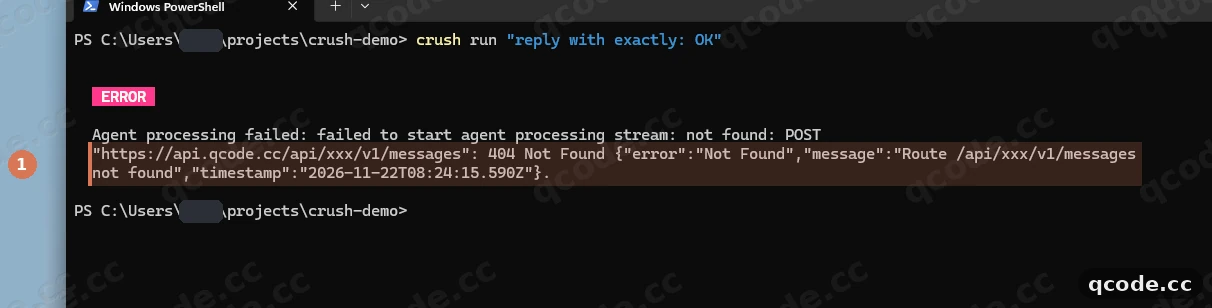
막혔나요? 404 오류가 나오지 않았어요
base_url을 https://api.qcode.cc/api/xxx로 바꾼 뒤 crush.json을 저장했는지, PowerShell 작업 디렉터리가 projects\crush-demo인지 확인하세요. 다음 단계에서 base_url을 https://api.qcode.cc/api로 되돌리는 것을 잊지 마세요.
제대로 되었다면 다음이 보여요. ① POST "https://api.qcode.cc/api/xxx/v1/messages": 404 Not Found를 포함한 빨간 ERROR 블록이에요.
base_url 복원 및 GPT 제공업체 추가
메모장에서 crush.json을 열고 qcode의 base_url을 https://api.qcode.cc/api(으)로 되돌린 다음, 두 번째 qcode-openai 제공업체 블록을 추가해서 Claude와 GPT가 나란히 동작하게 하세요. qcode-openai에서 표시된 세 줄, 즉 ① "type": "openai-compat", ② "base_url": "https://api.qcode.cc/openai/v1", ③ "id": "gpt-6.2-sol"을(를) 확인한 뒤 Ctrl+S를 눌러 저장하세요.
{
  "$schema": "https://charm.land/crush.json",
  "providers": {
    "qcode": {
      "name": "QCode Anthropic",
      "type": "anthropic",
      "base_url": "https://api.qcode.cc/api",
      "api_key": "$QCODE_KEY",
      "extra_headers": { "anthropic-version": "2023-06-01" },
      "models": [
        {
          "id": "claude-opus-5-5",
          "name": "QCode Opus 5.5",
          "context_window": 200000,
          "default_max_tokens": 8192,
          "can_reason": true,
          "supports_attachments": true
        },
        {
          "id": "claude-haiku-5-5",
          "name": "QCode Haiku 5.5",
          "context_window": 200000,
          "default_max_tokens": 4096,
          "can_reason": true,
          "supports_attachments": true
        }
      ]
    },
    "qcode-openai": {
      "name": "QCode OpenAI",
      "type": "openai-compat",
      "base_url": "https://api.qcode.cc/openai/v1",
      "api_key": "$QCODE_KEY",
      "models": [
        {
          "id": "gpt-6.2-sol",
          "name": "QCode GPT-6.2 Sol",
          "context_window": 400000,
          "default_max_tokens": 16384,
          "can_reason": true,
          "supports_attachments": true
        }
      ]
    }
  }
}
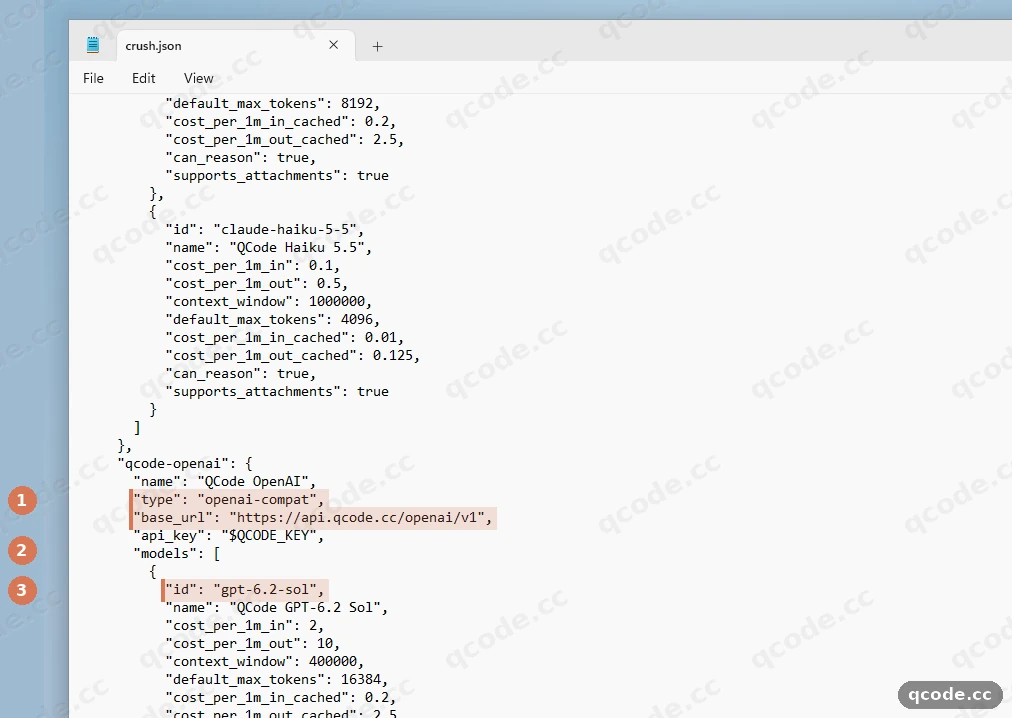
제대로 했다면 qcode-openai 안에 ① "type": "openai-compat", ② "base_url": "https://api.qcode.cc/openai/v1", ③ "id": "gpt-6.2-sol"이(가) 보이고, qcode의 base_url은 https://api.qcode.cc/api(으)로 복원되어 있어요.
Switch Model에서 두 제공업체 확인
PowerShell에서 crush run -m qcode-openai/gpt-6.2-sol "reply with exactly: OK"(으)로 GPT 경로를 테스트하면 OK가 반환돼요. 그다음 crush를 실행하고 Ctrl+M을 누른 뒤 QCode를 입력해 Switch Model을 필터링하세요. ① QCode Anthropic과 ② QCode OpenAI(QCode GPT-6.2 Sol)가 별도 그룹으로 나타나고, 둘 다 오른쪽에 ✓ Configured로 표시돼요.
crush run -m qcode-openai/gpt-6.2-sol "reply with exactly: OK"
crush
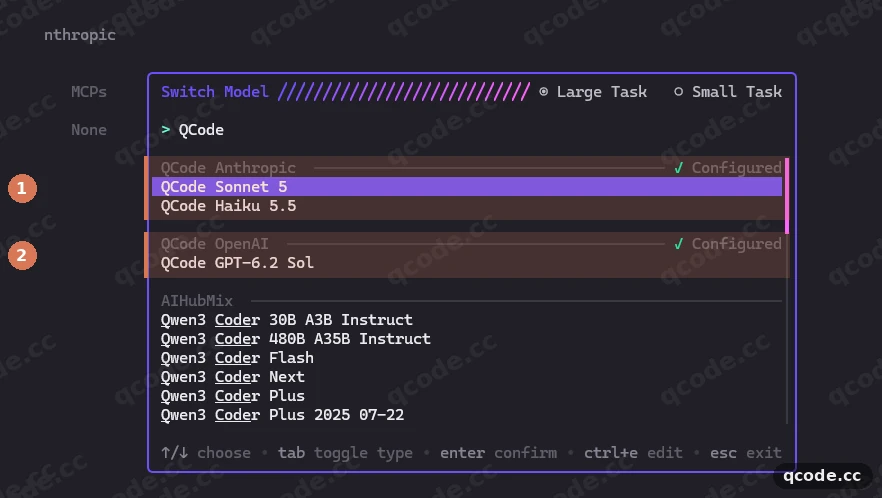
제대로 했다면 ① QCode Anthropic과 ② QCode OpenAI(QCode GPT-6.2 Sol)가 모두 ✓ Configured로 표시되어, Ctrl+M으로 언제든 전환할 수 있어요.
probe.qcode.cc에서 요청 확인
브라우저에서 https://probe.qcode.cc/를 열고 같은 cr_ 키를 붙여 넣은 뒤 쿼리를 실행하세요. ① 요청 로그 상단에 Crush에서 보낸 최근 HTTP 200 요청이 타임스탬프, 연결 시간, 첫 토큰까지 걸린 시간, 총 지연 시간, 응답 크기, 출력 속도와 함께 표시돼요.
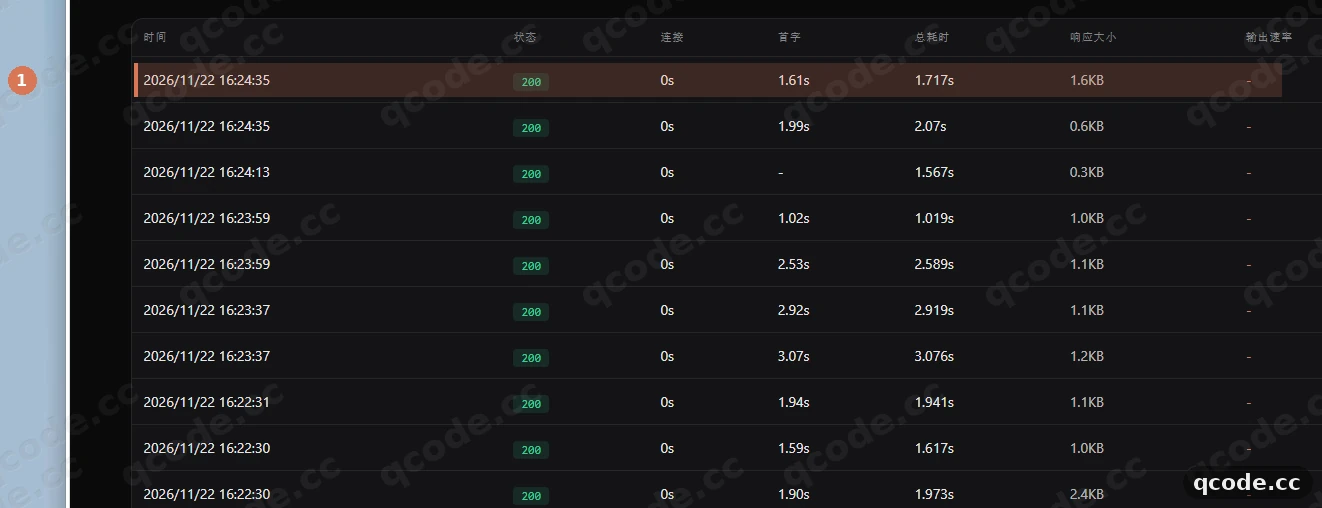
제대로 했다면 ① 타임스탬프가 방금 Crush에서 보낸 프롬프트와 일치하는 HTTP 200 항목이 보여요.
작동 확인
다음 네 가지 검사를 모두 통과하면 Charm Crush 설정이 완료된 거예요:
crush --version이crush version v0.102.0(또는 그 이상)을 출력하고,crush run "reply with exactly: OK"가OK를 출력해요.crush안에서Ctrl+M을 누르면 QCode Anthropic(claude-opus-5-5/claude-haiku-5-5)과 QCode OpenAI(gpt-6.2-sol)가 모두 ✓ Configured로 표시되고, 프롬프트를 보내면 정상적인 응답이 스트리밍돼요.base_url을 임시로https://api.qcode.cc/api/xxx로 지정하면/api/xxx/v1/messages를 그대로 되돌려주는 명시적인404 Not Found가 반환되고(요청이 QCode에 도달함을 확인),https://api.qcode.cc/api로 되돌리면crush run이 다시 성공해요.- probe.qcode.cc에 동일한
cr_키로 보낸 최근 HTTP200요청이 기록돼요.
모두 완료
Windows에서 Charm Crush를 QCode에 연결했고, PowerShell에서 Claude(claude-opus-5-5)와 GPT(gpt-6.2-sol)를 모두 사용할 준비가 됐어요. 여기서부터는:
- 엔드포인트와 API 경로 — 전체 프로토콜 × 모델 계열 표와 리전별 호스트
- OpenCode 설정 — 별도의 터미널 코딩 에이전트(Charm Crush와 다른 프로젝트)
- Goose 설정 — QCode에 연결하는 또 다른 터미널 에이전트
- 문제 해결 — QCode API 전반의 점검과 해결 방법
- 다음: 요금 페이지에서 플랜을 비교해 보세요
- 대시보드로 돌아가 사용량과 잔액을 확인하세요
자주 발생하는 오류
| 오류 메시지 | 원인 | 해결 방법 |
|---|---|---|
Agent processing failed: failed to start agent processing stream: not found: POST "https://api.qcode.cc/api/xxx/v1/messages": 404 Not Found {"error":"Not Found","message":"Route /api/xxx/v1/messages not found","timestamp":"..."}. |
crush.json의 base_url에 경로 세그먼트가 하나 더 붙어 있어요(예: 부정 테스트에서 남은 /xxx, 또는 Anthropic 경로에 붙은 추가 /v1) |
anthropic에는 base_url을 https://api.qcode.cc/api로(openai-compat에는 https://api.qcode.cc/openai/v1로) 설정하고, crush.json을 저장한 뒤 crush run "reply with exactly: OK"를 다시 실행하세요 |
model_not_available_on_endpoint |
Claude 모델을 type: "openai-compat"(https://api.qcode.cc/openai/v1)으로 보냈거나, type: "anthropic"(https://api.qcode.cc/api)에서 Claude가 아닌 모델을 선택했어요 |
Claude 모델(claude-opus-5-5, claude-haiku-5-5)은 type: "anthropic"과 https://api.qcode.cc/api 아래에 두고, GPT(gpt-6.2-sol)와 다른 모델은 type: "openai-compat"과 https://api.qcode.cc/openai/v1 아래에 두세요 |
401 Invalid API key |
$env:QCODE_KEY가 비어 있거나(예: 새 PowerShell 창), 불필요한 공백이 섞여 있거나, 활성 QCode 키와 일치하지 않아요 |
같은 PowerShell 창에서 $env:QCODE_KEY.Substring(0,6)을 실행해 여섯 글자가 cr_로 시작하는지 확인하고, $env:QCODE_KEY = "cr_xxxxxxxx"를 다시 설정하거나 User 수준에 영구 저장하세요 |
자주 묻는 질문
QCode API 키가 만료되면 어떻게 되나요?
갱신 방식은 구매한 상품에 따라 달라요. 개인 플랜의 키는 만료 후 갱신할 수 없어요 — 다시 구독하고, 대시보드에서 새 키를 만든 뒤 QCODE_KEY를 업데이트하세요. 종량제 팩의 키는 다른 팩을 구매하면 자동으로 다시 작동해요 — 같은 키가 다시 동작하므로 QCODE_KEY나 crush.json을 바꿀 필요가 없어요.
PowerShell을 닫은 뒤에 QCODE_KEY를 다시 설정해야 하는 이유는 무엇인가요?
$env:QCODE_KEY = "cr_xxxxxxxx"는 현재 PowerShell 세션에만 적용돼요. 키를 crush.json에 쓰지 않고 새 터미널 창에서도 유지하려면 [Environment]::SetEnvironmentVariable("QCODE_KEY", "cr_xxxxxxxx", "User")를 한 번 실행한 뒤 새 PowerShell 창을 여세요.
crush.json에 models[]를 나열해야 하나요, 아니면 Crush가 자동으로 검색하나요?
Crush v0.102.0은 models[]를 생략하면 <base>/v1/models를 통해 모델을 자동으로 검색해요. 하지만 QCode의 /v1/models 엔드포인트는 모든 모델 계열(Claude, GPT, 중국 모델)을 반환하고, type: "anthropic" 제공업체에서 Claude가 아닌 모델을 선택하면 model_not_available_on_endpoint가 발생해요. models[]를 명시적으로 나열하면 Switch Model이 깔끔하게 유지되고 프로토콜 불일치를 방지할 수 있어요.
Windows에서 Crush는 전역 설정을 어디에 저장하나요, 그리고 제 수정이 왜 적용되지 않았나요?
Windows에서 전역 설정 파일은 %USERPROFILE%\.config\crush\crush.json에 있어요(정확히는 C:\Users\<your-name>\.config\crush\crush.json이며 %APPDATA%가 아니에요). 현재 작업 디렉터리의 프로젝트 수준 crush.json이 항상 전역 파일보다 우선하고, 변경 사항을 저장한 뒤 crush를 재시작해야 해요. %LOCALAPPDATA%\crush\(또는 macOS/Linux의 ~/.local/share/crush/) 안의 상태 파일을 직접 편집하지 마세요.
crush.json은 여전히 지원되나요, 아니면 crushrc로 전환해야 하나요?
Crush v0.102.0은 Bash 스타일의 crushrc 형식을 권장하고 더 새로운 제공업체 타입 이름(messages, completions, responses)을 도입했지만, "anthropic"과 "openai-compat"을 사용하는 crush.json도 경고 없이 계속 정상 작동해요.
Charm Crush는 OpenCode와 같은 프로젝트인가요?
아니에요. Charm의 저장소는 crush로 이름이 바뀌기 전에 원래 charmbracelet/opencode였고, Crush에는 opencode라는 내장 제공업체도 포함되어 있어요. 둘 다 OpenCode(opencode.ai)와 같은 프로젝트가 아니에요.
아시아 또는 북미 QCode 엔드포인트로 어떻게 전환하나요?
경로는 그대로 두고 api.qcode.cc를 asia.qcode.cc(아시아 노드) 또는 us.qcode.cc(북미 노드)로 바꾸세요 — 예를 들어 https://asia.qcode.cc/api 또는 https://us.qcode.cc/openai/v1이에요. cr_ 키는 세 호스트 모두에서 동일하게 유지돼요.
한눈에 보기
| 항목 | 세부 정보 |
|---|---|
| 사용할 수 있는 모델 | Claude(type: "anthropic": claude-opus-5-5, claude-haiku-5-5) · GPT(type: "openai-compat": gpt-6.2-sol, gpt-6.2-astra) · 중국 모델(type: "openai-compat") · Gemini 경로는 여기서 제공되지 않아요 |
| 프로토콜 및 Base URL | Anthropic: https://api.qcode.cc/api · OpenAI 호환: https://api.qcode.cc/openai/v1 |
| 설정 위치 | 프로젝트 수준 crush.json · 사용자 수준 %USERPROFILE%\.config\crush\crush.json(Windows) 또는 ~/.config/crush/crush.json(macOS/Linux) |
| 공식 저장소 | charmbracelet/crush |
어떤 프로토콜을 사용할까
Crush의 사용자 지정 제공업체는 type으로 anthropic과 openai-compat을 받아요(v0.102.0은 더 새로운 별칭인 messages와 completions도 받아요). Claude에는 항상 anthropic을 사용하세요 — QCode의 OpenAI 호환 엔드포인트는 Claude 모델을 제공하지 않아요(엔드포인트와 API 경로 참고).
| 모델 계열 | type |
base_url |
권장 기본 모델 |
|---|---|---|---|
| Claude | anthropic |
https://api.qcode.cc/api |
claude-opus-5-5 (경량: claude-haiku-5-5) |
| GPT 및 중국 모델 | openai-compat |
https://api.qcode.cc/openai/v1 |
gpt-6.2-sol (최상위: gpt-6.2-astra) |
설정 레퍼런스
| 필드 | 의미 |
|---|---|
name |
Switch Model(Ctrl+M)에서 제공업체 그룹 헤더로 표시되는 라벨이에요. 생략하면 헤더가 비어 있어요 |
type |
Claude에는 anthropic(네이티브 Messages API), GPT와 중국 모델에는 openai-compat |
base_url |
anthropic은 /api에서 끝내세요(Crush가 /v1/messages를 자동으로 붙여요), openai-compat은 /openai/v1 |
api_key |
$VAR 환경 변수 확장(예: "$QCODE_KEY")을 지원해 키가 커밋되는 설정 파일에 남지 않아요 |
extra_headers |
Crush v0.102.0에서는 선택 사항이에요. 이전 빌드와의 호환을 위해 { "anthropic-version": "2023-06-01" }을 허용해요 |
models[] |
선택 사항이지만(생략하면 <base>/v1/models에서 자동 검색), 모델을 명시적으로 나열하면 호환되지 않는 모델 계열을 선택하는 일을 피할 수 있어요. 각 id는 qcode.cc/models와 글자 단위로 일치해야 해요 |
context_window / default_max_tokens / cost_per_1m_* |
선택적 메타데이터 힌트예요(cost_per_1m_*는 Crush의 로컬 추정 표시에만 영향을 주고 실제 QCode 청구에는 영향이 없어요) |
macOS 또는 Linux에서는 PowerShell 대신 셸 프로필에서 QCODE_KEY를 주입하세요:
export QCODE_KEY="cr_xxxxxxxx"
일상 사용
# Interactive TUI (press Ctrl+M to switch models, Ctrl+C twice to quit)
crush

# Non-interactive single prompt with the default Claude model
crush run "make this function async"

# Target a specific provider and model (e.g. GPT-6.2 Sol)
crush run -m qcode-openai/gpt-6.2-sol "summarize the diff in three bullets"

# Pipe input through Crush
cat README.md | crush run "make this clearer" > README.new.md

# Run in a specific directory with debug logging
crush --debug --cwd /path/to/project

# Skip permission prompts (use ONLY inside a hardened, isolated environment)
crush --yolo
--yolo안전 주의사항:--yolo(-y)는 확인 프롬프트를 건너뛰지만 위험한 명령은 계속 차단해요.-yy는 위험한 명령도 허용해요. 의도하지 않은 파일 수정이나 셸 명령이 시스템에 피해를 줄 수 없는 격리된 샌드박스 또는 컨테이너 안에서만 이 플래그를 사용하세요.
관련 문서
- 엔드포인트 및 API 경로 — 프로토콜 × 모델 계열 표 및 지역별 호스트
- OpenCode 설정 — 다른 터미널 에이전트 (Charm Crush와 별개의 프로젝트)
- Goose 설정 —
goose configure로 설정하는 또 다른 터미널 에이전트 - 문제 해결 — 일반적인 QCode API 오류 확인 및 해결 방법
QCode 시작하기
Claude Code, Codex 등에 API 키 하나를 쓰세요. 토큰 단위로 과금하며 모델별 가격은 qcode.cc/models에 있어요