QCode와 함께 쓰는 NextChat: Windows & macOS 단계별 안내, 단계마다 스크린샷 한 장
9단계와 스크린샷 9장을 따라 하면 Windows 또는 macOS에 NextChat 데스크톱 2.15.8을 설치하고, 엔드포인트 주소를 QCode로 지정하고, cr_ 키를 붙여넣어 claude-opus-5-5, gpt-6.2-sol과 대화할 수 있어요.
API 키가 필요하신가요? 회원가입 →엔드포인트 & Base URL →
이 페이지 목차
아래 9단계를 따라 하면 Windows 11 또는 macOS에 NextChat 데스크톱이 설치되고, QCode에 연결되어 Claude, GPT와 대화할 수 있어요.
짧은 답변: NextChat 데스크톱 앱에서 Settings를 열고 Model Provider 카드까지 스크롤한 뒤, Endpoint address에 https://api.qcode.cc/openai, API Key에 cr_로 시작하는 키, Custom model name에 gpt-6.2-sol@OpenAI를 넣으세요. 채팅 페이지로 돌아가 gpt-6.2-sol (OpenAI)을 선택하면 바로 대화할 수 있어요.
| 항목 | 입력할 값 |
|---|---|
| 설정 위치 | Settings → Model Provider |
| 엔드포인트 주소 (OpenAI 호환) | https://api.qcode.cc/openai |
| 엔드포인트 주소 (Anthropic / Claude) | https://api.qcode.cc/api |
| 사용자 지정 모델 이름 | gpt-6.2-sol@OpenAI,claude-opus-5-5@Anthropic |
| 키 형식 | cr_xxxxxxxx |
2026-11-22 확인 · NextChat 2.15.8 · Windows 11
NextChat(구 ChatGPT-Next-Web)은 설치 후 전부 내 컴퓨터에서 실행되는 오픈소스 데스크톱 채팅 클라이언트로, 어떤 모델 제공업체 계정에도 로그인할 필요가 없어요. 설정에서 엔드포인트 주소를 QCode로 지정하면 키 하나로 Claude와 GPT 모델을 모두 호출할 수 있어요.
팁: NextChat 데스크톱 앱은 v2.15.8에서 멈췄고, 이후 버전은 Windows 설치 파일을 더 이상 제공하지 않아요. 이 버전의 설정 방법은 지금도 그대로 동작하니 아래 단계를 그대로 따라 하세요.
Mac을 쓰시나요? 단계는 같아요. 스크린샷은 Windows 11에서 촬영했고, macOS에서는 터미널에서 같은 명령을 실행하면 돼요(페이지에서 Docker를 쓰는 경우 Mac용 Docker Desktop을 설치하세요. WSL 2는 필요 없어요). 브라우저에서의 설정은 동일해요.
- 컴퓨터가 Windows 10 / 11 (64비트) 또는 macOS에서 정상 동작하고 브라우저가 열려 있어요
- QCode.cc에 이미 가입했고 대시보드에서
cr_API 키를 복사해 두었어요. 계정이 없다면 먼저 QCode 회원가입을 하고, 요금 페이지에서 플랜을 고른 뒤 대시보드에서 키를 만들어요. - OpenAI나 Anthropic 계정은 필요 없고, 어떤 모델 제공업체 계정에도 로그인하지 않아요. NextChat 데스크톱 앱은 열기만 하면 바로 동작해요
- PC에서
github.com(설치 파일 다운로드)과api.qcode.cc(요청 전송)에 접속할 수 있어요 - 방해받지 않는 10분 정도를 확보하세요
다운로드 및 설치
NextChat 데스크톱 설치 파일은 GitHub Releases에만 올라와 있어요. Windows 설치 파일이 있는 마지막 버전은 v2.15.8(2024-11-11 출시)이고, 더 새로운 v2.16.0 / v2.16.1은 소스 코드만 제공하며 Windows 설치 파일이 없어서 v2.15.8을 설치해야 해요.
- 권장 진입점: https://github.com/ChatGPTNextWeb/NextChat/releases/tag/v2.15.8
- 설치 파일 이름:
NextChat_2.15.8_x64-setup.exe(약 6.1 MB, NSIS 설치 파일 — 초보자는 이걸 고르세요) - MSI 빌드:
NextChat_2.15.8_x64_en-US.msi, 회사 전체 배포에 적합해요 - 다운로드하지 말 것:
Source code (zip)/Source code (tar.gz)는 소스 코드이고,NextChat_2.15.8_x64-setup.nsis.zip은 설치 파일을 압축한 것으로 포터블 빌드가 아니에요
지역에 맞는 다운로드 경로를 고르세요:
Other regions
릴리스 페이지 https://github.com/ChatGPTNextWeb/NextChat/releases/tag/v2.15.8를 바로 열고, 아래로 스크롤해 Assets 16 목록에서 NextChat_2.15.8_x64-setup.exe를 클릭해 다운로드하세요. 다운로드가 끝나면 브라우저가 설치 파일 실행을 제안해요.
Mainland China
GitHub는 때때로 연결을 거부하거나 다운로드 속도가 들쭉날쭉해요. 먼저 릴리스 페이지에서 NextChat_2.15.8_x64-setup.exe를 바로 클릭해 보세요. 페이지가 열리지 않거나 진행이 멈추면 페이지를 새로 고친 뒤 다운로드를 한 번 더 클릭하세요. 설치 파일은 약 6 MB에 불과하니 브라우저가 다운로드를 마칠 때까지 기다린 뒤 실행하세요.
스크린샷 따라 하기: Windows, 한 단계씩
아래 9단계는 각각 한 가지 일만 해요. 먼저 QCode의 OpenAI 호환 엔드포인트를 연결하고(GPT 사용), 그다음 Anthropic 엔드포인트로 전환해요(Claude 사용). 스크린샷의 주황색 번호는 본문의 ①②③과 하나씩 대응해요.
다운로드 페이지를 열고 Windows 설치 파일 받기
브라우저에서 https://github.com/ChatGPTNextWeb/NextChat/releases/tag/v2.15.8를 열고, 아래로 스크롤해 Assets 16 목록에서 ①이 가리키는 NextChat_2.15.8_x64-setup.exe를 클릭하세요. 목록은 조금 스크롤해야 로드되고, 파일 이름은 잠시 후에 나타나요.
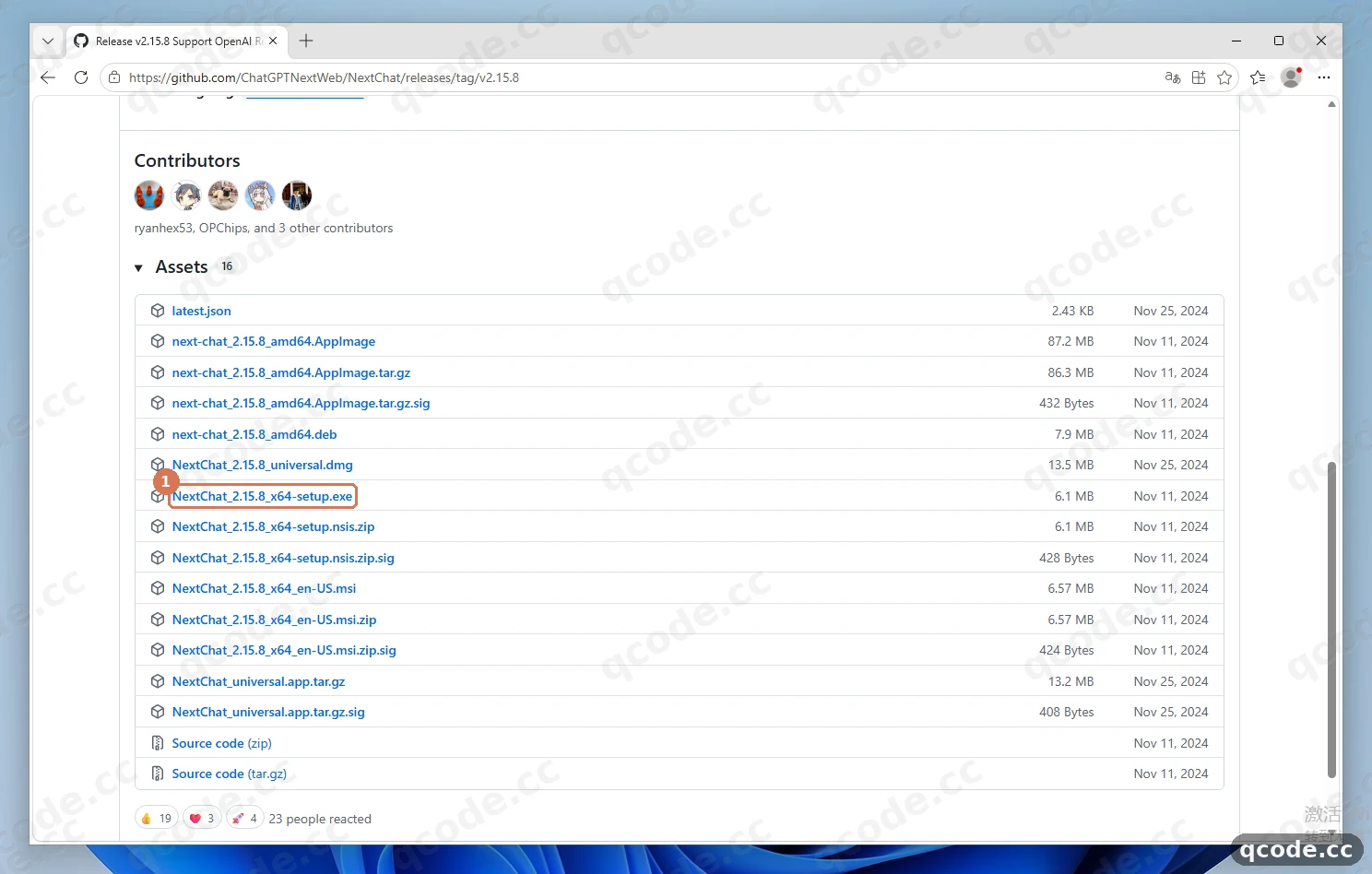
제대로 되면 이렇게 보여요: 브라우저가 NextChat_2.15.8_x64-setup.exe라는 6.1 MB 파일을 다운로드하기 시작하고, 확장자는 .exe예요.
막혔나요? Releases 목록에 Windows 설치 파일이 없어요
먼저 v2.15.8 페이지를 열었는지 확인하세요. v2.16.0과 v2.16.1에는 Windows 데스크톱 설치 파일이 없고 소스 코드만 있어요. 펼친 목록 위에 Source code가 아니라 Assets 16이 표시되면 NextChat_2.15.8_x64-setup.exe가 보여요.
설치 파일을 실행하고 기본 경로 유지하기
방금 다운로드한 NextChat_2.15.8_x64-setup.exe를 더블클릭하고 환영 페이지에서 Next >를 클릭하세요. Choose Install Location에서 ①이 가리키는 Next >를 클릭해 기본 경로를 유지하세요. 현재 사용자의 AppData\Local\NextChat 폴더에 설치되며 관리자 권한이 필요 없어요. 그다음 Choose Start Menu Folder에서 Install, 마지막 페이지에서 Finish를 클릭하세요.
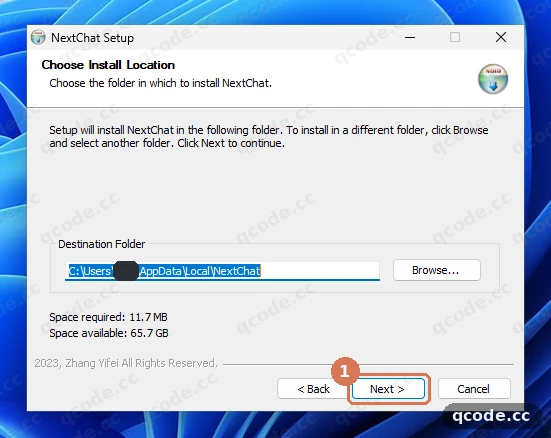
제대로 되면 이렇게 보여요: Destination Folder 필드에 C:\Users\<your username>\AppData\Local\NextChat이 표시되고, Next >를 클릭하면 Choose Start Menu Folder로 넘어가며, 도중에 관리자 password 창이 뜨지 않아요.
막혔나요? Windows에 "Windows protected your PC"가 표시돼요
설치 파일에 코드 서명 인증서가 없을 때 나오는 정상적인 안내예요. 그 창에서 More info를 클릭한 뒤 Run anyway를 클릭하면 설치가 계속돼요. 회사 PC에서 사내 정책이 막는다면 IT 부서에 허용을 요청하세요.
첫 실행: 왼쪽 아래 Settings 열기
NextChat은 설치 후 자동으로 실행돼요. 로그인 없이 바로 채팅 페이지로 이동해요. 자동으로 열리지 않으면 바탕 화면의 NextChat 아이콘을 더블클릭하세요. ①이 가리키는 왼쪽 아래의 톱니바퀴 아이콘을 클릭해 Settings를 여세요.
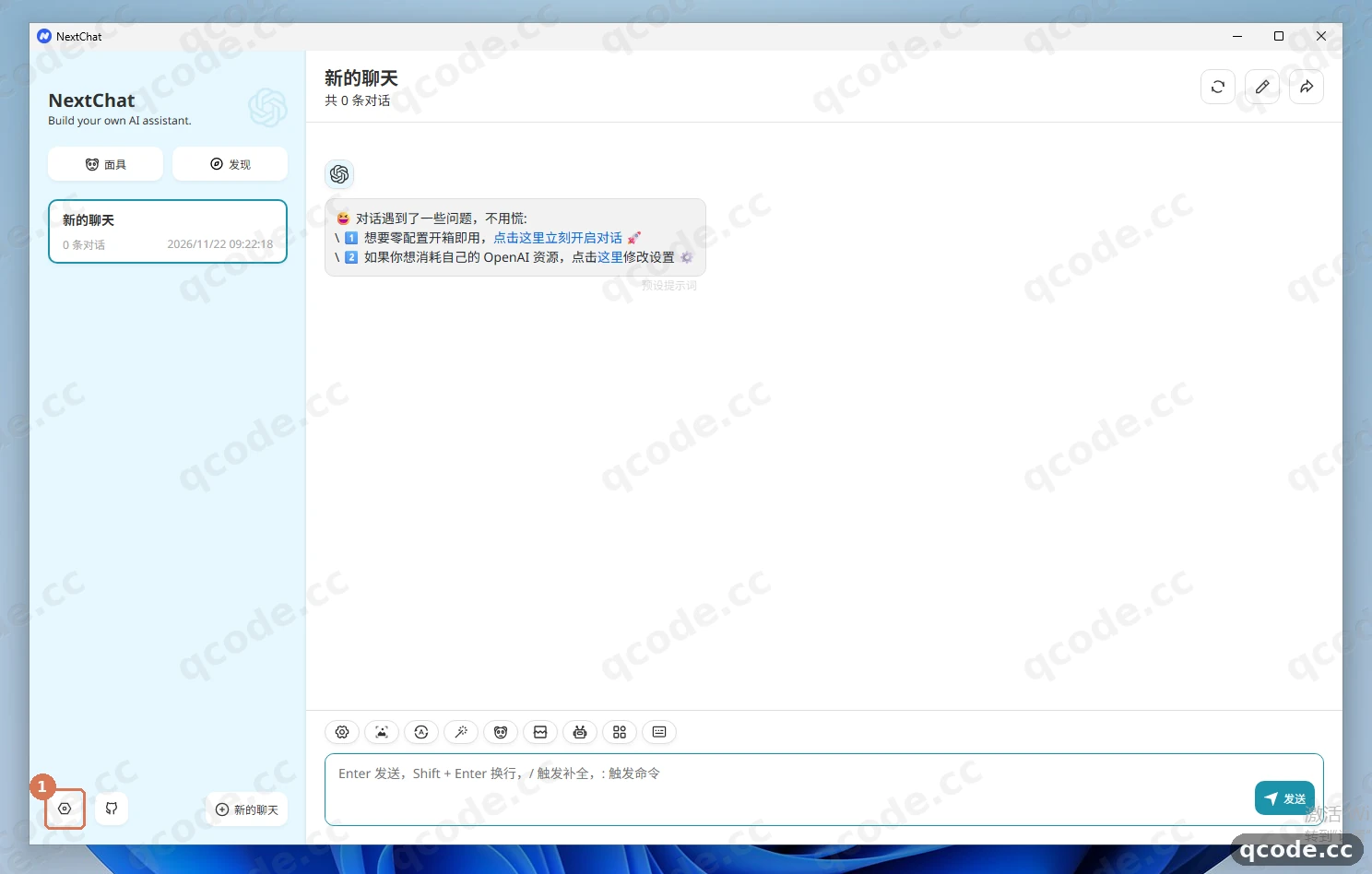
제대로 되면 이렇게 보여요: 오른쪽 전체가 Settings 페이지가 되고, 맨 위에 Language 드롭다운과 작은 当前版本: v2.15.8(현재 버전) 줄이 보여요.
아래로 스크롤해 Model Provider 카드 찾기
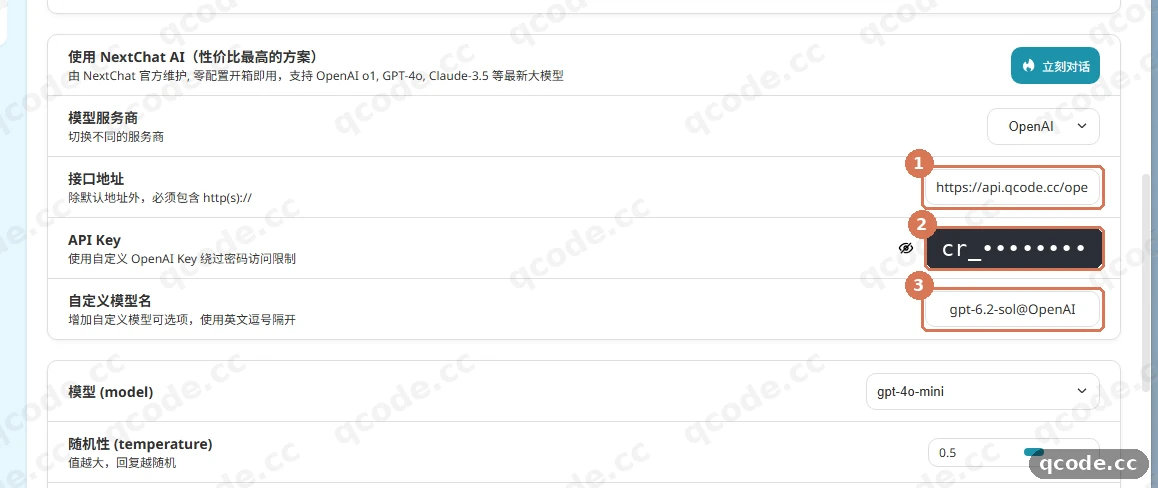
설정 페이지는 탭 없이 위에서 아래로 이어지는 긴 페이지예요. 마우스 휠로 아래로 스크롤해 Model Provider 카드를 찾으세요. ①은 Model Provider 드롭다운으로 기본값 OpenAI를 유지하고, ②는 Endpoint address 입력란으로 그 아래에 API Key와 Custom model name이 있어요.
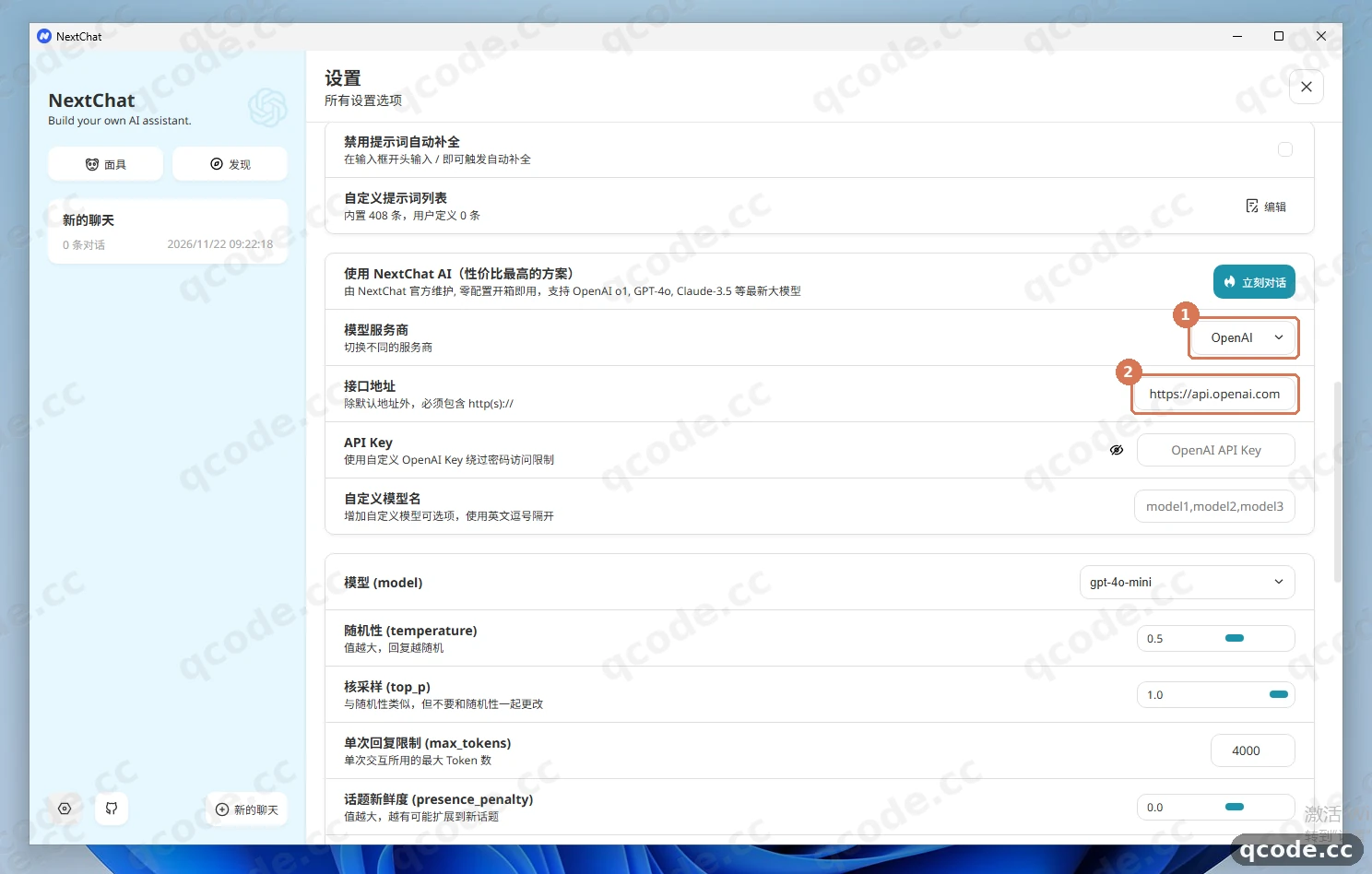
제대로 되면 이렇게 보여요: 카드에 위에서 아래로 Model Provider, Endpoint address, API Key, Custom model name, 模型 (model)이 나열되고, 제공업체는 이미 OpenAI가 선택되어 있어요.
막혔나요? Settings에 "Custom Interface" 스위치가 없어요
NextChat 데스크톱 v2.15.8에는 Custom Interface 스위치가 없고 필요하지도 않아요. 카드에서 Endpoint address만 바꾸면 앱이 QCode를 바라보게 돼요.
엔드포인트 주소, API 키, 사용자 지정 모델 이름 입력하기
먼저 ①의 Endpoint address 필드에 https://api.qcode.cc/openai를 넣으세요. 끝에 /v1을 붙이지 마세요. NextChat이 v1/chat/completions를 스스로 붙이기 때문에 한 세그먼트가 더 붙으면 경로가 중복돼요. 그다음 ②의 API Key에 cr_로 시작하는 키를 붙여넣으세요(입력하면 별표로 표시돼요). 마지막으로 ③의 Custom model name에 gpt-6.2-sol@OpenAI를 넣고 카드 바깥 빈 곳을 클릭해 저장하세요.
API 키가 필요한가요?
QCode 계정이 없다면 먼저 회원가입하세요. 사용한 만큼 결제하고 싶다면 종량제 팩을 먼저 구매한 뒤 대시보드에서 키를 만드세요. cr_로 시작하는 문자열 전체를 복사해 API Key에 붙여넣고, 앞뒤에 공백을 넣지 마세요. 신용카드/체크카드(Visa / Mastercard), Apple Pay / Google Pay, 암호화폐로 결제할 수 있어요. 자세한 내용은 결제 수단을 참고하세요.
제대로 되면 이렇게 보여요: Endpoint address 필드에 https://api.qcode.cc/open…이 표시되고(필드가 좁아 끝이 잘리는 것은 정상적인 스타일이에요), API Key는 별표 한 줄로 바뀌며, Custom model name에는 gpt-6.2-sol@OpenAI가 들어 있어요.
모델을 선택하고 채팅 페이지에서 확인하기
같은 카드 아래에서 模型 (model) 드롭다운을 찾아 gpt-6.2-sol을 고른 뒤, 오른쪽 위의 Close를 클릭해 채팅 페이지로 돌아가세요. 그다음 입력창 위 툴바의 로봇 아이콘을 클릭해 모델 선택기를 열고, ①의 gpt-6.2-sol (OpenAI)가 맨 위에 고정되어 이미 선택되어 있는지 확인하세요.
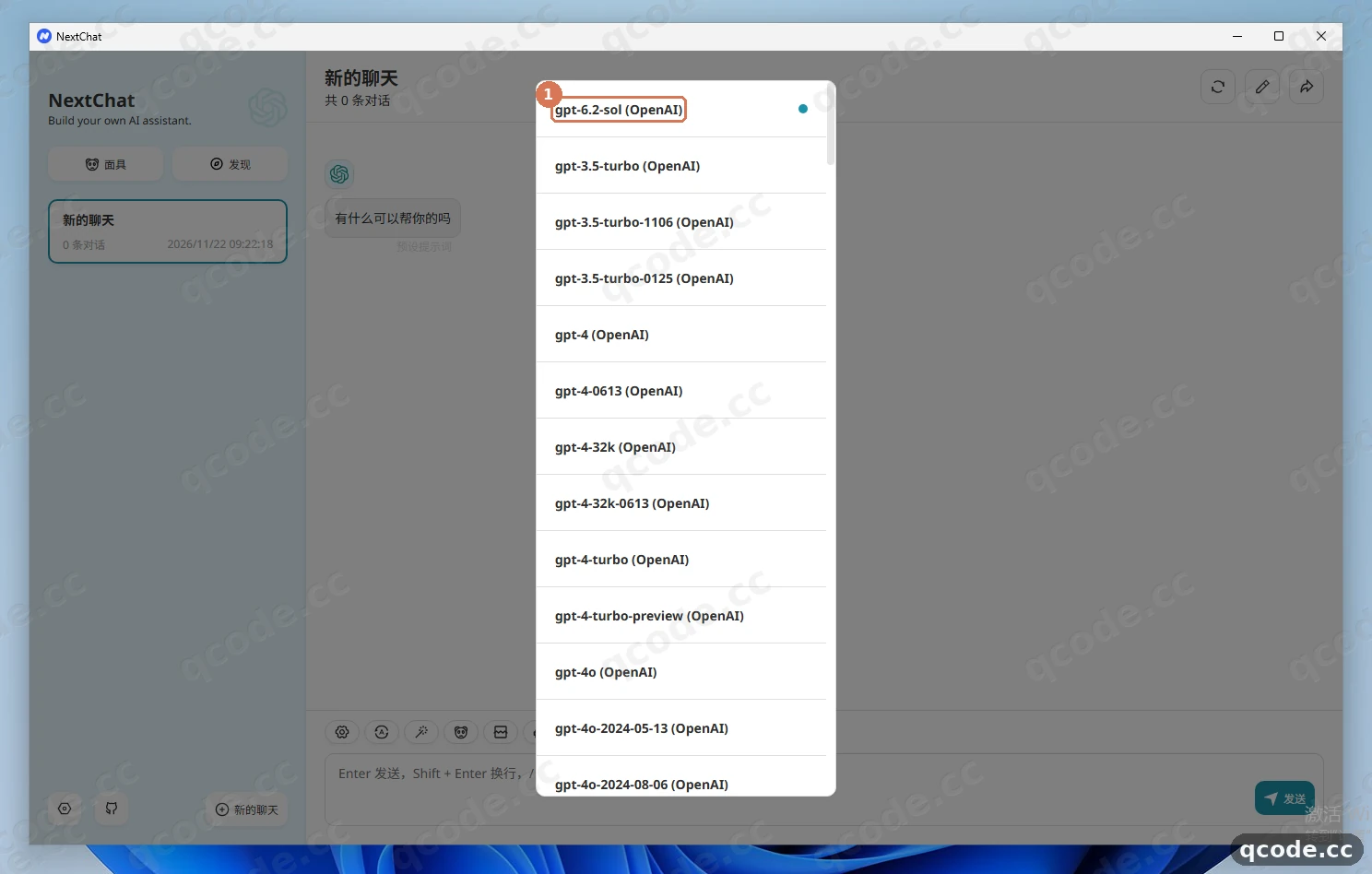
제대로 되면 이렇게 보여요: 모델 목록 맨 위에 사용자 지정 gpt-6.2-sol (OpenAI)가 있고, 입력창 위의 모델 이름도 gpt-6.2-sol로 표시돼요.
막혔나요? 방금 추가한 모델이 드롭다운에 없어요
Settings의 Custom model name으로 돌아가 철자를 한 글자씩 확인하세요. model-name@provider 형식으로, 예를 들어 gpt-6.2-sol@OpenAI처럼 써야 해요. 수정한 뒤 카드 바깥 빈 곳을 클릭해 저장하고, 채팅 페이지로 돌아가 모델 선택기를 다시 여세요.
첫 문장을 보내고 답변이 스트리밍되는지 확인하기
①이 가리키는 아래쪽 입력창에 Hello, introduce yourself in one sentence.를 입력하고 Enter를 눌러 보내거나 오른쪽 아래의 Send를 클릭하세요. 몇 초 뒤 ②가 가리키는 곳에 답변이 나타나고, 텍스트가 글자 단위로 스트리밍돼요.
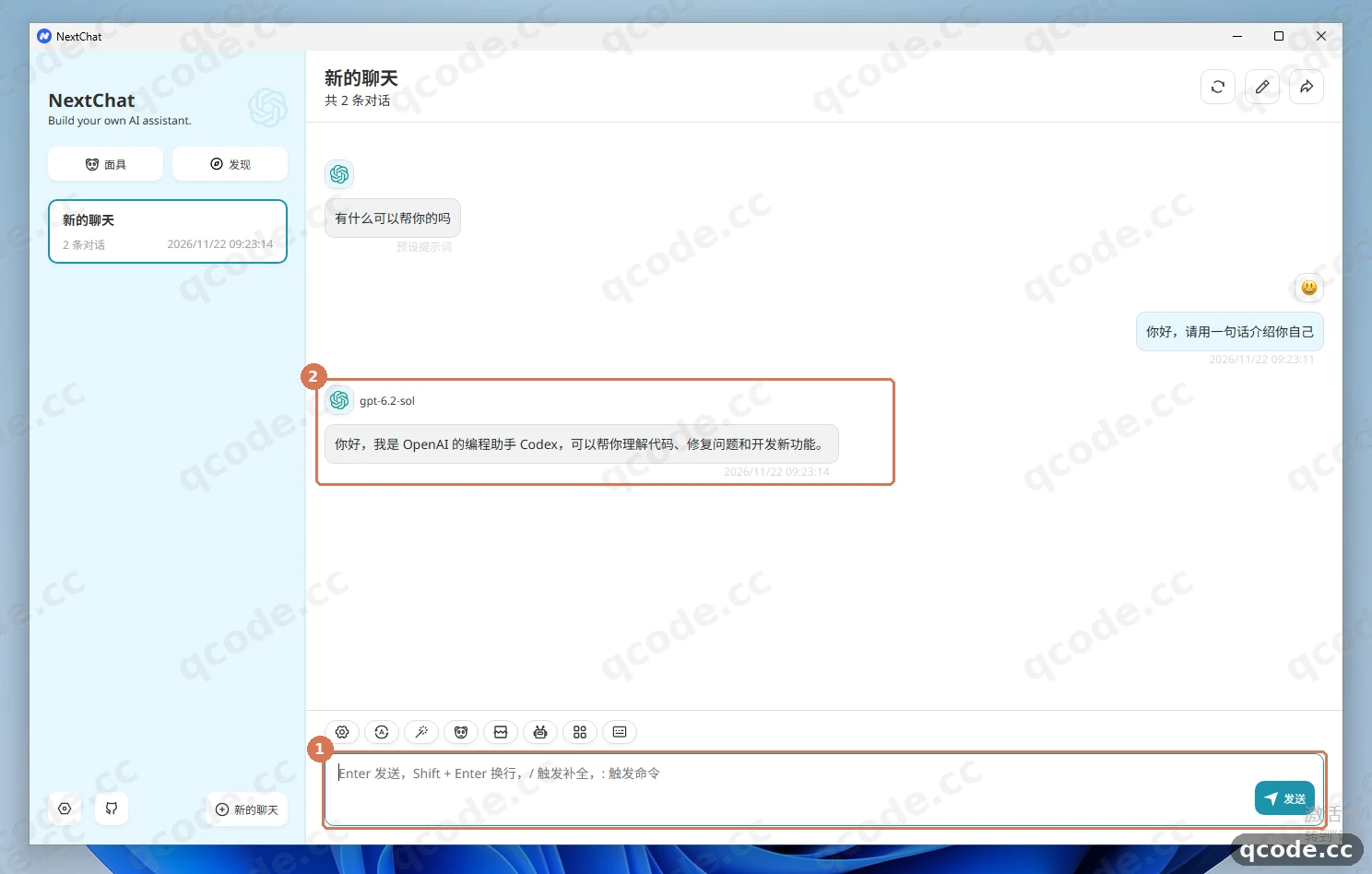
제대로 되면 이렇게 보여요: 질문과 완전한 답변 하나가 보이고, 답변 위에 gpt-6.2-sol이 표시되며, 왼쪽 세션 목록에 새 대화 제목이 나타나요.
막혔나요? 전송하면 빨간 오류가 뜨거나 아무 일도 일어나지 않아요
먼저 Endpoint address에 /v1이나 /v1/chat/completions가 더 붙어 있지 않은지 확인하세요. 올바른 값은 https://api.qcode.cc/openai에서 끝나요. 키가 유효하지 않다는 메시지가 나오면 대시보드로 돌아가 cr_ 키를 다시 복사하고, 공백이나 따옴표 없이 붙여넣으세요.
Anthropic 엔드포인트로 전환하고 Claude 모델 추가하기
Claude도 쓰려면 ①의 Model Provider를 Anthropic으로 바꾸세요. 그다음 ②의 Endpoint address를 지우고 https://api.qcode.cc/api를 입력하세요(/v1 없이). 아래 Interface key에는 같은 QCode 키를 넣고, 接口版本 (claude api version)은 기본값 2023-06-01로 두세요. 마지막으로 ③의 Custom model name을 gpt-6.2-sol@OpenAI,claude-opus-5-5@Anthropic로 바꾸고, 두 모델을 쉼표로 구분하세요.
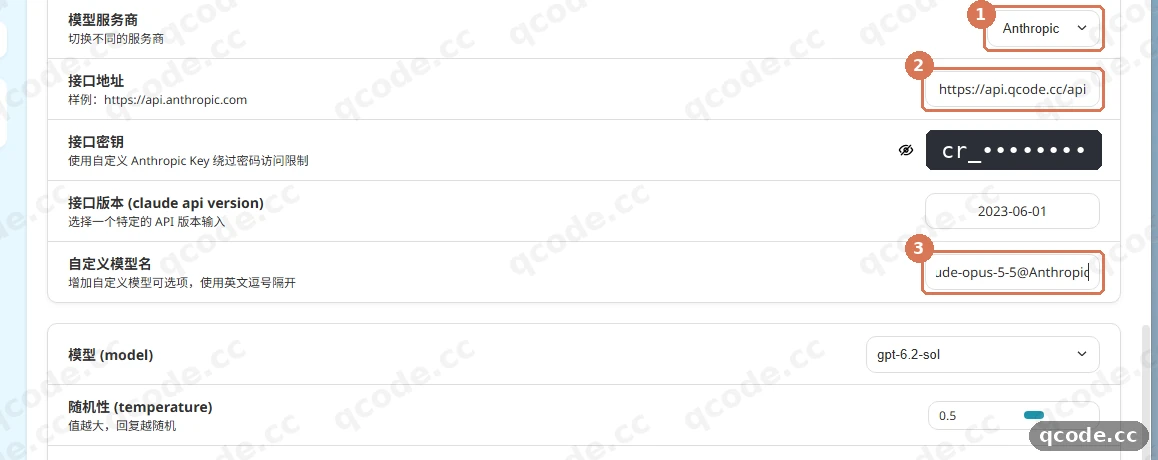
제대로 되면 이렇게 보여요: Model Provider에 Anthropic이 표시되고, Endpoint address에 https://api.qcode.cc/api가 들어 있으며, Interface key는 별표로 표시되고, 接口版本 (claude api version)은 여전히 2023-06-01이에요.
막혔나요? Anthropic으로 바꾸니 GPT 모델이 사라졌어요
사용자 지정 모델 이름 줄 전체를 덮어써서 그래요. gpt-6.2-sol@OpenAI,claude-opus-5-5@Anthropic처럼 쓰고, 두 부분 사이에 쉼표는 정확히 하나만, 공백 없이 넣으면 두 모델이 다시 목록에 나타나요.
새 채팅을 시작하고 Claude에게 질문하기
왼쪽의 新的聊天(새 채팅)을 클릭한 뒤 直接开始(바로 시작)를 클릭해 빈 대화를 여세요. 입력창 위의 로봇 아이콘을 클릭해 맨 위에 고정된 claude-opus-5-5 (Anthropic)를 고르고, 같은 Hello, introduce yourself in one sentence.를 입력해 보내세요. ①에 나타나는 답변은 claude-opus-5-5에서 온 것으로, Anthropic 엔드포인트도 연결되었다는 뜻이에요.
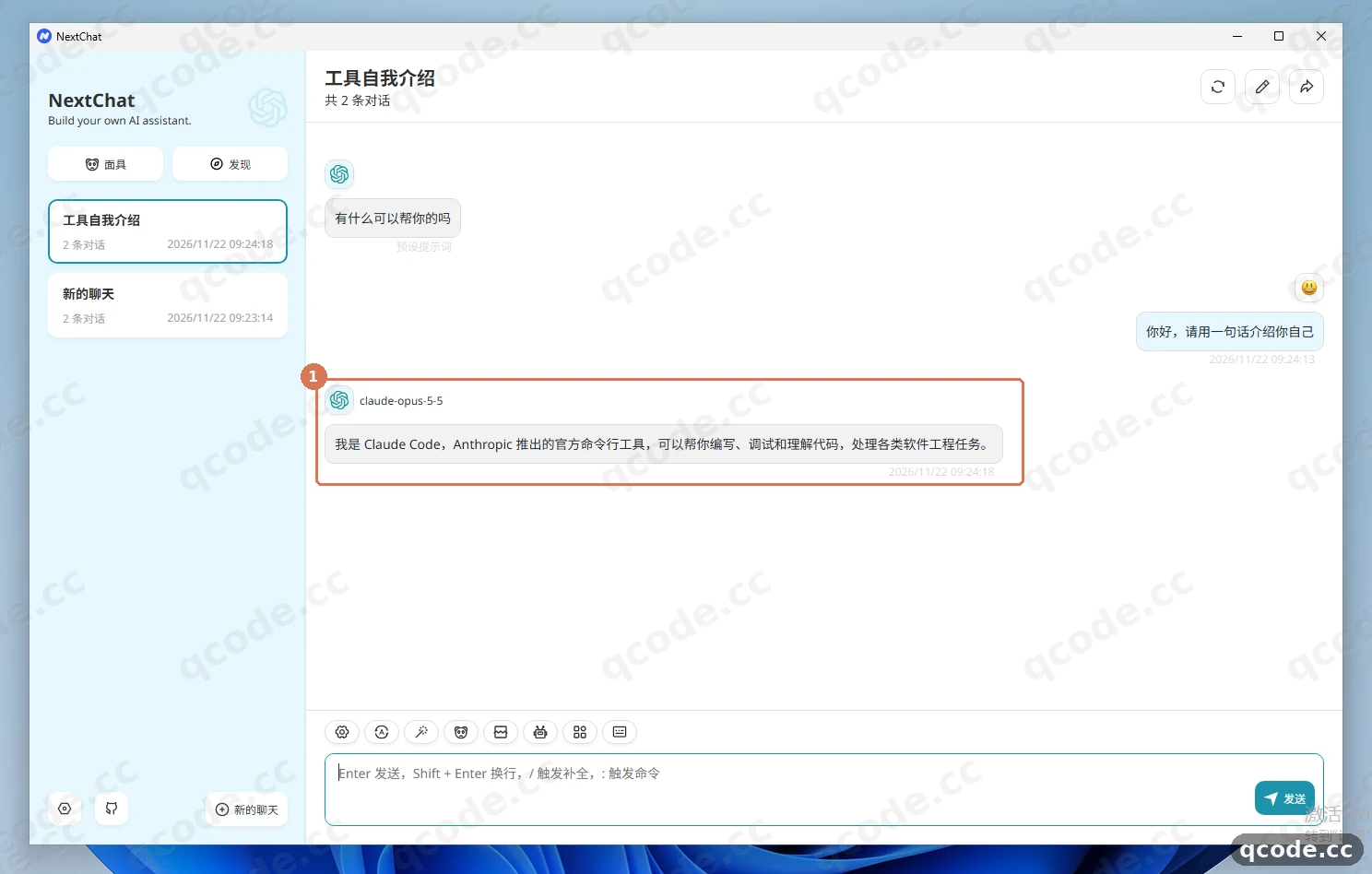
제대로 되면 이렇게 보여요: 답변 위에 claude-opus-5-5가 표시되고, 본문에 완전한 자기소개가 있으며, 빨간 오류가 없어요.
막혔나요? Claude 모델에서 오류가 나거나 모델이 존재하지 않는다고 해요
Claude는 Anthropic 엔드포인트로만 동작해요. 먼저 Model Provider가 Anthropic이고 Endpoint address가 https://api.qcode.cc/api인지 확인한 뒤, 사용자 지정 모델 이름에 claude-opus-5-5@Anthropic이 들어 있는지 확인하세요. Claude 모델을 OpenAI 호환 주소로 보내면 거부돼요.
작동 확인
아래 네 가지를 확인하면 NextChat이 QCode에 제대로 연결됐는지 알 수 있어요:
- 설정의
Endpoint address(엔드포인트 주소)가 저장 후https://api.openai.com또는https://api.anthropic.com(으)로 되돌아가지 않아요; - 채팅 페이지의 모델 선택기에서 사용자 지정 모델 이름을 선택할 수 있어요. 예를 들어
gpt-6.2-sol (OpenAI)와claude-opus-5-5 (Anthropic)이에요; - 문장을 하나 보내면 스트리밍 응답이 돌아와요 — 빨간 오류나
Request failed가 아니에요; - NextChat을 닫았다가 다시 열어도 설정과 채팅 기록이 그대로 유지돼요(데이터는 이 컴퓨터에 있어요).
모두 완료
NextChat 데스크톱 앱을 설치하고 QCode(를) 통해 GPT와 Claude 모델 계열을 모두 연결했어요. 이제 다음으로 넘어갈 수 있어요:
- 엔드포인트와 API 형식
- 중국 모델
- 문제 해결 가이드
- 다음: 요금 페이지에서 플랜을 비교해 보세요
- 대시보드(으)로 돌아가 사용량과 잔액을 확인하세요
자주 발생하는 오류
| 오류 메시지 | 원인 | 해결 방법 |
|---|---|---|
除默认地址外,必须包含 http(s):// |
Endpoint address(엔드포인트 주소) 줄 아래에 이 힌트가 나타나는 것은 입력한 주소에 https://가 빠졌거나 도메인 이름만 입력한 경우예요 |
https://(으)로 시작하고 끝에 /가 없는 전체 주소 https://api.qcode.cc/openai(OpenAI 호환) 또는 https://api.qcode.cc/api(Anthropic)를 입력하세요 |
样例: https://api.anthropic.com |
Anthropic(으)로 전환한 뒤에도 Endpoint address(엔드포인트 주소)에 공식 예시 주소가 남아 있어 요청이 QCode에 도달하지 않아요 |
해당 줄을 지우고 https://api.qcode.cc/api(으)로 바꾸세요. 같은 cr_ 키를 사용하고 인터페이스 버전은 2023-06-01(으)로 유지하세요 |
发现新版本: v2.16.1 |
데스크톱 앱이 v2.15.8에서 멈춰 있고, 설정 페이지 상단에 새 버전이 있다는 안내가 조용히 표시돼요 | 무시하세요. 아무것도 방해하지 않고 Endpoint address(엔드포인트 주소)나 API Key 저장에도 영향을 주지 않아요. 아래 QCode 설정을 마치면 채팅은 정상적으로 작동해요 |
ERR_CONNECTION_TIMED_OUT |
GitHub 다운로드 페이지를 열거나 설치 파일을 내려받는 중 네트워크가 끊겨 다운로드가 끝나지 않았어요 | 다운로드가 끝날 때까지 기다리거나 한 번 더 내려받으세요. 설치 후에도 Endpoint address(엔드포인트 주소)에 https://api.qcode.cc/openai(를) 입력하세요 — 다운로드 오류 때문에 엔드포인트 주소를 바꾸지 마세요 |
자주 묻는 질문
키가 만료되면 어떻게 되나요?
두 가지 경우가 있어요:
- 개인 플랜 키는 만료되면 갱신할 수 없어요 — 플랜을 다시 개설하고 새 키로 전환해야 해요;
- 종량제 팩은 키가 만료된 후 팩을 하나 더 구매하면 같은 키가 자동으로 다시 작동해요.
새 키로 전환한 뒤 Settings → Model Provider(으)로 돌아가 API Key(Anthropic에서는 Interface key)의 내용을 지우고 cr_(으)로 시작하는 새 키를 붙여넣으세요.
엔드포인트 주소에 /v1이 없는 이유는 무엇인가요?
NextChat은 엔드포인트 주소 뒤에 v1/chat/completions(를) 스스로 붙여요. 그래서 OpenAI 호환 주소는 https://api.qcode.cc/openai까지만, Claude의 Anthropic 주소는 https://api.qcode.cc/api까지만 입력하면 돼요. /v1(를) 추가하면 경로가 중복되어 요청이 바로 실패해요.
사용자 지정 모델 이름의 @OpenAI와 @Anthropic은 무엇인가요?
NextChat에서 모델이 어느 제공업체를 거치는지 지정하는 방식이에요. gpt-6.2-sol만 쓰면 목록에 gpt-6.2-sol (gpt-6.2-sol)(로) 표시되고, gpt-6.2-sol@OpenAI(로) 쓰면 gpt-6.2-sol (OpenAI)(로) 표시돼요. Claude 모델도 같은 방식으로 Anthropic 엔드포인트에 고정할 수 있어요. 여러 모델은 쉼표로 구분하세요.
데스크톱 앱이 계속 새 버전이 있다고 하는데 업그레이드해야 하나요?
아니요. NextChat 데스크톱 앱은 2.15.8에서 멈춰 있고 이후 버전은 Windows 설치 파일을 더 이상 제공하지 않으므로 그 안내는 계속 무시해도 돼요. 더 새로운 기능이 필요하면 웹 버전을 사용하거나 직접 배포하세요. 연결 설정은 여기와 같아요.
이 설정은 어디에 저장되나요? 새 컴퓨터로 옮겨도 유지되나요?
설정 파일, 키, 채팅 기록은 모두 이 컴퓨터에 있으며 앱을 닫았다 다시 열어도 유지돼요. 새 컴퓨터로 옮기거나 시스템을 재설치한 뒤에는 Endpoint address(엔드포인트 주소), API Key, Custom model name(사용자 지정 모델 이름)을 다시 한 번 입력해야 해요.
연결 개요
| 항목 | 세부 정보 |
|---|---|
| 사용 가능한 모델 | Claude ✅ (Anthropic 엔드포인트 경유) · GPT ✅ (OpenAI 호환 엔드포인트 경유) |
| 설정 위치 | NextChat 설정 페이지의 Model Provider 카드 |
| OpenAI 호환 주소 | https://api.qcode.cc/openai (/v1 없음) |
| Anthropic 주소 | https://api.qcode.cc/api (/v1 없음) |
| 사용자 지정 모델 이름 문법 | model-name@provider, 여러 개는 쉼표로 구분, 예: gpt-6.2-sol@OpenAI,claude-opus-5-5@Anthropic |
| 키 형식 | cr_xxxxxxxx |
| 적용 대상 | NextChat 데스크톱 2.15.8 (Windows 10 / 11 64비트) |
사용 가능한 모델
| 모델 | 입력 방법 | 비고 |
|---|---|---|
| Claude Opus 5.5 | claude-opus-5-5@Anthropic |
Claude 기본값으로 권장, 전반적으로 가장 강력한 성능 |
| Claude Haiku 5.5 | claude-haiku-5-5@Anthropic |
경량 대안, 더 빠른 응답 |
| GPT 6.2 Sol | gpt-6.2-sol@OpenAI |
GPT 기본값으로 권장, 일상 채팅의 주력 |
| GPT 6.2 Astra | gpt-6.2-astra@OpenAI |
최상위 대안, 복잡한 작업용 |
중국 모델의 전체 모델 이름은 중국 모델에서 확인하세요. 같은 model-name@OpenAI 문법을 사용하며 Custom model name(사용자 지정 모델 이름)에 쉼표로 구분해 입력하면 돼요.
기타 진입점
세 개의 진입 도메인은 같은 역할을 하고 같은 키를 공유해요 — 네트워크 경로만 달라요. 네트워크가 불안정하면 다른 것을 시도해 보세요. 경로 문법은 같아요:
| 노드 | Anthropic (Claude) | OpenAI 호환 (GPT) |
|---|---|---|
| 글로벌 (기본) | https://api.qcode.cc/api |
https://api.qcode.cc/openai |
| 아시아 | https://asia.qcode.cc/api |
https://asia.qcode.cc/openai |
| 북미 / 유럽 | https://us.qcode.cc/api |
https://us.qcode.cc/openai |
웹 버전 직접 배포
데스크톱 앱 외에도 NextChat은 환경 변수로 QCode(를) 가리키는 웹 버전으로 배포할 수 있어요. 배포 플랫폼에서 세 가지 변수를 입력하세요:
BASE_URL=https://api.qcode.cc/openai
OPENAI_API_KEY=cr_xxxxxxxx
CODE=your-access-password
BASE_URL도 /openai까지만 입력하고 /v1은 넣지 않아요. CODE는 웹 버전의 접근 password로, 다른 사람이 내 사이트를 열지 못하게 해요.
관련 문서
- 엔드포인트와 API 형식 — 프로토콜과 모델 계열을 나란히 비교
- 중국 모델 — OpenAI 호환 엔드포인트에서 사용 가능한 중국 모델
- 문제 해결 가이드 — 401, 404, 타임아웃 등
- 결제 — 플랜과 사용량 확인 방법
QCode 시작하기
Claude Code, Codex 등에 API 키 하나를 쓰세요. 토큰 단위로 과금하며 모델별 가격은 qcode.cc/models에 있어요