QCode와 함께하는 Page Assist: Windows & macOS 따라 하기, 단계마다 스크린샷 한 장
11단계와 11장의 스크린샷을 따라 Windows 또는 macOS 브라우저에 Page Assist 1.5.91 확장 프로그램을 설치하고, QCode OpenAI 호환 엔드포인트를 설정한 뒤, gpt-6.2-sol로 사이드바에서 어떤 웹 페이지든 요약하고 질문해 보세요.
API 키가 필요하신가요? 회원가입 →엔드포인트 & Base URL →
아래 11단계를 따라 하면 오픈소스 Page Assist 확장 프로그램을 Windows 11 또는 macOS 브라우저에 설치하고 QCode OpenAI 호환 엔드포인트에 연결해서, 어떤 웹 페이지의 사이드바에서든 AI에게 페이지 요약이나 질문을 바로 할 수 있어요.
짧은 답변: Microsoft Edge 또는 Chrome에 Page Assist 1.5.91 확장 프로그램을 설치하고, 오른쪽 위 톱니바퀴 아이콘을 클릭해 "OpenAI Compatible API" → "Add provider"를 열고, 유형은 Custom 그대로 두고 Base URL https://api.qcode.cc/openai/v1과 cr_ 키를 입력한 뒤 gpt-6.2-sol을 체크하고 저장하세요. 그다음 Ctrl+Shift+Y를 눌러 사이드바를 열고 "Chat with current page"를 체크하면 바로 질문할 수 있어요.
| 항목 | 입력값 |
|---|---|
| API 유형 | Custom |
| 제공업체 이름 | QCode |
| Base URL | https://api.qcode.cc/openai/v1 |
| API 키 | cr_xxxxxxxx |
| 기본 추천 모델 | gpt-6.2-sol |
2026-11-22 확인 · Page Assist 1.5.91 · Windows 11
Page Assist는 독립 탭(Web UI)이나 어떤 웹 페이지의 오른쪽 사이드바에서 AI와 대화할 수 있는 오픈소스 브라우저 확장 프로그램이에요. 특히 영어 문서나 긴 글을 읽으면서 모델에게 중국어 요약과 후속 답변을 요청할 때 편리하죠. Page Assist에서 QCode를 연결하는 방식은 OpenAI 호환 API를 거치므로 GPT 계열과 중국어 모델을 바로 사용할 수 있어요(추천: gpt-6.2-sol).
Mac을 쓰시나요? 같은 단계를 따라 하면 돼요. 스크린샷은 Windows 11에서 촬영했지만, Page Assist는 macOS의 Chrome, Edge, Firefox에서도 동일하게 동작해요.
- PC 또는 Mac에 Windows 10 / 11 (64비트) 또는 macOS가 설치되어 있고 Microsoft Edge, Google Chrome 또는 Firefox가 설치되어 있어요(Edge는 Windows에 기본 포함되어 있어 추가 소프트웨어가 필요 없어요)
- 이미 QCode.cc에 회원가입했고 대시보드에서
cr_로 시작하는 API 키를 복사해 두었어요. 계정이 아직 없다면 먼저 QCode 회원가입을 하고, 요금 페이지에서 플랜을 고른 뒤 대시보드에서 키를 만들어요. - 브라우저에서 공식 확장 프로그램 스토어(예: Edge Add-ons 스토어)와
api.qcode.cc,probe.qcode.cc에 접속할 수 있어요 - 현재 범위를 알아 두세요: Page Assist는 OpenAI 호환 엔드포인트를 통해서만 QCode에 연결되므로
gpt-6.2-sol과 다른 GPT 및 중국어 모델을 사용할 수 있어요.claude-opus-5-5같은 Claude 모델이 필요하다면 커스텀 Anthropic 엔드포인트를 지원하는 클라이언트를 사용하세요
다운로드 및 설치
Page Assist는 브라우저 확장 프로그램이에요. 독립 실행형 Windows .exe 설치 파일이 없고 winget이나 Microsoft Store에도 없어요. 브라우저 스토어에서 두 번 클릭하면 설치되고, Windows SmartScreen 경고가 뜨지 않으며 관리자 권한도 필요 없어요.
공식 스토어 항목:
- Microsoft Edge (추천): Edge Add-ons 스토어의 Page Assist 페이지 (Microsoft 계정 로그인 불필요)
- Google Chrome: Chrome 웹 스토어의 Page Assist 페이지
- Mozilla Firefox: Firefox Add-ons 스토어의 Page Assist 페이지
브라우저 스토어 접속 가능 여부는 지역에 따라 조금씩 다르니, 먼저 해당 지역을 확인하세요:
기타 지역
- 세 공식 확장 프로그램 스토어(Chrome, Edge, Firefox)가 모두 정상적으로 열려요. 사용하는 브라우저를 고르면 돼요:
- Edge: Edge Add-ons 스토어를 열고 「获取」 (Get) → 「添加扩展」 (Add extension)을 클릭하세요.
- Chrome: Chrome 웹 스토어를 열고 「添加至 Chrome」 (Add to Chrome) → 「添加扩展程序」 (Add extension)을 클릭하세요.
- Firefox: Firefox Add-ons 스토어를 열고 Add to Firefox를 클릭하세요.
- 설치가 끝나면 확장 프로그램 내부의 설정 화면과 단계는 모든 브라우저에서 동일해요.
중국 본토
- Windows에 기본 포함된 Microsoft Edge를 사용하고 Edge Add-ons 스토어의 Page Assist 페이지를 여는 것을 권장해요. Microsoft 계정이 필요 없고 「获取」 (Get) → 「添加扩展」 (Add extension)을 클릭하면 설치가 끝나요(아래 스크린샷은 모두 Edge 기준이에요).
- 평소 Firefox를 쓴다면 Firefox Add-ons 스토어에서 바로 설치할 수도 있어요.
- Chrome 웹 스토어는 중국 본토 네트워크에서 보통 직접 접속할 수 없으니 Edge 또는 Firefox 스토어를 사용하고, 제3자 사이트에서
.crx파일을 다운로드하지 마세요. 변조되었을 수 있어요.
스크린샷 따라 하기: Windows, 단계별로
아래 11단계는 각각 한 가지 일만 하며, Windows 11에 기본 포함된 Microsoft Edge로 시연해요(설치 후에는 Chrome / Firefox에서도 조작이 동일해요). 스크린샷의 주황색 번호는 본문의 ①②③과 하나씩 대응해요.
확장 프로그램 스토어에서 "Get" 클릭
Microsoft Edge로 Edge Add-ons 스토어의 Page Assist 페이지를 여세요(Microsoft 계정 불필요, 상단에 쿠키 배너가 뜨면 「拒绝」 (Reject) 또는 「接受」 (Accept)를 클릭해 닫으세요). 오른쪽 ① 위치의 파란색 「获取」 (Get) 버튼을 클릭하세요.
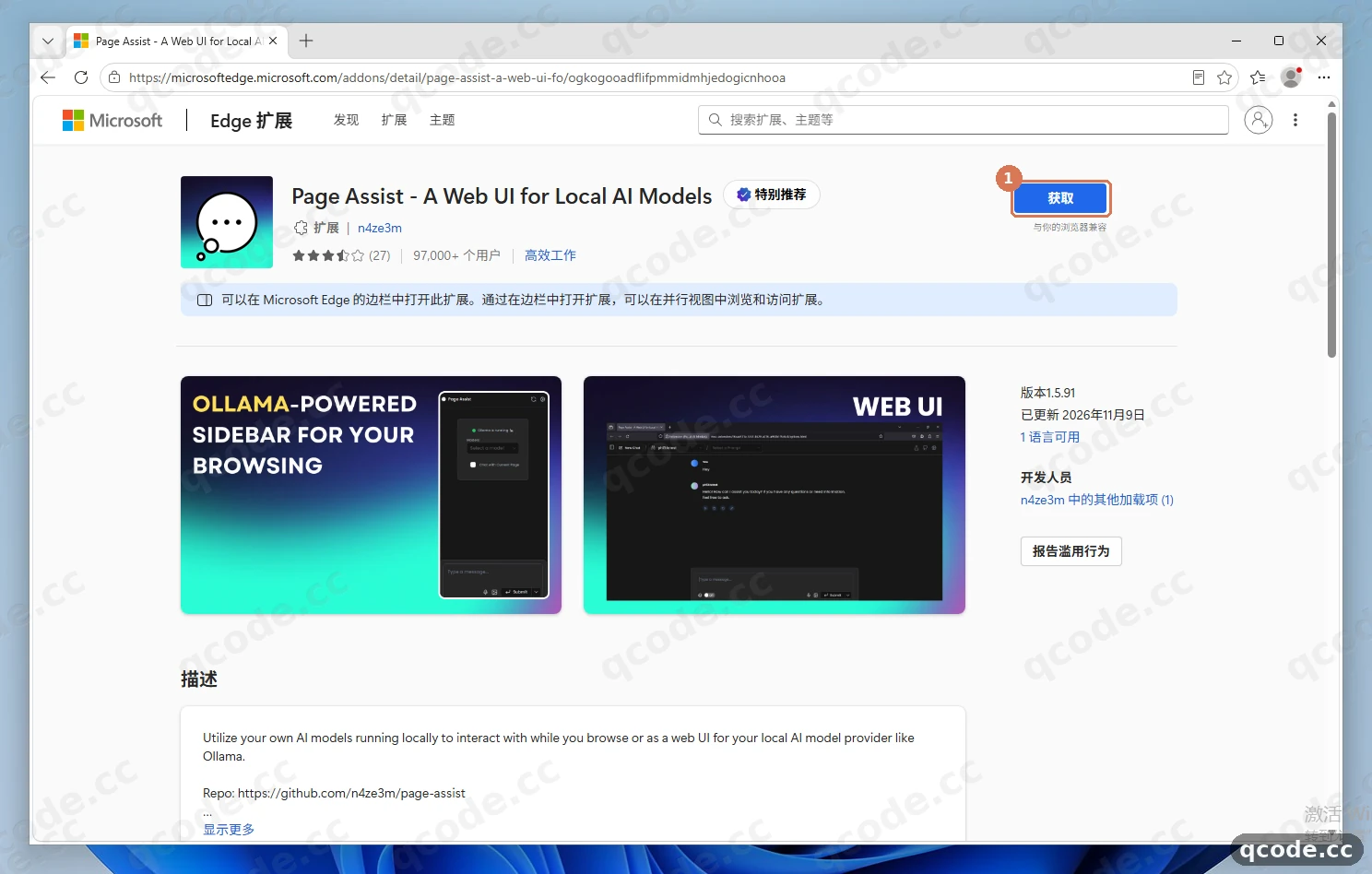
제대로 되면 이렇게 보여요: 브라우저 주소 표시줄 아래에 작은 설치 확인 창이 뜨고, 확장 프로그램에 필요한 권한이 나열돼요.
막혔나요? 스토어가 열리지 않거나 Chrome에 설치하고 싶어요
Chrome 웹 스토어가 계속 로딩만 되고 열리지 않으면, 기본 포함된 Microsoft Edge로 위의 Edge 스토어 링크를 방문하세요. Chrome 웹 스토어에 직접 접속할 수 있는 환경이라면 「添加至 Chrome」 (Add to Chrome)을 클릭해도 동일하게 동작해요. 설치 후에는 바로 3단계로 넘어가세요.
권한 대화상자에서 "Add extension" 클릭
Edge가 Page Assist를 브라우저에 추가한다는 확인 대화상자를 띄우고 두 가지 권한("Read and change all your data on all websites" 및 "Display notifications")을 나열해요. ① 위치의 「添加扩展」 (Add extension)을 클릭하면 설치가 시작되고, 전체 과정에 관리자 권한이 필요 없어요.
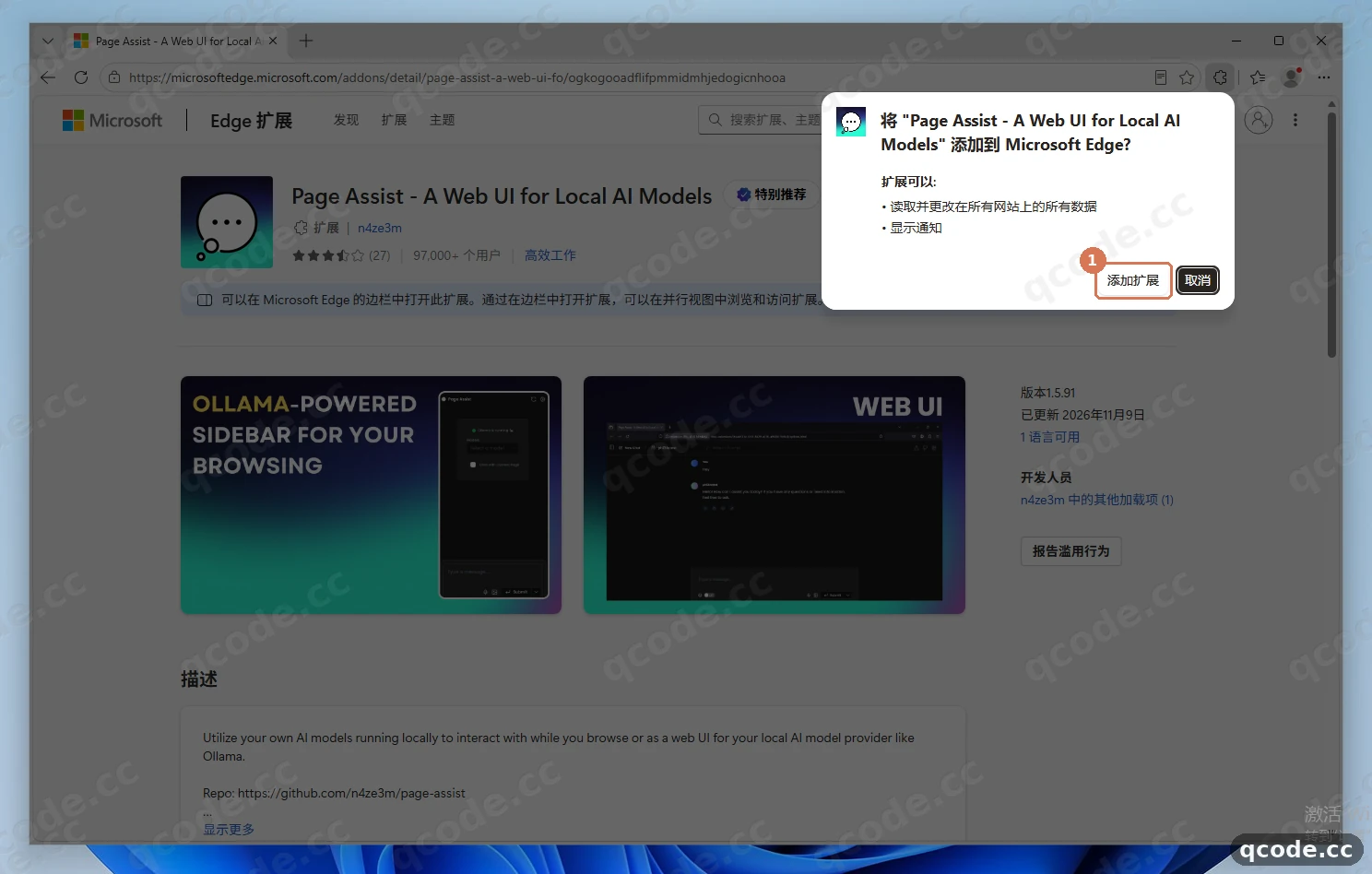
제대로 되면 이렇게 보여요: 다운로드와 설치가 몇 초 안에 끝나고, Edge 오른쪽 위에 「Page Assist - 本地 AI 模型的 Web UI 现已安装」 (Page Assist - 로컬 AI 모델용 웹 UI가 설치되었습니다) 말풍선이 떠요.
Page Assist를 브라우저 툴바에 고정
먼저 오른쪽 위 ×를 클릭해 "설치됨" 말풍선을 닫으세요. 그다음 주소 표시줄 오른쪽 ① 위치의 퍼즐 조각 「扩展」 (Extensions) 아이콘을 클릭하고, 드롭다운 목록에서 Page Assist를 찾아 오른쪽 ② 위치의 핀 아이콘(「固定到工具栏」, Pin to toolbar)을 클릭하세요. 그러면 ③ 위치의 Page Assist 아이콘이 툴바에 계속 남아 있어요.
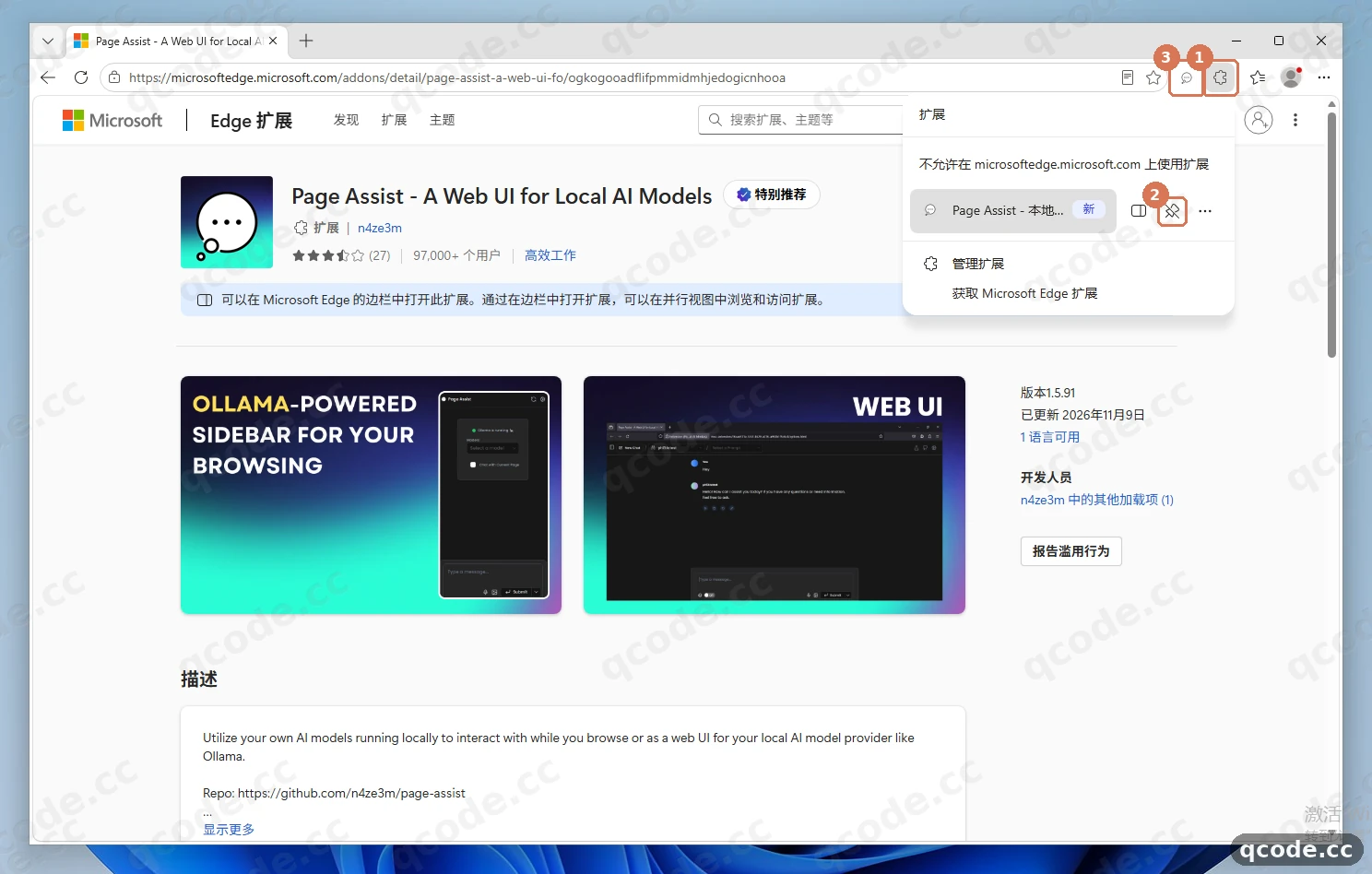
제대로 되면 이렇게 보여요: Page Assist 아이콘이 주소 표시줄 오른쪽 툴바에 계속 남아 있어 클릭 한 번으로 열 수 있어요.
Web UI를 열고 설정으로 이동
툴바의 Page Assist 아이콘을 클릭하면 브라우저가 새 탭에서 Web UI를 열어요. 첫 실행 시 영어 인터페이스가 나오고 페이지 가운데에 Unable to connect to Ollama (http://127.0.0.1:11434)가 표시되는데, QCode 클라우드 API를 쓰면 로컬 Ollama가 필요 없으니 그냥 무시하세요. 페이지 오른쪽 위 ① 위치의 톱니바퀴 아이콘을 클릭해 설정으로 들어가세요.
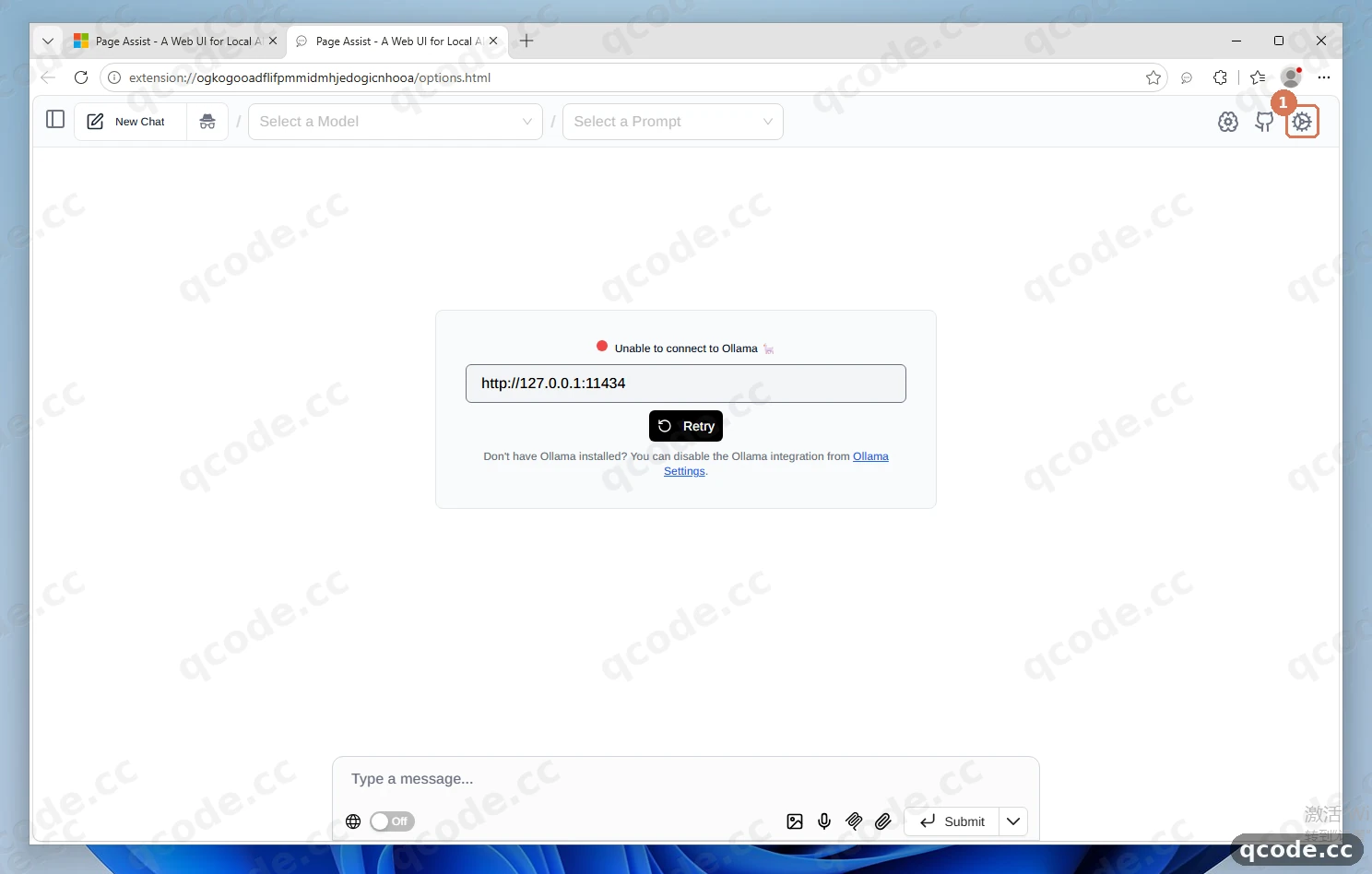
제대로 되면 이렇게 보여요: 페이지가 설정 화면으로 전환되고, 왼쪽에 설정 탐색 메뉴, 오른쪽에 "General Settings"가 표시돼요.
막혔나요? 툴바 아이콘을 클릭해도 반응이 없거나 톱니바퀴가 없어요
먼저 3단계에서 Page Assist를 툴바에 고정했는지, 그리고 그 아이콘을 클릭했는지 확인하세요. 톱니바퀴 아이콘은 새 탭 콘텐츠 영역의 오른쪽 위(가장 오른쪽 아이콘)에 있어요. Extensions 메뉴에서 Page Assist 옆의 「在边栏中打开」 (Open in sidebar)를 클릭한 뒤 사이드바 상단의 톱니바퀴를 눌러도 같은 설정 페이지가 열려요.
중국어 간체로 전환하고 "OpenAI Compatible API" 열기
설정에 들어가면 상단 ① 위치의 Language 드롭다운(기본값 English)을 클릭하고, 「简体中文」 (Chinese (Simplified))를 검색해 선택하면 인터페이스 전체가 즉시 중국어로 바뀌어요. 그다음 왼쪽 메뉴 ② 위치의 「OpenAI 兼容 API」 (OpenAI Compatible API)를 클릭하세요.
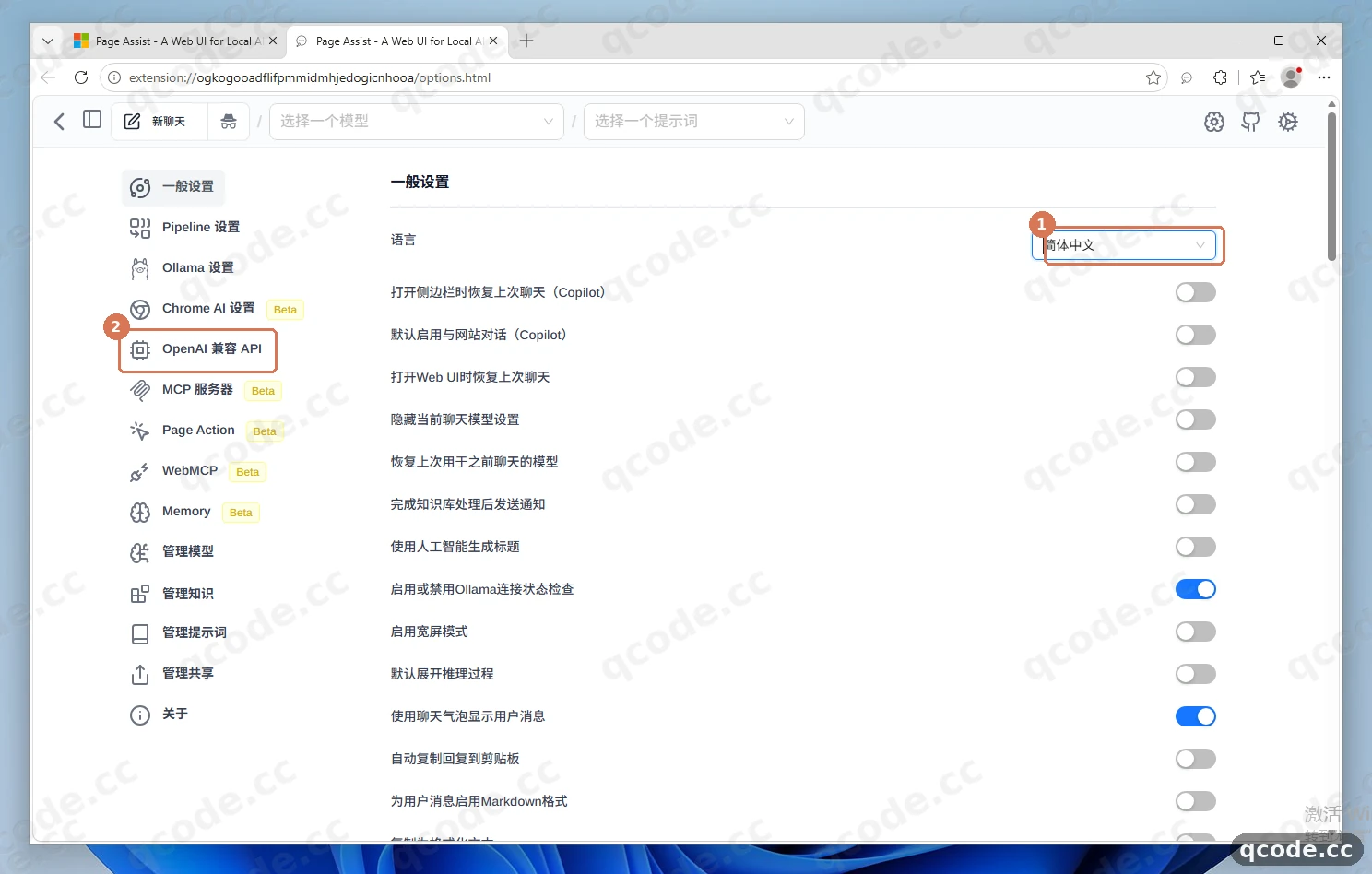
제대로 되면 이렇게 보여요: 왼쪽 메뉴 전체가 중국어(「一般设置」 (General Settings), 「OpenAI 兼容 API」 (OpenAI Compatible API), 「管理模型」 (Manage Models) 등)로 표시되고, 오른쪽에는 "Add provider" 버튼이 있는 OpenAI 호환 서비스 관리 페이지가 나와요.
QCode 제공업체 추가 및 API 키 입력
페이지에서 "Add provider"를 클릭하면 "Add new provider" 창이 열려요. 다음 순서로 입력하세요:
- ① 위치의 유형 드롭다운은 기본값 「Custom」 그대로 두기;
- "Provider name"에
QCode입력; - ② 위치의 "Base URL"에
https://api.qcode.cc/openai/v1입력(/v1에서 끝내고, 뒤에 슬래시나/chat/completions를 붙이지 마세요); - QCode 대시보드에서 복사한
cr_키를 "API key"에 붙여넣기(형식 예:cr_xxxxxxxx); Fix CORS issues와 "Custom headers"는 기본값 그대로 두고, 하단 ③ 위치의 「保存」 (Save)을 클릭하세요.
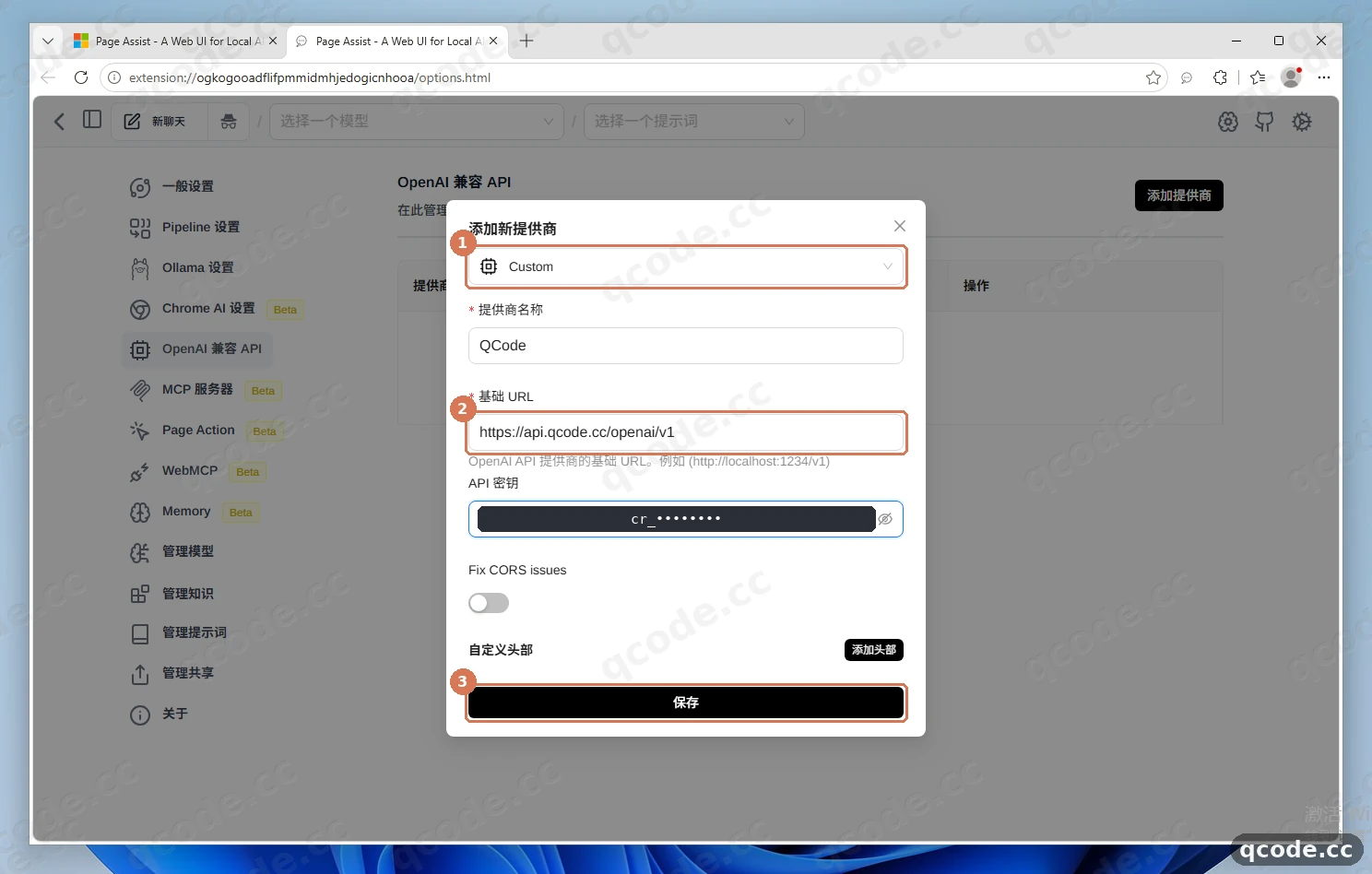
제대로 되면 이렇게 보여요: "Add new provider" 창이 닫히고 바로 이어서 "Model list" 창이 자동으로 열리며, 가져온 QCode 모델이 표시돼요.
모델 목록에서 추천 모델 체크
제공업체를 저장하면 Page Assist가 자동으로 키를 사용해 QCode OpenAI 호환 모델 목록을 가져와요(총 20개 모델). ① 위치의 gpt-6.2-sol을 체크하세요. 가벼운 백업 모델도 원한다면 ② 위치의 "Search models"에 deepseek-v4.1-flash를 입력해 함께 체크하세요. 하단 유형은 "Chat model" 그대로 두고 ③ 위치의 「保存」 (Save)을 클릭하세요.
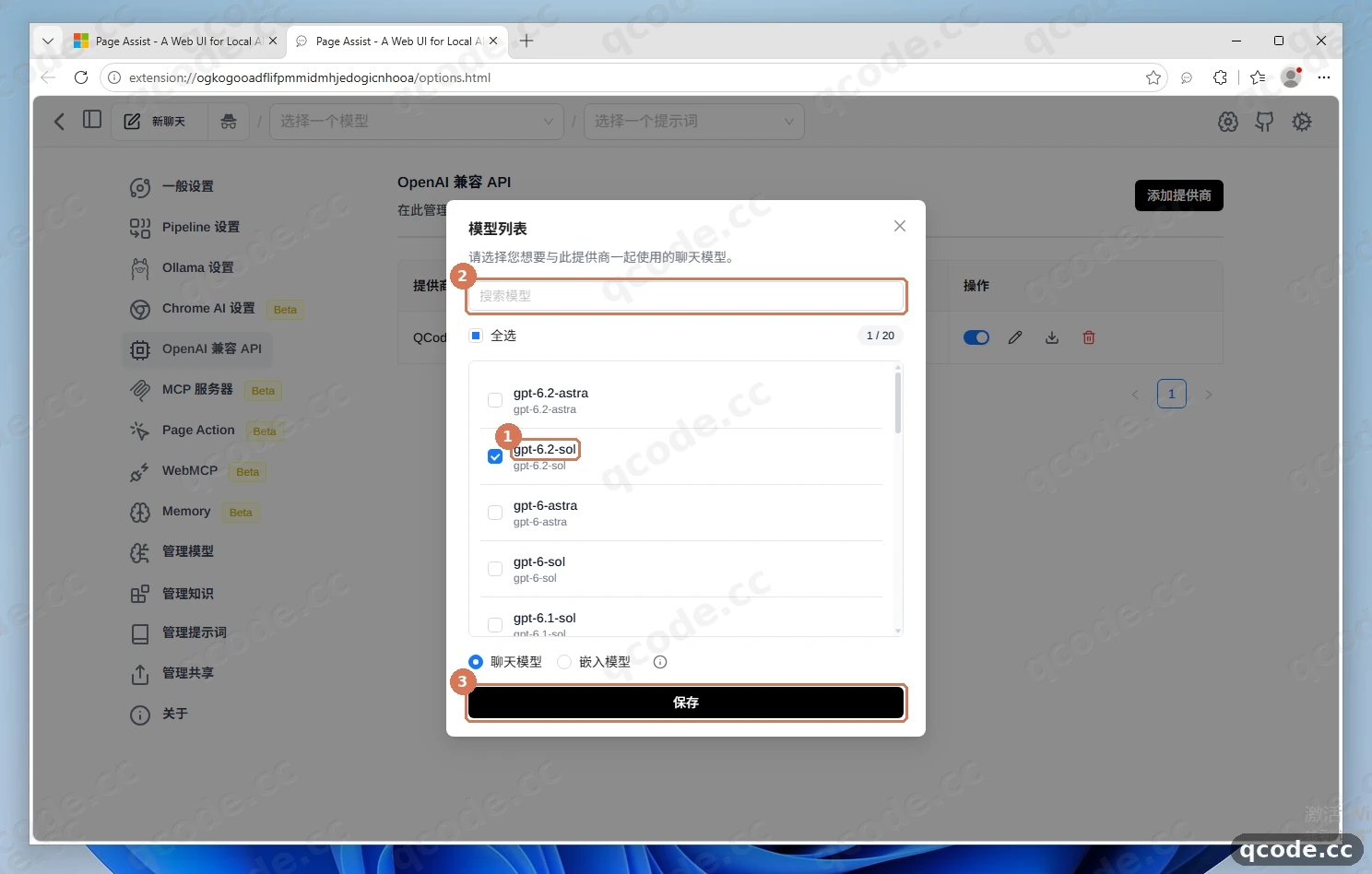
제대로 되면 이렇게 보여요: 페이지 상단에 「成功添加新模型。」 (새 모델이 추가되었습니다.) 메시지가 잠깐 표시된 뒤 "OpenAI Compatible API" 목록 페이지로 돌아와요.
막혔나요? 모델 목록이 비어 있거나 가져오기에 실패했어요
먼저 이전 단계의 "Base URL"이 정확히 https://api.qcode.cc/openai/v1인지, 키가 cr_로 시작하고 앞뒤에 불필요한 공백이 없는지 확인하세요. 그래도 목록이 비어 있으면 대화상자를 닫고 9단계의 「管理模型」 (Manage Models) → 「自定义模型」 (Custom models)로 이동해 「添加新模型」 (Add new model)을 클릭하고 gpt-6.2-sol을 직접 입력하세요.
QCode 제공업체가 활성화되었는지 확인
"OpenAI Compatible API" 목록 페이지로 돌아와 ① 위치의 새로 추가된 QCode 행을 확인하세요. "Base URL"이 https://api.qcode.cc/openai/v1인지, 가장 오른쪽의 활성화 스위치가 켜져 있는지(파란색) 확인하세요. 표에는 API 키가 평문으로 표시되지 않아요. 나중에 키를 바꾸거나 모델 목록을 다시 동기화하려면 해당 행 오른쪽의 편집 또는 다운로드 아이콘을 클릭하세요.
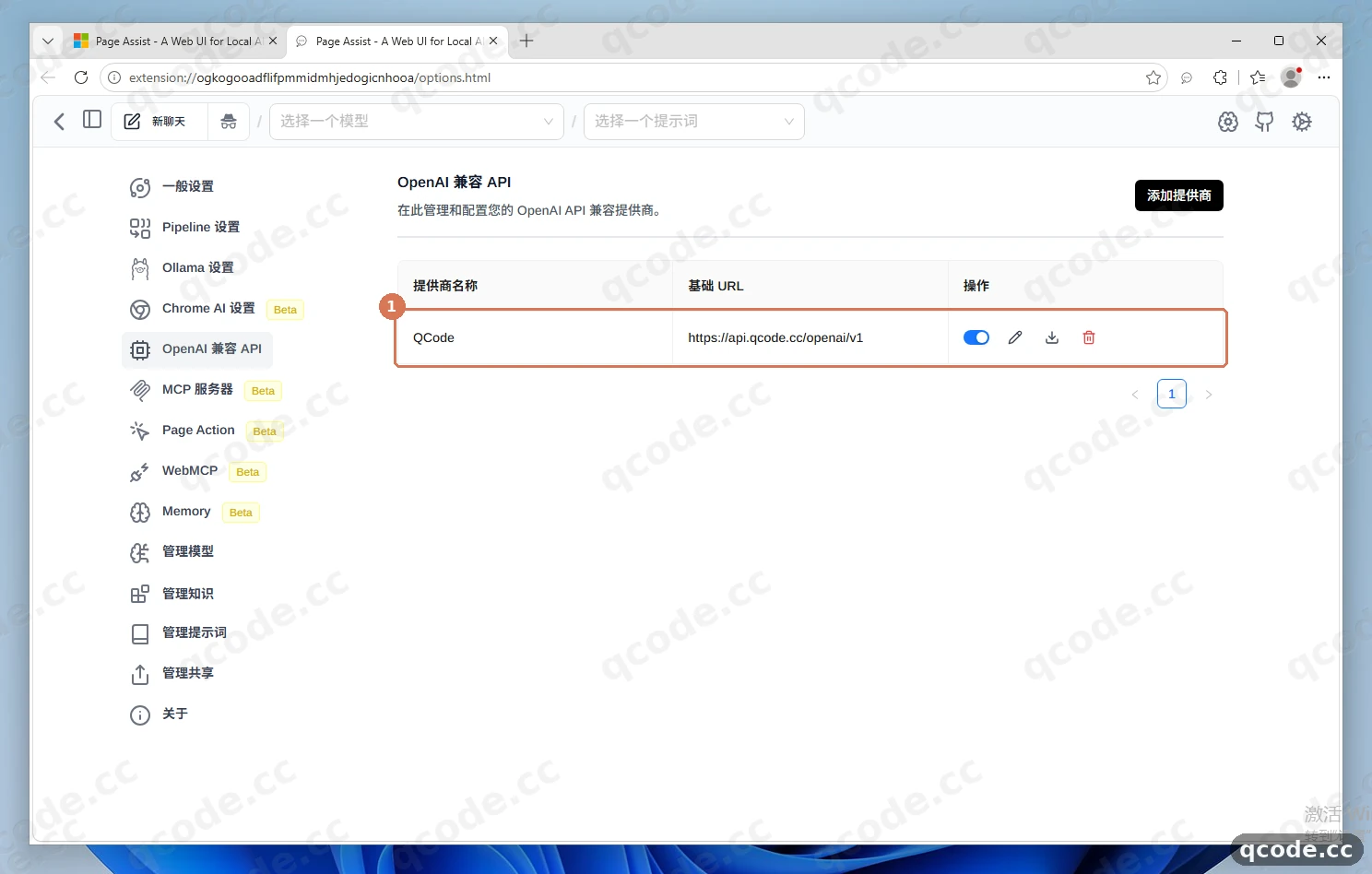
제대로 되면 이렇게 보여요: 표에 QCode 행이 있고, Base URL이 올바르며, 가장 오른쪽 스위치가 파란색으로 켜져 있어요.
"Manage Models"에서 가져온 모델 확인
왼쪽 메뉴의 「管理模型」 (Manage Models)을 클릭하면(기본으로 「Ollama 模型」 (Ollama models) 탭이 열려요) ① 위치의 「自定义模型」 (Custom models) 탭을 클릭하세요. ② 위치의 목록에 gpt-6.2-sol(그리고 함께 체크했다면 deepseek-v4.1-flash)이 이미 표시되는지 확인하세요. 나중에 다른 모델 ID를 직접 추가해야 할 때는 오른쪽 위 ③ 위치의 「添加新模型」 (Add new model)을 클릭하세요.
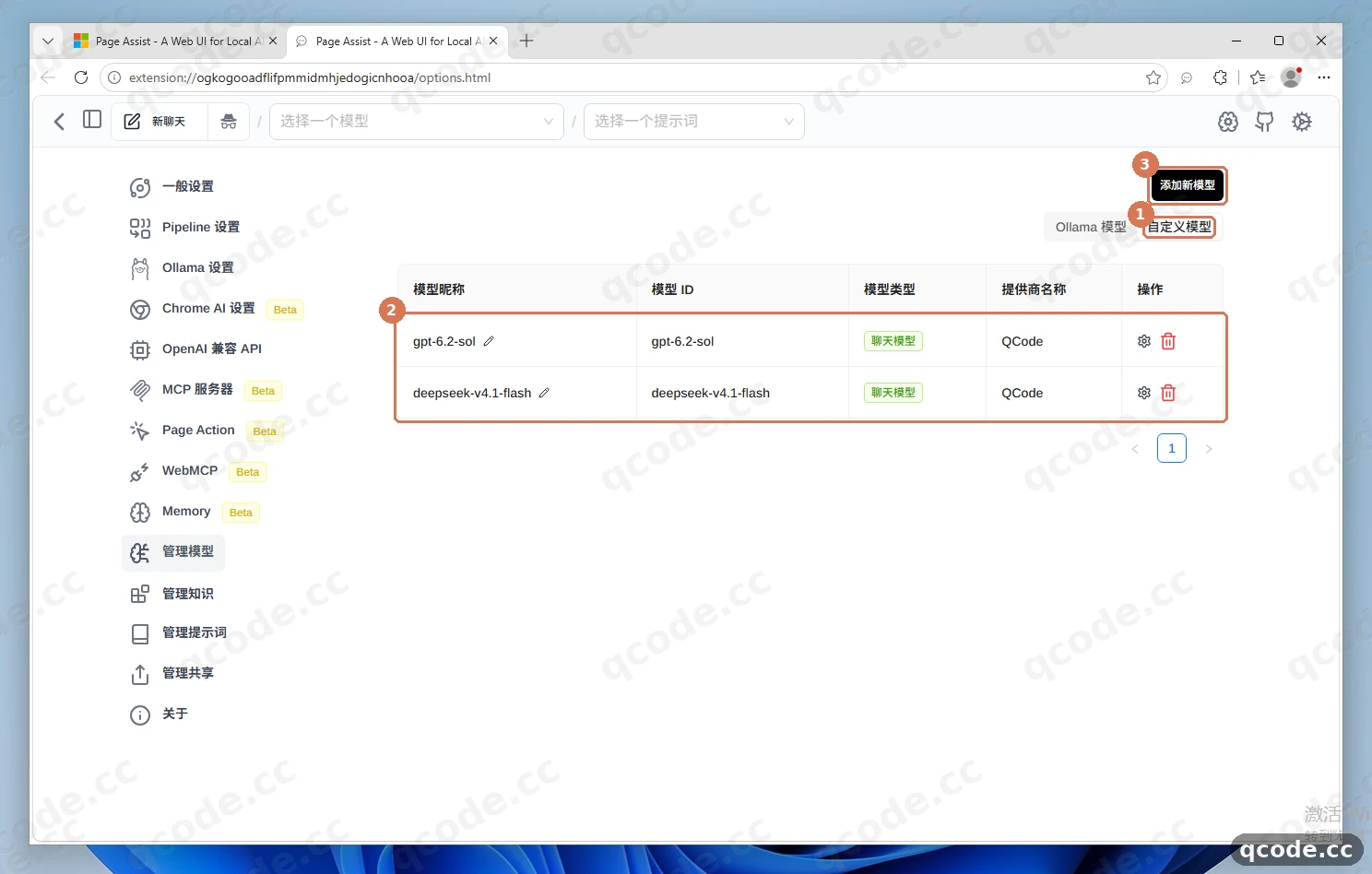
제대로 되면 이렇게 보여요: "Custom models" 탭에 gpt-6.2-sol이 사용 가능 상태로 명확히 표시돼요.
웹 페이지를 열고 사이드바에서 모델 선택
브라우저 새 탭을 열어 읽고 싶은 페이지(예: 영어 기술 문서)를 불러온 뒤 Ctrl+Shift+Y를 눌러 오른쪽에 Page Assist 사이드바를 여세요. 사이드바 상단 ① 위치의 "Select a model" 드롭다운을 클릭하고, 펼쳐진 목록 ② 위치에서 gpt-6.2-sol을 선택하세요.
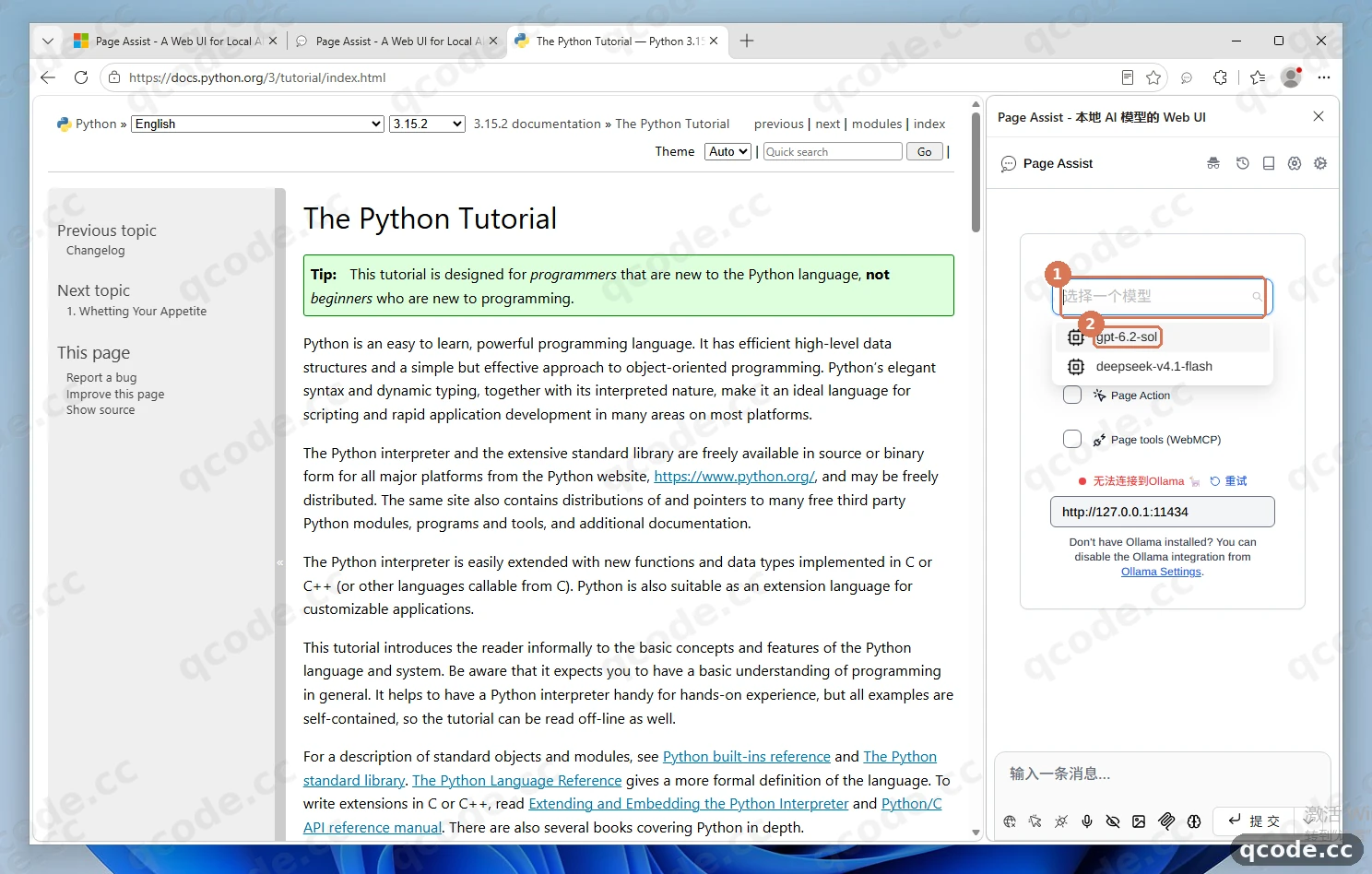
제대로 되면 이렇게 보여요: 페이지 오른쪽에 Page Assist 사이드바가 열리고, 모델 드롭다운에 gpt-6.2-sol이 바로 표시되며 페이지를 새로고침하지 않아도 선택할 수 있어요.
막혔나요? Ctrl+Shift+Y를 눌러도 아무 일도 없어요
단축키가 다른 확장 프로그램이나 애플리케이션과 충돌할 수 있어요. 주소 표시줄 오른쪽의 퍼즐 조각 「扩展」 (Extensions) 아이콘을 클릭하고 Page Assist를 찾아 옆의 「在边栏中打开」 (Open in sidebar) 아이콘을 클릭하면 같은 사이드바가 열려요.
"Chat with current page" 체크 후 질문 보내기
모델을 선택한 뒤 먼저 모델 선택기 바로 아래의 "Chat with current page" 체크박스를 체크하세요(기본값은 체크 해제 상태이고, 체크하지 않으면 모델이 페이지 본문을 읽을 수 없어요). 그다음 하단 ① 위치의 「输入一条消息...」 (Type a message...) 상자에 「用中文简要总结这个页面(三句话以内)」 ("이 페이지를 중국어로 세 문장 이내로 간단히 요약해 주세요")를 입력하고 「提交」 (Submit)을 클릭하세요. 전송 후 ①에 질문이 표시되고, 몇 초 안에 ② 위치의 gpt-6.2-sol이 현재 페이지 내용과 일치하는 중국어 요약을 반환하며, 답변 하단 ③ 위치에 클릭해서 펼칠 수 있는 「引用」 (Citations) 출처가 표시돼요.
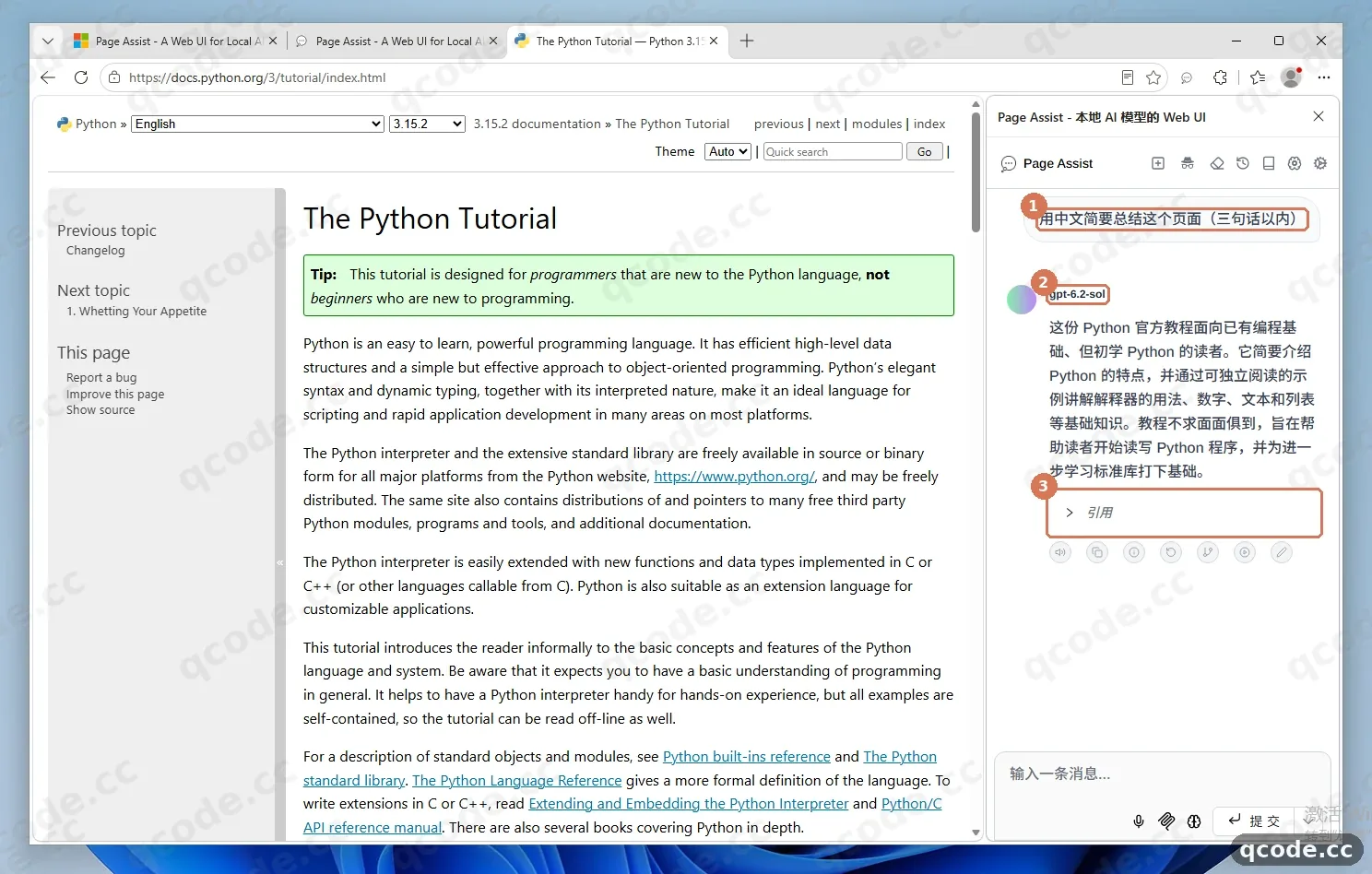
제대로 되면 이렇게 보여요: 사이드바가 현재 페이지 내용을 바탕으로 중국어 요약을 빠르게 출력하고, 하단에 펼칠 수 있는 "Citations" 버튼이 나타나며, 빨간색 오류가 없어요.
막혔나요? 모델이 현재 페이지 내용을 볼 수 없다고 해요
사이드바의 "Chat with current page" 체크박스가 체크되어 있는지 확인하세요. 사이드바를 열 때마다 기본으로 페이지 본문을 읽게 하려면 설정 → 「一般设置」 (General Settings)에서 「默认启用与网站聊天」 (Enable website chat by default)을 켜세요.
작동 확인
다음 네 가지가 모두 맞으면 Page Assist가 QCode에 완전히 연결된 거예요:
- 설정 → "OpenAI Compatible API"의 표에
QCode행이 있고, "Base URL"이https://api.qcode.cc/openai/v1이며 오른쪽의 활성화 스위치가 켜져 있어요(파란색). - 설정 → 「管理模型」(모델 관리) → 「自定义模型」(사용자 지정 모델)에서
gpt-6.2-sol을 볼 수 있어요. - 아무 웹 페이지에서나
Ctrl+Shift+Y를 눌러 사이드바를 열고,gpt-6.2-sol을 선택한 뒤 "Chat with current page"를 체크하고 요약 요청을 보내면 페이지 내용을 바탕으로 정상적인 답변이 와요. - probe.qcode.cc를 열고 같은
cr_키로 조회하면 방금 질문한 시각과 일치하고 상태가 정상인 요청 기록이 보여요.
완료
Windows 11 브라우저에 Page Assist를 설치하고 QCode에 연결했어요. 이제부터 영어 문서나 긴 글, 웹 자료를 읽을 때 언제든 Ctrl+Shift+Y를 눌러 사이드바에서 요약하고 이어서 질문할 수 있어요. 여기서 더 나아가려면:
자주 발생하는 오류
| 오류 메시지 | 원인 | 해결 방법 |
|---|---|---|
Unable to connect to Ollama (http://127.0.0.1:11434) |
Page Assist는 기본적으로 로컬에서 Ollama가 실행 중인지 확인하므로, 로컬 Ollama 없이 Web UI를 열면 이 안내가 표시돼요 | QCode 클라우드 API를 쓰는 경우에는 무시하면 돼요. 오른쪽 위 톱니바퀴 아이콘을 클릭하고 이 튜토리얼대로 "OpenAI-compatible API" 제공업체를 추가한 뒤 채팅 화면에서 gpt-6.2-sol을 선택하세요 |
model_not_available_on_endpoint |
"OpenAI Compatible API"에 Claude 모델(예: claude-opus-5-5)을 입력했어요. QCode의 OpenAI 호환 엔드포인트는 Claude 모델을 받지 않아요 |
Page Assist에서는 GPT나 중국 모델(권장: gpt-6.2-sol, deepseek-v4.1-flash, glm-5.3 등)을 사용하세요. Claude가 필요하면 커스텀 Anthropic 엔드포인트 https://api.qcode.cc/api를 지원하는 클라이언트로 바꾸세요 |
404 |
"Base URL"에 경로가 하나 더 붙어 있어서(예: https://api.qcode.cc/openai/v1/chat/completions) Page Assist가 /chat/completions를 다시 붙여 주소가 잘못돼요 |
"OpenAI Compatible API"를 열고 QCode 제공업체를 편집해 "Base URL"을 https://api.qcode.cc/openai/v1로 바꾸고(정확히 /v1에서 끝나야 하며 추가 경로나 끝 슬래시가 없어야 해요) 저장하세요 |
자주 묻는 질문
키가 만료되면 어떻게 되나요?
두 가지 경우가 있어요:
- 개인 플랜 키는 만료 후 갱신할 수 없어요. 플랜을 다시 개설하고 새 키를 사용해야 해요.
- 종량제 팩은 키가 만료된 뒤 팩을 하나 더 구매하면 같은 키가 자동으로 다시 작동해요.
새 키로 바꿨다면 Page Assist 설정 → "OpenAI Compatible API"를 열고 QCode 행 오른쪽의 편집 아이콘을 클릭해 "API key"를 교체한 뒤 「保存」(저장)을 클릭하세요.
Page Assist에서 Claude 모델을 사용할 수 없는 이유는 무엇인가요?
Page Assist의 "Anthropic (Claude)"는 OpenAI 호환 드롭다운 안의 고정 프리셋일 뿐이에요. 엔드포인트 주소가 공식 URL로 하드코딩되어 있고 커스텀 Anthropic Base URL을 입력하는 항목이 없어요. QCode의 Claude 모델(예: claude-opus-5-5, claude-haiku-5-5)은 Anthropic 프로토콜 엔드포인트 https://api.qcode.cc/api에서만 제공되며 OpenAI 호환 엔드포인트로는 갈 수 없어요. 그래서 Page Assist를 QCode에 연결하면 GPT와 중국 모델만 지원하고, Claude가 필요하면 커스텀 Anthropic 엔드포인트를 지원하는 데스크톱 또는 IDE 클라이언트와 함께 사용해야 해요.
제공업체를 저장한 뒤 모델 목록이 비어 있어요. 모델을 직접 추가하려면 어떻게 하나요?
제공업체를 추가할 때 모델 목록이 자동으로 뜨지 않았다면 먼저 "Base URL"이 https://api.qcode.cc/openai/v1인지, 키가 완전하고 유효한지 확인하세요. 확인되면 왼쪽 메뉴의 「管理模型」(모델 관리)을 열고 → 「自定义模型」(사용자 지정 모델) 탭으로 전환 → 오른쪽 위의 「添加新模型」(새 모델 추가)을 클릭해 모델 ID(예: gpt-6.2-sol)를 직접 입력하고 저장하세요.
매번 체크하지 않고 사이드바가 기본으로 현재 페이지를 읽게 하려면 어떻게 하나요?
사이드바의 "Chat with current page"는 기본적으로 체크 해제되어 있어요. 현재 페이지 요약을 자주 한다면 Page Assist 설정 → 「一般设置」(일반 설정)을 열고 「默认启用与网站聊天」(웹사이트 채팅 기본 활성화)를 찾아 켜세요. 그러면 이후 사이드바를 열 때마다 열려 있는 페이지가 자동으로 연결돼요.
응답이 느리거나 가끔 시간 초과가 되면 어떻게 하나요?
중국 본토 네트워크에서는 "Base URL"을 아시아 노드 https://asia.qcode.cc/openai/v1로 바꾸고, 북미나 유럽 네트워크에서는 https://us.qcode.cc/openai/v1을 사용하세요. 특정 웹 페이지에서 브라우저 교차 출처 차단이 발생하면 "OpenAI Compatible API"에서 QCode 제공업체를 편집해 Fix CORS issues 스위치를 켠 뒤 저장해 보세요.
연결 개요
| 항목 | 내용 |
|---|---|
| 형태 | 브라우저 확장 프로그램(Edge / Chrome / Firefox), 독립 Web UI와 웹 페이지 사이드바 제공 |
| 프로토콜 및 Base URL | OpenAI 호환: https://api.qcode.cc/openai/v1 |
| API 유형 | Custom |
| 사용 가능 모델 | GPT ✅ (권장 gpt-6.2-sol) · 중국 모델 ✅ (예: deepseek-v4.1-flash, glm-5.3, kimi-k3) · Claude ❌ (확장 프로그램이 커스텀 Anthropic Base URL을 제공하지 않음) |
| 사이드바 단축키 | Ctrl+Shift+Y |
| 공식 저장소 | github.com/n4ze3m/page-assist |
기타 진입점
QCode는 기능과 키가 동일하고 네트워크 경로만 다른 세 가지 진입점을 제공해요. 전환하려면 "OpenAI Compatible API"에서 QCode 행의 "Base URL"을 편집하세요:
| 노드 | OpenAI 호환 Base URL |
|---|---|
| 글로벌(기본) | https://api.qcode.cc/openai/v1 |
| 아시아(중국 본토 우선) | https://asia.qcode.cc/openai/v1 |
| 북미 / 유럽 | https://us.qcode.cc/openai/v1 |
사용 가능 모델
Page Assist의 "Model list" 또는 "Add new model"에서 상황에 따라 다음 OpenAI 호환 모델을 고를 수 있어요:
| 모델 | 모델 ID | 권장 용도 |
|---|---|---|
| GPT 6.2 Sol | gpt-6.2-sol |
기본 권장, 페이지 요약과 일상 Q&A에 균형 잡힌 주력 모델 |
| GPT 6.2 Astra | gpt-6.2-astra |
고급 복잡 추론과 심층 장문 분석 |
| DeepSeek V4.1 Flash | deepseek-v4.1-flash |
빠른 응답, 잦은 경량 페이지 Q&A에 적합 |
| DeepSeek V4 Pro | deepseek-v4-pro |
복잡한 추론과 기술 문서 해석 |
| GLM 5.3 | glm-5.3 |
중국어 주력, 자연스럽고 유창한 중국어 요약 |
| Kimi K3 | kimi-k3 |
장문 문서 읽기와 다중 턴 페이지 후속 질문 |
더 많은 중국 모델 ID는 중국 모델에 있고, 사용 가능한 모델의 실시간 목록은 qcode.cc/models를 따르세요.
관련 문서
- 엔드포인트와 API 형식 — 프로토콜과 모델 계열 비교표
- 모델 선택 가이드 — 상황별로 알맞은 모델을 고르는 방법
- 중국 모델 — OpenAI 호환 엔드포인트에서 사용 가능한 중국 모델 목록
- 문제 해결 — 흔한 연결 및 인증 문제
- Page Assist 공식 저장소
QCode 시작하기
Claude Code, Codex 등에 API 키 하나를 쓰세요. 토큰 단위로 과금하며 모델별 가격은 qcode.cc/models에 있어요