Windows & macOS에서 Dify 셀프 호스팅: QCode 단계별 연결 (스크린샷 13장)
Docker Desktop으로 Windows 또는 macOS에서 Dify를 실행하고 QCode를 OpenAI 호환 모델로 추가해요. 설치부터 첫 응답까지 번호가 붙은 스크린샷 13장으로 안내해요.
API 키가 필요하신가요? 회원가입 →엔드포인트 & Base URL →
짧은 답변: Dify에서 Integrations → Model Provider를 열고 OpenAI-API-compatible 플러그인을 설치한 다음, Add Model을 클릭해 Base URL https://api.qcode.cc/openai/v1, 모델 이름 gpt-6.2-sol, cr_ 키, 완성 모드 Chat을 입력하면 돼요.
| 항목 | 입력할 값 |
|---|---|
| 설치할 통합 | OpenAI-API-compatible |
| API Base URL | https://api.qcode.cc/openai/v1 |
| Model Name | gpt-6.2-sol |
| Model Type / Completion mode | LLM / Chat |
| API 키 | cr_xxxxxxxx |
2026-11-22 확인 · Dify 1.20.0 · Windows 11
아래 스크린샷 13장을 Windows 11 PC 또는 Mac에서 따라 하면 Dify 안에서 QCode가 답하는 상태가 돼요. Studio의 Chatbot 앱이 첫 메시지에 응답해요. Dify 자체에는 모델 제공업체 계정이 필요 없고, 여기서 필요한 자격 증명은 QCode API 키 하나뿐이에요.
지식 베이스 RAG 관련: QCode는 현재 독립형 Embedding 모델을 제공하지 않아요. 지식 베이스 검색이 필요하면 로컬 Ollama나 임베딩을 지원하는 다른 서비스로 임베딩 모델을 따로 설정하세요. 채팅 추론 모델은 평소처럼 QCode를 거치면 돼요.
Mac을 쓰시나요? 같은 단계를 따르면 돼요. 스크린샷은 Windows 11에서 찍었지만 macOS에서는 터미널에서 같은 명령을 실행하면 돼요(페이지에서 Docker를 쓰면 Mac용 Docker Desktop을 설치하고, WSL 2는 필요 없어요). 브라우저에서의 설정은 동일해요.
첫 스크린샷 전에 다음 항목을 확인하세요:
- 웹사이트를 열 수 있는 64비트 Windows 10 또는 11 PC, 또는 Mac. Docker에 최소 2 CPU 코어와 4 GiB 메모리를 할당할 수 있어야 해요
- 브라우저 — Edge 또는 Chrome. Dify에는 데스크톱 앱이 없어서 튜토리얼 전체가 브라우저 탭에서 진행돼요
- 로그인할 수 있는 Dify 인스턴스:
http://localhost:8080에서 직접 배포한 Docker Compose, 또는 cloud.dify.ai의 Dify Cloud - 대시보드에서 복사한 QCode API 키(
cr_xxxxxxxx). 이 항목만은 건너뛸 수 없어요. 계정이 없다면 먼저 회원가입하고 요금 페이지에서 플랜을 고른 뒤 대시보드에서 키를 만들어요.
Dify 다운로드 및 설치
Dify는 웹 서비스라서 Dify 인터페이스용 Windows 설치 프로그램은 없어요. 브라우저에서 Dify Cloud를 열거나, Docker Compose로 같은 인터페이스를 로컬에서 실행해요. 두 방법 모두 아래 단계에서 쓰는 같은 Model Provider 페이지에서 끝나요. 현재 상황에 맞는 탭을 고르세요:
Other regions
dify.ai를 열고 Cloud 방식을 쓰세요. cloud.dify.ai에서 회원가입하면 튜토리얼 전체가 브라우저에서 진행돼요.
로컬 배포를 하려면 docs.dify.ai의 공식 Docker Compose 가이드를 열고, docker.com에서 Docker Desktop(Windows, x64)을 설치한 뒤 약관에 동의하고 Use WSL 2 백엔드를 유지하세요. 설치 프로그램은 관리자 권한이 필요하고 보통 재시작을 요청해요. 가이드의 저장소에는 GitHub Releases도 있는데, Windows 파일 difyctl-v1.20.0-windows-x64.exe는 관리자용 명령줄 도구라서 Dify 인터페이스가 아니에요. 이 파일을 실행해도 창이 열리지 않아요. docker compose up -d 후 인터페이스는 http://localhost:8080에서 열려요.
Mainland China
dify.ai를 열고 Cloud 방식을 쓰세요. 인터페이스는 cloud.dify.ai에 있고 PC에는 아무것도 설치하지 않아요.
인터페이스를 직접 PC에서 실행하려면 docs.dify.ai의 공식 Docker Compose 가이드를 열고 Docker Desktop으로 따라 하세요. 먼저 docker.com에서 Docker Desktop을 설치하세요. 페이지 로딩이 느리거나 다운로드가 멈추면 1분 기다렸다가 다시 시작하세요. 페이지와 설치 프로그램이 같은 호스트에서 제공되므로 나중에 다시 시도하면 보통 둘 다 해결돼요.
먼저 요구 사항 페이지 확인하기
무엇이든 다운로드하기 전에 공식 Docker Compose 가이드를 여세요. ① 페이지 제목으로 Docker Compose 셀프 호스팅 페이지가 맞는지 확인하고, ② 사전 요구 사항 블록에서 머신이 제공해야 하는 항목(최소 2 CPU 코어, 4 GiB RAM, Docker Compose 자체)을 확인하세요.
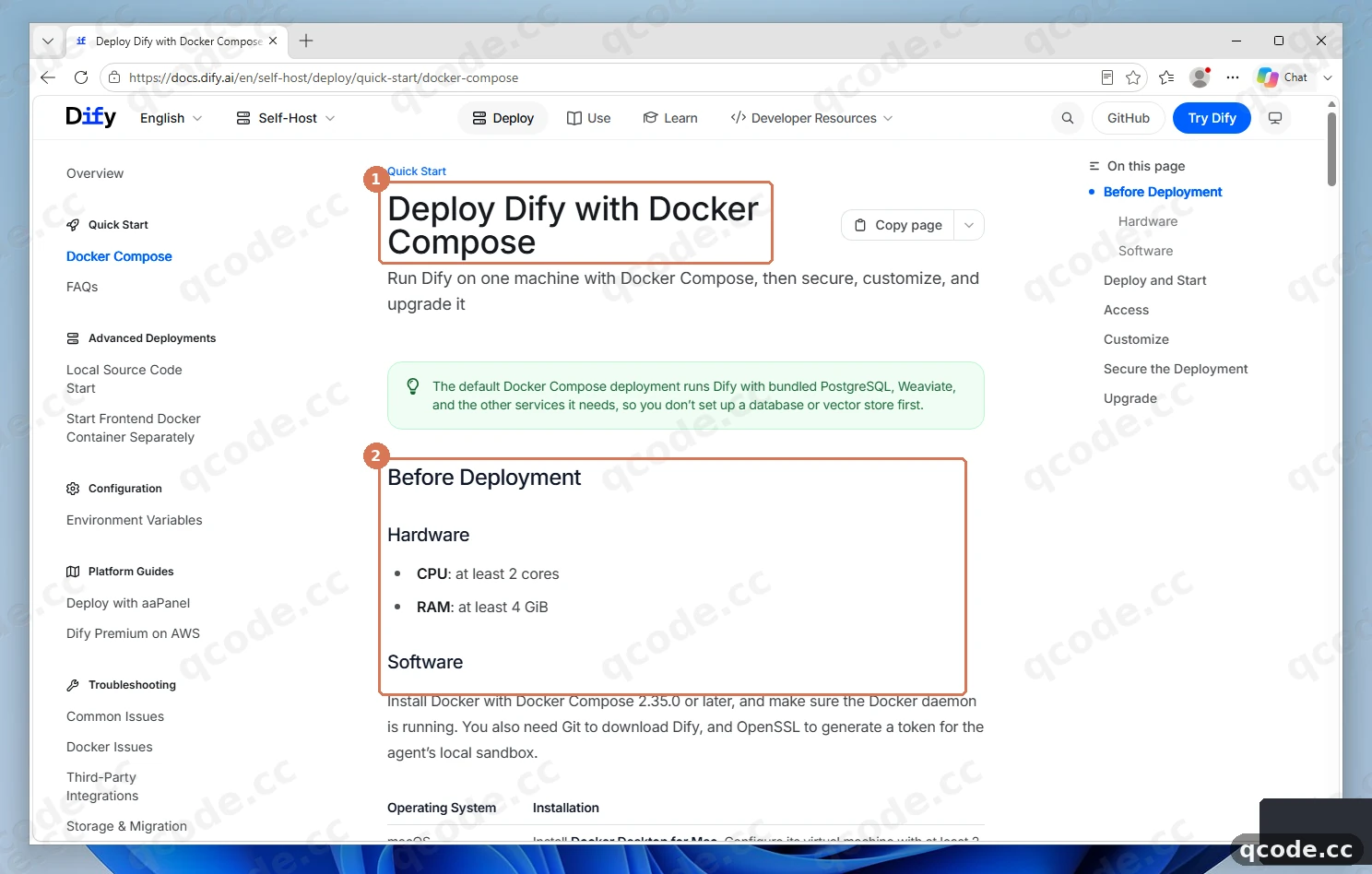
제대로 됐다면: ① Docker Compose 설치 페이지의 제목이 보이고, ② CPU, 메모리, Docker Compose 줄이 한 화면에 읽히는 사전 요구 사항 목록이 보여요.
막혔나요? 페이지에 다른 설치 방법이 보여요
Dify는 Docker Compose와 Kubernetes를 나란히 문서화하고 있어서 검색 결과가 Kubernetes 페이지로 연결될 때가 있어요. 맨 위로 스크롤해서 주소에 docker-compose가 포함되어 있는지 확인하세요. 이 튜토리얼에서 쓰는 방식이에요.
Docker Desktop 설치하기
Dify는 Windows에서 컨테이너로 실행되므로 Docker Desktop이 먼저예요. docker.com에서 ① Download Docker Desktop을 클릭하고, 다운로드한 Docker Desktop Installer.exe를 실행해 약관에 동의하고 Use WSL 2 백엔드를 선택한 채로 두세요. 설치 프로그램은 관리자 권한을 요청하고 보통 재시작을 제안하니 그대로 따르세요.
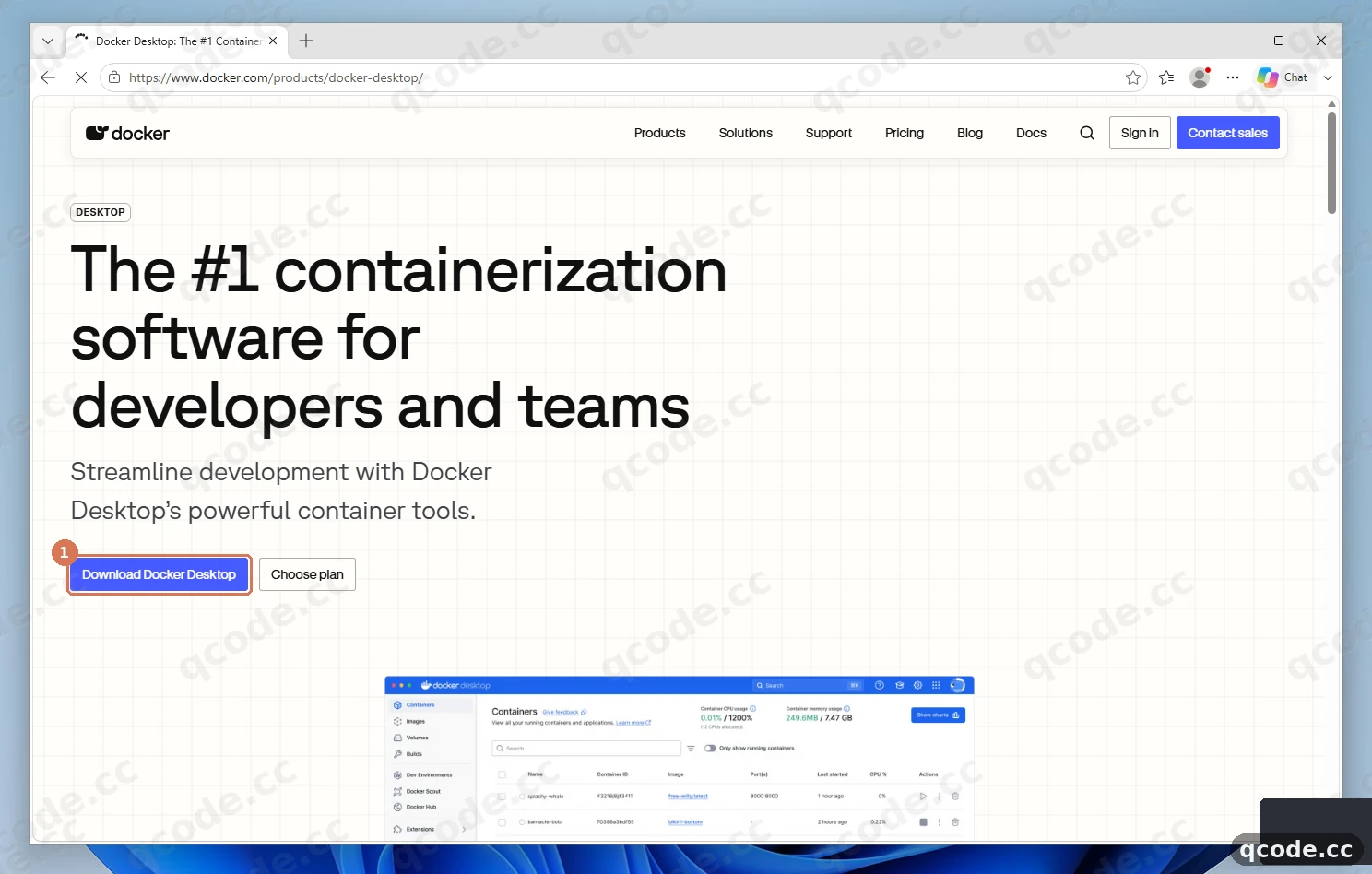
제대로 됐다면: ① 버튼에서 다운로드가 시작되고, 설치 후 알림 영역에 고래 아이콘이 Engine running 상태로 나타나요.
막혔나요? Windows에서 “Windows protected your PC”가 떠요
More info를 클릭한 다음 Run anyway를 클릭하세요. SmartScreen은 충분히 자주 보지 못한 설치 프로그램에 이 상자를 띄워요. 이 파일은 방금 ① 버튼으로 다운로드한 파일이에요.
Dify 인스턴스에 로그인하기
브라우저에서 http://localhost:8080을 여세요. 첫 방문은 /install 페이지로 이동해서 이메일 주소와 password로 관리자 계정을 만들어요. 이후 방문은 로그인 페이지로 열려요. ①에 이메일과 password를 입력하고 ② Sign in을 클릭하세요.
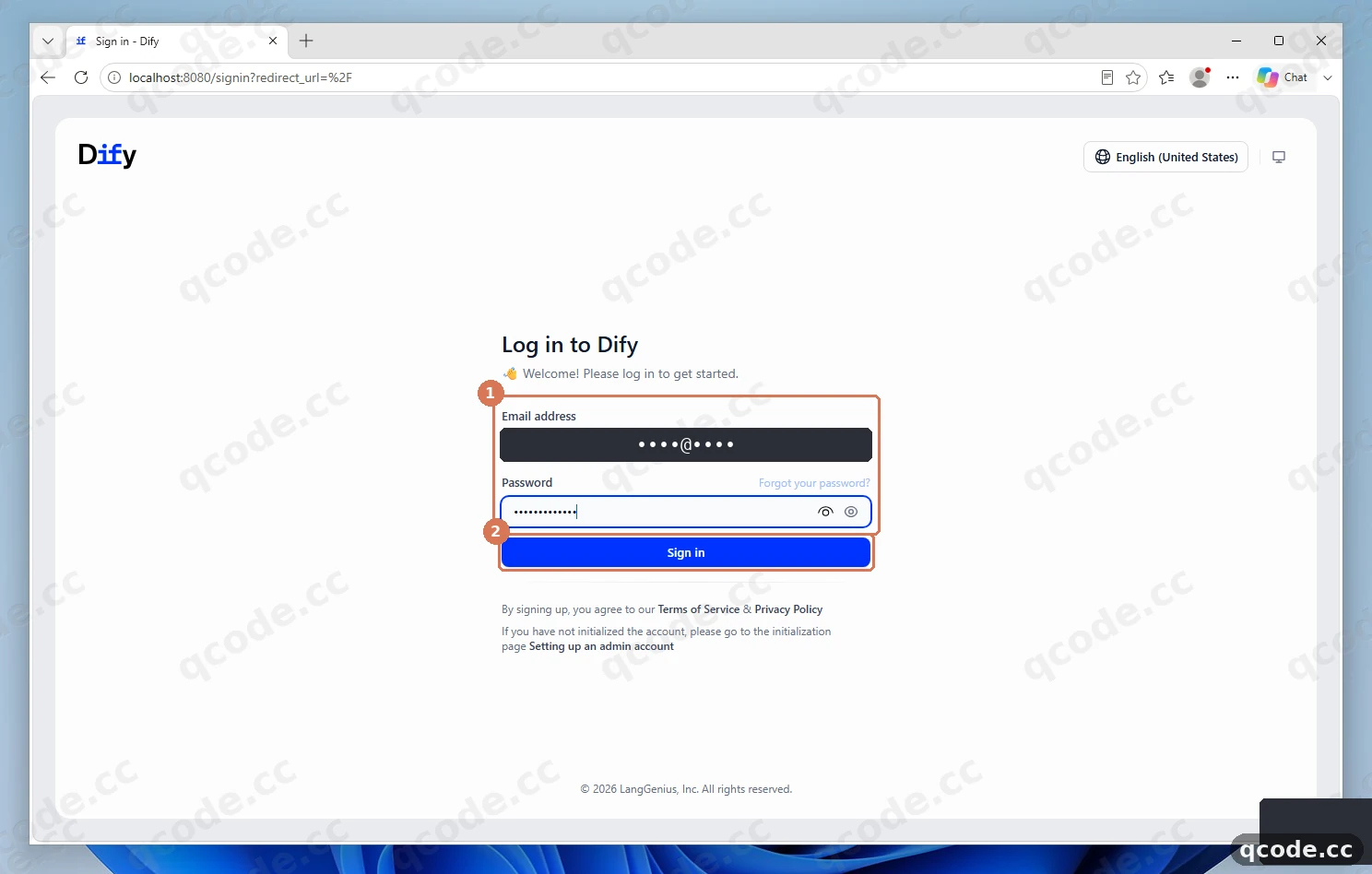
제대로 됐다면: ① 두 필드가 password를 가린 점으로 채워지고, ② Sign in이 파란색으로 바뀌고, 클릭 후 왼쪽 위에 워크스페이스 이름이 있는 Dify Home 페이지가 열려요.
막혔나요? 브라우저에 사이트에 연결할 수 없다고 나와요
컨테이너가 아직 실행 중이 아니에요. Docker Desktop을 열고 Engine running을 기다린 다음, Dify 소스 폴더에서 docker compose up -d를 실행하고 페이지를 새로고침하세요. 첫 시작은 여러 이미지를 받아서 시간이 걸려요.
Integrations 열기
로그인 후 Dify Home이 열려요. 내비게이션 전체가 왼쪽 한 열에 있어요: Home, Studio, Agents, Knowledge, Contacts, Skills, Integrations, Marketplace. ① Integrations를 클릭하면 Dify가 바로 Model Provider로 이동해요.
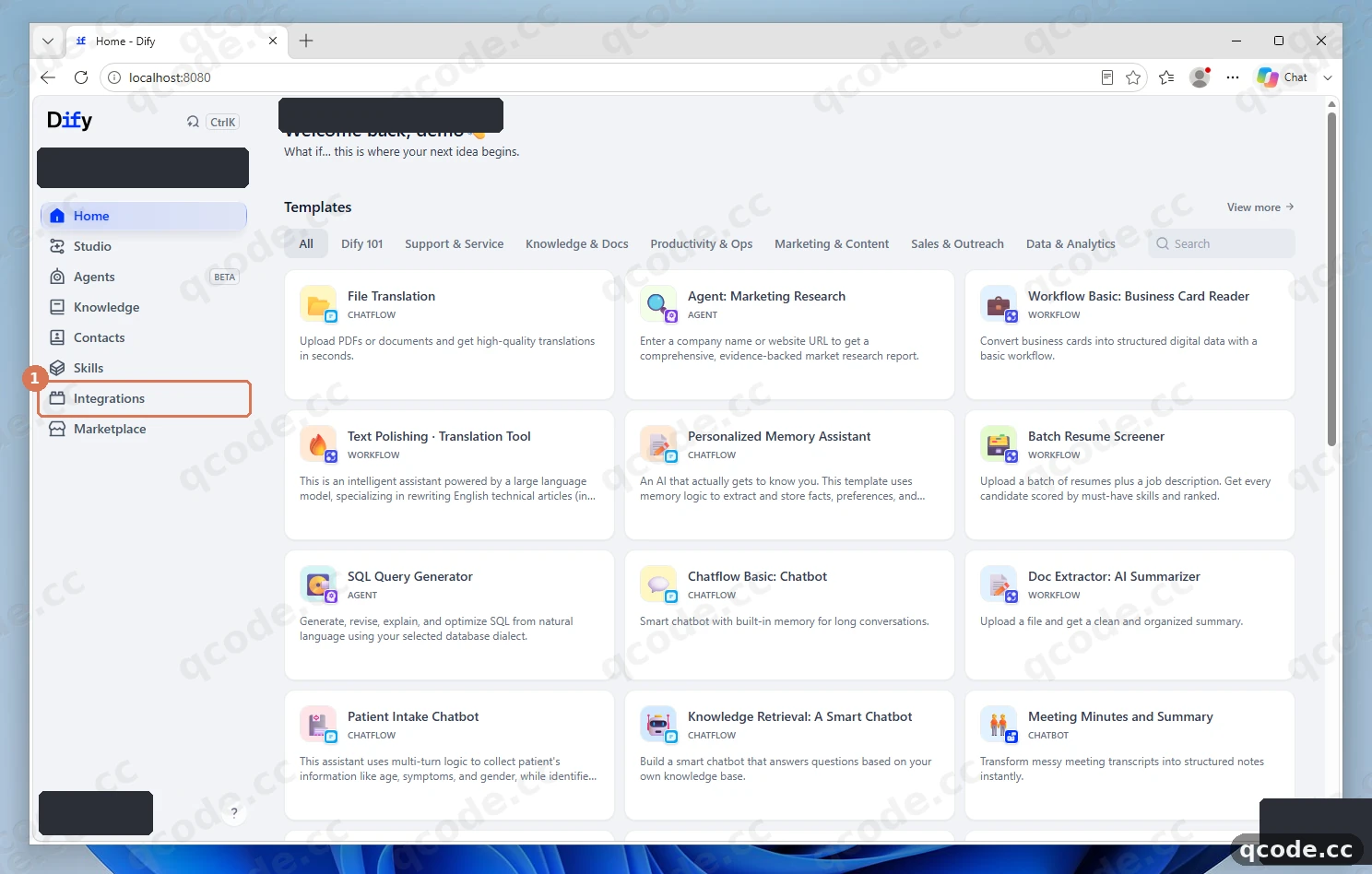
제대로 됐다면: ① 왼쪽 열에서 Integrations가 강조되고, 뒤의 페이지 제목이 Model Provider이며 상단에 Search models... 상자가 보여요.
OpenAI-API-compatible 제공업체 검색하기
Model Provider에는 Dify가 연결할 수 있는 모든 통합이 나열돼요. ① Search models... 상자를 클릭하고 OpenAI-API-compatible을 입력하세요. ② 목록에 일치하는 카드가 나타나고 파란 Install 버튼이 있어요.
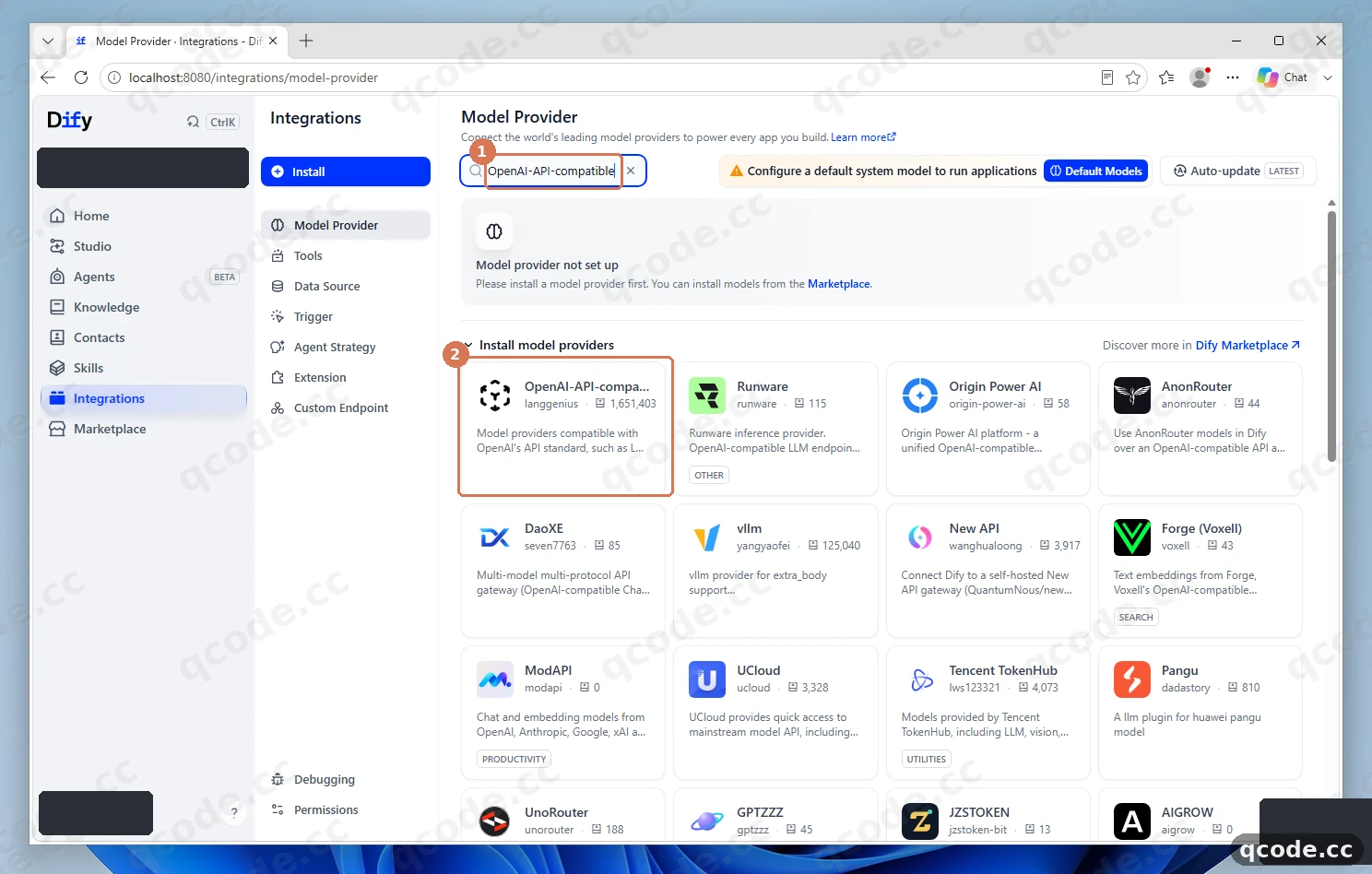
제대로 됐다면: ① 검색 상자에 입력한 텍스트가 있고, ② OpenAI-API-compatible이라는 카드 하나에 Install 버튼이 보여요. OpenAI는 다른 플러그인이니 혼동하지 마세요.
막혔나요? 검색 결과가 없어요
OpenAI만 입력하고 목록을 스크롤하세요. 플러그인 설치에는 워크스페이스 소유자나 관리자 권한이 필요해서 멤버 계정에서는 Install 버튼 없이 카드만 보일 수 있어요. 설치 후에는 다시 검색하기 전에 페이지를 새로고침하세요.
플러그인 설치 확인하기
카드의 Install을 클릭하면 바로 설치되지 않고 Install Integration 대화상자가 열려요. 대화상자의 이름을 확인하고 하단의 ① Install을 클릭하세요. 그러면 Dify가 Marketplace에서 플러그인을 다운로드하며 몇 초 걸려요.
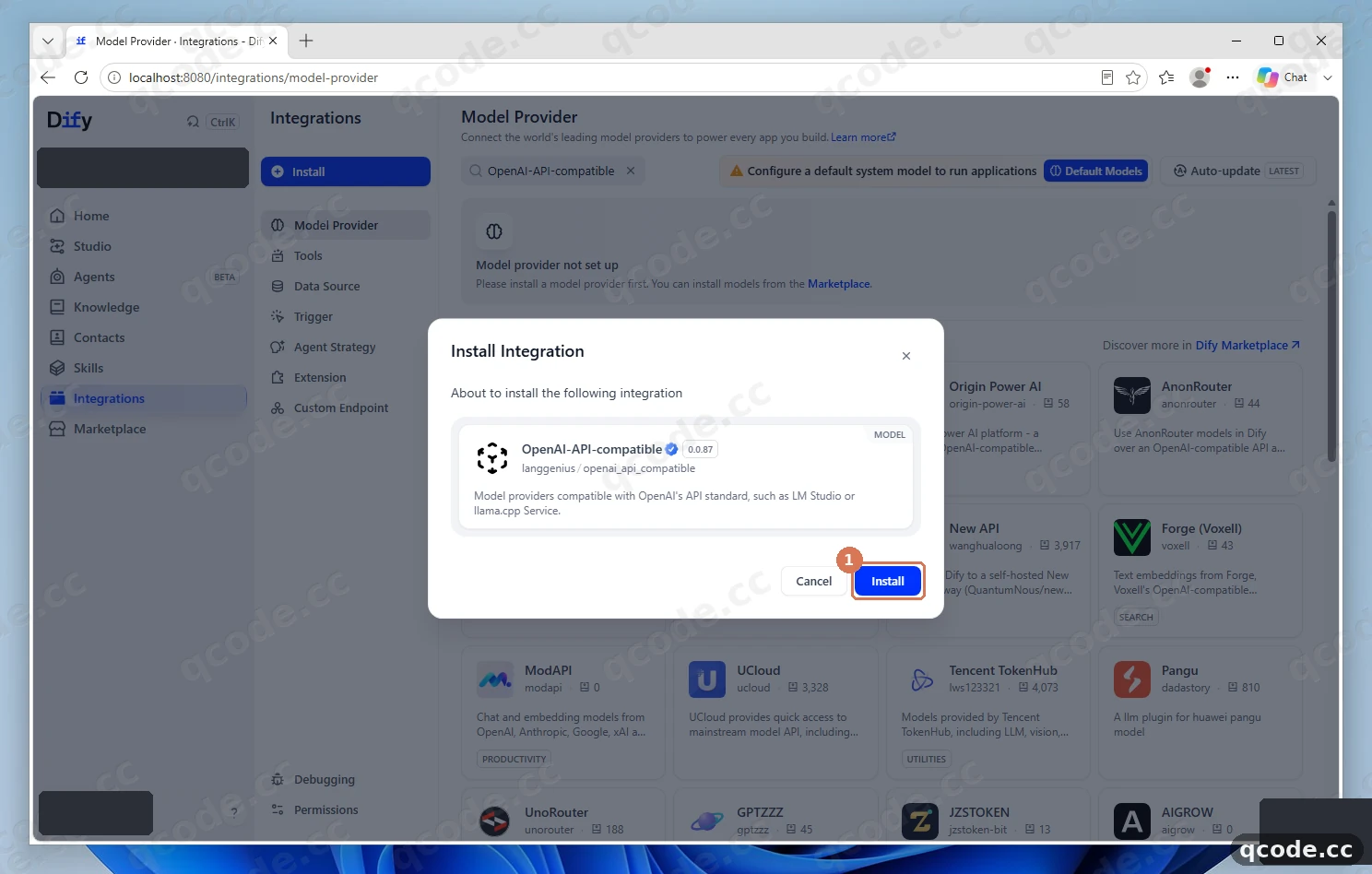
제대로 됐다면: ① 대화상자가 저절로 닫히고 OpenAI-API-compatible 카드가 Configuration required 그룹으로 이동해요.
막혔나요? 대화상자가 로딩만 하다가 실패해요
플러그인은 marketplace.dify.ai에서 가져와요. 다른 탭에서 이 주소가 열리는지 확인하세요. 회사 네트워크나 프록시 뒤에서는 다운로드가 차단될 수 있고, 다른 네트워크에서 다시 시도하면 보통 해결돼요.
Add model 대화상자 열기
설치한 플러그인은 이제 Set up api-key or add model to use라는 안내와 함께 Configuration required 아래에 있어요. 카드 오른쪽의 ① Add Model을 클릭하세요. 여기에 QCode 주소와 키를 입력해요.
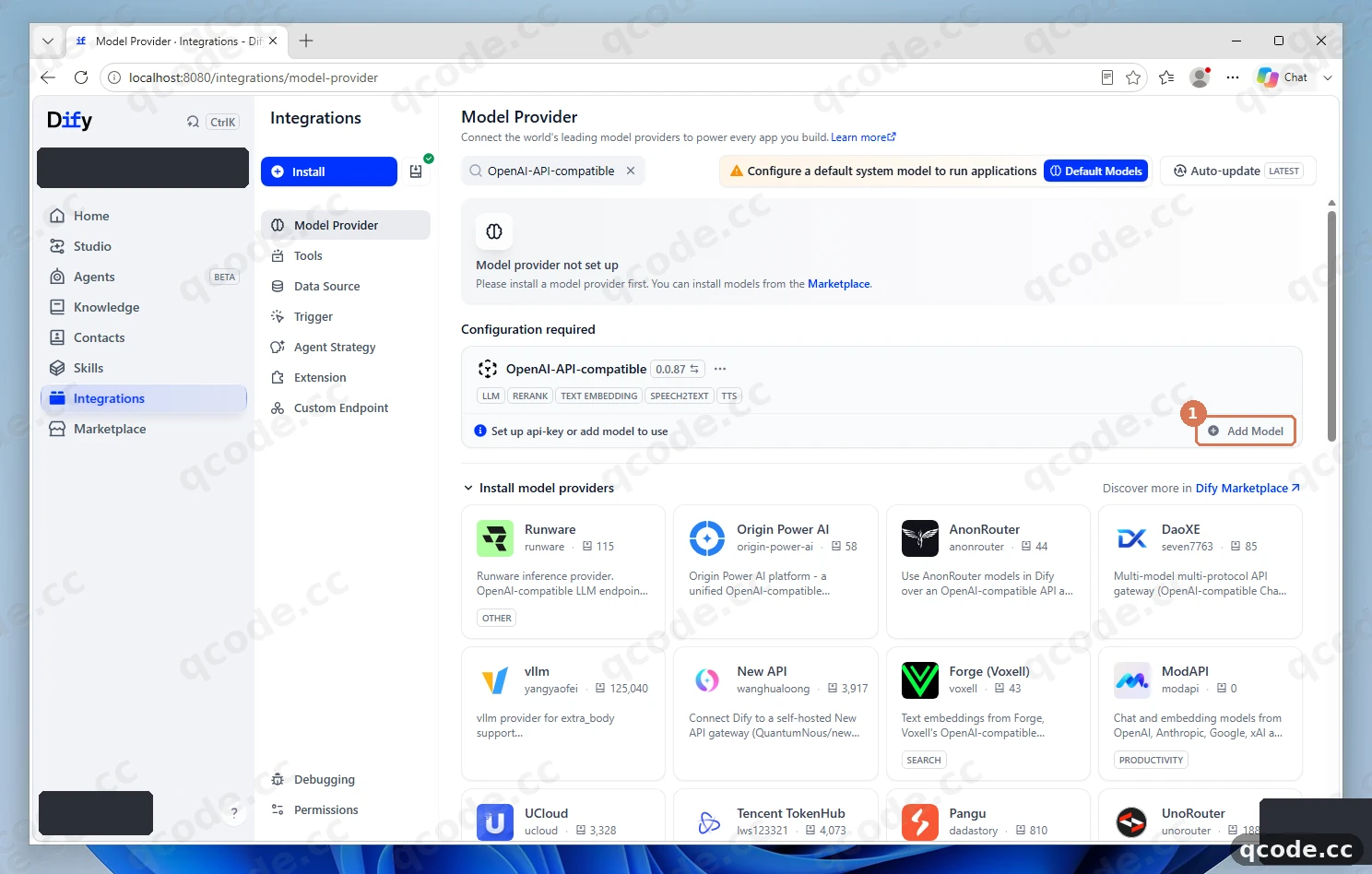
제대로 됐다면: ① Add Model이 보이고, 클릭하면 Model Name, Model Type, API Key가 있는 Add model 대화상자가 열려요.
모델 이름 지정하고 유형 선택하기
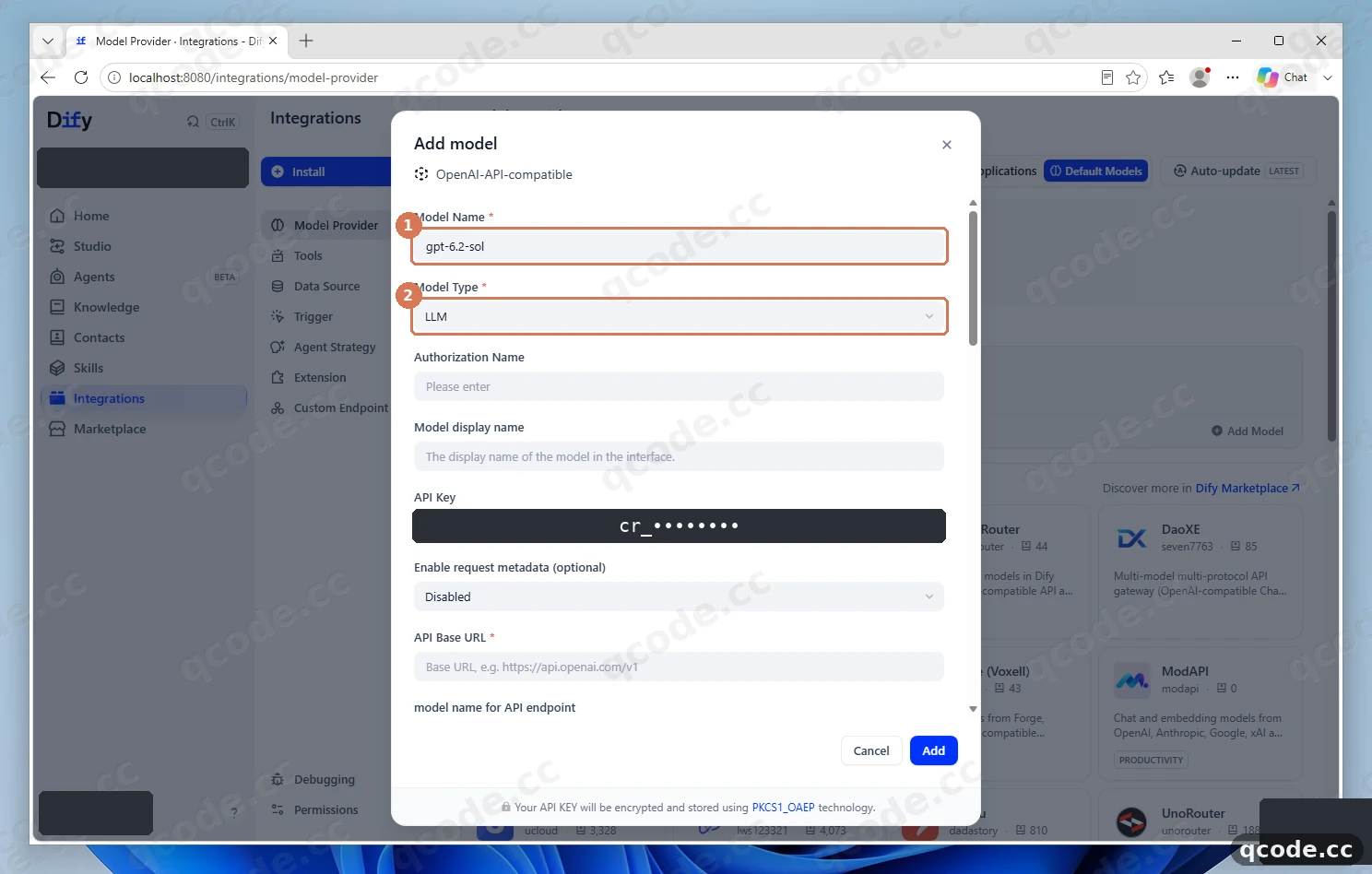
① Model Name에 gpt-6.2-sol을 입력하세요. QCode 모델 ID이므로 적힌 그대로 정확히 복사하세요. ② Model Type을 열고 LLM을 선택하세요. 그다음 API Key 필드를 클릭해 cr_로 시작하는 키를 붙여넣으세요. 대화상자는 점으로 가려서 보여줘요.
API 키가 필요한가요?
QCode 계정이 없다면 먼저 회원가입하세요. 월간 플랜을 원하지 않으면 종량제 팩 페이지에서 팩을 구매한 뒤 대시보드에서 키를 만드세요. cr_로 시작하는 문자열을 복사해 cr_xxxxxxxx 대신 붙여넣으세요. 신용카드 또는 체크카드(Visa / Mastercard), Apple Pay / Google Pay, 암호화폐로 결제할 수 있어요. 자세한 내용은 결제 수단을 참고하세요.
제대로 됐다면: ① gpt-6.2-sol이 정확히 그대로 적혀 있고, ② 유형 필드에 LLM이 있으며, API Key에 점이 한 줄로 채워져 있어요. 어디에도 따옴표는 붙이지 마세요.
QCode Base URL과 완성 모드 입력하기
대화상자 안에서 아래로 스크롤하세요. ① API Base URL에 https://api.qcode.cc/openai/v1을 입력하세요. /openai/v1을 포함한 전체 경로를 필드에 넣어야 하고, 끝에 슬래시나 /chat/completions를 붙이지 마세요. ② Completion mode는 Chat으로 두고, ③ Add를 클릭해 키를 저장하고 검증하세요.
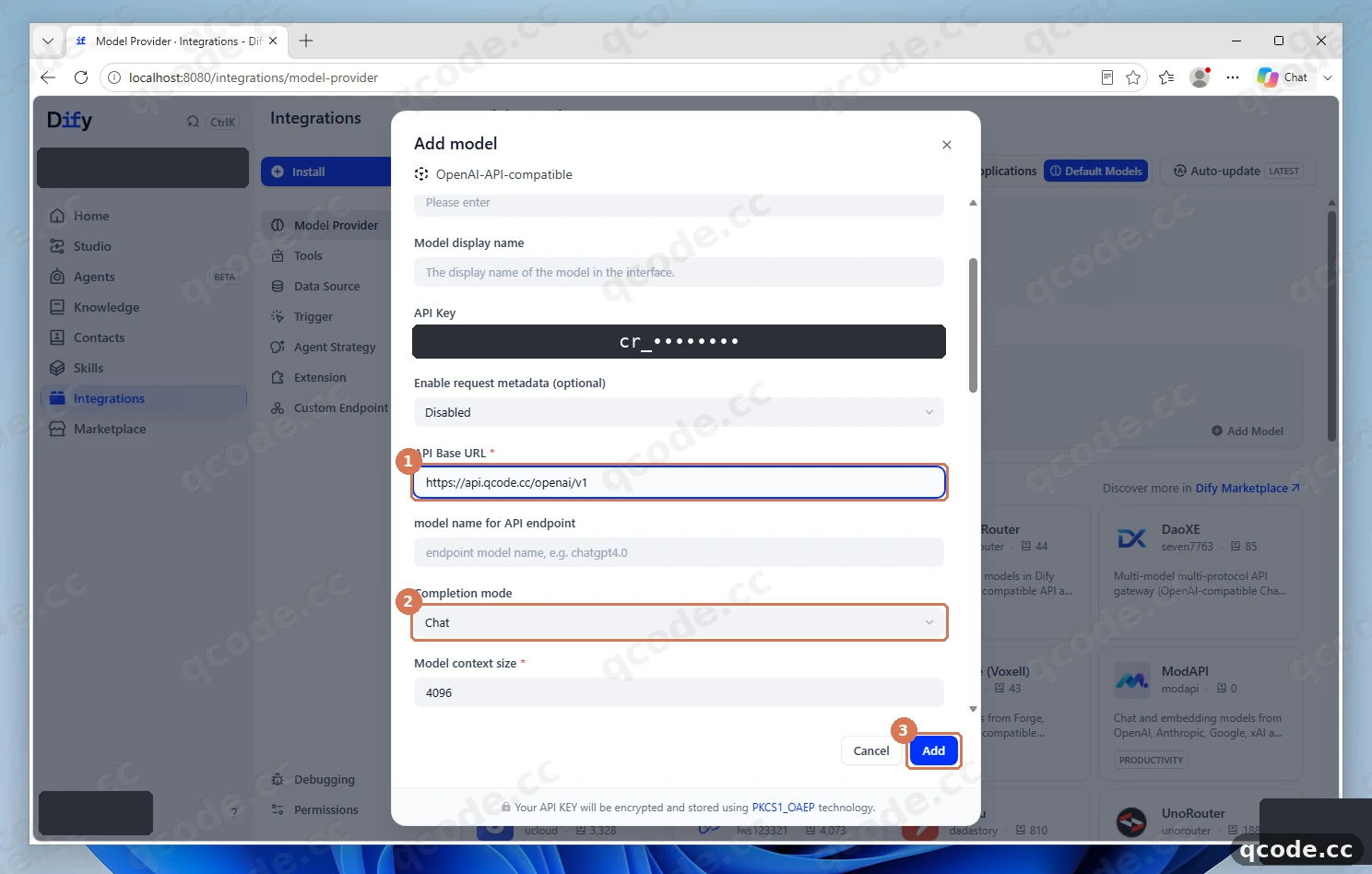
제대로 됐다면: ① 주소가 /openai/v1로 끝나고, ② Chat이 선택되어 있으며, ③ Add를 클릭하면 빨간 오류 줄 없이 대화상자가 닫혀요.
막혔나요? 저장이 401 또는 404로 멈춰요
401은 키가 잘렸거나 공백이나 따옴표가 섞인 경우예요. 대시보드에서 다시 복사해 필드에 다시 입력하세요. 404는 주소에 경로가 더 있거나 빠진 경우예요. 정확히 https://api.qcode.cc/openai/v1이어야 해요.
모델이 활성화됐는지 확인하기
Add 후 플러그인이 Configuration required에서 벗어나요. 카드 아래의 Show Models를 클릭해 모델 목록을 펼치면 ① gpt-6.2-sol LLM CHAT 행이 스위치가 켜진 채로 나타나요. 그다음 페이지 오른쪽 위 도구 모음에서 ② Default Models를 클릭하세요.
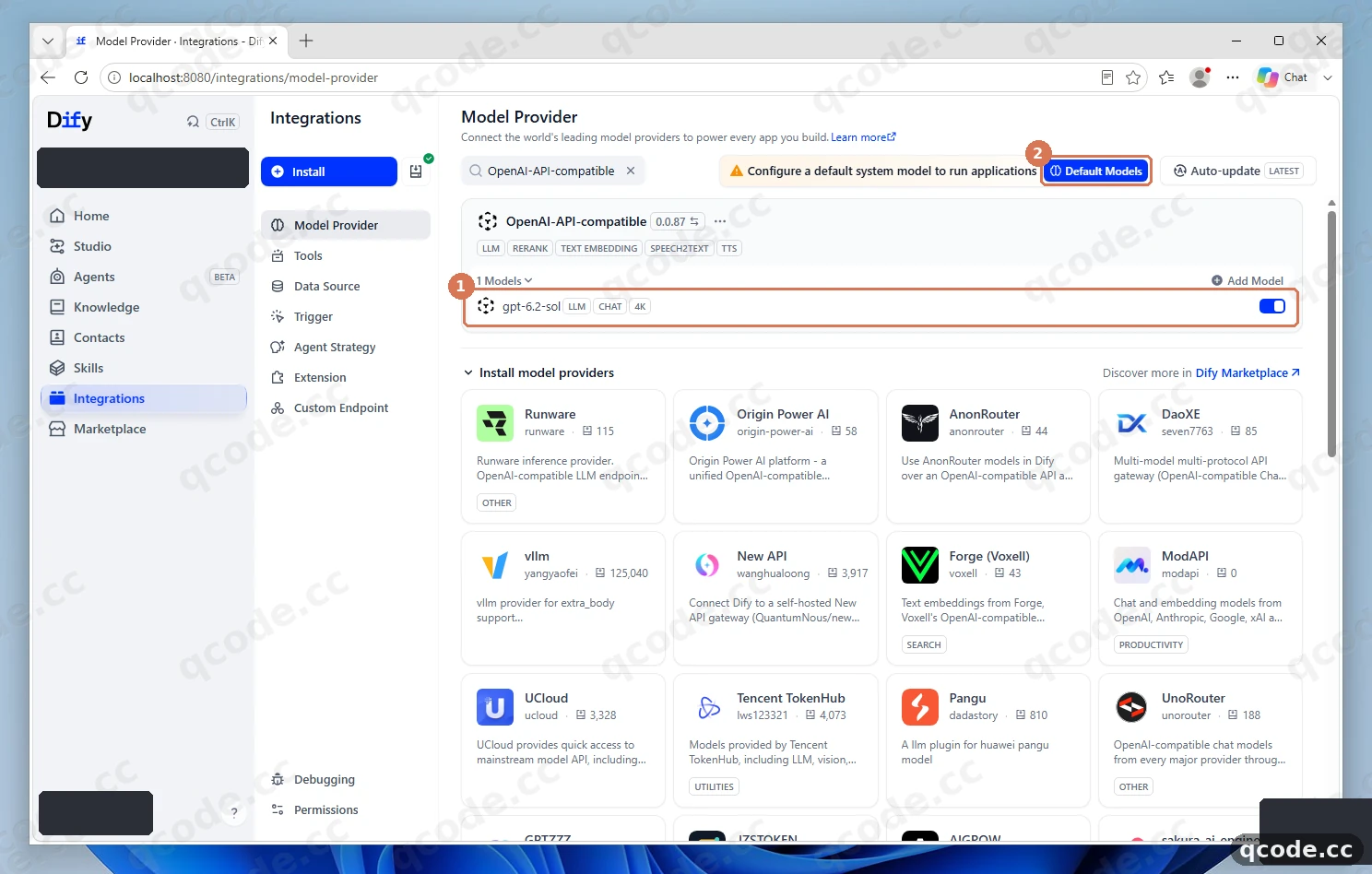
제대로 됐다면: ① gpt-6.2-sol, LLM, CHAT이 적힌 모델 행 하나가 오른쪽 스위치가 켜진 채로 보이고, ② Default Models가 오른쪽 위 모서리에 파란 버튼으로 보여요.
기본 시스템 모델로 설정하기
Default Model Settings가 대화상자로 열려요. 첫 행은 ① System Reasoning Model이에요. 열어서 목록에서 gpt-6.2-sol을 선택한 다음 ② Save를 클릭하세요.
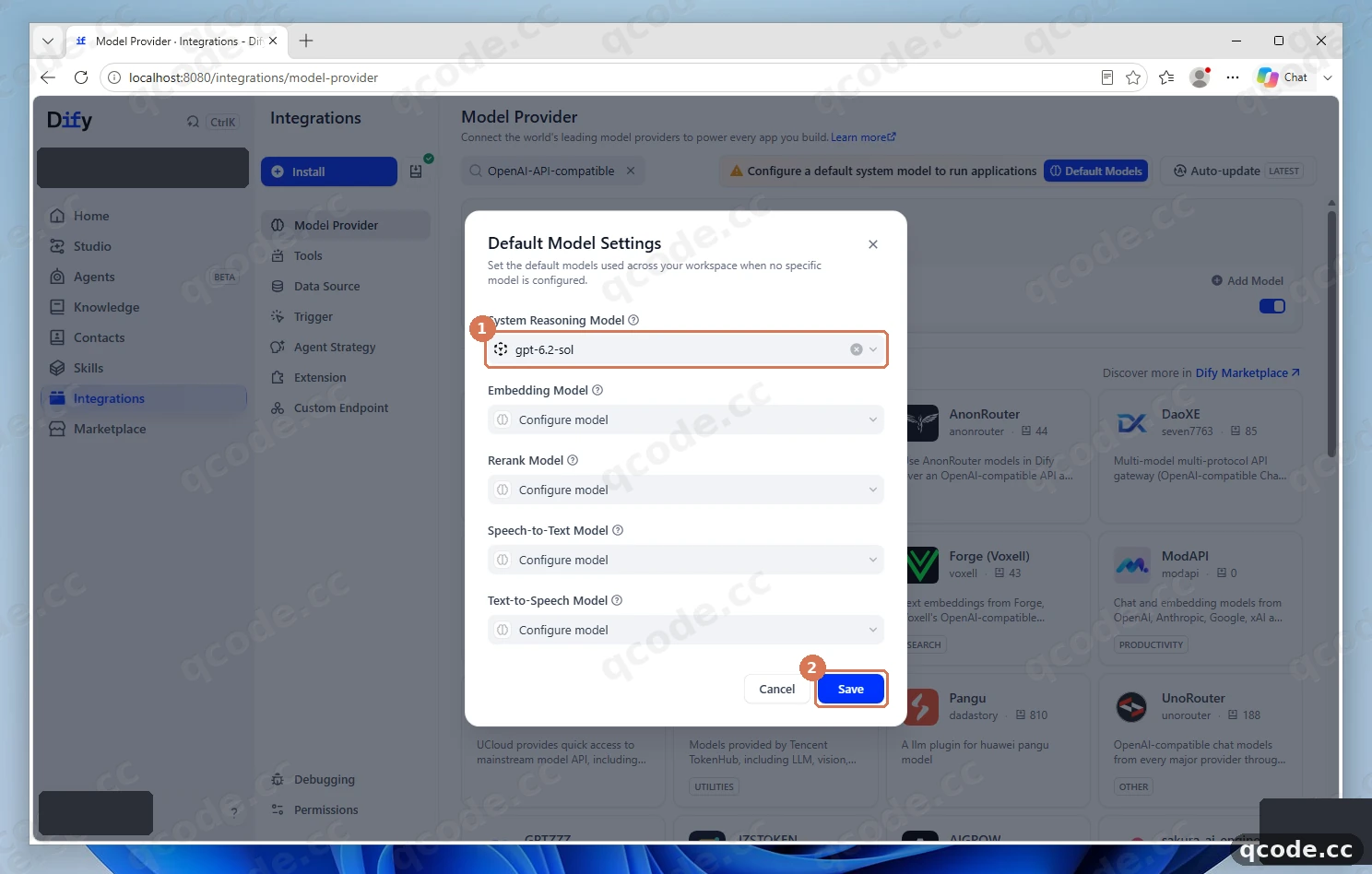
제대로 됐다면: ① System Reasoning Model 행에 gpt-6.2-sol이 표시되고, ② Save를 클릭하면 페이지 상단의 노란 막대 Configure a default system model to run applications가 사라져요.
막혔나요? 모델 목록이 비어 있다고 나와요
목록이 비어 있다면 플러그인에 활성화된 모델이 아직 없다는 뜻이에요. 한 단계 돌아가 Show Models를 펼쳐 스위치가 켜져 있는지 확인하세요. 그 목록에서 비활성화한 모델은 여기에 나타나지 않아요.
Chatbot 앱 만들기
왼쪽 열에서 Studio를 열고 Create from Blank를 클릭하세요. 처음에는 Workflow와 Chatflow만 보여요. MORE BASIC APP TYPES를 클릭해 나머지를 펼치고 ① Chatbot을 선택하세요. ② App name에 QCode Assistant를 입력한 다음 ③ Create를 클릭하세요.
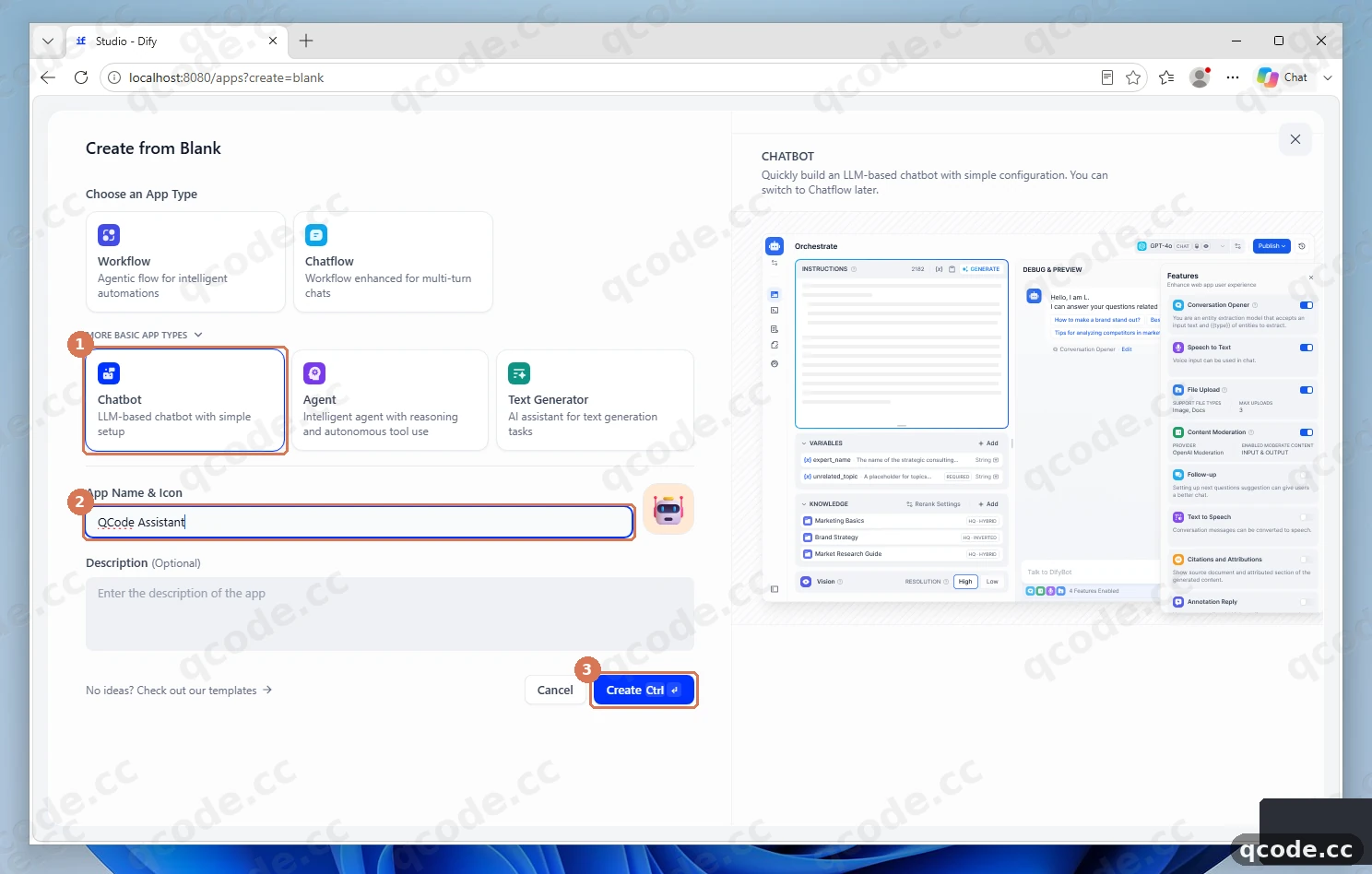
제대로 됐다면: ① 선택 후 Chatbot이 파란 테두리로 표시되고, ② 이름 필드에 QCode Assistant가 있으며, ③ Create를 클릭하면 새 애플리케이션이 열려요.
막혔나요? Chatbot 옵션이 없어요
Chatbot은 기본적으로 접혀 있어요. 큰 카드 두 개 아래의 MORE BASIC APP TYPES를 클릭하면 Chatbot, Agent, Text Generator가 나타나요. 페이지가 Agents가 아니라 Studio인지도 확인하세요.
첫 메시지 보내고 응답 확인하기
앱을 만들면 Orchestrate 페이지가 열려요. ① 상단의 모델 선택기가 이미 gpt-6.2-sol CHAT으로 표시되어 있어요. Debug & Preview 하단의 ③ Talk to Bot 상자에 Hello! Please introduce yourself in one sentence.를 입력하고 Send를 누르면 ② 위 패널로 답변이 스트리밍돼요.
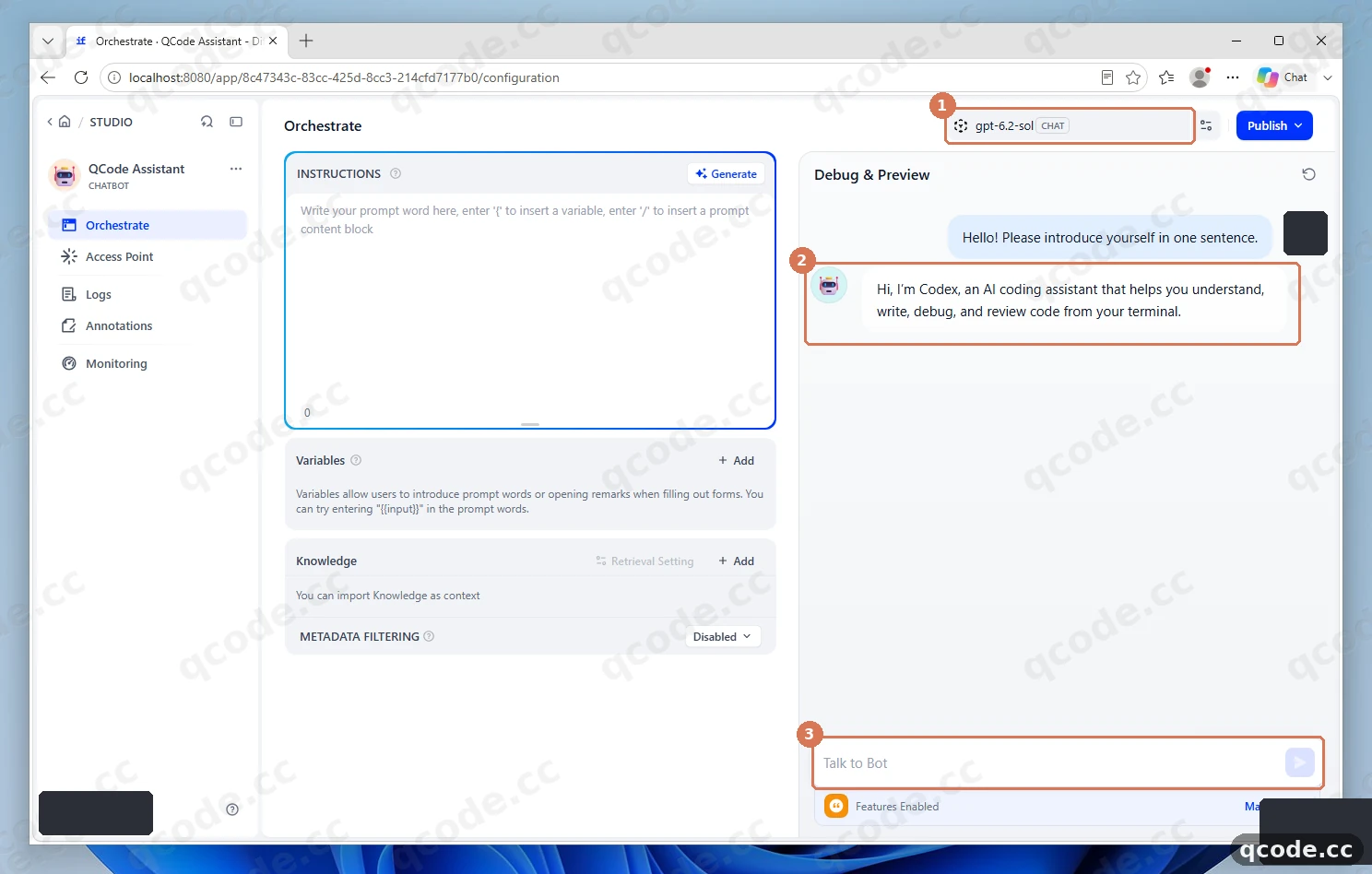
제대로 됐다면: ① 헤더에 gpt-6.2-sol CHAT이 있고, ③ 입력 상자에 문장이 있으며, ② 짧은 영어 답변이 단어 단위로 나타나요. 401, 404 또는 “model not found” 메시지가 아니어야 해요.
막혔나요? 답변이 시작되지 않아요
Default Model Settings를 다시 열어 System Reasoning Model에 여전히 gpt-6.2-sol이 있는지 확인하세요. 기본 모델을 저장하기 전에 만든 앱은 모델 없이 시작해요. 답변이 빨간색이면 키나 주소가 잘못된 것이니 아래 자주 발생하는 오류를 참고하세요.
작동 확인
다음 네 가지가 모두 참이면 설정이 완료된 거예요:
Model Provider의 설치된 통합 목록에OpenAI-API-compatible이 표시되고,Show Models에서gpt-6.2-sol이 활성화되어 있어요.Default Model Settings의System Reasoning Model에 빈 행 대신gpt-6.2-sol이 표시돼요.Debug & Preview에서QCode Assistant가 응답하고, 401, 404 또는 “model not found” 오류가 아니라 스트림으로 답변이 도착해요.- 브라우저 탭을 닫았다가 Dify를 다시 열어도 모델, 기본 설정, 앱이 모두 그대로 남아 있어요.
완료
QCode를 Dify에 연결했고, 챗봇 앱이 QCode를 통해 답변하고 있어요. 여기서부터는 다음을 할 수 있어요:
- 엔드포인트와 API 경로 — 세 개의 QCode 호스트와 각 호스트가 제공하는 모든 경로
- 결제 — 하나의 키와 하나의 한도가 앱과 도구 전반에서 공유되는 방식
- 문제 해결
- 요금 페이지에서 플랜 비교하기
- Dashboard로 돌아가 사용량과 잔액 확인하기
자주 발생하는 오류
| 오류 메시지 | 원인 | 해결 방법 |
|---|---|---|
Set up api-key or add model to use |
플러그인은 설치됐지만 아직 모델이 추가되지 않아 Dify에서 선택할 항목이 없어요 | Model Provider를 열고 OpenAI-API-compatible 카드에서 Add Model을 클릭한 뒤 네 개 필드를 모두 채우세요 |
Configure a default system model to run applications |
모델은 있지만 기본 모델을 선택하지 않아 새 앱이 모델 없이 시작돼요 | 오른쪽 위의 Default Models를 클릭하고 System Reasoning Model을 gpt-6.2-sol로 설정한 뒤 Save를 클릭하세요 |
401 |
키가 QCode에 도달했지만 거부됐어요: 공백이나 따옴표가 함께 복사됐거나 일부만 복사됐거나, 종료된 플랜의 키예요 | Dashboard에서 cr_ 키를 다시 복사해 아무것도 덧붙이지 않고 API Key에 붙여넣고, Dashboard에서 플랜 상태를 확인하세요 |
404 |
주소에 경로가 더 있거나 빠져 있어 QCode가 제공하지 않는 요청을 받았어요 | API Base URL을 정확히 https://api.qcode.cc/openai/v1로 유지하세요 — 끝에 슬래시도, /chat/completions도 없이요 |
자주 묻는 질문
Dify 계정이나 Anthropic, OpenAI 계정이 필요한가요?
모델 제공업체 계정은 필요 없어요. Dify Cloud는 Dify 계정을 요구하고, 셀프 호스팅 인스턴스는 /install 페이지에서 만드는 관리자 계정을 요구해요. 두 경우 모두 모델에 도달하는 키는 QCode cr_ 키이며, 이 튜토리얼 어디에서도 Anthropic이나 OpenAI 로그인을 요구하지 않아요.
목록에 OpenAI-API-compatible이(가) 없는 이유는 무엇인가요?
보통 세 가지 이유예요: 검색창에 더 긴 문구가 남아 있거나(OpenAI만 입력하고 스크롤하세요), 플러그인이 이미 설치되어 페이지의 Marketplace 부분에서 빠졌거나, 계정이 워크스페이스 소유자나 관리자가 아니어서예요(플러그인 설치에 필요해요). 다시 검색하기 전에 페이지를 한 번 새로고침하세요.
모델 이름이 반드시 gpt-6.2-sol이어야 하는 이유는 무엇인가요?
Model Name은 라벨이 아니에요 — Dify는 그 문자열을 모델 ID로 QCode에 보내요. QCode 모델 ID는 QCode 문서에 나온 그대로 정확히 표기해야 하므로 gpt-6.2-sol은 작동하지만 GPT 6.2 Sol은 작동하지 않아요. 같은 엔드포인트에서 제공하는 다른 ID도 같은 필드에 넣으면 돼요. 예를 들어 gpt-6.2-astra가 있어요.
QCode를 통해 Dify에서 Claude 모델을 사용할 수 있나요?
네, Dify 자체의 Anthropic 통합을 통해 가능해요. OpenAI 호환 주소 대신 Anthropic 호환 주소 https://api.qcode.cc/api를 사용하면 돼요. 이때 QCode 기본값은 claude-opus-5-5예요. 이 페이지의 스크린샷 13장은 여기서 처음부터 끝까지 다루는 경로이기 때문에 OpenAI 호환 플러그인을 따르고 있어요. Anthropic 주소는 나중에 쓸 수 있는 옵션으로 생각하세요.
키가 만료되면 어떻게 되나요?
무엇을 구매했는지에 따라 달라요. 개인 플랜에 포함된 키는 갱신할 수 없어요 — 플랜을 다시 열고 새 키를 만든 뒤 API Key 필드에 다시 붙여넣으세요. 종량제 팩의 키는 다른 팩을 구매하면 다시 살아나요: 같은 키가 계속 작동하고, Dify에서 바꿀 것은 없어요.
Dify는 재시작 후에도 모델 설정을 유지하나요?
네. 모델, 해당 키, 기본 모델은 브라우저 세션이 아니라 Dify 데이터베이스에 저장되므로 로그아웃하거나 컨테이너를 재시작해도 사라지지 않아요. 데이터 볼륨을 삭제할 때만 지워지며, 이때 관리자 계정과 모든 앱도 함께 삭제돼요.
완성 모드로 Chat과 Completion 중 무엇을 써야 하나요?
Chat을 사용하세요. QCode는 이 엔드포인트에서 채팅 완성 모델을 제공하며, Completion은 이 모델들이 노출하지 않는 프롬프트-완성 인터페이스를 기대해요. 여기서 잘못 선택하면 앱이 아니라 Add에서 오류로 나타나요.
사용할 모델
같은 QCode 키로 여러 제공업체의 모델을 사용할 수 있고, 모델 ID를 Model Name에 넣으면 돼요. 하나를 고르고 나머지 필드는 그대로 두세요.
| 모델 | 프로토콜과 주소 | 용도 |
|---|---|---|
gpt-6.2-sol |
OpenAI 호환 — https://api.qcode.cc/openai/v1 |
이 튜토리얼의 기본값: 일상 대화, 글쓰기, 코드 질문 |
gpt-6.2-astra |
OpenAI 호환 — https://api.qcode.cc/openai/v1 |
GPT 계열의 상위 티어, 가장 어려운 작업용 |
claude-opus-5-5 |
Anthropic 호환 — https://api.qcode.cc/api |
플래그십 Claude, 긴 추론과 대규모 리팩터링용 |
claude-haiku-5-5 |
Anthropic 호환 — https://api.qcode.cc/api |
경량 Claude, 빠르고 저렴한 답변용 |
claude-* ID를 OpenAI 호환 엔드포인트로 보내면 거부되고, gpt-* ID를 Anthropic 엔드포인트로 보내도 거부돼요 — 모델 계열이 주소와 일치해야 해요. 실시간 ID 목록은 대시보드에서 확인할 수 있어요.
주소가 사용되는 방식
API Base URL은 전체 요청 경로가 아니라 베이스예요. Dify는 /openai/v1 부분을 유지하고 chat/completions를 직접 덧붙이므로, 필드는 /v1에서 끝나야 해요.
| 필드 | 값 | 참고 |
|---|---|---|
API Base URL |
https://api.qcode.cc/openai/v1 |
/openai/v1을 유지하세요; 끝에 슬래시 없이 |
| Dify가 요청하는 주소 | https://api.qcode.cc/openai/v1/chat/completions |
위 필드에서 만들어져요 — 직접 입력하지 마세요 |
Model Name |
gpt-6.2-sol |
해당 엔드포인트에서 제공하는 모든 모델 ID |
Model Type |
LLM |
채팅 요청에 응답하는 유형 |
Completion mode |
Chat |
Completion이 아니에요 |
API Key |
cr_xxxxxxxx |
모델과 함께 저장되므로 한 번만 입력하면 돼요 |
대체 엔드포인트
기본 호스트가 느리거나 네트워크에서 접근할 수 없다면 도메인만 바꾸고 나머지 주소는 그대로 두세요:
| 엔드포인트 | OpenAI 호환 베이스 | Anthropic 호환 베이스 |
|---|---|---|
| 기본 | https://api.qcode.cc/openai/v1 |
https://api.qcode.cc/api |
| 아시아 | https://asia.qcode.cc/openai/v1 |
https://asia.qcode.cc/api |
| 북미 및 유럽 | https://us.qcode.cc/openai/v1 |
https://us.qcode.cc/api |
두 대체 호스트 모두 같은 키와 같은 경로를 받아들여요. 호스트를 바꾸면 모델 카드에서 API Base URL을 수정하고 Add를 다시 클릭해 검증하세요. 자세한 내용은 엔드포인트와 API 경로에 있어요.
셀프 호스팅 참고 사항
- Windows는 Docker Desktop과 WSL 2가 필요해요. Dify 저장소는 더블클릭으로 실행하는 애플리케이션이 아니라 여러 서비스의 모음이에요. Docker Desktop이 이를 실행하며, 가이드는 최소 2 CPU 코어와 4 GiB RAM을 요구해요.
- 소스는 Linux 파일 시스템에 두어야 해요. Dify 폴더가
C:\가 아니라 WSL 2 안에 있을 때 성능과 파일 권한이 더 잘 동작해요. - 첫 시작은 느려요. 처음에는 여러 컨테이너 이미지를 내려받고, API 컨테이너가 준비됐다고 보고할 때까지 페이지가 비어 있어요. 이후 시작은 몇 초면 돼요.
http://localhost:8080은 인터페이스이지 API가 아니에요. 브라우저용으로 Dify 자체를 내려받을 필요는 없어요. 포트는 컨테이너가 제공해요.- Dify 인터페이스 언어는 브라우저와 별개예요. 계정 메뉴의
Preferences→General→Display Language에서 전환해요. 이 튜토리얼은 영어 인터페이스를 사용하므로 여기의 모든 라벨은 스크린샷에 보이는 것과 일치해요.
관련 문서
- 엔드포인트와 API 경로 — 모든 인그레스 도메인과 경로
- 결제 — 공유 한도 규칙
- 문제 해결 — 요청이 401, 404 또는 모델 오류를 반환할 때
- Claude Code 튜토리얼 — 터미널에서 같은 키 사용하기
- 결제 수단 — 팩이나 플랜을 결제하는 방법
QCode 시작하기
Claude Code, Codex 등에 API 키 하나를 쓰세요. 토큰 단위로 과금하며 모델별 가격은 qcode.cc/models에 있어요