QCode와 함께 쓰는 DeepSeek Harness (dsh): Windows & macOS 단계별 안내, 단계마다 스크린샷 한 장
14단계와 14장의 스크린샷을 따라 Windows 11과 macOS에 Node.js를 설치하고, DeepSeek Harness (dsh 0.2.2-rc.5) Web UI를 실행하고, OpenAI와 Anthropic QCode 제공업체를 모두 설정하고, 채팅을 확인해 보세요.
API 키가 필요하신가요? 회원가입 →엔드포인트 & Base URL →
이 페이지 목차
- 다운로드 및 설치
- 스크린샷 따라 하기: Windows, 한 단계씩
- Node.js 다운로드 및 설치 (24.9 이상)
- Node.js 버전을 확인하고 PowerShell이 npx를 차단하는지 확인하기
- 로컬 스크립트를 허용하고 dsh Web UI 실행하기
- 첫 실행 Preview 안내와 온보딩 대화상자 닫기
- dsh 홈 레이아웃 익히기
- Settings → Models를 열고 제공업체 추가 준비하기
- Custom model API로 전환하고 첫 제공업체 입력하기(OpenAI 프로토콜)
- QCode API 키를 붙여 넣고 GPT와 중국 모델 직접 추가하기
- Create provider를 클릭하고 목록에 QCode가 나타나는지 확인
- QCode Claude(Anthropic 프로토콜)용 두 번째 제공업체 만들기
- 두 사용자 지정 제공업체가 준비되었는지 확인
- 설정을 닫고 홈 화면의 모델 선택기 열기
- claude-opus-5-5를 선택하고 ping을 보내 채팅 확인
- probe.qcode.cc에서 요청 로그 확인
- 작동 확인
- 자주 발생하는 오류
- 자주 묻는 질문
- 한눈에 보기
- 어떤 프로토콜을 사용하나요
- 그 밖의 실행 옵션과 고급 설정
- 명령줄 빠른 검증 (curl)
- 추가 문제 해결과 알려진 제한 사항
- 관련 문서
아래 14단계를 따라 Windows 11 또는 macOS에서 DeepSeek Harness (dsh) Web UI를 실행하고 QCode 모델 제공업체 두 개를 사용자 지정으로 설정하면, 같은 브라우저 인터페이스에서 Claude, GPT, 중국 모델을 함께 사용할 수 있어요.
짧은 답변: Node.js 24.9 이상을 설치한 뒤 PowerShell에서 npx -y @deepseek-ai/dsh web을 실행해 Web UI를 시작하세요. 왼쪽 아래 账号菜单 (Account menu) → 设置 (Settings) → 模型 (Models)를 열고 + 添加模型提供商 (+ Add model provider) → 自定义模型 API (Custom model API)를 클릭한 다음, 제공업체 두 개를 만드세요 — 하나는 OpenAI Chat Completions용, 하나는 Anthropic Messages용이에요. 각각에 QCode 키를 붙여 넣고 모델을 고른 뒤 채팅을 시작하면 돼요.
| 항목 | 입력할 값 |
|---|---|
Base URL (Claude / anthropic-messages) |
https://api.qcode.cc/api |
Base URL (GPT & 중국 모델 / openai-completions) |
https://api.qcode.cc/openai/v1 |
| 설정 파일 | %USERPROFILE%\.dsh\profiles\web\cordis.patch.yml |
| 키 파일 | %USERPROFILE%\.dsh\.credentials.yaml |
| 키 형식 | cr_xxxxxxxx |
2026-11-22 확인 · DeepSeek Harness 0.2.2-rc.5 · Windows 11
DeepSeek Harness(줄여서 dsh)는 DeepSeek AI의 오픈소스 에이전트 하네스로, dsh web으로 로컬 Web UI를 열어요. dsh의 사용자 지정 제공업체는 각각 하나의 API 프로토콜만 사용하는데, QCode에서는 Claude가 Anthropic Messages를, GPT / 중국 모델이 OpenAI Chat Completions를 사용해요 — 그래서 같은 QCode 키로 제공업체 두 개를 만들면 사용 가능한 모든 모델을 커버할 수 있어요.
어느 단계에서도 DeepSeek 계정에 로그인할 필요가 없어요 — 첫 실행 때 나타나는 로그인 안내는 그냥 닫으면 돼요. Windows에서는 흔히 두 가지가 걸림돌이 돼요: Node.js가 24.9 이상이어야 하고, 새로 설치한 Windows에서는 PowerShell 실행 정책 때문에 첫 npx 호출이 차단돼요. 아래 단계에서 두 가지를 모두 넘어가요.
Mac을 쓰시나요? 같은 단계를 Terminal에서 실행하세요. 스크린샷은 Windows PowerShell 기준이에요. macOS에서는
$env:NAME = "value"대신export NAME="value"로 변수를 설정하고, 파일 경로의%USERPROFILE%\는~/로 읽으면 돼요.
- PC가 Windows 10 / 11 (64비트) 또는 macOS를 실행하고 Windows PowerShell이나 Terminal을 열 수 있어요
- Node.js 24.9 이상이 설치되어 있거나 설치할 준비가 되어 있어요 (현재 LTS는 v26.13.1이며, 이전 버전에서는
dsh를 실행할 수 없어요) - QCode.cc에 이미 회원가입했고 대시보드에서
cr_로 시작하는 API 키를 복사해 두었어요. 계정이 없다면 먼저 회원가입하고 요금 페이지에서 플랜을 고른 뒤 대시보드에서 키를 만드세요. - PC가
nodejs.org(또는 미러), npm 레지스트리,qcode.cc,api.qcode.cc,probe.qcode.cc에 접속할 수 있어요. 다운로드가 느리다면 아래 다운로드 및 설치의 지역별 안내를 참고하세요 - 15분간 방해받지 않을 시간을 확보하세요.
dsh web을 시작한 뒤에는 로컬 Web UI를 제공하므로 터미널 창을 열어 두어야 해요
다운로드 및 설치
dsh에는 별도의 Windows 설치 프로그램도, x64 / ARM64 빌드도 없어요. Node.js 24.9 이상만 설치되어 있으면 npx가 자동으로 내려받아 실행해요. Windows용 Node.js .msi 설치 프로그램은 약 35 MB이며(일반 PC는 x64, Windows on ARM은 ARM64 선택), dsh 첫 실행 시 약 150 MB의 의존성이 npx 캐시로 다운로드돼요.
사용하게 될 공식 진입점:
- 공식 Node.js 다운로드 페이지: https://nodejs.org/en/download (중국어 페이지: https://nodejs.org/zh-cn/download)
- Node.js CLI 설치(선택):
winget install --id OpenJS.NodeJS.LTS -e - DeepSeek Harness npm 패키지 및 소스: @deepseek-ai/dsh · GitHub 저장소
Node.js와 npm 패키지의 다운로드 경로는 지역에 따라 조금씩 달라요 — 먼저 지역을 고르세요:
Europe / Japan
- nodejs.org에서 Windows
.msi를 직접 다운로드하거나(버전 ≥ 24.9인 LTS 선택), 터미널에서winget install --id OpenJS.NodeJS.LTS -e로 설치하세요. - Node.js를 설치한 뒤 기본 npm 레지스트리로
npx -y @deepseek-ai/dsh web을 바로 실행하세요.
Mainland China
nodejs.org에 대한 HTTPS 접속이 불안정할 수 있어요. nodejs.cn/download 또는 npmmirror Node 미러를 직접 열고 v24.9 이상의 Windows.msi설치 프로그램을 다운로드하세요(일반 PC는 x64).- 첫
npx -y @deepseek-ai/dsh web실행이 멈추거나 시간 초과되면 PowerShell에서 npm 레지스트리를 국내 미러로 바꾸고 다시 시도하세요:npm config set registry https://registry.npmmirror.com.
Arab countries
- Europe / Japan과 같아요: nodejs.org에서 Windows
.msi를 직접 다운로드하거나winget install --id OpenJS.NodeJS.LTS -e로 Node.js를 설치하세요. - 설치가 끝나면 PowerShell에서
npx -y @deepseek-ai/dsh web을 실행해 Web UI를 시작하세요.
Russia / Iran
nodejs.org나 공식 npm 레지스트리가 느리다면 사용 가능한 미러에서 해당 Node.js.msi(버전 ≥ 24.9)를 다운로드하고,npm config set registry https://registry.npmmirror.com으로 npm 레지스트리를 바꾼 뒤npx -y @deepseek-ai/dsh web을 실행하세요.- 어떤 방법을 쓰든 이후 새 PowerShell 창을 열고
node --version으로 버전이v24.9.0보다 높은지 확인하세요.
스크린샷 따라 하기: Windows, 한 단계씩
아래 14단계는 각각 한 가지 일만 해요. 스크린샷의 주황색 번호는 본문의 ①, ②, ③과 하나씩 대응해요 — 번호가 보이면 이미지의 같은 위치를 보세요. Web UI 언어는 브라우저를 따라가요. 스크린샷은 중국어 브라우저에서 촬영했기 때문에 중국어 UI 라벨을 괄호 안에 영어 대응어와 함께 표기했어요(브라우저가 영어라면 아래 UI 비교 표를 참고하세요).
Node.js 다운로드 및 설치 (24.9 이상)
브라우저에서 Node.js 다운로드 페이지를 여세요(스크린샷은 중국어 페이지예요). 상단 ①의 버전 번호가 v24.9.0보다 새로운지(예: v26.13.1 LTS) 확인한 뒤, 아래 ② Windows 安装程序(.msi) (Windows Installer (.msi))를 클릭해 설치 프로그램을 다운로드하세요.
다운로드가 끝나면 .msi 파일을 더블클릭하고 끝까지 기본 옵션을 유지하세요(Add to PATH가 체크되어 있는지 확인하고, 用户账户控制 (User Account Control) 창이 뜨면 是 (Yes)를 클릭). 또는 PowerShell에서 winget install --id OpenJS.NodeJS.LTS -e로 바로 설치할 수도 있어요.
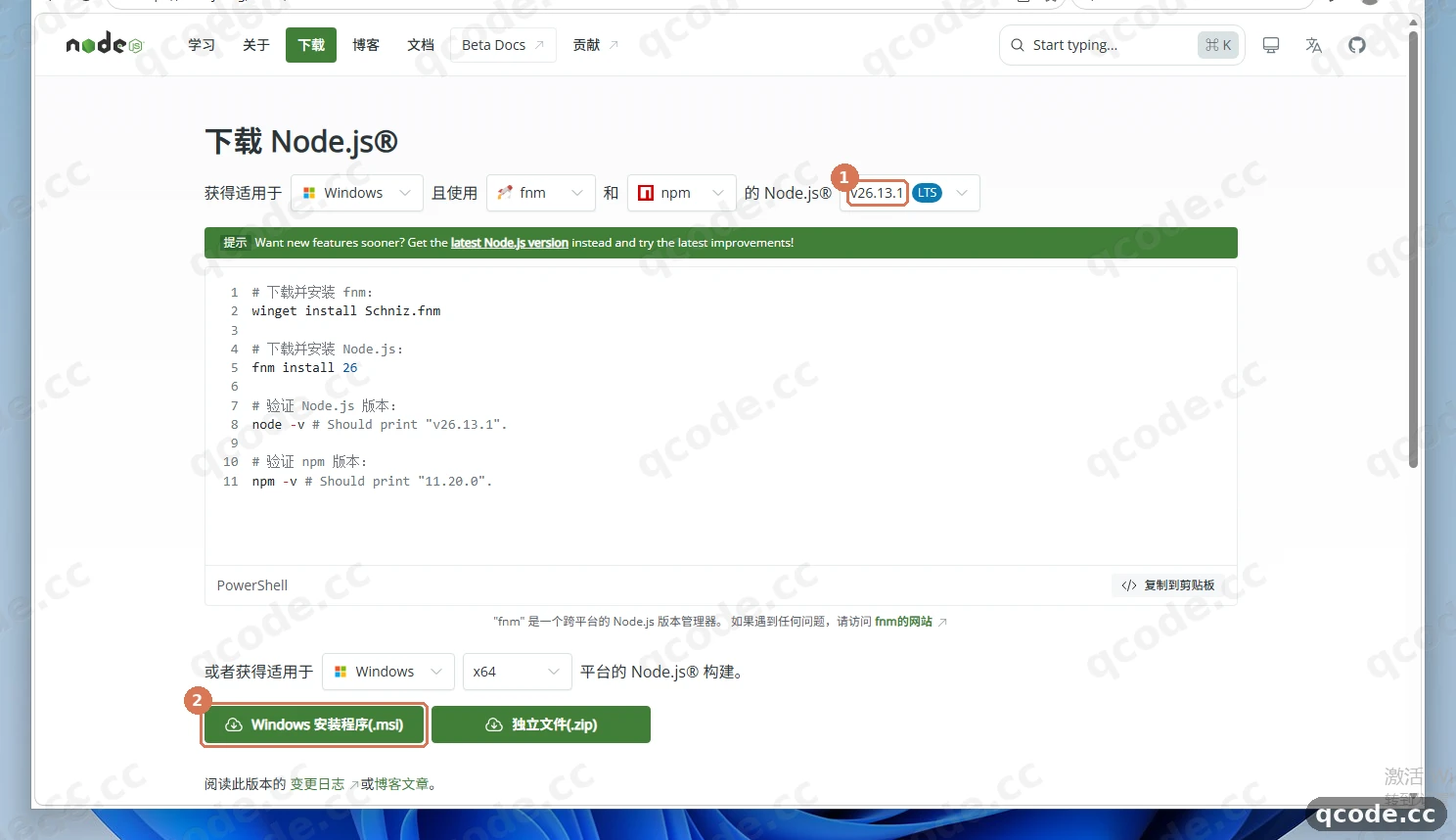
제대로 되었다면: 다운로드 페이지에 v24.9 이상이 표시되고, .msi 설치 마법사가 끝까지 진행되어 정상적으로 닫혀요.
막혔나요? 이 PC에 이미 이전 버전의 Node.js가 설치되어 있어요
더 새로운 .msi 설치 프로그램을 바로 실행해 제자리에서 업그레이드하세요. 이후에는 반드시 새 터미널 창을 여세요 — 기존 창은 갱신된 환경 변수를 다시 불러오지 않아요.
Node.js 버전을 확인하고 PowerShell이 npx를 차단하는지 확인하기
시작 메뉴를 열고 Windows 终端(Windows Terminal) 또는 Windows PowerShell을 실행하세요. 먼저 node --version을 입력하고 Enter를 눌러 ①에 v26.13.1이 출력되는지 확인하세요(v24.9.0 이상이면 통과예요).
다음으로 npx -y @deepseek-ai/dsh web을 입력하고 Enter를 누르세요. 스크립트 실행 정책을 한 번도 변경한 적 없는 Windows PC에서는 보통 ②에 빨간 글씨가 표시돼요: 无法加载文件 …npx.ps1,因为在此系统上禁止运行脚本(cannot be loaded because running scripts is disabled on this system). 문제가 생긴 건 아니에요. 다음 단계에서 이 제한을 풀면 dsh를 시작할 수 있어요.
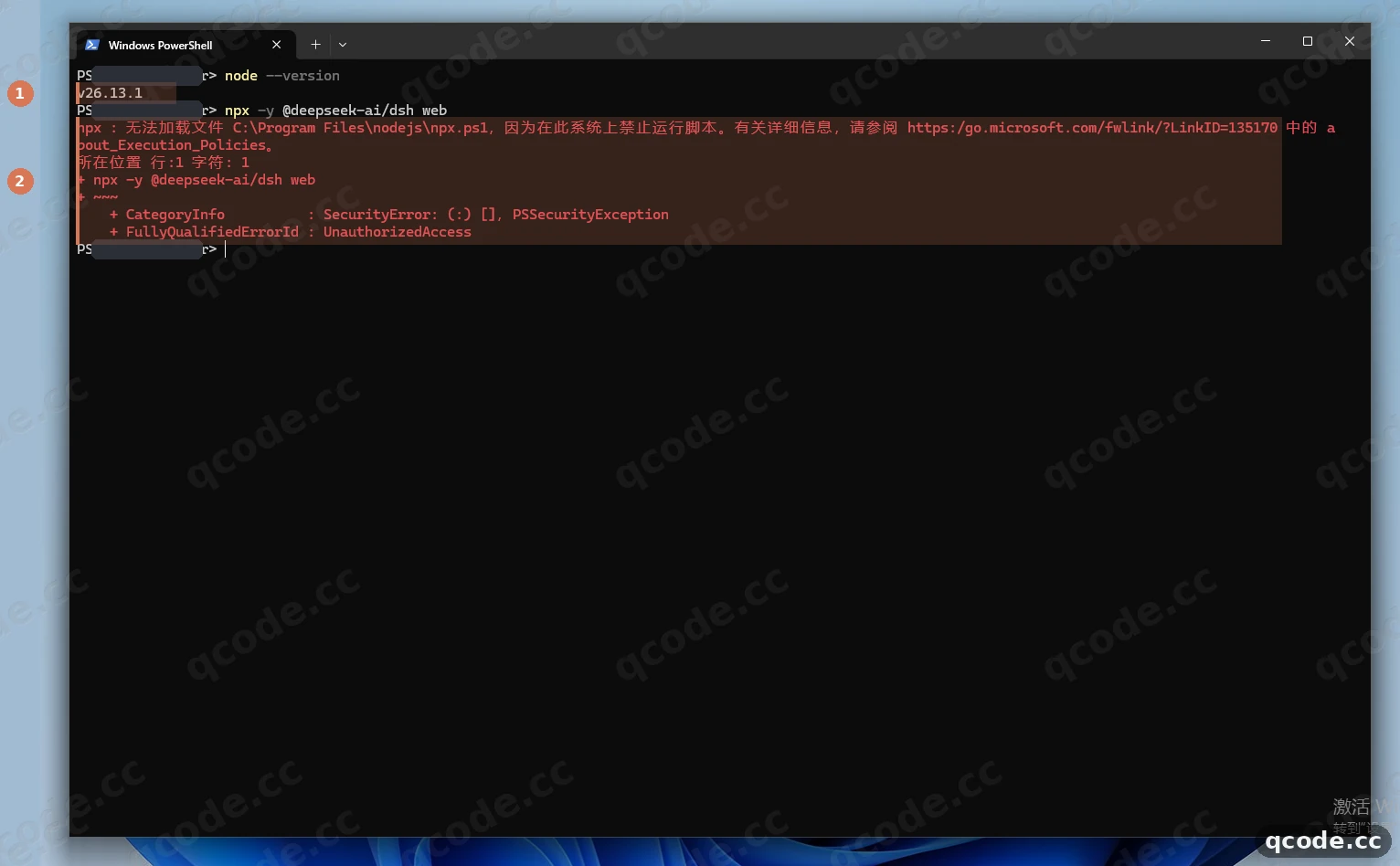
제대로 되었다면: node --version이 v24.9.0 이상을 반환해요. npx가 빨간 오류 없이 바로 다운로드를 시작한다면 다음 단계의 정책 명령은 건너뛰어도 돼요.
막혔나요? node를 찾을 수 없다거나 버전이 24.9 미만이라고 나와요
node가 인식되지 않는다면 Node.js 설치가 끝나기 전에 터미널을 열었거나 Add to PATH를 선택하지 않은 거예요. 터미널을 완전히 닫고 새로 여세요. 그래도 안 되면 .msi 설치 프로그램을 다시 실행하고 Add to PATH가 선택되어 있는지 확인하세요. 버전이 v24.9.0 미만이면 이전 단계로 돌아가 최신 Node.js LTS를 설치하세요.
로컬 스크립트를 허용하고 dsh Web UI 실행하기
같은 PowerShell 창에서 아래 첫 번째 명령을 붙여 넣고 Enter를 눌러 현재 사용자에 대해 로컬 스크립트를 허용하세요(①에 표시됨, 관리자 권한 불필요):
Set-ExecutionPolicy -ExecutionPolicy RemoteSigned -Scope CurrentUser
그다음 두 번째 명령을 실행해 dsh를 시작하세요:
npx -y @deepseek-ai/dsh web
처음 실행하면 의존성을 다운로드하고 서버를 시작하는 데 약 40~60초가 걸려요. 터미널에 ②의 로컬 URL dsh web: http://127.0.0.1:3080/?token=…과 ③의 opening the default browser가 출력되면 기본 브라우저가 dsh 페이지를 자동으로 열어요. dsh를 사용하는 동안 이 터미널 창은 열어 두세요.
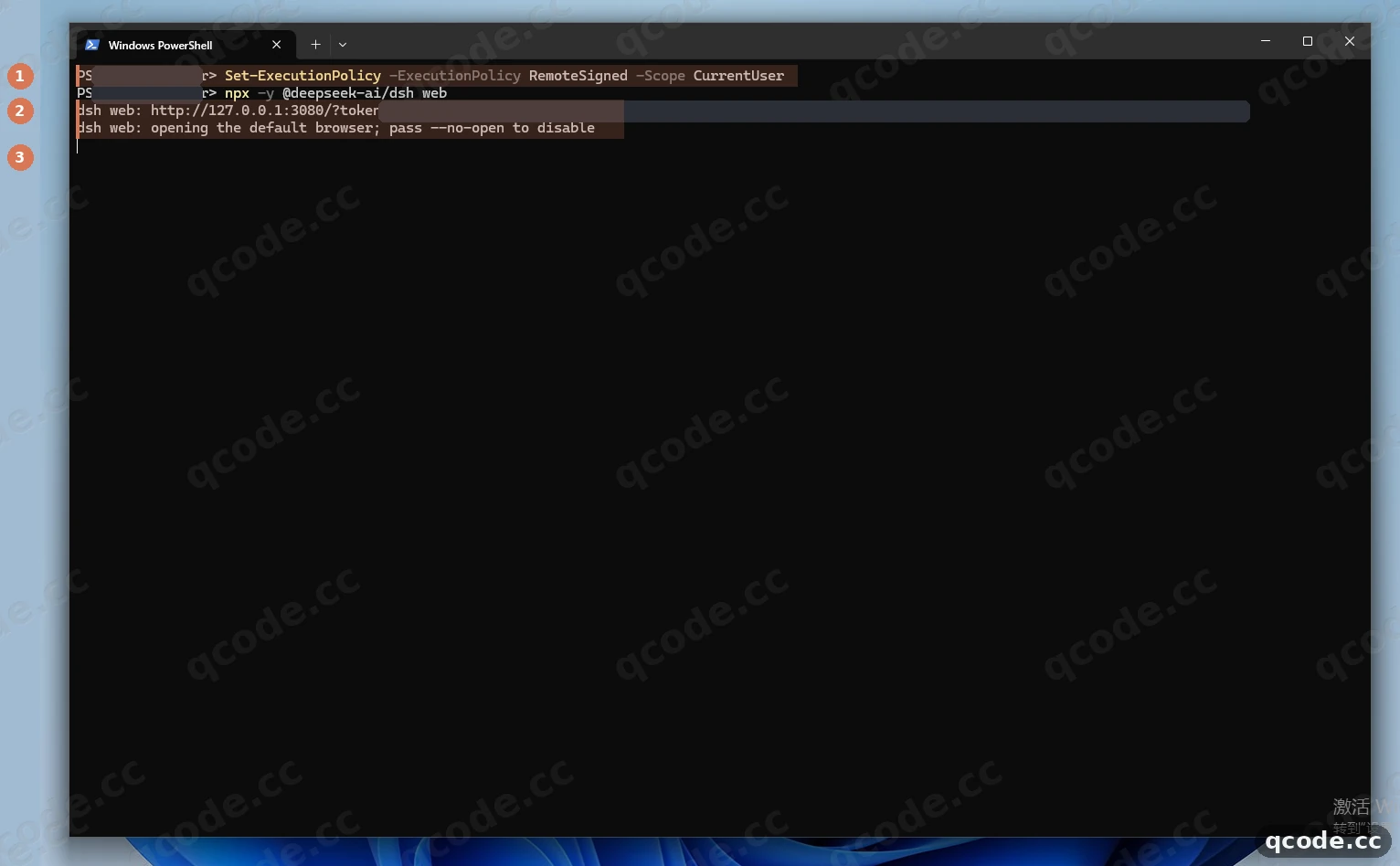
제대로 되었다면: 터미널에 http://127.0.0.1:3080/?token=…이 출력되고 기본 브라우저에 DeepSeek Harness 탭이 즉시 열려요.
막혔나요? 터미널에 URL은 출력됐는데 브라우저가 자동으로 열리지 않아요
터미널에서 전체 http://127.0.0.1:3080/?token=… URL을 복사해(?token=… 쿼리 문자열 포함) 브라우저 주소 표시줄에 붙여 넣으세요. --no-open을 전달해도 브라우저 자동 실행이 억제된다는 점에 유의하세요.
첫 실행 Preview 안내와 온보딩 대화상자 닫기
dsh가 브라우저에서 처음 열리면 预览版说明(Preview notice) 대화상자가 표시돼요. 오른쪽 아래 ①의 继续(Continue)를 클릭해 닫으세요.
이어서 두 번째 开始使用(Get started) 대화상자가 나타나 登录 DeepSeek 账号,或添加 API Key,即可开始使用(Sign in to your DeepSeek account or add an API key to get started)라고 안내해요. 이 가이드는 QCode 키를 사용하고 DeepSeek 계정이 필요 없으므로 Esc를 누르거나(또는 대화상자 오른쪽 위의 ×를 클릭해) 닫으세요.
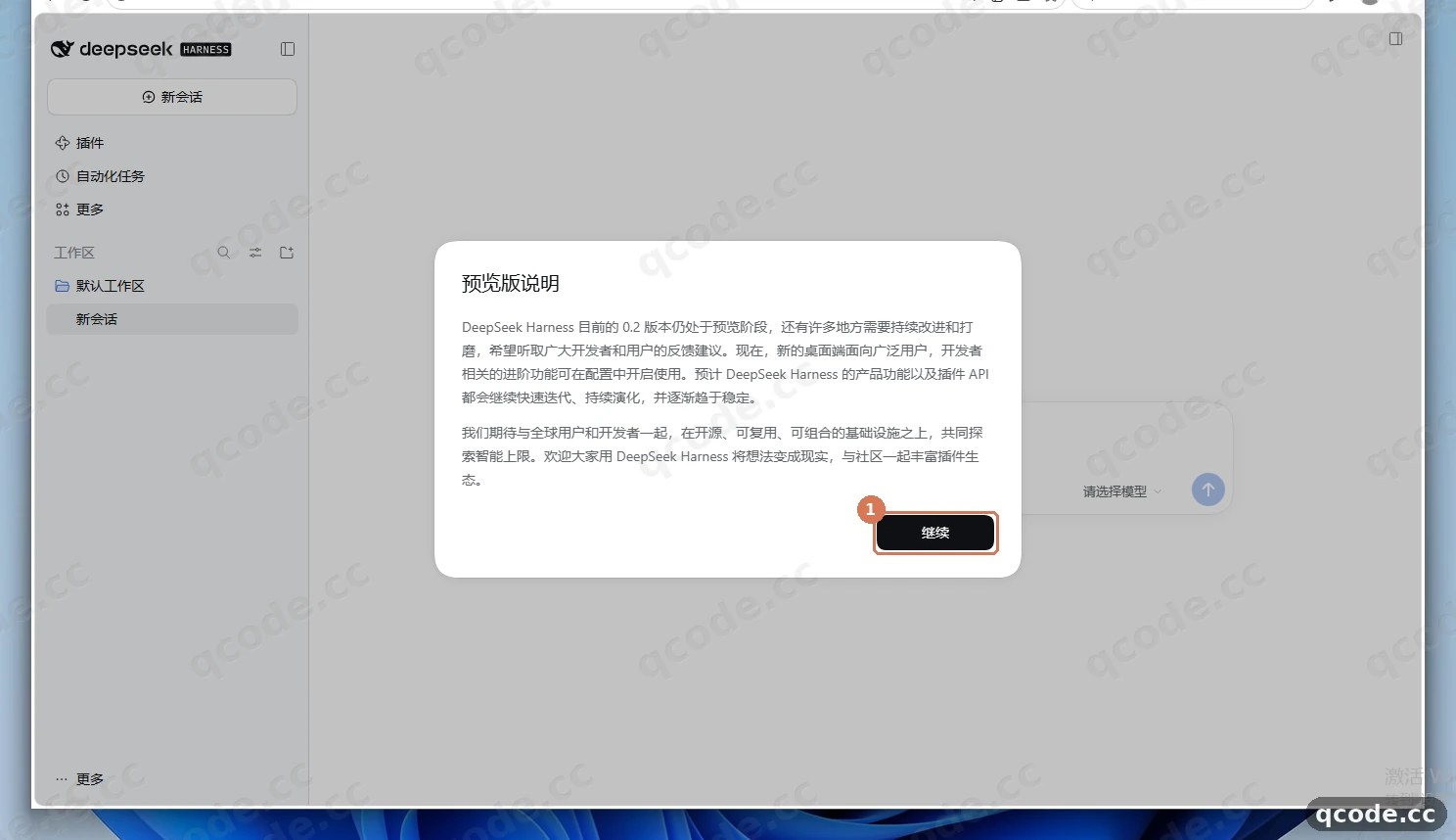
제대로 되었다면: 두 온보딩 대화상자가 모두 사라지고 DeepSeek Harness 홈 화면 전체가 보여요.
막혔나요? 브라우저 상단에 "Translate this page" 안내가 표시돼요
중국어 브라우저에서 dsh가 UI를 중국어로 렌더링하더라도 HTML 언어 속성은 영어로 남아 있어 Edge나 Chrome의 내장 번역 표시줄이 나타날 수 있어요. 안내를 닫거나 Never translate를 선택해 브라우저 자동 번역이 설정 필드 이름을 뒤섞지 않게 하세요.
dsh 홈 레이아웃 익히기
대화상자를 닫으면 dsh 홈 화면이에요. 세 영역을 기억하세요. 왼쪽 ①에는 新会话(New session), 워크스페이스, 대화 사이드바가 있어요. 입력 상자 오른쪽 아래 ②는 설정 후 모델을 고르는 请选择模型(Select a model) 버튼이에요. 가운데 ③은 메시지 입력 상자예요.
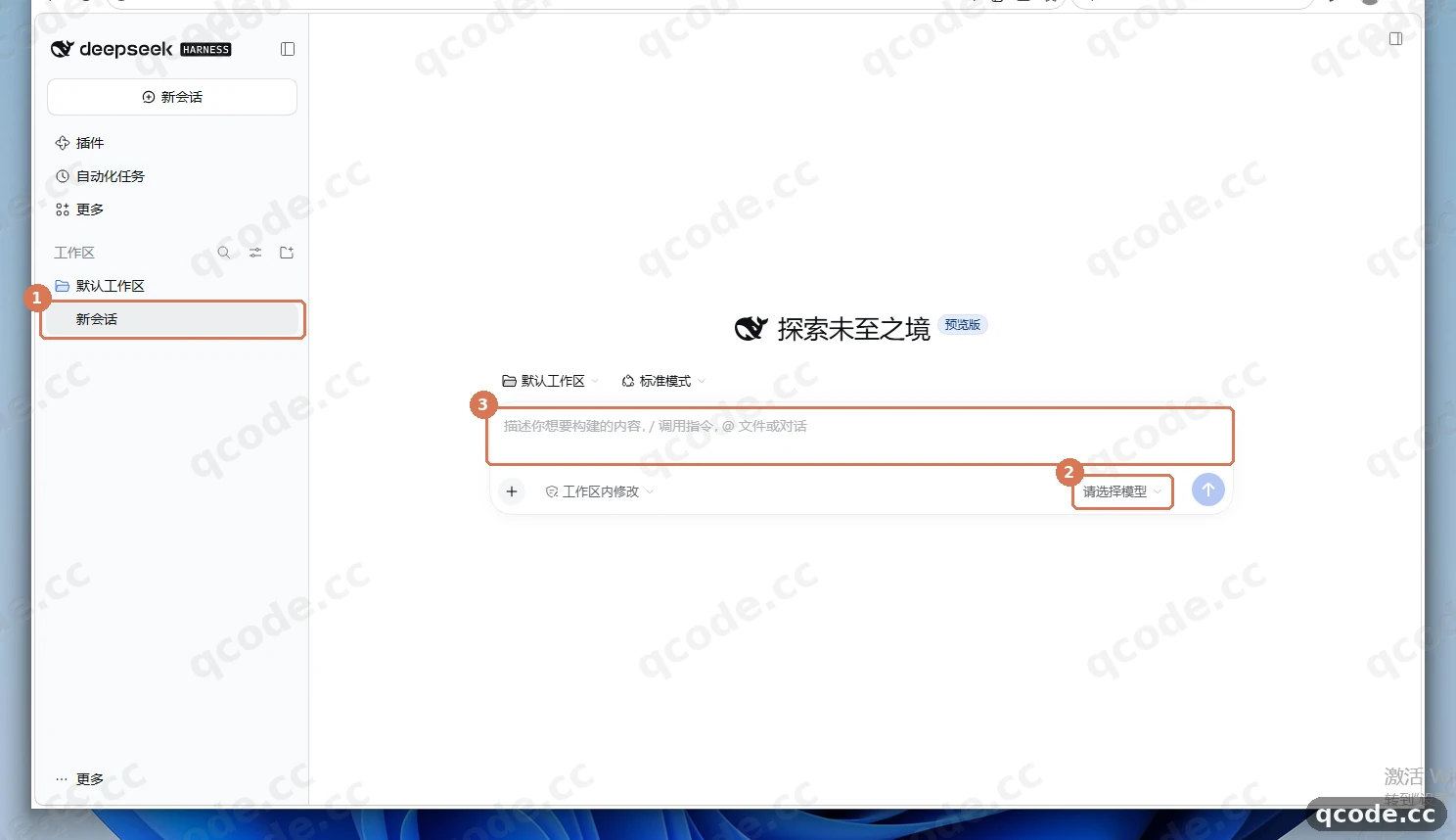
제대로 되었다면: 왼쪽 위에 deepseek HARNESS, 가운데에 探索未至之境(预览版)(Explore the unknown (Preview)) 제목과 입력 상자, 왼쪽 아래에 账号菜单(Account menu)가 보여요.
Settings → Models를 열고 제공업체 추가 준비하기
왼쪽 아래 账号菜单(Account menu)를 클릭하고 设置(Settings)를 선택하거나 Ctrl+,를 누르세요. 설정 패널이 열리면 왼쪽 ①의 模型(Models)을 클릭하세요.
새로 설치한 상태에서는 내장 DeepSeek 제공업체만 표시돼요(키가 설정되지 않았다는 빨간 점 포함). 목록 아래 ②의 + 添加模型提供商(+ Add model provider)를 클릭하세요.
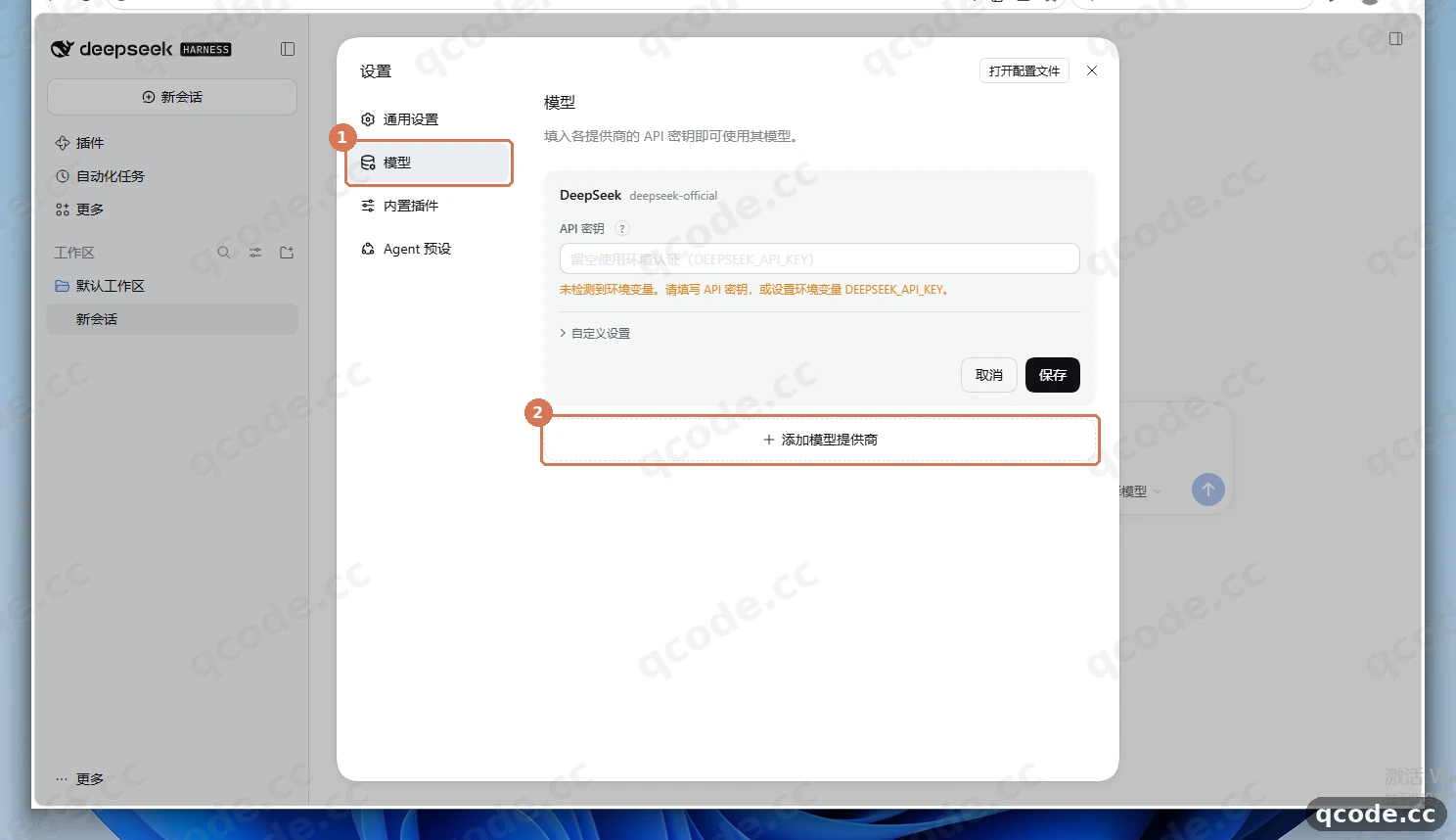
제대로 되었다면: + 添加模型提供商를 클릭하면 오른쪽에 새 설정 카드가 열리고 상단에 第三方模型提供商(Third-party model providers)와 自定义模型 API(Custom model API) 두 탭이 보여요.
Custom model API로 전환하고 첫 제공업체 입력하기(OpenAI 프로토콜)
카드 상단의 自定义模型 API(Custom model API) 탭을 클릭한 뒤 조금 아래로 스크롤해 전체 폼을 표시하세요. 이 첫 제공업체는 GPT와 중국 모델을 담당해요. 처음 세 필드를 다음과 같이 입력하세요:
- Provider ID:
qcode(소문자로 시작해야 하며 생성 후에는 변경할 수 없어요) 显示名称(Display name):QCodeAPI 地址(Base URL)(스크린샷 ①):https://api.qcode.cc/openai/v1(끝에/없음)
API 协议(API protocol)(스크린샷 ②)는 기본값 OpenAI Chat Completions 그대로 두세요.
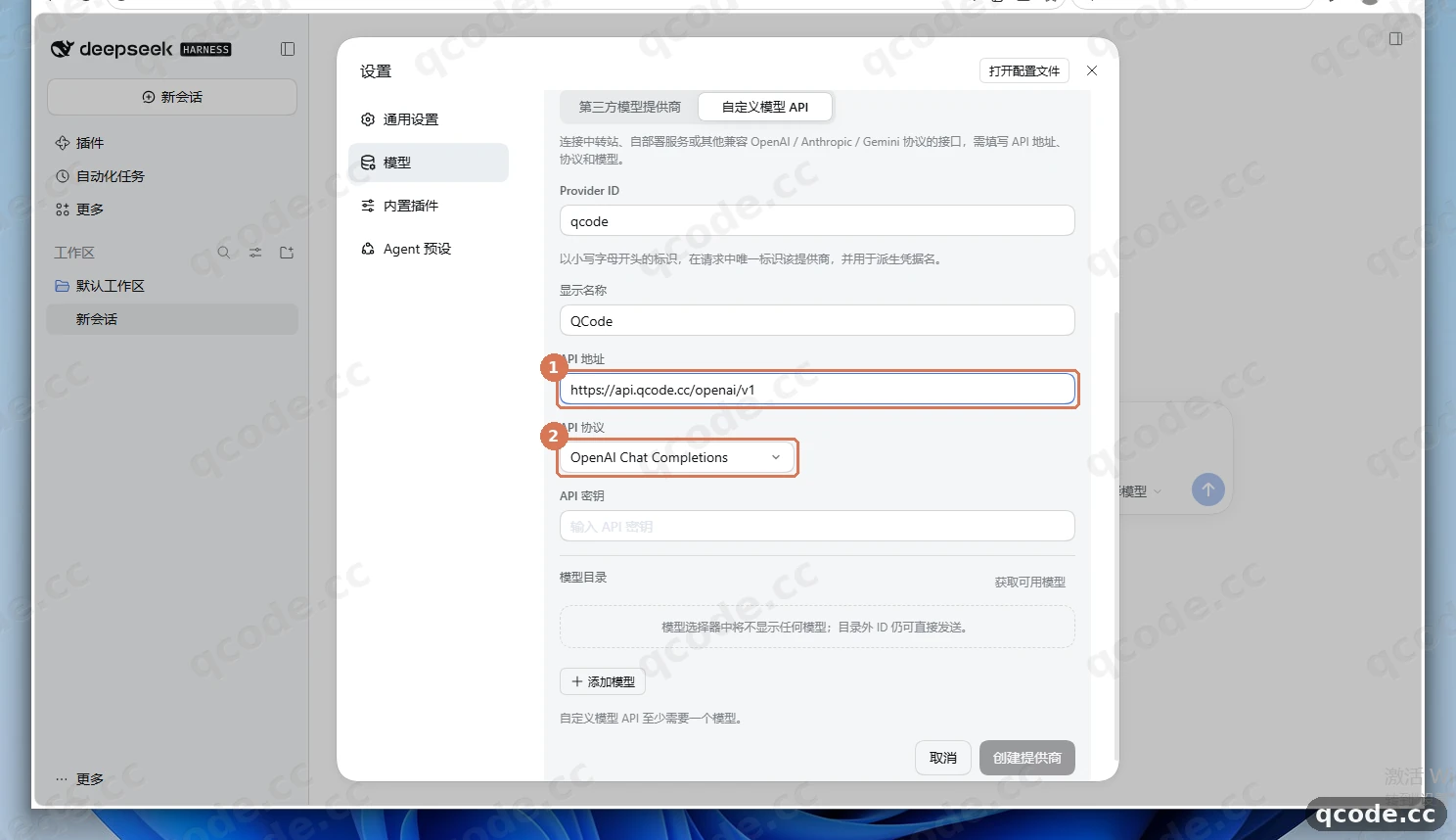
제대로 되었다면: Provider ID가 qcode, API 地址(Base URL)가 https://api.qcode.cc/openai/v1(끝에 슬래시 없음), API 协议(API protocol)가 OpenAI Chat Completions로 표시돼요.
QCode API 키를 붙여 넣고 GPT와 중국 모델 직접 추가하기
같은 폼에서 cr_xxxxxxxx 키를 API 密钥(API key) 필드에 붙여 넣으세요(중국어 IME를 사용한다면 먼저 영어 모드로 전환해 붙여 넣은 문자가 가로채이지 않게 하세요).
아래로 스크롤해 模型目录(Models)로 이동하세요. ③의 + 添加模型(+ Add model)을 클릭해 두 행을 추가한 뒤 ①에 deepseek-v4-pro, ②에 gpt-6.2-sol을 입력하세요(사용 가능한 다른 모델 ID는 qcode.cc/models에서 확인하세요). 오른쪽의 获取可用模型(Fetch available models) 버튼은 QCode의 OpenAI 엔드포인트에서 GPT 모델만 반환해요. 중국 모델 ID는 자동으로 채워지지 않으므로 이렇게 직접 입력해야 해요.
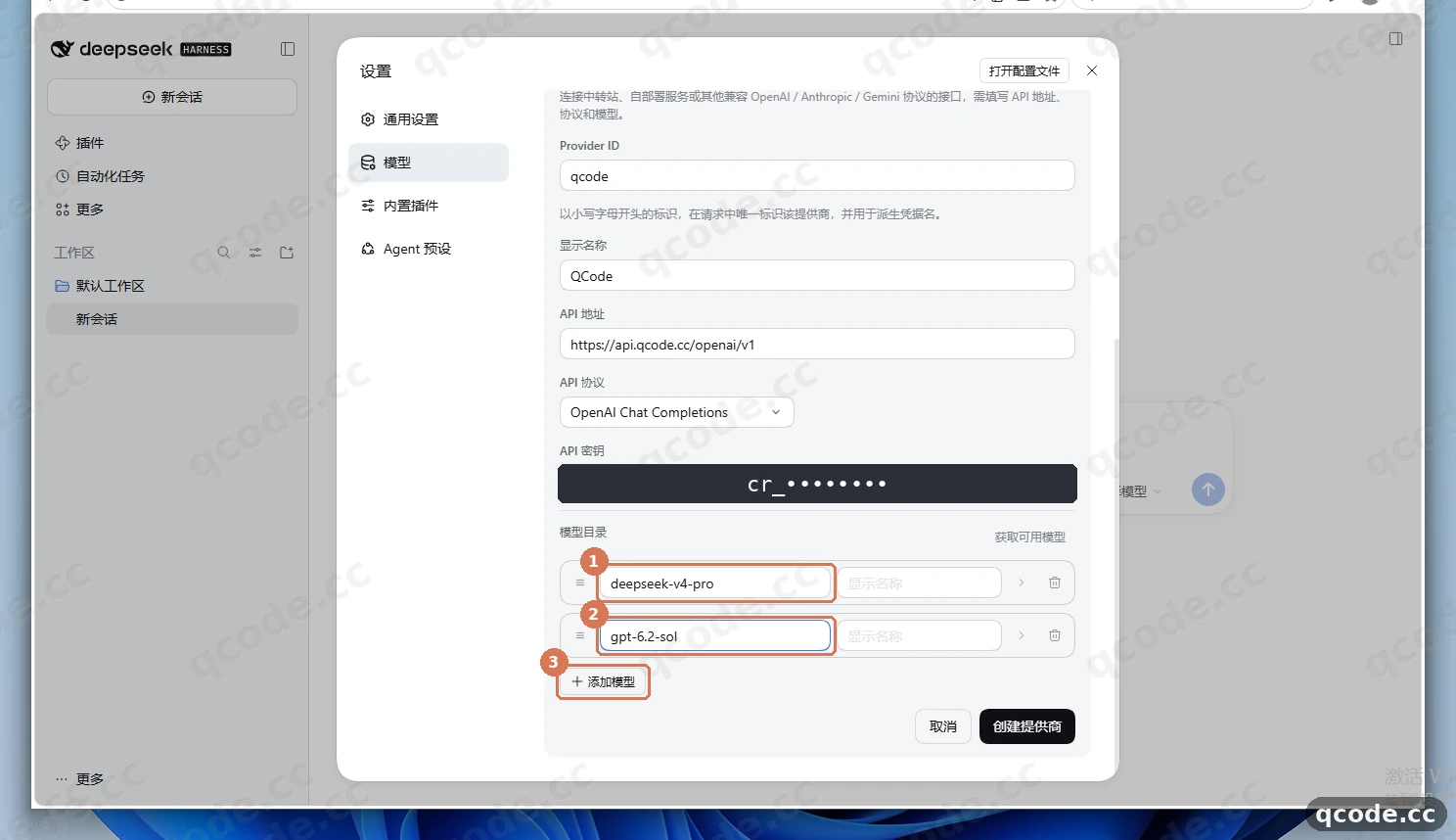
제대로 되었다면: API 密钥(API key) 필드에 전체 키가 들어 있고, 模型目录(Models)에 deepseek-v4-pro와 gpt-6.2-sol이 모두 나열되며, 아래의 创建提供商(Create provider) 버튼을 클릭할 수 있어요.
API 키가 필요한가요?
아직 QCode 계정이 없다면 먼저 회원가입하세요. 사용한 만큼 결제하고 싶다면 먼저 종량제 팩을 구매한 뒤 대시보드에서 키를 생성하세요. cr_로 시작하는 전체 문자열을 복사해 API 密钥(API key) 필드에 다시 붙여 넣으세요. 신용카드/체크카드(Visa / Mastercard), Apple Pay / Google Pay, 암호화폐로 결제할 수 있어요. 자세한 내용은 결제 수단을 참고하세요.
막혔나요? "Custom model API requires at least one model"이라고 나오거나 글자가 입력되지 않아요
제출하려면 模型目录(Models)에 비어 있지 않은 모델 ID 행이 최소 하나 있어야 해요(自定义模型 API 至少需要一个模型). 브라우저 입력 필드에서 붙여 넣기나 입력이 이상하게 동작하면 Shift를 한 번 눌러 Microsoft Pinyin을 영어 모드로 전환하고 Ctrl+A로 필드를 비운 뒤 다시 붙여 넣으세요.
Create provider를 클릭하고 목록에 QCode가 나타나는지 확인
폼 하단의 创建提供商(Create provider)를 클릭하세요. 확인 팝업은 나타나지 않고 폼이 자동으로 닫히며 Models 목록으로 돌아가는데, ① 위치에 회색 自定义(Custom) 배지와 초록 점이 붙은 새 QCode 카드가 생겨요. 이 초록 점은 키가 저장되었음을 확인해 줘요.
Claude는 다른 프로토콜을 사용하므로, ② 아래의 + 添加模型提供商(+ Add model provider)를 클릭해 두 번째 제공업체를 만들어요.
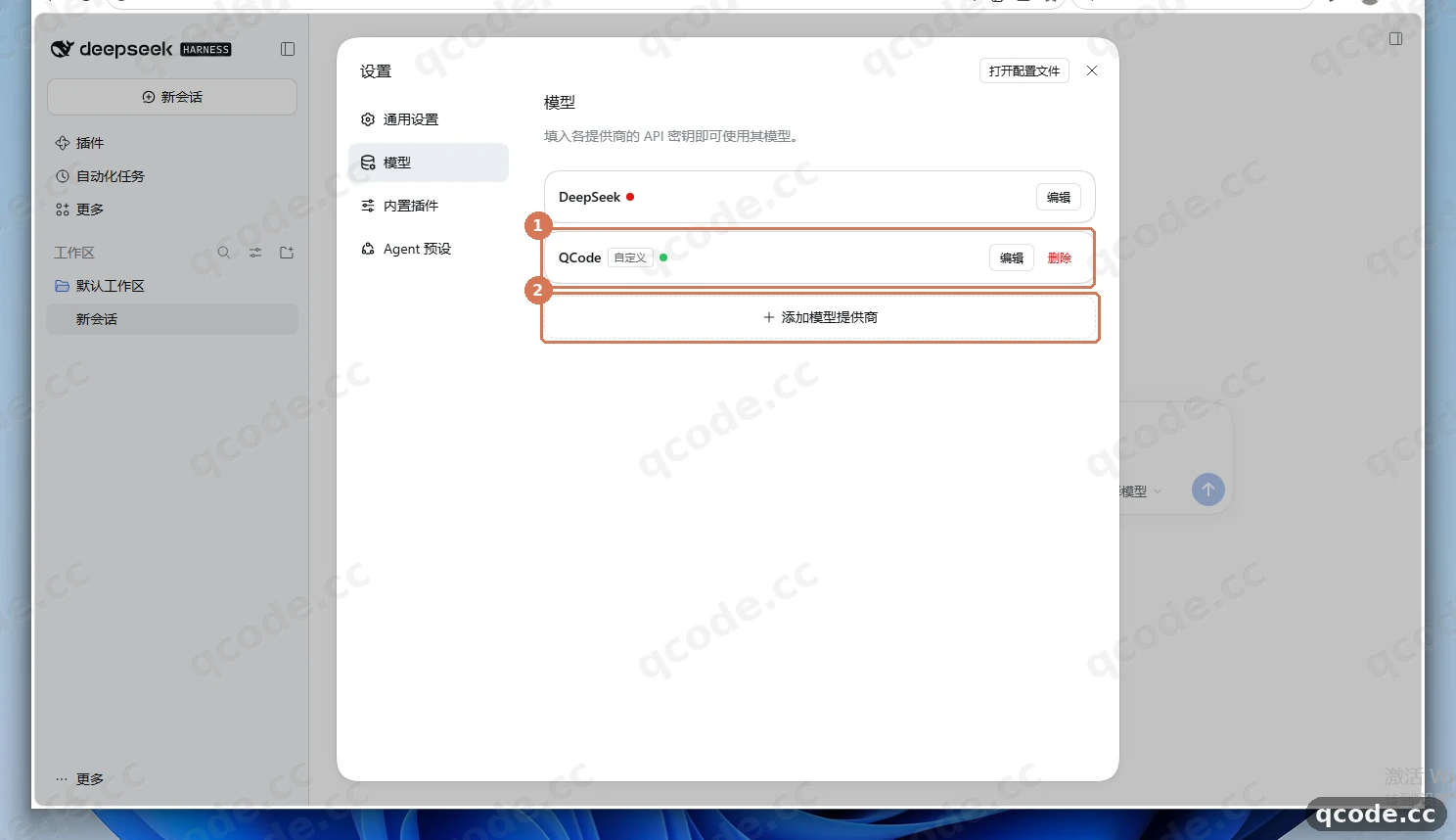
제대로 되었다면: 목록에 QCode 카드가 표시되고 앞쪽에 초록 상태 점이 있어요(빨간 점이면 키가 저장되지 않은 것이에요). 오른쪽에는 编辑(Edit) / 删除(Delete) 버튼이 있어요.
QCode Claude(Anthropic 프로토콜)용 두 번째 제공업체 만들기
다시 自定义模型 API(Custom model API) 탭으로 전환하고, 폼 하단으로 스크롤해 Claude용 두 번째 제공업체를 입력하세요:
- Provider ID:
qcode-claude 显示名称(Display name):QCode ClaudeAPI 地址(Base URL)(스크린샷의 ①):https://api.qcode.cc/api(/api로 끝나요 —/v1도 없고 끝에 슬래시도 없어요)API 协议(API protocol)(스크린샷의 ②): 드롭다운에서Anthropic Messages를 선택하세요API 密钥(API key): 같은cr_xxxxxxxx키를 다시 붙여넣으세요模型目录(Models):+ 添加模型(+ Add model)을 클릭하고claude-opus-5-5를 입력하세요(필요하면claude-sonnet-5-5도 추가할 수 있어요)
모든 항목을 다시 확인한 뒤 하단의 创建提供商(Create provider)를 클릭하세요.
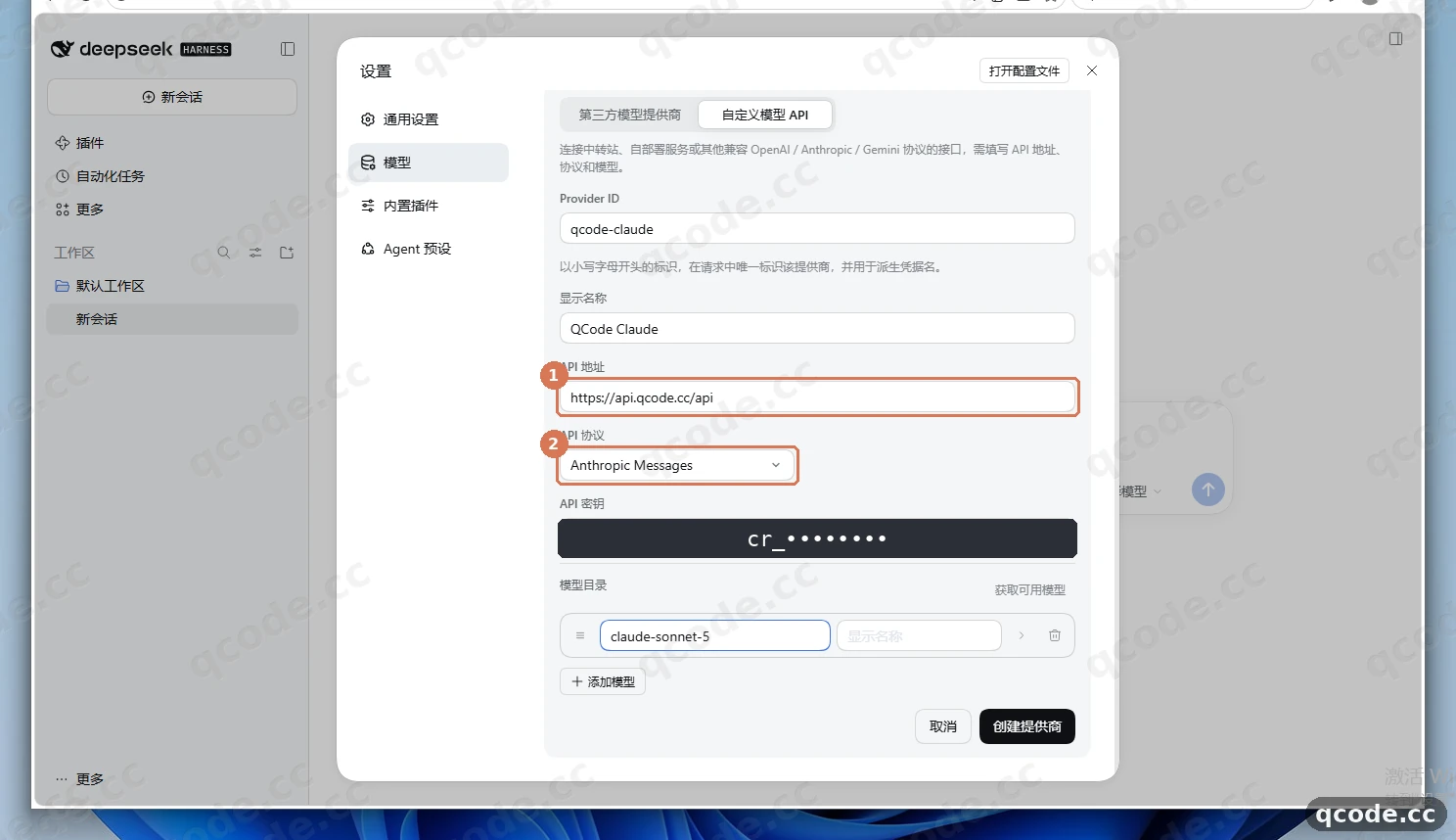
제대로 되었다면: API 地址(Base URL)가 /api로 끝나고, API 协议(API protocol)가 Anthropic Messages이며, 模型目录(Models)에 claude-opus-5-5가 들어 있어요.
막혔나요? 제공업체를 두 개 만들고 키를 두 번 붙여넣어야 하는 이유는 무엇인가요?
dsh의 각 제공업체는 프로토콜 하나에만 연결할 수 있는데, QCode에서 Claude는 Anthropic Messages(/api)를, GPT / 중국 모델은 OpenAI Chat Completions(/openai/v1)를 사용해요. 각 제공업체는 자체 자격 증명 참조를 저장하므로 같은 키를 두 폼 모두에 붙여넣어야 해요.
두 사용자 지정 제공업체가 준비되었는지 확인
创建提供商(Create provider)를 클릭하면 模型(Models) 목록으로 돌아오고, 두 사용자 지정 제공업체가 초록 점과 함께 표시돼요: ① QCode(OpenAI Chat Completions), ② QCode Claude(Anthropic Messages). 변경 사항은 다음 채팅 메시지부터 바로 적용되며, dsh를 다시 시작할 필요는 없어요.
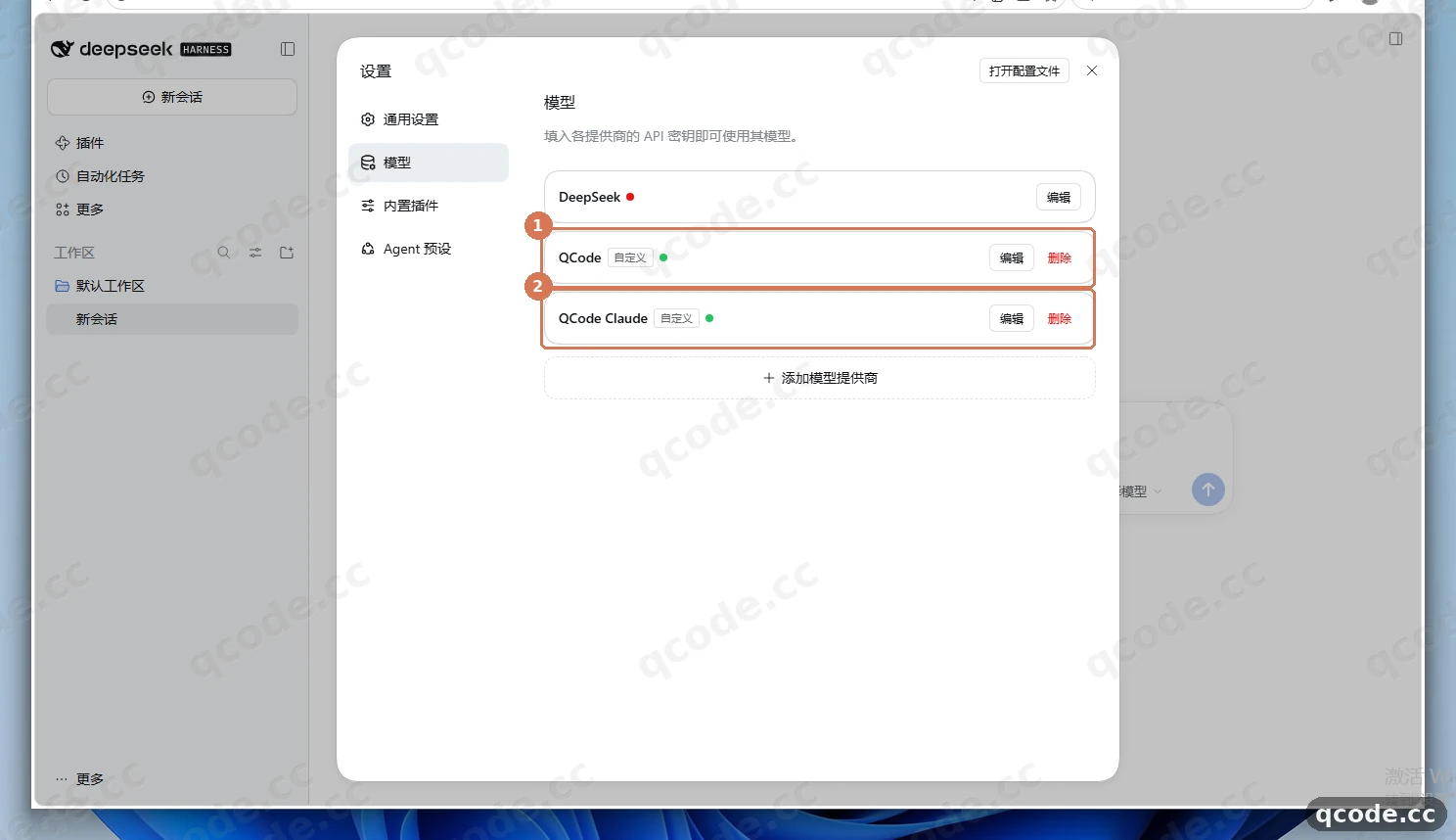
제대로 되었다면: QCode와 QCode Claude 카드가 함께 표시되고, 두 상태 점이 모두 초록색이에요.
설정을 닫고 홈 화면의 모델 선택기 열기
설정 패널 오른쪽 위의 ×를 클릭해 닫으세요(브라우저 탭을 닫지 않도록 주의하세요). 홈 화면으로 돌아오면 입력 상자 오른쪽 아래의 请选择模型(Select a model)을 클릭하세요.
팝업은 모델을 제공업체별로 묶어 보여줘요: 위쪽 ①에는 QCode Claude 아래의 claude-opus-5-5가, 아래쪽 ②에는 QCode 아래의 deepseek-v4-pro가 표시돼요(앞서 추가한 gpt-6.2-sol도 함께요). 아무 모델이나 클릭하면 즉시 활성 모델이자 새 세션의 기본 모델이 돼요.
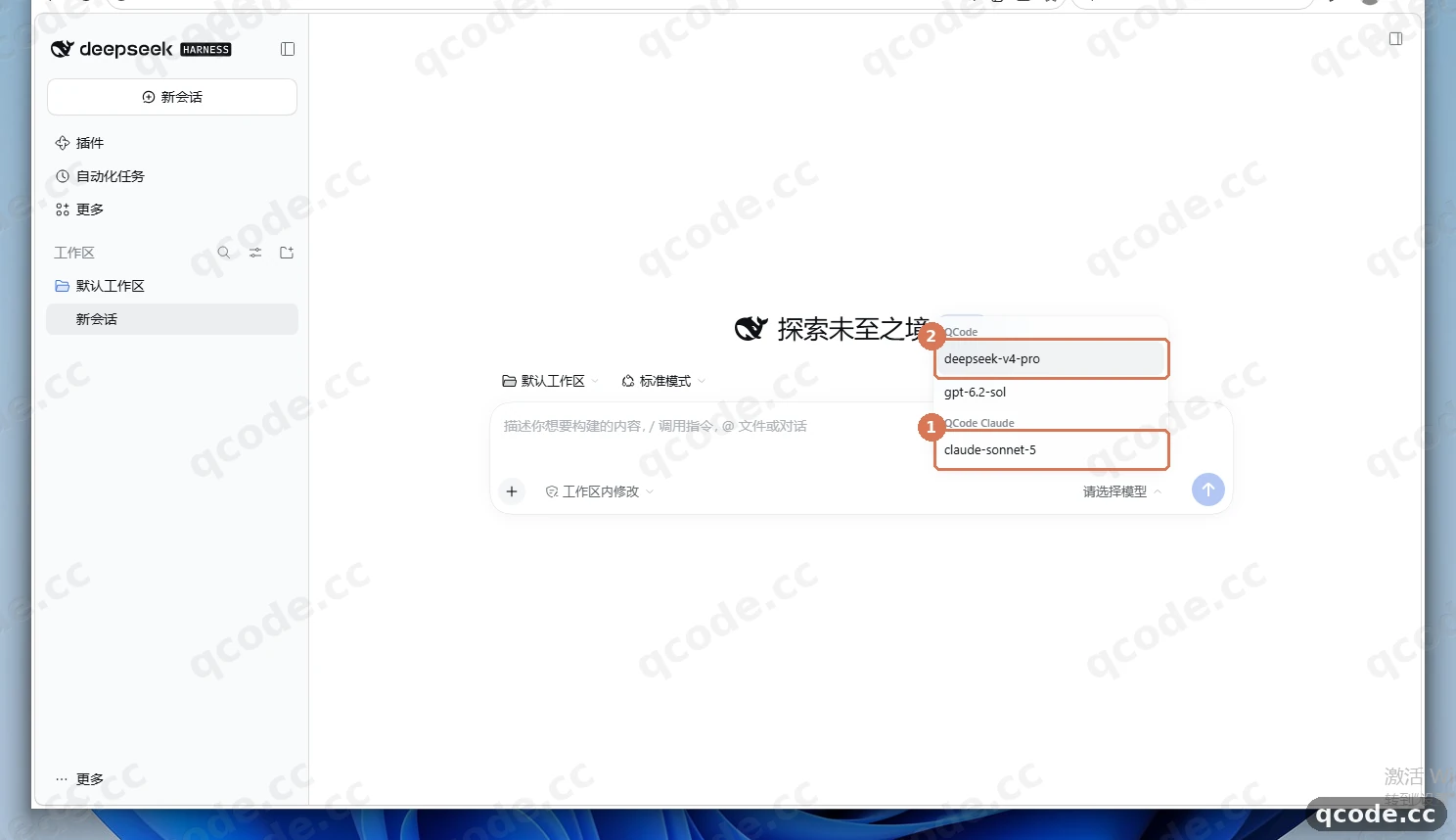
제대로 되었다면: 메뉴가 QCode Claude와 QCode를 깔끔하게 구분하고, 직접 입력한 세 모델 ID를 모두 나열해요.
막혔나요? 모델을 한 번 선택한 뒤에는 메뉴가 다르게 보여요
모델을 선택하기 전에는 선택기가 평면적인 그룹 목록으로 열려요. 모델을 한 번 선택한 뒤에는 모델 이름을 클릭하면 두 단계 메뉴(模型(Model) → 현재 모델 이름)와 기본값이 꺼져 있는 启用智能体团队协作(Enable agent team collaboration) 토글이 열려요. 나중에 모델을 바꾸려면 模型 행 위에 마우스를 올려 거기서 선택하면 되고, 아래 토글은 건드릴 필요가 없어요.
claude-opus-5-5를 선택하고 ping을 보내 채팅 확인
claude-opus-5-5를 클릭해 선택한 뒤, 가운데 입력 상자에 ping을 입력하고 Enter를 누르세요(①). 몇 초 뒤 ② 위치에 pong으로 시작하는 답변이 나타나고(정확한 문구는 실행마다 달라요), ③ 위치의 입력 상자 오른쪽 아래에는 여전히 claude-opus-5-5가 표시돼요.
QCode 아래의 deepseek-v4-pro나 gpt-6.2-sol로 전환해 ping을 한 번 더 보내면 두 프로토콜이 모두 정상적으로 응답하는지 확인할 수 있어요.
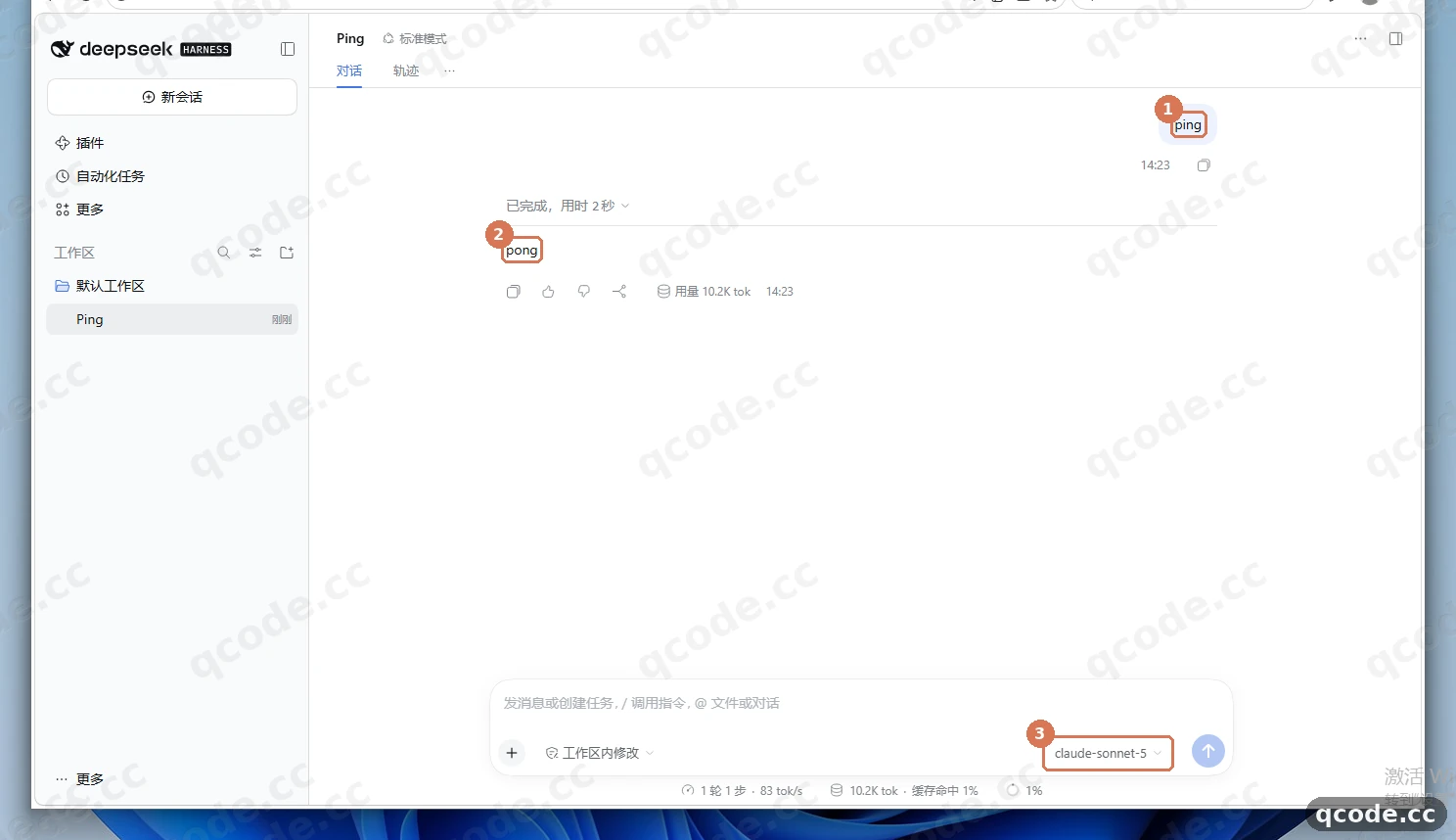
제대로 되었다면: 보낸 ping 메시지가 먼저 표시되고 그 뒤에 모델의 답변이 나타나며, 입력 상자 오른쪽 아래에 claude-opus-5-5가 표시돼요.
막혔나요? 보낸 뒤 응답이 없거나 401 / 404 오류가 나요
먼저 상태 코드를 확인하세요: 401은 키를 잘못 붙여넣었거나 공백이 섞인 경우예요 — 设置 → 模型으로 돌아가 编辑(Edit)를 클릭하고 키를 다시 붙여넣으세요. 404나 모델 사용 불가 오류라면 QCode Claude가 https://api.qcode.cc/api(Anthropic Messages)를, QCode가 https://api.qcode.cc/openai/v1(OpenAI Chat Completions)을 사용하는지, 두 URL 모두 끝에 슬래시가 없는지 확인하세요.
probe.qcode.cc에서 요청 로그 확인
새 브라우저 탭을 열고 probe.qcode.cc로 이동해 같은 cr_xxxxxxxx 키를 붙여넣고 查询(Query)를 클릭하세요. 목록은 자동으로 새로고침되지 않으므로, 결과가 로드되면 刷新(Refresh)를 한 번 더 클릭하고 아래로 스크롤해 요청 상세 테이블을 확인하세요.
테이블 상단의 범위는 全平台 · /api/v1/messages(All platforms · /api/v1/messages, Anthropic 프로토콜)로 표시되고, 시간, 상태, 연결 속도, 첫 토큰까지의 시간, 총 지연 시간, 응답 크기, 출력 속도 열이 있어요. 맨 위 행을 확인하세요: ①의 타임스탬프가 보낸 ping 메시지와 일치하고 ②의 상태 코드가 200이면 요청이 QCode를 통해 정상적으로 라우팅된 것이에요.
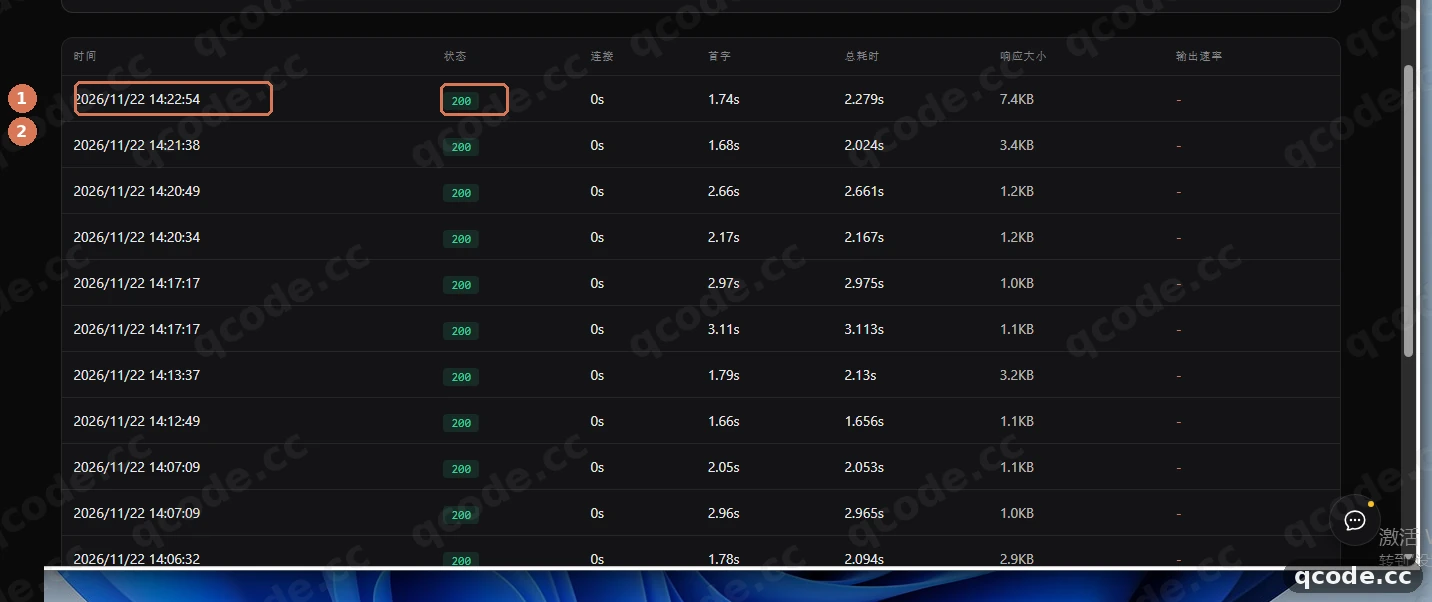
제대로 되었다면: 刷新(Refresh)를 클릭한 뒤 상세 테이블 맨 위 행에 상태 200이 표시되고, 타임스탬프가 방금 한 테스트 채팅과 일치해요.
막혔나요? 방금 보낸 요청이 없거나 모델 이름 열이 없어요
테이블을 확인하기 전에 페이지에서 刷新(Refresh)를 클릭하세요. 또한 두 가지를 기억하세요: 첫째, 상세 테이블은 네트워크 및 타이밍 지표만 보여 주며 모델 ID나 토큰 수 열은 없어요. 둘째, 현재 범위가 /api/v1/messages(Anthropic 프로토콜)이므로 QCode Claude를 통해 보낸 요청만 여기에 나타나요 — /openai/v1을 통한 GPT 및 중국 모델 요청은 이 테이블에 나열되지 않아요.
작동 확인
세 가지 확인이 모두 통과하면 DeepSeek Harness가 QCode에 완전히 연결된 거예요:
- 왼쪽 하단
账号菜单(계정 메뉴) →设置(설정) →模型(모델)에서 두 사용자 지정 제공업체인QCode(OpenAI Chat Completions)와QCode Claude(Anthropic Messages)가 초록색 점과 함께 표시돼요. - 홈 모델 선택기에서
claude-opus-5-5와deepseek-v4-pro/gpt-6.2-sol을 전환하고ping을 보내면 정상적인 응답이 돌아와요. - probe.qcode.cc에 키를 입력하고
刷新(새로고침)을 클릭하면claude-opus-5-5메시지를 보낸 시각과 일치하는200요청이 표시돼요.
완료
이제 이 Windows PC에서 DeepSeek Harness(dsh)가 QCode에 연결됐어요. 다음에 사용할 때는 PowerShell을 열고 npx -y @deepseek-ai/dsh web을 실행하면 바로 대화를 시작할 수 있어요. 다시 설정할 필요가 없어요. 여기서부터는:
- 엔드포인트와 API 형식
- 도구 호환성 개요
- CodeWhale (DeepSeek-TUI)
- 문제 해결
- 다음: 요금 페이지에서 플랜을 비교하고 장기 사용에 맞는 플랜을 선택하세요
- 대시보드로 돌아가 사용량과 잔액을 확인하세요
자주 발생하는 오류
| 오류 메시지 | 원인 | 해결 방법 |
|---|---|---|
npx : 无法加载文件 C:\Program Files\nodejs\npx.ps1,因为在此系统上禁止运行脚本 … UnauthorizedAccess |
Windows PowerShell의 기본 실행 정책이 npx.ps1 실행을 차단해요 (영문 Windows에서는 cannot be loaded because running scripts is disabled on this system) |
PowerShell에서 Set-ExecutionPolicy -ExecutionPolicy RemoteSigned -Scope CurrentUser를 실행한 뒤(관리자 권한 필요 없음) npx -y @deepseek-ai/dsh web을 다시 실행하세요 |
npm warn deprecated node-domexception@1.0.0: Use your platform's native DOMException instead |
첫 npx 다운로드 중 상위 의존성에서 나오는 지원 중단 알림이며 시작에는 영향을 주지 않아요 |
무시하고 터미널에 dsh web: http://127.0.0.1:3080/?token=…이 출력되고 브라우저가 열릴 때까지 40~60초 기다리세요. 이후 캐시된 실행에서는 출력되지 않아요 |
MISSING_CREDENTIAL |
해당 제공업체에 저장된 키가 없거나 apiKeyEnv가 참조하는 환경 변수가 비어 있어요 |
账号菜单 → 设置 → 模型(설정 → 모델)을 열고 제공업체의 编辑(편집)을 클릭해 cr_xxxxxxxx 키를 다시 붙여넣고 저장하세요. 환경 변수를 사용한다면 dsh를 시작하기 전에 QCODE_API_KEY 또는 QCODE_CLAUDE_API_KEY를 내보내세요 |
UNKNOWN_MODEL |
선택한 모델이 해당 제공업체의 모델 목록에 없어요 | 제공업체를 편집하고 + 添加模型(+ 모델 추가)을 클릭해 정확한 모델 ID를 추가한 뒤(중국어 모델 ID는 직접 입력해야 해요) 저장하고 모델을 다시 선택하세요 |
model_not_available_on_endpoint |
claude-* 모델을 OpenAI Chat Completions 제공업체(/openai/v1)에 추가했어요 |
Claude 모델을 Base URL이 https://api.qcode.cc/api이고 API 프로토콜이 Anthropic Messages인 QCode Claude 제공업체로 옮기세요 |
자주 묻는 질문
데이터 디렉터리와 설정 파일은 어디에 저장되나요?
Windows의 기본 경로는 %USERPROFILE%\.dsh(C:\Users\<username>\.dsh)이고, macOS / Linux에서는 ~/.dsh예요. DSH_HOME 환경 변수로 재정의할 수도 있어요. 그 안에는:
- 제공업체와 모델 설정은
profiles\web\cordis.patch.yml에 기록돼요(일반적인dsh web은web프로필을 사용해요). - API 키는
.credentials.yaml에 저장돼요. UI는 쓰기 전용이라 키 원문을 다시 표시하지 않아요. - 대화 기록은
sessions\아래에 저장돼요.
왜 하나로 합치지 않고 제공업체를 두 개 만들어야 하나요?
dsh의 사용자 지정 제공업체는 각각 API protocol을 하나만 사용할 수 있어요. QCode에서 Claude는 Anthropic Messages(https://api.qcode.cc/api)를, GPT와 중국어 모델은 OpenAI Chat Completions(https://api.qcode.cc/openai/v1)를 사용해요. 같은 QCode 키로 QCode와 QCode Claude를 만들면 이들을 나란히 함께 사용할 수 있어요.
브라우저를 닫거나 PC를 재시작한 뒤 dsh를 다시 열려면 어떻게 하나요?
제공업체와 키는 .dsh에 로컬로 저장되므로 다시 설정할 필요가 없어요. 다음에 PowerShell을 열고 npx -y @deepseek-ai/dsh web을 실행한 뒤 터미널에 http://127.0.0.1:3080/?token=…이 출력되고 브라우저가 자동으로 열릴 때까지 기다리세요. dsh를 사용하는 동안에는 해당 터미널 창을 열어 두세요.
첫 실행 시 뜨는 “Sign in to DeepSeek” 팝업에서 로그인해야 하나요?
아니요. QCode 연결은 사용자 지정 제공업체만 사용해요. 첫 预览版说明(미리보기 안내) 대화상자에서 继续(계속)를 클릭한 다음 Esc를 누르거나 오른쪽 상단의 ×를 클릭해 开始使用(시작하기) 팝업을 닫으세요.
probe.qcode.cc에 Claude 요청만 표시되고 GPT나 중국어 모델은 표시되지 않는 이유는 무엇인가요?
probe.qcode.cc의 요청 표는 현재 全平台 · /api/v1/messages(Anthropic 프로토콜)를 추적하므로 QCode Claude를 통해 보낸 요청만 나열돼요. 조회한 뒤 刷新(새로고침)을 클릭해야 최신 행이 로드돼요. QCode(/openai/v1)를 통해 보낸 GPT와 중국어 모델 요청은 이 표에 나타나지 않아요. dsh 안에서 정상적인 응답이 오면 작동 중인 거예요.
키가 만료되면 어떻게 되나요?
두 가지 경우가 있어요:
- 개인 플랜 키는 만료되면 갱신할 수 없어요. 플랜을 다시 구매하고 새 키로 전환해야 해요.
- 종량제 팩은 키가 만료된 후 다른 팩을 구매하면 같은 키가 자동으로 복원돼요.
새 키로 전환했다면 왼쪽 하단 账号菜单 → 设置 → 模型(설정 → 모델)으로 돌아가 QCode와 QCode Claude 모두에서 编辑(편집)을 클릭해 새 키를 붙여넣고 저장하세요. dsh를 재시작하지 않아도 다음 요청부터 바로 적용돼요.
한눈에 보기
| 항목 | 세부 내용 |
|---|---|
| 무엇인가 | DeepSeek Harness(dsh)는 DeepSeek AI가 개발한 오픈소스 에이전트 하네스로, dsh web으로 로컬 Web UI를 실행해요 |
| 사용할 수 있는 모델 | Claude ✅ (Anthropic Messages 제공업체) · GPT ✅ · GLM / Kimi / DeepSeek / Qwen ✅ (OpenAI Chat Completions 제공업체) · Gemini ❌ (QCode는 현재 Gemini 모델을 제공하지 않아요) |
| 프로토콜 및 Base URL | OpenAI Chat Completions: https://api.qcode.cc/openai/v1 · Anthropic Messages: https://api.qcode.cc/api |
| 설정 위치 | 왼쪽 하단 账号菜单 → 设置 → 模型 → + 添加模型提供商 → 自定义模型 API (영문 UI: Settings → Models → + Add model provider → Custom model API) |
| 기록 위치 | Windows: %USERPROFILE%\.dsh\profiles\web\cordis.patch.yml (macOS / Linux: $DSH_HOME/profiles/<profile>/cordis.patch.yml), 키는 .credentials.yaml에 저장돼요 |
| 공식 문서 | 모델 설정 · 저장소 |
DeepSeek Harness는 개발자 미리보기 단계예요. 공식 README에는 “THERE WILL BE COMPATIBILITY-BREAKING CHANGES.”라고 명시돼 있어요. 이 페이지는 0.2.2-rc.5 기준으로 확인했어요. 이후 릴리스에서 일부 UI 문구가 바뀌면 화면에 표시되는 내용을 따르세요.
어떤 프로토콜을 사용하나요
사용자 지정 제공업체의 API 프로토콜은 게이트웨이가 사용하는 프로토콜과 일치해야 해요. 드롭다운에는 OpenAI Chat Completions(openai-completions로 저장), OpenAI Responses(openai-responses), Anthropic Messages(anthropic-messages), Gemini API(QCode는 현재 Gemini 모델을 제공하지 않아요)의 네 가지 옵션이 있어요. 제공업체는 프로토콜을 하나만 사용할 수 있으므로 QCode의 두 프로토콜에 모두 연결하려면 제공업체가 두 개 필요해요.
QCode에서 Claude는 Anthropic 프로토콜만 사용하고, GPT는 OpenAI를 사용하며, 네 가지 중국어 모델 계열은 OpenAI Chat Completions에서 작동해요(엔드포인트와 API 형식 참고):
| 제공업체 ID | API 프로토콜 | Base URL | 모델 ID (예시) |
|---|---|---|---|
qcode |
OpenAI Chat Completions (openai-completions) |
https://api.qcode.cc/openai/v1 |
gpt-6.2-sol, deepseek-v4-pro, glm-5.3, kimi-k3, qwen3.8-max |
qcode-claude |
Anthropic Messages (anthropic-messages) |
https://api.qcode.cc/api |
claude-opus-5-5 |
제공업체 ID는 직접 정하는 이름이에요(소문자로 시작해야 하며 생성 후에는 변경할 수 없어요). 모델 ID는 qcode.cc/models에서 글자 그대로 복사하세요. 중국어 모델 ID는 중국어 모델에도 나와 있어요. Base URL 끝에 /를 붙이지 말고, claude-* 모델을 OpenAI 제공업체 아래에 두지 말고, 중국어 모델은 OpenAI Responses로 바꾸지 말고 OpenAI Chat Completions에 그대로 두세요.
다른 두 진입점:
asia.qcode.cc와us.qcode.cc는api.qcode.cc와 같은 서비스에 연결되며 같은 키를 사용하고 경로만 달라요. 전환하려면 호스트 이름만 바꾸고 경로는 그대로 두세요. Anthropic은https://asia.qcode.cc/api또는https://us.qcode.cc/api, OpenAI는https://asia.qcode.cc/openai/v1또는https://us.qcode.cc/openai/v1을 사용하세요.
그 밖의 실행 옵션과 고급 설정
DeepSeek Harness는 Node.js 24.9 이상이 필요해요(npm 패키지가 node >=24.9.0을 선언해요). macOS, Linux 또는 스크립트 실행이 허용된 Windows에서는 다음을 실행하세요:
npx -y @deepseek-ai/dsh web
기본적으로 http://127.0.0.1:3080에서 수신하고, 일회용 액세스 토큰을 생성하며(터미널에 전체 URL http://127.0.0.1:3080/?token=…이 출력돼요), 로컬 실행 시 기본 브라우저를 열어요. SSH 실행 시에는 URL만 출력해요. 브라우저를 열지 않고 서버를 시작하려면 --no-open을 전달하세요.
소스 체크아웃에서 실행하려면 다음을 사용하세요:
git clone https://github.com/deepseek-ai/deepseek-harness.git
cd deepseek-harness
pnpm install
pnpm run build
pnpm dsh web
$DSH_HOME은 dsh 데이터 루트예요. Windows에서는 기본적으로 %USERPROFILE%\.dsh(C:\Users\<username>\.dsh), macOS / Linux에서는 ~/.dsh이며, DSH_HOME 환경 변수로 임의의 경로를 지정할 수도 있어요. 실행하기 전에 공식 안전 공지를 확인하세요.
영어 및 중국어 UI 대조표
Web UI는 브라우저의 선호 언어를 따라가요. 아래 표로 영어 인터페이스와 중국어 인터페이스의 레이블을 대조해 보세요:
| 영어 UI | 중국어 UI |
|---|---|
| Settings → Models | 账号菜单 → 设置 → 模型 |
| + Add model provider · Custom model API | + 添加模型提供商 · 自定义模型 API |
| Provider ID · Display name · Base URL | Provider ID · 显示名称 · API 地址 |
| API protocol · API key | API 协议 · API 密钥 |
| Models · + Add model · Fetch available models | 模型目录 · + 添加模型 · 获取可用模型 |
| Create provider | 创建提供商 |
| Model options · Reasoning levels · Image | 模型选项 · 推理等级 · 图片 |
페이지가 기록하는 내용 (cordis.patch.yml)
Web UI에서 제공업체를 만들면 설정이 데이터 디렉터리 아래의 profiles/web/cordis.patch.yml에 자동으로 기록돼요(표준 dsh web 실행에서는 <profile>이 web이에요). 아래 스니펫은 참고용이며, 폼에서 노출되지 않는 고급 옵션(예: compat)이 필요할 때만 직접 편집하세요:
- id: llm-pi-ai
  config:
    providers:
      qcode:
        displayName: QCode
        apiKeyEnv: QCODE_API_KEY
        api: openai-completions
        baseURL: https://api.qcode.cc/openai/v1
        models:

          - id: deepseek-v4-pro
          - id: gpt-6.2-sol
      qcode-claude:
        displayName: QCode Claude
        apiKeyEnv: QCODE_CLAUDE_API_KEY
        api: anthropic-messages
        baseURL: https://api.qcode.cc/api
        models:

          - id: claude-opus-5-5
키는 쓰기 전용이에요. 저장되면 페이지는 마스킹된 설명자만 받고 원본 시크릿은 절대 표시하지 않아요. 키는 $DSH_HOME/.credentials.yaml에 저장되고, 설정에는 apiKeyEnv 자격 증명 참조 이름만 남아요(Provider ID에서 자동으로 파생돼요: qcode → QCODE_API_KEY, qcode-claude → QCODE_CLAUDE_API_KEY). Cordis 설정 재정의는 항목 설정 전체를 교체하니, 직접 편집할 때 다른 제공업체 설정을 보존하세요.
명령줄 빠른 검증 (curl)
dsh 없이 키와 두 엔드포인트를 직접 테스트하려면 터미널에서 다음 두 curl 명령을 실행하세요(cr_xxxxxxxx를 본인의 키로 바꾸세요):
KEY="cr_xxxxxxxx"

# OpenAI Chat Completions provider
curl -sS https://api.qcode.cc/openai/v1/chat/completions \
  -H "Authorization: Bearer $KEY" \
  -H "content-type: application/json" \
  -d '{"model":"deepseek-v4-pro","max_tokens":32,"messages":[{"role":"user","content":"ping"}]}'

# Anthropic Messages provider
curl -sS https://api.qcode.cc/api/v1/messages \
  -H "x-api-key: $KEY" \
  -H "anthropic-version: 2023-06-01" \
  -H "content-type: application/json" \
  -d '{"model":"claude-opus-5-5","max_tokens":32,"messages":[{"role":"user","content":"ping"}]}'
추가 문제 해결과 알려진 제한 사항
위에 나온 일반적인 오류 외에도, 고급 설정에서는 다음과 같은 문제가 발생할 수 있어요(먼저 키와 Base URL을 확인한 뒤 compat 플래그를 점검하세요):
| 증상 | 원인 | 해결 |
|---|---|---|
Fetch available models가 401을 반환 |
키가 잘못되었거나 일부만 붙여넣음 | cr_ 키를 다시 확인하세요. 모델 검색은 OpenAI 호환 GET /models 엔드포인트를 호출해요 |
Fetch available models가 비어 있거나 실패 |
엔드포인트의 목록 형식을 검색 기능이 파싱할 수 없거나, 중국 모델이 자동 목록에 없음 | + Add model을 클릭해 모델 ID를 직접 입력하세요. 동일하게 작동해요 |
| 요청이 404를 반환 | Base URL 끝의 / 또는 잘못된 경로 접두사 |
엔드포인트와 API 형식을 확인하고 URL이 /api 또는 /openai/v1에서 깔끔하게 끝나는지 확인하세요 |
| 키와 URL은 맞는데 커스텀 게이트웨이가 모든 요청을 거부 | 게이트웨이 요청 페이로드가 표준 OpenAI 형식과 다름 | cordis.patch.yml의 해당 라우트에 compat.supportsDeveloperRole: false와 compat.maxTokensField: max_tokens를 설정하세요 |
| 추론 모델만 실패 | 기반 pi-ai가 시스템 프롬프트를 developer 역할로 전송 |
cordis.patch.yml의 해당 라우트에 compat.supportsDeveloperRole: false를 설정하세요 |
| 직접 추가한 모델에 Effort 메뉴가 없음 | 직접 추가한 모델은 기본적으로 추론 레벨을 선언하지 않음 | 모델을 편집하고 Model options에서 Reasoning levels를 활성화하세요 |
알려진 제한 사항:
- 개발자 프리뷰: 설정 필드와 UI 세부 사항은 릴리스마다 바뀔 수 있어요. 이 페이지는
0.2.2-rc.5기준으로 검증했어요. - 폼에
compat토글 없음: 호환성 스위치가 필요하면cordis.patch.yml의 해당 라우트를 직접 편집하세요. - 직접 추가한 모델의 기본 기능: 기본값은 추론 레벨이 없는 텍스트 전용 입력이에요. 이미지를 보내거나 추론 강도를 조정하려면 Model options에서 Image와 Reasoning levels를 켜세요.
- 기본 컨텍스트 용량: 용량을 명시하지 않은 커스텀 모델은 기본적으로 십진수
1M / 128K컨텍스트와 최대 출력 추정치를 사용하므로 컨텍스트 압축이 지연될 수 있어요. qcode.cc/models의 컨텍스트 창 열에서 각 모델의 실제 사양을 확인하고, 1M 미만인 모델은 Settings → Models에서 제공업체를 편집해 실제 값을 입력하세요.
관련 문서
- 엔드포인트와 API 형식 — 프로토콜 × 모델 계열 대조표
- 중국 모델 — GLM / Kimi / DeepSeek / Qwen ID와 경로
- CodeWhale (DeepSeek-TUI) — 두 프로토콜을 모두 지원하는 터미널 에이전트
- 도구 호환성 개요 — 각 도구가 사용하는 프로토콜
- T3 Code — Claude Code와 Codex를 조율하는 제어 인터페이스
- qcode.cc의 DeepSeek Harness 가이드 — 배경과 사용 사례
QCode 시작하기
Claude Code, Codex 등에 API 키 하나를 쓰세요. 토큰 단위로 과금하며 모델별 가격은 qcode.cc/models에 있어요