VS Code에서 Cline: QCode 단계별 연결 (Windows 11 & macOS, 스크린샷 10장)
Windows 11 & macOS의 VS Code에서 Cline 확장에 QCode를 추가하세요. 스크린샷 10장으로 다운로드, 제공업체 설정, 사용자 지정 Base URL, 첫 Claude 응답까지 다뤄요.
API 키가 필요하신가요? 회원가입 →엔드포인트 & Base URL →
이 페이지 목차
짧은 답변: VS Code에서 Cline 패널을 열고 API Provider를 Anthropic으로 설정한 뒤 cr_ 키를 붙여넣고 Use custom base URL을 체크한 다음 https://api.qcode.cc/api를 입력하고 claude-opus-5-5를 선택하면 돼요.
| 항목 | 입력값 |
|---|---|
| API 주소 | https://api.qcode.cc/api |
| API Provider | Anthropic |
| API 키 | cr_xxxxxxxx |
| 모델 | claude-opus-5-5 |
| Web Search | Off |
2026-11-22 확인 · Cline 4.1.27 · VS Code 1.147.0 · Windows 11
Windows PC나 Mac에서 아래 스크린샷 10장을 따라 하면 VS Code 안에서 QCode가 답하는 상태가 돼요. Cline 패널에 첫 메시지에 대한 Claude의 응답이 표시돼요. Microsoft 계정, GitHub 계정, Cline 계정은 필요 없고, 유일한 자격 증명은 QCode API 키예요.
Mac을 쓰시나요? 같은 단계를 따라 하면 돼요. 스크린샷은 Windows 11에서 촬영했지만 VS Code와 Cline은 macOS에서도 동일하게 동작해요. 단계에서 Ctrl이라고 나오면 ⌘ Cmd를 누르고, 파일 경로의
%USERPROFILE%\는~/로 읽으면 돼요.
첫 스크린샷 전에 다음 항목이 있는지 확인하세요:
다운로드 및 설치
Cline은 별도 프로그램이 아니라 VS Code 확장이므로 내려받을 Cline 설치 파일은 없어요. 먼저 VS Code를 설치한 뒤 VS Code 안의 Extensions 뷰에서 Cline을 추가하세요. 해당하는 탭을 선택하세요:
Other regions
code.visualstudio.com/download를 여세요. Windows 카드에서 Download x64 · User Installer가 일반적인 Intel/AMD 빌드이고, Windows-on-ARM 노트북이라면 Other builds 아래의 Arm64를 선택하세요. All downloads 행에는 System Installer, zip, CLI가 있어요. User Installer는 사용자 계정에 설치하며 관리자 권한을 요구하지 않아요.
Mainland China
code.visualstudio.com/download를 열고 Windows 카드에서 x64 · User Installer를 받으세요. 페이지가 느리거나 다운로드가 멈추면 1분 정도 기다렸다가 다시 시작하세요. 페이지와 설치 파일은 같은 호스트에서 제공돼요.
페이지가 아예 열리지 않으면 winget --version을 확인한 뒤 터미널에서 winget install Microsoft.VisualStudioCode로 VS Code를 설치하세요. Cline 자체는 VS Code 안에서 설치하므로 별도 다운로드가 필요 없어요. Marketplace 검색이 실패하면 편집기에서 다시 시도하세요.
VS Code 설치
code.visualstudio.com/download를 열고 Windows 카드를 선택하세요. ① Download x64 · User Installer는 Intel 또는 AMD PC의 일반적인 선택이고, ② Other builds 아래의 Arm64는 Windows-on-ARM 노트북용이며, ③ All downloads에는 System Installer, zip, CLI가 있어요. 내려받은 VSCodeUserSetup-x64-1.147.0.exe를 기본 옵션으로 실행하세요. 사용자 계정에 설치하며 관리자 권한을 요구하지 않아요.
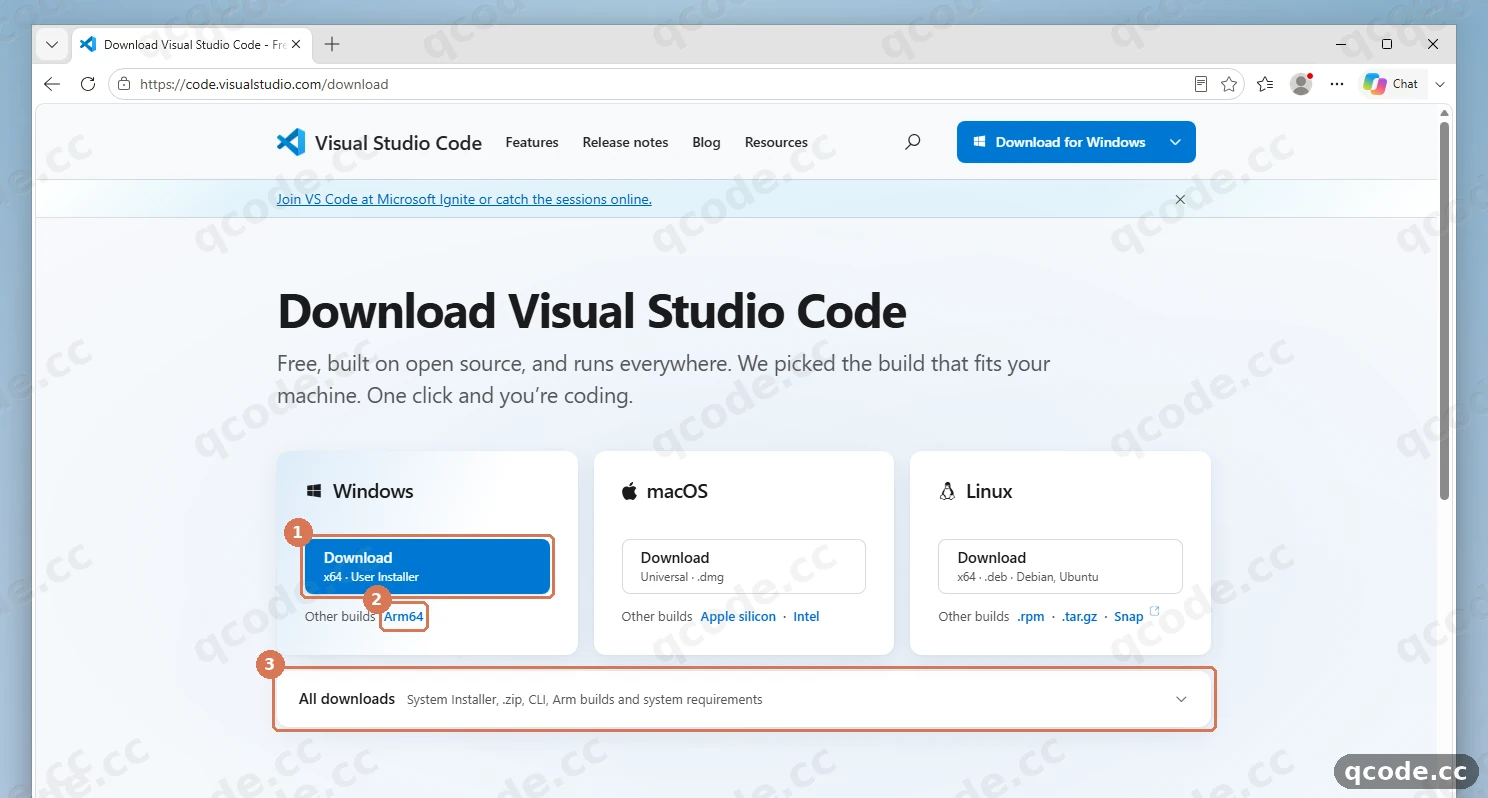
제대로 됐다면: 설치가 끝나고 VS Code 창이 열려요. VS Code가 GitHub Copilot 로그인을 요청하면 Continue without Signing In을 클릭하세요. 계정이 필요 없어요.
막혔나요? 페이지는 열리는데 다운로드가 시작되지 않아요
All downloads 행으로 스크롤해 Windows x64 빌드를 사용하거나 터미널에서 winget install Microsoft.VisualStudioCode를 실행하세요. 둘 다 동일한 안정 버전 VS Code를 설치해요.
Extensions 뷰에서 Cline 찾기
VS Code를 열고 Ctrl+Shift+X를 누르거나 Activity Bar의 Extensions 아이콘을 클릭하세요. ① 검색 상자에 Cline을 입력하세요. 이름이 같은 확장이 많으니 게시자가 ② Cline이고 파란 인증 체크와 약 6백만 설치 수가 있는 항목을 고른 뒤 ③ Install을 클릭하세요.
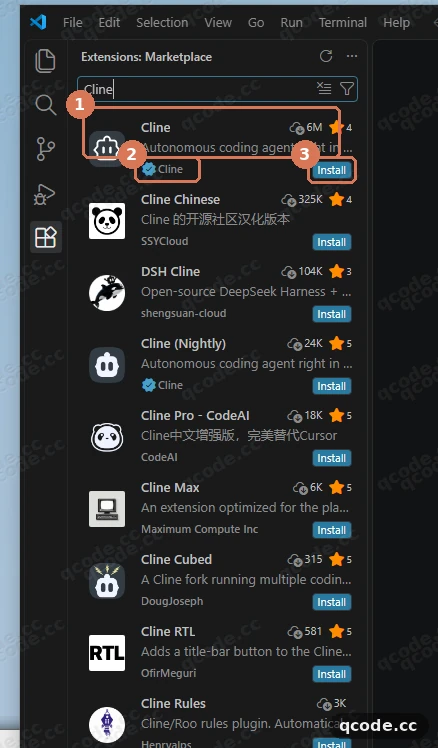
제대로 됐다면: 항목에 Installing…이 표시된 뒤 톱니바퀴 아이콘이 나타나요. 처음에는 VS Code가 Do you trust the publisher "Cline"?을 물을 수 있어요. Trust Publisher & Install을 클릭하세요.
막혔나요? 목록에 비슷한 이름이 가득해요
Cline Chinese, Cline Nightly, Cline Pro 같은 이름은 별도 프로젝트예요. 이름 아래 게시자 줄을 확인하세요. 이 튜토리얼에서 사용하는 확장은 Cline이 게시하며 확장 ID는 saoudrizwan.claude-dev예요.
확장 설치 완료 대기
설치가 끝나면 ① 로봇 머리 모양의 Cline 아이콘이 Activity Bar의 Extensions 아이콘 아래에 나타나요. Marketplace 목록에서 ② Cline 항목은 파란 Install 버튼 대신 톱니바퀴를 표시해요. 편집기에 Cline 탭이 열릴 수 있는데 필요 없으면 Ctrl+W로 닫으세요.
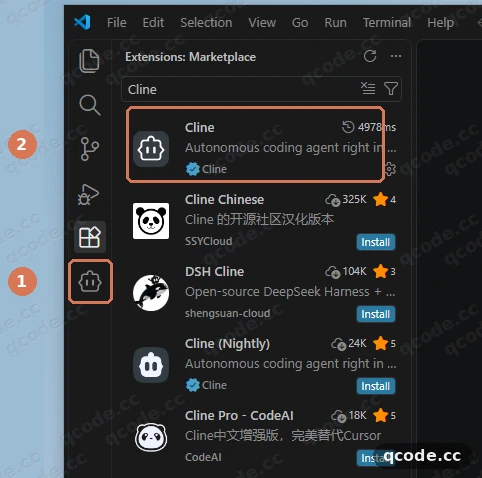
제대로 됐다면: ① Activity Bar에 로봇 머리 아이콘이 있고, ② Cline 행 오른쪽에 톱니바퀴가 있어요. 계정이나 로그인은 필요 없어요.
막혔나요? 패널이 흰 화면에 스피너만 보여요
Cline이 처음 로드될 때 5–10초 걸릴 수 있어요. 패널이 그려질 때까지 기다린 뒤 클릭하세요.
직접 API 키 사용 선택
Activity Bar의 Cline 아이콘을 클릭하세요. 첫 실행 시 How will you use Cline?이 표시돼요. ① Bring my own API key를 선택하면 로그인이 필요 없어요. 그다음 ② Continue를 클릭하세요.
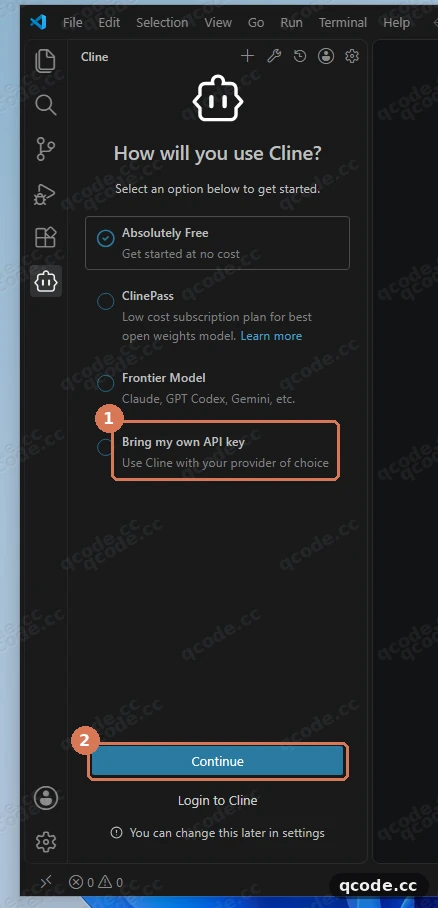
제대로 됐다면: 점이 Bring my own API key로 이동하고 Continue가 파란색으로 바뀌어요. 클릭하면 페이지가 Configure your provider로 바뀌어요.
막혔나요? 페이지에서 로그인을 요구해요
Login to Cline은 선택 사항이에요. Bring my own API key와 Continue를 선택하세요. 이 튜토리얼에서는 Cline 계정이 전혀 필요 없어요.
제공업체로 Anthropic 선택
제공업체 폼이 OpenRouter가 선택된 상태로 열려요. ① API Provider 필드를 클릭하고 Anthropic을 입력해 목록을 필터링하세요. ② 목록에서 Anthropic을 선택하세요. Claude 모델은 Anthropic 프로토콜을 사용해요.
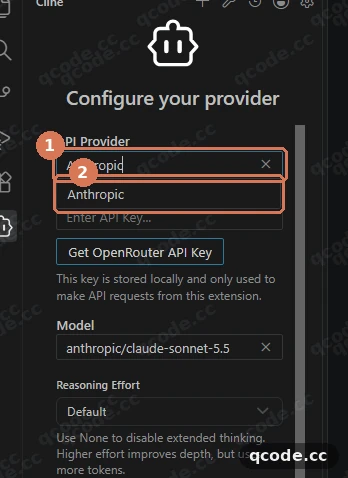
제대로 됐다면: ① 필드에 Anthropic이 표시되고, 아래 필드가 Anthropic API Key, Use custom base URL, Model, Reasoning Effort로 바뀌어요.
막혔나요? 프로모션 카드가 폼 상단을 가려요
카드 오른쪽 위의 ×로 닫으세요. 폼이 위로 올라가고 필드가 스크린샷과 일치해요.
QCode API 키 붙여넣기
① Anthropic API Key를 클릭하고 QCode 키(cr_xxxxxxxx)를 붙여넣으세요. 필드에는 점만 표시돼요. 키는 이 PC에 저장되며 확장에서 API 요청을 보낼 때만 사용돼요.
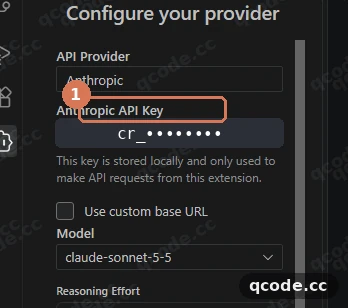
제대로 됐다면: ① Anthropic API Key 아래 필드에 cr_로 시작하는 점들이 표시되고, 아래 안내에 키가 로컬에 저장된다고 나와요.
Cline을 QCode로 연결
① Use custom base URL을 체크하세요. ② 나타나는 주소 필드에 https://api.qcode.cc/api를 입력하세요. /api에서 멈추세요. Cline이 /v1/messages를 직접 붙이므로 /v1, /v1/messages 또는 끝의 슬래시를 추가하면 안 돼요.
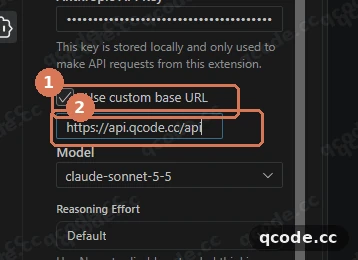
제대로 됐다면: ① 체크박스에 체크가 있고, ② 필드에 끝 슬래시 없이 https://api.qcode.cc/api가 표시돼요.
막혔나요? 모든 메시지가 404를 반환해요
주소에 경로가 더 붙었어요. https://api.qcode.cc/api/v1은 /api/v1/v1/messages가 돼요. 정확히 https://api.qcode.cc/api를 유지하세요.
막혔나요? 주소가 느리거나 시간 초과돼요
도메인만 바꾸세요. 아시아는 https://asia.qcode.cc/api, 북미와 유럽은 https://us.qcode.cc/api예요. 키와 나머지 경로는 그대로예요.
모델과 추론 강도 선택
① Model을 열고 claude-opus-5-5를 선택하세요. 목록에는 기본 선택된 claude-sonnet-5-5도 있어요. 두 ID 모두 QCode에서 동작하지만 이 튜토리얼에서는 claude-opus-5-5를 사용해요. ② Reasoning Effort를 열고 None을 선택하세요. 확장 사고가 꺼져 토큰을 덜 쓰고 게이트웨이를 통한 사고 호환성 문제를 피할 수 있어요.
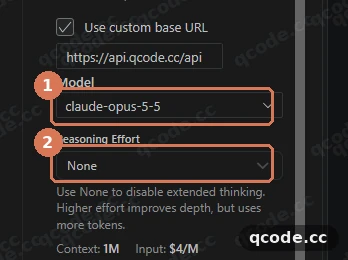
제대로 됐다면: ① Model 필드에 claude-opus-5-5, ② Reasoning Effort에 None이 표시돼요. 폼은 자동 저장되며 Continue를 클릭하면 채팅이 열려요.
막혔나요? 빨간 텍스트에 web_search_tool_result가 언급돼요
Cline 4.1.27은 Web Search가 기본으로 켜져 있어요. 첫 메시지 전에 패널 오른쪽 위의 톱니바퀴를 클릭하고 Feature Settings → AGENT → Web Search를 열어 끄세요. 이렇게 하면 Type validation failed 오류를 막을 수 있어요. QCode 키와는 무관해요.
첫 메시지 보내기
채팅 입력란을 클릭하고 Reply with exactly: Hello from QCode를 입력한 뒤 Enter를 누르세요. ① 초록색 COMPLETED 줄과 Hello from QCode 응답을 기다리세요. ② 메시지 위의 막대에 이 요청의 컨텍스트 사용량(4.1k … 1.0m)이 표시돼요.
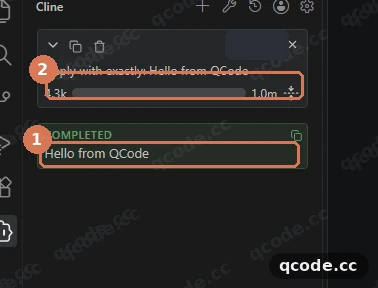
제대로 됐다면: ① 초록색 COMPLETED 배지와 Claude의 답변 Hello from QCode가 표시되고, ② 컨텍스트 막대가 1.0m 중 약 4.1k까지 채워져요. Base URL과 키가 모두 동작해요.
막혔나요? 패널에 인증 오류가 표시돼요
키가 QCode에 도달했지만 거부됐어요. Dashboard에서 키를 다시 복사해 Anthropic API Key에 붙여넣고, 공백이 함께 들어가지 않았는지 확인하세요.
나중에 설정 변경
설정 후 무언가를 바꾸려면 Cline 패널 오른쪽 위의 톱니바퀴를 클릭하고 Settings를 여세요. 이 튜토리얼의 네 필드는 모두 API Configuration 페이지에 있어요. ① API Provider, ② Use custom base URL, ③ 주소 필드, ④ Model이에요. 변경 사항은 입력하는 대로 저장되며 Done을 클릭하면 돌아가요.
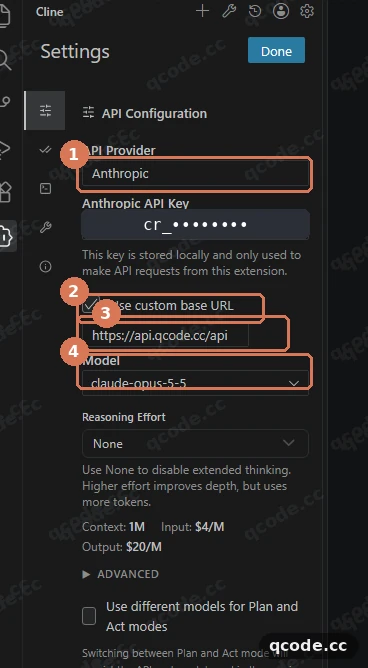
제대로 됐다면: 한 페이지에 ① Anthropic, ② 체크된 Use custom base URL, ③ https://api.qcode.cc/api, ④ claude-opus-5-5가 표시돼요.
막혔나요? Web Search를 다시 꺼야 해요
같은 Settings 페이지에서 Feature Settings → AGENT를 열고 Web Search를 끄세요. web_search_tool_result 오류의 해결 방법이며 QCode 키와는 관련이 없어요.
작동 확인
다음 네 가지가 모두 참이면 설정이 완료된 거예요:
- Cline 패널에 초록색
COMPLETED배지가 표시되고Reply with exactly: Hello from QCode에 대한 실제 답변이 나와요. - 패널을 닫았다가 다시 열어도 Settings 페이지에
Anthropic,https://api.qcode.cc/api,claude-opus-5-5가 그대로 유지돼요. Feature Settings→AGENT에서Web Search가 꺼져 있어요.- VS Code, Marketplace, Cline 어디에서도 로그인을 요구하지 않아요.
모두 완료했어요
VS Code의 Cline에 QCode를 연결했고, 패널에서 Claude가 답변해요. 여기서부터는 다음을 할 수 있어요:
- 엔드포인트와 API 경로 — 세 개의 QCode 호스트와 모든 경로
- Claude Code 튜토리얼 — Cline으로도 구동할 수 있는 터미널 방식
- 문제 해결
- 요금 페이지에서 플랜 비교
- 대시보드로 돌아가 사용량과 잔액 확인
자주 발생하는 오류
| 오류 메시지 | 원인 | 해결 방법 |
|---|---|---|
Type validation failed: Value: {"type":"content_block_start","index":1,"content_block":{"type":"web_search_tool_result",...}} |
Cline 4.1.27의 Anthropic 스트림 파서는 text, thinking, tool_use만 이해해요. Web Search가 켜져 있으면 QCode가 web_search_tool_result 블록을 스트리밍하고 파서가 멈춰요. |
Settings → Feature Settings → AGENT → Web Search에서 Web Search를 끄고 Developer: Reload Window를 실행하세요. 키와 Base URL은 원인이 아니에요. |
model_not_available_on_endpoint |
claude-* 모델 ID가 OpenAI 호환 엔드포인트로 전송됐거나, 제공업체와 Base URL이 서로 다른 경로에 속해 있어요. |
Claude에는 Anthropic과 https://api.qcode.cc/api를 선택하세요. https://api.qcode.cc/openai/v1은 GPT 또는 중국 모델 ID와 함께만 사용하세요. |
{"error":{"message":"Invalid URL (POST /v1/v1/messages)","type":"invalid_request_error","param":"","code":""}} |
Base URL이 이미 /v1 또는 /v1/messages로 끝나서 Cline이 /v1/messages를 한 번 더 붙여요. |
기본 주소를 https://api.qcode.cc/api로 유지하고 /v1도, 끝의 슬래시도 넣지 마세요. |
401 with code invalid_api_key |
요청은 QCode에 도달했지만 키가 없거나, 잘렸거나, 공백 또는 따옴표가 포함됐어요. | 전체 cr_ 키를 Anthropic API Key에 다시 붙여넣으세요. 따옴표나 공백을 추가하지 마세요. |
There's an issue with the selected model (name). It may not exist or you may not have access to it. |
모델 ID가 잘못됐거나, 지원이 종료됐거나, 선택한 엔드포인트에서 제공되지 않아요. | ID를 직접 입력하지 말고 Model 목록에서 claude-opus-5-5를 선택하세요. |
자주 묻는 질문
Microsoft, GitHub 또는 Cline 계정이 필요한가요?
아니요. VS Code는 로그인 없이 설치되고 열리며, Extensions 뷰도 계정 없이 작동하고, Cline은 Bring my own API key로 계속할 수 있어요. 이 튜토리얼에서 필요한 자격 증명은 QCode cr_ 키 하나뿐이에요.
Cline에 web_search_tool_result 관련 빨간 오류가 표시되는 이유는 무엇인가요?
Cline 4.1.27은 Web Search가 기본으로 켜져 있어요. 모델이 웹을 검색하면 QCode가 이 Cline 버전이 파싱할 수 없는 web_search_tool_result 블록을 스트리밍해서, 작업 전체에 빨간 Type validation failed 메시지가 표시돼요. Settings → Feature Settings → AGENT에서 Web Search를 끄고 Developer: Reload Window를 실행하세요. 키와 Base URL은 문제가 없어요.
claude-opus-5-5와 claude-sonnet-5-5 중 무엇을 선택해야 하나요?
두 ID 모두 QCode에서 작동해요. 확장 프로그램은 claude-sonnet-5-5를 미리 선택하지만, 이 튜토리얼은 스크린샷과 본문을 일치시키기 위해 claude-opus-5-5를 선택해요. 둘 중 하나를 일관되게 사용하고, 목록에 없는 다른 페이지의 모델 이름을 붙여넣지 마세요.
설정을 저장해야 하나요?
아니요. Save 버튼은 없어요. 최초 실행 폼은 Continue를 클릭하면 저장되고, Settings 페이지는 입력하는 대로 저장돼요. Done을 클릭하면 채팅으로 돌아가요.
모델 목록이 비어 있는 이유는 무엇인가요?
OpenAI 호환 모드에서는 목록이 비어 있을 수 있어요. Model ID 필드에 gpt-6.2-sol이나 glm-5.3처럼 모델 ID를 직접 입력하세요. Anthropic 모드에서는 내장 목록에서 모델을 선택하세요.
키가 만료되면 어떻게 되나요?
구매한 상품에 따라 달라요. 개인 플랜의 키는 갱신할 수 없어요. 플랜을 다시 열고 새 키를 만들어 Anthropic API Key에 붙여넣으세요. 종량제 팩의 키는 다른 팩을 구매하면 다시 살아나요. 같은 키가 계속 작동하며 새로 붙여넣을 키가 없어요.
QCode를 통해 Cline에서 GPT 모델을 사용할 수 있나요?
네. 다음 섹션의 OpenAI 호환 경로를 사용하세요. OpenAI Compatible을 선택하고 Base URL을 https://api.qcode.cc/openai/v1로 설정한 뒤 GPT 또는 중국 모델 ID를 사용하세요. claude-* ID는 해당 엔드포인트에서 작동하지 않아요.
한눈에 보기
| 항목 | 세부 정보 |
|---|---|
| 사용 가능한 모델 | Anthropic을 통한 Claude · OpenAI Compatible을 통한 GPT 및 중국 모델 · QCode는 Gemini 모델을 제공하지 않아요 |
| 프로토콜 및 Base URL | Anthropic: https://api.qcode.cc/api · OpenAI: https://api.qcode.cc/openai/v1 |
| 설정 위치 | Cline 패널 → 톱니바퀴 → Settings → API Configuration |
| 공식 문서 | Cline 공식 사이트 및 GitHub 저장소 |
Cline을 선택하는 이유
- 모델 비용에 마크업 없음: QCode API 요금만 지불해요
- 유연한 모델 전환: 같은 인터페이스에서
claude-opus-5-5,gpt-6.2-sol등으로 전환할 수 있어요 - VS Code와의 긴밀한 통합: 사이드바 패널, 인라인 코드 액션, 파일 편집 diff 미리보기, 자동 승인
- Plan / Act 듀얼 모드: 먼저 계획하고 실행해서 복잡한 변경을 통제할 수 있어요
- 완전한 오픈 소스: 투명한 코드와 활발한 커뮤니티
- MCP 지원: Model Context Protocol을 통해 데이터베이스, 브라우저, 문서 같은 외부 도구를 연결해요
OpenAI 호환 경로 (GPT 및 중국 모델)
QCode 키 하나로 두 프로토콜을 모두 사용할 수 있어요. 위 경로는 Claude용 Anthropic 프로토콜을 사용해요. GPT 또는 중국 모델을 사용하려면 같은 Cline 패널에서 제공업체를 전환하세요:
API Provider를 열고OpenAI Compatible을 선택하세요.- Base URL을
https://api.qcode.cc/openai/v1로 설정하세요. - 같은
cr_키를 붙여넣으세요. Model ID에gpt-6.2-sol또는glm-5.3같은 중국 계열 ID를 입력하세요.
| 설정 | 값 |
|---|---|
| Base URL | https://api.qcode.cc/openai/v1 |
| API Key | cr_xxxxxxxx |
| Model ID | gpt-6.2-sol 또는 glm-5.3 |
OpenAI 호환 모드에서는 Claude를 사용할 수 없어요. QCode의 OpenAI 엔드포인트는 GPT와 중국 계열만 제공하며, claude-* ID는 model_not_available_on_endpoint를 반환해요. Claude를 사용하려면 Anthropic과 https://api.qcode.cc/api로 돌아가세요. 엔드포인트와 API 경로를 참고하세요.
대체 엔드포인트
같은 키가 세 개의 접속 도메인에서 작동해요. 기본 도메인이 불안정하면 Base URL의 api를 해당 서브도메인으로 바꾸세요:
| 엔드포인트 | Anthropic Base URL | OpenAI Base URL |
|---|---|---|
| 기본 | https://api.qcode.cc/api |
https://api.qcode.cc/openai/v1 |
| 아시아 태평양 | https://asia.qcode.cc/api |
https://asia.qcode.cc/openai/v1 |
| 북미 / 유럽 | https://us.qcode.cc/api |
https://us.qcode.cc/openai/v1 |
중국 본토에서는 보통 아시아 호스트가 더 가까워요. 자세한 내용은 엔드포인트와 API 경로를 참고하세요.
Plan / Act 모드
Cline은 입력 행 오른쪽 끝에 Plan / Act 토글을 제공해요. 왼쪽이 Plan, 오른쪽이 Act이고 활성 모드가 강조 표시돼요.
- Plan: Cline이 코드를 읽고 질문하며 구현 계획을 제안하지만 파일은 수정하지 않아요. 변경 전에 요구사항을 맞추는 데 좋아요.
- Act: Cline이 실제로 파일을 생성하고 편집하며, 명령을 실행하고 도구를 호출해요. 각 변경은 diff로 표시되어 승인하거나 자동 승인할 수 있어요.
일반적인 워크플로: 먼저 Plan 모드로 모델이 접근 방식을 정리하고 확인하게 한 뒤, Act 모드로 전환해 단계별로 구현하세요. 복잡한 작업은 claude-opus-5-5로 계획하고 claude-sonnet-5-5로 실행하세요.
사용 팁
1. 모델 선택 가이드
| 시나리오 | 추천 모델 | 비고 |
|---|---|---|
| 일상 코딩 | claude-sonnet-5-5 |
균형형 등급, 1M / 128K |
| 복잡한 아키텍처 / Plan 모드 | claude-opus-5-5 |
플래그십 모델, claude-opus-4-8도 사용 가능 |
| 가벼운 작업 / 문구 수정 | claude-haiku-5-5 |
최저 비용 |
| GPT 스타일 선호 | gpt-6.2-sol |
OpenAI 프로토콜에서 선택 가능 |
| 중국 계열 / 낮은 단가 | glm-5.3 / deepseek-v4-pro |
중국 계열 모델 참고 |
전체 요금은 청구를 참고하세요.
2. MCP 도구 설정
Cline은 Model Context Protocol(MCP)을 지원해서 모델이 데이터베이스 쿼리, 브라우저, 문서 검색 같은 외부 도구를 호출할 수 있어요. Cline의 MCP Servers 패널에서 서버를 추가하세요:
{
  "mcpServers": {
    "filesystem": {
      "command": "npx",
      "args": ["-y", "@modelcontextprotocol/server-filesystem", "/path/to/project"]
    }
  }
}
MCP 서버는 사용하는 모델과 분리되어 있어요. Anthropic 또는 OpenAI 프로토콜 중 어느 쪽으로 QCode에 연결하든 도구 호출이 작동해요. 각 서버의 설치 단계와 파라미터는 해당 도구의 공식 문서를 참고하세요.
3. 프로젝트 수준 사용자 지정 지침 (.clinerules)
프로젝트 루트에 .clinerules 파일을 만들면 해당 저장소에 고정 컨텍스트를 주입할 수 있어요. 코드 스타일, 스택 규칙, 디렉터리 구조 같은 내용이에요. Cline은 이 규칙을 모든 대화에 포함하므로 매번 붙여넣지 않아도 돼요:
# .clinerules

- Use TypeScript everywhere, strict mode
- Prefer reusing helpers under src/lib
- Run `pnpm test` before committing
규칙 파일의 필드와 고급 사용법은 Cline 공식 문서를 참고하세요.
4. 이미지 입력 (비전)
claude-opus-5-5(그리고 여전히 사용 가능한 4.8 / 4.6)와 GPT-5.x는 모두 비전 입력을 지원해요. UI 스크린샷, 오류 스크린샷, 아키텍처 다이어그램을 Cline 채팅 상자에 바로 끌어다 놓고 모델이 그것을 바탕으로 코딩하거나 디버깅하게 하세요.
이는 모델이 이미지를 읽는 기능이에요. 이미지를 생성하려면 모델 이름
gpt-image-2와 함께 gpt-image-2 이미지 생성을 사용하세요.
5. 자동 승인과 비용 관리
- Settings에서 파일 읽기, 파일 쓰기, 명령 실행에 대해 각각 Auto-approve를 켜서 중단을 줄일 수 있어요. 위험도가 높은 작업은 수동 확인을 유지하세요.
- Cline은 각 작업 카드 오른쪽 상단에 컨텍스트 사용량 바와 예상 비용 표시를 보여줘서 지출을 쉽게 추적할 수 있어요. 복잡한 작업은 먼저 Plan 모드로 범위를 좁혀 불필요한 왕복을 피하세요.
- 대규모 코드베이스에서는
@로 파일, 폴더, URL을 언급해 정확한 컨텍스트를 제공하고 모델이 프로젝트 전체를 스캔하게 두지 마세요. 토큰을 아끼고 집중도를 유지할 수 있어요.
6. Claude Code CLI와 함께 사용하기
Cline과 Claude Code CLI는 각자 강점이 있으니 함께 사용하세요:
| 시나리오 | 추천 도구 |
|---|---|
| VS Code에서 빠른 편집 | Cline |
| 복잡한 프로젝트 분석 | Claude Code CLI |
| 다중 파일 리팩터링 | Cline |
| Git 작업, 코드 리뷰 | Claude Code CLI |
| 코드베이스 전체 마이그레이션 / 리뷰 | Claude Code CLI (서브에이전트) |
| CI/CD 자동화 | Claude Code CLI (헤드리스 모드) |
7. 한도 공유
Cline과 Claude Code CLI는 같은 QCode API 키를 사용하고 플랜 한도를 공유해요. 도구마다 별도의 키를 요청할 필요가 없어요.
Cline 데스크톱
Cline에는 데스크톱 앱도 있어요. API 제공업체와 사용자 지정 Base URL을 고르는 방식은 같지만, 이 튜토리얼과 스크린샷은 VS Code 확장만 다뤄요. 데스크톱 앱의 필드 이름은 앱에 표시되는 그대로예요.
Cline CLI 참고 사항
Cline은 명령줄 버전도 제공해요. Cline CLI v3.0.69(2026-10-07) 릴리스 노트에는 사용자 지정 Anthropic Base URL과 관련된 한 줄이 있어요:
사용자 지정 Anthropic Base URL(Azure AI Foundry, 기업 게이트웨이)을 통한 Claude가 더 이상 400 오류로 실패하지 않아요
이 노트에는 영향을 받는 버전 범위가 없고 QCode에 대한 언급도 없어요. 문제 해결 참고 사항으로만 봐 주세요. 이 튜토리얼의 설정과는 관련이 없어요.
QCode 시작하기
Claude Code, Codex 등에 API 키 하나를 쓰세요. 토큰 단위로 과금하며 모델별 가격은 qcode.cc/models에 있어요