Cherry Studio 연동: QCode를 단계별로 연결하기 (Windows & macOS, 스크린샷 포함)
Windows와 macOS의 Cherry Studio에서 QCode.cc를 사용자 지정 제공업체로 추가하세요. 다운로드 페이지, 설치 프로그램, Anthropic 및 OpenAI Base URL 입력란, 모델 동기화, 첫 메시지까지 19장의 번호별 스크린샷으로 다뤄요.
API 키가 필요하신가요? 회원가입 →엔드포인트 & Base URL →
이 페이지 목차
짧은 답변: Cherry Studio에서 Settings → Model Provider를 열고 + Add Provider를 클릭한 뒤 이름을 QCode로 지정하고 cr_ 키를 붙여넣은 다음, Anthropic Base URL 행에 https://api.qcode.cc/api를 넣고 모델 목록에서 Claude Sonnet 5.5를 추가하세요.
| 항목 | 입력할 값 |
|---|---|
| Anthropic API 주소 | https://api.qcode.cc/api |
| OpenAI API 주소 | https://api.qcode.cc/openai |
| API 키 | cr_xxxxxxxx |
| 예시 모델 ID | claude-sonnet-5-5 |
2026-11-21 확인 · Cherry Studio 2.2.3 · Windows 11
아래 스크린샷을 Windows PC나 Mac에서 따라 하면 Cherry Studio에 QCode가 제공업체로 추가되고, 채팅 창에서 Claude 모델이 선택되며, 화면에 답변이 표시돼요. 어느 단계에서도 Cherry Studio 계정은 필요하지 않아요.
Mac을 쓰시나요? 같은 단계를 따라 하면 돼요. 스크린샷은 Windows 11에서 촬영했지만 macOS의 Cherry Studio도 화면과 설정이 같아요. 같은 공식 페이지에서 macOS 버전을 내려받고, 단계에서 Ctrl이라고 나오면 ⌘ Cmd를 누르고, 앱 메뉴는 화면 상단의 메뉴 막대에서 찾으세요.
첫 스크린샷 전에 다음 항목이 있는지 확인하세요:
Cherry Studio 다운로드 및 설치
Cherry Studio는 플랫폼별로 설치 파일을 하나씩 제공해요. 지금 사용 중인 환경에 맞는 항목을 고르세요:
Other regions
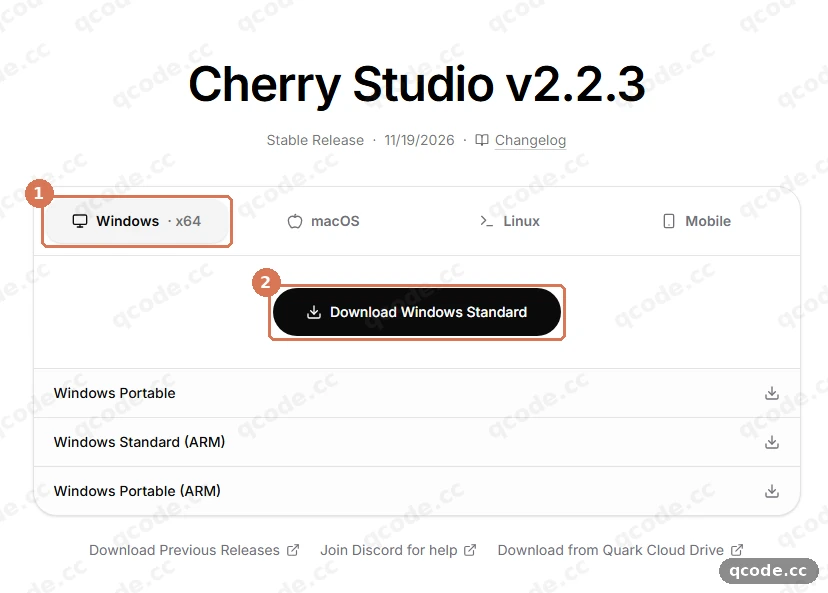
cherryai.com/download를 열고 Download Windows Standard를 클릭하세요. 따로 고를 것은 없어요. 페이지가 시스템을 감지해 Windows · x64를 미리 선택해 둬요.
GitHub를 선호한다면 github.com/CherryHQ/cherry-studio/releases를 열고 최신 릴리스에서 Assets를 펼친 뒤 Cherry-Studio-2.2.3-win-x64-setup.exe(이름에 -CN-이 없는 파일)를 내려받으세요. Snapdragon 등 Windows-on-ARM 노트북에서는 x64 대신 arm64 설치 파일을 받으세요.
Mainland China
cherryai.com/download를 열고 Download Windows Standard를 클릭하세요. 이 페이지가 느리게 열린다면 중국 사이트 cherryai.com.cn/download에서 같은 앱을 -CN- 빌드로 제공해요. 동작은 완전히 같지만 이 튜토리얼은 국제 빌드를 기준으로 하니 첫 번째 링크를 우선하세요.
두 페이지 모두 열리지 않으면 GitHub Releases(github.com/CherryHQ/cherry-studio/releases)를 이용해 이름이 Cherry-Studio-2.2.3-win-x64-setup.exe인 에셋, 즉 이름에 -CN-이 없는 파일을 내려받으세요. 중국 본토에서는 GitHub 접속이 간헐적일 수 있으니 다운로드가 멈추면 나중에 다시 시도하세요.
다운로드 페이지 열기
cherryai.com/download로 이동하세요. 페이지는 이미 Windows임을 알고 있어요. ① Windows · x64 탭이 선택되어 있고 ② Download Windows Standard가 큰 버튼이에요. 클릭하세요.
막혔나요? 페이지가 열리지 않거나 중국어 페이지로 이동해요
영어 사이트는 하이픈이 없는 cherryai.com이에요. 비슷하게 생긴 cherry-ai.com은 영어 다운로드 페이지가 없는 중국 사이트 cherryai.com.cn으로 리디렉션돼요.
Windows-on-ARM 노트북(Snapdragon, 일부 Copilot+ PC)에서는 x64 파일 대신 Windows Standard (ARM)을 고르세요.
제대로 됐다면: 브라우저가 Cherry-Studio-2.2.3-win-x64-setup.exe라는 파일을 약 286 MiB 크기로 내려받기 시작해요. 파일명의 버전 번호는 시간이 지나면 바뀌고, 중요한 부분은 win-x64-setup이에요.
다운로드가 끝났는지 확인하기
브라우저의 다운로드 패널을 여세요. ① 완료된 항목에 설치 파일 이름과 전체 크기(여기서는 286 MiB)가 표시돼요.
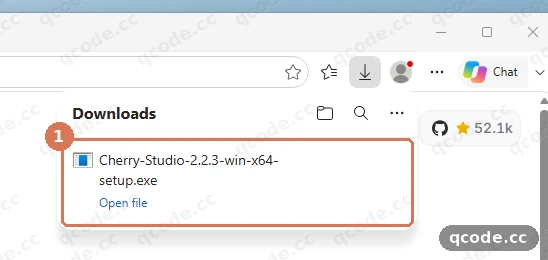
제대로 됐다면: ① 전체 파일 크기가 표시된 완료 항목 하나가 있고 진행 표시줄이 없어요. 일부만 받은 경우에는 크기가 더 작고 Resume 또는 Retry 링크가 보여요. 그렇다면 다시 내려받으세요.
설치 대상을 선택하기
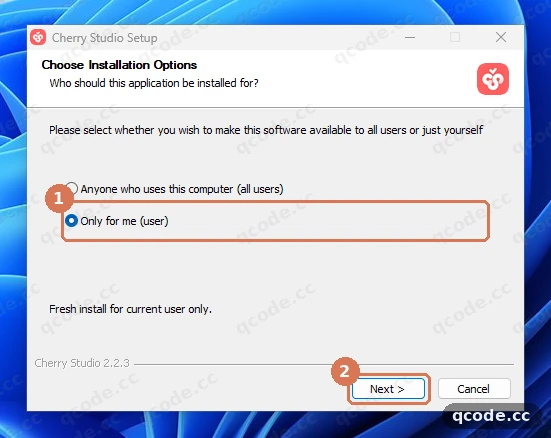
내려받은 파일을 더블클릭하세요. 마법사의 첫 화면에서 ① Only for me (user)를 고르고 ② Next를 클릭하세요.
막혔나요? Windows가 “Do you want to allow this app to make changes to your device?”라고 물어요
이 프롬프트는 Cherry Studio 자체에 대한 것이 아니에요. Microsoft Visual C++ 런타임이 한 번도 설치된 적 없는 PC에서는 설치 프로그램이 먼저 vc_redist.x64.exe를 실행하고, 그 프로그램은 관리자 권한이 필요해요. 표시되는 게시자는 Microsoft Corporation이에요. Yes를 한 번 클릭하면 프롬프트는 다시 나타나지 않고, 이어지는 Cherry Studio 설치는 사용자별 설치라 관리자 권한이 필요 없어요.
파란색 Windows protected your PC 경고는 보이지 않아요. 설치 파일은 코드 서명이 되어 있고 유효해요.
제대로 됐다면: ① Only for me (user)가 선택되고 그 아래에 회색 줄 Fresh install for current user only.가 표시되며, ② 마법사가 Choose Install Location으로 넘어가요.
기본 폴더 유지하기
두 번째 화면에는 앱이 설치될 위치가 표시돼요. 기본값은 C:\Users\<your name>\AppData\Local\Programs\Cherry Studio이고 Space required: 1.0 GB라고 나와요. 그대로 두고 ① Install을 클릭하세요.
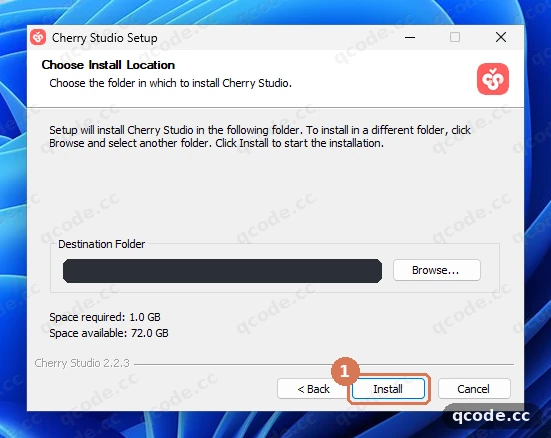
제대로 됐다면: ① 버튼이 사라지고 창이 Please wait while Cherry Studio is being installed.라는 진행 화면으로 바뀌어요.
진행 표시줄 기다리기
여기서 클릭할 것은 없어요. 일반적인 PC에서는 몇 초 만에 초록색 막대가 가득 차요.
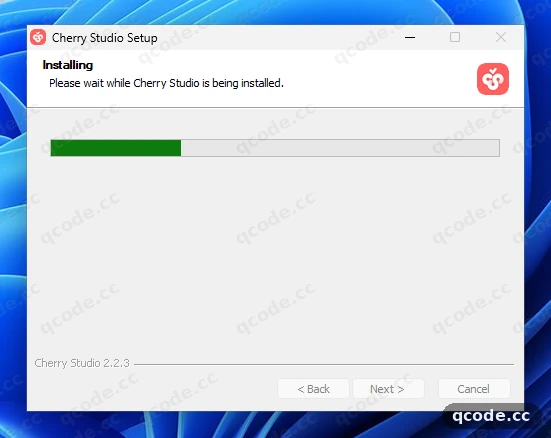
제대로 됐다면: 막대가 끝까지 차고 창이 저절로 Completing Cherry Studio Setup으로 넘어가요.
Cherry Studio 시작
마지막 화면에서 Run Cherry Studio가 체크된 상태로 두고 ① Finish를 클릭하세요.
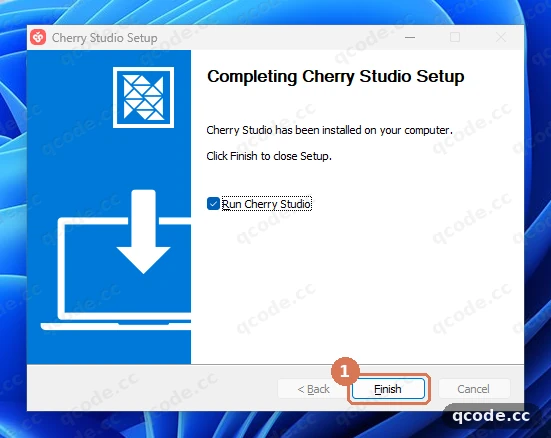
제대로 됐다면: 마법사가 닫히고 Cherry Studio 창이 열려요.
환영 화면 건너뛰기
처음 시작하면 Welcome to Cherry Studio가 열려요. 계정은 필요 없어요 — 오른쪽 위 모서리의 ① Set up later를 클릭하세요. 가운데의 큰 버튼 ②는 Cherry 계정이 필요한 Cherry 내장 모델로 연결돼요. QCode는 잠시 후 직접 추가할 거예요.
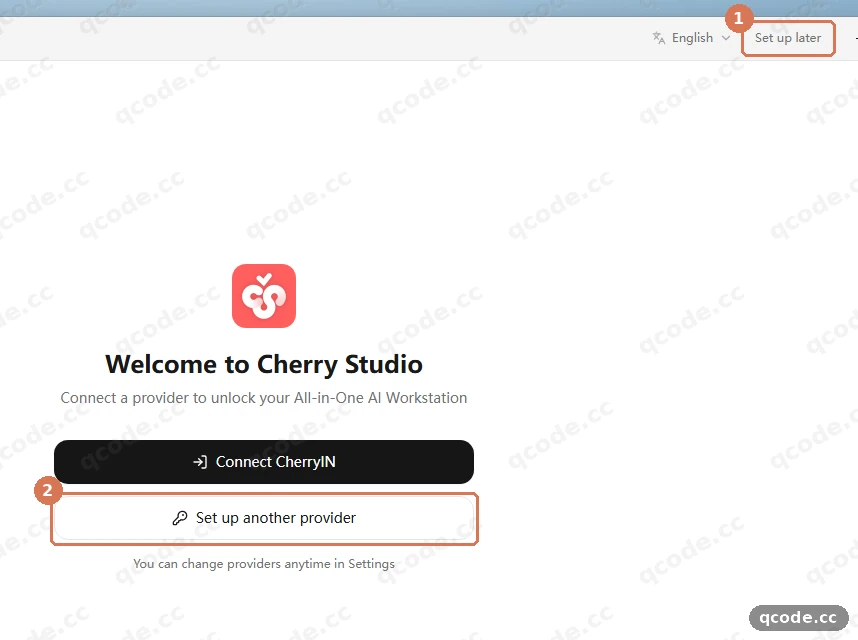
제대로 됐다면: 환영 카드가 사라지고 메인 창이 나타나요 — 왼쪽에 좁은 아이콘 바, 가운데에 채팅 영역, 위쪽에 여전히 Select Model이라고 표시된 모델 버튼이 있어요.
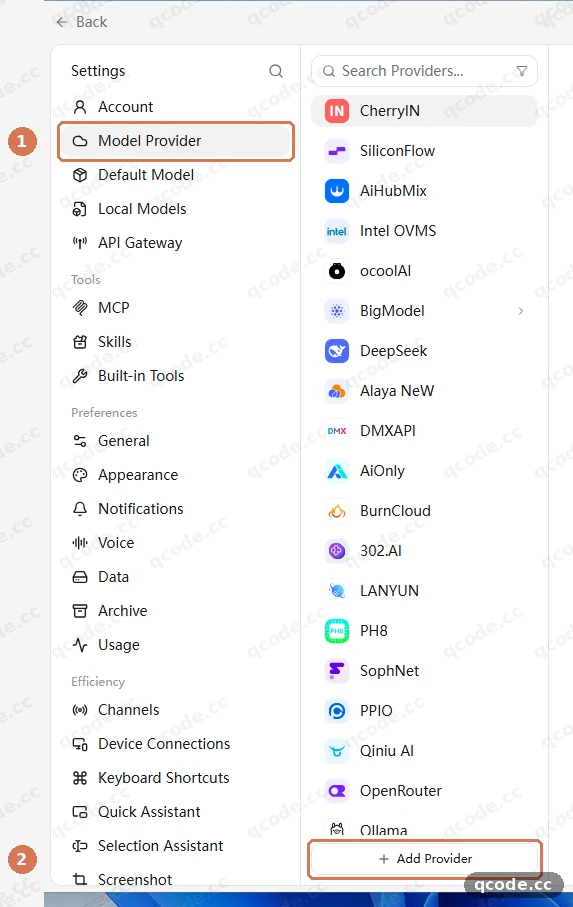
Settings → Model Provider 열기
메인 창 왼쪽 아래의 톱니바퀴 아이콘을 클릭하세요. 설정 페이지의 왼쪽 열에서 ① Model Provider를 클릭하면 가운데 열에 Cherry Studio가 아는 모든 제공업체가 나열돼요. 직접 만든 제공업체용 버튼은 그 목록의 맨 아래에 있어요: ② + Add Provider.
막혔나요? 왼쪽 열에 “Model Provider”가 없어요
구버전 Cherry Studio는 같은 페이지를 Model Services라고 부르고, 중국어 인터페이스에서는 模型服务라고 불러요. 어느 쪽이든 레이아웃은 같아요.
톱니바퀴 아이콘이 없다면 대화상자 안에 있는 경우가 많아요 — Esc를 누르고 메인 창의 왼쪽 아래 모서리를 확인하세요.
제대로 됐다면: 왼쪽 열에서 ① Model Provider가 강조되고, 가운데에 제공업체 목록이 보이며, ② + Add Provider가 그 목록의 마지막 행으로 있어요.
Add Custom Provider 대화상자 열기
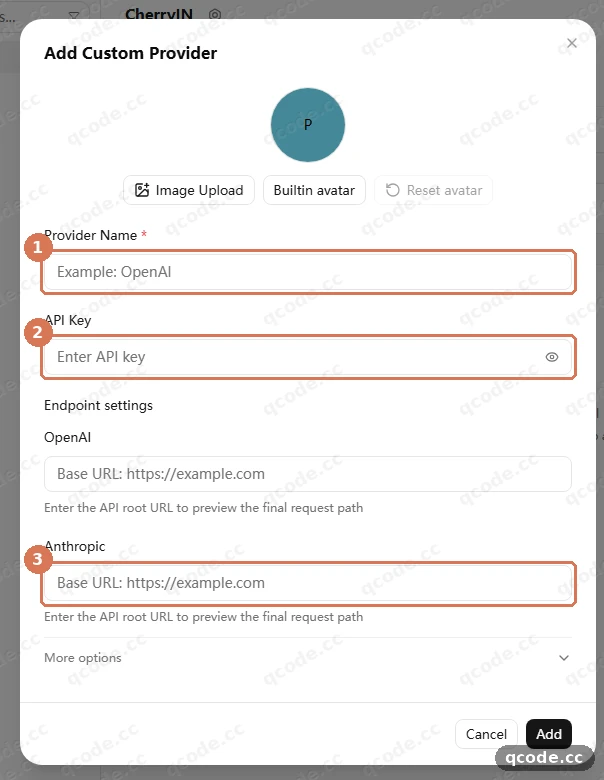
+ Add Provider를 클릭하세요. Add Custom Provider 대화상자는 세 가지만 요구해요: ① Provider Name, ② API Key, 그리고 Endpoint settings 아래의 Base URL — Anthropic이라고 표시된 행이에요. 다음 단계에서 하나씩 채워요.
막혔나요? “제공업체 유형” 드롭다운이 없어요
Cherry Studio 2.2.3은 유형을 고르라고 하지 않아요. 프로토콜은 어느 Base URL 행을 채우는지로 정해져요: Claude 모델에는 Anthropic, GPT와 중국 모델에는 OpenAI를 채우세요. More options에는 세 번째 행 OpenAI Responses가 있어요.
그래서 예전 안내의 “Anthropic 유형을 선택하세요”는 여기서는 딱 한 가지를 뜻해요: 주소를 Anthropic 행에 넣는 거예요.
제대로 됐다면: 대화상자에 ① Provider Name과 자리 표시자 Example: OpenAI, ② API Key와 자리 표시자 Enter API key, ③ Endpoint settings와 OpenAI·Anthropic 행이 보이고, 두 행 모두 https://example.com으로 미리 채워져 있어요.
제공업체 이름 지정 및 Anthropic Base URL 입력
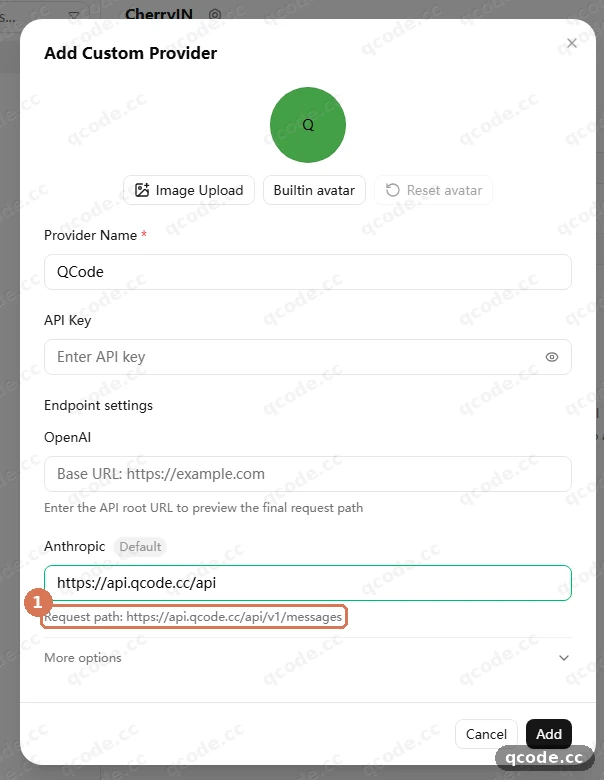
알아보기 쉬운 이름을 Provider Name에 입력하세요 — 여기서는 QCode를 사용해요. 그다음 Endpoint settings에서 Anthropic이라고 표시된 행을 찾아 https://example.com을 https://api.qcode.cc/api로 바꾸세요. 루트 주소만 입력하세요: /v1도, 끝의 슬래시도 없이요. 그러면 필드 아래 ①에 Cherry가 실제로 호출할 주소가 표시돼요.
막혔나요? 미리보기에 /v1/v1이 보여요
필드에 경로를 입력했어요. Cherry Studio는 입력한 값 뒤에 /v1/messages를 붙이기 때문에 https://api.qcode.cc/api/v1은 .../api/v1/v1/messages가 되고 모든 요청이 404를 반환해요. 필드를 지우고 https://api.qcode.cc/api만 남기세요.
제대로 됐다면: ①에 Request path: https://api.qcode.cc/api/v1/messages가 표시돼요. 그 줄은 Cherry가 경로를 대신 붙였다고 확인해 주는 거예요.
API 키 붙여넣기
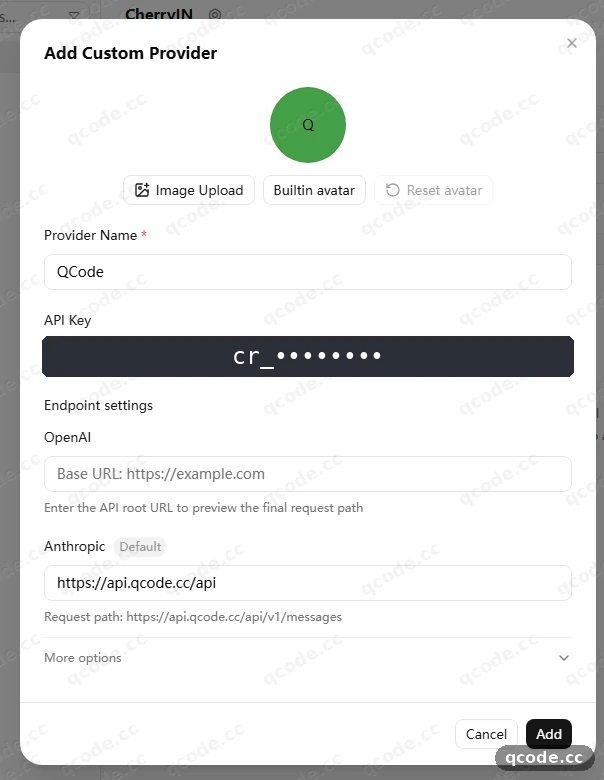
API Key 필드를 클릭하고 QCode 대시보드의 키를 붙여넣으세요. 필드에는 점만 보여요 — 정상이고, 키는 입력한 그대로 저장돼요. 확인이 필요하면 필드 오른쪽의 눈 아이콘으로 평문을 볼 수 있어요.
막혔나요? 붙여넣은 뒤에도 필드가 비어 있어요
필드 안쪽을 직접 클릭하고 잠시 기다린 뒤 붙여넣으세요 — 일부 Electron 앱은 포커스가 아직 이동 중일 때 들어온 첫 붙여넣기를 놓쳐요.
점은 나타나는데 나중에 요청이 Invalid API key로 실패한다면 키를 다시 복사하세요: 끝의 공백이나 빠진 글자가 흔한 원인이에요.
API 키가 필요한가요?
아직 QCode 계정이 없다면 먼저 회원가입하세요. 월간 플랜을 원하지 않는다면 종량제 팩 페이지에서 팩을 구매해 시작한 뒤 대시보드에서 키를 만드세요. cr_로 시작하는 문자열을 복사해 위 필드에 붙여넣으세요. 신용카드/체크카드(Visa / Mastercard), Apple Pay / Google Pay, 암호화폐로 결제할 수 있어요 — 결제 수단을 참고하세요.
제대로 됐다면: 필드에 점이 한 줄로 보이고, 회색 자리 표시자 Enter API key가 사라져요.
Cherry가 모델 목록을 가져오게 하기
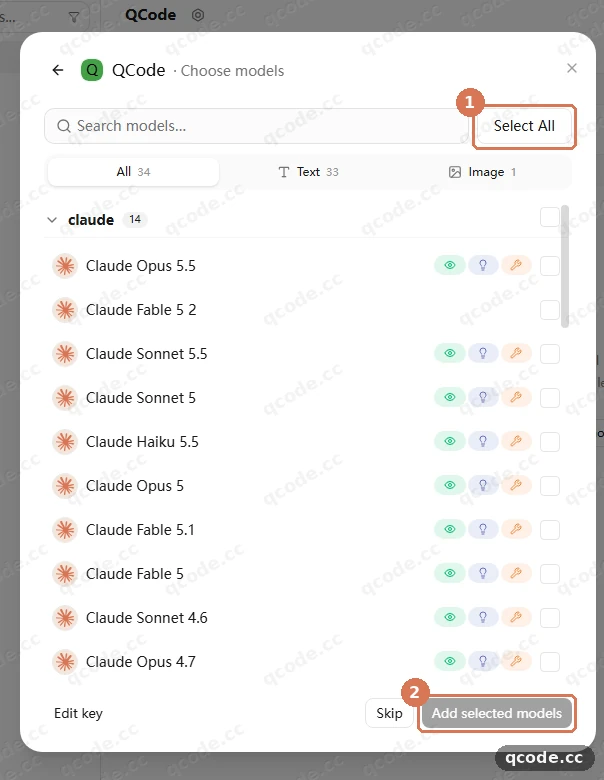
Add를 클릭하세요. Cherry는 제공업체를 저장하고 곧바로 <Base URL>/models에 모델 목록을 요청한 뒤 QCode · Choose models라는 대화상자를 열어요. 오른쪽 위 ①은 전체를 한 번에 선택하고, 오른쪽 아래 ②는 선택을 확정해요. 아직 ②를 클릭하지 마세요 — 다음 단계에서 먼저 모델을 고를 거예요.
막혔나요? “Failed to pull models”
먼저 Retry를 클릭하세요 — 대개 일시적인 네트워크 문제이고 두 번째 시도는 보통 성공해요.
계속 실패한다면 주소나 키가 잘못된 거예요: Anthropic 행에 https://api.qcode.cc/api가 들어 있는지, 키 필드에 여전히 점이 보이는지 확인하세요. 마지막 수단으로 Add model manually를 사용해 모델 ID를 직접 입력하세요. 예: claude-opus-5-5.
제대로 됐다면: 목록에 패밀리별로 묶인 모델이 보이고, Search models...로 검색할 수 있으며, 위쪽에 세 개의 개수 탭 — All 34, Text 33, Image 1 — 이 있어요. 개수는 QCode가 모델을 추가하면 바뀌어요. 중요한 건 목록이 비어 있지 않다는 거예요.
Claude 모델 체크하기
Claude Sonnet 5.5 옆의 체크박스 ①을 체크하세요. 행 오른쪽의 회색 텍스트가 모델 ID인 claude-sonnet-5-5예요. 그다음 ② Add selected models를 클릭하세요.
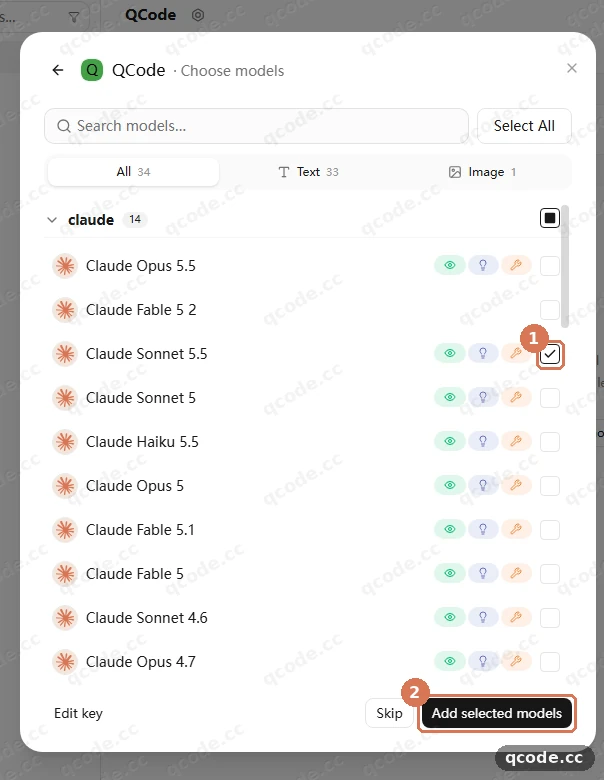
막혔나요? 어떤 모델을 골라야 하나요?
목록의 모든 Claude 모델이 QCode와 함께 동작해요. 스크린샷에는 Claude Sonnet 5.5를 사용했고, 더 작은 Claude Haiku 모델은 빠른 질문에 더 저렴해요. 현재 모델 ID 목록은 qcode.cc/models에 있어요.
제대로 됐다면: 목록이 닫히고 QCode · Verify and enable이라는 작은 창이 저절로 열려요.
Cherry가 모델을 검증하도록 하기
Cherry는 선택한 모델로 테스트 요청을 하나 보내요. 입력할 것은 없어요. 완료될 때까지 기다린 뒤 Done을 클릭하세요.
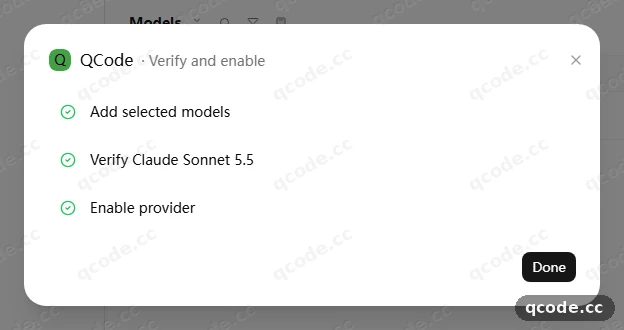
제대로 되면 이렇게 보여요: 창에 빨간 오류 줄 없이 선택한 모델이 표시되고, Done을 클릭하면 설정 페이지로 돌아와요.
제공업체 카드 확인하기
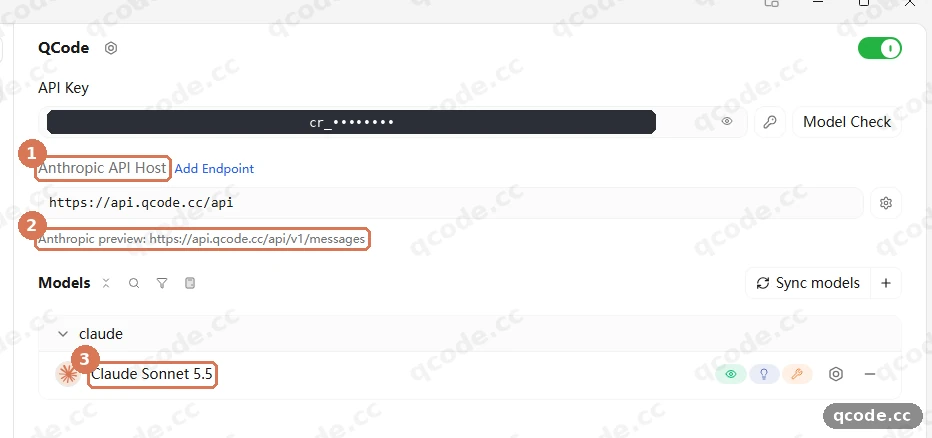
설정 페이지 오른쪽에 이제 전체 구성이 표시돼요. ① Anthropic API Host에는 루트 주소만 들어 있고, ② 미리보기 줄에는 Cherry가 그것으로부터 만드는 전체 경로가 표시되며, ③ Claude Sonnet 5.5가 모델 목록에 추가되어 있어요.
막혔나요? 모델 목록이 비어 있어요
Sync models를 클릭하세요. 나중에, 예를 들어 QCode가 새 모델을 추가한 뒤에 목록을 다시 가져오는 버튼이에요. 같은 루트 주소와 같은 키가 필요해요.
제대로 되면 이렇게 보여요: ①은 /api로 끝나고 /v1이 들어 있지 않으며, ②는 /api/v1/messages로 끝나고, ③ Claude Sonnet 5.5가 모델 목록에 있어요.
채팅 창에서 모델 선택하기
상단의 Back을 클릭해 설정에서 나가세요. 채팅 창에서 모델 버튼을 클릭하세요. 아무것도 선택되지 않은 동안에는 Select Model이라고 표시돼요. 드롭다운에서 QCode 그룹을 열고 ① Claude Sonnet 5.5를 클릭하세요.
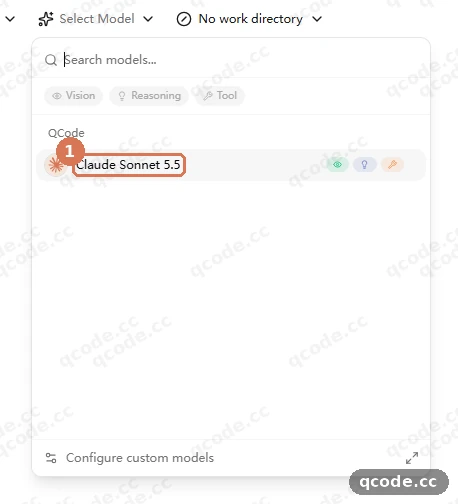
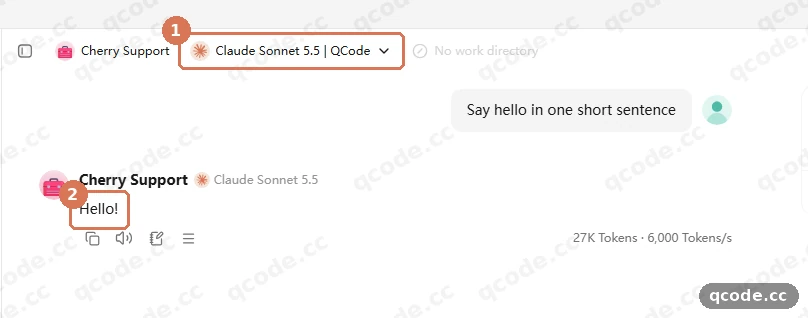
제대로 되면 이렇게 보여요: 채팅 상단의 버튼이 이제 Claude Sonnet 5.5 | QCode라고 표시돼요. 모델 이름, 세로 막대, 제공업체 이름 순서예요.
첫 메시지 보내기
하단의 입력 상자를 클릭하고 Say hello in one short sentence를 입력한 뒤 Enter를 누르세요. ①은 어떤 모델이 답하는지 알려 주는 모델 버튼이고, ②는 답변이에요.
막혔나요? “Failed to auto-generate conversation name” 팝업이 떠요
그 팝업은 Cherry 계정을 요구하는 Cherry의 내장 CherryAI 모델에서 나와요. QCode와는 아무 관련이 없고 답변에도 영향을 주지 않아요. ×로 닫고 계속 채팅하세요.
제대로 되면 이렇게 보여요: 오른쪽에 내 메시지가 있고, 그 아래 ② Hello! 같은 짧은 답변이 있으며, 답변 오른쪽에 토큰 수가 표시돼요. 답변은 몇 초 안에 단어 하나씩 나타나요.
작동하는지 확인하기
다음 네 가지가 모두 참이면 설정이 완료된 거예요:
Settings → Model Provider에QCode라는 제공업체가 있고,AnthropicAPI Host가https://api.qcode.cc/api이며, 키 필드에 점이 한 줄로 표시돼요.- 그 필드 아래 미리보기 줄이
/api/v1/messages로 끝나요. - 채팅 모델 버튼이
Claude Sonnet 5.5 | QCode로 표시되고, 입력한 메시지에 정상적인 답변이 와요. - 앱 어디에서도 로그인을 요구하지 않아요 — QCode 키는 로컬에 설정되며 Cherry 계정이 필요 없어요.
요청 자체를 확인하고 싶다면 같은 키를 probe.qcode.cc에 붙여 넣고 QCode에 도착하는 트래픽을 확인해 보세요.
모두 완료
Cherry Studio에 QCode를 연결했고 채팅 창에서 Claude가 답변해요. 여기서부터는:
- 엔드포인트와 API 경로
- 중국 모델
- 문제 해결
- 요금 페이지에서 플랜을 비교하고 장기 사용에 맞는 플랜을 골라 보세요
- Dashboard로 돌아가 사용량과 잔액을 확인해 보세요
선택 사항: GPT 모델도 사용하기
QCode는 GPT와 중국 모델을 OpenAI 프로토콜로 제공하는데, Cherry Studio는 제공업체마다 하나의 프로토콜만 지원해요 — 그래서 같은 키로 두 번째 제공업체를 만드는 거예요. Claude만 필요하다면 이 섹션은 건너뛰세요.
OpenAI 프로토콜용 제공업체 추가하기
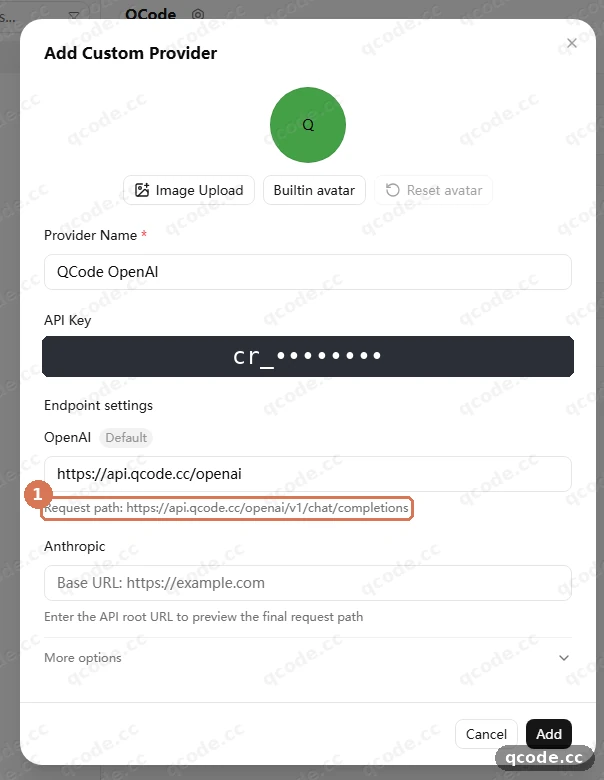
Settings → Model Provider를 다시 열고 + Add Provider를 클릭하세요. 이름을 QCode OpenAI로 지정하고 같은 cr_ 키를 붙여 넣은 뒤, 이번에는 Anthropic 행이 아니라 OpenAI 행에 https://api.qcode.cc/openai를 입력하세요. 필드 아래 ①은 Cherry가 이 값으로 만드는 경로를 보여줘요.
막혔나요? 여기서는 Claude 모델이 작동하지 않아요
OpenAI 행으로는 Claude를 제공할 수 없어요: QCode의 OpenAI 엔드포인트는 Claude 모델에 대해 model_not_available_on_endpoint를 응답해요. Claude를 쓰려면 이 튜토리얼 첫 부분처럼 Anthropic 행에 https://api.qcode.cc/api를 사용하세요.
제대로 했다면: ①이 Request path: https://api.qcode.cc/openai/v1/chat/completions로 표시되고, /v1은 직접 입력하지 않았어요.
OpenAI 제공업체 카드 확인하기
Add를 클릭하고 나타나는 목록에서 GPT 모델을 체크하세요 — 여기서는 GPT-6.2 Sol이에요 — Add selected models를 클릭한 다음 Done을 클릭하세요. 그러면 카드에 ① API Host와 ② 모델이 표시돼요.
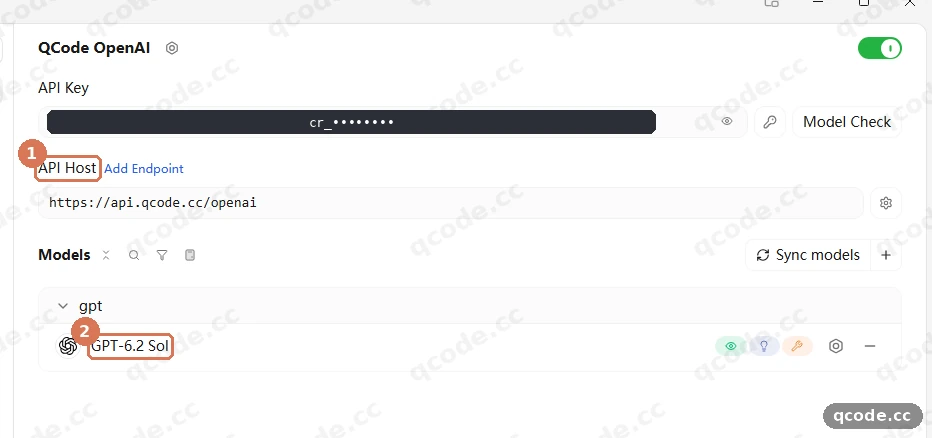
제대로 했다면: ①이 경로 없이 https://api.qcode.cc/openai로 표시되고, ② GPT-6.2 Sol이 QCode OpenAI 제공업체의 모델 목록에 있어요. 채팅 창은 마지막으로 선택한 모델을 유지하므로, Claude 대신 GPT를 쓰고 싶을 때는 채팅 상단의 모델 버튼에서 전환하세요.
자주 발생하는 문제
| 보이는 증상 | 원인 | 해결 방법 |
|---|---|---|
model_not_available_on_endpoint |
OpenAI Base URL 아래에 Claude 모델을 추가함 |
Claude는 Anthropic 행에서만 응답해요. https://api.qcode.cc/api로 제공업체를 추가하고 그곳에 Claude 모델을 넣으세요 |
| 모든 요청에서 404 | Base URL에 경로를 입력해서 Cherry가 /v1/v1/...을 호출하거나, 행과 모델이 맞지 않음 |
Base URL은 루트까지만 유지하세요: https://api.qcode.cc/api 또는 https://api.qcode.cc/openai |
Invalid API key |
잘못된 키, 키와 함께 복사된 공백, 또는 다른 서비스의 키 | cr_ 키를 다시 복사해 필드에 붙여 넣으세요. 점만 보여야 정상이에요 |
Failed to pull models |
가져오기가 <Base URL>/models로 가는데 네트워크가 끊겼거나 주소가 잘못됨 |
Retry를 클릭하세요. 다시 실패하면 주소를 확인하고 Add model manually를 사용하세요 |
Choose models가 비어 있음 |
주소나 키가 작동하지 않음 | 먼저 Base URL을 고친 뒤 제공업체 카드에서 Sync models를 클릭하세요. 그래도 비어 있으면 모델 ID를 직접 추가하세요 |
| 모델은 답변하지만 Agent 기능이 작동하지 않음 | Agent 기능은 Anthropic 프로토콜 제공업체를 기대함 | 기본 단계처럼 Anthropic 행으로 제공업체를 설정하세요 |
| 응답이 느리거나 시간 초과 | 기본 호스트가 네트워크에서 멀리 떨어져 있음 | 제공업체 유형과 QCode 주소에 나열된 대체 호스트 중 하나를 사용하세요 |
이 중 어느 것도 도움이 되지 않으면 키를 probe.qcode.cc에 붙여 넣어 요청이 QCode에 도달하는지 확인한 뒤 문제 해결을 이어서 보세요.
제공업체 유형과 QCode 주소
Cherry Studio는 입력한 Base URL 행으로 프로토콜을 결정하고 나머지 경로는 스스로 붙여요. 다음과 같이 매핑하세요:
Endpoint settings의 행 |
입력하는 Base URL | Cherry가 호출하는 전체 경로 | 작동하는 모델 |
|---|---|---|---|
Anthropic |
https://api.qcode.cc/api |
/api/v1/messages |
Claude (중국 모델도 이 엔드포인트에서 응답해요) |
OpenAI |
https://api.qcode.cc/openai |
/openai/v1/chat/completions |
GPT와 중국 모델 — Claude는 안 됨 |
OpenAI Responses (More options 아래) |
https://api.qcode.cc/openai |
/openai/v1/responses |
GPT 모델만 |
| Gemini | QCode는 Gemini를 제공하지 않음 | — | 현재 없음 |
- 추가 접속 지점 두 곳:
asia.qcode.cc와us.qcode.cc는 완전히 같은 경로와 같은 키를 받아요 — Base URL에서api.qcode.cc만 바꾸고 나머지는 그대로 두세요. 네트워크에서 기본 호스트가 느리면 시도해 보세요. - 필드에는 루트만 넣으세요. 모든 행이 자체 경로를 붙이기 때문에, 필드 아래 미리보기가 작업을 확인하는 가장 빠른 방법이에요.
- 끝의
#은 고정된 전체 경로가 필요한 제공업체에서 경로 붙이기를 끄는 역할을 해요. 일반 QCode 주소에는 절대 필요 없어요.
사용할 수 있는 모델
- Claude —
Anthropic행을 통해, 예:claude-sonnet-5-5,claude-opus-5-5,claude-haiku-5-5 - GPT —
OpenAI행을 통해, 예:gpt-6.2-sol,gpt-6.2-astra - 중국 모델 —
OpenAI행을 통해, 예:glm-5.3,deepseek-v4.1-flash - Gemini — QCode가 제공하지 않아요. Cherry의 Gemini 필드에 지정할 대상이 없어요
Cherry Studio의 모델 ID는 Choose models 대화상자에서 각 모델 이름 옆에 표시돼요. 최신 목록은 qcode.cc/models에 있어요.
주요 설정 설명
| 설정 | 역할 |
|---|---|
Provider Name |
본인을 위한 라벨일 뿐이에요. QCode면 충분해요. Cherry는 채팅 모델 버튼에서 모델 이름 뒤에 이 값을 표시해요 |
Base URL 행 (Anthropic / OpenAI / OpenAI Responses) |
프로토콜과 붙여지는 경로를 결정해요. 잘못된 행을 채우는 것이 가장 흔한 실수이며, 404나 model_not_available_on_endpoint로 나타나요 |
| Base URL 값 | 루트 주소만: /v1 없이, 끝 슬래시 없이. 서비스가 고정된 전체 경로를 요구할 때만 끝에 #을 추가하세요 |
API Key |
cr_로 시작하는 QCode 키이며 앞뒤에 공백이 없어야 해요. 로컬에 저장되고 필드에는 점이 표시돼요 |
| 모델 목록 / 모델 ID | Add 또는 Sync models로 가져오거나, Add model manually로 직접 입력해요 |
제공업체 카드의 Model Check |
이미 추가된 모델에 대해 검증 단계를 다시 실행해요 |
알려진 제한 사항
- Claude는
OpenAI행을 사용할 수 없어요. QCode의 OpenAI 엔드포인트는 Claude 모델을model_not_available_on_endpoint로 거부해요.Anthropic행을 사용하세요. - Base URL에 전체 경로를 절대 붙여 넣지 마세요. 경로 붙이기가 기본값이라
/v1/chat/completions를 직접 입력하면 경로가 중복돼요. 끝의#은 고정 경로가 필요한 서비스를 위한 탈출구예요. - 페이지와 버튼 이름은 버전마다 달라요. Cherry Studio 2.2.3(영어)은
Model Provider,+ Add Provider,Sync models라고 하고, 이전 빌드는Model Services,+ Add a provider,sync models라고 해요. 중국어 인터페이스는 또 다른 단어를 사용해요. - 이미지 생성에는 Cherry Studio 안에 별도의 Base URL 필드가 있어요. QCode의 이미지 모델은 gpt-image-2 이미지 생성 및 편집에 문서화되어 있어요.
- 제공업체 목록은 모델이 아니라 애플리케이션 단위예요. 키 하나에 제공업체 둘(Anthropic + OpenAI)이 Claude와 GPT를 함께 쓰는 일반적인 설정이에요.
자주 발생하는 오류
| 오류 메시지 | 원인 | 해결 방법 |
|---|---|---|
Invalid API-key provided |
키가 잘못되었거나, 만료되었거나, 복사할 때 공백이 함께 들어간 경우예요 | 대시보드에서 cr_ 키를 다시 복사해 API Key 필드에 붙여 넣으세요. 필드에는 점만 표시되어야 해요 |
{"error":{"message":"Invalid URL (POST /v1/chat/completions/chat/completions)","type":"invalid_request_error"}} |
Base URL에 전체 경로를 입력해서 Cherry가 자체 경로를 한 번 더 붙인 경우예요 | 루트만 남기세요. Anthropic 행에는 https://api.qcode.cc/api, OpenAI 행에는 https://api.qcode.cc/openai를 입력하세요 |
Failed to pull models. Response interrupted, check network stability or retry |
모델 목록을 <Base URL>/models에서 가져오는데, 네트워크가 끊겼거나 주소가 잘못된 경우예요 |
Retry를 클릭하세요. 다시 실패하면 주소와 키를 확인하거나 Add model manually를 사용하세요 |
Please enter the provider name |
이름이나 키가 잘못된 필드에 들어가서 Provider Name이 비어 있는 경우예요 |
먼저 Provider Name에 QCode를 입력한 다음 키를 API Key에 붙여 넣고 Add를 클릭하세요 |
자주 묻는 질문
Cherry Studio 계정이 필요한가요?
아니요. Cherry Studio는 로컬 클라이언트예요. QCode 주소와 키를 입력하면 바로 사용할 수 있어요. 시작 화면의 Set up later를 누르면 계정 단계를 건너뛸 수 있고, 이 문서의 어떤 단계에서도 로그인이 필요하지 않아요.
키 하나에 제공업체를 두 개 만드는 이유는 무엇인가요?
제공업체는 하나의 프로토콜만 사용하기 때문이에요. Claude는 Anthropic 행(https://api.qcode.cc/api)에서, GPT와 중국 모델은 OpenAI 행(https://api.qcode.cc/openai)에서 응답해요. 둘 다 같은 cr_ 키를 사용하고, 주소와 행만 다를 뿐이에요.
앱 내 Agent 기능은 어떻게 설정하나요?
Agent 기능은 Anthropic 프로토콜 제공업체를 필요로 해요. 기본 단계에서 만든 제공업체(Anthropic 행, https://api.qcode.cc/api, 목록에 Claude 모델)를 사용하고, 에이전트 세션 상단에서 해당 제공업체를 선택하세요.
세 단어짜리 메시지에 왜 27,000 토큰이 사용되었나요?
앱의 첫 번째 어시스턴트인 Cherry Support는 미리 만들어진 에이전트로, 메시지마다 긴 시스템 프롬프트를 함께 보내요. 그래서 hello 한 마디에도 수만 토큰이 들 수 있어요. 일상적인 대화에는 상단의 Add Agent를 클릭해 QCode 모델로 일반 어시스턴트를 시작하세요. 그러면 같은 질문에 그 일부의 비용만 들어요. 각 답변 옆의 토큰 카운터를 확인해 보세요.
API 주소 끝에 #은 언제 필요한가요?
서비스가 고정된 전체 경로를 요구하고 Cherry Studio가 경로를 덧붙이지 않기를 원할 때만 필요해요. QCode의 일반 주소에는 절대 필요하지 않아요. 위 표의 루트 주소를 입력하면 미리보기 줄에 최종 경로가 표시돼요.
Cherry Studio로 Gemini를 사용할 수 있나요?
QCode는 Gemini 모델을 제공하지 않아요. Cherry Studio에는 Gemini 행이 있지만, 거기에 넣을 QCode 주소가 없어요. 대신 Claude, GPT 또는 중국 모델을 사용하세요.
관련 문서
- 엔드포인트와 API 경로
- 도구 호환성 개요
- 중국 모델
- 구독 vs API 키 vs QCode 키
- 문제 해결
- LobeChat 설정 — 또 다른 데스크톱 및 웹 클라이언트예요. 여기서는 주소를 App Settings → AI Providers 아래의 Proxy URL 필드에 입력해야 해요
QCode 시작하기
Claude Code, Codex 등에 API 키 하나를 쓰세요. 토큰 단위로 과금하며 모델별 가격은 qcode.cc/models에 있어요