TRAE com QCode: passo a passo no Windows 11 e macOS (instalação, extensão Claude Code e modelos personalizados)
Siga 15 capturas de tela do Windows 11 para instalar o TRAE 3.6.20 no Windows ou macOS, pular o login na conta e configurar a extensão Claude Code com o QCode — além da instalação offline do .vsix e da configuração de modelos personalizados na IA integrada.
Precisa de uma chave de API? Criar conta →Endpoints e Base URLs →
Nesta página
- Download e instalação
- Siga as capturas de tela: instalação e configuração no Windows 11
- Abra a página oficial de download e baixe o instalador Windows 64 bits
- Execute o instalador, aceite a licença e instale
- Conclua a instalação e inicie o TRAE
- Pule o login da conta na primeira execução
- Alterne da janela Agent para o editor IDE
- Volte para a visualização clássica da IDE e abra as Extensões
- Busque e instale a extensão "Claude Code for VS Code"
- Confirme que a extensão está instalada e o ícone laranja ✳ aparece
- (Alternativa) Instalação offline via .vsix se ela não estiver no Marketplace
- Configure o endpoint e a chave de API do QCode (variáveis de ambiente)
- Crie o config.json no Notepad e escreva primaryApiKey
- Salve como "Todos os arquivos (.)" para não virar config.json.txt
- Verifique a extensão do arquivo config.json no Explorador de Arquivos
- Reinicie o TRAE, inicie o Claude Code e receba uma resposta via QCode
- (Opcional) Inspecione a entrada de modelo personalizado da IA integrada do TRAE
- Verifique sua versão atual do TRAE
- (Opcional, após entrar) Adicione um modelo personalizado QCode na IA integrada
- Verifique se funciona
- Erros comuns
- Perguntas frequentes
- Por que pressionar Ctrl + Esc no Windows abre o menu Iniciar em vez do Claude Code?
- Preciso entrar em uma conta TRAE para usar a extensão Claude Code?
- E se o config.json for gravado, mas o Claude Code ainda não abrir ou continuar pedindo login?
- E se o Claude Code não for encontrado no Marketplace ou o .vsix baixar lentamente?
- Por que meu modelo personalizado não funciona na IA integrada do TRAE?
- Como altero o idioma da interface do TRAE ou desativo a bolha flutuante na área de trabalho?
- O que acontece quando minha chave expira?
- Visão geral da conexão
- Outros pontos de entrada
- Relação com a IA integrada do TRAE
- URL de download offline do .vsix e config.json multiplataforma
- Atalhos, recursos comuns e configurações
- Uso com a CLI do terminal
- Documentação relacionada
Siga os 17 passos abaixo para instalar o TRAE 3.6.20 no Windows 11 ou macOS, instalar a extensão Claude Code sem entrar em uma conta TRAE, conectá-la ao QCode e conversar com o claude-opus-5-5 direto no editor.
Resposta curta: Instale o TRAE 3.6.20, pule o login para entrar na IDE clássica e instale o Claude Code for VS Code (publicado pela Anthropic) pela Marketplace de Extensões. Defina as variáveis de ambiente do Windows ANTHROPIC_BASE_URL (https://api.qcode.cc/api) e ANTHROPIC_AUTH_TOKEN (sua chave cr_), crie %USERPROFILE%\.claude\config.json contendo {"primaryApiKey": "qcode"}, reinicie o TRAE e clique no ícone laranja ✳ no canto superior direito. Se você também quiser adicionar um modelo personalizado à IA integrada do TRAE, entre primeiro em uma conta TRAE e configure em Settings → Models.
| Item | Preencha com |
|---|---|
| Endpoint Anthropic | https://api.qcode.cc/api |
| Endpoint OpenAI (opcional, IA integrada) | https://api.qcode.cc/openai/v1 |
| Arquivo de configuração da extensão | %USERPROFILE%\.claude\config.json |
| Formato da chave | cr_xxxxxxxx |
| Modelo padrão recomendado | claude-opus-5-5 ou gpt-6.2-sol |
Verificado em 2026-11-22 · TRAE 3.6.20 · Windows 11
O TRAE é uma IDE nativa de IA da ByteDance construída sobre o núcleo do VS Code, com recursos integrados de Agent e Chat (os antigos modos Builder e Builder with MCP foram incorporados ao Agent). Há duas formas de conectar o TRAE ao QCode:
- Rota da extensão Claude Code (recomendada, não exige conta TRAE): instale a extensão oficial da Anthropic, reutilize as variáveis de ambiente e o
config.jsondo seu Claude Code CLI local e conecte-se diretamente ao endpoint Anthropic do QCode. - Rota de modelo personalizado na IA integrada do TRAE (exige conta TRAE): entre em Settings → Models e adicione um modelo personalizado usando o formato Anthropic Messages ou OpenAI Chat Completions.
Está no Mac? Siga os mesmos passos. As capturas de tela foram feitas no Windows 11, e o TRAE no macOS tem as mesmas telas e configurações. Baixe a versão para macOS na mesma página oficial, pressione ⌘ Cmd sempre que um passo disser Ctrl e encontre os menus do app na barra de menus no topo da tela.
- Um PC com Windows 10 / 11 (64 bits x64) ou um Mac; o instalador tem cerca de 418 MiB e a instalação no nível do usuário não exige privilégios de administrador
- O Claude Code CLI já está instalado (se não estiver, conclua primeiro o Guia de instalação e a Configuração de ambiente)
- Você se cadastrou no QCode.cc e copiou sua chave de API
cr_no Painel. Ainda não tem conta? Crie uma conta no QCode primeiro, escolha um plano na página de preços e depois crie uma chave no Painel. - O PC consegue acessar a página oficial de download (edição Internacional
trae.ai/downloadou edição Chinatrae.cn/download) e tambémapi.qcode.cc(usuários na China Continental também podem usar o nó da Ásiaasia.qcode.cc) - Usar apenas a extensão Claude Code não exige conta TRAE (você pode pular o login na primeira inicialização); prepare uma conta TRAE somente se você planeja configurar modelos personalizados na IA integrada do TRAE
Download e instalação
O TRAE é distribuído como um instalador desktop autônomo para Windows 64 bits (TRAE-Setup-x64.exe, cerca de 418 MiB) — não exige Node.js nem npm. Ele roda como instalação no nível do usuário em %LOCALAPPDATA%\Programs\Trae por padrão, sem prompt do User Account Control (UAC) e sem aviso do Windows SmartScreen.
A edição Internacional (trae.ai/download) e a edição China (trae.cn/download; o domínio antigo trae.com.cn redireciona automaticamente para trae.cn) são builds separados com sistemas de conta diferentes (a edição China aceita números de celular da China Continental / Douyin, enquanto a edição Internacional usa contas internacionais). Escolha a da sua região e não misture as duas.
Europa / Japão
- Abra a página internacional de download trae.ai/download e clique no botão verde
TRAE for Windowsou emWindows (x64)abaixo dele para baixar e instalar. - Use o endpoint padrão
api.qcode.ccdo QCode, ou escolha o nó mais próximous.qcode.ccouasia.qcode.cc.
China Continental
- Abra a página de download da edição China trae.cn/download e clique no botão principal
TRAE Windows版ou emWindows (x64)abaixo dele para baixar o instalador (a China Continental não está na lista de disponibilidade da edição Internacional, então instale a edição China diretamente; acessar o endereço antigotrae.com.cnredireciona automaticamente paratrae.cn). - A página internacional de download também oferece um link
前往中国站 ↗(Ir para o site da China) no canto superior direito. - Ao configurar as variáveis de ambiente do QCode ou modelos personalizados, usuários na China Continental devem preferir o nó da Ásia
asia.qcode.cc(a mesma chave funciona em todos os nós).
Países árabes
- Abra a página internacional de download trae.ai/download e clique em
TRAE for WindowsouWindows (x64)para baixar e instalar (consulte a lista oficial de disponibilidade por país do TRAE para saber a cobertura exata). - Use o endpoint padrão do QCode
api.qcode.cc.
Outras regiões (incluindo Rússia / Irã)
- Abra trae.ai/download para verificar se o instalador baixa normalmente.
- Alguns países e territórios estão fora da cobertura de serviço do TRAE Internacional. Se o site ou o login da IA integrada do TRAE estiver restrito, pule o login na conta TRAE e siga a rota da extensão Claude Code deste guia, ou use outra ferramenta que aceite uma Base URL personalizada (como VS Code, Cline ou Claude Code CLI) com o QCode.
Siga as capturas de tela: instalação e configuração no Windows 11
São 17 passos abaixo, e cada passo faz uma coisa. Nos passos ilustrados, os números laranja nas capturas de tela correspondem um a um a ①, ②, ③ no texto. No passo 14 você receberá respostas do QCode dentro do TRAE; os passos 15–17 cobrem o ponto de entrada opcional da IA integrada e a verificação de versão.
Abra a página oficial de download e baixe o instalador Windows 64 bits
Abra a página internacional de download trae.ai/download em um navegador (usuários na China Continental podem clicar em 前往中国站 ↗ no canto superior direito ou ir diretamente para trae.cn/download). Clique no botão verde ① TRAE for Windows no centro, ou clique em ② Windows (x64) na lista Desktop abaixo para iniciar o download (na página da edição China, o botão principal aparece como TRAE Windows版).
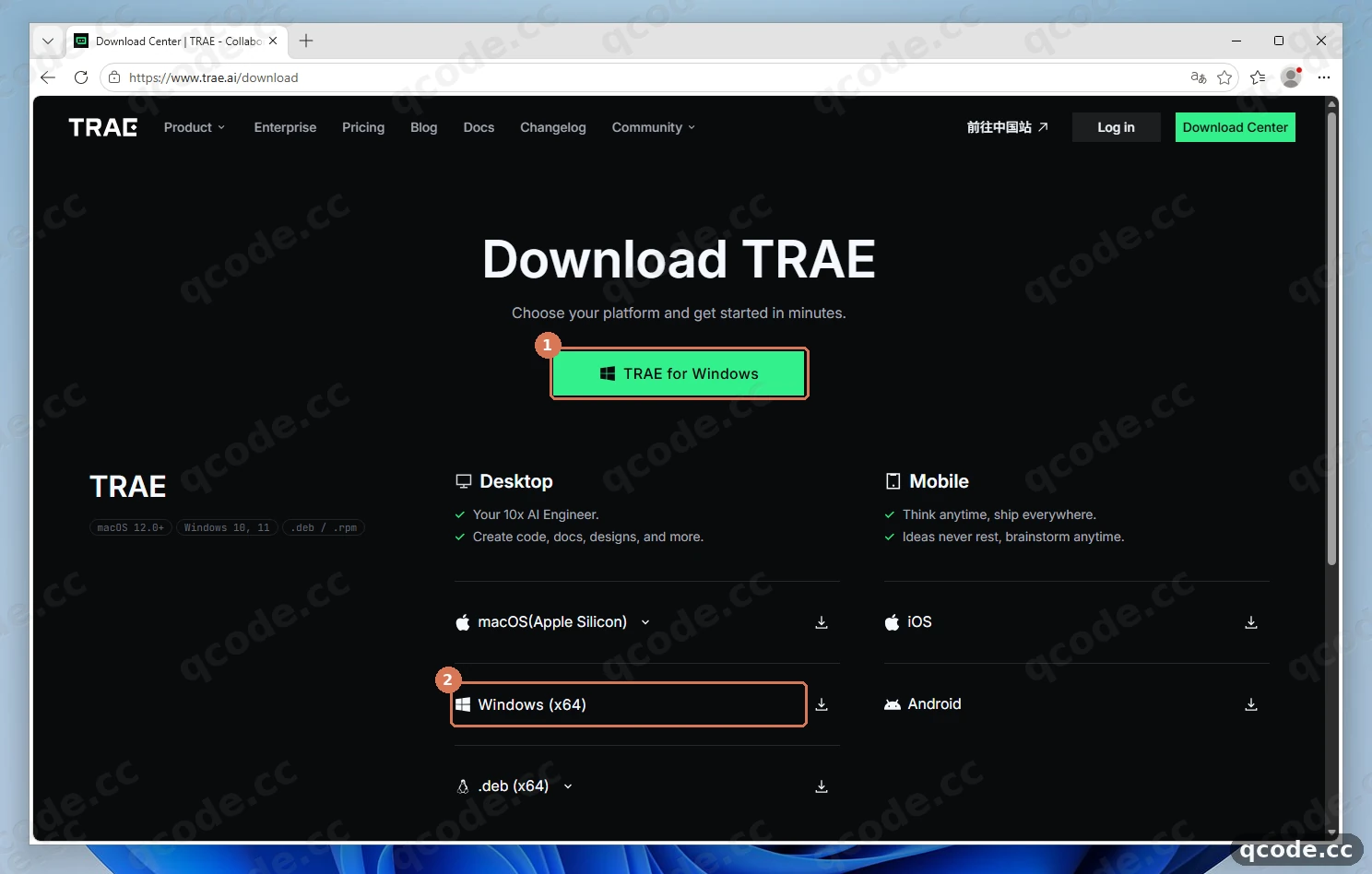
Se estiver certo, você verá: o ícone de download no canto superior direito do navegador começa a girar, e TRAE-Setup-x64.exe (cerca de 418 MiB) aparece na sua pasta Downloads.
Execute o instalador, aceite a licença e instale
Dê um duplo clique em TRAE-Setup-x64.exe para abrir o assistente 安装 - TRAE (User) (Setup - TRAE (User)). Primeiro selecione ① 我同意此协议(A) (I accept the agreement) e depois clique em ② 立即安装(I) (Install) no canto inferior direito (para alterar a pasta de instalação padrão, clique em 自定义安装 / Custom install no canto inferior esquerdo).
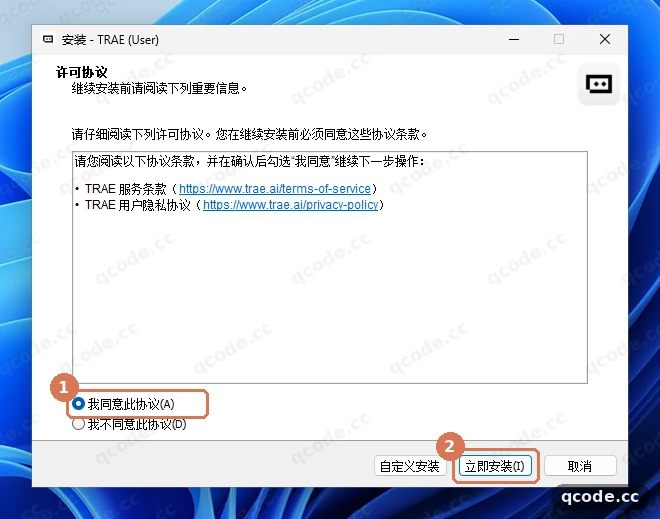
Se tudo der certo, você verá: o assistente avança direto para a barra de progresso de extração e instalação, sem prompt de administrador (UAC) e sem diálogo do SmartScreen; ele termina em algumas dezenas de segundos.
Conclua a instalação e inicie o TRAE
Quando a barra de progresso terminar, a tela TRAE 安装完成 (TRAE setup complete) aparece. Clique em ① 完成(F) (Finish) no canto inferior direito para fechar o assistente e iniciar o TRAE automaticamente.
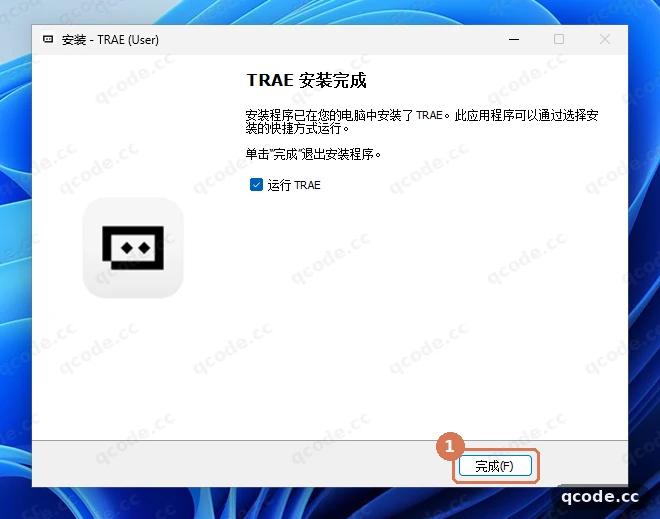
Se tudo der certo, você verá: o assistente de instalação fecha e, alguns segundos depois, a janela de primeira execução do TRAE abre na área de trabalho.
Pule o login da conta na primeira execução
Se o Windows Security exibir um aviso de firewall na primeira execução, clique em 取消 (Cancel) — o acesso de saída não é afetado. Em seguida você verá a tela de onboarding Build with TRAE, que oferece login como 个人用户 (Personal) e 企业用户 (Enterprise). Usar apenas a extensão Claude Code não exige conta TRAE, então clique em ① 跳过 (Skip) na parte inferior.
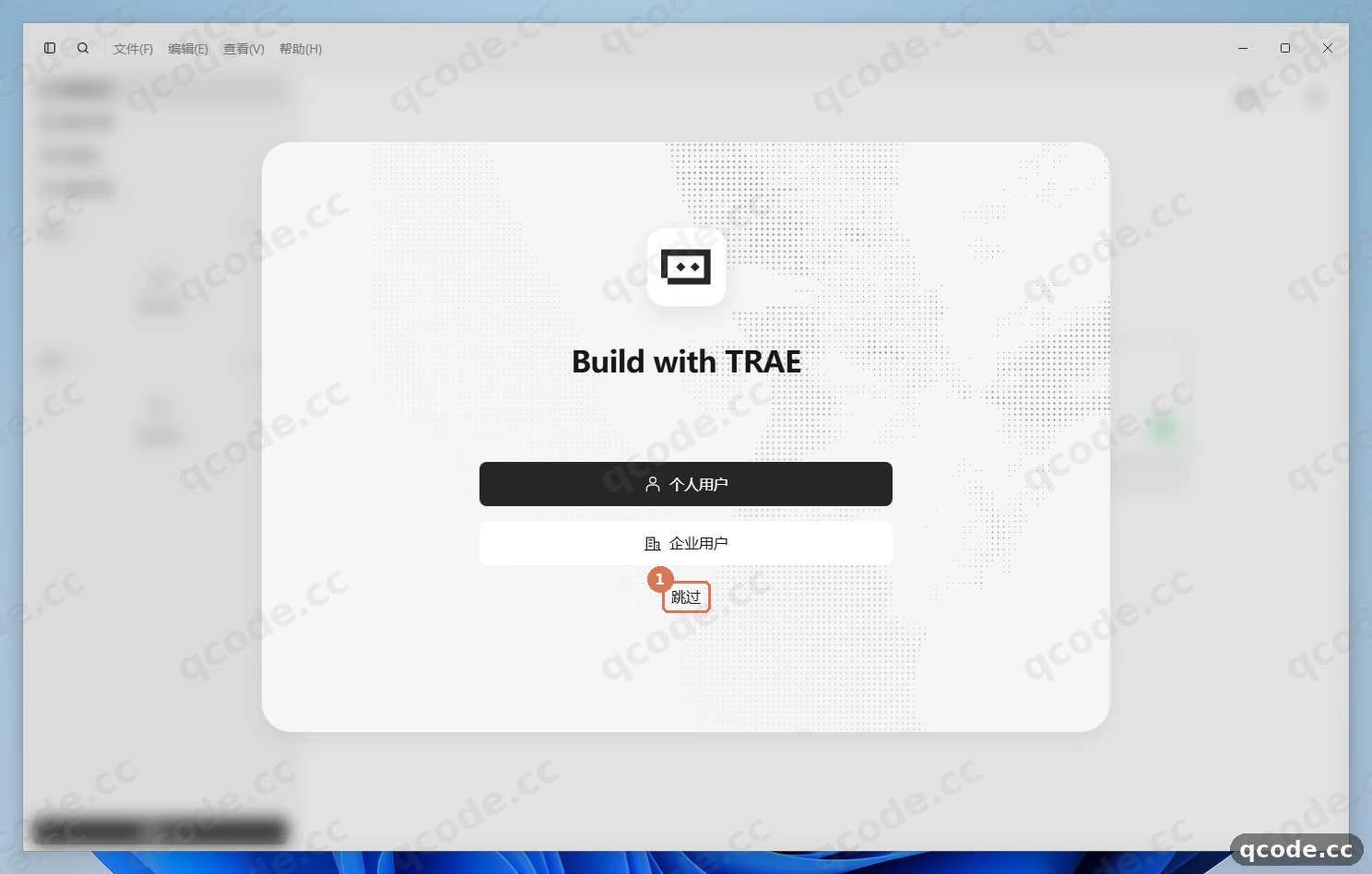
Se tudo der certo, você verá: o cartão de login Build with TRAE fecha, seguido de um prompt de recurso 想做什么?我来帮你实现; clique em 先自己探索一下 → (Explore on my own) na parte inferior desse popup para entrar na janela principal.
Alterne da janela Agent para o editor IDE
Depois de pular o onboarding, o TRAE abre na janela Agent, e não no editor de código no estilo VS Code. Clique em ① IDE ↗ no canto superior direito para abrir a janela principal do TRAE IDE.
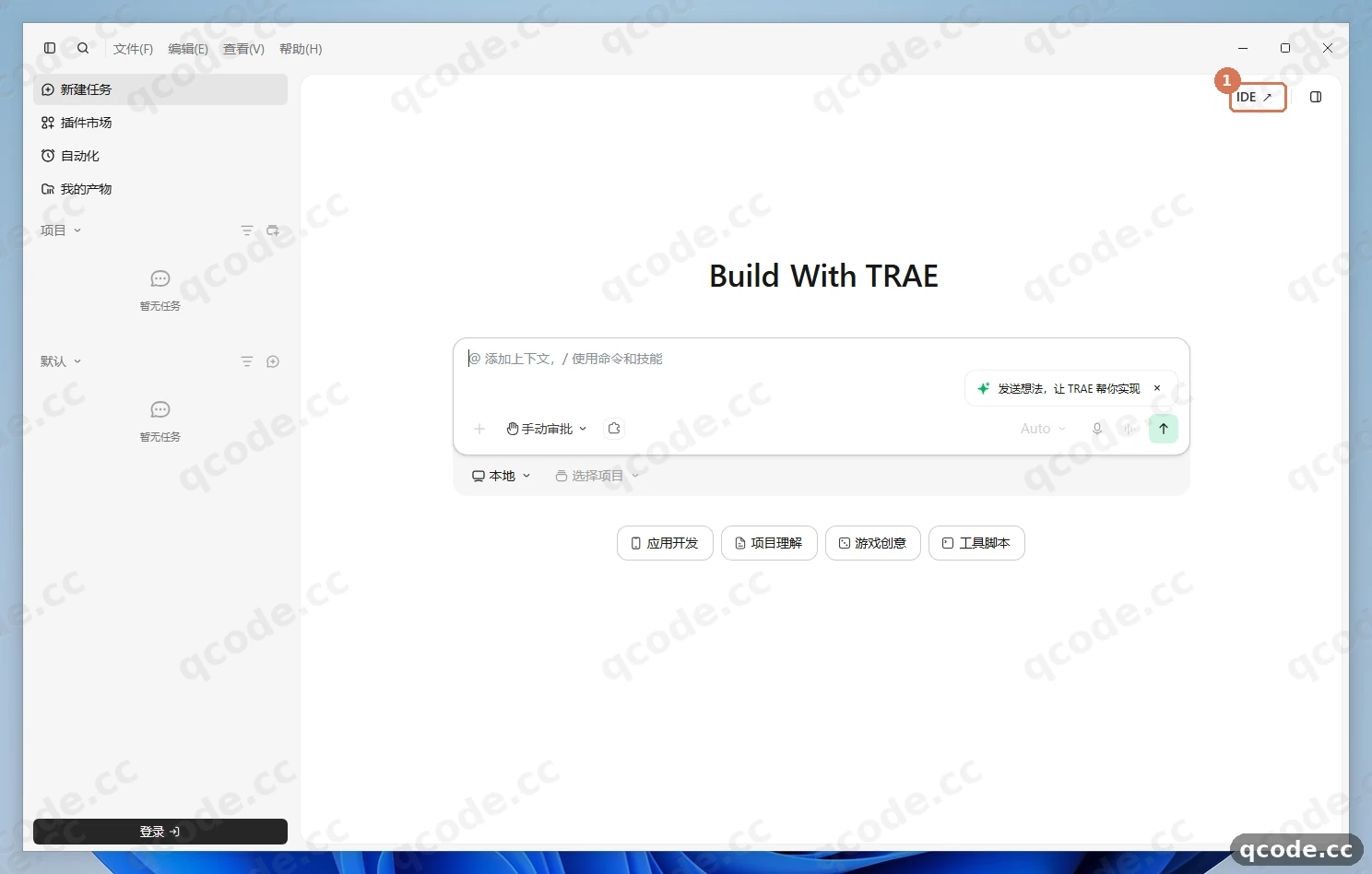
Se tudo der certo, você verá: uma nova janela do editor de código intitulada TRAE abre; você pode fechar a janela Agent original atrás dela.
Volte para a visualização clássica da IDE e abra as Extensões
Na primeira abertura, a janela da IDE mostra IDE 偏好设置 (IDE Preferences, perguntando se deseja importar as configurações do VS Code ou instalar o comando de terminal trae) — clique em 跳过 (Skip) na parte inferior. Se a janela iniciar no modo dividido SOLO, clique no ícone da IDE à direita da aba SOLO no canto superior esquerdo para voltar ao layout clássico da IDE e, em seguida, feche a barra lateral de login integrada à direita clicando em ×. Já no layout clássico, localize e clique no ícone ① 扩展 (Extensions) na parte inferior da Barra de Atividades à esquerda (ou pressione Ctrl + Shift + X).
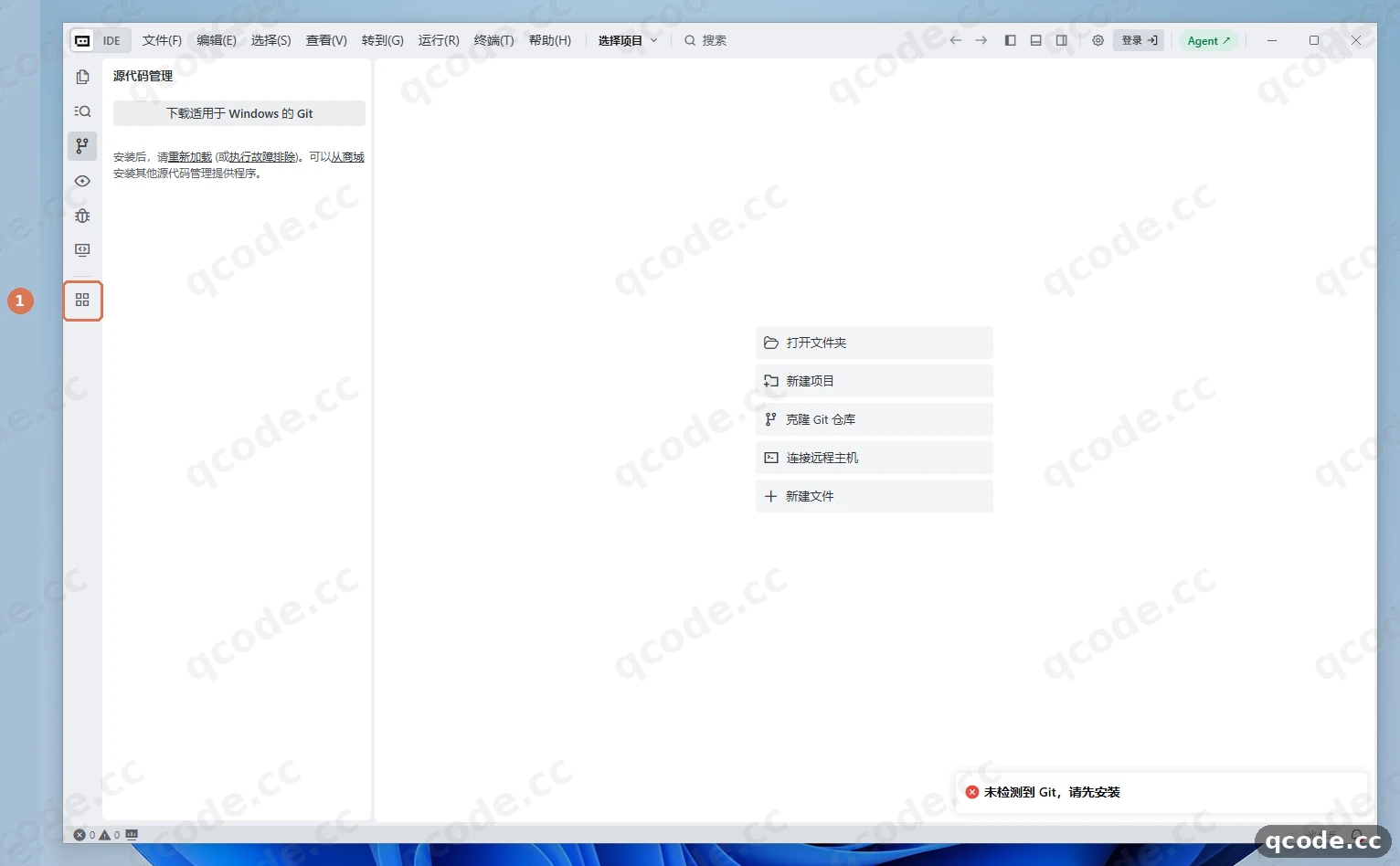
Se tudo der certo, você verá: a barra lateral 扩展: 商店 (Extensions: Marketplace) abre à esquerda com uma caixa de busca no topo.
Travou? Não encontra o ícone de Extensões na Barra de Atividades à esquerda
Verifique se o canto superior esquerdo da janela ainda está no modo dividido SOLO: clique no ícone da IDE à direita da aba SOLO para voltar ao layout clássico da IDE, e a Barra de Atividades à esquerda aparecerá. Você também pode pressionar Ctrl + Shift + X diretamente para abrir o painel de Extensões.
Busque e instale a extensão "Claude Code for VS Code"
Digite Claude Code na caixa de busca ① e aguarde um momento. Nos resultados, localize Claude Code for VS Code publicado por ② Anthropic e clique em ③ 安装 (Install) no lado direito desse item.
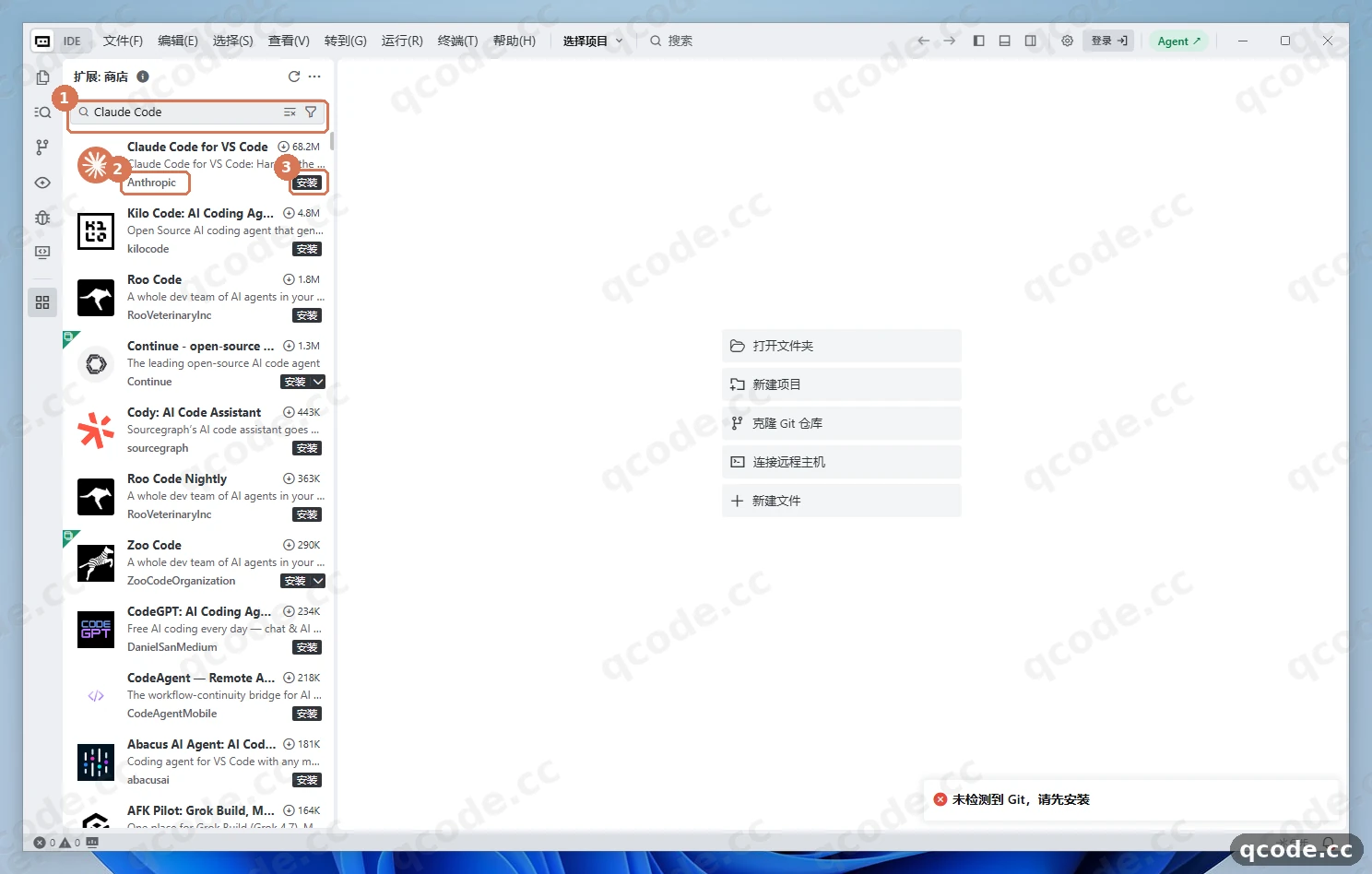
Se tudo der certo, você verá: o botão 安装 (Install) muda para 正在安装 (Installing) enquanto a extensão é baixada e instalada automaticamente.
Travou? O Claude Code não aparece no Marketplace ou você não encontra o lançamento oficial da Anthropic
Pule para a etapa offline com .vsix abaixo para baixar o pacote Windows x64 do VS Code Marketplace e importá-lo manualmente.
Confirme que a extensão está instalada e o ícone laranja ✳ aparece
A instalação termina em cerca de 10 segundos. Abra a página de detalhes de Claude Code for VS Code e verifique se os botões agora exibem ① 禁用 (Disable) e 卸载 (Uninstall) (o Marketplace atualmente serve a versão 1.0.127), enquanto um ícone laranja ② ✳ aparece na barra de ferramentas superior direita do editor (ao passar o mouse, aparece Run Claude Code).
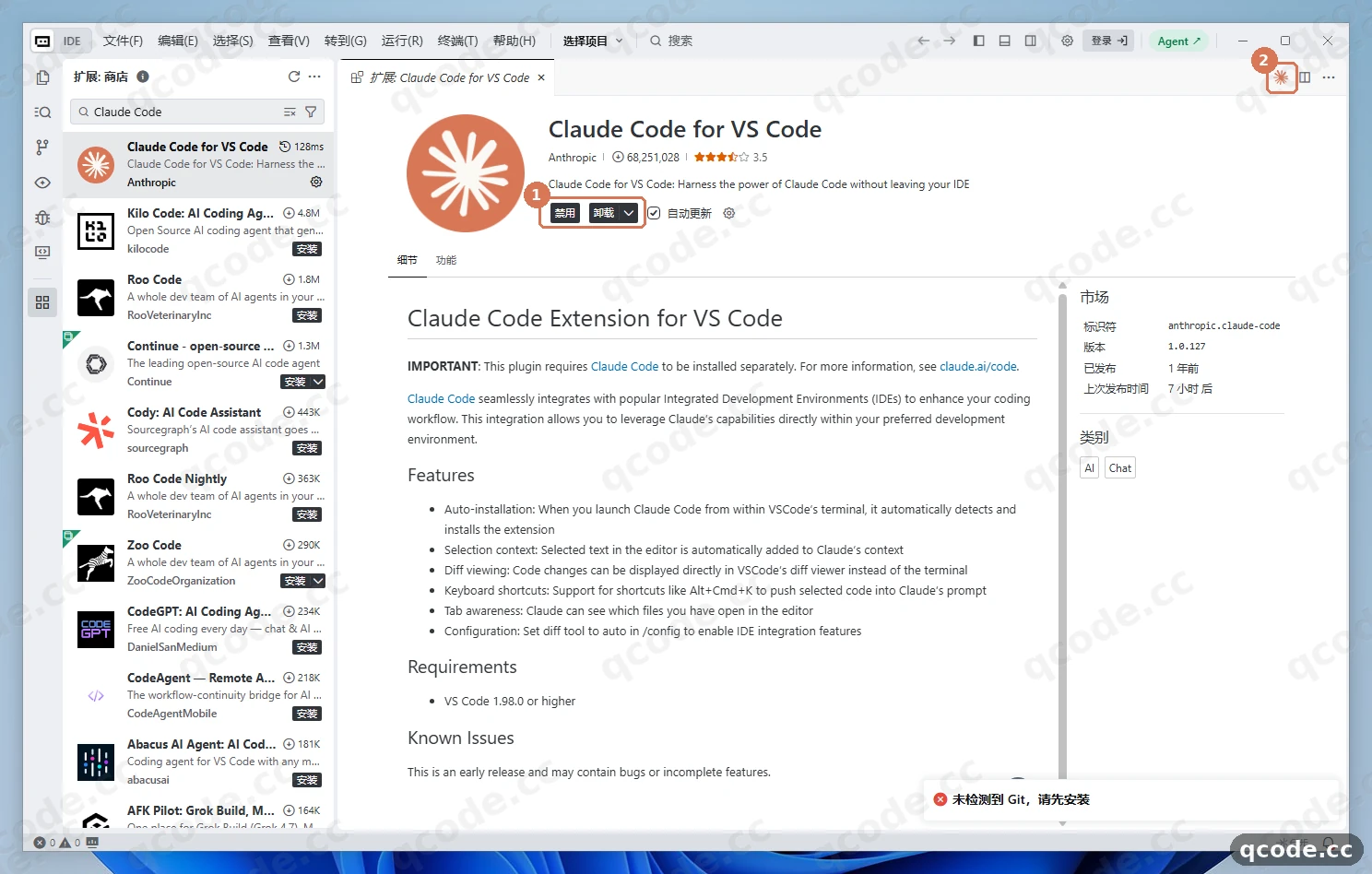
Se tudo der certo, você verá: a extensão exibe 禁用 (Disable) e 卸载 (Uninstall), e o botão laranja ✳ aparece no canto superior direito — a extensão está carregada, ainda sem precisar reiniciar.
(Alternativa) Instalação offline via .vsix se ela não estiver no Marketplace
Se a etapa anterior instalou tudo corretamente pelo Marketplace, pule esta etapa. Somente se ela estiver ausente do Marketplace, abra a página da extensão Claude Code em um navegador e baixe o pacote .vsix para Windows x64 (nome de arquivo contendo @win32-x64). De volta ao painel de Extensões do TRAE, clique em ⋯ (tooltip ao passar o mouse: 更多 / Views and More Actions) no canto superior direito, escolha ① 从 VSIX 安装... (Install from VSIX...) e selecione o arquivo .vsix baixado (ou arraste o .vsix diretamente para o painel de Extensões).
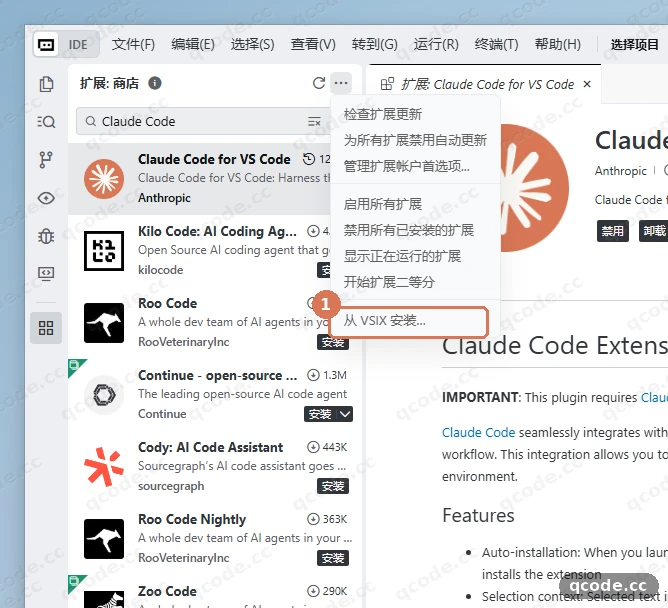
Se tudo der certo, você verá: após selecionar o .vsix, uma notificação no canto inferior direito confirma a conclusão da instalação, e o botão laranja ✳ aparece no canto superior direito.
Travou? A instalação do .vsix não inicia ou o download falha
Certifique-se de que você baixou a build Windows x64 (nome de arquivo contendo @win32-x64); uma build arm64 ou de outra plataforma instala, mas não funciona. Se o acesso direto ao VS Code Marketplace falhar na sua rede, baixe o .vsix por um proxy que funcione, copie-o para este PC e instale-o localmente. Consulte "URL de download offline do .vsix" abaixo para o modelo completo da URL.
Configure o endpoint e a chave de API do QCode (variáveis de ambiente)
A extensão Claude Code for VS Code no TRAE inicia o Claude Code CLI instalado localmente e lê o endpoint e a chave de API do QCode a partir das variáveis de ambiente do usuário. No Windows, pressione Win + X para abrir o Terminal (PowerShell) e execute os dois comandos abaixo para salvar o endpoint e sua chave cr_ como variáveis de ambiente no nível do usuário (substitua cr_xxxxxxxx pela sua própria chave e não adicione uma / no final):
[Environment]::SetEnvironmentVariable('ANTHROPIC_BASE_URL', 'https://api.qcode.cc/api', 'User')
[Environment]::SetEnvironmentVariable('ANTHROPIC_AUTH_TOKEN', 'cr_xxxxxxxx', 'User')
- Pontos de entrada mais próximos opcionais: usuários na China continental podem trocar o hostname pelo nó da Ásia
https://asia.qcode.cc/api, e usuários na América do Norte / Europa podem usarhttps://us.qcode.cc/api— a mesma chave funciona em todos os nós. - Se você já concluiu o Guia de instalação e a Configuração de ambiente e executar
claudeem um terminal funciona normalmente, basta verificar os valores e seguir em frente.
Precisa de uma chave de API?
Se você ainda não tem uma conta QCode, crie uma conta primeiro. Se preferir pagar por uso, compre um Pacote pré-pago por uso primeiro e depois crie uma chave no Painel. Copie a string inteira começando com cr_, substitua cr_xxxxxxxx no comando acima e execute-o. Você pode pagar com cartão de crédito/débito (Visa / Mastercard), Apple Pay / Google Pay ou criptomoeda — veja Formas de pagamento.
Se tudo der certo, você verá: os dois comandos terminam sem erros, e ao abrir uma nova janela do PowerShell e executar echo $env:ANTHROPIC_BASE_URL ele imprime https://api.qcode.cc/api.
Crie o config.json no Notepad e escreva primaryApiKey
Feche todas as janelas do TRAE primeiro. Abra o Notepad do Windows, crie ou abra ① config.json dentro de %USERPROFILE%\.claude (observe que o nome do arquivo é config.json, não settings.json; se a pasta .claude ainda não existir, crie-a manualmente), insira o JSON abaixo no corpo do editor ② e confirme que a codificação na barra de status no canto inferior direito do Notepad mostra UTF-8:
{
  "primaryApiKey": "qcode"
}
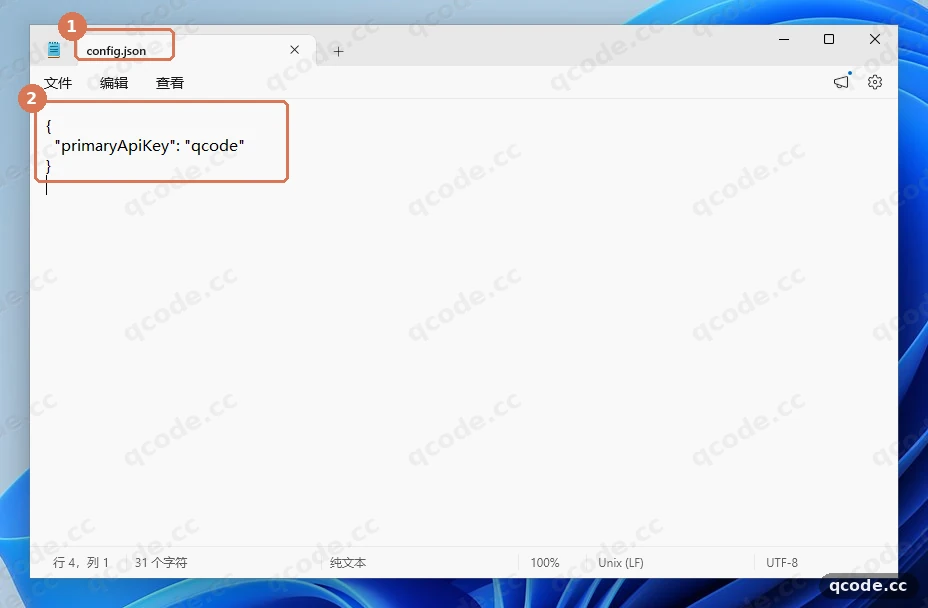
Se estiver certo, você verá: JSON válido com aspas duplas retas (sem aspas curvas nem chaves faltando) no Notepad, e UTF-8 na barra de status inferior. O valor de primaryApiKey pode ser qualquer string não vazia, como qcode; a autenticação real continua usando ANTHROPIC_AUTH_TOKEN da etapa anterior.
Salve como "Todos os arquivos (.)" para não virar config.json.txt
No Notepad, pressione Ctrl + Shift + S para abrir a caixa de diálogo Salvar como e navegue até %USERPROFILE%\.claude. Digite config.json em ① 文件名(N) (Nome do arquivo), não deixe de alterar ② 保存类型(T) (Tipo) do padrão 文本文档(*.txt) (Documentos de texto) para 所有文件 (*.*) (Todos os arquivos), confirme que 编码 (Codificação) no canto inferior direito é UTF-8 e clique em ③ 保存(S) (Salvar).
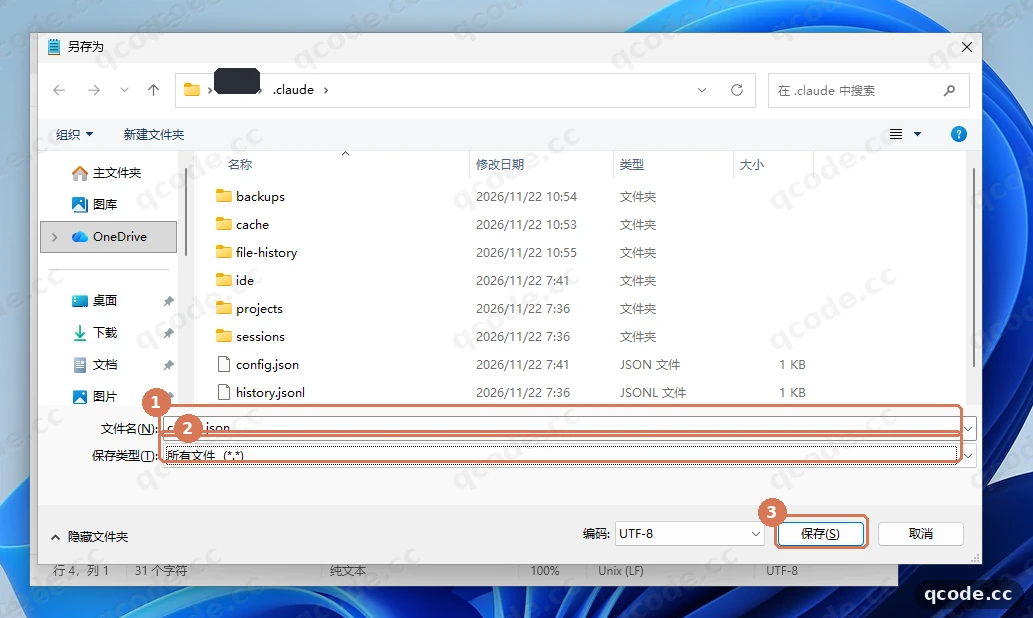
Se estiver certo, você verá: a caixa de diálogo fecha e o título da aba superior do Notepad mostra config.json (sem .txt no final).
Preso? O salvamento diz que o arquivo já existe, ou você não encontra a pasta .claude
Se já existir um config.json antigo com outros campos, mantenha os campos existentes e adicione "primaryApiKey": "qcode" em vez de sobrescrever o arquivo inteiro. Se não encontrar a pasta .claude, digite %USERPROFILE%\.claude na barra de endereço da caixa Salvar como e pressione Enter (se o caminho não existir, abra %USERPROFILE% e crie primeiro uma nova pasta chamada .claude).
Verifique a extensão do arquivo config.json no Explorador de Arquivos
Abra o Explorador de Arquivos, digite %USERPROFILE%\.claude na ① barra de endereço no topo e pressione Enter. Clique em ② 查看 (Exibir) → 显示 (Mostrar) → marque 文件扩展名 (Extensões de nome de arquivo) e verifique a linha ③ da lista: o nome do arquivo deve aparecer como config.json e a coluna 类型 (Tipo) à direita deve mostrar JSON 文件 (Arquivo JSON).
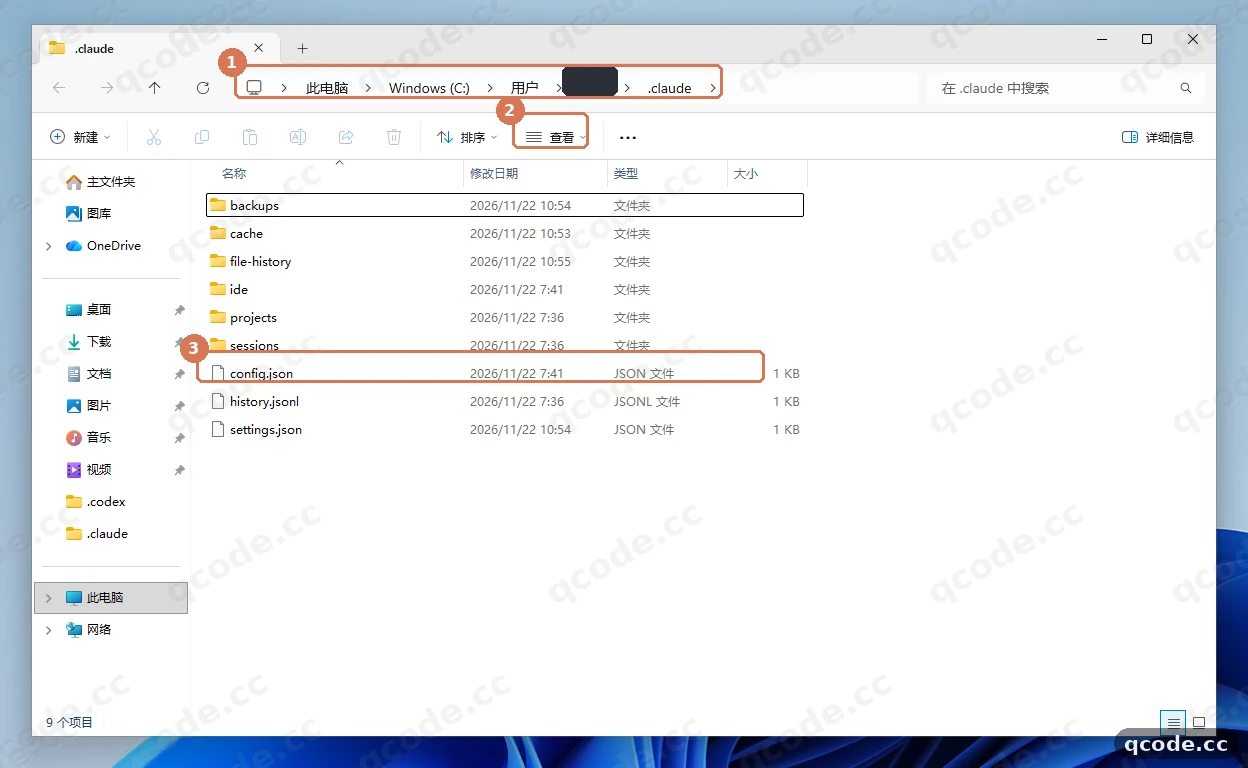
Se estiver certo, você verá: a lista mostra claramente config.json com tipo JSON 文件 (Arquivo JSON), e não config.json.txt (Documento de texto).
Preso? O nome do arquivo aparece como config.json.txt
Clique com o botão direito no arquivo, escolha 重命名 (Renomear), remova o .txt do final, pressione Enter e clique em 是 (Sim) quando o Windows avisar que alterar a extensão do nome do arquivo pode tornar o arquivo inutilizável.
Reinicie o TRAE, inicie o Claude Code e receba uma resposta via QCode
Reabra o TRAE e abra uma pasta de projeto; se aparecer 您是否信任此文件夹中文件的作者? (Você confia nos autores dos arquivos desta pasta?), clique em 是,我信任此作者 (Sim, confio nos autores). Em seguida, clique no ícone laranja ✳ na barra de ferramentas do editor no canto superior direito (ou pressione Ctrl + Shift + P para abrir a Paleta de Comandos e executar Run Claude Code — não pressione Ctrl + Esc no Windows, pois o Windows intercepta e abre o menu Iniciar). No primeiro lançamento dentro do terminal, se for solicitado que você confie no workspace, pressione ↓ para selecionar Yes, I trust this folder e pressione Enter. Quando ① no topo mostrar Opus 5.5 · API Usage Billing, envie um prompt curto (como 你好,请用一句话介绍你自己 ou uma breve saudação em inglês) e pressione Enter — momentos depois, uma resposta retornada via QCode aparece em ②.
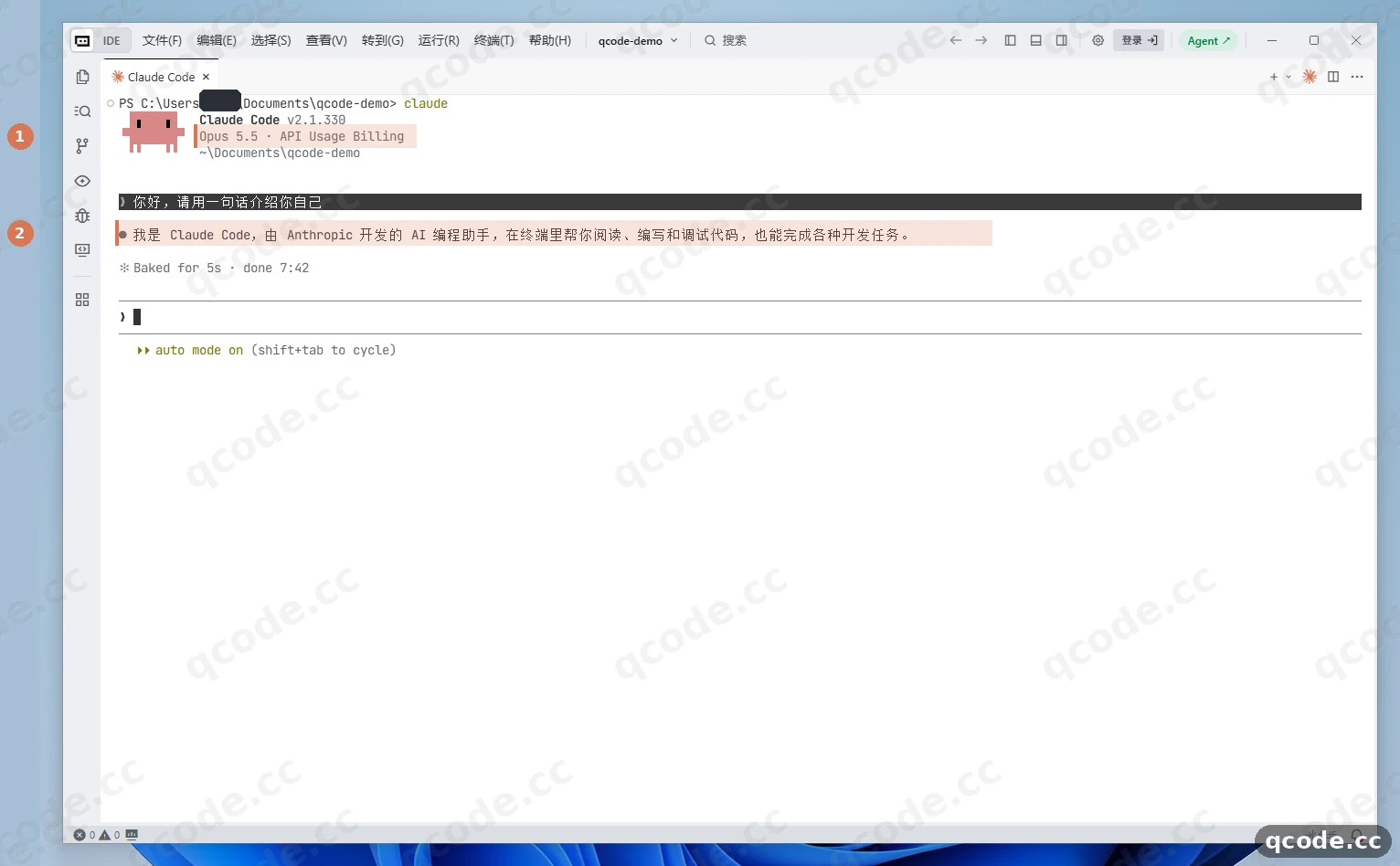
Se estiver certo, você verá: a aba do terminal integrado mostra o status do modelo ativo (como Opus 5.5 · API Usage Billing) e gera uma resposta completa em poucos segundos. Para confirmar que as requisições passaram pelo QCode, abra probe.qcode.cc e cole a mesma chave para ver o log da requisição 200 que você acabou de fazer.
Preso? Pressionar Ctrl + Esc abre o menu Iniciar do Windows, ou o painel fica em branco
O Windows reserva Ctrl + Esc globalmente para abrir o menu Iniciar, então o TRAE nunca o recebe. Clique no ícone laranja ✳ na barra de ferramentas do editor no canto superior direito, ou pressione Ctrl + Shift + P e execute Run Claude Code. Se o lançamento disser que você não está conectado ou que a conexão falhou, volte às etapas anteriores e verifique se as variáveis de ambiente estão definidas, se o TRAE foi completamente fechado e reaberto e se o config.json não foi salvo por engano como config.json.txt ou settings.json.
(Opcional) Inspecione a entrada de modelo personalizado da IA integrada do TRAE
Se você só precisa da extensão Claude Code, tudo já está funcionando. Se também quiser adicionar o QCode como modelo personalizado para a IA integrada do TRAE (Agent / Chat), clique em ⚙ (Configurações) na barra de ferramentas superior e selecione ① 模型 (Modelos) na navegação à esquerda. Quando você não está conectado a uma conta TRAE, o lado direito mostra apenas um botão ② 登录 (Entrar), sem opção de pular nem formulário de chave de API offline — usar a rota da IA integrada exige primeiro clicar em ② 登录 (Entrar) com sua própria conta TRAE.
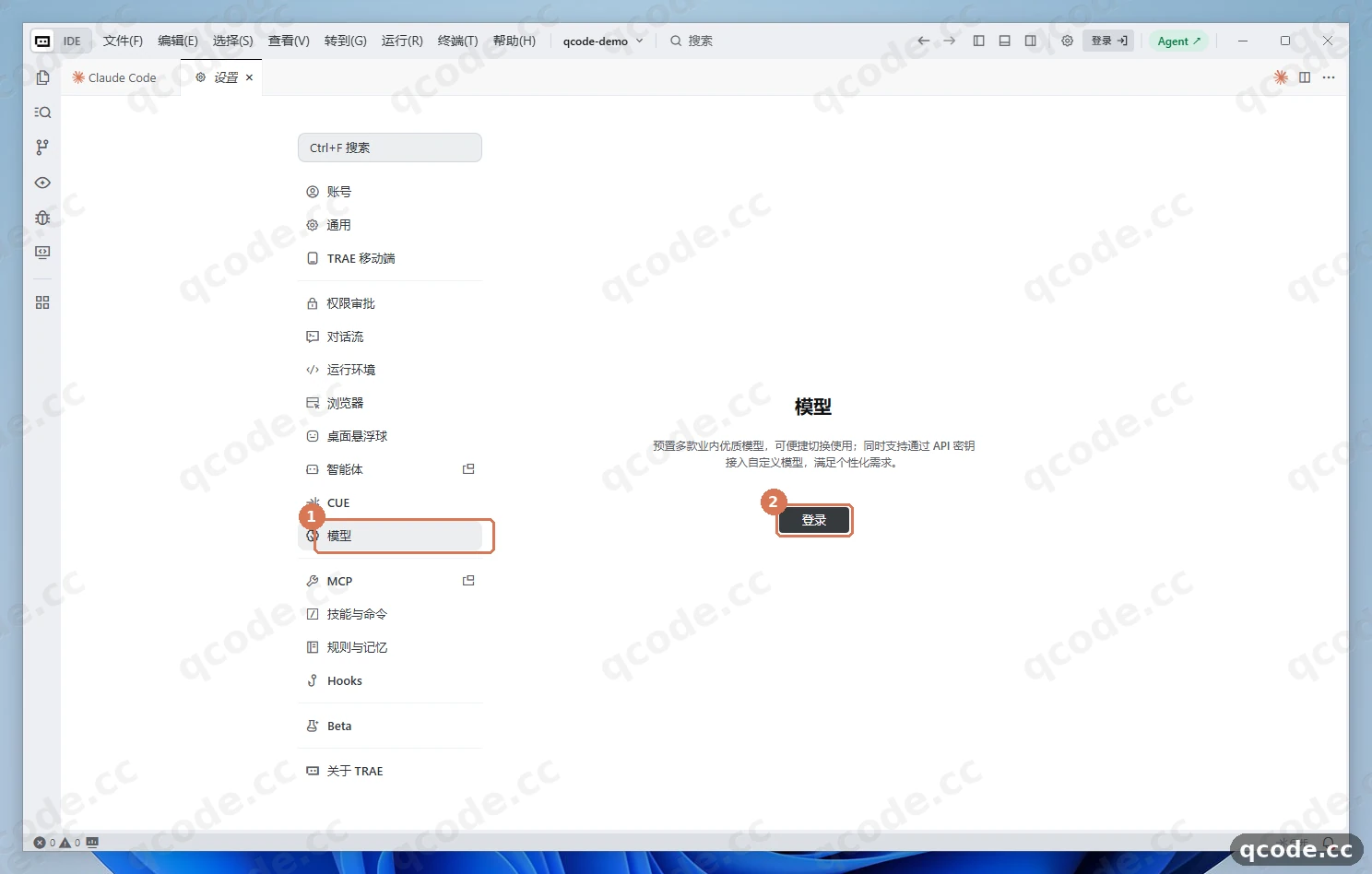
Se estiver certo, você verá: você localizou a entrada de modelo personalizado da IA integrada em Configurações → Modelos. Feche as Configurações se não precisar da IA integrada, ou entre na sua conta TRAE e siga para a última etapa para preencher o formulário.
Verifique sua versão atual do TRAE
Role até o final da barra lateral esquerda na mesma janela de Configurações e clique em 关于 TRAE (Sobre o TRAE). Em ① à direita, confirme que a versão do software é 3.6.20 (build 2026-11-14) ou mais recente — útil caso você precise solucionar diferenças de interface ou compatibilidade de extensões.
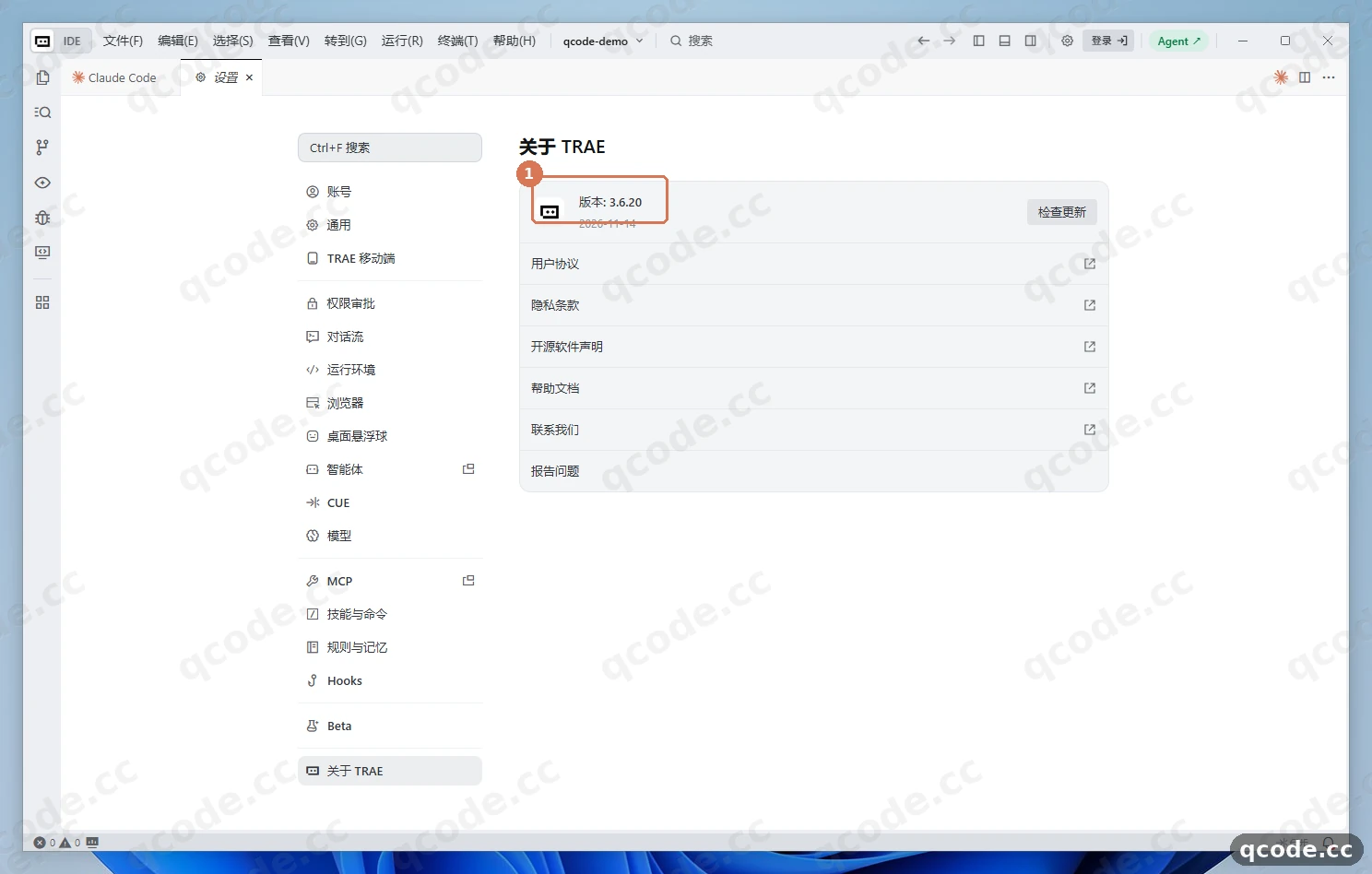
Se estiver certo, você verá: a página mostra claramente 版本: 3.6.20 (Versão: 3.6.20, ou mais recente) e a data de lançamento.
(Opcional, após entrar) Adicione um modelo personalizado QCode na IA integrada
Depois de entrar na sua conta TRAE, vá em Configurações → Modelos → Adicionar modelo → Modelo personalizado, escolha o formato de API do modelo que deseja usar e preencha os campos (recomendado: desative a opção "URL completa" e informe a base URL sem / no final):
- Para modelos Claude: escolha
Anthropic Messagescomo formato de API, defina a URL da requisição comohttps://api.qcode.cc/api, defina o ID do modelo comoclaude-opus-5-5(ouclaude-haiku-5-5para tarefas mais leves) e informe sua chave de APIcr_xxxxxxxx. - Para modelos GPT ou chineses: escolha
OpenAI Chat Completionscomo formato de API, defina a URL da requisição comohttps://api.qcode.cc/openai/v1, defina o ID do modelo comogpt-6.2-sol(ougpt-6.2-astrapara raciocínio avançado; consulte qcode.cc/models para os IDs dos modelos chineses) e informe sua chave de APIcr_xxxxxxxx.
Depois de salvar, volte ao painel de chat da IA integrada, desative primeiro o modo Auto (o modo Auto nunca chama modelos personalizados), selecione no menu suspenso o modelo que você acabou de adicionar e envie uma mensagem para confirmar que ele responde normalmente.
Se estiver certo, você verá: o modelo personalizado recém-adicionado aparece no seletor de modelos da IA integrada e, após desativar o Auto e selecioná-lo, você recebe respostas normais.
Verifique se funciona
Quando todas as condições a seguir forem verdadeiras, o TRAE está conectado ao QCode:
- O TRAE 3.6.20 está instalado, você está no layout clássico da IDE e a extensão oficial Claude Code for VS Code da Anthropic está instalada;
%USERPROFILE%\.claude\config.jsontem o tipoJSON 文件(JSON File — não.json.txtnemsettings.json), e as variáveis de ambiente de usuário do WindowsANTHROPIC_BASE_URLeANTHROPIC_AUTH_TOKENestão ativas;- Clicar no ícone laranja
✳no canto superior direito do TRAE ou executarRun Claude Codena Command Palette e enviar uma saudação retorna uma resposta via QCode (executarclaudediretamente no terminal integrado do TRAE também funciona, e probe.qcode.cc mostra o registro de requisição200correspondente para a mesma chave); - Se você também configurou um modelo personalizado na IA integrada: você está conectado a uma conta TRAE, o modo Auto está desativado e selecionar seu modelo personalizado no seletor de modelos retorna respostas normais.
Tudo pronto
Agora você pode programar com a extensão Claude Code (e, opcionalmente, com modelos personalizados da IA integrada) através do QCode no TRAE no Windows 11. A partir daqui, você pode:
- Dicas de CLI
- Dicas de fluxo de trabalho
- Endpoints e formatos de API
- Guia de cobrança
- A seguir: compare os planos na página de preços
- Volte ao Painel para conferir o uso e o saldo
Erros comuns
| Mensagem de erro | Por quê | O que fazer |
|---|---|---|
claude : The term 'claude' is not recognized as the name of a cmdlet |
O Claude Code CLI não está instalado neste PC, ou o diretório de instalação %USERPROFILE%\.local\bin está ausente do PATH do usuário |
Siga o Guia de instalação para instalar o Claude Code CLI, confirme que %USERPROFILE%\.local\bin está no PATH do usuário e então feche e reinicie o TRAE completamente |
Not logged in · Please run /login |
ANTHROPIC_AUTH_TOKEN não está definida, o TRAE não foi reiniciado após alterar as variáveis de ambiente, ou config.json está ausente / salvo como config.json.txt ou settings.json |
Verifique se as variáveis de ambiente de usuário ANTHROPIC_BASE_URL=https://api.qcode.cc/api e ANTHROPIC_AUTH_TOKEN=cr_xxxxxxxx estão ativas, confirme que %USERPROFILE%\.claude\config.json realmente tem a extensão .json e então feche e reinicie o TRAE completamente |
⚠Auth conflict: Both a token (ANTHROPIC_AUTH_TOKEN) and an API key (/login managed key) are set. |
Credenciais antigas de /login coexistem com o ANTHROPIC_AUTH_TOKEN do QCode e entram em conflito entre si |
Execute claude /logout em um terminal para limpar as credenciais de login antigas, mantenha apenas o ANTHROPIC_AUTH_TOKEN e o ANTHROPIC_BASE_URL do QCode e então reabra o Claude Code |
{"type":"error","error":{"type":"authentication_error","message":"invalid x-api-key"}} |
A chave do QCode foi colocada em ANTHROPIC_API_KEY em vez de ANTHROPIC_AUTH_TOKEN, ou a chave está incompleta, tem espaços no início/fim ou expirou |
Exclua ou limpe ANTHROPIC_API_KEY, coloque a chave cr_ completa em ANTHROPIC_AUTH_TOKEN sem espaços extras e verifique se ANTHROPIC_BASE_URL é https://api.qcode.cc/api |
{"error":{"message":"Invalid URL (POST /v1/v1/messages)","type":"invalid_request_error","param":"","code":""}} |
ANTHROPIC_BASE_URL inclui um /v1 extra no final (por exemplo, https://api.qcode.cc/api/v1), então o cliente acrescenta /v1/messages uma segunda vez |
Altere ANTHROPIC_BASE_URL para https://api.qcode.cc/api (https://asia.qcode.cc/api na China continental) sem /v1 no final e sem / no final, e então reinicie o TRAE |
There's an issue with the selected model (name). It may not exist or you may not have access to it. |
O ID do modelo está escrito errado, não é oferecido pelo QCode, ou ANTHROPIC_BASE_URL tem um /v1 extra |
Confirme que ANTHROPIC_BASE_URL não termina com /v1 e execute /model dentro do Claude Code para mudar para um modelo disponível no QCode (claude-opus-5-5 recomendado por padrão; claude-haiku-5-5 para tarefas mais leves) |
Perguntas frequentes
Por que pressionar Ctrl + Esc no Windows abre o menu Iniciar em vez do Claude Code?
Ctrl + Esc é um atalho global do Windows reservado para abrir o menu Iniciar, então o sistema operacional o intercepta antes de chegar ao TRAE. No Windows, clique no ícone laranja ✳ (Run Claude Code) na barra de ferramentas do editor no canto superior direito, ou pressione Ctrl + Shift + P para abrir a Command Palette e executar Run Claude Code.
Preciso entrar em uma conta TRAE para usar a extensão Claude Code?
Não. No primeiro lançamento, clique em 跳过 (Skip) na parte inferior de Build with TRAE, depois clique em 先自己探索一下 → (Explore on my own) para chegar à janela principal e clique em IDE ↗ no canto superior direito para abrir o editor e instalar a extensão Claude Code. Uma conta TRAE só é necessária se você quiser configurar modelos personalizados em Settings → Models → Custom model para a IA integrada do TRAE.
E se o config.json for gravado, mas o Claude Code ainda não abrir ou continuar pedindo login?
Verifique quatro coisas, nesta ordem:
- Confirme que o caminho do arquivo é
%USERPROFILE%\.claude\config.json(ou seja,C:\Users\<YourUsername>\.claude\config.json), nãosettings.json. - No Explorador de Arquivos, ative View → Show → File name extensions e verifique se o Notepad não o salvou como
config.json.txt. - Verifique se o arquivo contém JSON válido (aspas duplas retas, codificação
UTF-8). - Depois de editar as variáveis de ambiente ou o
config.json, executeclaudeem um terminal primeiro para verificar se o próprio CLI funciona, e então feche e reinicie o TRAE completamente (fechar a última janela encerra o aplicativo por padrão).
E se o Claude Code não for encontrado no Marketplace ou o .vsix baixar lentamente?
Se a extensão oficial Claude Code for VS Code da Anthropic não aparecer no Marketplace do TRAE, use a rota offline do .vsix: baixe o .vsix do Windows x64 (nome de arquivo contendo @win32-x64) no VS Code Marketplace e importe-o via ⋯ → Install from VSIX... no canto superior direito do painel de Extensões (ou arraste-o direto para o painel de Extensões). Se o acesso direto ao Marketplace estiver lento ou falhar, baixe o .vsix por um proxy confiável e copie-o para sua máquina para instalar.
Por que meu modelo personalizado não funciona na IA integrada do TRAE?
O modo Auto do TRAE nunca chama modelos personalizados. Desative o Auto na barra de chat da IA integrada primeiro e então selecione manualmente seu modelo personalizado no menu suspenso de modelos. Verifique também se o botão Full URL corresponde ao endereço que você inseriu (recomenda-se desativar o Full URL e inserir a Base URL https://api.qcode.cc/api ou https://api.qcode.cc/openai/v1).
Como altero o idioma da interface do TRAE ou desativo a bolha flutuante na área de trabalho?
Clique em ⚙ (Settings) na barra de ferramentas superior:
- Mudar o idioma: General → Basic Settings → Language (o padrão é automaticamente chinês simplificado no Windows 11 em chinês).
- Desativar a bolha flutuante da área de trabalho: desative-a em Desktop Floating Ball (
桌面悬浮球). - Confirmar o comportamento ao sair: General → Preferences → When closing the last window tem como padrão Quit application (
退出应用), então fechar a janela principal encerra o TRAE de forma limpa, sem processo de bandeja em segundo plano deixado para trás.
O que acontece quando minha chave expira?
Dois casos:
- Uma chave de plano pessoal não pode ser renovada quando expira — abra um novo plano e mude para uma nova chave.
- Para um pacote pré-pago por uso, compre outro pacote após a chave expirar e a mesma chave se recupera automaticamente.
Se você mudar para uma nova chave, execute o comando do PowerShell para atualizar ANTHROPIC_AUTH_TOKEN e reinicie o TRAE (se você também configurou um modelo personalizado na IA integrada, atualize a chave em Settings → Models também).
Visão geral da conexão
| Item | Detalhes |
|---|---|
| Modelos disponíveis | Claude ✅ (extensão Claude Code e IA integrada com formato Anthropic Messages) · GPT ✅ · Modelos chineses ✅ (IA integrada com formato OpenAI Chat Completions) · Gemini ❌ |
| Protocolo e Base URL | Anthropic: https://api.qcode.cc/api · OpenAI: https://api.qcode.cc/openai/v1 |
| Modelos padrão recomendados | Anthropic: claude-opus-5-5 (opção mais leve: claude-haiku-5-5) · OpenAI: gpt-6.2-sol (opção de nível superior: gpt-6.2-astra) |
| Local da configuração | Extensão Claude Code: variáveis de ambiente de usuário + ~/.claude/config.json; IA integrada: entre no TRAE e vá em Settings → Models → Custom model |
| Documentação oficial | docs.trae.ai |
Outros pontos de entrada
Os três domínios de entrada apontam para o mesmo serviço e compartilham a mesma chave cr_ — substitua apenas o hostname na Base URL e mantenha o caminho inalterado (sem / no final):
| Nó | Base URL Anthropic | Base URL OpenAI |
|---|---|---|
| Global (primeira escolha fora da China Continental) | https://api.qcode.cc/api |
https://api.qcode.cc/openai/v1 |
| Ásia (primeira escolha na China Continental) | https://asia.qcode.cc/api |
https://asia.qcode.cc/openai/v1 |
| América do Norte / Europa | https://us.qcode.cc/api |
https://us.qcode.cc/openai/v1 |
Consulte Endpoints e formatos de API para todos os detalhes de entrada e caminhos.
Relação com a IA integrada do TRAE
A IA integrada do TRAE (Agent e Chat, com os anteriores Builder e Builder with MCP mesclados no Agent) aceita modelos personalizados, desde que você entre em uma conta TRAE primeiro. Os dois métodos de integração coexistem sem interferir um no outro:
| Capacidade | IA integrada do TRAE (modelo personalizado) | Extensão Claude Code |
|---|---|---|
| Conta TRAE obrigatória | Sim, exige entrar em uma conta TRAE | Não (clique em Skip na primeira inicialização) |
| Protocolo | Anthropic Messages ou OpenAI Chat Completions | Anthropic Messages |
| Ponto de entrada | Settings → Models → Add model → Custom model | Instalação pelo painel de extensões + variáveis de ambiente e ~/.claude/config.json |
| URL do endpoint | Desative Full URL e informe a base URL (recomendado); ou ative Full URL e informe o caminho completo do endpoint | Variável de ambiente ANTHROPIC_BASE_URL |
| Observação | O modo Auto nunca chama modelos personalizados — saia do Auto e escolha o modelo manualmente | Independente da IA integrada; compartilha a configuração com a CLI do terminal |
Veja como os endpoints do QCode se mapeiam nos modelos personalizados da IA integrada (recomenda-se deixar o botão Full URL desativado e informar a base URL para que os caminhos não sejam duplicados nem truncados):
| Formato de API | Full URL desativado (base URL, recomendado) | Full URL ativado |
|---|---|---|
| Anthropic Messages | https://api.qcode.cc/api |
https://api.qcode.cc/api/v1/messages |
| OpenAI Chat Completions | https://api.qcode.cc/openai/v1 |
https://api.qcode.cc/openai/v1/chat/completions |
- ID do modelo: Para o formato Anthropic, recomenda-se
claude-opus-5-5(opção mais leve:claude-haiku-5-5); para o formato OpenAI, recomenda-segpt-6.2-sol(opção avançada:gpt-6.2-astra). Consulte qcode.cc/models para o catálogo completo e os IDs de modelos chineses, e copie-os caractere por caractere. - Chave de API: Informe sua chave do QCode começando com
cr_(exemplo de placeholder:cr_xxxxxxxx).
Se o Claude é seu principal motor de programação, recomenda-se o caminho da extensão Claude Code: ele não exige entrar em conta de fornecedor e permanece consistente com a CLI do terminal.
URL de download offline do .vsix e config.json multiplataforma
Notas avançadas sobre o .vsix offline
Se o Claude Code não aparecer no Marketplace integrado do TRAE, ou se o lançamento mais recente da extensão exigir APIs do VS Code mais novas do que o TRAE expõe, abra Version History na página da extensão Claude Code, escolha um lançamento compatível e monte a URL de download do .vsix a partir de itemName e version:
https://marketplace.visualstudio.com/_apis/public/gallery/publishers/<publisher>/vsextensions/<extension>/<version>/vspackage
Para o Claude Code, o caminho é publishers/anthropic/vsextensions/claude-code/<version>/vspackage (se Download Extension aparecer na barra lateral direita da página, você também pode clicar nele diretamente).
- Combine com a arquitetura da sua plataforma: O Claude Code é publicado por plataforma (os nomes de arquivo trazem sufixos como
@win32-x64ou@alpine-arm64; Windows e Linux dividemx64/arm64, e o macOS divide Apple Silicon / Intel). Instalar a arquitetura errada fará a instalação ocorrer sem funcionar. - Dois métodos de importação offline: Clique em
⋯ → Install from VSIX...no canto superior direito do painel de extensões do TRAE e escolha o.vsix, ou arraste o.vsixdiretamente para o painel de extensões para instalar automaticamente.
Configuração do config.json multiplataforma
O TRAE e o VS Code leem o mesmo ~/.claude/config.json. Se você usa o TRAE no macOS ou Linux, crie esse arquivo para o seu sistema operacional (lembre-se de que o nome do arquivo é config.json, não settings.json; mesmo que você já o tenha criado para o VS Code, certifique-se de que ANTHROPIC_BASE_URL e ANTHROPIC_AUTH_TOKEN no ambiente do seu terminal apontem para o QCode):
Windows
Edite ou crie C:\Users\<YourUsername>\.claude\config.json (ou seja, %USERPROFILE%\.claude\config.json):
{
  "primaryApiKey": "qcode"
}
macOS
Edite ou crie ~/.claude/config.json:
mkdir -p ~/.claude

cat > ~/.claude/config.json << 'EOF'
{
  "primaryApiKey": "qcode"
}
EOF
Linux
Edite ou crie ~/.claude/config.json:
mkdir -p ~/.claude

cat > ~/.claude/config.json << 'EOF'
{
  "primaryApiKey": "qcode"
}
EOF
Atalhos, recursos comuns e configurações
Métodos de inicialização e atalhos de teclado
| Ação | Windows | macOS |
|---|---|---|
| Iniciar o Claude Code | Clique no ícone laranja ✳ na barra de ferramentas do editor no canto superior direito, ou pressione Ctrl + Shift + P e execute Run Claude Code (não pressione Ctrl + Esc, que abre o menu Iniciar do Windows) |
Cmd + Esc, ou Cmd + Shift + P e execute Run Claude Code |
| Abrir a Command Palette | Ctrl + Shift + P |
Cmd + Shift + P |
| Abrir o painel de extensões | Ctrl + Shift + X |
Cmd + Shift + X |
| Abrir as configurações do editor | Ctrl + , |
Cmd + , |
Se Cmd + Esc no macOS for capturado pelo Agent / Chat integrado do TRAE, abra Settings → Keyboard Shortcuts, pesquise por Claude Code e reatribua Claude Code: Toggle Panel para uma tecla sem conflito.
Recursos comuns
- Explicação de código: Selecione o código, abra o Claude Code e peça "Explique este código."
- Geração de código: Abra o Claude Code, descreva o recurso de que você precisa, revise a saída e aplique as alterações.
- Refatoração de código: Selecione o código a refatorar, peça ao Claude um plano de refatoração e visualize o diff.
- Correção de erros: Quando encontrar um erro, envie o código relevante ou a saída do terminal ao Claude para diagnosticar e corrigir.
Configurações comuns da extensão
Pressione Ctrl + , (Cmd + , no macOS) para abrir as configurações e pesquise por Claude Code para ajustar o comportamento da extensão (compartilhado com o VS Code):
{
  "claude-code.autoSuggest": true,
  "claude-code.inlineChat": true
}
Uso com a CLI do terminal
A extensão Claude Code no TRAE e a CLI claude autônoma no seu terminal compartilham a mesma configuração ~/.claude e as mesmas variáveis de ambiente, então você pode combiná-las conforme a tarefa:
| Cenário | Ferramenta recomendada |
|---|---|
| Edições rápidas de código | Extensão do TRAE |
| Análise de projeto complexo | CLI do terminal |
| Revisão de código | Qualquer uma |
| Operações Git | CLI do terminal |
| Geração de arquivos | Qualquer uma |
Documentação relacionada
- Dicas de CLI — aproveite melhor a CLI e a extensão do Claude Code
- Dicas de fluxo de trabalho — simplifique seu fluxo diário de programação com IA
- Integração com VS Code — referência de configuração compartilhada para editores baseados no VS Code
- Endpoints e formatos de API — referência completa dos três protocolos e três pontos de entrada do QCode
- Configuração de provedor personalizado no ZCode — conectando o ZCode desktop e CLI ao QCode
- Configuração do Qoder com o QCode — configurando modelos personalizados no Qoder desktop e CLI
- Guia de cobrança — regras compartilhadas de cobrança de cota e uso de tokens
Comece a usar o QCode
Uma chave de API para Claude Code, Codex e mais — cobrança por token, preços por modelo em qcode.cc/models