QCode와 함께 쓰는 Aider: Windows & macOS 따라하기 (단계마다 스크린샷 한 장)
14단계와 스크린샷 14장을 따라 Windows 11 또는 macOS에서 pipx로 Aider 0.86.2를 설치하고, QCode의 Anthropic 및 OpenAI 호환 엔드포인트를 설정하고, Claude와 GPT로 대화하고, 요청을 확인해 보세요.
API 키가 필요하신가요? 회원가입 →엔드포인트 & Base URL →
이 페이지 목차
- 다운로드 및 설치
- 스크린샷 따라 하기: Windows, 한 단계씩
- Python과 pipx가 준비되었는지 확인
- pipx로 Aider 설치
- aider 명령이 동작하는지 확인
- QCode의 Anthropic 엔드포인트와 API 키 설정
- 환경 변수가 적용되었는지 확인
- Git 저장소 디렉터리로 이동
- Aider를 처음 실행하고 .gitignore 질문 확인
- Claude 세션이 시작되었는지 확인
- Claude에 인사 보내기
- /help로 세션 내 주요 명령 확인하기
- OpenAI 호환 엔드포인트로 전환해 GPT 모델 시작하기
- GPT 모델에 인사 보내기
- Architect 두 모델 모드 사용해 보기(선택 사항)
- probe.qcode.cc에서 요청 로그 확인하기
- 작동 여부 확인
- 자주 발생하는 오류
- 자주 묻는 질문
- 연결 개요
- Claude는 Anthropic 엔드포인트가 필요해요
- Aider를 선택하는 이유
- macOS / Linux 및 설정 파일 구성
- 일반적인 사용법과 Architect 모드
- 대체 엔드포인트
- 사용 가능한 모델
- Aider vs Claude Code CLI
- 관련 문서
아래 14단계를 따라 Windows 11 또는 macOS에 터미널 코딩 어시스턴트 Aider를 설치하고 QCode에 연결하면 Claude, GPT, 중국 모델을 함께 사용할 수 있어요.
짧은 답변: Windows PowerShell에서 pipx install aider-chat로 Aider 0.86.2를 설치하고, $env:ANTHROPIC_API_BASE(Claude) 또는 $env:OPENAI_API_BASE(GPT / 중국 모델)와 cr_ 키를 설정한 뒤 Git 저장소 디렉터리로 이동해 프로토콜 접두사를 붙여 aider --model anthropic/claude-opus-5-5를 실행하면 대화를 시작할 수 있어요.
| 항목 | 입력할 값 |
|---|---|
엔드포인트 주소 (Claude / anthropic/) |
https://api.qcode.cc/api |
엔드포인트 주소 (GPT, 중국 모델 / openai/) |
https://api.qcode.cc/openai/v1 |
| PowerShell Base URL 변수 | $env:ANTHROPIC_API_BASE / $env:OPENAI_API_BASE |
| PowerShell API 키 변수 | $env:ANTHROPIC_API_KEY / $env:OPENAI_API_KEY |
| 키 형식 | cr_xxxxxxxx |
2026-11-22 확인 · Aider 0.86.2 · Windows 11
Aider는 100개 이상의 프로그래밍 언어를 지원하고 코드를 수정할 때마다 Git 커밋을 자동으로 만드는 오픈소스 터미널 AI 코딩 어시스턴트예요. 내부적으로 LiteLLM을 통해 모델을 연결하기 때문에 QCode 키 하나로 Anthropic 엔드포인트(Claude)와 OpenAI 호환 엔드포인트(GPT 및 중국 모델)에 모두 연결할 수 있어요.
저장소 유지 관리 안내: 메인 Aider-AI/aider 저장소는 2026-05-22 이후 새 릴리스가 없어요. 이 페이지의 Aider 0.86.2 설정은 여전히 정상적으로 동작하며, 활발히 유지 관리되는 GUI나 IDE 확장을 원한다면 Cline 또는 Kilo Code도 살펴보세요.
Mac을 쓰고 있나요? Terminal에서 같은 단계를 실행하세요. 스크린샷은 Windows PowerShell 기준이며, macOS에서는
$env:NAME = "value"대신export NAME="value"로 변수를 설정하고 파일 경로의%USERPROFILE%\를~/로 읽으면 돼요.
- PC가 Windows 10 / 11 (64비트) 또는 macOS를 실행하고 Windows PowerShell, Windows Terminal 또는 Terminal을 열 수 있어요
- Python 3.12, pipx, Git for Windows가 이미 설치되어 있어요. 없다면 아래 다운로드 및 설치에서 먼저 설치하세요
- QCode.cc에 이미 회원가입했고 대시보드에서
cr_API 키를 복사해 두었어요. 계정이 없다면 먼저 QCode 회원가입을 하고, 요금 페이지에서 플랜을 고른 뒤 대시보드에서 키를 만들어요. - PC가
pypi.org,qcode.cc,api.qcode.cc,probe.qcode.cc에 접속할 수 있어요 - 방해받지 않는 약 15분을 확보하세요 (
aider-chat설치에 약 2–3분이 걸리며, 중간에 PowerShell 창을 닫으면 안 돼요)
다운로드 및 설치
Aider에는 별도의 Windows .exe 또는 .msi 설치 프로그램이 없어요. 공식 권장 방식은 Python 패키지 관리자 pipx로 격리된 환경에 설치하는 것이에요(pip는 fallback). Aider는 AI가 수정할 때마다 자동으로 git commit을 실행하므로 PC에 Python 3.12, pipx, Git for Windows가 먼저 필요해요.
공식 링크:
- Aider (
aider-chat): 공식 설치 문서 · PyPI 페이지 (명령:pipx install aider-chat) - Windows용 Python: python.org 다운로드 (또는
winget install Python.Python.3.12 --scope user) - pipx: 공식 pipx 설치 가이드 (Python 설치 후
python -m pip install --user pipx와pipx ensurepath실행) - Git for Windows: git-scm.com 다운로드 · GitHub Releases (64비트 PC에서는
64-bit.exe, ARM64 PC에서는arm64.exe를 선택하세요.winget install Git.Git를 실행하고 사용자 계정 컨트롤 프롬프트에서 예를 눌러도 돼요)
네트워크 상황은 지역마다 조금씩 다르니 먼저 지역을 선택하세요:
유럽 / 일본
- Windows PowerShell에서
winget install Python.Python.3.12 --scope user와winget install Git.Git를 바로 실행하세요(또는 python.org와 git-scm.com에서 공식 설치 프로그램을 다운로드하세요). - 이어서
python -m pip install --user pipx와pipx ensurepath를 실행한 뒤 창을 닫았다가 다시 여세요. - 마지막으로
pipx install aider-chat를 실행해 설치를 마치고aider --version으로 확인하세요.
중국 본토
- Python 3.12 및 pipx: python.org에서 Python을 설치하거나
winget install Python.Python.3.12 --scope user로 설치한 뒤, Windows PowerShell에서python -m pip install --user pipx와pipx ensurepath를 실행하고 창을 닫았다가 다시 여세요. - Git for Windows: GitHub Releases가 느리거나 연결이 끊긴다면 칭화대 미러
https://mirrors.tuna.tsinghua.edu.cn/github-release/git-for-windows/git/LatestRelease/에서 같은 버전을 다운로드하세요(64비트는64-bit.exe, ARM64는arm64.exe). - 보안 프롬프트: 설치 프로그램을 실행할 때 "Windows protected your PC"가 나타나면 추가 정보 → 실행을 클릭하고, 사용자 계정 컨트롤 프롬프트가 나타나면 예를 클릭하세요.
- Aider: 다시 연 Windows PowerShell 창에서
pipx install aider-chat를 실행하세요. 패키지 다운로드와 환경 빌드에 약 2–3분이 걸리니done!이 나타날 때까지 기다리세요.
아랍 국가
- 채널은 유럽 / 일본과 같아요. python.org, git-scm.com, winget, PyPI를 그대로 사용하세요.
- Python 3.12, Git, pipx를 설치한 뒤에는
pipx ensurepath를 실행하고 Windows PowerShell을 다시 연 다음pipx install aider-chat를 실행하는 것을 잊지 마세요.
러시아 / 이란
- 먼저 공식 링크나 winget으로 Python 3.12와 Git for Windows 설치를 시도한 뒤
pipx install aider-chat(또는 fallback로pip install aider-chat)로 Aider를 설치하세요. - 다운로드가 중간에 시간 초과되면 네트워크가 PyPI와 GitHub에 접속할 수 있는지 확인하고 다시 시도하세요. 설치가 끝나면 다시 연 창에서
aider --version으로 명령이 동작하는지 확인하세요.
스크린샷 따라 하기: Windows, 한 단계씩
아래 14단계는 각각 한 가지 일만 해요. 모든 명령은 같은 Windows PowerShell 창에 입력하며, 스크린샷의 주황색 숫자는 본문의 ①②③④와 하나씩 대응해요.
Python과 pipx가 준비되었는지 확인
시작 메뉴에서 Windows PowerShell 또는 Windows Terminal을 연 뒤 아래 두 명령을 하나씩 입력하고 Enter를 누르세요:
python --version
pipx --version
두 버전 줄이 깔끔하게 출력되는지 확인하세요. ①은 Python 3.12.10, ②는 1.18.19를 출력해요(마이너 버전이 달라도 괜찮아요).
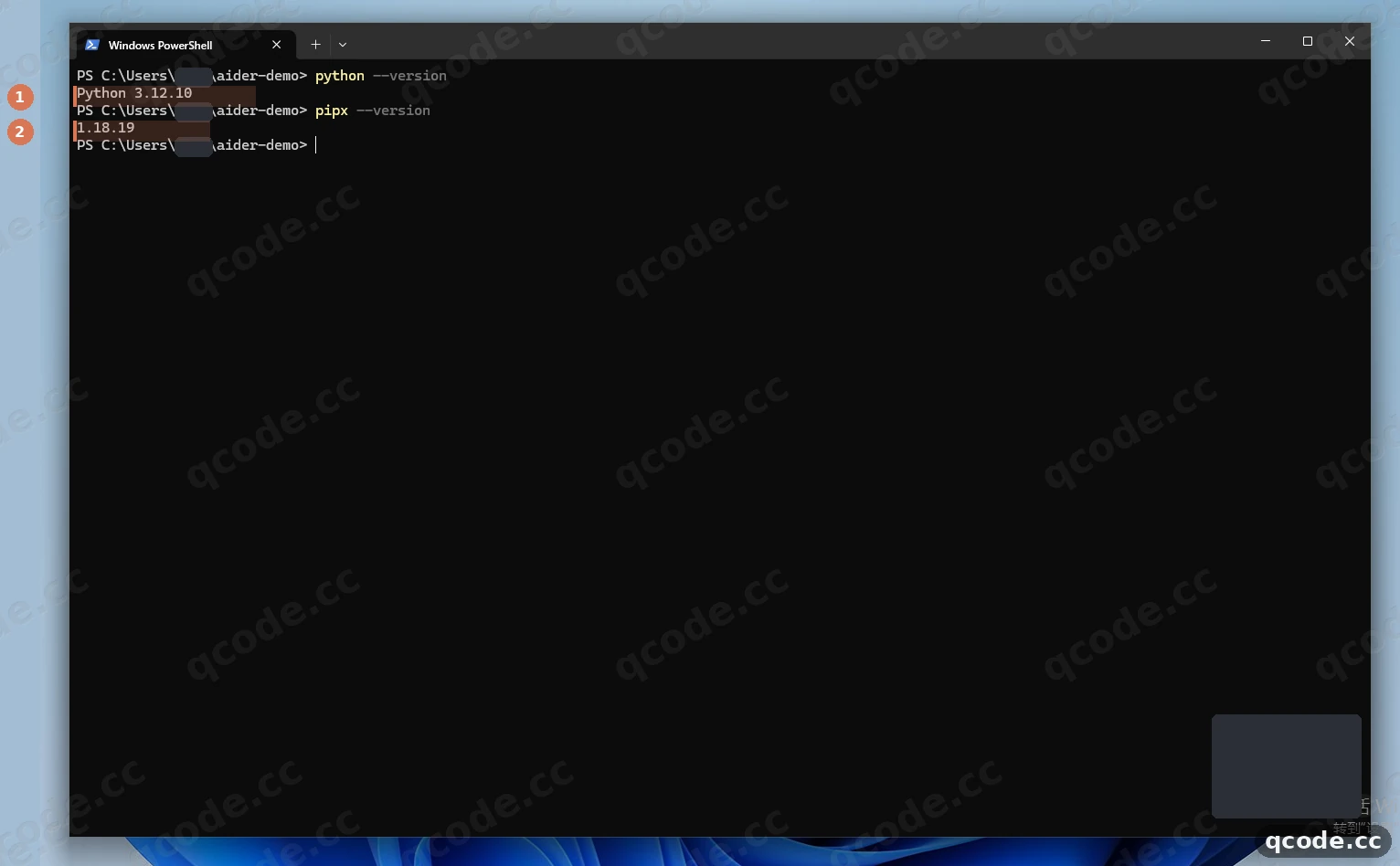
제대로 되었다면: 빨간 오류 텍스트 없이 두 개의 버전 줄이 깔끔하게 출력돼요.
막혔나요? python 또는 pipx를 찾을 수 없다고 나와요
위 다운로드 및 설치를 따라 Python 3.12를 먼저 설치한 뒤 python -m pip install --user pipx와 pipx ensurepath를 실행하세요. 설치 후에는 현재 PowerShell 창을 완전히 닫고 새 창을 열어야 업데이트된 PATH가 적용돼요.
pipx로 Aider 설치
같은 Windows PowerShell 창에서 아래 명령을 실행하고 Enter를 눌러요:
pipx install aider-chat
pipx가 격리된 환경을 자동으로 만들고 의존성을 내려받으며, 전체 과정은 약 2–3분 걸려요. 끝나면 ①에 installed package aider-chat 0.86.2, installed using Python 3.12.10이 표시되고, ②에 aider.exe를 %USERPROFILE%\.local\bin에 연결했다는 완료 메시지가 표시돼요. 마지막 출력에서 .local\bin이 PATH에 없다는 경고가 나오면 안내대로 pipx ensurepath를 실행하고 창을 다시 열어요.
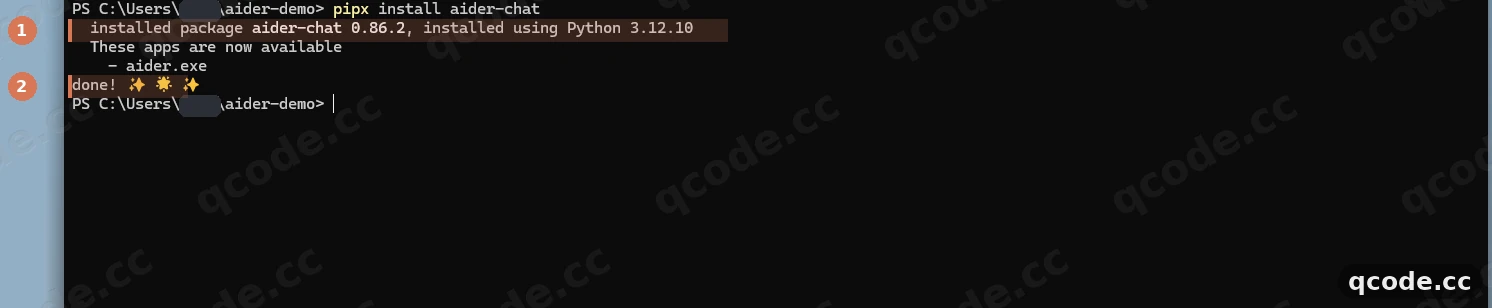
제대로 됐다면 다음이 보여요: installed package aider-chat 0.86.2, - aider.exe, done!, 그리고 명령 프롬프트로 돌아옵니다.
막혔나요? 설치가 오래 걸리거나 pip를 선호하나요
aider-chat은 의존성이 많아 첫 설치에 보통 2–3분 걸려요. 화면 스크롤이 멈춰도 기다리고 창을 중간에 닫지 마세요. pipx를 쓰고 싶지 않다면 pip install aider-chat으로 직접 설치해도 돼요.
aider 명령이 동작하는지 확인
아래 명령을 실행하고 Enter를 눌러 aider가 PATH에 있는지 확인해요:
aider --version
①에 aider 0.86.2가 출력되어 명령이 설치되었고 바로 쓸 수 있음을 확인해요.
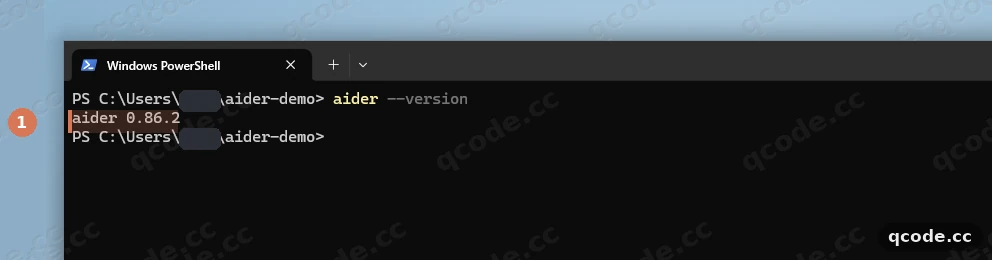
제대로 됐다면 다음이 보여요: aider 0.86.2 한 줄(패치 버전은 다를 수 있어요)이 출력되고 빨간 오류 문구가 없습니다.
막혔나요? aider가 cmdlet 이름으로 인식되지 않는다고 나와요
현재 창의 PATH에 %USERPROFILE%\.local\bin이 아직 없다는 뜻이에요. pipx ensurepath를 실행한 뒤 현재 Windows PowerShell 창을 완전히 닫고(최소화만 하지 말고) 새로 열어 aider --version을 다시 실행하세요.
QCode의 Anthropic 엔드포인트와 API 키 설정
다음으로 Claude가 사용할 Anthropic 엔드포인트와 API 키를 설정해요. 아래 두 줄을 PowerShell에 하나씩 입력하세요(cr_xxxxxxxx는 본인의 키로 바꿔요):
$env:ANTHROPIC_API_BASE="https://api.qcode.cc/api"
$env:ANTHROPIC_API_KEY="cr_xxxxxxxx"
첫 줄 ①의 URL이 끝에 슬래시 없이 /api에서 끝나는 점에 주의하세요. 둘째 줄에는 키가 들어가요(스크린샷에서는 가려져 있어요). Windows PowerShell은 Linux / macOS의 export 대신 $env:VAR="value" 형식을 쓰며, 이 형식은 현재 창에만 적용되므로 남은 단계도 모두 같은 창에서 진행하세요.

제대로 됐다면 다음이 보여요: 두 줄 모두 출력이나 오류 없이 곧바로 다음 프롬프트로 돌아옵니다.
API 키가 필요한가요?
QCode 계정이 아직 없다면 먼저 QCode 회원가입을 해요. 사용량 기반 결제를 선호한다면 종량제 팩을 먼저 구매한 뒤 대시보드에서 키를 만들어요. cr_로 시작하는 문자열 전체를 복사해 위 둘째 줄의 따옴표 안에 붙여 넣으세요. 신용카드/체크카드(Visa / Mastercard), Apple Pay / Google Pay, 암호화폐로 결제할 수 있어요 — 결제 수단을 참고하세요.
환경 변수가 적용되었는지 확인
키 자체를 출력하지 않고 엔드포인트 URL을 확인하려면 아래 명령을 실행해요:
echo $env:ANTHROPIC_API_BASE
①에 끝에 슬래시 없이 https://api.qcode.cc/api가 출력되는지 확인하세요.
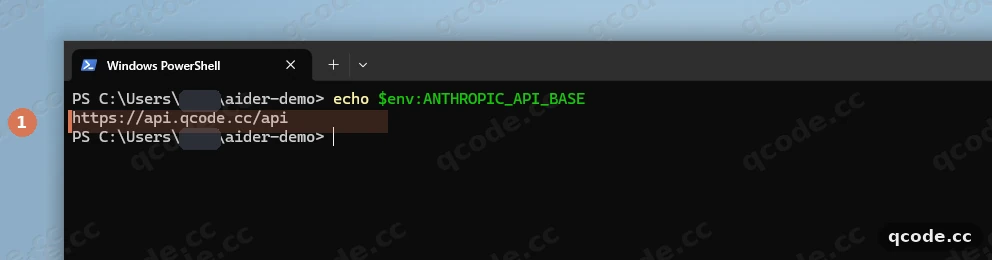
제대로 됐다면 다음이 보여요: 터미널에 https://api.qcode.cc/api가 그대로 출력됩니다. 아무것도 출력되지 않으면 이전 단계에서 변수 이름을 잘못 입력했거나 실수로 새 창을 연 것이에요.
Git 저장소 디렉터리로 이동
Aider는 코드를 수정할 때마다 git commit을 자동으로 만들기 때문에 Git 저장소 안에서 실행해야 해요. cd로 프로젝트 폴더로 이동한 뒤(아직 없다면 연습용 폴더를 만들고 git init -b main을 실행해요) git status를 실행하세요:
cd C:\Users\<your-username>\aider-demo
git status
①의 프롬프트에 대상 저장소 경로가 표시되고, ②의 git status 첫 줄에 On branch main(또는 현재 브랜치 이름)이 표시되는지 확인하세요.
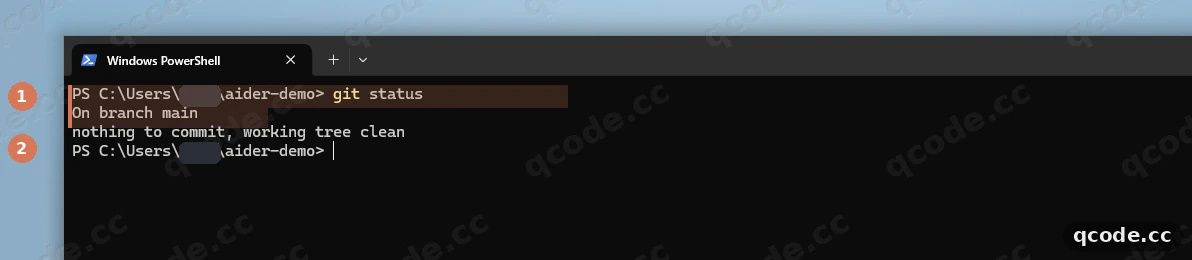
제대로 됐다면 다음이 보여요: 프롬프트에 프로젝트 경로가 표시되고 git status가 not a git repository 없이 브랜치 정보를 깔끔하게 출력합니다.
막혔나요? 기존 Git 프로젝트가 없거나 not a git repository라고 나와요
아래 명령을 순서대로 실행해 빈 연습 폴더를 만들어요:
mkdir "$HOME\aider-demo"
cd "$HOME\aider-demo"
git init -b main
git을 찾을 수 없다고 나오면 위의 다운로드 및 설치에 따라 Git for Windows를 설치한 뒤 창을 닫았다 다시 열고 환경 변수를 다시 설정하세요.
Aider를 처음 실행하고 .gitignore 질문 확인
저장소 디렉터리 안에서 아래 명령으로 Claude 모델을 시작해요 — anthropic/ 접두사를 꼭 붙이세요:
aider --model anthropic/claude-opus-5-5
저장소에서 Aider를 처음 실행하면 곧바로 채팅 프롬프트로 들어가지 않고 ①에서 Add .aider* to .gitignore (recommended)? (Y)es/(N)o [Yes]:라고 물으며 멈춰요. 기본값 Yes를 받아들이려면 Enter만 누르세요.

제대로 됐다면 다음이 보여요: 터미널이 .gitignore 질문에서 멈추고, Enter를 누르면 Aider 메인 인터페이스 로딩이 이어집니다.
막혔나요? 시작할 때 raw.githubusercontent.com 타임아웃과 함께 몇 초 멈춰요
Aider는 시작할 때 GitHub에서 모델 메타데이터를 가져오려 해요. 네트워크에서 raw.githubusercontent.com이 느리면 약 5초의 타임아웃 안내가 보일 수 있어요. QCode 연결이나 채팅에는 영향이 없으니 몇 초 기다리면 Aider가 자동으로 진행해요.
Claude 세션이 시작되었는지 확인
.gitignore에서 Enter를 누르면 터미널에 Aider 시작 배너가 출력되고 대화형 세션으로 들어가요. 두 줄을 확인하세요: ①에 버전 Aider v0.86.2가 표시되고, ②에 Model: anthropic/claude-opus-5-5 with whole edit format이 표시돼요. anthropic/ 접두사가 보이면 Claude가 QCode의 Anthropic 엔드포인트를 통해 라우팅되고 있음을 확인할 수 있어요.
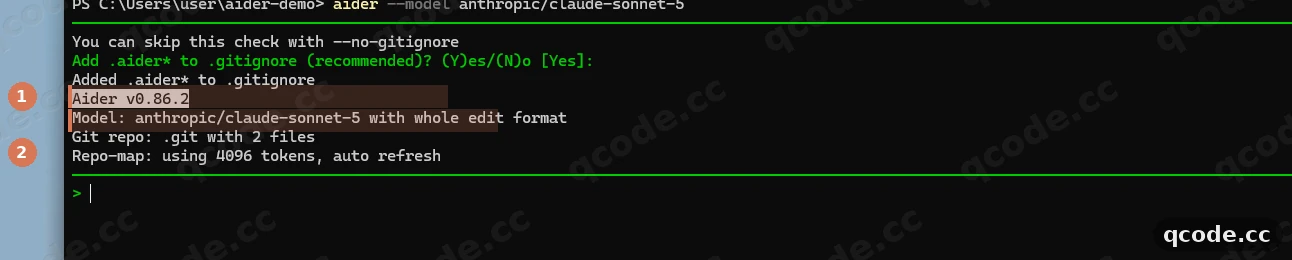
제대로 됐다면 다음이 보여요: 상단 배너에 Aider v0.86.2와 Model: anthropic/claude-opus-5-5 with whole edit format이 표시되고, 하단에 > 입력 프롬프트가 대기합니다.
막혔나요? 알 수 없는 컨텍스트 창이나 요금에 대한 경고와 함께 이전 모델 이름을 권장해요
내장 요금표에 최신 모델 이름이 아직 없음을 알리는 정상 안내예요. 요청 전송이나 응답 수신에는 영향이 없으니 무시하고 계속 입력하세요.
Claude에 인사 보내기
Aider의 > 프롬프트에서 ① 위치에 你好(안녕하세요)를 입력하고 Enter를 눌러요. 몇 초 뒤 터미널에 ② 위치에 Claude의 답변이 출력되고, 이어서 ③ 위치에 토큰과 비용 요약이 표시돼요. Aider 자체 메뉴는 영어로 되어 있지만, 채팅 메시지는 영어, 중국어 등 여러 언어로 동작해요(스크린샷은 중국어 인사와 답변을 보여줘요).

제대로 되면 화면에 완전한 답변이 출력되고 하단에 Tokens:와 Cost: 줄이 표시되며, model_not_available_on_endpoint나 401 오류가 없어요.
막혔나요? 401 또는 model_not_available_on_endpoint가 보여요
세 가지를 순서대로 확인하세요. 1) 키가 cr_로 시작하고 따옴표 안에 불필요한 공백 없이 완전한지, 2) $env:ANTHROPIC_API_BASE가 끝에 슬래시가 없는 https://api.qcode.cc/api인지, 3) Claude 모델 이름에는 anthropic/ 접두사가 포함되어야 하며 OpenAI 호환 엔드포인트로 보낼 수 없다는 점이에요. 변수가 올바른데도 적용되지 않으면 $env:ANTHROPIC_BASE_URL="https://api.qcode.cc/api"를 대신 사용해 보세요.
/help로 세션 내 주요 명령 확인하기
> 프롬프트에서 /help를 입력하고 Enter를 누르면 Aider의 모든 슬래시 명령이 나열돼요. 스크린샷에는 자주 쓰는 네 가지 명령이 표시되어 있어요. ① /add는 채팅 컨텍스트에 파일을 추가하고, ② /diff는 현재 변경 사항 전체를 보여주며, ③ /undo는 Aider의 마지막 커밋을 되돌리고, ④ /commit은 현재 변경 사항을 커밋해요. 목록이 길면 마우스 휠로 위아래로 스크롤하세요.
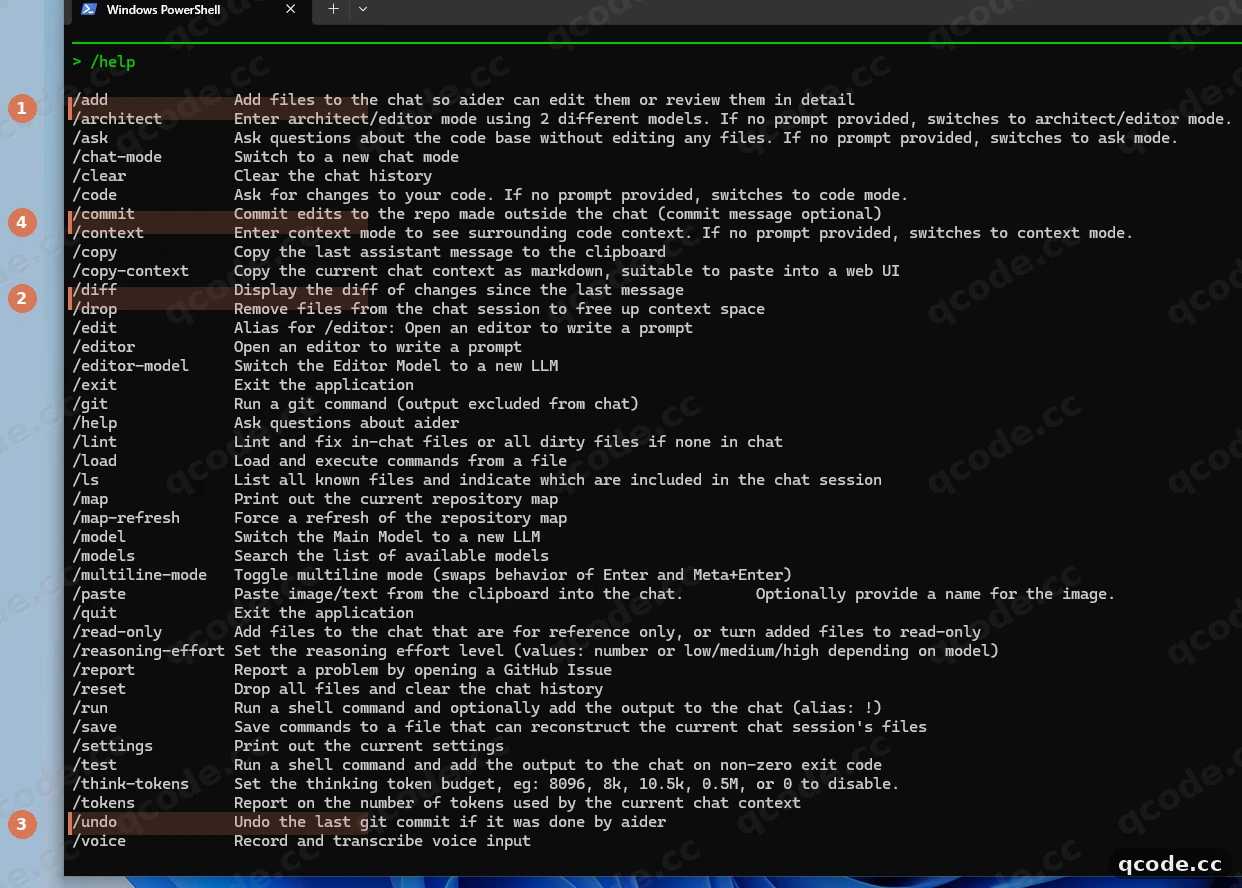
제대로 되면 터미널에 /add, /diff, /undo, /commit, /drop, /run 등 자주 쓰는 명령을 포함한 슬래시 명령 전체 목록이 표시돼요.
OpenAI 호환 엔드포인트로 전환해 GPT 모델 시작하기
GPT나 중국 모델로 전환하려면 먼저 Aider 세션에서 /exit를 입력하고 Enter를 눌러 PowerShell로 돌아가세요. 그다음 OpenAI 호환 엔드포인트 URL과 동일한 QCode 키를 설정하고 openai/ 접두사로 모델을 시작해요.
$env:OPENAI_API_BASE="https://api.qcode.cc/openai/v1"
$env:OPENAI_API_KEY="cr_xxxxxxxx"
aider --model openai/gpt-6.2-sol
시작 후 배너의 ① 위치에 Model: openai/gpt-6.2-sol with whole edit format이 표시되는지 확인하면 QCode의 OpenAI 호환 엔드포인트로 전환된 것이에요. 중국 모델도 같은 두 변수와 openai/ 접두사를 사용해요.

제대로 되면 상단 배너에 Model: openai/gpt-6.2-sol with whole edit format이 표시되고 오류로 종료되지 않아요.
GPT 모델에 인사 보내기
새 세션에서 ① 위치에 다시 你好(안녕하세요)를 입력하고 Enter를 눌러요. 터미널에 ② 위치에 openai/gpt-6.2-sol의 답변이 반환되고 ③ 위치에 Tokens와 Cost 통계가 출력돼요. 이로써 동일한 QCode 키가 Anthropic과 OpenAI 호환 엔드포인트 양쪽에서 끝까지 동작함을 확인할 수 있어요.

제대로 되면 openai/gpt-6.2-sol이 완전한 답변을 반환하고 하단에 Tokens:와 Cost: 줄이 표시돼요.
Architect 두 모델 모드 사용해 보기(선택 사항)
Architect 모드에서는 계획 수립에 더 강한 모델(--model)을, 코드 편집 실행에 다른 모델(--editor-model)을 지정할 수 있어요. /exit를 입력해 현재 세션을 나간 뒤 실행하세요.
aider --architect --model anthropic/claude-opus-5-5 --editor-model anthropic/claude-opus-5-5
상단 배너에 두 줄이 모두 표시되는지 확인하세요. ①은 계획 모델 Model: anthropic/claude-opus-5-5 with architect edit format이고, ②는 편집 모델 Editor model: anthropic/claude-opus-5-5 with editor-whole edit format이에요. 두 모델은 같은 프로토콜 접두사를 사용해야 하며 프로토콜을 섞을 수 없다는 점에 유의하세요.

제대로 되면 배너에 Model:(architect)과 Editor model:(editor-whole)이 모두 표시되고 하단에 > 프롬프트가 돌아와요.
probe.qcode.cc에서 요청 로그 확인하기
브라우저에서 probe.qcode.cc를 열고 동일한 cr_ 키를 붙여 넣은 뒤 查询(조회)를 클릭하고 아래로 스크롤해 요청 목록을 확인하세요. ①에 표시된 맨 위 행이 방금 보낸 요청이며 상태 200, 총 지연 시간 약 2초로 나타나요. 페이지에는 시간, 상태, 연결 시간, TTFT, 총 지연 시간, 응답 크기, 출력 속도가 표시돼요(모델 이름과 토큰 열은 없어요). 타임스탬프가 일치하고 상태가 200이면 요청이 QCode를 통해 정상적으로 처리된 것이에요.
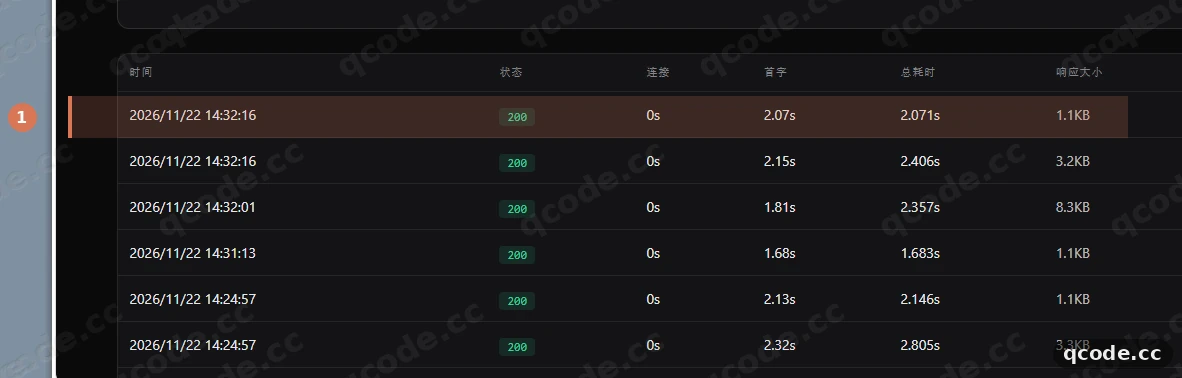
제대로 되면 요청 목록 맨 위에 보낸 메시지의 타임스탬프와 일치하는 행이 상태 200으로 표시돼요.
작동 여부 확인
네 가지 확인 항목이 모두 일치하면 Aider가 QCode에 완전히 연결된 거예요:
aider --version이 버전을 깔끔하게 출력해요(예:aider 0.86.2);echo $env:ANTHROPIC_API_BASE가 끝에 슬래시 없이https://api.qcode.cc/api를 출력해요;- Claude(
anthropic/claude-opus-5-5)와 GPT(openai/gpt-6.2-sol) 세션 모두 인사말에 정상적으로 응답하고,model_not_available_on_endpoint나401오류가 없어요; - probe.qcode.cc에 같은 키를 입력하면 일치하는 타임스탬프와 상태
200이 표시돼요.
모두 완료
이제 Aider가 Windows 11 PC에 설치되었고 QCode의 두 프로토콜 엔드포인트에 모두 연결되었어요. 코딩하고 싶을 때마다 Windows PowerShell을 열고 환경 변수를 설정한 뒤 프로젝트 디렉터리로 이동해서 바로 시작하면 돼요. 여기서 이어서 볼 수 있어요:
자주 발생하는 오류
| 오류 메시지 | 원인 | 해결 방법 |
|---|---|---|
model_not_available_on_endpoint |
Claude 모델을 OpenAI 호환 엔드포인트로 보냈거나, Architect 모드에서 서로 다른 두 프로토콜 접두사를 섞어 사용했어요 | Claude는 anthropic/ 접두사와 $env:ANTHROPIC_API_BASE="https://api.qcode.cc/api"를 사용해야 해요; GPT와 중국 모델은 openai/ 접두사와 https://api.qcode.cc/openai/v1을 사용해요; Architect 모드에서는 --model과 --editor-model이 같은 프로토콜을 사용해야 해요 |
Model not found |
실행 명령의 모델 이름에 프로토콜 접두사가 빠져서 Aider가 어느 엔드포인트를 사용할지 판단할 수 없어요 | aider --model anthropic/claude-opus-5-5 또는 aider --model openai/gpt-6.2-sol처럼 전체 접두사를 붙이세요; anthropic/이나 openai/를 생략하면 안 돼요 |
HTTPSConnectionPool(host='raw.githubusercontent.com', port=443): Read timed out. |
시작할 때 Aider가 GitHub에서 모델 메타데이터를 가져오려고 시도하는데, 중국 본토 네트워크에서는 약 5초 후 타임아웃될 수 있어요 | QCode 연결이나 대화에는 영향을 주지 않아요 — 세션이 시작될 때까지 몇 초만 기다리세요; QCode로 가는 실제 요청은 api.qcode.cc 또는 asia.qcode.cc를 거쳐요 |
Add .aider* to .gitignore (recommended)? (Y)es/(N)o [Yes]: |
이것은 정상적인 첫 실행 프롬프트이며 오류가 아니에요: Git 저장소에서 처음 실행하면 Aider가 배너를 표시하기 전에 여기서 멈추는데, 멈춘 것처럼 보일 수 있어요 | Enter를 눌러 기본값 Yes를 수락하고 계속하세요; 이 확인을 건너뛰려면 시작할 때 --no-gitignore를 전달하세요 |
자주 묻는 질문
키가 만료되면 어떻게 되나요?
두 가지 경우가 있어요:
- 개인 플랜 키는 만료 후 갱신할 수 없어요 — 새 플랜을 시작하고 새 키로 전환해야 해요;
- 종량제 팩 키는 만료 후 팩을 하나 더 구매하면 자동으로 다시 작동해요.
새 키로 전환한 뒤에는 $env:ANTHROPIC_API_KEY 또는 $env:OPENAI_API_KEY를 업데이트하세요(사용자 환경 변수나 설정 파일에 저장했다면 그것을 업데이트하고 터미널을 다시 여세요).
PowerShell을 닫으면 환경 변수가 사라져요 — 영구적으로 설정하려면 어떻게 하나요?
위 단계의 $env:NAME="value" 구문은 현재 창에만 적용돼요. Windows에서 PowerShell을 열 때마다 유지되게 하려면 사용자 수준 환경 변수로 작성하세요:
[System.Environment]::SetEnvironmentVariable("ANTHROPIC_API_BASE", "https://api.qcode.cc/api", [System.EnvironmentVariableTarget]::User)
[System.Environment]::SetEnvironmentVariable("ANTHROPIC_API_KEY", "cr_xxxxxxxx", [System.EnvironmentVariableTarget]::User)
[System.Environment]::SetEnvironmentVariable("OPENAI_API_BASE", "https://api.qcode.cc/openai/v1", [System.EnvironmentVariableTarget]::User)
[System.Environment]::SetEnvironmentVariable("OPENAI_API_KEY", "cr_xxxxxxxx", [System.EnvironmentVariableTarget]::User)
이후 Windows PowerShell을 닫았다가 다시 열어야 변경 사항이 적용돼요.
시작할 때 알 수 없는 컨텍스트 창이나 요금에 대한 경고가 나와요 — 모델 이름을 바꿔야 하나요?
아니요. anthropic/claude-opus-5-5 같은 최신 모델은 Aider의 내장 요금표에 아직 없을 수 있어서, 시작할 때 Aider가 경고를 출력하고 이전 모델 이름을 제안해요. 요청은 여전히 QCode에 도달해 정상 응답을 받으므로 경고는 무시해도 돼요.
ANTHROPIC_API_BASE가 적용되지 않으면 어떻게 하나요?
LiteLLM 버전에 따라 ANTHROPIC_API_BASE와 ANTHROPIC_BASE_URL을 다르게 처리해 온 이력이 있어요. Aider 0.86.2는 ANTHROPIC_API_BASE로 작동해요; 다른 버전을 사용하는데 요청이 여전히 공식 엔드포인트로 가면 대신 $env:ANTHROPIC_BASE_URL="https://api.qcode.cc/api"를 사용하거나 --anthropic-api-key로 키를 명시적으로 전달해 보세요.
API 요청이 타임아웃되면 어떻게 하나요?
중국 본토 사용자는 아시아 노드(https://asia.qcode.cc/api 또는 https://asia.qcode.cc/openai/v1)로 전환하거나, 실행 명령에서 타임아웃(초 단위)을 늘릴 수 있어요:
aider --model anthropic/claude-opus-5-5 --timeout 120
연결 개요
| 항목 | 세부 정보 |
|---|---|
| 사용 가능한 모델 | Claude ✅ (Anthropic 엔드포인트에서 anthropic/ 접두사) · GPT ✅ · 중국 모델 ✅ (OpenAI 호환 엔드포인트에서 openai/ 접두사) · Gemini ❌ (QCode는 아직 Gemini 계열을 제공하지 않아요 — Claude, GPT 또는 중국 모델을 사용하세요) |
| 프로토콜 및 Base URL | Anthropic: https://api.qcode.cc/api · OpenAI 호환: https://api.qcode.cc/openai/v1 |
| 관련 환경 변수 | ANTHROPIC_API_BASE / ANTHROPIC_API_KEY 및 OPENAI_API_BASE / OPENAI_API_KEY |
| 설정 위치 | CLI 플래그, 환경 변수 또는 %USERPROFILE%\.aider.conf.yml (macOS / Linux에서는 ~/.aider.conf.yml) |
| 공식 문서 | aider.chat |
Claude는 Anthropic 엔드포인트가 필요해요
QCode의 OpenAI 호환 엔드포인트는 Claude 모델을 받지 않아요. OPENAI_API_BASE를 QCode로 지정하고 openai/claude-…를 사용하면 model_not_available_on_endpoint가 반환돼요.
| 원하는 모델 | Aider 모델 접두사 | 환경 변수 | 값 |
|---|---|---|---|
| Claude | anthropic/ |
ANTHROPIC_API_BASE |
https://api.qcode.cc/api |
| GPT / 중국 모델 4종 | openai/ |
OPENAI_API_BASE |
https://api.qcode.cc/openai/v1 |
LiteLLM은 ANTHROPIC_API_BASE 뒤에 /v1/messages를 자동으로 붙이므로 /api에서 끝내고 끝에 슬래시를 붙이지 마세요. 전체 프로토콜 조합은 엔드포인트와 API 형식을 참고하세요.
Aider를 선택하는 이유
- 완전한 오픈 소스: 소스 코드가 GitHub에 공개되어 있고, 실제 API 사용량에 대해서만 비용을 지불해요
- Architect 모드: 한 모델이 계획을 세우고 다른 모델이 편집을 실행해서 복잡한 변경의 정확도를 높여요
- Git 심층 연동: 모든 AI 편집이 자동으로
git commit을 생성하고/undo로 언제든 되돌릴 수 있어요 - Repository Map: tree-sitter로 전체 코드베이스를 인덱싱해 관련 컨텍스트를 정확하게 선택해요
- 이중 프로토콜 지원: QCode 키 하나로 Anthropic과 OpenAI 호환 엔드포인트를 모두 사용할 수 있어요
macOS / Linux 및 설정 파일 구성
macOS 또는 Linux에서도 마찬가지로 pipx install aider-chat(권장 격리 설치) 또는 pip install aider-chat으로 Aider를 설치할 수 있어요. 환경 변수는 export를 사용해요:
# Claude (Anthropic endpoint)
export ANTHROPIC_API_BASE="https://api.qcode.cc/api"
export ANTHROPIC_API_KEY="cr_xxxxxxxx"
aider --model anthropic/claude-opus-5-5

# GPT and Chinese models (OpenAI-compatible endpoint)
export OPENAI_API_BASE="https://api.qcode.cc/openai/v1"
export OPENAI_API_KEY="cr_xxxxxxxx"
aider --model openai/gpt-6.2-sol
영구적으로 설정하려면 export를 ~/.zshrc 또는 ~/.bashrc에 추가하세요:
echo 'export ANTHROPIC_API_BASE="https://api.qcode.cc/api"' >> ~/.zshrc
echo 'export ANTHROPIC_API_KEY="cr_xxxxxxxx"' >> ~/.zshrc
source ~/.zshrc
자주 쓰는 시작 옵션을 설정 파일(Windows에서는 %USERPROFILE%\.aider.conf.yml, macOS / Linux에서는 ~/.aider.conf.yml)에 저장할 수도 있어요; 정확한 키는 Aider 공식 문서를 참고하세요.
일반적인 사용법과 Architect 모드
Git 프로젝트 디렉터리 안에서 모델을 선택하고 Aider를 실행하세요:
cd /path/to/your/project

# Daily workhorse (default recommendation)
aider --model anthropic/claude-opus-5-5

# Balanced, lower consumption
aider --model anthropic/claude-sonnet-5-5

# Stronger flagship
aider --model anthropic/claude-fable-5-2
Architect 모드 (권장)
Architect 모드는 한 모델로 계획을 세우고 다른 모델로 코드 편집을 적용해요:
# Opus plans + Sonnet edits (recommended)
aider --architect --model anthropic/claude-opus-5-5 --editor-model anthropic/claude-sonnet-5-5

# Sonnet plans + Haiku edits (lower consumption)
aider --architect --model anthropic/claude-sonnet-5-5 --editor-model anthropic/claude-haiku-5-5
두 모델 모두 같은 프로토콜 엔드포인트를 사용해야 해요. 프로토콜을 섞으면(예:
anthropic/플래너와openai/claude-…편집기) 편집기 쪽에서 거부돼요.
자주 쓰는 세션 내 명령
Aider 세션 안에서:
| 명령 | 설명 |
|---|---|
/add file.py |
채팅 컨텍스트에 파일 추가 |
/drop file.py |
컨텍스트에서 파일 제거 |
/run pytest |
명령을 실행하고 출력을 AI에 전달 |
/diff |
현재 모든 변경 사항 표시 |
/undo |
마지막 AI 편집 실행 취소 |
/commit |
현재 변경 사항 커밋 |
/help |
모든 명령 도움말 표시 |
대체 엔드포인트
세 접속 도메인은 기능이 모두 동일하고 네트워크 라우팅만 다르며, 하나의 키로 세 곳 모두에서 사용할 수 있어요:
| 노드 | Anthropic (Claude) | OpenAI 호환 (GPT / 중국 모델) |
|---|---|---|
| 글로벌 | https://api.qcode.cc/api |
https://api.qcode.cc/openai/v1 |
| 아시아 (중국 본토에서 최적) | https://asia.qcode.cc/api |
https://asia.qcode.cc/openai/v1 |
| 북미 / 유럽 | https://us.qcode.cc/api |
https://us.qcode.cc/openai/v1 |
사용 가능한 모델
| 모델 | Aider에서의 이름 | 비고 |
|---|---|---|
| Claude Opus 5.5 | anthropic/claude-opus-5-5 |
기본 권장, 복잡한 추론과 계획 |
| Claude Sonnet 5.5 | anthropic/claude-sonnet-5-5 |
균형 잡힌 대안, 속도 대비 비용이 우수 |
| Claude Haiku 5.5 | anthropic/claude-haiku-5-5 |
가볍고 빠르며 소비량이 적음 |
| GPT 6.2 Sol | openai/gpt-6.2-sol |
권장 OpenAI 주력 모델 |
| GLM 5.3 | openai/glm-5.3 |
대표적인 중국 모델, 낮은 단가 |
네 가지 중국 모델 계열(glm-5.3, kimi-k3, deepseek-v4-pro, qwen3.8-max 등)의 전체 모델 ID는 중국 모델을 참고하세요. claude-sonnet-4-6, claude-opus-4-8 같은 4.x 모델도 동일한 anthropic/ 접두사로 계속 사용할 수 있으며, 실시간 모델 목록은 qcode.cc/models에서 확인할 수 있어요.
Aider vs Claude Code CLI
| 항목 | Aider | Claude Code CLI |
|---|---|---|
| 오픈 소스 | 완전 오픈 소스 | 클로즈드 소스 |
| Git 통합 | 편집마다 자동 커밋 | 수동 /commit |
| Architect 모드 | 두 모델로 계획 + 편집 | 단일 모델 |
| 도구 | 파일 편집 + 셸 | 더 풍부함 (LSP, 검색, 브라우저) |
| 컨텍스트 처리 | Repository Map 스마트 인덱싱 | 200K–1M 토큰 창 |
| 한도 | QCode.cc 플랜 한도 공유 | QCode.cc 플랜 한도 공유 |
권장 조합: Aider는 빠른 코드 편집과 Architect 두 모델 계획에, Claude Code CLI는 복잡한 프로젝트 분석과 자동화 워크플로에 적합해요.
관련 문서
- 엔드포인트와 API 형식 — 프로토콜 × 모델 계열 기준 정보
- 중국 모델 — OpenAI 호환 엔드포인트에서 사용 가능한 중국 모델 ID
- Cline 연동 — VS Code 안의 GUI 대안
- Kilo Code 연동 — 활발히 유지 관리되는 또 다른 IDE 어시스턴트
- CLI 팁 — 고급 Claude Code 사용법
- 공식 Aider 문서
QCode 시작하기
Claude Code, Codex 등에 API 키 하나를 쓰세요. 토큰 단위로 과금하며 모델별 가격은 qcode.cc/models에 있어요