LobeChat (LobeHub) dengan QCode: panduan Windows & macOS, satu tangkapan layar per langkah
Ikuti 9 langkah dan 9 tangkapan layar untuk memasang LobeHub 2.3.4 di Windows & macOS, menuliskan alamat kompatibel Anthropic dan OpenAI milik QCode ke konfigurasi, dan memverifikasi permintaan dengan claude-opus-5-5 dan gpt-6.2-sol.
Butuh API key? Daftar →Endpoint & Base URL →
Di halaman ini
- Unduh dan pasang
- Ikuti tangkapan layar: Windows, satu langkah demi satu langkah
- Buka halaman unduh resmi dan unduh installer Windows
- Jalankan installer dan pertahankan bawaan "Install for me only"
- Biarkan aplikasi mulai otomatis dan sampai ke halaman selamat datang
- Kenali dua entri di halaman gerbang masuk
- Masukkan alamat instance self-hosted dan hubungkan
- Tulis alamat dan key QCode ke lobehub.env
- Verifikasi endpoint Anthropic dengan curl.exe
- Verifikasi endpoint yang kompatibel dengan OpenAI dengan curl.exe
- Periksa catatan permintaan di probe.qcode.cc
- Verifikasi bahwa semuanya berfungsi
- Kesalahan umum
- FAQ
- Apa yang terjadi ketika key saya kedaluwarsa?
- Apakah aplikasi desktop memerlukan akun LobeHub?
- Bagaimana jika kartu tidak memiliki input Proxy URL?
- Bisakah satu key digunakan untuk Claude dan GPT sekaligus?
- Model mana yang direkomendasikan secara default?
- Bisakah saya mengganti node ingress jika alamatnya tidak berfungsi?
- Ringkasan koneksi
- Protokol mana yang harus digunakan
- Opsi deployment: desktop / web / self-hosted
- Menghubungkan aplikasi desktop ke instance self-hosted
- Konfigurasi Claude (penyedia Anthropic)
- Konfigurasi GPT dan model Tiongkok (penyedia OpenAI)
- Variabel lingkungan untuk self-hosting
- Minta endpoint langsung dari command line
- Model yang tersedia
- Titik masuk lainnya
- Pemecahan masalah dan batasan yang diketahui
- Dokumentasi terkait
Ikuti 9 langkah di bawah ini dan Anda akan memiliki LobeHub (sebelumnya LobeChat) desktop terpasang di Windows 11 atau macOS, kedua alamat entri QCode terisi di konfigurasi LobeHub, dan satu permintaan berhasil masing-masing melalui Claude dan GPT.
Jawaban singkat: LobeHub desktop 2.3.4 tidak memiliki mode offline lokal — saat pertama kali dijalankan Anda harus "Sign in to LobeHub Cloud" atau "Connect to your own LobeHub service instance". Halaman ini memberikan penyiapan Docker self-hosting + lobehub.env untuk terhubung ke QCode; ini bukan berarti aplikasi desktop dapat bekerja mandiri tanpa instance. Dalam konfigurasi self-hosted, Claude melalui penyedia Anthropic dengan Proxy URL diatur ke https://api.qcode.cc/api; GPT dan model Tiongkok melalui penyedia OpenAI dengan Proxy URL diatur ke https://api.qcode.cc/openai/v1; kedua tempat menggunakan key QCode yang sama yang diawali cr_.
| Item | Isi |
|---|---|
| Alamat entri (Claude / Anthropic) | https://api.qcode.cc/api |
| Alamat entri (GPT, model Tiongkok / kompatibel OpenAI) | https://api.qcode.cc/openai/v1 |
| Kolom di UI | Proxy URL (bersama API Key dari penyedia yang sama) |
| Environment variable saat self-hosting | ANTHROPIC_PROXY_URL / OPENAI_PROXY_URL |
| Format key | cr_xxxxxxxx |
Diperiksa pada 2026-11-22 · LobeHub 2.3.4 · Windows 11
LobeChat kini dirilis dengan nama LobeHub: situs resmi, installer, dan judul jendela semuanya menyebut LobeHub, dan pencarian LobeChat juga mengarah ke sana — keduanya adalah perangkat lunak yang sama. Ciri khasnya adalah ia menyertakan tipe penyedia Anthropic dan OpenAI sekaligus, sehingga dengan satu alamat QCode di masing-masingnya Anda dapat beralih antara Claude, GPT, dan model Tiongkok dalam satu batch percakapan.
Satu prasyarat harus disebutkan di awal: LobeHub desktop 2.3.4 tidak lagi memiliki mode offline lokal, jadi saat pertama kali dijalankan Anda harus "Sign in to LobeHub Cloud" atau "Connect to your own LobeHub service instance" sebelum mencapai antarmuka utama. Itulah sebabnya tutorial ini berjalan dengan dua kaki — 5 langkah pertama memasang aplikasi desktop dan menunjukkan gerbang ini dengan jelas; mulai langkah 6, Anda menuliskan alamat dan key QCode ke lobehub.env dari instance self-hosted dan memverifikasi kedua endpoint dengan dua perintah.
Menggunakan Mac? Ikuti langkah yang sama. Tangkapan layar diambil di Windows 11; di macOS, jalankan perintah yang sama di Terminal (jika halaman menggunakan Docker, pasang Docker Desktop for Mac; WSL 2 tidak diperlukan). Pengaturan di browser sama.
- PC atau Mac menjalankan Windows 10 / 11 (64-bit) atau macOS dengan ruang disk kosong sekitar 1 GB (installer sekitar 150 MiB, aplikasi terpasang sekitar 500 MB)
- Anda sudah mendaftar di QCode.cc dan menyalin API key
cr_Anda dari Dasbor. Belum punya akun? Daftar dulu, pilih paket di halaman harga, lalu buat key di Dasbor. - PC dapat menjangkau
lobehub.com,api.qcode.cc, danprobe.qcode.cc - Anda tahu bahwa aplikasi desktop meminta Anda masuk atau menghubungkan instance self-hosted saat pertama kali dijalankan; jika untuk saat ini Anda tidak memiliki keduanya, lakukan langkah 1–3 dulu, lalu mulai dari environment variable di langkah 6
- Sisihkan 10 menit tanpa gangguan dan jangan menutup jendela installer di tengah jalan
Unduh dan pasang
Aplikasi desktop adalah aplikasi Electron dan installer Windows-nya adalah LobeHub-2.3.4-setup.exe, sekitar 150 MiB. Wizard-nya adalah rangkaian klik "Next" biasa, memasang ke direktori pengguna saat ini secara default, tidak memerlukan hak administrator dan tidak memunculkan prompt "User Account Control".
Hanya ada tiga pintu masuk resmi, semuanya menyajikan installer yang sama:
- Halaman unduh bahasa Tiongkok: https://lobehub.com/zh/downloads (tombol utamanya bertuliskan 「下载 Windows 版本」, Unduh versi Windows)
- Halaman unduh bahasa Inggris: https://lobehub.com/downloads
- Instalasi baris perintah: jalankan
winget install --id LobeHub.LobeHub -edi Windows Terminal; versi di sumbernya juga 2.3.4
Perhatikan alamat yang salah: lobehub.com/desktop dan lobehub.com/zh-CN/downloads keduanya langsung melompat ke halaman masuk, dan lobehub.com/download adalah 404. Satu-satunya entri unduhan publik yang benar adalah dua di atas, /zh/downloads dan /downloads.
Kondisi jaringan sedikit berbeda menurut wilayah, jadi pilih wilayah Anda dulu:
Eropa / Jepang
- Buka halaman unduh bahasa Inggris lobehub.com/downloads dan klik "Download Windows Version"; ia mengunduh
LobeHub-2.3.4-setup.exeyang sama. - Anda juga dapat menggunakan
winget install --id LobeHub.LobeHub -e, atau mengambil installerv2.3.4dari GitHub Releases. - Installer tidak ditandatangani; tangani prompt SmartScreen seperti di atas: klik 「更多信息」 (More info) → 「仍要运行」 (Run anyway).
Tiongkok Daratan
- Buka langsung halaman unduh bahasa Tiongkok lobehub.com/zh/downloads dan klik 「下载 Windows 版本」 (Unduh versi Windows) di tengah halaman; browser mulai mengunduh
LobeHub-2.3.4-setup.exe(sekitar 150 MiB). - Jika halaman berputar lama atau unduhan terputus, pasang versi yang sama dari baris perintah: jalankan
winget install --id LobeHub.LobeHub -edi Windows Terminal; atau ambil tautan langsung dari GitHub Releases,https://github.com/lobehub/lobehub/releases/download/v2.3.4/LobeHub-2.3.4-setup.exe. - Installer tidak membawa tanda tangan digital, jadi mengklik gandanya dapat memunculkan 「Windows 已保护你的电脑」 (Windows protected your PC); klik 「更多信息」 (More info) → 「仍要运行」 (Run anyway).
Rusia / Iran
- Utamakan
winget install --id LobeHub.LobeHub -e, yang tidak bergantung pada halaman unduh browser. - Jika unduhan dari halaman resmi atau GitHub Releases timeout, pastikan jaringan dapat menjangkau
github.comdanlobehub.comlalu coba sekali lagi; setelah selesai, periksa bahwa ukuran file sekitar 150 MiB sebelum mengklik gandanya.
Negara Arab
- Saluran unduhannya sama dengan Eropa / Jepang: "Download Windows Version" di halaman unduh bahasa Inggris lobehub.com/downloads, atau
winget install --id LobeHub.LobeHub -e. - Bahasa installer mengikuti sistem, jadi teks UI mungkin bahasa Inggris, tetapi posisi tombolnya sama dengan versi bahasa Tiongkok (「Next」 bersesuaian dengan 「下一步(N) >」).
Ikuti tangkapan layar: Windows, satu langkah demi satu langkah
Masing-masing dari 9 langkah di bawah ini melakukan satu hal. Angka oranye pada tangkapan layar cocok satu-satu dengan ①②③ di teks; semua teks antarmuka dikutip apa adanya dari UI bahasa Tiongkok. Jika Anda tidak ingin masuk ke akun vendor untuk saat ini setelah memasang aplikasi desktop, lanjutkan dari langkah 6 dan selesaikan konfigurasi QCode dengan lobehub.env self-hosted.
Buka halaman unduh resmi dan unduh installer Windows
Buka halaman unduh resmi bahasa Tiongkok LobeHub lobehub.com/zh/downloads di browser dan klik 「下载 Windows 版本」 (Unduh versi Windows) di ①. Bilah alamat harus terbaca persis /zh/downloads; menulis /desktop melompat ke halaman masuk.
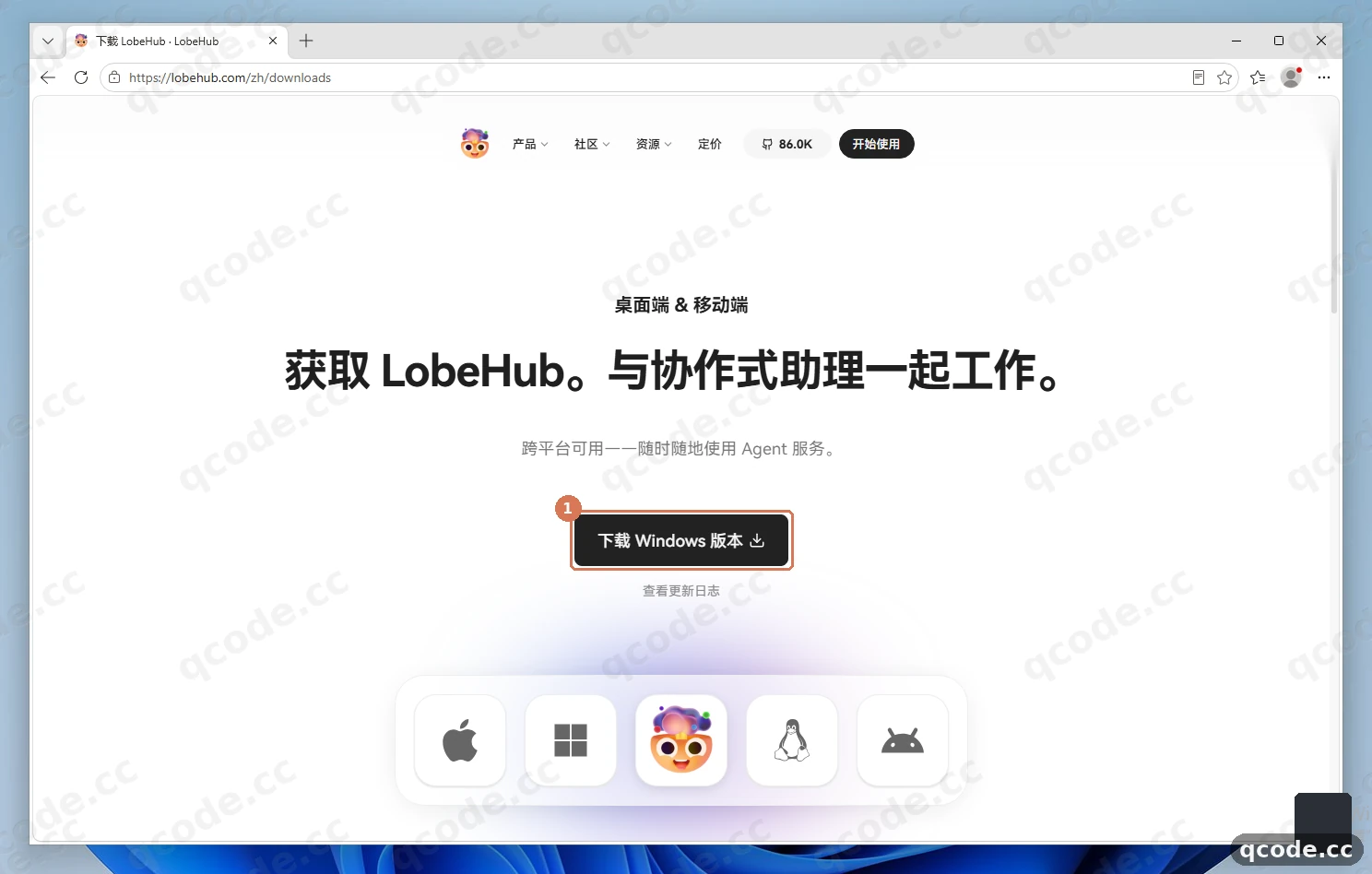
Jika benar Anda akan melihat: bilah unduhan di sudut kanan bawah browser, dengan nama file LobeHub-2.3.4-setup.exe dan ukuran sekitar 150 MiB.
Mengalami kendala? Anda membuka halaman unduh tetapi mendarat di halaman masuk
Itu berarti alamatnya memiliki segmen tambahan. Ubah bilah alamat browser menjadi https://lobehub.com/zh/downloads (UI bahasa Inggris adalah https://lobehub.com/downloads) dan tekan Enter; /desktop dan /zh-CN/downloads keduanya melompat ke halaman masuk dan /download adalah 404.
Jalankan installer dan pertahankan bawaan "Install for me only"
Klik dua kali LobeHub-2.3.4-setup.exe yang sudah diunduh; jendela wizard berjudul 「LobeHub 安装」 (LobeHub Setup). Halaman pertama memiliki 「仅为我安装 (user)」 (Install for me only (user)) yang terpilih secara bawaan di ①, yang memasang ke direktori pengguna saat ini dan sama sekali tidak memunculkan prompt User Account Control; konfirmasi lalu klik 「下一步(N) >」 (Next (N) >) di ②.
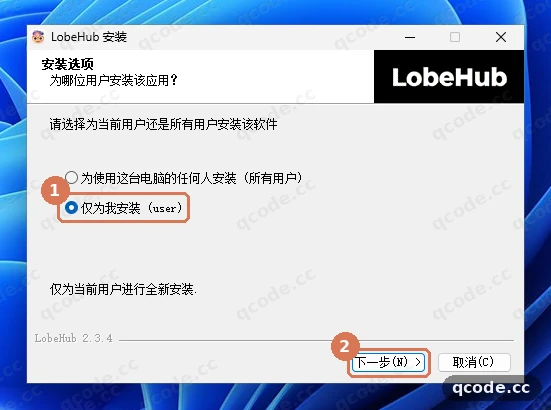
Jika benar, Anda akan melihat: wizard berpindah ke halaman 「选定安装位置」 (Choose install location) dan tombol di bawah berubah menjadi 「安装(I)」 (Install).
Bingung? Muncul prompt 「Windows 已保护你的电脑」 (Windows protected your PC)
Ini adalah peringatan rutin SmartScreen tentang installer yang tidak ditandatangani, bukan virus. Klik 「更多信息」 (More info) di dialog, lalu 「仍要运行」 (Run anyway), dan wizard akan terbuka seperti biasa.
Biarkan aplikasi mulai otomatis dan sampai ke halaman selamat datang
Di halaman 「选定安装位置」 (Choose install location) klik 「安装(I)」 (Install) dan tunggu bilah progres selesai; halaman terakhir memiliki 「启动 LobeHub」 (Launch LobeHub) yang tercentang, jadi cukup klik 「完成(F)」 (Finish). Aplikasi terbuka sendiri dan layar pertama adalah halaman selamat datang 「嘿,你好,我是 Lobe AI」 dengan 「跟随系统 · 简体中文」 (Follow system · Simplified Chinese) di pojok kanan atas; klik 「开始」 (Start) di ①.
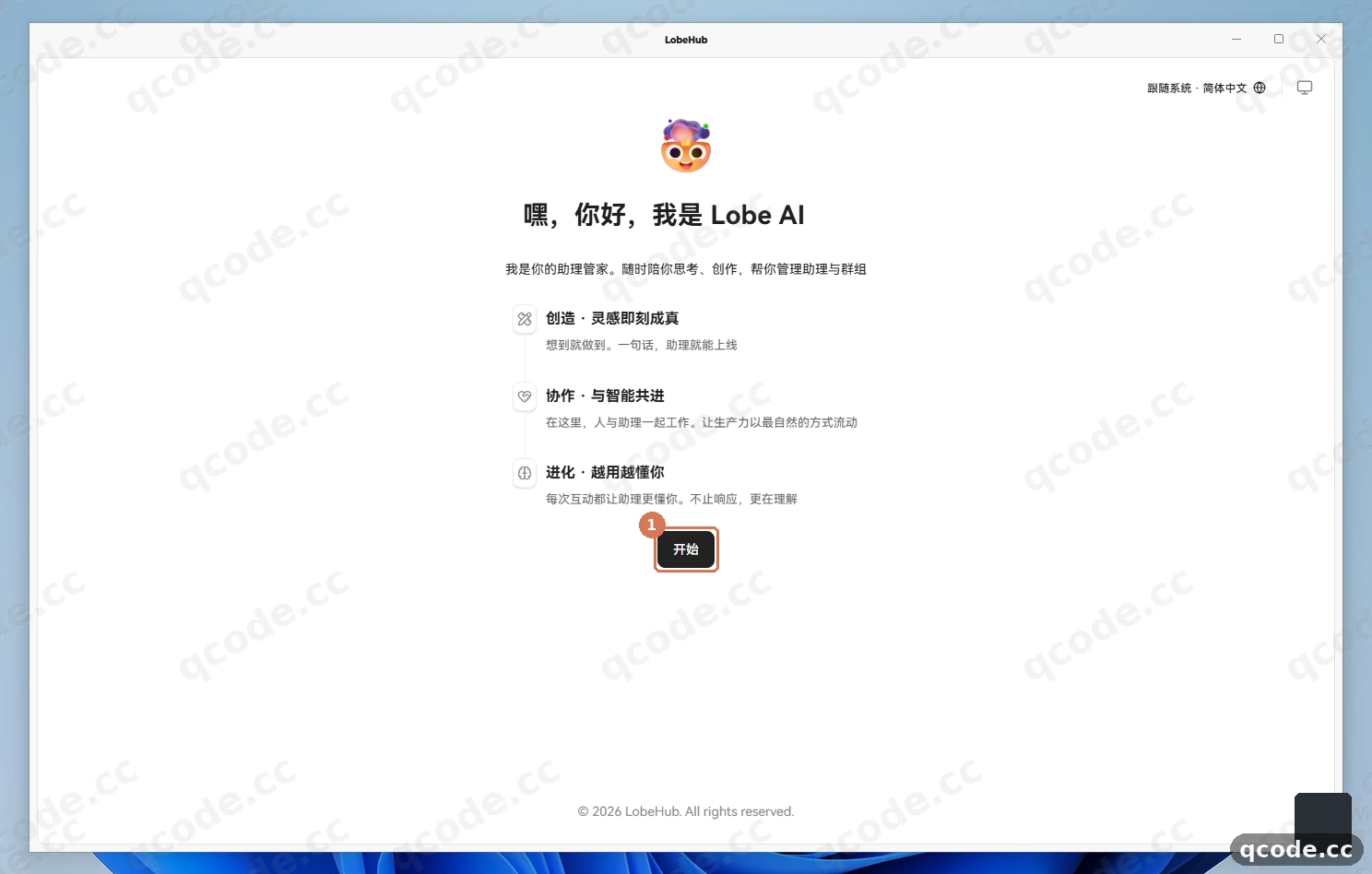
Jika benar, Anda akan melihat: satu tombol hitam 「开始」 (Start) di tengah seluruh layar, dan 「跟随系统 · 简体中文」 (Follow system · Simplified Chinese) sebagai bahasa di pojok kanan atas.
Bingung? Tidak ada jendela yang muncul setelah pemasangan selesai
Cari 「LobeHub」 di menu Start dan buka; aplikasi terpasang di bawah %LOCALAPPDATA%\Programs\LobeHub. Butuh beberapa detik saat peluncuran pertama adalah hal normal.
Kenali dua entri di halaman gerbang masuk
Mengklik 「开始」 (Start) tidak langsung membawa Anda ke antarmuka utama; Anda berhenti di halaman 「登录以实现跨设备同步」 (Sign in to sync across devices). Hanya ada dua entri di sini: 「登录 LobeHub Cloud」 (Sign in to LobeHub Cloud) di ① dan 「连接到你自己的 LobeHub 服务实例」 (Connect to your own LobeHub service instance) di ②. Desktop 2.3.4 menghapus mode offline lokal dan Ctrl+, juga tidak lagi membuka halaman pengaturan, jadi jika Anda tidak ingin masuk ke akun vendor, lanjutkan ke langkah berikutnya.
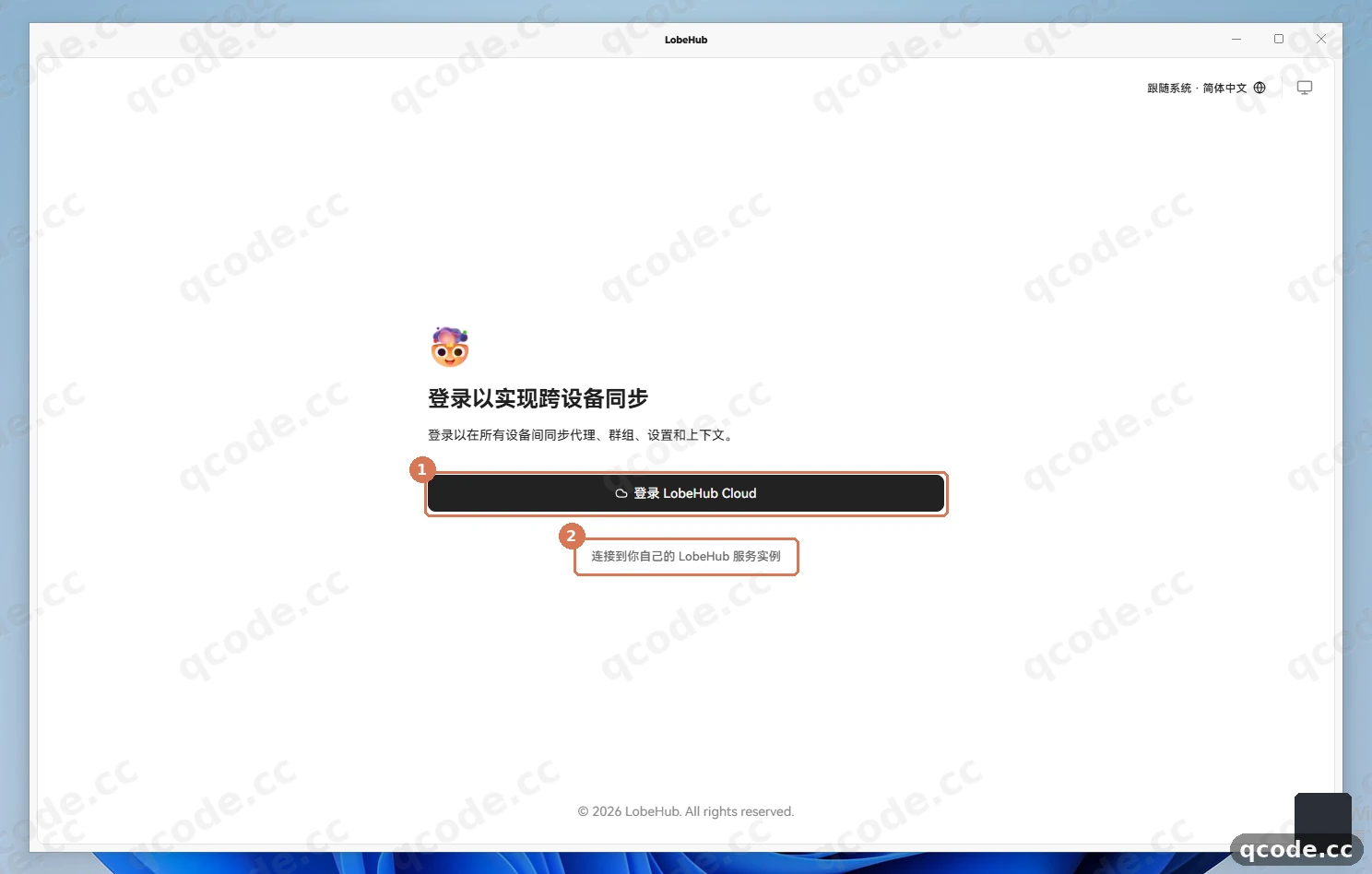
Jika benar, Anda akan melihat: hanya dua tombol ini di halaman, dan tidak ada entri 「跳过」 (Skip), 「稍后再说」 (Later) atau mode lokal yang bisa ditemukan.
Bingung? Anda ingin halaman pengaturan 「AI 服务商」 (AI Providers) tetapi tidak bisa masuk
Halaman pengaturan itu hanya terbuka setelah Anda berada di antarmuka utama, dan untuk masuk ke antarmuka utama diperlukan salah satu dari dua entri di sini. Tanpa akun LobeHub Cloud, hubungkan instance self-hosted terlebih dahulu; jika Anda sama sekali tidak berniat melakukan deployment, langsung ke langkah 6 dan selesaikan konfigurasi QCode dengan lobehub.env.
Masukkan alamat instance self-hosted dan hubungkan
Klik 「连接到你自己的 LobeHub 服务实例」 (Connect to your own LobeHub service instance) untuk membuka formulir, ketik alamat instance LobeHub yang Anda deploy sendiri ke kotak alamat di ① (berformat https://your-server.com; server harus sudah memiliki environment variable terkait OIDC yang dikonfigurasi), lalu klik 「连接服务器」 (Connect to server) di ②.
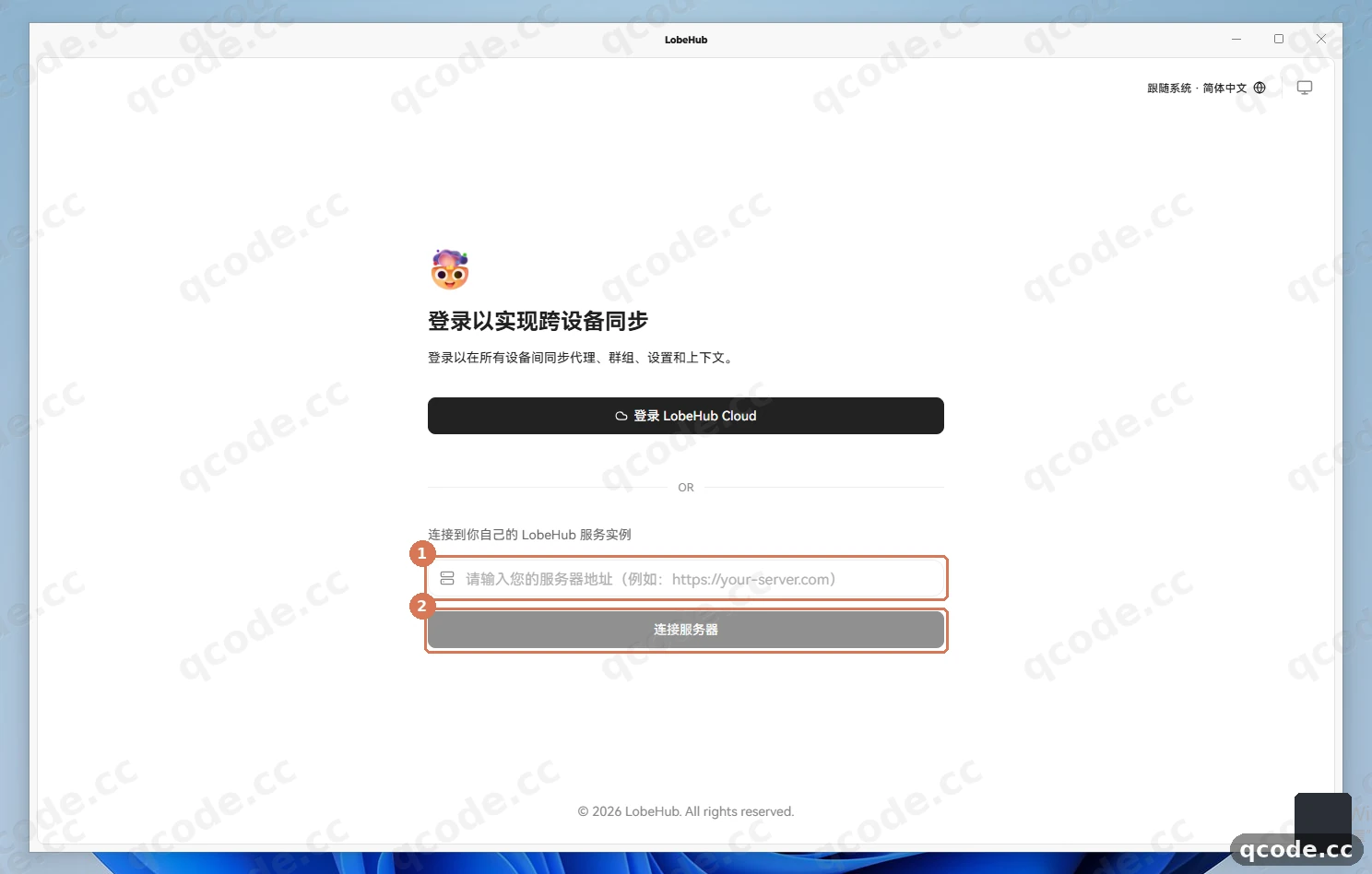
Jika benar, Anda akan melihat: kotak alamat menerima input, dan mengklik 「连接服务器」 (Connect to server) meninggalkan halaman gerbang ini dan masuk ke alur sinkronisasi dan masuk.
Bingung? Anda tidak punya instance self-hosted
Anda tidak harus terhenti di sini. Lewati saja dan, mulai langkah 6, tulis alamat QCode ke lobehub.env yang dipakai untuk self-hosting; mode offline mandiri aplikasi desktop sudah tidak ada, jadi satu PC tanpa server yang di-deploy tidak dapat menggunakan antarmuka chat.
Tulis alamat dan key QCode ke lobehub.env
Saat self-hosting dengan Docker Anda tidak mengklik melalui UI, melainkan mengedit file environment variable. Buka %USERPROFILE%\lobehub\lobehub.env di Notepad: atur ANTHROPIC_PROXY_URL di ① menjadi https://api.qcode.cc/api (tanpa garis miring di akhir), atur OPENAI_PROXY_URL di ② menjadi https://api.qcode.cc/openai/v1, dan OPENAI_MODEL_LIST di ③ menentukan model mana yang muncul di dropdown; kedua entri API Key memakai key cr_ yang sama.
ANTHROPIC_PROXY_URL=https://api.qcode.cc/api
ANTHROPIC_API_KEY=cr_xxxxxxxx
OPENAI_PROXY_URL=https://api.qcode.cc/openai/v1
OPENAI_MODEL_LIST=-all,+gpt-6.2-sol,+glm-5.3,+deepseek-v4.1-flash
OPENAI_API_KEY=cr_xxxxxxxx
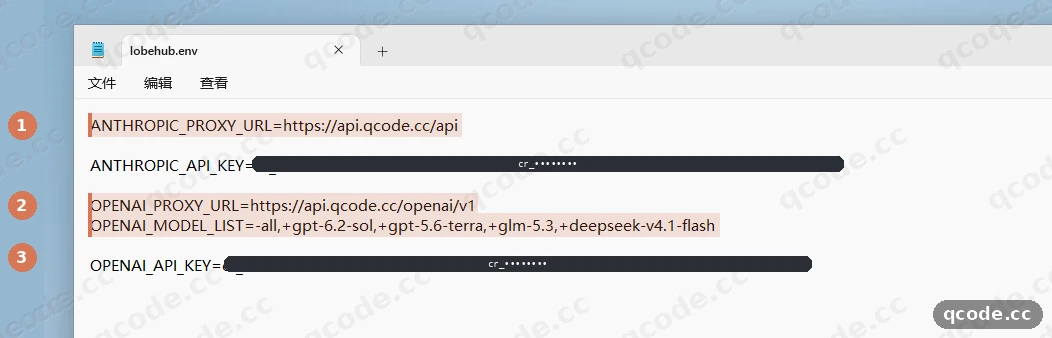
Jika benar, Anda akan melihat: nilai ANTHROPIC_PROXY_URL berakhir dengan /api, nilai OPENAI_PROXY_URL berakhir dengan /openai/v1, kedua key dimulai dengan cr_, dan tidak ada spasi atau tanda kutip nyasar di akhir baris.
Butuh API key?
Jika Anda belum punya akun QCode, Daftar terlebih dahulu. Jika Anda lebih suka membayar sesuai pemakaian, beli Paket Bayar Sesuai Pemakaian terlebih dahulu, lalu buat key di Dasbor. Salin seluruh string yang dimulai dengan cr_ dan tempelkan ke kedua tempat API Key. Anda dapat membayar dengan kartu kredit/debit (Visa / Mastercard), Apple Pay / Google Pay, atau kripto — lihat Metode pembayaran.
Bingung? Anda tidak dapat menemukan file lobehub.env
File itu milik alur self-hosting: deploy instance sekali dengan skrip Compose resmi dan lobehub.env akan muncul di bawah %USERPROFILE%\lobehub\. Anda juga dapat membuat file dengan nama yang sama sendiri di Notepad, pilih UTF-8 sebagai encoding saat menyimpannya.
Verifikasi endpoint Anthropic dengan curl.exe
Buka Windows Terminal (PowerShell), muat key dari file env terlebih dahulu, lalu minta alamat Anthropic di ① dengan curl.exe, tulis claude-opus-5-5 sebagai model. Jika JSON yang dikembalikan di ② berisi model dan content, alamat dan key di sisi ini berfungsi.
$KEY = (Select-String "^ANTHROPIC_API_KEY=(.+)" "$HOME\lobehub\lobehub.env").Matches.Groups[1].Value
curl.exe -sS -X POST https://api.qcode.cc/api/v1/messages -H "x-api-key: $KEY" -H "anthropic-version: 2023-06-01" -H "content-type: application/json" -d '{\"model\":\"claude-opus-5-5\",\"max_tokens\":32,\"messages\":[{\"role\":\"user\",\"content\":\"ping\"}]}'
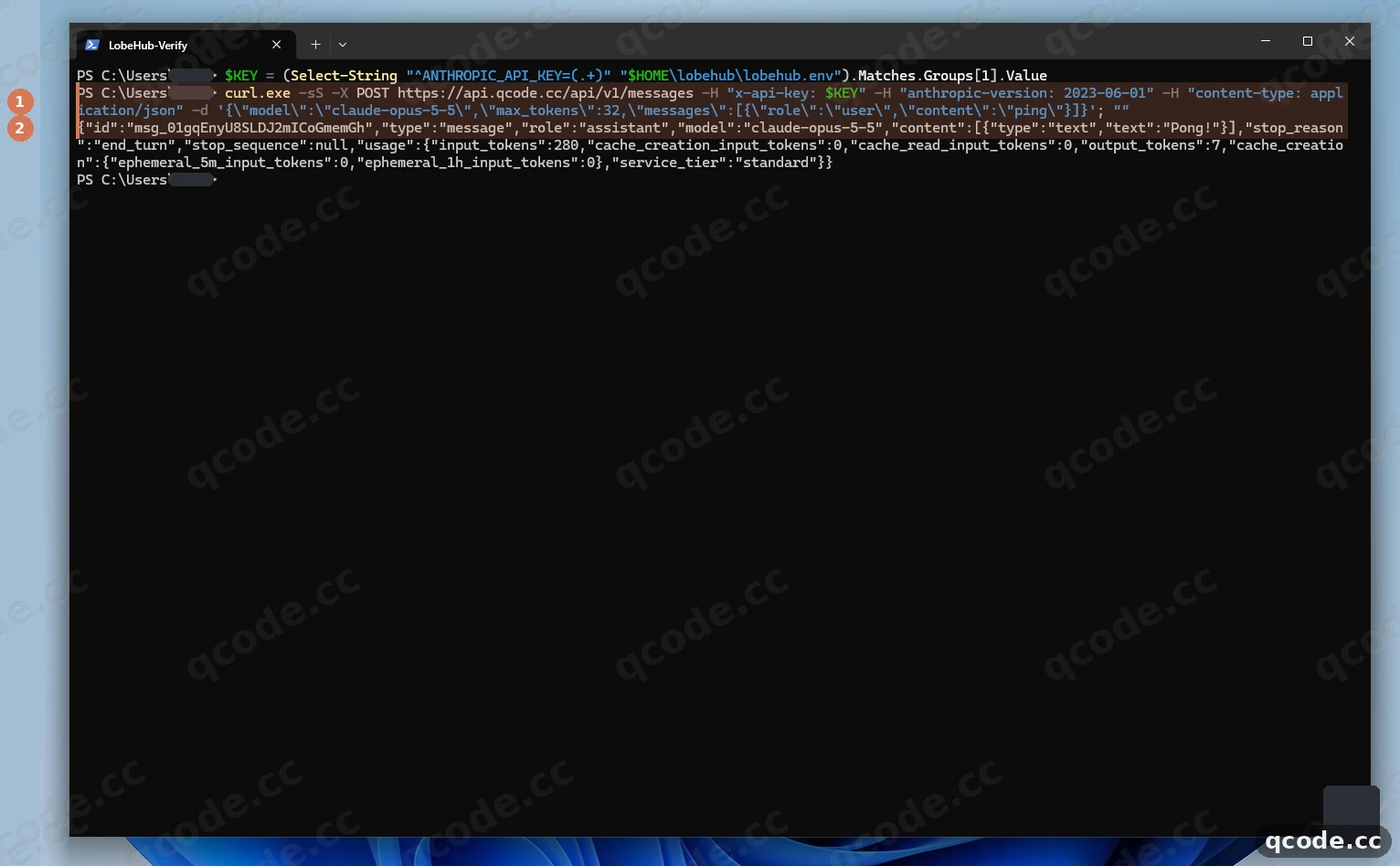
Jika benar, Anda akan melihat: terminal mencetak satu blok JSON berisi "model":"claude-opus-5-5", "content" dan satu baris teks balasan, tanpa 401 atau 404.
Bingung? Muncul pesan key kosong atau file tidak dapat dibaca
Periksa dulu bahwa %USERPROFILE%\lobehub\lobehub.env memiliki baris yang dimulai dengan ANTHROPIC_API_KEY= yang tanda samanya langsung diikuti key cr_, tanpa spasi di antaranya. Jika file tidak dapat dibaca, ganti "$HOME\lobehub\lobehub.env" dalam perintah dengan path lengkap dan coba lagi.
Verifikasi endpoint yang kompatibel dengan OpenAI dengan curl.exe
Lanjutkan di jendela yang sama, beralih ke alamat yang kompatibel dengan OpenAI di ①, tulis gpt-6.2-sol sebagai model dan ubah header menjadi authorization: Bearer $KEY. Saat model dan choices muncul di JSON pada ②, kedua protokol berfungsi.
curl.exe -sS -X POST https://api.qcode.cc/openai/v1/chat/completions -H "authorization: Bearer $KEY" -H "content-type: application/json" -d '{\"model\":\"gpt-6.2-sol\",\"max_tokens\":32,\"messages\":[{\"role\":\"user\",\"content\":\"ping\"}]}'

Jika dilakukan dengan benar, Anda akan melihat: "model":"gpt-6.2-sol" dan "choices":[...] di JSON yang dikembalikan, serta balasan yang tidak kosong.
Bermasalah? Isi respons kosong
Kemungkinan besar akhiran alamatnya salah: sisi yang kompatibel dengan OpenAI harus tepat https://api.qcode.cc/openai/v1, tanpa garis miring di akhir dan tanpa menambahkan /v1 lagi sendiri. Jalankan kembali perintahnya setelah diperbaiki.
Periksa catatan permintaan di probe.qcode.cc
Buka https://probe.qcode.cc/, tempel key cr_ yang sama, klik 「查询」 (Query) dan gulir ke bawah ke daftar permintaan. Dua baris teratas yang dibingkai di ① adalah dua permintaan yang baru saja Anda buat, keduanya berstatus 200. Halaman ini hanya menampilkan waktu, status, koneksi, token pertama, total waktu, ukuran respons dan laju output — tidak ada kolom nama model atau jumlah token.
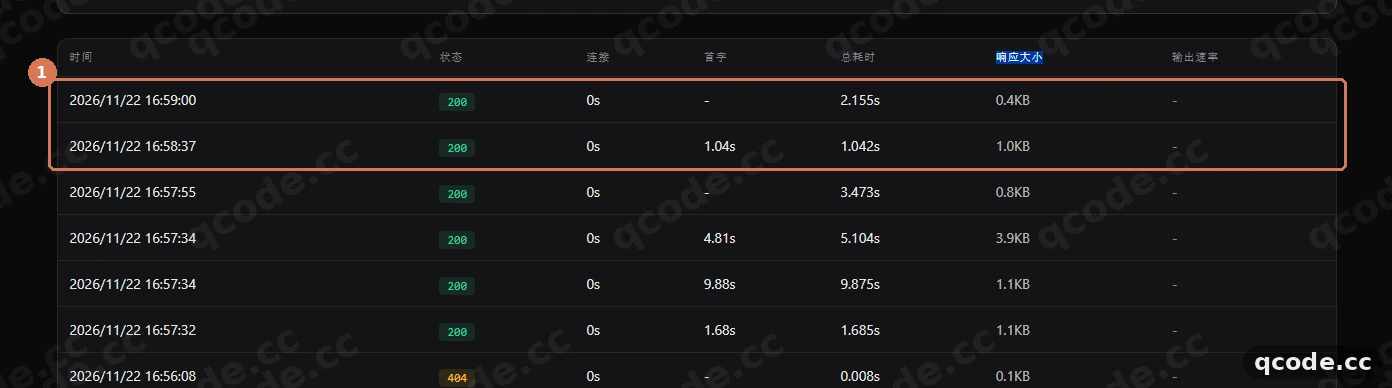
Jika dilakukan dengan benar, Anda akan melihat: dua catatan dengan stempel waktu yang cocok, keduanya 200 di kolom status, dan subjudul halaman 「全平台 · /api/v1/messages」 (All platforms · /api/v1/messages).
Verifikasi bahwa semuanya berfungsi
Ketika keempat hal ini cocok, LobeHub sudah terhubung sepenuhnya ke QCode:
- Installer
LobeHub-2.3.4-setup.exeselesai, judul jendela dan halaman selamat datang berbahasa Mandarin, dan antarmuka menampilkan 「嘿,你好,我是 Lobe AI」; - Di
lobehub.env,ANTHROPIC_PROXY_URLadalahhttps://api.qcode.cc/apidanOPENAI_PROXY_URLadalahhttps://api.qcode.cc/openai/v1, dan kedua key diawali dengancr_; - Permintaan
curl.exeke endpoint Anthropic mengembalikan"model":"claude-opus-5-5"dancontent; permintaan ke endpoint yang kompatibel dengan OpenAI mengembalikan"model":"gpt-6.2-sol"danchoices; - Di probe.qcode.cc key yang sama menemukan catatan
200yang sesuai.
Selesai
Anda sudah memasang LobeHub di Windows 11 dan menuliskan dua alamat QCode — Anthropic dan yang kompatibel dengan OpenAI — ke dalam konfigurasi. Dari sini Anda dapat:
- Endpoint dan jalur API
- Model Tiongkok
- Panduan pemilihan model
- Panduan pemecahan masalah
- Berikutnya: bandingkan paket di halaman harga
- Kembali ke Dasbor Anda untuk memeriksa pemakaian dan saldo
Kesalahan umum
| Pesan kesalahan | Penyebab | Yang harus dilakukan |
|---|---|---|
curl: (3) bad range specification |
Windows PowerShell 5.1 mengurai tanda kutip ganda setelah -d lebih dulu, sehingga JSON terpecah menjadi beberapa bagian dan curl.exe menerima argumen yang terpotong |
Letakkan JSON dalam string berkutip tunggal dengan tanda kutip ganda di dalamnya di-escape sebagai \" (atau gunakan PowerShell 7, atau simpan body sebagai file UTF-8 dan teruskan --data-binary "@body.json"), lalu pastikan $KEY tidak kosong dan nama model hanya berisi karakter yang valid; jika masih gagal, jalankan curl.exe --version untuk memastikan Anda memanggil curl bawaan Windows, bukan alias |
model_not_available_on_endpoint |
Nama model Claude dikirim ke alamat yang kompatibel dengan OpenAI, dan endpoint QCode yang kompatibel dengan OpenAI tidak melayani keluarga Claude | Selalu gunakan https://api.qcode.cc/api untuk Claude dan https://api.qcode.cc/openai/v1 untuk GPT dan model Tiongkok; jangan mencampur keduanya |
may encounter a situation where the AI returns an empty message |
Nilai OPENAI_PROXY_URL salah, sehingga permintaan tidak pernah sampai ke endpoint yang kompatibel dengan OpenAI dan balasannya kosong |
Tulis OPENAI_PROXY_URL persis sebagai https://api.qcode.cc/openai/v1, tanpa garis miring di akhir dan tanpa menambahkan /v1/chat/completions |
| 登录以实现跨设备同步 | Desktop 2.3.4 telah menghapus mode lokal, jadi saat pertama kali diluncurkan Anda harus masuk ke LobeHub Cloud atau menghubungkan instance yang di-host sendiri | Jika Anda memiliki instance yang di-host sendiri, hubungkan seperti pada langkah 5; jika tidak, konfigurasikan ANTHROPIC_PROXY_URL dan OPENAI_PROXY_URL di lobehub.env dan ikuti jalur self-hosting |
FAQ
Apa yang terjadi ketika key saya kedaluwarsa?
Ada dua kasus:
- Key paket personal tidak dapat diperpanjang saat kedaluwarsa — buka paket lagi dan gunakan key baru.
- Untuk paket bayar sesuai pemakaian, beli paket lain setelah key kedaluwarsa dan key yang sama mulai berfungsi kembali.
Setelah mengganti key, jangan lupa perbarui baris ANTHROPIC_API_KEY dan OPENAI_API_KEY di lobehub.env ke string yang baru.
Apakah aplikasi desktop memerlukan akun LobeHub?
Versi 2.3.4 memerlukannya: setelah mengeklik 「开始」 (Start) hanya ada dua entri 「登录 LobeHub Cloud」 (Sign in to LobeHub Cloud) dan 「连接到你自己的 LobeHub 服务实例」 (Connect to your own LobeHub service instance), tanpa mode lokal dan tanpa cara untuk melewatinya. Untuk sepenuhnya menghindari akun vendor, deploy instance sendiri dan arahkan alamatnya ke QCode melalui lobehub.env.
Bagaimana jika kartu tidak memiliki input Proxy URL?
Deskripsi resmi bidang ini bersifat kondisional — "If Proxy URL is available" — dan bidang mana yang ditampilkan oleh versi atau penyedia tertentu bervariasi. Perbarui dulu ke versi terbaru dan periksa lagi; jika masih tidak ada kotak input, dalam penyiapan yang di-host sendiri cukup ubah ANTHROPIC_PROXY_URL / OPENAI_PROXY_URL di lobehub.env, yang efeknya sama dengan mengisi Proxy URL di UI.
Bisakah satu key digunakan untuk Claude dan GPT sekaligus?
Ya. Key QCode berfungsi di kedua endpoint: https://api.qcode.cc/api di sisi Anthropic dan https://api.qcode.cc/openai/v1 di sisi yang kompatibel dengan OpenAI, dengan key yang sama diawali cr_.
Model mana yang direkomendasikan secara default?
Gunakan claude-opus-5-5 secara default di sisi Claude, dan claude-haiku-5-5 untuk tugas yang lebih ringan; gunakan gpt-6.2-sol secara default di sisi GPT, dan daftarkan gpt-6.2-astra saat Anda membutuhkan penalaran yang lebih kuat. Model Tiongkok seperti glm-5.3, deepseek-v4.1-flash, qwen3.8-max dan kimi-k3 melalui alamat yang kompatibel dengan OpenAI yang sama.
Bisakah saya mengganti node ingress jika alamatnya tidak berfungsi?
Ya. Ketiga domain ingress memiliki kemampuan yang sama dan berfungsi dengan key yang sama; jika alamat utama tidak dapat dijangkau di jaringan Anda, beralihlah ke jalur yang sesuai di bawah asia.qcode.cc atau us.qcode.cc, ditulis dengan cara yang sama seperti alamat utama.
Ringkasan koneksi
| Item | Detail |
|---|---|
| Model yang tersedia | Claude ✅ (penyedia Anthropic + Proxy URL) · GPT ✅ · Model Tiongkok ✅ (penyedia OpenAI + Proxy URL) · Gemini ❌ (QCode tidak menawarkan seri Gemini untuk saat ini; silakan gunakan Claude, GPT atau model Tiongkok) |
| Protokol dan Proxy URL | Anthropic Messages: https://api.qcode.cc/api · Kompatibel dengan OpenAI: https://api.qcode.cc/openai/v1 |
| Tempat mengonfigurasi | App Settings → AI Providers; pilih penyedia, isi API Key dan Proxy URL, lalu klik Check |
| Jalur self-hosting | Lewati UI dan gunakan environment variable ANTHROPIC_PROXY_URL dan OPENAI_PROXY_URL |
| Dokumentasi resmi | AI Model Providers |
Aplikasi ini kini dirilis dengan nama LobeHub: situs dokumentasi resmi, installer desktop dan Community Edition open-source semuanya menggunakan nama itu, dan pencarian LobeChat juga mengarah ke LobeHub — keduanya adalah perangkat lunak yang sama.
Protokol mana yang harus digunakan
| Model yang Anda inginkan | Penyedia yang harus diaktifkan | Proxy URL |
|---|---|---|
Claude (claude-opus-5-5, claude-haiku-5-5) |
Anthropic | https://api.qcode.cc/api |
GPT (gpt-6.2-sol, gpt-6.2-astra) |
OpenAI | https://api.qcode.cc/openai/v1 |
Model Tiongkok (deepseek-v4.1-flash, glm-5.3, qwen3.8-max, kimi-k3) |
OpenAI | https://api.qcode.cc/openai/v1 |
🔴 Jangan pernah memanggil Claude melalui penyedia OpenAI. QCode hanya melayani Claude di endpoint Anthropic; claude-* yang dikirim ke endpoint yang kompatibel dengan OpenAI akan ditolak, dan sebaliknya gpt-* juga tidak berfungsi di endpoint Anthropic. Satu key QCode (diawali cr_) berfungsi di keduanya.
Isi Proxy URL persis dari tabel di atas: tanpa garis miring di akhir, dan jangan masukkan jalur permintaan lengkap seperti /v1/chat/completions ke dalam kotak — definisi resmi bidang ini adalah "the provider API base URL or a compatible endpoint". Apakah sisi Anthropic memerlukan segmen jalur tambahan tidak dinyatakan secara resmi, jadi isi alamat yang diberikan QCode apa adanya. Lihat Endpoint dan jalur API untuk detailnya.
Opsi deployment: desktop / web / self-hosted
Tentukan dulu bentuk mana yang akan digunakan; tempat key dimasukkan mengikuti dari situ.
- Desktop / web — kata resminya adalah "Download the macOS, Windows, or Linux app from the official download page", dan aplikasi desktop dibangun di atas Electron; untuk versi web, "Open LobeHub in a modern browser" sudah cukup. Key dan Proxy URL dimasukkan ke bidang penyedia di UI (Anda perlu masuk atau menghubungkan instance yang di-host sendiri terlebih dahulu).
- Self-hosted, image Docker tunggal (perintah resmi, environment variable dalam file env). Buat dulu jaringan
pgyang dirujuk olehdocker run:
docker network create pg
docker run -it -d -p 127.0.0.1:3210:3210 --network pg --env-file lobehub.env --name lobehub lobehub/lobehub
Mengikat port sebagai 127.0.0.1:3210:3210 membuatnya hanya dapat dijangkau dari mesin ini, sehingga layanan tidak langsung terekspos ke internet atau LAN yang tidak tepercaya. Akun pertama yang didaftarkan di LobeHub menjadi administrator; jika Anda benar-benar membutuhkan akses eksternal, daftarkan administrator itu secara lokal dan tetapkan kredensial admin yang kuat terlebih dahulu, lalu letakkan reverse proxy HTTPS yang mengautentikasi di depannya alih-alih membiarkannya terekspos di LAN.
- Self-hosted, Docker Compose (skrip resmi + compose):
mkdir lobehub && cd lobehub
bash <(curl -fsSL https://lobe.li/setup.sh) -l en
docker compose up -d
Setelah di-deploy, %USERPROFILE%\lobehub\lobehub.env adalah file yang sama seperti pada langkah 6.
Menghubungkan aplikasi desktop ke instance self-hosted
Agar aplikasi desktop terhubung ke instance Anda sendiri, dokumentasi desktop mensyaratkan "versi instance self-hosted Anda 1.83.6 atau lebih tinggi untuk mendukung desktop" bagi fitur koneksi: klik ikon Wi-Fi di pojok kanan atas, masukkan alamat instance, lalu hubungkan. Dokumen yang sama juga mensyaratkan bahwa sebelum menghubungkan, instance self-hosted harus "dikonfigurasi dengan benar dengan variabel lingkungan terkait OIDC".
Perhatikan bahwa angka-angka ini bukan skema versi yang sama: 1.83.6 berasal dari dokumentasi koneksi desktop, 2.2.19 adalah nomor rilis server, dan aplikasi desktop yang ditampilkan di halaman ini adalah 2.3.4 — jangan membandingkan ketiganya satu sama lain.
Konfigurasi Claude (penyedia Anthropic)
Field-nya secara resmi berbeda menurut penyedia: "Buka App Settings → AI Providers, lalu pilih penyedia yang ingin Anda konfigurasi. Field yang tersedia bergantung pada penyedia". Langkah-langkah yang diberikan di halaman Anthropic, secara berurutan:
- "Buka App Settings → AI Providers, pilih Anthropic, dan aktifkan penyedia"
- "Masukkan API key. Jika Anda memakai proxy, masukkan URL proxy-nya" — isi key
cr_QCode, danhttps://api.qcode.cc/apisebagai Proxy URL - "Pilih Check untuk menguji koneksi"
- "Aktifkan model Claude yang Anda butuhkan, lalu pilih salah satunya di pengaturan Agent"
Pilih ID model dari daftar model yang dijual QCode: claude-opus-5-5 adalah rekomendasi default dan claude-haiku-5-5 mencakup tugas yang lebih ringan; saat Anda membutuhkan jendela konteks yang lebih panjang, Anda dapat memilih claude-fable-5-2 (jendela konteks 1M token, hingga 128K token output per permintaan) atau claude-fable-5-1 sebelumnya. Untuk ID yang tidak ada di dropdown bawaan, tambahkan secara manual melalui entri resmi 「获取或添加模型」 (ambil atau tambahkan model).
Konfigurasi GPT dan model Tiongkok (penyedia OpenAI)
Bentuknya sama, mengikuti langkah-langkah di halaman resmi OpenAI:
- "Buka App Settings → AI Providers, pilih OpenAI, dan aktifkan penyedia"
- "Masukkan API key. Jika Anda memakai proxy atau endpoint yang kompatibel, masukkan URL proxy-nya" — key
cr_yang sama, denganhttps://api.qcode.cc/openai/v1sebagai Proxy URL - "Pilih Check untuk menguji koneksi"
- "Aktifkan model OpenAI yang Anda butuhkan, lalu pilih salah satunya di pengaturan Agent"
Model yang direkomendasikan secara default adalah gpt-6.2-sol, dengan gpt-6.2-astra sebagai alternatif tingkat tertinggi. ID model Tiongkok memakai penyedia yang sama dan Proxy URL yang sama: deepseek-v4.1-flash, deepseek-v4-pro, glm-5.3, qwen3.8-max, kimi-k3, lihat Model Tiongkok. Anda tidak memerlukan panduan DeepSeek, Qwen, atau Moonshot terpisah untuk ini — satu alamat yang kompatibel dengan OpenAI mencakup seluruh daftar.
Variabel lingkungan untuk self-hosting
Saat men-deploy dengan Docker atau Compose, tuliskan kedua alamat yang sama ke dalam file env per penyedia. Halaman referensi menjelaskan ANTHROPIC_PROXY_URL digunakan untuk "menimpa Base URL permintaan API Anthropic default" dan OPENAI_PROXY_URL digunakan untuk "menimpa Base URL permintaan API OpenAI default", yang persis merupakan padanan self-hosting dari field Proxy URL di UI:
| Variabel | Default resmi | Yang harus diisi |
|---|---|---|
ANTHROPIC_API_KEY |
– | key cr_ QCode |
ANTHROPIC_PROXY_URL |
https://api.anthropic.com |
https://api.qcode.cc/api |
OPENAI_API_KEY |
– | key yang sama |
OPENAI_PROXY_URL |
https://api.openai.com/v1 |
https://api.qcode.cc/openai/v1 |
OPENAI_MODEL_LIST |
– | lihat di bawah |
ANTHROPIC_CLIENT_TIMEOUT |
295000 |
dalam milidetik; biarkan apa adanya kecuali permintaan panjang terpotong |
Deskripsi resmi OPENAI_MODEL_LIST adalah "Digunakan untuk mengontrol daftar model": + menambahkan, - menyembunyikan, dan -all menyembunyikan seluruh set bawaan terlebih dahulu — gunakan bentuk ini ketika endpoint hanya menyajikan model yang Anda sebutkan:
ANTHROPIC_API_KEY=cr_xxxxxxxx
ANTHROPIC_PROXY_URL=https://api.qcode.cc/api
OPENAI_API_KEY=cr_xxxxxxxx
OPENAI_PROXY_URL=https://api.qcode.cc/openai/v1
OPENAI_MODEL_LIST=-all,+gpt-6.2-sol,+gpt-6.2-astra,+glm-5.3,+deepseek-v4.1-flash
Apakah /v1 termasuk dalam nilai bergantung pada endpoint itu sendiri; kata resminya adalah "periksa sufiks permintaan penyedia layanan proxy Anda", dan jika balasannya kosong coba tambahkan /v1 lalu ulangi. Untuk QCode: pertahankan /openai/v1 di sisi OpenAI dan berhenti di /api di sisi Anthropic. Halaman referensi juga mencantumkan variabel terpisah untuk penyedia Tiongkok (DEEPSEEK_PROXY_URL, QWEN_PROXY_URL, MOONSHOT_PROXY_URL); arahkan ke QCode hanya jika Anda sengaja ingin QCode berada di belakang penyedia tersebut.
Minta endpoint langsung dari command line
Untuk membedakan masalah gateway dari masalah aplikasi, meminta endpoint secara langsung adalah cara yang paling sedikit merepotkan (di macOS / Linux, ubah KEY= menjadi export KEY=):
KEY="cr_xxxxxxxx"

# Anthropic endpoint — put only Claude IDs here
curl -X POST https://api.qcode.cc/api/v1/messages \
  -H "x-api-key: $KEY" -H "anthropic-version: 2023-06-01" \
  -H "content-type: application/json" \
  -d '{"model":"claude-opus-5-5","max_tokens":32,"messages":[{"role":"user","content":"ping"}]}'

# OpenAI-compatible endpoint — only GPT and Chinese model IDs here, never claude-*
curl -X POST https://api.qcode.cc/openai/v1/chat/completions \
  -H "authorization: Bearer $KEY" -H "content-type: application/json" \
  -d '{"model":"gpt-6.2-sol","messages":[{"role":"user","content":"ping"}]}'
Jika JSON yang dikembalikan berisi content (Anthropic) atau choices (OpenAI), sisi endpoint sudah merespons dan yang tersisa ada di pengaturan aplikasi. Penagihan berdasarkan token; lihat qcode.cc/en/models untuk harga setiap model.
Model yang tersedia
| Model | ID Model | Catatan |
|---|---|---|
| Claude Opus 5.5 | claude-opus-5-5 |
Rekomendasi default di sisi Anthropic, untuk penalaran kompleks dan tugas sehari-hari |
| Claude Haiku 5.5 | claude-haiku-5-5 |
Alternatif ringan, respons cepat |
| GPT 6.2 Sol | gpt-6.2-sol |
Rekomendasi default di sisi OpenAI |
| GPT 6.2 Astra | gpt-6.2-astra |
Alternatif tingkat tertinggi |
| GLM 5.3 | glm-5.3 |
Model Tiongkok utama, melalui alamat yang kompatibel dengan OpenAI |
Model 4.x seperti claude-sonnet-4-6 dan claude-opus-4-8 masih dijual dan dapat digunakan saat Anda membutuhkan kompatibilitas dengan proyek lama, tetapi bukan rekomendasi default. Daftar langsungnya ada di qcode.cc/en/models.
Titik masuk lainnya
Ketiga domain titik masuk memiliki kemampuan yang sama dan hanya berbeda dalam perutean jaringan; key yang sama berfungsi di semuanya:
| Node | Anthropic (Claude) | Kompatibel dengan OpenAI (GPT / model Tiongkok) |
|---|---|---|
| Global | https://api.qcode.cc/api |
https://api.qcode.cc/openai/v1 |
| Asia | https://asia.qcode.cc/api |
https://asia.qcode.cc/openai/v1 |
| Amerika Utara / Eropa | https://us.qcode.cc/api |
https://us.qcode.cc/openai/v1 |
Pemecahan masalah dan batasan yang diketahui
| Gejala | Kata resmi | Yang harus dilakukan |
|---|---|---|
Balasan kosong setelah mengatur OPENAI_PROXY_URL |
"mungkin mengalami situasi di mana AI mengembalikan pesan kosong"; dokumentasi meminta Anda memeriksa ulang variabel dan memastikan /v1 "sufiks ditambahkan dengan benar (jika diperlukan)" |
Gunakan https://api.qcode.cc/openai/v1 apa adanya sebagai Proxy URL, tanpa garis miring di akhir |
| Permintaan panjang Anthropic terpotong | ANTHROPIC_CLIENT_TIMEOUT default-nya 295000 (milidetik), dan timeout itu "juga digunakan oleh penyedia yang kompatibel dengan Anthropic yang mengandalkan Anthropic SDK" |
Pada setup self-hosted naikkan hanya untuk generasi panjang; mengubah nilai ini tidak memengaruhi error bergaya 401 / 404 |
| Di-deploy di Vercel | ada "batas timeout fungsi serverless 10 detik" | Jawaban panjang melebihi batas itu memerlukan Docker atau host lain |
| Sebuah penyedia tidak tersedia | "Ini tidak menjamin failover otomatis" | Konfigurasikan penyedia kedua sendiri dan beralih secara manual |
| Error koneksi, key dinilai tidak valid | "Periksa API key Anda dari spasi berlebih. Periksa bahwa jenis key cocok dengan penyedia" | Tempel ulang key cr_ dan pastikan penyedia cocok dengan jenis key (Claude → Anthropic, GPT dan model Tiongkok → OpenAI) |
| ID Anda tidak ada di daftar model | "Tingkat akun Anda dapat mengecualikan sebuah model, atau penyedia dapat menghentikannya" | Untuk QCode, tambahkan ID sendiri — dropdown bawaan bukan daftar model yang dijual QCode |
| Kena batas laju | "Anda mencapai batas laju permintaan penyedia" | Turunkan laju permintaan, atau beralih penyedia |
Item yang tidak ditawarkan QCode: untuk gpt-6-luna gunakan model GPT lain (gpt-6.2-sol / gpt-6.2-astra); seri Gemini juga tidak ditawarkan untuk saat ini, jadi silakan gunakan Claude, GPT, atau model Tiongkok. Versi mana yang menampilkan field Proxy URL di bawah penyedia mana tidak dinyatakan secara resmi, dan itu di luar cakupan halaman ini.
Dokumentasi terkait
- Endpoint dan jalur API — referensi silang protokol × keluarga model
- Ringkasan kompatibilitas alat — protokol yang digunakan setiap alat
- Cherry Studio — dua endpoint yang sama, diisi untuk aplikasi desktop
- Claude Desktop
- Model Tiongkok
- Panduan pemilihan model
- Panduan pemecahan masalah
Mulai dengan QCode
Satu API key untuk Claude Code, Codex, dan lainnya — ditagih per token, harga per model di qcode.cc/models