LobeChat (LobeHub) com QCode: passo a passo no Windows e macOS, uma captura de tela por etapa
Siga 9 etapas e 9 capturas de tela para instalar o LobeHub 2.3.4 no Windows e macOS, gravar os endereços compatíveis com Anthropic e OpenAI do QCode na configuração e verificar as requisições com claude-opus-5-5 e gpt-6.2-sol.
Precisa de uma chave de API? Criar conta →Endpoints e Base URLs →
Nesta página
- Baixar e instalar
- Siga as capturas de tela: Windows, uma etapa por vez
- Abra a página oficial de download e baixe o instalador do Windows
- Execute o instalador e mantenha o padrão "Install for me only"
- Deixe o app iniciar automaticamente e chegue à página de boas-vindas
- Reconheça as duas entradas na página de entrada
- Informe o endereço da instância auto-hospedada e conecte
- Escreva os endereços e a chave do QCode no lobehub.env
- Verifique o endpoint Anthropic com curl.exe
- Verifique o endpoint compatível com OpenAI com curl.exe
- Confira os registros de requisições em probe.qcode.cc
- Verifique se funciona
- Erros comuns
- Perguntas frequentes
- Visão geral da conexão
- Qual protocolo usar
- Opções de implantação: desktop / web / auto-hospedado
- Conectar o app desktop a uma instância auto-hospedada
- Configurar o Claude (provedor Anthropic)
- Configurar o GPT e os modelos chineses (provedor OpenAI)
- Variáveis de ambiente para auto-hospedagem
- Requisitar os endpoints diretamente pela linha de comando
- Modelos disponíveis
- Outros pontos de entrada
- Solução de problemas e limitações conhecidas
- Documentação relacionada
Siga as 9 etapas abaixo e você terá o LobeHub (antigo LobeChat) desktop instalado no Windows 11 ou macOS, os dois endereços de entrada do QCode preenchidos na configuração do LobeHub e uma requisição bem-sucedida em cada um, via Claude e via GPT.
Resposta curta: o LobeHub desktop 2.3.4 não tem modo offline local — no primeiro lançamento você precisa "Sign in to LobeHub Cloud" ou "Connect to your own LobeHub service instance". Esta página traz uma configuração de auto-hospedagem com Docker + lobehub.env para conectar ao QCode; isso não significa que o app desktop funcione sozinho sem uma instância. Na configuração auto-hospedada, o Claude passa pelo provedor Anthropic com Proxy URL definido como https://api.qcode.cc/api; o GPT e os modelos chineses passam pelo provedor OpenAI com Proxy URL definido como https://api.qcode.cc/openai/v1; os dois lugares usam a mesma chave do QCode começando com cr_.
| Item | Preencha |
|---|---|
| Endereço de entrada (Claude / Anthropic) | https://api.qcode.cc/api |
| Endereço de entrada (GPT, modelos chineses / compatível com OpenAI) | https://api.qcode.cc/openai/v1 |
| Campo na interface | Proxy URL (junto com a API Key do mesmo provedor) |
| Variáveis de ambiente na auto-hospedagem | ANTHROPIC_PROXY_URL / OPENAI_PROXY_URL |
| Formato da chave | cr_xxxxxxxx |
Verificado em 2026-11-22 · LobeHub 2.3.4 · Windows 11
O LobeChat agora é lançado com o nome LobeHub: o site oficial, o instalador e o título da janela dizem todos LobeHub, e buscar por LobeChat também leva até ele — os dois são o mesmo software. Sua característica marcante é trazer os dois tipos de provedor, Anthropic e OpenAI, então com um endereço do QCode em cada um você alterna entre Claude, GPT e modelos chineses no mesmo lote de conversas.
Um pré-requisito precisa ser dito de antemão: o LobeHub desktop 2.3.4 não tem mais modo offline local, então no primeiro lançamento você precisa "Sign in to LobeHub Cloud" ou "Connect to your own LobeHub service instance" antes de chegar à interface principal. Por isso este tutorial anda com duas pernas — as 5 primeiras etapas instalam o app desktop e mostram esse portão com clareza; a partir da etapa 6, você grava os endereços e a chave do QCode no lobehub.env de uma instância auto-hospedada e verifica os dois endpoints com dois comandos.
Está no Mac? Siga as mesmas etapas. As capturas de tela foram feitas no Windows 11; no macOS, execute os mesmos comandos no Terminal (se a página usar Docker, instale o Docker Desktop para Mac; o WSL 2 não é necessário). As configurações no navegador são as mesmas.
- O PC ou Mac roda Windows 10 / 11 (64 bits) ou macOS com cerca de 1 GB de espaço livre em disco (o instalador tem cerca de 150 MiB, o app instalado cerca de 500 MB)
- Você já se cadastrou no QCode.cc e copiou sua chave de API
cr_do Painel. Ainda não tem conta? Cadastre-se primeiro, escolha um plano na página de preços e depois crie a chave no Painel. - O PC consegue acessar
lobehub.com,api.qcode.cceprobe.qcode.cc - Você sabe que o app desktop pede para entrar ou conectar uma instância auto-hospedada no primeiro lançamento; se por enquanto não tiver nenhuma das duas, faça as etapas 1–3 primeiro e depois comece pelas variáveis de ambiente da etapa 6
- Separe 10 minutos sem interrupções e não feche a janela do instalador no meio do caminho
Baixar e instalar
O app desktop é uma aplicação Electron e o instalador do Windows é LobeHub-2.3.4-setup.exe, com cerca de 150 MiB. O assistente é a sequência habitual de cliques em "Next", instala por padrão no diretório do usuário atual, não precisa de direitos de administrador e não levanta nenhum aviso de "User Account Control".
Existem apenas três pontos de entrada oficiais, todos servindo o mesmo instalador:
- Página de download em chinês: https://lobehub.com/zh/downloads (o botão principal diz 「下载 Windows 版本」, Baixar a versão para Windows)
- Página de download em inglês: https://lobehub.com/downloads
- Instalação pela linha de comando: execute
winget install --id LobeHub.LobeHub -eno Windows Terminal; a versão na fonte também é 2.3.4
Atenção aos endereços errados: lobehub.com/desktop e lobehub.com/zh-CN/downloads vão direto para a página de entrada, e lobehub.com/download é um 404. Os únicos pontos de entrada públicos reais de download são os dois acima, /zh/downloads e /downloads.
As condições de rede variam um pouco por região, então escolha sua região primeiro:
Europa / Japão
- Abra a página de download em inglês lobehub.com/downloads e clique em "Download Windows Version"; ela baixa o mesmo
LobeHub-2.3.4-setup.exe. - Você também pode usar
winget install --id LobeHub.LobeHub -e, ou pegar o instaladorv2.3.4no GitHub Releases. - O instalador não é assinado; trate o aviso do SmartScreen como acima: clique em 「更多信息」 (More info) → 「仍要运行」 (Run anyway).
China continental
- Abra direto a página de download em chinês lobehub.com/zh/downloads e clique em 「下载 Windows 版本」 (Baixar a versão para Windows) no meio da página; o navegador começa a baixar o
LobeHub-2.3.4-setup.exe(cerca de 150 MiB). - Se a página demorar muito para carregar ou o download cair, instale a mesma versão pela linha de comando: execute
winget install --id LobeHub.LobeHub -eno Windows Terminal; ou pegue o link direto no GitHub Releases,https://github.com/lobehub/lobehub/releases/download/v2.3.4/LobeHub-2.3.4-setup.exe. - O instalador não tem assinatura digital, então dar dois cliques nele pode levantar 「Windows 已保护你的电脑」 (Windows protected your PC); clique em 「更多信息」 (More info) → 「仍要运行」 (Run anyway).
Rússia / Irã
- Prefira
winget install --id LobeHub.LobeHub -e, que não depende da página de download do navegador. - Se um download da página oficial ou do GitHub Releases der timeout, confirme que a rede alcança
github.comelobehub.come tente mais uma vez; quando terminar, verifique se o arquivo tem cerca de 150 MiB antes de dar dois cliques nele.
Países árabes
- Os canais de download são os mesmos da Europa / Japão: "Download Windows Version" na página de download em inglês lobehub.com/downloads, ou
winget install --id LobeHub.LobeHub -e. - O idioma do instalador segue o sistema, então o texto da interface pode estar em inglês, mas as posições dos botões batem com a versão em chinês (「Next」 corresponde a 「下一步(N) >」).
Siga as capturas de tela: Windows, uma etapa por vez
Cada uma das 9 etapas abaixo faz uma coisa. Os números laranja nas capturas de tela correspondem um a um aos ①②③ do texto; todo o texto da interface é citado literalmente da interface em chinês. Se você não quiser entrar em uma conta de fornecedor por enquanto depois de instalar o app desktop, continue a partir da etapa 6 e conclua a configuração do QCode com o lobehub.env auto-hospedado.
Abra a página oficial de download e baixe o instalador do Windows
Abra a página oficial de download em chinês do LobeHub, lobehub.com/zh/downloads, no navegador e clique em 「下载 Windows 版本」 (Baixar a versão para Windows) no ①. A barra de endereços deve mostrar exatamente /zh/downloads; escrever /desktop leva à página de entrada.
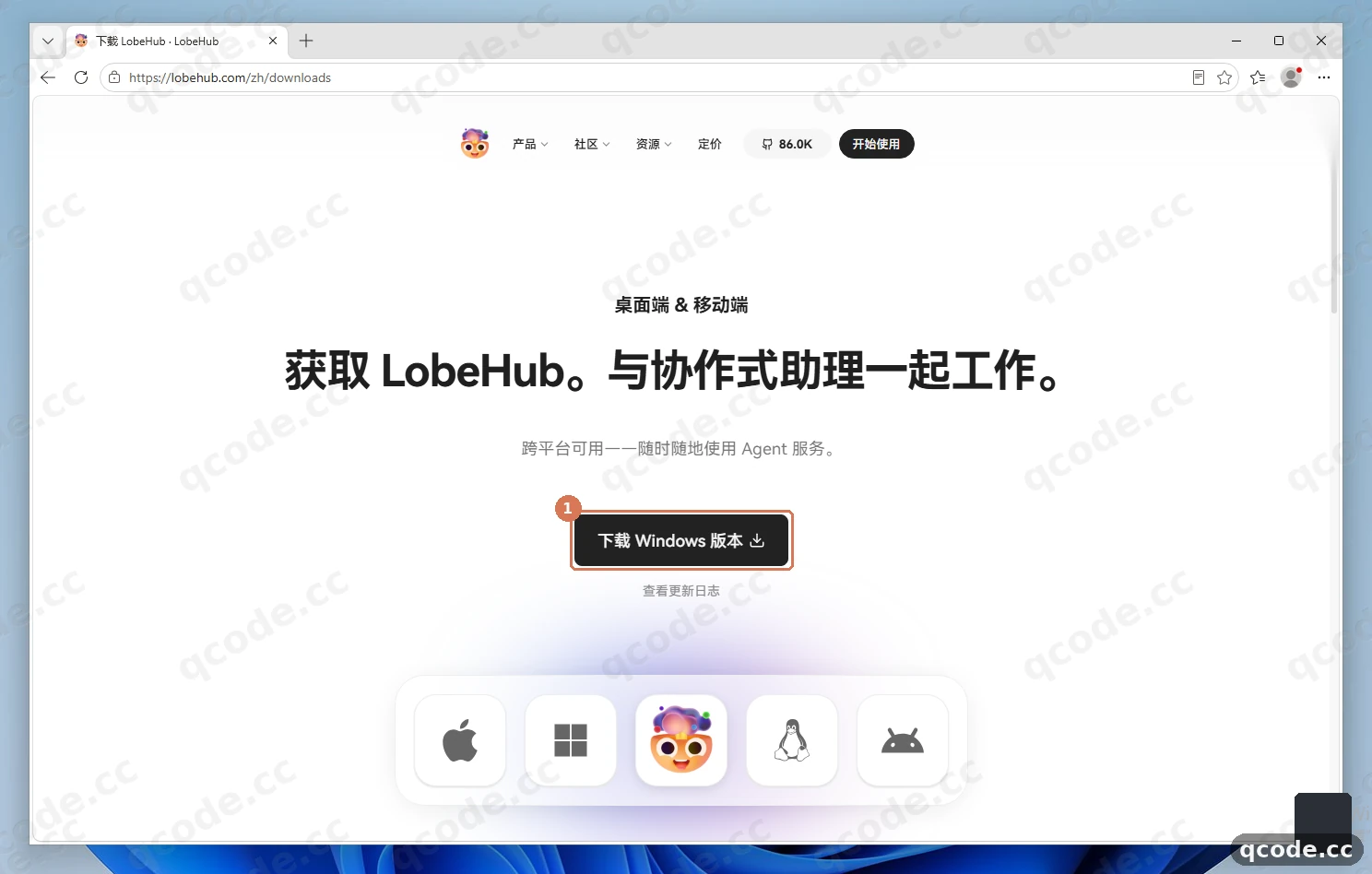
Se estiver certo, você verá: uma barra de download no canto inferior direito do navegador, com o nome de arquivo LobeHub-2.3.4-setup.exe e um tamanho de cerca de 150 MiB.
Preso? Você abriu a página de download mas caiu na página de entrada
Isso significa que o endereço tem um segmento a mais. Mude a barra de endereços do navegador para https://lobehub.com/zh/downloads (a interface em inglês é https://lobehub.com/downloads) e pressione Enter; /desktop e /zh-CN/downloads levam à página de entrada e /download é um 404.
Execute o instalador e mantenha o padrão "Install for me only"
Dê um duplo clique no LobeHub-2.3.4-setup.exe baixado; a janela do assistente tem o título 「LobeHub 安装」 (LobeHub Setup). A primeira página tem 「仅为我安装 (user)」 (Install for me only (user)) selecionado por padrão em ①, o que instala no diretório do usuário atual e não exibe nenhum aviso do User Account Control; confirme e depois clique em 「下一步(N) >」 (Next (N) >) em ②.
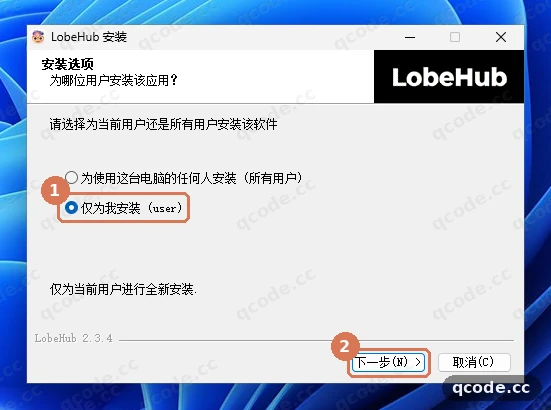
Se deu certo, você verá: o assistente avança para a página 「选定安装位置」 (Choose install location) e o botão inferior muda para 「安装(I)」 (Install).
Travou? Aparece um aviso 「Windows 已保护你的电脑」 (Windows protected your PC)
Esse é o aviso de rotina do SmartScreen sobre um instalador sem assinatura, não é vírus. Clique em 「更多信息」 (More info) na caixa de diálogo, depois em 「仍要运行」 (Run anyway), e o assistente abre normalmente.
Deixe o app iniciar automaticamente e chegue à página de boas-vindas
Na página 「选定安装位置」 (Choose install location) clique em 「安装(I)」 (Install) e espere a barra de progresso terminar; a última página tem 「启动 LobeHub」 (Launch LobeHub) marcado, então basta clicar em 「完成(F)」 (Finish). O app abre sozinho e a primeira tela é a página de boas-vindas 「嘿,你好,我是 Lobe AI」 com 「跟随系统 · 简体中文」 (Follow system · Simplified Chinese) no canto superior direito; clique em 「开始」 (Start) em ①.
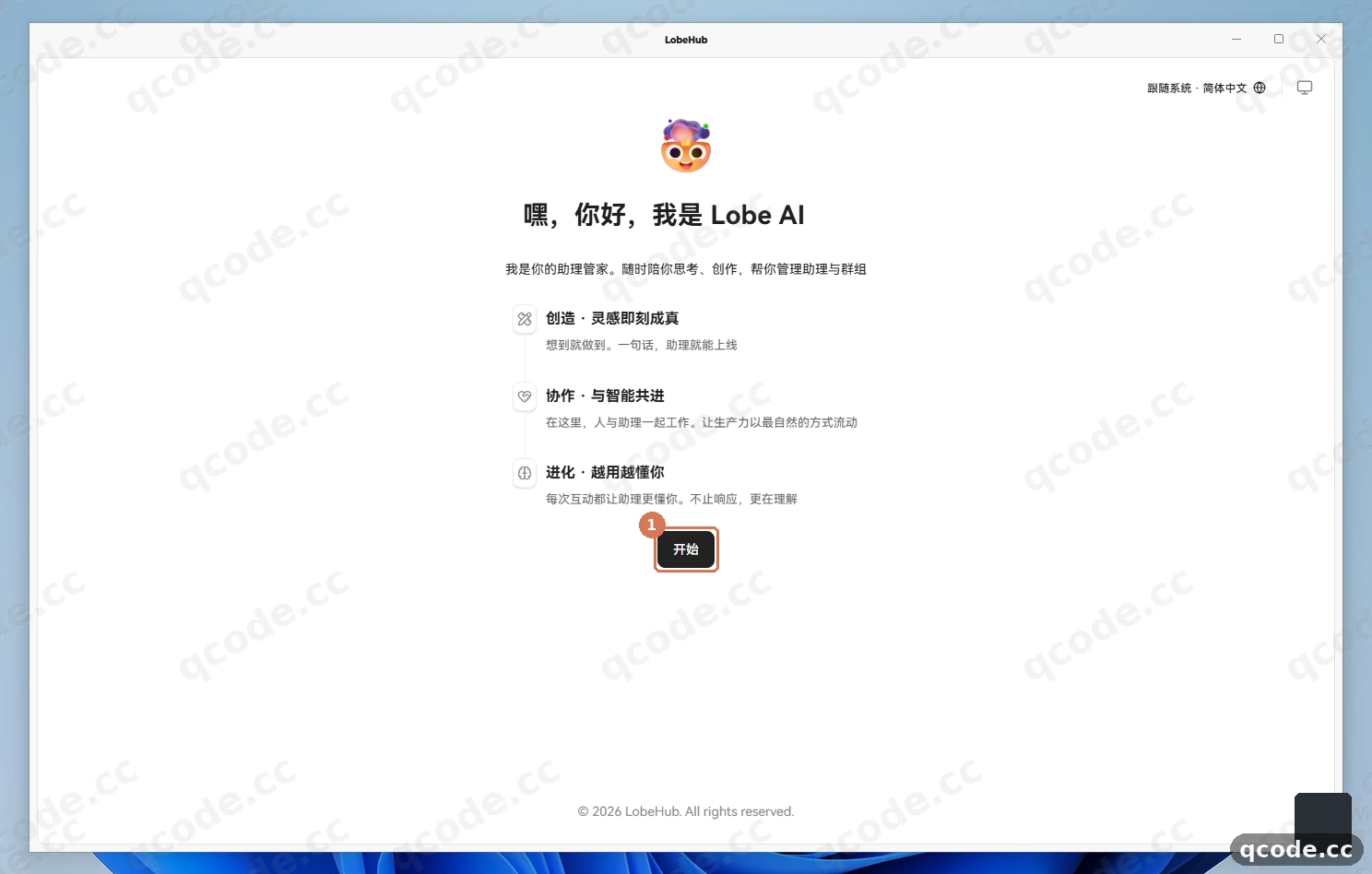
Se deu certo, você verá: um único botão preto centralizado 「开始」 (Start) na tela inteira, e 「跟随系统 · 简体中文」 (Follow system · Simplified Chinese) como idioma no canto superior direito.
Travou? Nenhuma janela aparece depois que a instalação termina
Procure por 「LobeHub」 no menu Iniciar e abra; ele fica instalado em %LOCALAPPDATA%\Programs\LobeHub. Levar alguns segundos no primeiro lançamento é normal.
Reconheça as duas entradas na página de entrada
Clicar em 「开始」 (Start) não leva direto à interface principal; você para na página 「登录以实现跨设备同步」 (Sign in to sync across devices). Há apenas duas entradas aqui: 「登录 LobeHub Cloud」 (Sign in to LobeHub Cloud) em ① e 「连接到你自己的 LobeHub 服务实例」 (Connect to your own LobeHub service instance) em ②. O Desktop 2.3.4 removeu o modo offline local e Ctrl+, também não abre mais a página de configurações, então se você não quer entrar com uma conta de fornecedor, siga para o próximo passo.
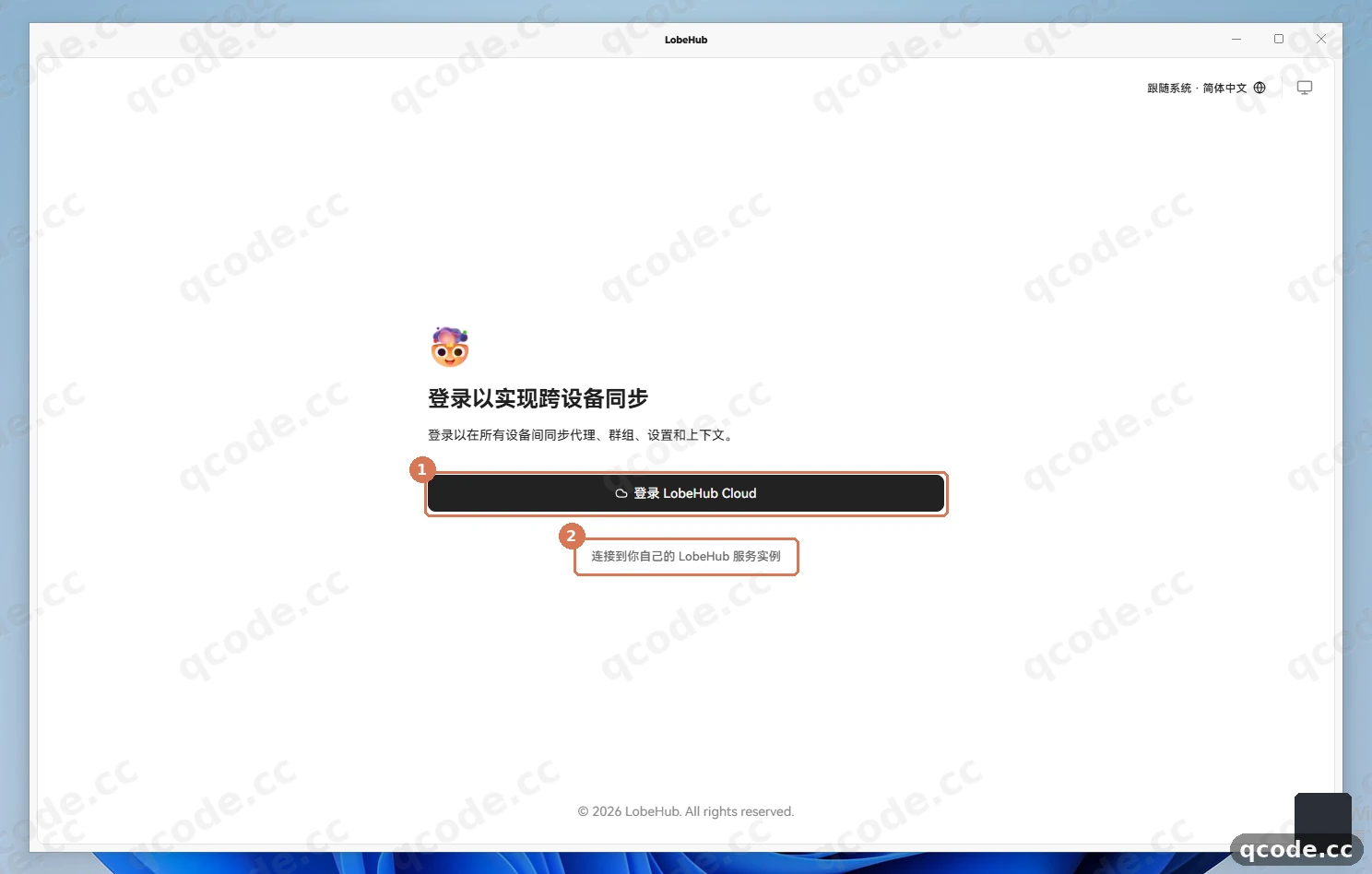
Se deu certo, você verá: apenas esses dois botões na página, e nenhuma entrada 「跳过」 (Skip), 「稍后再说」 (Later) ou de modo local.
Travou? Você quer a página de configurações 「AI 服务商」 (AI Providers) mas não consegue entrar
Essa página de configurações só abre depois que você entra na interface principal, e para entrar na interface principal é preciso uma das duas entradas aqui. Sem conta no LobeHub Cloud, conecte primeiro uma instância auto-hospedada; se você não pretende fazer o deploy de jeito nenhum, vá direto ao passo 6 e conclua a configuração do QCode com o lobehub.env.
Informe o endereço da instância auto-hospedada e conecte
Clique em 「连接到你自己的 LobeHub 服务实例」 (Connect to your own LobeHub service instance) para expandir o formulário, digite o endereço da instância LobeHub que você mesmo implantou na caixa de endereço em ① (no formato https://your-server.com; o servidor já precisa ter as variáveis de ambiente relacionadas ao OIDC configuradas), depois clique em 「连接服务器」 (Connect to server) em ②.
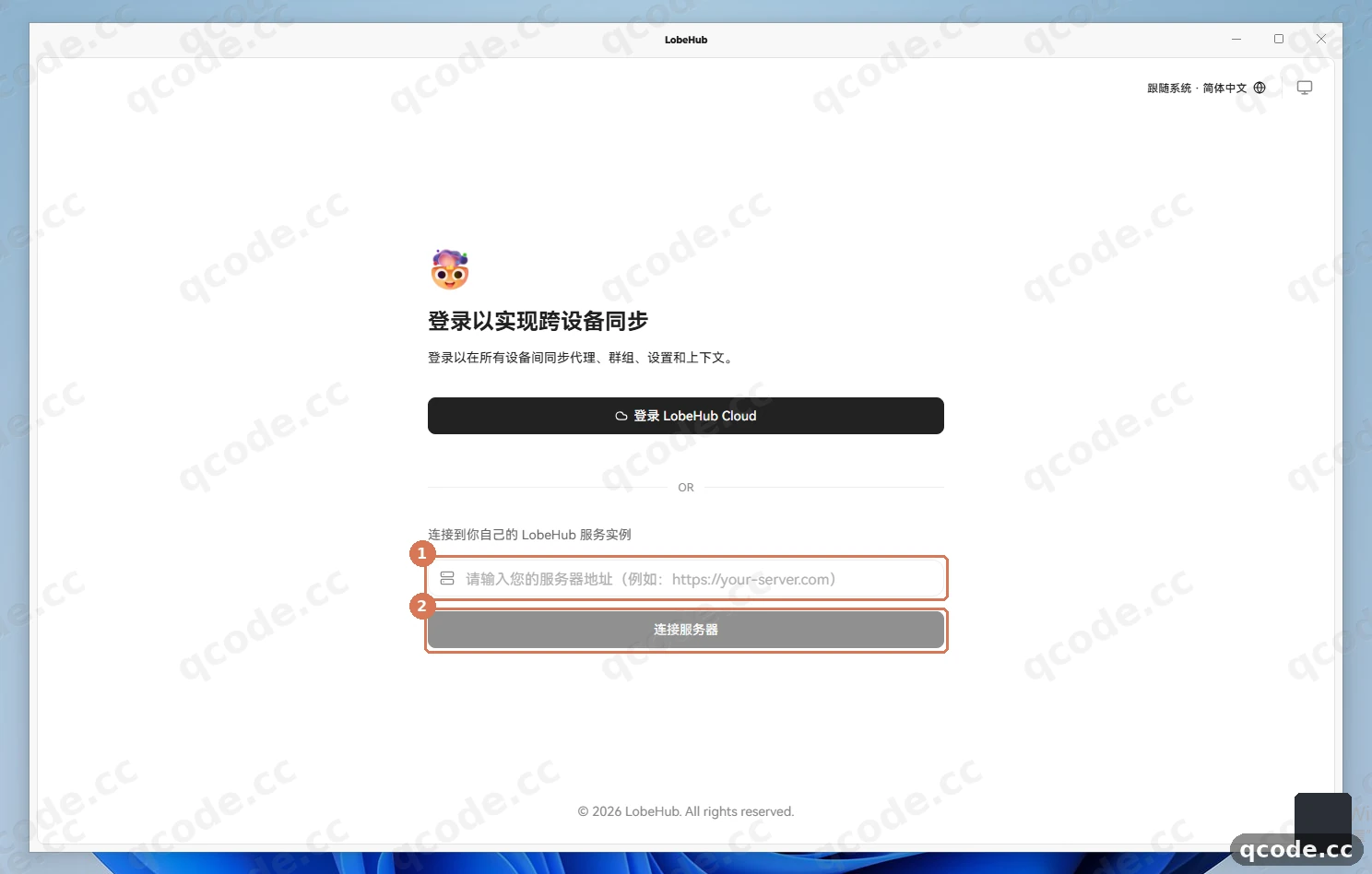
Se deu certo, você verá: a caixa de endereço aceita a entrada, e clicar em 「连接服务器」 (Connect to server) sai desta página de entrada e entra no fluxo de sincronização e login.
Travou? Você não tem nenhuma instância auto-hospedada à mão
Você não precisa ficar bloqueado aqui. Pule esta etapa e, a partir do passo 6, escreva os endereços do QCode no lobehub.env usado para a auto-hospedagem; o modo offline autônomo do app desktop acabou, então um único PC sem servidor implantado não consegue usar a interface de chat.
Escreva os endereços e a chave do QCode no lobehub.env
Ao auto-hospedar com Docker você não clica pela interface, você edita o arquivo de variáveis de ambiente. Abra %USERPROFILE%\lobehub\lobehub.env no Notepad: defina ANTHROPIC_PROXY_URL em ① como https://api.qcode.cc/api (sem barra no final), defina OPENAI_PROXY_URL em ② como https://api.qcode.cc/openai/v1, e OPENAI_MODEL_LIST em ③ decide quais modelos aparecem no dropdown; as duas entradas de API Key usam a mesma chave cr_.
ANTHROPIC_PROXY_URL=https://api.qcode.cc/api
ANTHROPIC_API_KEY=cr_xxxxxxxx
OPENAI_PROXY_URL=https://api.qcode.cc/openai/v1
OPENAI_MODEL_LIST=-all,+gpt-6.2-sol,+glm-5.3,+deepseek-v4.1-flash
OPENAI_API_KEY=cr_xxxxxxxx
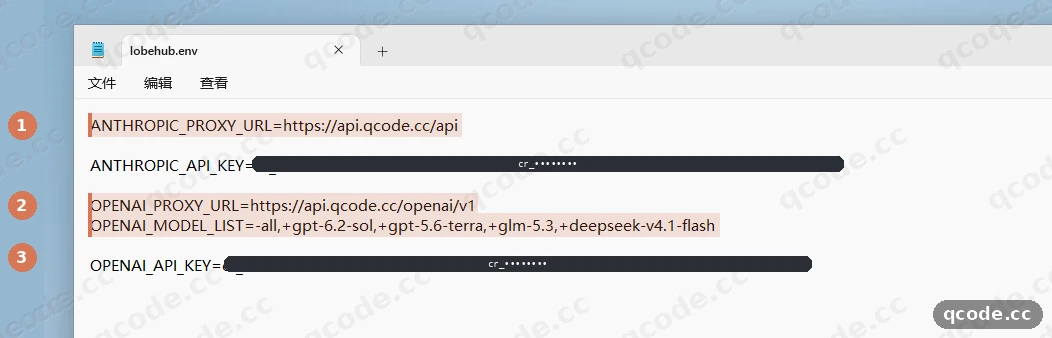
Se deu certo, você verá: o valor de ANTHROPIC_PROXY_URL termina com /api, o valor de OPENAI_PROXY_URL termina com /openai/v1, as duas chaves começam com cr_, e não há espaços ou aspas sobrando no final das linhas.
Precisa de uma chave de API?
Se você ainda não tem uma conta QCode, crie uma conta primeiro. Se preferir pagar por uso, compre primeiro um Pacote pré-pago por uso e depois crie a chave no Painel. Copie a string inteira que começa com cr_ e cole nos dois lugares de API Key. Você pode pagar com cartão de crédito/débito (Visa / Mastercard), Apple Pay / Google Pay ou criptomoeda — veja Formas de pagamento.
Travou? Você não encontra o arquivo lobehub.env
Esse arquivo pertence ao fluxo de auto-hospedagem: faça o deploy de uma instância uma vez com o script Compose oficial e o lobehub.env aparece em %USERPROFILE%\lobehub\. Você também pode criar um arquivo com o mesmo nome no Notepad, escolhendo UTF-8 como codificação ao salvar.
Verifique o endpoint Anthropic com curl.exe
Abra o Windows Terminal (PowerShell), carregue a chave do arquivo de env primeiro e depois faça a requisição ao endereço Anthropic em ① com curl.exe, usando claude-opus-5-5 como modelo. Se o JSON retornado em ② contiver model e content, o endereço e a chave deste lado funcionam.
$KEY = (Select-String "^ANTHROPIC_API_KEY=(.+)" "$HOME\lobehub\lobehub.env").Matches.Groups[1].Value
curl.exe -sS -X POST https://api.qcode.cc/api/v1/messages -H "x-api-key: $KEY" -H "anthropic-version: 2023-06-01" -H "content-type: application/json" -d '{\"model\":\"claude-opus-5-5\",\"max_tokens\":32,\"messages\":[{\"role\":\"user\",\"content\":\"ping\"}]}'
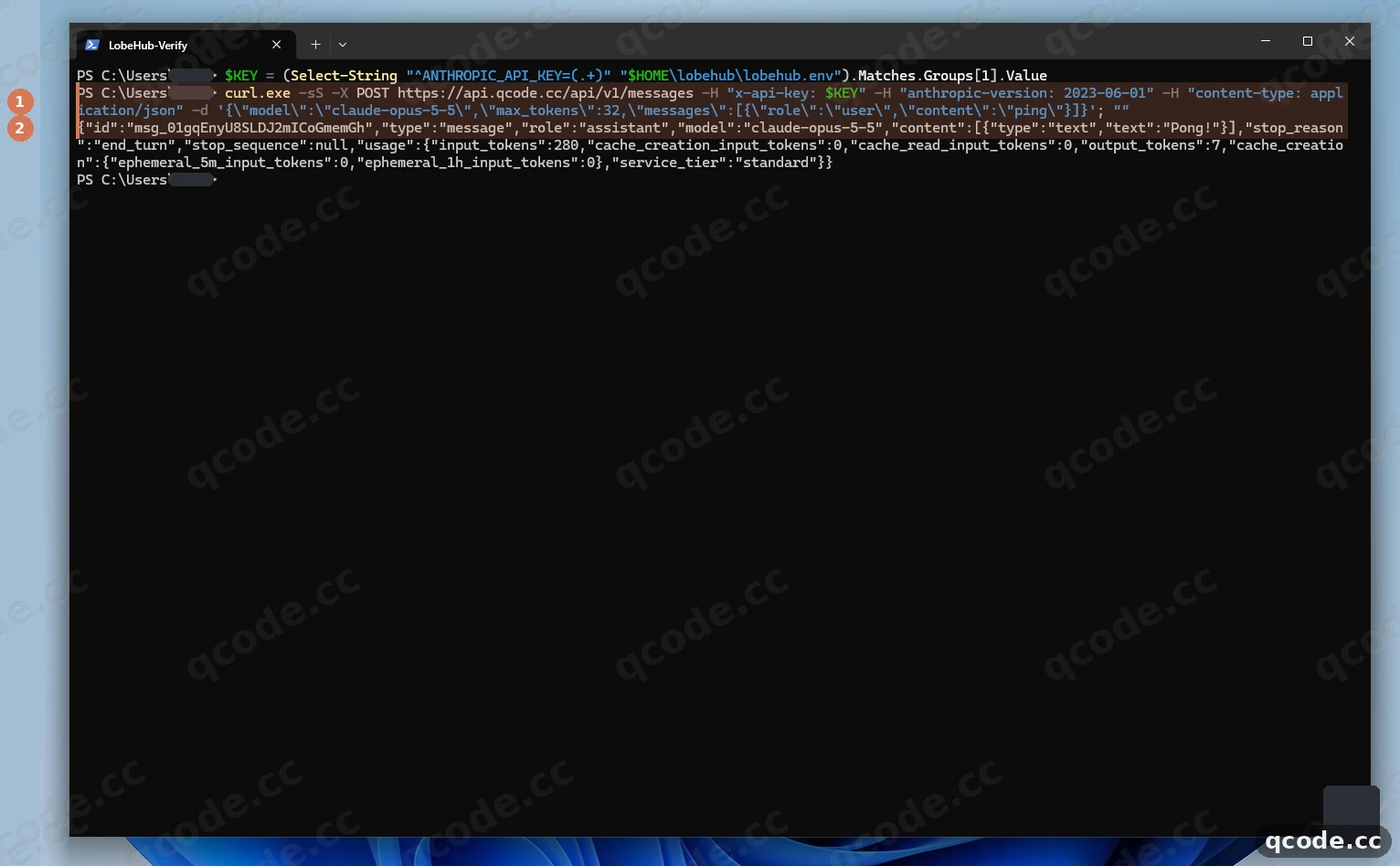
Se deu certo, você verá: o terminal imprime um bloco inteiro de JSON contendo "model":"claude-opus-5-5", "content" e uma linha de texto de resposta, sem 401 nem 404.
Travou? Ele diz que a chave está vazia ou que não consegue ler o arquivo
Primeiro verifique se %USERPROFILE%\lobehub\lobehub.env tem uma linha começando com ANTHROPIC_API_KEY= cujo sinal de igual é seguido diretamente pela chave cr_, sem espaços no meio. Se o arquivo não puder ser lido, substitua "$HOME\lobehub\lobehub.env" no comando pelo caminho completo e tente de novo.
Verifique o endpoint compatível com OpenAI com curl.exe
Continue na mesma janela, mude para o endereço compatível com OpenAI em ①, escreva gpt-6.2-sol como modelo e altere o cabeçalho para authorization: Bearer $KEY. Quando model e choices aparecerem no JSON em ②, os dois protocolos funcionam.
curl.exe -sS -X POST https://api.qcode.cc/openai/v1/chat/completions -H "authorization: Bearer $KEY" -H "content-type: application/json" -d '{\"model\":\"gpt-6.2-sol\",\"max_tokens\":32,\"messages\":[{\"role\":\"user\",\"content\":\"ping\"}]}'

Se estiver tudo certo, você verá: "model":"gpt-6.2-sol" e "choices":[...] no JSON retornado, e uma resposta que não está vazia.
Travou? O conteúdo da resposta está vazio
Muito provavelmente o sufixo do endereço está errado: o lado compatível com OpenAI deve ser exatamente https://api.qcode.cc/openai/v1, sem barra no final e sem acrescentar outro /v1 por conta própria. Execute o comando novamente depois de corrigir.
Confira os registros de requisições em probe.qcode.cc
Abra https://probe.qcode.cc/, cole a mesma chave cr_, clique em 「查询」 (Query) e role até a lista de requisições. As duas primeiras linhas destacadas em ① são as duas requisições que você acabou de fazer, ambas com status 200. Esta página lista apenas hora, status, conexão, primeiro token, tempo total, tamanho da resposta e taxa de saída — não há colunas de nome do modelo nem de contagem de tokens.
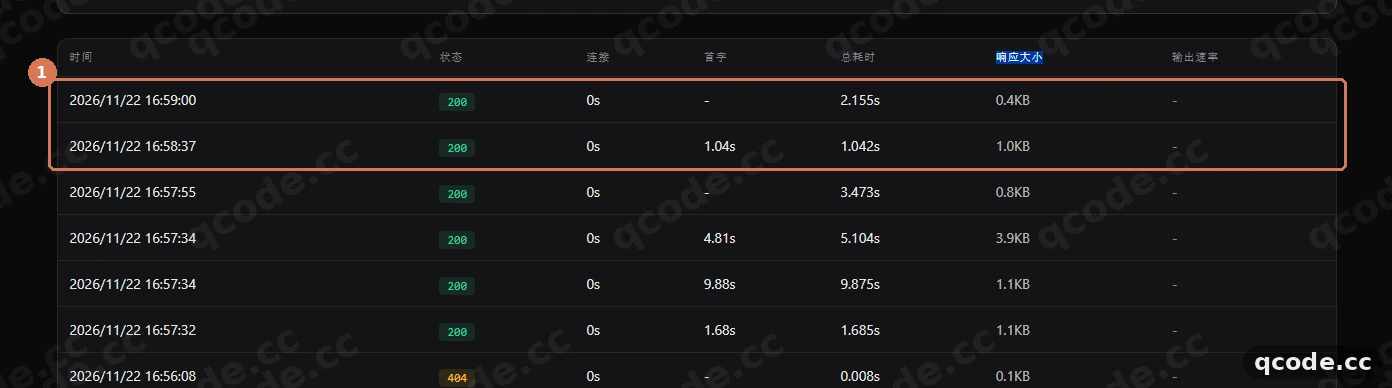
Se estiver tudo certo, você verá: dois registros com horários correspondentes, ambos 200 na coluna de status, e o subtítulo da página 「全平台 · /api/v1/messages」 (All platforms · /api/v1/messages).
Verifique se funciona
Quando estes quatro itens estiverem alinhados, o LobeHub está totalmente conectado ao QCode:
- O instalador
LobeHub-2.3.4-setup.exeterminou, o título da janela e a página de boas-vindas estão em chinês, e a interface mostra 「嘿,你好,我是 Lobe AI」; - Em
lobehub.env,ANTHROPIC_PROXY_URLéhttps://api.qcode.cc/apieOPENAI_PROXY_URLéhttps://api.qcode.cc/openai/v1, e ambas as chaves começam comcr_; - Uma requisição
curl.exeao endpoint da Anthropic retorna"model":"claude-opus-5-5"econtent; uma requisição ao endpoint compatível com OpenAI retorna"model":"gpt-6.2-sol"echoices; - Em probe.qcode.cc a mesma chave encontra os registros
200correspondentes.
Tudo pronto
Você tem o LobeHub instalado no Windows 11 e os dois endereços do QCode — Anthropic e compatível com OpenAI — gravados na configuração. A partir daqui você pode:
- Endpoints e caminhos de API
- Modelos chineses
- Guia de seleção de modelo
- Guia de solução de problemas
- Próximo passo: compare os planos na página de preços
- Volte ao seu painel para conferir uso e saldo
Erros comuns
| Mensagem de erro | Por quê | O que fazer |
|---|---|---|
curl: (3) bad range specification |
O Windows PowerShell 5.1 interpreta primeiro as aspas duplas depois de -d, então o JSON é dividido em partes e o curl.exe recebe argumentos truncados |
Coloque o JSON em uma string entre aspas simples com as aspas duplas internas escapadas como \" (ou use o PowerShell 7, ou salve o corpo em um arquivo UTF-8 e passe --data-binary "@body.json"), depois verifique se $KEY não está vazio e se o nome do modelo contém apenas caracteres válidos; se ainda falhar, execute curl.exe --version para confirmar que você está chamando o curl incluído no Windows e não um alias |
model_not_available_on_endpoint |
Um nome de modelo Claude foi enviado ao endereço compatível com OpenAI, e o endpoint compatível com OpenAI do QCode não atende a família Claude | Use sempre https://api.qcode.cc/api para Claude e https://api.qcode.cc/openai/v1 para GPT e modelos chineses; não misture os dois |
may encounter a situation where the AI returns an empty message |
O valor de OPENAI_PROXY_URL está errado, então as requisições nunca chegam ao endpoint compatível com OpenAI e a resposta fica vazia |
Escreva OPENAI_PROXY_URL exatamente como https://api.qcode.cc/openai/v1, sem barra no final e sem acrescentar /v1/chat/completions |
| 登录以实现跨设备同步 | O Desktop 2.3.4 removeu o modo local, então na primeira inicialização você precisa entrar no LobeHub Cloud ou conectar uma instância auto-hospedada | Se você tem uma instância auto-hospedada, conecte-a como no passo 5; se não, configure ANTHROPIC_PROXY_URL e OPENAI_PROXY_URL em lobehub.env e siga o caminho de auto-hospedagem |
Perguntas frequentes
O que acontece quando minha chave expira?
Dois casos:
- Uma chave de plano pessoal não pode ser renovada quando expira — abra um plano novamente e use uma nova chave.
- Para um pacote pré-pago por uso, compre outro pacote depois que a chave expirar e a mesma chave volta a funcionar.
Depois de trocar as chaves, lembre-se de atualizar as linhas ANTHROPIC_API_KEY e OPENAI_API_KEY em lobehub.env para a nova string.
O aplicativo desktop exige uma conta LobeHub?
A versão 2.3.4 exige: depois de clicar em 「开始」 (Start) há apenas as duas entradas 「登录 LobeHub Cloud」 (Sign in to LobeHub Cloud) e 「连接到你自己的 LobeHub 服务实例」 (Connect to your own LobeHub service instance), sem modo local e sem como contorná-las. Para evitar totalmente contas de fornecedores, implante uma instância você mesmo e aponte os endereços para o QCode por meio de lobehub.env.
E se o cartão não tiver campo Proxy URL?
A descrição oficial deste campo é condicional — "If Proxy URL is available" — e quais campos uma determinada versão ou provedor mostra varia. Atualize para a versão mais recente primeiro e verifique de novo; se ainda não houver caixa de entrada, em uma configuração auto-hospedada basta alterar ANTHROPIC_PROXY_URL / OPENAI_PROXY_URL em lobehub.env, o que tem o mesmo efeito de preencher o Proxy URL na interface.
Uma chave pode ser usada para Claude e GPT ao mesmo tempo?
Sim. Uma chave do QCode funciona nos dois endpoints: https://api.qcode.cc/api no lado da Anthropic e https://api.qcode.cc/openai/v1 no lado compatível com OpenAI, com a mesma chave começando com cr_.
Qual modelo é recomendado por padrão?
Use claude-opus-5-5 por padrão no lado do Claude, e claude-haiku-5-5 para tarefas mais leves; use gpt-6.2-sol por padrão no lado do GPT, listando gpt-6.2-astra quando precisar de raciocínio mais forte. Modelos chineses como glm-5.3, deepseek-v4.1-flash, qwen3.8-max e kimi-k3 passam pelo mesmo endereço compatível com OpenAI.
Posso trocar os nós de entrada se o endereço não funcionar?
Sim. Os três domínios de entrada têm as mesmas capacidades e funcionam com a mesma chave; se o endereço principal estiver inacessível na sua rede, troque para o caminho correspondente em asia.qcode.cc ou us.qcode.cc, escrito da mesma forma que o endereço principal.
Visão geral da conexão
| Item | Detalhes |
|---|---|
| Modelos disponíveis | Claude ✅ (provedor Anthropic + Proxy URL) · GPT ✅ · Modelos chineses ✅ (provedor OpenAI + Proxy URL) · Gemini ❌ (o QCode não oferece a série Gemini por enquanto; use Claude, GPT ou modelos chineses) |
| Protocolo e Proxy URL | Anthropic Messages: https://api.qcode.cc/api · Compatível com OpenAI: https://api.qcode.cc/openai/v1 |
| Onde configurar | App Settings → AI Providers; selecione o provedor, preencha a API Key e o Proxy URL, depois clique em Check |
| Caminho de auto-hospedagem | Ignore a interface e use as variáveis de ambiente ANTHROPIC_PROXY_URL e OPENAI_PROXY_URL |
| Documentação oficial | AI Model Providers |
Este aplicativo agora é lançado com o nome LobeHub: o site de documentação oficial, o instalador desktop e a Community Edition de código aberto usam esse nome, e buscar por LobeChat também leva ao LobeHub — os dois são o mesmo software.
Qual protocolo usar
| Modelo que você quer | Provedor a habilitar | Proxy URL |
|---|---|---|
Claude (claude-opus-5-5, claude-haiku-5-5) |
Anthropic | https://api.qcode.cc/api |
GPT (gpt-6.2-sol, gpt-6.2-astra) |
OpenAI | https://api.qcode.cc/openai/v1 |
Modelos chineses (deepseek-v4.1-flash, glm-5.3, qwen3.8-max, kimi-k3) |
OpenAI | https://api.qcode.cc/openai/v1 |
🔴 Nunca chame Claude pelo provedor OpenAI. O QCode atende Claude apenas no endpoint da Anthropic; claude-* enviado ao endpoint compatível com OpenAI é rejeitado, e, inversamente, gpt-* também não funciona no endpoint da Anthropic. Uma chave do QCode (começando com cr_) funciona nos dois.
Preencha o Proxy URL exatamente como na tabela acima: sem barra no final, e não coloque na caixa um caminho de requisição completo como /v1/chat/completions — a definição oficial deste campo é "a URL base da API do provedor ou um endpoint compatível". Se o lado da Anthropic precisa de um segmento de caminho extra não é informado oficialmente, então preencha o endereço que o QCode fornece como está. Veja Endpoints e caminhos de API para detalhes.
Opções de implantação: desktop / web / auto-hospedado
Decida primeiro qual forma usar; onde a chave vai decorre disso.
- Desktop / web — o texto oficial é "Download the macOS, Windows, or Linux app from the official download page", e o aplicativo desktop é construído em Electron; para a versão web, "Open LobeHub in a modern browser" é o suficiente. A chave e o Proxy URL vão nos campos do provedor na interface (você precisa entrar ou conectar uma instância auto-hospedada primeiro).
- Auto-hospedado, imagem Docker única (comando oficial, variáveis de ambiente em um arquivo env). Crie primeiro a rede
pgreferenciada pordocker run:
docker network create pg
docker run -it -d -p 127.0.0.1:3210:3210 --network pg --env-file lobehub.env --name lobehub lobehub/lobehub
Vincular a porta como 127.0.0.1:3210:3210 mantém o serviço acessível apenas a partir desta máquina, então o serviço não fica exposto diretamente à internet ou a uma LAN não confiável. A primeira conta registrada no LobeHub se torna administradora; se você realmente precisar de acesso externo, registre esse administrador localmente e defina uma credencial de administrador forte primeiro, depois coloque na frente um proxy reverso HTTPS com autenticação em vez de deixá-lo exposto na LAN.
- Auto-hospedado, Docker Compose (script oficial + compose):
mkdir lobehub && cd lobehub
bash <(curl -fsSL https://lobe.li/setup.sh) -l en
docker compose up -d
Depois da implantação, %USERPROFILE%\lobehub\lobehub.env é o mesmo arquivo do passo 6.
Conectar o app desktop a uma instância auto-hospedada
Para que o app desktop se conecte à sua própria instância, a documentação do desktop exige que "a versão da sua instância auto-hospedada seja 1.83.6 ou superior para oferecer suporte ao desktop" para o recurso de conexão: clique no ícone de Wi-Fi no canto superior direito, insira o endereço da instância e conecte. O mesmo documento também exige que, antes de conectar, a instância auto-hospedada esteja "corretamente configurada com as variáveis de ambiente relacionadas ao OIDC".
Observe que esses números não seguem o mesmo esquema de versionamento: 1.83.6 vem da documentação de conexão do desktop, 2.2.19 é um número de lançamento do servidor e o app desktop mostrado nesta página é 2.3.4 — não compare os três entre si.
Configurar o Claude (provedor Anthropic)
Os campos variam oficialmente por provedor: "Abra App Settings → AI Providers e selecione o provedor que você quer configurar. Os campos disponíveis dependem do provedor". Os passos indicados na página do Anthropic são, em ordem:
- "Abra App Settings → AI Providers, selecione Anthropic e habilite o provedor"
- "Insira a chave de API. Se você usa um proxy, insira a URL do proxy" — preencha com a chave
cr_do QCode ehttps://api.qcode.cc/apicomo Proxy URL - "Selecione Check para testar a conexão"
- "Habilite os modelos Claude de que você precisa e selecione um nas configurações do Agent"
Escolha os IDs de modelo na lista de modelos à venda do QCode: claude-opus-5-5 é a recomendação padrão e claude-haiku-5-5 cobre tarefas mais leves; quando você precisar de uma janela de contexto maior, pode escolher claude-fable-5-2 (janela de contexto de 1M tokens, com até 128K tokens de saída por requisição) ou o anterior claude-fable-5-1. Para IDs que não estão no dropdown integrado, adicione-os manualmente pela entrada oficial 「获取或添加模型」 (buscar ou adicionar modelos).
Configurar o GPT e os modelos chineses (provedor OpenAI)
A mesma estrutura, seguindo os passos da página oficial do OpenAI:
- "Abra App Settings → AI Providers, selecione OpenAI e habilite o provedor"
- "Insira a chave de API. Se você usa um proxy ou endpoint compatível, insira a URL do proxy" — a mesma chave
cr_, comhttps://api.qcode.cc/openai/v1como Proxy URL - "Selecione Check para testar a conexão"
- "Habilite os modelos OpenAI de que você precisa e selecione um nas configurações do Agent"
O modelo recomendado padrão é gpt-6.2-sol, com gpt-6.2-astra como alternativa de nível mais alto. Os IDs dos modelos chineses usam o mesmo provedor e a mesma Proxy URL: deepseek-v4.1-flash, deepseek-v4-pro, glm-5.3, qwen3.8-max, kimi-k3, veja modelos chineses. Você não precisa dos guias separados de DeepSeek, Qwen ou Moonshot para isso — um endereço compatível com OpenAI cobre a lista inteira.
Variáveis de ambiente para auto-hospedagem
Ao implantar com Docker ou Compose, escreva os mesmos dois endereços no arquivo de env por provedor. A página de referência descreve ANTHROPIC_PROXY_URL como usada para "substituir a URL base padrão das requisições da API Anthropic" e OPENAI_PROXY_URL como usada para "substituir a URL base padrão das requisições da API OpenAI", o que é exatamente a contraparte de auto-hospedagem do campo Proxy URL na interface:
| Variável | Padrão oficial | O que colocar |
|---|---|---|
ANTHROPIC_API_KEY |
– | a chave cr_ do QCode |
ANTHROPIC_PROXY_URL |
https://api.anthropic.com |
https://api.qcode.cc/api |
OPENAI_API_KEY |
– | a mesma chave |
OPENAI_PROXY_URL |
https://api.openai.com/v1 |
https://api.qcode.cc/openai/v1 |
OPENAI_MODEL_LIST |
– | veja abaixo |
ANTHROPIC_CLIENT_TIMEOUT |
295000 |
em milissegundos; deixe como está a menos que requisições longas sejam truncadas |
A descrição oficial de OPENAI_MODEL_LIST é "Usada para controlar a lista de modelos": + adiciona, - oculta e -all oculta primeiro todo o conjunto integrado — use esse formato quando o endpoint só serve os modelos que você nomear:
ANTHROPIC_API_KEY=cr_xxxxxxxx
ANTHROPIC_PROXY_URL=https://api.qcode.cc/api
OPENAI_API_KEY=cr_xxxxxxxx
OPENAI_PROXY_URL=https://api.qcode.cc/openai/v1
OPENAI_MODEL_LIST=-all,+gpt-6.2-sol,+gpt-6.2-astra,+glm-5.3,+deepseek-v4.1-flash
Se o /v1 pertence ao valor depende do próprio endpoint; o texto oficial é "verifique o sufixo de requisição do seu provedor de serviço de proxy" e, em caso de resposta vazia, tentar adicionar /v1 e repetir. Para o QCode: mantenha o /openai/v1 no lado OpenAI e pare em /api no lado Anthropic. A página de referência também lista variáveis separadas para os provedores chineses (DEEPSEEK_PROXY_URL, QWEN_PROXY_URL, MOONSHOT_PROXY_URL); aponte-as para o QCode apenas se você quiser deliberadamente que o QCode fique atrás desse provedor.
Requisitar os endpoints diretamente pela linha de comando
Para distinguir um problema de gateway de um problema de aplicação, requisitar o endpoint diretamente é o caminho com menos complicação (no macOS / Linux, troque KEY= por export KEY=):
KEY="cr_xxxxxxxx"

# Anthropic endpoint — put only Claude IDs here
curl -X POST https://api.qcode.cc/api/v1/messages \
  -H "x-api-key: $KEY" -H "anthropic-version: 2023-06-01" \
  -H "content-type: application/json" \
  -d '{"model":"claude-opus-5-5","max_tokens":32,"messages":[{"role":"user","content":"ping"}]}'

# OpenAI-compatible endpoint — only GPT and Chinese model IDs here, never claude-*
curl -X POST https://api.qcode.cc/openai/v1/chat/completions \
  -H "authorization: Bearer $KEY" -H "content-type: application/json" \
  -d '{"model":"gpt-6.2-sol","messages":[{"role":"user","content":"ping"}]}'
Se o JSON retornado contiver content (Anthropic) ou choices (OpenAI), o lado do endpoint respondeu e o que resta está nas configurações do app. A cobrança é por token; veja qcode.cc/en/models para o preço de cada modelo.
Modelos disponíveis
| Modelo | ID do modelo | Observações |
|---|---|---|
| Claude Opus 5.5 | claude-opus-5-5 |
Recomendação padrão no lado Anthropic, para raciocínio complexo e tarefas do dia a dia |
| Claude Haiku 5.5 | claude-haiku-5-5 |
Alternativa leve, respostas rápidas |
| GPT 6.2 Sol | gpt-6.2-sol |
Recomendação padrão no lado OpenAI |
| GPT 6.2 Astra | gpt-6.2-astra |
Alternativa de nível mais alto |
| GLM 5.3 | glm-5.3 |
Principal modelo chinês, pelo endereço compatível com OpenAI |
Modelos 4.x como claude-sonnet-4-6 e claude-opus-4-8 ainda estão à venda e podem ser usados quando você precisa de compatibilidade com projetos antigos, mas não são a recomendação padrão. A lista atualizada está em qcode.cc/en/models.
Outros pontos de entrada
Os três domínios de entrada têm as mesmas capacidades e diferem apenas no roteamento de rede; a mesma chave funciona em todos eles:
| Nó | Anthropic (Claude) | Compatível com OpenAI (GPT / modelos chineses) |
|---|---|---|
| Global | https://api.qcode.cc/api |
https://api.qcode.cc/openai/v1 |
| Ásia | https://asia.qcode.cc/api |
https://asia.qcode.cc/openai/v1 |
| América do Norte / Europa | https://us.qcode.cc/api |
https://us.qcode.cc/openai/v1 |
Solução de problemas e limitações conhecidas
| Sintoma | Texto oficial | O que fazer |
|---|---|---|
Resposta vazia após definir OPENAI_PROXY_URL |
"pode encontrar uma situação em que a IA retorna uma mensagem vazia"; a documentação pede para verificar novamente as variáveis e confirmar que o /v1 "foi adicionado corretamente (se necessário)" |
Use https://api.qcode.cc/openai/v1 exatamente como está como Proxy URL, sem barra no final |
| Requisições longas do Anthropic são truncadas | ANTHROPIC_CLIENT_TIMEOUT tem padrão 295000 (milissegundos), e esse timeout "também é usado por provedores compatíveis com Anthropic que dependem do SDK da Anthropic" |
Em configurações auto-hospedadas, aumente-o apenas para gerações longas; alterar esse valor não afeta erros do tipo 401 / 404 |
| Implantado na Vercel | existe um "limite de timeout de 10 segundos para funções serverless" | Respostas longas além desse limite precisam de Docker ou outro host |
| Um provedor está indisponível | "Isso não garante failover automático" | Configure um segundo provedor você mesmo e troque manualmente |
| Erros de conexão, chave considerada inválida | "Verifique se sua chave de API tem espaços extras. Verifique se o tipo de chave corresponde ao provedor" | Cole novamente a chave cr_ e confirme que o provedor corresponde ao tipo de chave (Claude → Anthropic, GPT e modelos chineses → OpenAI) |
| Seu ID está faltando na lista de modelos | "O nível da sua conta pode excluir um modelo, ou o provedor pode descontinuá-lo" | No QCode, adicione o ID você mesmo — o dropdown integrado não é a lista de modelos à venda do QCode |
| Limite de taxa atingido | "Você atingiu o limite de taxa de requisições do provedor" | Reduza a taxa de requisições ou troque de provedor |
Itens que o QCode não oferece: para gpt-6-luna use outro modelo GPT (gpt-6.2-sol / gpt-6.2-astra); a série Gemini também não é oferecida por enquanto, então use Claude, GPT ou modelos chineses. Qual versão mostra o campo Proxy URL sob qual provedor não é declarado oficialmente, e isso está fora do escopo desta página.
Documentação relacionada
- Endpoints e caminhos de API — referência cruzada entre protocolo × família de modelos
- Visão geral de compatibilidade de ferramentas — qual protocolo cada ferramenta usa
- Cherry Studio — os mesmos dois endpoints, preenchidos para um app de desktop
- Claude Desktop
- Modelos chineses
- Guia de seleção de modelos
- Guia de solução de problemas
Comece a usar o QCode
Uma chave de API para Claude Code, Codex e mais — cobrança por token, preços por modelo em qcode.cc/models