LobeChat (LobeHub) con QCode: recorrido por Windows y macOS, una captura por paso
Sigue 9 pasos y 9 capturas para instalar LobeHub 2.3.4 en Windows y macOS, escribir las direcciones compatibles con Anthropic y OpenAI de QCode en la configuración y verificar las solicitudes con claude-opus-5-5 y gpt-6.2-sol.
¿Necesitas una clave de API? Crear cuenta →Endpoints y Base URLs →
En esta página
- Descargar e instalar
- Sigue las capturas: Windows, paso a paso
- Abre la página oficial de descarga y descarga el instalador de Windows
- Ejecuta el instalador y mantén el valor predeterminado "Install for me only"
- Deja que la app se inicie automáticamente y llega a la página de bienvenida
- Reconoce las dos entradas de la página de inicio de sesión
- Introduce la dirección de la instancia autoalojada y conéctate
- Escribe las direcciones y la clave de QCode en lobehub.env
- Verifica el endpoint de Anthropic con curl.exe
- Verifica el endpoint compatible con OpenAI con curl.exe
- Revisa los registros de solicitudes en probe.qcode.cc
- Verifica que funciona
- Errores comunes
- Preguntas frecuentes
- Resumen de conexión
- Qué protocolo usar
- Opciones de despliegue: escritorio / web / autoalojado
- Conecta la app de escritorio a una instancia autoalojada
- Configura Claude (proveedor Anthropic)
- Configura GPT y los modelos chinos (proveedor OpenAI)
- Variables de entorno para el autoalojamiento
- Solicita los endpoints directamente desde la línea de comandos
- Modelos disponibles
- Otros puntos de entrada
- Solución de problemas y limitaciones conocidas
- Documentación relacionada
Sigue los 9 pasos a continuación y tendrás LobeHub (antes LobeChat) de escritorio instalado en Windows 11 o macOS, ambas direcciones de entrada de QCode completadas en la configuración de LobeHub y una solicitud exitosa con Claude y otra con GPT.
Respuesta breve: LobeHub de escritorio 2.3.4 no tiene modo local sin conexión — en el primer inicio debes «Sign in to LobeHub Cloud» o «Connect to your own LobeHub service instance». Esta página ofrece una configuración de autoalojamiento con Docker + lobehub.env para conectarte a QCode; no significa que la app de escritorio pueda funcionar por sí sola sin una instancia. En la configuración autoalojada, Claude pasa por el proveedor Anthropic con Proxy URL establecido en https://api.qcode.cc/api; GPT y los modelos chinos pasan por el proveedor OpenAI con Proxy URL establecido en https://api.qcode.cc/openai/v1; ambos lugares toman la misma clave de QCode que empieza con cr_.
| Elemento | Qué completar |
|---|---|
| Dirección de entrada (Claude / Anthropic) | https://api.qcode.cc/api |
| Dirección de entrada (GPT, modelos chinos / compatible con OpenAI) | https://api.qcode.cc/openai/v1 |
| Campo en la interfaz | Proxy URL (junto con la API Key del mismo proveedor) |
| Variables de entorno al autoalojar | ANTHROPIC_PROXY_URL / OPENAI_PROXY_URL |
| Formato de la clave | cr_xxxxxxxx |
Verificado el 2026-11-22 · LobeHub 2.3.4 · Windows 11
LobeChat ahora se lanza con el nombre LobeHub: el sitio oficial, el instalador y el título de la ventana dicen todos LobeHub, y buscar LobeChat también lleva ahí — son el mismo software. Su rasgo distintivo es que incluye tanto el tipo de proveedor Anthropic como el de OpenAI, así que con una dirección de QCode en cada uno puedes alternar entre Claude, GPT y modelos chinos en el mismo lote de conversaciones.
Hay un requisito previo que conviene decir desde el principio: LobeHub de escritorio 2.3.4 ya no tiene modo local sin conexión, así que en el primer inicio debes «Sign in to LobeHub Cloud» o «Connect to your own LobeHub service instance» antes de llegar a la interfaz principal. Por eso este tutorial avanza por dos vías — los primeros 5 pasos instalan la app de escritorio y te muestran claramente esta barrera; a partir del paso 6, escribes las direcciones y la clave de QCode en el lobehub.env de una instancia autoalojada y verificas ambos endpoints con dos comandos.
¿Estás en Mac? Sigue los mismos pasos. Las capturas se tomaron en Windows 11; en macOS, ejecuta los mismos comandos en Terminal (si la página usa Docker, instala Docker Desktop para Mac; no se necesita WSL 2). La configuración en el navegador es la misma.
- La PC o Mac ejecuta Windows 10 / 11 (64 bits) o macOS con unos 1 GB de espacio libre en disco (el instalador pesa unos 150 MiB, la app instalada unos 500 MB)
- Ya te registraste en QCode.cc y copiaste tu clave de API
cr_desde el Panel. ¿Aún no tienes cuenta? Regístrate primero, elige un plan en la página de precios y luego crea la clave en el Panel. - La PC puede acceder a
lobehub.com,api.qcode.ccyprobe.qcode.cc - Sabes que la app de escritorio te pide iniciar sesión o conectar una instancia autoalojada en el primer inicio; si por ahora no tienes ninguna de las dos, haz primero los pasos 1–3 y luego empieza desde las variables de entorno del paso 6
- Reserva 10 minutos sin interrupciones y no cierres la ventana del instalador a mitad de camino
Descargar e instalar
La app de escritorio es una aplicación Electron y el instalador de Windows es LobeHub-2.3.4-setup.exe, de unos 150 MiB. El asistente es la secuencia habitual de clics en «Next», se instala en el directorio del usuario actual de forma predeterminada, no necesita permisos de administrador y no muestra ningún aviso de «User Account Control».
Solo hay tres puntos de entrada oficiales, todos con el mismo instalador:
- Página de descarga en chino: https://lobehub.com/zh/downloads (el botón principal dice 「下载 Windows 版本」, Descargar la versión para Windows)
- Página de descarga en inglés: https://lobehub.com/downloads
- Instalación por línea de comandos: ejecuta
winget install --id LobeHub.LobeHub -een Windows Terminal; la versión en la fuente también es 2.3.4
Ojo con las direcciones incorrectas: lobehub.com/desktop y lobehub.com/zh-CN/downloads saltan directamente a la página de inicio de sesión, y lobehub.com/download da un 404. Los únicos puntos de entrada públicos reales de descarga son los dos anteriores, /zh/downloads y /downloads.
Las condiciones de red varían ligeramente según la región, así que elige primero tu región:
Europa / Japón
- Abre la página de descarga en inglés lobehub.com/downloads y haz clic en "Download Windows Version"; descarga el mismo
LobeHub-2.3.4-setup.exe. - También puedes usar
winget install --id LobeHub.LobeHub -e, o descargar el instaladorv2.3.4desde GitHub Releases. - El instalador no está firmado; maneja el aviso de SmartScreen como se indica arriba: haz clic en 「更多信息」 (More info) → 「仍要运行」 (Run anyway).
China continental
- Abre directamente la página de descarga en chino lobehub.com/zh/downloads y haz clic en 「下载 Windows 版本」 (Descargar la versión para Windows) en el centro de la página; el navegador empieza a descargar
LobeHub-2.3.4-setup.exe(unos 150 MiB). - Si la página tarda mucho en cargar o la descarga se corta, instala la misma versión desde la línea de comandos: ejecuta
winget install --id LobeHub.LobeHub -een Windows Terminal; o toma el enlace directo desde GitHub Releases,https://github.com/lobehub/lobehub/releases/download/v2.3.4/LobeHub-2.3.4-setup.exe. - El instalador no lleva firma digital, así que al hacer doble clic puede aparecer 「Windows 已保护你的电脑」 (Windows protected your PC); haz clic en 「更多信息」 (More info) → 「仍要运行」 (Run anyway).
Rusia / Irán
- Prefiere
winget install --id LobeHub.LobeHub -e, que no depende de la página de descarga del navegador. - Si una descarga desde la página oficial o GitHub Releases agota el tiempo de espera, confirma que la red puede acceder a
github.comylobehub.comy vuelve a intentarlo una vez; cuando termine, verifica que el archivo pese unos 150 MiB antes de hacer doble clic en él.
Países árabes
- Los canales de descarga son los mismos que en Europa / Japón: "Download Windows Version" en la página de descarga en inglés lobehub.com/downloads, o
winget install --id LobeHub.LobeHub -e. - El idioma del instalador sigue al del sistema, así que el texto de la interfaz puede estar en inglés, pero las posiciones de los botones coinciden con la versión en chino (「Next」 corresponde a 「下一步(N) >」).
Sigue las capturas: Windows, paso a paso
Cada uno de los 9 pasos a continuación hace una sola cosa. Los números naranjas de las capturas coinciden uno a uno con los ①②③ del texto; todo el texto de la interfaz se cita textualmente de la interfaz en chino. Si después de instalar la app de escritorio no quieres iniciar sesión en una cuenta de proveedor por ahora, continúa desde el paso 6 y termina la configuración de QCode con el lobehub.env autoalojado.
Abre la página oficial de descarga y descarga el instalador de Windows
Abre la página oficial de descarga en chino de LobeHub lobehub.com/zh/downloads en un navegador y haz clic en 「下载 Windows 版本」 (Descargar la versión para Windows) en ①. La barra de direcciones debe decir exactamente /zh/downloads; si escribes /desktop saltas a la página de inicio de sesión.
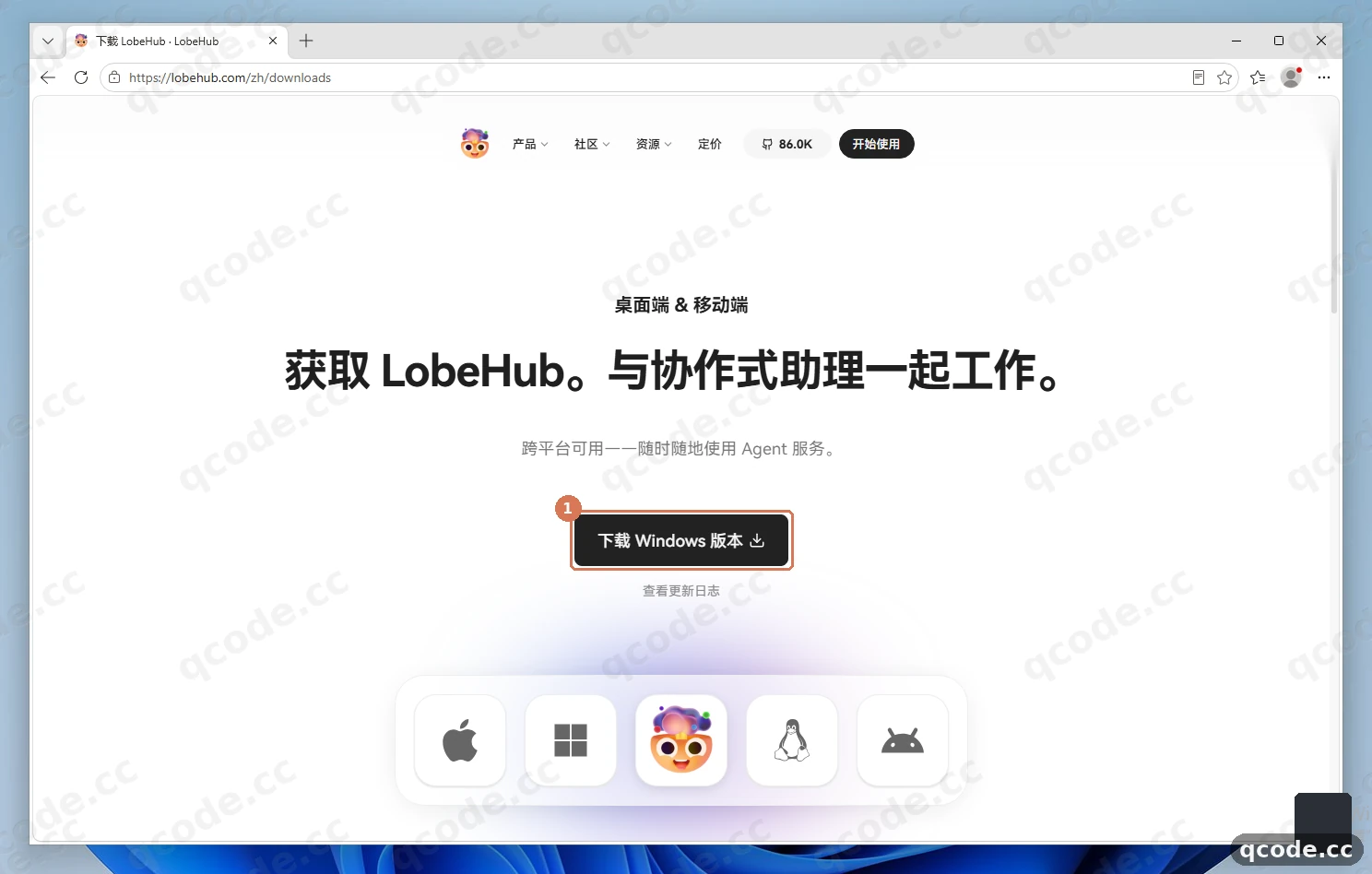
Si lo hiciste bien verás: una barra de descarga en la esquina inferior derecha del navegador, con el nombre de archivo LobeHub-2.3.4-setup.exe y un tamaño de unos 150 MiB.
¿Atascado? Abriste la página de descarga pero llegaste a la página de inicio de sesión
Eso significa que la dirección tiene un segmento de más. Cambia la barra de direcciones del navegador a https://lobehub.com/zh/downloads (la interfaz en inglés es https://lobehub.com/downloads) y presiona Enter; /desktop y /zh-CN/downloads saltan a la página de inicio de sesión y /download da un 404.
Ejecuta el instalador y mantén el valor predeterminado "Install for me only"
Haz doble clic en el LobeHub-2.3.4-setup.exe descargado; la ventana del asistente se titula 「LobeHub 安装」 (LobeHub Setup). La primera página tiene 「仅为我安装 (user)」 (Install for me only (user)) seleccionado de forma predeterminada en ①, lo que instala en el directorio del usuario actual y no genera ningún aviso de Control de cuentas de usuario; confírmalo y luego haz clic en 「下一步(N) >」 (Next (N) >) en ②.
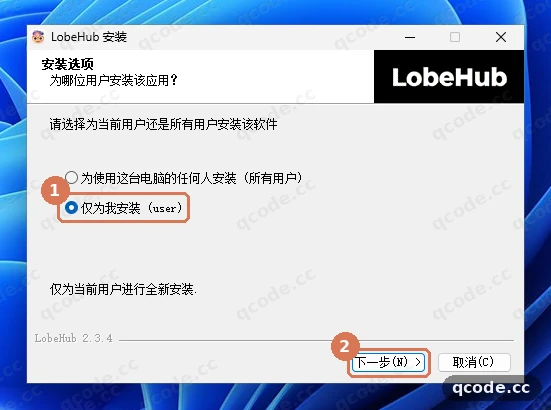
Si lo hiciste bien verás: el asistente pasa a la página 「选定安装位置」 (Choose install location) y el botón inferior cambia a 「安装(I)」 (Install).
¿Atascado? Aparece un aviso 「Windows 已保护你的电脑」 (Windows protected your PC)
Es la advertencia habitual de SmartScreen sobre un instalador sin firma, no un virus. Haz clic en 「更多信息」 (More info) en el diálogo, luego en 「仍要运行」 (Run anyway), y el asistente se abre con normalidad.
Deja que la app se inicie automáticamente y llega a la página de bienvenida
En la página 「选定安装位置」 (Choose install location) haz clic en 「安装(I)」 (Install) y espera a que termine la barra de progreso; la última página tiene marcado 「启动 LobeHub」 (Launch LobeHub), así que solo haz clic en 「完成(F)」 (Finish). La app se abre sola y la primera pantalla es la página de bienvenida 「嘿,你好,我是 Lobe AI」 con 「跟随系统 · 简体中文」 (Follow system · Simplified Chinese) en la esquina superior derecha; haz clic en 「开始」 (Start) en ①.
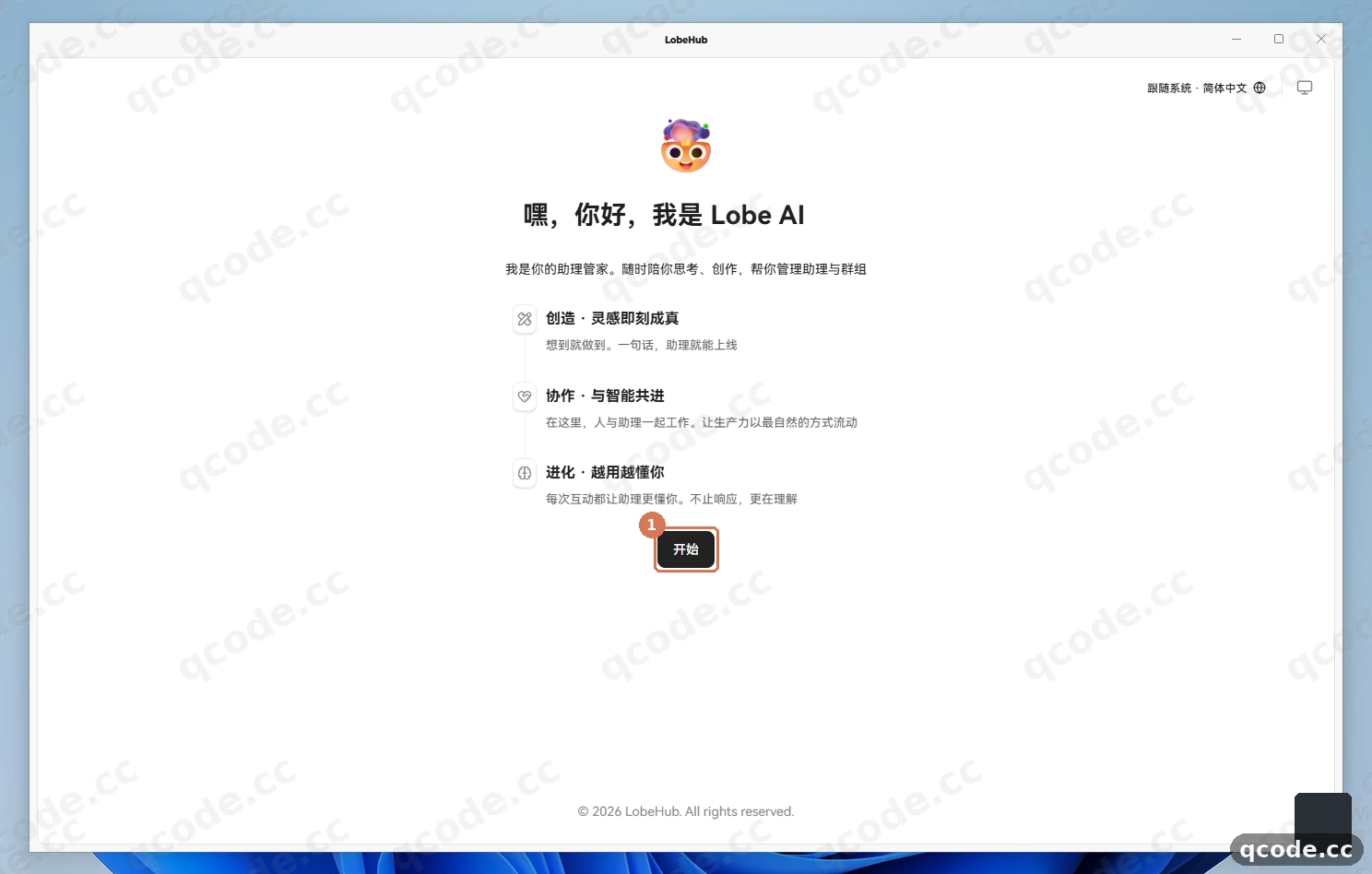
Si lo hiciste bien verás: un único botón negro centrado 「开始」 (Start) en toda la pantalla, y 「跟随系统 · 简体中文」 (Follow system · Simplified Chinese) como idioma en la esquina superior derecha.
¿Atascado? No aparece ninguna ventana al terminar la instalación
Busca 「LobeHub」 en el menú Inicio y ábrelo; se instala en %LOCALAPPDATA%\Programs\LobeHub. Es normal que tarde unos segundos en el primer inicio.
Reconoce las dos entradas de la página de inicio de sesión
Hacer clic en 「开始」 (Start) no te lleva directamente a la interfaz principal; te detienes en la página 「登录以实现跨设备同步」 (Sign in to sync across devices). Aquí solo hay dos entradas: 「登录 LobeHub Cloud」 (Sign in to LobeHub Cloud) en ① y 「连接到你自己的 LobeHub 服务实例」 (Connect to your own LobeHub service instance) en ②. Desktop 2.3.4 eliminó el modo local sin conexión y Ctrl+, tampoco abre ya la página de ajustes, así que si no quieres iniciar sesión en una cuenta de proveedor, continúa con el siguiente paso.
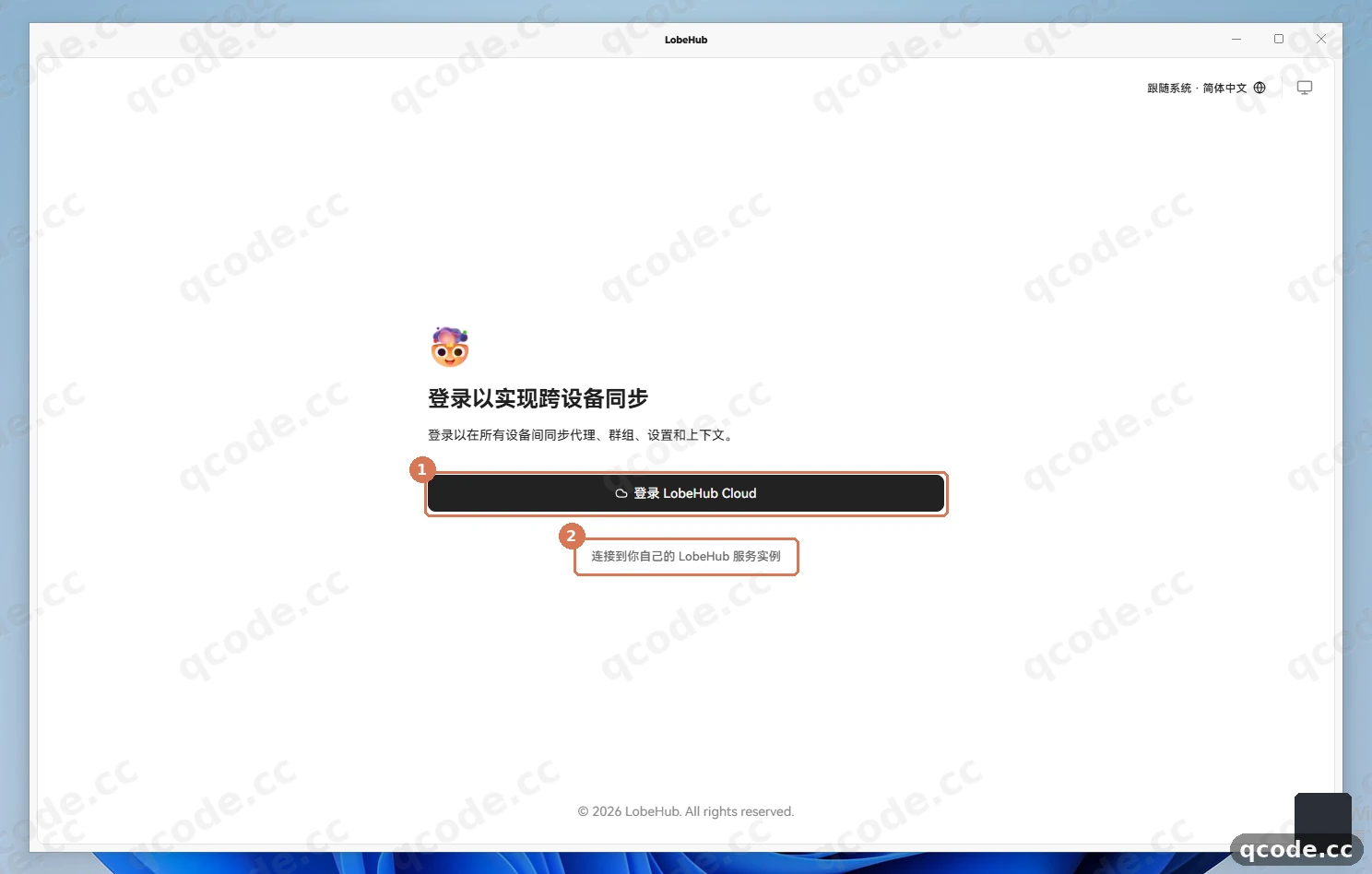
Si lo hiciste bien verás: solo estos dos botones en la página, y ninguna entrada 「跳过」 (Skip), 「稍后再说」 (Later) ni de modo local.
¿Atascado? Quieres la página de ajustes 「AI 服务商」 (AI Providers) pero no puedes entrar
Esa página de ajustes solo se abre una vez que estás en la interfaz principal, y para entrar en la interfaz principal hace falta una de las dos entradas de aquí. Sin una cuenta de LobeHub Cloud, conecta primero una instancia autoalojada; si no piensas desplegar nada, ve directamente al paso 6 y termina la configuración de QCode con lobehub.env.
Introduce la dirección de la instancia autoalojada y conéctate
Haz clic en 「连接到你自己的 LobeHub 服务实例」 (Connect to your own LobeHub service instance) para expandir el formulario, escribe la dirección de la instancia de LobeHub que desplegaste tú mismo en el cuadro de dirección en ① (con el formato https://your-server.com; el servidor ya debe tener configuradas las variables de entorno relacionadas con OIDC), y luego haz clic en 「连接服务器」 (Connect to server) en ②.
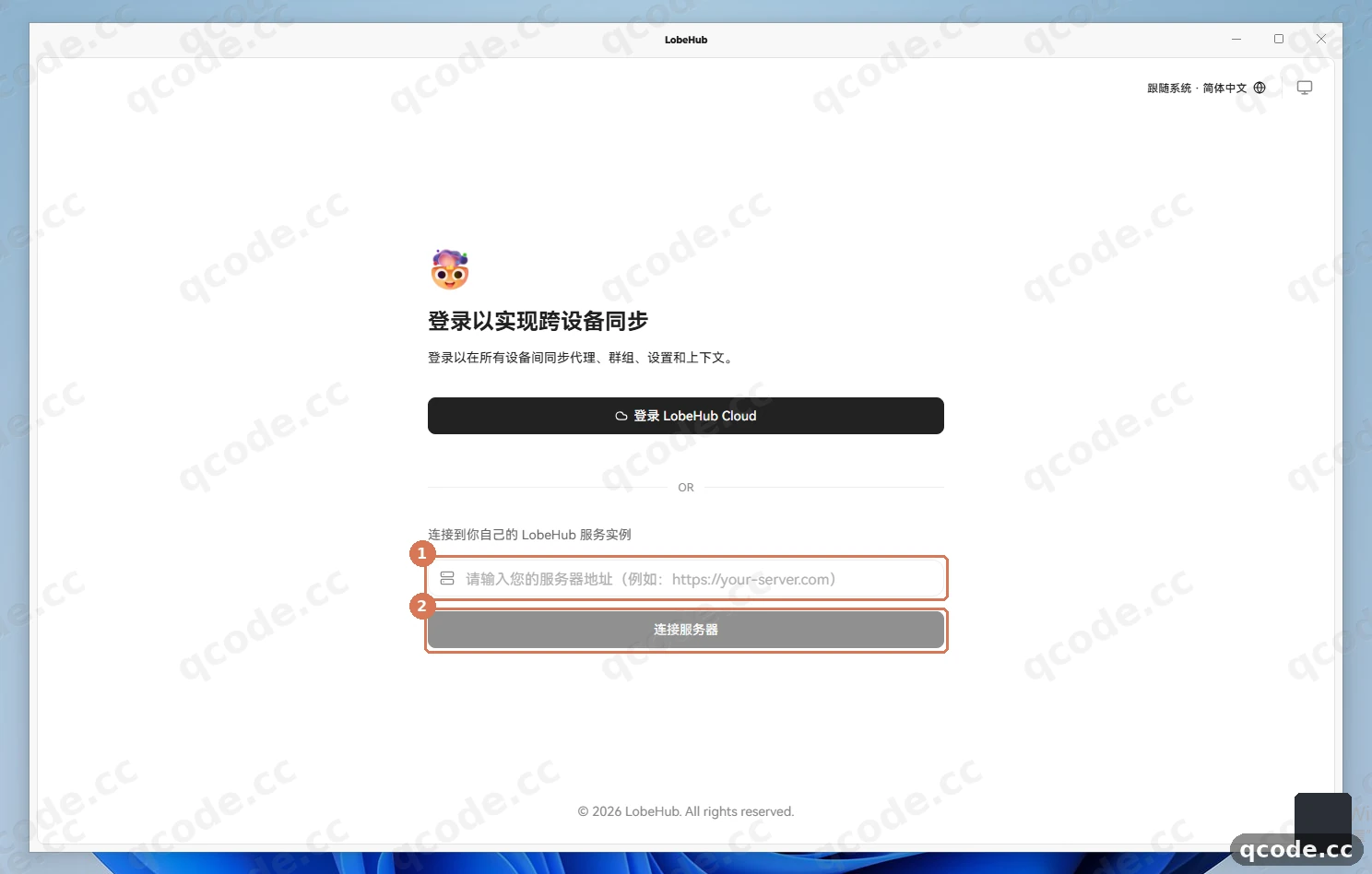
Si lo hiciste bien verás: el cuadro de dirección acepta la entrada, y al hacer clic en 「连接服务器」 (Connect to server) sales de esta página de acceso y entras en el flujo de sincronización e inicio de sesión.
¿Atascado? No tienes ninguna instancia autoalojada a mano
No tienes por qué quedarte bloqueado aquí. Sáltalo y, a partir del paso 6, escribe las direcciones de QCode en el lobehub.env que se usa para el autoalojamiento; el modo local independiente de la app de escritorio ya no existe, así que una sola PC sin un servidor desplegado no puede usar la interfaz de chat.
Escribe las direcciones y la clave de QCode en lobehub.env
Cuando autoalojas con Docker no haces clic por la interfaz, sino que editas el archivo de variables de entorno. Abre %USERPROFILE%\lobehub\lobehub.env en el Bloc de notas: configura ANTHROPIC_PROXY_URL en ① como https://api.qcode.cc/api (sin barra final), configura OPENAI_PROXY_URL en ② como https://api.qcode.cc/openai/v1, y OPENAI_MODEL_LIST en ③ decide qué modelos aparecen en el desplegable; ambas entradas de API Key llevan la misma clave cr_.
ANTHROPIC_PROXY_URL=https://api.qcode.cc/api
ANTHROPIC_API_KEY=cr_xxxxxxxx
OPENAI_PROXY_URL=https://api.qcode.cc/openai/v1
OPENAI_MODEL_LIST=-all,+gpt-6.2-sol,+glm-5.3,+deepseek-v4.1-flash
OPENAI_API_KEY=cr_xxxxxxxx
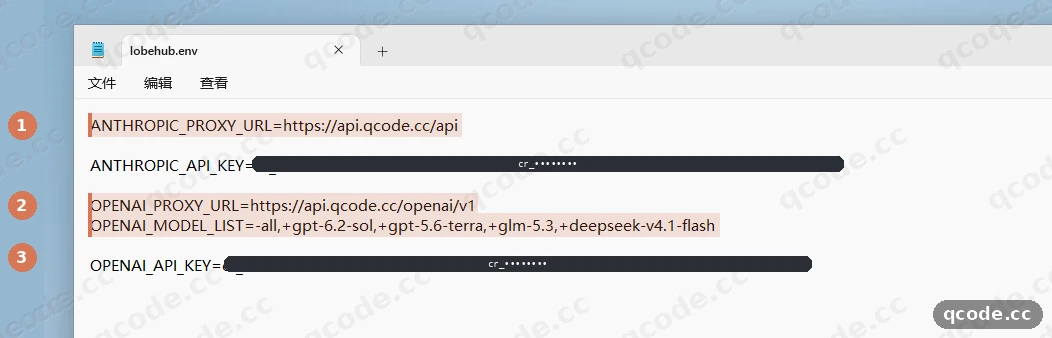
Si lo hiciste bien verás: el valor de ANTHROPIC_PROXY_URL termina en /api, el valor de OPENAI_PROXY_URL termina en /openai/v1, ambas claves empiezan por cr_, y no hay espacios ni comillas sueltos al final de las líneas.
¿Necesitas una clave de API?
Si aún no tienes una cuenta de QCode, primero regístrate. Si prefieres pagar por uso, compra primero un Paquete de pago por uso y luego crea la clave en el Panel. Copia la cadena completa que empieza por cr_ y pégala en ambos lugares de API Key. Puedes pagar con tarjeta de crédito/débito (Visa / Mastercard), Apple Pay / Google Pay o criptomoneda — consulta los métodos de pago.
¿Atascado? No encuentras el archivo lobehub.env
Ese archivo pertenece al flujo de autoalojamiento: despliega una instancia una vez con el script oficial de Compose y lobehub.env aparecerá en %USERPROFILE%\lobehub\. También puedes crear tú mismo un archivo con el mismo nombre en el Bloc de notas, eligiendo UTF-8 como codificación al guardarlo.
Verifica el endpoint de Anthropic con curl.exe
Abre Windows Terminal (PowerShell), carga primero la clave desde el archivo de entorno y luego solicita la dirección de Anthropic en ① con curl.exe, escribiendo claude-opus-5-5 como modelo. Si el JSON devuelto en ② contiene model y content, la dirección y la clave de este lado funcionan.
$KEY = (Select-String "^ANTHROPIC_API_KEY=(.+)" "$HOME\lobehub\lobehub.env").Matches.Groups[1].Value
curl.exe -sS -X POST https://api.qcode.cc/api/v1/messages -H "x-api-key: $KEY" -H "anthropic-version: 2023-06-01" -H "content-type: application/json" -d '{\"model\":\"claude-opus-5-5\",\"max_tokens\":32,\"messages\":[{\"role\":\"user\",\"content\":\"ping\"}]}'
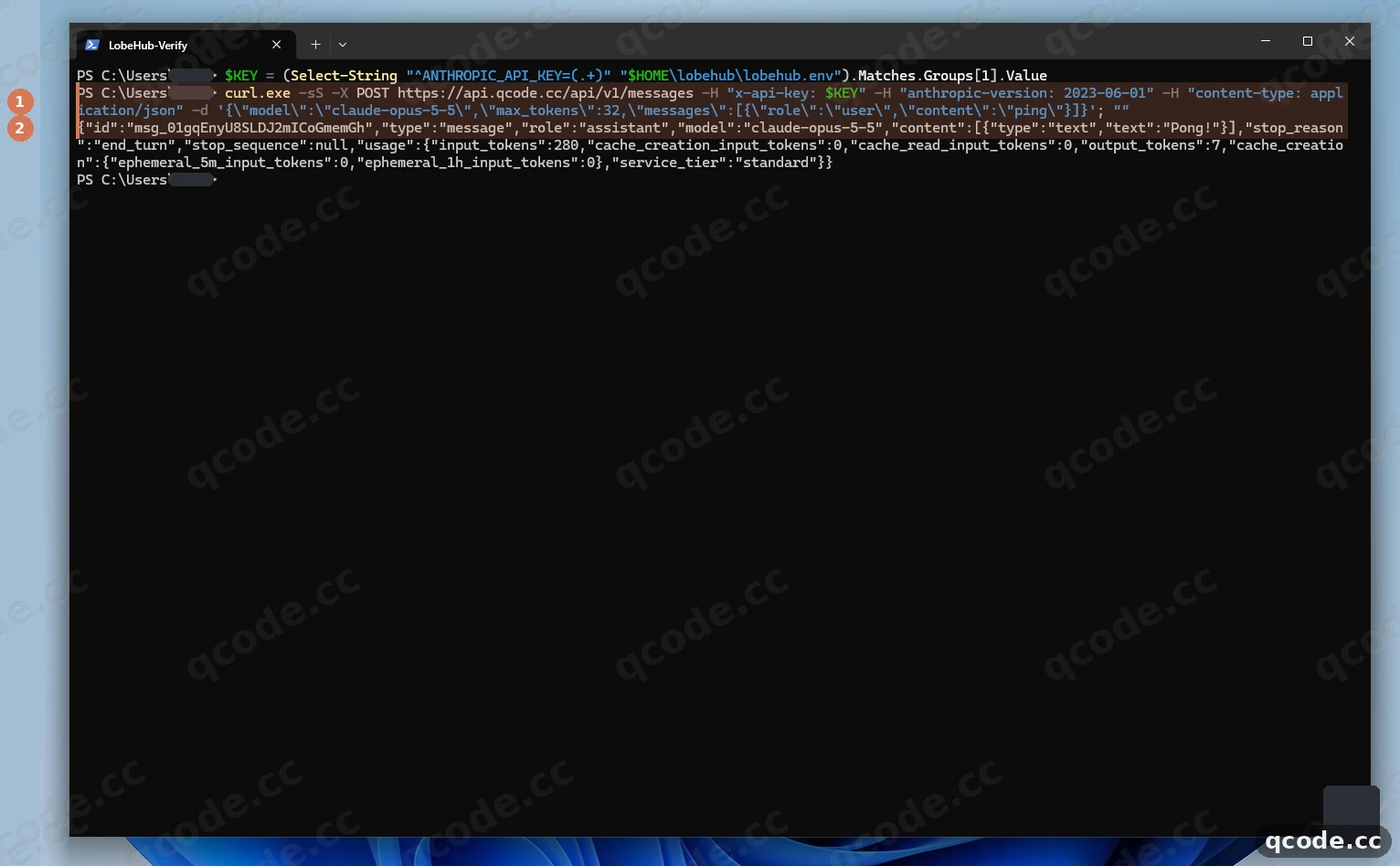
Si lo hiciste bien verás: la terminal imprime un bloque entero de JSON que contiene "model":"claude-opus-5-5", "content" y una línea de texto de respuesta, sin ningún 401 ni 404.
¿Atascado? Dice que la clave está vacía o que no se puede leer el archivo
Primero comprueba que %USERPROFILE%\lobehub\lobehub.env tenga una línea que empiece por ANTHROPIC_API_KEY= y que tras el signo igual venga directamente la clave cr_, sin espacios en medio. Si no se puede leer el archivo, sustituye "$HOME\lobehub\lobehub.env" en el comando por la ruta completa y vuelve a intentarlo.
Verifica el endpoint compatible con OpenAI con curl.exe
Continúa en la misma ventana, cambia a la dirección compatible con OpenAI en ①, escribe gpt-6.2-sol como modelo y cambia el encabezado a authorization: Bearer $KEY. Cuando aparezcan model y choices en el JSON de ②, ambos protocolos funcionan.
curl.exe -sS -X POST https://api.qcode.cc/openai/v1/chat/completions -H "authorization: Bearer $KEY" -H "content-type: application/json" -d '{\"model\":\"gpt-6.2-sol\",\"max_tokens\":32,\"messages\":[{\"role\":\"user\",\"content\":\"ping\"}]}'

Si lo hiciste bien, verás: "model":"gpt-6.2-sol" y "choices":[...] en el JSON devuelto, y una respuesta que no está vacía.
¿Atascado? El contenido de la respuesta está vacío
Lo más probable es que el sufijo de la dirección esté mal: el lado compatible con OpenAI debe ser exactamente https://api.qcode.cc/openai/v1, sin barra final y sin agregar otro /v1 por tu cuenta. Corrígelo y vuelve a ejecutar el comando.
Revisa los registros de solicitudes en probe.qcode.cc
Abre https://probe.qcode.cc/, pega la misma clave cr_, haz clic en 「查询」 (Query) y desplázate hacia abajo hasta la lista de solicitudes. Las dos filas superiores enmarcadas en ① son las dos solicitudes que acabas de hacer, ambas con estado 200. Esta página solo muestra hora, estado, conexión, primer token, tiempo total, tamaño de la respuesta y velocidad de salida; no hay columnas de nombre de modelo ni de cantidad de tokens.
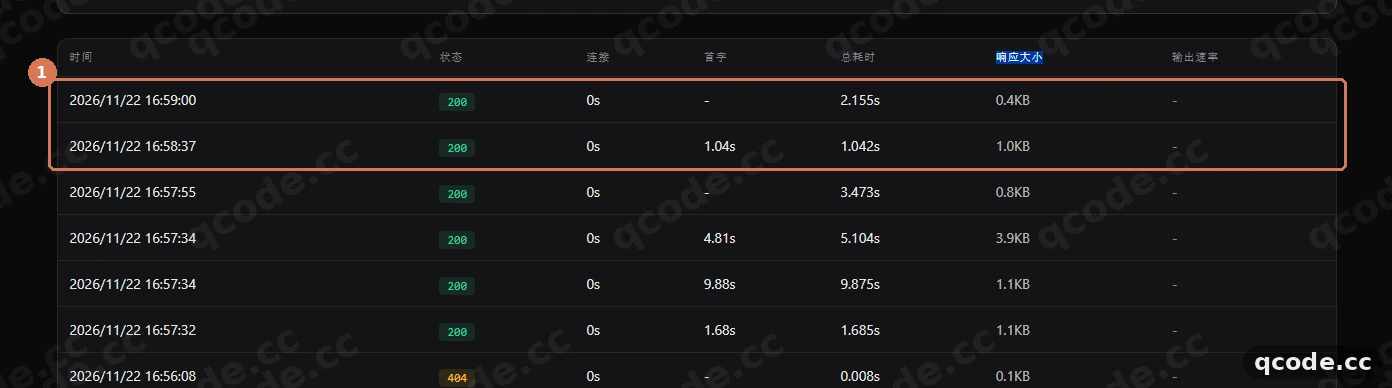
Si lo hiciste bien, verás: dos registros con marcas de tiempo coincidentes, ambos 200 en la columna de estado, y el subtítulo de la página 「全平台 · /api/v1/messages」 (All platforms · /api/v1/messages).
Verifica que funciona
Cuando estos cuatro puntos coinciden, LobeHub está completamente conectado a QCode:
- El instalador
LobeHub-2.3.4-setup.exeterminó, el título de la ventana y la página de bienvenida están en chino, y la interfaz muestra 「嘿,你好,我是 Lobe AI」; - En
lobehub.env,ANTHROPIC_PROXY_URLeshttps://api.qcode.cc/apiyOPENAI_PROXY_URLeshttps://api.qcode.cc/openai/v1, y ambas claves empiezan concr_; - Una solicitud de
curl.exeal endpoint de Anthropic devuelve"model":"claude-opus-5-5"ycontent; una solicitud al endpoint compatible con OpenAI devuelve"model":"gpt-6.2-sol"ychoices; - En probe.qcode.cc la misma clave encuentra los registros
200correspondientes.
Todo listo
Tienes LobeHub instalado en Windows 11 y las dos direcciones de QCode —Anthropic y compatible con OpenAI— escritas en la configuración. Desde aquí puedes:
- Endpoints y rutas de API
- Modelos chinos
- Guía de selección de modelos
- Guía de solución de problemas
- Siguiente: compara los planes en la página de precios
- Vuelve a tu Dashboard para revisar el uso y el saldo
Errores comunes
| Mensaje de error | Por qué | Qué hacer |
|---|---|---|
curl: (3) bad range specification |
Windows PowerShell 5.1 interpreta primero las comillas dobles después de -d, así que el JSON se divide en partes y curl.exe recibe argumentos truncados |
Pon el JSON en una cadena entre comillas simples con las comillas dobles internas escapadas como \" (o usa PowerShell 7, o guarda el cuerpo como un archivo UTF-8 y pasa --data-binary "@body.json"), luego verifica que $KEY no esté vacío y que el nombre del modelo contenga solo caracteres válidos; si sigue fallando, ejecuta curl.exe --version para confirmar que estás llamando al curl incluido en Windows y no a un alias |
model_not_available_on_endpoint |
Se envió un nombre de modelo Claude a la dirección compatible con OpenAI, y el endpoint compatible con OpenAI de QCode no sirve la familia Claude | Usa siempre https://api.qcode.cc/api para Claude y https://api.qcode.cc/openai/v1 para GPT y modelos chinos; no mezcles los dos |
may encounter a situation where the AI returns an empty message |
El valor de OPENAI_PROXY_URL es incorrecto, así que las solicitudes nunca llegan al endpoint compatible con OpenAI y la respuesta queda vacía |
Escribe OPENAI_PROXY_URL tal cual como https://api.qcode.cc/openai/v1, sin barra final y sin agregar /v1/chat/completions |
| 登录以实现跨设备同步 | Desktop 2.3.4 eliminó el modo local, así que en el primer inicio debes iniciar sesión en LobeHub Cloud o conectar una instancia autoalojada | Si tienes una instancia autoalojada, conéctala como en el paso 5; si no, configura ANTHROPIC_PROXY_URL y OPENAI_PROXY_URL en lobehub.env y toma la ruta de autoalojamiento |
Preguntas frecuentes
¿Qué pasa cuando vence mi clave?
Dos casos:
- Una clave de plan personal no se puede renovar cuando vence: vuelve a abrir un plan y usa una clave nueva.
- Para un paquete de pago por uso, compra otro paquete después de que venza la clave y la misma clave vuelve a funcionar.
Después de cambiar de clave, recuerda actualizar tanto la línea ANTHROPIC_API_KEY como la línea OPENAI_API_KEY en lobehub.env con la nueva cadena.
¿La app de escritorio requiere una cuenta de LobeHub?
La versión 2.3.4 sí: después de hacer clic en 「开始」 (Start) solo hay dos entradas, 「登录 LobeHub Cloud」 (Sign in to LobeHub Cloud) y 「连接到你自己的 LobeHub 服务实例」 (Connect to your own LobeHub service instance), sin modo local y sin forma de evitarlas. Para prescindir por completo de cuentas de proveedor, despliega una instancia tú mismo y apunta las direcciones a QCode mediante lobehub.env.
¿Qué pasa si la tarjeta no tiene campo Proxy URL?
La descripción oficial de este campo es condicional —"If Proxy URL is available"— y los campos que muestra una versión o un proveedor determinado varían. Actualiza primero a la última versión y vuelve a mirar; si aún no hay campo de entrada, en una instalación autoalojada basta con cambiar ANTHROPIC_PROXY_URL / OPENAI_PROXY_URL en lobehub.env, lo que tiene el mismo efecto que rellenar Proxy URL en la interfaz.
¿Se puede usar una sola clave para Claude y GPT?
Sí. Una clave de QCode funciona en ambos endpoints: https://api.qcode.cc/api del lado de Anthropic y https://api.qcode.cc/openai/v1 del lado compatible con OpenAI, con la misma clave que empieza con cr_.
¿Qué modelo se recomienda por defecto?
Usa claude-opus-5-5 por defecto del lado de Claude, y claude-haiku-5-5 para tareas más ligeras; usa gpt-6.2-sol por defecto del lado de GPT, e incluye gpt-6.2-astra cuando necesites un razonamiento más potente. Los modelos chinos como glm-5.3, deepseek-v4.1-flash, qwen3.8-max y kimi-k3 pasan por la misma dirección compatible con OpenAI.
¿Puedo cambiar de nodo de entrada si la dirección no funciona?
Sí. Los tres dominios de entrada tienen las mismas capacidades y funcionan con la misma clave; si la dirección principal no es accesible en tu red, cambia a la ruta correspondiente bajo asia.qcode.cc o us.qcode.cc, escrita igual que la dirección principal.
Resumen de conexión
| Elemento | Detalles |
|---|---|
| Modelos disponibles | Claude ✅ (proveedor Anthropic + Proxy URL) · GPT ✅ · Modelos chinos ✅ (proveedor OpenAI + Proxy URL) · Gemini ❌ (QCode no ofrece la serie Gemini por ahora; usa Claude, GPT o modelos chinos) |
| Protocolo y Proxy URL | Anthropic Messages: https://api.qcode.cc/api · Compatible con OpenAI: https://api.qcode.cc/openai/v1 |
| Dónde configurar | App Settings → AI Providers; selecciona el proveedor, completa la API Key y la Proxy URL, y luego haz clic en Check |
| Ruta de autoalojamiento | Omite la interfaz y usa las variables de entorno ANTHROPIC_PROXY_URL y OPENAI_PROXY_URL |
| Documentación oficial | AI Model Providers |
Esta app ahora se publica con el nombre LobeHub: el sitio de documentación oficial, el instalador de escritorio y la Community Edition de código abierto usan ese nombre, y buscar LobeChat también lleva a LobeHub: los dos son el mismo software.
Qué protocolo usar
| Modelo que quieres | Proveedor que debes habilitar | Proxy URL |
|---|---|---|
Claude (claude-opus-5-5, claude-haiku-5-5) |
Anthropic | https://api.qcode.cc/api |
GPT (gpt-6.2-sol, gpt-6.2-astra) |
OpenAI | https://api.qcode.cc/openai/v1 |
Modelos chinos (deepseek-v4.1-flash, glm-5.3, qwen3.8-max, kimi-k3) |
OpenAI | https://api.qcode.cc/openai/v1 |
🔴 Nunca llames a Claude a través del proveedor OpenAI. QCode sirve Claude solo en el endpoint de Anthropic; claude-* enviado al endpoint compatible con OpenAI se rechaza, y a la inversa, gpt-* tampoco funciona en el endpoint de Anthropic. Una clave de QCode (que empieza con cr_) funciona en ambos.
Completa la Proxy URL tal cual desde la tabla anterior: sin barra final, y no pongas en el campo una ruta de solicitud completa como /v1/chat/completions; la definición oficial de este campo es "the provider API base URL or a compatible endpoint". No se indica oficialmente si el lado de Anthropic necesita un segmento de ruta adicional, así que completa la dirección que te da QCode tal cual. Consulta Endpoints y rutas de API para más detalles.
Opciones de despliegue: escritorio / web / autoalojado
Primero decide qué forma usar; dónde va la clave se deriva de eso.
- Escritorio / web — la redacción oficial es "Download the macOS, Windows, or Linux app from the official download page", y la app de escritorio está construida sobre Electron; para la versión web, basta con "Open LobeHub in a modern browser". La clave y la Proxy URL van en los campos del proveedor en la interfaz (primero debes iniciar sesión o conectar una instancia autoalojada).
- Autoalojado, imagen única de Docker (comando oficial, variables de entorno en un archivo env). Crea primero la red
pga la que hace referenciadocker run:
docker network create pg
docker run -it -d -p 127.0.0.1:3210:3210 --network pg --env-file lobehub.env --name lobehub lobehub/lobehub
Vincular el puerto como 127.0.0.1:3210:3210 hace que solo sea accesible desde esta máquina, así el servicio no queda expuesto directamente a internet ni a una LAN no confiable. La primera cuenta registrada en LobeHub se convierte en administrador; si realmente necesitas acceso externo, registra primero ese administrador de forma local y define una credencial de administrador fuerte, y luego pon delante un proxy inverso HTTPS con autenticación en lugar de dejarlo expuesto en la LAN.
- Autoalojado, Docker Compose (script oficial + compose):
mkdir lobehub && cd lobehub
bash <(curl -fsSL https://lobe.li/setup.sh) -l en
docker compose up -d
Una vez desplegado, %USERPROFILE%\lobehub\lobehub.env es el mismo archivo que en el paso 6.
Conecta la app de escritorio a una instancia autoalojada
Para que la app de escritorio se conecte a tu propia instancia, la documentación de escritorio exige que «your self-hosted instance version is 1.83.6 or higher to support desktop» para la función de conexión: haz clic en el icono de Wi-Fi en la esquina superior derecha, ingresa la dirección de la instancia y conéctate. El mismo documento también exige que, antes de conectarse, la instancia autoalojada esté «correctly configured with the OIDC-related environment variables».
Ten en cuenta que estos números no siguen el mismo esquema de versiones: 1.83.6 proviene de la documentación de conexión de escritorio, 2.2.19 es un número de lanzamiento del servidor y la app de escritorio que se muestra en esta página es 2.3.4; no compares los tres entre sí.
Configura Claude (proveedor Anthropic)
Los campos varían oficialmente según el proveedor: «Open App Settings → AI Providers, then select the provider you want to configure. The available fields depend on the provider». Los pasos que se indican en la página de Anthropic son, en orden:
- «Open App Settings → AI Providers, select Anthropic, and enable the provider»
- «Enter the API key. If you use a proxy, enter its proxy URL»: completa con la clave
cr_de QCode yhttps://api.qcode.cc/apicomo Proxy URL - «Select Check to test the connection»
- «Enable the Claude models you need, then select one in the Agent settings»
Elige los IDs de modelo de la lista de modelos a la venta de QCode: claude-opus-5-5 es la recomendación predeterminada y claude-haiku-5-5 cubre las tareas más ligeras; cuando necesites un contexto más largo puedes elegir claude-fable-5-2 (contexto de 1M de tokens, hasta 128K tokens de salida por solicitud) o el anterior claude-fable-5-1. Para los IDs que no estén en el menú desplegable integrado, agrégalos a mano mediante la entrada oficial «获取或添加模型» (obtener o agregar modelos).
Configura GPT y los modelos chinos (proveedor OpenAI)
La misma forma, siguiendo los pasos de la página oficial de OpenAI:
- «Open App Settings → AI Providers, select OpenAI, and enable the provider»
- «Enter the API key. If you use a proxy or compatible endpoint, enter its proxy URL»: la misma clave
cr_, conhttps://api.qcode.cc/openai/v1como Proxy URL - «Select Check to test the connection»
- «Enable the OpenAI models you need, then select one in the Agent settings»
El modelo recomendado predeterminado es gpt-6.2-sol, con gpt-6.2-astra como alternativa de gama más alta. Los IDs de los modelos chinos usan el mismo proveedor y la misma Proxy URL: deepseek-v4.1-flash, deepseek-v4-pro, glm-5.3, qwen3.8-max, kimi-k3; consulta Modelos chinos. Para esto no necesitas las guías separadas de DeepSeek, Qwen o Moonshot: una sola dirección compatible con OpenAI cubre toda la lista.
Variables de entorno para el autoalojamiento
Cuando despliegues con Docker o Compose, escribe las mismas dos direcciones en el archivo de entorno según el proveedor. La página de referencia describe ANTHROPIC_PROXY_URL como la variable que se usa para «override the default Anthropic API request base URL» y OPENAI_PROXY_URL como la que se usa para «override the default OpenAI API request base URL», que es exactamente la contraparte de autoalojamiento del campo Proxy URL en la interfaz:
| Variable | Valor oficial predeterminado | Qué poner |
|---|---|---|
ANTHROPIC_API_KEY |
– | la clave cr_ de QCode |
ANTHROPIC_PROXY_URL |
https://api.anthropic.com |
https://api.qcode.cc/api |
OPENAI_API_KEY |
– | la misma clave |
OPENAI_PROXY_URL |
https://api.openai.com/v1 |
https://api.qcode.cc/openai/v1 |
OPENAI_MODEL_LIST |
– | ver abajo |
ANTHROPIC_CLIENT_TIMEOUT |
295000 |
en milisegundos; no lo modifiques a menos que las solicitudes largas se trunquen |
La descripción oficial de OPENAI_MODEL_LIST es «Used to control the model list»: + agrega, - oculta y -all oculta primero todo el conjunto integrado; usa esta forma cuando el endpoint solo sirva los modelos que nombres:
ANTHROPIC_API_KEY=cr_xxxxxxxx
ANTHROPIC_PROXY_URL=https://api.qcode.cc/api
OPENAI_API_KEY=cr_xxxxxxxx
OPENAI_PROXY_URL=https://api.qcode.cc/openai/v1
OPENAI_MODEL_LIST=-all,+gpt-6.2-sol,+gpt-6.2-astra,+glm-5.3,+deepseek-v4.1-flash
Que /v1 corresponda en el valor depende del propio endpoint; la redacción oficial es «check the request suffix of your proxy service provider», y ante una respuesta vacía, prueba agregando /v1 y vuelve a intentarlo. Para QCode: conserva /openai/v1 en el lado de OpenAI y detente en /api en el lado de Anthropic. La página de referencia también enumera variables separadas para los proveedores chinos (DEEPSEEK_PROXY_URL, QWEN_PROXY_URL, MOONSHOT_PROXY_URL); apúntalas a QCode solo si deliberadamente quieres que QCode quede detrás de ese proveedor.
Solicita los endpoints directamente desde la línea de comandos
Para distinguir un problema de la pasarela de un problema de la aplicación, solicitar el endpoint directamente es lo que menos complicaciones trae (en macOS / Linux, cambia KEY= por export KEY=):
KEY="cr_xxxxxxxx"

# Anthropic endpoint — put only Claude IDs here
curl -X POST https://api.qcode.cc/api/v1/messages \
  -H "x-api-key: $KEY" -H "anthropic-version: 2023-06-01" \
  -H "content-type: application/json" \
  -d '{"model":"claude-opus-5-5","max_tokens":32,"messages":[{"role":"user","content":"ping"}]}'

# OpenAI-compatible endpoint — only GPT and Chinese model IDs here, never claude-*
curl -X POST https://api.qcode.cc/openai/v1/chat/completions \
  -H "authorization: Bearer $KEY" -H "content-type: application/json" \
  -d '{"model":"gpt-6.2-sol","messages":[{"role":"user","content":"ping"}]}'
Si el JSON devuelto contiene content (Anthropic) o choices (OpenAI), el lado del endpoint ha respondido y lo que queda está en la configuración de la app. El cobro es por token; consulta qcode.cc/en/models para ver el precio de cada modelo.
Modelos disponibles
| Modelo | ID de modelo | Notas |
|---|---|---|
| Claude Opus 5.5 | claude-opus-5-5 |
Recomendación predeterminada en el lado de Anthropic, para razonamiento complejo y tareas cotidianas de uso general |
| Claude Haiku 5.5 | claude-haiku-5-5 |
Alternativa ligera, respuestas rápidas |
| GPT 6.2 Sol | gpt-6.2-sol |
Recomendación predeterminada en el lado de OpenAI |
| GPT 6.2 Astra | gpt-6.2-astra |
Alternativa de gama más alta |
| GLM 5.3 | glm-5.3 |
Modelo chino principal, mediante la dirección compatible con OpenAI |
Los modelos 4.x como claude-sonnet-4-6 y claude-opus-4-8 siguen a la venta y se pueden usar cuando necesites compatibilidad con proyectos antiguos, pero no son la recomendación predeterminada. La lista en vivo está en qcode.cc/en/models.
Otros puntos de entrada
Los tres dominios de entrada tienen las mismas capacidades y solo difieren en el enrutamiento de red; la misma clave funciona en todos ellos:
| Nodo | Anthropic (Claude) | Compatible con OpenAI (GPT / modelos chinos) |
|---|---|---|
| Global | https://api.qcode.cc/api |
https://api.qcode.cc/openai/v1 |
| Asia | https://asia.qcode.cc/api |
https://asia.qcode.cc/openai/v1 |
| Norteamérica / Europa | https://us.qcode.cc/api |
https://us.qcode.cc/openai/v1 |
Solución de problemas y limitaciones conocidas
| Síntoma | Redacción oficial | Qué hacer |
|---|---|---|
Respuesta vacía después de configurar OPENAI_PROXY_URL |
«may encounter a situation where the AI returns an empty message»; la documentación te pide volver a revisar las variables y confirmar que el sufijo /v1 «is added correctly (if required)» |
Usa https://api.qcode.cc/openai/v1 tal cual como Proxy URL, sin barra final |
| Las solicitudes largas de Anthropic se truncan | ANTHROPIC_CLIENT_TIMEOUT tiene como valor predeterminado 295000 (milisegundos), y ese tiempo de espera «is also used by Anthropic-compatible providers that rely on the Anthropic SDK» |
En configuraciones autoalojadas, auméntalo solo para generaciones largas; cambiar este valor no afecta a los errores del tipo 401 / 404 |
| Desplegado en Vercel | existe un «10-second serverless function timeout limit» | Las respuestas largas que superen ese límite necesitan Docker u otro host |
| Un proveedor no está disponible | «This does not guarantee automatic failover» | Configura tú mismo un segundo proveedor y cambia manualmente |
| Errores de conexión, la clave se considera inválida | «Check your API key for extra spaces. Check that the key type matches the provider» | Vuelve a pegar la clave cr_ y confirma que el proveedor coincida con el tipo de clave (Claude → Anthropic, GPT y modelos chinos → OpenAI) |
| Tu ID no aparece en la lista de modelos | «Your account tier can exclude a model, or the provider can retire it» | En QCode, agrega el ID tú mismo: el menú desplegable integrado no es la lista de modelos a la venta de QCode |
| Límite de velocidad alcanzado | «You reached the provider's request rate limit» | Reduce la tasa de solicitudes o cambia de proveedor |
Artículos que QCode no ofrece: para gpt-6-luna usa otro modelo GPT (gpt-6.2-sol / gpt-6.2-astra); la serie Gemini tampoco se ofrece por ahora, así que usa Claude, GPT o modelos chinos. Qué versión muestra el campo Proxy URL bajo qué proveedor no se indica oficialmente, y eso queda fuera del alcance de esta página.
Documentación relacionada
- Endpoints y rutas de API — referencia cruzada de protocolo × familia de modelos
- Descripción general de compatibilidad de herramientas — qué protocolo usa cada herramienta
- Cherry Studio — los mismos dos endpoints, completados para una app de escritorio
- Claude Desktop
- Modelos chinos
- Guía de selección de modelos
- Guía de solución de problemas
Empieza a usar QCode
Una sola clave de API para Claude Code, Codex y más: cobro por token, precios por modelo en qcode.cc/models