LobeChat(LobeHub)を QCode に接続する図解チュートリアル(Windows・macOS・1 ステップ 1 枚)
9 ステップ・9 枚のスクリーンショットで、Windows・macOS に LobeHub 2.3.4 をインストールし、QCode の Anthropic / OpenAI 互換アドレスを設定に書き込み、claude-opus-5-5 と gpt-6.2-sol でリクエストを検証します。
API キーが必要ですか? 登録する →エンドポイントと Base URL →
目次
以下の 9 ステップに沿って進めれば、Windows 11 または macOS に LobeHub(旧 LobeChat)デスクトップ版をインストールし、QCode の 2 つの接続アドレスを LobeHub の設定に書き込み、Claude と GPT でそれぞれ 1 回ずつリクエストを通せます。
一言で言うと:LobeHub では、Claude は Anthropic プロバイダーで Proxy URL に https://api.qcode.cc/api を入力します。GPT と中国系モデルは OpenAI プロバイダーで Proxy URL に https://api.qcode.cc/openai/v1 を入力します。2 か所のキーは同じ cr_ で始まる QCode キーです。
| 項目 | 入力内容 |
|---|---|
| 接続先(Claude / Anthropic) | https://api.qcode.cc/api |
| 接続先(GPT・中国系 / OpenAI 互換) | https://api.qcode.cc/openai/v1 |
| 画面のフィールド | Proxy URL(同じプロバイダーの API Key と組み合わせます) |
| セルフホスト時の環境変数 | ANTHROPIC_PROXY_URL / OPENAI_PROXY_URL |
| キーの形式 | cr_xxxxxxxx |
2026-11-22 時点で確認 · LobeHub 2.3.4 · Windows 11
LobeChat は現在 LobeHub という名前で公開されています。公式サイト、インストーラー、ウィンドウタイトルはどれも LobeHub で、LobeChat で検索してもたどり着くのはこれであり、両者は同じソフトウェアです。特徴は Anthropic と OpenAI の 2 種類のプロバイダーを同時に内蔵していることで、それぞれに QCode のアドレスを 1 つ入力すれば、同じ会話の中で Claude、GPT、中国系モデルを切り替えて使えます。
先に前提を 1 つ明確にしておきます。LobeHub デスクトップ版 2.3.4 にはローカルのオフラインモードがなくなりました。初回起動時は「LobeHub Cloud にログイン」するか「自分の LobeHub サービスインスタンスに接続」しないとメイン画面に入れません。そのため、このチュートリアルは 2 本立てです。最初の 5 ステップでデスクトップ版をインストールし、このハードルを確認します。ステップ 6 からは、セルフホストインスタンスの lobehub.env に QCode のアドレスとキーを書き込み、続く 2 つのコマンドで両方のエンドポイントを検証します。
Mac をお使いの場合 同じ手順で進めてください。スクリーンショットは Windows 11 で撮影したもので、macOS では同じコマンドを Terminal で実行します(このページで Docker を使う場合は Docker Desktop for Mac をインストールしてください。WSL 2 は不要です)。ブラウザーでの設定は同じです。
- パソコンが Windows 10 / 11(64 ビット)または macOS で、ディスクに約 1 GB の空きがあること(インストーラーは約 150 MiB、インストール後は約 500 MB)
- QCode.cc に登録済みで、ダッシュボードで
cr_で始まる API キーをコピーしておくこと。アカウントがまだない場合は、先にQCode に登録し、料金ページでプランを選び、ダッシュボードでキーを作成してください。 lobehub.com、api.qcode.cc、probe.qcode.ccを開けること- デスクトップ版の初回起動時にログインまたはセルフホストインスタンスへの接続が必要になることを理解しておくこと。どちらもない場合は、まずステップ 1〜3 を終わらせ、ステップ 6 の環境変数から進めてください
- 中断されない 10 分間を確保してください。インストールウィザードの途中でウィンドウを閉じないでください
ダウンロードとインストール
デスクトップ版は Electron アプリで、Windows 用インストーラーは LobeHub-2.3.4-setup.exe、約 150 MiB です。ウィザードはよくある「次へ」を押していく形式で、既定では現在のユーザーディレクトリにインストールされ、管理者権限は不要、「ユーザーアカウント制御」も表示されません。
公式の入口は 3 つだけで、どれも同じインストーラーです:
- 中国語ダウンロードページ:https://lobehub.com/zh/downloads(ページ中央のボタンには「下载 Windows 版本」とあります)
- 英語ダウンロードページ:https://lobehub.com/downloads
- コマンドラインインストール:「Windows ターミナル」で
winget install --id LobeHub.LobeHub -eを実行します。リポジトリ内のバージョンも同じ 2.3.4 です
注意:lobehub.com/desktop、lobehub.com/zh-CN/downloads はどちらもログインページにリダイレクトされ、lobehub.com/download は 404 です。実際の公開ダウンロード入口は、上の /zh/downloads と /downloads の 2 つだけです。
地域によってネットワーク環境が少し異なります。まず自分の地域を選んでください:
ヨーロッパ / 日本
- 英語ダウンロードページ lobehub.com/downloads を開き、「Download Windows Version」をクリックします。ダウンロードされるのは同じ
LobeHub-2.3.4-setup.exeです。 winget install --id LobeHub.LobeHub -eを使うか、GitHub Releases からv2.3.4のインストーラーを取得してもかまいません。- インストーラーは未署名なので、SmartScreen の通知への対処は上と同じです。「更多信息」(詳細情報)→「仍要运行」(実行)をクリックします。
中国本土
- 中国語ダウンロードページ lobehub.com/zh/downloads を直接開き、ページ中央の「下载 Windows 版本」をクリックすると、
LobeHub-2.3.4-setup.exe(約 150 MiB)のダウンロードが始まります。 - ページが長時間読み込み中のまま、またはダウンロードが途中で切れる場合は、コマンドラインで同じバージョンをインストールしてください。「Windows ターミナル」で
winget install --id LobeHub.LobeHub -eを実行するか、GitHub Releases の直リンクhttps://github.com/lobehub/lobehub/releases/download/v2.3.4/LobeHub-2.3.4-setup.exeからダウンロードします。 - インストーラーにはデジタル署名がないため、ダブルクリックで実行すると「Windows 已保护你的电脑」(Windows によって PC が保護されました)と表示されることがあります。「更多信息」(詳細情報)→「仍要运行」(実行)をクリックすれば問題ありません。
ロシア / イラン
winget install --id LobeHub.LobeHub -eでのインストールを優先してください。ブラウザのダウンロードページに依存しません。- 公式ダウンロードページや GitHub Releases からインストーラーを取得する際に途中でタイムアウトする場合は、
github.comとlobehub.comにアクセスできることを確認してからもう一度試してください。ダウンロードが終わったら、ファイルサイズが約 150 MiB であることを確認してからダブルクリックで実行します。
アラブ諸国
- ダウンロード経路は「ヨーロッパ / 日本」と同じです。英語ダウンロードページ lobehub.com/downloads の「Download Windows Version」、または
winget install --id LobeHub.LobeHub -eを使います。 - インストールウィザードの言語はシステムに従うため、画面の文字が英語になる場合があります。ボタンの位置は中国語版と同じです(「Next」は「下一步(N) >」に相当)。
スクリーンショットのとおりに進める:Windows を 1 ステップ 1 枚で
以下の 9 ステップは、1 ステップにつき 1 つだけ行います。スクリーンショット上のオレンジ色の番号と本文の ①②③ は対応しています。画面の文字は中国語版の画面の原文をそのまま引用します。デスクトップ版をインストールした後、ベンダーのアカウントにすぐログインしたくない場合は、ステップ 6 から進み、セルフホストの lobehub.env で QCode の設定を完了してください。
公式ダウンロードページを開き、Windows インストーラーをダウンロードする
ブラウザで LobeHub 公式の中国語ダウンロードページ lobehub.com/zh/downloads を開き、① が指す「下载 Windows 版本」(Windows 版をダウンロード)をクリックします。アドレスバーは必ず /zh/downloads でなければなりません。/desktop にするとログインページに飛びます。
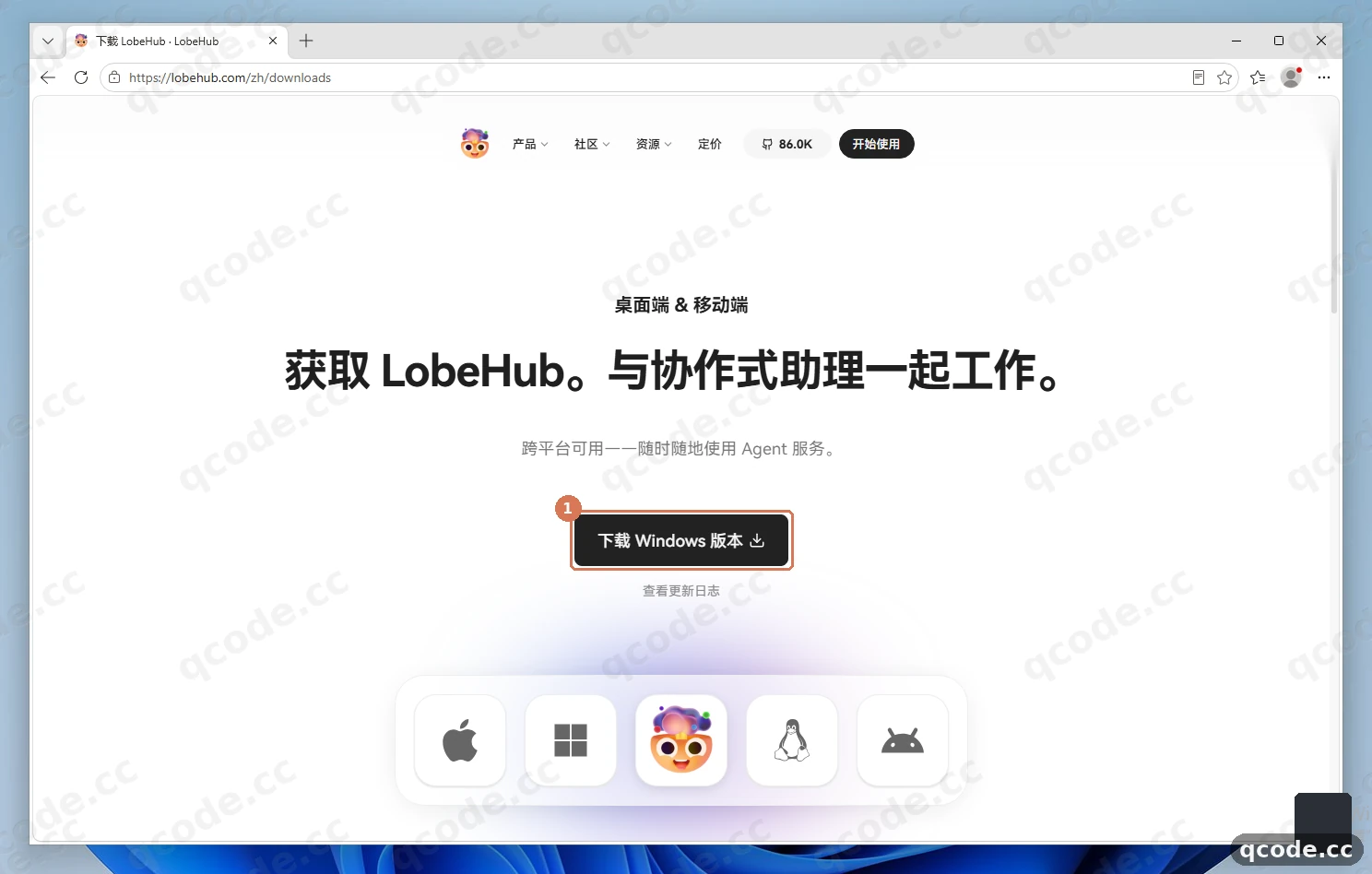
うまくいけば:ブラウザ右下にダウンロードバーが表示され、ファイル名は LobeHub-2.3.4-setup.exe、サイズは約 150 MiB です。
困ったとき:ダウンロードページを開いたのにログインページに飛んだ
アドレスを余分に書いているためです。ブラウザのアドレスバーを https://lobehub.com/zh/downloads(英語画面なら https://lobehub.com/downloads)に直して Enter を押してください。/desktop、/zh-CN/downloads はどちらもログインページに飛び、/download は 404 です。
インストーラーを実行し、既定の「仅为我安装」のままにする
ダウンロードした LobeHub-2.3.4-setup.exe をダブルクリックします。ウィザードのタイトルは「LobeHub 安装」(LobeHub のインストール)です。最初のページでは既定で ① が指す「仅为我安装 (user)」(現在のユーザーのみにインストール)が選ばれており、現在のユーザーディレクトリにインストールされ、「ユーザーアカウント制御」は一切表示されません。確認したら ② が指す「下一步(N) >」(次へ)をクリックします。
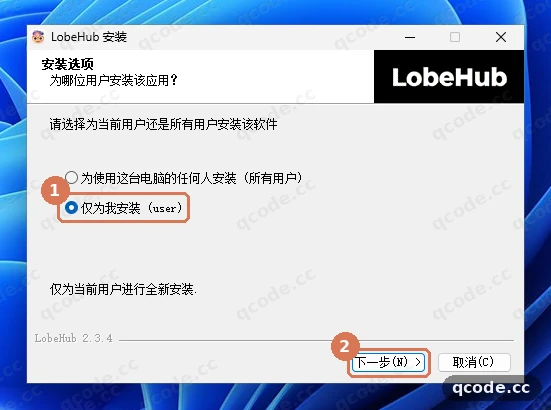
うまくいけば:ウィザードが「选定安装位置」(インストール先の選択)ページに進み、下部のボタンが「安装(I)」(インストール)に変わります。
困ったとき:「Windows 已保护你的电脑」と表示された
これは署名のないインストーラーに対する SmartScreen の通常の警告で、ウイルスではありません。ダイアログの「更多信息」(詳細情報)をクリックし、続いて「仍要运行」(実行)をクリックすると、ウィザードが正常に開きます。
インストール後にアプリを自動起動させ、ウェルカムページへ進む
「选定安装位置」(インストール先の選択)ページで「安装(I)」(インストール)をクリックし、進行状況バーが終わるまで待ちます。最後のページでは「启动 LobeHub」(LobeHub を起動)にチェックが入っているので、そのまま「完成(F)」(完了)をクリックします。アプリが自動で開き、最初の画面は「嘿,你好,我是 Lobe AI」(やあ、こんにちは。Lobe AI です)というウェルカムページで、右上に「跟随系统 · 简体中文」(システムに従う · 簡体字中国語)と表示されます。① が指す「开始」(開始)をクリックします。
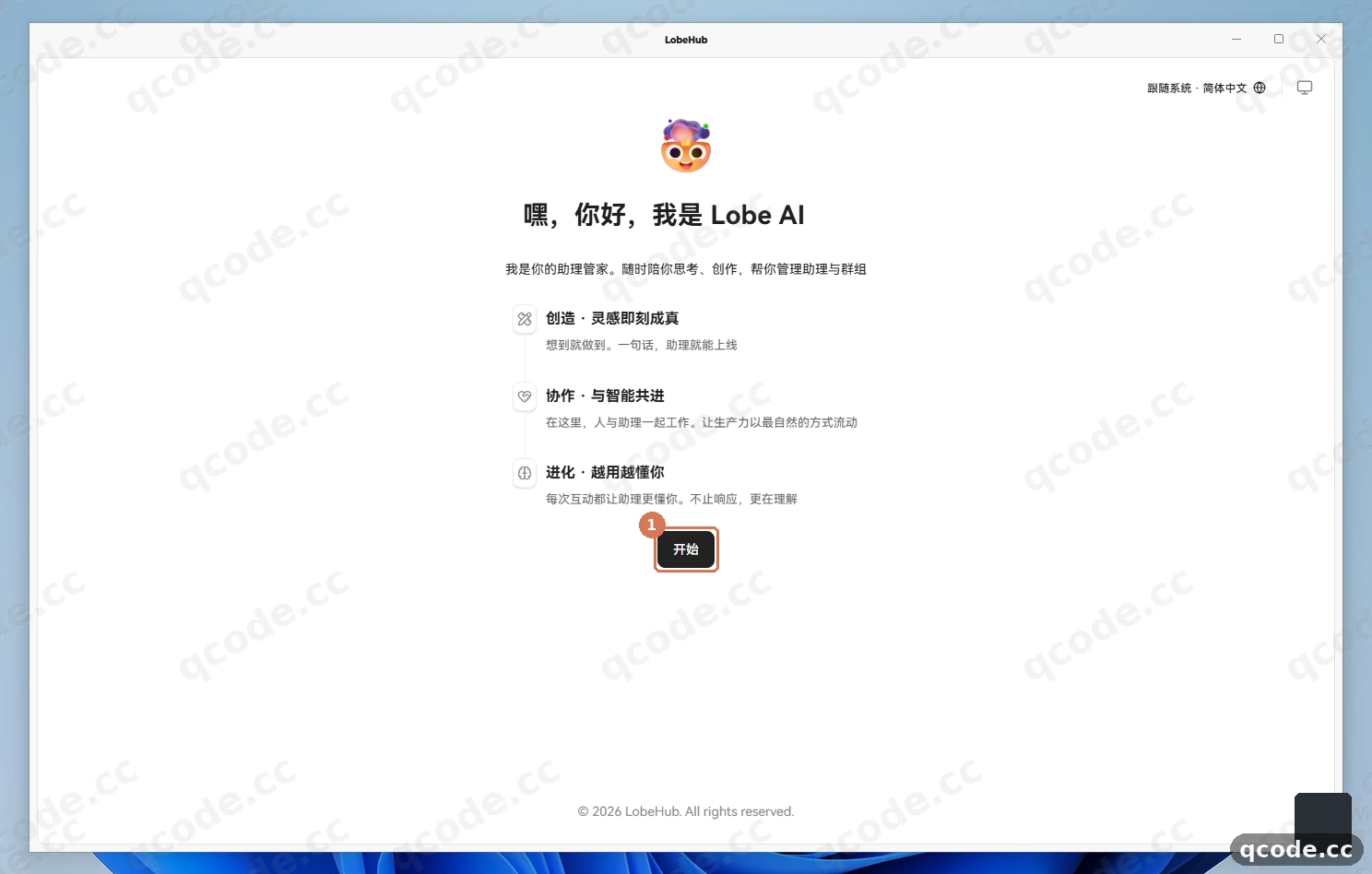
うまくいけば:画面全体に中央の黒い「开始」(開始)ボタンだけが表示され、右上の言語表示は「跟随系统 · 简体中文」(システムに従う · 簡体字中国語)です。
困ったとき:インストール後にウィンドウが自動で開かない
スタートメニューで「LobeHub」を検索して開いてください。インストール先は %LOCALAPPDATA%\Programs\LobeHub です。初回起動が数秒遅いのは正常です。
ログインのハードルページにある 2 つの入口を確認する
「开始」(開始)をクリックしてもメイン画面には直接進まず、「登录以实现跨设备同步」(デバイス間の同期のためにログイン)ページで止まります。ここには入口が 2 つだけあります。① の「登录 LobeHub Cloud」(LobeHub Cloud にログイン)と、② の「连接到你自己的 LobeHub 服务实例」(自分の LobeHub サービスインスタンスに接続)です。デスクトップ版 2.3.4 ではローカルのオフラインモードが削除されており、Ctrl+, を押しても設定ページは開きません。そのため、ベンダーのアカウントにログインしたくない場合は次のステップに進んでください。
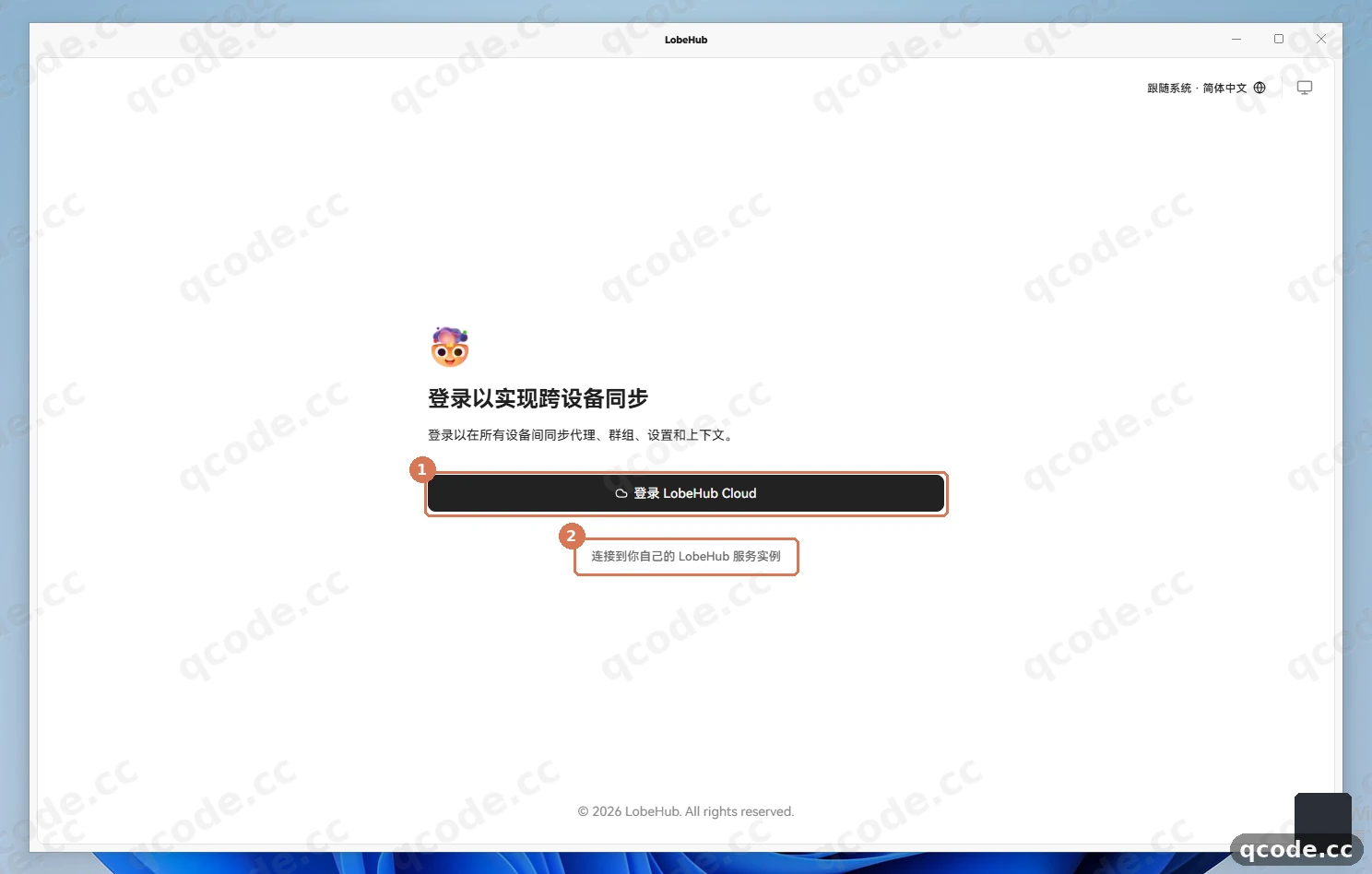
うまくいけば:ページにはこの 2 つのボタンしかなく、「跳过」(スキップ)「稍后再说」(後で)やローカルモードの入口は見つかりません。
困ったとき:「AI 服务商」(AI プロバイダー)の設定ページを探しても開けない
その設定ページはメイン画面に入ってからでないと開けません。そしてメイン画面に入るには、ここにある 2 つの入口のどちらかが必要です。LobeHub Cloud のアカウントがない場合は、まずセルフホストインスタンスに接続してください。デプロイする予定がまったくない場合は、ステップ 6 を見て、lobehub.env で QCode の設定を完了してください。
セルフホストインスタンスのアドレスを入力して接続する
「连接到你自己的 LobeHub 服务实例」(自分の LobeHub サービスインスタンスに接続)をクリックしてフォームを展開し、① のアドレス欄に自分でデプロイした LobeHub インスタンスのアドレス(https://your-server.com の形式。サーバー側で OIDC 関連の環境変数を設定済みである必要があります)を入力し、② の「连接服务器」(サーバーに接続)をクリックします。
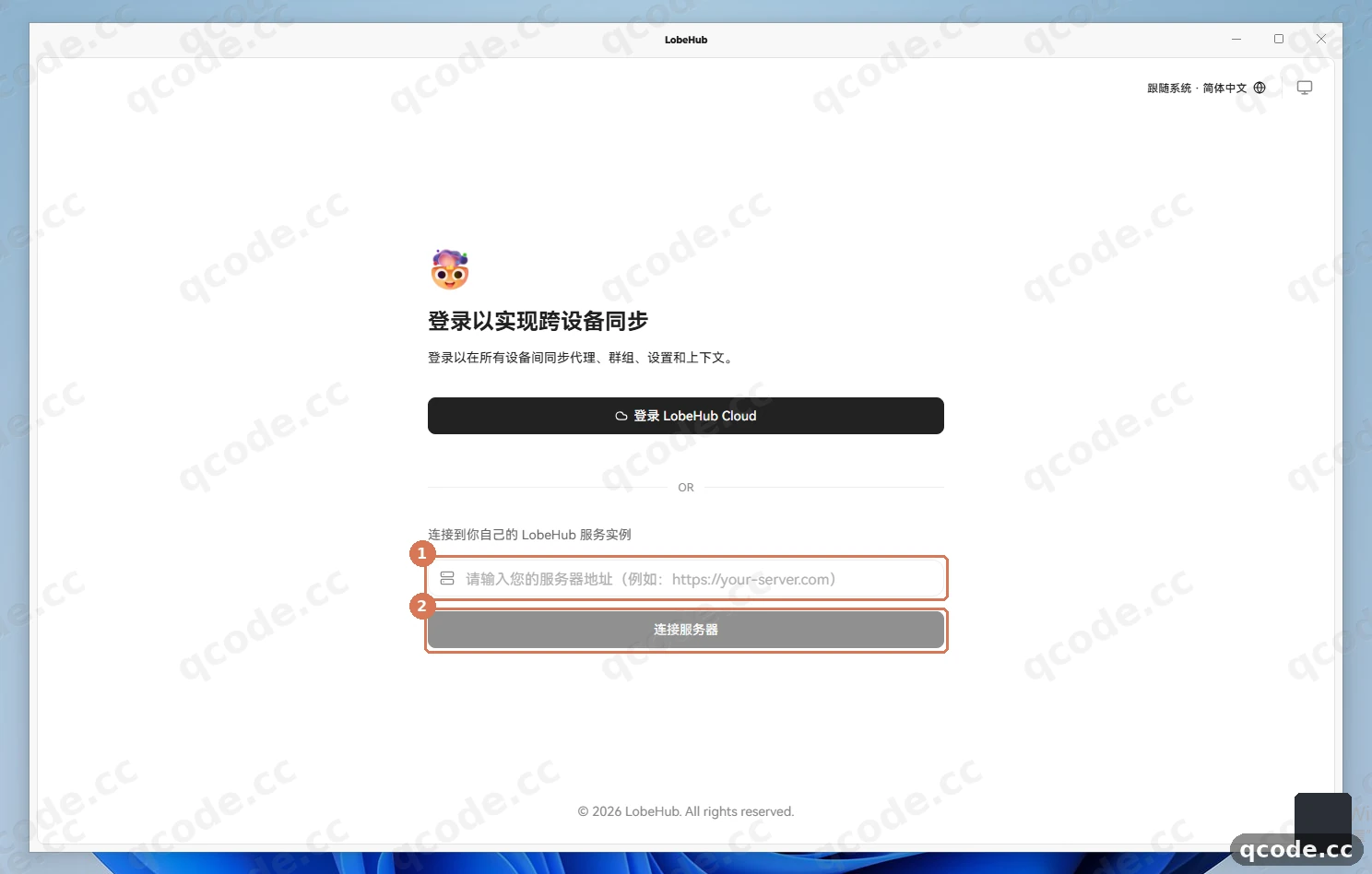
うまくいけば:アドレス欄が入力を受け付け、「连接服务器」(サーバーに接続)をクリックするとこのハードルページを離れ、同期とログインの流れに進みます。
困ったとき:手元にセルフホストインスタンスがない
このステップで止まる必要はありません。飛ばして、ステップ 6 から QCode のアドレスをセルフホスト用の lobehub.env に書き込んでください。デスクトップ版のスタンドアロンのオフラインモードはなくなっているため、1 台のパソコンだけでサーバーをデプロイしないとチャット画面は使えません。
lobehub.env に QCode のアドレスとキーを書く
Docker でセルフホストする場合は画面を操作する必要はなく、環境変数ファイルを編集するだけです。メモ帳で %USERPROFILE%\lobehub\lobehub.env を開きます。① の ANTHROPIC_PROXY_URL を https://api.qcode.cc/api(末尾にスラッシュを付けない)に、② の OPENAI_PROXY_URL を https://api.qcode.cc/openai/v1 に、③ の OPENAI_MODEL_LIST でドロップダウンに表示するモデルを決めます。2 か所の API Key には同じ cr_ キーを入れます。
ANTHROPIC_PROXY_URL=https://api.qcode.cc/api
ANTHROPIC_API_KEY=cr_xxxxxxxx
OPENAI_PROXY_URL=https://api.qcode.cc/openai/v1
OPENAI_MODEL_LIST=-all,+gpt-6.2-sol,+glm-5.3,+deepseek-v4.1-flash
OPENAI_API_KEY=cr_xxxxxxxx
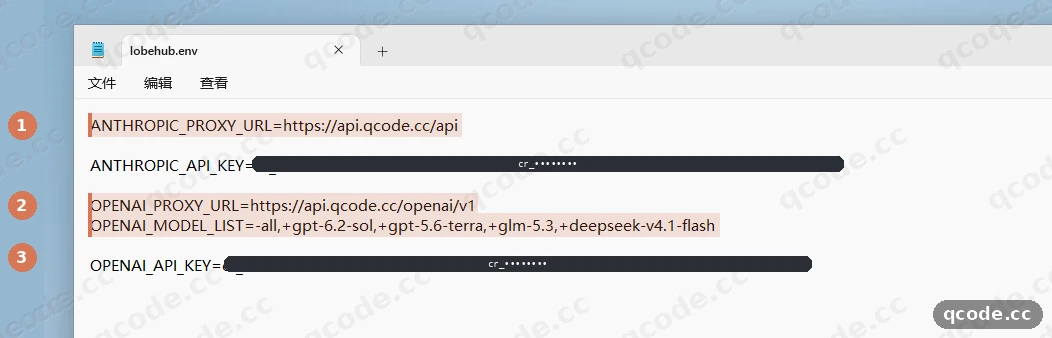
うまくいけば:ANTHROPIC_PROXY_URL の値が /api で終わり、OPENAI_PROXY_URL の値が /openai/v1 で終わり、2 か所のキーがともに cr_ で始まり、行末に余分な空白や引用符がない状態です。
API キーが必要ですか?
まだ QCode のアカウントがない場合は、先にQCode に登録してください。使った分だけ支払う場合は、先にクォータパックを購入し、ダッシュボードでキーを作成します。cr_ で始まる文字列を丸ごとコピーして、2 か所の API Key の位置に貼り付けてください。クレジットカード / デビットカード(Visa / Mastercard)、Apple Pay / Google Pay、暗号資産で支払えます。詳しくは支払い方法をご覧ください。
困ったとき:lobehub.env ファイルが見つからない
このファイルはセルフホストの流れで使うものです。まず公式の Compose スクリプトでインスタンスを 1 回デプロイすると、ディレクトリ %USERPROFILE%\lobehub\ の下に lobehub.env ができます。メモ帳で同じ名前のファイルを自分で新規作成し、保存時に文字コードを UTF-8 にしてもかまいません。
curl.exe で Anthropic エンドポイントを検証する
「Windows ターミナル」(PowerShell)を開き、まず env ファイルからキーを読み込み、次に curl.exe で ① が指す Anthropic アドレスにリクエストを送ります。モデルは claude-opus-5-5 を指定します。② で返ってくる JSON に model と content が含まれていれば、アドレスとキーの側は通っています。
$KEY = (Select-String "^ANTHROPIC_API_KEY=(.+)" "$HOME\lobehub\lobehub.env").Matches.Groups[1].Value
curl.exe -sS -X POST https://api.qcode.cc/api/v1/messages -H "x-api-key: $KEY" -H "anthropic-version: 2023-06-01" -H "content-type: application/json" -d '{\"model\":\"claude-opus-5-5\",\"max_tokens\":32,\"messages\":[{\"role\":\"user\",\"content\":\"ping\"}]}'
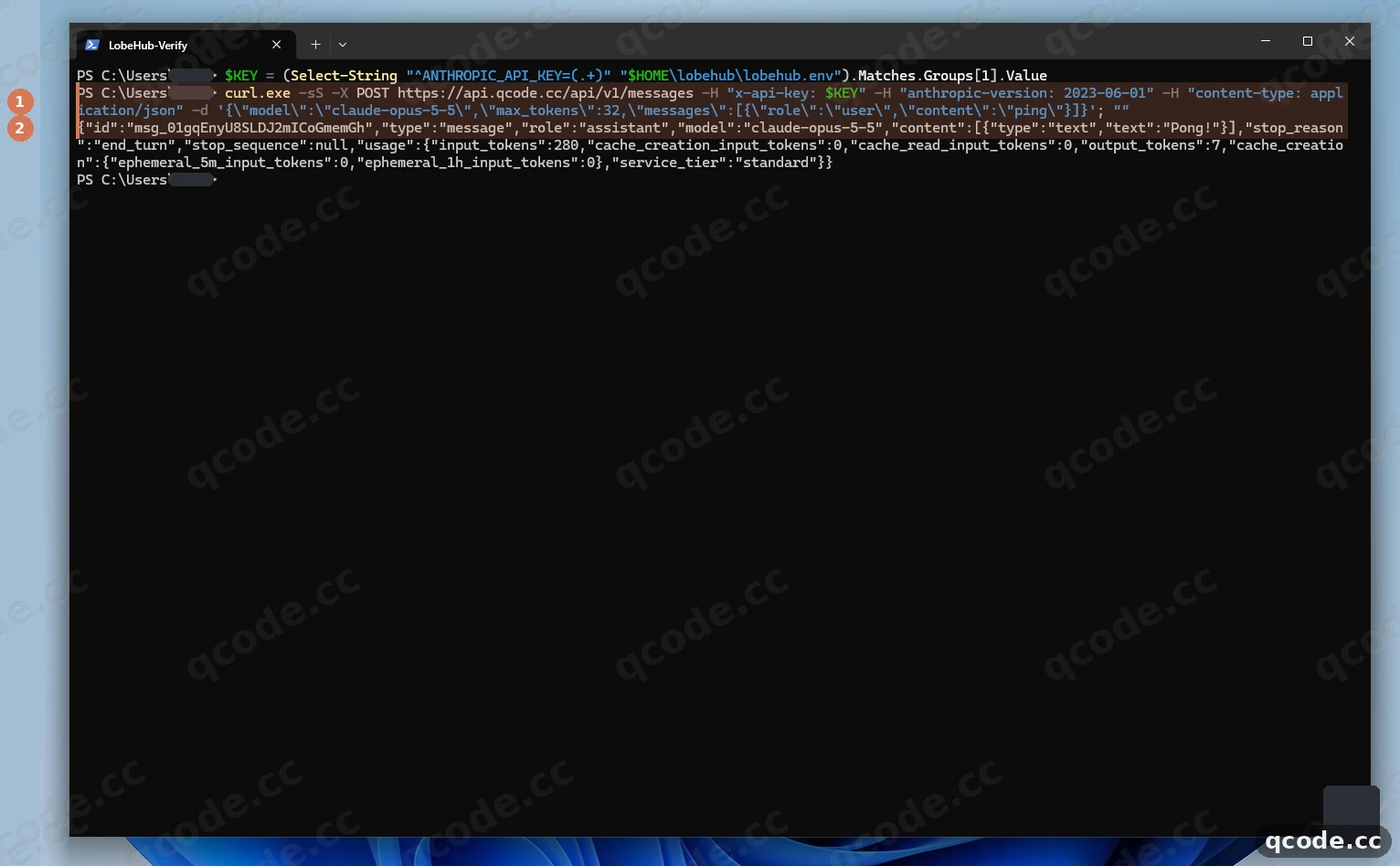
うまくいけば:ターミナルに JSON が丸ごと出力され、その中に "model":"claude-opus-5-5"、"content"、返信のテキストが入っていて、401 や 404 はありません。
困ったとき:キーが空、またはファイルを読めないと表示される
まず %USERPROFILE%\lobehub\lobehub.env に ANTHROPIC_API_KEY= で始まる行があり、等号の直後が cr_ で始まるキーになっていて、間に空白がないことを確認してください。ファイルを読めない場合は、コマンド内の "$HOME\lobehub\lobehub.env" をフルパスに置き換えて試してください。
curl.exe で OpenAI 互換エンドポイントを検証する
同じウィンドウで続けて、① が指す OpenAI 互換アドレスに切り替え、モデルは gpt-6.2-sol、リクエストヘッダーは authorization: Bearer $KEY に変えます。② の JSON に model と choices が現れれば、2 つのプロトコルがどちらも通りました。
curl.exe -sS -X POST https://api.qcode.cc/openai/v1/chat/completions -H "authorization: Bearer $KEY" -H "content-type: application/json" -d '{\"model\":\"gpt-6.2-sol\",\"max_tokens\":32,\"messages\":[{\"role\":\"user\",\"content\":\"ping\"}]}'

うまくいけば:返ってきた JSON に "model":"gpt-6.2-sol" と "choices":[...] があり、返信内容が空ではありません。
困ったとき:返ってくる内容が空
多くの場合、アドレスの末尾が正しくありません。OpenAI 互換側は必ず https://api.qcode.cc/openai/v1 で、末尾にスラッシュを付けず、自分で /v1 をさらに連結しないでください。修正したらコマンドをもう一度実行します。
probe.qcode.cc でリクエスト記録を確認する
https://probe.qcode.cc/ を開き、同じ cr_ キーを貼り付けて「查询」(照会)をクリックし、下にスクロールしてリクエスト一覧を表示します。① で囲まれた一番上の 2 行が、先ほどの 2 回のリクエストで、ステータスはどちらも 200 です。このページに表示されるのは時刻、ステータス、接続、最初の文字、合計時間、レスポンスサイズ、出力レートだけで、モデル名と token 数の 2 列はありません。
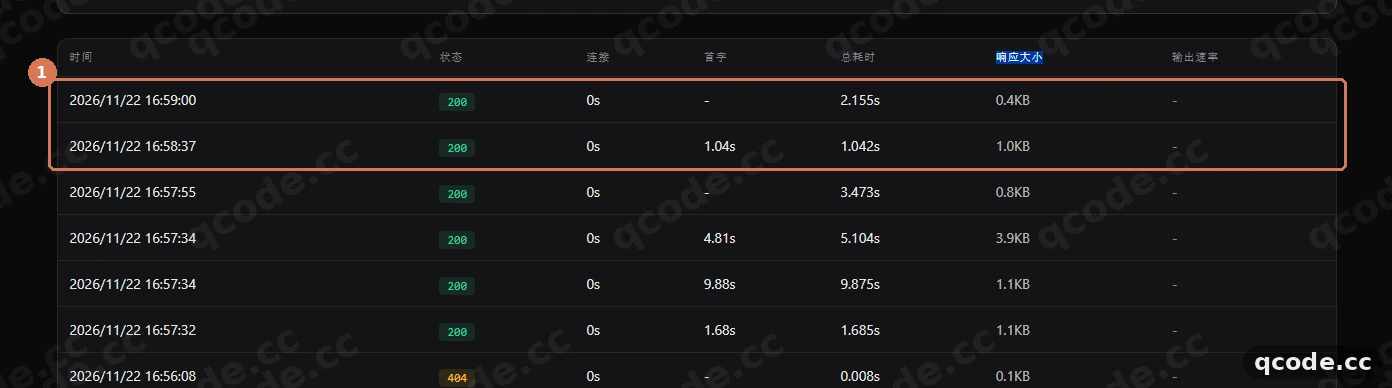
うまくいけば:時刻が合う 2 件の記録があり、ステータス列はどちらも 200、ページのサブタイトルは「全平台 · /api/v1/messages」(全プラットフォーム)です。
動作を確認する
4 つの点がすべて一致すれば、LobeHub と QCode の接続は完了です:
- インストーラー
LobeHub-2.3.4-setup.exeでインストールが終わり、ウィンドウタイトルとウェルカムページが中国語で、画面に「嘿,你好,我是 Lobe AI」(やあ、こんにちは。Lobe AI です)と表示される; lobehub.envのANTHROPIC_PROXY_URLがhttps://api.qcode.cc/api、OPENAI_PROXY_URLがhttps://api.qcode.cc/openai/v1で、2 か所のキーがともにcr_で始まる;curl.exeで Anthropic エンドポイントにリクエストすると"model":"claude-opus-5-5"とcontentが返り、OpenAI 互換エンドポイントにリクエストすると"model":"gpt-6.2-sol"とchoicesが返る;- probe.qcode.cc で同じキーを使うと、対応する
200の記録を確認できる。
すべて完了
Windows 11 に LobeHub をインストールし、QCode の Anthropic と OpenAI 互換の 2 つのアドレスを設定に書き込みました。次はこちらへ:
- 接続ポイントと API パス
- 中国系モデルの接続
- モデル選定ガイド
- トラブルシューティングガイド
- 次に:料金ページで各プランを比較する
- ダッシュボードに戻って使用量と残高を確認する
よくあるエラー
| エラーメッセージ | 原因 | 対処 |
|---|---|---|
curl: (3) bad range specification |
Windows PowerShell 5.1 は -d の後ろの二重引用符を先に解釈し、JSON がいくつかに分割されるため、curl.exe には不完全な引数が渡される |
JSON 全体を単一引用符で囲み、内側の二重引用符は \" と書いて、ステップ 7・8 のコマンドをそのまま実行してください。モデル名は claude-opus-5-5 か gpt-6.2-sol だけを使います |
model_not_available_on_endpoint |
Claude のモデル名を OpenAI 互換アドレスに送っている。QCode の OpenAI 互換エンドポイントは Claude ファミリーを提供しない | Claude は必ず https://api.qcode.cc/api、GPT と中国系モデルは https://api.qcode.cc/openai/v1 を使い、両者を混在させないでください |
may encounter a situation where the AI returns an empty message |
OPENAI_PROXY_URL の値が正しくなく、リクエストが OpenAI 互換エンドポイントに届いていないため、返信が空になる |
OPENAI_PROXY_URL は文字どおり https://api.qcode.cc/openai/v1 と書き、末尾にスラッシュを付けず、/v1/chat/completions も追加しないでください |
| 登录以实现跨设备同步 | デスクトップ版 2.3.4 ではローカルモードが削除され、初回起動時は LobeHub Cloud へのログインかセルフホストインスタンスへの接続が必要 | セルフホストインスタンスがあればステップ 5 のとおり接続し、なければ lobehub.env に ANTHROPIC_PROXY_URL と OPENAI_PROXY_URL を設定してセルフホストの道筋で進めてください |
よくある質問
キーの有効期限が切れたらどうなりますか?
2 つの場合があります:
- 個人プランのキーは期限が切れると更新できず、新しく契約し直して新しいキーに切り替えるしかありません;
- クォータパックのキーは、期限が切れた後にもう一度パックを購入すると、同じキーが自動的に復活します。
キーを替えた後は、lobehub.env の ANTHROPIC_API_KEY と OPENAI_API_KEY の 2 行も新しい文字列に合わせて変更するのを忘れないでください。
デスクトップ版は LobeHub アカウントへのログインが必須ですか?
2.3.4 では必須です。「开始」(開始)をクリックした後は「登录 LobeHub Cloud」と「连接到你自己的 LobeHub 服务实例」の 2 つの入口しかなく、ローカルモードもありません。ベンダーのアカウントをまったく使いたくない場合は、自分でインスタンスをデプロイし、lobehub.env でアドレスを QCode に向けてください。
カードに Proxy URL の入力欄が見つからない場合は?
公式のこのフィールドの説明は条件付きで、「If Proxy URL is available」となっています。バージョンやプロバイダーによって、表示されるフィールドは異なります。まず最新版にアップグレードしてから確認してください。それでも入力欄がない場合は、セルフホストの場合は lobehub.env の ANTHROPIC_PROXY_URL / OPENAI_PROXY_URL を直接変更してください。画面で Proxy URL を入力するのと同じ効果があります。
1 本のキーで Claude と GPT を同時に使えますか?
使えます。QCode のキーは 2 つのエンドポイントで共通です。Anthropic 側には https://api.qcode.cc/api、OpenAI 互換側には https://api.qcode.cc/openai/v1 を入力し、キーはいずれも同じ cr_ で始まるものです。
既定でおすすめのモデルは?
Claude 側は既定で claude-opus-5-5、軽いタスクなら claude-haiku-5-5 に替えられます。GPT 側は既定で gpt-6.2-sol、より強い推論が必要なら gpt-6.2-astra を追加します。glm-5.3、deepseek-v4.1-flash、qwen3.8-max、kimi-k3 などの中国系モデルは、同じ OpenAI 互換アドレスを使います。
アドレスが通らないときはノードを変更できますか?
できます。3 つの接続ドメインは機能が同じで、同じキーが共通で使えます。メインアドレスが自分のネットワークで通らない場合は、asia.qcode.cc または us.qcode.cc の対応するパスに替えてください。パスの書き方はメインアドレスと同じです。
接続の概要
| 項目 | 説明 |
|---|---|
| 利用できるモデル | Claude ✅(Anthropic プロバイダー + Proxy URL)· GPT ✅ · 中国系モデル ✅(OpenAI プロバイダー + Proxy URL)· Gemini ❌(QCode は Gemini シリーズを提供していません。Claude・GPT・中国系モデルをご利用ください) |
| プロトコルと Proxy URL | Anthropic Messages:https://api.qcode.cc/api · OpenAI 互換:https://api.qcode.cc/openai/v1 |
| 設定する場所 | App Settings → AI Providers でプロバイダーを選び、API Key・Proxy URL を入力してから Check をクリックします |
| セルフホストの場合 | 画面ではなく環境変数 ANTHROPIC_PROXY_URL と OPENAI_PROXY_URL を使います |
| 公式ドキュメント | AI Model Providers |
このアプリは現在 LobeHub の名前で公開されており、公式ドキュメントサイト、デスクトップ版インストーラー、オープンソースの Community Edition はすべてこの名前です。LobeChat で検索してもたどり着くのは LobeHub で、両者は同じソフトウェアです。
どのプロトコルを使うか
| 使いたいモデル | 有効にするプロバイダー | Proxy URL |
|---|---|---|
Claude(claude-opus-5-5、claude-haiku-5-5) |
Anthropic | https://api.qcode.cc/api |
GPT(gpt-6.2-sol、gpt-6.2-astra) |
OpenAI | https://api.qcode.cc/openai/v1 |
中国系モデル(deepseek-v4.1-flash、glm-5.3、qwen3.8-max、kimi-k3) |
OpenAI | https://api.qcode.cc/openai/v1 |
🔴 OpenAI プロバイダーで Claude を呼び出さないでください。 QCode が Claude を提供するのは Anthropic エンドポイントだけです。OpenAI 互換エンドポイントに claude-* を書くと拒否され、逆に gpt-* も Anthropic エンドポイントでは動きません。QCode のキー 1 本(cr_ で始まる)で両方に対応できます。
Proxy URL は上の表のとおり一字一句入力してください。末尾にスラッシュを付けず、/v1/chat/completions のような完全なリクエストパスも入力欄に入れないでください。公式のこのフィールドの定義は "the provider API base URL or a compatible endpoint" です。Anthropic 側で追加のパスセグメントが必要かどうかは公式に説明がないため、QCode が示すアドレスをそのまま入力します。詳しくは接続ポイントと API パスをご覧ください。
デプロイ形態:デスクトップ / Web / セルフホスト
まずどの形態を使うかを決めると、キーをどこに入れるかが決まります。
- デスクトップ / Web——公式の説明は "Download the macOS, Windows, or Linux app from the official download page" で、デスクトップ版は Electron ベースです。Web 版は "Open LobeHub in a modern browser" で開けます。キーと Proxy URL は画面のプロバイダーのフィールドで設定します(先にログインするか、セルフホストインスタンスに接続する必要があります)。
- セルフホスト、単一 Docker イメージ(公式コマンド、環境変数は env ファイルに置きます):
docker run -it -d -p 3210:3210 --network pg --env-file lobehub.env --name lobehub lobehub/lobehub
- セルフホスト、Docker Compose(公式スクリプト + compose):
mkdir lobehub && cd lobehub
bash <(curl -fsSL https://lobe.li/setup.sh) -l en
docker compose up -d
デプロイが完了すると、%USERPROFILE%\lobehub\lobehub.env がステップ 6 のファイルになります。
デスクトップ版からセルフホストインスタンスに接続する
デスクトップ版を自分のインスタンスに接続する場合、デスクトップ版のドキュメントでは "your self-hosted instance version is 1.83.6 or higher to support desktop" と求められています。右上の Wi-Fi アイコンをクリックし、インスタンスのアドレスを入力して接続します。同じドキュメントでは、接続前にセルフホストインスタンスが "correctly configured with the OIDC-related environment variables" であることも求めています。
注意:これらの数字は同じバージョン体系ではありません。1.83.6 はデスクトップ接続のドキュメント由来、2.2.19 はサーバーのリリース番号、このページで扱うデスクトップ版は 2.3.4 で、3 つを互いに比較しないでください。
Claude の設定(Anthropic プロバイダー)
公式はフィールドがプロバイダーによって変わることを明言しています:"Open App Settings → AI Providers, then select the provider you want to configure. The available fields depend on the provider"。Anthropic ページで示される手順の順序は次のとおりです:
- "Open App Settings → AI Providers, select Anthropic, and enable the provider"
- "Enter the API key. If you use a proxy, enter its proxy URL"——QCode の
cr_キーを入力し、Proxy URL にはhttps://api.qcode.cc/apiを入力します - "Select Check to test the connection"
- "Enable the Claude models you need, then select one in the Agent settings"
モデル ID は QCode の販売リストから選びます。既定のおすすめは claude-opus-5-5、軽いタスクには claude-haiku-5-5 を使います。より長いコンテキストが必要な場合は claude-fable-5-2(1M token のコンテキスト、1 回あたり最大 128K token の出力)または前バージョンの claude-fable-5-1 を選べます。内蔵のドロップダウンにない ID は、公式が認めている「モデルの取得・追加」の入口から手動で追加します。
GPT と中国系モデルの設定(OpenAI プロバイダー)
同じ形で、OpenAI の公式ページの手順に従います:
- "Open App Settings → AI Providers, select OpenAI, and enable the provider"
- "Enter the API key. If you use a proxy or compatible endpoint, enter its proxy URL"——同じ
cr_キー、Proxy URL にはhttps://api.qcode.cc/openai/v1を入力します - "Select Check to test the connection"
- "Enable the OpenAI models you need, then select one in the Agent settings"
既定のおすすめモデルは gpt-6.2-sol、最上位の代替として gpt-6.2-astra を追加できます。中国系モデルの ID も同じプロバイダー、同じ Proxy URL を使います:deepseek-v4.1-flash、deepseek-v4-pro、glm-5.3、qwen3.8-max、kimi-k3。詳しくは中国系モデルの接続をご覧ください。この目的のために DeepSeek、Qwen、Moonshot の個別ガイドを別途設定する必要はありません。OpenAI 互換アドレス 1 つでリスト全体をカバーできます。
セルフホストの環境変数
Docker や Compose でデプロイする場合も、同じ 2 つのアドレスをプロバイダーごとに env ファイルに書きます。リファレンスページでは ANTHROPIC_PROXY_URL を "override the default Anthropic API request base URL" に使うもの、OPENAI_PROXY_URL を "override the default OpenAI API request base URL" に使うものと説明しており、まさに画面の Proxy URL フィールドのセルフホスト版に当たります:
| 変数 | 公式の既定値 | 入力内容 |
|---|---|---|
ANTHROPIC_API_KEY |
– | QCode の cr_ キー |
ANTHROPIC_PROXY_URL |
https://api.anthropic.com |
https://api.qcode.cc/api |
OPENAI_API_KEY |
– | 同じキー |
OPENAI_PROXY_URL |
https://api.openai.com/v1 |
https://api.qcode.cc/openai/v1 |
OPENAI_MODEL_LIST |
– | 下記参照 |
ANTHROPIC_CLIENT_TIMEOUT |
295000 |
単位はミリ秒。長いリクエストが切られない限り変更しません |
OPENAI_MODEL_LIST の公式説明は "Used to control the model list" です。+ で追加、- で非表示、-all でまず内蔵の全モデルを非表示にします。エンドポイントが自分で指定したモデルだけを提供する場合は、この書き方を使います:
ANTHROPIC_API_KEY=cr_xxxxxxxx
ANTHROPIC_PROXY_URL=https://api.qcode.cc/api
OPENAI_API_KEY=cr_xxxxxxxx
OPENAI_PROXY_URL=https://api.qcode.cc/openai/v1
OPENAI_MODEL_LIST=-all,+gpt-6.2-sol,+gpt-6.2-astra,+glm-5.3,+deepseek-v4.1-flash
/v1 を値に含めるかどうかはエンドポイント自体によって決まります。公式の原文では "check the request suffix of your proxy service provider" とあり、返信が空のときは /v1 を付けて試すよう書かれています。QCode の場合:OpenAI 側は /openai/v1 を残し、Anthropic 側は /api まで書きます。リファレンスページには中国系サービス向けにそれぞれの環境変数(DEEPSEEK_PROXY_URL、QWEN_PROXY_URL、MOONSHOT_PROXY_URL)も記載されています。QCode を意図的にそのプロバイダー配下に置きたい場合にだけ、それらを QCode に向けてください。
コマンドラインでエンドポイントを直接リクエストする
ゲートウェイの問題かアプリの問題かを切り分けるには、エンドポイントを直接リクエストするのが一番手軽です(macOS / Linux では KEY= を export KEY= に置き換えてください):
KEY="cr_xxxxxxxx"

# Anthropic エンドポイント——Claude の ID だけを指定
curl -X POST https://api.qcode.cc/api/v1/messages \
  -H "x-api-key: $KEY" -H "anthropic-version: 2023-06-01" \
  -H "content-type: application/json" \
  -d '{"model":"claude-opus-5-5","max_tokens":32,"messages":[{"role":"user","content":"ping"}]}'

# OpenAI 互換エンドポイント——GPT と中国系モデルの ID だけを指定。claude-* は絶対に入れない
curl -X POST https://api.qcode.cc/openai/v1/chat/completions \
  -H "authorization: Bearer $KEY" -H "content-type: application/json" \
  -d '{"model":"gpt-6.2-sol","messages":[{"role":"user","content":"ping"}]}'
返ってくる JSON に content(Anthropic)または choices(OpenAI)があれば、エンドポイント側は応答済みで、残りの問題はアプリの設定にあります。token 単位の課金で、各モデルの単価は qcode.cc/models をご覧ください。
利用できるモデル
| モデル | モデル ID | 説明 |
|---|---|---|
| Claude Opus 5.5 | claude-opus-5-5 |
Anthropic 側の既定のおすすめ。複雑な推論と日常の主力 |
| Claude Haiku 5.5 | claude-haiku-5-5 |
軽量な代替。応答が速い |
| GPT 6.2 Sol | gpt-6.2-sol |
OpenAI 側の既定のおすすめ |
| GPT 6.2 Astra | gpt-6.2-astra |
最上位の代替 |
| GLM 5.3 | glm-5.3 |
中国系の主力。OpenAI 互換アドレスを使う |
claude-sonnet-4-6、claude-opus-4-8 などの 4.x モデルも引き続き販売中で、旧プロジェクトとの互換が必要な場合に使えますが、既定のおすすめではありません。最新のリストは qcode.cc/models を参照してください。
その他の接続ポイント
3 つの接続ドメインは機能が同じで、ネットワーク経路だけが異なります。同じキーが共通で使えます:
| ノード | Anthropic(Claude) | OpenAI 互換(GPT / 中国系) |
|---|---|---|
| グローバル | https://api.qcode.cc/api |
https://api.qcode.cc/openai/v1 |
| アジア | https://asia.qcode.cc/api |
https://asia.qcode.cc/openai/v1 |
| 北米 / ヨーロッパ | https://us.qcode.cc/api |
https://us.qcode.cc/openai/v1 |
トラブルシューティングと既知の制限
| 現象 | 公式の原文 | 対処 |
|---|---|---|
OPENAI_PROXY_URL を設定すると返信が空になる |
"may encounter a situation where the AI returns an empty message"。公式は変数を再確認し、/v1 の "suffix is added correctly (if required)" を確認するよう求めている |
Proxy URL は文字どおり https://api.qcode.cc/openai/v1 を使い、末尾にスラッシュを付けない |
| Anthropic の長いリクエストが切れる | ANTHROPIC_CLIENT_TIMEOUT の既定は 295000(ミリ秒)で、このタイムアウトは "is also used by Anthropic-compatible providers that rely on the Anthropic SDK" |
セルフホスト時は長い生成のためだけに値を大きくする。この値を変えても 401 / 404 系のエラーには影響しない |
| Vercel にデプロイ | "10-second serverless function timeout limit" がある | この上限を超える長い回答には Docker など別のホストを使う |
| あるプロバイダーが使えない | "This does not guarantee automatic failover" | 2 つ目のプロバイダーを自分で設定し、手動で切り替える |
| 接続エラー、キーが無効と判定される | "Check your API key for extra spaces. Check that the key type matches the provider" | cr_ キーを貼り直し、このプロバイダーとキーの種類が合っているか確認する(Claude → Anthropic、GPT と中国系 → OpenAI) |
| モデル一覧に自分の ID がない | "Your account tier can exclude a model, or the provider can retire it" | QCode の場合は自分で ID を追加する。内蔵のドロップダウンは QCode の販売リストと同じではない |
| レート制限に達する | "You reached the provider's request rate limit" | リクエスト頻度を下げるか、プロバイダーを変える |
QCode が提供しないもの:gpt-6-luna と gpt-5.6-luna は別の GPT モデル(gpt-6.2-sol / gpt-6.2-astra)に切り替えてください。Gemini シリーズも同様に提供していないため、Claude・GPT・中国系モデルをご利用ください。どのバージョンでどのプロバイダーに Proxy URL フィールドが表示されるかは公式に説明がなく、この点は本ページの範囲外です。
関連ドキュメント
- 接続ポイントと API パス — プロトコル × モデルファミリーの対照
- ツール互換性の概要 — 各ツールがどのプロトコルを使うか
- Cherry Studio の接続 — 同じ 2 つのエンドポイントをデスクトップアプリで設定する方法
- Claude Desktop の接続
- 中国系モデルの接続
- モデル選定ガイド
- トラブルシューティングガイド
QCode を始める
API キーひとつで Claude Code・Codex などに対応。トークン単位の課金で、各モデルの単価は qcode.cc/models に掲載