Charm Crush + QCode no Windows e macOS: configuração com Claude e GPT (12 capturas de tela)
Conecte o Charm Crush CLI ao QCode no Windows 11 ou macOS em 12 capturas de tela: instale o crush.exe, configure o crush.json e execute Claude e GPT no PowerShell.
Precisa de uma chave de API? Criar conta →Endpoints e Base URLs →
Nesta página
- Baixar e instalar o Charm Crush
- Baixe o zip do Windows no GitHub Releases
- Extraia o crush.exe, adicione ao PATH e verifique a versão
- Crie uma pasta de projeto e o crush.json
- Cole a configuração Anthropic do QCode no crush.json
- Defina QCODE_KEY no PowerShell
- Inicie o Crush e abra o seletor de modelos
- Envie um prompt de teste na TUI
- Faça uma verificação não interativa com crush run
- Confirme que o tráfego chega ao QCode (controle negativo)
- Restaure o base_url e adicione um provedor GPT
- Verifique os dois provedores em Switch Model
- Confira as requisições em probe.qcode.cc
- Verifique se funciona
- Erros comuns
- Perguntas frequentes
- O que acontece quando minha chave de API do QCode expira?
- Por que preciso definir QCODE_KEY novamente depois de fechar o PowerShell?
- Preciso listar models[] no crush.json, ou o Crush os descobre automaticamente?
- Onde o Crush armazena sua configuração global no Windows, e por que minha edição não teve efeito?
- O crush.json ainda é suportado, ou preciso migrar para o crushrc?
- O Charm Crush é o mesmo projeto que o OpenCode?
- Como faço para mudar para o endpoint QCode da Ásia ou da América do Norte?
- Visão geral
- Qual protocolo
- Referência de configuração
- Uso no dia a dia
- Documentação relacionada
Resposta curta: Crie o crush.json na pasta do seu projeto (ou em %USERPROFILE%\.config\crush\crush.json) com um provedor type: "anthropic" apontando para https://api.qcode.cc/api para claude-opus-5-5 e um provedor type: "openai-compat" apontando para https://api.qcode.cc/openai/v1 para gpt-6.2-sol, defina $env:QCODE_KEY = "cr_xxxxxxxx" no PowerShell e execute crush.
| Item | Preencha |
|---|---|
| Arquivo de configuração | crush.json |
base_url do Anthropic (Claude) |
https://api.qcode.cc/api |
base_url do OpenAI (GPT) |
https://api.qcode.cc/openai/v1 |
Chave de API (QCODE_KEY) |
cr_xxxxxxxx |
Verificado em 2026-11-22 · Charm Crush CLI v0.102.0 · Windows 11
Siga as 12 capturas de tela abaixo em um PC com Windows ou em um Mac para instalar o Charm Crush, conectá-lo ao QCode com uma única chave cr_ e executar tanto o Claude (claude-opus-5-5) quanto o GPT (gpt-6.2-sol) diretamente no Windows PowerShell.
Está no Mac? Execute os mesmos passos no Terminal. As capturas de tela mostram o Windows PowerShell; no macOS, defina uma variável com
export NAME="value"em vez de$env:NAME = "value", e leia%USERPROFILE%\como~/nos caminhos de arquivo.
Antes da primeira captura de tela, verifique se você tem tudo pronto:
- Um PC com Windows 10 ou 11 de 64 bits ou um Mac que consiga abrir sites (o Crush é um único binário Go — não é necessário Node.js nem direitos de administrador)
- Windows PowerShell (ou Windows Terminal) e Notepad, ambos nativos do Windows
- Acesso ao GitHub Releases (
github.com) para baixar o arquivo zip do Windows (~29 MB) - Uma chave de API do QCode começando com
cr_(cr_xxxxxxxx). Ainda não tem conta? Crie uma conta primeiro, escolha um plano na página de preços e depois crie uma chave no seu painel.
Baixar e instalar o Charm Crush
O Crush é distribuído como um arquivo zip portátil no GitHub Releases (sem assistente de instalação). Escolha a aba da sua rede:
Other regions
Abra github.com/charmbracelet/crush/releases/latest (usar /latest pula a pré-versão nightly no topo de /releases). Baixe crush_0.102.0_Windows_x86_64.zip (~29 MB) para PCs padrão com Intel e AMD de 64 bits, ou crush_0.102.0_Windows_arm64.zip para Windows em ARM.
Como alternativa, execute winget install --id charmbracelet.crush -e no PowerShell para instalar automaticamente a mesma versão portátil. No macOS ou Linux, use brew install charmbracelet/tap/crush.
Mainland China
Abra a versão estável mais recente em github.com/charmbracelet/crush/releases/latest e baixe crush_0.102.0_Windows_x86_64.zip (~29 MB). O GitHub Releases pode ficar lento ou instável na China continental, e não há espelho oficial no continente; se a página ou o download travar, aguarde alguns minutos e tente de novo, troque de rede ou execute winget install --id charmbracelet.crush -e no PowerShell.
Ignore brew install charmbracelet/tap/crush no Windows — o Homebrew é apenas para macOS e Linux.
Baixe o zip do Windows no GitHub Releases
Abra https://github.com/charmbracelet/crush/releases/latest e role até a lista Assets. Clique em ① crush_0.102.0_Windows_x86_64.zip (~29 MB) para baixar a versão de 64 bits para Windows, evitando os arquivos darwin ou linux.
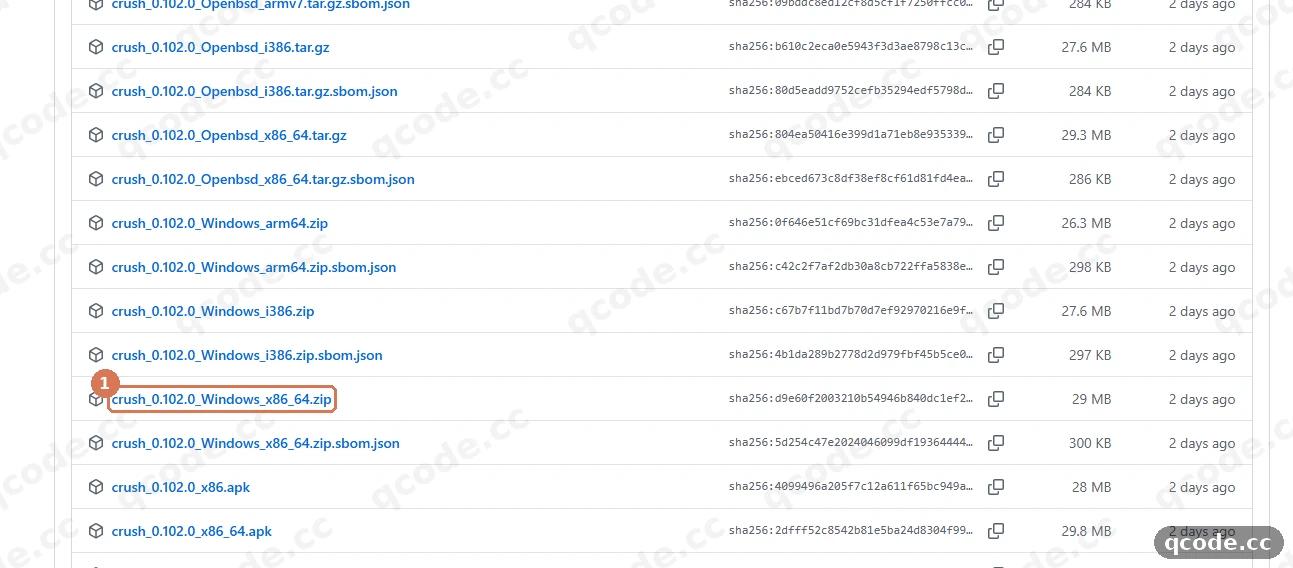
Travou? A versão no topo diz nightly ou Assets está vazio
Abrir /releases em vez de /releases/latest coloca uma pré-versão nightly bem no topo. Role até a entrada com o selo Latest (ou vá direto para /releases/latest), depois role até o final dessa versão e aguarde alguns segundos até Assets terminar de carregar.
Se estiver certo, você verá: ① o download de crush_0.102.0_Windows_x86_64.zip (~29 MB) na sua pasta Downloads.
Extraia o crush.exe, adicione ao PATH e verifique a versão
Extraia o zip baixado, copie o crush.exe da pasta interna para %LOCALAPPDATA%\Programs\crush e adicione essa pasta ao PATH do Usuário (sem necessidade de direitos de administrador). Abra uma nova janela do ① Windows PowerShell e execute crush --version — após uma breve animação de coração em pixels, ② imprime crush version v0.102.0.
# Quick alternative in PowerShell after downloading the zip:
$bin = "$env:LOCALAPPDATA\Programs\crush"
New-Item -ItemType Directory -Force -Path $bin | Out-Null
Expand-Archive "$env:USERPROFILE\Downloads\crush_0.102.0_Windows_x86_64.zip" "$env:TEMP\crush-zip" -Force
Copy-Item (Get-ChildItem "$env:TEMP\crush-zip" -Recurse -Filter crush.exe | Select-Object -First 1).FullName "$bin\crush.exe" -Force
[Environment]::SetEnvironmentVariable("Path", ([Environment]::GetEnvironmentVariable("Path", "User") + ";$bin"), "User")
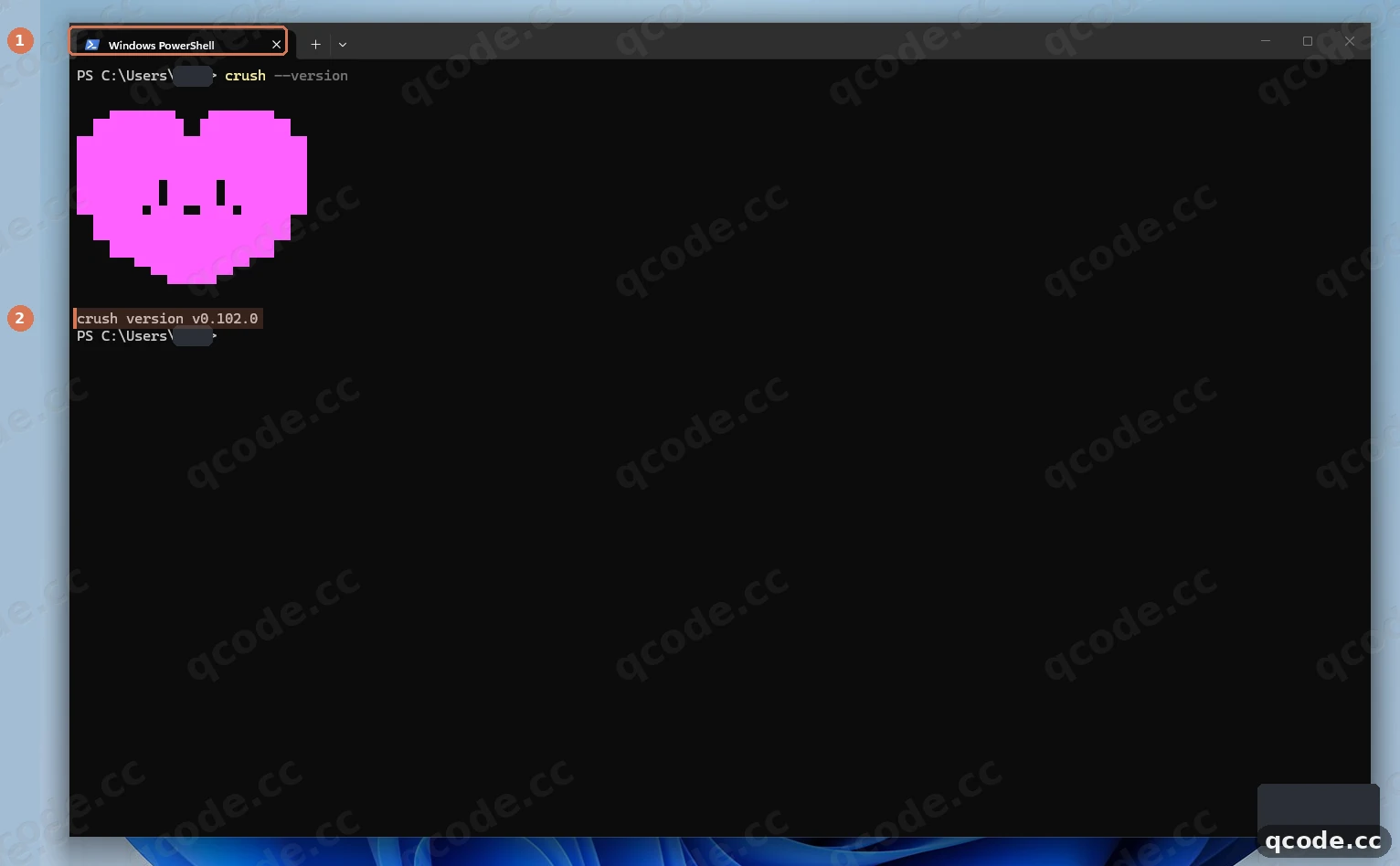
Preso? O PowerShell diz que crush não é reconhecido
Uma janela do PowerShell que já estava aberta antes de você atualizar o PATH do Usuário não verá a nova pasta. Feche a janela, abra um Windows PowerShell totalmente novo e execute crush --version de novo. Você também pode testar diretamente com & "$env:LOCALAPPDATA\Programs\crush\crush.exe" --version.
Se estiver certo, você verá: ① uma nova janela do Windows PowerShell e ② crush version v0.102.0 (ou um número de versão mais recente, se houver um lançamento mais novo).
Crie uma pasta de projeto e o crush.json
Crie uma pasta de prática em %USERPROFILE%\projects\crush-demo (visível em ① na barra de endereço do File Explorer). Abra um novo arquivo crush.json dentro dela executando notepad crush.json a partir dessa pasta e clicando em Yes quando o Notepad perguntar se quer criar o arquivo — ② mostra crush.json diretamente na raiz do projeto, e ③ mostra a aba crush.json no Notepad sem uma extensão .txt oculta.
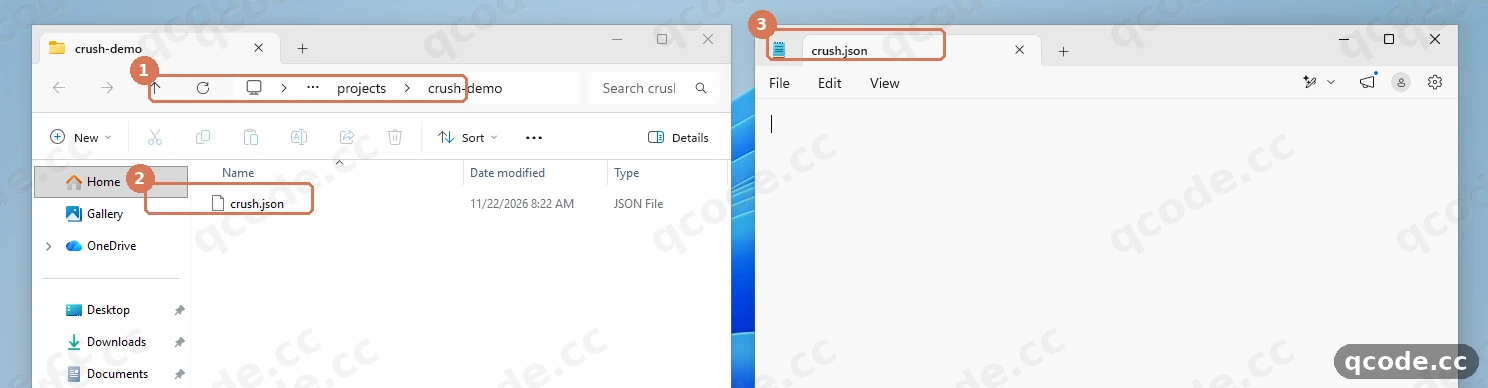
Preso? O Windows salvou o arquivo como crush.json.txt
Se você usar File → Save As no Notepad, altere Save as type para All files (*.*) antes de digitar crush.json. Ou execute notepad crush.json no PowerShell dentro da pasta do projeto e clique em Yes — isso cria automaticamente um arquivo .json exato.
Se estiver certo, você verá: ① projects\crush-demo na barra de endereço, ② crush.json dentro dessa pasta (tornando-o uma configuração no nível do projeto) e ③ o título da aba exibindo crush.json no Notepad.
Cole a configuração Anthropic do QCode no crush.json
Cole o JSON abaixo no Notepad e pressione Ctrl+S para salvar. Confira as três linhas principais destacadas na captura de tela: ① "type": "anthropic" seleciona a API Messages nativa exigida para o Claude, ② "base_url": "https://api.qcode.cc/api" termina em /api (o Crush acrescenta /v1/messages automaticamente) e ③ "api_key": "$QCODE_KEY" lê sua chave de uma variável de ambiente, então nenhum segredo fica armazenado no arquivo.
{
  "$schema": "https://charm.land/crush.json",
  "providers": {
    "qcode": {
      "name": "QCode Anthropic",
      "type": "anthropic",
      "base_url": "https://api.qcode.cc/api",
      "api_key": "$QCODE_KEY",
      "extra_headers": { "anthropic-version": "2023-06-01" },
      "models": [
        {
          "id": "claude-opus-5-5",
          "name": "QCode Opus 5.5",
          "context_window": 200000,
          "default_max_tokens": 8192,
          "can_reason": true,
          "supports_attachments": true
        },
        {
          "id": "claude-haiku-5-5",
          "name": "QCode Haiku 5.5",
          "context_window": 200000,
          "default_max_tokens": 4096,
          "can_reason": true,
          "supports_attachments": true
        }
      ]
    }
  }
}
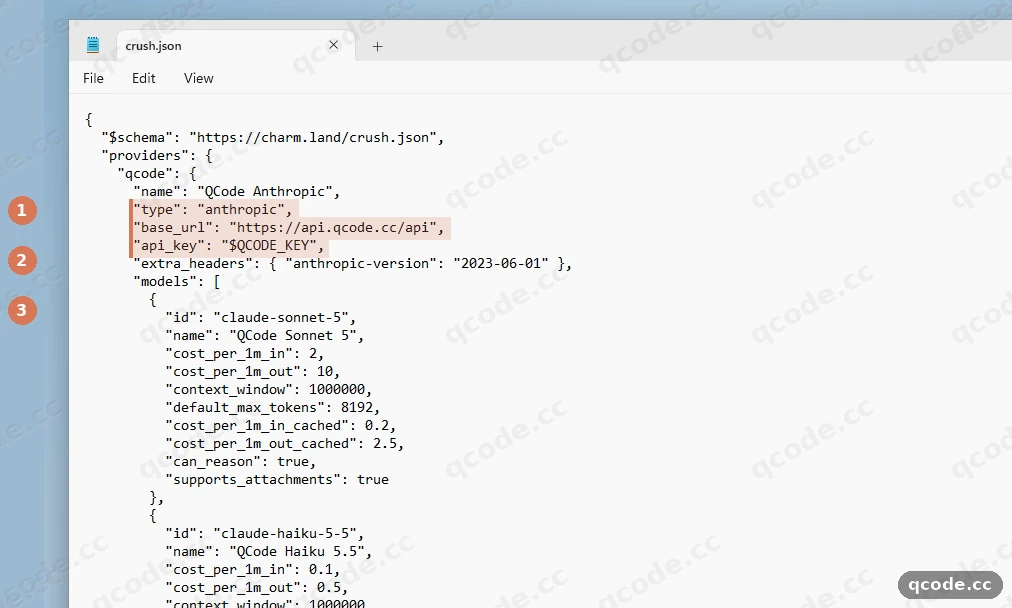
Travou? O Crush se recusa a iniciar com um erro de sintaxe JSON
O JSON não permite vírgulas sobrando após o último item em { ... } ou [ ... ], e toda chave deve usar aspas duplas padrão ". Copie o bloco inteiro acima literalmente em vez de digitar as chaves manualmente, depois pressione Ctrl+S.
Se estiver certo, você verá: ① "type": "anthropic", ② "base_url": "https://api.qcode.cc/api" (sem /v1 e sem barra no final), ③ "api_key": "$QCODE_KEY", e nenhum ponto de não salvo na aba do Notepad após pressionar Ctrl+S.
Defina QCODE_KEY no PowerShell
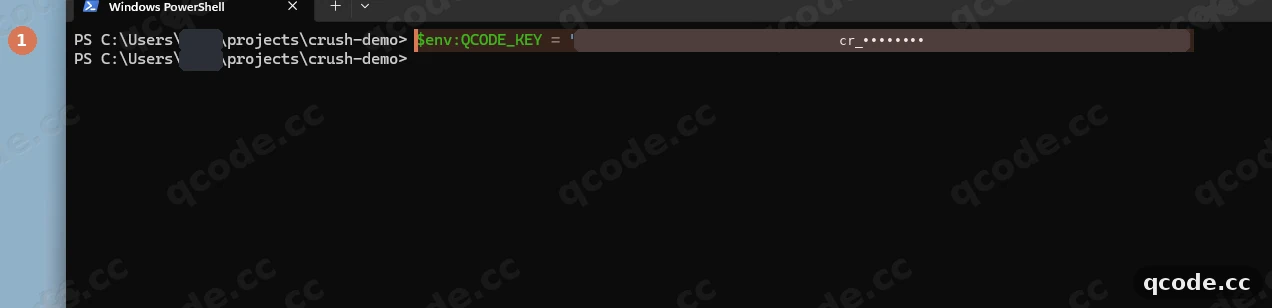
No Windows PowerShell, vá para a pasta do projeto com cd $env:USERPROFILE\projects\crush-demo e execute ① $env:QCODE_KEY = "cr_xxxxxxxx" (substituindo cr_xxxxxxxx pela sua chave real do QCode) e pressione Enter. O PowerShell volta imediatamente a um novo prompt sem nenhuma saída.
cd $env:USERPROFILE\projects\crush-demo
$env:QCODE_KEY = "cr_xxxxxxxx"
Precisa de uma chave de API?
Se você ainda não tem uma conta no QCode, crie uma conta primeiro. Compre um pacote na página Pay-as-you-go, depois crie uma chave no seu Painel e copie a string que começa com cr_. Você pode pagar com cartão de crédito ou débito (Visa / Mastercard) — veja Formas de pagamento.
Travou? Quero que a chave continue valendo depois de fechar o PowerShell
$env:QCODE_KEY = ... vale apenas para a janela atual do PowerShell. Para salvá-la permanentemente na sua conta de usuário do Windows, execute uma vez [Environment]::SetEnvironmentVariable("QCODE_KEY", "cr_xxxxxxxx", "User") e depois abra uma nova janela do PowerShell.
Se estiver certo, você verá: ① o comando roda sem mensagem de erro e volta ao prompt; executar $env:QCODE_KEY.Substring(0,6) imprime apenas os seis primeiros caracteres (começando com cr_), o suficiente para confirmar que a chave está definida sem expor o restante.
Inicie o Crush e abra o seletor de modelos
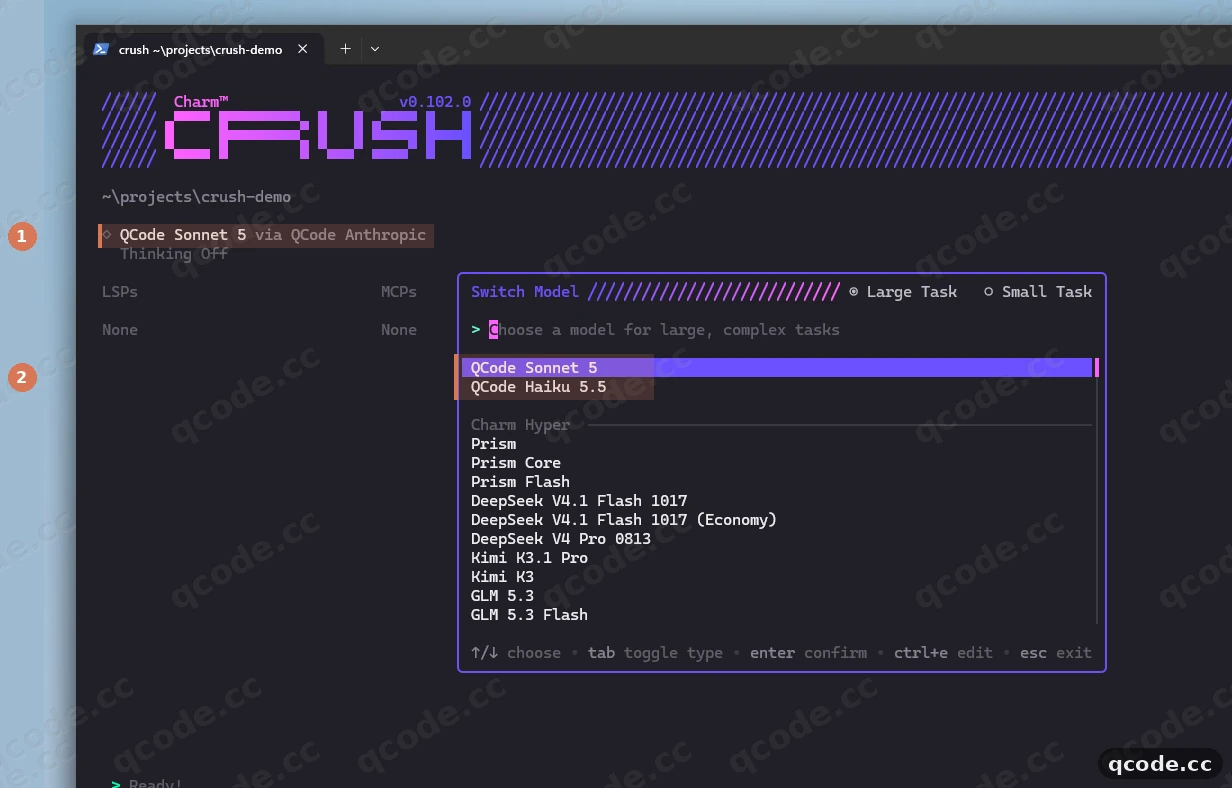
Na mesma janela do PowerShell, execute crush. No primeiro lançamento em uma pasta nova, o Crush pergunta Would you like to initialize this project? — pressione Right e depois Enter para escolher Nope e ir direto para a tela de chat. ① o cabeçalho mostra seu modelo Claude ativo via QCode Anthropic; pressione Ctrl+M para abrir Switch Model, onde ② lista seus modelos QCode configurados no topo (os nomes exibidos correspondem aos valores de name que você colocou em crush.json).
Travou? Meus modelos QCode não aparecem em Switch Model
Confirme que você executou crush dentro da mesma pasta onde está o crush.json (projects\crush-demo) e que o crush.json foi salvo após a colagem. Se você vir um cabeçalho em branco acima dos seus modelos, verifique se "name": "QCode Anthropic" está incluído dentro de "qcode" no crush.json.
Se estiver certo, você verá: ① o modelo ativo exibido via QCode Anthropic e ② seus modelos Claude configurados (QCode Opus 5.5 e QCode Haiku 5.5) listados no topo de Switch Model.
Envie um prompt de teste na TUI
Pressione Esc para fechar Switch Model, digite Introduce yourself in one sentence. na caixa de prompt e pressione Enter. ① o Claude responde em streaming com uma frase, e ② imprime o nome do modelo configurado via QCode Anthropic junto com o tempo de resposta logo abaixo.
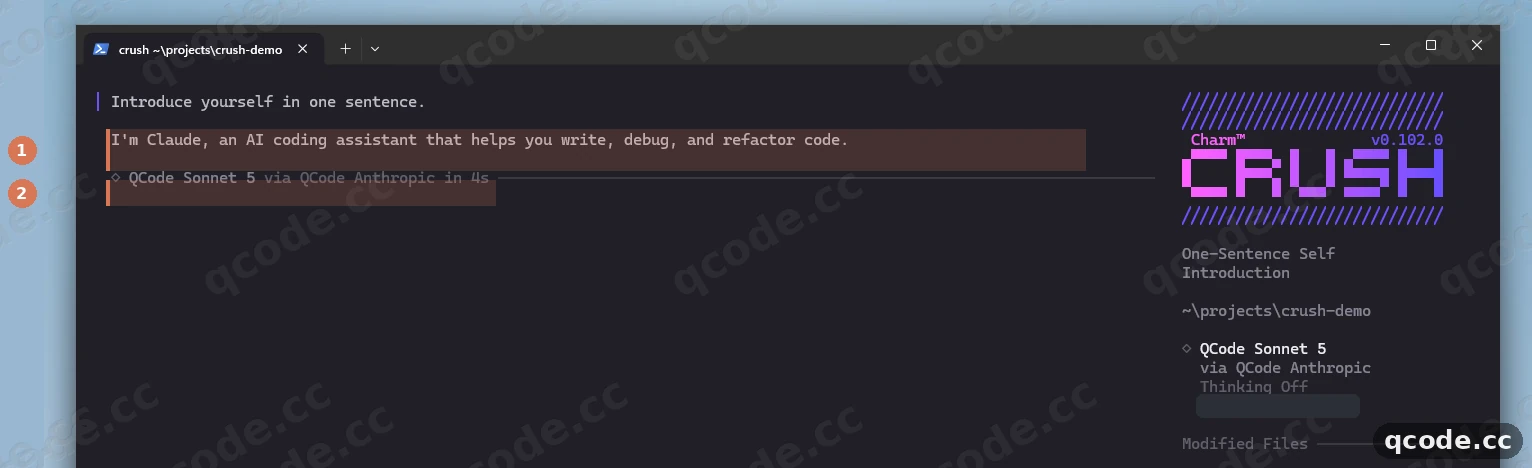
Se estiver certo, você verá: ① uma resposta em streaming de uma frase e ② uma linha de status abaixo indicando seu modelo via QCode Anthropic e sua latência.
Faça uma verificação não interativa com crush run
Saia da TUI de forma limpa pressionando Ctrl+C (quando aparecer Are you sure you want to quit?, pressione Left e depois Enter para confirmar Yep!, ou pressione Ctrl+C duas vezes). De volta ao PowerShell, execute ① crush run "reply with exactly: OK" — ② imprime um OK limpo.
crush run "reply with exactly: OK"
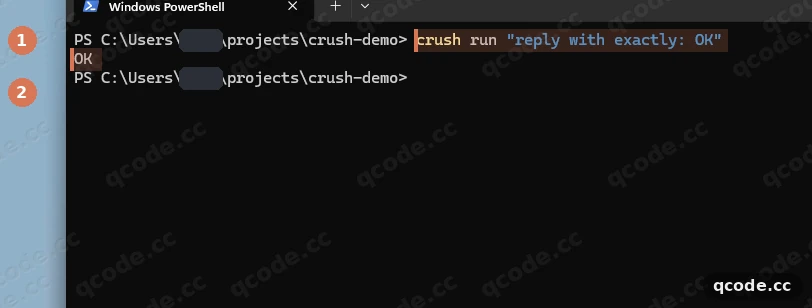
Se estiver certo, você verá: ① o comando crush run terminar em alguns segundos e ② imprimir OK sem nenhum banner de erro.
Confirme que o tráfego chega ao QCode (controle negativo)
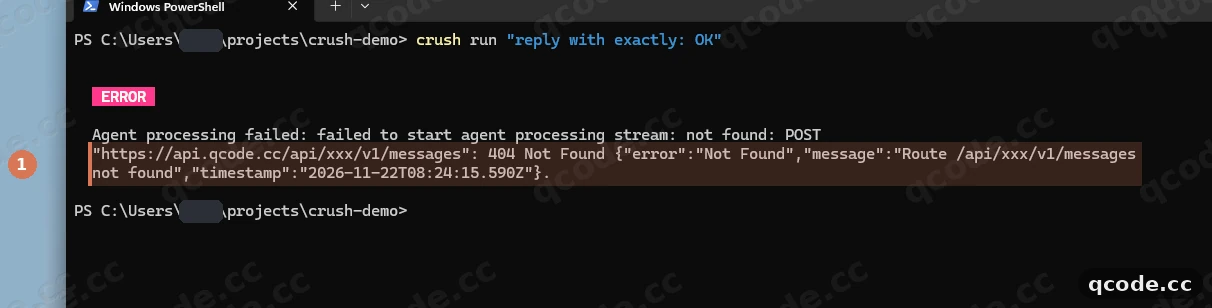
Um OK sozinho não prova que o Crush usou seu provedor personalizado em vez de recorrer a outro lugar. Edite temporariamente o base_url no crush.json para https://api.qcode.cc/api/xxx (acrescentando /xxx), salve e execute crush run "reply with exactly: OK" novamente. ① o Crush imprime um 404 Not Found explícito repetindo POST "https://api.qcode.cc/api/xxx/v1/messages" e Route /api/xxx/v1/messages not found, provando que o Crush monta base_url + /v1/messages contra o QCode.
Travou? Não recebi um erro 404
Verifique se você salvou o crush.json após alterar base_url para https://api.qcode.cc/api/xxx e se o diretório de trabalho do seu PowerShell é projects\crush-demo. Lembre-se de restaurar base_url para https://api.qcode.cc/api no próximo passo.
Se estiver certo, você verá: ① um bloco ERROR em vermelho contendo POST "https://api.qcode.cc/api/xxx/v1/messages": 404 Not Found.
Restaure o base_url e adicione um provedor GPT
Abra o crush.json no Notepad, altere o base_url de qcode de volta para https://api.qcode.cc/api e adicione um segundo bloco de provedor qcode-openai para que Claude e GPT funcionem lado a lado. Verifique as três linhas marcadas em qcode-openai: ① "type": "openai-compat", ② "base_url": "https://api.qcode.cc/openai/v1" e ③ "id": "gpt-6.2-sol", depois pressione Ctrl+S para salvar.
{
  "$schema": "https://charm.land/crush.json",
  "providers": {
    "qcode": {
      "name": "QCode Anthropic",
      "type": "anthropic",
      "base_url": "https://api.qcode.cc/api",
      "api_key": "$QCODE_KEY",
      "extra_headers": { "anthropic-version": "2023-06-01" },
      "models": [
        {
          "id": "claude-opus-5-5",
          "name": "QCode Opus 5.5",
          "context_window": 200000,
          "default_max_tokens": 8192,
          "can_reason": true,
          "supports_attachments": true
        },
        {
          "id": "claude-haiku-5-5",
          "name": "QCode Haiku 5.5",
          "context_window": 200000,
          "default_max_tokens": 4096,
          "can_reason": true,
          "supports_attachments": true
        }
      ]
    },
    "qcode-openai": {
      "name": "QCode OpenAI",
      "type": "openai-compat",
      "base_url": "https://api.qcode.cc/openai/v1",
      "api_key": "$QCODE_KEY",
      "models": [
        {
          "id": "gpt-6.2-sol",
          "name": "QCode GPT-6.2 Sol",
          "context_window": 400000,
          "default_max_tokens": 16384,
          "can_reason": true,
          "supports_attachments": true
        }
      ]
    }
  }
}
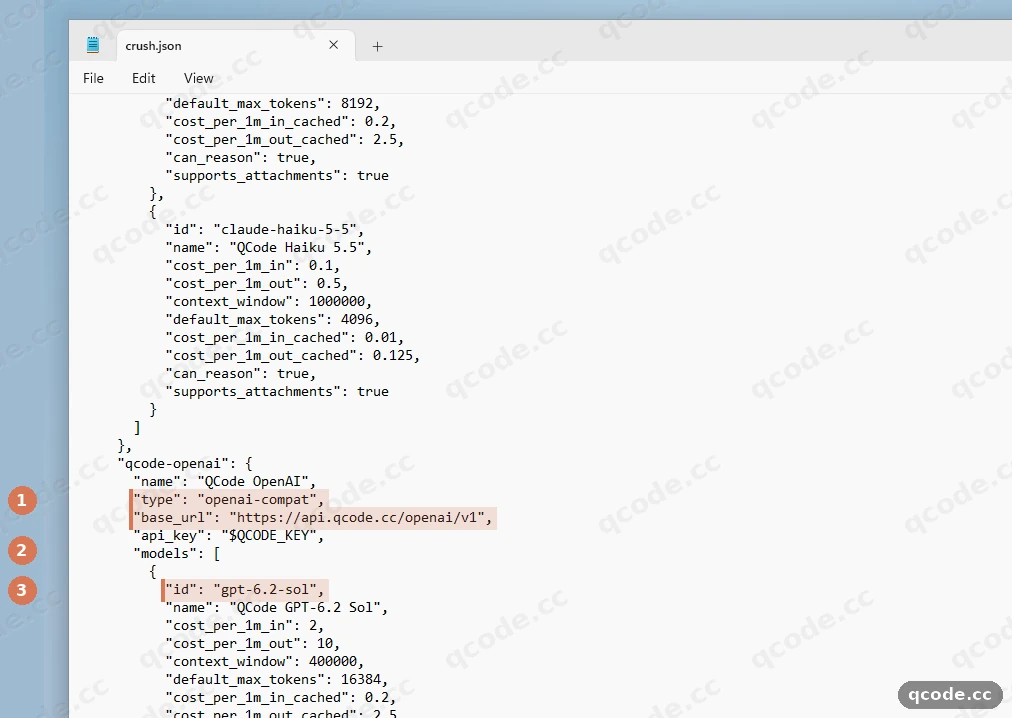
Se estiver tudo certo, você verá: ① "type": "openai-compat", ② "base_url": "https://api.qcode.cc/openai/v1" e ③ "id": "gpt-6.2-sol" dentro de qcode-openai, com o base_url de qcode restaurado para https://api.qcode.cc/api.
Verifique os dois provedores em Switch Model
Teste a rota GPT no PowerShell com crush run -m qcode-openai/gpt-6.2-sol "reply with exactly: OK" (ele retorna OK), depois inicie o crush, pressione Ctrl+M e digite QCode para filtrar Switch Model. ① QCode Anthropic e ② QCode OpenAI (QCode GPT-6.2 Sol) aparecem como grupos separados, ambos marcados como ✓ Configured à direita.
crush run -m qcode-openai/gpt-6.2-sol "reply with exactly: OK"
crush
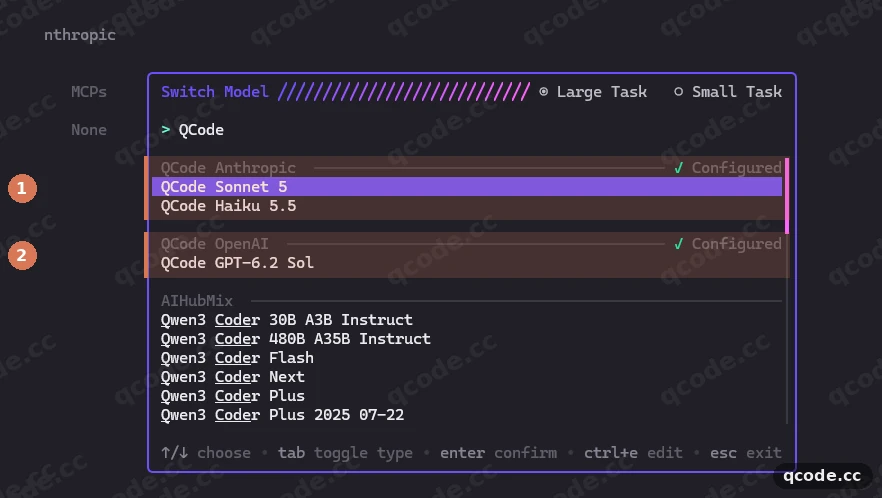
Se estiver tudo certo, você verá: ① QCode Anthropic e ② QCode OpenAI (QCode GPT-6.2 Sol) ambos listados com ✓ Configured, prontos para alternar a qualquer momento com Ctrl+M.
Confira as requisições em probe.qcode.cc
Abra https://probe.qcode.cc/ no navegador, cole a mesma chave cr_ e execute uma consulta. ① as primeiras linhas do log de requisições exibem suas requisições HTTP 200 recentes do Crush, junto com data e hora, tempo de conexão, tempo até o primeiro token, latência total, tamanho da resposta e velocidade de saída.
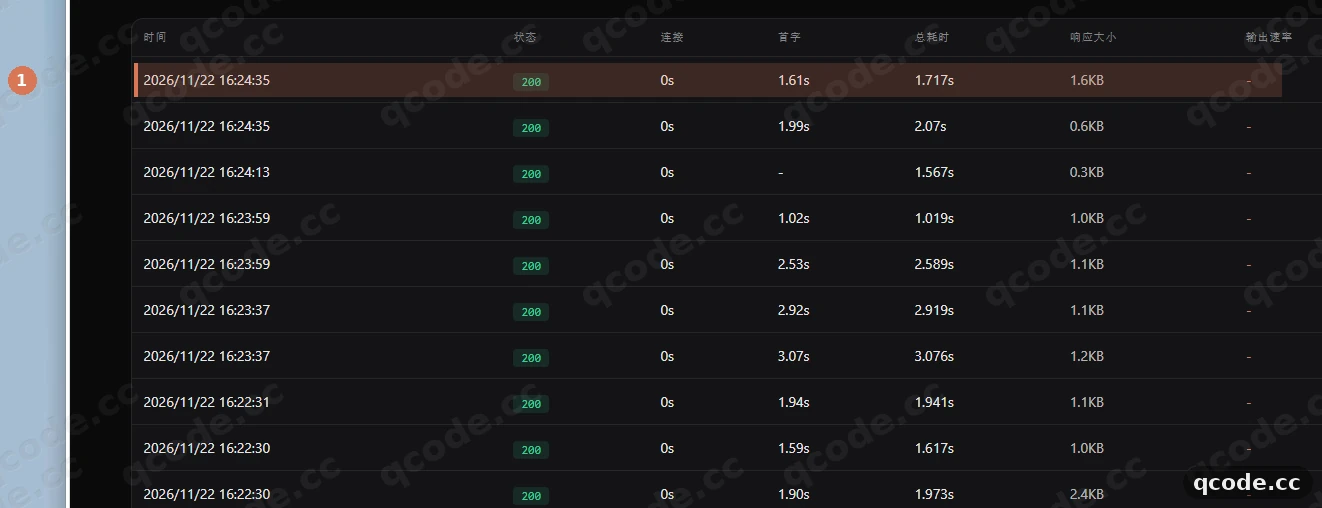
Se estiver tudo certo, você verá: ① entradas HTTP 200 cujos horários correspondem aos prompts que você acabou de enviar pelo Crush.
Verifique se funciona
Sua configuração do Charm Crush está completa quando as quatro verificações passam:
crush --versionimprimecrush version v0.102.0(ou mais recente), ecrush run "reply with exactly: OK"imprimeOK.- Dentro do
crush, pressionarCtrl+Mmostra tanto QCode Anthropic (claude-opus-5-5/claude-haiku-5-5) quanto QCode OpenAI (gpt-6.2-sol) marcados como ✓ Configured, e enviar um prompt retorna em streaming uma resposta normal. - Apontar
base_urltemporariamente parahttps://api.qcode.cc/api/xxxretorna um404 Not Foundexplícito ecoando/api/xxx/v1/messages(confirmando que as requisições chegam ao QCode), e restaurarhttps://api.qcode.cc/apifaz ocrush runfuncionar novamente. - probe.qcode.cc registra suas requisições HTTP
200recentes para a mesma chavecr_.
Tudo pronto
Você tem o Charm Crush conectado ao QCode no Windows com Claude (claude-opus-5-5) e GPT (gpt-6.2-sol) prontos no PowerShell. A partir daqui você pode:
- Endpoints e caminhos da API — tabela completa de protocolo × família de modelos e hosts regionais
- Configuração do OpenCode — um agente de programação de terminal separado (projeto diferente do Charm Crush)
- Configuração do Goose — outro agente de terminal conectado ao QCode
- Solução de problemas — verificações e correções gerais da API do QCode
- A seguir: compare os planos na página de preços
- Volte ao seu Painel para conferir uso e saldo
Erros comuns
| Mensagem de erro | Por quê | O que fazer |
|---|---|---|
Agent processing failed: failed to start agent processing stream: not found: POST "https://api.qcode.cc/api/xxx/v1/messages": 404 Not Found {"error":"Not Found","message":"Route /api/xxx/v1/messages not found","timestamp":"..."}. |
O base_url em crush.json inclui um segmento de caminho extra (como /xxx deixado do controle negativo, ou um /v1 extra na rota Anthropic) |
Defina base_url como https://api.qcode.cc/api para anthropic (ou https://api.qcode.cc/openai/v1 para openai-compat), salve o crush.json e execute crush run "reply with exactly: OK" novamente |
model_not_available_on_endpoint |
Um modelo Claude foi enviado por type: "openai-compat" (https://api.qcode.cc/openai/v1), ou um modelo não-Claude foi escolhido em type: "anthropic" (https://api.qcode.cc/api) |
Mantenha os modelos Claude (claude-opus-5-5, claude-haiku-5-5) em type: "anthropic" com https://api.qcode.cc/api, e coloque o GPT (gpt-6.2-sol) e outros modelos em type: "openai-compat" com https://api.qcode.cc/openai/v1 |
401 Invalid API key |
$env:QCODE_KEY está vazio (por exemplo, em uma nova janela do PowerShell), contém espaços em branco extras ou não corresponde a uma chave QCode ativa |
Execute $env:QCODE_KEY.Substring(0,6) na mesma janela do PowerShell e verifique se os seis caracteres começam com cr_; defina $env:QCODE_KEY = "cr_xxxxxxxx" novamente ou salve-a de forma persistente no nível User |
Perguntas frequentes
O que acontece quando minha chave de API do QCode expira?
A renovação funciona de forma diferente dependendo do que você comprou. Uma chave de um plano pessoal não pode ser renovada após expirar — assine novamente, crie uma nova chave no seu Painel e atualize QCODE_KEY. Uma chave de um pacote pré-pago por uso volta a funcionar automaticamente quando você compra outro pacote — a mesma chave começa a funcionar de novo, então você não precisa alterar QCODE_KEY nem crush.json.
Por que preciso definir QCODE_KEY novamente depois de fechar o PowerShell?
$env:QCODE_KEY = "cr_xxxxxxxx" vale apenas para a sessão atual do PowerShell. Para persistir entre novas janelas de terminal sem gravar a chave no crush.json, execute [Environment]::SetEnvironmentVariable("QCODE_KEY", "cr_xxxxxxxx", "User") uma vez e depois abra uma nova janela do PowerShell.
Preciso listar models[] no crush.json, ou o Crush os descobre automaticamente?
O Crush v0.102.0 descobre modelos automaticamente via <base>/v1/models se você omitir models[]. Porém, o endpoint /v1/models do QCode retorna todas as famílias de modelos (Claude, GPT e modelos chineses), e escolher um modelo não-Claude em um provedor type: "anthropic" causa model_not_available_on_endpoint. Listar models[] explicitamente mantém o Switch Model limpo e evita incompatibilidades acidentais de protocolo.
Onde o Crush armazena sua configuração global no Windows, e por que minha edição não teve efeito?
No Windows, o arquivo de configuração global fica em %USERPROFILE%\.config\crush\crush.json (literalmente C:\Users\<your-name>\.config\crush\crush.json, não %APPDATA%). Um crush.json no nível do projeto, no diretório de trabalho atual, sempre tem precedência sobre o arquivo global, e você precisa reiniciar o crush após salvar as alterações. Não edite manualmente os arquivos de estado dentro de %LOCALAPPDATA%\crush\ (ou ~/.local/share/crush/ no macOS/Linux).
O crush.json ainda é suportado, ou preciso migrar para o crushrc?
O Crush v0.102.0 promove um formato crushrc semelhante ao Bash e introduz nomes mais novos de tipos de provedor (messages, completions e responses), mas o crush.json com "anthropic" e "openai-compat" continua funcionando sem avisos.
O Charm Crush é o mesmo projeto que o OpenCode?
Não. O repositório do Charm se chamava originalmente charmbracelet/opencode antes de ser renomeado para crush, e o Crush também inclui um provedor integrado chamado opencode. Nenhum dos dois é o mesmo projeto que o OpenCode (opencode.ai).
Como faço para mudar para o endpoint QCode da Ásia ou da América do Norte?
Substitua api.qcode.cc por asia.qcode.cc (nó da Ásia) ou us.qcode.cc (nó da América do Norte), mantendo o caminho inalterado — por exemplo https://asia.qcode.cc/api ou https://us.qcode.cc/openai/v1. Sua chave cr_ continua a mesma nos três hosts.
Visão geral
| Item | Detalhes |
|---|---|
| Modelos que você pode usar | Claude (type: "anthropic": claude-opus-5-5, claude-haiku-5-5) · GPT (type: "openai-compat": gpt-6.2-sol, gpt-6.2-astra) · Modelos chineses (type: "openai-compat") · Rotas Gemini não são oferecidas aqui |
| Protocolo e Base URL | Anthropic: https://api.qcode.cc/api · Compatível com OpenAI: https://api.qcode.cc/openai/v1 |
| Onde configurar | crush.json no nível do projeto · %USERPROFILE%\.config\crush\crush.json no nível do usuário (Windows) ou ~/.config/crush/crush.json (macOS/Linux) |
| Repositório oficial | charmbracelet/crush |
Qual protocolo
Os provedores personalizados do Crush aceitam anthropic e openai-compat como type (a v0.102.0 também aceita os aliases mais novos messages e completions). Para Claude, use sempre anthropic — o endpoint compatível com OpenAI do QCode não serve modelos Claude (veja Endpoints e caminhos da API).
| Família de modelos | type |
base_url |
Modelo padrão recomendado |
|---|---|---|---|
| Claude | anthropic |
https://api.qcode.cc/api |
claude-opus-5-5 (leve: claude-haiku-5-5) |
| GPT e modelos chineses | openai-compat |
https://api.qcode.cc/openai/v1 |
gpt-6.2-sol (nível mais alto: gpt-6.2-astra) |
Referência de configuração
| Campo | Significado |
|---|---|
name |
Rótulo exibido como cabeçalho do grupo de provedores em Switch Model (Ctrl+M); omiti-lo deixa o cabeçalho em branco |
type |
anthropic para Claude (Messages API nativa) ou openai-compat para GPT e modelos chineses |
base_url |
Pare em /api para anthropic (o Crush acrescenta /v1/messages automaticamente), ou em /openai/v1 para openai-compat |
api_key |
Suporta expansão de variável de ambiente $VAR (como "$QCODE_KEY") para manter as chaves fora de arquivos de configuração versionados |
extra_headers |
Opcional no Crush v0.102.0; { "anthropic-version": "2023-06-01" } é aceito para compatibilidade com builds mais antigos |
models[] |
Opcional (omitir faz a descoberta automática em <base>/v1/models), mas listar os modelos explicitamente evita escolher uma família de modelos incompatível. Cada id deve corresponder a qcode.cc/models caractere por caractere |
context_window / default_max_tokens / cost_per_1m_* |
Dicas opcionais de metadados (cost_per_1m_* afeta apenas a exibição de estimativa local do Crush, não a cobrança real do QCode) |
No macOS ou Linux, injete QCODE_KEY no perfil do seu shell em vez do PowerShell:
export QCODE_KEY="cr_xxxxxxxx"
Uso no dia a dia
# Interactive TUI (press Ctrl+M to switch models, Ctrl+C twice to quit)
crush

# Non-interactive single prompt with the default Claude model
crush run "make this function async"

# Target a specific provider and model (e.g. GPT-6.2 Sol)
crush run -m qcode-openai/gpt-6.2-sol "summarize the diff in three bullets"

# Pipe input through Crush
cat README.md | crush run "make this clearer" > README.new.md

# Run in a specific directory with debug logging
crush --debug --cwd /path/to/project

# Skip permission prompts (use ONLY inside a hardened, isolated environment)
crush --yolo
Nota de segurança sobre
--yolo:--yolo(-y) pula os prompts de confirmação, mas continua bloqueando comandos perigosos;-yytambém permite comandos perigosos. Use essas flags apenas dentro de um sandbox ou contêiner isolado, onde edições de arquivo ou comandos de shell não intencionais não possam prejudicar o seu sistema.
Documentação relacionada
- Endpoints e caminhos da API — tabela de protocolo × família de modelos e hosts regionais
- Configuração do OpenCode — um agente de terminal diferente (projeto separado do Charm Crush)
- Configuração do Goose — outro agente de terminal configurado via
goose configure - Solução de problemas — verificações e correções gerais de erros da API do QCode
Comece a usar o QCode
Uma chave de API para Claude Code, Codex e mais — cobrança por token, preços por modelo em qcode.cc/models