Charm Crush + QCode en Windows y macOS: configuración con Claude y GPT (12 capturas de pantalla)
Conecta Charm Crush CLI a QCode en Windows 11 o macOS en 12 capturas de pantalla: instala crush.exe, configura crush.json y ejecuta Claude y GPT desde PowerShell.
¿Necesitas una clave de API? Crear cuenta →Endpoints y Base URLs →
En esta página
- Descarga e instala Charm Crush
- Descarga el zip de Windows desde GitHub Releases
- Extrae crush.exe, agrégalo al PATH y verifica la versión
- Crea una carpeta de proyecto y crush.json
- Pega la configuración de QCode Anthropic en crush.json
- Configura QCODE_KEY en PowerShell
- Inicia Crush y abre el selector de modelos
- Envía un prompt de prueba en la TUI
- Ejecuta una comprobación no interactiva con crush run
- Confirma que el tráfico llega a QCode (control negativo)
- Restaurar base_url y agregar un proveedor GPT
- Verificar ambos proveedores en Switch Model
- Revisar las solicitudes en probe.qcode.cc
- Verifica que funciona
- Errores comunes
- Preguntas frecuentes
- ¿Qué pasa cuando vence mi clave de API de QCode?
- ¿Por qué tengo que volver a establecer QCODE_KEY después de cerrar PowerShell?
- ¿Tengo que listar models[] en crush.json, o Crush los descubre automáticamente?
- ¿Dónde guarda Crush su configuración global en Windows, y por qué no surtió efecto mi edición?
- ¿crush.json sigue siendo compatible, o tengo que cambiar a crushrc?
- ¿Charm Crush es el mismo proyecto que OpenCode?
- ¿Cómo cambio al endpoint de QCode de Asia o de Norteamérica?
- De un vistazo
- Qué protocolo usar
- Referencia de configuración
- Uso diario
- Documentación relacionada
Respuesta breve: crea crush.json en la carpeta de tu proyecto (o en %USERPROFILE%\.config\crush\crush.json) con un proveedor type: "anthropic" que apunte a https://api.qcode.cc/api para claude-opus-5-5 y un proveedor type: "openai-compat" que apunte a https://api.qcode.cc/openai/v1 para gpt-6.2-sol, define $env:QCODE_KEY = "cr_xxxxxxxx" en PowerShell y ejecuta crush.
| Elemento | Qué completar |
|---|---|
| Archivo de configuración | crush.json |
base_url de Anthropic (Claude) |
https://api.qcode.cc/api |
base_url de OpenAI (GPT) |
https://api.qcode.cc/openai/v1 |
Clave de API (QCODE_KEY) |
cr_xxxxxxxx |
Verificado el 2026-11-22 · Charm Crush CLI v0.102.0 · Windows 11
Sigue las 12 capturas de pantalla a continuación en una PC con Windows o en una Mac para instalar Charm Crush, conectarlo a QCode con una sola clave cr_ y ejecutar tanto Claude (claude-opus-5-5) como GPT (gpt-6.2-sol) directamente desde Windows PowerShell.
¿Estás en una Mac? Ejecuta los mismos pasos en Terminal. Las capturas de pantalla muestran Windows PowerShell; en macOS, define una variable con
export NAME="value"en lugar de$env:NAME = "value", y lee%USERPROFILE%\como~/en las rutas de archivo.
Antes de la primera captura de pantalla, verifica que tengas esto listo:
- Una PC con Windows 10 u 11 de 64 bits o una Mac que pueda abrir sitios web (Crush es un único binario de Go: no requiere Node.js ni permisos de administrador)
- Windows PowerShell (o Windows Terminal) y Notepad, ambos integrados en Windows
- Acceso a GitHub Releases (
github.com) para descargar el archivo zip de Windows (~29 MB) - Una clave de API de QCode que empiece con
cr_(cr_xxxxxxxx). ¿Aún no tienes cuenta? Regístrate primero, elige un plan en la página de precios y luego crea una clave en tu panel.
Descarga e instala Charm Crush
Crush se distribuye como un archivo zip portátil en GitHub Releases (sin asistente de instalación). Elige la pestaña según tu red:
Other regions
Abre github.com/charmbracelet/crush/releases/latest (usar /latest omite la versión preliminar nightly que aparece al principio de /releases). Descarga crush_0.102.0_Windows_x86_64.zip (~29 MB) para PCs estándar de 64 bits con Intel y AMD, o crush_0.102.0_Windows_arm64.zip para Windows en ARM.
Como alternativa, ejecuta winget install --id charmbracelet.crush -e en PowerShell para instalar automáticamente la misma versión portátil. En macOS o Linux, usa brew install charmbracelet/tap/crush.
Mainland China
Abre la última versión estable en github.com/charmbracelet/crush/releases/latest y descarga crush_0.102.0_Windows_x86_64.zip (~29 MB). GitHub Releases puede ir lento o fallar de forma intermitente desde China continental, y no hay un espejo oficial en el continente; si la página o la descarga se atasca, espera unos minutos y vuelve a intentarlo, cambia de red o ejecuta winget install --id charmbracelet.crush -e en PowerShell.
Ignora brew install charmbracelet/tap/crush en Windows: Homebrew es solo para macOS y Linux.
Descarga el zip de Windows desde GitHub Releases
Abre https://github.com/charmbracelet/crush/releases/latest y desplázate hasta la lista Assets. Haz clic en ① crush_0.102.0_Windows_x86_64.zip (~29 MB) para descargar la compilación de Windows de 64 bits, evitando los archivos darwin o linux.
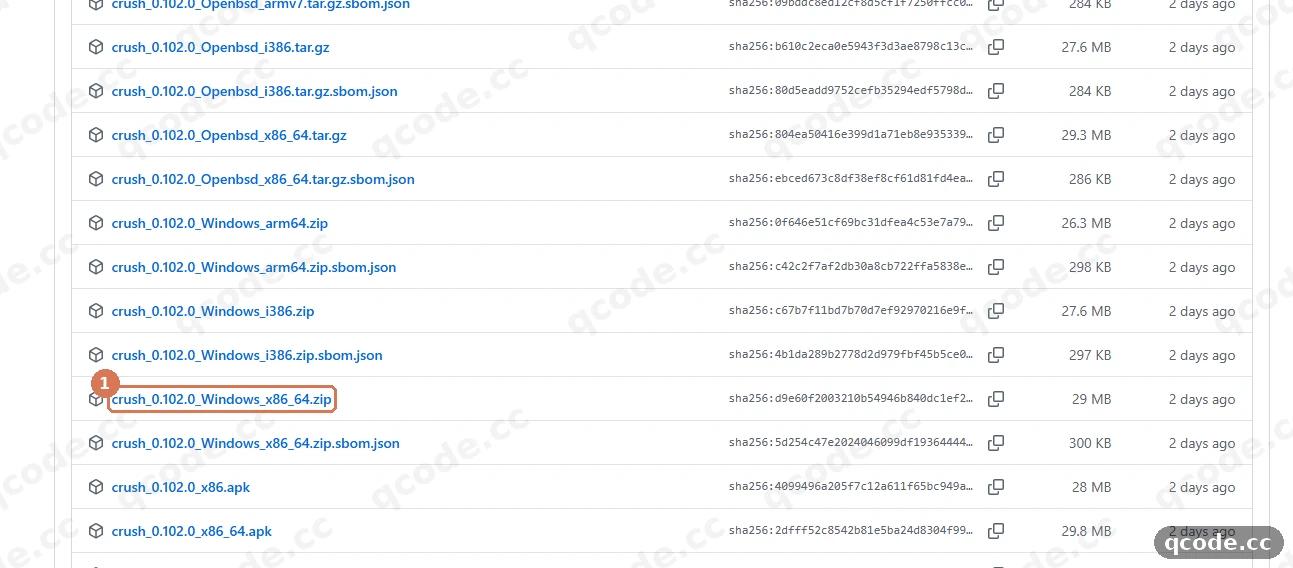
¿Atascado? La versión superior dice nightly o Assets está vacío
Si abres /releases en lugar de /releases/latest, aparece una versión preliminar nightly justo al principio. Desplázate hasta la entrada con la insignia Latest (o ve directamente a /releases/latest), luego baja hasta el final de esa versión y espera unos segundos a que Assets termine de cargar.
Si lo hiciste bien, verás: ① se descarga crush_0.102.0_Windows_x86_64.zip (~29 MB) en tu carpeta Downloads.
Extrae crush.exe, agrégalo al PATH y verifica la versión
Extrae el zip descargado, copia crush.exe desde la carpeta anidada a %LOCALAPPDATA%\Programs\crush y agrega esa carpeta a tu PATH de usuario (no se necesitan permisos de administrador). Abre una ventana nueva de ① Windows PowerShell y ejecuta crush --version: tras una breve animación de corazón de píxeles, ② imprime crush version v0.102.0.
# Quick alternative in PowerShell after downloading the zip:
$bin = "$env:LOCALAPPDATA\Programs\crush"
New-Item -ItemType Directory -Force -Path $bin | Out-Null
Expand-Archive "$env:USERPROFILE\Downloads\crush_0.102.0_Windows_x86_64.zip" "$env:TEMP\crush-zip" -Force
Copy-Item (Get-ChildItem "$env:TEMP\crush-zip" -Recurse -Filter crush.exe | Select-Object -First 1).FullName "$bin\crush.exe" -Force
[Environment]::SetEnvironmentVariable("Path", ([Environment]::GetEnvironmentVariable("Path", "User") + ";$bin"), "User")
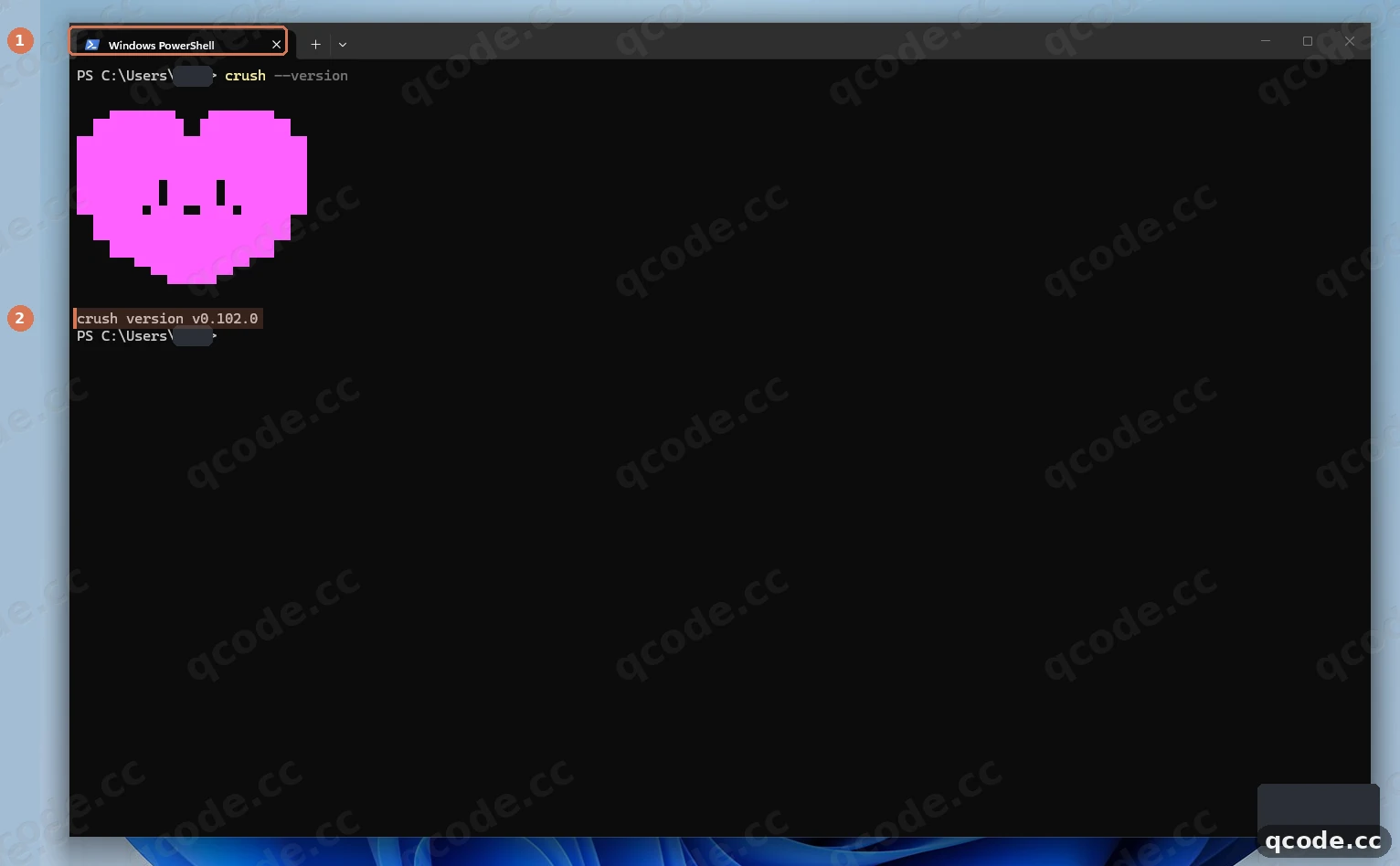
¿Atascado? PowerShell dice que crush no se reconoce
Una ventana de PowerShell que ya estaba abierta antes de que actualizaras el PATH de usuario no verá la nueva carpeta. Cierra la ventana, abre una Windows PowerShell completamente nueva y ejecuta crush --version de nuevo. También puedes probar directamente con & "$env:LOCALAPPDATA\Programs\crush\crush.exe" --version.
Si lo hiciste bien, verás: ① una ventana nueva de Windows PowerShell y ② crush version v0.102.0 (o un número de versión más reciente si ya salió un lanzamiento nuevo).
Crea una carpeta de proyecto y crush.json
Crea una carpeta de práctica en %USERPROFILE%\projects\crush-demo (visible en ① la barra de direcciones del Explorador de archivos). Abre un archivo nuevo crush.json dentro de ella ejecutando notepad crush.json desde esa carpeta y haz clic en Yes cuando Notepad pregunte si quieres crear el archivo: ② muestra crush.json directamente en la raíz del proyecto, y ③ muestra la pestaña crush.json en Notepad sin una extensión .txt oculta.
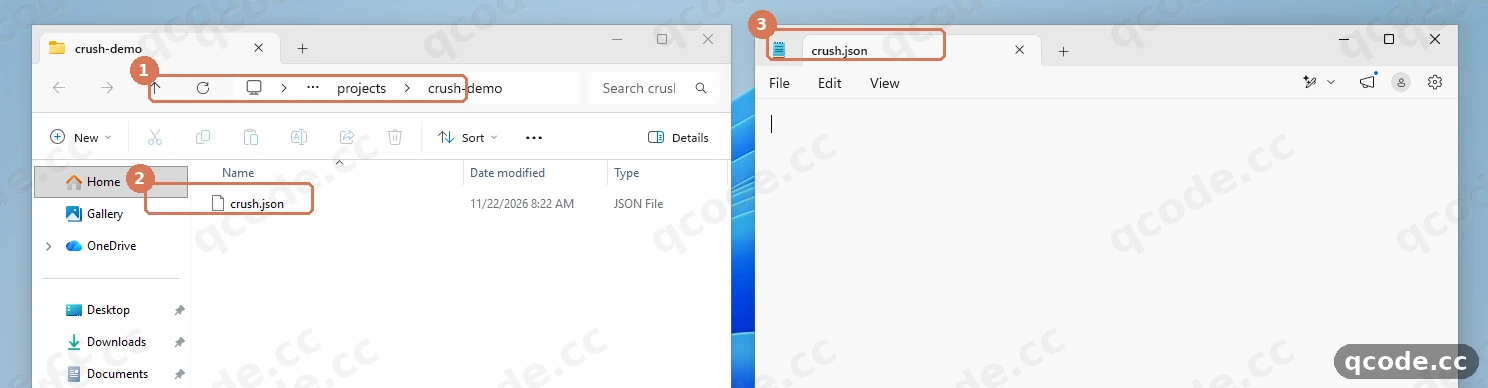
¿Atascado? Windows guardó el archivo como crush.json.txt
Si usas File → Save As en Notepad, cambia Save as type a All files (*.*) antes de escribir crush.json. O ejecuta notepad crush.json desde PowerShell dentro de la carpeta del proyecto y haz clic en Yes: eso crea automáticamente un archivo .json exacto.
Si lo hiciste bien, verás: ① projects\crush-demo en la barra de direcciones, ② crush.json dentro de esa carpeta (lo que lo convierte en una configuración a nivel de proyecto) y ③ el título de la pestaña que dice crush.json en Notepad.
Pega la configuración de QCode Anthropic en crush.json
Pega el JSON de abajo en Notepad y presiona Ctrl+S para guardar. Revisa las tres líneas clave resaltadas en la captura: ① "type": "anthropic" selecciona la API nativa de Messages requerida para Claude, ② "base_url": "https://api.qcode.cc/api" termina en /api (Crush agrega /v1/messages automáticamente) y ③ "api_key": "$QCODE_KEY" lee tu clave desde una variable de entorno para que ningún secreto quede guardado en el archivo.
{
  "$schema": "https://charm.land/crush.json",
  "providers": {
    "qcode": {
      "name": "QCode Anthropic",
      "type": "anthropic",
      "base_url": "https://api.qcode.cc/api",
      "api_key": "$QCODE_KEY",
      "extra_headers": { "anthropic-version": "2023-06-01" },
      "models": [
        {
          "id": "claude-opus-5-5",
          "name": "QCode Opus 5.5",
          "context_window": 200000,
          "default_max_tokens": 8192,
          "can_reason": true,
          "supports_attachments": true
        },
        {
          "id": "claude-haiku-5-5",
          "name": "QCode Haiku 5.5",
          "context_window": 200000,
          "default_max_tokens": 4096,
          "can_reason": true,
          "supports_attachments": true
        }
      ]
    }
  }
}
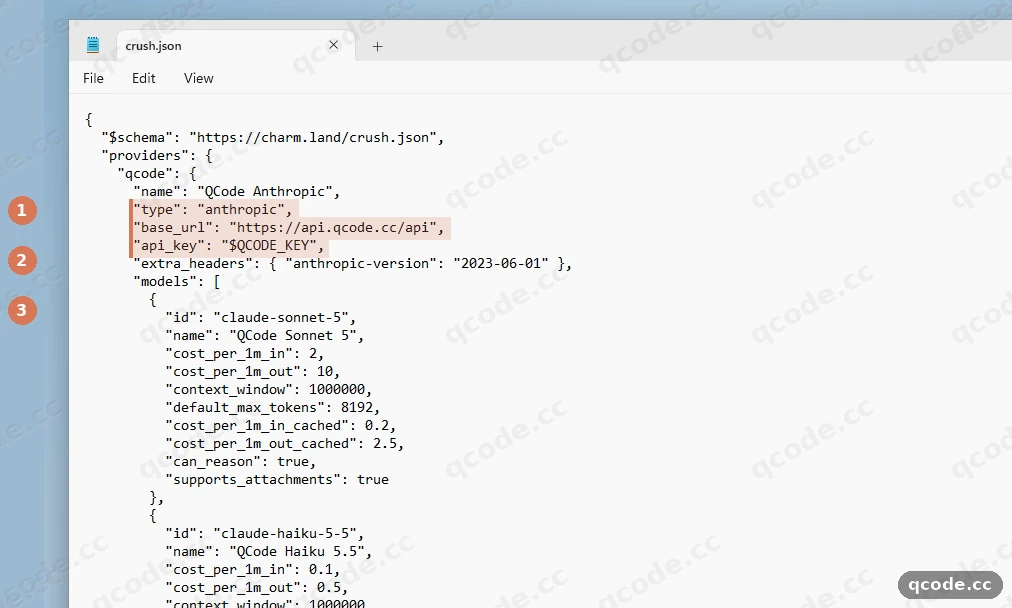
¿Atascado? Crush se niega a iniciar con un error de sintaxis JSON
JSON no permite comas finales después del último elemento en { ... } o [ ... ], y cada clave debe usar comillas dobles estándar ". Copia el bloque completo de arriba tal cual en lugar de escribir las llaves a mano, y luego presiona Ctrl+S.
Si lo hiciste bien verás: ① "type": "anthropic", ② "base_url": "https://api.qcode.cc/api" (sin /v1 ni barra final), ③ "api_key": "$QCODE_KEY", y ningún punto de cambios sin guardar en la pestaña de Notepad después de presionar Ctrl+S.
Configura QCODE_KEY en PowerShell
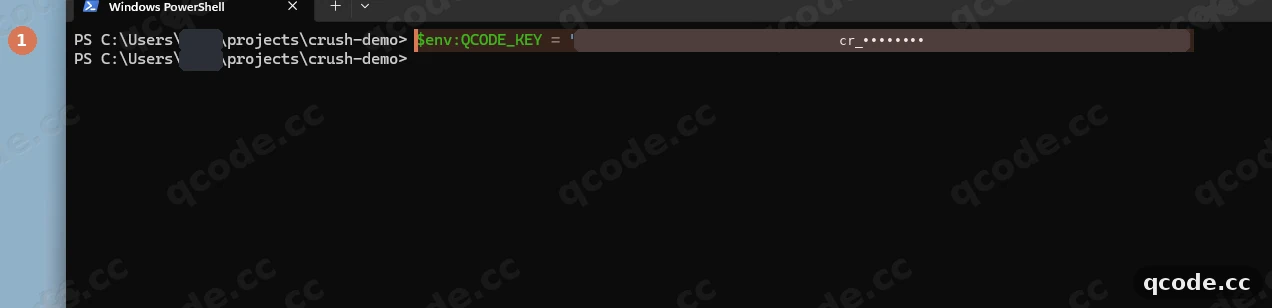
En Windows PowerShell, cambia a la carpeta del proyecto con cd $env:USERPROFILE\projects\crush-demo, luego ejecuta ① $env:QCODE_KEY = "cr_xxxxxxxx" (reemplazando cr_xxxxxxxx con tu clave real de QCode) y presiona Enter. PowerShell vuelve de inmediato a un nuevo prompt sin mostrar salida.
cd $env:USERPROFILE\projects\crush-demo
$env:QCODE_KEY = "cr_xxxxxxxx"
¿Necesitas una clave de API?
Si aún no tienes una cuenta de QCode, primero regístrate. Compra un paquete en la página de pago por uso, luego crea una clave en tu panel y copia la cadena que empieza con cr_. Puedes pagar con tarjeta de crédito o débito (Visa / Mastercard) — consulta métodos de pago.
¿Atascado? Quiero que la clave siga existiendo después de cerrar PowerShell
$env:QCODE_KEY = ... dura solo para la ventana actual de PowerShell. Para guardarla de forma permanente para tu cuenta de usuario de Windows, ejecuta una vez [Environment]::SetEnvironmentVariable("QCODE_KEY", "cr_xxxxxxxx", "User") y luego abre una nueva ventana de PowerShell.
Si lo hiciste bien verás: ① se ejecuta sin mensaje de error y vuelve al prompt; ejecutar $env:QCODE_KEY.Substring(0,6) imprime solo los primeros seis caracteres (que empiezan con cr_), suficiente para confirmar que la clave está configurada sin exponer el resto.
Inicia Crush y abre el selector de modelos
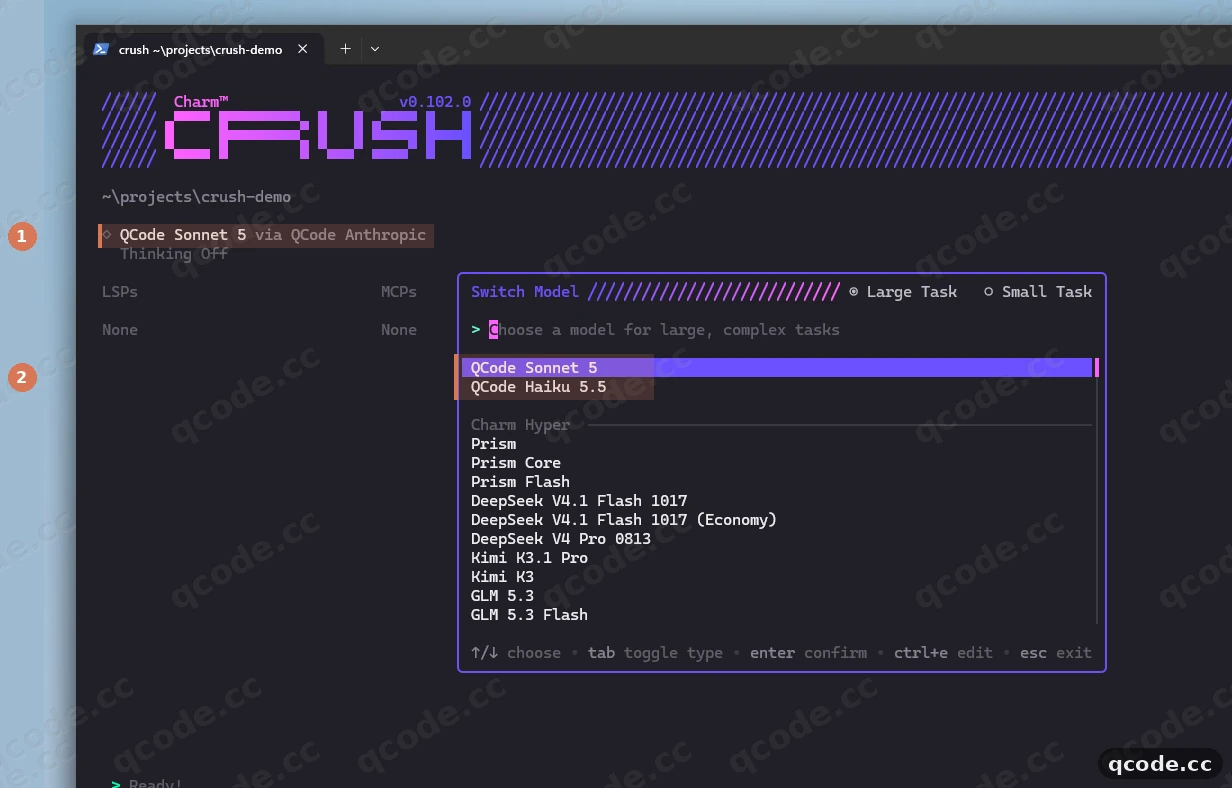
En la misma ventana de PowerShell, ejecuta crush. En el primer inicio en una carpeta nueva, Crush pregunta Would you like to initialize this project? — presiona Right y luego Enter para elegir Nope y pasar directamente a la pantalla de chat. ① el encabezado muestra tu modelo Claude activo via QCode Anthropic; presiona Ctrl+M para abrir Switch Model, donde ② aparecen tus modelos de QCode configurados en la parte superior (los nombres mostrados coinciden con los valores de name que pusiste en crush.json).
¿Atascado? Mis modelos de QCode no aparecen en Switch Model
Confirma que ejecutaste crush dentro de la misma carpeta donde está crush.json (projects\crush-demo), y que crush.json se guardó después de pegar. Si ves un encabezado en blanco sobre tus modelos, asegúrate de que "name": "QCode Anthropic" esté incluido dentro de "qcode" en crush.json.
Si lo hiciste bien verás: ① el modelo activo mostrado via QCode Anthropic, y ② tus modelos Claude configurados (QCode Opus 5.5 y QCode Haiku 5.5) listados en la parte superior de Switch Model.
Envía un prompt de prueba en la TUI
Presiona Esc para cerrar Switch Model, escribe Introduce yourself in one sentence. en el cuadro de prompt y presiona Enter. ① Claude responde en streaming con una frase, y ② imprime el nombre de tu modelo configurado via QCode Anthropic junto con el tiempo de respuesta debajo.
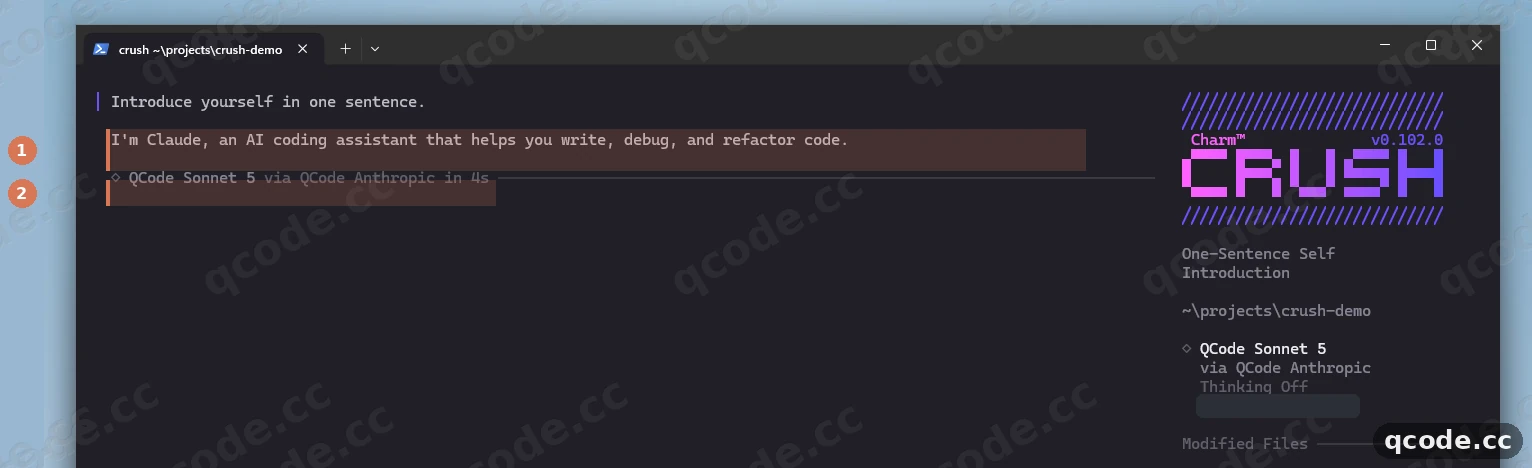
Si lo hiciste bien verás: ① una respuesta en streaming de una frase y ② una línea de estado debajo con el nombre de tu modelo via QCode Anthropic y su latencia.
Ejecuta una comprobación no interactiva con crush run
Sal de la TUI de forma limpia presionando Ctrl+C (cuando aparezca Are you sure you want to quit?, presiona Left y luego Enter para confirmar Yep!, o presiona Ctrl+C dos veces). De vuelta en PowerShell, ejecuta ① crush run "reply with exactly: OK" — ② imprime un OK limpio.
crush run "reply with exactly: OK"
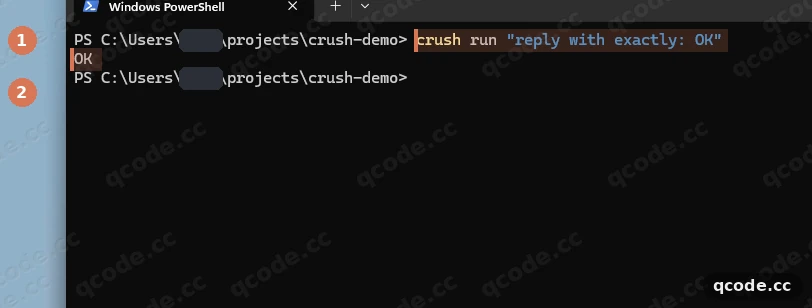
Si lo hiciste bien verás: ① el comando crush run termina en unos segundos y ② imprime OK sin ningún aviso de error.
Confirma que el tráfico llega a QCode (control negativo)
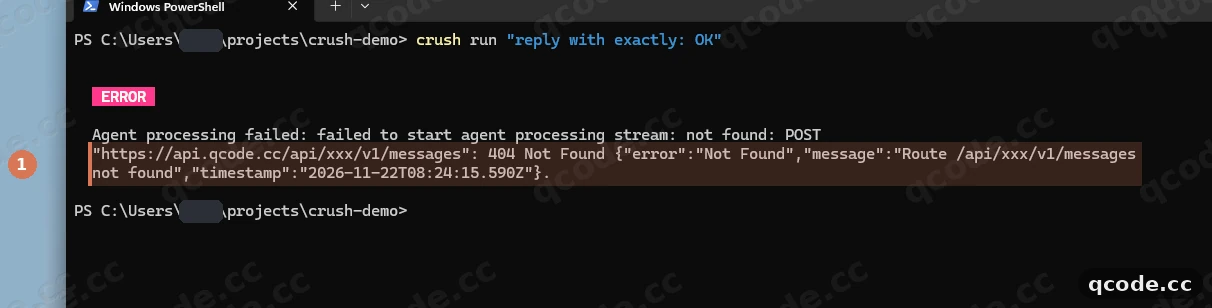
Un simple OK por sí solo no demuestra que Crush usó tu proveedor personalizado en lugar de recurrir a otro. Edita temporalmente base_url en crush.json a https://api.qcode.cc/api/xxx (agregando /xxx), guarda y ejecuta de nuevo crush run "reply with exactly: OK". ① Crush imprime un 404 Not Found explícito que repite POST "https://api.qcode.cc/api/xxx/v1/messages" y Route /api/xxx/v1/messages not found, lo que demuestra que Crush compone base_url + /v1/messages contra QCode.
¿Atascado? No obtuve un error 404
Verifica que guardaste crush.json después de cambiar base_url a https://api.qcode.cc/api/xxx y que tu directorio de trabajo en PowerShell es projects\crush-demo. Recuerda restaurar base_url a https://api.qcode.cc/api en el siguiente paso.
Si lo hiciste bien verás: ① un bloque ERROR en rojo que contiene POST "https://api.qcode.cc/api/xxx/v1/messages": 404 Not Found.
Restaurar base_url y agregar un proveedor GPT
Abre crush.json en Notepad, cambia el base_url de qcode de vuelta a https://api.qcode.cc/api y agrega un segundo bloque de proveedor qcode-openai para que Claude y GPT funcionen en paralelo. Verifica las tres líneas marcadas en qcode-openai: ① "type": "openai-compat", ② "base_url": "https://api.qcode.cc/openai/v1" y ③ "id": "gpt-6.2-sol", luego presiona Ctrl+S para guardar.
{
  "$schema": "https://charm.land/crush.json",
  "providers": {
    "qcode": {
      "name": "QCode Anthropic",
      "type": "anthropic",
      "base_url": "https://api.qcode.cc/api",
      "api_key": "$QCODE_KEY",
      "extra_headers": { "anthropic-version": "2023-06-01" },
      "models": [
        {
          "id": "claude-opus-5-5",
          "name": "QCode Opus 5.5",
          "context_window": 200000,
          "default_max_tokens": 8192,
          "can_reason": true,
          "supports_attachments": true
        },
        {
          "id": "claude-haiku-5-5",
          "name": "QCode Haiku 5.5",
          "context_window": 200000,
          "default_max_tokens": 4096,
          "can_reason": true,
          "supports_attachments": true
        }
      ]
    },
    "qcode-openai": {
      "name": "QCode OpenAI",
      "type": "openai-compat",
      "base_url": "https://api.qcode.cc/openai/v1",
      "api_key": "$QCODE_KEY",
      "models": [
        {
          "id": "gpt-6.2-sol",
          "name": "QCode GPT-6.2 Sol",
          "context_window": 400000,
          "default_max_tokens": 16384,
          "can_reason": true,
          "supports_attachments": true
        }
      ]
    }
  }
}
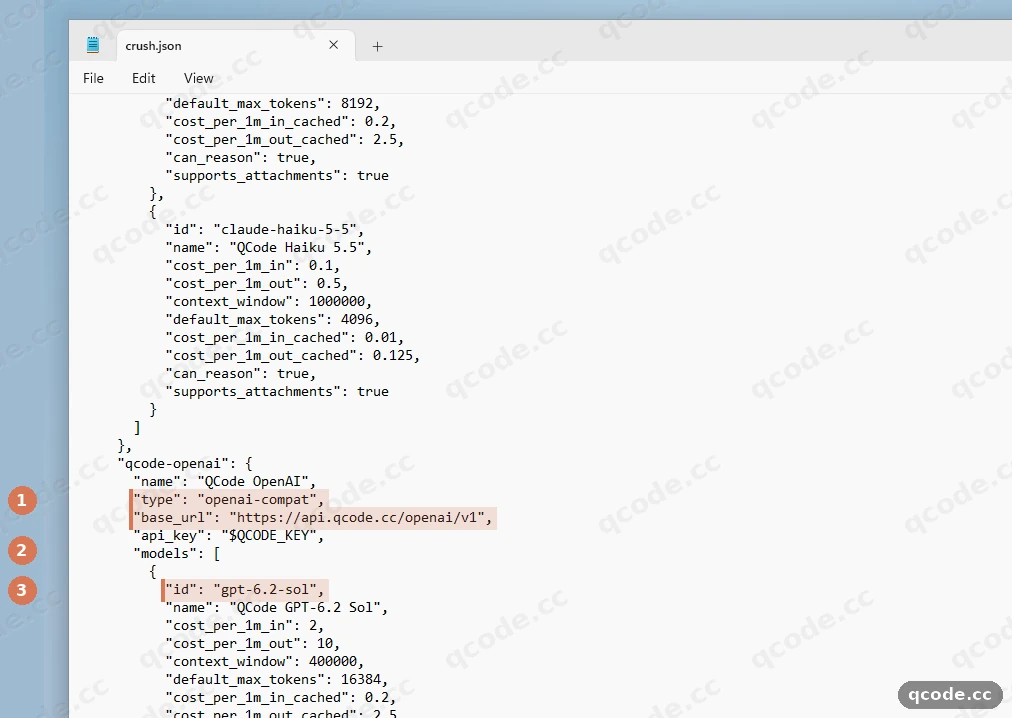
Si lo hiciste bien, verás: ① "type": "openai-compat", ② "base_url": "https://api.qcode.cc/openai/v1" y ③ "id": "gpt-6.2-sol" dentro de qcode-openai, con el base_url de qcode restaurado a https://api.qcode.cc/api.
Verificar ambos proveedores en Switch Model
Prueba la ruta de GPT desde PowerShell con crush run -m qcode-openai/gpt-6.2-sol "reply with exactly: OK" (devuelve OK), luego inicia crush, presiona Ctrl+M y escribe QCode para filtrar Switch Model. ① QCode Anthropic y ② QCode OpenAI (QCode GPT-6.2 Sol) aparecen como grupos separados, ambos marcados ✓ Configured a la derecha.
crush run -m qcode-openai/gpt-6.2-sol "reply with exactly: OK"
crush
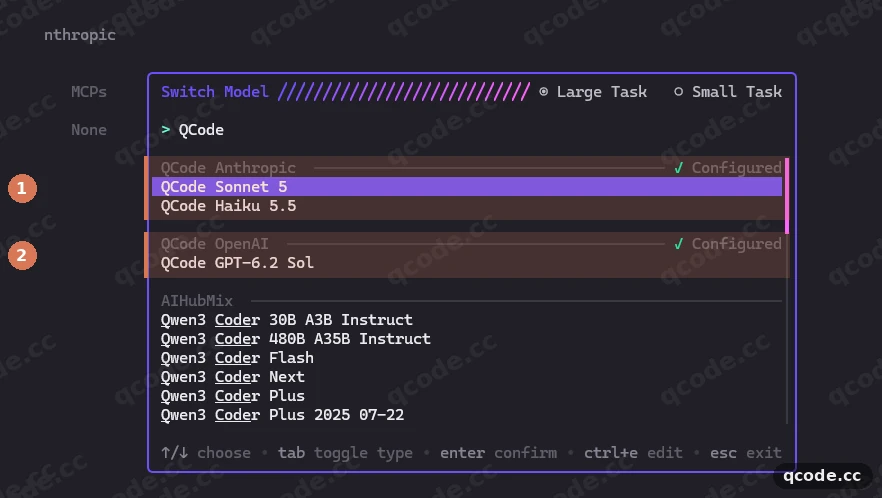
Si lo hiciste bien, verás: ① QCode Anthropic y ② QCode OpenAI (QCode GPT-6.2 Sol) ambos listados con ✓ Configured, listos para cambiar entre ellos en cualquier momento con Ctrl+M.
Revisar las solicitudes en probe.qcode.cc
Abre https://probe.qcode.cc/ en tu navegador, pega la misma clave cr_ y ejecuta una consulta. ① las primeras filas del registro de solicitudes muestran tus solicitudes HTTP 200 recientes desde Crush junto con la marca de tiempo, el tiempo de conexión, el tiempo hasta el primer token, la latencia total, el tamaño de la respuesta y la velocidad de salida.
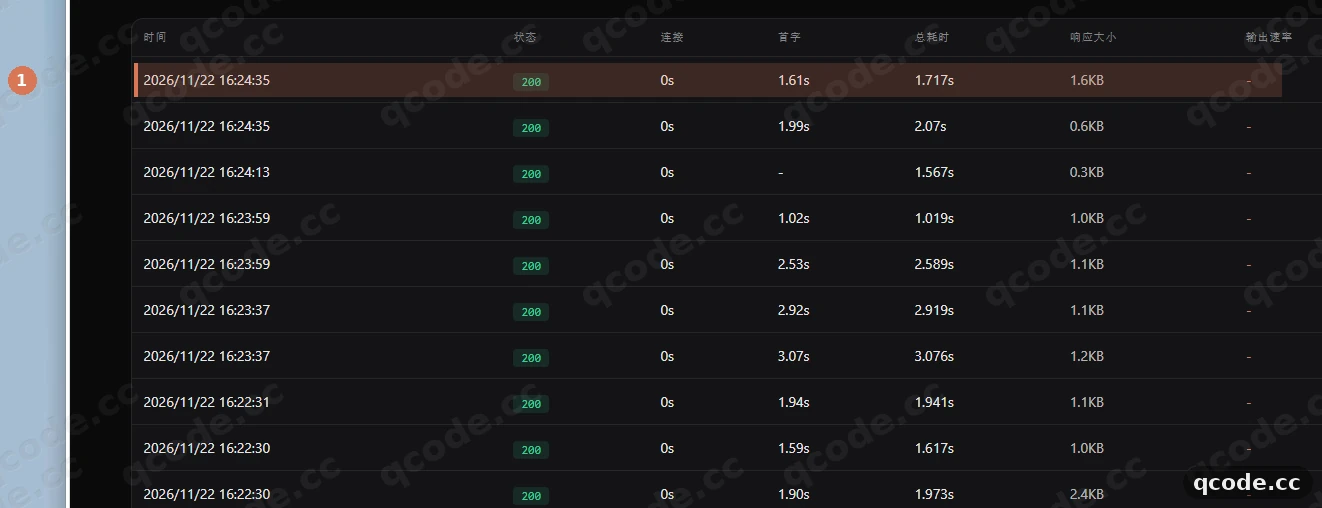
Si lo hiciste bien, verás: ① entradas HTTP 200 cuyas marcas de tiempo coinciden con los prompts que acabas de enviar desde Crush.
Verifica que funciona
Tu configuración de Charm Crush está completa cuando pasan las cuatro comprobaciones:
crush --versionimprimecrush version v0.102.0(o una versión más reciente), ycrush run "reply with exactly: OK"imprimeOK.- Dentro de
crush, al presionarCtrl+Maparecen tanto QCode Anthropic (claude-opus-5-5/claude-haiku-5-5) como QCode OpenAI (gpt-6.2-sol) marcados como ✓ Configured, y al enviar un prompt se recibe una respuesta normal en streaming. - Si apuntas
base_urltemporalmente ahttps://api.qcode.cc/api/xxx, obtienes un404 Not Foundexplícito que repite/api/xxx/v1/messages(lo que confirma que las solicitudes llegan a QCode), y al restaurarhttps://api.qcode.cc/apivuelve a funcionarcrush run. - probe.qcode.cc registra tus solicitudes HTTP
200recientes para la misma clavecr_.
Todo listo
Tienes Charm Crush conectado a QCode en Windows con Claude (claude-opus-5-5) y GPT (gpt-6.2-sol) listos en PowerShell. Desde aquí puedes:
- Endpoints y rutas de API — tabla completa de protocolo × familia de modelos y hosts regionales
- Configuración de OpenCode — un agente de programación de terminal aparte (proyecto distinto de Charm Crush)
- Configuración de Goose — otro agente de terminal conectado a QCode
- Solución de problemas — comprobaciones y correcciones generales de la API de QCode
- Siguiente: compara planes en la página de precios
- Vuelve a tu Panel para revisar el uso y el saldo
Errores comunes
| Mensaje de error | Por qué | Qué hacer |
|---|---|---|
Agent processing failed: failed to start agent processing stream: not found: POST "https://api.qcode.cc/api/xxx/v1/messages": 404 Not Found {"error":"Not Found","message":"Route /api/xxx/v1/messages not found","timestamp":"..."}. |
base_url en crush.json incluye un segmento de ruta adicional (como /xxx que quedó del control negativo, o un /v1 adicional en la ruta de Anthropic) |
Establece base_url en https://api.qcode.cc/api para anthropic (o https://api.qcode.cc/openai/v1 para openai-compat), guarda crush.json y ejecuta crush run "reply with exactly: OK" de nuevo |
model_not_available_on_endpoint |
Se envió un modelo de Claude a través de type: "openai-compat" (https://api.qcode.cc/openai/v1), o se eligió un modelo que no es de Claude bajo type: "anthropic" (https://api.qcode.cc/api) |
Mantén los modelos de Claude (claude-opus-5-5, claude-haiku-5-5) bajo type: "anthropic" con https://api.qcode.cc/api, y pon GPT (gpt-6.2-sol) y otros modelos bajo type: "openai-compat" con https://api.qcode.cc/openai/v1 |
401 Invalid API key |
$env:QCODE_KEY está vacía (por ejemplo, en una ventana nueva de PowerShell), contiene espacios en blanco sueltos o no coincide con una clave de QCode activa |
Ejecuta $env:QCODE_KEY.Substring(0,6) en la misma ventana de PowerShell y comprueba que los seis caracteres empiecen por cr_; vuelve a establecer $env:QCODE_KEY = "cr_xxxxxxxx" o guárdala de forma persistente en el nivel User |
Preguntas frecuentes
¿Qué pasa cuando vence mi clave de API de QCode?
La renovación funciona de forma distinta según lo que hayas comprado. Una clave de un plan personal no se puede renovar después de que vence: suscríbete de nuevo, crea una clave nueva en tu Panel y actualiza QCODE_KEY. Una clave de un paquete de pago por uso se reanuda automáticamente cuando compras otro paquete: la misma clave vuelve a funcionar, así que no necesitas cambiar QCODE_KEY ni crush.json.
¿Por qué tengo que volver a establecer QCODE_KEY después de cerrar PowerShell?
$env:QCODE_KEY = "cr_xxxxxxxx" solo se aplica a la sesión actual de PowerShell. Para conservarla en nuevas ventanas de terminal sin escribir la clave en crush.json, ejecuta [Environment]::SetEnvironmentVariable("QCODE_KEY", "cr_xxxxxxxx", "User") una vez y luego abre una ventana nueva de PowerShell.
¿Tengo que listar models[] en crush.json, o Crush los descubre automáticamente?
Crush v0.102.0 descubre los modelos automáticamente mediante <base>/v1/models si omites models[]. Sin embargo, el endpoint /v1/models de QCode devuelve todas las familias de modelos (Claude, GPT y modelos chinos), y elegir un modelo que no es de Claude bajo un proveedor type: "anthropic" provoca model_not_available_on_endpoint. Listar models[] explícitamente mantiene limpio Switch Model y evita desajustes de protocolo accidentales.
¿Dónde guarda Crush su configuración global en Windows, y por qué no surtió efecto mi edición?
En Windows, el archivo de configuración global está en %USERPROFILE%\.config\crush\crush.json (literalmente C:\Users\<your-name>\.config\crush\crush.json, no %APPDATA%). Un crush.json a nivel de proyecto en tu directorio de trabajo actual siempre tiene prioridad sobre el archivo global, y debes reiniciar crush después de guardar los cambios. No edites a mano los archivos de estado dentro de %LOCALAPPDATA%\crush\ (o ~/.local/share/crush/ en macOS/Linux).
¿crush.json sigue siendo compatible, o tengo que cambiar a crushrc?
Crush v0.102.0 promueve un formato crushrc similar a Bash e introduce nombres más nuevos para los tipos de proveedor (messages, completions y responses), pero crush.json con "anthropic" y "openai-compat" sigue funcionando sin problemas y sin advertencias.
¿Charm Crush es el mismo proyecto que OpenCode?
No. El repositorio de Charm se llamaba originalmente charmbracelet/opencode antes de renombrarse a crush, y Crush también incluye un proveedor integrado llamado opencode. Ninguno de los dos es el mismo proyecto que OpenCode (opencode.ai).
¿Cómo cambio al endpoint de QCode de Asia o de Norteamérica?
Reemplaza api.qcode.cc por asia.qcode.cc (nodo de Asia) o us.qcode.cc (nodo de Norteamérica) manteniendo la ruta sin cambios; por ejemplo, https://asia.qcode.cc/api o https://us.qcode.cc/openai/v1. Tu clave cr_ es la misma en los tres hosts.
De un vistazo
| Elemento | Detalles |
|---|---|
| Modelos que puedes usar | Claude (type: "anthropic": claude-opus-5-5, claude-haiku-5-5) · GPT (type: "openai-compat": gpt-6.2-sol, gpt-6.2-astra) · Modelos chinos (type: "openai-compat") · Las rutas de Gemini no se ofrecen aquí |
| Protocolo y Base URL | Anthropic: https://api.qcode.cc/api · Compatible con OpenAI: https://api.qcode.cc/openai/v1 |
| Dónde configurar | crush.json a nivel de proyecto · %USERPROFILE%\.config\crush\crush.json a nivel de usuario (Windows) o ~/.config/crush/crush.json (macOS/Linux) |
| Repositorio oficial | charmbracelet/crush |
Qué protocolo usar
Los proveedores personalizados de Crush aceptan anthropic y openai-compat como type (v0.102.0 también acepta los alias más nuevos messages y completions). Para Claude, usa siempre anthropic: el endpoint compatible con OpenAI de QCode no sirve modelos de Claude (consulta Endpoints y rutas de API).
| Familia de modelos | type |
base_url |
Modelo predeterminado recomendado |
|---|---|---|---|
| Claude | anthropic |
https://api.qcode.cc/api |
claude-opus-5-5 (ligero: claude-haiku-5-5) |
| GPT y modelos chinos | openai-compat |
https://api.qcode.cc/openai/v1 |
gpt-6.2-sol (nivel más alto: gpt-6.2-astra) |
Referencia de configuración
| Campo | Significado |
|---|---|
name |
Etiqueta visible que se muestra como encabezado del grupo de proveedores en Switch Model (Ctrl+M); si lo omites, el encabezado queda en blanco |
type |
anthropic para Claude (API nativa de Messages) u openai-compat para GPT y modelos chinos |
base_url |
Termina en /api para anthropic (Crush agrega /v1/messages automáticamente), o en /openai/v1 para openai-compat |
api_key |
Admite la expansión de la variable de entorno $VAR (como "$QCODE_KEY") para que las claves no queden en archivos de configuración versionados |
extra_headers |
Opcional en Crush v0.102.0; se acepta { "anthropic-version": "2023-06-01" } por compatibilidad con compilaciones anteriores |
models[] |
Opcional (si lo omites, se descubre automáticamente desde <base>/v1/models), pero listar los modelos explícitamente evita elegir una familia de modelos incompatible. Cada id debe coincidir carácter por carácter con qcode.cc/models |
context_window / default_max_tokens / cost_per_1m_* |
Indicaciones de metadatos opcionales (cost_per_1m_* solo afecta la visualización de la estimación local de Crush, no la facturación real de QCode) |
En macOS o Linux, inyecta QCODE_KEY en el perfil de tu shell en lugar de PowerShell:
export QCODE_KEY="cr_xxxxxxxx"
Uso diario
# Interactive TUI (press Ctrl+M to switch models, Ctrl+C twice to quit)
crush

# Non-interactive single prompt with the default Claude model
crush run "make this function async"

# Target a specific provider and model (e.g. GPT-6.2 Sol)
crush run -m qcode-openai/gpt-6.2-sol "summarize the diff in three bullets"

# Pipe input through Crush
cat README.md | crush run "make this clearer" > README.new.md

# Run in a specific directory with debug logging
crush --debug --cwd /path/to/project

# Skip permission prompts (use ONLY inside a hardened, isolated environment)
crush --yolo
Nota de seguridad sobre
--yolo:--yolo(-y) omite las solicitudes de confirmación, pero sigue bloqueando los comandos peligrosos;-yytambién permite comandos peligrosos. Usa estas opciones únicamente dentro de un sandbox o contenedor aislado donde las ediciones de archivos o los comandos de shell no deseados no puedan dañar tu sistema.
Documentación relacionada
- Endpoints y rutas de API — tabla de protocolo × familia de modelos y hosts regionales
- Configuración de OpenCode — un agente de terminal diferente (proyecto separado de Charm Crush)
- Configuración de Goose — otro agente de terminal configurado mediante
goose configure - Solución de problemas — comprobaciones generales de errores de la API de QCode y sus soluciones
Empieza a usar QCode
Una sola clave de API para Claude Code, Codex y más: cobro por token, precios por modelo en qcode.cc/models