Configuración de OpenCode CLI: conecta QCode en Windows y macOS (16 capturas de pantalla)
Instala OpenCode CLI en Windows 11 o macOS y conecta QCode: 16 capturas numeradas cubren Node.js, npm, opencode.json, /connect y la primera respuesta de Claude.
¿Necesitas una clave de API? Crear cuenta →Endpoints y Base URLs →
En esta página
- Descarga e instalación
- Abre la página de descarga de Node.js
- Instala Node.js con las opciones predeterminadas
- Finaliza la instalación de Node.js
- Abre el Símbolo del sistema en tu carpeta de proyecto
- Instala OpenCode CLI
- Verifica la versión de OpenCode
- Crea el archivo de configuración de OpenCode
- Agrega ambas Base URL de QCode
- Inicia OpenCode
- Abre la lista de integraciones y elige Anthropic
- Guarda la clave de Anthropic
- Conecta OpenAI con la misma clave
- Sal y vuelve a abrir OpenCode
- Envía tu primer mensaje
- Cambia al modo Plan
- Confirma la solicitud en probe
- Verifica que funciona
- Errores comunes
- Preguntas frecuentes
- ¿Necesito una cuenta de OpenCode o una suscripción de Anthropic?
- ¿Por qué esta guía usa el Símbolo del sistema en lugar de PowerShell?
- ¿Por qué la Base URL de Anthropic debe terminar en /claude/v1?
- ¿Dónde guarda OpenCode 2 la clave?
- ¿Qué pasa cuando vence mi clave?
- ¿Puedo usar modelos GPT a través de QCode en OpenCode?
- ¿Por qué veo advertencias durante npm install?
- Acerca de OpenCode
- OpenCode 2: instalación y compatibilidad
- Configuración completa multiagente (formato V1, opcional)
- Proveedores personalizados para modelos chinos
- oh-my-opencode y OmO
- Consejos de uso
- Documentación relacionada
Respuesta corta: En OpenCode CLI en Windows o macOS, configura la Base URL de Anthropic como https://api.qcode.cc/claude/v1 y la Base URL de OpenAI como https://api.qcode.cc/openai/v1 en %USERPROFILE%\.config\opencode\opencode.json, luego ejecuta /connect y guarda tu clave cr_.
| Elemento | Qué completar |
|---|---|
| Dónde está la configuración | %USERPROFILE%\.config\opencode\opencode.json |
| Base URL de Anthropic | https://api.qcode.cc/claude/v1 |
| Base URL de OpenAI | https://api.qcode.cc/openai/v1 |
| Comando para la clave | /connect |
| ID de modelo de ejemplo | anthropic/claude-opus-5-5 |
https://api.qcode.cc/api/v1 llega a la misma ruta de Anthropic, así que cualquiera de las dos funciona; esta guía usa /claude/v1 para coincidir con las capturas de pantalla.
Verificado el 2026-11-22 · OpenCode 2.3.2 · Windows 11
Sigue las 16 capturas de pantalla a continuación y terminarás con OpenCode CLI ejecutándose en el Símbolo del sistema, respondiendo a través de QCode con Claude Opus 5.5, y con las claves de Anthropic y OpenAI guardadas.
¿Estás en Mac? Ejecuta los mismos pasos en Terminal. Las capturas muestran Windows PowerShell; en macOS, define una variable con
export NAME="value"en lugar de$env:NAME = "value", y lee%USERPROFILE%\como~/en las rutas de archivo.
Antes de la primera captura, verifica que tengas lo siguiente:
- Una PC con Windows 10 u 11 (64 bits) o una Mac que pueda abrir sitios web e instalar software; Windows pide permiso una vez durante la instalación de Node.js
- Unos 100 MB de espacio libre en disco para Node.js y OpenCode
- Una clave de API de QCode copiada desde tu panel (
cr_xxxxxxxx); este es el único elemento que no puedes omitir. ¿Aún no tienes cuenta? Regístrate primero, elige un plan en la página de precios, y luego crea la clave en tu Panel. - El Símbolo del sistema y el Bloc de notas, ambos integrados en Windows; no se necesita ninguna aplicación de terminal adicional
- La carpeta del proyecto en la que quieres que trabaje OpenCode; las capturas usan
%USERPROFILE%\projects\qcode-demo
Descarga e instalación
Node.js va primero, porque OpenCode CLI se instala con npm. Elige la pestaña que coincida con tu red:
Otras regiones
Abre nodejs.org/en/download y descarga el .msi de Windows desde la sección LTS. La página oficial de OpenCode opencode.ai (página de terminal opencode.ai/terminal) lista el mismo paquete de npm, @opencode/cli; el paso 5 agrega la opción que necesita npm 11. GitHub Releases también tiene un zip para Windows, pero esta guía usa npm para poder verificar la versión en un solo lugar.
China continental
Abre nodejs.org/en/download y descarga el .msi de Windows desde la sección LTS. Si las descargas de npm se atascan, apunta npm al espejo de China continental con npm config set registry https://registry.npmmirror.com en el mismo Símbolo del sistema, y luego ejecuta el comando de instalación del paso 5. El paquete de OpenCode lo obtiene npm; la página oficial del producto es opencode.ai.
Abre la página de descarga de Node.js
Ve a nodejs.org/en/download. ① es la línea LTS actual, v26.13.1; déjala seleccionada. ② es el botón Windows Installer (.msi) — haz clic en él. ③ es el selector de arquitectura, que se mantiene en x64 en una PC normal con Intel o AMD.
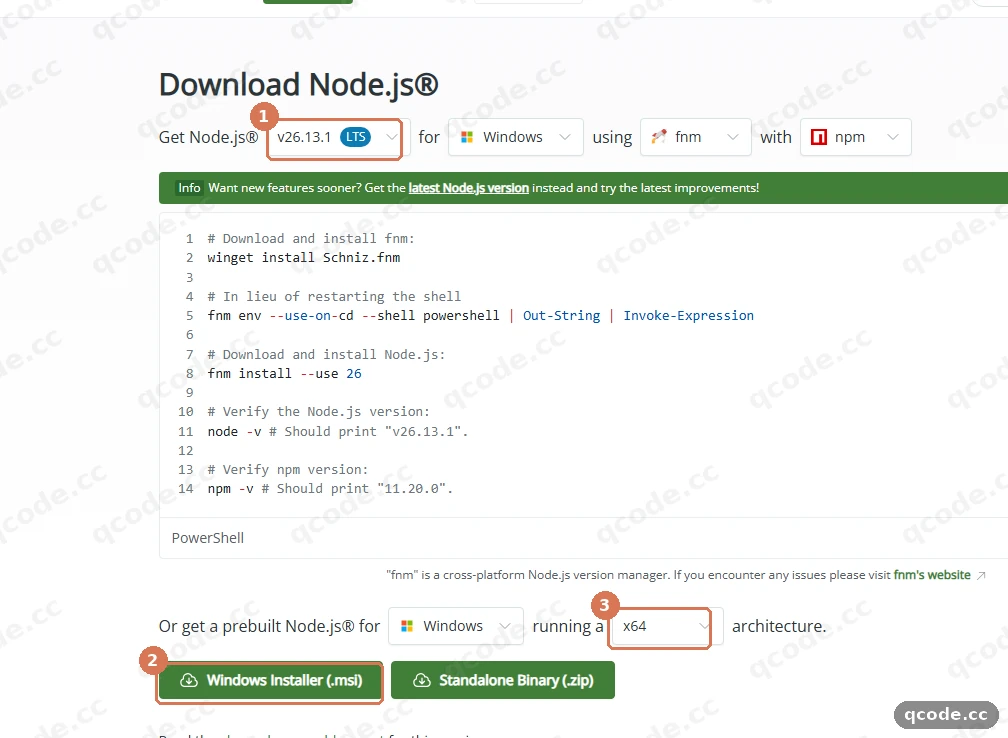
Si lo hiciste bien, verás: tu navegador descarga un archivo cuyo nombre empieza con node-v26.13.1-x64 y termina en .msi, de unos 35 MB.
Instala Node.js con las opciones predeterminadas
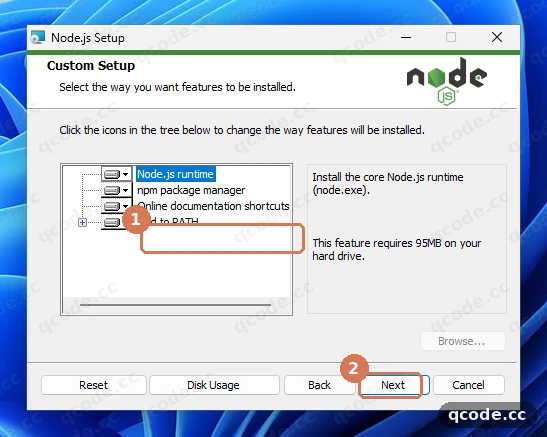
Haz doble clic en el .msi, acepta la licencia y sigue haciendo clic en Next hasta Custom Setup. ① Node.js runtime, npm package manager y Add to PATH muestran todos una flecha verde, así que déjalos como están; ② haz clic en Next. En la página siguiente deja Tools for Native Modules sin marcar.
¿Atascado? El botón Next está en gris
Vuelve una página atrás y marca I accept the terms in the License Agreement. El asistente mantiene Next deshabilitado hasta que se marca esa casilla.
Si lo hiciste bien, verás: el árbol de Custom Setup lista los tres elementos con flechas verdes y Add to PATH no está marcado con una X roja.
Finaliza la instalación de Node.js
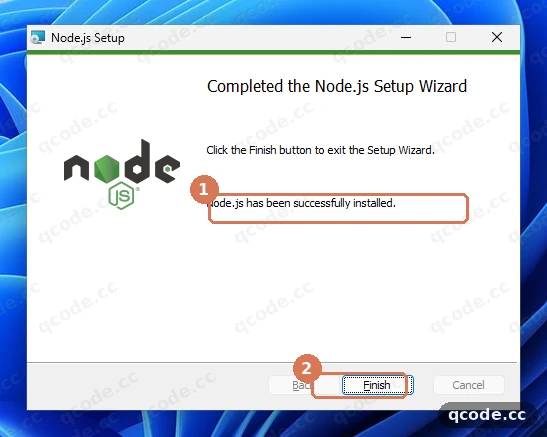
Haz clic en Install y aprueba el aviso de permisos de Windows; el editor es OpenJS Foundation. Cuando el asistente diga ① Node.js has been successfully installed., haz clic en ② Finish.
¿Atascado? No aparece ningún aviso de permisos
Mira en la barra de tareas: el aviso de Windows puede estar detrás del asistente. No cierres el asistente; aprueba el aviso y la instalación continúa.
Si lo hiciste bien, verás: el asistente se cierra sin una ventana de error, y el menú Inicio ahora tiene una carpeta Node.js.
Abre el Símbolo del sistema en tu carpeta de proyecto
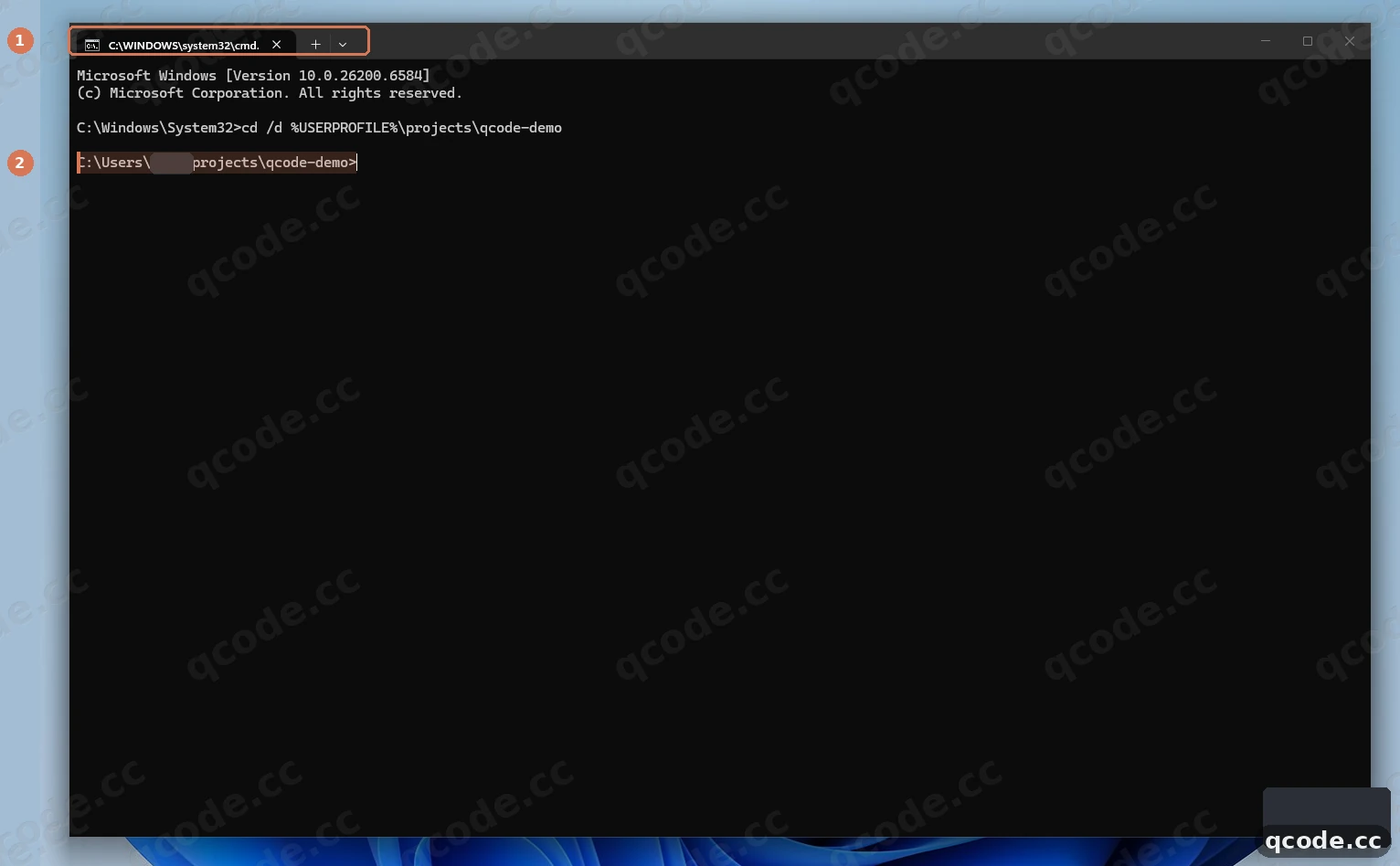
Abre el menú Inicio, escribe Command Prompt y ábrelo. ① el título de la pestaña es cmd, así que este es el Símbolo del sistema y no PowerShell; ② el prompt termina en projects\qcode-demo, la carpeta en la que trabajará OpenCode. Crea la carpeta si es necesario y cámbiate a ella:
mkdir "%USERPROFILE%\projects\qcode-demo"
cd /d "%USERPROFILE%\projects\qcode-demo"
¿Atascado? PowerShell bloquea los scripts .ps1
Las instalaciones nuevas de Windows 11 bloquean los scripts de PowerShell de forma predeterminada, y npm crea un envoltorio opencode.ps1. Usa el Símbolo del sistema para cada comando de esta guía. Si debes quedarte en PowerShell, ejecuta Set-ExecutionPolicy RemoteSigned -Scope CurrentUser una vez, y luego abre una nueva ventana de PowerShell.
Si lo hiciste bien, verás: el prompt muestra ...\projects\qcode-demo>, y el siguiente comando que escribas se ejecuta desde esa carpeta.
Instala OpenCode CLI
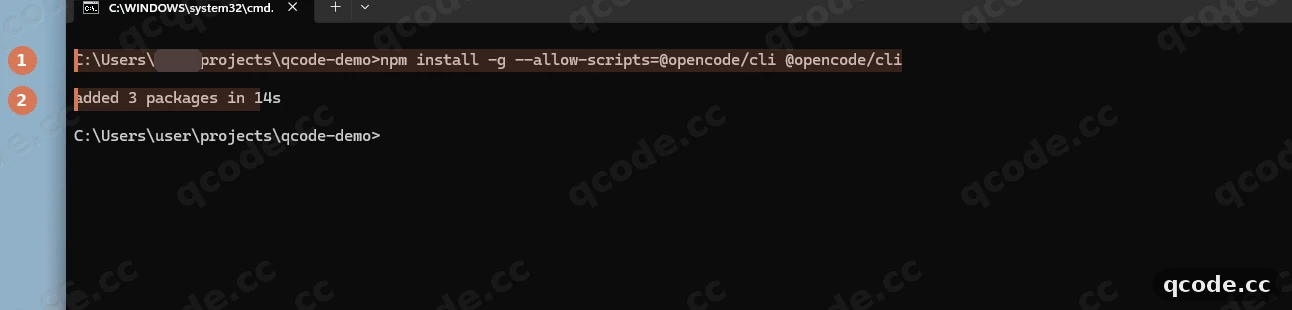
En la misma ventana, escribe el comando de ① y presiona Enter:
npm install -g --allow-scripts=@opencode/cli @opencode/cli
Cuando ② muestre added 3 packages, la instalación terminó. Usa @opencode/cli para OpenCode 2; el paquete antiguo opencode-ai todavía se detiene en la v1.19.6.
¿Atascado? npm imprime advertencias amarillas de install-scripts
npm 11 bloquea los scripts de instalación de paquetes a menos que se permitan. La parte --allow-scripts=@opencode/cli del comando anterior permite que este paquete ejecute su paso de postinstall y mantiene la salida limpia. Si instalaste sin la opción, el CLI puede seguir funcionando; ejecuta el mismo comando con la opción para eliminar la advertencia.
Si lo hiciste bien, verás: la última línea es added 3 packages, sin ninguna línea roja ERR! encima.
Verifica la versión de OpenCode
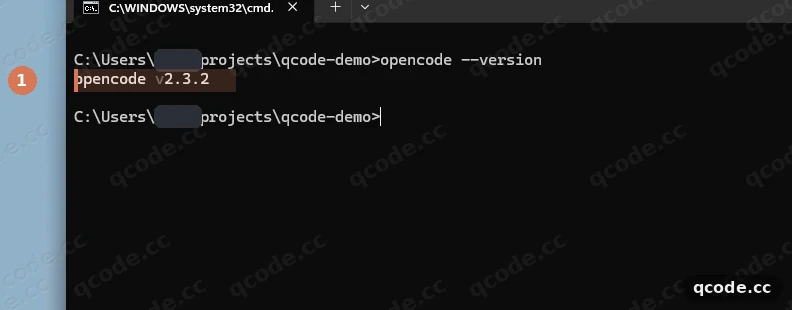
Ejecuta opencode --version. ① la salida debe ser opencode v2.3.2 (el número de parche puede ser más reciente). Si dice 1.x, se instaló el paquete antiguo; elimínalo y repite el paso 5 con @opencode/cli.
¿Atascado? No se reconoce opencode
Cierra el Símbolo del sistema y abre uno nuevo, para que tome la carpeta global de npm. Si el comando sigue faltando, verifica que exista %APPDATA%\npm\opencode.cmd y luego ejecuta el comando de instalación de nuevo.
Si lo hiciste bien, verás: una línea que empieza con opencode y una versión que empieza con 2..
Crea el archivo de configuración de OpenCode
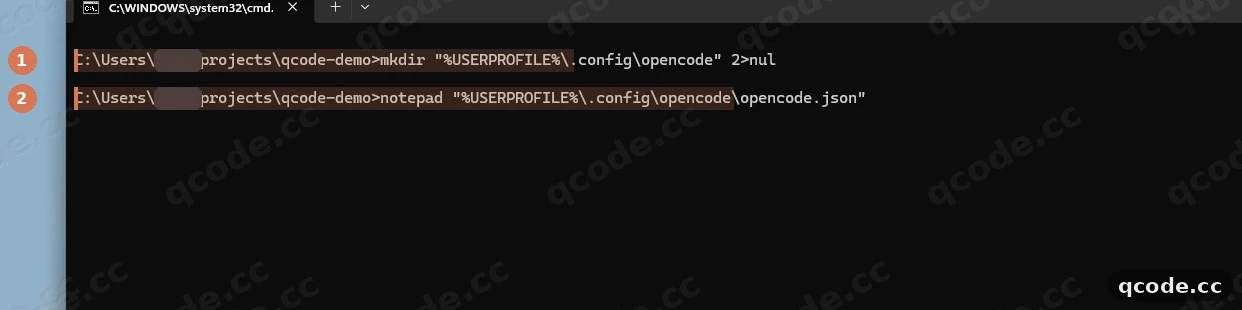
Windows no tiene ~, así que la configuración vive bajo %USERPROFILE%. ① ejecuta mkdir "%USERPROFILE%\.config\opencode" 2>nul para crear la carpeta; 2>nul oculta el mensaje cuando ya existe. ② ejecuta notepad "%USERPROFILE%\.config\opencode\opencode.json" para abrir el archivo. Si el Bloc de notas pregunta si quieres crearlo, haz clic en Yes.
¿Atascado? El Bloc de notas dice que no encuentra el archivo
Haz clic en Yes en el cuadro “Cannot find … file. Do you want to create a new file?”. Si el cuadro solo tiene OK, la ruta de la carpeta es incorrecta; verifica que exista %USERPROFILE%\.config\opencode.
Si lo hiciste bien, verás: una ventana del Bloc de notas titulada opencode.json con un documento vacío.
Agrega ambas Base URL de QCode
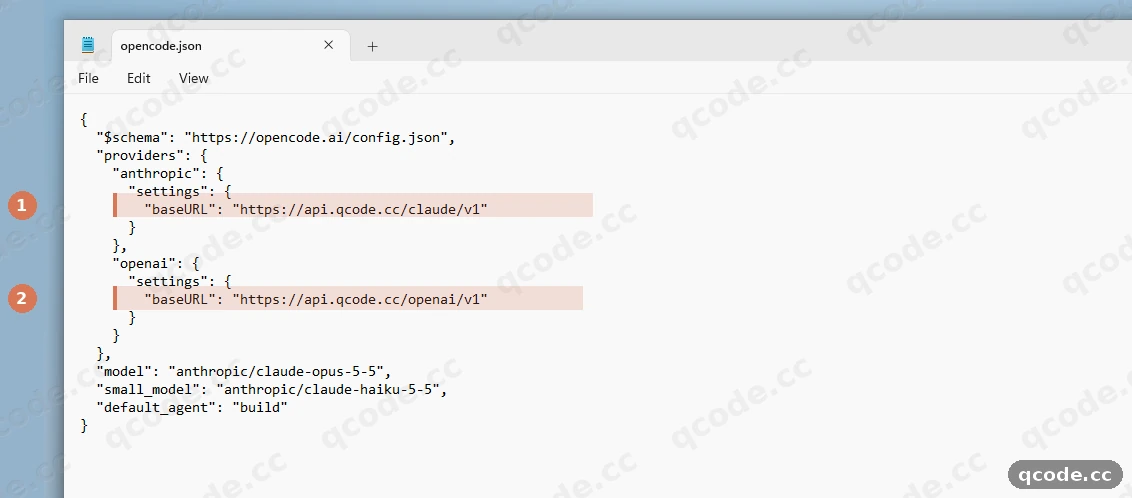
Pega esto en el Bloc de notas y luego guarda con Ctrl+S:
{
  "$schema": "https://opencode.ai/config.json",
  "providers": {
    "anthropic": {
      "settings": { "baseURL": "https://api.qcode.cc/claude/v1" }
    },
    "openai": {
      "settings": { "baseURL": "https://api.qcode.cc/openai/v1" }
    }
  },
  "model": "anthropic/claude-opus-5-5",
  "small_model": "anthropic/claude-haiku-5-5",
  "default_agent": "build"
}
① es la Base URL de Anthropic, que debe incluir /v1; el cliente de Anthropic de OpenCode agrega /messages pero no /v1. ② es la Base URL de OpenAI, que también conserva /v1. No acortes ninguna de las dos a /api.
¿Atascado? Las solicitudes devuelven Not Found: Route /api/messages not found.
A la Base URL de Anthropic le falta /v1. Configúrala como https://api.qcode.cc/claude/v1, guarda el archivo y reinicia OpenCode. Si el Bloc de notas o un editor muestra subrayados rojos, revisa las comas y las llaves alrededor de las dos líneas de baseURL.
Si lo hiciste bien, verás: ambas direcciones presentes, cada una terminando en /v1, y el archivo se guarda sin advertencias.
Inicia OpenCode
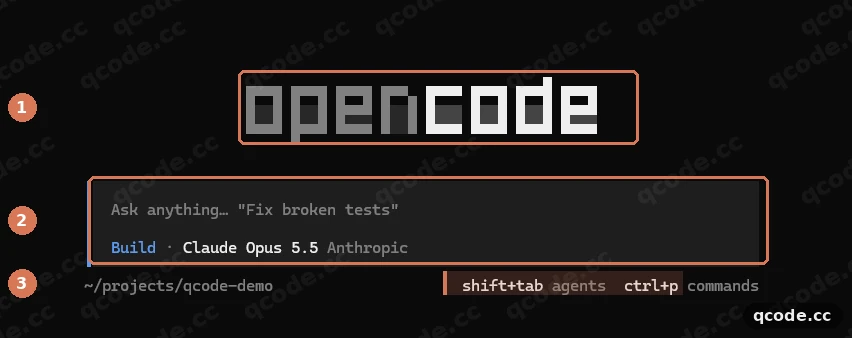
Aún en la carpeta del proyecto, ejecuta opencode. ① el logotipo de opencode significa que la TUI está en ejecución; ② el cuadro de entrada ya muestra Build · Claude Opus 5.5 · Anthropic, así que se leyó opencode.json; ③ la línea inferior lista shift+tab agents y ctrl+p commands.
¿Atascado? La línea del modelo muestra un modelo diferente
OpenCode no leyó el archivo que editaste. Ejecuta opencode debug paths en otro Símbolo del sistema y compara la línea config con %USERPROFILE%\.config\opencode\opencode.json; un archivo llamado opencode.json.txt es un accidente común en el Bloc de notas.
Si lo hiciste bien, verás: el cuadro de entrada está listo y nombra Claude Opus 5.5, sin ningún aviso de inicio de sesión.
Abre la lista de integraciones y elige Anthropic
Escribe /connect y presiona Enter. ① Anthropic y ② OpenAI están ambos bajo Popular; esta guía guarda ambos, empezando por Anthropic. La lista se filtra mientras escribes, así que escribir anthropic es más confiable que hacer clic en una fila.
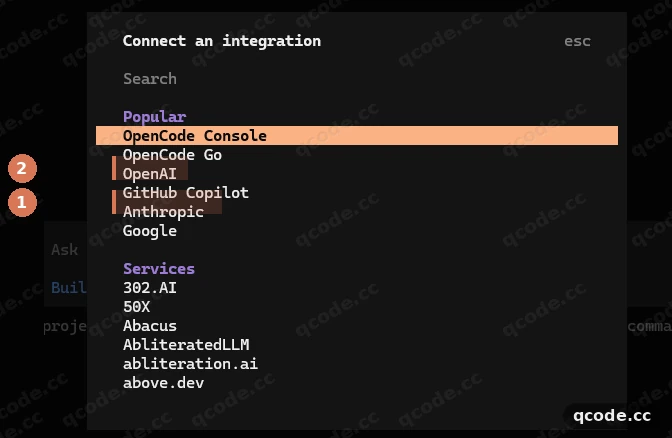
Si lo hiciste bien, verás: la lista se cierra y se abre una pantalla titulada Connect Anthropic.
Guarda la clave de Anthropic
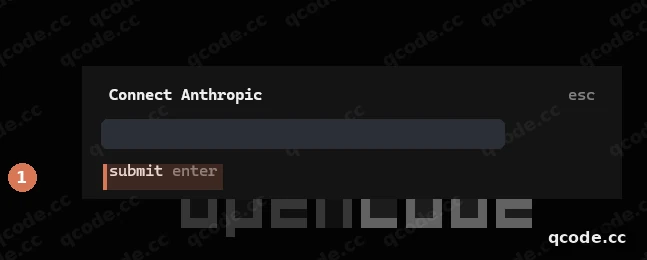
La pantalla de Anthropic va directamente a un campo de clave de API; no hay un menú adicional Manually enter API Key. Pega la clave cr_ de tu panel y presiona Enter, o haz clic en ① submit enter. Si Ctrl+V no hace nada, haz clic derecho en la terminal o presiona Ctrl+Shift+V.
¿Necesitas una clave de API?
Si aún no tienes una cuenta de QCode, regístrate primero. Si prefieres el pago por uso, compra un paquete en la página de pago por uso, y luego crea la clave en el Panel. Copia la cadena que empieza con cr_; puedes pagar con tarjeta de crédito/débito (Visa / Mastercard), Apple Pay / Google Pay o criptomoneda — consulta Métodos de pago.
¿Atascado? El campo de clave queda vacío después de pegar
Haz clic dentro del campo de clave primero y luego pega de nuevo. Windows Terminal acepta pegar con clic derecho y Ctrl+Shift+V; Ctrl+V simple funciona solo después de que la terminal tenga el foco.
Si lo hiciste bien, verás: la ventana de la clave se cierra y se abre una lista de modelos con Claude Opus 5.5 marcado. La clave se almacena en %USERPROFILE%\.local\share\opencode\opencode.db, no en auth.json.
Conecta OpenAI con la misma clave
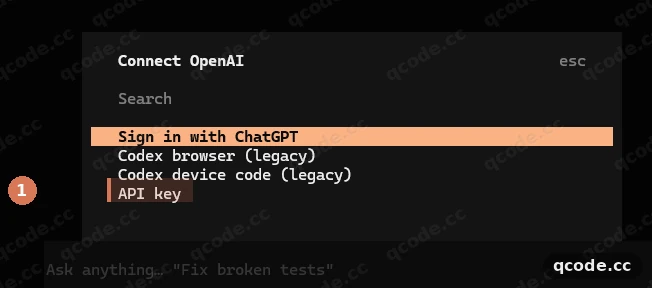
Ejecuta /connect de nuevo, escribe openai para filtrar y elige OpenAI. En la pantalla de método, elige ① API key; las otras tres opciones inician sesión en una cuenta de ChatGPT o Codex, que esta guía no usa. Pega la misma clave cr_ y presiona Enter.
¿Atascado? Solo se ven las opciones de inicio de sesión
Desplázate por la lista de métodos o escribe para filtrarla, y luego elige API key — es el cuarto elemento. No elijas Sign in with ChatGPT; esa ruta necesita una cuenta de OpenAI, mientras que QCode solo necesita la clave cr_.
Si lo hiciste bien, verás: la lista de métodos se cierra, aparece una lista de modelos y el diálogo desaparece.
Sal y vuelve a abrir OpenCode
Escribe /exit y presiona Enter, luego ejecuta opencode de nuevo desde la misma carpeta. ① el cuadro de entrada está listo sin pedir una clave; ② la línea debajo sigue mostrando Build · Claude Opus 5.5 · Anthropic. Eso demuestra que tanto la clave como la configuración sobrevivieron al reinicio.
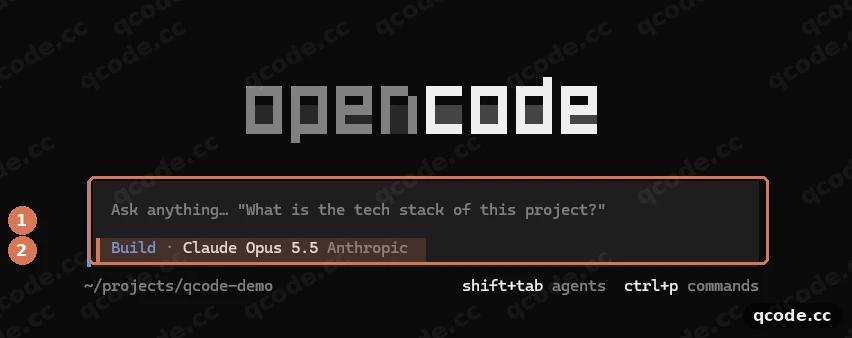
Si lo hiciste bien, verás: ningún aviso de /connect y la misma línea de modelo que antes.
Envía tu primer mensaje
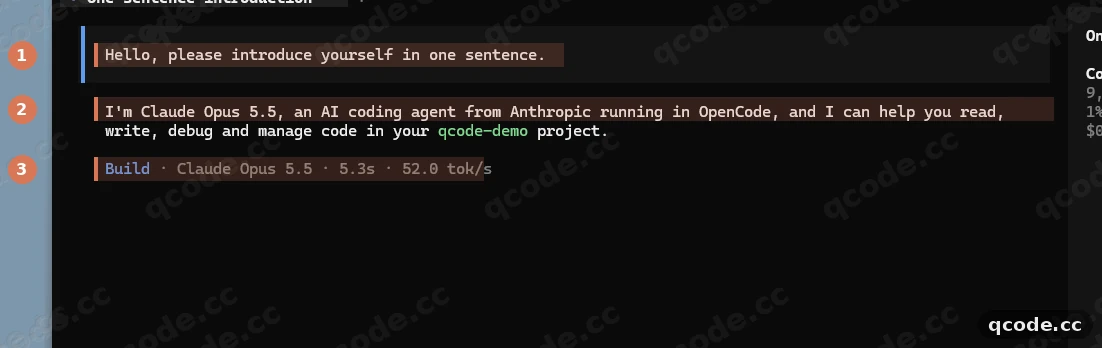
Escribe Hello, please introduce yourself in one sentence. y presiona Enter. ① tu mensaje permanece en la conversación; ② el modelo responde a través de QCode; ③ la línea de estado muestra Build · Claude Opus 5.5 con la hora y la velocidad.
¿Atascado? La respuesta es un error de autenticación
La clave fue rechazada. Ejecuta /connect de nuevo, elige Anthropic, pega la clave cr_ completa sin espacios al inicio ni al final, luego /exit e inicia opencode de nuevo.
Si lo hiciste bien, verás: una respuesta corta aparece palabra por palabra en unos segundos, y la línea de estado nombra el modelo.
Cambia al modo Plan
Presiona Shift+Tab. ① la línea inferior cambia de Build a Plan · Claude Opus 5.5 · Anthropic, y el borde cambia de color. Plan es de solo lectura, para planificación y análisis; presiona Shift+Tab de nuevo para volver a Build.
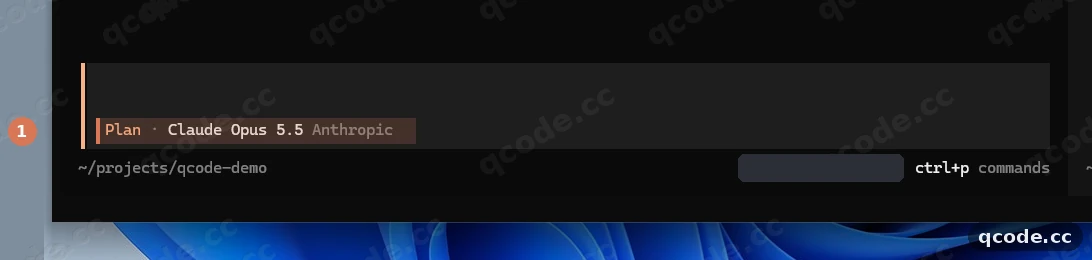
Si lo hiciste bien, verás: Plan reemplaza a Build en la línea inferior, y presionar Shift+Tab una vez más trae de vuelta Build.
Confirma la solicitud en probe
Abre probe.qcode.cc, pega la misma clave cr_ y haz clic en el botón de consulta. ① la fila más reciente coincide con la hora de tu mensaje y muestra el estado 200, el tiempo total y el tamaño de la respuesta. La lista tiene hora, estado, reintento, primer byte, tiempo total, tamaño de la respuesta y velocidad de salida; no muestra nombres de modelos ni recuentos de tokens. Esta es la prueba de que la solicitud pasó por QCode.
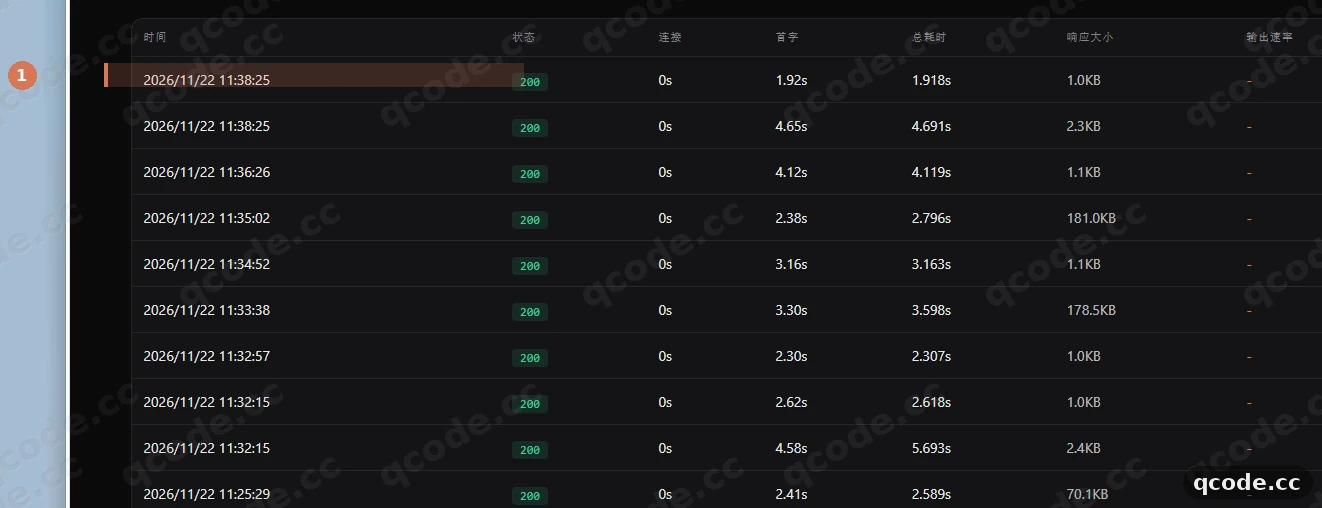
Si lo hiciste bien, verás: la fila superior tiene la misma fecha y hora que tu mensaje y un 200 verde en la columna de estado.
Verifica que funciona
Tu configuración está completa cuando se cumplen todas estas condiciones:
opencode --versionmuestra una versión que empieza con2..%USERPROFILE%\.config\opencode\opencode.jsoncontienehttps://api.qcode.cc/claude/v1yhttps://api.qcode.cc/openai/v1.opencodeinicia sin pedir inicio de sesión y el cuadro de entrada muestraBuild · Claude Opus 5.5 · Anthropic.- Un mensaje que escribes recibe una respuesta normal, y
probe.qcode.ccmuestra la solicitud con estado200. Shift+Tabcambia la línea inferior deBuildaPlan.
Todo listo
Tienes OpenCode CLI respondiendo a través de QCode en Windows, con las claves de Anthropic y OpenAI guardadas. Desde aquí puedes:
- Endpoints y rutas de API — los tres hosts de QCode y todas las rutas
- Tutorial de Claude Code — la misma clave de QCode en otra herramienta de terminal
- Solución de problemas
- Comparar planes en la página de precios
- Volver a tu Panel para revisar el uso y el saldo
Errores comunes
| Mensaje de error | Por qué | Qué hacer |
|---|---|---|
opencode.ps1 cannot be loaded because running scripts is disabled on this system. |
Ejecutaste opencode en PowerShell, donde una instalación nueva de Windows 11 bloquea los scripts contenedores .ps1. |
Abre el Símbolo del sistema y ejecuta opencode allí, o ejecuta Set-ExecutionPolicy RemoteSigned -Scope CurrentUser una vez en PowerShell y abre una ventana nueva. |
Not Found: Route /api/messages not found. |
A la Base URL de Anthropic le falta el segmento de versión, así que OpenCode llamó a una ruta que QCode no sirve. | Configura baseURL como https://api.qcode.cc/claude/v1, guarda opencode.json y reinicia OpenCode. |
401 invalid_request_error: You didn't provide an API key. You need to provide your API key in an Authorization header using Bearer auth |
No se guardó ninguna clave de Anthropic para el proveedor, o la clave guardada se eliminó. | Ejecuta /connect, elige Anthropic, pega la clave cr_, presiona Enter, luego /exit y vuelve a iniciar opencode. |
Error: Anthropic API key is missing. Pass it using the 'apiKey' parameter or the ANTHROPIC_API_KEY environment variable. |
opencode.json apunta el proveedor de Anthropic a QCode, pero aún no se ha conectado ninguna clave. |
Conecta la clave de Anthropic mediante /connect antes de iniciar un chat; el archivo de configuración contiene la dirección, no la clave. |
AI_APICallError: Incorrect API key provided |
La clave llegó a QCode pero fue rechazada: está incompleta, tiene un espacio o proviene de otro servicio. | Copia la clave cr_ completa desde el Panel de QCode, pégala de nuevo sin espacios al inicio ni al final, y reinicia OpenCode. |
Preguntas frecuentes
¿Necesito una cuenta de OpenCode o una suscripción de Anthropic?
No. OpenCode funciona sin iniciar sesión en su propio servicio, y QCode proporciona la clave cr_ que se usa en los pasos. La única cuenta involucrada es QCode.
¿Por qué esta guía usa el Símbolo del sistema en lugar de PowerShell?
Las instalaciones nuevas de Windows 11 bloquean los scripts .ps1 de forma predeterminada. npm y OpenCode crean contenedores .ps1, así que opencode en PowerShell se detiene con un error de seguridad. El Símbolo del sistema usa contenedores .cmd y no se ve afectado. Si prefieres PowerShell, ejecuta Set-ExecutionPolicy RemoteSigned -Scope CurrentUser una vez y luego abre una ventana nueva.
¿Por qué la Base URL de Anthropic debe terminar en /claude/v1?
El cliente de Anthropic de OpenCode agrega /messages a la Base URL pero no agrega /v1. Con https://api.qcode.cc/claude/v1, la solicitud final es https://api.qcode.cc/claude/v1/messages, que QCode sirve. Una dirección más corta llama a una ruta sin enrutar.
¿Dónde guarda OpenCode 2 la clave?
En la base de datos local %USERPROFILE%\.local\share\opencode\opencode.db. El archivo anterior auth.json no se usa para claves nuevas en OpenCode 2; si buscas un archivo de clave y no encuentras ninguno, esta es la razón.
¿Qué pasa cuando vence mi clave?
Depende de lo que compraste. Una clave de un plan personal no se puede renovar: vuelve a abrir el plan y crea una clave nueva, luego conéctala de nuevo. Una clave de un paquete de pago por uso vuelve a funcionar cuando compras otro paquete; la misma clave sigue funcionando.
¿Puedo usar modelos GPT a través de QCode en OpenCode?
Sí. El proveedor openai en opencode.json apunta a https://api.qcode.cc/openai/v1, y /connect guarda una clave de OpenAI. Los ids claude-* responden en el endpoint de Anthropic, los ids gpt-* en el endpoint de OpenAI; mantén cada id con su propio proveedor.
¿Por qué veo advertencias durante npm install?
npm 11 bloquea los scripts de instalación a menos que el paquete esté permitido. El comando del paso 5 incluye --allow-scripts=@opencode/cli, así que el paso de postinstall se ejecuta y la advertencia no aparece. Si instalaste sin la opción, el CLI puede seguir funcionando; vuelve a ejecutar el comando con ella para obtener una salida limpia.
Acerca de OpenCode
OpenCode es un asistente de programación con IA para terminal 100% de código abierto, similar a Claude Code pero con más flexibilidad y personalización. Admite el cambio entre múltiples modelos, una interfaz TUI y no está atado a ningún proveedor de IA específico.
- 100% de código abierto — licencia MIT, totalmente transparente
- Compatibilidad con múltiples modelos — usa Claude, OpenAI y otros proveedores en una sola herramienta
- TUI primero — creado para usuarios de terminal, con comandos basados en el teclado
- Arquitectura cliente/servidor — ejecuta el servidor localmente y contrólalo de forma remota
- Dos agentes integrados —
build(predeterminado, acceso completo) yplan(solo lectura, para análisis y planificación)
OpenCode 2 acepta y conserva la configuración de lsp, pero no ejecuta servidores de lenguaje, no expone herramientas LSP ni produce diagnósticos LSP.
El repositorio es anomalyco/opencode (antes sst/opencode; las URL antiguas redirigen). Esta página usa OpenCode 2.3.2, la versión de las capturas de pantalla.
OpenCode 2: instalación y compatibilidad
OpenCode 1 y OpenCode 2 son versiones mayores separadas, y ambas usan el comando opencode, así que no se pueden instalar una junto a la otra con ese comando predeterminado. Elimina una instalación de V1 gestionada por un gestor de paquetes antes de instalar V2; el instalador curl de V2 reemplaza el binario de V1. Para actualizar una instalación existente de OpenCode 1, ejecuta opencode upgrade --major.
En Windows, los 16 pasos anteriores usan el paquete npm @opencode/cli. En macOS o Linux, la documentación de V2 lista estos comandos:
# OpenCode 2
curl -fsSL https://opencode.ai/v2/install | bash
npm install -g @opencode/cli
brew install anomalyco/tap/opencode-v2
bun install -g --trust @opencode/cli
pnpm add -g --allow-build=@opencode/cli @opencode/cli
yarn global add @opencode/cli
El script anterior https://opencode.ai/install instala solo OpenCode 1; usa el script v2/install de arriba o el paquete npm para OpenCode 2. Verifica opencode --version después de instalar.
Tu configuración funciona en ambas versiones
OpenCode 2 lee la configuración existente del sistema, global y del proyecto desde las mismas ubicaciones que V1, incluido %USERPROFILE%\.config\opencode\opencode.json en Windows y ~/.config/opencode/opencode.json en macOS y Linux. La configuración de V1 compatible existente está pensada para seguir funcionando; el formato de V1 sigue siendo compatible, y el formato nativo de V2 es opcional.
OpenCode 2 normaliza en memoria los campos compatibles de V1 y los nativos de V2 sin reescribir el archivo de origen. La forma de V1 de abajo sigue funcionando en 2.3.2:
{
  "provider": {
    "anthropic": { "options": { "baseURL": "https://api.qcode.cc/claude/v1" } },
    "openai": { "options": { "baseURL": "https://api.qcode.cc/openai/v1" } }
  }
}
La forma nativa de V2 es la que usan los 16 pasos:
{
  "providers": {
    "anthropic": { "settings": { "baseURL": "https://api.qcode.cc/claude/v1" } },
    "openai": { "settings": { "baseURL": "https://api.qcode.cc/openai/v1" } }
  }
}
La guía de migración recomienda no apuntar V1 a archivos después de convertirlos a formas nativas exclusivas de V2.
Diferencias de comportamiento que afectan la configuración anterior
- Directorios externos: V1 pregunta antes de acceder a rutas fuera del proyecto; V2 permite
external_directoryde forma predeterminada. La guía de migración no indica cómo aplica V2 las reglas deexternal_directoryen formato V1, así que comprueba tú mismo el efecto en V2. Para mantener el comportamiento de V1 en V2 nativo, agrega una regla deexternal_directorycon efectoask. - Acciones de permisos:
lspydoom_loopno son acciones de permisos actuales de V2 Core. - Servidores de lenguaje: OpenCode 2 acepta y conserva la configuración de
lsp, pero no ejecuta servidores de lenguaje, no expone herramientas LSP ni produce diagnósticos LSP. - Credenciales: las claves de API y los tokens OAuth guardados viven en la base de datos SQLite local en
%USERPROFILE%\.local\share\opencode\opencode.dben Windows. V2 importa las credenciales compatibles desde el antiguoauth.jsondurante su migración de base de datos; las credenciales nuevas y actualizadas se almacenan en SQLite en lugar de escribirse de vuelta en ese archivo. - Cambio de agente: la tecla predeterminada para
agent.cycleesShift+Tab. - Plugins: las implementaciones de plugins de V1 no se ejecutan en V2; los plugins usan una nueva API de plugins.
- Bloques de agente heredados: el bloque
permissionde V1 y el bloqueagentmultiagente todavía se leen, pero algunos campos son heredados en V2 y pueden ignorarse con una advertencia. La guía de 16 pasos usa la configuración nativa de V2 más pequeña de arriba.
Para ver las notas de actualización a OpenCode 2 en qcode.cc, incluida la eliminación del uso compartido de sesiones en 1.19.1, consulta Actualización a OpenCode 2 y eliminación del uso compartido de sesiones.
Configuración completa multiagente (formato V1, opcional)
La configuración completa a continuación es la configuración multiagente de estilo V1. Todavía se carga en OpenCode 2.3.2, pero las acciones de permission lsp y doom_loop y los bloques agent son heredados en V2; es de esperar que algunos campos se ignoren. Úsala solo cuando quieras el flujo de trabajo de agentes de estilo V1. Los 16 pasos anteriores no dependen de ella, y debes usar este bloque o el bloque pequeño de V2, no ambos.
Nota: "bash": "allow" en estos bloques de agentes permite que el agente ejecute cualquier comando de shell sin pedir aprobación.
{
  "$schema": "https://opencode.ai/config.json",

  "provider": {
    "anthropic": {
      "options": {
        "baseURL": "https://api.qcode.cc/claude/v1"
      }
    },
    "openai": {
      "options": {
        "baseURL": "https://api.qcode.cc/openai/v1"
      }
    }
  },

  "model": "anthropic/claude-opus-5-5",
  "small_model": "anthropic/claude-haiku-5-5",
  "default_agent": "build",

  "permission": {
    "read": "allow",
    "list": "allow",
    "glob": "allow",
    "grep": "allow",
    "lsp": "allow",

    "edit": "ask",
    "bash": "ask",
    "webfetch": "ask",
    "websearch": "ask",

    "external_directory": "deny",
    "doom_loop": "ask"
  },

  "agent": {
    "plan": {
      "mode": "primary",
      "description": "Planning/decomposition/technical design (read-only, avoid accidental code changes)",
      "model": "anthropic/claude-opus-5-5",
      "prompt": "You are a senior technical lead. Goal: break down requirements into executable steps (with acceptance criteria/risks/rollback). Read-only by default, do not modify files or run commands; if execution is truly needed, explain the reason and suggest switching to build/codex.",
      "permission": {
        "read": "allow",
        "list": "allow",
        "glob": "allow",
        "grep": "allow",
        "lsp": "allow",
        "edit": "deny",
        "bash": "deny",
        "webfetch": "deny",
        "websearch": "deny",
        "external_directory": "deny",
        "doom_loop": "deny"
      }
    },

    "build": {
      "mode": "primary",
      "description": "Main development (end-to-end implementation/debugging/fixing tests) - Claude Opus 5.5",
      "model": "anthropic/claude-opus-5-5",
      "prompt": "You are the main software engineering agent. Priorities: minimal viable changes, readability, testability. Before making changes, briefly explain the approach; after changes, always provide: key diff points, how to verify locally (commands), potential edge cases.",
      "permission": {
        "read": "allow",
        "list": "allow",
        "glob": "allow",
        "grep": "allow",
        "lsp": "allow",
        "edit": "allow",
        "bash": "allow",
        "webfetch": "ask",
        "websearch": "ask",
        "external_directory": "deny",
        "doom_loop": "ask"
      }
    },

    "codex": {
      "mode": "primary",
      "description": "Refactoring/migration/major changes (Codex) - GPT-6.2 Sol",
      "model": "openai/gpt-6.2-sol",
      "prompt": "You are a Codex-style engineering agent, skilled in large-scale refactoring, migration, code review, and complex toolchain collaboration. Priority: keep the project runnable: step-by-step commits, each step verifiable; when uncertain, add safeguards and tests first.",
      "permission": {
        "read": "allow",
        "list": "allow",
        "glob": "allow",
        "grep": "allow",
        "lsp": "allow",
        "edit": "allow",
        "bash": "allow",
        "webfetch": "ask",
        "websearch": "ask",
        "external_directory": "deny",
        "doom_loop": "ask"
      }
    },

    "review": {
      "mode": "subagent",
      "description": "Code review/second brain (read-only) - GPT-6.2 Sol",
      "model": "openai/gpt-6.2-sol",
      "prompt": "You are a strict code reviewer. Output: 1) Key risks (bugs/security/concurrency/edge cases) 2) Maintainability suggestions 3) Minimal modification suggestions (can use pseudo diff) 4) Necessary test points. Read-only by default, do not modify files/run commands.",
      "permission": {
        "read": "allow",
        "list": "allow",
        "glob": "allow",
        "grep": "allow",
        "lsp": "allow",
        "edit": "deny",
        "bash": "deny",
        "webfetch": "deny",
        "websearch": "deny",
        "external_directory": "deny",
        "doom_loop": "deny"
      }
    },

    "explore": {
      "mode": "subagent",
      "description": "Quick code scan/file location/context summary (read-only) - Claude Haiku 5.5",
      "model": "anthropic/claude-haiku-5-5",
      "prompt": "You are a quick exploration subagent: locate relevant files/functions/call chains with minimal steps, provide clear paths and summaries. Read-only by default, do not modify files/run commands.",
      "permission": {
        "read": "allow",
        "list": "allow",
        "glob": "allow",
        "grep": "allow",
        "lsp": "allow",
        "edit": "deny",
        "bash": "deny",
        "webfetch": "deny",
        "websearch": "deny",
        "external_directory": "deny",
        "doom_loop": "deny"
      }
    },

    "general": {
      "mode": "subagent",
      "description": "General research/documentation/comparing approaches (medium cost) - Claude Sonnet 5.5",
      "model": "anthropic/claude-sonnet-5-5",
      "prompt": "You are a general analysis subagent: focus on explanation, trade-offs, documentation, and approach comparison; read-only by default, try not to modify code.",
      "permission": {
        "read": "allow",
        "list": "allow",
        "glob": "allow",
        "grep": "allow",
        "lsp": "allow",
        "edit": "deny",
        "bash": "deny",
        "webfetch": "ask",
        "websearch": "ask",
        "external_directory": "deny",
        "doom_loop": "deny"
      }
    },

    "think": {
      "mode": "subagent",
      "description": "Assist thinking/edge case reasoning (read-only) - GPT-6.2 Astra",
      "model": "openai/gpt-6.2-astra",
      "prompt": "You are a reasoning and edge case analysis subagent: provide structured analysis and suggestions for design, exception paths, concurrency/consistency, performance bottlenecks. Read-only by default.",
      "permission": {
        "read": "allow",
        "list": "allow",
        "glob": "allow",
        "grep": "allow",
        "lsp": "allow",
        "edit": "deny",
        "bash": "deny",
        "webfetch": "deny",
        "websearch": "deny",
        "external_directory": "deny",
        "doom_loop": "deny"
      }
    }
  }
}
Selección del endpoint de API
Si el host predeterminado es lento o inaccesible desde tu red, cambia solo el dominio y deja el resto de la dirección tal como está:
| Punto de entrada | Anthropic (Claude) | OpenAI (Codex) | Caso de uso |
|---|---|---|---|
| Entrada global (recomendada) | https://api.qcode.cc/claude/v1 |
https://api.qcode.cc/openai/v1 |
Usuarios de todo el mundo |
| Asia | https://asia.qcode.cc/claude/v1 |
https://asia.qcode.cc/openai/v1 |
China continental y Asia |
| Norteamérica / Europa | https://us.qcode.cc/claude/v1 |
https://us.qcode.cc/openai/v1 |
Norteamérica y Europa |
Modelos disponibles
QCode actualmente admite estos modelos populares; la lista completa y las tarifas están en qcode.cc/models.
Serie Claude (ruta: /claude/v1):
claude-opus-5-5— principal insignia actual (claude-fable-5-2yclaude-opus-4-8todavía se pueden llamar)claude-sonnet-5-5— predeterminado diario (claude-sonnet-4-6todavía se puede llamar)claude-haiku-5-5— Haiku 5.5, respuesta ultrarrápida
Serie OpenAI / Codex (ruta: /openai/v1):
gpt-6.2-sol— caballo de batalla insignia (2026-11-17), 1.05M de contexto / 128K de salida (recomendado)gpt-6.2-astra— insignia de gama alta (2026-11-17), 1.05M de contexto / 128K de salidagpt-6-sol— insignia consolidada, 1.05M de contexto
QCode actualmente no ofrece la serie Gemini, ni gpt-6-luna / gpt-5.6-luna.
Resumen de la configuración
La configuración completa anterior incluye un flujo de trabajo multiagente:
| Agente | Modelo | Modo | Propósito |
|---|---|---|---|
| plan | Claude Opus 5.5 | primary | Planificación/descomposición/diseño técnico (solo lectura) |
| build | Claude Opus 5.5 | primary | Desarrollo principal, implementación de extremo a extremo |
| codex | GPT-6.2 Sol | primary | Refactorización/migración/cambios importantes |
| review | GPT-6.2 Sol | subagent | Revisión de código (solo lectura) |
| explore | Claude Haiku 5.5 | subagent | Escaneo rápido de código/ubicación de archivos (solo lectura) |
| general | Claude Sonnet 5.5 | subagent | Investigación general/documentación (solo lectura) |
| think | GPT-6.2 Astra | subagent | Apoyo al razonamiento/razonamiento de casos límite (solo lectura) |
Puedes personalizar los ajustes model, prompt y permission de cada agente según tus preferencias. En OpenCode 2, trata los campos de agentes y permisos como heredados y verifica el comportamiento antes de confiar en ellos.
Proveedores personalizados para modelos chinos
El proveedor openai integrado de OpenCode (@ai-sdk/openai) usa la interfaz Responses, y la interfaz Responses de QCode no sirve modelos chinos. Para ellos, crea un proveedor @ai-sdk/openai-compatible aparte, que usa chat/completions con baseURL https://api.qcode.cc/openai/v1; los ids de modelo están en Modelos de la familia china.
La documentación de proveedores de OpenCode indica usar @ai-sdk/openai para /v1/responses y @ai-sdk/openai-compatible para /v1/chat/completions. Un proveedor personalizado necesita un mapa models, por ejemplo:
{
  "provider": {
    "qcode-chat": {
      "npm": "@ai-sdk/openai-compatible",
      "options": {
        "baseURL": "https://api.qcode.cc/openai/v1"
      },
      "models": {
        "<model-id>": {}
      }
    }
  }
}
Reemplaza <model-id> con un id de la página de modelos de la familia china. El proveedor openai integrado sigue siendo la opción correcta para los modelos gpt-*.
oh-my-opencode y OmO
oh-my-opencode es un plugin de mejora de terceros para OpenCode. Su repositorio se renombró a code-yeongyu/oh-my-openagent, y el README ahora llama al proyecto OmO, con un comando omo independiente como punto de entrada principal. La versión anterior de OpenCode se llama "OpenCode edition" en el README, y omo setup migra desde ella. El README todavía describe la palabra clave ultrawork.
La configuración de OpenCode en esta página no depende de oh-my-opencode. Si lo necesitas, sigue el README oficial para los pasos actuales de instalación y migración.
Consejos de uso
Modo ultrawork
El oh-my-opencode anterior (la OpenCode edition) te permite agregar ultrawork o ulw a un prompt para habilitar la orquestación paralela de múltiples modelos; el OmO más reciente es un comando omo independiente, así que sigue su README. Ejemplo para la versión anterior:
ultrawork Help me refactor the authentication module of this project
Shift+Tab para cambiar de agente
Presiona Shift+Tab para cambiar entre los agentes build y plan:
- build — permisos completos, para trabajo de desarrollo
- plan — modo de solo lectura, para análisis y planificación
En OpenCode 2, la tecla predeterminada para cambiar de agente es Shift+Tab; Tab sola es el comportamiento anterior.
Documentación relacionada
- Endpoints y rutas de API — cada dominio de ingreso y sus rutas
- Tutorial de Claude Code — referencia completa de funciones del CLI
- Modelos de la familia china — ids de modelo para proveedores personalizados
- Solución de problemas
- Facturación — reglas de cuota compartida
- Integración con VS Code — la misma idea en un editor
- Integración con Codex — usa modelos de OpenAI Codex
- Consejos de CLI — atajos y flujos de trabajo en la terminal
- Sitio oficial de OpenCode
- OpenCode en GitHub
- Documentación oficial de OpenCode
Empieza a usar QCode
Una sola clave de API para Claude Code, Codex y más: cobro por token, precios por modelo en qcode.cc/models