Configuração do OpenCode CLI: conecte o QCode no Windows e macOS (16 capturas de tela)
Instale o OpenCode CLI no Windows 11 ou macOS e conecte o QCode: 16 capturas de tela numeradas cobrem Node.js, npm, opencode.json, /connect e a primeira resposta do Claude.
Precisa de uma chave de API? Criar conta →Endpoints e Base URLs →
Nesta página
- Baixar e instalar
- Abra a página de download do Node.js
- Instale o Node.js com as opções padrão
- Conclua a instalação do Node.js
- Abra o Prompt de Comando na pasta do seu projeto
- Instale o OpenCode CLI
- Verifique a versão do OpenCode
- Crie o arquivo de configuração do OpenCode
- Adicione as duas Base URLs do QCode
- Inicie o OpenCode
- Abra a lista de integrações e escolha Anthropic
- Salve a chave da Anthropic
- Conecte a OpenAI com a mesma chave
- Saia e reabra o OpenCode
- Envie sua primeira mensagem
- Mude para o modo Plan
- Confirme a requisição no probe
- Verifique se funciona
- Erros comuns
- Perguntas frequentes
- Preciso de uma conta OpenCode ou de uma assinatura Anthropic?
- Por que este guia usa o Prompt de Comando em vez do PowerShell?
- Por que a Base URL da Anthropic precisa terminar em /claude/v1?
- Onde o OpenCode 2 armazena a chave?
- O que acontece quando minha chave expira?
- Posso usar modelos GPT pelo QCode no OpenCode?
- Por que vejo avisos durante o npm install?
- Sobre o OpenCode
- OpenCode 2: instalação e compatibilidade
- Configuração completa multiagente (formato V1, opcional)
- Provedores personalizados para modelos chineses
- oh-my-opencode e OmO
- Dicas de uso
- Documentação relacionada
Resposta curta: No OpenCode CLI no Windows ou macOS, defina a Base URL da Anthropic como https://api.qcode.cc/claude/v1 e a Base URL da OpenAI como https://api.qcode.cc/openai/v1 em %USERPROFILE%\.config\opencode\opencode.json, depois execute /connect e salve sua chave cr_.
| Item | Preencha |
|---|---|
| Onde fica a configuração | %USERPROFILE%\.config\opencode\opencode.json |
| Base URL da Anthropic | https://api.qcode.cc/claude/v1 |
| Base URL da OpenAI | https://api.qcode.cc/openai/v1 |
| Comando da chave | /connect |
| Exemplo de ID de modelo | anthropic/claude-opus-5-5 |
https://api.qcode.cc/api/v1 chega à mesma rota da Anthropic, então qualquer uma funciona; este guia usa /claude/v1 para corresponder às capturas de tela.
Verificado em 2026-11-22 · OpenCode 2.3.2 · Windows 11
Siga as 16 capturas de tela abaixo e você termina com o OpenCode CLI rodando no Prompt de Comando, respondendo pelo QCode com Claude Opus 5.5, e ambas as chaves da Anthropic e da OpenAI salvas.
Está no Mac? Execute os mesmos passos no Terminal. As capturas de tela mostram o Windows PowerShell; no macOS, defina uma variável com
export NAME="value"em vez de$env:NAME = "value", e leia%USERPROFILE%\como~/nos caminhos de arquivo.
Antes da primeira captura de tela, verifique se você tem estes itens:
- Um PC com Windows 10 ou 11 (64 bits) ou um Mac que consiga abrir sites e instalar software; o Windows pede permissão uma vez durante a instalação do Node.js
- Cerca de 100 MB de espaço livre em disco para o Node.js e o OpenCode
- Uma chave de API do QCode copiada do seu painel (
cr_xxxxxxxx); este é o único item que você não pode pular. Ainda não tem conta? Crie uma conta primeiro, escolha um plano na página de preços, depois crie a chave no seu Painel. - Prompt de Comando e Notepad, ambos nativos do Windows; nenhum aplicativo de terminal extra é necessário
- A pasta do projeto em que você quer que o OpenCode trabalhe; as capturas de tela usam
%USERPROFILE%\projects\qcode-demo
Baixar e instalar
O Node.js vem primeiro, porque o OpenCode CLI é instalado com npm. Escolha a aba que corresponde à sua rede:
Outras regiões
Abra nodejs.org/en/download e baixe o .msi do Windows na seção LTS. A página oficial do OpenCode opencode.ai (página do terminal opencode.ai/terminal) lista o mesmo pacote npm, @opencode/cli; o passo 5 adiciona a flag que o npm 11 precisa. O GitHub Releases também traz um zip para Windows, mas este guia usa npm para poder verificar a versão em um só lugar.
China continental
Abra nodejs.org/en/download e baixe o .msi do Windows na seção LTS. Se os downloads do npm travarem, aponte o npm para o espelho da China continental com npm config set registry https://registry.npmmirror.com no mesmo Prompt de Comando, depois execute o comando de instalação do passo 5. O pacote do OpenCode em si é buscado pelo npm; a página oficial do produto é opencode.ai.
Abra a página de download do Node.js
Acesse nodejs.org/en/download. ① é a linha LTS atual, v26.13.1; deixe-a selecionada. ② é o botão Windows Installer (.msi) — clique nele. ③ é o seletor de arquitetura, que permanece x64 em um PC Intel ou AMD normal.
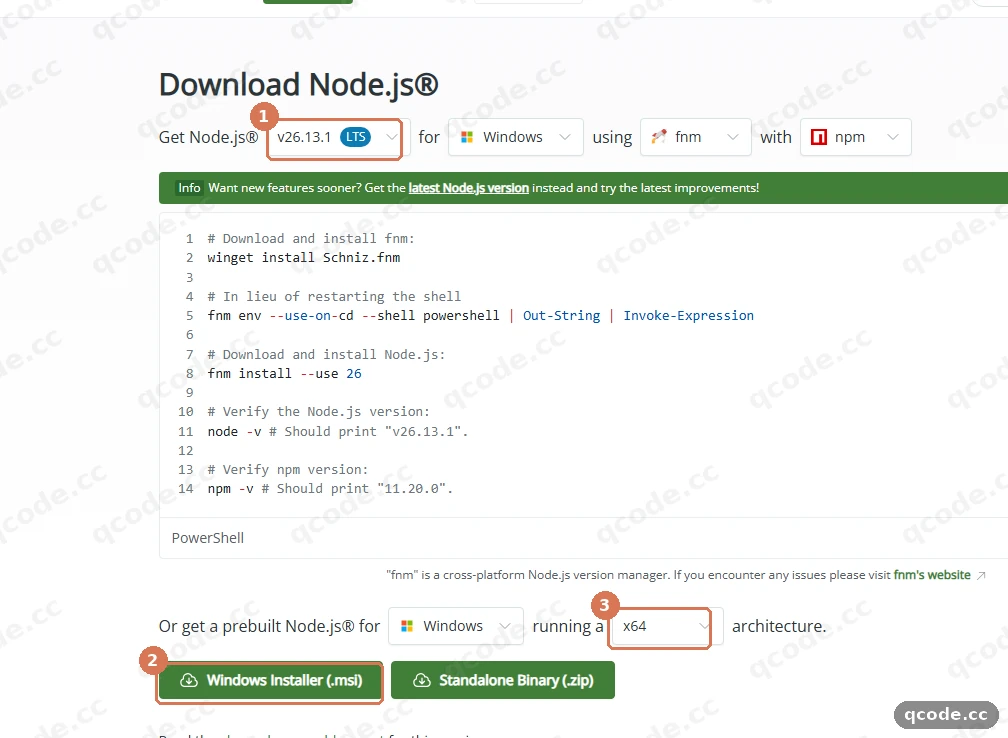
Se estiver certo, você verá: seu navegador baixa um arquivo cujo nome começa com node-v26.13.1-x64 e termina em .msi, com cerca de 35 MB.
Instale o Node.js com as opções padrão
Dê um duplo clique no .msi, aceite a licença e continue clicando em Next até Custom Setup. ① Node.js runtime, npm package manager e Add to PATH mostram todos uma seta verde, então deixe-os como estão; ② clique em Next. Na próxima página, deixe Tools for Native Modules desmarcado.
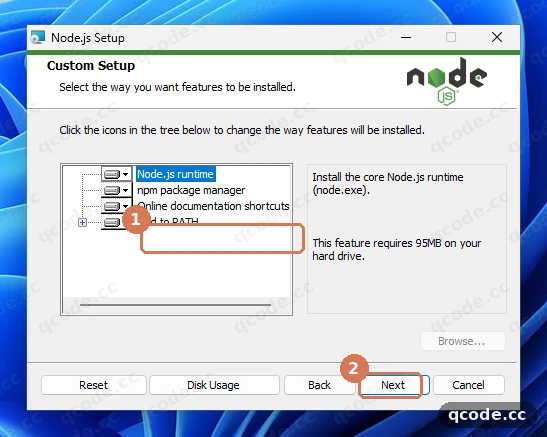
Travou? O botão Next está cinza
Volte uma página e marque I accept the terms in the License Agreement. O assistente mantém Next desabilitado até que essa caixa seja marcada.
Se estiver certo, você verá: a árvore Custom Setup lista os três itens com setas verdes e Add to PATH não está marcado com um X vermelho.
Conclua a instalação do Node.js
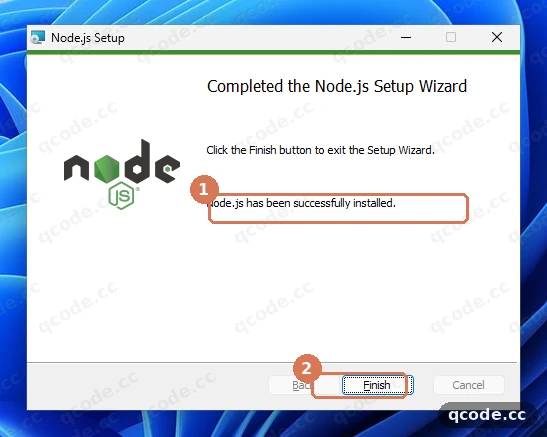
Clique em Install e aprove o aviso de permissão do Windows; o publicador é OpenJS Foundation. Quando o assistente disser ① Node.js has been successfully installed., clique em ② Finish.
Travou? Nenhum aviso de permissão aparece
Olhe na barra de tarefas: o aviso do Windows pode estar atrás do assistente. Não feche o assistente; aprove o aviso e a instalação continua.
Se estiver certo, você verá: o assistente fecha sem uma janela de erro, e o menu Iniciar agora tem uma pasta Node.js.
Abra o Prompt de Comando na pasta do seu projeto
Abra o menu Iniciar, digite Command Prompt e abra-o. ① o título da aba é cmd, então este é o Prompt de Comando e não o PowerShell; ② o prompt termina em projects\qcode-demo, a pasta em que o OpenCode vai trabalhar. Crie a pasta se necessário e entre nela:
mkdir "%USERPROFILE%\projects\qcode-demo"
cd /d "%USERPROFILE%\projects\qcode-demo"
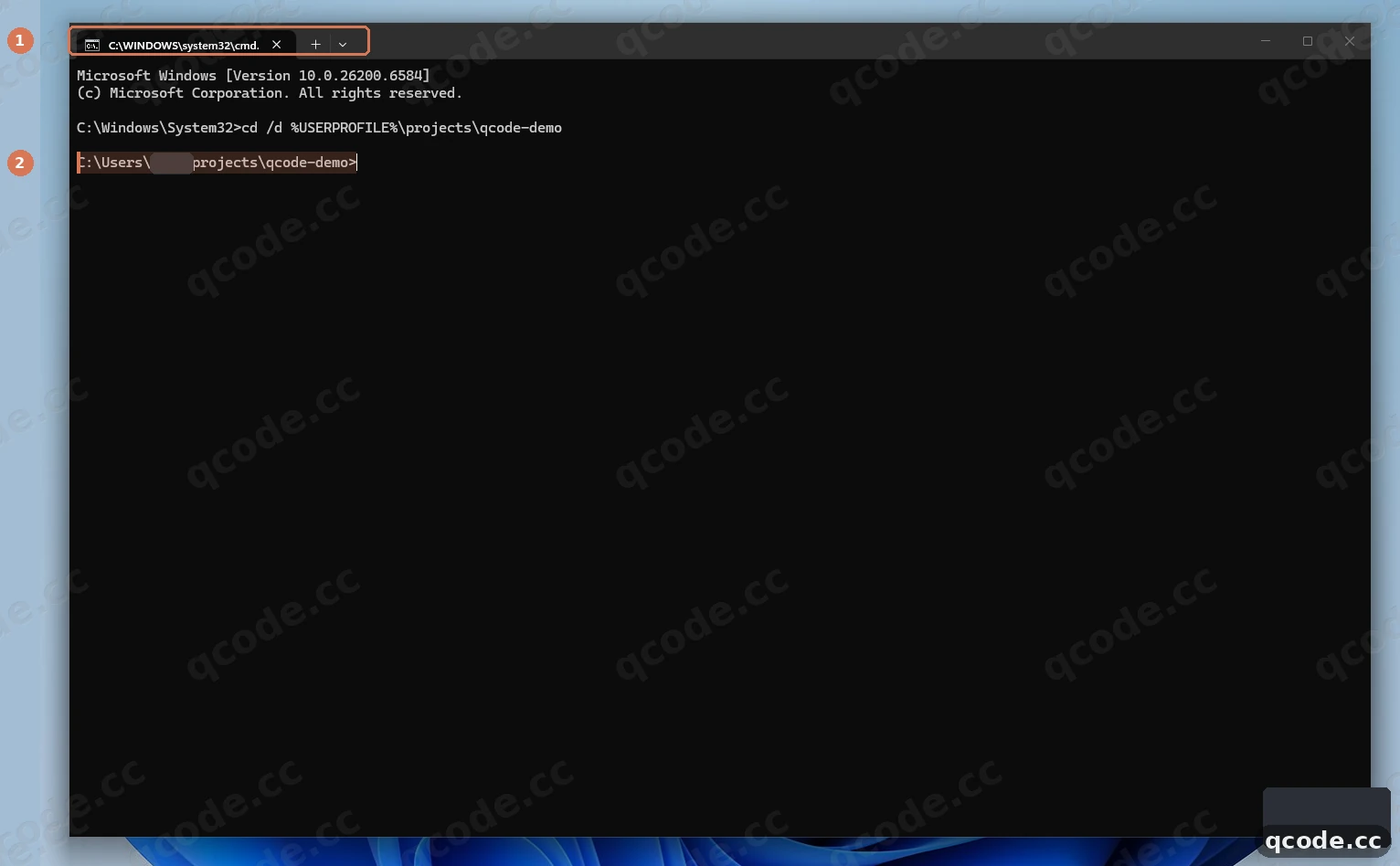
Travou? O PowerShell bloqueia scripts .ps1
Novas instalações do Windows 11 bloqueiam scripts do PowerShell por padrão, e o npm cria um wrapper opencode.ps1. Use o Prompt de Comando para todos os comandos deste guia. Se você precisar ficar no PowerShell, execute Set-ExecutionPolicy RemoteSigned -Scope CurrentUser uma vez, depois abra uma nova janela do PowerShell.
Se estiver certo, você verá: o prompt mostra ...\projects\qcode-demo>, e o próximo comando que você digitar roda a partir dessa pasta.
Instale o OpenCode CLI
Na mesma janela, digite o comando em ① e pressione Enter:
npm install -g --allow-scripts=@opencode/cli @opencode/cli
Quando ② mostrar added 3 packages, a instalação terminou. Use @opencode/cli para o OpenCode 2; o pacote antigo opencode-ai ainda para na v1.19.6.
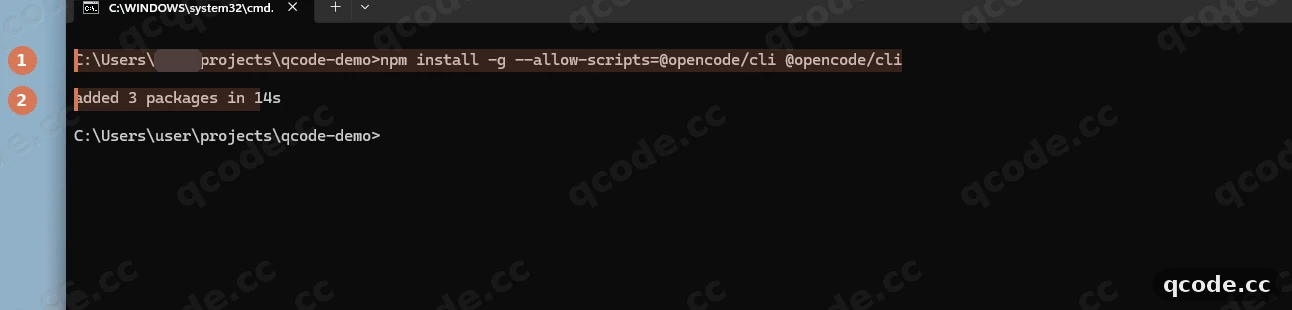
Travou? O npm imprime avisos amarelos de install-scripts
O npm 11 bloqueia scripts de instalação de pacotes a menos que sejam permitidos. A parte --allow-scripts=@opencode/cli no comando acima permite que este pacote execute sua etapa de postinstall e mantém a saída limpa. Se você instalou sem a flag, o CLI ainda pode funcionar; execute o mesmo comando com a flag para remover o aviso.
Se estiver certo, você verá: a última linha é added 3 packages, sem nenhuma linha vermelha ERR! acima dela.
Verifique a versão do OpenCode
Execute opencode --version. ① a saída deve ser opencode v2.3.2 (o número de patch pode ser mais novo). Se disser 1.x, o pacote antigo foi instalado; remova-o e repita o passo 5 com @opencode/cli.
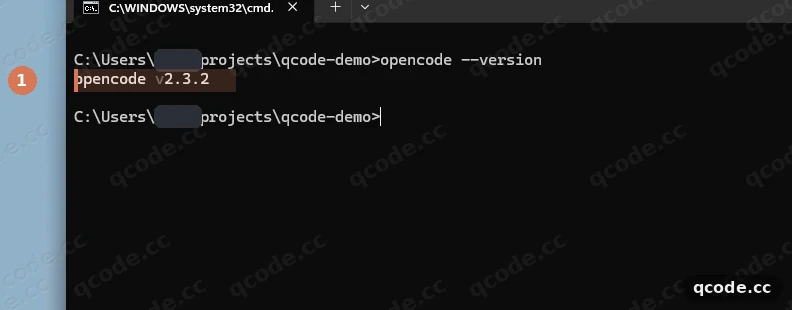
Travou? opencode não é reconhecido
Feche o Prompt de Comando e abra um novo, para que ele carregue a pasta global do npm. Se o comando ainda estiver faltando, verifique se %APPDATA%\npm\opencode.cmd existe, depois execute o comando de instalação novamente.
Se estiver certo, você verá: uma linha começando com opencode e uma versão começando com 2..
Crie o arquivo de configuração do OpenCode
O Windows não tem ~, então a configuração fica em %USERPROFILE%. ① execute mkdir "%USERPROFILE%\.config\opencode" 2>nul para criar a pasta; 2>nul oculta a mensagem quando ela já existe. ② execute notepad "%USERPROFILE%\.config\opencode\opencode.json" para abrir o arquivo. Se o Notepad perguntar se deve criá-lo, clique em Yes.
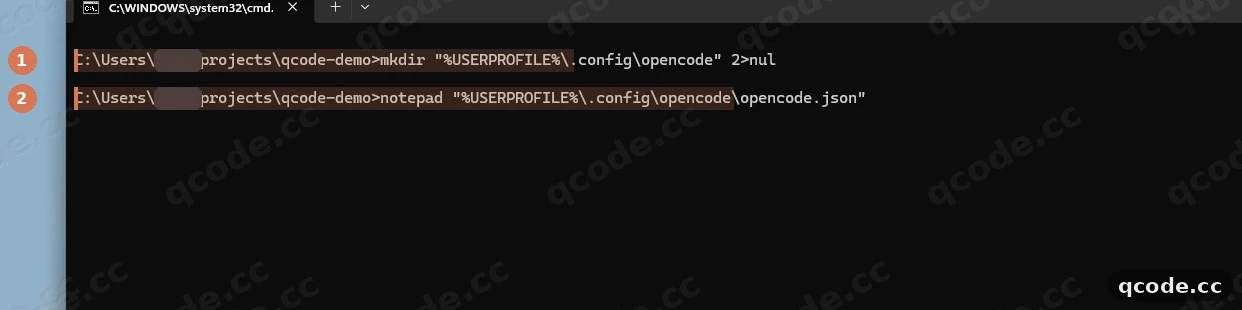
Travou? O Notepad diz que não consegue encontrar o arquivo
Clique em Yes na caixa “Cannot find … file. Do you want to create a new file?”. Se a caixa só tiver OK, o caminho da pasta está errado; verifique se %USERPROFILE%\.config\opencode existe.
Se estiver certo, você verá: uma janela do Notepad intitulada opencode.json com um documento vazio.
Adicione as duas Base URLs do QCode
Cole isto no Notepad e salve com Ctrl+S:
{
  "$schema": "https://opencode.ai/config.json",
  "providers": {
    "anthropic": {
      "settings": { "baseURL": "https://api.qcode.cc/claude/v1" }
    },
    "openai": {
      "settings": { "baseURL": "https://api.qcode.cc/openai/v1" }
    }
  },
  "model": "anthropic/claude-opus-5-5",
  "small_model": "anthropic/claude-haiku-5-5",
  "default_agent": "build"
}
① é a Base URL da Anthropic, que deve incluir /v1; o cliente Anthropic do OpenCode adiciona /messages mas não /v1. ② é a Base URL da OpenAI, que também mantém /v1. Não encurte nenhuma delas para /api.
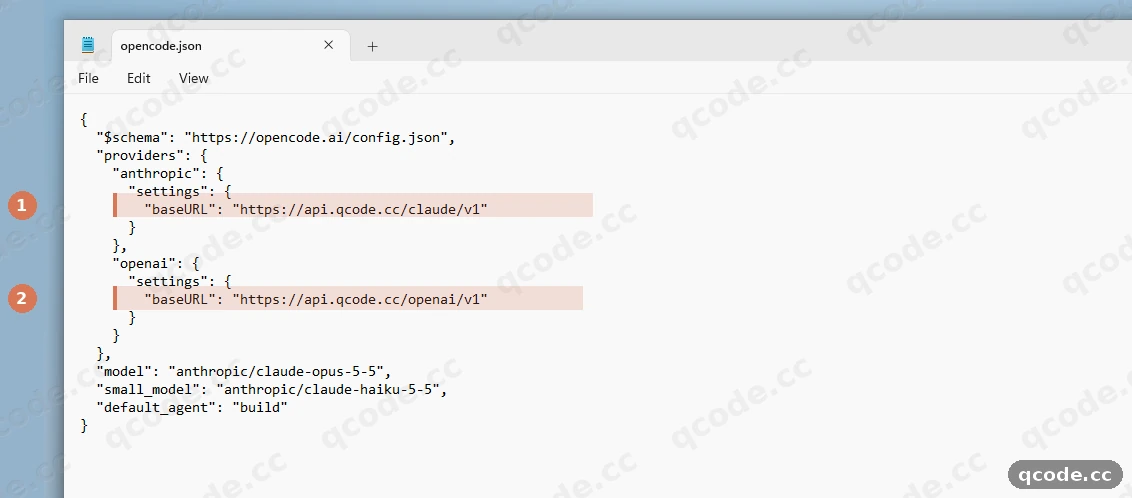
Travou? As requisições retornam Not Found: Route /api/messages not found.
A Base URL da Anthropic está sem /v1. Defina-a como https://api.qcode.cc/claude/v1, salve o arquivo e reinicie o OpenCode. Se o Notepad ou um editor mostrar sublinhados vermelhos, verifique as vírgulas e chaves em torno das duas linhas baseURL.
Se estiver certo, você verá: os dois endereços presentes, cada um terminando em /v1, e o arquivo salva sem aviso.
Inicie o OpenCode
Ainda na pasta do projeto, execute opencode. ① o logotipo opencode significa que a TUI está rodando; ② a caixa de entrada já mostra Build · Claude Opus 5.5 · Anthropic, então opencode.json foi lido; ③ a linha inferior lista shift+tab agents e ctrl+p commands.
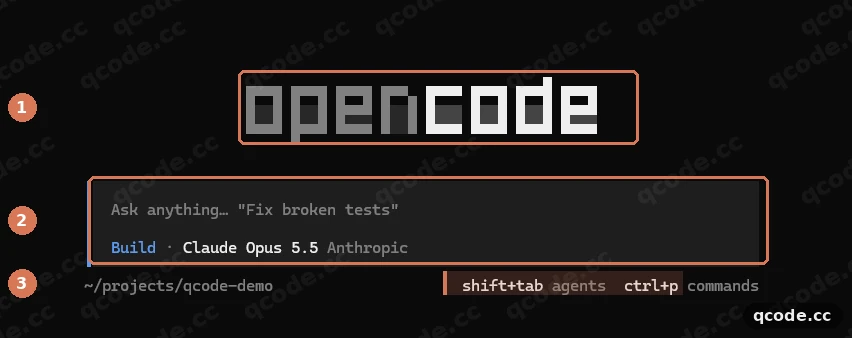
Travou? A linha do modelo mostra um modelo diferente
O OpenCode não leu o arquivo que você editou. Execute opencode debug paths em outro Prompt de Comando e compare a linha config com %USERPROFILE%\.config\opencode\opencode.json; um arquivo chamado opencode.json.txt é um acidente comum no Notepad.
Se estiver certo, você verá: a caixa de entrada está pronta e nomeia Claude Opus 5.5, sem prompt de login ou de entrada.
Abra a lista de integrações e escolha Anthropic
Digite /connect e pressione Enter. ① Anthropic e ② OpenAI estão ambos em Popular; este guia salva os dois, começando por Anthropic. A lista filtra conforme você digita, então digitar anthropic é mais confiável do que clicar em uma linha.
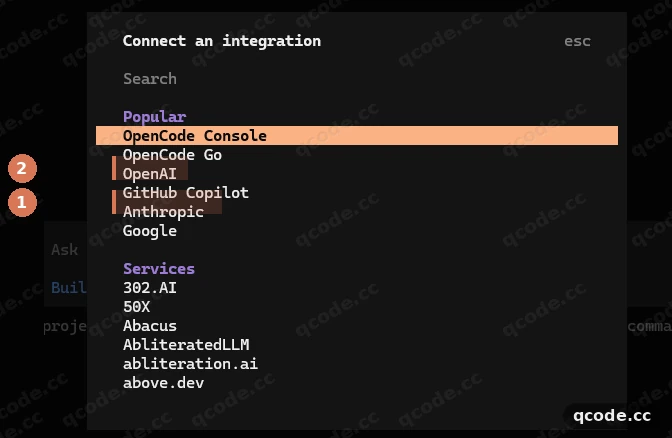
Se estiver certo, você verá: a lista fecha e uma tela intitulada Connect Anthropic abre.
Salve a chave da Anthropic
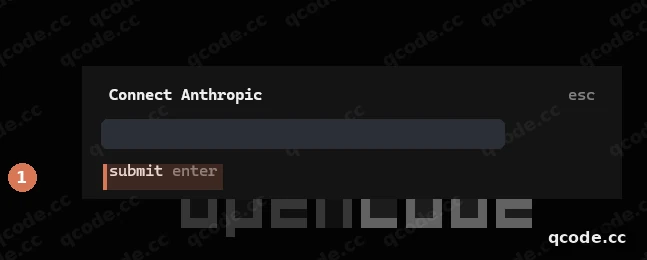
A tela da Anthropic vai direto para um campo de chave de API; não há menu extra Manually enter API Key. Cole a chave cr_ do seu painel e pressione Enter, ou clique em ① submit enter. Se Ctrl+V não fizer nada, clique com o botão direito no terminal ou pressione Ctrl+Shift+V.
Precisa de uma chave de API?
Se você ainda não tem uma conta no QCode, crie uma conta primeiro. Se preferir pré-pago por uso, compre um pacote na página pré-paga por uso, depois crie a chave no Painel. Copie a string que começa com cr_; você pode pagar com cartão de crédito/débito (Visa / Mastercard), Apple Pay / Google Pay ou criptomoeda — veja Formas de pagamento.
Travou? O campo da chave fica vazio após colar
Clique dentro do campo da chave primeiro, depois cole novamente. O Windows Terminal aceita colar com o botão direito e Ctrl+Shift+V; o Ctrl+V simples só funciona depois que o terminal está em foco.
Se estiver certo, você verá: a janela da chave fecha e uma lista de modelos abre com Claude Opus 5.5 marcado. A chave é armazenada em %USERPROFILE%\.local\share\opencode\opencode.db, não em auth.json.
Conecte a OpenAI com a mesma chave
Execute /connect novamente, digite openai para filtrar e escolha OpenAI. Na tela de método, escolha ① API key; as outras três opções entram em uma conta ChatGPT ou Codex, que este guia não usa. Cole a mesma chave cr_ e pressione Enter.
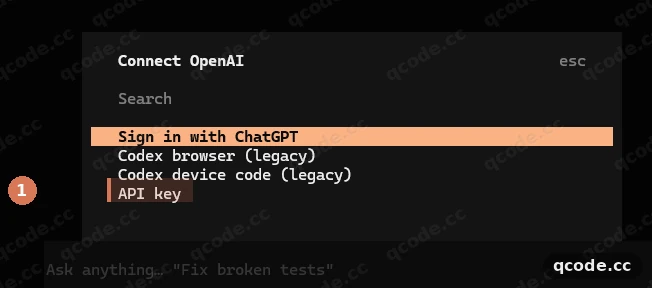
Travou? Só as opções de entrada estão visíveis
Role a lista de métodos ou digite para filtrá-la, depois escolha API key — é o quarto item. Não escolha Sign in with ChatGPT; essa rota precisa de uma conta OpenAI, enquanto o QCode só precisa da chave cr_.
Se estiver certo, você verá: a lista de métodos fecha, uma lista de modelos aparece e o diálogo desaparece.
Saia e reabra o OpenCode
Digite /exit e pressione Enter, depois execute opencode novamente na mesma pasta. ① a caixa de entrada está pronta sem pedir uma chave; ② a linha abaixo dela ainda mostra Build · Claude Opus 5.5 · Anthropic. Isso mostra que a chave e a configuração sobreviveram à reinicialização.
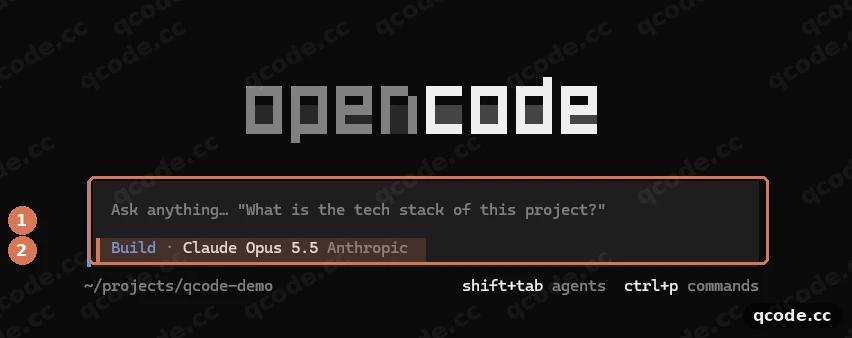
Se estiver certo, você verá: nenhum prompt de /connect e a mesma linha de modelo de antes.
Envie sua primeira mensagem
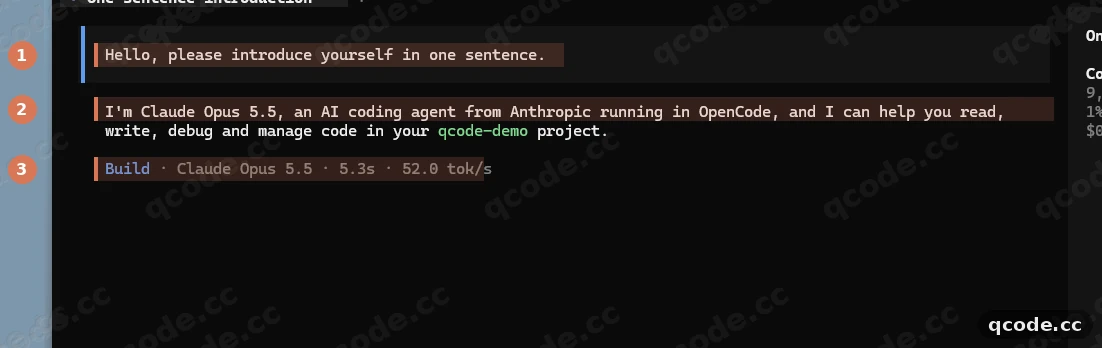
Digite Hello, please introduce yourself in one sentence. e pressione Enter. ① sua mensagem permanece na conversa; ② o modelo responde pelo QCode; ③ a linha de status mostra Build · Claude Opus 5.5 com o tempo e a velocidade.
Travou? A resposta é um erro de autenticação
A chave foi rejeitada. Execute /connect novamente, escolha Anthropic, cole a chave cr_ inteira sem espaço no início ou no fim, depois /exit e inicie opencode novamente.
Se estiver certo, você verá: uma resposta curta aparece palavra por palavra em poucos segundos, e a linha de status nomeia o modelo.
Mude para o modo Plan
Pressione Shift+Tab. ① a linha inferior muda de Build para Plan · Claude Opus 5.5 · Anthropic, e a borda muda de cor. Plan é somente leitura, para planejamento e análise; pressione Shift+Tab novamente para voltar a Build.
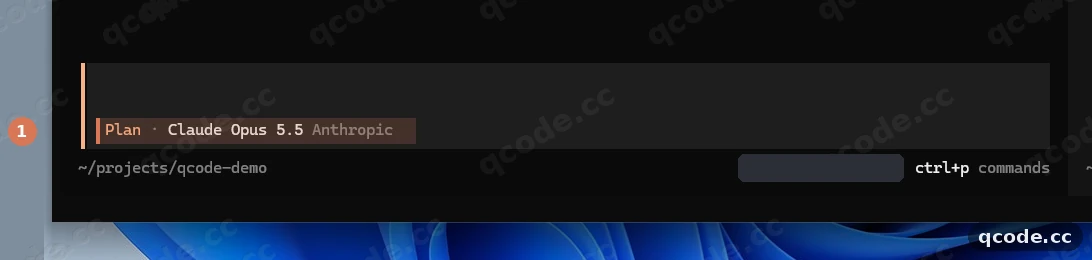
Se estiver certo, você verá: Plan substitui Build na linha inferior, e pressionar Shift+Tab mais uma vez traz Build de volta.
Confirme a requisição no probe
Abra probe.qcode.cc, cole a mesma chave cr_ e clique no botão de consulta. ① a linha mais recente corresponde ao horário da sua mensagem e mostra status 200, tempo total e tamanho da resposta. A lista tem horário, status, retry, primeiro byte, tempo total, tamanho da resposta e velocidade de saída; ela não mostra nomes de modelos nem contagens de tokens. Esta é a prova de que a requisição passou pelo QCode.
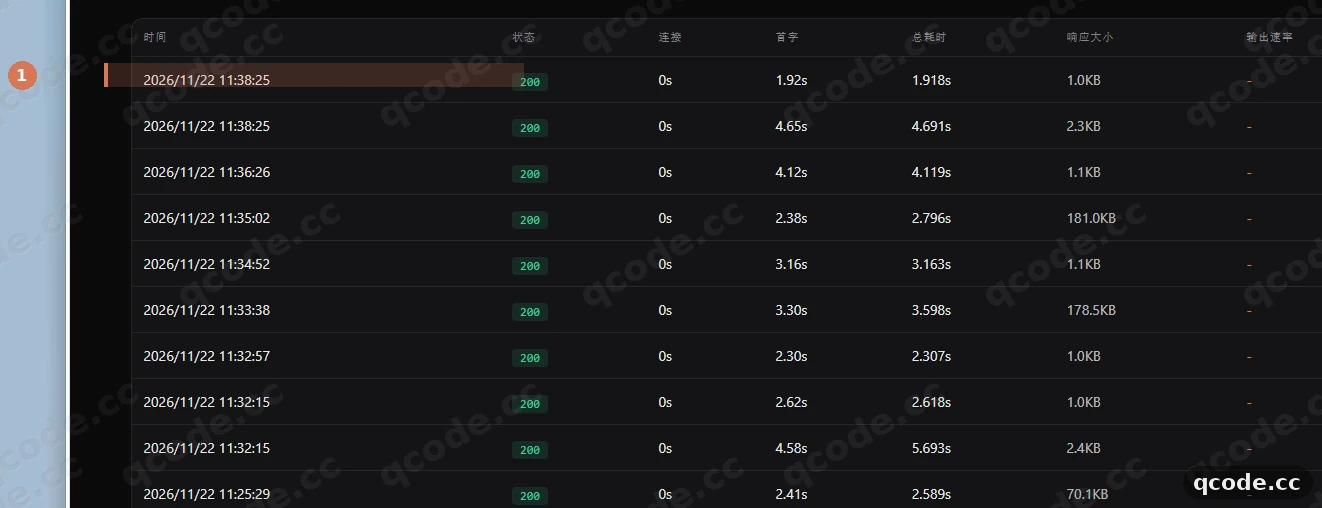
Se estiver certo, você verá: a linha superior tem a mesma data e hora da sua mensagem e um 200 verde na coluna de status.
Verifique se funciona
Sua configuração está completa quando todas estas condições forem verdadeiras:
opencode --versionimprime uma versão que começa com2..%USERPROFILE%\.config\opencode\opencode.jsoncontémhttps://api.qcode.cc/claude/v1ehttps://api.qcode.cc/openai/v1.opencodeinicia sem pedir login e a caixa de entrada mostraBuild · Claude Opus 5.5 · Anthropic.- Uma mensagem que você digita recebe uma resposta normal, e
probe.qcode.ccmostra a requisição com status200. Shift+Tabmuda a linha inferior deBuildparaPlan.
Tudo pronto
Você tem o OpenCode CLI respondendo pelo QCode no Windows, com as chaves Anthropic e OpenAI salvas. A partir daqui você pode:
- Endpoints e caminhos da API — os três hosts do QCode e todos os caminhos
- Tutorial do Claude Code — a mesma chave do QCode em outra ferramenta de terminal
- Solução de problemas
- Comparar planos na página de preços
- Voltar ao seu Painel para conferir uso e saldo
Erros comuns
| Mensagem de erro | Por quê | O que fazer |
|---|---|---|
opencode.ps1 cannot be loaded because running scripts is disabled on this system. |
Você executou opencode no PowerShell, onde uma instalação nova do Windows 11 bloqueia scripts wrapper .ps1. |
Abra o Prompt de Comando e execute opencode nele, ou execute Set-ExecutionPolicy RemoteSigned -Scope CurrentUser uma vez no PowerShell e abra uma nova janela. |
Not Found: Route /api/messages not found. |
A Base URL da Anthropic está sem o segmento de versão, então o OpenCode chamou uma rota que o QCode não serve. | Defina baseURL como https://api.qcode.cc/claude/v1, salve o opencode.json e reinicie o OpenCode. |
401 invalid_request_error: You didn't provide an API key. You need to provide your API key in an Authorization header using Bearer auth |
Nenhuma chave Anthropic foi salva para o provedor, ou a chave salva foi removida. | Execute /connect, escolha Anthropic, cole a chave cr_, pressione Enter, depois /exit e inicie o opencode de novo. |
Error: Anthropic API key is missing. Pass it using the 'apiKey' parameter or the ANTHROPIC_API_KEY environment variable. |
O opencode.json aponta o provedor Anthropic para o QCode, mas nenhuma chave foi conectada ainda. |
Conecte a chave Anthropic pelo /connect antes de iniciar um chat; o arquivo de configuração guarda o endereço, não a chave. |
AI_APICallError: Incorrect API key provided |
A chave chegou ao QCode mas foi rejeitada: está incompleta, tem um espaço, ou veio de outro serviço. | Copie a chave cr_ inteira do Painel do QCode, cole de novo sem espaço no início ou no fim, e reinicie o OpenCode. |
Perguntas frequentes
Preciso de uma conta OpenCode ou de uma assinatura Anthropic?
Não. O OpenCode funciona sem entrar no serviço dele, e o QCode fornece a chave cr_ usada nos passos. A única conta envolvida é a do QCode.
Por que este guia usa o Prompt de Comando em vez do PowerShell?
Instalações novas do Windows 11 bloqueiam scripts .ps1 por padrão. O npm e o OpenCode criam wrappers .ps1, então opencode no PowerShell para com um erro de segurança. O Prompt de Comando usa wrappers .cmd e não é afetado. Se preferir o PowerShell, execute Set-ExecutionPolicy RemoteSigned -Scope CurrentUser uma vez e abra uma nova janela.
Por que a Base URL da Anthropic precisa terminar em /claude/v1?
O cliente Anthropic do OpenCode adiciona /messages à Base URL mas não adiciona /v1. Com https://api.qcode.cc/claude/v1, a requisição final é https://api.qcode.cc/claude/v1/messages, que o QCode serve. Um endereço mais curto chama um caminho sem rota.
Onde o OpenCode 2 armazena a chave?
No banco de dados local %USERPROFILE%\.local\share\opencode\opencode.db. O arquivo auth.json mais antigo não é usado para novas chaves no OpenCode 2; se você procurar um arquivo de chave e não encontrar nenhum, é por isso.
O que acontece quando minha chave expira?
Depende do que você comprou. Uma chave de um plano pessoal não pode ser renovada: reabra o plano e crie uma nova chave, depois conecte-a de novo. Uma chave de um pacote pré-pago por uso volta a funcionar quando você compra outro pacote; a mesma chave continua funcionando.
Posso usar modelos GPT pelo QCode no OpenCode?
Sim. O provedor openai no opencode.json aponta para https://api.qcode.cc/openai/v1, e o /connect salva uma chave OpenAI. Ids claude-* respondem no endpoint Anthropic, ids gpt-* no endpoint OpenAI; mantenha cada id com o seu próprio provedor.
Por que vejo avisos durante o npm install?
O npm 11 bloqueia scripts de instalação a menos que o pacote seja permitido. O comando do passo 5 inclui --allow-scripts=@opencode/cli, então a etapa de postinstall roda e o aviso não aparece. Se você instalou sem a flag, a CLI ainda pode funcionar; execute o comando de novo com ela para obter uma saída limpa.
Sobre o OpenCode
O OpenCode é um assistente de programação com IA de terminal 100% open source, parecido com o Claude Code mas com mais flexibilidade e personalização. Ele suporta troca entre múltiplos modelos, uma interface TUI, e não está preso a nenhum provedor de IA específico.
- 100% open source — licença MIT, totalmente transparente
- Suporte a múltiplos modelos — use Claude, OpenAI e outros provedores em uma só ferramenta
- TUI em primeiro lugar — feito para usuários de terminal, com comandos por teclado
- Arquitetura cliente/servidor — rode o servidor localmente e controle-o remotamente
- Dois agentes integrados —
build(padrão, acesso total) eplan(somente leitura, para análise e planejamento)
O OpenCode 2 aceita e preserva a configuração lsp, mas não executa servidores de linguagem, não expõe ferramentas LSP nem produz diagnósticos LSP.
O repositório é anomalyco/opencode (antes sst/opencode; URLs antigas redirecionam). Esta página usa o OpenCode 2.3.2, a versão das capturas de tela.
OpenCode 2: instalação e compatibilidade
O OpenCode 1 e o OpenCode 2 são versões principais separadas, e ambos usam o comando opencode, então não podem ser instalados lado a lado sob esse comando padrão. Remova uma instalação V1 gerenciada por gerenciador de pacotes antes de instalar a V2; o instalador curl da V2 substitui o binário da V1. Para atualizar uma instalação existente do OpenCode 1, execute opencode upgrade --major.
No Windows, os 16 passos acima usam o pacote npm @opencode/cli. No macOS ou Linux, a documentação da V2 lista estes comandos:
# OpenCode 2
curl -fsSL https://opencode.ai/v2/install | bash
npm install -g @opencode/cli
brew install anomalyco/tap/opencode-v2
bun install -g --trust @opencode/cli
pnpm add -g --allow-build=@opencode/cli @opencode/cli
yarn global add @opencode/cli
O script mais antigo https://opencode.ai/install instala apenas o OpenCode 1; use o script v2/install acima ou o pacote npm para o OpenCode 2. Confira opencode --version após instalar.
Sua configuração funciona nas duas versões
O OpenCode 2 lê a configuração existente de sistema, global e de projeto dos mesmos locais que a V1, incluindo %USERPROFILE%\.config\opencode\opencode.json no Windows e ~/.config/opencode/opencode.json no macOS e Linux. A configuração V1 existente e suportada deve continuar funcionando; o formato V1 continua suportado, e o formato nativo V2 é opcional.
O OpenCode 2 normaliza campos V1 suportados e campos nativos V2 em memória sem reescrever o arquivo de origem. A forma V1 abaixo ainda funciona na 2.3.2:
{
  "provider": {
    "anthropic": { "options": { "baseURL": "https://api.qcode.cc/claude/v1" } },
    "openai": { "options": { "baseURL": "https://api.qcode.cc/openai/v1" } }
  }
}
A forma nativa V2 é a que os 16 passos usam:
{
  "providers": {
    "anthropic": { "settings": { "baseURL": "https://api.qcode.cc/claude/v1" } },
    "openai": { "settings": { "baseURL": "https://api.qcode.cc/openai/v1" } }
  }
}
O guia de migração recomenda não apontar a V1 para arquivos depois de convertê-los para formas exclusivas do formato nativo V2.
Diferenças de comportamento que afetam a configuração acima
- Diretórios externos: a V1 pergunta antes de acessar caminhos fora do projeto; a V2 permite
external_directorypor padrão. O guia de migração não diz como a V2 aplica regrasexternal_directoryno formato V1, então verifique o efeito na V2 por conta própria. Para manter o comportamento da V1 no formato nativo V2, adicione uma regraexternal_directorycom efeitoask. - Ações de permissão:
lspedoom_loopnão são ações de permissão atuais do Core da V2. - Servidores de linguagem: o OpenCode 2 aceita e preserva a configuração
lsp, mas não executa servidores de linguagem, não expõe ferramentas LSP nem produz diagnósticos LSP. - Credenciais: chaves de API e tokens OAuth salvos ficam no banco de dados SQLite local em
%USERPROFILE%\.local\share\opencode\opencode.dbno Windows. A V2 importa credenciais suportadas doauth.jsonlegado durante a migração do banco de dados; credenciais novas e atualizadas são armazenadas no SQLite em vez de serem gravadas de volta nesse arquivo. - Troca de agente: a tecla padrão para
agent.cycleéShift+Tab. - Plugins: implementações de plugin da V1 não rodam na V2; plugins usam uma nova API de plugins.
- Blocos de agente legados: o bloco
permissionda V1 e o blocoagentmultiagente ainda são lidos, mas alguns campos são legados na V2 e podem ser ignorados com um aviso. O guia de 16 passos usa a configuração nativa V2 menor acima.
Para as notas de atualização do OpenCode 2 no qcode.cc, incluindo a remoção do compartilhamento de sessão na 1.19.1, veja Atualização do OpenCode 2 e remoção do compartilhamento de sessão.
Configuração completa multiagente (formato V1, opcional)
A configuração completa abaixo é o setup multiagente no estilo V1. Ela ainda carrega no OpenCode 2.3.2, mas as ações de permission lsp e doom_loop e os blocos agent são legados na V2; espere que alguns campos sejam ignorados. Use-a apenas quando quiser o fluxo de agentes no estilo V1. Os 16 passos acima não dependem dela, e você deve usar este bloco ou o bloco pequeno da V2, não ambos.
Nota: "bash": "allow" nesses blocos de agente permite que o agente execute qualquer comando de shell sem pedir aprovação.
{
  "$schema": "https://opencode.ai/config.json",

  "provider": {
    "anthropic": {
      "options": {
        "baseURL": "https://api.qcode.cc/claude/v1"
      }
    },
    "openai": {
      "options": {
        "baseURL": "https://api.qcode.cc/openai/v1"
      }
    }
  },

  "model": "anthropic/claude-opus-5-5",
  "small_model": "anthropic/claude-haiku-5-5",
  "default_agent": "build",

  "permission": {
    "read": "allow",
    "list": "allow",
    "glob": "allow",
    "grep": "allow",
    "lsp": "allow",

    "edit": "ask",
    "bash": "ask",
    "webfetch": "ask",
    "websearch": "ask",

    "external_directory": "deny",
    "doom_loop": "ask"
  },

  "agent": {
    "plan": {
      "mode": "primary",
      "description": "Planning/decomposition/technical design (read-only, avoid accidental code changes)",
      "model": "anthropic/claude-opus-5-5",
      "prompt": "You are a senior technical lead. Goal: break down requirements into executable steps (with acceptance criteria/risks/rollback). Read-only by default, do not modify files or run commands; if execution is truly needed, explain the reason and suggest switching to build/codex.",
      "permission": {
        "read": "allow",
        "list": "allow",
        "glob": "allow",
        "grep": "allow",
        "lsp": "allow",
        "edit": "deny",
        "bash": "deny",
        "webfetch": "deny",
        "websearch": "deny",
        "external_directory": "deny",
        "doom_loop": "deny"
      }
    },

    "build": {
      "mode": "primary",
      "description": "Main development (end-to-end implementation/debugging/fixing tests) - Claude Opus 5.5",
      "model": "anthropic/claude-opus-5-5",
      "prompt": "You are the main software engineering agent. Priorities: minimal viable changes, readability, testability. Before making changes, briefly explain the approach; after changes, always provide: key diff points, how to verify locally (commands), potential edge cases.",
      "permission": {
        "read": "allow",
        "list": "allow",
        "glob": "allow",
        "grep": "allow",
        "lsp": "allow",
        "edit": "allow",
        "bash": "allow",
        "webfetch": "ask",
        "websearch": "ask",
        "external_directory": "deny",
        "doom_loop": "ask"
      }
    },

    "codex": {
      "mode": "primary",
      "description": "Refactoring/migration/major changes (Codex) - GPT-6.2 Sol",
      "model": "openai/gpt-6.2-sol",
      "prompt": "You are a Codex-style engineering agent, skilled in large-scale refactoring, migration, code review, and complex toolchain collaboration. Priority: keep the project runnable: step-by-step commits, each step verifiable; when uncertain, add safeguards and tests first.",
      "permission": {
        "read": "allow",
        "list": "allow",
        "glob": "allow",
        "grep": "allow",
        "lsp": "allow",
        "edit": "allow",
        "bash": "allow",
        "webfetch": "ask",
        "websearch": "ask",
        "external_directory": "deny",
        "doom_loop": "ask"
      }
    },

    "review": {
      "mode": "subagent",
      "description": "Code review/second brain (read-only) - GPT-6.2 Sol",
      "model": "openai/gpt-6.2-sol",
      "prompt": "You are a strict code reviewer. Output: 1) Key risks (bugs/security/concurrency/edge cases) 2) Maintainability suggestions 3) Minimal modification suggestions (can use pseudo diff) 4) Necessary test points. Read-only by default, do not modify files/run commands.",
      "permission": {
        "read": "allow",
        "list": "allow",
        "glob": "allow",
        "grep": "allow",
        "lsp": "allow",
        "edit": "deny",
        "bash": "deny",
        "webfetch": "deny",
        "websearch": "deny",
        "external_directory": "deny",
        "doom_loop": "deny"
      }
    },

    "explore": {
      "mode": "subagent",
      "description": "Quick code scan/file location/context summary (read-only) - Claude Haiku 5.5",
      "model": "anthropic/claude-haiku-5-5",
      "prompt": "You are a quick exploration subagent: locate relevant files/functions/call chains with minimal steps, provide clear paths and summaries. Read-only by default, do not modify files/run commands.",
      "permission": {
        "read": "allow",
        "list": "allow",
        "glob": "allow",
        "grep": "allow",
        "lsp": "allow",
        "edit": "deny",
        "bash": "deny",
        "webfetch": "deny",
        "websearch": "deny",
        "external_directory": "deny",
        "doom_loop": "deny"
      }
    },

    "general": {
      "mode": "subagent",
      "description": "General research/documentation/comparing approaches (medium cost) - Claude Sonnet 5.5",
      "model": "anthropic/claude-sonnet-5-5",
      "prompt": "You are a general analysis subagent: focus on explanation, trade-offs, documentation, and approach comparison; read-only by default, try not to modify code.",
      "permission": {
        "read": "allow",
        "list": "allow",
        "glob": "allow",
        "grep": "allow",
        "lsp": "allow",
        "edit": "deny",
        "bash": "deny",
        "webfetch": "ask",
        "websearch": "ask",
        "external_directory": "deny",
        "doom_loop": "deny"
      }
    },

    "think": {
      "mode": "subagent",
      "description": "Assist thinking/edge case reasoning (read-only) - GPT-6.2 Astra",
      "model": "openai/gpt-6.2-astra",
      "prompt": "You are a reasoning and edge case analysis subagent: provide structured analysis and suggestions for design, exception paths, concurrency/consistency, performance bottlenecks. Read-only by default.",
      "permission": {
        "read": "allow",
        "list": "allow",
        "glob": "allow",
        "grep": "allow",
        "lsp": "allow",
        "edit": "deny",
        "bash": "deny",
        "webfetch": "deny",
        "websearch": "deny",
        "external_directory": "deny",
        "doom_loop": "deny"
      }
    }
  }
}
Seleção do endpoint da API
Se o host padrão estiver lento ou inacessível a partir da sua rede, altere apenas o domínio e mantenha o restante do endereço como está:
| Ponto de entrada | Anthropic (Claude) | OpenAI (Codex) | Caso de uso |
|---|---|---|---|
| Entrada global (recomendado) | https://api.qcode.cc/claude/v1 |
https://api.qcode.cc/openai/v1 |
Usuários globais |
| Ásia | https://asia.qcode.cc/claude/v1 |
https://asia.qcode.cc/openai/v1 |
China continental e Ásia |
| América do Norte / Europa | https://us.qcode.cc/claude/v1 |
https://us.qcode.cc/openai/v1 |
América do Norte e Europa |
Modelos disponíveis
O QCode atualmente oferece estes modelos populares; a lista completa e as tarifas estão em qcode.cc/models.
Série Claude (caminho: /claude/v1):
claude-opus-5-5— principal carro-chefe atual (claude-fable-5-2eclaude-opus-4-8ainda podem ser chamados)claude-sonnet-5-5— padrão do dia a dia (claude-sonnet-4-6ainda pode ser chamado)claude-haiku-5-5— Haiku 5.5, resposta ultrarrápida
Série OpenAI / Codex (caminho: /openai/v1):
gpt-6.2-sol— carro-chefe de trabalho (2026-11-17), 1.05M de contexto / 128K de saída (recomendado)gpt-6.2-astra— carro-chefe de alto nível (2026-11-17), 1.05M de contexto / 128K de saídagpt-6-sol— carro-chefe consolidado, 1.05M de contexto
O QCode atualmente não oferece a série Gemini, nem gpt-6-luna / gpt-5.6-luna.
Visão geral da configuração
A configuração completa acima inclui um fluxo de trabalho multiagente:
| Agente | Modelo | Modo | Finalidade |
|---|---|---|---|
| plan | Claude Opus 5.5 | primary | Planejamento/decomposição/design técnico (somente leitura) |
| build | Claude Opus 5.5 | primary | Desenvolvimento principal, implementação de ponta a ponta |
| codex | GPT-6.2 Sol | primary | Refatoração/migração/mudanças grandes |
| review | GPT-6.2 Sol | subagent | Revisão de código (somente leitura) |
| explore | Claude Haiku 5.5 | subagent | Varredura rápida de código/localização de arquivos (somente leitura) |
| general | Claude Sonnet 5.5 | subagent | Pesquisa/documentação geral (somente leitura) |
| think | GPT-6.2 Astra | subagent | Auxílio ao raciocínio/análise de casos extremos (somente leitura) |
Você pode personalizar as configurações de model, prompt e permission de cada agente conforme suas preferências. No OpenCode 2, trate os campos de agente e permissão como legados e verifique o comportamento antes de confiar neles.
Provedores personalizados para modelos chineses
O provedor openai integrado do OpenCode (@ai-sdk/openai) usa a interface Responses, e a interface Responses do QCode não atende modelos chineses. Para eles, crie um provedor @ai-sdk/openai-compatible separado, que usa chat/completions com baseURL https://api.qcode.cc/openai/v1; os ids de modelo estão em Modelos da família China.
A documentação de provedores do OpenCode diz para usar @ai-sdk/openai para /v1/responses e @ai-sdk/openai-compatible para /v1/chat/completions. Um provedor personalizado precisa de um mapa models, por exemplo:
{
  "provider": {
    "qcode-chat": {
      "npm": "@ai-sdk/openai-compatible",
      "options": {
        "baseURL": "https://api.qcode.cc/openai/v1"
      },
      "models": {
        "<model-id>": {}
      }
    }
  }
}
Substitua <model-id> por um id da página de modelos da família China. O provedor openai integrado continua sendo a escolha certa para modelos gpt-*.
oh-my-opencode e OmO
O oh-my-opencode é um plugin de aprimoramento de terceiros para o OpenCode. Seu repositório foi renomeado para code-yeongyu/oh-my-openagent, e o README agora chama o projeto de OmO, com um comando omo autônomo como ponto de entrada principal. A versão anterior para OpenCode é chamada de "edição OpenCode" no README, e omo setup migra a partir dela. O README ainda descreve a palavra-chave ultrawork.
A configuração do OpenCode nesta página não depende do oh-my-opencode. Se você precisar dele, siga o README oficial para os passos atuais de instalação e migração.
Dicas de uso
modo ultrawork
O oh-my-opencode mais antigo (a edição OpenCode) permite adicionar ultrawork ou ulw a um prompt para habilitar a orquestração paralela de vários modelos; o OmO mais novo é um comando omo autônomo, então siga o README dele. Exemplo para a versão mais antiga:
ultrawork Help me refactor the authentication module of this project
Shift+Tab para alternar agentes
Pressione Shift+Tab para alternar entre os agentes build e plan:
- build — permissões totais, para trabalho de desenvolvimento
- plan — modo somente leitura, para análise e planejamento
No OpenCode 2, a tecla padrão para alternar agentes é Shift+Tab; apenas Tab é o comportamento mais antigo.
Documentação relacionada
- Endpoints e caminhos da API — todos os domínios de entrada e seus caminhos
- Tutorial do Claude Code — referência completa dos recursos da CLI
- Modelos da família China — ids de modelo para provedores personalizados
- Solução de problemas
- Cobrança — regras de cota compartilhada
- Integração com o VS Code — a mesma ideia em um editor
- Integração com o Codex — use modelos do OpenAI Codex
- Dicas de CLI — atalhos e fluxos de trabalho no terminal
- Site oficial do OpenCode
- OpenCode no GitHub
- Documentação oficial do OpenCode
Comece a usar o QCode
Uma chave de API para Claude Code, Codex e mais — cobrança por token, preços por modelo em qcode.cc/models