T3 Code com QCode no Windows 11 e macOS: conecte o Claude passo a passo (10 capturas de tela)
Adicione o QCode ao T3 Code no Windows 11 e macOS em 10 capturas de tela: instale a CLI, adicione uma instância de provedor Claude, preencha as variáveis de ambiente e receba uma resposta real.
Precisa de uma chave de API? Criar conta →Endpoints e Base URLs →
Nesta página
- Baixe e instale o T3 Code
- Verifique se o Claude Code está instalado
- Instale o T3 Code
- Inicie o T3 Code
- Abra Settings e depois Providers
- Escolha Claude no assistente Add provider
- Dê um nome à instância e defina a pasta de configuração
- Preencha as três variáveis de ambiente
- Veja a lista de modelos
- Escolha o modelo em uma nova conversa
- Envie sua primeira mensagem
- Verifique se funciona
- Erros comuns
- Perguntas frequentes
- Visão geral
- Qual protocolo
- Comandos de instalação para cada plataforma
- Instâncias Codex
- Configuração avançada
- Limitações conhecidas
- Documentação relacionada
Resposta curta: No T3 Code, abra Settings > Providers, adicione uma instância Claude chamada QCode e preencha Environment → Variables com a Base URL do QCode e a sua chave.
| Item | Preencha |
|---|---|
Base URL (ANTHROPIC_BASE_URL) |
https://api.qcode.cc/api |
Chave (ANTHROPIC_AUTH_TOKEN) |
cr_xxxxxxxx |
Variável vazia (ANTHROPIC_API_KEY) |
(empty) |
Pasta de configuração do Claude (CLAUDE_CONFIG_DIR path) |
~/.claude_qcode |
| Modelo Claude recomendado | claude-opus-5-5 |
Verificado em 2026-11-22 · T3 Code 0.1.11 · Windows 11
Siga as 10 capturas de tela abaixo em um PC com Windows ou em um Mac e você termina com um modelo Claude alimentado pelo QCode respondendo dentro do T3 Code. O T3 Code não chama uma API de modelo por conta própria: ele controla os agentes que já estão na sua máquina, então o Claude Code é instalado primeiro e depois apontado para o QCode por meio de uma instância de provedor própria.
Está no Mac? Siga os mesmos passos. As capturas de tela foram feitas no Windows 11, e o T3 Code no macOS tem as mesmas telas e configurações. Baixe a versão para macOS na mesma página oficial, pressione ⌘ Cmd onde um passo disser Ctrl e encontre os menus do app na barra de menus no topo da tela.
Antes da primeira captura de tela, verifique se você tem isto:
- Um PC com Windows 10 ou 11 ou um Mac, 64 bits, que consiga abrir sites e executar o PowerShell
- O Claude Code já instalado, porque o T3 Code só controla os agentes que encontra na máquina (o passo 1 mostra como verificar)
- Uma chave de API do QCode copiada do seu painel (
cr_xxxxxxxx); este é o único item que você não pode pular. Ainda não tem conta? Crie uma conta primeiro, escolha um plano na página de preços e depois crie a chave no seu Painel. - Cerca de 600 MB de espaço livre em disco: o runtime da CLI do T3 Code mais o Claude Code
- Uma janela de terminal que você possa manter aberta enquanto trabalha, já que o T3 Code continua rodando nela
Baixe e instale o T3 Code
O T3 Code para Windows vem como um runtime de linha de comando instalado por um script PowerShell de uma linha, ou como um instalador de desktop. As capturas de tela usam o caminho de linha de comando, que não exige direitos de administrador e não mostra nenhum aviso de segurança. Escolha a aba que corresponde à sua situação:
Outras regiões
Abra t3.codes e use o comando para Windows. No PowerShell:
irm https://t3.codes/install.ps1 | iex
Ou instale pelo winget, que pega a mesma build de lançamento:
winget install T3Tools.T3Code
O instalador de desktop também está na página de lançamento github.com/pingdotgg/t3code/releases/tag/v0.1.11: T3-Code-0.1.11-x64.exe para PCs comuns Intel e AMD, T3-Code-0.1.11-arm64.exe para Windows em ARM.
China continental
O script do instalador em si é pequeno, mas o runtime de 162 MB é baixado do GitHub, que pode ficar lento ou inacessível por um tempo a partir da China continental. Se o script travar em Downloading, interrompa com Ctrl+C, espere alguns minutos e execute o mesmo comando de novo.
Para o Claude Code, o caminho via npm costuma ser o mais fácil por lá, porque o registro npm tem um espelho:
npm config set registry https://registry.npmmirror.com
npm install -g @anthropic-ai/claude-code
O instalador do próprio Claude Code baixa o binário dos servidores da Anthropic, então pode falhar mesmo quando o npm funciona. Se nada passar, tente de novo em outra rede, ou use o instalador de desktop T3-Code-0.1.11-x64.exe da página de lançamento github.com/pingdotgg/t3code/releases/tag/v0.1.11 quando a página finalmente carregar.
O Claude Code tem três formas de instalação; qualquer uma delas basta para este guia:
npm install -g @anthropic-ai/claude-code   # needs Node.js first
irm https://claude.ai/install.ps1 | iex    # native installer, no admin rights
winget install Anthropic.ClaudeCode        # winget route
O caminho via npm precisa do Node.js: instale em nodejs.org/en/download, ou execute winget install OpenJS.NodeJS, depois feche e reabra o PowerShell para que o novo node e o npm sejam encontrados.
Verifique se o Claude Code está instalado
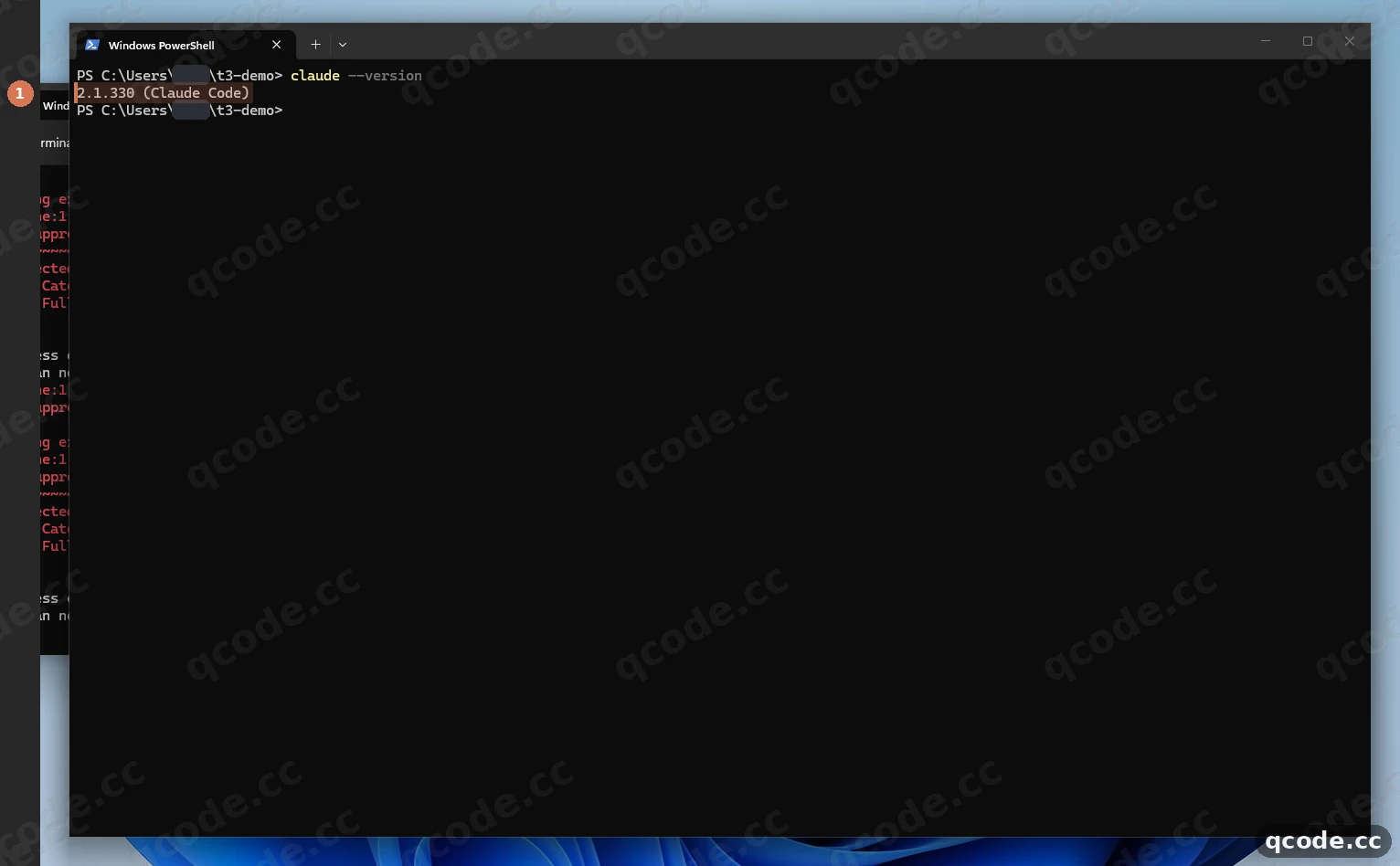
Pressione Win, digite PowerShell e abra o Windows PowerShell. Execute claude --version e observe a resposta: ① a linha de versão que volta, por exemplo 2.1.330 (Claude Code), é o agente que o T3 Code vai controlar.
Travou? O PowerShell diz que claude não é reconhecido
O Claude Code não está instalado, ou esta janela foi aberta antes da instalação e ainda tem o PATH antigo. Instale com um dos comandos acima, feche o PowerShell, abra uma nova janela e execute claude --version de novo.
Se estiver certo, você verá: uma linha abaixo do comando com um número de versão e (Claude Code) depois dele, e nenhum texto de erro em vermelho.
Instale o T3 Code
Fique na mesma janela do PowerShell e execute:
irm https://t3.codes/install.ps1 | iex
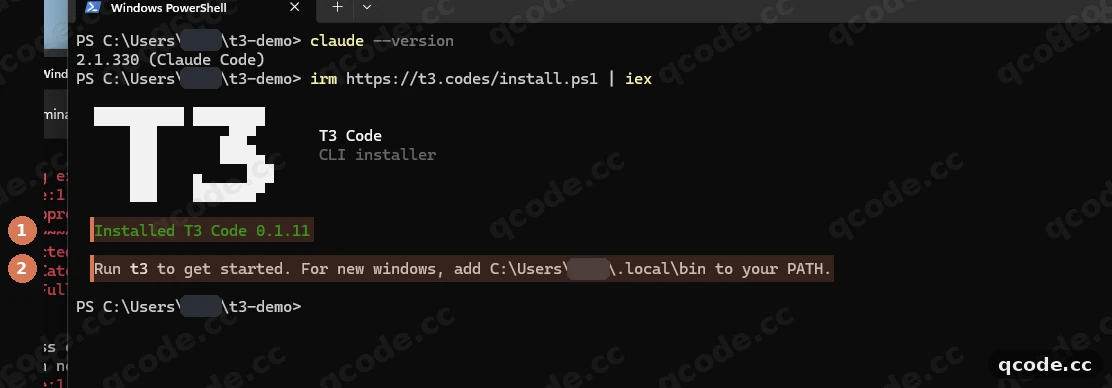
① a linha Installed T3 Code 0.1.11 marca o fim do download e da descompactação. ② logo abaixo dela, Run t3 to get started é o comando que você precisa em seguida; o resto da linha explica como manter o t3 acessível em janelas futuras.
Travou? O download para no meio
O runtime tem cerca de 162 MB e vem do GitHub; a velocidade depende da sua rede. Pressione Ctrl+C, espere um minuto e execute o mesmo comando de novo. winget install T3Tools.T3Code instala a mesma versão se o script continuar falhando.
Se estiver certo, você verá: Installed T3 Code 0.1.11, depois a linha Run t3 to get started, com o prompt do PowerShell de volta logo abaixo.
Inicie o T3 Code
Execute um comando nessa mesma janela:
t3
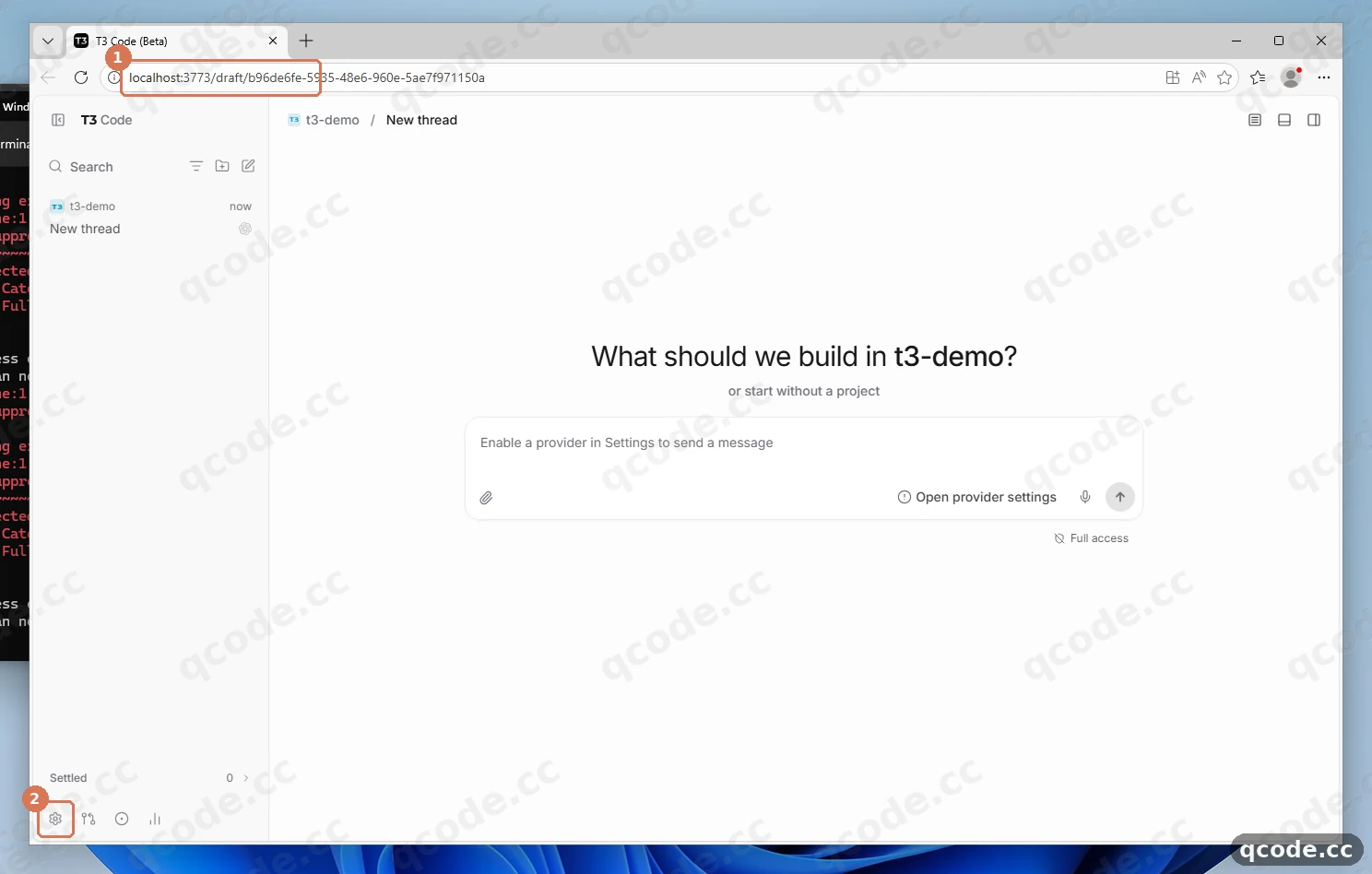
① a barra de endereços da janela do navegador que abre sozinha mostra localhost:3773 — esse é o app web do T3 Code rodando no seu próprio PC. ② o ícone de engrenagem no canto inferior esquerdo é onde ficam todas as configurações do restante deste guia.
Travou? Nenhuma janela do navegador abre
Não mexa na janela do PowerShell — fechá-la encerra o T3 Code. Abra um navegador você mesmo e vá para http://localhost:3773. Se a página pedir para emparelhar, inicie o t3 de novo e use o link pair#token=... que ele imprime, ou cole o token que ele mostra.
Se estiver certo, você verá: uma aba do navegador com o app do T3 Code, a URL localhost:3773 e um ícone de engrenagem no canto inferior esquerdo. A janela do PowerShell continua rodando em segundo plano e imprime uma linha Listening on.
Abra Settings e depois Providers
Clique no ícone de engrenagem e depois em Providers na barra lateral de configurações. ① Providers é a página que lista todos os agentes que o T3 Code pode controlar. ② a linha que já está lá — Claude v2.1.330 — é o Claude Code que você verificou no passo 1, encontrado automaticamente. ③ + Add provider no fim da lista inicia uma nova instância, que é o que dá ao QCode seu próprio endpoint e chave.
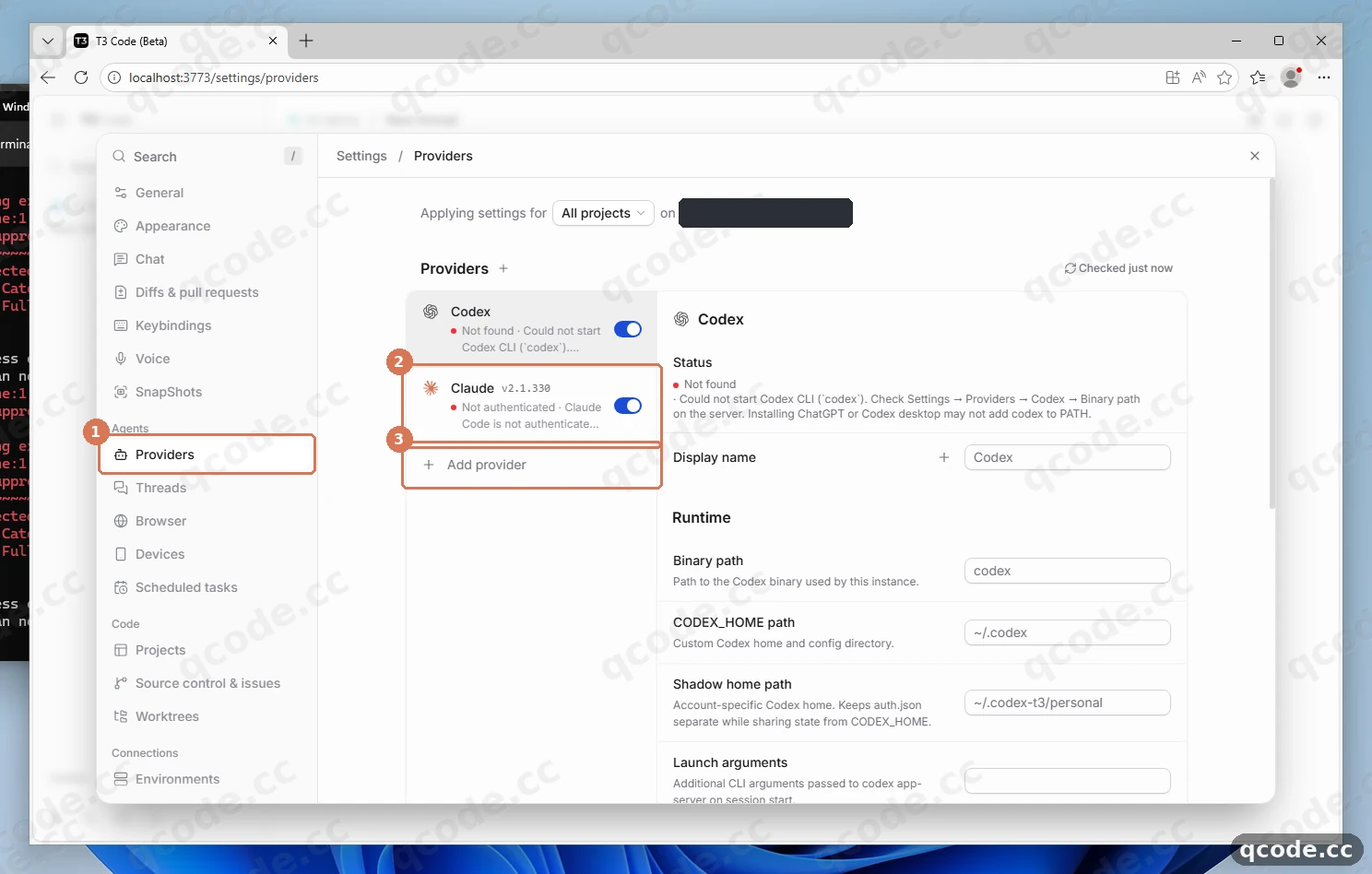
Se estiver certo, você verá: uma página Providers com uma linha Claude detectada mostrando sua versão, e um botão + Add provider que você pode clicar.
Escolha Claude no assistente Add provider
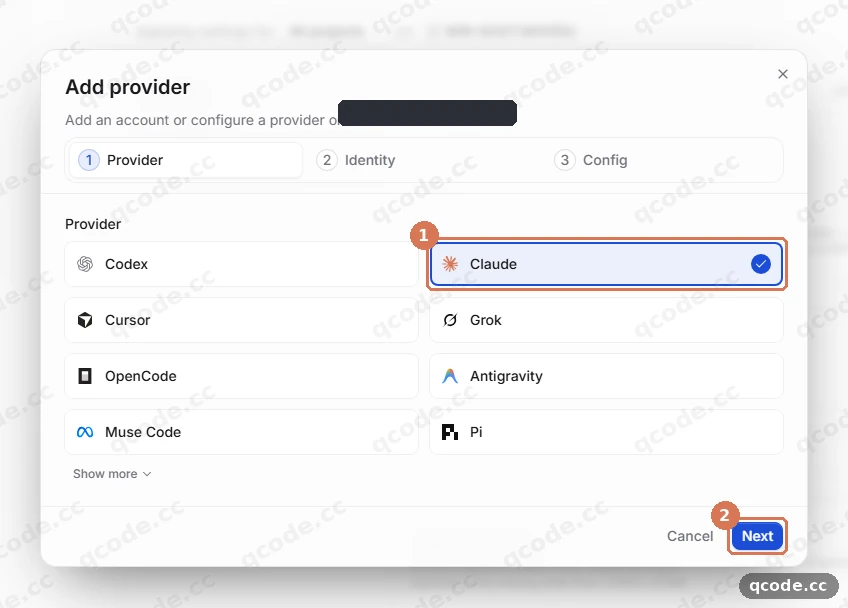
+ Add provider abre um assistente curto. O passo 1 é Provider: ① escolha o bloco Claude na grade, o que transforma o botão principal em Next. ② clique em Next para avançar.
Travou? Não há bloco Claude
Uma build muito antiga só conhece o Codex. Atualize o T3 Code para 0.1.11 com o comando do instalador da seção de download, pare o t3 com Ctrl+C, inicie de novo e reabra Settings > Providers.
Se estiver certo, você verá: o bloco Claude destacado e o botão no canto inferior direito mostrando Next em vez de ficar cinza.
Dê um nome à instância e defina a pasta de configuração
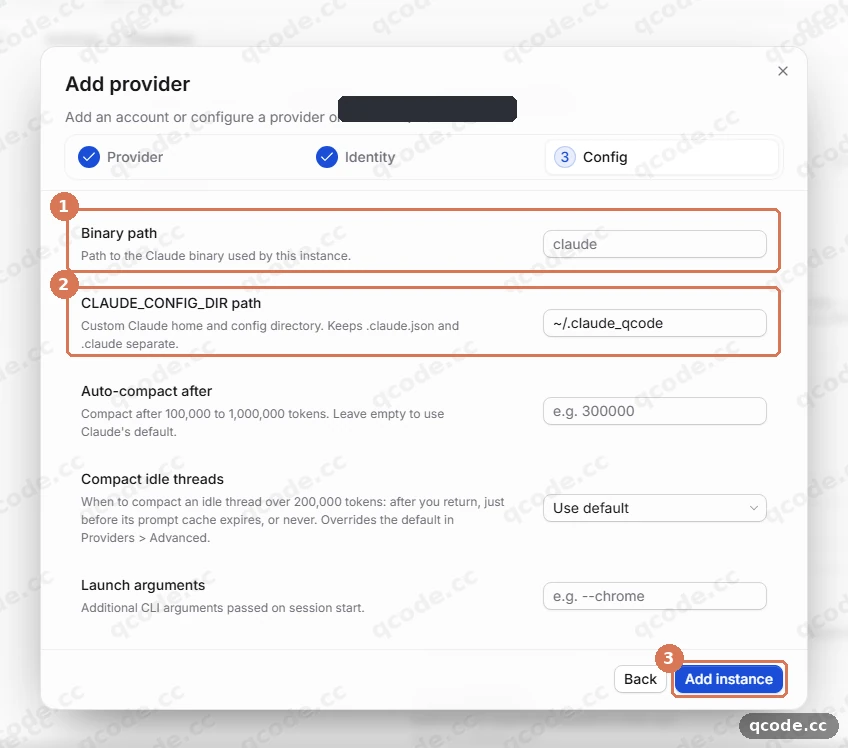
O passo 2 do assistente é Identity: digite QCode em Label para que a instância seja fácil de distinguir da linha Claude integrada, depois clique em Next. O passo 3 é Config, mostrado aqui: ① deixe Binary path como claude. ② coloque ~/.claude_qcode em CLAUDE_CONFIG_DIR path — o T3 Code expande ~ para a sua pasta de usuário, então isso continua sendo uma pasta de configuração separada onde a chave do QCode pode ficar. ③ clique em Add instance para concluir.
Travou? “Authentication errors” mesmo com a chave correta
Isso acontece quando a pasta de configuração que você reutilizou ainda guarda um login da Anthropic em cache, que prevalece sobre a chave do QCode. Execute /logout em uma sessão do Claude Code que use a mesma pasta, ou simplesmente dê à instância uma pasta nova, como ~/.claude_qcode acima.
Se estiver certo, você verá: o assistente fecha e uma segunda linha chamada QCode aparece na lista de provedores, ao lado da linha Claude integrada. O status dela ainda não está autenticado — o próximo passo resolve isso.
Preencha as três variáveis de ambiente
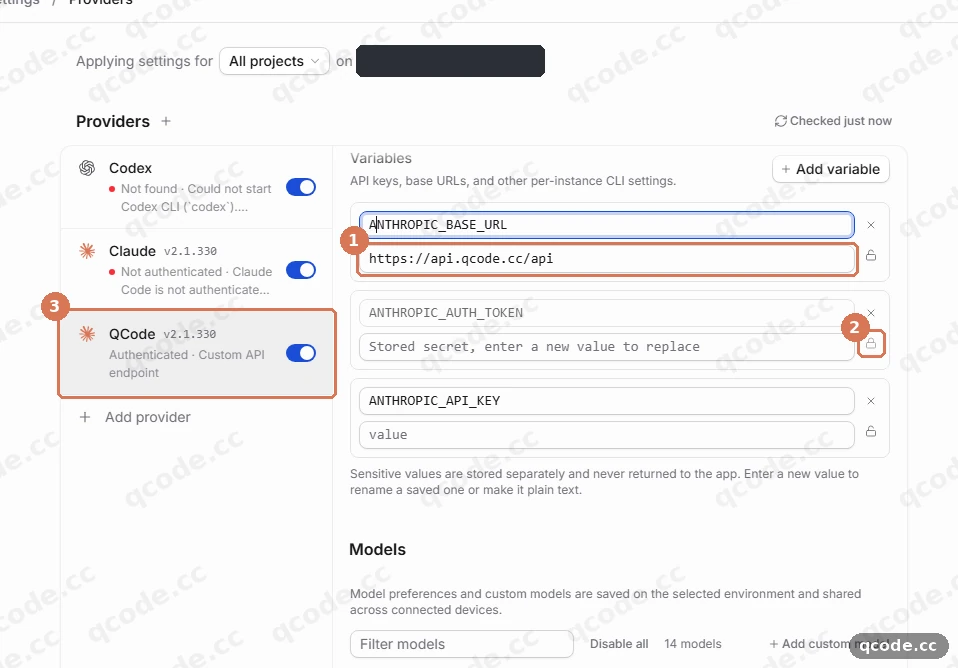
Abra a instância QCode e role até Environment → Variables. Clique em + Add variable três vezes e preencha as linhas assim:
| Nome | Valor | Cadeado |
|---|---|---|
ANTHROPIC_BASE_URL |
https://api.qcode.cc/api |
aberto |
ANTHROPIC_AUTH_TOKEN |
sua chave cr_ |
fechado |
ANTHROPIC_API_KEY |
deixe vazio | aberto |
① o campo de valor da primeira linha mostra o endereço do QCode como texto simples, porque você abriu o cadeado dela antes de digitar. ② o cadeado fechado na linha ANTHROPIC_AUTH_TOKEN mantém sua chave armazenada como segredo, então o campo só mostra Stored secret, enter a new value to replace. ③ assim que as três linhas estiverem lá, o cartão da instância à esquerda muda para Authenticated · Custom API endpoint. Não há botão Save: clique em um espaço vazio e o T3 Code salva.
Precisa de uma chave de API?
Se você ainda não tem uma conta no QCode, crie uma conta primeiro. Se um plano mensal não serve para você, compre um pacote na página de pré-pago por uso e depois crie a chave no seu Painel. Copie a string que começa com cr_. Você pode pagar com cartão de crédito ou de débito (Visa / Mastercard) — veja Formas de pagamento.
Travou? A base URL virou “Stored secret”
Toda nova linha de variável chega com o cadeado fechado, o que marca o valor como sensível. Clique no cadeado para abri-lo antes de digitar qualquer coisa na base URL ou na linha vazia ANTHROPIC_API_KEY; uma linha que já mostra Stored secret, enter a new value to replace precisa que o valor seja digitado de novo depois que você a desbloquear. Deixe o cadeado fechado apenas na linha da chave.
Se estiver certo, você verá: a base URL legível por completo, um cadeado fechado na linha da chave, três linhas de variáveis sem texto vermelho e o cartão da instância mostrando Authenticated · Custom API endpoint.
Veja a lista de modelos
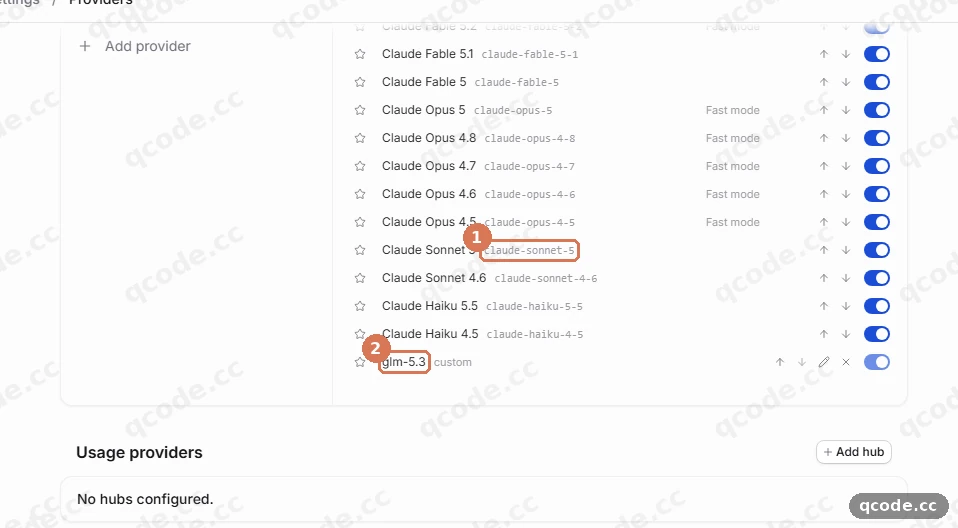
Role mais para baixo até Models. ① os modelos Claude integrados já estão listados e ativados, incluindo Claude Opus 5.5 (claude-opus-5-5), o modelo que este guia recomenda para o trabalho do dia a dia. ② + Add custom model só é necessário para um ID de modelo fora dessa lista — aqui um modelo chinês do QCode, glm-5.3, foi adicionado assim. Adicione um, digite o ID completo e clique em Add.
Travou? “That model is already built in.”
O ID que você digitou é um dos modelos que o T3 Code já traz, então não pode ser adicionado duas vezes. Feche o campo embutido com Cancel e escolha o modelo no seletor do chat; reserve + Add custom model para IDs como glm-5.3, deepseek-v4-pro ou kimi-k3.1-pro.
Se estiver certo, você verá: uma longa lista de modelos Claude com chaves verdes, e qualquer ID personalizado que você adicionou no fim dela com a chave ativada.
Escolha o modelo em uma nova conversa
Feche a janela de configurações com Esc e clique em New thread. ① abra o seletor de modelos no canto inferior direito da caixa de mensagem e digite no campo de busca — ele corresponde aos nomes exibidos, então busque Opus 5.5, não o ID com hífens. ② clique na linha do modelo que traz o nome da sua instância QCode. ③ a pílula abaixo da caixa de mensagem então mostra o modelo que você escolheu.
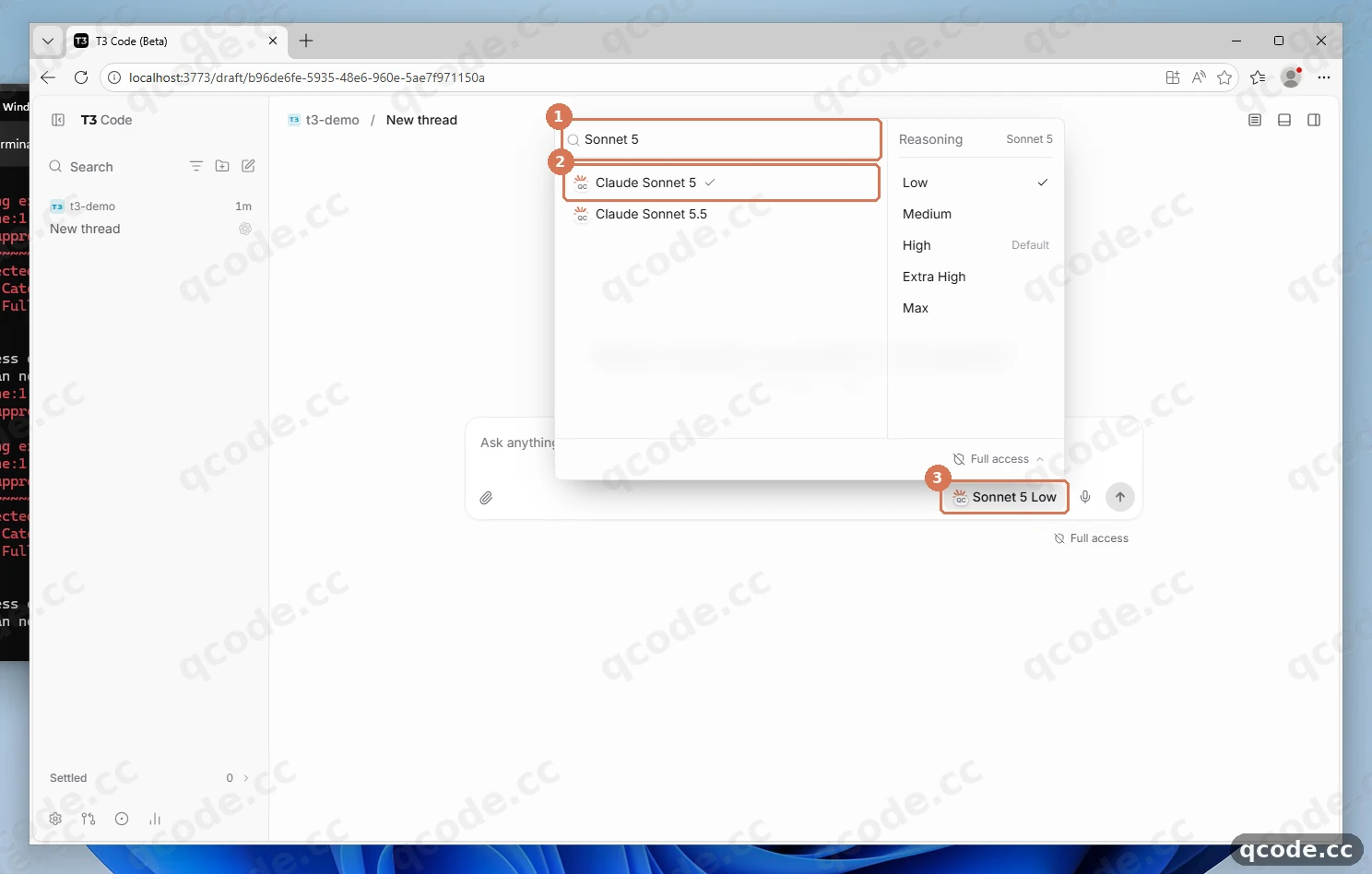
Travou? “No models found”
A busca corresponde aos nomes mostrados na lista, não aos IDs em minúsculas. Busque Opus 5.5 ou Sonnet 5.5 em vez de um slug com hífens. Se a lista estiver curta, a instância QCode ainda não está autenticada — volte ao passo das variáveis.
Se estiver certo, você verá: um visto ao lado da linha do modelo, o selo QCode na trilha esquerda do seletor e a pílula abaixo da caixa de mensagem mostrando o nome do modelo escolhido.
Envie sua primeira mensagem
Clique na caixa de mensagem, digite ping e pressione Enter. ① os ícones no canto superior direito da conversa controlam o painel de detalhes que você fechou antes — você pode ignorá-los aqui. ② a resposta chega alguns segundos depois como um balão na conversa. ③ a pílula abaixo da caixa de mensagem continua nomeando o modelo que respondeu.
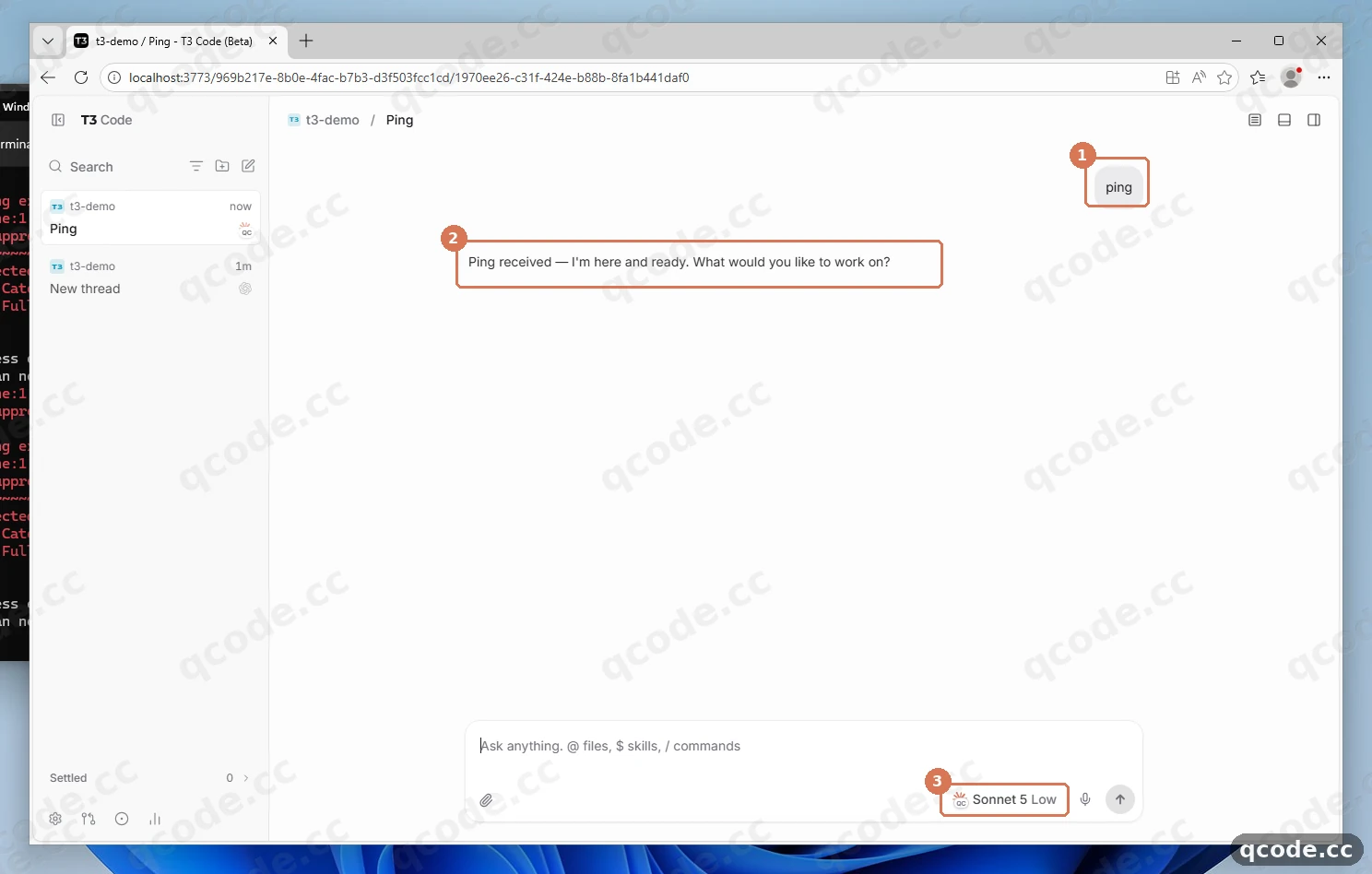
Travou? A resposta nunca chega
Abra Settings > Providers e olhe o cartão QCode. Se ele não disser Authenticated · Custom API endpoint, a chave ou a base URL não foi salva: digite as duas linhas de novo e envie ping outra vez em uma nova conversa. Uma base URL terminando em / ou em /v1/messages também faz toda requisição falhar.
Se estiver certo, você verá: seu ping como uma mensagem sua, um balão de resposta abaixo dele em poucos segundos e nenhuma linha de erro em vermelho na conversa.
Verifique se funciona
Sua configuração está completa quando estas três condições forem verdadeiras:
- Uma nova thread responde a
pingcom uma resposta normal, e a pill do modelo mostra o modelo que você selecionou. - O card
QCodeem Settings > Providers mostraAuthenticated · Custom API endpoint. - A mesma chave responde diretamente no QCode. Execute isto no PowerShell, substituindo a chave:
curl -X POST https://api.qcode.cc/api/v1/messages -H "x-api-key: cr_xxxxxxxx" -H "anthropic-version: 2023-06-01" -H "content-type: application/json" -d '{"model":"claude-opus-5-5","max_tokens":32,"messages":[{"role":"user","content":"ping"}]}'
Uma resposta JSON com um array content significa que a chave e o endereço estão corretos, então qualquer falha restante está dentro do T3 Code. No Windows PowerShell 5.1 mais antigo, curl é um alias para Invoke-WebRequest; escreva curl.exe nesse caso. Você também pode abrir probe.qcode.cc, colar a mesma chave e ver a requisição aparecer com o modelo que você escolheu; essa página está apenas em chinês.
Tudo pronto
Agora você tem uma instância Claude QCode dentro do T3 Code, com a chave armazenada como segredo e o modelo respondendo em uma thread. A partir daqui você pode:
- Endpoints e caminhos de API — os três protocolos e todos os hosts do QCode
- Configuração do Codex — o lado do
config.tomle doauth.jsonda rota GPT - Compatibilidade de ferramentas — qual ferramenta fala qual protocolo
- Compare os planos na página de preços antes de se comprometer com uso de longo prazo
- Volte ao seu Painel para conferir uso e saldo
Erros comuns
| Mensagem de erro | Por quê | O que fazer |
|---|---|---|
Not authenticated |
A instância QCode ainda não tem uma chave utilizável: uma linha ainda está vazia, a chave foi colada com um espaço em uma das pontas, ou a base URL foi salva como segredo oculto |
Abra a instância, digite novamente ANTHROPIC_AUTH_TOKEN com a chave cr_, certifique-se de que ANTHROPIC_BASE_URL mostra https://api.qcode.cc/api em texto simples e clique fora dos campos para salvar |
Stored secret, enter a new value to replace |
O valor foi digitado enquanto o cadeado da linha ainda estava fechado, então o T3 Code o armazenou como sensível e nunca mais o mostra | Clique no cadeado para desbloquear a linha, digite o valor novamente e clique fora do campo; mantenha o cadeado fechado apenas na linha da chave |
No models found |
O seletor busca os nomes de exibição na lista, então um ID de modelo com hífen não corresponde a nada | Limpe o campo e busque pelo nome de exibição, por exemplo Opus 5.5; se a lista em si estiver vazia, a instância não está autenticada |
That model is already built in. |
+ Add custom model foi usado para um ID que o T3 Code já inclui | Clique em Cancel e selecione o modelo no seletor do chat; reserve IDs personalizados para modelos fora da lista integrada |
CodexAppServerSpawnError |
O t3 inicia um servidor de app Codex na inicialização e não há comando codex na máquina |
Instale o Codex CLI e reinicie o t3, ou dispense o banner do Codex; isso não afeta a instância Claude QCode |
Perguntas frequentes
O modelo que quero não está no seletor
Conecte a instância primeiro e depois verifique Models dentro dela. Os modelos Claude são integrados; qualquer outro modelo QCode precisa ser adicionado pelo ID completo com + Add custom model. No chat, busque pelo nome de exibição em vez do ID com hífen.
O que acontece quando minha chave expira?
Depende do que você comprou. Uma chave que veio com um plano pessoal não pode ser renovada — reabra o plano, crie uma nova chave e cole-a na instância QCode. Uma chave de um pacote pré-pago por uso volta a funcionar assim que você compra outro pacote: a mesma chave continua funcionando, então nada muda no T3 Code.
Posso usar modelos GPT no T3 Code?
Não em uma instância Claude. Os modelos Claude são servidos apenas no endpoint Anthropic, então um ID GPT ali é rejeitado. Adicione uma instância Codex em vez disso, como descrito em Instâncias Codex abaixo.
Qual modelo devo usar no dia a dia?
claude-opus-5-5 para modelos Anthropic, gpt-6.2-sol para GPT por meio de uma instância Codex, com claude-haiku-5-5 como opção Claude mais leve. A lista completa do que o QCode serve está em qcode.cc/en/models.
A mesma chave funciona nos outros hosts do QCode?
Sim. Substitua o domínio em ANTHROPIC_BASE_URL por asia.qcode.cc ou us.qcode.cc e mantenha o caminho /api. Os três hosts servem os mesmos modelos e diferem apenas no roteamento de rede.
Como volto a uma configuração Claude Code comum?
Remova as variáveis de ambiente da instância QCode, ou exclua a instância em Settings > Providers. A linha Claude integrada continua funcionando como antes, com sua própria pasta de configuração.
Visão geral
| Item | Detalhes |
|---|---|
| O que é | O T3 Code é uma superfície de controle de agentes com app desktop, app web e app mobile. Ele comanda os agentes que já estão na sua máquina e não é um harness em si |
| Modelos que você pode usar | Claude ✅ por meio de uma instância Claude apontada para o endpoint Anthropic (claude-opus-5-5, claude-haiku-5-5) · Modelos chineses (GLM / Kimi / DeepSeek / Qwen) também são servidos nesse endpoint, veja Endpoints e caminhos de API · GPT ✅ apenas por meio de uma instância Codex (gpt-6.2-sol) · Gemini ❌ (o QCode não oferece a série Gemini) |
| Protocolo e base URL | Anthropic: https://api.qcode.cc/api |
| Onde configurar | Settings > Providers → sua instância Claude QCode → Environment → Variables |
| Documentação oficial | Guia do provedor Claude do T3 Code · Perguntas frequentes |
Qual protocolo
O T3 Code não chama uma API de modelo por conta própria. Nas perguntas frequentes oficiais: "T3 Code uses those harnesses. It is not a harness, and it does not work without one." Para Claude, o harness é o Claude Code, então o QCode é conectado da mesma forma que para o próprio Claude Code: uma base URL do Anthropic Messages mais uma chave QCode.
As mesmas perguntas frequentes confirmam que você pode usar uma chave de API ou um roteador em vez de uma assinatura: adicione outra instância de provedor em Settings e dê a ela suas próprias chaves e endpoint. Sua configuração existente permanece intacta — que é exatamente o que a instância QCode acima faz.
| Você quer | Use no T3 Code | ANTHROPIC_BASE_URL do QCode |
|---|---|---|
Claude (claude-opus-5-5, claude-haiku-5-5 …) |
Uma instância Claude com seu próprio Environment → Variables | https://api.qcode.cc/api |
Codex / GPT (gpt-6.2-sol) |
Uma instância Codex, veja Instâncias Codex abaixo | não se aplica |
Os modelos Claude só funcionam no protocolo Anthropic, então a base URL termina em /api; o Claude Code acrescenta /v1/messages por conta própria. Não adicione uma / no final, e não adicione /v1/messages você mesmo. A tabela completa de protocolos está em Endpoints e caminhos de API.
A mesma chave funciona nos outros dois hosts de acesso do QCode — asia.qcode.cc e us.qcode.cc. Troque o domínio em ANTHROPIC_BASE_URL e mantenha o caminho /api; os três servem os mesmos modelos e diferem apenas no roteamento de rede.
Comandos de instalação para cada plataforma
O runtime de linha de comando é um comando por plataforma, e o app desktop está na página de releases:
| Plataforma | Instalação |
|---|---|
| Windows (PowerShell) | irm https://t3.codes/install.ps1 canalizado para iex, como mostrado acima |
| Windows (winget) | winget install T3Tools.T3Code |
| macOS | brew install --cask t3-code |
| Debian, Ubuntu | sudo apt install ./T3-Code-*.deb |
| Arch Linux | yay -S t3code-bin |
No macOS e no Linux, a rota por script é curl -fsSL https://t3.codes/install.sh | sh. Execute t3 para iniciar o servidor e abrir o app web local; npx t3@latest o executa uma vez sem instalar. Não há executável t3 para Macs Intel — use o app desktop nesse caso.
Instâncias Codex
Uma instância Codex é como os modelos GPT chegam ao QCode, já que o endpoint Anthropic não os serve. O guia Codex do T3 Code cobre entrar com ChatGPT ou com um login existente do Codex CLI, e uma instância que usa o Codex instalado lê o config.toml do seu CODEX_HOME.
Então configure o Codex para o QCode primeiro, como descrito no guia do Codex: o provedor qcode em ~/.codex/config.toml e sua chave como OPENAI_API_KEY em ~/.codex/auth.json. Depois, em Settings > Providers, adicione uma instância Codex, escolha Configure manually e conclua o assistente, apontando CODEX_HOME path para a pasta que contém esses dois arquivos (por exemplo ~/.codex). Selecione essa instância, e um modelo como gpt-6.2-sol, no seletor de modelos da thread.
A conexão com o ChatGPT feita dentro do T3 Code é diferente: o T3 Code define seu próprio provedor para ela e remove OPENAI_BASE_URL, então as configurações do QCode não se aplicam a essa conexão.
Configuração avançada
- Variáveis pertencem a Environment → Variables, não a Launch arguments. Uma variável digitada em Launch arguments parece salva, mas nunca chega ao agente.
- Valores sensíveis são armazenados separadamente e nunca são retornados ao app, então uma linha de chave só mostra
Stored secret, enter a new value to replacedepois de salva. Para alterar a chave, digite um novo valor nessa linha. - Variáveis
ANTHROPIC_DEFAULT_*_MODELmapeiam aliases do Claude Code, comosonnetouhaiku; elas não substituem o modelo que você seleciona no T3 Code. Escolha o modelo real no seletor do chat. - Modelos personalizados podem oferecer menos controles que os integrados — menos opções de esforço de raciocínio, thinking ou contexto.
- Uma pasta de configuração dedicada mantém tudo separado.
~/.claude_qcodetem seu próprio.claude.json,backups/esessions/, então a instância do QCode nunca se mistura com um login pessoal da Anthropic. - Configurações de idioma e exibição ficam em Settings > General > Display;
System defaultsegue o idioma do seu navegador ou do Windows.
Limitações conhecidas
- O T3 Code se descreve como software inicial: "We are very very early in this project. Expect bugs." Nomes de campos e layouts de tela podem mudar entre lançamentos, então confira o número da versão antes de comparar sua tela com estas capturas de tela.
- A configuração de roteador aqui é escrita para instâncias Claude; modelos GPT passam por uma instância Codex.
- Em uma conexão remota, o T3 Code usa a configuração do Claude no servidor conectado, então a instância precisa ser configurada na máquina que executa o agente.
- Modelos Claude são servidos apenas no endpoint da Anthropic. Selecionar um modelo GPT dentro da instância Claude
QCodetermina em uma requisição rejeitada.
Documentação relacionada
- Endpoints e caminhos de API — tabela de protocolo × família de modelos
- Compatibilidade de ferramentas — quais ferramentas falam qual protocolo
- Codex CLI —
config.tomlpara o QCode - DeepSeek Harness (dsh) — um harness de agente com um formulário de API de modelo personalizado
Comece a usar o QCode
Uma chave de API para Claude Code, Codex e mais — cobrança por token, preços por modelo em qcode.cc/models