T3 Code con QCode en Windows 11 y macOS: conecta Claude paso a paso (10 capturas de pantalla)
Agrega QCode a T3 Code en Windows 11 y macOS en 10 capturas de pantalla: instala el CLI, agrega una instancia de proveedor Claude, completa las variables de entorno y obtén una respuesta real.
¿Necesitas una clave de API? Crear cuenta →Endpoints y Base URLs →
En esta página
- Descarga e instala T3 Code
- Verifica que Claude Code esté instalado
- Instala T3 Code
- Inicia T3 Code
- Abre Settings y luego Providers
- Elige Claude en el asistente de Add provider
- Nombra la instancia y define su carpeta de configuración
- Completa las tres variables de entorno
- Revisa la lista de modelos
- Elige el modelo en un hilo nuevo
- Envía tu primer mensaje
- Verifica que funciona
- Errores comunes
- Preguntas frecuentes
- De un vistazo
- Qué protocolo
- Comandos de instalación para cada plataforma
- Instancias de Codex
- Configuración avanzada
- Limitaciones conocidas
- Documentación relacionada
Respuesta corta: En T3 Code, abre Settings > Providers, agrega una instancia de Claude llamada QCode y luego completa su Environment → Variables con la Base URL de QCode y tu clave.
| Elemento | Qué completar |
|---|---|
Base URL (ANTHROPIC_BASE_URL) |
https://api.qcode.cc/api |
Clave (ANTHROPIC_AUTH_TOKEN) |
cr_xxxxxxxx |
Variable vacía (ANTHROPIC_API_KEY) |
(empty) |
Carpeta de configuración de Claude (CLAUDE_CONFIG_DIR path) |
~/.claude_qcode |
| Modelo Claude recomendado | claude-opus-5-5 |
Verificado el 2026-11-22 · T3 Code 0.1.11 · Windows 11
Sigue las 10 capturas de pantalla a continuación en una PC con Windows o en una Mac y terminarás con un modelo Claude impulsado por QCode respondiendo dentro de T3 Code. T3 Code no llama a una API de modelos por su cuenta: controla los agentes que ya están en tu máquina, así que primero se instala Claude Code y luego se lo apunta a QCode mediante una instancia de proveedor propia.
¿Estás en una Mac? Sigue los mismos pasos. Las capturas de pantalla se tomaron en Windows 11, y T3 Code en macOS tiene las mismas pantallas y ajustes. Descarga la versión para macOS desde la misma página oficial, presiona ⌘ Cmd donde un paso diga Ctrl y busca los menús de la app en la barra de menús en la parte superior de la pantalla.
Antes de la primera captura de pantalla, verifica que tengas esto:
- Una PC con Windows 10 u 11 o una Mac, de 64 bits, que pueda abrir sitios web y ejecutar PowerShell
- Claude Code ya instalado, porque T3 Code solo controla los agentes que encuentra en la máquina (el paso 1 muestra cómo verificarlo)
- Una clave de API de QCode copiada desde tu panel (
cr_xxxxxxxx); este es el único elemento que no puedes omitir. ¿Aún no tienes cuenta? Primero regístrate, elige un plan en la página de precios y luego crea la clave en tu Panel. - Unos 600 MB de espacio libre en disco: el runtime del CLI de T3 Code más Claude Code
- Una ventana de terminal que puedas mantener abierta mientras trabajas, ya que T3 Code sigue ejecutándose en ella
Descarga e instala T3 Code
T3 Code para Windows viene como un runtime de línea de comandos que se instala con un script de PowerShell de una línea, o como un instalador de escritorio. Las capturas de pantalla usan la ruta de línea de comandos, que no necesita permisos de administrador y no muestra ningún aviso de seguridad. Elige la pestaña que corresponda a tu ubicación:
Other regions
Abre t3.codes y usa el comando para Windows. En PowerShell:
irm https://t3.codes/install.ps1 | iex
O instala mediante winget, que toma la misma compilación del lanzamiento:
winget install T3Tools.T3Code
El instalador de escritorio también está en la página de lanzamientos github.com/pingdotgg/t3code/releases/tag/v0.1.11: T3-Code-0.1.11-x64.exe para PC comunes con Intel y AMD, T3-Code-0.1.11-arm64.exe para Windows en ARM.
Mainland China
El script del instalador en sí es pequeño, pero el runtime de 162 MB se descarga desde GitHub, que puede ser lento o inaccesible por un tiempo desde China continental. Si el script se queda atascado en Downloading, detenlo con Ctrl+C, espera unos minutos y ejecuta el mismo comando de nuevo.
Para Claude Code, la ruta de npm suele ser la más fácil allí, porque el registro de npm tiene un espejo:
npm config set registry https://registry.npmmirror.com
npm install -g @anthropic-ai/claude-code
El instalador propio de Claude Code descarga su binario desde los servidores de Anthropic, así que puede fallar incluso cuando npm funciona. Si no pasa nada, inténtalo de nuevo en otra red, o usa el instalador de escritorio T3-Code-0.1.11-x64.exe de la página de lanzamientos github.com/pingdotgg/t3code/releases/tag/v0.1.11 cuando la página finalmente cargue.
Claude Code tiene tres formas de instalación; cualquiera de ellas es suficiente para esta guía:
npm install -g @anthropic-ai/claude-code   # needs Node.js first
irm https://claude.ai/install.ps1 | iex    # native installer, no admin rights
winget install Anthropic.ClaudeCode        # winget route
La ruta de npm necesita Node.js: instálalo desde nodejs.org/en/download, o ejecuta winget install OpenJS.NodeJS, luego cierra y vuelve a abrir PowerShell para que se encuentren los nuevos node y npm.
Verifica que Claude Code esté instalado
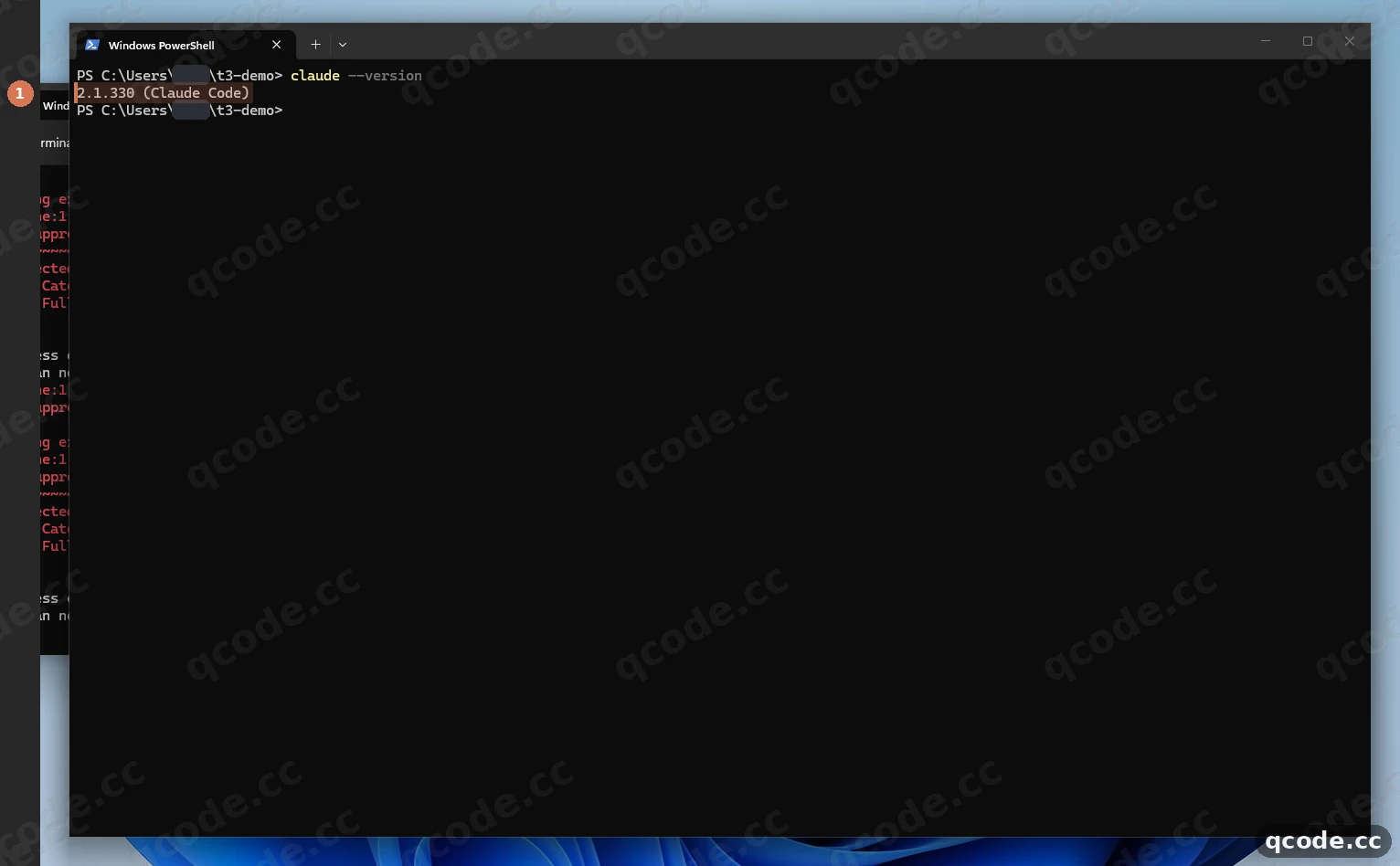
Presiona Win, escribe PowerShell y abre Windows PowerShell. Ejecuta claude --version y observa la respuesta: ① la línea de versión que aparece, por ejemplo 2.1.330 (Claude Code), es el agente que T3 Code controlará.
¿Atascado? PowerShell dice que claude no se reconoce
Claude Code no está instalado, o esta ventana se abrió antes de la instalación y todavía tiene el PATH antiguo. Instálalo con uno de los comandos de arriba, cierra PowerShell, abre una nueva ventana y ejecuta claude --version de nuevo.
Si lo hiciste bien verás: una línea debajo del comando con un número de versión y (Claude Code) después, y ningún texto de error en rojo.
Instala T3 Code
Quédate en la misma ventana de PowerShell y ejecuta:
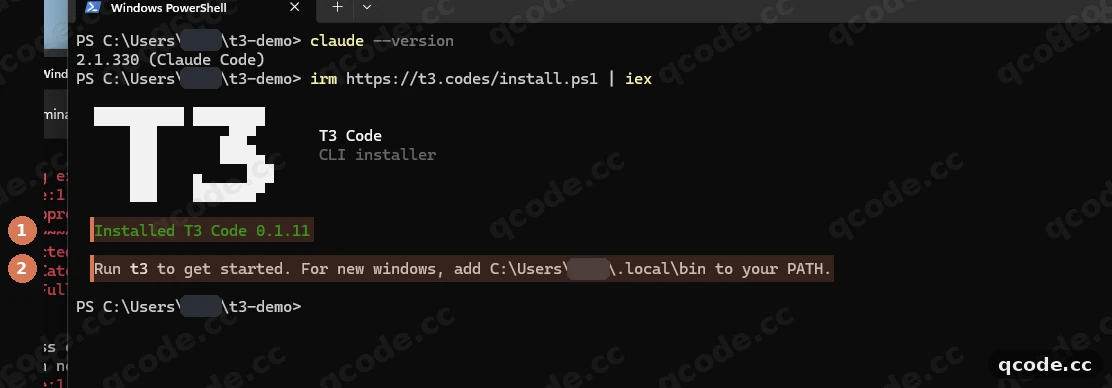
irm https://t3.codes/install.ps1 | iex
① la línea Installed T3 Code 0.1.11 marca el final de la descarga y la descompresión. ② justo debajo, Run t3 to get started es el comando que necesitas a continuación; el resto de esa línea te indica cómo mantener t3 accesible en ventanas futuras.
¿Atascado? La descarga se detiene a la mitad
El runtime pesa unos 162 MB y viene de GitHub; la velocidad depende de tu red. Presiona Ctrl+C, espera un minuto y ejecuta el mismo comando de nuevo. winget install T3Tools.T3Code instala la misma versión si el script sigue fallando.
Si lo hiciste bien verás: Installed T3 Code 0.1.11, luego la línea Run t3 to get started, con el prompt de PowerShell de vuelta debajo.
Inicia T3 Code
Ejecuta un comando en esa misma ventana:
t3
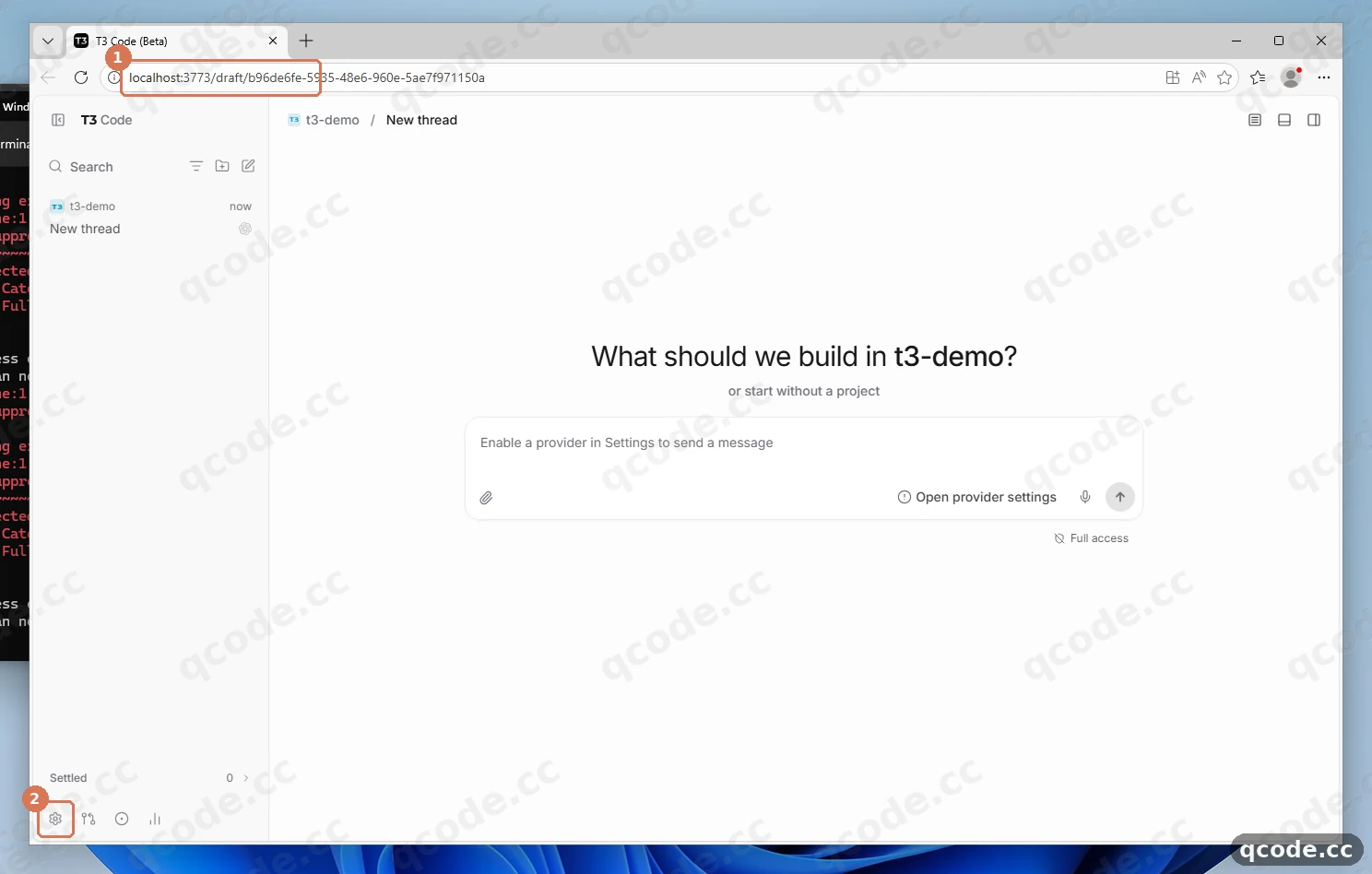
① la barra de direcciones de la ventana del navegador que se abre sola dice localhost:3773 — esa es la app web de T3 Code ejecutándose en tu propia PC. ② el ícono de engranaje en la esquina inferior izquierda es donde está cada ajuste del resto de esta guía.
¿Atascado? No se abre ninguna ventana del navegador
No toques la ventana de PowerShell — cerrarla detiene T3 Code. Abre un navegador tú mismo y ve a http://localhost:3773. Si la página te pide emparejar, inicia t3 de nuevo y usa el enlace pair#token=... que imprime, o pega el token que muestra.
Si lo hiciste bien verás: una pestaña del navegador con la app de T3 Code, la URL localhost:3773 y un ícono de engranaje en la parte inferior izquierda. La ventana de PowerShell sigue ejecutándose en segundo plano e imprime una línea Listening on.
Abre Settings y luego Providers
Haz clic en el ícono de engranaje y luego en Providers en la barra lateral de ajustes. ① Providers es la página que lista cada agente que T3 Code puede controlar. ② la fila que ya está ahí — Claude v2.1.330 — es el Claude Code que verificaste en el paso 1, encontrado automáticamente. ③ + Add provider en la parte inferior de la lista inicia una nueva instancia, que es lo que le da a QCode su propio endpoint y clave.
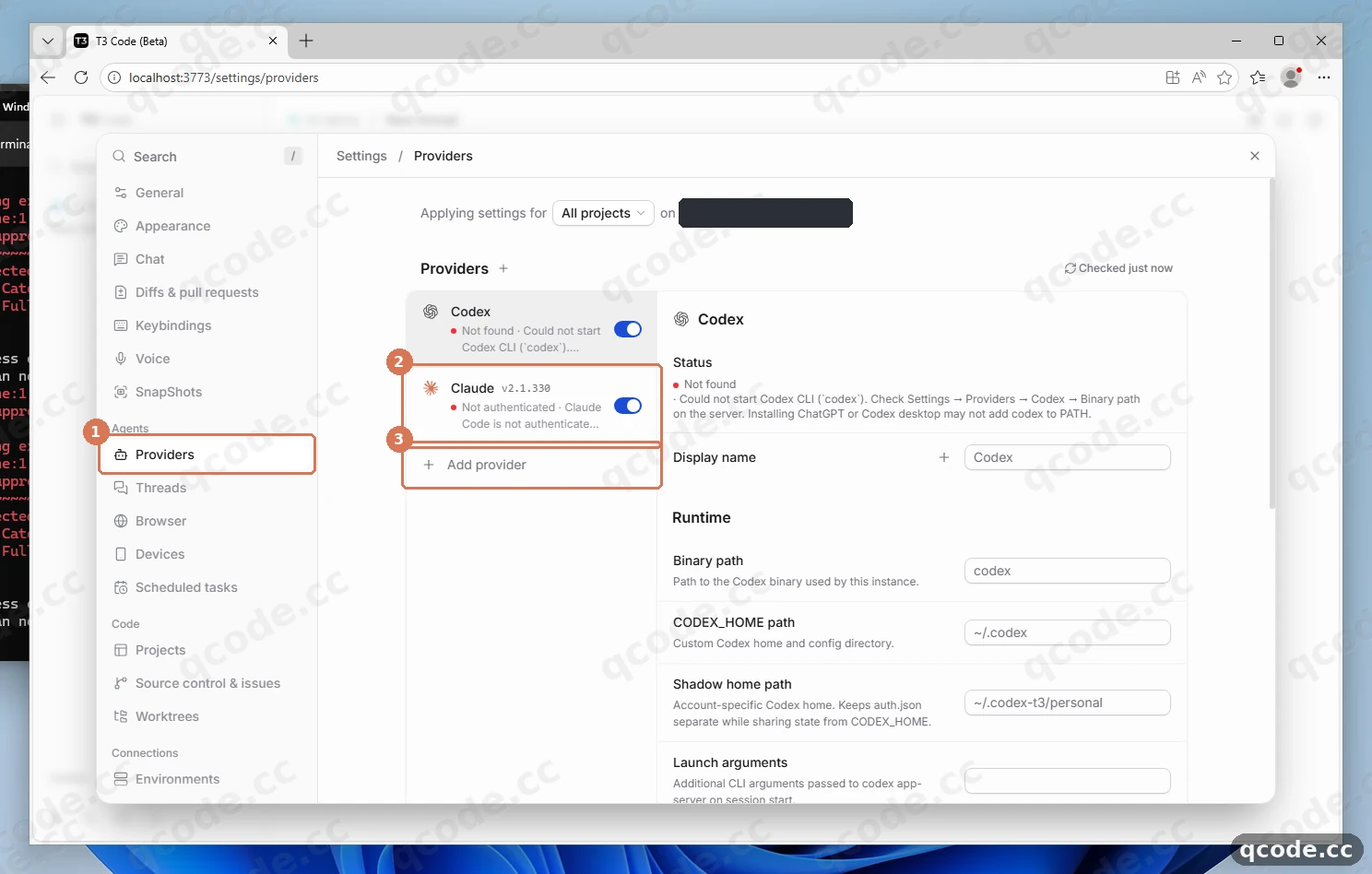
Si lo hiciste bien verás: una página Providers con una fila Claude detectada que muestra su versión, y un botón + Add provider en el que puedes hacer clic.
Elige Claude en el asistente de Add provider
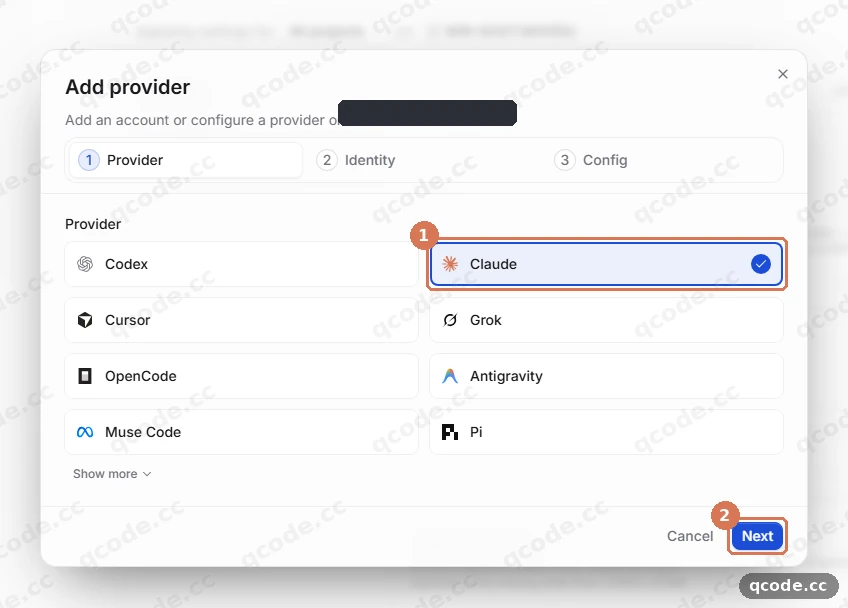
+ Add provider abre un asistente breve. El paso 1 es Provider: ① elige el mosaico Claude en la cuadrícula, lo que convierte el botón principal en Next. ② haz clic en Next para continuar.
¿Atascado? No hay mosaico de Claude
Una compilación muy antigua solo conoce Codex. Actualiza T3 Code a 0.1.11 con el comando del instalador de la sección de descarga, detén t3 con Ctrl+C, inícialo de nuevo y vuelve a abrir Settings > Providers.
Si lo hiciste bien verás: el mosaico Claude resaltado y el botón en la parte inferior derecha que dice Next en lugar de estar deshabilitado.
Nombra la instancia y define su carpeta de configuración
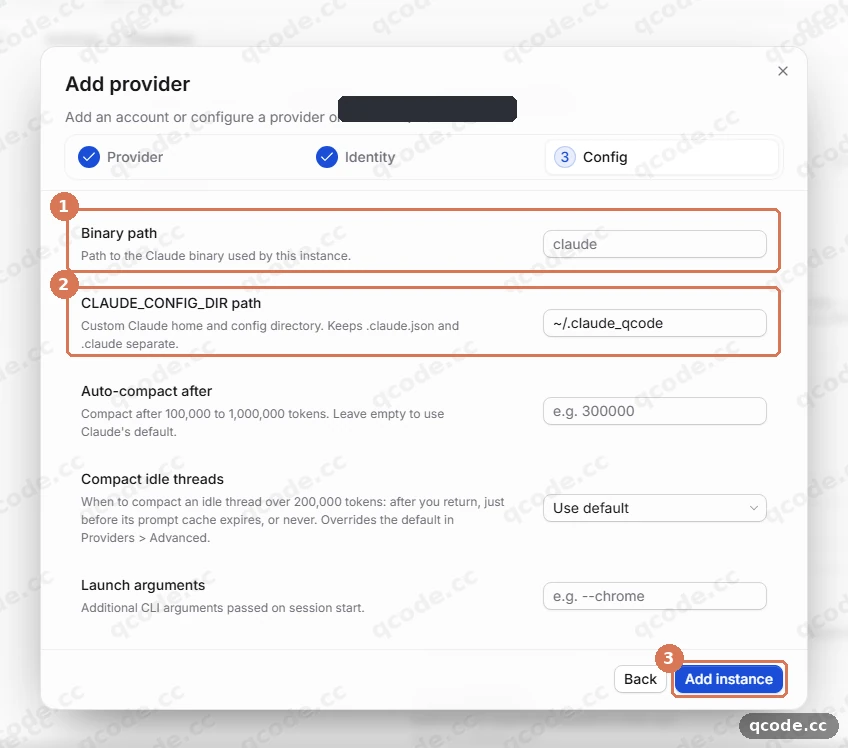
El paso 2 del asistente es Identity: escribe QCode en Label para que la instancia sea fácil de distinguir de la fila Claude integrada, y luego haz clic en Next. El paso 3 es Config, que se muestra aquí: ① deja Binary path como claude. ② pon ~/.claude_qcode en CLAUDE_CONFIG_DIR path — T3 Code expande ~ a tu carpeta de usuario, así que esto sigue siendo una carpeta de configuración separada donde puede vivir la clave de QCode. ③ haz clic en Add instance para terminar.
¿Atascado? “Authentication errors” aunque la clave es correcta
Eso pasa cuando la carpeta de configuración que reutilizaste todavía tiene un inicio de sesión de Anthropic en caché, que prevalece sobre la clave de QCode. Ejecuta /logout en una sesión de Claude Code que use la misma carpeta, o simplemente dale a la instancia una carpeta nueva como ~/.claude_qcode como arriba.
Si lo hiciste bien verás: el asistente se cierra y aparece una segunda fila llamada QCode en la lista de proveedores, junto a la fila Claude integrada. Su estado aún no está autenticado — el siguiente paso lo resuelve.
Completa las tres variables de entorno
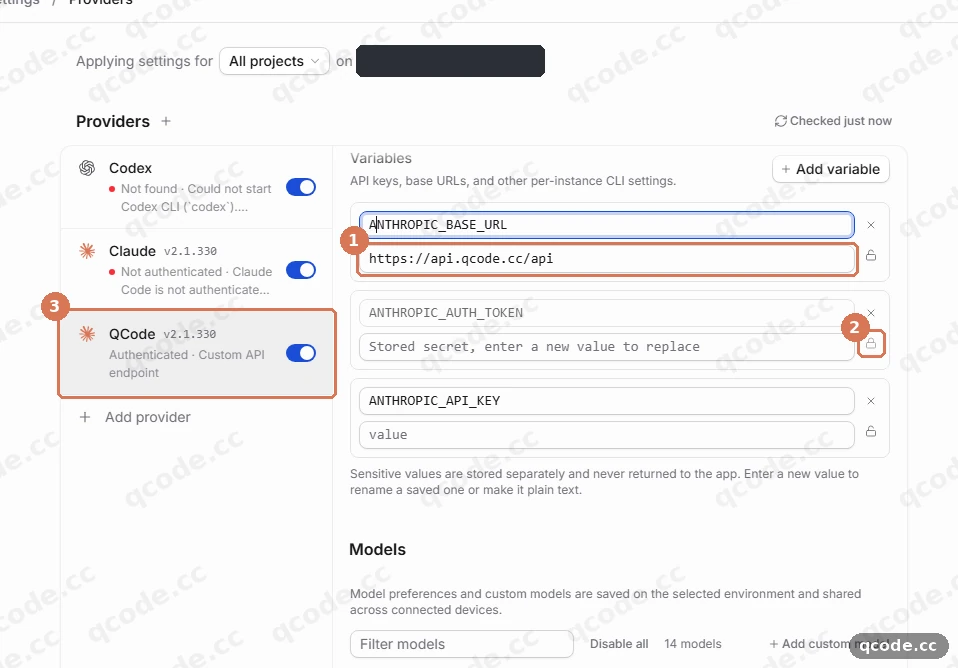
Abre la instancia QCode y desplázate hasta Environment → Variables. Haz clic en + Add variable tres veces y completa las filas así:
| Nombre | Valor | Candado |
|---|---|---|
ANTHROPIC_BASE_URL |
https://api.qcode.cc/api |
desbloqueado |
ANTHROPIC_AUTH_TOKEN |
tu clave cr_ |
bloqueado |
ANTHROPIC_API_KEY |
déjalo vacío | desbloqueado |
① el campo de valor de la primera fila muestra la dirección de QCode como texto plano, porque desbloqueaste su candado antes de escribir. ② el candado cerrado en la fila ANTHROPIC_AUTH_TOKEN mantiene tu clave guardada como secreto, así que el campo solo muestra Stored secret, enter a new value to replace. ③ una vez que las tres filas están puestas, la tarjeta de la instancia a la izquierda cambia a Authenticated · Custom API endpoint. No hay botón Save: haz clic en un espacio vacío y T3 Code guarda.
¿Necesitas una clave de API?
Si aún no tienes una cuenta de QCode, primero regístrate. Si un plan mensual no te conviene, compra un paquete en la página de pago por uso y luego crea la clave en tu Panel. Copia la cadena que empieza con cr_. Puedes pagar con tarjeta de crédito o débito (Visa / Mastercard) — consulta Métodos de pago.
¿Atascado? La base URL se convirtió en “Stored secret”
Cada fila de variable nueva llega con su candado cerrado, lo que marca el valor como sensible. Haz clic en el candado para abrirlo antes de escribir cualquier cosa en la base URL o en la fila vacía ANTHROPIC_API_KEY; una fila que ya muestra Stored secret, enter a new value to replace necesita que escribas el valor de nuevo después de desbloquearla. Deja el candado cerrado solo en la fila de la clave.
Si lo hiciste bien verás: la base URL legible por completo, un candado cerrado en la fila de la clave, tres filas de variables sin texto en rojo y la tarjeta de la instancia que dice Authenticated · Custom API endpoint.
Revisa la lista de modelos
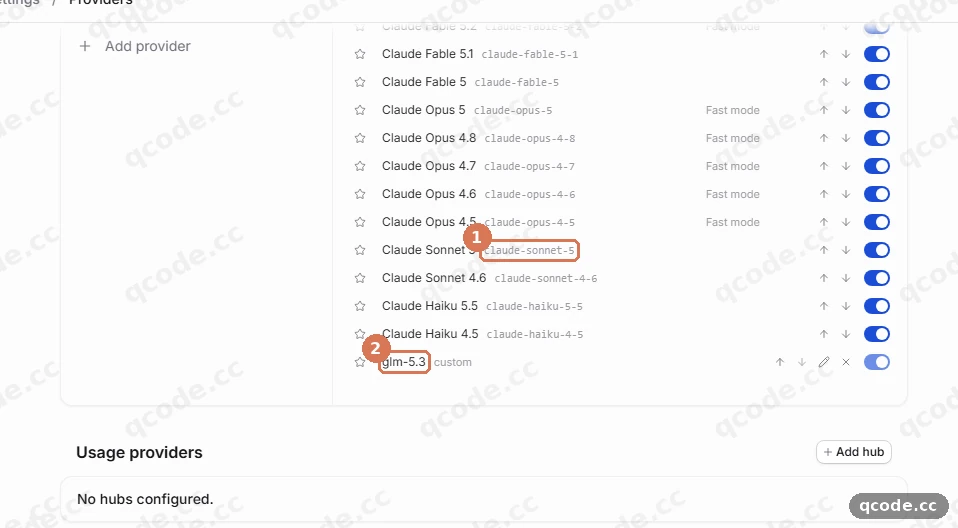
Desplázate más abajo hasta Models. ① los modelos Claude integrados ya están listados y activados, incluido Claude Opus 5.5 (claude-opus-5-5), el modelo que esta guía recomienda para el trabajo diario. ② + Add custom model solo es necesario para un ID de modelo fuera de esa lista — aquí se agregó así un modelo chino de QCode, glm-5.3. Agrega uno, escribe el ID completo y haz clic en Add.
¿Atascado? “That model is already built in.”
El ID que escribiste es uno de los modelos que T3 Code incluye, así que no se puede agregar dos veces. Cierra el campo en línea con Cancel y elige el modelo en el selector del chat; reserva + Add custom model para IDs como glm-5.3, deepseek-v4-pro o kimi-k3.1-pro.
Si lo hiciste bien verás: una lista larga de modelos Claude con interruptores verdes, y cualquier ID personalizado que hayas agregado al final de ella con su interruptor activado.
Elige el modelo en un hilo nuevo
Cierra la ventana de ajustes con Esc y haz clic en New thread. ① abre el selector de modelos en la parte inferior derecha del cuadro de mensaje y escribe en su campo de búsqueda — coincide con los nombres visibles, así que busca Opus 5.5, no el ID con guiones. ② haz clic en la fila del modelo que lleva el nombre de tu instancia QCode. ③ la píldora debajo del cuadro de mensaje muestra entonces el modelo que elegiste.
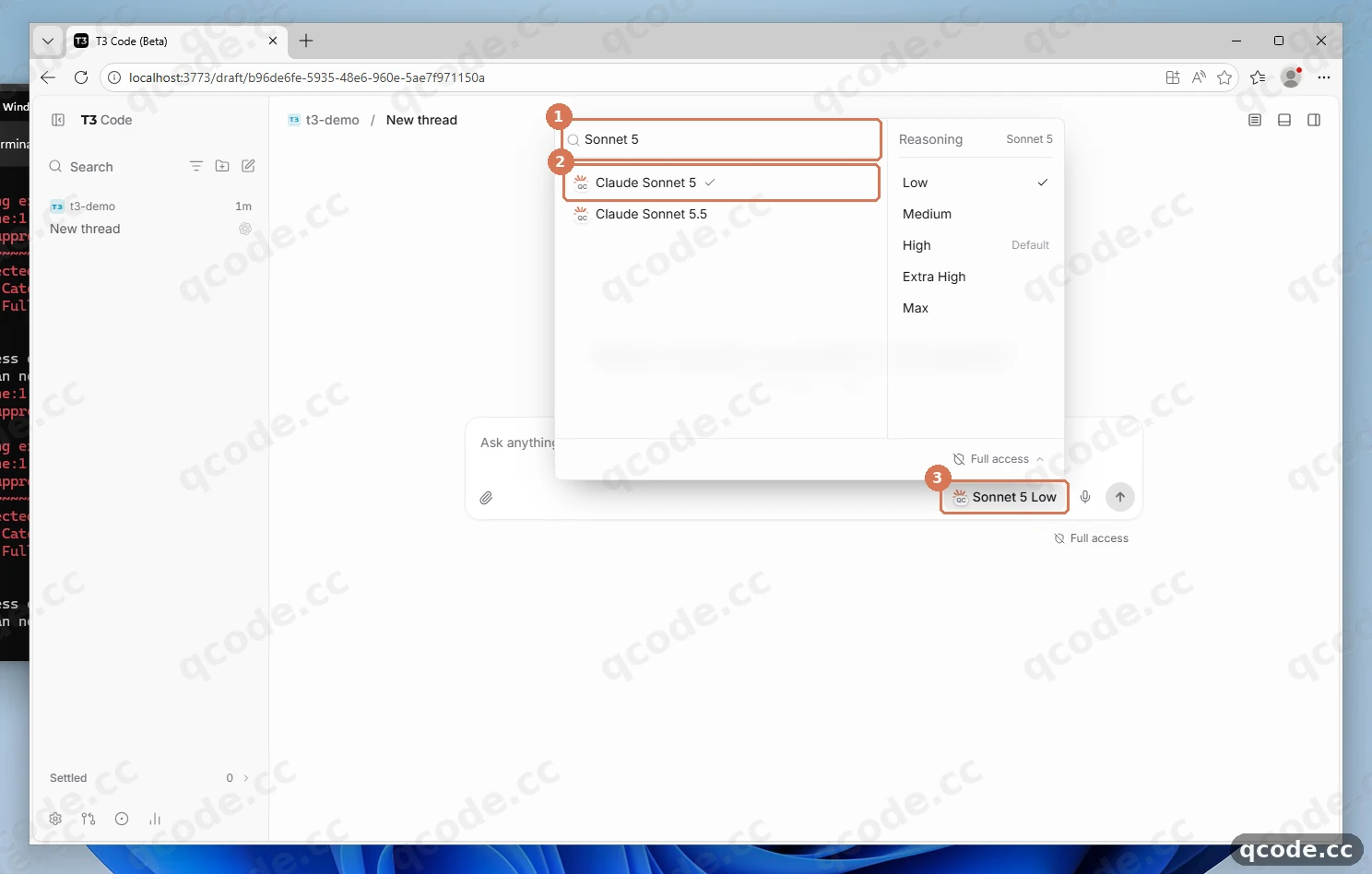
¿Atascado? “No models found”
La búsqueda coincide con los nombres que se muestran en la lista, no con los IDs en minúsculas. Busca Opus 5.5 o Sonnet 5.5 en lugar de un slug con guiones. Si la lista es corta, la instancia QCode aún no está autenticada — vuelve al paso de las variables.
Si lo hiciste bien verás: una marca junto a la fila del modelo, la insignia QCode en el riel izquierdo del selector y la píldora debajo del cuadro de mensaje que muestra el nombre del modelo elegido.
Envía tu primer mensaje
Haz clic en el cuadro de mensaje, escribe ping y presiona Enter. ① los íconos en la parte superior derecha del hilo controlan el panel de detalles que cerraste antes — puedes ignorarlos aquí. ② la respuesta llega unos segundos después como una burbuja en el hilo. ③ la píldora debajo del cuadro de mensaje sigue nombrando el modelo que respondió.
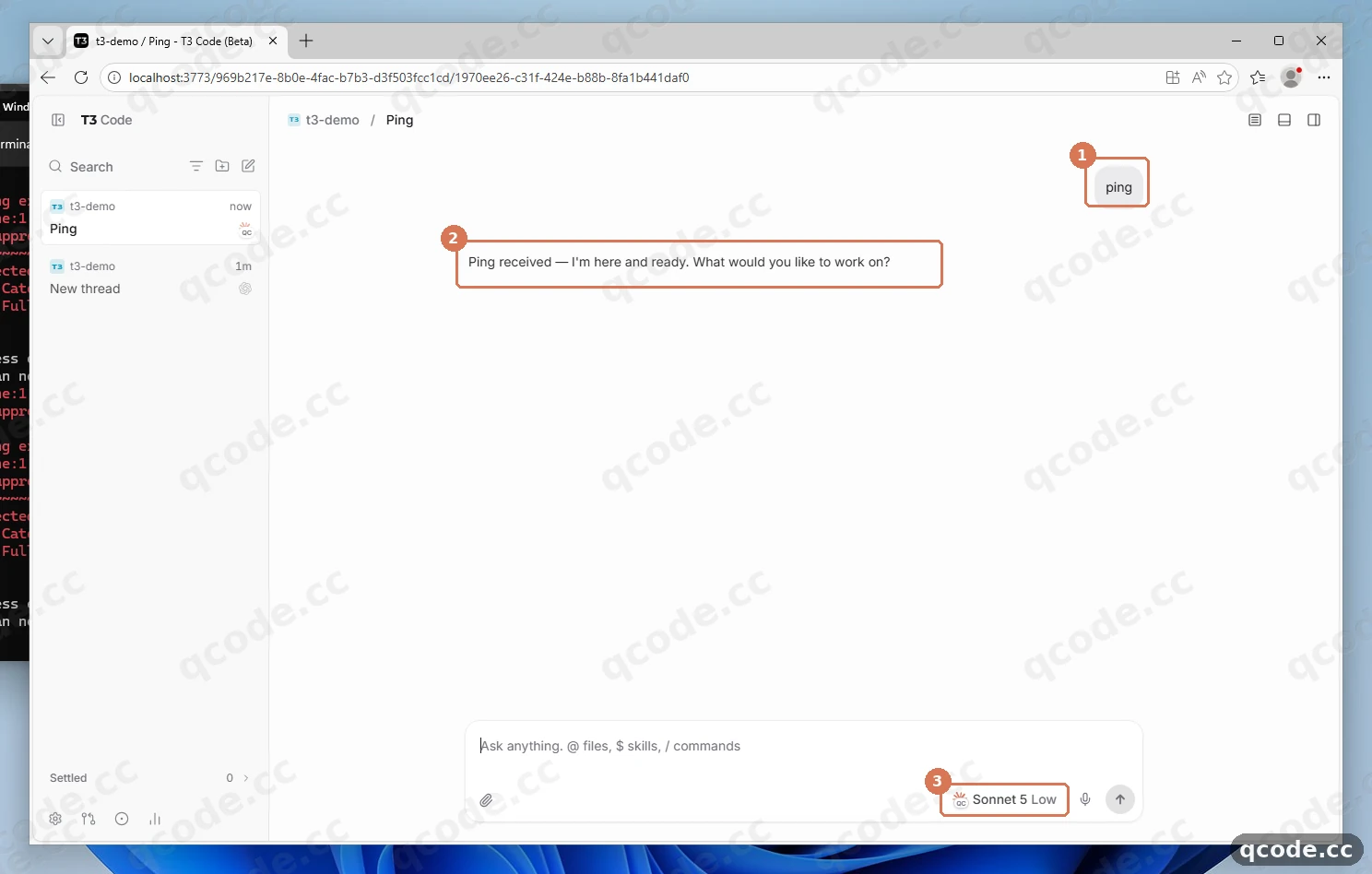
¿Atascado? La respuesta nunca llega
Abre Settings > Providers y mira la tarjeta QCode. Si no dice Authenticated · Custom API endpoint, la clave o la base URL no están guardadas: vuelve a escribir ambas filas y luego envía ping de nuevo en un hilo nuevo. Una base URL que termina en / o en /v1/messages también hace que cada solicitud falle.
Si lo hiciste bien verás: tu ping como mensaje tuyo, una burbuja de respuesta debajo en unos segundos y ninguna línea de error en rojo en el hilo.
Verifica que funciona
Tu configuración está completa cuando se cumplen estas tres condiciones:
- Un hilo nuevo responde a
pingcon una respuesta normal, y la píldora del modelo indica el modelo que seleccionaste. - La tarjeta
QCodeen Settings > Providers muestraAuthenticated · Custom API endpoint. - La misma clave responde directamente en QCode. Ejecuta esto en PowerShell, reemplazando la clave:
curl -X POST https://api.qcode.cc/api/v1/messages -H "x-api-key: cr_xxxxxxxx" -H "anthropic-version: 2023-06-01" -H "content-type: application/json" -d '{"model":"claude-opus-5-5","max_tokens":32,"messages":[{"role":"user","content":"ping"}]}'
Una respuesta JSON con un arreglo content significa que tanto la clave como la dirección son correctas, así que cualquier falla restante está dentro de T3 Code. En el antiguo Windows PowerShell 5.1, curl es un alias de Invoke-WebRequest; ahí escribe curl.exe en su lugar. También puedes abrir probe.qcode.cc, pegar la misma clave y ver cómo aparece la solicitud con el modelo que elegiste; esa página está solo en chino.
Todo listo
Ahora tienes una instancia de Claude QCode dentro de T3 Code, con la clave guardada como secreto y el modelo respondiendo en un hilo. Desde aquí puedes:
- Endpoints y rutas de API — los tres protocolos y cada host de QCode
- Configuración de Codex — el lado de
config.tomlyauth.jsonde la ruta GPT - Compatibilidad de herramientas — qué herramienta habla qué protocolo
- Compara los planes en la página de precios antes de comprometerte con un uso a largo plazo
- Vuelve a tu Panel para revisar el uso y el saldo
Errores comunes
| Mensaje de error | Por qué | Qué hacer |
|---|---|---|
Not authenticated |
La instancia QCode aún no tiene una clave utilizable: una fila sigue vacía, la clave se pegó con un espacio en un extremo, o la Base URL se guardó como un secreto oculto |
Abre la instancia, vuelve a escribir ANTHROPIC_AUTH_TOKEN con la clave cr_, asegúrate de que ANTHROPIC_BASE_URL muestre https://api.qcode.cc/api en texto plano y luego haz clic fuera de los campos para guardar |
Stored secret, enter a new value to replace |
El valor se escribió mientras el candado de la fila seguía cerrado, así que T3 Code lo guardó como sensible y nunca lo vuelve a mostrar | Haz clic en el candado para desbloquear la fila, vuelve a escribir el valor y haz clic fuera del campo; mantén el candado cerrado solo en la fila de la clave |
No models found |
El selector busca en los nombres visibles de la lista, así que un ID de modelo con guiones no coincide con nada | Limpia el campo y busca el nombre visible, por ejemplo Opus 5.5; si la lista en sí está vacía, la instancia no está autenticada |
That model is already built in. |
Se usó + Add custom model para un ID que T3 Code ya incluye de fábrica | Presiona Cancel y selecciona el modelo en el selector del chat; reserva los IDs personalizados para modelos fuera de la lista integrada |
CodexAppServerSpawnError |
t3 inicia un servidor de aplicaciones de Codex al arrancar y no hay ningún comando codex en la máquina |
Instala Codex CLI y reinicia t3, o descarta el aviso de Codex; no afecta a la instancia de Claude QCode |
Preguntas frecuentes
El modelo que quiero no está en el selector
Conecta primero la instancia y luego revisa Models dentro de ella. Los modelos Claude están integrados; cualquier otro modelo de QCode debe agregarse con su ID completo mediante + Add custom model. En el chat, busca el nombre visible en lugar del ID con guiones.
¿Qué pasa cuando vence mi clave?
Depende de lo que compraste. Una clave que vino con un plan personal no se puede renovar: vuelve a abrir el plan, crea una clave nueva y pégala en la instancia QCode. Una clave de un paquete de pago por uso vuelve a funcionar en cuanto compras otro paquete: la misma clave sigue funcionando, así que nada cambia en T3 Code.
¿Puedo usar modelos GPT en T3 Code?
No en una instancia de Claude. Los modelos Claude se sirven solo en el endpoint de Anthropic, así que un ID de GPT ahí se rechaza. En su lugar, agrega una instancia de Codex, como se describe en Instancias de Codex más abajo.
¿Qué modelo debería usar en el día a día?
claude-opus-5-5 para modelos de Anthropic, gpt-6.2-sol para GPT mediante una instancia de Codex, con claude-haiku-5-5 como opción Claude más ligera. La lista completa de lo que sirve QCode está en qcode.cc/en/models.
¿La misma clave funciona en los otros hosts de QCode?
Sí. Reemplaza el dominio en ANTHROPIC_BASE_URL por asia.qcode.cc o us.qcode.cc y conserva la ruta /api. Los tres hosts sirven los mismos modelos y solo difieren en el enrutamiento de red.
¿Cómo vuelvo a una configuración simple de Claude Code?
Elimina las variables de entorno de la instancia QCode, o borra la instancia en Settings > Providers. La fila integrada Claude sigue funcionando como antes, con su propia carpeta de configuración.
De un vistazo
| Elemento | Detalles |
|---|---|
| Qué es | T3 Code es una superficie de control de agentes con una app de escritorio, una app web y una app móvil. Controla los agentes que ya están en tu máquina y no es un harness en sí mismo |
| Modelos que puedes usar | Claude ✅ mediante una instancia de Claude apuntada al endpoint de Anthropic (claude-opus-5-5, claude-haiku-5-5) · Los modelos chinos (GLM / Kimi / DeepSeek / Qwen) también se sirven en ese endpoint, consulta Endpoints y rutas de API · GPT ✅ solo mediante una instancia de Codex (gpt-6.2-sol) · Gemini ❌ (QCode no ofrece la serie Gemini) |
| Protocolo y Base URL | Anthropic: https://api.qcode.cc/api |
| Dónde configurar | Settings > Providers → tu instancia de Claude QCode → Environment → Variables |
| Documentación oficial | Guía del proveedor Claude de T3 Code · Preguntas frecuentes |
Qué protocolo
T3 Code no llama a una API de modelos por su cuenta. En las preguntas frecuentes oficiales: "T3 Code uses those harnesses. It is not a harness, and it does not work without one." Para Claude, el harness es Claude Code, así que QCode se conecta de la misma forma que para Claude Code en sí: una Base URL de Anthropic Messages más una clave de QCode.
Las mismas preguntas frecuentes confirman que puedes usar una clave de API o un enrutador en lugar de una suscripción: agrega otra instancia de proveedor en Settings y dale sus propias claves y endpoint. Tu configuración existente queda intacta, que es exactamente lo que hace la instancia QCode de arriba.
| Quieres | Usa en T3 Code | ANTHROPIC_BASE_URL de QCode |
|---|---|---|
Claude (claude-opus-5-5, claude-haiku-5-5 …) |
Una instancia de Claude con su propio Environment → Variables | https://api.qcode.cc/api |
Codex / GPT (gpt-6.2-sol) |
Una instancia de Codex, consulta Instancias de Codex más abajo | no aplica |
Los modelos Claude solo funcionan con el protocolo Anthropic, así que la Base URL termina en /api; Claude Code agrega /v1/messages por su cuenta. No agregues una / final ni agregues /v1/messages tú mismo. La tabla completa de protocolos está en Endpoints y rutas de API.
La misma clave funciona en los otros dos hosts de acceso de QCode: asia.qcode.cc y us.qcode.cc. Cambia el dominio en ANTHROPIC_BASE_URL y conserva la ruta /api; los tres sirven los mismos modelos y solo difieren en el enrutamiento de red.
Comandos de instalación para cada plataforma
El runtime de línea de comandos es un comando por plataforma, y la app de escritorio está en la página de lanzamientos:
| Plataforma | Instalación |
|---|---|
| Windows (PowerShell) | irm https://t3.codes/install.ps1 canalizado a iex, como se muestra arriba |
| Windows (winget) | winget install T3Tools.T3Code |
| macOS | brew install --cask t3-code |
| Debian, Ubuntu | sudo apt install ./T3-Code-*.deb |
| Arch Linux | yay -S t3code-bin |
En macOS y Linux la ruta del script es curl -fsSL https://t3.codes/install.sh | sh. Ejecuta t3 para iniciar el servidor y abrir la app web local; npx t3@latest lo ejecuta una vez sin instalarlo. No hay un ejecutable t3 para Macs con Intel: usa la app de escritorio en esos equipos.
Instancias de Codex
Una instancia de Codex es la forma en que los modelos GPT llegan a QCode, ya que el endpoint de Anthropic no los sirve. La guía de Codex de T3 Code cubre cómo iniciar sesión con ChatGPT o con un inicio de sesión existente de Codex CLI, y una instancia que usa tu Codex instalado lee el config.toml de su CODEX_HOME.
Así que primero configura Codex para QCode, como se describe en la guía de Codex: el proveedor qcode en ~/.codex/config.toml y tu clave como OPENAI_API_KEY en ~/.codex/auth.json. Luego, en Settings > Providers, agrega una instancia de Codex, elige Configure manually y completa el asistente, apuntando CODEX_HOME path a la carpeta que contiene esos dos archivos (por ejemplo ~/.codex). Selecciona esa instancia, y un modelo como gpt-6.2-sol, en el selector de modelos del hilo.
La conexión con ChatGPT que se hace dentro de T3 Code es distinta: T3 Code establece su propio proveedor para ella y elimina OPENAI_BASE_URL, así que la configuración de QCode no aplica a esa conexión.
Configuración avanzada
- Las variables van en Environment → Variables, no en Launch arguments. Una variable escrita en Launch arguments parece guardada, pero nunca llega al agente.
- Los valores sensibles se almacenan por separado y nunca se devuelven a la app, así que una fila de clave solo muestra
Stored secret, enter a new value to replaceuna vez guardada. Para cambiar la clave, escribe un valor nuevo en esa fila. - Las variables
ANTHROPIC_DEFAULT_*_MODELasignan los alias de Claude Code, comosonnetohaiku; no reemplazan el modelo que seleccionas en T3 Code. Elige el modelo real en el selector del chat. - Los modelos personalizados pueden ofrecer menos controles que los integrados: menos opciones de esfuerzo de razonamiento, pensamiento o contexto.
- Una carpeta de configuración dedicada mantiene todo separado.
~/.claude_qcodetiene su propio.claude.json,backups/ysessions/, así que la instancia de QCode nunca se mezcla con un inicio de sesión personal de Anthropic. - La configuración de idioma y pantalla está en Settings > General > Display;
System defaultsigue el idioma de tu navegador o de Windows.
Limitaciones conocidas
- T3 Code se describe a sí mismo como software temprano: "We are very very early in this project. Expect bugs." Los nombres de campos y los diseños de pantalla pueden cambiar entre lanzamientos, así que revisa el número de versión antes de comparar tu pantalla con estas capturas.
- La configuración del router que aparece aquí está escrita para instancias de Claude; los modelos GPT pasan por una instancia de Codex.
- En una conexión remota, T3 Code usa la configuración de Claude en el servidor conectado, así que la instancia debe configurarse en la máquina que ejecuta el agente.
- Los modelos Claude se sirven solo en el endpoint de Anthropic. Seleccionar un modelo GPT dentro de la instancia de Claude
QCodetermina en una solicitud rechazada.
Documentación relacionada
- Endpoints y rutas de API — tabla de protocolo × familia de modelos
- Compatibilidad de herramientas — qué herramientas hablan cada protocolo
- Codex CLI —
config.tomlpara QCode - DeepSeek Harness (dsh) — un harness de agente con un formulario de API de modelos personalizado
Empieza a usar QCode
Una sola clave de API para Claude Code, Codex y más: cobro por token, precios por modelo en qcode.cc/models