Panduan Instalasi Claude Code: Setup Manual di Windows 11 dengan QCode
Instal Node.js dan Claude Code di Windows 11, atur environment variable QCode, dan jalankan prompt pertama Anda—23 langkah dengan 21 tangkapan layar berbahasa Inggris.
Butuh API key? Daftar →Endpoint & Base URL →
Di halaman ini
- Unduh dan instal
- Langkah demi langkah di Windows 11
- Buka situs web Node.js
- Pilih Windows x64 dan unduh installer
- Pastikan unduhan selesai dan buka installer
- Klik Next di layar Welcome
- Setujui License Agreement
- Pertahankan folder default dan pastikan Add to PATH
- Lewati Tools for Native Modules
- Klik Install dan setujui UAC
- Klik Finish untuk menutup wizard
- Buka Windows Terminal, masuk ke folder proyek, dan periksa node
- Jalankan npm --version dan harapkan error execution policy
- Izinkan skrip PowerShell untuk akun pengguna Anda
- Ketik perintah instalasi Claude Code
- Tekan Enter dan tunggu hingga instalasi selesai
- Verifikasi bahwa Claude Code sudah terpasang
- Simpan Base URL QCode ke environment pengguna Anda
- Simpan API key QCode Anda dari clipboard
- Buka kembali PowerShell dan verifikasi kedua environment variable
- Jalankan claude untuk pertama kali dan pilih gaya teks
- Percayai folder proyek Anda
- Periksa layar utama
- Kirim pesan pertama Anda
- Minta Claude Code membuat file
- Verifikasi bahwa ini berfungsi
- Kesalahan umum
- FAQ
- Menjalankan claude mengatakan perintah tidak dikenali
- Apakah saya perlu memasang Git?
- Apakah saya harus cd ke folder proyek setiap kali?
- Apa yang terjadi saat API key saya kedaluwarsa?
- Saya mengubah environment variable, tetapi Claude Code masih terhubung ke endpoint lama
- Bagaimana cara menggunakan format yang kompatibel dengan OpenAI?
- Instalasi macOS dan Linux
- Konfigurasi lanjutan (environment variable opsional)
- Menginstal Node.js dengan package manager (opsional)
- Langkah selanjutnya
Jawaban singkat: Instal Node.js dan Claude Code di Windows Terminal pada Windows 11, atur environment variable pengguna ANTHROPIC_BASE_URL ke https://api.qcode.cc/api dan ANTHROPIC_AUTH_TOKEN ke cr_xxxxxxxx, buka kembali terminal, lalu jalankan claude.
| Pengaturan | Nilai |
|---|---|
| Base URL | https://api.qcode.cc/api |
| API Key | cr_xxxxxxxx |
| Perintah instalasi | npm install -g @anthropic-ai/claude-code |
| Perintah peluncuran | claude |
Terverifikasi pada 2026-11-22 · Claude Code 2.1.330 · Windows 11
Di akhir panduan ini, PC Windows 11 Anda akan memiliki Node.js dan Claude Code yang terpasang dan terhubung ke QCode—cukup buka Windows Terminal, cd ke folder proyek mana pun, dan jalankan claude untuk mengobrol dan mengedit file proyek tanpa akun Anthropic.
Lebih suka mengonfigurasi semuanya secara otomatis dalam satu perintah? Gunakan Skrip Setup Sekali Klik. Jika Anda ingin menginstal setiap bagian secara manual dan melihat setiap layar di sepanjang prosesnya, lanjutkan membaca.
- PC Windows 10 atau Windows 11 64-bit yang dapat membuka Windows Terminal atau Windows PowerShell
- Akun QCode.cc dengan API key yang diawali
cr_yang disalin dari Dasbor. Belum punya akun? Daftar QCode, pilih paket di halaman Harga, dan buat key Anda di Dasbor. - Akses ke
nodejs.org(jika tidak termuat, periksa tab regional di bagian Unduh dan instal di bawah) - Sekitar 20 menit tanpa gangguan untuk mengunduh dan menginstal Node.js dan Claude Code
Unduh dan instal
Instalasi manual hanya membutuhkan dua bagian:
- Node.js: Unduh installer Windows
.msidari nodejs.org/en/download. Pilih x64 untuk PC Intel atau AMD standar, atau ARM64 untuk perangkat Windows on ARM. - Claude Code: Diinstal secara global melalui npm dengan
npm install -g @anthropic-ai/claude-code(memerlukan Node.js 22 LTS atau lebih baru).
Menggunakan Claude Code melalui QCode hanya memerlukan API key QCode—tidak perlu akun Anthropic. Atur base URL Anda ke https://api.qcode.cc/api (kompatibel dengan Anthropic). Jika Anda juga mengonfigurasi alat yang mengharapkan format kompatibel OpenAI, gunakan https://api.qcode.cc/openai/v1. Dua endpoint regional opsional, https://asia.qcode.cc/api dan https://us.qcode.cc/api, bekerja dengan cara yang sama—gunakan mana pun yang memberi Anda latensi lebih rendah. Lihat Endpoint & Jalur API untuk detail lengkapnya.
Ingin melewati unduhan manual dan menjalankan skrip otomatis saja? Jalankan perintah untuk OS Anda (lihat Skrip Setup Sekali Klik untuk flag dan rollback):
# Windows PowerShell
irm https://qcode.cc/install/claude-code.ps1 | iex
# macOS / Linux
curl -fsSL https://qcode.cc/install/claude-code.sh | bash
Akses unduhan sedikit berbeda menurut wilayah—pilih wilayah Anda di bawah:
Global (US / Europe / Japan)
- Buka nodejs.org/en/download, pilih Windows dan x64 (atau ARM64), lalu unduh Windows Installer (.msi).
- Gunakan registry npm resmi bawaan (
registry.npmjs.org) saat menginstal Claude Code.
Mainland China
- Akses ke
nodejs.orgbisa terputus-putus. Jika terbuka, ikuti tangkapan layar di bawah; jika tidak, unduh.msiyang sesuai dari nodejs.cn ataunpmmirror.com/mirrors/node/. - Jika
npm installmacet, alihkan dulu ke registry mirror dengannpm config set registry https://registry.npmmirror.com, lalu jalankan lagi perintah instalasinya. - Menginstal paket npm tidak memerlukan akun Anthropic.
Arab Countries
- Gunakan jalur unduhan yang sama dengan Global (US / Europe / Japan): unduh
.msiWindows dari nodejs.org/en/download dan instal Claude Code dari registry npm bawaan.
Russia / Iran
nodejs.orgbiasanya termuat langsung; jika tidak, unduh.msiyang sesuai dari nodejs.cn ataunpmmirror.com/mirrors/node/.- Jika unduhan npm timeout atau macet, jalankan
npm config set registry https://registry.npmmirror.comdan coba lagi perintah instalasinya.
Jika Anda sudah menggunakan winget, Anda juga dapat menginstal Node.js di PowerShell dengan winget install OpenJS.NodeJS.LTS, lalu langsung melompat ke Langkah 10 di bawah.
Langkah demi langkah di Windows 11
23 langkah di bawah melakukan satu hal per langkah. Nomor bernomor oranye yang dilingkari (①, ②, ③) cocok dengan callout persis pada setiap tangkapan layar.
Buka situs web Node.js
Buka Microsoft Edge dan kunjungi https://nodejs.org/en/. Di tengah halaman, ① adalah tombol hijau "Get Node.js", dan footer di ② menampilkan versi LTS saat ini v26.13.1 (melihat nomor LTS yang lebih baru adalah hal normal). Klik ① untuk membuka halaman unduhan.
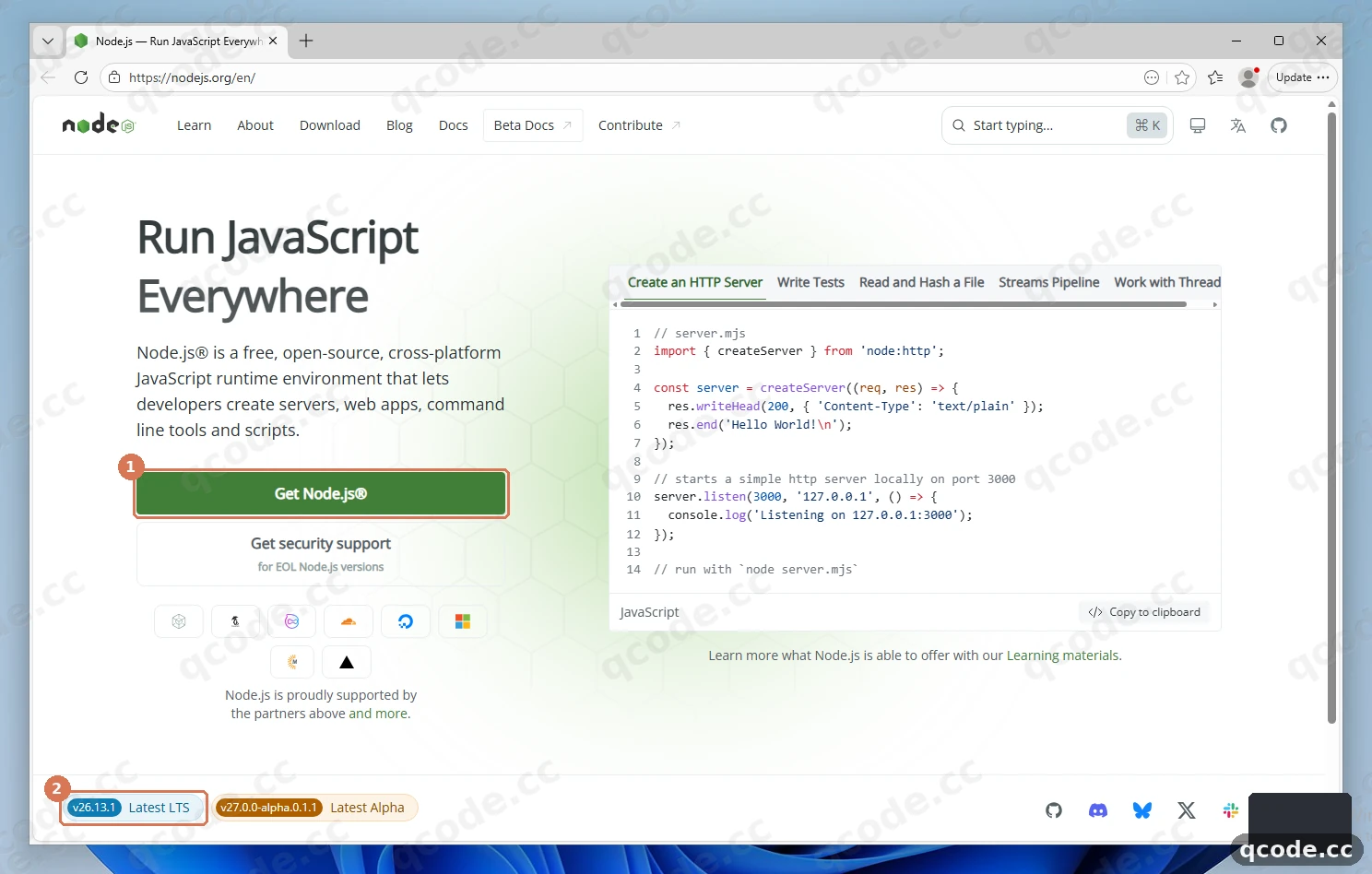
Anda melakukannya dengan benar ketika bilah alamat menampilkan nodejs.org/en/, tombol hijau "Get Node.js" terlihat di tengah, dan footer mencantumkan v26.13.1 Latest LTS (atau lebih baru).
Macet? Halaman terus berputar atau tidak mau termuat
Unduh .msi Windows yang sama dari nodejs.cn atau npmmirror.com/mirrors/node/ sebagai gantinya. Setelah Node.js terpasang, lanjutkan dari Langkah 10.
Pilih Windows x64 dan unduh installer
Di halaman unduhan, pastikan pemilih versi di ① menampilkan v26.13.1 dengan LTS, dan bagian paket prebuilt di bawahnya diatur ke Windows dan x64 (ganti x64 menjadi ARM64 pada PC Windows on ARM). Klik "Windows Installer (.msi)" di ② untuk memulai unduhan.
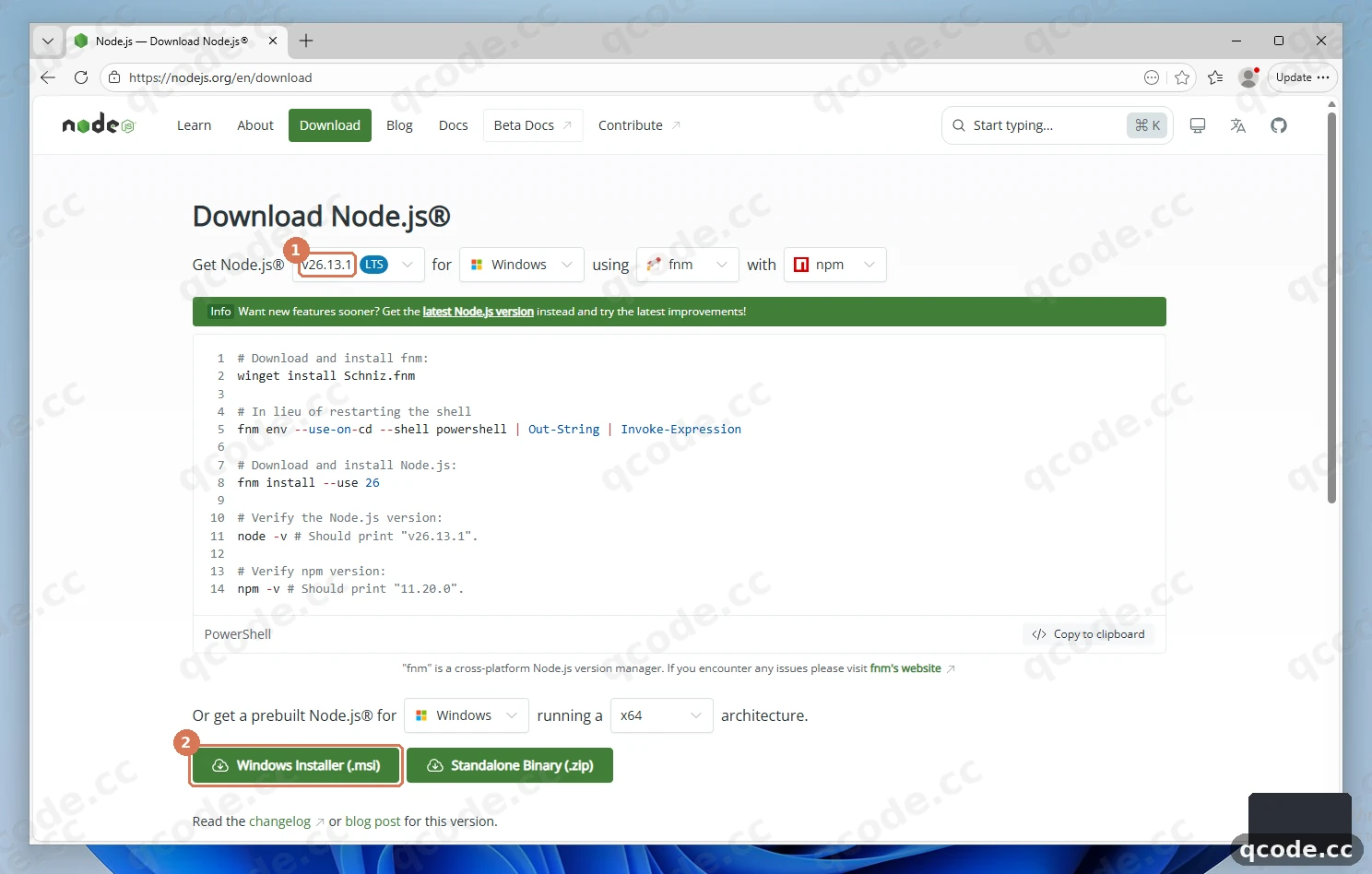
Anda melakukannya dengan benar ketika pemilih menampilkan v26.13.1 LTS, Windows, dan x64, dan Edge mulai mengunduh file .msi di pojok kanan atas.
Pastikan unduhan selesai dan buka installer
Panel Downloads Edge menampilkan node-v26.13.1-x64.msi (sekitar 34.9 MB) di ①. Klik nama file (atau "Open file" di bawahnya) untuk meluncurkan installer; jika panel sudah tertutup, klik dua kali file tersebut di folder Downloads Anda. ② adalah tombol "Windows Installer (.msi)" di halaman jika Anda perlu memicu unduhan lagi.
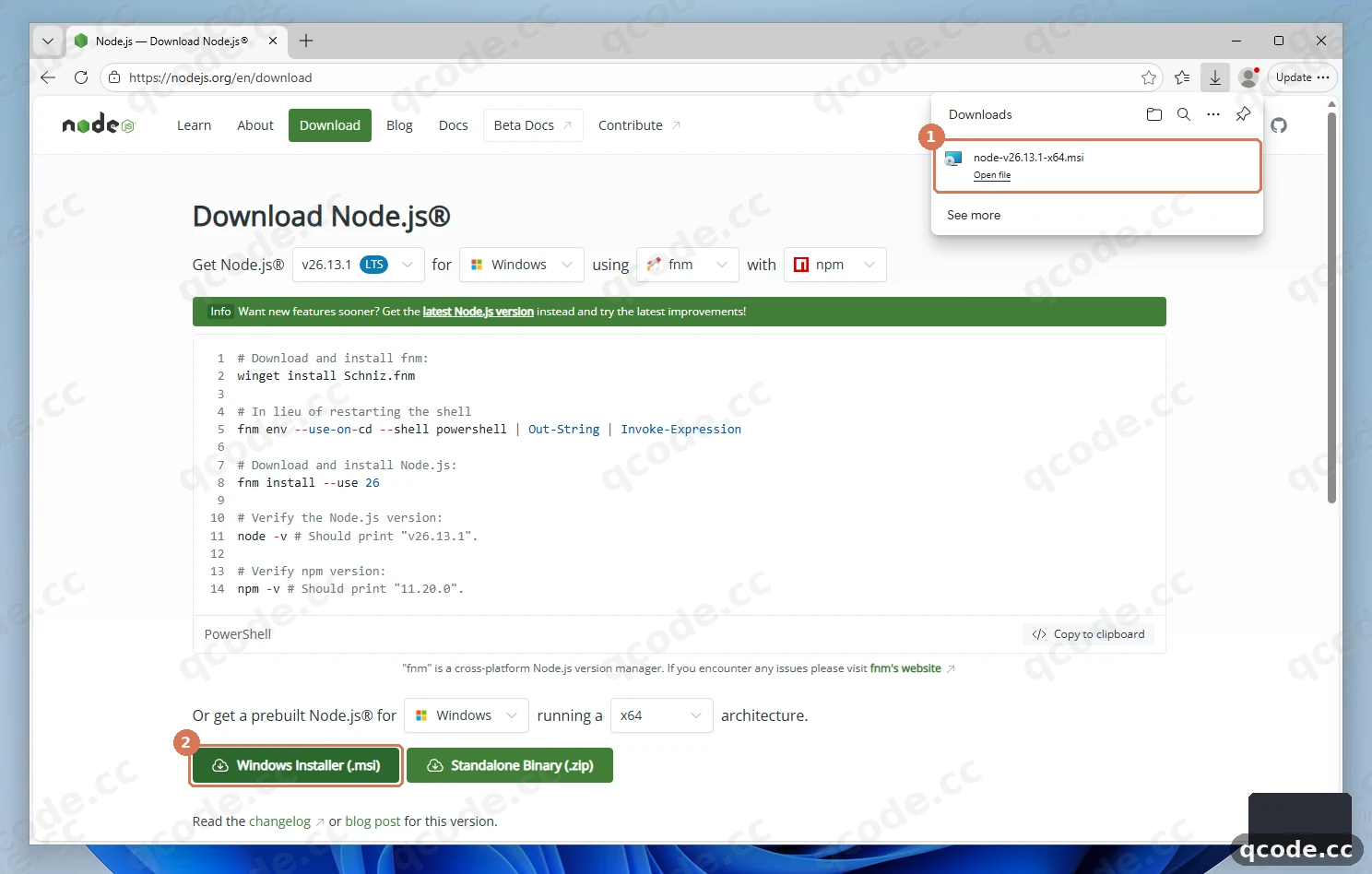
Anda melakukannya dengan benar ketika node-v26.13.1-x64.msi muncul di panel Downloads dan mengkliknya membuka jendela Node.js Setup.
Klik Next di layar Welcome
Installer terbuka pada layar Welcome yang menampilkan Welcome to the Node.js Setup Wizard di ①. Klik "Next" di ② untuk melanjutkan; Anda akan mempertahankan pilihan default di sepanjang wizard.
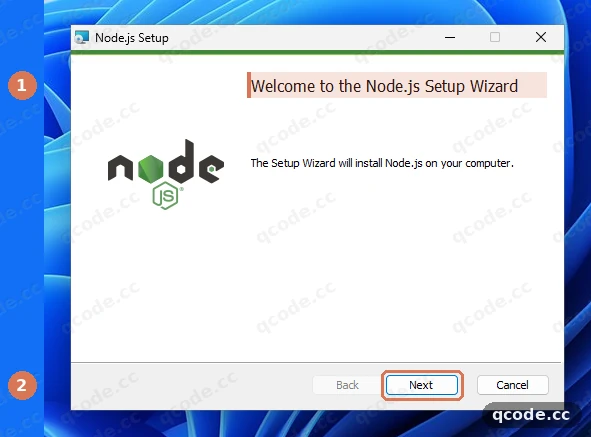
Anda melakukannya dengan benar jika judul jendela bertuliskan Node.js Setup dan judulnya menampilkan Welcome to the Node.js Setup Wizard.
Setujui License Agreement
Centang "I accept the terms in the License Agreement" di ①, lalu klik "Next" di ②.
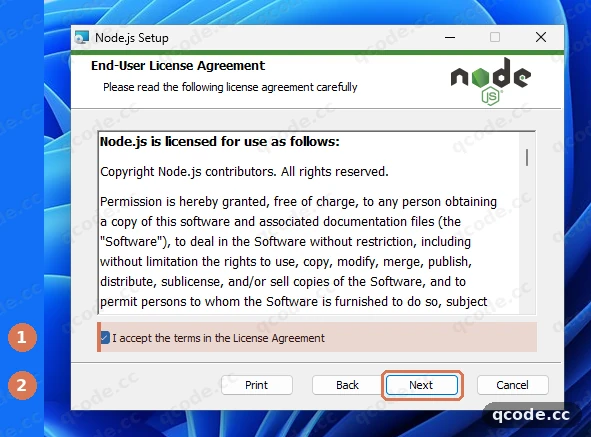
Anda melakukannya dengan benar jika kotak centang memiliki tanda centang dan tombol "Next" menjadi dapat diklik.
Pertahankan folder default dan pastikan Add to PATH
Pada halaman Destination Folder, pertahankan path default C:\Program Files\nodejs\ dan klik "Next". Pada Custom Setup, pastikan "Add to PATH" di ① tetap aktif (tanpa ikon X merah) agar terminal baru dapat menemukan node dan npm, lalu klik "Next" di ②.
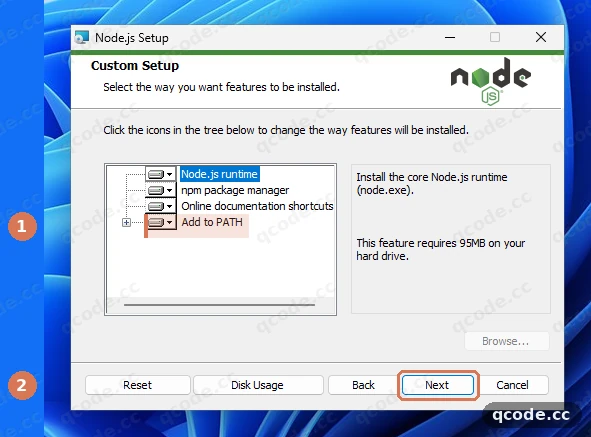
Anda melakukannya dengan benar jika "Add to PATH" menampilkan ikon drive (bukan X merah) dan folder instalasi adalah C:\Program Files\nodejs\.
Lewati Tools for Native Modules
Halaman Tools for Native Modules menawarkan untuk memasang Chocolatey dan build tools Visual Studio. Claude Code tidak membutuhkannya—biarkan kotak centang di ① tidak tercentang dan klik "Next" di ②.
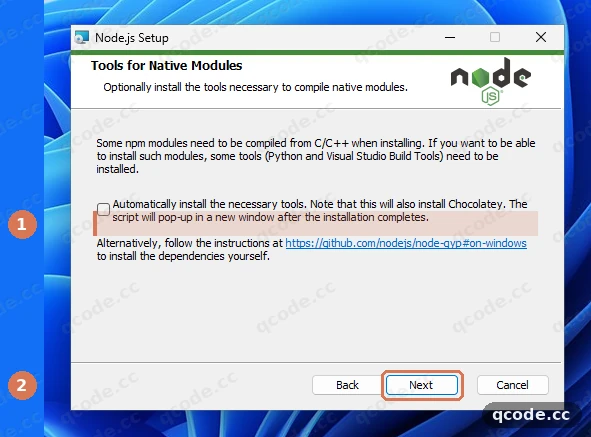
Anda melakukannya dengan benar jika kotak centang tetap kosong dan mengklik "Next" langsung menuju layar konfirmasi.
Klik Install dan setujui UAC
Halaman konfirmasi Ready to install Node.js ditampilkan di ①. Klik "Install" di ②. Windows kemudian menampilkan prompt User Account Control (UAC)—pastikan penerbitnya adalah OpenJS Foundation dan klik "Yes" (atau tekan Alt+Y). Ini adalah satu-satunya langkah dalam tutorial yang memerlukan izin administrator.
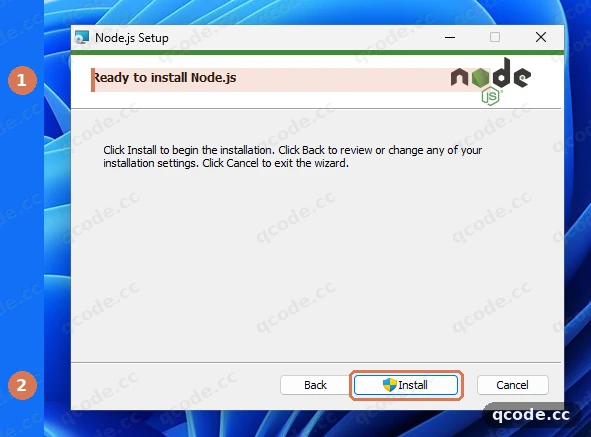
Anda melakukannya dengan benar jika dialog UAC menampilkan penerbit OpenJS Foundation dan mengklik "Yes" memulai bilah progres instalasi.
Bermasalah? Anda tidak sengaja mengklik "No" pada prompt UAC
Installer akan dibatalkan tanpa mengubah sistem Anda. Klik dua kali file .msi yang telah diunduh lagi, klik terus hingga layar ini, klik "Install", dan pilih "Yes" saat UAC muncul.
Klik Finish untuk menutup wizard
Saat instalasi selesai, ① menampilkan Completed the Node.js Setup Wizard. Klik "Finish" di ② untuk menutup jendela setup.
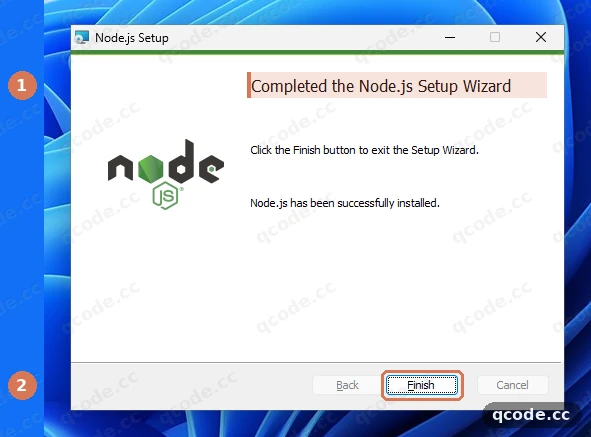
Anda melakukannya dengan benar jika wizard tertutup dan C:\Program Files\nodejs\node.exe ada di PC Anda.
Buka Windows Terminal, masuk ke folder proyek, dan periksa node
Tutup Edge dan buka Windows Terminal dari menu Start (secara default terbuka pada tab Windows PowerShell). Jalankan ① cd C:\demo-hello untuk masuk ke folder proyek kosong (atau cd ke folder proyek Anda sendiri yang sudah ada), lalu jalankan node --version di ②—perintah ini mencetak v26.13.1, yang mengonfirmasi Node.js telah terpasang dan ada di PATH.
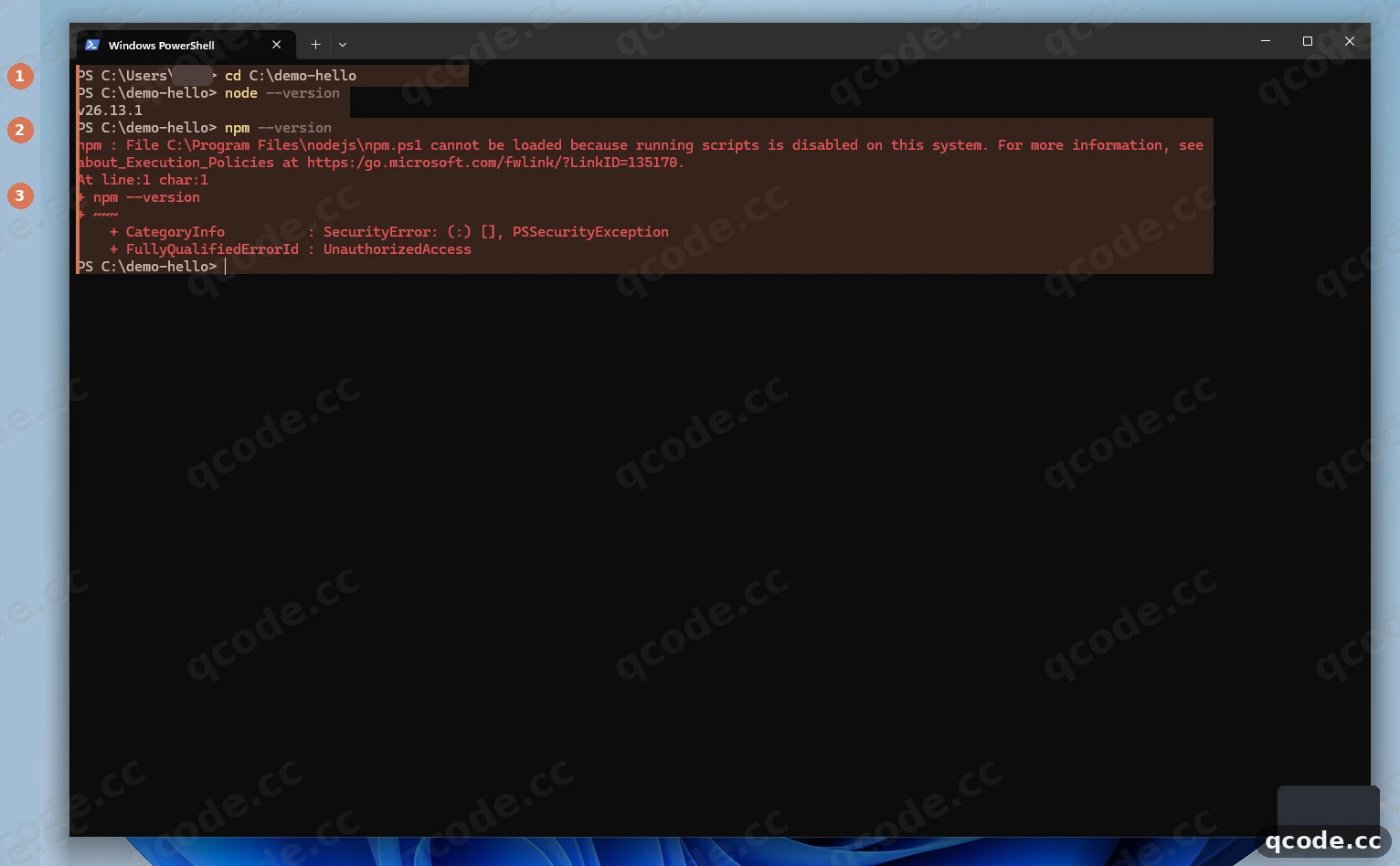
Anda melakukannya dengan benar jika prompt menampilkan PS C:\demo-hello> dan node --version mencetak v26.13.1 (atau versi apa pun v22 atau lebih tinggi).
Bermasalah? PowerShell menyatakan node tidak dikenali
Entri PATH baru hanya dimuat di jendela terminal yang dibuka setelah instalasi. Tutup Windows Terminal, buka jendela baru, dan jalankan node --version lagi. Jika masih gagal, jalankan ulang .msi Node.js dan pastikan "Add to PATH" aktif pada halaman Custom Setup.
Jalankan npm --version dan harapkan error execution policy
Selanjutnya, jalankan npm --version. Di ③, PowerShell menampilkan error merah: File C:\Program Files\nodejs\npm.ps1 cannot be loaded because running scripts is disabled on this system. Ini bukan instalasi yang rusak—Windows memblokir skrip .ps1 di PowerShell secara default, dan npm berjalan melalui wrapper .ps1. Anda akan memperbaikinya dengan satu perintah pada langkah berikutnya.
Anda melakukannya dengan benar jika pesan merah menyebutkan npm.ps1 dan running scripts is disabled on this system, lalu kembali ke prompt PS C:\demo-hello>. (Jika npm --version sudah mencetak nomor versi seperti 11.20.0, execution policy Anda sudah dikonfigurasi—lanjut ke Langkah 13.)
Bermasalah? Error merah menyebut claude.ps1
Penyebabnya persis sama. Menjalankan perintah Set-ExecutionPolicy pada Langkah 12 memperbaiki npm.ps1 dan claude.ps1 sekaligus tanpa memasang ulang apa pun.
Izinkan skrip PowerShell untuk akun pengguna Anda
Di jendela PowerShell yang sama, jalankan ① Set-ExecutionPolicy -ExecutionPolicy RemoteSigned -Scope CurrentUser dan tekan Enter. Ini hanya berlaku untuk akun Windows Anda, tidak memerlukan hak administrator, dan hanya perlu dijalankan sekali. Jalankan npm --version lagi—di ② sekarang perintah ini mencetak 11.20.0.

Anda melakukannya dengan benar jika Set-ExecutionPolicy selesai tanpa error merah dan npm --version mengeluarkan 11.20.0.
Bermasalah? Access denied saat mengubah execution policy
Pastikan -Scope CurrentUser ada di akhir perintah. Jangan menghilangkannya—dengan -Scope CurrentUser, perintah berjalan di jendela PowerShell biasa tanpa prompt administrator.
Ketik perintah instalasi Claude Code
Pada prompt ①, ketik npm install -g @anthropic-ai/claude-code (jangan tekan Enter dulu sampai Anda memeriksa ulang nama paketnya). Perintah ini mengunduh Claude Code dari npm dan memasang CLI claude secara global sehingga Anda dapat menjalankannya dari folder mana pun.

Anda melakukannya dengan benar jika baris tersebut berbunyi persis npm install -g @anthropic-ai/claude-code, dengan kursor di akhir.
Tekan Enter dan tunggu hingga instalasi selesai
Tekan Enter untuk menjalankan perintah di ①. npm mengunduh paket dan berakhir dengan added 2 packages di ② (waktunya bervariasi tergantung jaringan). Anda dapat mengabaikan baris kuning npm warn install-scripts di bawahnya dengan aman—itu adalah peringatan informasional npm 11 dan tidak memengaruhi claude.

Anda berhasil jika output menampilkan added 2 packages, diikuti baris kuning npm warn dan prompt PowerShell yang baru.
Mengalami kendala? Unduhan macet tanpa kemajuan
Alihkan npm ke registry mirror dengan npm config set registry https://registry.npmmirror.com, lalu jalankan npm install -g @anthropic-ai/claude-code lagi. Di jaringan perusahaan atau di balik inspeksi antivirus, output yang macet atau error TLS mungkin memerlukan pergantian jaringan.
Verifikasi bahwa Claude Code sudah terpasang
Jalankan claude --version. Di ①, PowerShell mencetak 2.1.330 (Claude Code), yang memastikan paket npm global dan PATH berfungsi. Proses pertama kali dapat memakan waktu 10–20 detik sebelum mencetak output—itu normal.

Anda berhasil jika melihat satu baris bertuliskan 2.1.330 (Claude Code).
Simpan Base URL QCode ke environment pengguna Anda
Jalankan perintah di ① untuk menyimpan ANTHROPIC_BASE_URL secara permanen bagi akun pengguna Windows Anda sehingga setiap jendela terminal berikutnya mewarisinya:
[System.Environment]::SetEnvironmentVariable("ANTHROPIC_BASE_URL", "https://api.qcode.cc/api", [System.EnvironmentVariableTarget]::User)
Tanpa output dan langsung kembali ke prompt berarti berhasil.

Anda berhasil jika PowerShell langsung kembali ke PS C:\demo-hello> tanpa teks error.
Mengalami kendala? Ingin menguji di jendela saat ini saja terlebih dahulu?
Anda dapat menyetel variabel sementara khusus sesi dengan $env:ANTHROPIC_BASE_URL = "https://api.qcode.cc/api". Variabel ini hilang saat Anda menutup jendela, jadi gunakan perintah permanen [System.Environment]::SetEnvironmentVariable di atas untuk pekerjaan sehari-hari.
Simpan API key QCode Anda dari clipboard
Pertama salin API key cr_xxxxxxxx Anda dari Dasbor ke clipboard. Lalu jalankan perintah di ② untuk menyimpannya di ANTHROPIC_AUTH_TOKEN tanpa pernah menampilkan key di layar:
[System.Environment]::SetEnvironmentVariable("ANTHROPIC_AUTH_TOKEN", (Get-Clipboard), [System.EnvironmentVariableTarget]::User)
Membaca dari (Get-Clipboard) menjaga key asli Anda agar tidak masuk ke riwayat terminal dan tangkapan layar. Jangan pernah menempelkan key Anda ke chat atau tangkapan layar.
Anda berhasil jika PowerShell kembali ke prompt tanpa output dan tanpa string cr_ yang terlihat di layar.
Butuh API Key?
Daftar QCode, beli paket bayar sesuai pemakaian jika Anda ingin memulai tanpa paket berulang, dan buat API key Anda di Dasbor. Salin key cr_ dan jalankan perintah di atas. Untuk opsi pembayaran yang didukung, lihat Metode Pembayaran.
Buka kembali PowerShell dan verifikasi kedua environment variable
Environment variable tingkat pengguna hanya berlaku untuk jendela yang baru dibuka. Ketik exit untuk menutup Windows Terminal, buka jendela Windows Terminal baru, dan jalankan cd C:\demo-hello. Di ①, echo $env:ANTHROPIC_BASE_URL mencetak https://api.qcode.cc/api. Di ②, jalankan echo $env:ANTHROPIC_AUTH_TOKEN.Length untuk memastikan key sudah dimuat (mencetak angka seperti 67) tanpa mencetak rahasianya sendiri.

Anda berhasil jika baris output pertama adalah https://api.qcode.cc/api dan baris kedua adalah angka bukan nol (misalnya 67).
Mengalami kendala? Baris pertama tidak mencetak apa pun
Entah variabel tidak disimpan dengan [System.EnvironmentVariableTarget]::User, atau terminal tidak ditutup dan dibuka kembali sepenuhnya. Ulangi Langkah 16 dan 17, tutup semua jendela Windows Terminal, buka yang baru, dan periksa lagi.
Jalankan claude untuk pertama kali dan pilih gaya teks
Di dalam C:\demo-hello, ketik claude dan tekan Enter. Layar selamat datang menampilkan Claude Code v2.1.330 di ① dan meminta Anda Choose the text style that looks best with your terminal di ②. Opsi default "Auto (match terminal)" di ③ berfungsi baik dengan Windows Terminal—cukup tekan Enter.
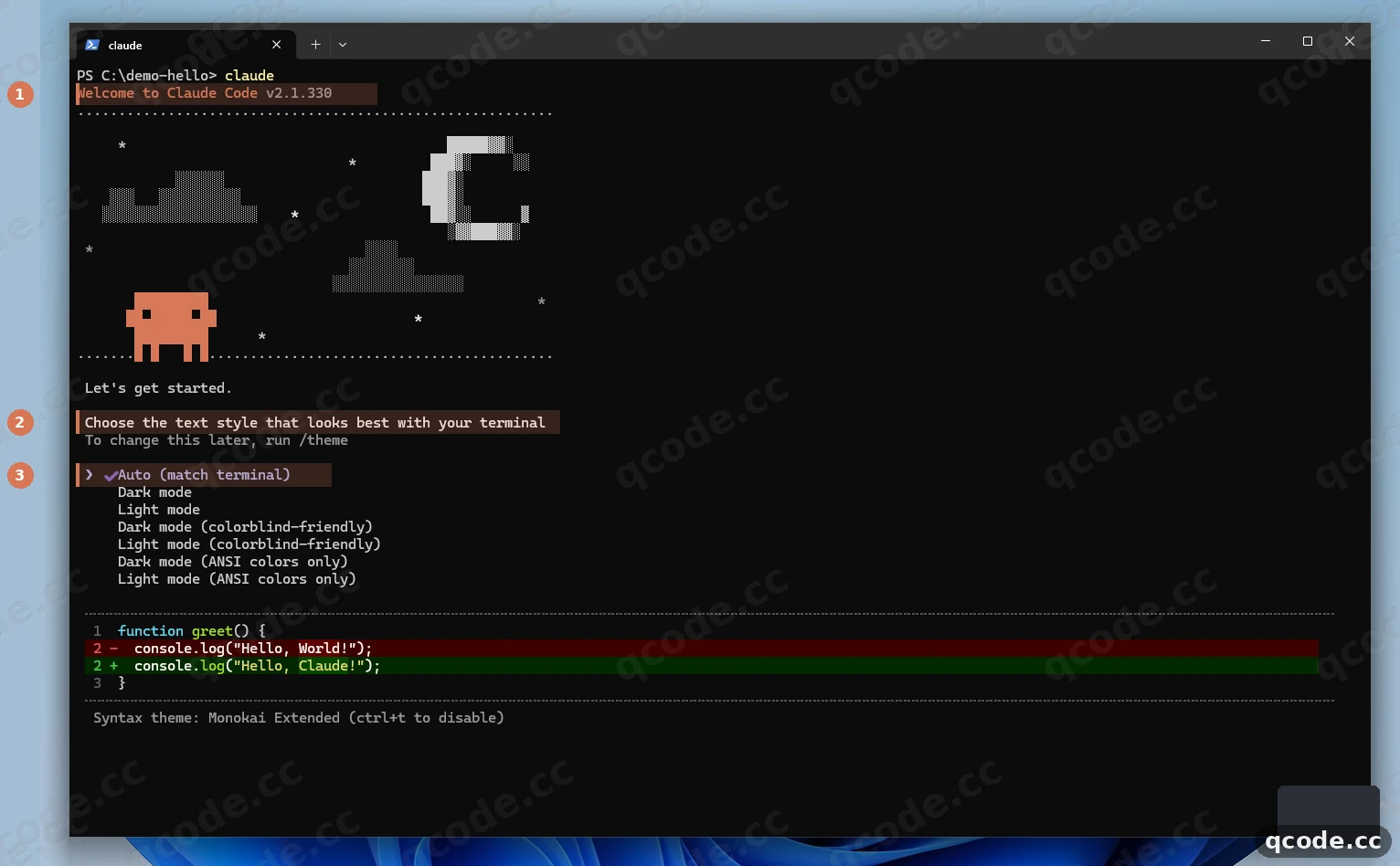
Anda berhasil jika melihat Claude Code v2.1.330 dan daftar gaya teks dengan "Auto (match terminal)" terpilih.
Mengalami kendala? Claude Code meminta Anda masuk ke akun Anthropic
Anda tidak memerlukan akun Anthropic saat menggunakan QCode. Permintaan masuk berarti environment variable Anda tidak dimuat—tekan Ctrl+C atau ketik /exit, lalu kembali ke Langkah 18 dan pastikan ANTHROPIC_BASE_URL dan ANTHROPIC_AUTH_TOKEN.Length sama-sama mencetak nilai.
Percayai folder proyek Anda
Tekan Enter untuk melewati layar Security notes. Selanjutnya, Claude Code menampilkan Accessing workspace: C:\demo-hello dan Quick safety check: Is this a project you created or one you trust? di ① dan ②. Kursor mulai pada "No, exit"—tekan panah Bawah (↓) sekali untuk menyorot "Yes, I trust this folder" di ③, lalu tekan Enter.
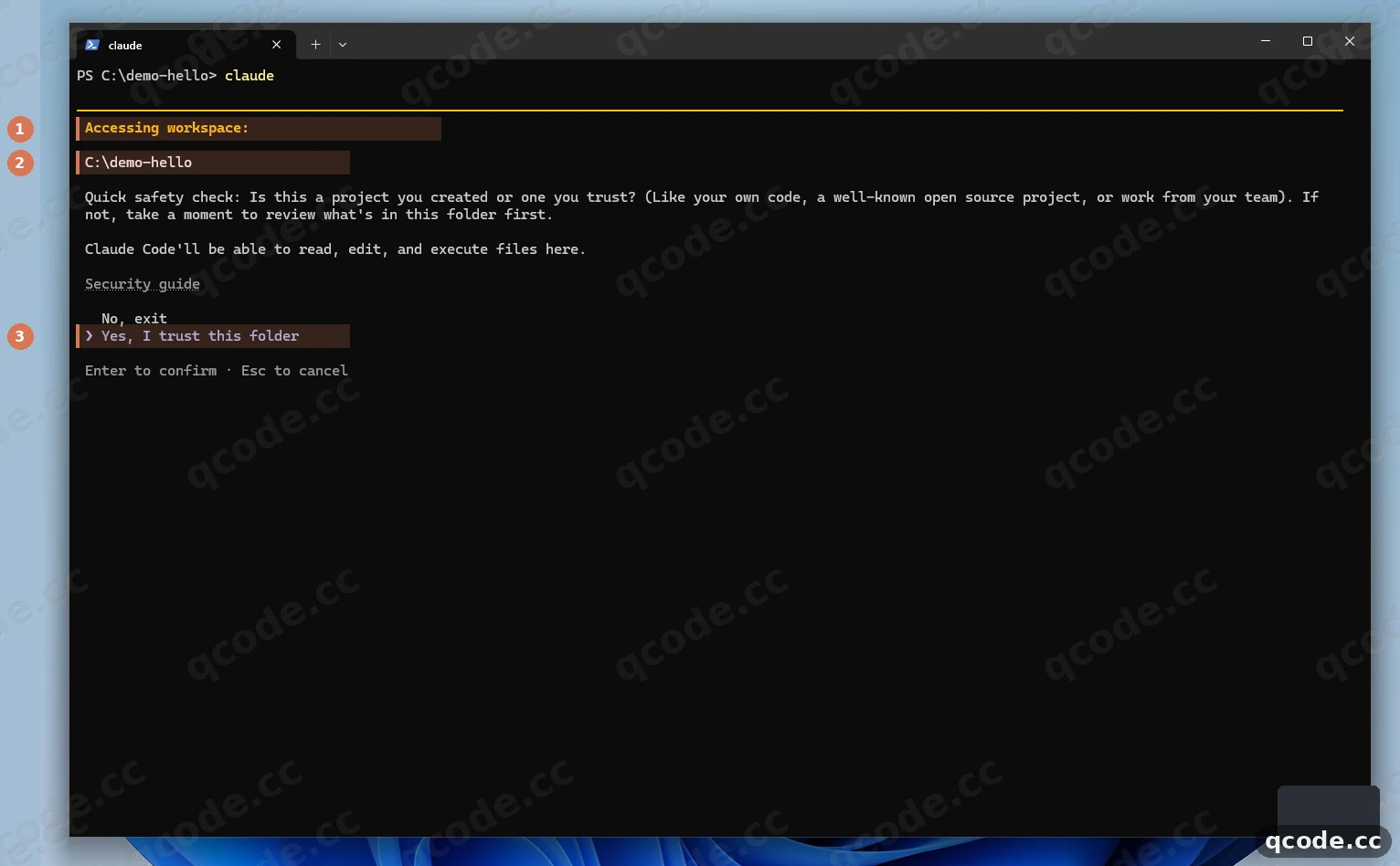
Anda berhasil jika kursor pilihan berpindah ke "Yes, I trust this folder" dan menekan Enter membuka layar utama.
Periksa layar utama
Di ①, header menampilkan Claude Code v2.1.330 dan Opus 5.5 · API Usage Billing—melihat API Usage Billing memastikan Claude Code menggunakan API key Anda, bukan login web. ② menjelaskan bahwa auto mode kini menjadi mode izin default, dan ③ adalah kotak prompt di bagian bawah tempat Anda mengetik permintaan.
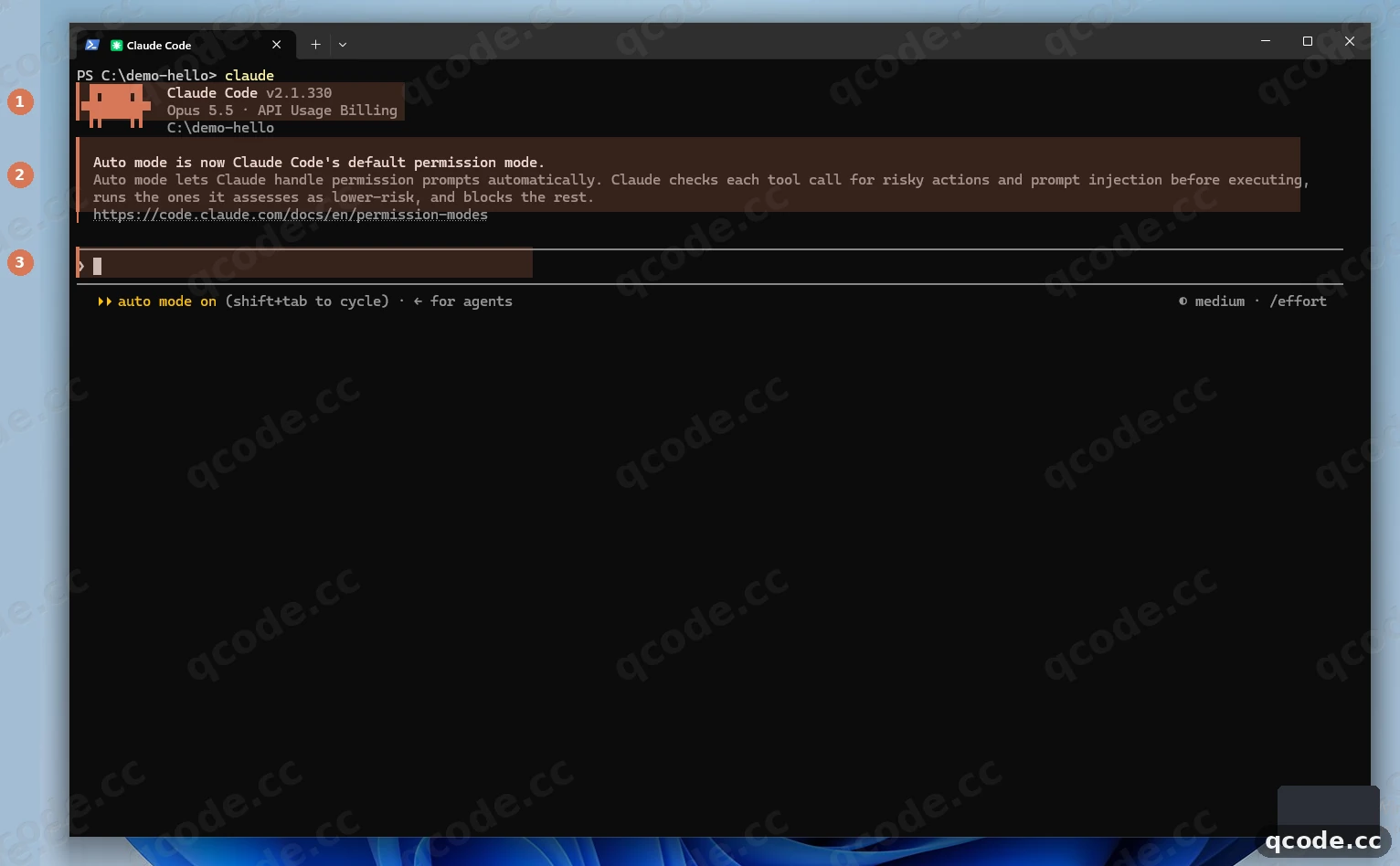
Anda berhasil jika header menampilkan Claude Code v2.1.330 dan Opus 5.5 · API Usage Billing, serta kursor siap di kotak input.
Kirim pesan pertama Anda
Di kotak input pada ①, ketik Hello, please introduce yourself in one sentence. lalu tekan Enter. Claude membalas dalam satu kalimat pada ② dan mencetak baris waktu pada ③, membuktikan API key, base URL, dan koneksi jaringan Anda ke QCode semuanya berfungsi dari ujung ke ujung.
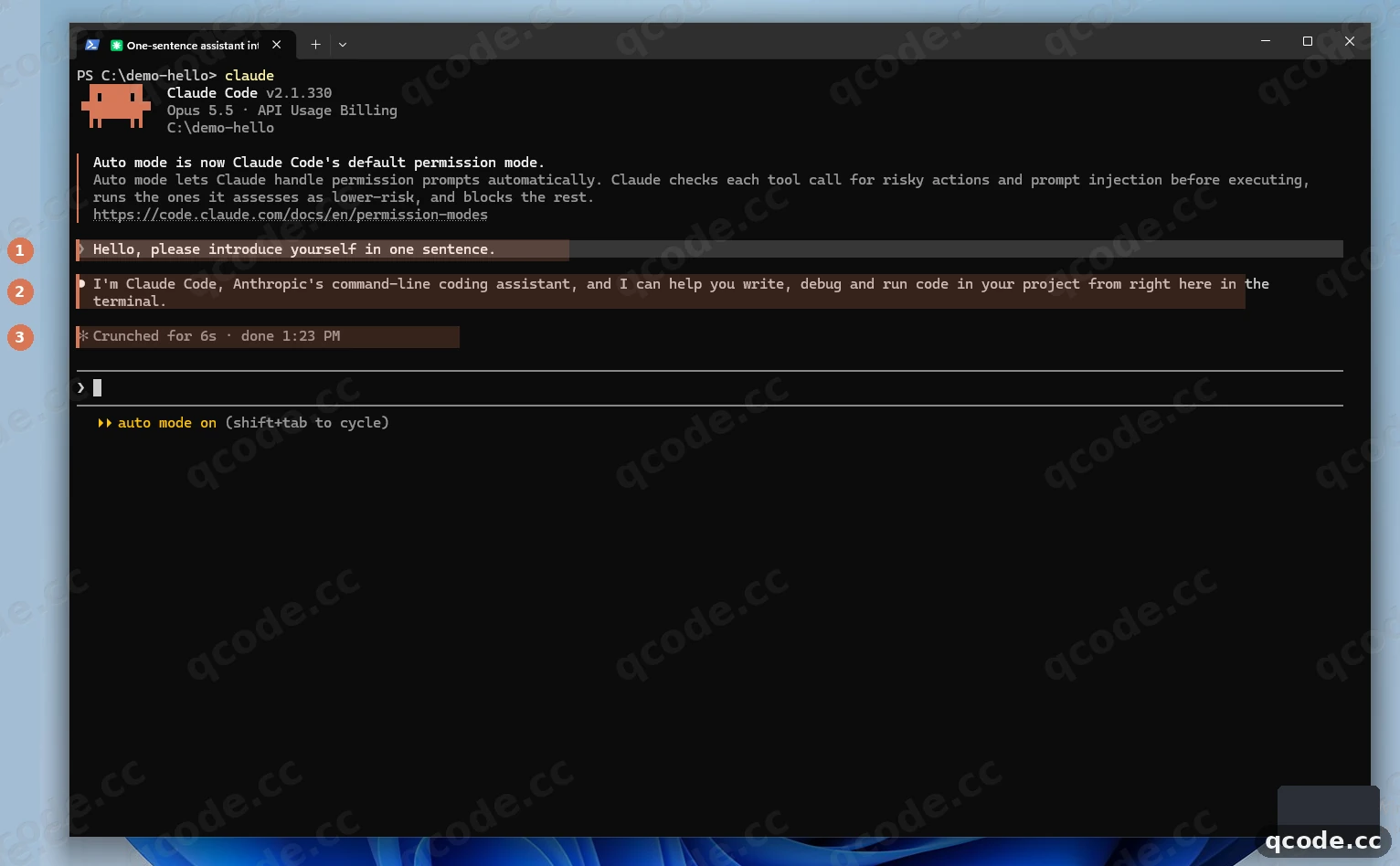
Anda berhasil jika prompt Anda muncul di bagian atas, diikuti balasan dan baris waktu—tanpa error 401, 404, atau timeout.
Bermasalah? Anda mendapat error 401 atau 404 alih-alih balasan
401 berarti key Anda tidak termuat atau tersalin dengan spasi tambahan—kembali ke Langkah 18 untuk memverifikasi ANTHROPIC_AUTH_TOKEN.Length dan salin ulang key jika perlu. 404 berarti base URL salah: harus https://api.qcode.cc/api tanpa / di akhir dan tanpa /v1.
Minta Claude Code membuat file
Kirim satu lagi prompt uji pada ①: Create a file hello.txt in the current folder with the content hello. Claude Code memanggil tool Write(hello.txt) pada ② dan mencetak ringkasan penyelesaian pada ③. Karena auto mode aktif secara default, penulisan file berisiko rendah berjalan tanpa meminta konfirmasi setiap kali.
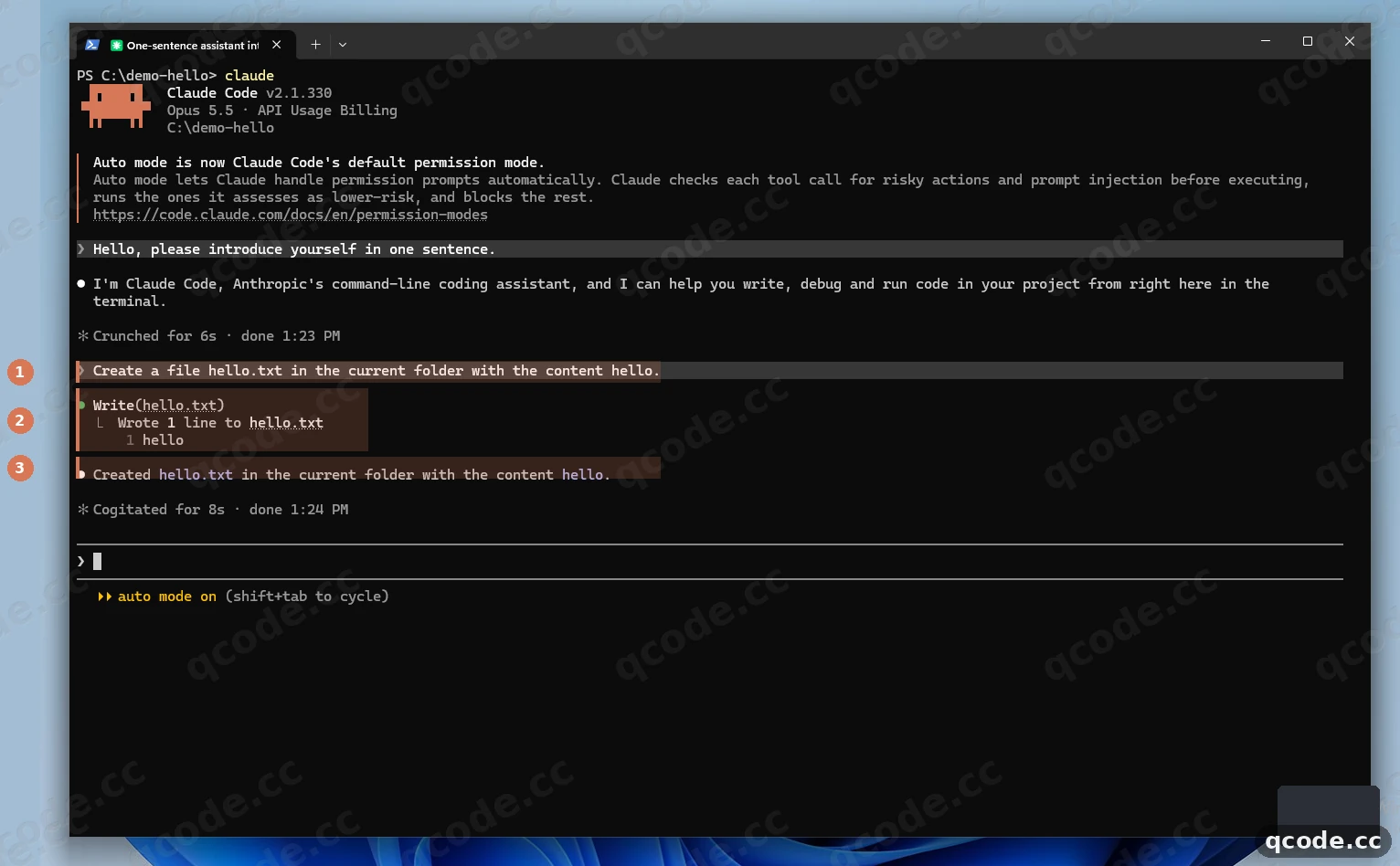
Anda berhasil jika melihat blok Write(hello.txt) dan ringkasan yang mengonfirmasi pembuatan, serta C:\demo-hello\hello.txt berisi hello.
Verifikasi bahwa ini berfungsi
Instalasi Anda selesai ketika ketiga pemeriksaan lolos:
node --versionmencetakv26.13.1(versiv22atau lebih baru juga berfungsi) dannpm --versionmencetak11.20.0(atau lebih baru).- Di jendela PowerShell yang baru dibuka,
echo $env:ANTHROPIC_BASE_URLmengembalikanhttps://api.qcode.cc/api. - Menjalankan
claudemembuka layar utama, menjawab prompt dengan bersih, dan membuathello.txtdi folder proyek Anda.
Jika Anda ingin konfirmasi tambahan bahwa permintaan dirutekan melalui QCode, buka https://probe.qcode.cc/ dan periksa dengan API key Anda.
Semua siap
Node.js dan Claude Code terpasang di Windows 11 dan terhubung ke QCode. Lain kali, cukup buka Windows Terminal, cd ke folder proyek Anda, dan jalankan claude. Ke mana selanjutnya:
- Tutorial Claude Code
- Mulai Cepat
- Tips CLI
- Pemecahan Masalah
- Berikutnya: bandingkan paket di halaman Harga
- Kembali ke Dasbor untuk memeriksa pemakaian dan saldo
Kesalahan umum
| Pesan kesalahan | Penyebab | Perbaikan |
|---|---|---|
File C:\Program Files\nodejs\npm.ps1 cannot be loaded because running scripts is disabled on this system. |
Kebijakan eksekusi default PowerShell memblokir shim skrip .ps1, termasuk npm.ps1 dan claude.ps1. |
Jalankan Set-ExecutionPolicy -ExecutionPolicy RemoteSigned -Scope CurrentUser sekali di PowerShell, lalu coba lagi npm --version. |
npm warn install-scripts 1 package has install scripts not yet covered by allowScripts: @anthropic-ai/claude-code@2.1.330 (postinstall: node install.cjs) |
Peringatan informasional npm 11 untuk paket dengan skrip postinstall—bukan kegagalan instalasi. | Tidak perlu tindakan. Jalankan claude --version; jika mencetak versi, instalasi berhasil. |
claude : The term 'claude' is not recognized as the name of a cmdlet |
Terminal dibuka sebelum instalasi atau folder bin global npm tidak ada di PATH. |
Tutup dan buka kembali Windows Terminal, lalu jalankan claude --version. Jika masih gagal, pastikan node --version adalah v22 atau lebih baru dan jalankan ulang npm install -g @anthropic-ai/claude-code. |
Not logged in · Please run /login |
ANTHROPIC_AUTH_TOKEN atau ANTHROPIC_BASE_URL tidak dimuat di sesi terminal saat ini. |
Tutup dan buka kembali Windows Terminal, periksa echo $env:ANTHROPIC_BASE_URL dan echo $env:ANTHROPIC_AUTH_TOKEN.Length, dan ulangi Langkah 16 dan 17 jika salah satunya kosong. |
Please run /login API Error: 401 Invalid authentication credentials |
API key terpotong, memiliki spasi di awal/akhir, atau sudah kedaluwarsa. | Salin lagi key cr_ lengkap dari Dasbor, jalankan ulang Langkah 17, dan buka kembali Windows Terminal. Jika key kedaluwarsa, lihat Apa yang terjadi saat API key saya kedaluwarsa? di bawah. |
{"type":"error","error":{"type":"authentication_error","message":"invalid x-api-key"}} |
Key disimpan di ANTHROPIC_API_KEY (dikirim sebagai x-api-key) alih-alih ANTHROPIC_AUTH_TOKEN (dikirim sebagai Authorization: Bearer). |
Hapus setelan ANTHROPIC_API_KEY, simpan key QCode Anda di ANTHROPIC_AUTH_TOKEN, biarkan ANTHROPIC_BASE_URL diatur ke https://api.qcode.cc/api (tanpa /v1), dan buka kembali PowerShell. |
FAQ
Menjalankan claude mengatakan perintah tidak dikenali
Perintah yang baru dipasang dan entri PATH yang diperbarui hanya dimuat di terminal yang baru dibuka. Tutup Windows Terminal, buka jendela baru, dan jalankan claude lagi. Jika masih gagal, periksa bahwa node --version adalah v22 atau lebih baru dan pasang ulang Node.js dengan "Add to PATH" diaktifkan.
Apakah saya perlu memasang Git?
Tidak. Memasang Node.js, npm, dan Claude Code serta menghubungkan ke QCode tidak memerlukan Git. Anda hanya memerlukan Git nanti jika ingin Claude Code memeriksa riwayat atau diff repositori.
Apakah saya harus cd ke folder proyek setiap kali?
Ya. Claude Code memperlakukan folder tempat Anda menjalankannya sebagai workspace untuk membaca dan menulis file. Untuk beralih proyek, ketik /exit, cd ke folder lain, dan jalankan claude lagi.
Apa yang terjadi saat API key saya kedaluwarsa?
Tergantung pada jenis key yang Anda miliki:
- Key paket personal tidak dapat diperbarui setelah kedaluwarsa. Anda perlu memulai paket baru, membuat API key baru di Dasbor, dan memperbarui
ANTHROPIC_AUTH_TOKENke key baru. - Key paket bayar sesuai pemakaian aktif kembali secara otomatis setelah Anda membeli paket lain—key yang sama berfungsi kembali dan Anda tidak perlu mengubah environment variable.
Saya mengubah environment variable, tetapi Claude Code masih terhubung ke endpoint lama
Jika Anda sebelumnya mengonfigurasi penyedia lain di C:\Users\<username>\.claude\settings.json, nilai di dalam blok env-nya lebih diutamakan daripada environment variable Windows. Perbarui atau hapus ANTHROPIC_BASE_URL dan ANTHROPIC_AUTH_TOKEN di file tersebut, lalu mulai ulang claude.
Bagaimana cara menggunakan format yang kompatibel dengan OpenAI?
Untuk alat yang memerlukan endpoint yang kompatibel dengan OpenAI, atur base URL ke https://api.qcode.cc/openai/v1 dan gunakan API key QCode yang sama. Lihat Endpoint & Jalur API untuk detail lengkap.
Instalasi macOS dan Linux
Panduan Windows berakhir di atas. Di macOS atau Linux, konfigurasi QCode identik—hanya perintah instalasi Node.js dan ekspor shell yang berbeda. Node.js 22 LTS atau lebih baru direkomendasikan di semua platform.
macOS
# With Homebrew (recommended)
brew update
brew install node
brew install --cask claude-code

# Or download the macOS .pkg installer from:
# https://nodejs.org/en/download
Anda juga dapat memasang Claude Code melalui npm (sama seperti Windows):
npm install -g @anthropic-ai/claude-code
claude --version
Simpan environment variable secara permanen di ~/.zshrc (default macOS) atau ~/.bash_profile untuk bash:
# For zsh (macOS default)
echo 'export ANTHROPIC_BASE_URL="https://api.qcode.cc/api"' >> ~/.zshrc
echo 'export ANTHROPIC_AUTH_TOKEN="cr_xxxxxxxx"' >> ~/.zshrc
source ~/.zshrc

# For bash
echo 'export ANTHROPIC_BASE_URL="https://api.qcode.cc/api"' >> ~/.bash_profile
echo 'export ANTHROPIC_AUTH_TOKEN="cr_xxxxxxxx"' >> ~/.bash_profile
source ~/.bash_profile
Hanya untuk uji sesi saat ini sementara:
export ANTHROPIC_BASE_URL="https://api.qcode.cc/api"
export ANTHROPIC_AUTH_TOKEN="cr_xxxxxxxx"
Ganti cr_xxxxxxxx dengan key Anda dari Dasbor. Jika npm install -g mengalami kesalahan izin, jalankan sudo npm install -g @anthropic-ai/claude-code atau atur prefix lokal pengguna dengan npm config set prefix ~/.npm-global dan tambahkan ~/.npm-global/bin ke PATH Anda. Jika macOS memblokir installer atau binary, buka System Settings → Privacy & Security dan klik "Open Anyway" atau "Allow".
Linux / WSL2
# Ubuntu / Debian (NodeSource LTS repository)
curl -fsSL https://deb.nodesource.com/setup_lts.x | sudo -E bash -
sudo apt-get install -y nodejs

npm install -g @anthropic-ai/claude-code
claude --version
Di Fedora / RHEL / CentOS Anda juga dapat menjalankan sudo dnf install nodejs npm (verifikasi node --version adalah v22 atau lebih baru setelahnya).
Simpan environment variable secara permanen di ~/.bashrc (atau ~/.zshrc jika Anda menggunakan zsh):
# For bash (default)
echo 'export ANTHROPIC_BASE_URL="https://api.qcode.cc/api"' >> ~/.bashrc
echo 'export ANTHROPIC_AUTH_TOKEN="cr_xxxxxxxx"' >> ~/.bashrc
source ~/.bashrc

# For zsh
echo 'export ANTHROPIC_BASE_URL="https://api.qcode.cc/api"' >> ~/.zshrc
echo 'export ANTHROPIC_AUTH_TOKEN="cr_xxxxxxxx"' >> ~/.zshrc
source ~/.zshrc
Jika dependensi build native tidak ada, pasang terlebih dahulu: sudo apt install build-essential (Ubuntu / Debian) atau sudo dnf groupinstall "Development Tools" (CentOS / RHEL / Fedora).
Verifikasi di macOS dan Linux
echo "$ANTHROPIC_BASE_URL"
cd /path/to/your/project
claude
Perintah pertama harus mencetak https://api.qcode.cc/api, dan claude harus terbuka dan membalas prompt. Hindari mengecho $ANTHROPIC_AUTH_TOKEN secara langsung agar key Anda tidak pernah muncul di log terminal atau tangkapan layar.
Konfigurasi lanjutan (environment variable opsional)
Selain dua variabel wajib, Anda dapat menyesuaikan Claude Code dengan pengaturan opsional berikut:
ANTHROPIC_MODEL
Tentukan model default. Kami merekomendasikan mengatur Sonnet 5 secara eksplisit. Jika tidak diatur, Claude Code menggunakan default bawaannya sendiri untuk versi CLI tersebut—jangan mengandalkan nama default historis dari halaman ini. ID 4.x seperti claude-sonnet-4-6 dan claude-opus-4-8 tetap tersedia.
# Daily recommendation (Sonnet 5)
export ANTHROPIC_MODEL=claude-opus-5-5

# Heavy work (Opus 5, higher cost)
export ANTHROPIC_MODEL=claude-opus-5-5
Di Windows PowerShell (variabel pengguna permanen):
[System.Environment]::SetEnvironmentVariable("ANTHROPIC_MODEL", "claude-opus-5-5", [System.EnvironmentVariableTarget]::User)
MAX_THINKING_TOKENS
Kontrol token maksimum untuk proses berpikir model (atur ke 0 untuk menonaktifkan):
export MAX_THINKING_TOKENS=16000
CLAUDE_CODE_EFFORT_LEVEL
Sesuaikan tingkat usaha Claude:
# Options: low / medium / high
export CLAUDE_CODE_EFFORT_LEVEL=high
CLAUDE_CODE_DISABLE_NONESSENTIAL_TRAFFIC
Nonaktifkan permintaan jaringan non-esensial (seperti telemetri):
export CLAUDE_CODE_DISABLE_NONESSENTIAL_TRAFFIC=1
Menginstal Node.js dengan package manager (opsional)
Jika Anda sudah menggunakan Chocolatey, Scoop, atau winget di Windows, Anda dapat melewati wizard .msi (opsi lanjutan—pemula dapat melewati bagian ini):
# Chocolatey
choco install nodejs

# Scoop
scoop install nodejs

# winget
winget install OpenJS.NodeJS.LTS
Setelah menginstal, tutup dan buka kembali Windows Terminal, lalu lanjutkan dari Langkah 10 di atas.
Langkah selanjutnya
Selamat—Anda telah menginstal Claude Code dan menghubungkannya ke QCode. Selanjutnya:
- Lihat Quick Start untuk mempelajari alur kerja sehari-hari.
- Jelajahi CLI Tips untuk bekerja lebih cepat di terminal.
- Kunjungi Troubleshooting jika Anda menemui masalah nanti.
Mulai dengan QCode
Satu API key untuk Claude Code, Codex, dan lainnya — ditagih per token, harga per model di qcode.cc/models