Guía de instalación de Claude Code: configuración manual en Windows 11 con QCode
Instala Node.js y Claude Code en Windows 11, configura las variables de entorno de QCode y ejecuta tu primer prompt: 23 pasos con 21 capturas de pantalla en inglés.
¿Necesitas una clave de API? Crear cuenta →Endpoints y Base URLs →
En esta página
- Descarga e instalación
- Paso a paso en Windows 11
- Abre el sitio web de Node.js
- Selecciona Windows x64 y descarga el instalador
- Confirma que la descarga terminó y abre el instalador
- Haz clic en Next en la pantalla de bienvenida
- Acepta el contrato de licencia
- Mantén la carpeta predeterminada y verifica Add to PATH
- Omite Tools for Native Modules
- Haz clic en Install y aprueba el UAC
- Haz clic en Finish para cerrar el asistente
- Abre Windows Terminal, entra a una carpeta de proyecto y verifica node
- Ejecuta npm --version y espera un error de política de ejecución
- Permite scripts de PowerShell para tu cuenta de usuario
- Escribe el comando de instalación de Claude Code
- Presiona Enter y espera a que termine la instalación
- Verifica que Claude Code esté instalado
- Guarda la Base URL de QCode en tu entorno de usuario
- Guarda tu clave de API de QCode desde el portapapeles
- Vuelve a abrir PowerShell y verifica ambas variables de entorno
- Inicia claude por primera vez y elige un estilo de texto
- Confía en tu carpeta de proyecto
- Revisa la pantalla principal
- Envía tu primer mensaje
- Pídele a Claude Code que cree un archivo
- Verifica que funciona
- Errores comunes
- Preguntas frecuentes
- Al ejecutar claude dice que el comando no se reconoce
- ¿Necesito instalar Git?
- ¿Tengo que hacer cd a una carpeta de proyecto cada vez?
- ¿Qué pasa cuando vence mi clave de API?
- Cambié las variables de entorno, pero Claude Code sigue conectándose al endpoint anterior
- ¿Cómo uso el formato compatible con OpenAI?
- Instalación en macOS y Linux
- Configuración avanzada (variables de entorno opcionales)
- Instalar Node.js con un gestor de paquetes (opcional)
- Próximos pasos
Respuesta breve: instala Node.js y Claude Code en Windows Terminal en Windows 11, configura las variables de entorno de usuario ANTHROPIC_BASE_URL en https://api.qcode.cc/api y ANTHROPIC_AUTH_TOKEN en cr_xxxxxxxx, vuelve a abrir la terminal y ejecuta claude.
| Configuración | Valor |
|---|---|
| Base URL | https://api.qcode.cc/api |
| Clave de API | cr_xxxxxxxx |
| Comando de instalación | npm install -g @anthropic-ai/claude-code |
| Comando de inicio | claude |
Verificado el 2026-11-22 · Claude Code 2.1.330 · Windows 11
Al terminar esta guía, tu PC con Windows 11 tendrá Node.js y Claude Code instalados y conectados a QCode: solo abre Windows Terminal, ejecuta cd en cualquier carpeta de proyecto y ejecuta claude para conversar y editar archivos del proyecto sin una cuenta de Anthropic.
¿Prefieres configurarlo todo automáticamente con un solo comando? Usa el script de configuración en un clic. Si quieres instalar cada pieza manualmente y ver cada pantalla en el camino, sigue leyendo.
- Una PC con Windows 10 o Windows 11 de 64 bits que pueda abrir Windows Terminal o Windows PowerShell
- Una cuenta de QCode.cc con una clave de API que empiece con
cr_, copiada desde el Panel. ¿Aún no tienes cuenta? Regístrate en QCode, elige un plan en la página de precios y crea tu clave en el Panel. - Acceso a
nodejs.org(si no carga, revisa las pestañas regionales en Descarga e instalación más abajo) - Unos 20 minutos sin interrupciones para descargar e instalar Node.js y Claude Code
Descarga e instalación
La instalación manual solo necesita dos piezas:
- Node.js: descarga el instalador
.msipara Windows desde nodejs.org/en/download. Elige x64 para PC estándar con Intel o AMD, o ARM64 para dispositivos Windows on ARM. - Claude Code: se instala globalmente con npm mediante
npm install -g @anthropic-ai/claude-code(requiere Node.js 22 LTS o superior).
Usar Claude Code a través de QCode solo requiere una clave de API de QCode: no se necesita una cuenta de Anthropic. Configura tu base URL en https://api.qcode.cc/api (compatible con Anthropic). Si además configuras herramientas que esperan el formato compatible con OpenAI, usa https://api.qcode.cc/openai/v1. Dos endpoints regionales opcionales, https://asia.qcode.cc/api y https://us.qcode.cc/api, funcionan de forma idéntica: usa el que te dé menor latencia. Consulta Endpoints y rutas de API para todos los detalles.
¿Quieres omitir las descargas manuales y ejecutar el script automatizado? Ejecuta el comando para tu SO (consulta el script de configuración en un clic para ver las opciones y la reversión):
# Windows PowerShell
irm https://qcode.cc/install/claude-code.ps1 | iex
# macOS / Linux
curl -fsSL https://qcode.cc/install/claude-code.sh | bash
El acceso a las descargas varía ligeramente según la región: elige tu región abajo:
Global (US / Europe / Japan)
- Abre nodejs.org/en/download, selecciona Windows y x64 (o ARM64), y descarga Windows Installer (.msi).
- Usa el registro oficial predeterminado de npm (
registry.npmjs.org) al instalar Claude Code.
Mainland China
- El acceso a
nodejs.orgpuede ser intermitente. Si abre, sigue las capturas de pantalla de abajo; de lo contrario, descarga el.msicorrespondiente desde nodejs.cn onpmmirror.com/mirrors/node/. - Si
npm installse queda colgado, cambia primero al registro espejo connpm config set registry https://registry.npmmirror.comy luego ejecuta de nuevo el comando de instalación. - Instalar el paquete de npm no requiere una cuenta de Anthropic.
Arab Countries
- Usa la misma ruta de descarga que Global (US / Europe / Japan): descarga el
.msipara Windows desde nodejs.org/en/download e instala Claude Code desde el registro predeterminado de npm.
Russia / Iran
nodejs.orgnormalmente carga directamente; si no lo hace, descarga el.msicorrespondiente desde nodejs.cn onpmmirror.com/mirrors/node/.- Si las descargas de npm se agotan o se quedan colgadas, ejecuta
npm config set registry https://registry.npmmirror.comy vuelve a intentar el comando de instalación.
Si ya usas winget, también puedes instalar Node.js en PowerShell con winget install OpenJS.NodeJS.LTS y luego pasar directamente al paso 10 de abajo.
Paso a paso en Windows 11
Los 23 pasos de abajo hacen una cosa por paso. Los números naranjas encerrados en un círculo (①, ②, ③) coinciden con las llamadas exactas de cada captura de pantalla.
Abre el sitio web de Node.js
Abre Microsoft Edge y ve a https://nodejs.org/en/. En el centro de la página, ① es el botón verde "Get Node.js", y el pie de página en ② muestra la versión LTS actual v26.13.1 (es normal ver un número LTS más reciente). Haz clic en ① para abrir la página de descarga.
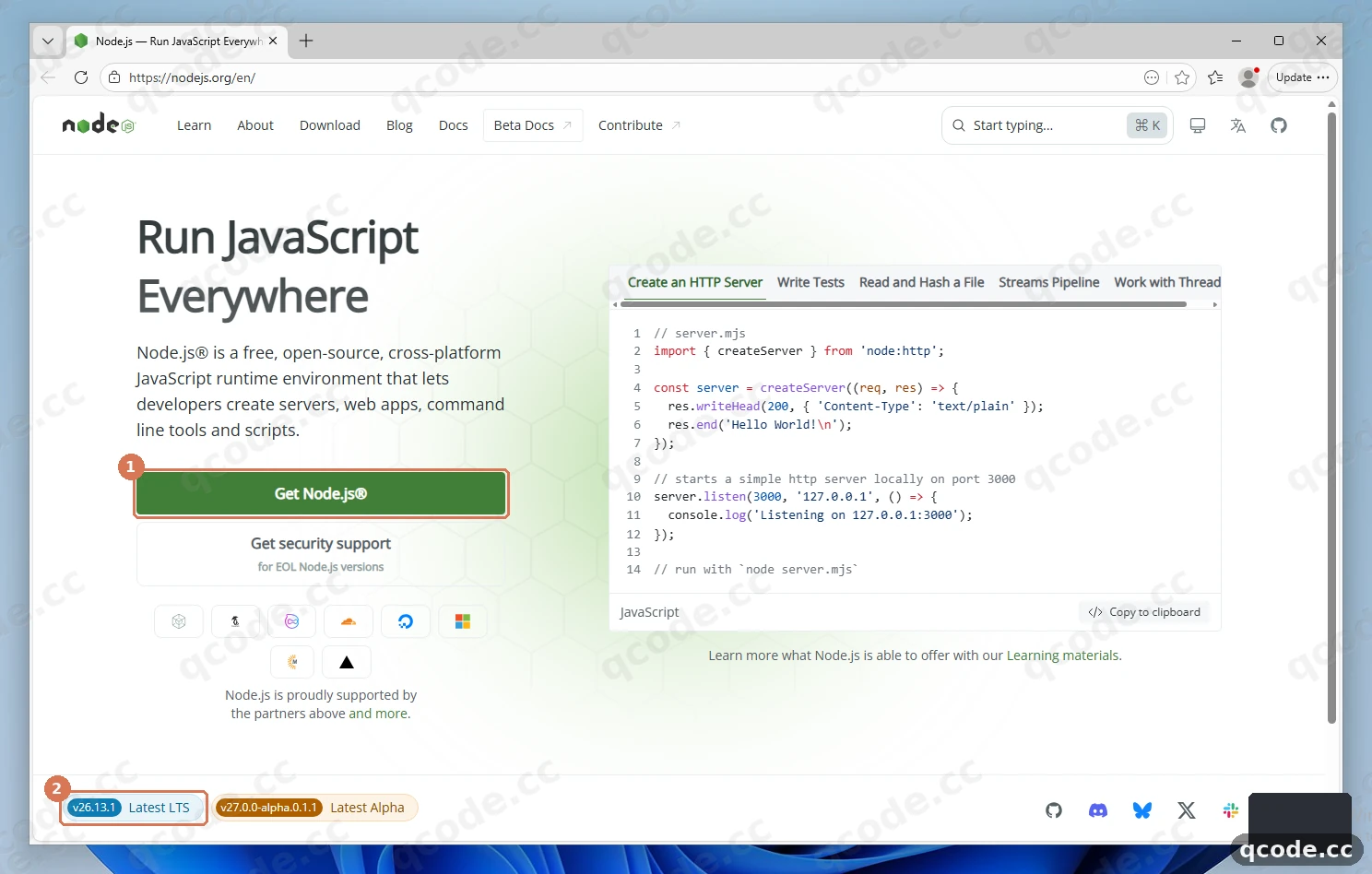
Lo hiciste bien cuando la barra de direcciones muestra nodejs.org/en/, el botón verde "Get Node.js" es visible en el centro y el pie de página indica v26.13.1 Latest LTS (o una versión más reciente).
¿Atascado? La página sigue girando o no carga
Descarga el mismo .msi para Windows desde nodejs.cn o npmmirror.com/mirrors/node/. Una vez instalado Node.js, continúa desde el paso 10.
Selecciona Windows x64 y descarga el instalador
En la página de descarga, confirma que el selector de versión en ① muestra v26.13.1 con LTS, y que la sección de paquetes precompilados debajo está configurada en Windows y x64 (cambia x64 a ARM64 en PC con Windows on ARM). Haz clic en "Windows Installer (.msi)" en ② para iniciar la descarga.
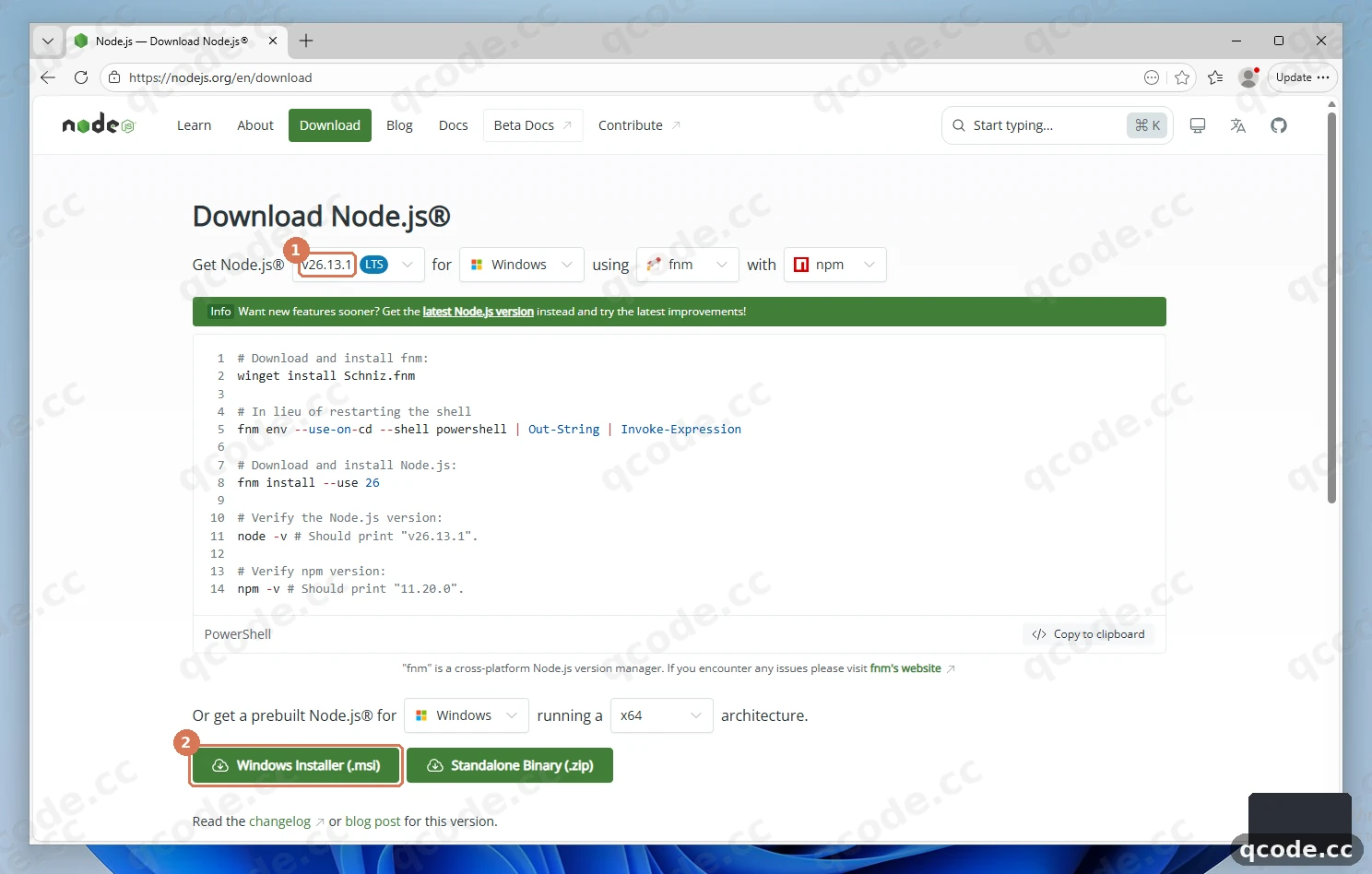
Lo hiciste bien cuando los selectores muestran v26.13.1 LTS, Windows y x64, y Edge empieza a descargar el archivo .msi en la esquina superior derecha.
Confirma que la descarga terminó y abre el instalador
El panel Downloads de Edge muestra node-v26.13.1-x64.msi (unos 34.9 MB) en ①. Haz clic en el nombre del archivo (o en "Open file" debajo) para iniciar el instalador; si el panel ya se cerró, haz doble clic en el archivo en tu carpeta Downloads. ② es el botón "Windows Installer (.msi)" de la página por si necesitas iniciar la descarga de nuevo.
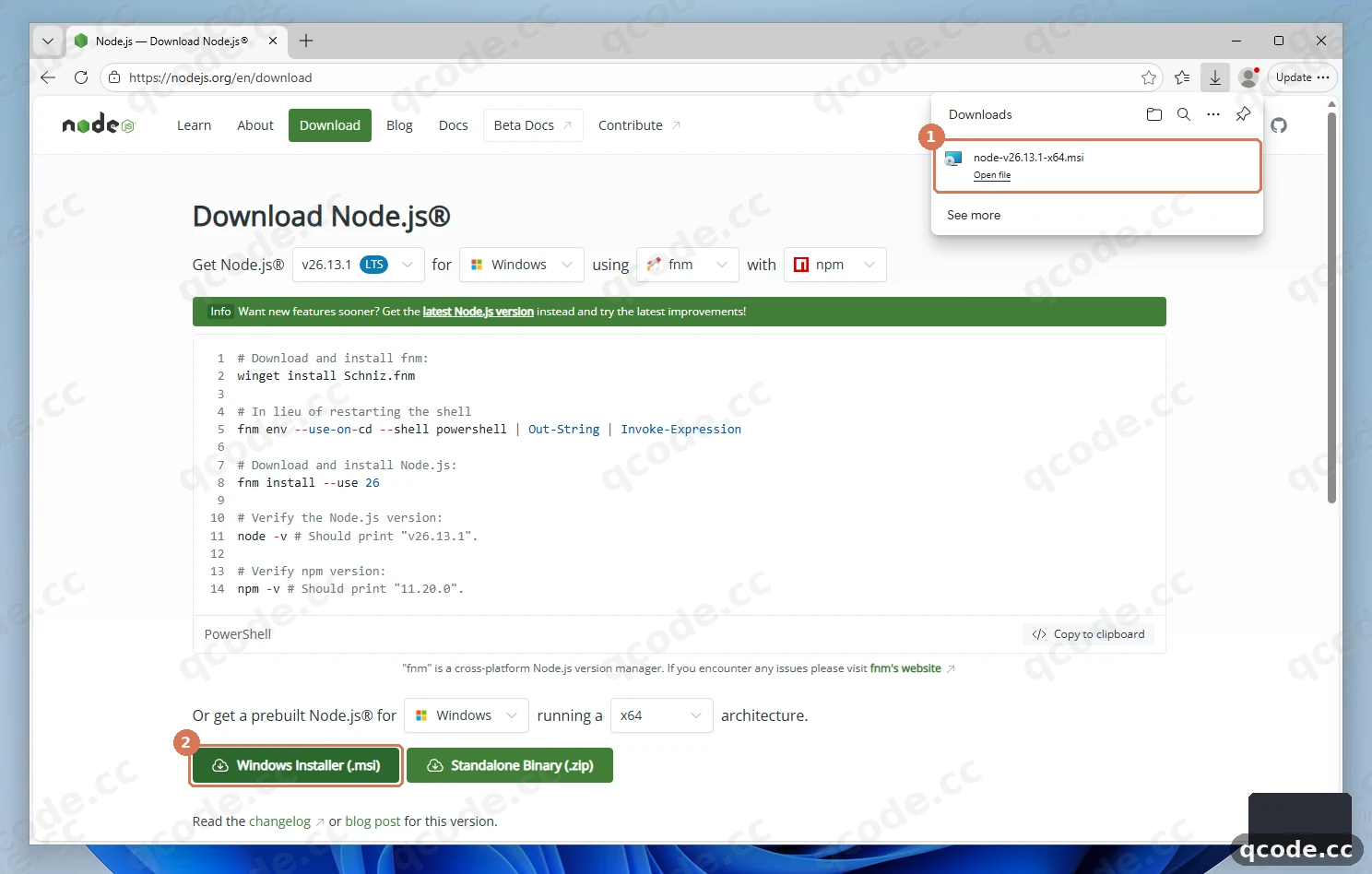
Lo hiciste bien cuando node-v26.13.1-x64.msi aparece en el panel Downloads y al hacer clic se abre la ventana Node.js Setup.
Haz clic en Next en la pantalla de bienvenida
El instalador se abre en la pantalla de bienvenida, que muestra Welcome to the Node.js Setup Wizard en ①. Haz clic en "Next" en ② para continuar; mantendrás las opciones predeterminadas durante el resto del asistente.
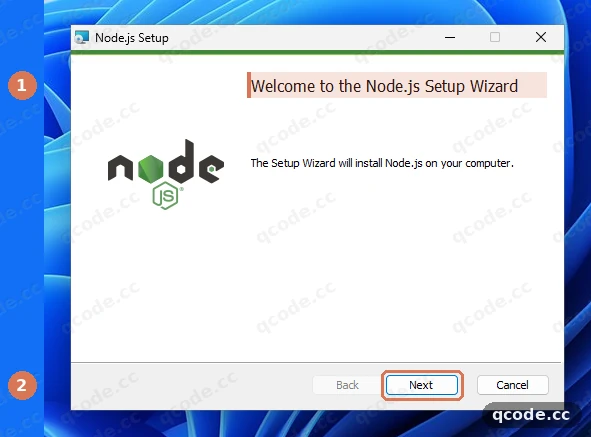
Lo hiciste bien cuando el título de la ventana dice Node.js Setup y el encabezado muestra Welcome to the Node.js Setup Wizard.
Acepta el contrato de licencia
Marca "I accept the terms in the License Agreement" en ① y luego haz clic en "Next" en ②.
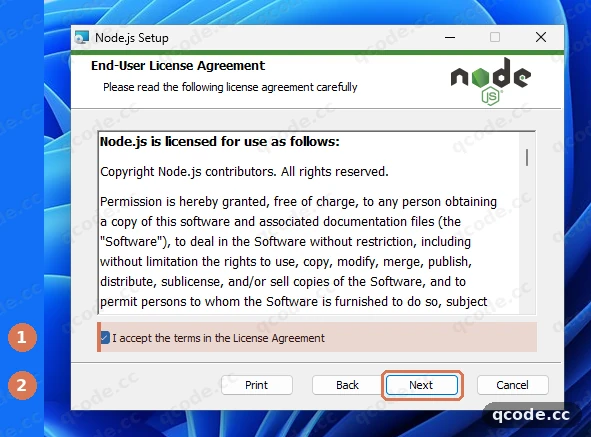
Lo hiciste bien cuando la casilla tiene una marca y el botón "Next" se vuelve clicable.
Mantén la carpeta predeterminada y verifica Add to PATH
En la página Destination Folder, mantén la ruta predeterminada C:\Program Files\nodejs\ y haz clic en "Next". En Custom Setup, verifica que "Add to PATH" en ① siga habilitado (sin ícono de X roja) para que las terminales nuevas puedan encontrar node y npm, y luego haz clic en "Next" en ②.
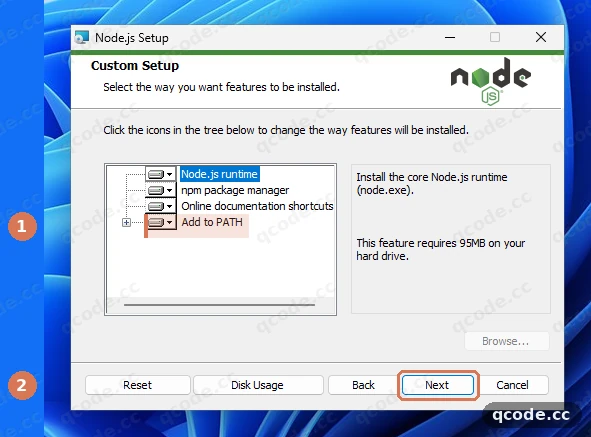
Lo hiciste bien cuando "Add to PATH" muestra un ícono de unidad (no una X roja) y la carpeta de instalación es C:\Program Files\nodejs\.
Omite Tools for Native Modules
La página Tools for Native Modules ofrece instalar Chocolatey y las herramientas de compilación de Visual Studio. Claude Code no las necesita: deja la casilla de ① sin marcar y haz clic en "Next" en ②.
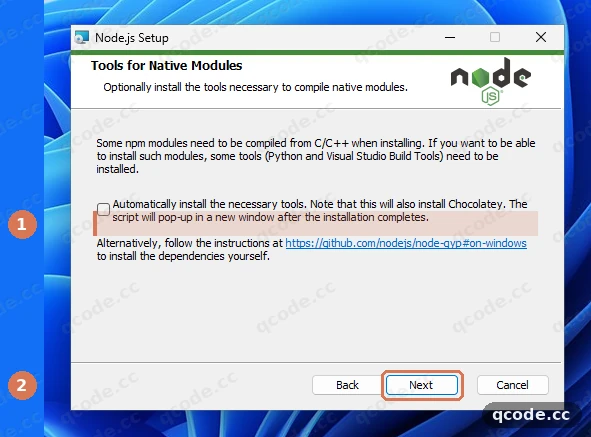
Lo hiciste bien cuando la casilla sigue vacía y al hacer clic en "Next" pasas directamente a la pantalla de confirmación.
Haz clic en Install y aprueba el UAC
La página de confirmación Ready to install Node.js se muestra en ①. Haz clic en "Install" en ②. Windows mostrará entonces un aviso de User Account Control (UAC): verifica que el editor sea OpenJS Foundation y haz clic en "Yes" (o presiona Alt+Y). Este es el único paso del tutorial que requiere permisos de administrador.
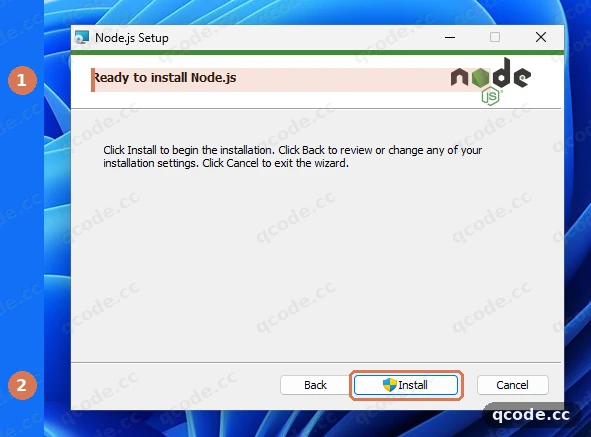
Lo hiciste bien cuando el diálogo de UAC muestra el editor OpenJS Foundation y al hacer clic en "Yes" comienza la barra de progreso de la instalación.
¿Atascado? Hiciste clic en "No" en el aviso de UAC por error
El instalador se cancela sin modificar tu sistema. Vuelve a hacer doble clic en el archivo .msi descargado, avanza hasta esta pantalla, haz clic en "Install" y elige "Yes" cuando aparezca el UAC.
Haz clic en Finish para cerrar el asistente
Cuando termine la instalación, ① muestra Completed the Node.js Setup Wizard. Haz clic en "Finish" en ② para cerrar la ventana de instalación.
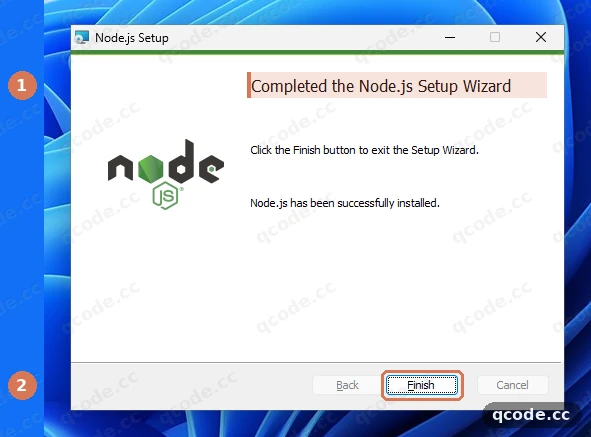
Lo hiciste bien cuando el asistente se cierra y C:\Program Files\nodejs\node.exe existe en tu equipo.
Abre Windows Terminal, entra a una carpeta de proyecto y verifica node
Cierra Edge y abre Windows Terminal desde el menú Inicio (se abre en una pestaña de Windows PowerShell de forma predeterminada). Ejecuta ① cd C:\demo-hello para entrar a una carpeta de proyecto vacía (o usa cd para entrar a tu propia carpeta de proyecto existente) y luego ejecuta node --version en ②: imprime v26.13.1, lo que confirma que Node.js está instalado y en el PATH.
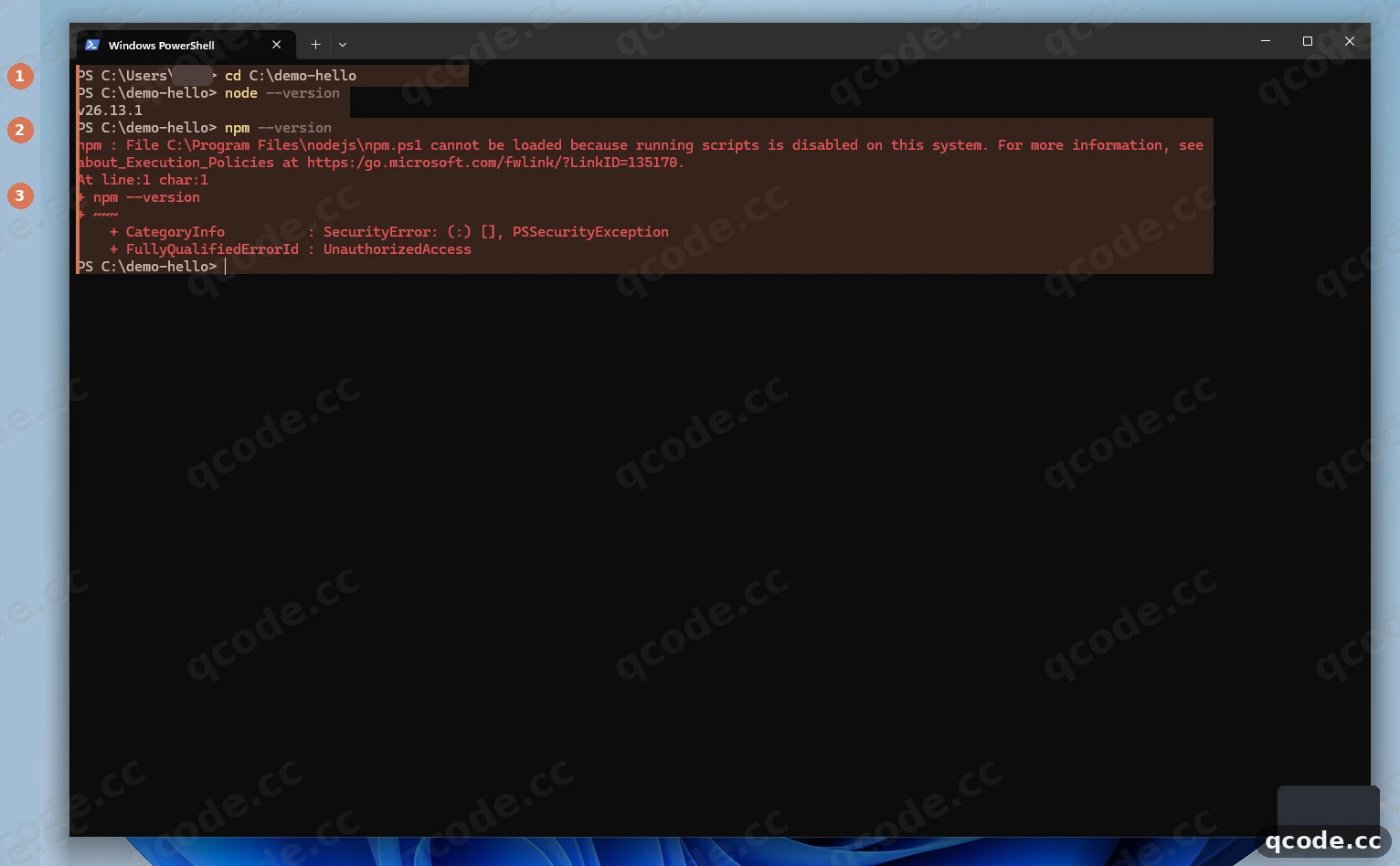
Lo hiciste bien cuando el prompt muestra PS C:\demo-hello> y node --version imprime v26.13.1 (o cualquier versión v22 o superior).
¿Atascado? PowerShell dice que node no se reconoce
La nueva entrada de PATH solo se carga en las ventanas de terminal abiertas después de la instalación. Cierra Windows Terminal, abre una ventana nueva y ejecuta node --version de nuevo. Si sigue fallando, vuelve a ejecutar el .msi de Node.js y verifica que "Add to PATH" esté habilitado en la página Custom Setup.
Ejecuta npm --version y espera un error de política de ejecución
A continuación, ejecuta npm --version. En ③, PowerShell muestra un error en rojo: File C:\Program Files\nodejs\npm.ps1 cannot be loaded because running scripts is disabled on this system. No es una instalación dañada: Windows bloquea los scripts .ps1 en PowerShell de forma predeterminada, y npm se ejecuta mediante un envoltorio .ps1. Lo solucionarás con un solo comando en el siguiente paso.
Lo hiciste bien cuando el mensaje en rojo menciona npm.ps1 y running scripts is disabled on this system, y luego vuelve al prompt PS C:\demo-hello>. (Si npm --version ya imprime un número de versión como 11.20.0, tu política de ejecución ya está configurada: salta al paso 13.)
¿Atascado? El error en rojo menciona claude.ps1 en su lugar
Tiene exactamente la misma causa. Ejecutar el comando Set-ExecutionPolicy del paso 12 corrige tanto npm.ps1 como claude.ps1 sin reinstalar nada.
Permite scripts de PowerShell para tu cuenta de usuario
En la misma ventana de PowerShell, ejecuta ① Set-ExecutionPolicy -ExecutionPolicy RemoteSigned -Scope CurrentUser y presiona Enter. Esto solo se aplica a tu cuenta de Windows, no necesita permisos de administrador y solo hay que ejecutarlo una vez. Ejecuta npm --version de nuevo: en ② ahora imprime 11.20.0.

Lo hiciste bien cuando Set-ExecutionPolicy termina sin error en rojo y npm --version muestra 11.20.0.
¿Atascado? Acceso denegado al cambiar la política de ejecución
Verifica que -Scope CurrentUser esté al final del comando. No lo omitas: con -Scope CurrentUser, el comando se ejecuta en una ventana de PowerShell normal sin aviso de administrador.
Escribe el comando de instalación de Claude Code
En el prompt ①, escribe npm install -g @anthropic-ai/claude-code (no presiones Enter todavía hasta que verifiques el nombre del paquete). Este comando descarga Claude Code desde npm e instala el CLI claude de forma global para que puedas ejecutarlo desde cualquier carpeta.

Lo hiciste bien cuando la línea dice exactamente npm install -g @anthropic-ai/claude-code, con el cursor al final.
Presiona Enter y espera a que termine la instalación
Presiona Enter para ejecutar el comando en ①. npm descarga el paquete y termina con added 2 packages en ② (el tiempo varía según la red). Puedes ignorar sin problema las líneas amarillas npm warn install-scripts que aparecen debajo: son una advertencia informativa de npm 11 y no afectan a claude.

Lo hiciste bien cuando la salida muestra added 2 packages, seguido de las líneas amarillas npm warn y un prompt de PowerShell nuevo.
¿Atascado? La descarga se queda colgada sin avanzar
Cambia npm a un registro espejo con npm config set registry https://registry.npmmirror.com y luego ejecuta npm install -g @anthropic-ai/claude-code de nuevo. En una red corporativa o detrás de la inspección de un antivirus, la salida colgada o los errores TLS pueden requerir cambiar de red.
Verifica que Claude Code esté instalado
Ejecuta claude --version. En ①, PowerShell imprime 2.1.330 (Claude Code), lo que confirma que tanto el paquete global de npm como PATH funcionan. La primera ejecución puede tardar de 10 a 20 segundos antes de imprimir la salida; eso es normal.

Lo hiciste bien cuando ves una sola línea que dice 2.1.330 (Claude Code).
Guarda la Base URL de QCode en tu entorno de usuario
Ejecuta el comando en ① para guardar ANTHROPIC_BASE_URL de forma permanente para tu cuenta de usuario de Windows, de modo que todas las ventanas de terminal futuras lo hereden:
[System.Environment]::SetEnvironmentVariable("ANTHROPIC_BASE_URL", "https://api.qcode.cc/api", [System.EnvironmentVariableTarget]::User)
Si no hay salida y vuelves de inmediato al prompt, significa que funcionó.

Lo hiciste bien cuando PowerShell vuelve directamente a PS C:\demo-hello> sin ningún texto de error.
¿Atascado? ¿Quieres probar primero solo en la ventana actual?
Puedes establecer una variable temporal solo para la sesión con $env:ANTHROPIC_BASE_URL = "https://api.qcode.cc/api". Desaparece cuando cierras la ventana, así que para el trabajo diario usa el comando permanente [System.Environment]::SetEnvironmentVariable de arriba.
Guarda tu clave de API de QCode desde el portapapeles
Primero copia tu clave de API cr_xxxxxxxx desde el panel al portapapeles. Luego ejecuta el comando en ② para guardarla en ANTHROPIC_AUTH_TOKEN sin mostrar nunca la clave en pantalla:
[System.Environment]::SetEnvironmentVariable("ANTHROPIC_AUTH_TOKEN", (Get-Clipboard), [System.EnvironmentVariableTarget]::User)
Leer desde (Get-Clipboard) mantiene tu clave real fuera del historial del terminal y de las capturas de pantalla. Nunca pegues tu clave en chats ni en capturas de pantalla.
Lo hiciste bien cuando PowerShell vuelve al prompt sin salida y sin ninguna cadena cr_ visible en pantalla.
¿Necesitas una clave de API?
Regístrate en QCode, compra un paquete de pago por uso si quieres empezar sin un plan recurrente, y crea tu clave de API en el panel. Copia la clave cr_ y ejecuta el comando de arriba. Para conocer los métodos de pago admitidos, consulta Métodos de pago.
Vuelve a abrir PowerShell y verifica ambas variables de entorno
Las variables de entorno de nivel de usuario solo se aplican a las ventanas abiertas de nuevo. Escribe exit para cerrar Windows Terminal, abre una nueva ventana de Windows Terminal y ejecuta cd C:\demo-hello. En ①, echo $env:ANTHROPIC_BASE_URL imprime https://api.qcode.cc/api. En ②, ejecuta echo $env:ANTHROPIC_AUTH_TOKEN.Length para confirmar que la clave está cargada (imprime un número como 67) sin mostrar el secreto en sí.

Lo hiciste bien cuando la primera línea de salida es https://api.qcode.cc/api y la segunda línea es un número distinto de cero (por ejemplo, 67).
¿Atascado? La primera línea no imprime nada
O la variable no se guardó con [System.EnvironmentVariableTarget]::User, o el terminal no se cerró y volvió a abrir por completo. Repite los pasos 16 y 17, cierra todas las ventanas de Windows Terminal, abre una nueva y vuelve a comprobar.
Inicia claude por primera vez y elige un estilo de texto
Dentro de C:\demo-hello, escribe claude y presiona Enter. La pantalla de bienvenida muestra Claude Code v2.1.330 en ① y te pide Choose the text style that looks best with your terminal en ②. La opción predeterminada "Auto (match terminal)" en ③ funciona bien con Windows Terminal; solo presiona Enter.
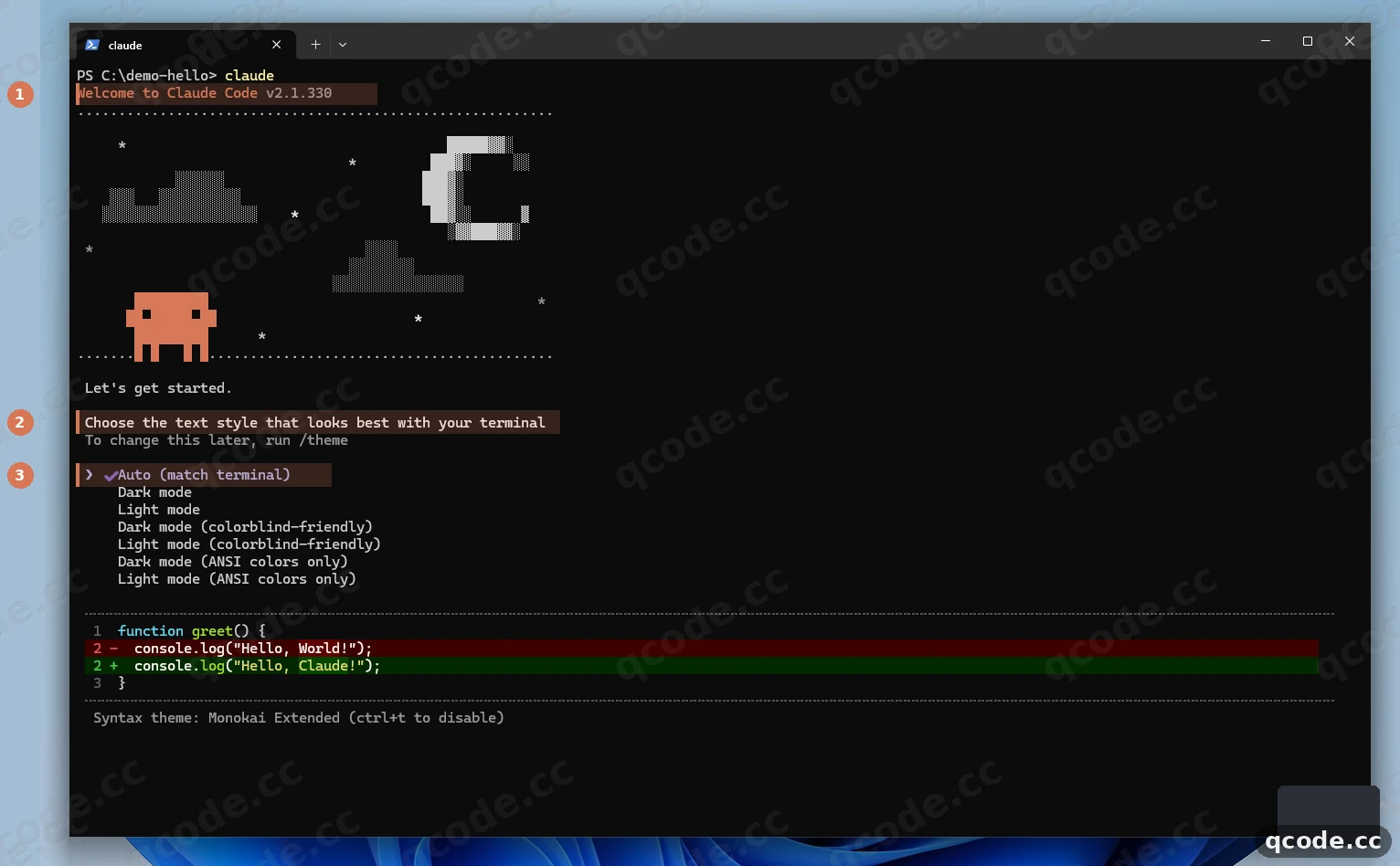
Lo hiciste bien cuando ves Claude Code v2.1.330 y la lista de estilos de texto con "Auto (match terminal)" seleccionado.
¿Atascado? Claude Code te pide iniciar sesión en una cuenta de Anthropic
No necesitas una cuenta de Anthropic cuando usas QCode. Un aviso de inicio de sesión significa que tus variables de entorno no se cargaron: presiona Ctrl+C o escribe /exit, luego vuelve al paso 18 y confirma que tanto ANTHROPIC_BASE_URL como ANTHROPIC_AUTH_TOKEN.Length imprimen valores.
Confía en tu carpeta de proyecto
Presiona Enter para pasar la pantalla de Security notes. A continuación, Claude Code muestra Accessing workspace: C:\demo-hello y Quick safety check: Is this a project you created or one you trust? en ① y ②. El cursor empieza en "No, exit": presiona la flecha hacia abajo (↓) una vez para resaltar "Yes, I trust this folder" en ③ y luego presiona Enter.
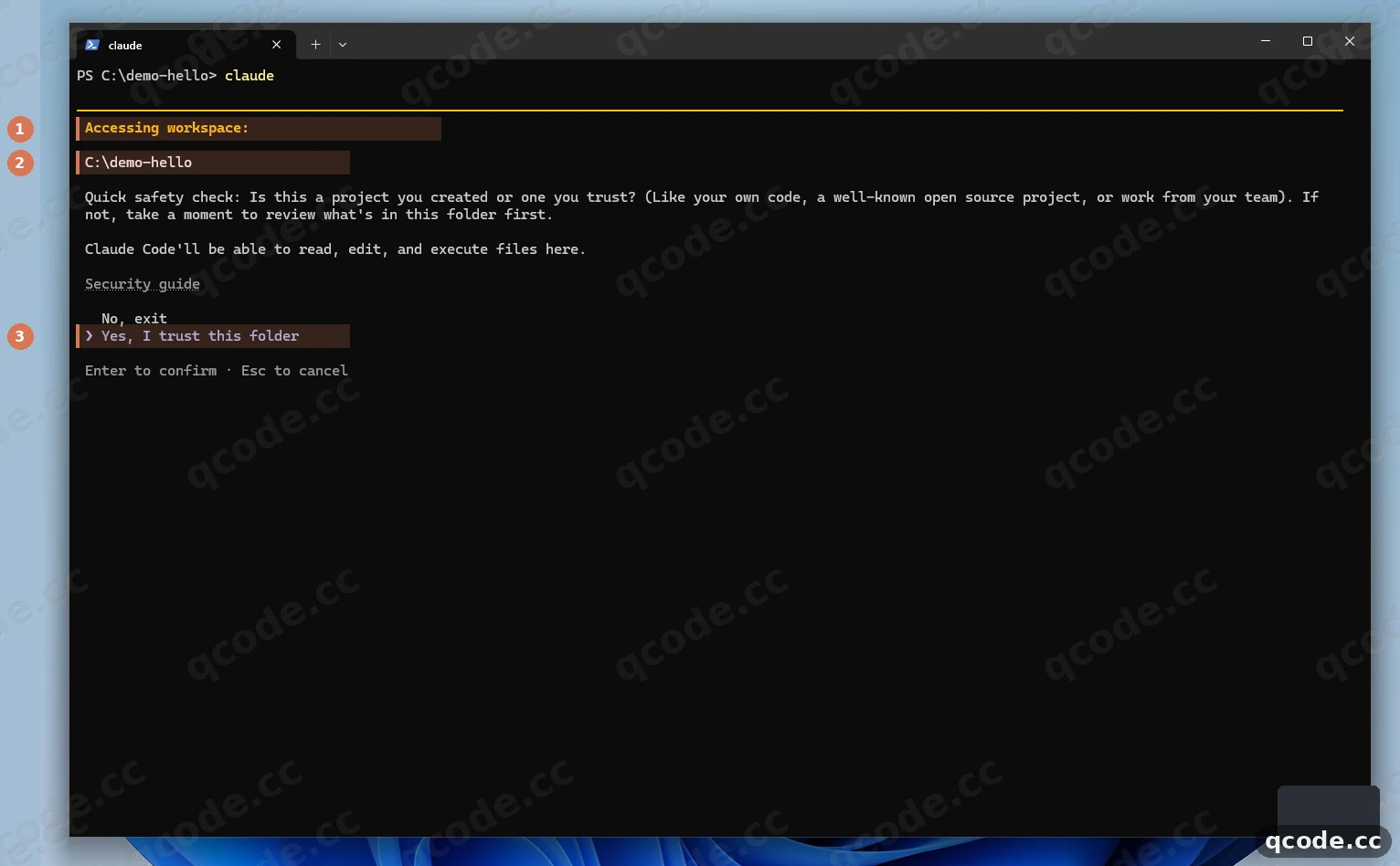
Lo hiciste bien cuando el cursor de selección se mueve a "Yes, I trust this folder" y al presionar Enter se abre la pantalla principal.
Revisa la pantalla principal
En ①, el encabezado muestra Claude Code v2.1.330 y Opus 5.5 · API Usage Billing; ver API Usage Billing confirma que Claude Code está usando tu clave de API en lugar de un inicio de sesión web. ② explica que auto mode ahora es el modo de permisos predeterminado, y ③ es el cuadro de prompt en la parte inferior donde escribes tus solicitudes.
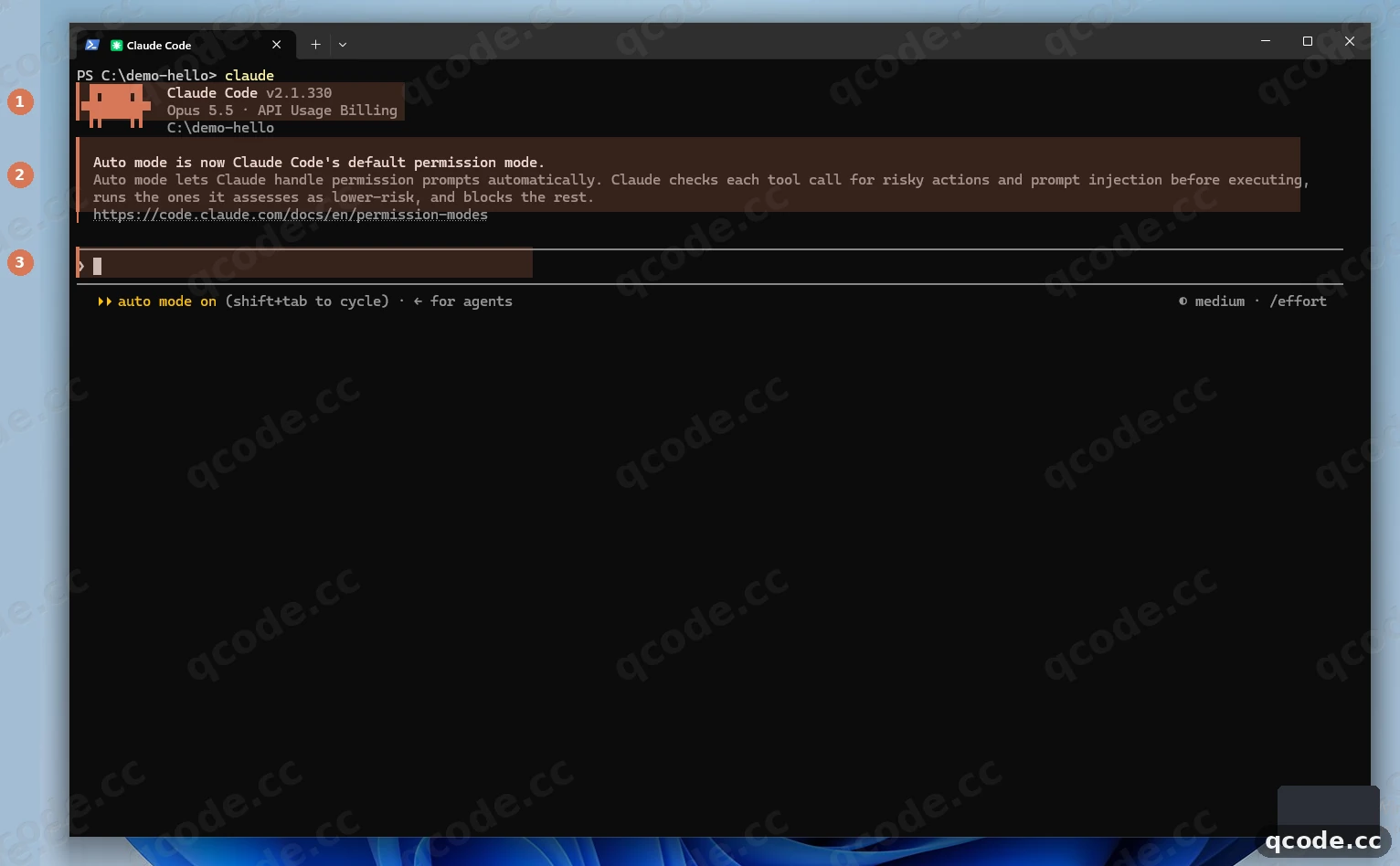
Lo hiciste bien cuando el encabezado muestra Claude Code v2.1.330 y Opus 5.5 · API Usage Billing, y el cursor está listo en el cuadro de entrada.
Envía tu primer mensaje
En el cuadro de entrada en ①, escribe Hello, please introduce yourself in one sentence. y presiona Enter. Claude responde en una oración en ② e imprime una línea de tiempo en ③, lo que demuestra que tu clave de API, la base URL y la conexión de red con QCode funcionan de extremo a extremo.
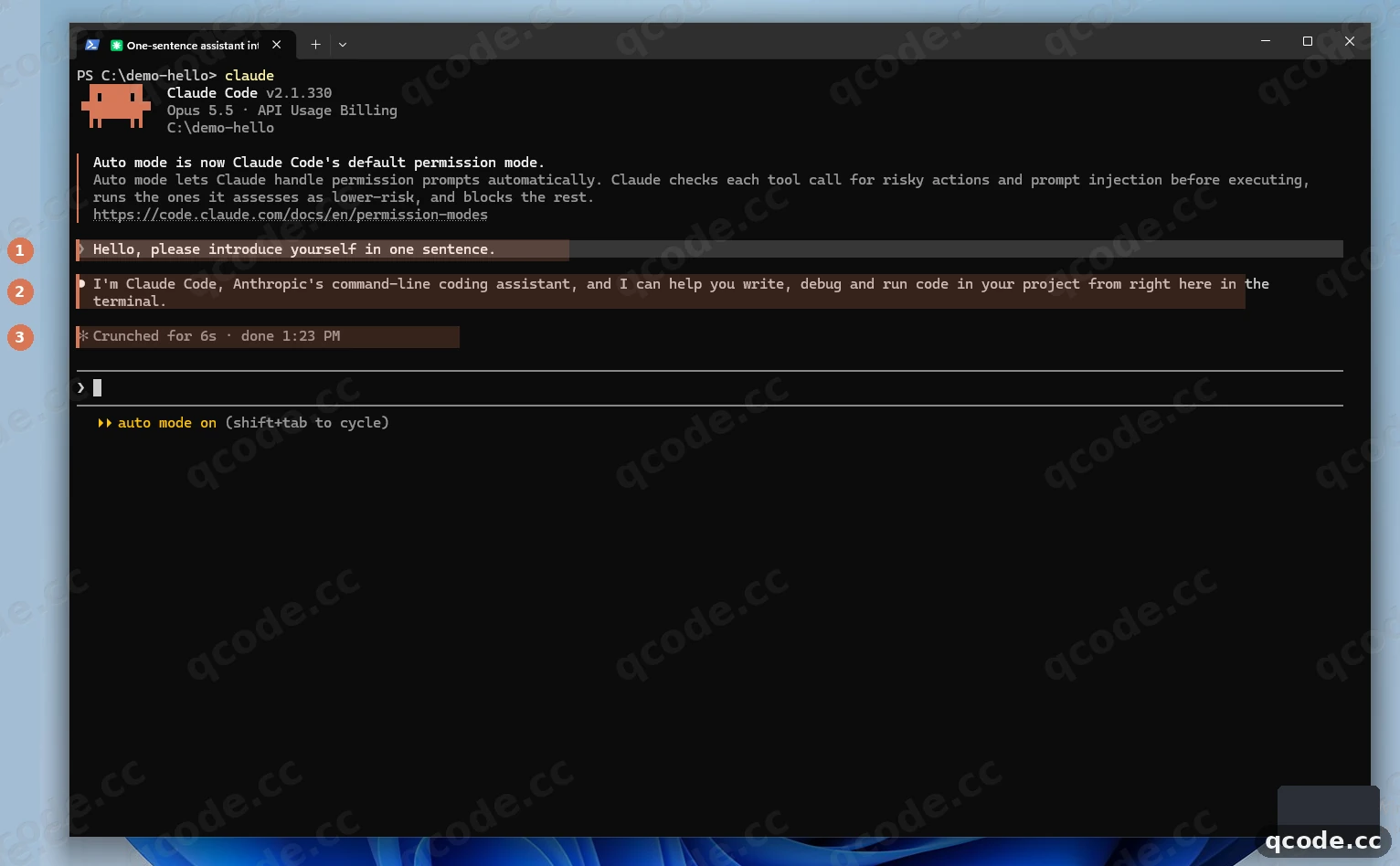
Lo hiciste bien cuando tu prompt aparece arriba, seguido de una respuesta y una línea de tiempo, sin errores 401, 404 ni de tiempo de espera agotado.
¿Atascado? Recibes un error 401 o 404 en lugar de una respuesta
Un 401 significa que tu clave no se cargó o se copió con espacios adicionales; vuelve al paso 18 para verificar ANTHROPIC_AUTH_TOKEN.Length y vuelve a copiar la clave si es necesario. Un 404 significa que la base URL es incorrecta: debe ser https://api.qcode.cc/api sin / al final y sin /v1.
Pídele a Claude Code que cree un archivo
Envía otro prompt de prueba en ①: Create a file hello.txt in the current folder with the content hello. Claude Code llama a la herramienta Write(hello.txt) en ② e imprime un resumen de finalización en ③. Como auto mode está activo de forma predeterminada, las escrituras de archivos de bajo riesgo se ejecutan sin pedir confirmación cada vez.
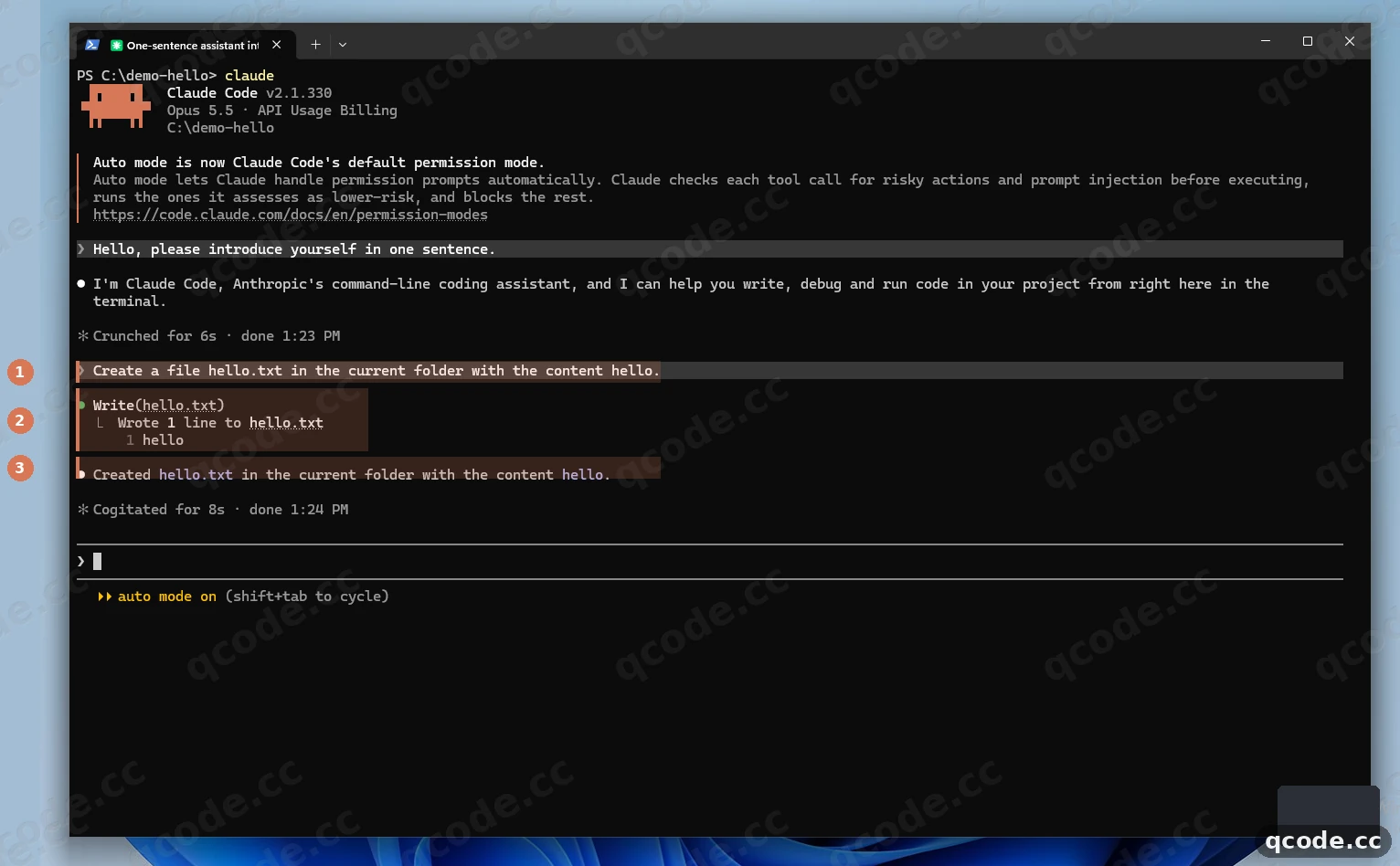
Lo hiciste bien cuando ves el bloque Write(hello.txt) y un resumen que confirma la creación, y C:\demo-hello\hello.txt contiene hello.
Verifica que funciona
Tu instalación está completa cuando pasan las tres comprobaciones:
node --versionimprimev26.13.1(cualquier versiónv22o más reciente funciona) ynpm --versionimprime11.20.0(o más reciente).- En una ventana de PowerShell recién abierta,
echo $env:ANTHROPIC_BASE_URLdevuelvehttps://api.qcode.cc/api. - Al ejecutar
claudese abre la pantalla principal, responde a un prompt sin problemas y creahello.txten la carpeta de tu proyecto.
Si quieres una confirmación adicional de que las solicitudes se enrutan a través de QCode, abre https://probe.qcode.cc/ y compruébalo con tu clave de API.
Todo listo
Node.js y Claude Code están instalados en Windows 11 y conectados a QCode. La próxima vez, solo abre Windows Terminal, haz cd a la carpeta de tu proyecto y ejecuta claude. A dónde ir ahora:
- Tutorial de Claude Code
- Inicio rápido
- Consejos de CLI
- Solución de problemas
- Siguiente: compara planes en la página de precios
- Vuelve al Panel para revisar tu uso y saldo
Errores comunes
| Mensaje de error | Causa | Solución |
|---|---|---|
File C:\Program Files\nodejs\npm.ps1 cannot be loaded because running scripts is disabled on this system. |
La política de ejecución predeterminada de PowerShell bloquea los shims de scripts .ps1, incluidos npm.ps1 y claude.ps1. |
Ejecuta Set-ExecutionPolicy -ExecutionPolicy RemoteSigned -Scope CurrentUser una vez en PowerShell y luego vuelve a intentar npm --version. |
npm warn install-scripts 1 package has install scripts not yet covered by allowScripts: @anthropic-ai/claude-code@2.1.330 (postinstall: node install.cjs) |
Una advertencia informativa de npm 11 para paquetes con scripts de postinstall; no es un fallo de instalación. | No se requiere ninguna acción. Ejecuta claude --version; si imprime la versión, la instalación se realizó correctamente. |
claude : The term 'claude' is not recognized as the name of a cmdlet |
La terminal se abrió antes de la instalación o la carpeta bin global de npm no está en PATH. |
Cierra y vuelve a abrir Windows Terminal, luego ejecuta claude --version. Si sigue fallando, asegúrate de que node --version sea v22 o más reciente y vuelve a ejecutar npm install -g @anthropic-ai/claude-code. |
Not logged in · Please run /login |
ANTHROPIC_AUTH_TOKEN o ANTHROPIC_BASE_URL no se cargaron en la sesión de terminal actual. |
Cierra y vuelve a abrir Windows Terminal, comprueba echo $env:ANTHROPIC_BASE_URL y echo $env:ANTHROPIC_AUTH_TOKEN.Length, y repite los pasos 16 y 17 si alguno está vacío. |
Please run /login API Error: 401 Invalid authentication credentials |
La clave de API está truncada, tiene espacios al inicio o al final, o venció. | Copia de nuevo la clave cr_ completa desde el Panel, vuelve a ejecutar el paso 17 y reabre Windows Terminal. Si la clave venció, consulta ¿Qué pasa cuando vence mi clave de API? más abajo. |
{"type":"error","error":{"type":"authentication_error","message":"invalid x-api-key"}} |
La clave se guardó en ANTHROPIC_API_KEY (se envía como x-api-key) en lugar de ANTHROPIC_AUTH_TOKEN (se envía como Authorization: Bearer). |
Quita ANTHROPIC_API_KEY, guarda tu clave de QCode en ANTHROPIC_AUTH_TOKEN, mantén ANTHROPIC_BASE_URL configurada en https://api.qcode.cc/api (sin /v1) y reabre PowerShell. |
Preguntas frecuentes
Al ejecutar claude dice que el comando no se reconoce
Los comandos recién instalados y las entradas actualizadas de PATH solo se cargan en terminales recién abiertas. Cierra Windows Terminal, abre una ventana nueva y vuelve a ejecutar claude. Si sigue fallando, comprueba que node --version sea v22 o más reciente y reinstala Node.js con "Add to PATH" habilitado.
¿Necesito instalar Git?
No. Instalar Node.js, npm y Claude Code y conectarte a QCode no requiere Git. Solo necesitas Git más adelante si quieres que Claude Code inspeccione el historial o los diffs del repositorio.
¿Tengo que hacer cd a una carpeta de proyecto cada vez?
Sí. Claude Code trata la carpeta desde la que lo lanzas como su espacio de trabajo para leer y escribir archivos. Para cambiar de proyecto, escribe /exit, haz cd a la otra carpeta y vuelve a ejecutar claude.
¿Qué pasa cuando vence mi clave de API?
Depende del tipo de clave que tengas:
- Las claves de planes personales no se pueden renovar después de vencer. Debes iniciar un nuevo plan, crear una nueva clave de API en el Panel y actualizar
ANTHROPIC_AUTH_TOKENcon la nueva clave. - Las claves de paquetes de pago por uso se reactivan automáticamente después de que compras otro paquete: la misma clave vuelve a funcionar y no necesitas cambiar tus variables de entorno.
Cambié las variables de entorno, pero Claude Code sigue conectándose al endpoint anterior
Si antes configuraste otro proveedor en C:\Users\<username>\.claude\settings.json, los valores dentro de su bloque env tienen prioridad sobre las variables de entorno de Windows. Actualiza o elimina ANTHROPIC_BASE_URL y ANTHROPIC_AUTH_TOKEN en ese archivo y luego reinicia claude.
¿Cómo uso el formato compatible con OpenAI?
Para herramientas que requieren un endpoint compatible con OpenAI, configura la Base URL en https://api.qcode.cc/openai/v1 y mantén la misma clave de API de QCode. Consulta Endpoints y rutas de API para todos los detalles.
Instalación en macOS y Linux
El recorrido para Windows termina arriba. En macOS o Linux, la configuración de QCode es idéntica: solo cambian la instalación de Node.js y los comandos de exportación del shell. Se recomienda Node.js 22 LTS o más reciente en todas las plataformas.
macOS
# With Homebrew (recommended)
brew update
brew install node
brew install --cask claude-code

# Or download the macOS .pkg installer from:
# https://nodejs.org/en/download
También puedes instalar Claude Code mediante npm (igual que en Windows):
npm install -g @anthropic-ai/claude-code
claude --version
Guarda las variables de entorno de forma permanente en ~/.zshrc (predeterminado en macOS) o en ~/.bash_profile para bash:
# For zsh (macOS default)
echo 'export ANTHROPIC_BASE_URL="https://api.qcode.cc/api"' >> ~/.zshrc
echo 'export ANTHROPIC_AUTH_TOKEN="cr_xxxxxxxx"' >> ~/.zshrc
source ~/.zshrc

# For bash
echo 'export ANTHROPIC_BASE_URL="https://api.qcode.cc/api"' >> ~/.bash_profile
echo 'export ANTHROPIC_AUTH_TOKEN="cr_xxxxxxxx"' >> ~/.bash_profile
source ~/.bash_profile
Solo para una prueba temporal en la sesión actual:
export ANTHROPIC_BASE_URL="https://api.qcode.cc/api"
export ANTHROPIC_AUTH_TOKEN="cr_xxxxxxxx"
Reemplaza cr_xxxxxxxx con tu clave del Panel. Si npm install -g da un error de permisos, ejecuta sudo npm install -g @anthropic-ai/claude-code o configura un prefijo local del usuario con npm config set prefix ~/.npm-global y agrega ~/.npm-global/bin a tu PATH. Si macOS bloquea un instalador o binario, abre System Settings → Privacy & Security y haz clic en "Open Anyway" o "Allow".
Linux / WSL2
# Ubuntu / Debian (NodeSource LTS repository)
curl -fsSL https://deb.nodesource.com/setup_lts.x | sudo -E bash -
sudo apt-get install -y nodejs

npm install -g @anthropic-ai/claude-code
claude --version
En Fedora / RHEL / CentOS también puedes ejecutar sudo dnf install nodejs npm (verifica después que node --version sea v22 o más reciente).
Guarda las variables de entorno de forma permanente en ~/.bashrc (o ~/.zshrc si usas zsh):
# For bash (default)
echo 'export ANTHROPIC_BASE_URL="https://api.qcode.cc/api"' >> ~/.bashrc
echo 'export ANTHROPIC_AUTH_TOKEN="cr_xxxxxxxx"' >> ~/.bashrc
source ~/.bashrc

# For zsh
echo 'export ANTHROPIC_BASE_URL="https://api.qcode.cc/api"' >> ~/.zshrc
echo 'export ANTHROPIC_AUTH_TOKEN="cr_xxxxxxxx"' >> ~/.zshrc
source ~/.zshrc
Si faltan dependencias de compilación nativas, instálalas primero: sudo apt install build-essential (Ubuntu / Debian) o sudo dnf groupinstall "Development Tools" (CentOS / RHEL / Fedora).
Verifica en macOS y Linux
echo "$ANTHROPIC_BASE_URL"
cd /path/to/your/project
claude
El primer comando debe imprimir https://api.qcode.cc/api, y claude debe abrirse y responder a un prompt. Evita imprimir $ANTHROPIC_AUTH_TOKEN directamente para que tu clave nunca aparezca en los registros de la terminal ni en capturas de pantalla.
Configuración avanzada (variables de entorno opcionales)
Además de las dos variables obligatorias, puedes personalizar Claude Code con estas opciones:
ANTHROPIC_MODEL
Especifica el modelo predeterminado. Recomendamos configurar Sonnet 5 explícitamente. Si no se configura, Claude Code usa su propio valor predeterminado integrado para esa versión de CLI; no te bases en un nombre predeterminado histórico de esta página. Los IDs 4.x como claude-sonnet-4-6 y claude-opus-4-8 siguen disponibles.
# Daily recommendation (Sonnet 5)
export ANTHROPIC_MODEL=claude-opus-5-5

# Heavy work (Opus 5, higher cost)
export ANTHROPIC_MODEL=claude-opus-5-5
En Windows PowerShell (variable de usuario permanente):
[System.Environment]::SetEnvironmentVariable("ANTHROPIC_MODEL", "claude-opus-5-5", [System.EnvironmentVariableTarget]::User)
MAX_THINKING_TOKENS
Controla el máximo de tokens para el proceso de pensamiento del modelo (configúralo en 0 para deshabilitarlo):
export MAX_THINKING_TOKENS=16000
CLAUDE_CODE_EFFORT_LEVEL
Ajusta el nivel de esfuerzo de Claude:
# Options: low / medium / high
export CLAUDE_CODE_EFFORT_LEVEL=high
CLAUDE_CODE_DISABLE_NONESSENTIAL_TRAFFIC
Deshabilita las solicitudes de red no esenciales (como la telemetría):
export CLAUDE_CODE_DISABLE_NONESSENTIAL_TRAFFIC=1
Instalar Node.js con un gestor de paquetes (opcional)
Si ya usas Chocolatey, Scoop o winget en Windows, puedes omitir el asistente .msi (opción avanzada: los principiantes pueden saltarse esta sección):
# Chocolatey
choco install nodejs

# Scoop
scoop install nodejs

# winget
winget install OpenJS.NodeJS.LTS
Después de instalar, cierra y vuelve a abrir Windows Terminal, y luego continúa desde el paso 10 anterior.
Próximos pasos
Felicidades: has instalado Claude Code y lo has conectado a QCode. A continuación:
- Consulta Inicio rápido para aprender los flujos de trabajo del día a día.
- Explora Consejos de CLI para trabajar más rápido en la terminal.
- Visita Solución de problemas si más adelante encuentras algún problema.
Empieza a usar QCode
Una sola clave de API para Claude Code, Codex y más: cobro por token, precios por modelo en qcode.cc/models