Guia de instalação do Claude Code: configuração manual no Windows 11 com o QCode
Instale o Node.js e o Claude Code no Windows 11, defina as variáveis de ambiente do QCode e execute seu primeiro prompt — 23 passos com 21 capturas de tela em inglês.
Precisa de uma chave de API? Criar conta →Endpoints e Base URLs →
Nesta página
- Download e instalação
- Passo a passo no Windows 11
- Abra o site do Node.js
- Selecione Windows x64 e baixe o instalador
- Confirme que o download terminou e abra o instalador
- Clique em Next na tela de boas-vindas
- Aceite o License Agreement
- Mantenha a pasta padrão e verifique Add to PATH
- Pule Tools for Native Modules
- Clique em Install e aprove o UAC
- Clique em Finish para fechar o assistente
- Abra o Windows Terminal, entre em uma pasta de projeto e verifique o node
- Execute npm --version e espere um erro de política de execução
- Permita scripts do PowerShell para a sua conta de usuário
- Digite o comando de instalação do Claude Code
- Pressione Enter e aguarde a instalação terminar
- Verifique se o Claude Code está instalado
- Salve a Base URL do QCode no ambiente do seu usuário
- Salve sua chave de API do QCode a partir da área de transferência
- Reabra o PowerShell e verifique as duas variáveis de ambiente
- Inicie o claude pela primeira vez e escolha um estilo de texto
- Confie na pasta do seu projeto
- Confira a tela principal
- Envie sua primeira mensagem
- Peça ao Claude Code para criar um arquivo
- Verifique se funciona
- Erros comuns
- Perguntas frequentes
- Ao executar claude, o comando não é reconhecido
- Preciso instalar o Git?
- Preciso entrar com cd na pasta do projeto toda vez?
- O que acontece quando minha chave de API expira?
- Alterei as variáveis de ambiente, mas o Claude Code ainda se conecta ao endpoint antigo
- Como uso o formato compatível com OpenAI?
- Instalação no macOS e Linux
- Configuração avançada (variáveis de ambiente opcionais)
- Instalando o Node.js com um gerenciador de pacotes (opcional)
- Próximos passos
Resposta curta: instale o Node.js e o Claude Code no Windows Terminal no Windows 11, defina as variáveis de ambiente de usuário ANTHROPIC_BASE_URL como https://api.qcode.cc/api e ANTHROPIC_AUTH_TOKEN como cr_xxxxxxxx, reabra o terminal e execute claude.
| Configuração | Valor |
|---|---|
| Base URL | https://api.qcode.cc/api |
| Chave de API | cr_xxxxxxxx |
| Comando de instalação | npm install -g @anthropic-ai/claude-code |
| Comando de inicialização | claude |
Verificado em 2026-11-22 · Claude Code 2.1.330 · Windows 11
Ao final deste guia, seu PC com Windows 11 terá o Node.js e o Claude Code instalados e conectados ao QCode — basta abrir o Windows Terminal, usar cd para entrar em qualquer pasta de projeto e executar claude para conversar e editar arquivos do projeto sem uma conta Anthropic.
Prefere configurar tudo automaticamente com um único comando? Use o Script de configuração em um clique. Se você quer instalar cada peça manualmente e ver cada tela pelo caminho, continue lendo.
- Um PC com Windows 10 ou Windows 11 de 64 bits que consiga abrir o Windows Terminal ou o Windows PowerShell
- Uma conta QCode.cc com uma chave de API começando com
cr_copiada do Painel. Ainda não tem conta? Crie uma conta no QCode, escolha um plano na página de preços e crie sua chave no Painel. - Acesso a
nodejs.org(se não carregar, confira as abas regionais em Download e instalação abaixo) - Cerca de 20 minutos ininterruptos para baixar e instalar o Node.js e o Claude Code
Download e instalação
A instalação manual precisa apenas de duas peças:
- Node.js: baixe o instalador
.msipara Windows em nodejs.org/en/download. Escolha x64 para PCs padrão Intel ou AMD, ou ARM64 para dispositivos Windows on ARM. - Claude Code: instalado globalmente via npm com
npm install -g @anthropic-ai/claude-code(requer Node.js 22 LTS ou mais recente).
Usar o Claude Code pelo QCode exige apenas uma chave de API do QCode — nenhuma conta Anthropic é necessária. Defina sua base URL como https://api.qcode.cc/api (compatível com Anthropic). Se você também configurar ferramentas que esperam o formato compatível com OpenAI, use https://api.qcode.cc/openai/v1. Dois endpoints regionais opcionais, https://asia.qcode.cc/api e https://us.qcode.cc/api, funcionam de forma idêntica — use o que oferecer menor latência para você. Veja Endpoints e caminhos de API para todos os detalhes.
Quer pular os downloads manuais e executar o script automatizado? Execute o comando para o seu SO (veja Script de configuração em um clique para flags e reversão):
# Windows PowerShell
irm https://qcode.cc/install/claude-code.ps1 | iex
# macOS / Linux
curl -fsSL https://qcode.cc/install/claude-code.sh | bash
O acesso ao download varia um pouco por região — escolha sua região abaixo:
Global (US / Europe / Japan)
- Abra nodejs.org/en/download, selecione Windows e x64 (ou ARM64) e baixe Windows Installer (.msi).
- Use o registro npm oficial padrão (
registry.npmjs.org) ao instalar o Claude Code.
Mainland China
- O acesso a
nodejs.orgpode ser intermitente. Se abrir, siga as capturas de tela abaixo; caso contrário, baixe o.msicorrespondente em nodejs.cn ounpmmirror.com/mirrors/node/. - Se o
npm installtravar, troque primeiro para o registro espelho comnpm config set registry https://registry.npmmirror.come execute o comando de instalação novamente. - Instalar o pacote npm não exige uma conta Anthropic.
Arab Countries
- Use o mesmo caminho de download de Global (US / Europe / Japan): baixe o
.msipara Windows em nodejs.org/en/download e instale o Claude Code a partir do registro npm padrão.
Russia / Iran
- O
nodejs.orggeralmente carrega diretamente; se não carregar, baixe o.msicorrespondente em nodejs.cn ounpmmirror.com/mirrors/node/. - Se os downloads do npm expirarem ou travarem, execute
npm config set registry https://registry.npmmirror.come tente o comando de instalação novamente.
Se você já usa o winget, também pode instalar o Node.js no PowerShell com winget install OpenJS.NodeJS.LTS e ir direto para o Passo 10 abaixo.
Passo a passo no Windows 11
Os 23 passos abaixo fazem uma coisa por passo. Os números laranja circulados (①, ②, ③) correspondem exatamente às marcações de cada captura de tela.
Abra o site do Node.js
Abra o Microsoft Edge e acesse https://nodejs.org/en/. No meio da página, ① é o botão verde "Get Node.js", e o rodapé em ② mostra a versão LTS atual v26.13.1 (ver um número LTS mais recente é normal). Clique em ① para abrir a página de download.
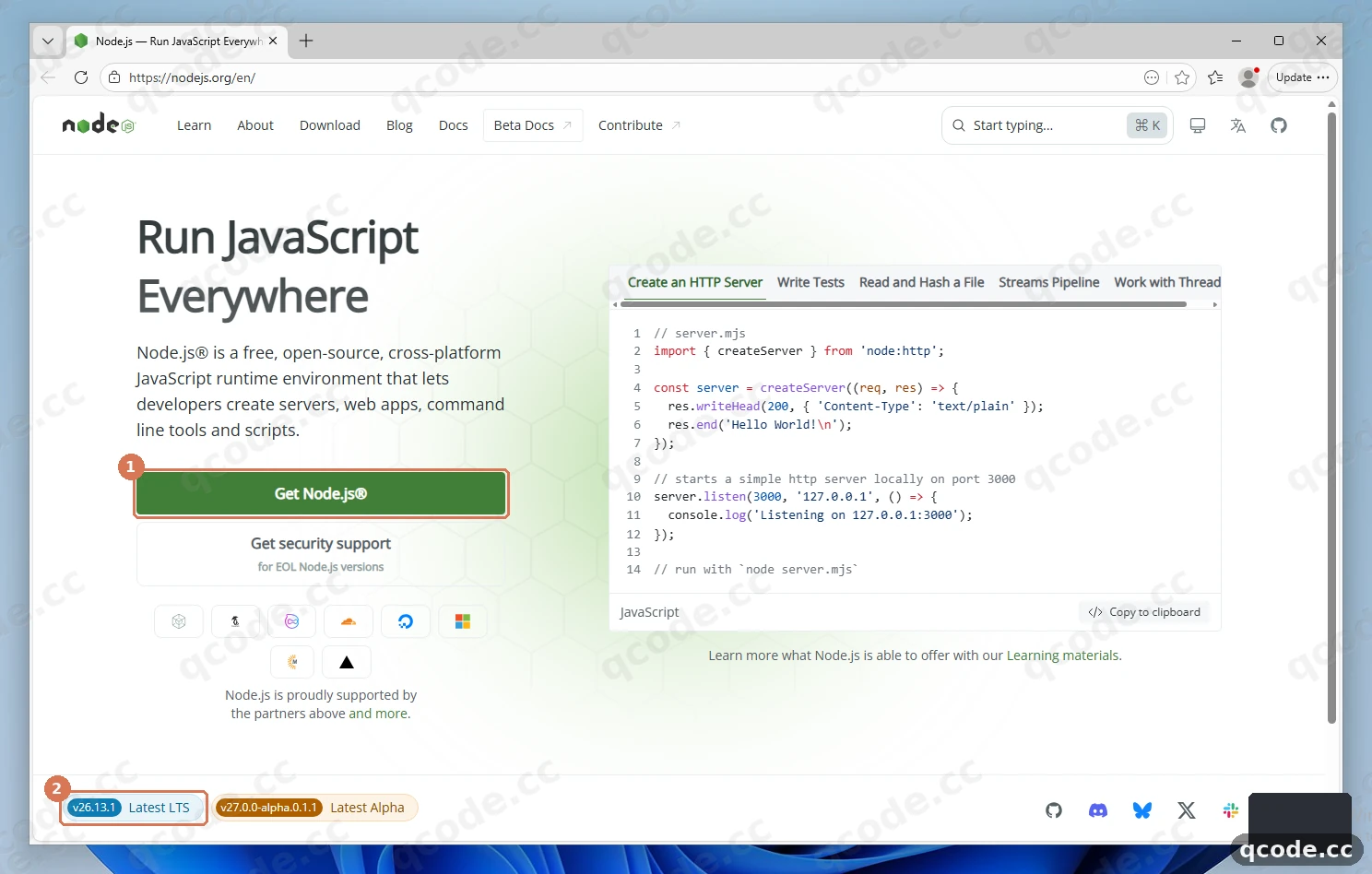
Você acertou quando a barra de endereços mostra nodejs.org/en/, o botão verde "Get Node.js" está visível no centro e o rodapé lista v26.13.1 Latest LTS (ou mais recente).
Travou? A página fica carregando ou não abre
Baixe o mesmo .msi para Windows em nodejs.cn ou npmmirror.com/mirrors/node/. Depois de instalar o Node.js, continue a partir do Passo 10.
Selecione Windows x64 e baixe o instalador
Na página de download, confirme que o seletor de versão em ① mostra v26.13.1 com LTS, e que a seção de pacotes pré-compilados abaixo dele está definida como Windows e x64 (troque x64 por ARM64 em PCs Windows on ARM). Clique em "Windows Installer (.msi)" em ② para iniciar o download.
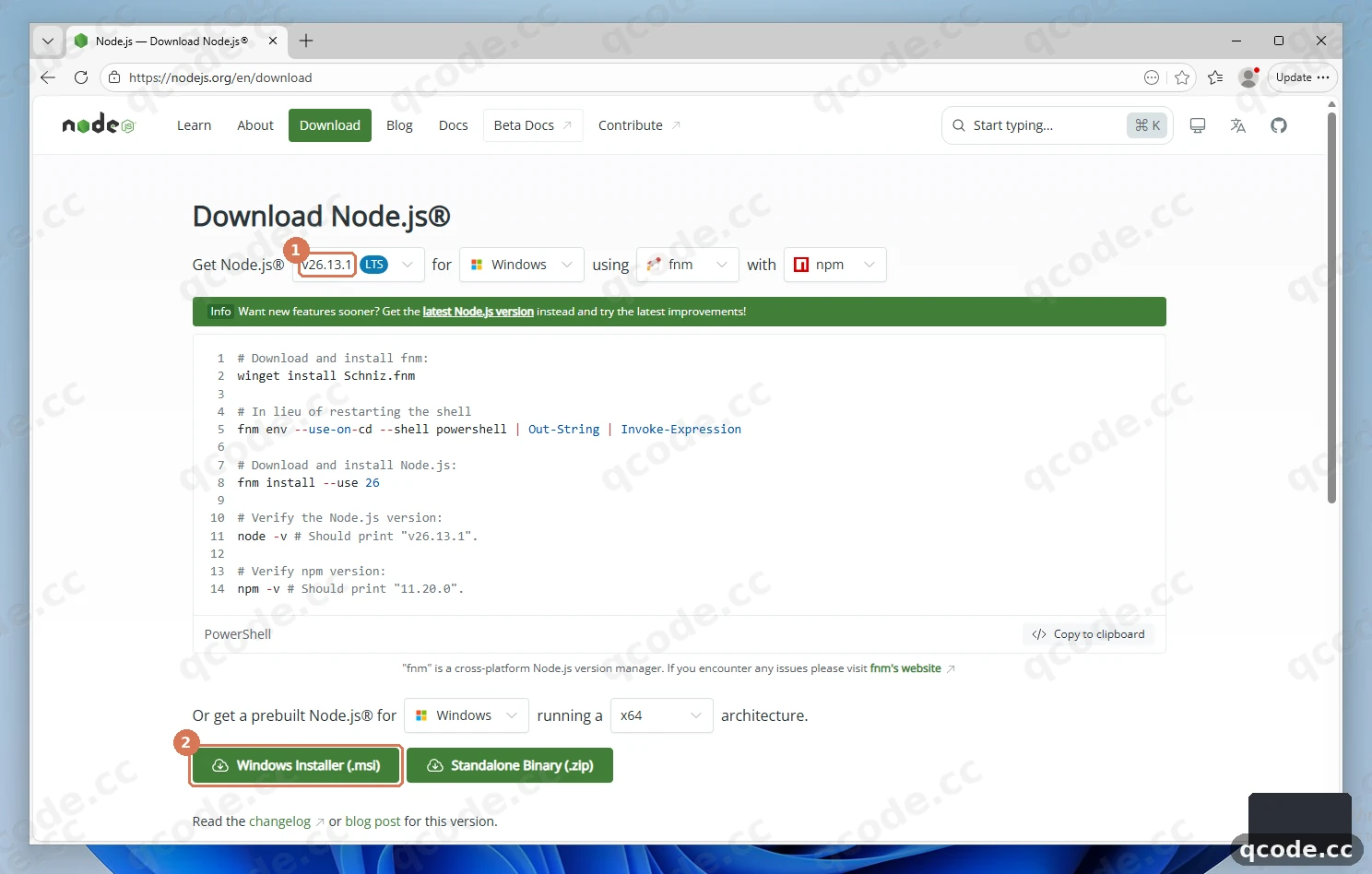
Você acertou quando os seletores mostram v26.13.1 LTS, Windows e x64, e o Edge começa a baixar o arquivo .msi no canto superior direito.
Confirme que o download terminou e abra o instalador
O painel Downloads do Edge mostra node-v26.13.1-x64.msi (cerca de 34.9 MB) em ①. Clique no nome do arquivo (ou em "Open file" abaixo dele) para iniciar o instalador; se o painel já tiver fechado, dê um duplo clique no arquivo na sua pasta Downloads. ② é o botão "Windows Installer (.msi)" na página, caso você precise disparar o download novamente.
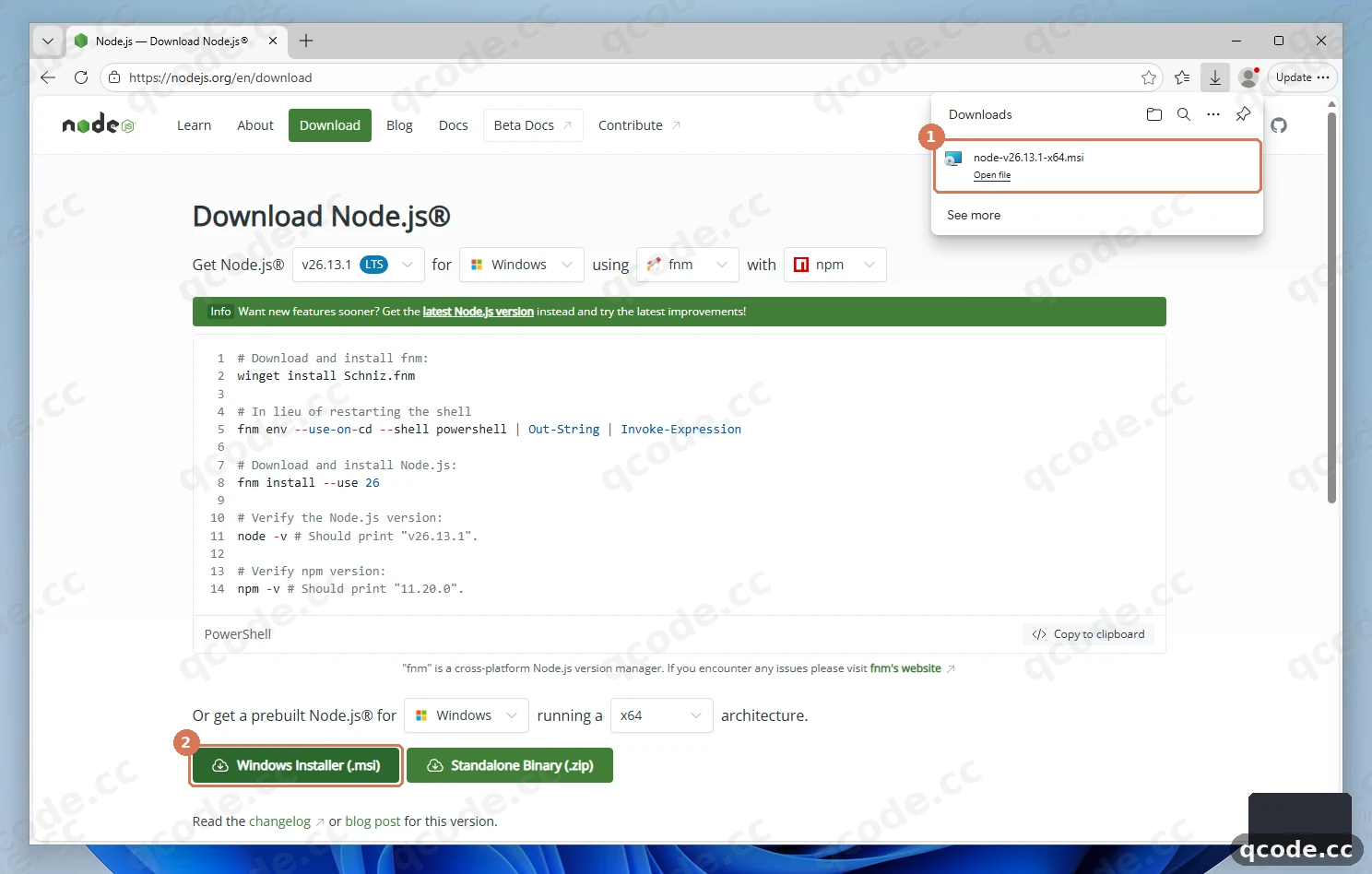
Você acertou quando node-v26.13.1-x64.msi aparece no painel Downloads e clicar nele abre a janela Node.js Setup.
Clique em Next na tela de boas-vindas
O instalador abre na tela de boas-vindas exibindo Welcome to the Node.js Setup Wizard em ①. Clique em "Next" em ② para continuar; você manterá as opções padrão durante o restante do assistente.
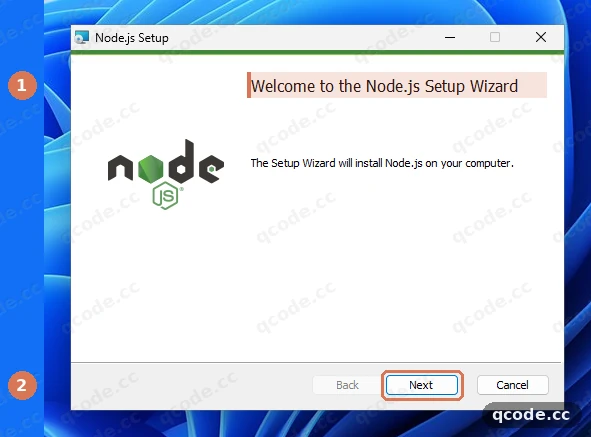
Você acertou quando o título da janela mostra Node.js Setup e o cabeçalho exibe Welcome to the Node.js Setup Wizard.
Aceite o License Agreement
Marque "I accept the terms in the License Agreement" em ① e depois clique em "Next" em ②.
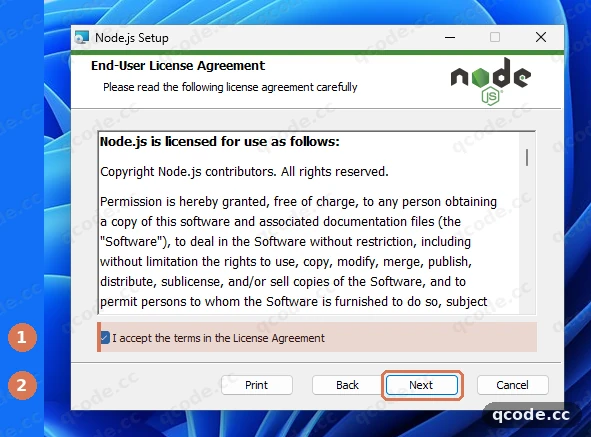
Você acertou quando a caixa de seleção fica marcada e o botão "Next" se torna clicável.
Mantenha a pasta padrão e verifique Add to PATH
Na página Destination Folder, mantenha o caminho padrão C:\Program Files\nodejs\ e clique em "Next". Em Custom Setup, verifique se "Add to PATH" em ① permanece habilitado (sem ícone de X vermelho) para que novos terminais encontrem node e npm, e depois clique em "Next" em ②.
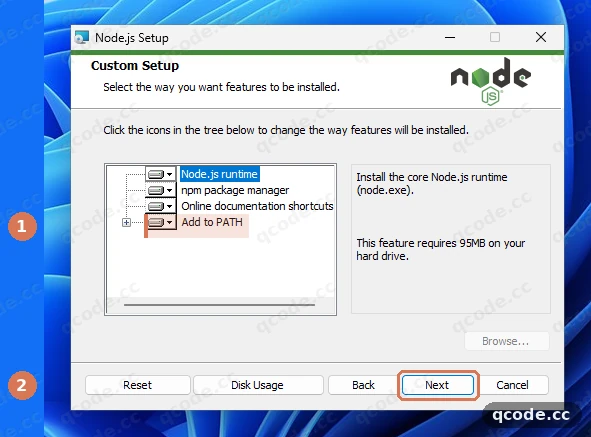
Você acertou quando "Add to PATH" exibe um ícone de unidade (não um X vermelho) e a pasta de instalação é C:\Program Files\nodejs\.
Pule Tools for Native Modules
A página Tools for Native Modules oferece a instalação do Chocolatey e das ferramentas de build do Visual Studio. O Claude Code não precisa delas—deixe a caixa de seleção em ① desmarcada e clique em "Next" em ②.
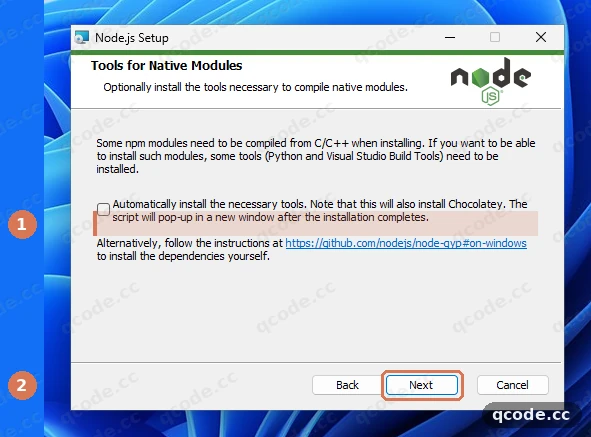
Você acertou quando a caixa de seleção permanece vazia e clicar em "Next" avança direto para a tela de confirmação.
Clique em Install e aprove o UAC
A página de confirmação Ready to install Node.js é exibida em ①. Clique em "Install" em ②. O Windows então mostra um prompt do User Account Control (UAC)—verifique se o publicador é OpenJS Foundation e clique em "Yes" (ou pressione Alt+Y). Esta é a única etapa do tutorial que exige permissão de administrador.
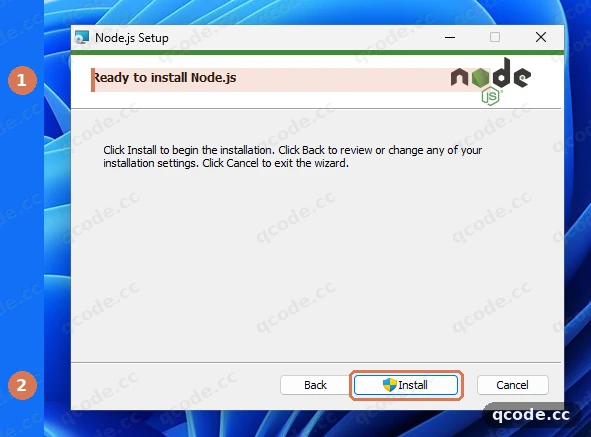
Você acertou quando a caixa de diálogo do UAC mostra o publicador OpenJS Foundation e clicar em "Yes" inicia a barra de progresso da instalação.
Preso? Você clicou em "No" no prompt do UAC por engano
O instalador é cancelado sem alterar o seu sistema. Dê um duplo clique no arquivo .msi baixado novamente, avance até esta tela, clique em "Install" e escolha "Yes" quando o UAC aparecer.
Clique em Finish para fechar o assistente
Quando a instalação terminar, ① mostra Completed the Node.js Setup Wizard. Clique em "Finish" em ② para fechar a janela de instalação.
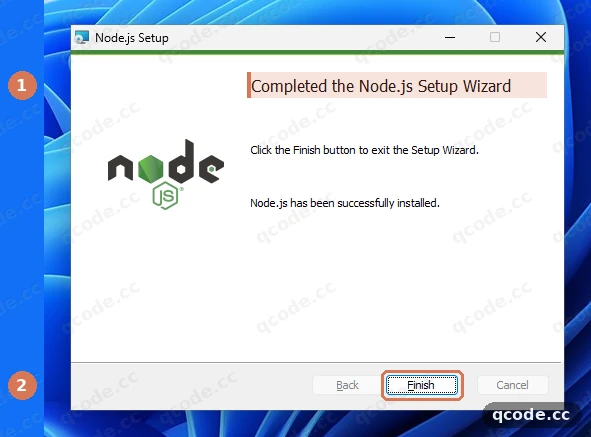
Você acertou quando o assistente fecha e C:\Program Files\nodejs\node.exe existe no seu PC.
Abra o Windows Terminal, entre em uma pasta de projeto e verifique o node
Feche o Edge e abra o Windows Terminal pelo menu Iniciar (ele abre em uma aba Windows PowerShell por padrão). Execute ① cd C:\demo-hello para entrar em uma pasta de projeto vazia (ou use cd para entrar na sua própria pasta de projeto existente) e depois execute node --version em ②—ele imprime v26.13.1, confirmando que o Node.js está instalado e no PATH.
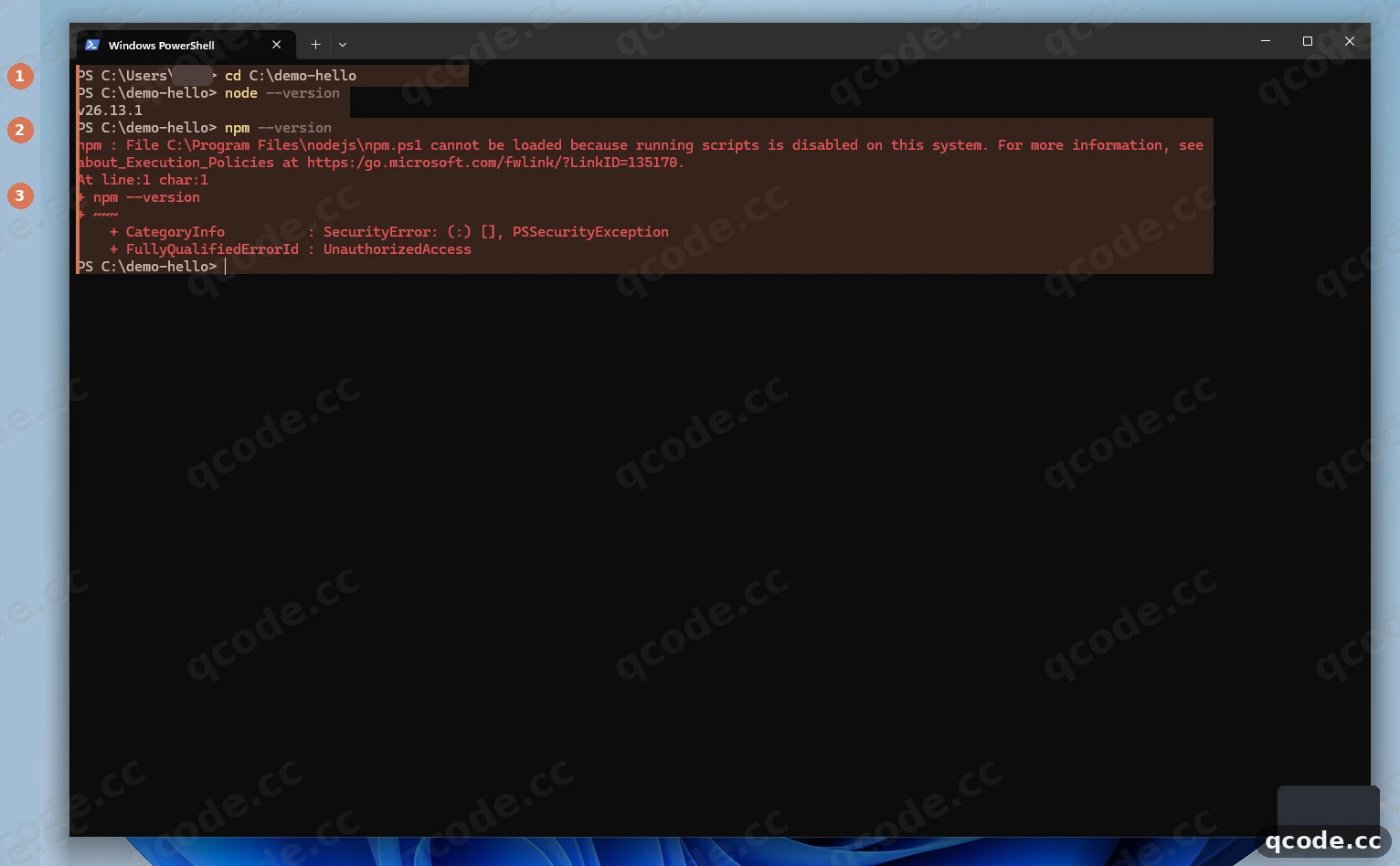
Você acertou quando o prompt mostra PS C:\demo-hello> e node --version imprime v26.13.1 (ou qualquer versão v22 ou superior).
Preso? O PowerShell diz que node não é reconhecido
A nova entrada de PATH só é carregada em janelas de terminal abertas após a instalação. Feche o Windows Terminal, abra uma janela nova e execute node --version novamente. Se ainda falhar, execute novamente o .msi do Node.js e verifique se "Add to PATH" está habilitado na página Custom Setup.
Execute npm --version e espere um erro de política de execução
Em seguida, execute npm --version. Em ③, o PowerShell exibe um erro vermelho: File C:\Program Files\nodejs\npm.ps1 cannot be loaded because running scripts is disabled on this system. Isso não é uma instalação quebrada—o Windows bloqueia scripts .ps1 no PowerShell por padrão, e o npm é executado por meio de um wrapper .ps1. Você vai corrigir isso com um comando na próxima etapa.
Você acertou quando a mensagem vermelha menciona npm.ps1 e running scripts is disabled on this system e depois retorna ao prompt PS C:\demo-hello>. (Se npm --version já imprime um número de versão como 11.20.0, sua política de execução já está configurada—pule para a etapa 13.)
Preso? O erro vermelho menciona claude.ps1
A causa é exatamente a mesma. Executar o comando Set-ExecutionPolicy na etapa 12 corrige tanto npm.ps1 quanto claude.ps1 sem reinstalar nada.
Permita scripts do PowerShell para a sua conta de usuário
Na mesma janela do PowerShell, execute ① Set-ExecutionPolicy -ExecutionPolicy RemoteSigned -Scope CurrentUser e pressione Enter. Isso se aplica apenas à sua conta do Windows, não exige direitos de administrador e só precisa ser executado uma vez. Execute npm --version novamente—em ② ele agora imprime 11.20.0.

Você acertou quando Set-ExecutionPolicy termina sem erro vermelho e npm --version exibe 11.20.0.
Preso? Acesso negado ao alterar a política de execução
Verifique se -Scope CurrentUser está no final do comando. Não o omita—com -Scope CurrentUser, o comando é executado em uma janela normal do PowerShell sem prompt de administrador.
Digite o comando de instalação do Claude Code
No prompt ①, digite npm install -g @anthropic-ai/claude-code (não pressione Enter ainda até conferir o nome do pacote). Este comando baixa o Claude Code do npm e instala a CLI claude globalmente para que você possa executá-la de qualquer pasta.

Você acertou quando a linha mostra exatamente npm install -g @anthropic-ai/claude-code, com o cursor no final.
Pressione Enter e aguarde a instalação terminar
Pressione Enter para executar o comando em ①. O npm baixa o pacote e termina com added 2 packages em ② (o tempo varia conforme a rede). Você pode ignorar com segurança as linhas amarelas npm warn install-scripts abaixo — elas são um aviso informativo do npm 11 e não afetam o claude.

Você fez certo quando a saída mostra added 2 packages, seguido das linhas amarelas npm warn e de um novo prompt do PowerShell.
Travou? O download fica parado sem progresso
Troque o npm para um registro espelho com npm config set registry https://registry.npmmirror.com e execute npm install -g @anthropic-ai/claude-code novamente. Em uma rede corporativa ou atrás de inspeção de antivírus, saída travada ou erros de TLS podem exigir a troca de rede.
Verifique se o Claude Code está instalado
Execute claude --version. Em ①, o PowerShell imprime 2.1.330 (Claude Code), confirmando que tanto o pacote global do npm quanto o PATH estão funcionando. A primeira execução pode levar de 10 a 20 segundos antes de imprimir a saída — isso é normal.

Você fez certo quando vê uma única linha com 2.1.330 (Claude Code).
Salve a Base URL do QCode no ambiente do seu usuário
Execute o comando em ① para salvar ANTHROPIC_BASE_URL permanentemente na sua conta de usuário do Windows, para que toda janela de terminal futura herde o valor:
[System.Environment]::SetEnvironmentVariable("ANTHROPIC_BASE_URL", "https://api.qcode.cc/api", [System.EnvironmentVariableTarget]::User)
Nenhuma saída e o retorno imediato ao prompt significa que funcionou.

Você fez certo quando o PowerShell volta direto para PS C:\demo-hello> sem nenhum texto de erro.
Travou? Quer testar primeiro só na janela atual?
Você pode definir uma variável temporária válida apenas para a sessão com $env:ANTHROPIC_BASE_URL = "https://api.qcode.cc/api". Ela desaparece quando você fecha a janela, então use o comando permanente [System.Environment]::SetEnvironmentVariable acima para o trabalho diário.
Salve sua chave de API do QCode a partir da área de transferência
Primeiro copie sua chave de API cr_xxxxxxxx do Painel para a área de transferência. Depois execute o comando em ② para armazená-la em ANTHROPIC_AUTH_TOKEN sem nunca exibir a chave na tela:
[System.Environment]::SetEnvironmentVariable("ANTHROPIC_AUTH_TOKEN", (Get-Clipboard), [System.EnvironmentVariableTarget]::User)
Ler de (Get-Clipboard) mantém sua chave real fora do histórico do terminal e das capturas de tela. Nunca cole sua chave em chats ou capturas de tela.
Você fez certo quando o PowerShell volta ao prompt sem saída e sem nenhuma string cr_ visível na tela.
Precisa de uma chave de API?
Crie uma conta no QCode, compre um pacote pré-pago por uso se quiser começar sem um plano recorrente, e crie sua chave de API no Painel. Copie a chave cr_ e execute o comando acima. Para as formas de pagamento aceitas, consulte Formas de pagamento.
Reabra o PowerShell e verifique as duas variáveis de ambiente
Variáveis de ambiente no nível do usuário só se aplicam a janelas recém-abertas. Digite exit para fechar o Windows Terminal, abra uma nova janela do Windows Terminal e execute cd C:\demo-hello. Em ①, echo $env:ANTHROPIC_BASE_URL imprime https://api.qcode.cc/api. Em ②, execute echo $env:ANTHROPIC_AUTH_TOKEN.Length para confirmar que a chave foi carregada (ele imprime um número como 67) sem imprimir o segredo em si.

Você fez certo quando a primeira linha de saída é https://api.qcode.cc/api e a segunda linha é um número diferente de zero (por exemplo, 67).
Travou? A primeira linha não imprime nada
Ou a variável não foi salva com [System.EnvironmentVariableTarget]::User, ou o terminal não foi totalmente fechado e reaberto. Repita as etapas 16 e 17, feche todas as janelas do Windows Terminal, abra uma nova e verifique novamente.
Inicie o claude pela primeira vez e escolha um estilo de texto
Dentro de C:\demo-hello, digite claude e pressione Enter. A tela de boas-vindas mostra Claude Code v2.1.330 em ① e pede para você Choose the text style that looks best with your terminal em ②. A opção padrão "Auto (match terminal)" em ③ funciona bem com o Windows Terminal — basta pressionar Enter.
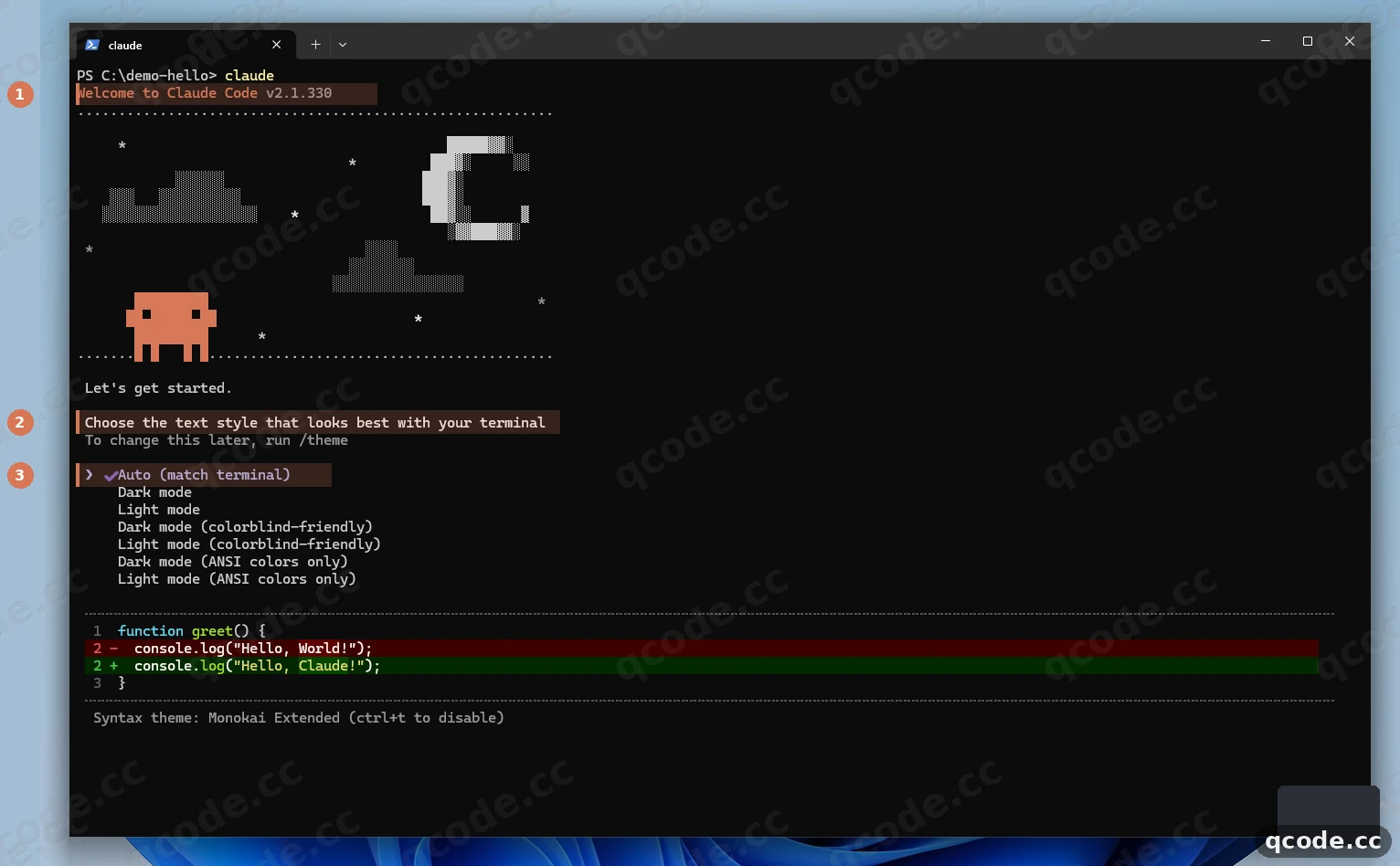
Você fez certo quando vê Claude Code v2.1.330 e a lista de estilos de texto com "Auto (match terminal)" selecionado.
Travou? O Claude Code pede para entrar em uma conta Anthropic
Você não precisa de uma conta Anthropic ao usar o QCode. Um pedido de login significa que suas variáveis de ambiente não foram carregadas — pressione Ctrl+C ou digite /exit, depois volte à etapa 18 e confirme que tanto ANTHROPIC_BASE_URL quanto ANTHROPIC_AUTH_TOKEN.Length imprimem valores.
Confie na pasta do seu projeto
Pressione Enter para passar pela tela de Security notes. Em seguida, o Claude Code exibe Accessing workspace: C:\demo-hello e Quick safety check: Is this a project you created or one you trust? em ① e ②. O cursor começa em "No, exit" — pressione a seta para baixo (↓) uma vez para destacar "Yes, I trust this folder" em ③ e depois pressione Enter.
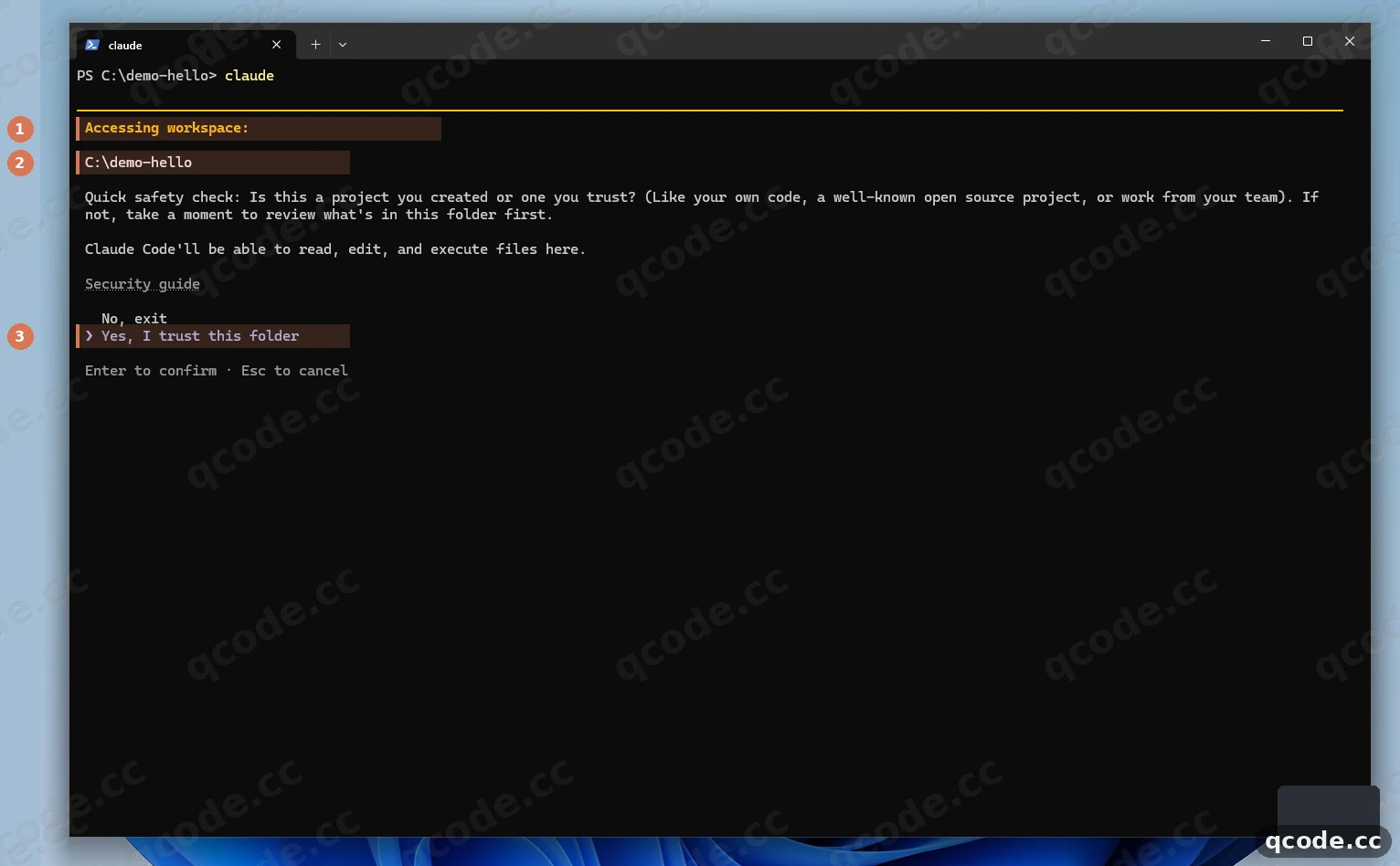
Você fez certo quando o cursor de seleção se move para "Yes, I trust this folder" e pressionar Enter abre a tela principal.
Confira a tela principal
Em ①, o cabeçalho exibe Claude Code v2.1.330 e Opus 5.5 · API Usage Billing — ver API Usage Billing confirma que o Claude Code está usando sua chave de API em vez de um login web. ② explica que o auto mode agora é o modo de permissão padrão, e ③ é a caixa de prompt na parte inferior onde você digita as requisições.
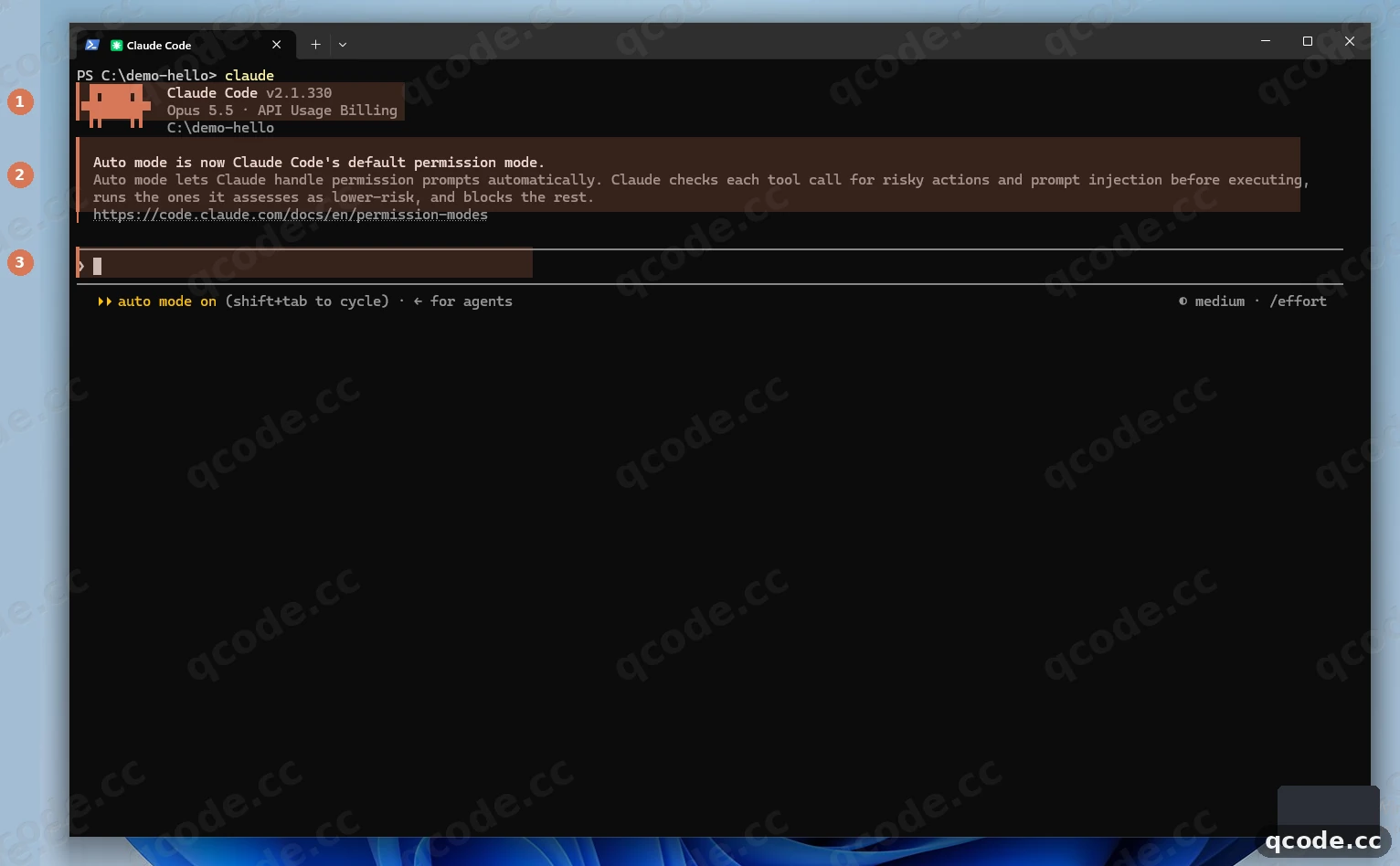
Você fez certo quando o cabeçalho mostra Claude Code v2.1.330 e Opus 5.5 · API Usage Billing, e o cursor está pronto na caixa de entrada.
Envie sua primeira mensagem
Na caixa de entrada em ①, digite Hello, please introduce yourself in one sentence. e pressione Enter. O Claude responde em uma frase em ② e imprime uma linha de tempo em ③, provando que sua chave de API, Base URL e conexão de rede com o QCode funcionam de ponta a ponta.
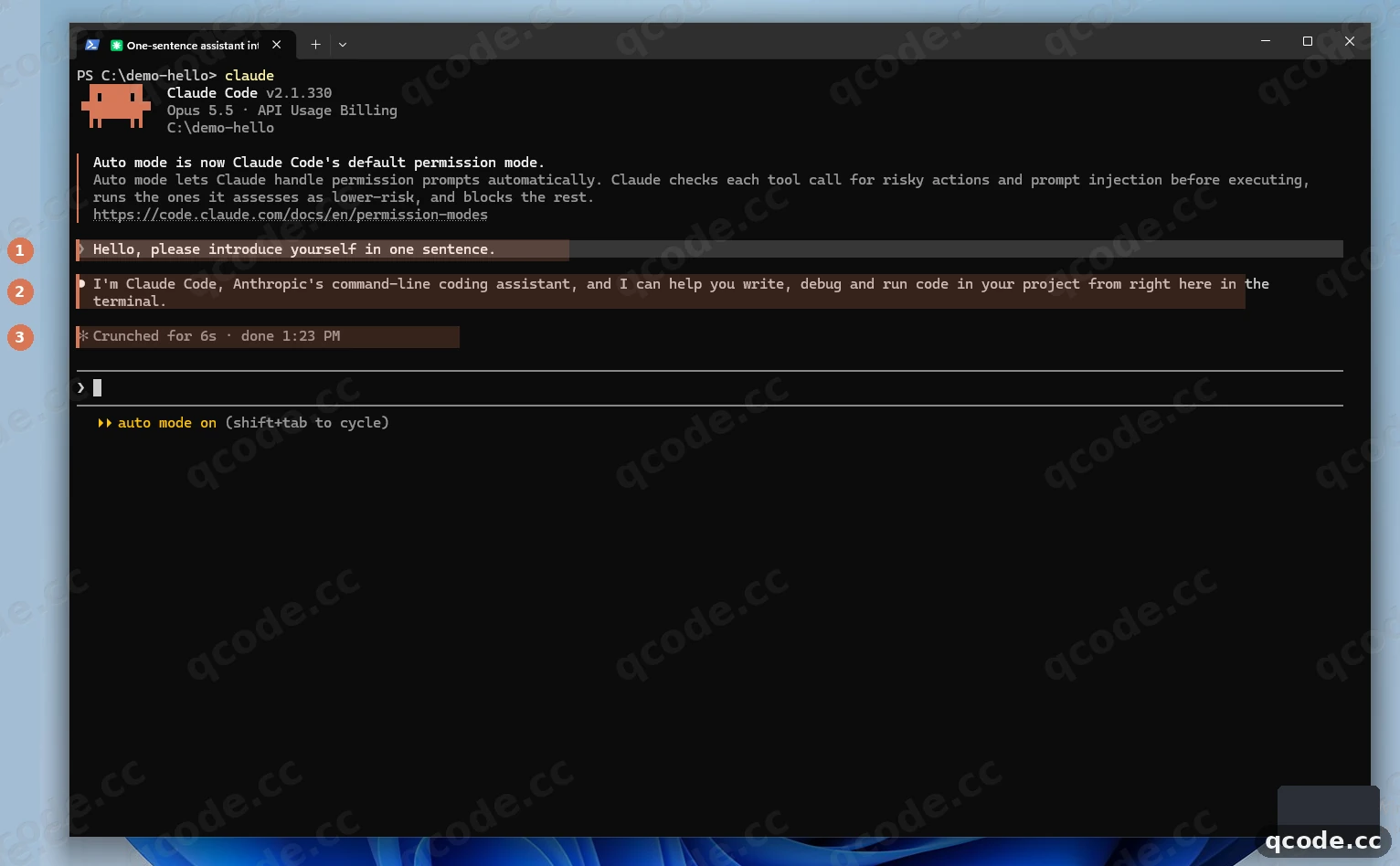
Você acertou quando seu prompt aparece no topo, seguido de uma resposta e uma linha de tempo — sem erro 401, 404 ou de timeout.
Preso? Você recebe um erro 401 ou 404 em vez de uma resposta
Um 401 significa que sua chave não foi carregada ou foi copiada com espaços extras — volte ao Passo 18 para verificar ANTHROPIC_AUTH_TOKEN.Length e copie a chave novamente se necessário. Um 404 significa que a Base URL está errada: ela deve ser https://api.qcode.cc/api, sem / no final e sem /v1.
Peça ao Claude Code para criar um arquivo
Envie mais um prompt de teste em ①: Create a file hello.txt in the current folder with the content hello. O Claude Code chama a ferramenta Write(hello.txt) em ② e imprime um resumo de conclusão em ③. Como o auto mode está ativo por padrão, gravações de arquivo de baixo risco são executadas sem pedir confirmação a cada vez.
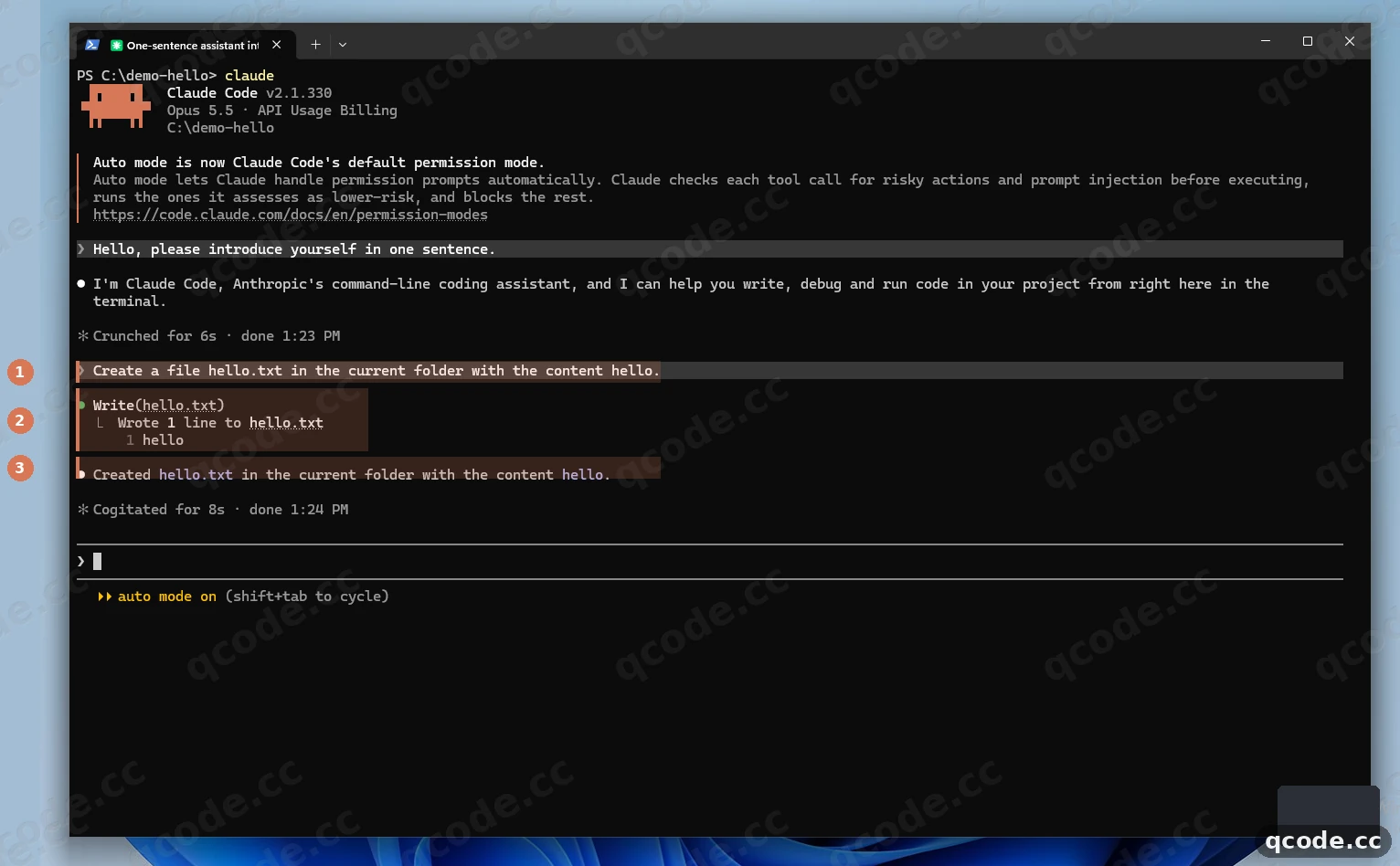
Você acertou quando vê o bloco Write(hello.txt) e um resumo confirmando a criação, e C:\demo-hello\hello.txt contém hello.
Verifique se funciona
Sua instalação está completa quando as três verificações passarem:
node --versionimprimev26.13.1(qualquer versãov22ou mais recente funciona) enpm --versionimprime11.20.0(ou mais recente).- Em uma janela do PowerShell recém-aberta,
echo $env:ANTHROPIC_BASE_URLretornahttps://api.qcode.cc/api. - Executar
claudeabre a tela principal, responde a um prompt sem erros e criahello.txtna pasta do seu projeto.
Se quiser uma confirmação extra de que as requisições estão passando pelo QCode, abra https://probe.qcode.cc/ e verifique com sua chave de API.
Tudo pronto
O Node.js e o Claude Code estão instalados no Windows 11 e conectados ao QCode. Da próxima vez, basta abrir o Windows Terminal, entrar com cd na pasta do seu projeto e executar claude. Para onde ir agora:
- Tutorial do Claude Code
- Início rápido
- Dicas de CLI
- Solução de problemas
- A seguir: compare os planos na página de preços
- Volte ao painel para conferir o uso e o saldo
Erros comuns
| Mensagem de erro | Causa | Correção |
|---|---|---|
File C:\Program Files\nodejs\npm.ps1 cannot be loaded because running scripts is disabled on this system. |
A política de execução padrão do PowerShell bloqueia shims de script .ps1, incluindo npm.ps1 e claude.ps1. |
Execute Set-ExecutionPolicy -ExecutionPolicy RemoteSigned -Scope CurrentUser uma vez no PowerShell e tente novamente npm --version. |
npm warn install-scripts 1 package has install scripts not yet covered by allowScripts: @anthropic-ai/claude-code@2.1.330 (postinstall: node install.cjs) |
Um aviso informativo do npm 11 para pacotes com scripts de postinstall — não é uma falha de instalação. | Nenhuma ação necessária. Execute claude --version; se ele imprimir a versão, a instalação foi bem-sucedida. |
claude : The term 'claude' is not recognized as the name of a cmdlet |
O terminal foi aberto antes da instalação ou a pasta global de binários do npm não está no PATH. |
Feche e reabra o Windows Terminal e execute claude --version. Se ainda falhar, verifique se node --version é v22 ou mais recente e execute novamente npm install -g @anthropic-ai/claude-code. |
Not logged in · Please run /login |
ANTHROPIC_AUTH_TOKEN ou ANTHROPIC_BASE_URL não foi carregado na sessão atual do terminal. |
Feche e reabra o Windows Terminal, verifique echo $env:ANTHROPIC_BASE_URL e echo $env:ANTHROPIC_AUTH_TOKEN.Length e repita os passos 16 e 17 se algum estiver vazio. |
Please run /login API Error: 401 Invalid authentication credentials |
A chave de API está truncada, tem espaços no início/fim ou expirou. | Copie novamente a chave cr_ completa no painel, repita o passo 17 e reabra o Windows Terminal. Se a chave expirou, veja O que acontece quando minha chave de API expira? abaixo. |
{"type":"error","error":{"type":"authentication_error","message":"invalid x-api-key"}} |
A chave foi armazenada em ANTHROPIC_API_KEY (enviada como x-api-key) em vez de ANTHROPIC_AUTH_TOKEN (enviada como Authorization: Bearer). |
Remova ANTHROPIC_API_KEY, armazene sua chave do QCode em ANTHROPIC_AUTH_TOKEN, mantenha ANTHROPIC_BASE_URL definido como https://api.qcode.cc/api (sem /v1) e reabra o PowerShell. |
Perguntas frequentes
Ao executar claude, o comando não é reconhecido
Comandos recém-instalados e entradas de PATH atualizadas só são carregados em terminais recém-abertos. Feche o Windows Terminal, abra uma janela nova e execute claude novamente. Se ainda falhar, verifique se node --version é v22 ou mais recente e reinstale o Node.js com "Add to PATH" habilitado.
Preciso instalar o Git?
Não. Instalar Node.js, npm e Claude Code e conectar ao QCode não exige Git. Você só precisa do Git depois, se quiser que o Claude Code inspecione o histórico ou os diffs do repositório.
Preciso entrar com cd na pasta do projeto toda vez?
Sim. O Claude Code trata a pasta de onde você o inicia como seu workspace para leitura e escrita de arquivos. Para trocar de projeto, digite /exit, entre com cd na outra pasta e execute claude novamente.
O que acontece quando minha chave de API expira?
Depende do tipo de chave que você tem:
- Chaves de planos pessoais não podem ser renovadas após expirarem. Você precisa iniciar um novo plano, criar uma nova chave de API no painel e atualizar
ANTHROPIC_AUTH_TOKENcom a nova chave. - Chaves de pacotes pré-pagos por uso reativam automaticamente depois que você compra outro pacote — a mesma chave volta a funcionar e você não precisa alterar suas variáveis de ambiente.
Alterei as variáveis de ambiente, mas o Claude Code ainda se conecta ao endpoint antigo
Se você configurou anteriormente outro provedor em C:\Users\<username>\.claude\settings.json, os valores dentro do bloco env desse arquivo têm precedência sobre as variáveis de ambiente do Windows. Atualize ou remova ANTHROPIC_BASE_URL e ANTHROPIC_AUTH_TOKEN nesse arquivo e reinicie o claude.
Como uso o formato compatível com OpenAI?
Para ferramentas que exigem um endpoint compatível com OpenAI, defina a base URL como https://api.qcode.cc/openai/v1 e mantenha a mesma chave de API do QCode. Veja Endpoints e caminhos de API para todos os detalhes.
Instalação no macOS e Linux
O passo a passo para Windows termina acima. No macOS ou Linux, a configuração do QCode é idêntica — só mudam a instalação do Node.js e os comandos de exportação no shell. Recomenda-se Node.js 22 LTS ou mais recente em todas as plataformas.
macOS
# With Homebrew (recommended)
brew update
brew install node
brew install --cask claude-code

# Or download the macOS .pkg installer from:
# https://nodejs.org/en/download
Você também pode instalar o Claude Code via npm (igual ao Windows):
npm install -g @anthropic-ai/claude-code
claude --version
Salve as variáveis de ambiente permanentemente em ~/.zshrc (padrão do macOS) ou em ~/.bash_profile para bash:
# For zsh (macOS default)
echo 'export ANTHROPIC_BASE_URL="https://api.qcode.cc/api"' >> ~/.zshrc
echo 'export ANTHROPIC_AUTH_TOKEN="cr_xxxxxxxx"' >> ~/.zshrc
source ~/.zshrc

# For bash
echo 'export ANTHROPIC_BASE_URL="https://api.qcode.cc/api"' >> ~/.bash_profile
echo 'export ANTHROPIC_AUTH_TOKEN="cr_xxxxxxxx"' >> ~/.bash_profile
source ~/.bash_profile
Apenas para um teste temporário na sessão atual:
export ANTHROPIC_BASE_URL="https://api.qcode.cc/api"
export ANTHROPIC_AUTH_TOKEN="cr_xxxxxxxx"
Substitua cr_xxxxxxxx pela sua chave do painel. Se npm install -g der erro de permissão, execute sudo npm install -g @anthropic-ai/claude-code ou defina um prefixo local do usuário com npm config set prefix ~/.npm-global e adicione ~/.npm-global/bin ao seu PATH. Se o macOS bloquear um instalador ou binário, abra System Settings → Privacy & Security e clique em "Open Anyway" ou "Allow".
Linux / WSL2
# Ubuntu / Debian (NodeSource LTS repository)
curl -fsSL https://deb.nodesource.com/setup_lts.x | sudo -E bash -
sudo apt-get install -y nodejs

npm install -g @anthropic-ai/claude-code
claude --version
No Fedora / RHEL / CentOS você também pode executar sudo dnf install nodejs npm (verifique depois se node --version é v22 ou mais recente).
Salve as variáveis de ambiente permanentemente em ~/.bashrc (ou ~/.zshrc se você usa zsh):
# For bash (default)
echo 'export ANTHROPIC_BASE_URL="https://api.qcode.cc/api"' >> ~/.bashrc
echo 'export ANTHROPIC_AUTH_TOKEN="cr_xxxxxxxx"' >> ~/.bashrc
source ~/.bashrc

# For zsh
echo 'export ANTHROPIC_BASE_URL="https://api.qcode.cc/api"' >> ~/.zshrc
echo 'export ANTHROPIC_AUTH_TOKEN="cr_xxxxxxxx"' >> ~/.zshrc
source ~/.zshrc
Se faltarem dependências de compilação nativas, instale-as primeiro: sudo apt install build-essential (Ubuntu / Debian) ou sudo dnf groupinstall "Development Tools" (CentOS / RHEL / Fedora).
Verifique no macOS e Linux
echo "$ANTHROPIC_BASE_URL"
cd /path/to/your/project
claude
O primeiro comando deve imprimir https://api.qcode.cc/api, e claude deve abrir e responder a um prompt. Evite imprimir $ANTHROPIC_AUTH_TOKEN diretamente para que sua chave nunca apareça em logs de terminal ou capturas de tela.
Configuração avançada (variáveis de ambiente opcionais)
Além das duas variáveis obrigatórias, você pode personalizar o Claude Code com estas configurações opcionais:
ANTHROPIC_MODEL
Especifica o modelo padrão. Recomendamos definir Sonnet 5 explicitamente. Se não for definido, o Claude Code usa seu próprio padrão interno daquela versão da CLI — não confie em um nome padrão histórico desta página. IDs 4.x como claude-sonnet-4-6 e claude-opus-4-8 continuam disponíveis.
# Daily recommendation (Sonnet 5)
export ANTHROPIC_MODEL=claude-opus-5-5

# Heavy work (Opus 5, higher cost)
export ANTHROPIC_MODEL=claude-opus-5-5
No Windows PowerShell (variável de usuário permanente):
[System.Environment]::SetEnvironmentVariable("ANTHROPIC_MODEL", "claude-opus-5-5", [System.EnvironmentVariableTarget]::User)
MAX_THINKING_TOKENS
Controla o máximo de tokens para o processo de raciocínio do modelo (defina como 0 para desativar):
export MAX_THINKING_TOKENS=16000
CLAUDE_CODE_EFFORT_LEVEL
Ajusta o nível de esforço do Claude:
# Options: low / medium / high
export CLAUDE_CODE_EFFORT_LEVEL=high
CLAUDE_CODE_DISABLE_NONESSENTIAL_TRAFFIC
Desativa requisições de rede não essenciais (como telemetria):
export CLAUDE_CODE_DISABLE_NONESSENTIAL_TRAFFIC=1
Instalando o Node.js com um gerenciador de pacotes (opcional)
Se você já usa Chocolatey, Scoop ou winget no Windows, pode pular o assistente do .msi (opção avançada — iniciantes podem pular esta seção):
# Chocolatey
choco install nodejs

# Scoop
scoop install nodejs

# winget
winget install OpenJS.NodeJS.LTS
Após a instalação, feche e reabra o Windows Terminal e continue a partir do Passo 10 acima.
Próximos passos
Parabéns — você instalou o Claude Code e o conectou ao QCode. A seguir:
- Confira o Quick Start para aprender os fluxos de trabalho do dia a dia.
- Explore as Dicas de CLI para trabalhar mais rápido no terminal.
- Visite a Solução de problemas se encontrar dificuldades depois.
Comece a usar o QCode
Uma chave de API para Claude Code, Codex e mais — cobrança por token, preços por modelo em qcode.cc/models