Configuración en un clic de Claude Code en Windows y macOS (con capturas de pantalla)
Ejecuta un comando de PowerShell para conectar Claude Code o Codex con QCode en Windows: 17 capturas numeradas para elegir el endpoint, la clave de API, Node.js y la verificación.
¿Necesitas una clave de API? Crear cuenta →Endpoints y Base URLs →
En esta página
- Descargar e instalar
- Sigue las capturas: Windows, paso a paso
- Abre Windows PowerShell
- Pega el comando de una línea
- Espera los resultados de latencia
- Escribe 1 para elegir api.qcode.cc
- Pega tu clave de API
- Confirma que la clave fue aceptada
- Revisa lo que escribió el script
- Deja que npm instale Claude Code
- Deja que winget instale Node.js
- Haz clic en Yes en la ventana de Control de cuentas de usuario
- Espera a que termine la instalación
- Revisa la verificación de acceso
- Lee el resumen
- Prueba claude en una ventana nueva
- Levanta el límite de ejecución de scripts una vez
- Inicia Claude Code por primera vez
- Confirma que cobra a la clave de API, no a una cuenta
- Verifica que funciona
- Errores comunes
- Preguntas frecuentes
- ¿Necesito derechos de administrador para ejecutar el script?
- ¿Dónde coloca el script la configuración?
- ¿Qué pasa cuando vence mi clave?
- El script preguntó si debía cambiar el bloque env de settings.json. ¿Debo aceptar?
- ¿Puedo usar el mismo comando en macOS o Linux?
- ¿Por qué el endpoint recomendado no es api.qcode.cc?
- 🍎 macOS / 🐧 Linux
- Sin irm, o bloqueado por la política de ejecución
- Notas de Windows
- Idioma de la interfaz
- Codex: app de escritorio o CLI
- Qué hace el script
- Modo no interactivo (CI / sin preguntas)
- Previsualiza el plan primero: -DryRun
- Desinstalar: -Uninstall
- Qué archivos se escriben y cómo revertir
- Documentación relacionada
Ejecuta un comando y terminas con Claude Code instalado en Windows o macOS y ya comunicándose con QCode: las 17 capturas a continuación siguen toda la ejecución, desde abrir PowerShell hasta tu primer prompt.
Respuesta breve: En Windows PowerShell, pega irm https://qcode.cc/install/claude-code.ps1 | iex, responde 1 para usar api.qcode.cc, pega tu clave cr_ y el script instala Claude Code y escribe ANTHROPIC_BASE_URL=https://api.qcode.cc/api por ti.
| Elemento | Qué completar |
|---|---|
| Comando de una línea | irm https://qcode.cc/install/claude-code.ps1 | iex |
Respuesta en el prompt Choose an endpoint |
1 |
Dirección escrita en ANTHROPIC_BASE_URL |
https://api.qcode.cc/api |
| Formato de la clave de API | cr_xxxxxxxx |
Verificado el 2026-11-22 · script en un clic v2026.11.21.1 · Claude Code 2.1.330 · Windows 11
No necesitas WSL, una cuenta de Anthropic ni una ventana de PowerShell de Administrador. El script escribe tu configuración en tu propia cuenta de usuario; el único aviso de elevación en toda la ejecución es el instalador de Node.js, y lo respondes una sola vez.
En macOS o Linux, salta a la sección cerca del final: el comando es distinto, el resto funciona igual.
¿Estás en una Mac? Ejecuta los mismos pasos en Terminal. Las capturas muestran Windows PowerShell; en macOS, define una variable con
export NAME="value"en lugar de$env:NAME = "value", y lee%USERPROFILE%\como~/en las rutas de archivos. La sección macOS / Linux de esta página tiene los comandos que cambian.
- Una PC con Windows 10 u 11 (64 bits) o una Mac donde puedas abrir
Windows Terminal,Windows PowerShelloTerminal - Tu clave de API de QCode, copiada desde el panel (
cr_xxxxxxxx). ¿Aún no tienes cuenta? Primero regístrate, elige un plan en la página de precios y luego crea la clave en tu Panel. - Una conexión que pueda abrir
qcode.cc,api.qcode.ccyprobe.qcode.cc - Diez minutos tranquilos: la descarga de Node.js del paso 11 puede tardar en una conexión lenta
¿Aún no elegiste un plan? Cómo elegir un plan repasa las opciones, y todos los planes usan el mismo formato de clave. ¿Ejecutas agentes en un servidor en la nube? La página del servidor muestra el mismo comando; lo que viene después —pegar la clave y mantener las tareas activas tras una desconexión— está en Ejecutar agentes en un servidor en la nube.
Descargar e instalar
No hay ningún instalador que descargar: el comando del paso 2 obtiene el script y lo ejecuta. El script instala todo lo demás que necesita, así que en este punto no tienes nada que buscar a mano.
QCode responde en tres endpoints: api.qcode.cc, más asia.qcode.cc y us.qcode.cc como alternativas. El script mide los tres y puedes elegir otro en el prompt del paso 4, así que lo único que cambia entre regiones es de dónde vienen las descargas.
Europa / Japón
- La Store, winget y los sitios oficiales funcionan:
winget install Microsoft.WindowsTerminal,winget install OpenJS.NodeJS.LTS, o el.mside https://nodejs.org/download. - El script viene de
qcode.ccy se abre normalmente. Si la línea de latencia deapi.qcode.ccparece lenta, escribe2o3en el prompt de endpoint para usarasia.qcode.ccous.qcode.ccen su lugar.
China continental
Windows PowerShellya está en la PC, así que no hay que instalar nada primero. Para una ventana más cómoda, instalaWindows Terminaldesde Microsoft Store o ejecutawinget install Microsoft.WindowsTerminal.- Node.js normalmente llega mediante winget. Si el script dice
winget not found, o winget no puede descargarlo, instala el.msiLTS de https://nodejs.org/download (ARM64 en una laptop Snapdragon) y ejecuta el script de nuevo. Sinodejs.orgestá lento, la misma versión está replicada en nodejs.cn ynpmmirror.com/mirrors/node/. - Cuando
registry.npmjs.orgno responde, el script cambia npm ahttps://registry.npmmirror.compor sí solo; también puedes pedirlo con-Mirror cn. - El script se sirve desde
qcode.ccy se abre normalmente.
Países árabes
- Las fuentes de descarga son las mismas que en Europa y Japón: la Store, winget y https://nodejs.org/download.
- El script viene de
qcode.ccy se abre normalmente. En el prompt de endpoint, elige el que haya mostrado la latencia más baja entreapi.qcode.cc,asia.qcode.ccous.qcode.cc.
Rusia / Irán
- La Store, winget y https://nodejs.org/download normalmente funcionan; cuando
nodejs.orgno abre, usa la misma versión desde nodejs.cn onpmmirror.com/mirrors/node/. - El script viene de
qcode.ccy se abre normalmente. Elige el endpoint con la latencia más baja en el prompt del paso 4. - ¿Quieres leer el plan antes de que ocurra algo? La sección
-DryRuncerca del final imprime cada cambio sin escribir, instalar ni enviar nada.
Para leer el código fuente antes de ejecutarlo, abre https://qcode.cc/install/claude-code.ps1. Para Codex, reemplaza claude-code por codex en todos los comandos de esta página.
Sigue las capturas: Windows, paso a paso
Los 17 pasos a continuación hacen una cosa cada uno. Los números naranjas del texto (①, ②, ③) coinciden con los números naranjas dibujados en la captura, así que cuando veas ① busca la misma marca en la imagen.
Abre Windows PowerShell
Presiona el botón Inicio y escribe Windows Terminal (o Windows PowerShell), luego ábrelo. ① es el nombre de la pestaña, que dice Windows PowerShell, y ② es el prompt, que empieza con PS: así sabes que estás en PowerShell y no en el Símbolo del sistema.
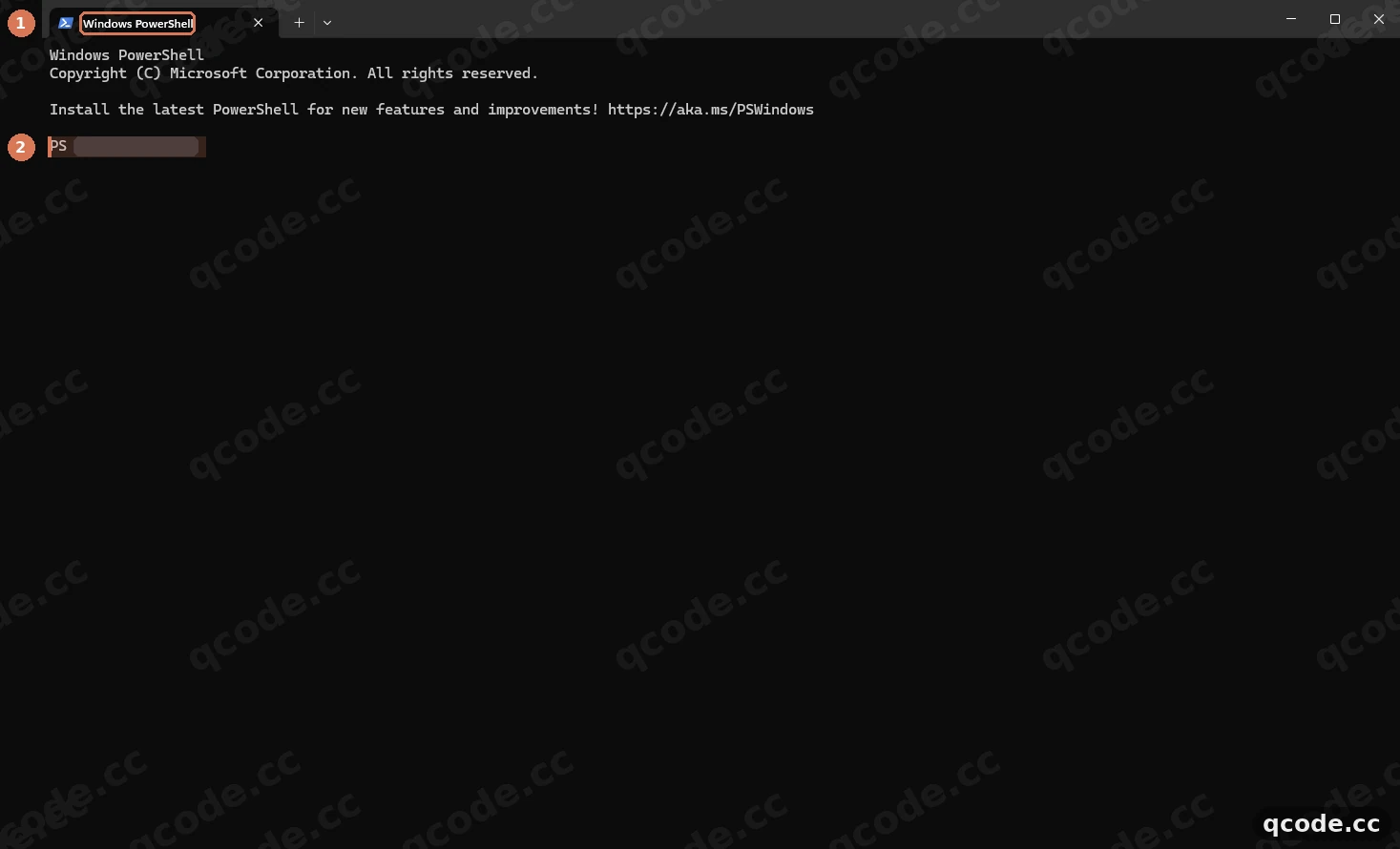
Si lo hiciste bien verás: una ventana oscura cuya pestaña dice Windows PowerShell, con un prompt como PS C:\Users\your-name> esperando entrada.
¿Atascado? El prompt empieza con C:\Users\...> y no tiene PS
Eso es el Símbolo del sistema. El comando del siguiente paso no funciona ahí. Cierra la ventana y abre Windows Terminal o Windows PowerShell desde el menú Inicio.
Pega el comando de una línea
Haz clic en la ventana, pega esto y presiona Enter:
irm https://qcode.cc/install/claude-code.ps1 | iex
No aparece nada durante uno o dos segundos mientras se descarga el script, y luego la pantalla se llena: ① es esa misma línea de comando sobre tu cursor, ② es el banner de dos líneas, ③ es ==> [1/5] Measuring latency to the 3 endpoints.... El número de versión del banner cambia a medida que se actualiza el script; cualquier versión está bien.

Si lo hiciste bien verás: QCode.cc - Claude Code one-click setup v2026.11.21.1, luego No admin rights needed | old values backed up | verified after setup, y después la línea [1/5].
Espera los resultados de latencia
Después de unos segundos, ① muestra una línea por endpoint con su latencia entre corchetes. La línea 1, api.qcode.cc, elige un nodo según la región (Norteamérica y Europa van a EE. UU., el resto a Asia); la línea 2 es Asia y la línea 3 es Norteamérica. Una línea que diga [timeout] significa que ese endpoint no respondió esta vez, lo cual es normal y no te detiene.
② es la pregunta que sigue: qué endpoint usar. La recomendación aparece entre corchetes.

Si lo hiciste bien, verás: tres líneas que empiezan con 1), 2) y 3), cada una terminando en algo como [302ms], y luego Choose an endpoint [Enter = 2 (fastest: asia.qcode.cc)]:.
Escribe 1 para elegir api.qcode.cc
Escribe 1 y presiona Enter. No presiones solo Enter: el valor predeterminado entre corchetes es el endpoint que resultó más rápido esta vez, y a menudo es 2.
1 selecciona api.qcode.cc, 2 selecciona asia.qcode.cc y 3 selecciona us.qcode.cc. Luego ① muestra el endpoint que elegiste junto con la dirección que escribe, y ② muestra que el script pasa a la clave.

Si lo hiciste bien, verás: [OK] Endpoint: api.qcode.cc -> ANTHROPIC_BASE_URL=https://api.qcode.cc/api, y la siguiente línea empieza con ==> [2/5].
¿Atascado? La confirmación dice asia.qcode.cc o us.qcode.cc
Aceptaste el valor predeterminado con un Enter sin más. Los tres endpoints sirven los mismos modelos con la misma clave, solo cambia la latencia. Para fijar api.qcode.cc, vuelve a ejecutar el script y escribe 1 en este prompt.
Pega tu clave de API
Copia la clave cr_ desde tu Panel, pégala en el prompt y presiona Enter. ① muestra solo una fila de asteriscos, tantos como caracteres tiene la clave. Eso es intencional: la entrada nunca se muestra, así que una fila completa de asteriscos significa que la clave llegó.
Por eso, nunca pegues la clave en una ventana de chat, una captura de pantalla o una grabación de pantalla.

Si lo hiciste bien, verás: API key: seguido de una fila de asteriscos y nada más, y al presionar Enter aparece de inmediato la siguiente línea.
¿Atascado? The API key contains invalid characters.
Se colaron comillas, espacios o puntuación de ancho completo junto con la copia. El script quita las comillas y los espacios en ambos extremos, pero cualquier cosa rara en el medio se rechaza; copia la cadena de nuevo desde el Panel, empezando en cr_.
¿Necesitas una clave de API?
Si aún no tienes una cuenta de QCode, primero regístrate. Si un plan mensual es más de lo que necesitas, compra un Paquete de pago por uso, luego crea la clave en el Panel y copia la cadena que empieza con cr_. Puedes pagar con tarjeta de crédito o débito (Visa / Mastercard), Apple Pay / Google Pay o criptomoneda; consulta Métodos de pago.
Confirma que la clave fue aceptada
Presiona Enter y ① reporta la clave con sus últimos cuatro caracteres: Key accepted: cr_****31f2. Solo se muestra el final, lo cual basta para distinguir la clave sin exponerla.

Si lo hiciste bien, verás: [OK] Key accepted: cr_**** más cuatro caracteres, sin ningún texto en rojo.
¿Atascado? Keys normally start with cr_ ; this one does not.
Se pegó algo que no es una clave de QCode, por ejemplo una clave de otro servicio. Vuelve al Panel, copia la clave cr_ y ejecuta el script de nuevo.
Revisa lo que escribió el script
Luego aparece ==> [3/5] Writing user-level environment variables. ② es la línea que lista las cuatro variables que escribió: ANTHROPIC_BASE_URL, ANTHROPIC_AUTH_TOKEN, CLAUDE_CODE_DISABLE_NONESSENTIAL_TRAFFIC y CLAUDE_CODE_AUTO_MODE_SERVER.
Una PC que ya tenía otro servicio de retransmisión configurado también muestra [OK] Previous environment variables backed up: seguido de una ruta bajo .qcode. Una PC nueva no tiene esa línea, y eso también es normal.
Si lo hiciste bien, verás: [OK] Wrote ANTHROPIC_BASE_URL / ANTHROPIC_AUTH_TOKEN / … en una línea, sin texto en rojo.
Deja que npm instale Claude Code
[4/5] revisa el entorno de ejecución y ① pregunta Claude Code was not found. Install it with npm? [Y/n]:. Presiona Enter —eso es Y— y deja que se instale.

Si lo hiciste bien, verás: la pregunta termina en [Y/n]:, y después de Enter el script sigue imprimiendo en lugar de detenerse.
¿Atascado? No preguntó nada e imprimió Claude Code is already installed: …
Esta PC ya tiene Claude Code, así que el script se saltó esa parte. Son buenas noticias: continúa con los siguientes pasos.
Deja que winget instale Node.js
Claude Code necesita Node.js. Si falta, el script imprime [ ! ] Node.js not found y ② pregunta Install Node.js LTS with winget? [Y/n]:. Presiona Enter otra vez.
Las dos preguntas no están en la misma línea: la pregunta de Node.js solo aparece después de responder la de npm y de que se ejecute la verificación.
Si lo hiciste bien, verás: Install Node.js LTS with winget? [Y/n]:, y después de Enter empieza la descarga y este paso tarda unos minutos.
¿Atascado? winget not found.
Aquí el script no puede instalar Node.js por sí solo. Instala el .msi LTS desde https://nodejs.org/download (ARM64 en una laptop Snapdragon) y luego ejecuta el script de nuevo. Si nodejs.org no abre, toma la misma versión desde nodejs.cn o npmmirror.com/mirrors/node/.
Haz clic en Yes en la ventana de Control de cuentas de usuario
Instalar Node.js abre un aviso de Windows. ① es la pregunta, Do you want to allow this app to make changes to your device?; ② muestra el editor, Verified publisher: OpenJS Foundation, y el origen del archivo; ③ es el botón Yes. El botón predeterminado es No, así que hay que hacer clic o presionar Alt + Y.
Este es el único lugar de toda la ejecución que pide derechos de administrador. Instalar Claude Code después no los pide.
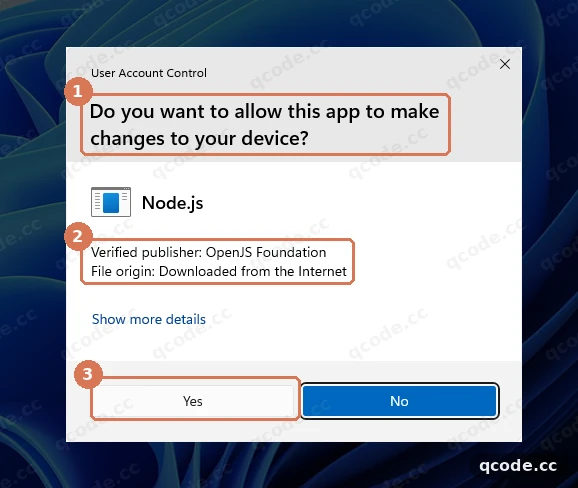
Si lo hiciste bien, verás: el aviso se cierra y la terminal sigue avanzando con el progreso de winget.
¿Atascado? Cerré el aviso o hice clic en No
El script informa que winget falló e imprime su código de salida. Tu configuración de QCode ya está escrita, así que no se pierde nada: ejecuta el script de nuevo, o instala la versión LTS desde https://nodejs.org/download y vuelve a ejecutarlo.
Espera a que termine la instalación
Aquí no hay nada que hacer clic. La primera parte de la salida es winget instalando Node.js (Found Node.js (LTS) …, Successfully installed), la segunda parte es npm instalando Claude Code. Algunas líneas amarillas de npm warn son notas propias de npm, no fallos.
La última línea de este bloque es ==> [5/5], donde el script pasa a la verificación de acceso.

Si todo salió bien verás: Successfully installed, luego [OK] Claude Code installed, y después la línea [5/5].
Revisa la verificación de acceso
El script envía una solicitud mínima con tu clave. ① muestra [OK] Access verified - the model responded normally. — esa sola línea significa que la clave, la dirección y tu red funcionan en conjunto.
La línea justo debajo apunta a probe.qcode.cc, donde la misma clave muestra el uso y los detalles por solicitud.
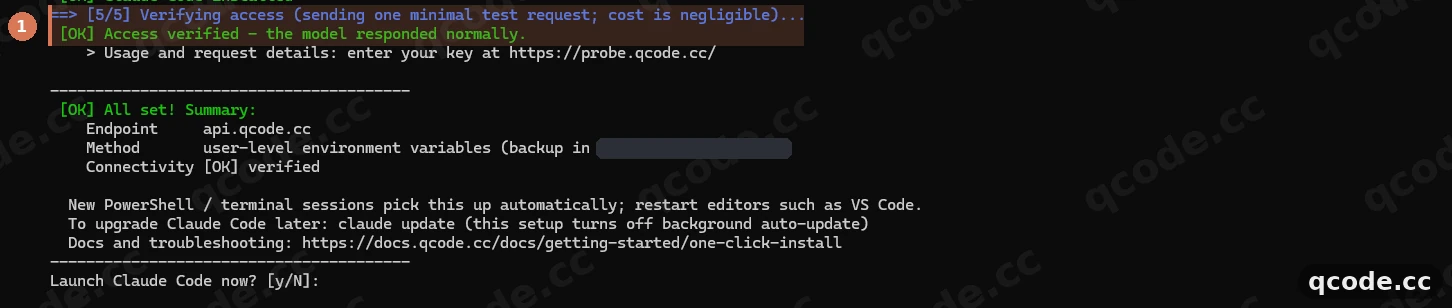
Si todo salió bien verás: [OK] Access verified - the model responded normally.
¿Atascado? Config was written, but verification did not pass
La configuración ya está lista; solo falló la última solicitud de prueba. Fíjate en el código de estado que aparece arriba: 401 significa que revises la clave en el Panel, 404 significa que revises la dirección, y un tiempo de espera agotado significa que pruebes otro endpoint con -Domain asia. Después vuelve a ejecutar el script.
Lee el resumen
① es [OK] All set! Summary:, seguido de lo que hizo la ejecución — el endpoint, el método y ② Connectivity [OK] verified. Cuando veas eso, la ventana ya cumplió su función.

Si todo salió bien verás: Endpoint api.qcode.cc, Method user-level environment variables, Connectivity [OK] verified, y la frase New PowerShell / terminal sessions pick this up automatically; restart editors such as VS Code.
Prueba claude en una ventana nueva
Las variables de entorno solo llegan a las ventanas que se abren después de que se escribieron. Cierra esta ventana, abre Windows Terminal de nuevo y escribe:
claude
En una configuración predeterminada de Windows, el primer intento puede responder con el texto rojo marcado con ①: claude : File C:\Users\user\AppData\Roaming\npm\claude.ps1 cannot be loaded because running scripts is disabled on this system. Eso es la política de ejecución de Windows bloqueando un script .ps1 — no es una instalación fallida ni un problema de la clave. El siguiente paso lo soluciona con un solo comando.

Si todo salió bien verás la pantalla de bienvenida de Claude Code, en cuyo caso omite el siguiente paso, o exactamente ese mensaje rojo cannot be loaded because running scripts is disabled on this system.
Levanta el límite de ejecución de scripts una vez
En la misma ventana ejecuta esto y presiona Enter:
Set-ExecutionPolicy -Scope CurrentUser RemoteSigned
Solo afecta a tu propia cuenta, no necesita derechos de administrador y es un paso único. ① muestra el comando y, justo debajo, un prompt limpio — sin texto rojo.

Si todo salió bien verás: el comando repetido, ningún texto rojo nuevo y un prompt como PS C:\Users\your-name> en ①.
¿Atascado? Se rechaza el propio comando de política
Eso pasa cuando la política de toda la máquina la administra un administrador. Ejecuta la forma por usuario de arriba en una ventana normal (no elevada); si aun así falla, pregunta a quien administre la PC, o llama a claude.cmd en lugar de claude.
Inicia Claude Code por primera vez
Escribe claude de nuevo en esa ventana. El primer inicio te guía por una configuración breve: ① Welcome to Claude Code v2.1.330, ② la pregunta sobre el estilo de texto, donde ③ Auto coincide con tu terminal y ya está seleccionado — presiona Enter.
Después, presiona Enter en Security notes, y cuando pregunte si confías en la carpeta, baja hasta Yes, I trust this folder antes de presionar Enter: la opción predeterminada es No, exit.
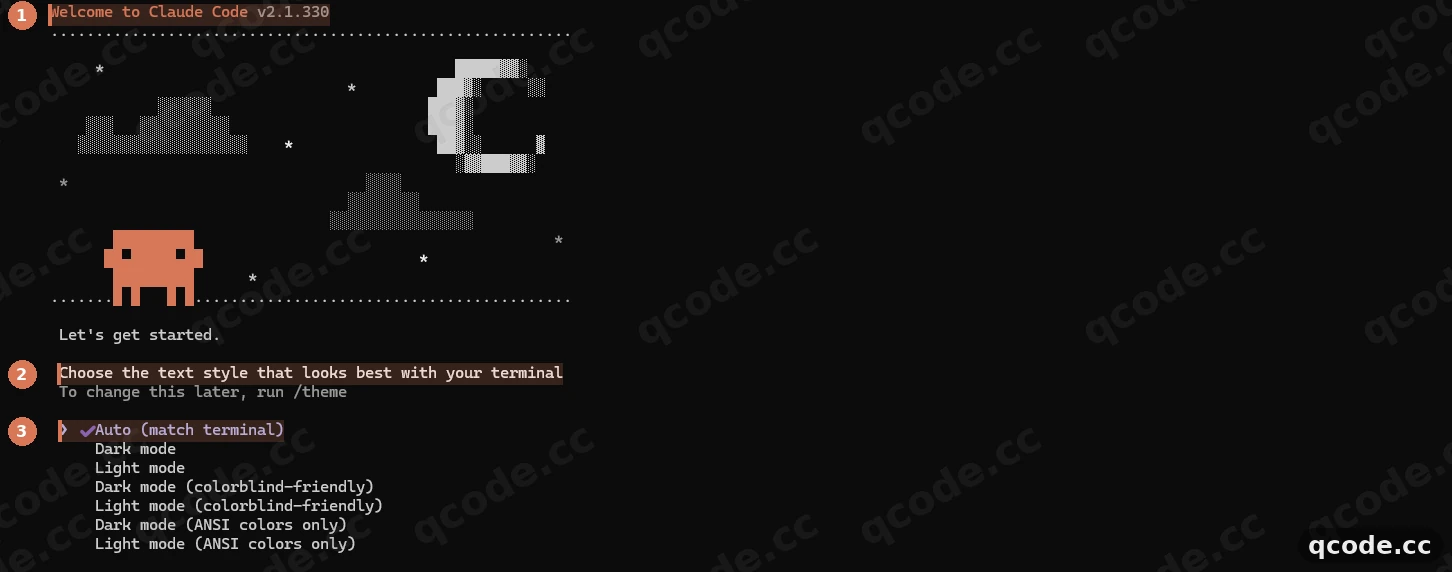
Si todo salió bien verás: Welcome to Claude Code v2.1.330, el selector de estilo con Auto marcado y, después de las preguntas, la pantalla principal.
Confirma que cobra a la clave de API, no a una cuenta
El encabezado de dos líneas en ① dice Claude Code v2.1.330 y Opus 5.5 · API Usage Billing. API Usage Billing significa que la sesión está usando tu clave de QCode; nunca se te pidió iniciar sesión en Anthropic. Esa es la señal de que la configuración funcionó.
Para salir, escribe /exit. Para empezar a trabajar, escribe una pregunta en el cuadro de abajo y presiona Enter.

Si todo salió bien verás: Claude Code v2.1.330, luego un nombre de modelo con API Usage Billing, y después la carpeta en la que lo iniciaste.
Verifica que funciona
Estas tres cosas deben cumplirse cuando termines:
- El resumen del script terminó con
Connectivity [OK] verified. - En una nueva ventana de terminal,
claudeabre la pantalla principal conAPI Usage Billingen el encabezado — sin texto en rojo y sin "command not found". - Nada en Claude Code te pidió iniciar sesión en una cuenta.
Para ver las solicitudes mismas, ingresa la misma clave en probe.qcode.cc y observa cómo llega el tráfico a QCode.
Todo listo
Claude Code está instalado en esta PC y conectado a QCode: abre Windows Terminal, escribe claude y empieza a trabajar. Desde aquí puedes:
- Tutorial completo de Claude Code
- Configuración de Codex
- Variables de entorno y archivos de configuración
- Guía de solución de problemas
- Compara los planes en la página de precios y elige el que se ajuste a un uso a largo plazo
- Vuelve a tu Panel para revisar el uso y el saldo
Errores comunes
| Lo que ves | Por qué | Qué hacer |
|---|---|---|
claude : File C:\Users\user\AppData\Roaming\npm\claude.ps1 cannot be loaded because running scripts is disabled on this system. |
La política de ejecución predeterminada de Windows no permite scripts .ps1, y claude es uno |
Ejecuta Set-ExecutionPolicy -Scope CurrentUser RemoteSigned una vez en la misma ventana (paso 15) y luego escribe claude de nuevo |
claude : The term 'claude' is not recognized as the name of a cmdlet |
El nuevo comando solo existe en las ventanas abiertas después de la instalación, así que el PATH de esta ventana está desactualizado |
Cierra la ventana, abre una nueva e inténtalo de nuevo; si persiste, verifica que node --version muestre 22 o superior |
'claude' is not recognized as an internal or external command |
El comando se escribió en Command Prompt, donde los shims de npm no están en el PATH |
Usa Windows PowerShell o Windows Terminal; el comando de una línea del paso 2 no se ejecuta en Command Prompt |
API Error: 401 |
La clave no es válida, venció o se copió de forma incompleta | Revisa la clave en el Panel y ejecuta el script de nuevo; una clave de plan mensual no se puede renovar una vez vencida, así que abre un nuevo plan y crea una nueva clave. Una clave de Paquete de pago por uso vuelve por sí sola cuando compras otro paquete, la misma clave |
Invalid URL (POST /v1/v1/messages) en un cuerpo 404 |
ANTHROPIC_BASE_URL termina en /v1, y Claude Code agrega su propia ruta |
Configura la dirección exactamente como https://api.qcode.cc/api, sin barra final y sin /v1, luego abre una nueva terminal o ejecuta el script de nuevo |
[ ! ] Node.js not found |
Falta Node.js o es anterior a v22, que el instalador de Claude Code necesita | Responde Y al mensaje Install Node.js LTS with winget? (paso 9); sin winget, instala la versión LTS desde https://nodejs.org/download y ejecuta el script de nuevo |
Preguntas frecuentes
¿Necesito derechos de administrador para ejecutar el script?
No. El script escribe variables de entorno a nivel de usuario e instala en tu propia carpeta de usuario. La única excepción es el instalador de Node.js, que muestra un aviso de User Account Control; lo respondes una vez y el resto de la ejecución sigue sin privilegios elevados.
¿Dónde coloca el script la configuración?
En Windows, cuatro variables de entorno a nivel de usuario: ANTHROPIC_BASE_URL, ANTHROPIC_AUTH_TOKEN, CLAUDE_CODE_DISABLE_NONESSENTIAL_TRAFFIC y CLAUDE_CODE_AUTO_MODE_SERVER. Los valores anteriores se copian primero a un archivo en %USERPROFILE%\.qcode\. Si pasas -Model, también se escribe una quinta variable, ANTHROPIC_MODEL. La tabla completa está en Qué archivos se escriben.
¿Qué pasa cuando vence mi clave?
Depende de la clave. Una clave de plan personal mensual no se puede renovar una vez vencida: abre un nuevo plan y crea una nueva clave, luego pega la nueva clave en el script. Una clave de Paquete de pago por uso vuelve por sí sola cuando compras otro paquete — la misma clave sigue funcionando, no se necesita una nueva clave.
El script preguntó si debía cambiar el bloque env de settings.json. ¿Debo aceptar?
Sí, si ese bloque apunta a otro proveedor. El bloque env tiene prioridad sobre las variables de entorno, así que Claude Code seguiría llamando a la otra dirección aunque la verificación propia del script pase. Al aceptar, el script respalda el archivo y cambia solo las claves del endpoint. Si rechazas, el resumen queda en amarillo y el código de salida en 1.
¿Puedo usar el mismo comando en macOS o Linux?
No, los instaladores son distintos: macOS y Linux usan un script de shell y escriben un bloque administrado en tu configuración de shell. El comando está en la sección macOS / Linux de abajo; la clave, la elección del endpoint y la verificación funcionan de la misma manera.
¿Por qué el endpoint recomendado no es api.qcode.cc?
El corchete en el mensaje solo refleja la medición de latencia de esta ejecución, y asia.qcode.cc o us.qcode.cc pueden salir adelante. Los tres sirven los mismos modelos con la misma clave, así que cualquiera de las dos opciones funciona; escribe 1 si de todos modos quieres api.qcode.cc.
🍎 macOS / 🐧 Linux
Abre una terminal y pega el comando para tu herramienta (no se necesita sudo). Para leerlo primero, abre https://qcode.cc/install/claude-code.sh — para Codex es https://qcode.cc/install/codex.sh.
Claude Code
curl -fsSL https://qcode.cc/install/claude-code.sh | bash
Codex
curl -fsSL https://qcode.cc/install/codex.sh | bash
La configuración va en tu archivo de configuración de shell — un bloque administrado en ~/.zshrc o ~/.bashrc, o conf.d/qcode.fish para fish — o en ~/.codex/ para Codex. Si falta Node.js, se instala en tu directorio home con nvm.
⚠️ Si el script dice que detectó
sudo, quitasudoy ejecútalo de nuevo. No lo necesita, y ejecutarlo consudoescribe la configuración en el directorio home de root, donde tu propio shell nunca la leerá.
Sin irm, o bloqueado por la política de ejecución
El script ya relaja la política de ejecución solo para su propia ejecución y deja intactas tus configuraciones a nivel de usuario y de máquina, y prefiere npm.cmd sobre el npm.ps1 restringido por la política. Para los casos restantes:
1. En Command Prompt, o cuando irm no se reconoce
irm solo existe en PowerShell. Esta forma funciona en ambas shells:
powershell -NoProfile -ExecutionPolicy Bypass -Command "irm https://qcode.cc/install/claude-code.ps1 | iex"
2. Para ejecutarlo con doble clic, o cuando iex está bloqueado
Descarga el bootstrapper .cmd y haz doble clic en él, o ejecútalo desde Command Prompt:
curl -fsSL https://qcode.cc/install/claude-code.cmd -o "%TEMP%\qcode.cmd" && "%TEMP%\qcode.cmd"
Windows 10 1803 y versiones posteriores incluyen curl.exe. El bootstrapper usa PowerShell 7 cuando está instalado, fuerza TLS 1.2 y mantiene la ventana abierta al final, así que un doble clic nunca pasa de largo. Agrega en para la interfaz en inglés: "%TEMP%\qcode.cmd" en. Para Codex, reemplaza claude-code por codex.
3. Para que claude también se ejecute en ventanas posteriores
La relajación anterior cubre solo esa ejecución. Ejecuta esto una vez — sin derechos de administrador, afecta solo a tu cuenta:
Set-ExecutionPolicy -Scope CurrentUser RemoteSigned
Notas de Windows
- La configuración vive en variables de entorno a nivel de usuario (Codex escribe
%USERPROFILE%\.codex\); los valores anteriores se respaldan en%USERPROFILE%\.qcode\ - Cuando falta Node.js, el script instala la versión LTS con winget; sin winget, te indica nodejs.org
- Las ventanas de PowerShell y pestañas de terminal recién abiertas toman la configuración automáticamente. Las ventanas que ya estaban abiertas no lo hacen, y los editores como VS Code necesitan un reinicio
- Si una nueva ventana informa que los scripts están deshabilitados, ejecuta
Set-ExecutionPolicy -Scope CurrentUser RemoteSigneduna vez (paso 15) e inténtalo de nuevo
Idioma de la interfaz
Los scripts siguen el idioma de pantalla de Windows y alternan entre inglés y chino por su cuenta. La prioridad es el idioma de pantalla (Get-UICulture), luego el formato regional (Get-Culture), luego el chino — así que un Windows en chino con el formato regional configurado en inglés sigue mostrando la interfaz en chino.
Para forzar uno, configura la variable antes de ejecutar, o pasa el flag:
# Windows PowerShell
$env:QCODE_LANG='en'; irm https://qcode.cc/install/claude-code.ps1 | iex
# macOS / Linux
curl -fsSL https://qcode.cc/install/claude-code.sh | bash -s -- --lang en
El chino es el predeterminado, y los comandos simples de arriba no se ven afectados. Lo mismo aplica a codex.
Codex: app de escritorio o CLI
codex.sh / codex.ps1 primero pregunta qué cliente planeas usar:
- App de escritorio de Codex (predeterminado, solo presiona Enter) — solo escribe los archivos de configuración; Node.js y la CLI no se verifican ni se instalan
- Codex CLI — también aplica a la App; instala Node.js y la Codex CLI según sea necesario
Si solo usas la app de escritorio, elige 1 y Node.js nunca se toca. Vuelve a ejecutar el script y elige 2 cuando después quieras la CLI. No interactivo: --target app / --target cli (Windows: -Target app / -Target cli).
ℹ️ Si
~/.codex/config.tomlya existe, el script solo actualizamodel_provider/model/review_model/model_reasoning_efforty la tabla[model_providers.qcode]. Tus servidores MCP, perfiles,approval_policyy demás ajustes se conservan, y el original se respalda primero como.bak.<timestamp>en el mismo directorio. Solo un archivo que no se puede fusionar de forma segura se sobrescribe por completo, y el script lo indica. Unprofile = …de nivel superior (ya no compatible con Codex actual) se comenta; para seguir usando ese perfil, mueve la tabla[profiles.<name>]a~/.codex/<name>.config.toml, elimina la tabla original y luego ejecutacodex --profile <name>. Una tablacrsescrita por una versión anterior del script se renombra aqcodeautomáticamente.
Qué hace el script
- Selección de endpoint por latencia — envía una solicitud ligera a cada uno de los tres endpoints (api / asia / us) y recomienda el más rápido; puedes anular la elección.
-Domain eues un alias antiguo deus: con él, el script omite la medición y se asigna directamente aus.qcode.cc - Escribir la configuración — Claude Code: un bloque de shell administrado en macOS y Linux, variables de entorno a nivel de usuario en Windows; Codex:
~/.codex/config.toml+auth.json(el modelo predeterminado se elige de forma interactiva, se recomiendagpt-6.2-sol,gpt-6.2-astrapara razonamiento de máximo nivel) - Instalar el entorno (se puede omitir) — verifica Node.js (≥ 22 para Claude Code, ≥ 20 para Codex), instala la versión LTS mediante nvm o winget cuando falta o es más antigua, y luego instala la CLI con
npm install -g; todo queda en tu directorio de usuario - Verificar la conectividad — envía una solicitud mínima con tu clave y, si falla, da sugerencias específicas según el código de estado HTTP
- Respaldar antes de escribir — cada archivo modificado se respalda primero como
.bak.<timestamp>; en Windows las variables de entorno anteriores van a%USERPROFILE%\.qcode\ - Saneamiento de la clave — las comillas, los espacios en blanco y la puntuación de ancho completo pegados junto con la clave se eliminan automáticamente; una clave con caracteres no válidos en el medio se rechaza en lugar de escribirse en tu configuración
Modo no interactivo (CI / sin preguntas)
macOS / Linux:
curl -fsSL https://qcode.cc/install/claude-code.sh | bash -s -- --key cr_xxxxxxxx --yes
| Flag | Descripción |
|---|---|
--key <cr_...> |
Clave de API; cuando se proporciona, omite la pregunta interactiva |
--domain <name> |
Fija el endpoint (api, asia o us; eu es igual que us), omitiendo la prueba de latencia |
--model <id> |
Codex: establece el modelo predeterminado (como gpt-6.2-sol o gpt-6.2-astra), omitiendo el selector; Claude Code: fija el modelo predeterminado (escribe ANTHROPIC_MODEL — claude-opus-5-5 para el predeterminado diario, claude-sonnet-5-5 equilibrado, claude-haiku-5-5 ligero, claude-fable-5-2 de gama alta) — omítelo para mantener el predeterminado de Claude Code, que sigue sus actualizaciones |
--lang <code> |
Idioma de la interfaz, zh o en; sigue la configuración regional del sistema de forma predeterminada |
--target <name> |
(solo codex) app para solo configuración, cli para instalar también la CLI; pregunta de forma interactiva de forma predeterminada |
--yes / -y |
Acepta el valor predeterminado en cada confirmación |
--no-install |
Solo escribe la configuración, no instala Node / CLI |
--no-verify |
Omite la verificación de conectividad |
--dry-run |
Muestra lo que se escribiría, instalaría y verificaría; no escribe archivos, no instala nada, no envía solicitud de verificación |
--uninstall |
Elimina los ajustes que escribió este script (no desinstala Node / CLI); --yes omite la pregunta |
--help |
Muestra todos los flags |
Windows con parámetros (-Key, -Domain, -Model, -Lang, -Target, -Yes, -NoInstall, -NoVerify, -DryRun, -Uninstall):
& ([scriptblock]::Create((irm https://qcode.cc/install/claude-code.ps1))) -Key cr_xxxxxxxx -Yes
(El mismo patrón para codex.ps1.)
⚠️
-Uninstallno se puede combinar con-Key/-Domain/-Model/-Mirror/-NoInstall/-NoVerify. Para una desinstalación, pasa-Uninstallsolo, más-Yessi quieres omitir la confirmación.
Previsualiza el plan primero: -DryRun
Con --dry-run (Windows: -DryRun) el script solo imprime su plan: a qué archivo van los ajustes, el bloque administrado completo con la clave enmascarada como cr_**** más sus últimos cuatro caracteres, las claves que sincronizaría en ~/.claude/settings.json, el config.toml y auth.json de Codex, el software que instalaría y la solicitud de verificación que enviaría.
No escribe archivos, no instala nada y no envía solicitud de verificación; solo ejecuta la prueba de latencia, y omite incluso eso cuando pasas --domain. Sin una clave usa un marcador de posición en lugar de detenerse a preguntar. Como la prueba se ejecuta de todos modos, el BASE_URL que se imprime aquí puede diferir del que obtienes en una ejecución normal — eso es esperado.
& ([scriptblock]::Create((irm https://qcode.cc/install/claude-code.ps1))) -DryRun
La primera banda en la captura es la línea dry-run: printing the plan only. No files, no install, no verify request.. La banda del medio es la lista de variables a nivel de usuario que escribiría, con la clave enmascarada, más la nota Windows does not write a shell block; the variables above are what would be written.. La banda inferior es la solicitud que enviaría: Would verify (not sent): POST https://api.qcode.cc/api/v1/messages model=claude-haiku-5-5.
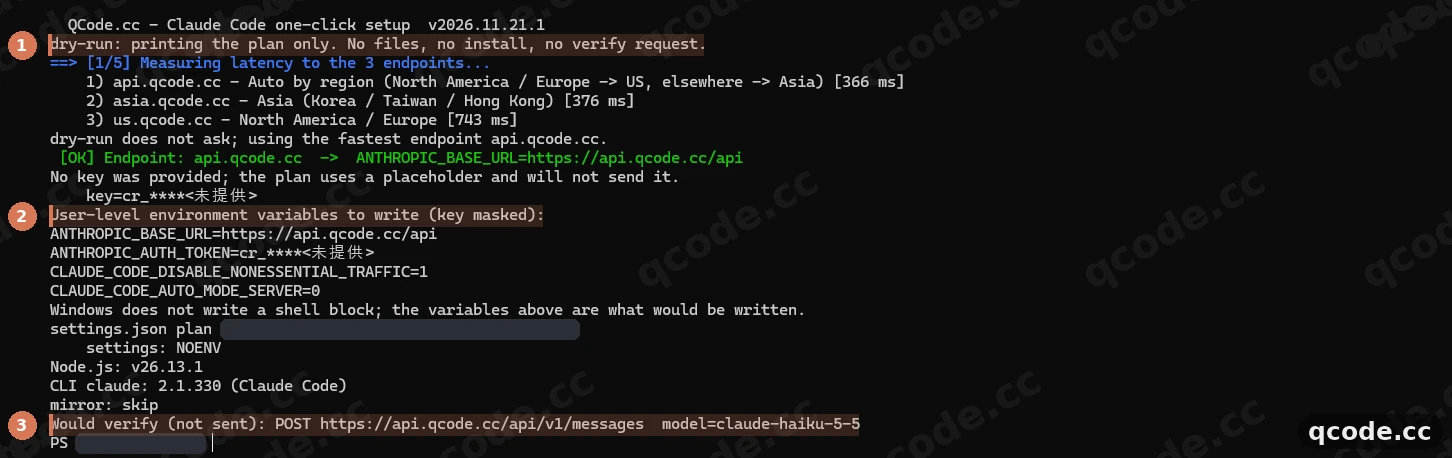
Un detalle: en esta versión el marcador de posición para una clave faltante todavía dice cr_****<未提供>, y la lista de desinstalación conserva la etiqueta 用户环境变量. Esas cadenas no se tradujeron en la compilación en inglés; no hay nada mal con tu configuración.
Desinstalar: -Uninstall
--uninstall (Windows: -Uninstall) elimina los ajustes que escribió este script cuyos valores aún coinciden. No elimina Node ni la CLI, y al final imprime el comando npm uninstall -g … correspondiente para que lo ejecutes tú mismo. Enumera lo que cambiará y pregunta primero; --yes (Windows: -Yes) omite la pregunta. Combinado con --dry-run solo los enumera.
curl -fsSL https://qcode.cc/install/claude-code.sh | bash -s -- --uninstall
curl -fsSL https://qcode.cc/install/codex.sh | bash -s -- --uninstall --yes
& ([scriptblock]::Create((irm https://qcode.cc/install/claude-code.ps1))) -Uninstall
& ([scriptblock]::Create((irm https://qcode.cc/install/codex.ps1))) -Uninstall -Yes
En Windows comienza con Will remove the settings this script wrote: y enumera las cuatro variables, luego pregunta Delete the settings above? [y/N]:. Escribe y y presiona Enter para eliminarlas; un Enter sin más cancela.

- Claude Code (macOS / Linux): el bloque administrado
# >>> qcode.cc claude-code >>>en tus archivos de configuración de shell (para fish, el mismo bloque enconf.d/qcode.fish); en elenvde~/.claude/settings.json, unANTHROPIC_BASE_URLenqcode.ccy elANTHROPIC_AUTH_TOKENcorrespondiente. - Claude Code (Windows): las variables de entorno a nivel de usuario que estableció el script, solo donde el valor aún coincide; los valores anteriores se respaldan primero en
%USERPROFILE%\.qcode\.ANTHROPIC_MODELse conserva — elimínalo tú mismo si quieres. - Codex: la tabla
[model_providers.qcode]y las claves de nivel superior que escribió este script enconfig.toml(las claves cuyos valores ya no coinciden se conservan y se informan), y elOPENAI_API_KEYque escribió este script enauth.json.
La dirección y la clave de otro proveedor, tus demás ajustes y la entrada PATH de la CLI se conservan todos, y cada archivo que modifica se respalda primero como .bak.<timestamp>. Cuando no hay nada que eliminar, imprime No settings written by this script were found. y sale normalmente. Las variables de entorno en terminales que ya están abiertas desaparecen solo en una terminal nueva.
Qué archivos se escriben y cómo revertir
| Herramienta / plataforma | Se escribe en | Reversión |
|---|---|---|
| Claude Code (macOS / Linux) | El bloque administrado # >>> qcode.cc claude-code >>> en ~/.zshrc o ~/.bashrc |
Elimina todo el bloque administrado o restaura la copia de seguridad .bak.<timestamp> en el mismo directorio |
| Claude Code (Windows) | 4 variables de entorno a nivel de usuario (ANTHROPIC_BASE_URL / ANTHROPIC_AUTH_TOKEN / CLAUDE_CODE_DISABLE_NONESSENTIAL_TRAFFIC / CLAUDE_CODE_AUTO_MODE_SERVER), además de ANTHROPIC_MODEL cuando se usa -Model |
Restaura los valores anteriores desde %USERPROFILE%\.qcode\backup-*.json; ANTHROPIC_MODEL no se restaura de forma predeterminada |
| Codex (todas las plataformas) | ~/.codex/config.toml + ~/.codex/auth.json |
Restaura la copia de seguridad .bak.<timestamp> en el mismo directorio |
Claude Code (solo cuando el bloque env de ~/.claude/settings.json apunta a otro proveedor) |
ANTHROPIC_BASE_URL / ANTHROPIC_AUTH_TOKEN en ese bloque (ANTHROPIC_API_KEY pasa a ser ANTHROPIC_AUTH_TOKEN), modificado solo después de que confirmes |
Restaura la copia de seguridad .bak.<timestamp> en el mismo directorio |
Volver a ejecutar el script siempre es seguro: el bloque administrado se actualiza en el mismo lugar y los archivos de configuración se respaldan antes de cambiar.
Documentación relacionada
- Endpoints y rutas de API
- Suscripciones vs claves de API vs claves de QCode
- Facturación
- Métodos de pago
- Solución de problemas
Empieza a usar QCode
Una sola clave de API para Claude Code, Codex y más: cobro por token, precios por modelo en qcode.cc/models