Setup Satu Klik Claude Code di Windows dan macOS (Dengan Tangkapan Layar)
Jalankan satu perintah PowerShell untuk menghubungkan Claude Code atau Codex ke QCode di Windows: 17 tangkapan layar bernomor untuk memilih endpoint, API key, Node.js, dan verifikasi.
Butuh API key? Daftar →Endpoint & Base URL →
Di halaman ini
- Unduh dan pasang
- Ikuti tangkapan layar: Windows, satu langkah demi satu langkah
- Buka Windows PowerShell
- Tempel perintah satu baris
- Tunggu hasil latensi
- Ketik 1 untuk memilih api.qcode.cc
- Tempel API key Anda
- Pastikan key diterima
- Periksa apa yang ditulis skrip
- Biarkan npm memasang Claude Code
- Biarkan winget memasang Node.js
- Klik Yes di jendela User Account Control
- Tunggu hingga instalasi selesai
- Periksa verifikasi akses
- Baca ringkasan
- Coba claude di jendela baru
- Angkat batas eksekusi skrip sekali saja
- Jalankan Claude Code untuk pertama kali
- Pastikan yang ditagih adalah API key, bukan akun
- Verifikasi bahwa semuanya berfungsi
- Error umum
- FAQ
- Apakah saya perlu hak administrator untuk menjalankan skrip?
- Di mana skrip menyimpan pengaturannya?
- Apa yang terjadi saat key saya kedaluwarsa?
- Skrip menanyakan apakah akan mengubah blok env di settings.json. Haruskah saya menerimanya?
- Bisakah saya memakai perintah yang sama di macOS atau Linux?
- Mengapa endpoint yang direkomendasikan bukan api.qcode.cc?
- 🍎 macOS / 🐧 Linux
- Tanpa irm, atau diblokir kebijakan eksekusi
- Catatan Windows
- Bahasa antarmuka
- Codex: aplikasi desktop atau CLI
- Apa yang dilakukan skrip
- Mode non-interaktif (CI / tanpa prompt)
- Pratinjau rencana dulu: -DryRun
- Uninstall: -Uninstall
- File apa yang ditulis dan cara mengembalikannya
- Dokumentasi terkait
Jalankan satu perintah dan Claude Code sudah terpasang di Windows atau macOS serta langsung terhubung ke QCode — 17 tangkapan layar di bawah mengikuti seluruh proses, dari membuka PowerShell hingga prompt pertama Anda.
Jawaban singkat: Di Windows PowerShell, tempel irm https://qcode.cc/install/claude-code.ps1 | iex, jawab 1 untuk memakai api.qcode.cc, tempel key cr_ Anda, dan skrip akan memasang Claude Code serta menulis ANTHROPIC_BASE_URL=https://api.qcode.cc/api untuk Anda.
| Item | Isi |
|---|---|
| Perintah satu baris | irm https://qcode.cc/install/claude-code.ps1 | iex |
Jawaban pada prompt Choose an endpoint |
1 |
Alamat yang ditulis ke ANTHROPIC_BASE_URL |
https://api.qcode.cc/api |
| Format API key | cr_xxxxxxxx |
Diperiksa pada 2026-11-22 · skrip satu klik v2026.11.21.1 · Claude Code 2.1.330 · Windows 11
Anda tidak perlu WSL, akun Anthropic, atau jendela PowerShell Administrator. Skrip menulis konfigurasi ke akun pengguna Anda sendiri; satu-satunya prompt elevasi dalam seluruh proses adalah installer Node.js, dan Anda hanya menjawabnya sekali.
Di macOS atau Linux, lompat ke bagian menjelang akhir — perintahnya berbeda, sisanya bekerja dengan cara yang sama.
Pakai Mac? Jalankan langkah yang sama di Terminal. Tangkapan layar menampilkan Windows PowerShell; di macOS, set variabel dengan
export NAME="value"alih-alih$env:NAME = "value", dan baca%USERPROFILE%\sebagai~/pada path file. Bagian macOS / Linux di halaman ini memuat perintah yang berbeda.
- PC Windows 10 atau 11 (64-bit) atau Mac tempat Anda dapat membuka
Windows Terminal,Windows PowerShell, atauTerminal - API key QCode Anda, disalin dari dasbor (
cr_xxxxxxxx). Belum punya akun? Daftar dulu, pilih paket di halaman harga, lalu buat key di Dasbor Anda. - Koneksi yang dapat membuka
qcode.cc,api.qcode.cc, danprobe.qcode.cc - Sepuluh menit tanpa gangguan: unduhan Node.js di langkah 11 bisa memakan waktu pada koneksi lambat
Belum memilih paket? Cara memilih paket membahas pilihannya, dan setiap paket memakai format key yang sama. Menjalankan agen di server cloud? Halaman server menampilkan perintah yang sama; hal setelahnya — menempel key dan menjaga tugas tetap hidup setelah koneksi terputus — ada di Menjalankan agen di server cloud.
Unduh dan pasang
Tidak ada installer yang perlu diunduh: perintah di langkah 2 mengambil skrip dan menjalankannya. Skrip memasang apa pun yang dibutuhkannya, jadi pada titik ini tidak ada yang perlu Anda ambil secara manual.
QCode menjawab di tiga endpoint — api.qcode.cc, ditambah asia.qcode.cc dan us.qcode.cc sebagai alternatif. Skrip mengukur ketiganya dan Anda dapat memilih yang lain pada prompt di langkah 4, jadi satu-satunya hal yang berubah antarwilayah adalah dari mana unduhan berasal.
Eropa / Jepang
- Store, winget, dan situs resmi semuanya berfungsi:
winget install Microsoft.WindowsTerminal,winget install OpenJS.NodeJS.LTS, atau.msidari https://nodejs.org/download. - Skrip berasal dari
qcode.ccdan terbuka normal. Jika baris latensi untukapi.qcode.ccterlihat lambat, ketik2atau3pada prompt endpoint untuk memakaiasia.qcode.ccatauus.qcode.cc.
Tiongkok Daratan
Windows PowerShellsudah ada di PC, jadi tidak ada yang perlu dipasang lebih dulu. Untuk jendela yang lebih nyaman, pasangWindows Terminaldari Microsoft Store, atau jalankanwinget install Microsoft.WindowsTerminal.- Node.js biasanya datang melalui winget. Jika skrip menampilkan
winget not found, atau winget tidak dapat mengunduhnya, pasang.msiLTS dari https://nodejs.org/download (ARM64 pada laptop Snapdragon) dan jalankan skrip lagi. Jikanodejs.orglambat, versi yang sama dicerminkan di nodejs.cn dannpmmirror.com/mirrors/node/. - Ketika
registry.npmjs.orgtidak menjawab, skrip mengalihkan npm kehttps://registry.npmmirror.comdengan sendirinya; Anda juga dapat memintanya dengan-Mirror cn. - Skrip itu sendiri disajikan dari
qcode.ccdan terbuka normal.
Negara Arab
- Sumber unduhan sama seperti di Eropa dan Jepang: Store, winget, dan https://nodejs.org/download.
- Skrip berasal dari
qcode.ccdan terbuka normal. Pada prompt endpoint, pilih mana pun di antaraapi.qcode.cc,asia.qcode.cc, atauus.qcode.ccyang menunjukkan latensi terendah.
Rusia / Iran
- Store, winget, dan https://nodejs.org/download biasanya berfungsi; ketika
nodejs.orgtidak terbuka, gunakan versi yang sama dari nodejs.cn ataunpmmirror.com/mirrors/node/. - Skrip berasal dari
qcode.ccdan terbuka normal. Pilih endpoint dengan latensi terendah pada prompt di langkah 4. - Ingin membaca rencana sebelum terjadi apa pun? Bagian
-DryRunmenjelang akhir mencetak setiap perubahan tanpa menulis, memasang, atau mengirim apa pun.
Untuk membaca sumbernya sebelum menjalankannya, buka https://qcode.cc/install/claude-code.ps1. Untuk Codex, ganti claude-code dengan codex di setiap perintah pada halaman ini.
Ikuti tangkapan layar: Windows, satu langkah demi satu langkah
17 langkah di bawah melakukan satu hal masing-masing. Angka oranye dalam teks (①, ②, ③) cocok dengan angka oranye yang digambar pada tangkapan layar, jadi saat Anda melihat ① lihat tanda yang sama di gambar.
Buka Windows PowerShell
Tekan tombol Start dan ketik Windows Terminal (atau Windows PowerShell), lalu buka. ① adalah nama tab, yang bertuliskan Windows PowerShell, dan ② adalah prompt, yang diawali PS — begitulah cara Anda tahu sedang berada di PowerShell dan bukan di Command Prompt.
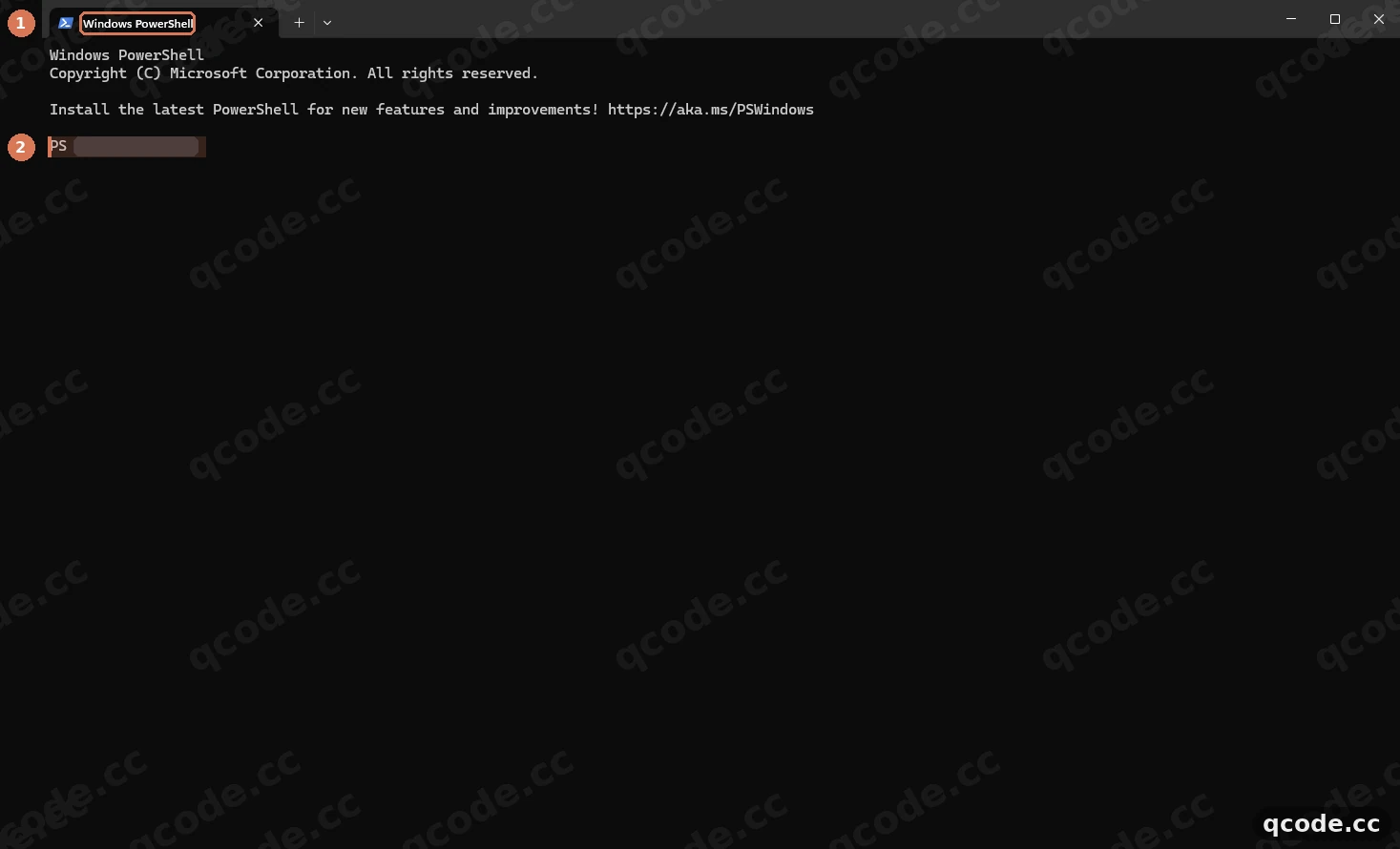
Jika benar Anda akan melihat: jendela gelap yang tab-nya bertuliskan Windows PowerShell, dengan prompt seperti PS C:\Users\your-name> menunggu input.
Bingung? Prompt diawali C:\Users\...> dan tidak ada PS
Itu Command Prompt. Perintah di langkah berikutnya tidak berfungsi di sana. Tutup jendela dan buka Windows Terminal atau Windows PowerShell dari menu Start.
Tempel perintah satu baris
Klik ke dalam jendela, tempel ini dan tekan Enter:
irm https://qcode.cc/install/claude-code.ps1 | iex
Tidak ada yang muncul selama satu atau dua detik saat skrip diunduh, lalu layar terisi: ① adalah baris perintah yang sama di atas kursor Anda, ② adalah banner dua baris, ③ adalah ==> [1/5] Measuring latency to the 3 endpoints.... Nomor versi di banner berubah seiring skrip diperbarui; versi apa pun tidak masalah.

Jika benar Anda akan melihat: QCode.cc - Claude Code one-click setup v2026.11.21.1, lalu No admin rights needed | old values backed up | verified after setup, lalu baris [1/5].
Tunggu hasil latensi
Setelah beberapa detik ① menampilkan satu baris per endpoint dengan latensinya dalam tanda kurung. Baris 1, api.qcode.cc, memilih node berdasarkan wilayah (Amerika Utara dan Eropa ke US, sisanya ke Asia); baris 2 adalah Asia, baris 3 adalah Amerika Utara. Baris yang bertuliskan [timeout] berarti endpoint tersebut tidak menjawab kali ini, yang normal dan tidak menghentikan Anda.
② adalah pertanyaan berikutnya: endpoint mana yang akan digunakan. Rekomendasinya ada di dalam tanda kurung siku.

Jika benar, Anda akan melihat: tiga baris yang dimulai dengan 1), 2) dan 3), masing-masing diakhiri sesuatu seperti [302ms], lalu Choose an endpoint [Enter = 2 (fastest: asia.qcode.cc)]:.
Ketik 1 untuk memilih api.qcode.cc
Ketik 1 dan tekan Enter. Jangan hanya menekan Enter: default dalam tanda kurung adalah endpoint yang paling cepat kali ini, dan sering kali itu 2.
1 memilih api.qcode.cc, 2 memilih asia.qcode.cc, 3 memilih us.qcode.cc. ① lalu menampilkan endpoint yang Anda pilih beserta alamat yang ditulisnya, dan ② menunjukkan skrip melanjutkan ke key.

Jika benar, Anda akan melihat: [OK] Endpoint: api.qcode.cc -> ANTHROPIC_BASE_URL=https://api.qcode.cc/api, dan baris berikutnya dimulai dengan ==> [2/5].
Bingung? Konfirmasi menyebut asia.qcode.cc atau us.qcode.cc
Anda menerima default dengan menekan Enter saja. Ketiga endpoint melayani model yang sama dengan key yang sama, hanya latensinya yang berbeda. Untuk mematok api.qcode.cc, jalankan skrip lagi dan ketik 1 pada prompt ini.
Tempel API key Anda
Salin key cr_ dari Dasbor Anda, tempel di prompt dan tekan Enter. ① hanya menampilkan sederet tanda bintang — sebanyak jumlah karakter key. Itu memang disengaja: input tidak pernah ditampilkan, jadi sederet tanda bintang penuh berarti key sudah masuk.
Karena itu, jangan pernah menempelkan key ke jendela chat, tangkapan layar, atau rekaman layar.

Jika benar, Anda akan melihat: API key: diikuti sederet tanda bintang dan tidak ada yang lain, dan menekan Enter langsung menghasilkan baris berikutnya.
Bingung? The API key contains invalid characters.
Tanda kutip, spasi, atau tanda baca lebar penuh ikut tersalin. Skrip menghapus tanda kutip dan spasi di kedua ujung, tetapi apa pun yang aneh di tengah akan ditolak; salin ulang string dari Dasbor, mulai dari cr_.
Butuh API key?
Jika Anda belum punya akun QCode, daftar dulu. Jika paket bulanan lebih dari yang Anda butuhkan, beli Paket Bayar Sesuai Pemakaian, lalu buat key di Dasbor dan salin string yang dimulai dengan cr_. Anda dapat membayar dengan kartu kredit atau debit (Visa / Mastercard), Apple Pay / Google Pay, atau aset kripto — lihat Metode pembayaran.
Pastikan key diterima
Tekan Enter dan ① melaporkan key dengan empat karakter terakhirnya: Key accepted: cr_****31f2. Hanya bagian ekornya yang ditampilkan, cukup untuk membedakan key tanpa membocorkannya.

Jika benar, Anda akan melihat: [OK] Key accepted: cr_**** ditambah empat karakter, tanpa teks merah di mana pun.
Bingung? Keys normally start with cr_ ; this one does not.
Yang ditempel bukan key QCode, misalnya key dari layanan lain. Kembali ke Dasbor, salin key cr_ dan jalankan skrip lagi.
Periksa apa yang ditulis skrip
Berikutnya muncul ==> [3/5] Writing user-level environment variables. ② adalah baris yang mencantumkan empat variabel yang ditulisnya: ANTHROPIC_BASE_URL, ANTHROPIC_AUTH_TOKEN, CLAUDE_CODE_DISABLE_NONESSENTIAL_TRAFFIC dan CLAUDE_CODE_AUTO_MODE_SERVER.
PC yang sudah memiliki relay lain juga menampilkan [OK] Previous environment variables backed up: diikuti path di bawah .qcode. PC baru tidak memiliki baris seperti itu, dan itu juga normal.
Jika benar, Anda akan melihat: [OK] Wrote ANTHROPIC_BASE_URL / ANTHROPIC_AUTH_TOKEN / … dalam satu baris, tanpa teks merah.
Biarkan npm memasang Claude Code
[4/5] memeriksa lingkungan runtime dan ① menanyakan Claude Code was not found. Install it with npm? [Y/n]:. Tekan Enter — itu berarti Y — dan biarkan proses pemasangan berjalan.

Jika benar, Anda akan melihat: pertanyaan berakhir dengan [Y/n]:, dan setelah Enter skrip terus mencetak alih-alih berhenti.
Bingung? Skrip tidak bertanya, dan mencetak Claude Code is already installed: …
PC ini sudah memiliki Claude Code, jadi skrip melewati bagian itu. Itu kabar baik — lanjutkan ke langkah berikutnya.
Biarkan winget memasang Node.js
Claude Code membutuhkan Node.js. Jika belum ada, skrip mencetak [ ! ] Node.js not found dan ② menanyakan Install Node.js LTS with winget? [Y/n]:. Tekan Enter lagi.
Kedua pertanyaan tidak berada di baris yang sama: pertanyaan Node.js baru muncul setelah pertanyaan npm dijawab dan pemeriksaan dijalankan.
Jika benar, Anda akan melihat: Install Node.js LTS with winget? [Y/n]:, dan setelah Enter unduhan dimulai dan langkah ini memakan beberapa menit.
Bingung? winget not found.
Skrip tidak dapat memasang Node.js sendiri di sini. Pasang .msi LTS dari https://nodejs.org/download (ARM64 pada laptop Snapdragon), lalu jalankan skrip lagi. Jika nodejs.org tidak bisa dibuka, ambil versi yang sama dari nodejs.cn atau npmmirror.com/mirrors/node/.
Klik Yes di jendela User Account Control
Memasang Node.js memunculkan prompt Windows. ① adalah pertanyaannya, Do you want to allow this app to make changes to your device?; ② menunjukkan penerbit, Verified publisher: OpenJS Foundation, dan asal file; ③ adalah tombol Yes. Tombol default adalah No, jadi Anda perlu mengklik atau menekan Alt + Y.
Ini satu-satunya tempat dalam seluruh proses yang meminta hak administrator. Memasang Claude Code setelahnya tidak.
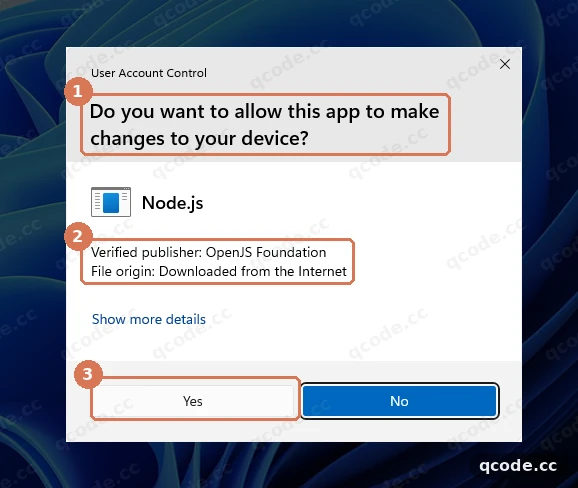
Jika benar, Anda akan melihat: prompt tertutup dan terminal terus bergulir dengan progres winget.
Bingung? Saya menutup prompt, atau mengklik No
Skrip melaporkan bahwa winget gagal dan mencetak exit code-nya. Konfigurasi QCode Anda sudah tertulis, jadi tidak ada yang hilang: jalankan skrip lagi, atau pasang build LTS dari https://nodejs.org/download lalu jalankan ulang.
Tunggu hingga instalasi selesai
Tidak ada yang perlu diklik di sini. Bagian pertama output adalah winget yang menginstal Node.js (Found Node.js (LTS) …, Successfully installed), bagian kedua adalah npm yang menginstal Claude Code. Beberapa baris npm warn berwarna kuning adalah catatan dari npm sendiri, bukan kegagalan.
Baris terakhir blok ini adalah ==> [5/5], tempat skrip beralih ke pemeriksaan akses.

Jika benar, Anda akan melihat: Successfully installed, lalu [OK] Claude Code installed, lalu baris [5/5].
Periksa verifikasi akses
Skrip mengirim satu permintaan minimal dengan key Anda. ① menunjukkan [OK] Access verified - the model responded normally. — satu baris itu berarti key, alamat, dan jaringan Anda semuanya bekerja bersama.
Baris tepat di bawahnya mengarah ke probe.qcode.cc, tempat key yang sama menampilkan pemakaian dan detail per permintaan.
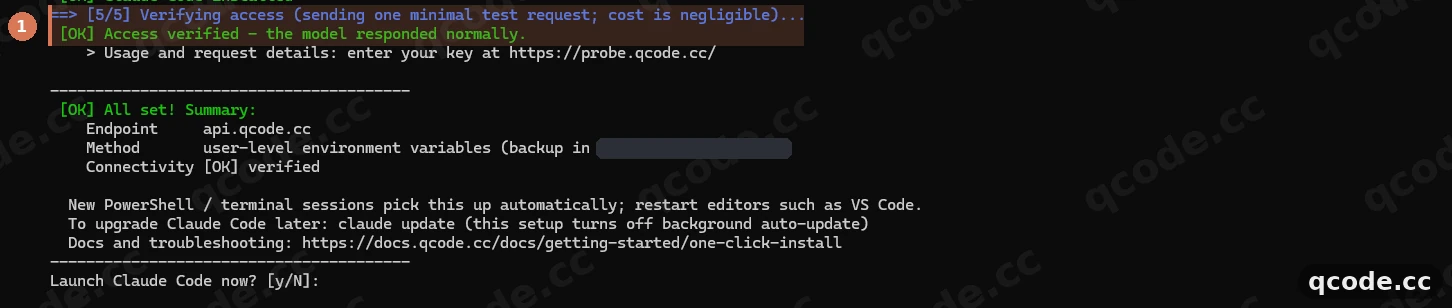
Jika benar, Anda akan melihat: [OK] Access verified - the model responded normally.
Mengalami kendala? Config was written, but verification did not pass
Konfigurasi sudah terpasang; hanya permintaan uji terakhir yang gagal. Ikuti kode status yang tercetak di atasnya: 401 berarti periksa key di Dasbor, 404 berarti periksa alamat, timeout berarti coba endpoint lain dengan -Domain asia. Lalu jalankan skripnya lagi.
Baca ringkasan
① adalah [OK] All set! Summary:, diikuti oleh apa yang dilakukan proses tadi — endpoint, metode, dan ② Connectivity [OK] verified. Setelah Anda melihatnya, jendela itu sudah menyelesaikan tugasnya.

Jika benar, Anda akan melihat: Endpoint api.qcode.cc, Method user-level environment variables, Connectivity [OK] verified, dan kalimat New PowerShell / terminal sessions pick this up automatically; restart editors such as VS Code.
Coba claude di jendela baru
Environment variable hanya sampai ke jendela yang dimulai setelah variabel itu ditulis. Tutup jendela ini, buka Windows Terminal lagi dan ketik:
claude
Pada pengaturan Windows bawaan, percobaan pertama bisa menjawab dengan teks merah bertanda ①: claude : File C:\Users\user\AppData\Roaming\npm\claude.ps1 cannot be loaded because running scripts is disabled on this system. Itu adalah execution policy Windows yang memblokir skrip .ps1 — bukan instalasi yang gagal dan bukan masalah key. Langkah berikutnya memperbaikinya dengan satu perintah.

Jika benar, Anda akan melihat layar selamat datang Claude Code, yang berarti lewati langkah berikutnya, atau tepat pesan merah cannot be loaded because running scripts is disabled on this system itu.
Angkat batas eksekusi skrip sekali saja
Di jendela yang sama jalankan ini dan tekan Enter:
Set-ExecutionPolicy -Scope CurrentUser RemoteSigned
Perintah ini hanya memengaruhi akun Anda sendiri, tidak memerlukan hak administrator, dan merupakan langkah sekali saja. ① menunjukkan perintahnya dan, tepat di bawahnya, prompt yang bersih — tanpa teks merah.

Jika benar, Anda akan melihat: perintah yang digaungkan, tidak ada teks merah baru, dan prompt seperti PS C:\Users\your-name> di ①.
Mengalami kendala? Perintah policy itu sendiri ditolak
Itu terjadi ketika policy tingkat mesin dikelola oleh administrator. Jalankan bentuk per-pengguna di atas di jendela biasa (bukan yang dielevasi); jika masih gagal, tanyakan kepada pihak yang mengelola PC, atau panggil claude.cmd alih-alih claude.
Jalankan Claude Code untuk pertama kali
Ketik claude lagi di jendela itu. Start pertama akan memandu Anda melalui penyiapan singkat: ① Welcome to Claude Code v2.1.330, ② pertanyaan gaya teks, di mana ③ Auto cocok dengan terminal Anda dan sudah dipilih — tekan Enter.
Setelah itu, tekan Enter melewati Security notes, dan saat ditanya apakah folder ini dipercaya, turun ke Yes, I trust this folder sebelum menekan Enter: bawaannya adalah No, exit.
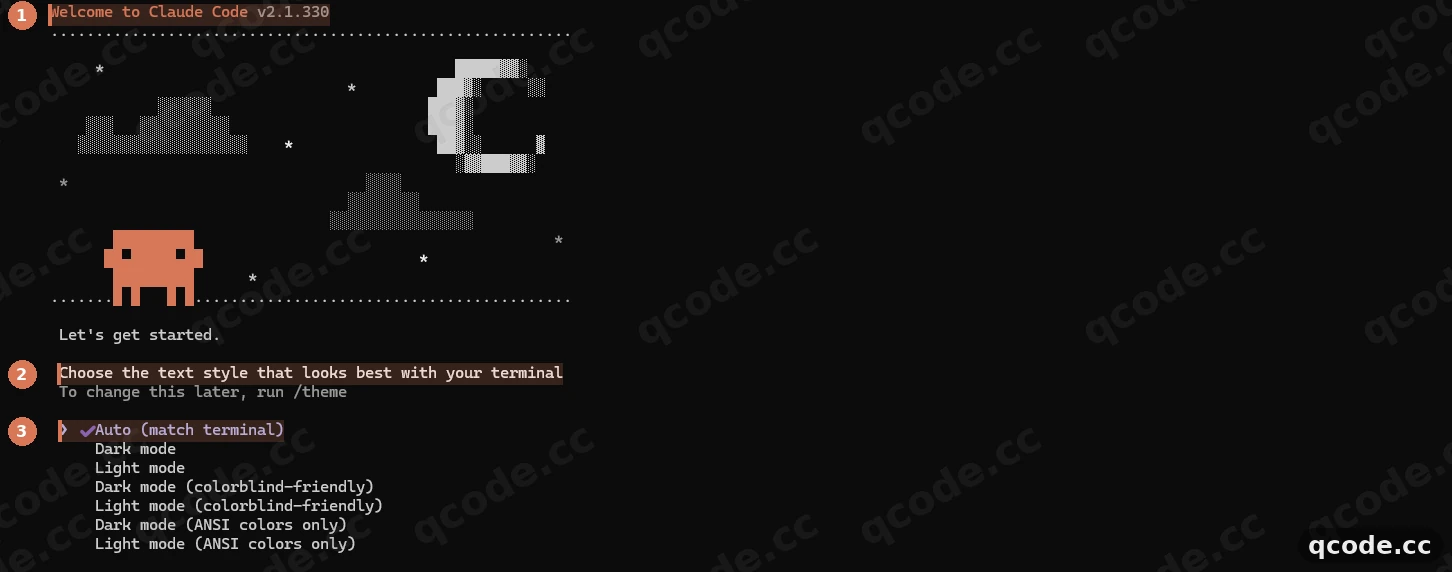
Jika benar, Anda akan melihat: Welcome to Claude Code v2.1.330, pemilih gaya dengan Auto ditandai, dan setelah pertanyaan-pertanyaan itu layar utama.
Pastikan yang ditagih adalah API key, bukan akun
Header dua baris di ① berbunyi Claude Code v2.1.330 dan Opus 5.5 · API Usage Billing. API Usage Billing berarti sesi ini menggunakan key QCode Anda; Anda tidak pernah diminta masuk ke Anthropic. Itulah tanda bahwa penyiapan berhasil.
Untuk keluar, ketik /exit. Untuk mulai bekerja, ketik pertanyaan di kotak di bagian bawah dan tekan Enter.

Jika benar, Anda akan melihat: Claude Code v2.1.330, lalu nama model dengan API Usage Billing, lalu folder tempat Anda menjalankannya.
Verifikasi bahwa semuanya berfungsi
Ketiga hal berikut harus terpenuhi setelah Anda selesai:
- Ringkasan skrip diakhiri dengan
Connectivity [OK] verified. - Di jendela terminal baru,
claudemembuka layar utama denganAPI Usage Billingdi header — tanpa teks merah dan tanpa "command not found". - Tidak ada apa pun di Claude Code yang meminta Anda masuk ke sebuah akun.
Untuk melihat permintaannya sendiri, masukkan key yang sama di probe.qcode.cc dan saksikan lalu lintasnya tiba di QCode.
Selesai
Claude Code sudah terpasang di PC ini dan terhubung ke QCode: buka Windows Terminal, ketik claude dan mulai bekerja. Dari sini Anda bisa:
- Tutorial lengkap Claude Code
- Setup Codex
- Environment variable dan file konfigurasi
- Panduan troubleshooting
- Bandingkan paket di halaman harga dan pilih yang cocok untuk pemakaian jangka panjang
- Kembali ke Dasbor Anda untuk memeriksa pemakaian dan saldo
Error umum
| Yang Anda lihat | Penyebab | Yang harus dilakukan |
|---|---|---|
claude : File C:\Users\user\AppData\Roaming\npm\claude.ps1 cannot be loaded because running scripts is disabled on this system. |
Kebijakan eksekusi bawaan Windows tidak mengizinkan skrip .ps1, dan claude adalah salah satunya |
Jalankan Set-ExecutionPolicy -Scope CurrentUser RemoteSigned sekali di jendela yang sama (langkah 15), lalu ketik claude lagi |
claude : The term 'claude' is not recognized as the name of a cmdlet |
Perintah baru hanya ada di jendela yang dibuka setelah instalasi, jadi PATH di jendela ini masih lama |
Tutup jendela, buka jendela baru dan coba lagi; jika masih terjadi, periksa bahwa node --version menampilkan 22 atau lebih tinggi |
'claude' is not recognized as an internal or external command |
Perintah diketik di Command Prompt, tempat shim npm tidak ada di PATH |
Gunakan Windows PowerShell atau Windows Terminal; perintah satu baris di langkah 2 tidak berjalan di Command Prompt |
API Error: 401 |
Key tidak valid, sudah kedaluwarsa, atau tersalin tidak lengkap | Periksa key di Dasbor dan jalankan skrip lagi; key paket bulanan tidak dapat diperpanjang setelah kedaluwarsa, jadi buka paket baru dan buat key baru. Key Paket Bayar Sesuai Pemakaian kembali dengan sendirinya saat Anda membeli paket lain, key yang sama |
Invalid URL (POST /v1/v1/messages) di body 404 |
ANTHROPIC_BASE_URL berakhiran /v1, dan Claude Code menambahkan path-nya sendiri |
Setel alamatnya tepat https://api.qcode.cc/api, tanpa garis miring di akhir dan tanpa /v1, lalu buka terminal baru atau jalankan skrip lagi |
[ ! ] Node.js not found |
Node.js tidak ada atau lebih lama dari v22, yang dibutuhkan installer Claude Code | Jawab Y pada prompt Install Node.js LTS with winget? (langkah 9); tanpa winget, pasang build LTS dari https://nodejs.org/download dan jalankan skrip lagi |
FAQ
Apakah saya perlu hak administrator untuk menjalankan skrip?
Tidak. Skrip menulis environment variable tingkat pengguna dan memasang ke folder pengguna Anda sendiri. Satu-satunya pengecualian adalah installer Node.js, yang memunculkan satu prompt User Account Control; Anda menjawabnya sekali dan sisa prosesnya tetap tanpa elevasi.
Di mana skrip menyimpan pengaturannya?
Di Windows, empat environment variable tingkat pengguna: ANTHROPIC_BASE_URL, ANTHROPIC_AUTH_TOKEN, CLAUDE_CODE_DISABLE_NONESSENTIAL_TRAFFIC dan CLAUDE_CODE_AUTO_MODE_SERVER. Nilai sebelumnya disalin dulu ke file di bawah %USERPROFILE%\.qcode\. Jika Anda meneruskan -Model, variable kelima, ANTHROPIC_MODEL, juga ditulis. Tabel lengkapnya ada di File apa yang ditulis.
Apa yang terjadi saat key saya kedaluwarsa?
Tergantung key-nya. Key paket personal bulanan tidak dapat diperpanjang setelah kedaluwarsa: buka paket baru dan buat key baru, lalu tempel key baru ke skrip. Key Paket Bayar Sesuai Pemakaian kembali dengan sendirinya saat Anda membeli paket lain — key yang sama tetap berfungsi, tidak perlu key baru.
Skrip menanyakan apakah akan mengubah blok env di settings.json. Haruskah saya menerimanya?
Ya, jika blok itu menunjuk ke penyedia lain. Blok env lebih diutamakan daripada environment variable, jadi Claude Code akan terus memanggil alamat lain meskipun pemeriksaan skrip sendiri lolos. Menerimanya membuat skrip mencadangkan file tersebut dan hanya mengubah key endpoint. Menolaknya membuat ringkasan tetap kuning dan exit code tetap 1.
Bisakah saya memakai perintah yang sama di macOS atau Linux?
Tidak, installer-nya berbeda: macOS dan Linux memakai skrip shell dan menulis blok terkelola ke config shell Anda. Perintahnya ada di bagian macOS / Linux di bawah; key, pilihan endpoint dan verifikasinya bekerja dengan cara yang sama.
Mengapa endpoint yang direkomendasikan bukan api.qcode.cc?
Tanda kurung di prompt hanya mencerminkan pengukuran latensi proses ini, dan asia.qcode.cc atau us.qcode.cc bisa keluar lebih unggul. Ketiganya melayani model yang sama dengan key yang sama, jadi pilihan mana pun berfungsi; ketik 1 jika Anda tetap ingin api.qcode.cc.
🍎 macOS / 🐧 Linux
Buka terminal dan tempel perintah untuk tool Anda (tidak perlu sudo). Untuk membacanya dulu, buka https://qcode.cc/install/claude-code.sh — untuk Codex adalah https://qcode.cc/install/codex.sh.
Claude Code
curl -fsSL https://qcode.cc/install/claude-code.sh | bash
Codex
curl -fsSL https://qcode.cc/install/codex.sh | bash
Konfigurasi masuk ke file config shell Anda — blok terkelola di ~/.zshrc atau ~/.bashrc, atau conf.d/qcode.fish untuk fish — atau ke ~/.codex/ untuk Codex. Jika Node.js tidak ada, Node.js dipasang ke direktori home Anda dengan nvm.
⚠️ Jika skrip mengatakan mendeteksi
sudo, hapussudodan jalankan lagi. Skrip tidak membutuhkannya, dan menjalankannya dengansudomenulis konfigurasi ke direktori home root, tempat shell Anda sendiri tidak akan pernah membacanya.
Tanpa irm, atau diblokir kebijakan eksekusi
Skrip sudah melonggarkan kebijakan eksekusi hanya untuk prosesnya sendiri dan tidak menyentuh pengaturan tingkat pengguna maupun tingkat mesin Anda, dan skrip lebih memilih npm.cmd daripada npm.ps1 yang dibatasi kebijakan. Untuk kasus yang tersisa:
1. Di Command Prompt, atau saat irm tidak dikenali
irm hanya ada di PowerShell. Bentuk ini berfungsi di kedua shell:
powershell -NoProfile -ExecutionPolicy Bypass -Command "irm https://qcode.cc/install/claude-code.ps1 | iex"
2. Untuk menjalankannya dengan klik ganda, atau saat iex diblokir
Unduh bootstrapper .cmd dan klik ganda, atau jalankan dari Command Prompt:
curl -fsSL https://qcode.cc/install/claude-code.cmd -o "%TEMP%\qcode.cmd" && "%TEMP%\qcode.cmd"
Windows 10 1803 dan yang lebih baru sudah menyertakan curl.exe. Bootstrapper memakai PowerShell 7 bila terpasang, memaksa TLS 1.2 dan membiarkan jendela tetap terbuka di akhir, sehingga klik ganda tidak pernah sekadar berkedip lewat. Tambahkan en untuk antarmuka bahasa Inggris: "%TEMP%\qcode.cmd" en. Untuk Codex, ganti claude-code dengan codex.
3. Agar claude juga berjalan di jendela berikutnya
Pelonggaran di atas hanya mencakup satu proses itu. Jalankan ini sekali — tanpa hak administrator, hanya memengaruhi akun Anda:
Set-ExecutionPolicy -Scope CurrentUser RemoteSigned
Catatan Windows
- Konfigurasi berada di environment variable tingkat pengguna (Codex menulis
%USERPROFILE%\.codex\); nilai sebelumnya dicadangkan ke%USERPROFILE%\.qcode\ - Jika Node.js tidak ada, skrip memasang rilis LTS dengan winget; tanpa winget skrip mengarahkan Anda ke nodejs.org
- Jendela PowerShell dan tab terminal yang baru dibuka mengambil konfigurasi secara otomatis. Jendela yang sudah terbuka tidak, dan editor seperti VS Code perlu satu kali restart
- Jika jendela baru melaporkan bahwa skrip dinonaktifkan, jalankan
Set-ExecutionPolicy -Scope CurrentUser RemoteSignedsekali (langkah 15) dan coba lagi
Bahasa antarmuka
Skrip mengikuti bahasa tampilan Windows Anda dan beralih antara Inggris dan Tionghoa dengan sendirinya. Prioritasnya adalah bahasa tampilan (Get-UICulture), lalu format regional (Get-Culture), lalu Tionghoa — jadi Windows Tionghoa dengan format regional disetel ke Inggris tetap menampilkan antarmuka Tionghoa.
Untuk memaksakan salah satunya, setel variable sebelum menjalankan, atau teruskan flag:
# Windows PowerShell
$env:QCODE_LANG='en'; irm https://qcode.cc/install/claude-code.ps1 | iex
# macOS / Linux
curl -fsSL https://qcode.cc/install/claude-code.sh | bash -s -- --lang en
Tionghoa adalah bawaan, dan perintah biasa di atas tidak terpengaruh. Hal yang sama berlaku untuk codex.
Codex: aplikasi desktop atau CLI
codex.sh / codex.ps1 terlebih dahulu menanyakan klien mana yang akan Anda gunakan:
- Aplikasi desktop Codex (default, cukup tekan Enter) — hanya menulis file konfigurasi; Node.js dan CLI tidak diperiksa maupun dipasang
- Codex CLI — juga berlaku untuk aplikasi desktop; memasang Node.js dan Codex CLI bila diperlukan
Jika Anda hanya memakai aplikasi desktop, pilih 1 dan Node.js tidak akan disentuh. Jalankan ulang skrip dan pilih 2 kapan pun Anda nanti ingin memakai CLI. Non-interaktif: --target app / --target cli (Windows: -Target app / -Target cli).
ℹ️ Jika
~/.codex/config.tomlsudah ada, skrip hanya memperbaruimodel_provider/model/review_model/model_reasoning_effortdan tabel[model_providers.qcode]. Server MCP, profil,approval_policy, dan pengaturan Anda yang lain tetap dipertahankan, dan file aslinya dicadangkan lebih dulu sebagai.bak.<timestamp>di direktori yang sama. Hanya file yang tidak dapat digabungkan dengan aman yang ditimpa seluruhnya, dan skrip akan memberi tahu.profile = …di tingkat atas (tidak lagi didukung Codex saat ini) dikomentari; untuk tetap memakai profil tersebut, pindahkan tabel[profiles.<name>]ke~/.codex/<name>.config.toml, hapus tabel aslinya, lalu jalankancodex --profile <name>. Tabelcrsyang ditulis versi lama skrip otomatis diganti namanya menjadiqcode.
Apa yang dilakukan skrip
- Pemilihan endpoint berdasarkan latensi — mengirim satu permintaan ringan ke masing-masing dari tiga endpoint (api / asia / us) dan merekomendasikan yang tercepat; Anda dapat mengganti pilihan tersebut.
-Domain euadalah alias lama untukus: dengan itu skrip melewati pengukuran dan langsung memetakan keus.qcode.cc - Menulis konfigurasi — Claude Code: blok shell terkelola di macOS dan Linux, variabel lingkungan tingkat pengguna di Windows; Codex:
~/.codex/config.toml+auth.json(model default dipilih secara interaktif,gpt-6.2-soldirekomendasikan,gpt-6.2-astrauntuk penalaran kelas atas) - Memasang lingkungan (dapat dilewati) — memeriksa Node.js (≥ 22 untuk Claude Code, ≥ 20 untuk Codex), memasang rilis LTS melalui nvm atau winget bila tidak ada atau terlalu lama, lalu memasang CLI dengan
npm install -g; semuanya tetap di direktori pengguna Anda - Memverifikasi konektivitas — mengirim permintaan minimal dengan key Anda dan, bila gagal, memberikan petunjuk yang tepat berdasarkan kode status HTTP
- Mencadangkan sebelum menulis — setiap file yang diubah dicadangkan lebih dulu sebagai
.bak.<timestamp>; di Windows variabel lingkungan sebelumnya disimpan ke%USERPROFILE%\.qcode\ - Pembersihan key — tanda kutip di sekeliling, spasi, dan tanda baca lebar penuh yang ikut tersalin bersama key dihapus otomatis; key dengan karakter tidak valid di tengahnya ditolak, bukan ditulis ke konfigurasi Anda
Mode non-interaktif (CI / tanpa prompt)
macOS / Linux:
curl -fsSL https://qcode.cc/install/claude-code.sh | bash -s -- --key cr_xxxxxxxx --yes
| Flag | Deskripsi |
|---|---|
--key <cr_...> |
API key; bila diberikan, melewati prompt interaktif |
--domain <name> |
Kunci endpoint (api, asia, atau us; eu sama dengan us), melewati uji latensi |
--model <id> |
Codex: tetapkan model default (seperti gpt-6.2-sol atau gpt-6.2-astra), melewati pemilih; Claude Code: kunci model default (menulis ANTHROPIC_MODEL — claude-opus-5-5 untuk default sehari-hari, claude-sonnet-5-5 seimbang, claude-haiku-5-5 ringan, claude-fable-5-2 kelas atas) — hilangkan untuk mempertahankan default Claude Code, yang mengikuti pembaruannya |
--lang <code> |
Bahasa antarmuka, zh atau en; mengikuti locale sistem secara default |
--target <name> |
(khusus codex) app untuk konfigurasi saja, cli untuk juga memasang CLI; menanyakan secara interaktif secara default |
--yes / -y |
Terima default untuk setiap konfirmasi |
--no-install |
Hanya tulis konfigurasi, jangan pasang Node / CLI |
--no-verify |
Lewati verifikasi konektivitas |
--dry-run |
Cetak apa yang akan ditulis, dipasang, dan diverifikasi; tidak menulis file, tidak memasang apa pun, tidak mengirim permintaan verifikasi |
--uninstall |
Hapus pengaturan yang ditulis skrip ini (tidak menghapus Node / CLI); --yes melewati prompt |
--help |
Tampilkan semua flag |
Windows dengan parameter (-Key, -Domain, -Model, -Lang, -Target, -Yes, -NoInstall, -NoVerify, -DryRun, -Uninstall):
& ([scriptblock]::Create((irm https://qcode.cc/install/claude-code.ps1))) -Key cr_xxxxxxxx -Yes
(Pola yang sama untuk codex.ps1.)
⚠️
-Uninstalltidak dapat digabungkan dengan-Key/-Domain/-Model/-Mirror/-NoInstall/-NoVerify. Untuk uninstall, berikan-Uninstallsaja, ditambah-Yesjika Anda ingin melewati konfirmasi.
Pratinjau rencana dulu: -DryRun
Dengan --dry-run (Windows: -DryRun) skrip hanya mencetak rencananya: ke file mana pengaturan ditulis, blok terkelola lengkap dengan key disamarkan sebagai cr_**** plus empat karakter terakhirnya, key yang akan disinkronkan di ~/.claude/settings.json, config.toml dan auth.json milik Codex, perangkat lunak yang akan dipasang, dan permintaan verifikasi yang akan dikirim.
Skrip tidak menulis file, tidak memasang apa pun, dan tidak mengirim permintaan verifikasi; skrip hanya menjalankan probe latensi, dan bahkan itu dilewati bila Anda memberikan --domain. Tanpa key, skrip memakai placeholder alih-alih berhenti untuk bertanya. Karena probe tetap berjalan, BASE_URL yang dicetak di sini bisa berbeda dari yang Anda dapatkan pada eksekusi normal — itu wajar.
& ([scriptblock]::Create((irm https://qcode.cc/install/claude-code.ps1))) -DryRun
Pita pertama pada tangkapan layar adalah baris dry-run: printing the plan only. No files, no install, no verify request. Pita tengah adalah daftar variabel tingkat pengguna yang akan ditulis, key disamarkan, plus catatan Windows does not write a shell block; the variables above are what would be written. Pita bawah adalah permintaan yang akan dikirim: Would verify (not sent): POST https://api.qcode.cc/api/v1/messages model=claude-haiku-5-5.
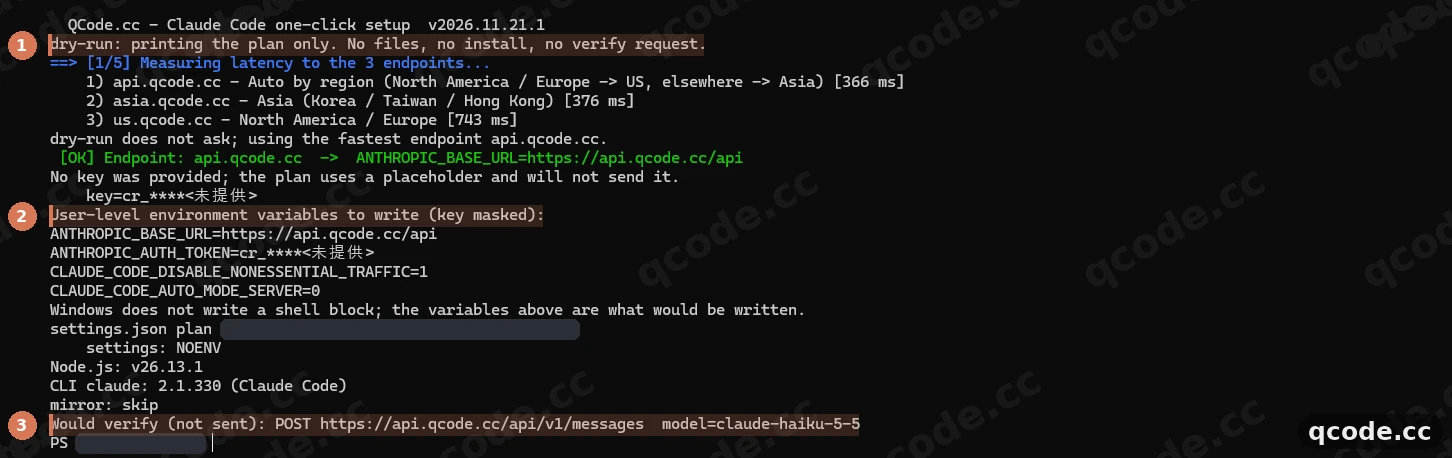
Satu detail: pada versi ini placeholder untuk key yang tidak ada masih terbaca cr_****<未提供>, dan daftar uninstall tetap memakai label 用户环境变量. String tersebut tidak diterjemahkan pada build bahasa Inggris; tidak ada yang salah dengan penyiapan Anda.
Uninstall: -Uninstall
--uninstall (Windows: -Uninstall) menghapus pengaturan yang ditulis skrip ini yang nilainya masih cocok. Skrip tidak menghapus Node atau CLI, dan di akhir skrip mencetak perintah npm uninstall -g … yang sesuai untuk Anda jalankan sendiri. Skrip mencantumkan apa yang akan diubah dan bertanya lebih dulu; --yes (Windows: -Yes) melewati pertanyaan. Bila digabungkan dengan --dry-run, skrip hanya mencantumkannya.
curl -fsSL https://qcode.cc/install/claude-code.sh | bash -s -- --uninstall
curl -fsSL https://qcode.cc/install/codex.sh | bash -s -- --uninstall --yes
& ([scriptblock]::Create((irm https://qcode.cc/install/claude-code.ps1))) -Uninstall
& ([scriptblock]::Create((irm https://qcode.cc/install/codex.ps1))) -Uninstall -Yes
Di Windows skrip dimulai dengan Will remove the settings this script wrote: dan mencantumkan empat variabel, lalu bertanya Delete the settings above? [y/N]:. Ketik y dan tekan Enter untuk menghapusnya; Enter saja membatalkan.

- Claude Code (macOS / Linux): blok terkelola
# >>> qcode.cc claude-code >>>di file konfigurasi shell Anda (untuk fish, blok yang sama diconf.d/qcode.fish); dienvpada~/.claude/settings.json,ANTHROPIC_BASE_URLpadaqcode.ccdanANTHROPIC_AUTH_TOKENyang cocok. - Claude Code (Windows): variabel lingkungan tingkat pengguna yang ditetapkan skrip, hanya yang nilainya masih cocok; nilai lama dicadangkan ke
%USERPROFILE%\.qcode\lebih dulu.ANTHROPIC_MODELdipertahankan — hapus sendiri jika Anda mau. - Codex: tabel
[model_providers.qcode]dan key tingkat atas yang ditulis skrip ini diconfig.toml(key yang nilainya tidak lagi cocok dipertahankan dan dilaporkan), sertaOPENAI_API_KEYyang ditulis skrip ini diauth.json.
Alamat dan key penyedia lain, pengaturan Anda yang lain, dan entri PATH milik CLI semuanya dipertahankan, dan setiap file yang diubah dicadangkan lebih dulu sebagai .bak.<timestamp>. Bila tidak ada yang perlu dihapus, skrip mencetak No settings written by this script were found. dan keluar secara normal. Variabel lingkungan di terminal yang sudah terbuka hanya hilang di terminal baru.
File apa yang ditulis dan cara mengembalikannya
| Alat / platform | Ditulis ke | Pengembalian |
|---|---|---|
| Claude Code (macOS / Linux) | Blok terkelola # >>> qcode.cc claude-code >>> di ~/.zshrc atau ~/.bashrc |
Hapus seluruh blok terkelola, atau pulihkan cadangan .bak.<timestamp> di direktori yang sama |
| Claude Code (Windows) | 4 environment variable tingkat pengguna (ANTHROPIC_BASE_URL / ANTHROPIC_AUTH_TOKEN / CLAUDE_CODE_DISABLE_NONESSENTIAL_TRAFFIC / CLAUDE_CODE_AUTO_MODE_SERVER), ditambah ANTHROPIC_MODEL saat -Model digunakan |
Pulihkan nilai sebelumnya dari %USERPROFILE%\.qcode\backup-*.json; ANTHROPIC_MODEL tidak dipulihkan secara default |
| Codex (semua platform) | ~/.codex/config.toml + ~/.codex/auth.json |
Pulihkan cadangan .bak.<timestamp> di direktori yang sama |
Claude Code (hanya saat blok env di ~/.claude/settings.json mengarah ke penyedia lain) |
ANTHROPIC_BASE_URL / ANTHROPIC_AUTH_TOKEN di blok tersebut (ANTHROPIC_API_KEY menjadi ANTHROPIC_AUTH_TOKEN), diubah hanya setelah Anda mengonfirmasi |
Pulihkan cadangan .bak.<timestamp> di direktori yang sama |
Menjalankan ulang skrip selalu aman: blok terkelola diperbarui di tempat dan file konfigurasi dicadangkan sebelum diubah.
Dokumentasi terkait
- Endpoint dan jalur API
- Langganan vs API key vs key QCode
- Penagihan
- Metode pembayaran
- Pemecahan masalah
Mulai dengan QCode
Satu API key untuk Claude Code, Codex, dan lainnya — ditagih per token, harga per model di qcode.cc/models