Configuração do Claude Code em um clique no Windows e macOS (com capturas de tela)
Execute um comando PowerShell para conectar o Claude Code ou o Codex ao QCode no Windows: 17 capturas de tela numeradas para escolher o endpoint, a chave de API, o Node.js e a verificação.
Precisa de uma chave de API? Criar conta →Endpoints e Base URLs →
Nesta página
- Baixar e instalar
- Siga as capturas de tela: Windows, um passo de cada vez
- Abra o Windows PowerShell
- Cole o comando de uma linha
- Aguarde os resultados de latência
- Digite 1 para escolher api.qcode.cc
- Cole sua chave de API
- Confirme que a chave foi aceita
- Verifique o que o script gravou
- Deixe o npm instalar o Claude Code
- Deixe o winget instalar o Node.js
- Clique em Sim na janela do Controle de Conta de Usuário
- Aguarde a instalação terminar
- Confira a verificação de acesso
- Leia o resumo
- Experimente o claude em uma nova janela
- Libere o limite de execução de scripts uma vez
- Inicie o Claude Code pela primeira vez
- Confirme que a cobrança é pela chave de API, não por uma conta
- Verifique se funciona
- Erros comuns
- Perguntas frequentes
- Preciso de direitos de administrador para executar o script?
- Onde o script coloca as configurações?
- O que acontece quando minha chave expira?
- O script perguntou se deve alterar o bloco env do settings.json. Devo aceitar?
- Posso usar o mesmo comando no macOS ou no Linux?
- Por que o endpoint recomendado não é api.qcode.cc?
- 🍎 macOS / 🐧 Linux
- Sem irm, ou bloqueado pela política de execução
- Notas sobre o Windows
- Idioma da interface
- Codex: App desktop ou CLI
- O que o script faz
- Modo não interativo (CI / sem prompts)
- Pré-visualize o plano primeiro: -DryRun
- Desinstalar: -Uninstall
- Quais arquivos são gravados e como reverter
- Documentação relacionada
Execute um comando e você termina com o Claude Code instalado no Windows ou macOS e já conversando com o QCode — as 17 capturas de tela abaixo acompanham toda a execução, desde a abertura do PowerShell até o seu primeiro prompt.
Resposta curta: No Windows PowerShell, cole irm https://qcode.cc/install/claude-code.ps1 | iex, responda 1 para usar api.qcode.cc, cole sua chave cr_ e o script instala o Claude Code e grava ANTHROPIC_BASE_URL=https://api.qcode.cc/api para você.
| Item | Preencha |
|---|---|
| Comando de uma linha | irm https://qcode.cc/install/claude-code.ps1 | iex |
Resposta no prompt Choose an endpoint |
1 |
Endereço gravado em ANTHROPIC_BASE_URL |
https://api.qcode.cc/api |
| Formato da chave de API | cr_xxxxxxxx |
Verificado em 2026-11-22 · script de um clique v2026.11.21.1 · Claude Code 2.1.330 · Windows 11
Você não precisa de WSL, de uma conta Anthropic nem de uma janela do PowerShell como Administrador. O script grava sua configuração na sua própria conta de usuário; o único prompt elevado em toda a execução é o instalador do Node.js, e você responde a ele uma vez.
No macOS ou Linux, pule para a seção perto do final — o comando é diferente, o resto funciona da mesma forma.
Está no Mac? Execute os mesmos passos no Terminal. As capturas de tela mostram o Windows PowerShell; no macOS, defina uma variável com
export NAME="value"em vez de$env:NAME = "value", e leia%USERPROFILE%\como~/nos caminhos de arquivo. A seção macOS / Linux desta página tem os comandos que são diferentes.
- Um PC com Windows 10 ou 11 (64 bits) ou um Mac onde você possa abrir
Windows Terminal,Windows PowerShellouTerminal - Sua chave de API do QCode, copiada do painel (
cr_xxxxxxxx). Ainda não tem conta? Crie uma conta primeiro, escolha um plano na página de preços e depois crie a chave no seu Painel. - Uma conexão que consiga abrir
qcode.cc,api.qcode.cceprobe.qcode.cc - Dez minutos tranquilos: o download do Node.js no passo 11 pode demorar em uma conexão lenta
Ainda não escolheu um plano? Como escolher um plano percorre as opções, e todo plano usa o mesmo formato de chave. Vai rodar agentes em um servidor na nuvem? A página do servidor mostra o mesmo comando; o que vem depois dele — colar a chave e manter as tarefas vivas após uma desconexão — está em Rodar agentes em um servidor na nuvem.
Baixar e instalar
Não há instalador para baixar: o comando do passo 2 busca o script e o executa. O script instala o que mais for necessário, então neste ponto você não tem nada para buscar manualmente.
O QCode responde em três endpoints — api.qcode.cc, além de asia.qcode.cc e us.qcode.cc como alternativas. O script mede os três e você pode escolher outro no prompt do passo 4, então a única coisa que muda entre regiões é de onde vêm os downloads.
Europa / Japão
- A Store, o winget e os sites oficiais funcionam:
winget install Microsoft.WindowsTerminal,winget install OpenJS.NodeJS.LTS, ou o.mside https://nodejs.org/download. - O script vem de
qcode.cce abre normalmente. Se a linha de latência deapi.qcode.ccparecer lenta, digite2ou3no prompt de endpoint para usarasia.qcode.ccouus.qcode.cc.
China continental
- O
Windows PowerShelljá está no PC, então nada precisa ser instalado primeiro. Para uma janela mais agradável, instale oWindows Terminalpela Microsoft Store ou executewinget install Microsoft.WindowsTerminal. - O Node.js normalmente chega pelo winget. Se o script disser
winget not found, ou o winget não conseguir baixá-lo, instale o.msiLTS de https://nodejs.org/download (ARM64 em um notebook Snapdragon) e execute o script novamente. Senodejs.orgestiver lento, a mesma versão está espelhada em nodejs.cn enpmmirror.com/mirrors/node/. - Quando
registry.npmjs.orgnão responde, o script muda o npm parahttps://registry.npmmirror.comsozinho; você também pode pedir isso com-Mirror cn. - O próprio script é servido de
qcode.cce abre normalmente.
Países árabes
- As fontes de download são as mesmas da Europa e do Japão: a Store, o winget e https://nodejs.org/download.
- O script vem de
qcode.cce abre normalmente. No prompt de endpoint, escolha qual deapi.qcode.cc,asia.qcode.ccouus.qcode.ccmostrou a menor latência.
Rússia / Irã
- A Store, o winget e https://nodejs.org/download normalmente funcionam; quando
nodejs.orgnão abre, use a mesma versão de nodejs.cn ounpmmirror.com/mirrors/node/. - O script vem de
qcode.cce abre normalmente. Escolha o endpoint com a menor latência no prompt do passo 4. - Quer ler o plano antes que qualquer coisa aconteça? A seção
-DryRunperto do final imprime cada alteração sem gravar, instalar ou enviar nada.
Para ler o código-fonte antes de executá-lo, abra https://qcode.cc/install/claude-code.ps1. Para o Codex, substitua claude-code por codex em todos os comandos desta página.
Siga as capturas de tela: Windows, um passo de cada vez
Os 17 passos abaixo fazem uma coisa cada. Os números laranja no texto (①, ②, ③) correspondem aos números laranja desenhados na captura de tela, então quando você vir ① olhe para a mesma marca na imagem.
Abra o Windows PowerShell
Pressione o botão Iniciar e digite Windows Terminal (ou Windows PowerShell), depois abra-o. ① é o nome da aba, que mostra Windows PowerShell, e ② é o prompt, que começa com PS — é assim que você sabe que está no PowerShell e não no Prompt de Comando.
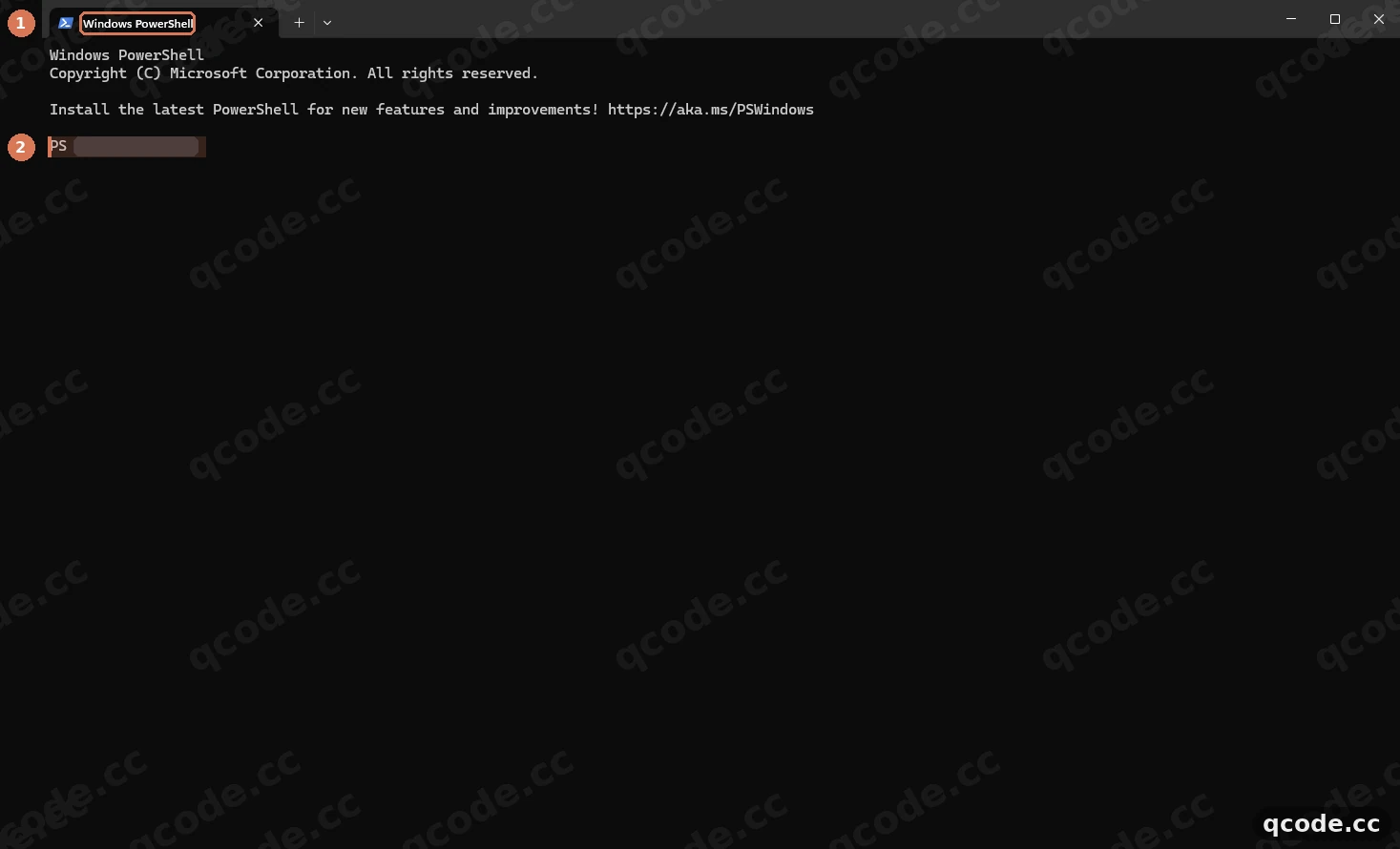
Se estiver certo, você verá: uma janela escura cuja aba mostra Windows PowerShell, com um prompt como PS C:\Users\your-name> aguardando entrada.
Preso? O prompt começa com C:\Users\...> e não tem PS
Isso é o Prompt de Comando. O comando do próximo passo não funciona nele. Feche a janela e abra Windows Terminal ou Windows PowerShell pelo menu Iniciar.
Cole o comando de uma linha
Clique na janela, cole isto e pressione Enter:
irm https://qcode.cc/install/claude-code.ps1 | iex
Nada aparece por um ou dois segundos enquanto o script baixa, depois a tela se preenche: ① é essa mesma linha de comando acima do cursor, ② é o banner de duas linhas, ③ é ==> [1/5] Measuring latency to the 3 endpoints.... O número da versão no banner muda conforme o script é atualizado; qualquer versão serve.

Se estiver certo, você verá: QCode.cc - Claude Code one-click setup v2026.11.21.1, depois No admin rights needed | old values backed up | verified after setup, depois a linha [1/5].
Aguarde os resultados de latência
Após alguns segundos, ① mostra uma linha por endpoint com sua latência entre colchetes. A linha 1, api.qcode.cc, escolhe um nó por região (América do Norte e Europa vão para os EUA, o resto vai para a Ásia); a linha 2 é Ásia, a linha 3 é América do Norte. Uma linha com [timeout] significa que aquele endpoint não respondeu desta vez, o que é normal e não impede você de continuar.
② é a pergunta que vem em seguida: qual endpoint usar. A recomendação fica entre colchetes.

Se estiver certo, você verá: três linhas começando com 1), 2) e 3), cada uma terminando em algo como [302ms], e depois Choose an endpoint [Enter = 2 (fastest: asia.qcode.cc)]:.
Digite 1 para escolher api.qcode.cc
Digite 1 e pressione Enter. Não pressione Enter sozinho: o padrão entre colchetes é o endpoint que foi mais rápido desta vez, e muitas vezes é 2.
1 seleciona api.qcode.cc, 2 seleciona asia.qcode.cc, 3 seleciona us.qcode.cc. ① então mostra o endpoint que você escolheu junto com o endereço que ele grava, e ② mostra o script avançando para a chave.

Se estiver certo, você verá: [OK] Endpoint: api.qcode.cc -> ANTHROPIC_BASE_URL=https://api.qcode.cc/api, e a próxima linha começa com ==> [2/5].
Travou? A confirmação mostra asia.qcode.cc ou us.qcode.cc
Você aceitou o padrão apenas pressionando Enter. Os três endpoints servem os mesmos modelos com a mesma chave, só a latência muda. Para fixar api.qcode.cc, execute o script novamente e digite 1 neste prompt.
Cole sua chave de API
Copie a chave cr_ do seu Painel, cole no prompt e pressione Enter. ① mostra apenas uma fileira de asteriscos — tantos quantos forem os caracteres da chave. Isso é proposital: a entrada nunca é ecoada, então uma fileira cheia de asteriscos significa que a chave chegou.
Por isso, nunca cole a chave em uma janela de chat, em uma captura de tela ou em uma gravação de tela.

Se estiver certo, você verá: API key: seguido de uma fileira de asteriscos e nada mais, e pressionar Enter produz imediatamente a próxima linha.
Travou? The API key contains invalid characters.
Aspas, espaços ou pontuação de largura total vieram junto com a cópia. O script remove aspas e espaços em branco nas duas pontas, mas qualquer coisa estranha no meio é rejeitada; copie a string novamente do Painel, começando em cr_.
Precisa de uma chave de API?
Se você ainda não tem uma conta QCode, crie uma conta primeiro. Se um plano mensal for mais do que você precisa, compre um Pacote pré-pago por uso, depois crie a chave no Painel e copie a string que começa com cr_. Você pode pagar com cartão de crédito ou débito (Visa / Mastercard), Apple Pay / Google Pay ou criptomoeda — veja Formas de pagamento.
Confirme que a chave foi aceita
Pressione Enter e ① informa a chave com seus últimos quatro caracteres: Key accepted: cr_****31f2. Apenas o final é mostrado, o que basta para distinguir a chave sem expô-la.

Se estiver certo, você verá: [OK] Key accepted: cr_**** mais quatro caracteres, sem nenhum texto em vermelho em lugar algum.
Travou? Keys normally start with cr_ ; this one does not.
Algo diferente de uma chave QCode foi colado, por exemplo uma chave de outro serviço. Volte ao Painel, copie a chave cr_ e execute o script novamente.
Verifique o que o script gravou
Em seguida vem ==> [3/5] Writing user-level environment variables. ② é a linha que lista as quatro variáveis gravadas: ANTHROPIC_BASE_URL, ANTHROPIC_AUTH_TOKEN, CLAUDE_CODE_DISABLE_NONESSENTIAL_TRAFFIC e CLAUDE_CODE_AUTO_MODE_SERVER.
Um PC que já tinha outro serviço de retransmissão configurado também mostra [OK] Previous environment variables backed up: seguido de um caminho em .qcode. Um PC novo não tem essa linha, e isso também é normal.
Se estiver certo, você verá: [OK] Wrote ANTHROPIC_BASE_URL / ANTHROPIC_AUTH_TOKEN / … em uma linha, sem texto em vermelho.
Deixe o npm instalar o Claude Code
[4/5] verifica o ambiente de execução e ① pergunta Claude Code was not found. Install it with npm? [Y/n]:. Pressione Enter — isso é Y — e deixe instalar.

Se estiver certo, você verá: a pergunta termina com [Y/n]:, e após o Enter o script continua imprimindo em vez de parar.
Travou? Não perguntou nada e imprimiu Claude Code is already installed: …
Este PC já tem o Claude Code, então o script pulou essa parte. Isso é boa notícia — continue com os próximos passos.
Deixe o winget instalar o Node.js
O Claude Code precisa do Node.js. Se ele estiver faltando, o script imprime [ ! ] Node.js not found e ② pergunta Install Node.js LTS with winget? [Y/n]:. Pressione Enter novamente.
As duas perguntas não ficam na mesma linha: a pergunta do Node.js só aparece depois que o npm foi respondido e a verificação foi executada.
Se estiver certo, você verá: Install Node.js LTS with winget? [Y/n]:, e após o Enter o download começa e este passo leva alguns minutos.
Travou? winget not found.
O script não consegue instalar o Node.js sozinho aqui. Instale o .msi LTS de https://nodejs.org/download (ARM64 em um notebook Snapdragon) e execute o script novamente. Se nodejs.org não abrir, pegue a mesma versão em nodejs.cn ou npmmirror.com/mirrors/node/.
Clique em Sim na janela do Controle de Conta de Usuário
Instalar o Node.js abre um prompt do Windows. ① é a pergunta, Do you want to allow this app to make changes to your device?; ② mostra o publicador, Verified publisher: OpenJS Foundation, e a origem do arquivo; ③ é o botão Yes. O botão padrão é No, então é preciso clicar ou pressionar Alt + Y.
Este é o único lugar em toda a execução que pede direitos de administrador. Instalar o Claude Code depois não pede.
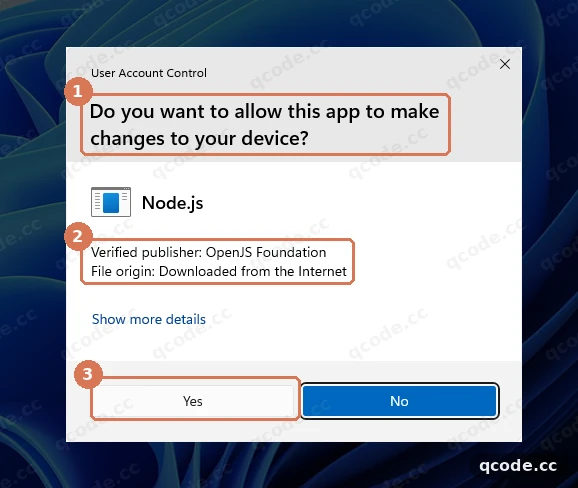
Se estiver certo, você verá: o prompt fecha e o terminal continua rolando com o progresso do winget.
Travou? Fechei o prompt ou cliquei em No
O script informa que o winget falhou e imprime seu código de saída. Sua configuração do QCode já está gravada, então nada se perde: execute o script novamente ou instale a versão LTS de https://nodejs.org/download e execute de novo.
Aguarde a instalação terminar
Não há nada para clicar aqui. A primeira parte da saída é o winget instalando o Node.js (Found Node.js (LTS) …, Successfully installed), a segunda parte é o npm instalando o Claude Code. Algumas linhas amarelas de npm warn são avisos do próprio npm, não falhas.
A última linha deste bloco é ==> [5/5], onde o script passa para a verificação de acesso.

Se estiver tudo certo, você verá: Successfully installed, depois [OK] Claude Code installed e, em seguida, a linha [5/5].
Confira a verificação de acesso
O script envia uma requisição mínima com a sua chave. ① mostra [OK] Access verified - the model responded normally. — essa única linha significa que a chave, o endereço e a sua rede funcionam juntos.
A linha logo abaixo aponta para probe.qcode.cc, onde a mesma chave mostra o uso e os detalhes de cada requisição.
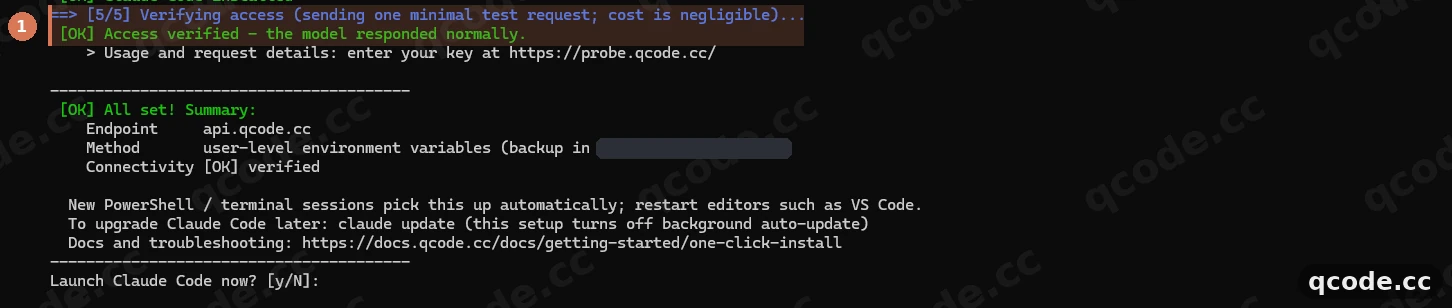
Se estiver tudo certo, você verá: [OK] Access verified - the model responded normally.
Preso? Config was written, but verification did not pass
A configuração está no lugar; apenas a última requisição de teste falhou. Siga o código de status impresso acima dela: 401 significa verificar a chave no Painel, 404 significa verificar o endereço, um timeout significa tentar outro endpoint com -Domain asia. Depois, execute o script novamente.
Leia o resumo
① é [OK] All set! Summary:, seguido do que a execução fez — o endpoint, o método e ② Connectivity [OK] verified. Quando você vir isso, a janela cumpriu o papel dela.

Se estiver tudo certo, você verá: Endpoint api.qcode.cc, Method user-level environment variables, Connectivity [OK] verified e a frase New PowerShell / terminal sessions pick this up automatically; restart editors such as VS Code.
Experimente o claude em uma nova janela
As variáveis de ambiente só chegam às janelas que iniciam depois de elas serem gravadas. Feche esta janela, abra o Windows Terminal novamente e digite:
claude
Em uma configuração padrão do Windows, a primeira tentativa pode responder com o texto vermelho marcado em ①: claude : File C:\Users\user\AppData\Roaming\npm\claude.ps1 cannot be loaded because running scripts is disabled on this system. Essa é a política de execução do Windows bloqueando um script .ps1 — não é uma instalação com falha nem um problema de chave. O próximo passo resolve isso com um único comando.

Se estiver tudo certo, você verá a tela de boas-vindas do Claude Code, caso em que pode pular o próximo passo, ou exatamente a mensagem vermelha cannot be loaded because running scripts is disabled on this system.
Libere o limite de execução de scripts uma vez
Na mesma janela, execute isto e pressione Enter:
Set-ExecutionPolicy -Scope CurrentUser RemoteSigned
Isso afeta apenas a sua própria conta, não exige direitos de administrador e é um passo único. ① mostra o comando e, logo abaixo, um prompt limpo — sem texto vermelho.

Se estiver tudo certo, você verá: o comando ecoado, nenhum texto vermelho novo e um prompt como PS C:\Users\your-name> em ①.
Preso? O próprio comando de política é recusado
Isso acontece quando a política da máquina inteira é gerenciada por um administrador. Execute a forma por usuário acima em uma janela normal (não elevada); se ainda falhar, peça a quem gerencia o PC, ou chame claude.cmd em vez de claude.
Inicie o Claude Code pela primeira vez
Digite claude novamente nessa janela. A primeira inicialização guia você por uma configuração curta: ① Welcome to Claude Code v2.1.330, ② a pergunta sobre o estilo de texto, em que ③ Auto corresponde ao seu terminal e já está selecionado — pressione Enter.
Depois disso, pressione Enter em Security notes e, quando ele perguntar se você confia na pasta, desça até Yes, I trust this folder antes de pressionar Enter: o padrão é No, exit.
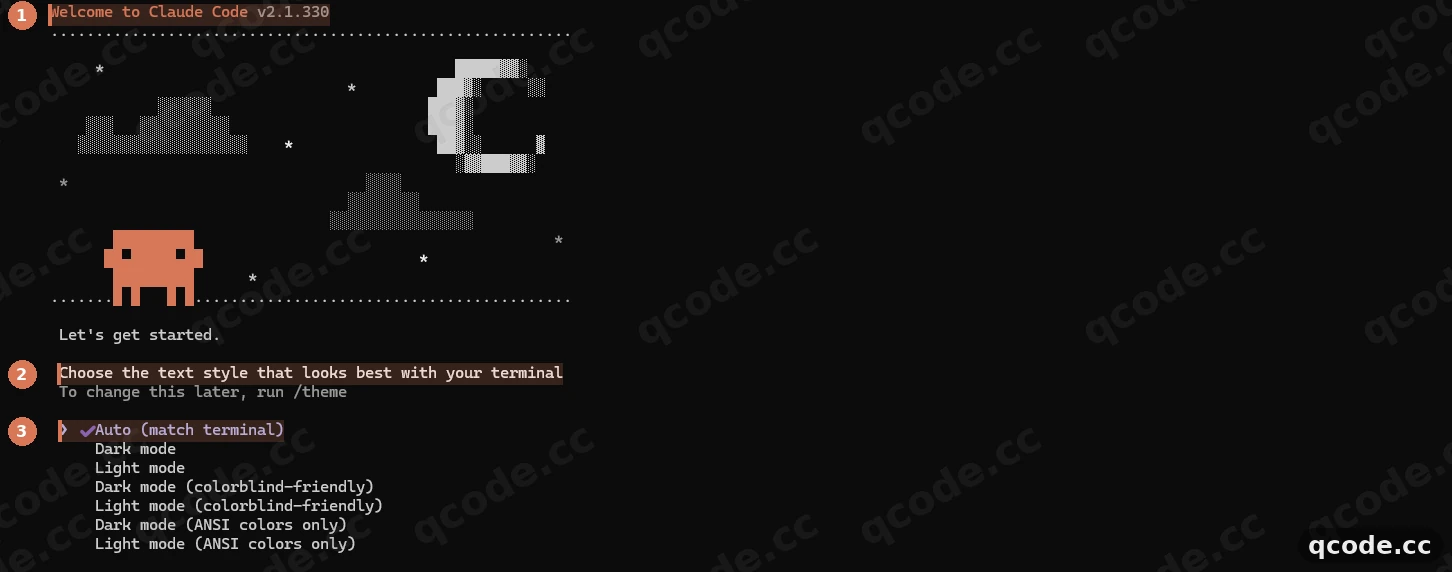
Se estiver tudo certo, você verá: Welcome to Claude Code v2.1.330, o seletor de estilo com Auto marcado e, após as perguntas, a tela principal.
Confirme que a cobrança é pela chave de API, não por uma conta
O cabeçalho de duas linhas em ① mostra Claude Code v2.1.330 e Opus 5.5 · API Usage Billing. API Usage Billing significa que a sessão está usando a sua chave do QCode; você nunca foi solicitado a entrar na Anthropic. Esse é o sinal de que a configuração funcionou.
Para sair, digite /exit. Para começar a trabalhar, digite uma pergunta na caixa na parte inferior e pressione Enter.

Se estiver tudo certo, você verá: Claude Code v2.1.330, depois um nome de modelo com API Usage Billing e, em seguida, a pasta em que você o iniciou.
Verifique se funciona
Todas estas três condições devem ser verdadeiras ao terminar:
- O resumo do script terminou com
Connectivity [OK] verified. - Em uma nova janela de terminal,
claudeabre a tela principal comAPI Usage Billingno cabeçalho — sem texto vermelho e sem "command not found". - Nada no Claude Code pediu para você entrar em uma conta.
Para ver as requisições em si, insira a mesma chave em probe.qcode.cc e acompanhe o tráfego chegando ao QCode.
Tudo pronto
O Claude Code está instalado neste PC e conectado ao QCode: abra o Windows Terminal, digite claude e comece a trabalhar. A partir daqui você pode:
- Tutorial completo do Claude Code
- Configuração do Codex
- Variáveis de ambiente e arquivos de configuração
- Guia de solução de problemas
- Comparar os planos na página de preços e escolher o que atende ao uso de longo prazo
- Voltar ao seu painel para conferir o uso e o saldo
Erros comuns
| O que você vê | Por quê | O que fazer |
|---|---|---|
claude : File C:\Users\user\AppData\Roaming\npm\claude.ps1 cannot be loaded because running scripts is disabled on this system. |
A política de execução padrão do Windows não permite scripts .ps1, e claude é um deles |
Execute Set-ExecutionPolicy -Scope CurrentUser RemoteSigned uma vez na mesma janela (etapa 15) e digite claude de novo |
claude : The term 'claude' is not recognized as the name of a cmdlet |
O novo comando só existe em janelas abertas após a instalação, então o PATH desta janela está desatualizado |
Feche a janela, abra uma nova e tente de novo; se persistir, verifique se node --version mostra 22 ou superior |
'claude' is not recognized as an internal or external command |
O comando foi digitado no Prompt de Comando, onde os shims do npm não estão no PATH |
Use o Windows PowerShell ou o Windows Terminal; o comando de uma linha da etapa 2 não funciona no Prompt de Comando |
API Error: 401 |
A chave é inválida, expirou ou foi copiada incompleta | Confira a chave no painel e execute o script de novo; uma chave de plano mensal não pode ser renovada depois de expirada, então abra um novo plano e crie uma nova chave. Uma chave de Pacote pré-pago por uso volta sozinha quando você compra outro pacote, com a mesma chave |
Invalid URL (POST /v1/v1/messages) em um corpo 404 |
O ANTHROPIC_BASE_URL termina em /v1, e o Claude Code acrescenta o próprio caminho |
Defina o endereço exatamente como https://api.qcode.cc/api, sem barra no final e sem /v1, depois abra um novo terminal ou execute o script de novo |
[ ! ] Node.js not found |
O Node.js está ausente ou é anterior à v22, que o instalador do Claude Code exige | Responda Y ao prompt Install Node.js LTS with winget? (etapa 9); sem o winget, instale a versão LTS em https://nodejs.org/download e execute o script de novo |
Perguntas frequentes
Preciso de direitos de administrador para executar o script?
Não. O script grava variáveis de ambiente no nível do usuário e instala na sua própria pasta de usuário. A única exceção é o instalador do Node.js, que abre um prompt do User Account Control; você responde uma vez e o restante da execução continua sem elevação.
Onde o script coloca as configurações?
No Windows, em quatro variáveis de ambiente no nível do usuário: ANTHROPIC_BASE_URL, ANTHROPIC_AUTH_TOKEN, CLAUDE_CODE_DISABLE_NONESSENTIAL_TRAFFIC e CLAUDE_CODE_AUTO_MODE_SERVER. Os valores anteriores são copiados primeiro para um arquivo em %USERPROFILE%\.qcode\. Se você passar -Model, uma quinta variável, ANTHROPIC_MODEL, também é gravada. A tabela completa está em Quais arquivos são gravados.
O que acontece quando minha chave expira?
Depende da chave. Uma chave de plano pessoal mensal não pode ser renovada depois de expirada: abra um novo plano e crie uma nova chave, depois cole a nova chave no script. Uma chave de Pacote pré-pago por uso volta sozinha quando você compra outro pacote — a mesma chave continua funcionando, sem precisar de uma nova chave.
O script perguntou se deve alterar o bloco env do settings.json. Devo aceitar?
Sim, se esse bloco aponta para outro provedor. O bloco env tem precedência sobre as variáveis de ambiente, então o Claude Code continuaria chamando o outro endereço mesmo que a verificação do próprio script passe. Aceitar faz o script fazer backup do arquivo e alterar apenas as chaves de endpoint. Recusar deixa o resumo amarelo e o código de saída em 1.
Posso usar o mesmo comando no macOS ou no Linux?
Não, os instaladores são diferentes: macOS e Linux usam um shell script e gravam um bloco gerenciado no seu arquivo de configuração do shell. O comando está na seção macOS / Linux abaixo; a chave, a escolha do endpoint e a verificação funcionam da mesma forma.
Por que o endpoint recomendado não é api.qcode.cc?
O destaque no prompt reflete apenas a medição de latência desta execução, e asia.qcode.cc ou us.qcode.cc podem ficar à frente. Os três servem os mesmos modelos com a mesma chave, então qualquer escolha funciona; digite 1 se quiser api.qcode.cc mesmo assim.
🍎 macOS / 🐧 Linux
Abra um terminal e cole o comando para a sua ferramenta (não precisa de sudo). Para lê-lo antes, abra https://qcode.cc/install/claude-code.sh — o do Codex é https://qcode.cc/install/codex.sh.
Claude Code
curl -fsSL https://qcode.cc/install/claude-code.sh | bash
Codex
curl -fsSL https://qcode.cc/install/codex.sh | bash
A configuração vai para o seu arquivo de configuração do shell — um bloco gerenciado em ~/.zshrc ou ~/.bashrc, ou conf.d/qcode.fish para o fish — ou para ~/.codex/ no caso do Codex. Se o Node.js estiver ausente, ele é instalado no seu diretório home com o nvm.
⚠️ Se o script disser que detectou
sudo, remova osudoe execute de novo. Ele não precisa disso, e executá-lo comsudograva a configuração no diretório home do root, onde o seu próprio shell nunca vai lê-la.
Sem irm, ou bloqueado pela política de execução
O script já relaxa a política de execução apenas para a própria execução e deixa intactas as configurações no nível do usuário e da máquina, e prefere npm.cmd ao npm.ps1 restrito pela política. Para os casos restantes:
1. No Prompt de Comando, ou quando irm não é reconhecido
irm só existe no PowerShell. Esta forma funciona nos dois shells:
powershell -NoProfile -ExecutionPolicy Bypass -Command "irm https://qcode.cc/install/claude-code.ps1 | iex"
2. Para executar com duplo clique, ou quando iex está bloqueado
Baixe o bootstrapper .cmd e dê duplo clique nele, ou execute-o pelo Prompt de Comando:
curl -fsSL https://qcode.cc/install/claude-code.cmd -o "%TEMP%\qcode.cmd" && "%TEMP%\qcode.cmd"
O Windows 10 1803 e versões mais recentes já vêm com curl.exe. O bootstrapper usa o PowerShell 7 quando ele está instalado, força TLS 1.2 e mantém a janela aberta no final, então um duplo clique nunca fecha rápido demais. Adicione en para a interface em inglês: "%TEMP%\qcode.cmd" en. Para o Codex, troque claude-code por codex.
3. Para que claude também funcione em janelas posteriores
A relaxação acima cobre apenas aquela execução. Execute isto uma vez — sem direitos de administrador, afeta apenas a sua conta:
Set-ExecutionPolicy -Scope CurrentUser RemoteSigned
Notas sobre o Windows
- A configuração fica em variáveis de ambiente no nível do usuário (o Codex grava em
%USERPROFILE%\.codex\); os valores anteriores são copiados para backup em%USERPROFILE%\.qcode\ - Quando o Node.js está ausente, o script instala a versão LTS com o winget; sem o winget, ele indica o nodejs.org
- Janelas do PowerShell e abas de terminal abertas depois da instalação pegam a configuração automaticamente. Janelas que já estavam abertas não pegam, e editores como o VS Code precisam de uma reinicialização
- Se uma nova janela informar que os scripts estão desabilitados, execute
Set-ExecutionPolicy -Scope CurrentUser RemoteSigneduma vez (etapa 15) e tente de novo
Idioma da interface
Os scripts seguem o idioma de exibição do Windows e alternam entre inglês e chinês sozinhos. A prioridade é o idioma de exibição (Get-UICulture), depois o formato regional (Get-Culture), depois o chinês — então um Windows em chinês com o formato regional definido como inglês ainda mostra a interface em chinês.
Para forçar um idioma, defina a variável antes de executar, ou passe a flag:
# Windows PowerShell
$env:QCODE_LANG='en'; irm https://qcode.cc/install/claude-code.ps1 | iex
# macOS / Linux
curl -fsSL https://qcode.cc/install/claude-code.sh | bash -s -- --lang en
O chinês é o padrão, e os comandos simples acima não são afetados. O mesmo vale para codex.
Codex: App desktop ou CLI
codex.sh / codex.ps1 primeiro pergunta qual cliente você pretende usar:
- App desktop do Codex (padrão, basta pressionar Enter) — grava apenas os arquivos de configuração; o Node.js e a CLI não são verificados nem instalados
- Codex CLI — também vale para o App; instala o Node.js e o Codex CLI conforme necessário
Se você usa apenas o App desktop, escolha 1 e o Node.js nunca é tocado. Execute o script novamente e escolha 2 quando quiser a CLI mais tarde. Não interativo: --target app / --target cli (Windows: -Target app / -Target cli).
ℹ️ Se
~/.codex/config.tomljá existir, o script apenas atualizamodel_provider/model/review_model/model_reasoning_efforte a tabela[model_providers.qcode]. Seus servidores MCP, profiles,approval_policye outras configurações são mantidos, e o original é copiado como backup em.bak.<timestamp>no mesmo diretório antes. Apenas um arquivo que não pode ser mesclado com segurança é sobrescrito por inteiro, e o script avisa. Umprofile = …de nível superior (não mais suportado pelo Codex atual) é comentado; para continuar usando esse profile, mova a tabela[profiles.<name>]para~/.codex/<name>.config.toml, exclua a tabela original e executecodex --profile <name>. Uma tabelacrsgravada por uma versão mais antiga do script é renomeada paraqcodeautomaticamente.
O que o script faz
- Seleção de endpoint por latência — envia uma requisição leve para cada um dos três endpoints (api / asia / us) e recomenda o mais rápido; você pode substituir a escolha.
-Domain eué um alias antigo deus: com ele o script pula a medição e mapeia direto paraus.qcode.cc - Grava a configuração — Claude Code: um bloco gerenciado de shell no macOS e Linux, variáveis de ambiente de nível de usuário no Windows; Codex:
~/.codex/config.toml+auth.json(o modelo padrão é escolhido interativamente,gpt-6.2-solrecomendado,gpt-6.2-astrapara raciocínio de alto nível) - Instala o ambiente (pode ser pulado) — verifica o Node.js (≥ 22 para Claude Code, ≥ 20 para Codex), instala a versão LTS via nvm ou winget quando estiver ausente ou desatualizada, e então instala a CLI com
npm install -g; tudo fica no seu diretório de usuário - Verifica a conectividade — envia uma requisição mínima com sua chave e, em caso de falha, dá dicas direcionadas com base no código de status HTTP
- Faz backup antes de gravar — todo arquivo modificado é copiado como backup em
.bak.<timestamp>antes; no Windows as variáveis de ambiente anteriores vão para%USERPROFILE%\.qcode\ - Sanitização da chave — aspas ao redor, espaços em branco e pontuação de largura total colados junto com a chave são removidos automaticamente; uma chave com caracteres inválidos no meio é rejeitada em vez de ser gravada na sua configuração
Modo não interativo (CI / sem prompts)
macOS / Linux:
curl -fsSL https://qcode.cc/install/claude-code.sh | bash -s -- --key cr_xxxxxxxx --yes
| Flag | Descrição |
|---|---|
--key <cr_...> |
Chave de API; quando fornecida, pula o prompt interativo |
--domain <name> |
Fixa o endpoint (api, asia ou us; eu é o mesmo que us), pulando o teste de latência |
--model <id> |
Codex: define o modelo padrão (como gpt-6.2-sol ou gpt-6.2-astra), pulando o seletor; Claude Code: fixa o modelo padrão (grava ANTHROPIC_MODEL — claude-opus-5-5 para o padrão do dia a dia, claude-sonnet-5-5 equilibrado, claude-haiku-5-5 leve, claude-fable-5-2 de alto nível) — omita para manter o padrão do Claude Code, que acompanha as atualizações dele |
--lang <code> |
Idioma da interface, zh ou en; segue o locale do sistema por padrão |
--target <name> |
(somente codex) app para apenas configuração, cli para também instalar a CLI; pergunta interativamente por padrão |
--yes / -y |
Aceita o padrão em todas as confirmações |
--no-install |
Apenas grava a configuração, não instala Node / CLI |
--no-verify |
Pula a verificação de conectividade |
--dry-run |
Imprime o que seria gravado, instalado e verificado; não grava arquivos, não instala nada, não envia requisição de verificação |
--uninstall |
Remove as configurações que este script gravou (não desinstala Node / CLI); --yes pula o prompt |
--help |
Mostra todas as flags |
Windows com parâmetros (-Key, -Domain, -Model, -Lang, -Target, -Yes, -NoInstall, -NoVerify, -DryRun, -Uninstall):
& ([scriptblock]::Create((irm https://qcode.cc/install/claude-code.ps1))) -Key cr_xxxxxxxx -Yes
(Mesmo padrão para codex.ps1.)
⚠️
-Uninstallnão pode ser combinado com-Key/-Domain/-Model/-Mirror/-NoInstall/-NoVerify. Para desinstalar, passe-Uninstallsozinho, mais-Yesse quiser pular a confirmação.
Pré-visualize o plano primeiro: -DryRun
Com --dry-run (Windows: -DryRun) o script apenas imprime seu plano: em qual arquivo as configurações vão, o bloco gerenciado completo com a chave mascarada como cr_**** mais os quatro últimos caracteres, as chaves que ele sincronizaria em ~/.claude/settings.json, o config.toml e o auth.json do Codex, o software que ele instalaria e a requisição de verificação que ele enviaria.
Ele não grava arquivos, não instala nada e não envia requisição de verificação; ele apenas executa a sondagem de latência, e pula até isso quando você passa --domain. Sem uma chave ele usa um placeholder em vez de parar para perguntar. Como a sondagem ainda roda, o BASE_URL impresso aqui pode diferir do que você obtém em uma execução normal — isso é esperado.
& ([scriptblock]::Create((irm https://qcode.cc/install/claude-code.ps1))) -DryRun
A primeira faixa na captura de tela é a linha dry-run: printing the plan only. No files, no install, no verify request.. A faixa do meio é a lista de variáveis de nível de usuário que ele gravaria, com a chave mascarada, mais a nota Windows does not write a shell block; the variables above are what would be written.. A faixa de baixo é a requisição que ele enviaria: Would verify (not sent): POST https://api.qcode.cc/api/v1/messages model=claude-haiku-5-5.
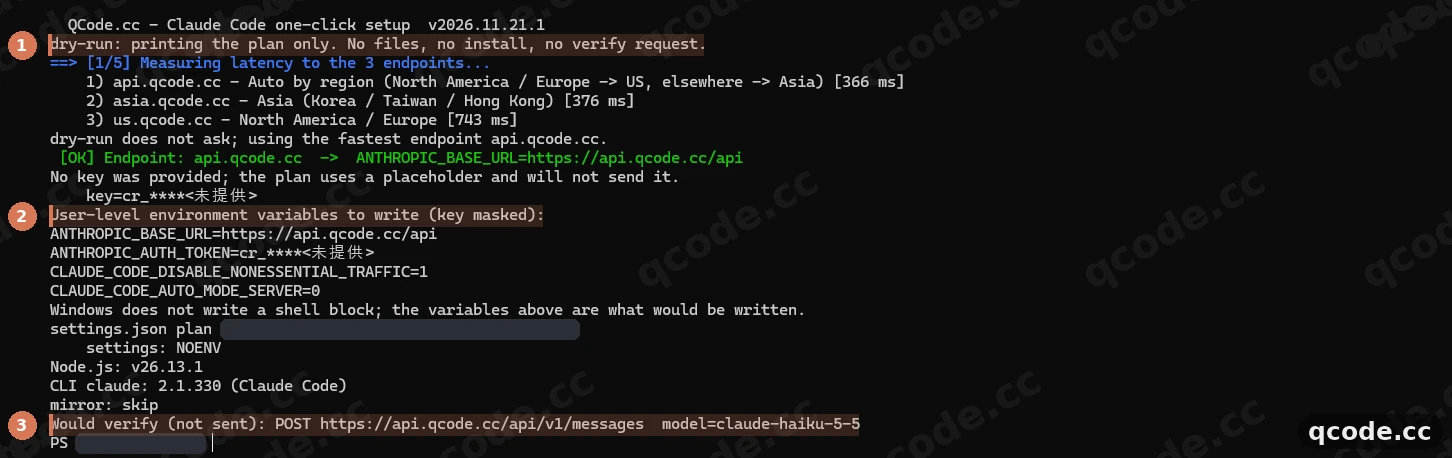
Um detalhe: nesta versão o placeholder para uma chave ausente ainda aparece como cr_****<未提供>, e a lista de desinstalação mantém o rótulo 用户环境变量. Essas strings não foram traduzidas na build em inglês; não há nada errado com a sua configuração.
Desinstalar: -Uninstall
--uninstall (Windows: -Uninstall) remove as configurações que este script gravou cujos valores ainda correspondem. Ele não remove o Node nem a CLI, e no final imprime o comando npm uninstall -g … correspondente para você executar. Ele lista o que vai alterar e pergunta antes; --yes (Windows: -Yes) pula a pergunta. Combinado com --dry-run ele apenas as lista.
curl -fsSL https://qcode.cc/install/claude-code.sh | bash -s -- --uninstall
curl -fsSL https://qcode.cc/install/codex.sh | bash -s -- --uninstall --yes
& ([scriptblock]::Create((irm https://qcode.cc/install/claude-code.ps1))) -Uninstall
& ([scriptblock]::Create((irm https://qcode.cc/install/codex.ps1))) -Uninstall -Yes
No Windows ele começa com Will remove the settings this script wrote: e lista as quatro variáveis, depois pergunta Delete the settings above? [y/N]:. Digite y e pressione Enter para excluí-las; um Enter sozinho cancela.

- Claude Code (macOS / Linux): o bloco gerenciado
# >>> qcode.cc claude-code >>>nos seus arquivos de configuração de shell (para fish, o mesmo bloco emconf.d/qcode.fish); noenvde~/.claude/settings.json, umANTHROPIC_BASE_URLemqcode.cce oANTHROPIC_AUTH_TOKENcorrespondente. - Claude Code (Windows): as variáveis de ambiente de nível de usuário que o script definiu, apenas onde o valor ainda corresponde; os valores antigos são copiados como backup em
%USERPROFILE%\.qcode\antes.ANTHROPIC_MODELé mantido — exclua você mesmo se quiser. - Codex: a tabela
[model_providers.qcode]e as chaves de nível superior que este script gravou emconfig.toml(chaves cujos valores não correspondem mais são mantidas e reportadas), e aOPENAI_API_KEYque este script gravou emauth.json.
O endereço e a chave de outro provedor, suas outras configurações e a entrada de PATH da CLI são todos mantidos, e todo arquivo alterado é copiado como backup em .bak.<timestamp> antes. Quando não há nada a remover ele imprime No settings written by this script were found. e encerra normalmente. Variáveis de ambiente em terminais já abertos desaparecem apenas em um novo terminal.
Quais arquivos são gravados e como reverter
| Ferramenta / plataforma | Gravado em | Reversão |
|---|---|---|
| Claude Code (macOS / Linux) | O bloco gerenciado # >>> qcode.cc claude-code >>> em ~/.zshrc ou ~/.bashrc |
Exclua o bloco gerenciado inteiro ou restaure o backup .bak.<timestamp> no mesmo diretório |
| Claude Code (Windows) | 4 variáveis de ambiente no nível do usuário (ANTHROPIC_BASE_URL / ANTHROPIC_AUTH_TOKEN / CLAUDE_CODE_DISABLE_NONESSENTIAL_TRAFFIC / CLAUDE_CODE_AUTO_MODE_SERVER), além de ANTHROPIC_MODEL quando -Model é usado |
Restaure os valores anteriores a partir de %USERPROFILE%\.qcode\backup-*.json; ANTHROPIC_MODEL não é restaurado por padrão |
| Codex (todas as plataformas) | ~/.codex/config.toml + ~/.codex/auth.json |
Restaure o backup .bak.<timestamp> no mesmo diretório |
Claude Code (somente quando o bloco env de ~/.claude/settings.json aponta para outro provedor) |
ANTHROPIC_BASE_URL / ANTHROPIC_AUTH_TOKEN nesse bloco (ANTHROPIC_API_KEY se torna ANTHROPIC_AUTH_TOKEN), alterado somente após sua confirmação |
Restaure o backup .bak.<timestamp> no mesmo diretório |
Executar o script novamente é sempre seguro: o bloco gerenciado é atualizado no local e os arquivos de configuração recebem backup antes de serem alterados.
Documentação relacionada
- Endpoints e caminhos da API
- Assinaturas vs chaves de API vs chaves QCode
- Cobrança
- Formas de pagamento
- Solução de problemas
Comece a usar o QCode
Uma chave de API para Claude Code, Codex e mais — cobrança por token, preços por modelo em qcode.cc/models