Aider con QCode: recorrido en Windows y macOS (una captura por paso)
Sigue 14 pasos y 14 capturas para instalar Aider 0.86.2 con pipx en Windows 11 o macOS, configurar los endpoints compatibles con Anthropic y OpenAI de QCode, chatear con Claude y GPT, y verificar tus solicitudes.
¿Necesitas una clave de API? Crear cuenta →Endpoints y Base URLs →
En esta página
- Descargar e instalar
- Sigue las capturas: Windows, paso a paso
- Confirma que Python y pipx están listos
- Instala Aider con pipx
- Comprueba que el comando aider funciona
- Configura el endpoint de Anthropic y la clave de API de QCode
- Confirma que la variable de entorno surtió efecto
- Entra a un directorio de repositorio Git
- Inicia Aider por primera vez y confirma el aviso de .gitignore
- Confirma que la sesión de Claude se inició
- Envía un saludo a Claude
- Consulta los comandos comunes de la sesión con /help
- Cambia al endpoint compatible con OpenAI e inicia un modelo GPT
- Envía un saludo al modelo GPT
- Prueba el modo Architect de dos modelos (opcional)
- Verifica tu registro de solicitudes en probe.qcode.cc
- Verifica que funciona
- Errores comunes
- Preguntas frecuentes
- ¿Qué pasa cuando vence mi clave?
- Las variables de entorno desaparecen al cerrar PowerShell: ¿cómo las hago permanentes?
- Al iniciar aparece una advertencia sobre una ventana de contexto o un precio desconocido: ¿debo cambiar el nombre del modelo?
- ¿Qué hago si ANTHROPIC_API_BASE no surte efecto?
- ¿Qué hago si las solicitudes a la API agotan el tiempo de espera?
- Resumen de conexión
- Claude requiere el endpoint de Anthropic
- ¿Por qué Aider?
- Configuración en macOS / Linux y con archivo de configuración
- Uso común y modo Architect
- Endpoints alternativos
- Modelos disponibles
- Aider vs Claude Code CLI
- Documentación relacionada
Sigue los 14 pasos a continuación para instalar el asistente de programación de terminal Aider en Windows 11 o macOS y conectarlo a QCode para usar Claude, GPT y modelos chinos en conjunto.
Respuesta corta: En Windows PowerShell, instala Aider 0.86.2 con pipx install aider-chat, define $env:ANTHROPIC_API_BASE (Claude) o $env:OPENAI_API_BASE (GPT / modelos chinos) junto con tu clave cr_, entra en el directorio de un repositorio Git y ejecuta aider --model anthropic/claude-opus-5-5 con el prefijo de protocolo para empezar a chatear.
| Elemento | Qué completar |
|---|---|
Dirección del endpoint (Claude / anthropic/) |
https://api.qcode.cc/api |
Dirección del endpoint (GPT, modelos chinos / openai/) |
https://api.qcode.cc/openai/v1 |
| Variable de base URL en PowerShell | $env:ANTHROPIC_API_BASE / $env:OPENAI_API_BASE |
| Variable de clave de API en PowerShell | $env:ANTHROPIC_API_KEY / $env:OPENAI_API_KEY |
| Formato de la clave | cr_xxxxxxxx |
Verificado el 2026-11-22 · Aider 0.86.2 · Windows 11
Aider es un asistente de programación con IA de terminal de código abierto que admite más de 100 lenguajes de programación y crea automáticamente un commit de Git por cada edición de código. Como enruta los modelos a través de LiteLLM internamente, una sola clave de QCode puede conectarse tanto al endpoint de Anthropic (Claude) como al endpoint compatible con OpenAI (GPT y modelos chinos).
Nota sobre el mantenimiento del repositorio: El repositorio principal Aider-AI/aider no ha tenido nuevos lanzamientos desde el 2026-05-22. La configuración de Aider 0.86.2 de esta página sigue funcionando con normalidad; si prefieres una extensión de GUI o IDE con mantenimiento activo, echa un vistazo también a Cline o Kilo Code.
¿Estás en Mac? Ejecuta los mismos pasos en Terminal. Las capturas muestran Windows PowerShell; en macOS, define una variable con
export NAME="value"en lugar de$env:NAME = "value", y lee%USERPROFILE%\como~/en las rutas de archivo.
- La computadora ejecuta Windows 10 / 11 (64 bits) o macOS, y puede abrir Windows PowerShell, Windows Terminal o Terminal
- Python 3.12, pipx y Git for Windows ya están instalados; si no, instálalos primero en Descargar e instalar a continuación
- Ya te registraste en QCode.cc y copiaste tu clave de API
cr_desde el Panel. ¿Aún no tienes cuenta? Regístrate en QCode primero, elige un plan en la página de precios, y luego crea una clave en el Panel. - La computadora puede acceder a
pypi.org,qcode.cc,api.qcode.ccyprobe.qcode.cc - Reserva unos 15 minutos sin interrupciones (instalar
aider-chattarda unos 2–3 minutos; no cierres la ventana de PowerShell a mitad de camino)
Descargar e instalar
Aider no tiene un instalador independiente .exe ni .msi para Windows. La recomendación oficial es instalarlo en un entorno aislado usando el gestor de paquetes de Python pipx (con pip como fallback). Como Aider ejecuta automáticamente git commit después de cada edición de la IA, tu computadora necesita primero Python 3.12, pipx y Git for Windows.
Enlaces oficiales:
- Aider (
aider-chat): Documentación oficial de instalación · Página de PyPI (comando:pipx install aider-chat) - Python para Windows: descargas de python.org (o
winget install Python.Python.3.12 --scope user) - pipx: Guía oficial de instalación de pipx (después de instalar Python, ejecuta
python -m pip install --user pipxypipx ensurepath) - Git for Windows: descargas de git-scm.com · GitHub Releases (elige
64-bit.exeen computadoras de 64 bits oarm64.exeen computadoras ARM64; también puedes ejecutarwinget install Git.Gity hacer clic en Sí en el aviso de Control de cuentas de usuario)
Las condiciones de red varían ligeramente según la región: elige tu región primero:
Europa / Japón
- Ejecuta
winget install Python.Python.3.12 --scope userywinget install Git.Gitdirectamente en Windows PowerShell (o descarga los instaladores oficiales desde python.org y git-scm.com). - Luego ejecuta
python -m pip install --user pipxypipx ensurepath, y después cierra y vuelve a abrir la ventana. - Por último, ejecuta
pipx install aider-chatpara terminar la instalación, y verifica conaider --version.
China continental
- Python 3.12 y pipx: Instala Python desde python.org o mediante
winget install Python.Python.3.12 --scope user, luego ejecutapython -m pip install --user pipxypipx ensurepathen Windows PowerShell, y cierra y vuelve a abrir la ventana. - Git for Windows: Si GitHub Releases va lento o se cortan las conexiones, descarga la misma versión desde el espejo de Tsinghua
https://mirrors.tuna.tsinghua.edu.cn/github-release/git-for-windows/git/LatestRelease/(64-bit.exepara 64 bits,arm64.exepara ARM64). - Avisos de seguridad: Si aparece "Windows protected your PC" al ejecutar un instalador, haz clic en More info → Run anyway; haz clic en Sí si aparece un aviso de Control de cuentas de usuario.
- Aider: En la ventana de Windows PowerShell reabierta, ejecuta
pipx install aider-chat. Descargar los paquetes y compilar el entorno tarda unos 2–3 minutos; espera con paciencia hasta que aparezcadone!.
Países árabes
- Los canales son los mismos que en Europa / Japón: usa python.org, git-scm.com, winget y PyPI directamente.
- Después de instalar Python 3.12, Git y pipx, recuerda ejecutar
pipx ensurepathy volver a abrir Windows PowerShell antes de ejecutarpipx install aider-chat.
Rusia / Irán
- Intenta instalar Python 3.12 y Git for Windows desde los enlaces oficiales o winget primero, y luego instala Aider con
pipx install aider-chat(opip install aider-chatcomo fallback). - Si una descarga se agota a mitad de camino, asegúrate de que tu red pueda acceder a PyPI y GitHub y vuelve a intentarlo; una vez instalado, confirma que el comando funciona en una ventana reabierta con
aider --version.
Sigue las capturas: Windows, paso a paso
Cada uno de los 14 pasos a continuación hace una sola cosa. Ingresa todos los comandos en la misma ventana de Windows PowerShell; los números naranjas de las capturas coinciden uno a uno con ①②③④ en el texto.
Confirma que Python y pipx están listos
Abre Windows PowerShell o Windows Terminal desde el menú Inicio, luego ingresa los dos comandos a continuación uno por uno y presiona Enter:
python --version
pipx --version
Confirma que ambas líneas de versión se imprimen correctamente: ① muestra Python 3.12.10 y ② muestra 1.18.19 (una versión menor distinta está bien).
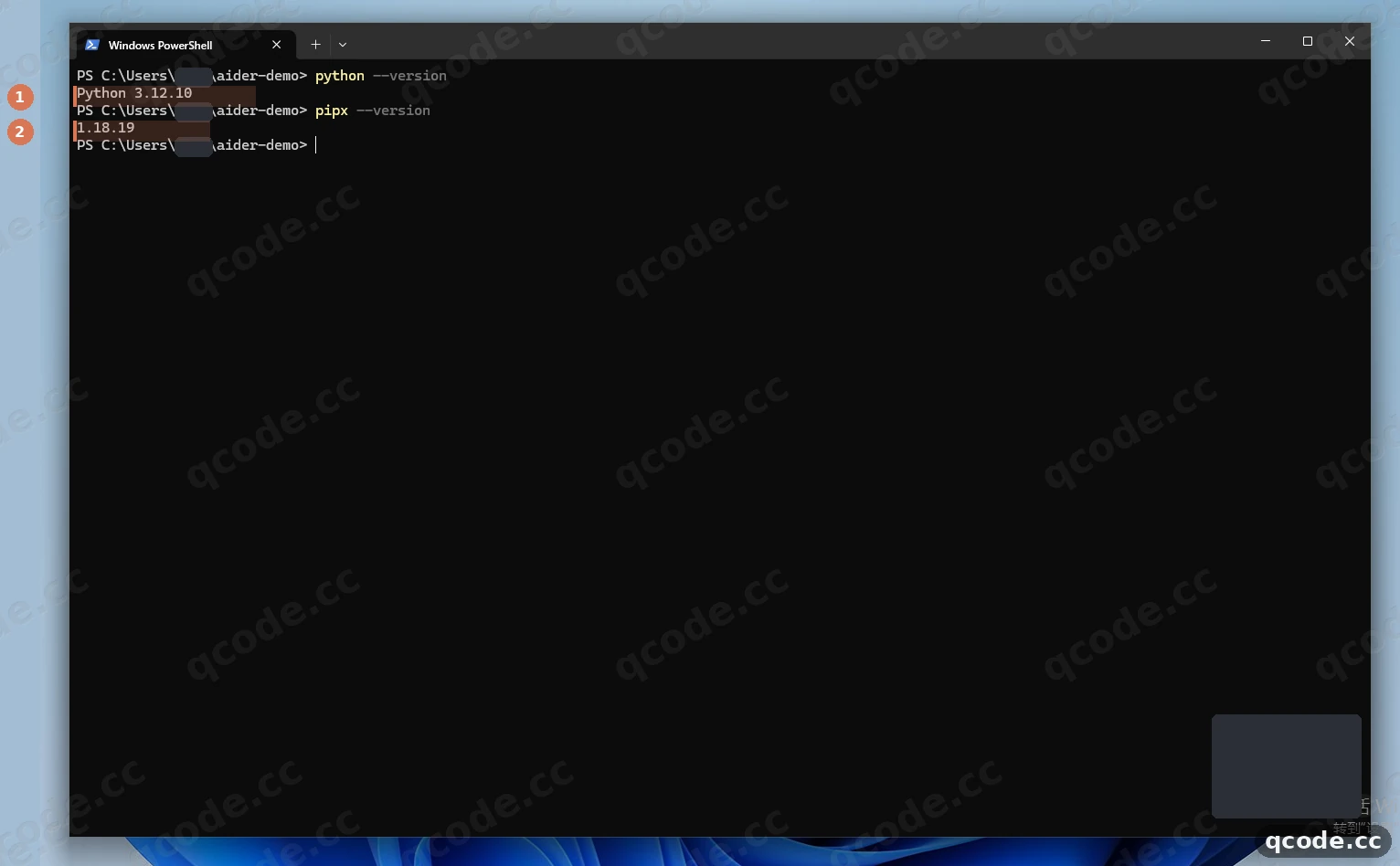
Si lo hiciste bien verás: dos líneas de versión claras impresas sin texto de error en rojo.
¿Atascado? Dice que no se encuentra python o pipx
Instala Python 3.12 primero siguiendo Descargar e instalar arriba, luego ejecuta python -m pip install --user pipx y pipx ensurepath. Después de instalar, debes cerrar completamente la ventana actual de PowerShell y abrir una nueva para que el PATH actualizado tenga efecto.
Instala Aider con pipx
En la misma ventana de Windows PowerShell, ejecuta el siguiente comando y presiona Enter:
pipx install aider-chat
pipx crea automáticamente un entorno aislado y descarga las dependencias; todo el proceso toma alrededor de 2–3 minutos. Cuando termina, ① muestra installed package aider-chat 0.86.2, installed using Python 3.12.10, y ② muestra el mensaje de finalización que enlaza aider.exe en %USERPROFILE%\.local\bin. Si la salida final advierte que .local\bin no está en PATH, ejecuta pipx ensurepath como se indica y vuelve a abrir la ventana.
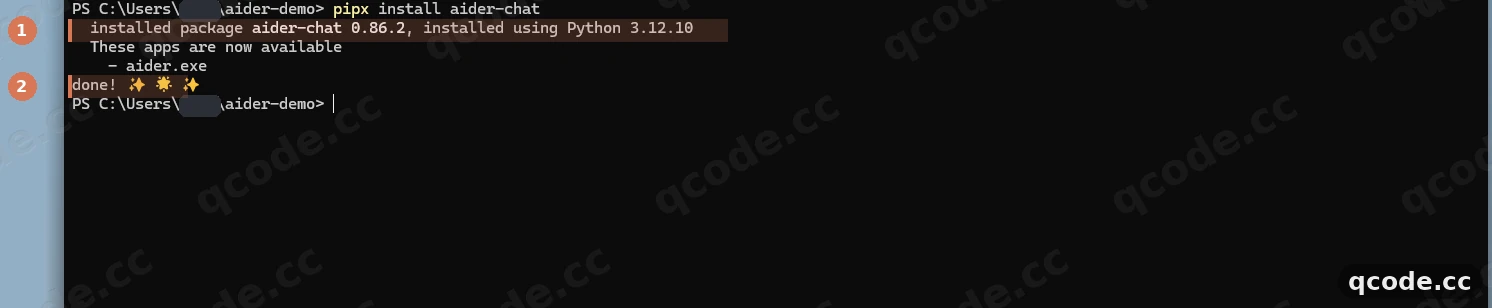
Si lo hiciste bien verás: installed package aider-chat 0.86.2, - aider.exe y done!, seguido del regreso del símbolo del sistema.
¿Atascado? La instalación tarda mucho o prefieres pip
aider-chat tiene muchas dependencias y una primera instalación suele tardar 2–3 minutos. Espera con paciencia cuando la pantalla deje de desplazarse y no cierres la ventana a mitad de camino. Si prefieres no usar pipx, puedes instalar directamente con pip install aider-chat.
Comprueba que el comando aider funciona
Ejecuta el comando de abajo y presiona Enter para confirmar que aider está en tu PATH:
aider --version
① imprime aider 0.86.2, lo que confirma que el comando está instalado y listo para usarse.
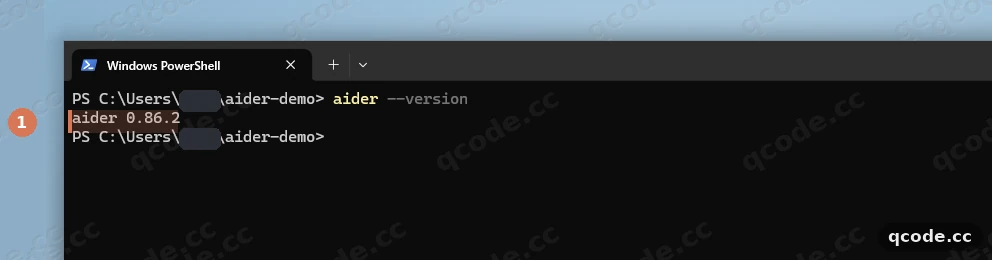
Si lo hiciste bien verás: una sola línea aider 0.86.2 (la versión de parche puede variar), sin texto de error en rojo.
¿Atascado? Dice que aider no se reconoce como nombre de un cmdlet
Esto significa que %USERPROFILE%\.local\bin todavía no está en el PATH de la ventana actual. Ejecuta pipx ensurepath, luego cierra por completo (no solo minimices) la ventana actual de Windows PowerShell, abre una nueva y vuelve a ejecutar aider --version.
Configura el endpoint de Anthropic y la clave de API de QCode
A continuación, configura el endpoint de Anthropic y la clave de API que usa Claude. Ingresa las dos líneas de abajo en PowerShell una por una (reemplazando cr_xxxxxxxx con tu propia clave):
$env:ANTHROPIC_API_BASE="https://api.qcode.cc/api"
$env:ANTHROPIC_API_KEY="cr_xxxxxxxx"
Observa que la URL de la primera línea en ① termina en /api sin barra final; la segunda línea contiene tu clave (difuminada en la captura). Windows PowerShell requiere $env:VAR="value" en lugar de export de Linux / macOS; esta forma se aplica solo a la ventana actual, así que sigue ejecutando todos los pasos restantes en esta misma ventana.

Si lo hiciste bien verás: ambas líneas vuelven de inmediato al siguiente prompt sin salida y sin errores.
¿Necesitas una clave de API?
Si aún no tienes una cuenta de QCode, primero regístrate en QCode. Si prefieres pagar por uso, compra primero un Paquete de pago por uso y luego crea una clave en el Panel. Copia la cadena completa que empieza con cr_ y pégala dentro de las comillas de la segunda línea de arriba. Puedes pagar con tarjeta de crédito/débito (Visa / Mastercard), Apple Pay / Google Pay o criptomoneda — consulta Métodos de pago.
Confirma que la variable de entorno surtió efecto
Ejecuta el comando de abajo para verificar la URL del endpoint sin imprimir la clave:
echo $env:ANTHROPIC_API_BASE
Comprueba que ① devuelve https://api.qcode.cc/api sin barra final.
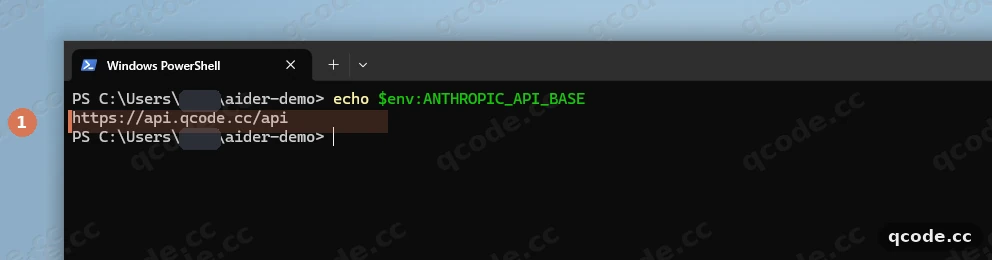
Si lo hiciste bien verás: la terminal imprime https://api.qcode.cc/api tal cual. Si no se imprime nada, el nombre de la variable se escribió mal en el paso anterior o abriste una nueva ventana por accidente.
Entra a un directorio de repositorio Git
Aider crea automáticamente un git commit por cada edición de código, así que debe ejecutarse dentro de un repositorio Git. Usa cd para cambiar a la carpeta de tu proyecto (si aún no tienes una, crea una carpeta de práctica y ejecuta git init -b main), luego ejecuta git status:
cd C:\Users\<your-username>\aider-demo
git status
Confirma que el prompt en ① muestra la ruta de tu repositorio de destino, y la primera línea de git status en ② muestra On branch main (o el nombre de tu rama actual).
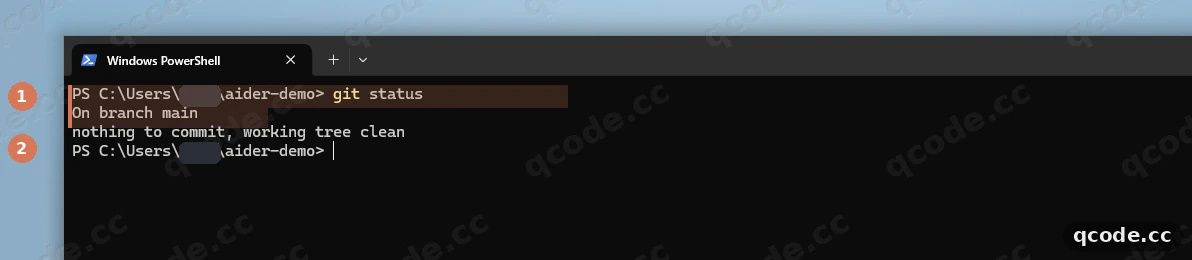
Si lo hiciste bien verás: el prompt muestra la ruta de tu proyecto y git status imprime la información de la rama sin problemas, sin not a git repository.
¿Atascado? Aún no tienes un proyecto Git, o dice not a git repository
Crea una carpeta de práctica vacía ejecutando estos comandos en orden:
mkdir "$HOME\aider-demo"
cd "$HOME\aider-demo"
git init -b main
Si dice que no se encuentra git, instala Git for Windows siguiendo Descargar e instalar de arriba, luego cierra y vuelve a abrir la ventana y configura de nuevo las variables de entorno.
Inicia Aider por primera vez y confirma el aviso de .gitignore
Dentro del directorio del repositorio, ejecuta el comando de abajo para iniciar un modelo de Claude — asegúrate de incluir el prefijo anthropic/:
aider --model anthropic/claude-opus-5-5
La primera vez que ejecutas Aider en un repositorio, no entra directamente al prompt de chat; en su lugar se detiene en ① preguntando Add .aider* to .gitignore (recommended)? (Y)es/(N)o [Yes]:. Solo presiona Enter para aceptar el valor predeterminado Yes.

Si lo hiciste bien verás: la terminal se detiene en la pregunta de .gitignore, y al presionar Enter continúa cargando la interfaz principal de Aider.
¿Atascado? El inicio se detiene unos segundos con un tiempo de espera agotado de raw.githubusercontent.com
Al iniciar, Aider intenta obtener metadatos de modelos desde GitHub; si raw.githubusercontent.com es lento en tu red, puedes ver un aviso de tiempo de espera agotado de aproximadamente 5 segundos. Esto no afecta la conexión con QCode ni el chat — espera unos segundos y Aider continuará automáticamente.
Confirma que la sesión de Claude se inició
Después de presionar Enter en .gitignore, la terminal imprime el banner de inicio de Aider y entra en una sesión interactiva. Revisa dos líneas clave: ① muestra la versión Aider v0.86.2, y ② muestra Model: anthropic/claude-opus-5-5 with whole edit format. Ver el prefijo anthropic/ confirma que Claude se está enrutando a través del endpoint de Anthropic de QCode.
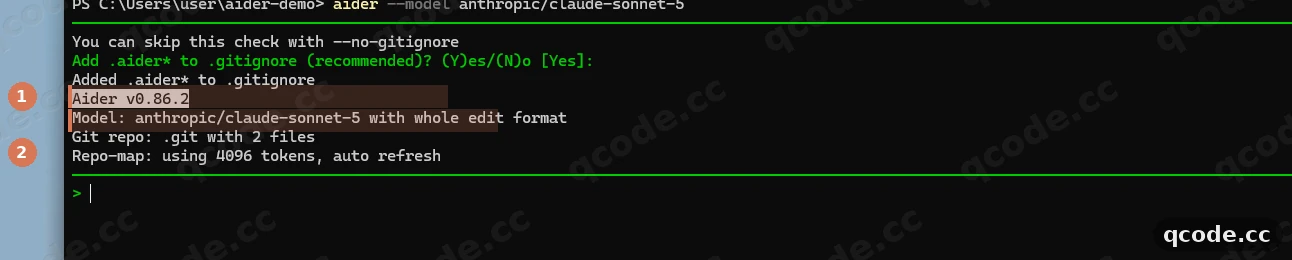
Si lo hiciste bien verás: el banner superior muestra Aider v0.86.2 y Model: anthropic/claude-opus-5-5 with whole edit format, y un prompt de entrada > espera en la parte inferior.
¿Atascado? Advierte sobre una ventana de contexto o precios desconocidos y sugiere un nombre de modelo más antiguo
Este es un aviso normal que indica que la tabla de precios integrada aún no incluye el nombre del modelo más reciente. No afecta el envío de solicitudes ni la recepción de respuestas — ignóralo y sigue escribiendo.
Envía un saludo a Claude
En el prompt > de Aider, escribe 你好 (Hola) en ① y presiona Enter. Unos segundos después, la terminal imprime la respuesta de Claude en ②, seguida del resumen de tokens y costo en ③. El menú propio de Aider está en inglés, mientras que los mensajes del chat funcionan en inglés, chino y otros idiomas (la captura muestra un saludo y una respuesta en chino).

Si todo salió bien, verás: una respuesta completa impresa en pantalla junto con las líneas Tokens: y Cost: en la parte inferior, y ningún error model_not_available_on_endpoint ni 401.
¿Atascado? Ves 401 o model_not_available_on_endpoint
Revisa tres cosas en orden: 1) tu clave empieza con cr_ y está completa, sin espacios adicionales dentro de las comillas; 2) $env:ANTHROPIC_API_BASE es https://api.qcode.cc/api sin barra final; 3) los nombres de modelos de Claude deben incluir el prefijo anthropic/ y no se pueden enviar al endpoint compatible con OpenAI. Si las variables parecen correctas pero aun así no surten efecto, prueba con $env:ANTHROPIC_BASE_URL="https://api.qcode.cc/api" en su lugar.
Consulta los comandos comunes de la sesión con /help
En el prompt >, escribe /help y presiona Enter para ver la lista de todos los comandos de barra de Aider. En la captura se marcan cuatro comandos de uso diario: ① /add agrega archivos al contexto del chat, ② /diff muestra todos los cambios actuales, ③ /undo revierte el último commit de Aider y ④ /commit confirma los cambios actuales. Desplázate hacia arriba y hacia abajo con la rueda del mouse si la lista es larga.
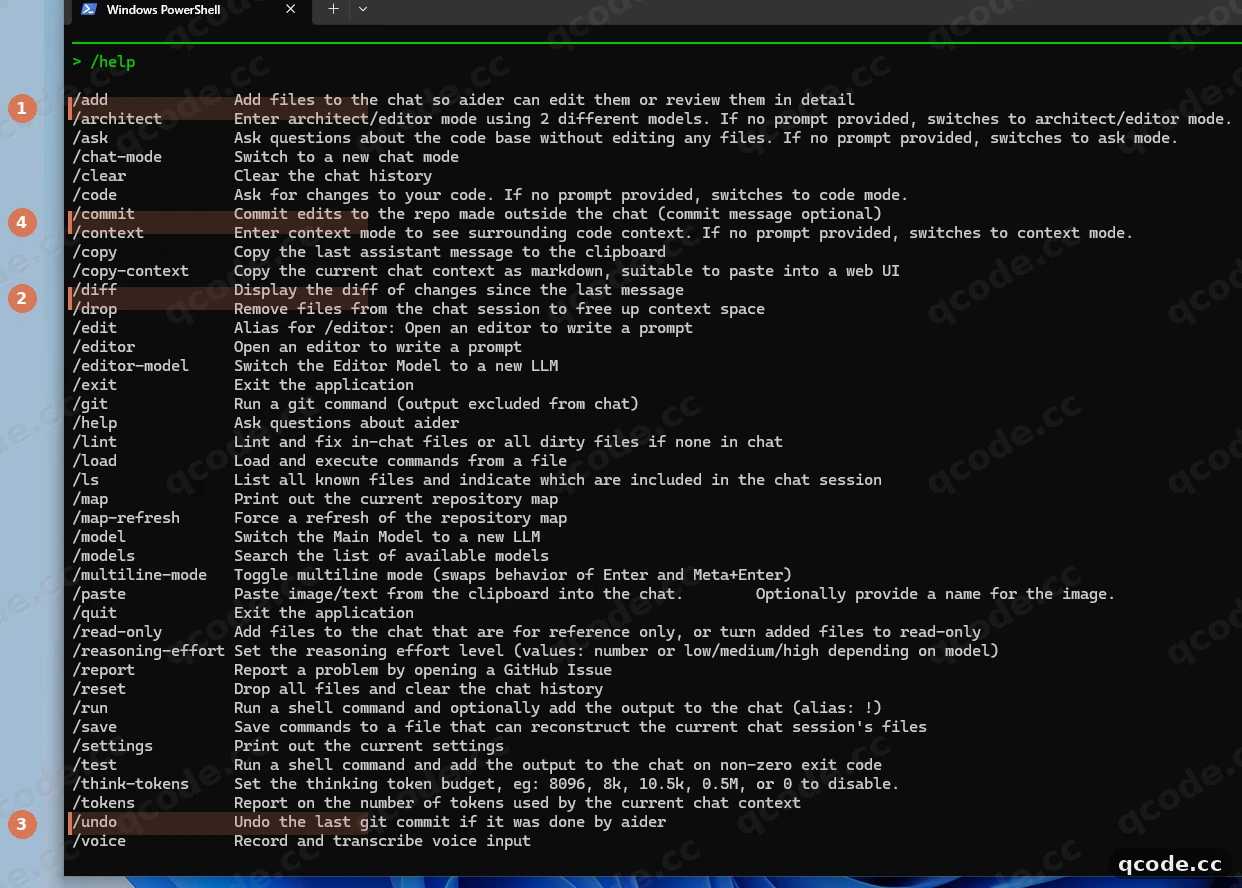
Si todo salió bien, verás: la lista completa de comandos de barra en la terminal, incluidos /add, /diff, /undo, /commit, /drop, /run y otros comandos comunes.
Cambia al endpoint compatible con OpenAI e inicia un modelo GPT
Para cambiar a GPT o a un modelo chino, primero escribe /exit en la sesión de Aider y presiona Enter para volver a PowerShell. Luego configura la URL del endpoint compatible con OpenAI y la misma clave de QCode, e inicia el modelo con el prefijo openai/:
$env:OPENAI_API_BASE="https://api.qcode.cc/openai/v1"
$env:OPENAI_API_KEY="cr_xxxxxxxx"
aider --model openai/gpt-6.2-sol
Después del inicio, verifica que ① en el banner muestre Model: openai/gpt-6.2-sol with whole edit format, lo que confirma que cambiaste al endpoint compatible con OpenAI de QCode. Los modelos chinos usan las mismas dos variables y el prefijo openai/.

Si todo salió bien, verás: el banner superior muestra Model: openai/gpt-6.2-sol with whole edit format sin salir por un error.
Envía un saludo al modelo GPT
En la nueva sesión, escribe 你好 (Hola) de nuevo en ① y presiona Enter. La terminal devuelve una respuesta de openai/gpt-6.2-sol en ② e imprime las estadísticas de Tokens y Cost en ③. Esto confirma que la misma clave de QCode funciona de principio a fin tanto en el endpoint de Anthropic como en el compatible con OpenAI.

Si todo salió bien, verás: openai/gpt-6.2-sol devuelve una respuesta completa con las líneas Tokens: y Cost: en la parte inferior.
Prueba el modo Architect de dos modelos (opcional)
El modo Architect te permite elegir un modelo más potente para planificar (--model) y otro modelo para ejecutar las ediciones de código (--editor-model). Escribe /exit para salir de la sesión actual y luego ejecuta:
aider --architect --model anthropic/claude-opus-5-5 --editor-model anthropic/claude-opus-5-5
Confirma que ambas líneas aparecen en el banner superior: ① es el modelo de planificación Model: anthropic/claude-opus-5-5 with architect edit format, y ② es el modelo de edición Editor model: anthropic/claude-opus-5-5 with editor-whole edit format. Ten en cuenta que ambos modelos deben usar el mismo prefijo de protocolo y no se pueden mezclar protocolos.

Si todo salió bien, verás: el banner lista tanto Model: (architect) como Editor model: (editor-whole), y el prompt > vuelve a aparecer en la parte inferior.
Verifica tu registro de solicitudes en probe.qcode.cc
Abre probe.qcode.cc en un navegador, pega la misma clave cr_, haz clic en 查询 (Query) y desplázate hacia abajo hasta la lista de solicitudes. La fila superior enmarcada en ① es la solicitud que acabas de hacer, con estado 200 y una latencia total de alrededor de 2 segundos. La página lista hora, estado, tiempo de conexión, TTFT, latencia total, tamaño de la respuesta y tasa de salida (sin columnas de nombre de modelo ni de tokens); siempre que la marca de tiempo coincida y el estado sea 200, tu solicitud pasó por QCode.
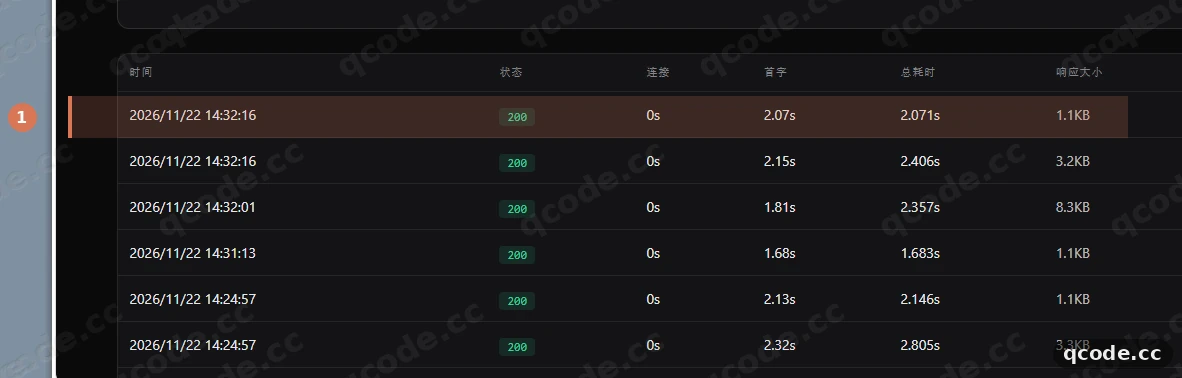
Si todo salió bien, verás: una fila en la parte superior de la lista de solicitudes que coincide con la marca de tiempo de tu mensaje, con estado 200.
Verifica que funciona
Cuando las cuatro comprobaciones coincidan, Aider está totalmente conectado a QCode:
aider --versionimprime la versión correctamente (por ejemplo,aider 0.86.2);echo $env:ANTHROPIC_API_BASEimprimehttps://api.qcode.cc/apisin barra final;- Tanto las sesiones de Claude (
anthropic/claude-opus-5-5) como las de GPT (openai/gpt-6.2-sol) responden con normalidad a un saludo, sin erroresmodel_not_available_on_endpointni401; - Al ingresar la misma clave en probe.qcode.cc se muestra una marca de tiempo coincidente con estado
200.
Todo listo
Aider ya está instalado en tu PC con Windows 11 y conectado a ambos endpoints de protocolo de QCode. Cuando quieras programar, abre Windows PowerShell, configura las variables de entorno, entra al directorio de tu proyecto y empieza de inmediato. Desde aquí puedes:
- Endpoints y formatos de API
- Modelos chinos
- Integración con Cline
- Consejos de CLI
- Siguiente: compara planes en la página de precios
- Vuelve a tu Panel para revisar el uso y el saldo
Errores comunes
| Mensaje de error | Por qué | Qué hacer |
|---|---|---|
model_not_available_on_endpoint |
Se envió un modelo de Claude al endpoint compatible con OpenAI, o se mezclaron dos prefijos de protocolo distintos en el modo Architect | Claude debe usar el prefijo anthropic/ con $env:ANTHROPIC_API_BASE="https://api.qcode.cc/api"; GPT y los modelos chinos usan el prefijo openai/ con https://api.qcode.cc/openai/v1; en el modo Architect, --model y --editor-model deben usar el mismo protocolo |
Model not found |
Al nombre del modelo en el comando de inicio le falta su prefijo de protocolo, así que Aider no puede determinar qué endpoint usar | Agrega el prefijo completo, por ejemplo aider --model anthropic/claude-opus-5-5 u aider --model openai/gpt-6.2-sol; no omitas anthropic/ ni openai/ |
HTTPSConnectionPool(host='raw.githubusercontent.com', port=443): Read timed out. |
Al iniciar, Aider intenta obtener metadatos de modelos desde GitHub, lo que puede agotar el tiempo de espera tras ~5 segundos en redes de China continental | No afecta la conexión con QCode ni el chat: espera unos segundos a que inicie la sesión; las solicitudes reales a QCode pasan por api.qcode.cc o asia.qcode.cc |
Add .aider* to .gitignore (recommended)? (Y)es/(N)o [Yes]: |
Este es un aviso normal de la primera ejecución, no un error: en la primera ejecución dentro de un repositorio Git, Aider se detiene aquí antes de mostrar su banner, lo que puede parecer que se colgó | Presiona Enter para aceptar el valor predeterminado Yes y continuar; para omitir la comprobación, pasa --no-gitignore al iniciar |
Preguntas frecuentes
¿Qué pasa cuando vence mi clave?
Dos casos:
- Una clave de plan personal no se puede renovar después de que vence: debes iniciar un nuevo plan y cambiar a una nueva clave;
- Una clave de paquete de pago por uso vuelve a funcionar automáticamente una vez que compras otro paquete después de que vence.
Después de cambiar a una nueva clave, actualiza $env:ANTHROPIC_API_KEY o $env:OPENAI_API_KEY (si las guardaste como variables de entorno de usuario o en un archivo de configuración, actualiza esos y vuelve a abrir tu terminal).
Las variables de entorno desaparecen al cerrar PowerShell: ¿cómo las hago permanentes?
La sintaxis $env:NAME="value" de los pasos anteriores se aplica solo a la ventana actual. Para que persistan cada vez que abras PowerShell en Windows, escríbelas como variables de entorno de nivel de usuario:
[System.Environment]::SetEnvironmentVariable("ANTHROPIC_API_BASE", "https://api.qcode.cc/api", [System.EnvironmentVariableTarget]::User)
[System.Environment]::SetEnvironmentVariable("ANTHROPIC_API_KEY", "cr_xxxxxxxx", [System.EnvironmentVariableTarget]::User)
[System.Environment]::SetEnvironmentVariable("OPENAI_API_BASE", "https://api.qcode.cc/openai/v1", [System.EnvironmentVariableTarget]::User)
[System.Environment]::SetEnvironmentVariable("OPENAI_API_KEY", "cr_xxxxxxxx", [System.EnvironmentVariableTarget]::User)
Cierra y vuelve a abrir Windows PowerShell después para que los cambios surtan efecto.
Al iniciar aparece una advertencia sobre una ventana de contexto o un precio desconocido: ¿debo cambiar el nombre del modelo?
No. Es posible que los modelos más nuevos, como anthropic/claude-opus-5-5, aún no estén en la tabla de precios integrada de Aider, así que Aider muestra una advertencia y sugiere un nombre de modelo más antiguo al iniciar. Las solicitudes igual llegan a QCode y devuelven respuestas normales, así que puedes ignorar la advertencia.
¿Qué hago si ANTHROPIC_API_BASE no surte efecto?
Distintas versiones de LiteLLM han variado históricamente entre ANTHROPIC_API_BASE y ANTHROPIC_BASE_URL. Aider 0.86.2 funciona con ANTHROPIC_API_BASE; si usas otra versión y las solicitudes siguen llegando al endpoint oficial, prueba con $env:ANTHROPIC_BASE_URL="https://api.qcode.cc/api" en su lugar, o pasa la clave explícitamente con --anthropic-api-key.
¿Qué hago si las solicitudes a la API agotan el tiempo de espera?
Los usuarios en China continental pueden cambiar al nodo de Asia (https://asia.qcode.cc/api o https://asia.qcode.cc/openai/v1), o aumentar el tiempo de espera (en segundos) en el comando de inicio:
aider --model anthropic/claude-opus-5-5 --timeout 120
Resumen de conexión
| Elemento | Detalles |
|---|---|
| Modelos disponibles | Claude ✅ (prefijo anthropic/ en el endpoint de Anthropic) · GPT ✅ · Modelos chinos ✅ (prefijo openai/ en el endpoint compatible con OpenAI) · Gemini ❌ (QCode aún no ofrece la familia Gemini: usa Claude, GPT o modelos chinos) |
| Protocolo y Base URL | Anthropic: https://api.qcode.cc/api · Compatible con OpenAI: https://api.qcode.cc/openai/v1 |
| Variables de entorno relevantes | ANTHROPIC_API_BASE / ANTHROPIC_API_KEY y OPENAI_API_BASE / OPENAI_API_KEY |
| Ubicación de la configuración | Flags de CLI, variables de entorno o %USERPROFILE%\.aider.conf.yml (~/.aider.conf.yml en macOS / Linux) |
| Documentación oficial | aider.chat |
Claude requiere el endpoint de Anthropic
El endpoint compatible con OpenAI de QCode no acepta modelos de Claude. Si apuntas OPENAI_API_BASE a QCode y usas openai/claude-…, obtendrás model_not_available_on_endpoint.
| Modelo que quieres | Prefijo de modelo en Aider | Variable de entorno | Valor |
|---|---|---|---|
| Claude | anthropic/ |
ANTHROPIC_API_BASE |
https://api.qcode.cc/api |
| GPT / cuatro familias chinas | openai/ |
OPENAI_API_BASE |
https://api.qcode.cc/openai/v1 |
LiteLLM agrega automáticamente /v1/messages después de ANTHROPIC_API_BASE, así que detente en /api sin barra final. Para ver la matriz completa de protocolos, consulta Endpoints y formatos de API.
¿Por qué Aider?
- Totalmente de código abierto: el código fuente es público en GitHub y pagas solo por el uso real de la API
- Modo Architect: un modelo planifica mientras otro ejecuta las ediciones, lo que mejora la precisión en cambios complejos
- Integración profunda con Git: cada edición de la IA crea automáticamente un
git commitque puedes revertir en cualquier momento con/undo - Repository Map: indexa todo el código base con tree-sitter para seleccionar el contexto relevante con precisión
- Compatibilidad con dos protocolos: una sola clave de QCode funciona con el endpoint de Anthropic y con el compatible con OpenAI
Configuración en macOS / Linux y con archivo de configuración
En macOS o Linux, también puedes instalar Aider con pipx install aider-chat (instalación aislada recomendada) o pip install aider-chat. Las variables de entorno usan export:
# Claude (Anthropic endpoint)
export ANTHROPIC_API_BASE="https://api.qcode.cc/api"
export ANTHROPIC_API_KEY="cr_xxxxxxxx"
aider --model anthropic/claude-opus-5-5

# GPT and Chinese models (OpenAI-compatible endpoint)
export OPENAI_API_BASE="https://api.qcode.cc/openai/v1"
export OPENAI_API_KEY="cr_xxxxxxxx"
aider --model openai/gpt-6.2-sol
Para hacerlas permanentes, agrega los exports a ~/.zshrc o ~/.bashrc:
echo 'export ANTHROPIC_API_BASE="https://api.qcode.cc/api"' >> ~/.zshrc
echo 'export ANTHROPIC_API_KEY="cr_xxxxxxxx"' >> ~/.zshrc
source ~/.zshrc
También puedes guardar las opciones de inicio habituales en un archivo de configuración (%USERPROFILE%\.aider.conf.yml en Windows, ~/.aider.conf.yml en macOS / Linux); consulta la documentación oficial de Aider para conocer las claves exactas.
Uso común y modo Architect
Dentro del directorio de tu proyecto Git, elige un modelo e inicia Aider:
cd /path/to/your/project

# Daily workhorse (default recommendation)
aider --model anthropic/claude-opus-5-5

# Balanced, lower consumption
aider --model anthropic/claude-sonnet-5-5

# Stronger flagship
aider --model anthropic/claude-fable-5-2
Modo Architect (recomendado)
El modo Architect usa un modelo para planificar y otro modelo para aplicar las ediciones de código:
# Opus plans + Sonnet edits (recommended)
aider --architect --model anthropic/claude-opus-5-5 --editor-model anthropic/claude-sonnet-5-5

# Sonnet plans + Haiku edits (lower consumption)
aider --architect --model anthropic/claude-sonnet-5-5 --editor-model anthropic/claude-haiku-5-5
Ambos modelos deben usar el mismo endpoint de protocolo. Mezclar protocolos (por ejemplo, un planificador
anthropic/con un editoropenai/claude-…) se rechaza del lado del editor.
Comandos comunes dentro de la sesión
Dentro de una sesión de Aider:
| Comando | Descripción |
|---|---|
/add file.py |
Agrega un archivo al contexto del chat |
/drop file.py |
Quita un archivo del contexto |
/run pytest |
Ejecuta un comando y envía su salida a la IA |
/diff |
Muestra todos los cambios actuales |
/undo |
Deshace la última edición de la IA |
/commit |
Confirma los cambios actuales |
/help |
Muestra la ayuda de todos los comandos |
Endpoints alternativos
Los tres dominios de acceso tienen capacidades idénticas y solo difieren en el enrutamiento de red; una misma clave funciona en todos ellos:
| Nodo | Anthropic (Claude) | Compatible con OpenAI (GPT / chinos) |
|---|---|---|
| Global | https://api.qcode.cc/api |
https://api.qcode.cc/openai/v1 |
| Asia (la mejor desde China continental) | https://asia.qcode.cc/api |
https://asia.qcode.cc/openai/v1 |
| Norteamérica / Europa | https://us.qcode.cc/api |
https://us.qcode.cc/openai/v1 |
Modelos disponibles
| Modelo | Nombre en Aider | Notas |
|---|---|---|
| Claude Opus 5.5 | anthropic/claude-opus-5-5 |
Recomendación predeterminada, razonamiento y planificación complejos |
| Claude Sonnet 5.5 | anthropic/claude-sonnet-5-5 |
Alternativa equilibrada, buena relación velocidad-costo |
| Claude Haiku 5.5 | anthropic/claude-haiku-5-5 |
Ligero y rápido, menor consumo |
| GPT 6.2 Sol | openai/gpt-6.2-sol |
Caballo de batalla recomendado de OpenAI |
| GLM 5.3 | openai/glm-5.3 |
Modelo chino líder, menor precio unitario |
Para ver los IDs completos de las cuatro familias de modelos chinos (glm-5.3, kimi-k3, deepseek-v4-pro, qwen3.8-max, etc.), consulta Modelos chinos. Los modelos 4.x como claude-sonnet-4-6 y claude-opus-4-8 siguen disponibles (con el mismo prefijo anthropic/); revisa qcode.cc/models para ver la lista de modelos actualizada.
Aider vs Claude Code CLI
| Dimensión | Aider | Claude Code CLI |
|---|---|---|
| Código abierto | Totalmente de código abierto | De código cerrado |
| Integración con Git | Commit automático por edición | /commit manual |
| Modo Architect | Planificación + edición con dos modelos | Un solo modelo |
| Herramientas | Edición de archivos + shell | Más completas (LSP, búsqueda, navegador) |
| Manejo del contexto | Indexación inteligente con Repository Map | Ventana de 200K–1M tokens |
| Cuota | Comparte la cuota de tu plan de QCode.cc | Comparte la cuota de tu plan de QCode.cc |
Combinación recomendada: Aider encaja para ediciones rápidas de código y la planificación con dos modelos de Architect, mientras que Claude Code CLI encaja para el análisis de proyectos complejos y los flujos de trabajo automatizados.
Documentación relacionada
- Endpoints y formatos de API — fuente de verdad de protocolo × familia de modelos
- Modelos chinos — IDs de modelos chinos disponibles en el endpoint compatible con OpenAI
- Integración con Cline — una alternativa con interfaz gráfica dentro de VS Code
- Integración con Kilo Code — otro asistente de IDE con mantenimiento activo
- Consejos de CLI — uso avanzado de Claude Code
- Documentación oficial de Aider
Empieza a usar QCode
Una sola clave de API para Claude Code, Codex y más: cobro por token, precios por modelo en qcode.cc/models