Aider dengan QCode: panduan Windows & macOS (satu tangkapan layar per langkah)
Ikuti 14 langkah dan 14 tangkapan layar untuk memasang Aider 0.86.2 dengan pipx di Windows 11 atau macOS, mengonfigurasi endpoint Anthropic dan OpenAI-compatible QCode, mengobrol dengan Claude dan GPT, serta memverifikasi permintaan Anda.
Butuh API key? Daftar →Endpoint & Base URL →
Di halaman ini
- Unduh dan pasang
- Ikuti tangkapan layar: Windows, satu langkah demi satu langkah
- Pastikan Python dan pipx siap
- Instal Aider dengan pipx
- Pastikan perintah aider berfungsi
- Atur endpoint Anthropic dan API key QCode
- Pastikan variabel environment sudah berlaku
- Masuk ke direktori repositori Git
- Jalankan Aider pertama kali dan konfirmasi prompt .gitignore
- Pastikan sesi Claude sudah dimulai
- Kirim sapaan ke Claude
- Periksa perintah umum dalam sesi dengan /help
- Beralih ke endpoint yang kompatibel dengan OpenAI dan mulai model GPT
- Kirim sapaan ke model GPT
- Coba mode dua model Architect (opsional)
- Verifikasi log permintaan Anda di probe.qcode.cc
- Verifikasi bahwa semuanya berfungsi
- Error umum
- FAQ
- Apa yang terjadi saat key saya kedaluwarsa?
- Variabel lingkungan hilang setelah PowerShell ditutup — bagaimana cara membuatnya permanen?
- Saat mulai muncul peringatan tentang jendela konteks atau harga yang tidak dikenal — apakah saya perlu mengubah nama model?
- Bagaimana jika ANTHROPIC_API_BASE tidak berlaku?
- Bagaimana jika permintaan API timeout?
- Ringkasan koneksi
- Claude memerlukan endpoint Anthropic
- Mengapa Aider?
- Penyiapan macOS / Linux dan file konfigurasi
- Pemakaian umum dan mode Architect
- Endpoint alternatif
- Model yang tersedia
- Aider vs Claude Code CLI
- Dokumentasi terkait
Ikuti 14 langkah di bawah untuk memasang asisten coding terminal Aider di Windows 11 atau macOS dan menghubungkannya ke QCode agar Anda dapat menggunakan Claude, GPT, dan model Tiongkok sekaligus.
Jawaban singkat: Di Windows PowerShell, pasang Aider 0.86.2 dengan pipx install aider-chat, atur $env:ANTHROPIC_API_BASE (Claude) atau $env:OPENAI_API_BASE (GPT / model Tiongkok) beserta key cr_ Anda, masuk ke direktori repositori Git, lalu jalankan aider --model anthropic/claude-opus-5-5 dengan prefiks protokol untuk mulai mengobrol.
| Item | Isi |
|---|---|
Alamat endpoint (Claude / anthropic/) |
https://api.qcode.cc/api |
Alamat endpoint (GPT, model Tiongkok / openai/) |
https://api.qcode.cc/openai/v1 |
| Variabel base URL PowerShell | $env:ANTHROPIC_API_BASE / $env:OPENAI_API_BASE |
| Variabel API key PowerShell | $env:ANTHROPIC_API_KEY / $env:OPENAI_API_KEY |
| Format key | cr_xxxxxxxx |
Diperiksa pada 2026-11-22 · Aider 0.86.2 · Windows 11
Aider adalah asisten coding AI terminal open-source yang mendukung 100+ bahasa pemrograman dan otomatis membuat Git commit untuk setiap edit kode. Karena di balik layar ia merutekan model melalui LiteLLM, satu key QCode dapat terhubung ke endpoint Anthropic (Claude) maupun endpoint OpenAI-compatible (GPT dan model Tiongkok).
Catatan pemeliharaan repositori: Repositori utama Aider-AI/aider tidak merilis versi baru sejak 2026-05-22. Penyiapan Aider 0.86.2 di halaman ini tetap berjalan normal; jika Anda lebih suka GUI atau ekstensi IDE yang aktif dipelihara, lihat juga Cline atau Kilo Code.
Menggunakan Mac? Jalankan langkah yang sama di Terminal. Tangkapan layar menampilkan Windows PowerShell; di macOS, atur variabel dengan
export NAME="value"alih-alih$env:NAME = "value", dan baca%USERPROFILE%\sebagai~/pada path file.
- PC menjalankan Windows 10 / 11 (64-bit) atau macOS, dan dapat membuka Windows PowerShell, Windows Terminal, atau Terminal
- Python 3.12, pipx, dan Git for Windows sudah terpasang; jika belum, pasang dulu di bagian Unduh dan pasang di bawah
- Anda sudah mendaftar di QCode.cc dan menyalin API key
cr_dari Dasbor. Belum punya akun? Daftar QCode dulu, pilih paket di halaman harga, lalu buat key di Dasbor. - PC dapat menjangkau
pypi.org,qcode.cc,api.qcode.cc, danprobe.qcode.cc - Sisihkan sekitar 15 menit tanpa gangguan (memasang
aider-chatmemakan waktu sekitar 2–3 menit; jangan tutup jendela PowerShell di tengah jalan)
Unduh dan pasang
Aider tidak memiliki installer Windows .exe atau .msi mandiri. Rekomendasi resminya adalah memasangnya di lingkungan terisolasi menggunakan manajer paket Python pipx (dengan pip sebagai fallback). Karena Aider otomatis menjalankan git commit setelah setiap edit AI, PC Anda memerlukan Python 3.12, pipx, dan Git for Windows terlebih dahulu.
Tautan resmi:
- Aider (
aider-chat): Dokumentasi instalasi resmi · Halaman PyPI (perintah:pipx install aider-chat) - Python for Windows: unduhan python.org (atau
winget install Python.Python.3.12 --scope user) - pipx: Panduan instalasi pipx resmi (setelah memasang Python, jalankan
python -m pip install --user pipxdanpipx ensurepath) - Git for Windows: unduhan git-scm.com · GitHub Releases (pilih
64-bit.exedi PC 64-bit atauarm64.exedi PC ARM64; Anda juga dapat menjalankanwinget install Git.Gitdan klik Yes pada prompt User Account Control)
Kondisi jaringan sedikit berbeda menurut wilayah — pilih wilayah Anda dulu:
Europe / Japan
- Jalankan
winget install Python.Python.3.12 --scope userdanwinget install Git.Gitlangsung di Windows PowerShell (atau unduh installer resmi dari python.org dan git-scm.com). - Selanjutnya jalankan
python -m pip install --user pipxdanpipx ensurepath, lalu tutup dan buka kembali jendelanya. - Terakhir jalankan
pipx install aider-chatuntuk menyelesaikan instalasi, dan verifikasi denganaider --version.
Mainland China
- Python 3.12 dan pipx: Pasang Python dari python.org atau melalui
winget install Python.Python.3.12 --scope user, lalu jalankanpython -m pip install --user pipxdanpipx ensurepathdi Windows PowerShell, lalu tutup dan buka kembali jendelanya. - Git for Windows: Jika GitHub Releases lambat atau koneksinya terputus, unduh versi yang sama dari mirror Tsinghua
https://mirrors.tuna.tsinghua.edu.cn/github-release/git-for-windows/git/LatestRelease/(64-bit.exeuntuk 64-bit,arm64.exeuntuk ARM64). - Prompt keamanan: Jika muncul "Windows protected your PC" saat menjalankan installer, klik More info → Run anyway; klik Yes jika muncul prompt User Account Control.
- Aider: Di jendela Windows PowerShell yang sudah dibuka kembali, jalankan
pipx install aider-chat. Mengunduh paket dan membangun lingkungan memakan waktu sekitar 2–3 menit — tunggu dengan sabar hinggadone!muncul.
Arab countries
- Salurannya sama dengan Europe / Japan: gunakan python.org, git-scm.com, winget, dan PyPI secara langsung.
- Setelah memasang Python 3.12, Git, dan pipx, ingat untuk menjalankan
pipx ensurepathdan membuka kembali Windows PowerShell sebelum menjalankanpipx install aider-chat.
Russia / Iran
- Coba pasang Python 3.12 dan Git for Windows dari tautan resmi atau winget terlebih dahulu, lalu pasang Aider dengan
pipx install aider-chat(ataupip install aider-chatsebagai fallback). - Jika unduhan timeout di tengah jalan, pastikan jaringan Anda dapat menjangkau PyPI dan GitHub lalu coba lagi; setelah terpasang, konfirmasi perintahnya berfungsi di jendela yang sudah dibuka kembali dengan
aider --version.
Ikuti tangkapan layar: Windows, satu langkah demi satu langkah
Masing-masing dari 14 langkah di bawah melakukan satu hal. Masukkan semua perintah di jendela Windows PowerShell yang sama; angka oranye pada tangkapan layar cocok satu per satu dengan ①②③④ di teks.
Pastikan Python dan pipx siap
Buka Windows PowerShell atau Windows Terminal dari menu Start, lalu masukkan dua perintah di bawah satu per satu dan tekan Enter:
python --version
pipx --version
Pastikan kedua baris versi tercetak dengan bersih: ① menghasilkan Python 3.12.10 dan ② menghasilkan 1.18.19 (versi minor yang berbeda tidak masalah).
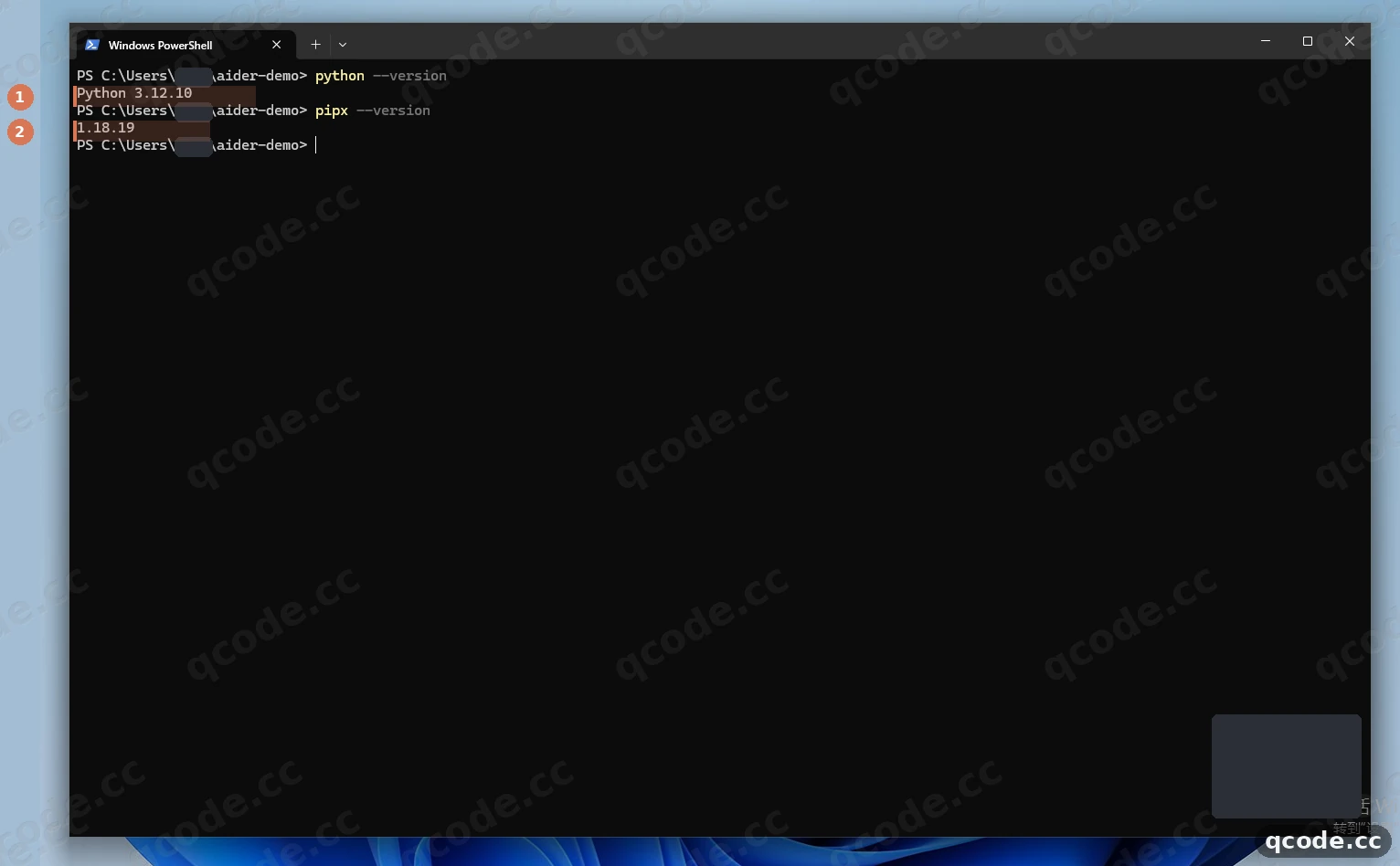
Jika benar, Anda akan melihat: dua baris versi yang jelas tercetak tanpa teks error merah.
Bermasalah? Muncul pesan python atau pipx tidak ditemukan
Pasang Python 3.12 terlebih dahulu mengikuti bagian Unduh dan pasang di atas, lalu jalankan python -m pip install --user pipx dan pipx ensurepath. Setelah memasang, Anda harus menutup jendela PowerShell saat ini sepenuhnya dan membuka jendela baru agar PATH yang diperbarui berlaku.
Instal Aider dengan pipx
Di jendela Windows PowerShell yang sama, jalankan perintah berikut dan tekan Enter:
pipx install aider-chat
pipx otomatis membuat lingkungan terisolasi dan mengunduh dependensi; seluruh proses memakan waktu sekitar 2–3 menit. Saat selesai, ① menampilkan installed package aider-chat 0.86.2, installed using Python 3.12.10, dan ② menampilkan pesan penyelesaian yang menautkan aider.exe ke %USERPROFILE%\.local\bin. Jika output akhir memperingatkan bahwa .local\bin tidak ada di PATH, jalankan pipx ensurepath sesuai instruksi lalu buka kembali jendelanya.
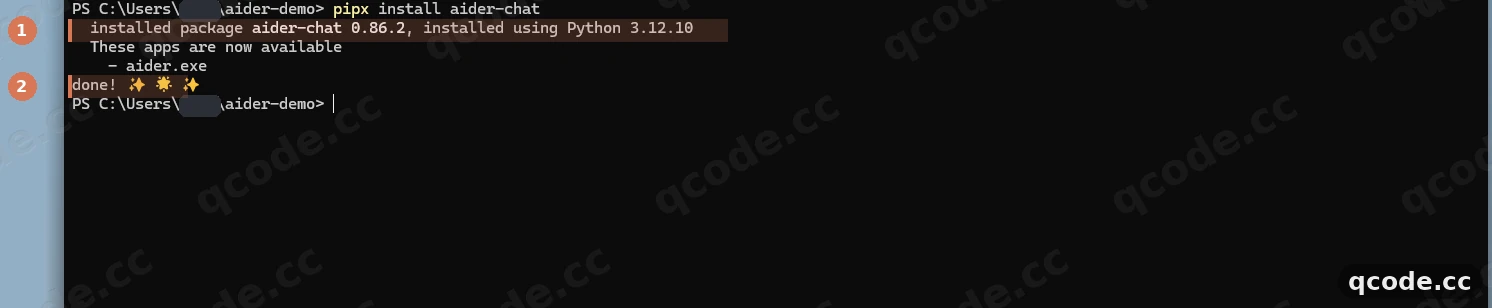
Jika berhasil, Anda akan melihat: installed package aider-chat 0.86.2, - aider.exe, dan done!, lalu prompt perintah kembali muncul.
Bingung? Instalasi lama atau Anda lebih suka pip
aider-chat punya banyak dependensi dan instalasi pertama biasanya memakan waktu 2–3 menit. Tunggu dengan sabar saat layar berhenti bergulir dan jangan tutup jendela di tengah jalan. Jika Anda tidak ingin memakai pipx, Anda bisa menginstal langsung dengan pip install aider-chat.
Pastikan perintah aider berfungsi
Jalankan perintah di bawah dan tekan Enter untuk memastikan aider ada di PATH Anda:
aider --version
① mencetak aider 0.86.2, memastikan perintah sudah terinstal dan siap dipakai.
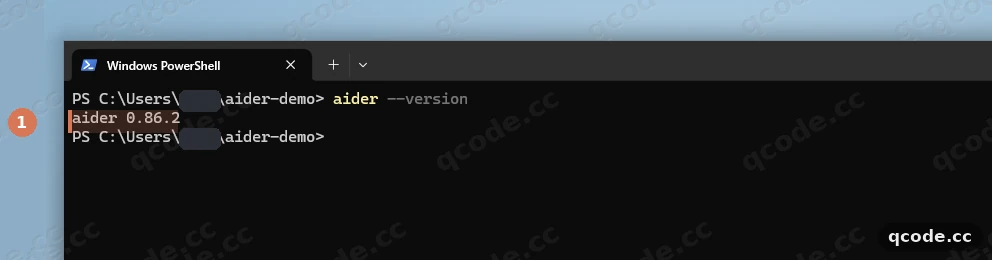
Jika berhasil, Anda akan melihat: satu baris aider 0.86.2 (versi patch bisa berbeda), tanpa teks error merah.
Bingung? Muncul pesan aider tidak dikenali sebagai nama cmdlet
Ini berarti %USERPROFILE%\.local\bin belum ada di PATH jendela saat ini. Jalankan pipx ensurepath, lalu tutup sepenuhnya (jangan hanya minimize) jendela Windows PowerShell saat ini, buka jendela baru, dan jalankan aider --version lagi.
Atur endpoint Anthropic dan API key QCode
Selanjutnya, konfigurasikan endpoint Anthropic dan API key yang dipakai Claude. Masukkan dua baris di bawah ke PowerShell satu per satu (ganti cr_xxxxxxxx dengan key Anda sendiri):
$env:ANTHROPIC_API_BASE="https://api.qcode.cc/api"
$env:ANTHROPIC_API_KEY="cr_xxxxxxxx"
Perhatikan bahwa URL di baris pertama pada ① berhenti di /api tanpa garis miring di akhir; baris kedua berisi key Anda (diblur di tangkapan layar). Windows PowerShell memakai $env:VAR="value" bukan export seperti Linux / macOS; bentuk ini hanya berlaku untuk jendela saat ini, jadi lanjutkan semua langkah berikutnya di jendela yang sama.

Jika berhasil, Anda akan melihat: kedua baris langsung kembali ke prompt berikutnya tanpa output dan tanpa error.
Butuh API key?
Jika Anda belum punya akun QCode, Daftar QCode terlebih dahulu. Jika Anda lebih suka membayar sesuai pemakaian, beli Paket Bayar Sesuai Pemakaian dulu, lalu buat key di Dasbor. Salin seluruh string yang diawali cr_ dan tempelkan di dalam tanda kutip pada baris kedua di atas. Anda bisa membayar dengan kartu kredit/debit (Visa / Mastercard), Apple Pay / Google Pay, atau kripto — lihat Metode pembayaran.
Pastikan variabel environment sudah berlaku
Jalankan perintah di bawah untuk memverifikasi URL endpoint tanpa mencetak key itu sendiri:
echo $env:ANTHROPIC_API_BASE
Periksa bahwa ① menampilkan https://api.qcode.cc/api tanpa garis miring di akhir.
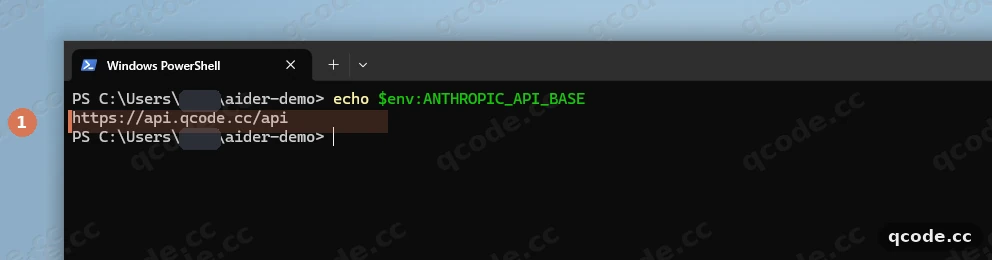
Jika berhasil, Anda akan melihat: terminal mencetak https://api.qcode.cc/api apa adanya. Jika tidak ada yang tercetak, nama variabel salah ketik di langkah sebelumnya atau Anda tidak sengaja membuka jendela baru.
Masuk ke direktori repositori Git
Aider otomatis membuat git commit untuk setiap perubahan kode, jadi Aider harus dijalankan di dalam repositori Git. Gunakan cd untuk berpindah ke folder proyek Anda (jika belum punya, buat folder latihan dan jalankan git init -b main), lalu jalankan git status:
cd C:\Users\<your-username>\aider-demo
git status
Pastikan prompt pada ① menampilkan path repositori target Anda, dan baris pertama git status pada ② menampilkan On branch main (atau nama branch Anda saat ini).
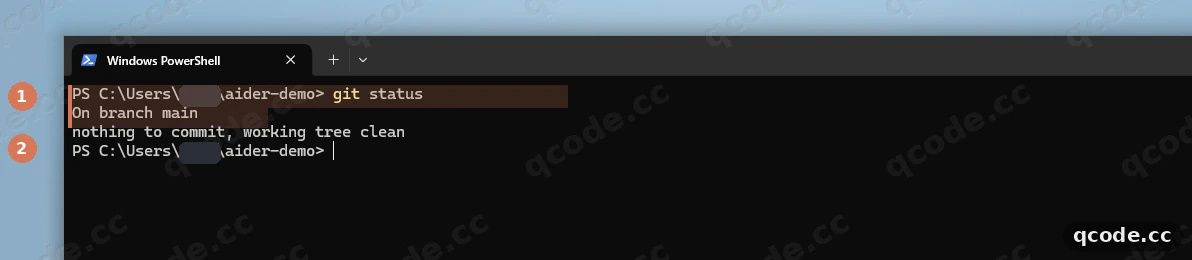
Jika berhasil, Anda akan melihat: prompt menampilkan path proyek Anda dan git status mencetak info branch dengan bersih tanpa not a git repository.
Bingung? Belum ada proyek Git, atau muncul not a git repository
Buat folder latihan kosong dengan menjalankan perintah berikut secara berurutan:
mkdir "$HOME\aider-demo"
cd "$HOME\aider-demo"
git init -b main
Jika muncul pesan git tidak ditemukan, instal Git for Windows sesuai bagian Unduh dan instal di atas, lalu tutup dan buka kembali jendelanya dan atur ulang variabel environment.
Jalankan Aider pertama kali dan konfirmasi prompt .gitignore
Di dalam direktori repositori, jalankan perintah di bawah untuk memulai model Claude — pastikan menyertakan prefiks anthropic/:
aider --model anthropic/claude-opus-5-5
Saat pertama kali menjalankan Aider di sebuah repositori, Aider tidak langsung masuk ke prompt chat; sebaliknya Aider berhenti di ① dan menanyakan Add .aider* to .gitignore (recommended)? (Y)es/(N)o [Yes]:. Cukup tekan Enter untuk menerima default Yes.

Jika berhasil, Anda akan melihat: terminal berhenti pada pertanyaan .gitignore, dan menekan Enter melanjutkan pemuatan antarmuka utama Aider.
Bingung? Startup berhenti beberapa detik dengan timeout raw.githubusercontent.com
Saat startup, Aider mencoba mengambil metadata model dari GitHub; jika raw.githubusercontent.com lambat di jaringan Anda, Anda mungkin melihat pemberitahuan timeout sekitar 5 detik. Ini tidak memengaruhi koneksi ke QCode atau chat — tunggu beberapa detik dan Aider akan lanjut otomatis.
Pastikan sesi Claude sudah dimulai
Setelah menekan Enter pada .gitignore, terminal mencetak banner startup Aider dan masuk ke sesi interaktif. Periksa dua baris kunci: ① menampilkan versi Aider v0.86.2, dan ② menampilkan Model: anthropic/claude-opus-5-5 with whole edit format. Melihat prefiks anthropic/ memastikan Claude dirutekan melalui endpoint Anthropic QCode.
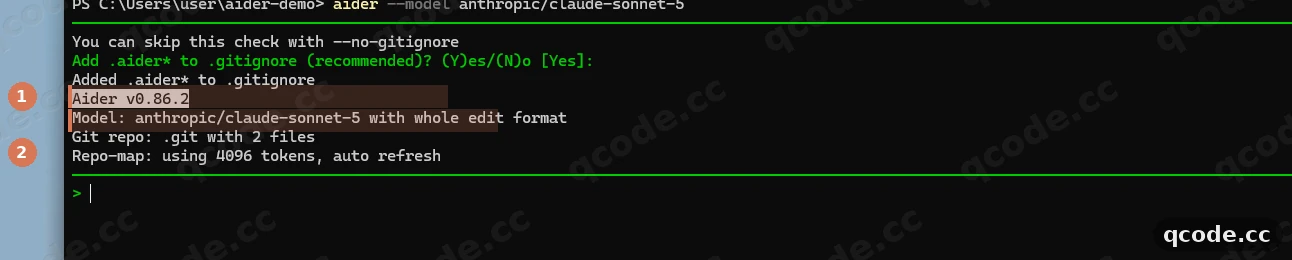
Jika berhasil, Anda akan melihat: banner atas menampilkan Aider v0.86.2 dan Model: anthropic/claude-opus-5-5 with whole edit format, dan prompt input > menunggu di bagian bawah.
Bingung? Muncul peringatan tentang jendela konteks atau harga yang tidak dikenal dan menyarankan nama model lama
Ini adalah pemberitahuan normal yang menandakan tabel harga bawaan belum mencantumkan nama model terbaru. Ini tidak memengaruhi pengiriman permintaan atau penerimaan balasan — abaikan dan lanjutkan mengetik.
Kirim sapaan ke Claude
Pada prompt > Aider, ketik 你好 (Halo) di ① lalu tekan Enter. Beberapa detik kemudian, terminal mencetak balasan Claude di ②, diikuti ringkasan token dan biaya di ③. Menu Aider sendiri berbahasa Inggris, sedangkan pesan chat dapat menggunakan bahasa Inggris, Mandarin, dan bahasa lain (tangkapan layar menampilkan sapaan dan balasan dalam bahasa Mandarin).

Jika berhasil, Anda akan melihat: balasan lengkap tercetak di layar beserta baris Tokens: dan Cost: di bagian bawah, serta tidak ada error model_not_available_on_endpoint atau 401.
Bermasalah? Anda melihat 401 atau model_not_available_on_endpoint
Periksa tiga hal secara berurutan: 1) key Anda diawali dengan cr_ dan lengkap tanpa spasi tambahan di dalam tanda kutip; 2) $env:ANTHROPIC_API_BASE adalah https://api.qcode.cc/api tanpa garis miring di akhir; 3) nama model Claude harus menyertakan awalan anthropic/ dan tidak dapat dikirim ke endpoint yang kompatibel dengan OpenAI. Jika variabel sudah benar tetapi tetap tidak berlaku, coba gunakan $env:ANTHROPIC_BASE_URL="https://api.qcode.cc/api" sebagai gantinya.
Periksa perintah umum dalam sesi dengan /help
Pada prompt >, ketik /help lalu tekan Enter untuk menampilkan semua perintah slash Aider. Empat perintah sehari-hari ditandai pada tangkapan layar: ① /add menambahkan file ke konteks chat, ② /diff menampilkan semua perubahan saat ini, ③ /undo mengembalikan commit terakhir Aider, dan ④ /commit melakukan commit atas perubahan saat ini. Gulir ke atas dan ke bawah dengan roda mouse jika daftarnya panjang.
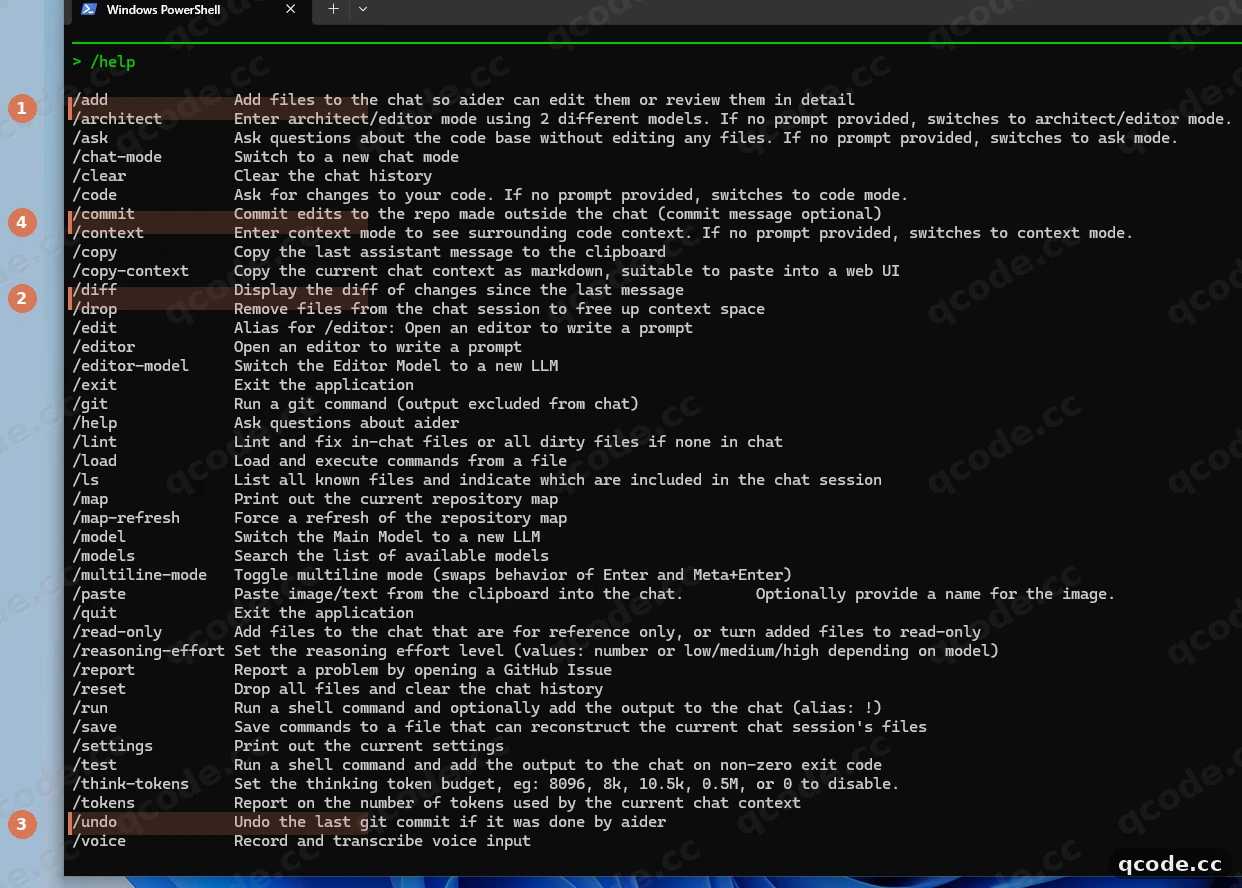
Jika berhasil, Anda akan melihat: daftar perintah slash lengkap di terminal, termasuk /add, /diff, /undo, /commit, /drop, /run, dan perintah umum lainnya.
Beralih ke endpoint yang kompatibel dengan OpenAI dan mulai model GPT
Untuk beralih ke GPT atau model Mandarin, ketik /exit di sesi Aider lalu tekan Enter untuk kembali ke PowerShell. Kemudian atur URL endpoint yang kompatibel dengan OpenAI dan key QCode yang sama, lalu mulai model dengan awalan openai/:
$env:OPENAI_API_BASE="https://api.qcode.cc/openai/v1"
$env:OPENAI_API_KEY="cr_xxxxxxxx"
aider --model openai/gpt-6.2-sol
Setelah mulai, periksa bahwa ① pada banner menampilkan Model: openai/gpt-6.2-sol with whole edit format, yang menandakan Anda telah beralih ke endpoint QCode yang kompatibel dengan OpenAI. Model Mandarin menggunakan dua variabel yang sama dan awalan openai/.

Jika berhasil, Anda akan melihat: banner atas menampilkan Model: openai/gpt-6.2-sol with whole edit format tanpa keluar karena error.
Kirim sapaan ke model GPT
Di sesi baru, ketik 你好 (Halo) lagi di ① lalu tekan Enter. Terminal mengembalikan balasan dari openai/gpt-6.2-sol di ② dan mencetak statistik Tokens dan Cost di ③. Ini memastikan key QCode yang sama berfungsi dari awal hingga akhir pada endpoint Anthropic maupun yang kompatibel dengan OpenAI.

Jika berhasil, Anda akan melihat: openai/gpt-6.2-sol mengembalikan balasan lengkap dengan baris Tokens: dan Cost: di bagian bawah.
Coba mode dua model Architect (opsional)
Mode Architect memungkinkan Anda memilih model yang lebih kuat untuk perencanaan (--model) dan model lain untuk mengeksekusi edit kode (--editor-model). Ketik /exit untuk keluar dari sesi saat ini, lalu jalankan:
aider --architect --model anthropic/claude-opus-5-5 --editor-model anthropic/claude-opus-5-5
Pastikan kedua baris muncul di banner atas: ① adalah model perencanaan Model: anthropic/claude-opus-5-5 with architect edit format, dan ② adalah model pengeditan Editor model: anthropic/claude-opus-5-5 with editor-whole edit format. Perhatikan bahwa kedua model harus menggunakan awalan protokol yang sama dan tidak dapat mencampur protokol.

Jika berhasil, Anda akan melihat: banner mencantumkan Model: (architect) dan Editor model: (editor-whole), serta prompt > kembali muncul di bagian bawah.
Verifikasi log permintaan Anda di probe.qcode.cc
Buka probe.qcode.cc di browser, tempel key cr_ yang sama, klik 查询 (Query), lalu gulir ke daftar permintaan. Baris teratas yang dikotaki di ① adalah permintaan yang baru saja Anda buat, menampilkan status 200 dan latensi total sekitar 2 detik. Halaman ini mencantumkan waktu, status, waktu koneksi, TTFT, latensi total, ukuran respons, dan laju output (tanpa kolom nama model atau token); selama stempel waktu cocok dan statusnya 200, permintaan Anda telah melewati QCode.
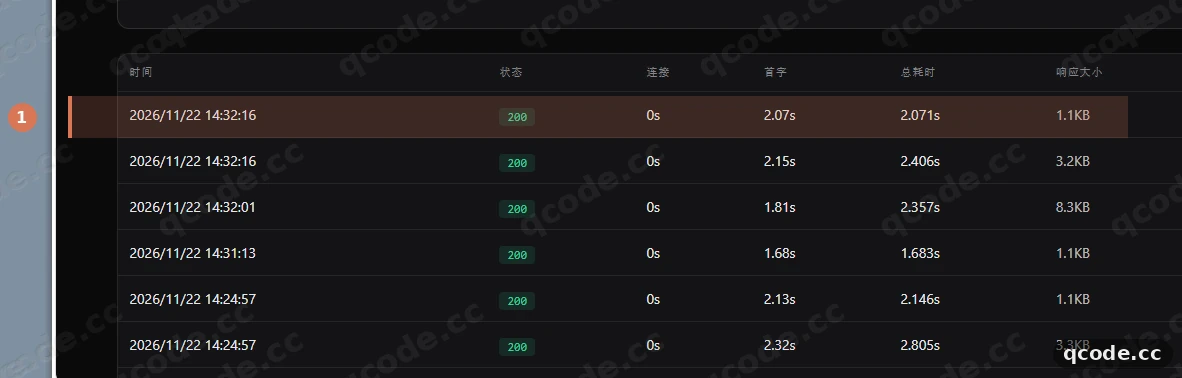
Jika berhasil, Anda akan melihat: baris di bagian atas daftar permintaan yang cocok dengan stempel waktu pesan Anda, dengan status 200.
Verifikasi bahwa semuanya berfungsi
Jika keempat pemeriksaan cocok, Aider sudah terhubung sepenuhnya ke QCode:
aider --versionmencetak versi dengan bersih (misalnyaaider 0.86.2);echo $env:ANTHROPIC_API_BASEmencetakhttps://api.qcode.cc/apitanpa garis miring di akhir;- Sesi Claude (
anthropic/claude-opus-5-5) dan GPT (openai/gpt-6.2-sol) sama-sama membalas sapaan dengan normal, tanpa errormodel_not_available_on_endpointatau401; - Memasukkan key yang sama di probe.qcode.cc menampilkan stempel waktu yang cocok dengan status
200.
Selesai
Aider kini terpasang di PC Windows 11 Anda dan terhubung ke kedua endpoint protokol QCode. Kapan pun Anda ingin coding, buka Windows PowerShell, atur variabel lingkungan, masuk ke direktori proyek Anda, dan langsung mulai. Dari sini Anda dapat:
- Endpoint dan format API
- Model Tiongkok
- Integrasi Cline
- Tips CLI
- Berikutnya: bandingkan paket di halaman harga
- Kembali ke Dasbor Anda untuk memeriksa pemakaian dan saldo
Error umum
| Pesan error | Penyebab | Yang harus dilakukan |
|---|---|---|
model_not_available_on_endpoint |
Model Claude dikirim ke endpoint yang kompatibel dengan OpenAI, atau dua prefiks protokol berbeda dicampur dalam mode Architect | Claude harus menggunakan prefiks anthropic/ dengan $env:ANTHROPIC_API_BASE="https://api.qcode.cc/api"; GPT dan model Tiongkok menggunakan prefiks openai/ dengan https://api.qcode.cc/openai/v1; dalam mode Architect, --model dan --editor-model harus menggunakan protokol yang sama |
Model not found |
Nama model dalam perintah peluncuran tidak menyertakan prefiks protokolnya, sehingga Aider tidak dapat menentukan endpoint mana yang harus digunakan | Tambahkan prefiks lengkap, seperti aider --model anthropic/claude-opus-5-5 atau aider --model openai/gpt-6.2-sol; jangan hilangkan anthropic/ atau openai/ |
HTTPSConnectionPool(host='raw.githubusercontent.com', port=443): Read timed out. |
Saat mulai, Aider mencoba mengambil metadata model dari GitHub, yang dapat timeout setelah ~5 detik pada jaringan Tiongkok daratan | Tidak memengaruhi koneksi ke QCode atau obrolan — tunggu beberapa detik hingga sesi dimulai; permintaan sebenarnya ke QCode melewati api.qcode.cc atau asia.qcode.cc |
Add .aider* to .gitignore (recommended)? (Y)es/(N)o [Yes]: |
Ini adalah prompt normal saat pertama kali dijalankan, bukan error: pada eksekusi pertama di repositori Git, Aider berhenti di sini sebelum menampilkan banner-nya, yang bisa terlihat seperti hang | Tekan Enter untuk menerima default Yes dan lanjutkan; untuk melewati pemeriksaan, tambahkan --no-gitignore saat peluncuran |
FAQ
Apa yang terjadi saat key saya kedaluwarsa?
Ada dua kasus:
- Key paket personal tidak dapat diperpanjang setelah kedaluwarsa — Anda harus memulai paket baru dan beralih ke key baru;
- Key paket bayar sesuai pemakaian otomatis berfungsi kembali setelah Anda membeli paket lain setelah kedaluwarsa.
Setelah beralih ke key baru, perbarui $env:ANTHROPIC_API_KEY atau $env:OPENAI_API_KEY (jika Anda menyimpannya sebagai variabel lingkungan pengguna atau dalam file konfigurasi, perbarui itu dan buka kembali terminal Anda).
Variabel lingkungan hilang setelah PowerShell ditutup — bagaimana cara membuatnya permanen?
Sintaks $env:NAME="value" pada langkah-langkah di atas hanya berlaku untuk jendela saat ini. Agar tetap ada setiap kali Anda membuka PowerShell di Windows, tulis sebagai variabel lingkungan tingkat pengguna:
[System.Environment]::SetEnvironmentVariable("ANTHROPIC_API_BASE", "https://api.qcode.cc/api", [System.EnvironmentVariableTarget]::User)
[System.Environment]::SetEnvironmentVariable("ANTHROPIC_API_KEY", "cr_xxxxxxxx", [System.EnvironmentVariableTarget]::User)
[System.Environment]::SetEnvironmentVariable("OPENAI_API_BASE", "https://api.qcode.cc/openai/v1", [System.EnvironmentVariableTarget]::User)
[System.Environment]::SetEnvironmentVariable("OPENAI_API_KEY", "cr_xxxxxxxx", [System.EnvironmentVariableTarget]::User)
Tutup dan buka kembali Windows PowerShell setelahnya agar perubahan berlaku.
Saat mulai muncul peringatan tentang jendela konteks atau harga yang tidak dikenal — apakah saya perlu mengubah nama model?
Tidak. Model yang lebih baru seperti anthropic/claude-opus-5-5 mungkin belum ada di tabel harga bawaan Aider, sehingga Aider mencetak peringatan dan menyarankan nama model yang lebih lama saat mulai. Permintaan tetap sampai ke QCode dan mengembalikan balasan normal, jadi Anda dapat mengabaikan peringatan tersebut.
Bagaimana jika ANTHROPIC_API_BASE tidak berlaku?
Berbagai versi LiteLLM secara historis berbeda antara ANTHROPIC_API_BASE dan ANTHROPIC_BASE_URL. Aider 0.86.2 berfungsi dengan ANTHROPIC_API_BASE; jika Anda menjalankan versi lain dan permintaan masih mengenai endpoint resmi, coba $env:ANTHROPIC_BASE_URL="https://api.qcode.cc/api" sebagai gantinya, atau teruskan key secara eksplisit dengan --anthropic-api-key.
Bagaimana jika permintaan API timeout?
Pengguna di Tiongkok daratan dapat beralih ke node Asia (https://asia.qcode.cc/api atau https://asia.qcode.cc/openai/v1), atau menambah timeout (dalam detik) pada perintah peluncuran:
aider --model anthropic/claude-opus-5-5 --timeout 120
Ringkasan koneksi
| Item | Detail |
|---|---|
| Model yang tersedia | Claude ✅ (prefiks anthropic/ pada endpoint Anthropic) · GPT ✅ · Model Tiongkok ✅ (prefiks openai/ pada endpoint yang kompatibel dengan OpenAI) · Gemini ❌ (QCode belum menawarkan keluarga Gemini — gunakan Claude, GPT, atau model Tiongkok) |
| Protokol dan Base URL | Anthropic: https://api.qcode.cc/api · Kompatibel dengan OpenAI: https://api.qcode.cc/openai/v1 |
| Variabel lingkungan terkait | ANTHROPIC_API_BASE / ANTHROPIC_API_KEY dan OPENAI_API_BASE / OPENAI_API_KEY |
| Lokasi konfigurasi | Flag CLI, variabel lingkungan, atau %USERPROFILE%\.aider.conf.yml (~/.aider.conf.yml di macOS / Linux) |
| Dokumentasi resmi | aider.chat |
Claude memerlukan endpoint Anthropic
Endpoint QCode yang kompatibel dengan OpenAI tidak menerima model Claude. Mengarahkan OPENAI_API_BASE ke QCode dan menggunakan openai/claude-… akan mengembalikan model_not_available_on_endpoint.
| Model yang Anda inginkan | Prefiks model Aider | Variabel lingkungan | Nilai |
|---|---|---|---|
| Claude | anthropic/ |
ANTHROPIC_API_BASE |
https://api.qcode.cc/api |
| GPT / empat keluarga Tiongkok | openai/ |
OPENAI_API_BASE |
https://api.qcode.cc/openai/v1 |
LiteLLM secara otomatis menambahkan /v1/messages setelah ANTHROPIC_API_BASE, jadi berhenti di /api tanpa garis miring di akhir. Untuk matriks protokol lengkap, lihat Endpoint dan format API.
Mengapa Aider?
- Sepenuhnya open source: kode sumber tersedia publik di GitHub, dan Anda hanya membayar untuk pemakaian API yang sebenarnya
- Mode Architect: satu model merencanakan sementara model lain mengeksekusi edit, meningkatkan akurasi pada perubahan kompleks
- Integrasi Git mendalam: setiap edit AI otomatis membuat
git commityang dapat Anda kembalikan kapan saja dengan/undo - Repository Map: mengindeks seluruh basis kode dengan tree-sitter untuk memilih konteks yang relevan secara akurat
- Dukungan dua protokol: satu key QCode berfungsi dengan endpoint Anthropic maupun yang kompatibel dengan OpenAI
Penyiapan macOS / Linux dan file konfigurasi
Di macOS atau Linux, Anda juga dapat memasang Aider dengan pipx install aider-chat (instalasi terisolasi yang direkomendasikan) atau pip install aider-chat. Variabel lingkungan menggunakan export:
# Claude (Anthropic endpoint)
export ANTHROPIC_API_BASE="https://api.qcode.cc/api"
export ANTHROPIC_API_KEY="cr_xxxxxxxx"
aider --model anthropic/claude-opus-5-5

# GPT and Chinese models (OpenAI-compatible endpoint)
export OPENAI_API_BASE="https://api.qcode.cc/openai/v1"
export OPENAI_API_KEY="cr_xxxxxxxx"
aider --model openai/gpt-6.2-sol
Agar permanen, tambahkan export ke ~/.zshrc atau ~/.bashrc:
echo 'export ANTHROPIC_API_BASE="https://api.qcode.cc/api"' >> ~/.zshrc
echo 'export ANTHROPIC_API_KEY="cr_xxxxxxxx"' >> ~/.zshrc
source ~/.zshrc
Anda juga dapat menyimpan opsi peluncuran umum dalam file konfigurasi (%USERPROFILE%\.aider.conf.yml di Windows, ~/.aider.conf.yml di macOS / Linux); lihat dokumentasi resmi Aider untuk key yang tepat.
Pemakaian umum dan mode Architect
Di dalam direktori proyek Git Anda, pilih model dan luncurkan Aider:
cd /path/to/your/project

# Daily workhorse (default recommendation)
aider --model anthropic/claude-opus-5-5

# Balanced, lower consumption
aider --model anthropic/claude-sonnet-5-5

# Stronger flagship
aider --model anthropic/claude-fable-5-2
Mode Architect (direkomendasikan)
Mode Architect menggunakan satu model untuk merencanakan dan model lain untuk menerapkan edit kode:
# Opus plans + Sonnet edits (recommended)
aider --architect --model anthropic/claude-opus-5-5 --editor-model anthropic/claude-sonnet-5-5

# Sonnet plans + Haiku edits (lower consumption)
aider --architect --model anthropic/claude-sonnet-5-5 --editor-model anthropic/claude-haiku-5-5
Kedua model harus menggunakan endpoint protokol yang sama. Mencampur protokol (misalnya perencana
anthropic/dengan editoropenai/claude-…) ditolak di sisi editor.
Perintah umum dalam sesi
Di dalam sesi Aider:
| Perintah | Deskripsi |
|---|---|
/add file.py |
Tambahkan file ke konteks obrolan |
/drop file.py |
Hapus file dari konteks |
/run pytest |
Jalankan perintah dan kirim outputnya ke AI |
/diff |
Tampilkan semua perubahan saat ini |
/undo |
Batalkan edit AI terakhir |
/commit |
Commit perubahan saat ini |
/help |
Tampilkan semua bantuan perintah |
Endpoint alternatif
Ketiga domain akses memiliki kemampuan yang identik dan hanya berbeda dalam perutean jaringan; satu key berfungsi di semua domain:
| Node | Anthropic (Claude) | Kompatibel OpenAI (GPT / Tiongkok) |
|---|---|---|
| Global | https://api.qcode.cc/api |
https://api.qcode.cc/openai/v1 |
| Asia (terbaik dari Tiongkok daratan) | https://asia.qcode.cc/api |
https://asia.qcode.cc/openai/v1 |
| Amerika Utara / Eropa | https://us.qcode.cc/api |
https://us.qcode.cc/openai/v1 |
Model yang tersedia
| Model | Nama di Aider | Catatan |
|---|---|---|
| Claude Opus 5.5 | anthropic/claude-opus-5-5 |
Rekomendasi default, penalaran dan perencanaan kompleks |
| Claude Sonnet 5.5 | anthropic/claude-sonnet-5-5 |
Alternatif seimbang, rasio kecepatan terhadap biaya yang baik |
| Claude Haiku 5.5 | anthropic/claude-haiku-5-5 |
Ringan dan cepat, pemakaian lebih rendah |
| GPT 6.2 Sol | openai/gpt-6.2-sol |
Andalan OpenAI yang direkomendasikan |
| GLM 5.3 | openai/glm-5.3 |
Model Tiongkok terkemuka, harga satuan lebih rendah |
Untuk ID model lengkap di keempat keluarga model Tiongkok (glm-5.3, kimi-k3, deepseek-v4-pro, qwen3.8-max, dll.), lihat Model Tiongkok. Model 4.x seperti claude-sonnet-4-6 dan claude-opus-4-8 masih tersedia (dengan prefiks anthropic/ yang sama); periksa qcode.cc/models untuk daftar model terkini.
Aider vs Claude Code CLI
| Dimensi | Aider | Claude Code CLI |
|---|---|---|
| Sumber terbuka | Sepenuhnya sumber terbuka | Sumber tertutup |
| Integrasi Git | Auto-commit per edit | /commit manual |
| Mode arsitek | Rencana + edit dua model | Model tunggal |
| Perkakas | Pengeditan file + shell | Lebih kaya (LSP, pencarian, browser) |
| Penanganan konteks | Pengindeksan cerdas Repository Map | Jendela token 200K–1M |
| Kuota | Berbagi kuota paket QCode.cc Anda | Berbagi kuota paket QCode.cc Anda |
Pasangan yang direkomendasikan: Aider cocok untuk pengeditan kode cepat dan perencanaan dua model Architect, sedangkan Claude Code CLI cocok untuk analisis proyek kompleks dan alur kerja otomatis.
Dokumentasi terkait
- Endpoint dan format API — sumber kebenaran protokol × keluarga model
- Model Tiongkok — ID model Tiongkok yang tersedia di endpoint kompatibel OpenAI
- Integrasi Cline — alternatif GUI di dalam VS Code
- Integrasi Kilo Code — asisten IDE lain yang aktif dipelihara
- Tips CLI — pemakaian Claude Code tingkat lanjut
- Dokumentasi resmi Aider
Mulai dengan QCode
Satu API key untuk Claude Code, Codex, dan lainnya — ditagih per token, harga per model di qcode.cc/models