Aider com QCode: passo a passo no Windows e macOS (uma captura de tela por etapa)
Siga 14 etapas e 14 capturas de tela para instalar o Aider 0.86.2 com pipx no Windows 11 ou macOS, configurar os endpoints compatíveis com Anthropic e OpenAI do QCode, conversar com Claude e GPT e verificar suas requisições.
Precisa de uma chave de API? Criar conta →Endpoints e Base URLs →
Nesta página
- Baixar e instalar
- Siga as capturas de tela: Windows, uma etapa de cada vez
- Confirme que Python e pipx estão prontos
- Instalar o Aider com pipx
- Verificar se o comando aider funciona
- Definir o endpoint Anthropic e a chave de API do QCode
- Confirmar que a variável de ambiente entrou em vigor
- Entrar em um diretório de repositório Git
- Iniciar o Aider pela primeira vez e confirmar o prompt do .gitignore
- Confirmar que a sessão do Claude foi iniciada
- Envie uma saudação ao Claude
- Confira os comandos comuns da sessão com /help
- Mude para o endpoint compatível com OpenAI e inicie um modelo GPT
- Envie uma saudação ao modelo GPT
- Experimente o modo Architect de dois modelos (opcional)
- Verifique seu log de requisições em probe.qcode.cc
- Verifique se funciona
- Erros comuns
- Perguntas frequentes
- O que acontece quando minha chave expira?
- As variáveis de ambiente desaparecem depois de fechar o PowerShell — como torná-las permanentes?
- A inicialização avisa sobre uma janela de contexto ou preço desconhecido — preciso mudar o nome do modelo?
- E se ANTHROPIC_API_BASE não fizer efeito?
- E se as requisições de API expirarem?
- Visão geral da conexão
- O Claude exige o endpoint Anthropic
- Por que o Aider?
- macOS / Linux e configuração por arquivo
- Uso comum e modo Architect
- Endpoints alternativos
- Modelos disponíveis
- Aider vs Claude Code CLI
- Documentação relacionada
Siga as 14 etapas abaixo para instalar o assistente de programação de terminal Aider no Windows 11 ou macOS e conectá-lo ao QCode para usar Claude, GPT e modelos chineses juntos.
Resposta curta: No Windows PowerShell, instale o Aider 0.86.2 com pipx install aider-chat, defina $env:ANTHROPIC_API_BASE (Claude) ou $env:OPENAI_API_BASE (GPT / modelos chineses) junto com sua chave cr_, entre em um diretório de repositório Git e execute aider --model anthropic/claude-opus-5-5 com o prefixo de protocolo para começar a conversar.
| Item | Preencha |
|---|---|
Endereço do endpoint (Claude / anthropic/) |
https://api.qcode.cc/api |
Endereço do endpoint (GPT, modelos chineses / openai/) |
https://api.qcode.cc/openai/v1 |
| Variável de base URL no PowerShell | $env:ANTHROPIC_API_BASE / $env:OPENAI_API_BASE |
| Variável de chave de API no PowerShell | $env:ANTHROPIC_API_KEY / $env:OPENAI_API_KEY |
| Formato da chave | cr_xxxxxxxx |
Verificado em 2026-11-22 · Aider 0.86.2 · Windows 11
O Aider é um assistente de programação com IA de terminal de código aberto que suporta mais de 100 linguagens de programação e cria automaticamente um commit no Git a cada edição de código. Como ele encaminha os modelos pelo LiteLLM por baixo dos panos, uma única chave do QCode pode se conectar tanto ao endpoint Anthropic (Claude) quanto ao endpoint compatível com OpenAI (GPT e modelos chineses).
Nota sobre a manutenção do repositório: O repositório principal Aider-AI/aider não tem novos lançamentos desde 2026-05-22. A configuração do Aider 0.86.2 desta página continua funcionando normalmente; se você preferir uma extensão de GUI ou IDE mantida ativamente, dê uma olhada também no Cline ou no Kilo Code.
Está no Mac? Execute as mesmas etapas no Terminal. As capturas de tela mostram o Windows PowerShell; no macOS, defina uma variável com
export NAME="value"em vez de$env:NAME = "value", e leia%USERPROFILE%\como~/nos caminhos de arquivo.
- O PC roda Windows 10 / 11 (64 bits) ou macOS e consegue abrir o Windows PowerShell, o Windows Terminal ou o Terminal
- Python 3.12, pipx e Git for Windows já estão instalados; se não estiverem, instale-os primeiro em Baixar e instalar abaixo
- Você já se cadastrou no QCode.cc e copiou sua chave de API
cr_do Painel. Ainda não tem conta? Crie uma conta no QCode primeiro, escolha um plano na página de preços e depois crie uma chave no Painel. - O PC consegue acessar
pypi.org,qcode.cc,api.qcode.cceprobe.qcode.cc - Reserve cerca de 15 minutos sem interrupções (instalar o
aider-chatleva cerca de 2–3 minutos; não feche a janela do PowerShell no meio do processo)
Baixar e instalar
O Aider não tem um instalador autônomo .exe ou .msi para Windows. A recomendação oficial é instalá-lo em um ambiente isolado usando o gerenciador de pacotes Python pipx (com pip como fallback). Como o Aider executa automaticamente git commit após cada edição da IA, seu PC precisa primeiro de Python 3.12, pipx e Git for Windows.
Links oficiais:
- Aider (
aider-chat): Documentação oficial de instalação · Página no PyPI (comando:pipx install aider-chat) - Python para Windows: downloads em python.org (ou
winget install Python.Python.3.12 --scope user) - pipx: Guia oficial de instalação do pipx (após instalar o Python, execute
python -m pip install --user pipxepipx ensurepath) - Git for Windows: downloads em git-scm.com · GitHub Releases (escolha
64-bit.exeem PCs de 64 bits ouarm64.exeem PCs ARM64; você também pode executarwinget install Git.Gite clicar em Sim no prompt do Controle de Conta de Usuário)
As condições de rede variam um pouco por região — escolha sua região primeiro:
Europa / Japão
- Execute
winget install Python.Python.3.12 --scope userewinget install Git.Gitdiretamente no Windows PowerShell (ou baixe os instaladores oficiais em python.org e git-scm.com). - Em seguida, execute
python -m pip install --user pipxepipx ensurepath, depois feche e reabra a janela. - Por fim, execute
pipx install aider-chatpara concluir a instalação e verifique comaider --version.
China continental
- Python 3.12 e pipx: Instale o Python em python.org ou via
winget install Python.Python.3.12 --scope user, depois executepython -m pip install --user pipxepipx ensurepathno Windows PowerShell, e feche e reabra a janela. - Git for Windows: Se o GitHub Releases estiver lento ou cair a conexão, baixe a mesma versão no espelho da Tsinghua
https://mirrors.tuna.tsinghua.edu.cn/github-release/git-for-windows/git/LatestRelease/(64-bit.exepara 64 bits,arm64.exepara ARM64). - Avisos de segurança: Se aparecer "Windows protected your PC" ao executar um instalador, clique em More info → Run anyway; clique em Sim se aparecer um prompt do Controle de Conta de Usuário.
- Aider: Na janela do Windows PowerShell reaberta, execute
pipx install aider-chat. Baixar os pacotes e montar o ambiente leva cerca de 2–3 minutos — aguarde com paciência até aparecerdone!.
Países árabes
- Os canais são os mesmos da Europa / Japão: use python.org, git-scm.com, winget e PyPI diretamente.
- Após instalar o Python 3.12, o Git e o pipx, lembre-se de executar
pipx ensurepathe reabrir o Windows PowerShell antes de executarpipx install aider-chat.
Rússia / Irã
- Tente instalar o Python 3.12 e o Git for Windows pelos links oficiais ou pelo winget primeiro, depois instale o Aider com
pipx install aider-chat(oupip install aider-chatcomo fallback). - Se um download expirar no meio, verifique se sua rede consegue acessar o PyPI e o GitHub e tente novamente; após a instalação, confirme que o comando funciona em uma janela reaberta com
aider --version.
Siga as capturas de tela: Windows, uma etapa de cada vez
Cada uma das 14 etapas abaixo faz uma coisa. Digite todos os comandos na mesma janela do Windows PowerShell; os números laranja nas capturas de tela correspondem um a um aos ①②③④ do texto.
Confirme que Python e pipx estão prontos
Abra o Windows PowerShell ou o Windows Terminal pelo menu Iniciar e digite os dois comandos abaixo, um de cada vez, pressionando Enter:
python --version
pipx --version
Confirme que as duas linhas de versão são exibidas corretamente: ① exibe Python 3.12.10 e ② exibe 1.18.19 (uma versão menor diferente não tem problema).
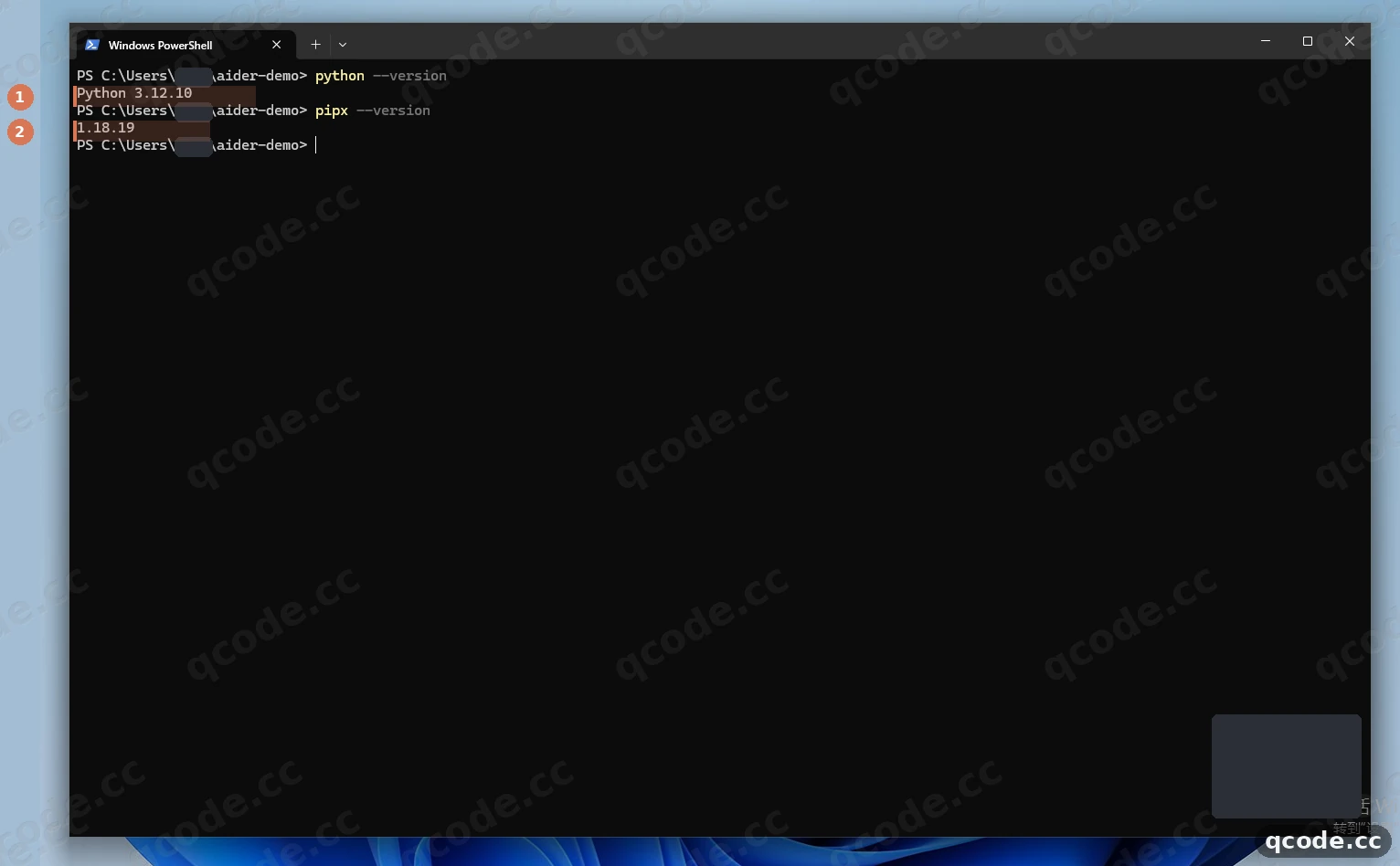
Se estiver certo, você verá: duas linhas de versão claras exibidas, sem texto de erro em vermelho.
Empacou? Aparece que python ou pipx não foi encontrado
Instale o Python 3.12 primeiro seguindo Baixar e instalar acima, depois execute python -m pip install --user pipx e pipx ensurepath. Após a instalação, você precisa fechar completamente a janela atual do PowerShell e abrir uma nova para que o PATH atualizado tenha efeito.
Instalar o Aider com pipx
Na mesma janela do Windows PowerShell, execute o comando abaixo e pressione Enter:
pipx install aider-chat
O pipx cria automaticamente um ambiente isolado e baixa as dependências; todo o processo leva cerca de 2–3 minutos. Ao terminar, ① mostra installed package aider-chat 0.86.2, installed using Python 3.12.10, e ② mostra a mensagem de conclusão vinculando aider.exe em %USERPROFILE%\.local\bin. Se a saída final avisar que .local\bin não está no PATH, execute pipx ensurepath conforme instruído e reabra a janela.
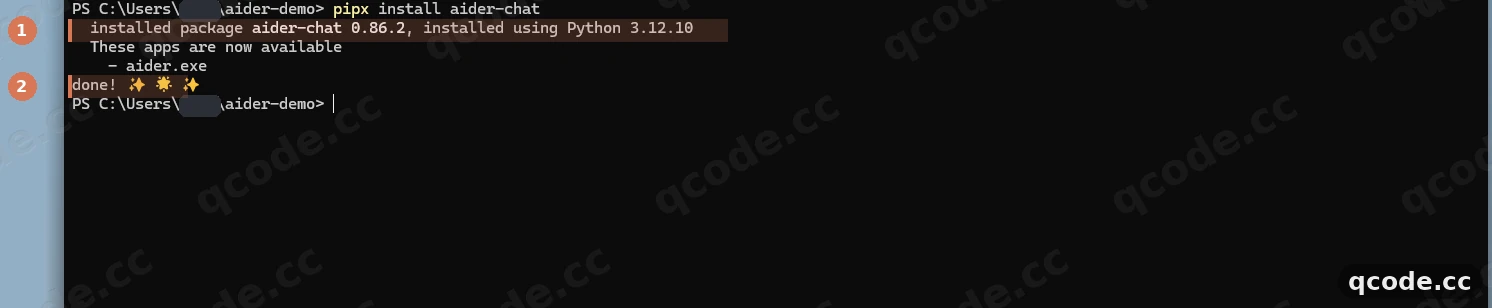
Se estiver tudo certo, você verá: installed package aider-chat 0.86.2, - aider.exe e done!, seguidos do retorno do prompt de comando.
Travou? A instalação demora muito ou você prefere pip
O aider-chat tem muitas dependências e a primeira instalação costuma levar 2–3 minutos. Aguarde com paciência quando a tela parar de rolar e não feche a janela no meio do processo. Se preferir não usar pipx, você pode instalar diretamente com pip install aider-chat.
Verificar se o comando aider funciona
Execute o comando abaixo e pressione Enter para confirmar que aider está no seu PATH:
aider --version
① imprime aider 0.86.2, confirmando que o comando está instalado e pronto para uso.
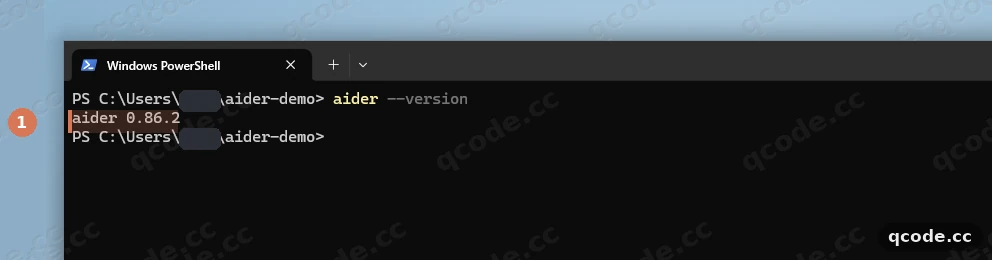
Se estiver tudo certo, você verá: uma única linha aider 0.86.2 (a versão de patch pode variar), sem texto de erro em vermelho.
Travou? Aparece que aider não é reconhecido como nome de cmdlet
Isso significa que %USERPROFILE%\.local\bin ainda não está no PATH da janela atual. Execute pipx ensurepath, depois feche completamente (não apenas minimize) a janela atual do Windows PowerShell, abra uma nova e execute aider --version novamente.
Definir o endpoint Anthropic e a chave de API do QCode
A seguir, configure o endpoint Anthropic e a chave de API usados pelo Claude. Digite as duas linhas abaixo no PowerShell, uma de cada vez (substituindo cr_xxxxxxxx pela sua própria chave):
$env:ANTHROPIC_API_BASE="https://api.qcode.cc/api"
$env:ANTHROPIC_API_KEY="cr_xxxxxxxx"
Observe que a URL da primeira linha em ① termina em /api, sem barra no final; a segunda linha contém sua chave (desfocada na captura de tela). O Windows PowerShell exige $env:VAR="value" em vez de export do Linux / macOS; esse formato vale apenas para a janela atual, então continue executando todas as etapas restantes nesta mesma janela.

Se estiver tudo certo, você verá: as duas linhas retornam imediatamente ao próximo prompt, sem saída e sem erros.
Precisa de uma chave de API?
Se você ainda não tem uma conta no QCode, crie uma conta no QCode primeiro. Se preferir pagar por uso, compre um Pacote pré-pago por uso primeiro e depois crie uma chave no Painel. Copie a string inteira começando com cr_ e cole entre as aspas na segunda linha acima. Você pode pagar com cartão de crédito/débito (Visa / Mastercard), Apple Pay / Google Pay ou criptomoeda — veja Formas de pagamento.
Confirmar que a variável de ambiente entrou em vigor
Execute o comando abaixo para verificar a URL do endpoint sem imprimir a chave em si:
echo $env:ANTHROPIC_API_BASE
Verifique se ① ecoa https://api.qcode.cc/api sem barra no final.
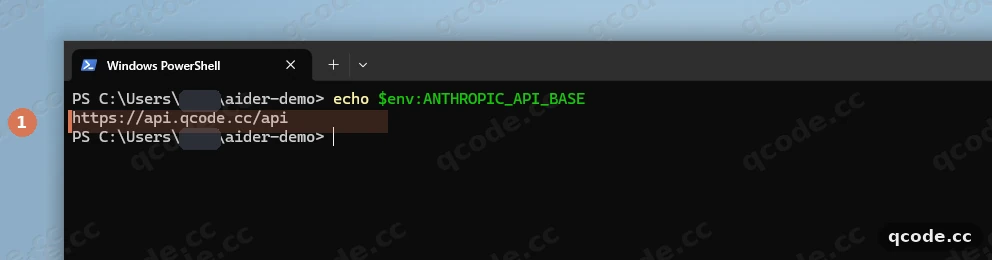
Se estiver tudo certo, você verá: o terminal imprime https://api.qcode.cc/api exatamente como está. Se nada for impresso, o nome da variável foi digitado errado na etapa anterior ou você abriu uma nova janela sem querer.
Entrar em um diretório de repositório Git
O Aider cria automaticamente um git commit a cada edição de código, então precisa ser executado dentro de um repositório Git. Use cd para entrar na pasta do seu projeto (se ainda não tiver uma, crie uma pasta de prática e execute git init -b main) e depois execute git status:
cd C:\Users\<your-username>\aider-demo
git status
Confirme que o prompt em ① mostra o caminho do repositório de destino e que a primeira linha do git status em ② mostra On branch main (ou o nome da sua branch atual).
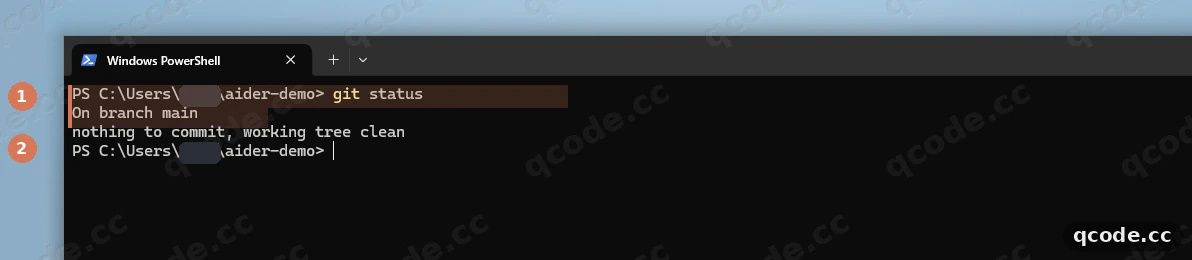
Se estiver tudo certo, você verá: o prompt mostra o caminho do seu projeto e o git status imprime as informações da branch sem not a git repository.
Travou? Ainda não há um projeto Git existente, ou aparece not a git repository
Crie uma pasta de prática vazia executando estes comandos em ordem:
mkdir "$HOME\aider-demo"
cd "$HOME\aider-demo"
git init -b main
Se aparecer que git não foi encontrado, instale o Git for Windows seguindo Download e instalação acima, depois feche e reabra a janela e defina as variáveis de ambiente novamente.
Iniciar o Aider pela primeira vez e confirmar o prompt do .gitignore
Dentro do diretório do repositório, execute o comando abaixo para iniciar um modelo Claude — não esqueça de incluir o prefixo anthropic/:
aider --model anthropic/claude-opus-5-5
Na primeira vez que você executa o Aider em um repositório, ele não entra direto no prompt de chat; em vez disso, pausa em ① perguntando Add .aider* to .gitignore (recommended)? (Y)es/(N)o [Yes]:. Basta pressionar Enter para aceitar o padrão Yes.

Se estiver tudo certo, você verá: o terminal pausa na pergunta do .gitignore, e pressionar Enter continua carregando a interface principal do Aider.
Travou? A inicialização pausa por alguns segundos com um timeout de raw.githubusercontent.com
Na inicialização, o Aider tenta buscar metadados de modelos no GitHub; se raw.githubusercontent.com estiver lento na sua rede, você pode ver um aviso de timeout de aproximadamente 5 segundos. Isso não afeta a conexão com o QCode nem o chat — aguarde alguns segundos e o Aider prosseguirá automaticamente.
Confirmar que a sessão do Claude foi iniciada
Depois de pressionar Enter no .gitignore, o terminal imprime o banner de inicialização do Aider e entra em uma sessão interativa. Verifique duas linhas importantes: ① mostra a versão Aider v0.86.2, e ② mostra Model: anthropic/claude-opus-5-5 with whole edit format. Ver o prefixo anthropic/ confirma que o Claude está sendo roteado pelo endpoint Anthropic do QCode.
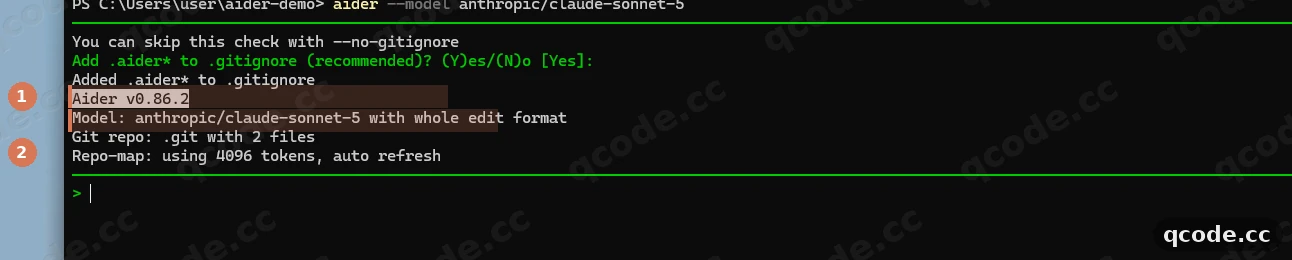
Se estiver tudo certo, você verá: o banner superior mostra Aider v0.86.2 e Model: anthropic/claude-opus-5-5 with whole edit format, e um prompt de entrada > aguarda na parte inferior.
Travou? Ele avisa sobre uma janela de contexto ou preço desconhecido e sugere um nome de modelo mais antigo
Este é um aviso normal indicando que a tabela de preços interna ainda não lista o nome do modelo mais recente. Isso não afeta o envio de requisições nem o recebimento de respostas — ignore e continue digitando.
Envie uma saudação ao Claude
No prompt > do Aider, digite 你好 (Olá) em ① e pressione Enter. Alguns segundos depois, o terminal imprime a resposta do Claude em ②, seguida do resumo de tokens e custo em ③. O menu do próprio Aider está em inglês, enquanto as mensagens de chat funcionam em inglês, chinês e outros idiomas (a captura de tela mostra uma saudação e uma resposta em chinês).

Se tudo estiver certo, você verá: uma resposta completa impressa na tela, junto com as linhas Tokens: e Cost: na parte inferior, e nenhum erro model_not_available_on_endpoint ou 401.
Travou? Você vê 401 ou model_not_available_on_endpoint
Verifique três coisas, nesta ordem: 1) sua chave começa com cr_ e está completa, sem espaços extras dentro das aspas; 2) $env:ANTHROPIC_API_BASE é https://api.qcode.cc/api, sem barra no final; 3) os nomes de modelo do Claude precisam incluir o prefixo anthropic/ e não podem ser enviados ao endpoint compatível com OpenAI. Se as variáveis parecerem corretas mas ainda não surtirem efeito, tente usar $env:ANTHROPIC_BASE_URL="https://api.qcode.cc/api".
Confira os comandos comuns da sessão com /help
No prompt >, digite /help e pressione Enter para listar todos os comandos de barra do Aider. Quatro comandos do dia a dia estão marcados na captura de tela: ① /add adiciona arquivos ao contexto do chat, ② /diff mostra todas as alterações atuais, ③ /undo reverte o último commit do Aider e ④ /commit faz commit das alterações atuais. Role para cima e para baixo com a roda do mouse se a lista for longa.
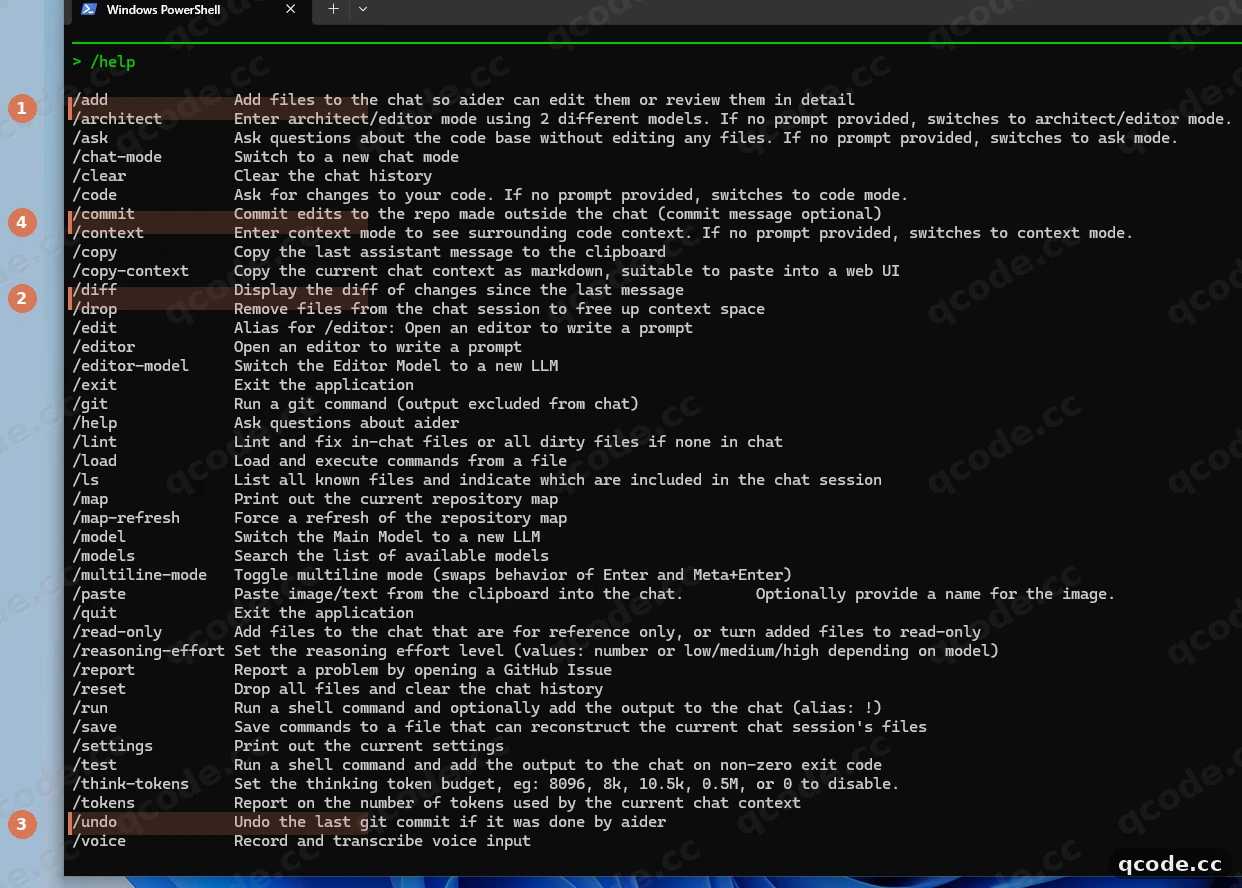
Se tudo estiver certo, você verá: a lista completa de comandos de barra no terminal, incluindo /add, /diff, /undo, /commit, /drop, /run e outros comandos comuns.
Mude para o endpoint compatível com OpenAI e inicie um modelo GPT
Para mudar para GPT ou um modelo chinês, primeiro digite /exit na sessão do Aider e pressione Enter para voltar ao PowerShell. Depois, defina a URL do endpoint compatível com OpenAI e a mesma chave do QCode, e inicie o modelo com o prefixo openai/:
$env:OPENAI_API_BASE="https://api.qcode.cc/openai/v1"
$env:OPENAI_API_KEY="cr_xxxxxxxx"
aider --model openai/gpt-6.2-sol
Após a inicialização, confira se ① no banner mostra Model: openai/gpt-6.2-sol with whole edit format, confirmando que você mudou para o endpoint compatível com OpenAI do QCode. Os modelos chineses usam as mesmas duas variáveis e o prefixo openai/.

Se tudo estiver certo, você verá: o banner superior mostra Model: openai/gpt-6.2-sol with whole edit format sem encerrar por erro.
Envie uma saudação ao modelo GPT
Na nova sessão, digite 你好 (Olá) novamente em ① e pressione Enter. O terminal retorna uma resposta de openai/gpt-6.2-sol em ② e imprime as estatísticas de Tokens e Cost em ③. Isso confirma que a mesma chave do QCode funciona de ponta a ponta tanto no endpoint Anthropic quanto no compatível com OpenAI.

Se tudo estiver certo, você verá: openai/gpt-6.2-sol retorna uma resposta completa com as linhas Tokens: e Cost: na parte inferior.
Experimente o modo Architect de dois modelos (opcional)
O modo Architect permite escolher um modelo mais forte para planejar (--model) e outro modelo para executar as edições de código (--editor-model). Digite /exit para sair da sessão atual e execute:
aider --architect --model anthropic/claude-opus-5-5 --editor-model anthropic/claude-opus-5-5
Confirme que as duas linhas aparecem no banner superior: ① é o modelo de planejamento Model: anthropic/claude-opus-5-5 with architect edit format, e ② é o modelo de edição Editor model: anthropic/claude-opus-5-5 with editor-whole edit format. Observe que os dois modelos precisam usar o mesmo prefixo de protocolo e não podem misturar protocolos.

Se tudo estiver certo, você verá: o banner lista tanto Model: (architect) quanto Editor model: (editor-whole), e o prompt > retorna na parte inferior.
Verifique seu log de requisições em probe.qcode.cc
Abra probe.qcode.cc no navegador, cole a mesma chave cr_, clique em 查询 (Consultar) e role para baixo até a lista de requisições. A primeira linha, destacada em ①, é a requisição que você acabou de fazer, mostrando status 200 e latência total de cerca de 2 segundos. A página lista horário, status, tempo de conexão, TTFT, latência total, tamanho da resposta e taxa de saída (sem colunas de nome do modelo ou de tokens); desde que o horário corresponda e o status seja 200, sua requisição passou pelo QCode.
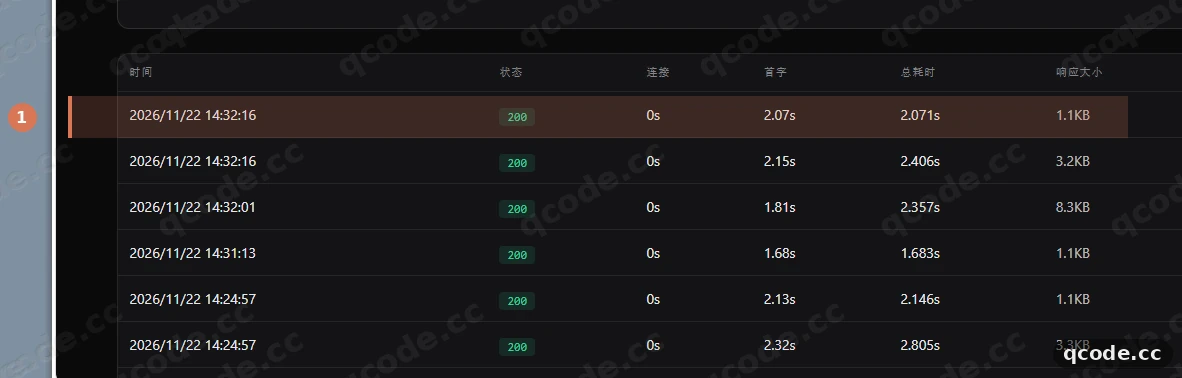
Se tudo estiver certo, você verá: uma linha no topo da lista de requisições correspondendo ao horário da sua mensagem, com status 200.
Verifique se funciona
Quando as quatro verificações coincidirem, o Aider está totalmente conectado ao QCode:
aider --versionimprime a versão corretamente (por exemplo,aider 0.86.2);echo $env:ANTHROPIC_API_BASEimprimehttps://api.qcode.cc/apisem barra final;- As sessões com Claude (
anthropic/claude-opus-5-5) e com GPT (openai/gpt-6.2-sol) respondem normalmente a uma saudação, sem erromodel_not_available_on_endpointnem401; - Inserir a mesma chave em probe.qcode.cc mostra um timestamp correspondente com status
200.
Tudo pronto
O Aider agora está instalado no seu PC com Windows 11 e conectado aos dois endpoints de protocolo do QCode. Sempre que quiser programar, abra o Windows PowerShell, defina as variáveis de ambiente, entre no diretório do seu projeto e comece na hora. A partir daqui, você pode:
- Endpoints e formatos de API
- Modelos chineses
- Integração com o Cline
- Dicas de CLI
- A seguir: compare os planos na página de preços
- Volte ao seu painel para conferir o uso e o saldo
Erros comuns
| Mensagem de erro | Por quê | O que fazer |
|---|---|---|
model_not_available_on_endpoint |
Um modelo Claude foi enviado ao endpoint compatível com OpenAI, ou dois prefixos de protocolo diferentes foram misturados no modo Architect | O Claude deve usar o prefixo anthropic/ com $env:ANTHROPIC_API_BASE="https://api.qcode.cc/api"; GPT e modelos chineses usam o prefixo openai/ com https://api.qcode.cc/openai/v1; no modo Architect, --model e --editor-model devem usar o mesmo protocolo |
Model not found |
O nome do modelo no comando de inicialização está sem o prefixo de protocolo, então o Aider não consegue determinar qual endpoint usar | Adicione o prefixo completo, como aider --model anthropic/claude-opus-5-5 ou aider --model openai/gpt-6.2-sol; não omita anthropic/ nem openai/ |
HTTPSConnectionPool(host='raw.githubusercontent.com', port=443): Read timed out. |
Na inicialização, o Aider tenta buscar metadados de modelos no GitHub, o que pode expirar após ~5 segundos em redes da China continental | Não afeta a conexão com o QCode nem o chat — espere alguns segundos para a sessão iniciar; as requisições reais ao QCode passam por api.qcode.cc ou asia.qcode.cc |
Add .aider* to .gitignore (recommended)? (Y)es/(N)o [Yes]: |
Este é um prompt normal da primeira execução, não um erro: na primeira execução em um repositório Git, o Aider pausa aqui antes de mostrar o banner, o que pode parecer um travamento | Pressione Enter para aceitar o padrão Yes e continuar; para pular a verificação, passe --no-gitignore na inicialização |
Perguntas frequentes
O que acontece quando minha chave expira?
Dois casos:
- Uma chave de plano pessoal não pode ser renovada depois de expirar — você precisa iniciar um novo plano e trocar para uma nova chave;
- Uma chave de pacote pré-pago por uso volta a funcionar automaticamente assim que você compra outro pacote depois de expirar.
Depois de trocar para uma nova chave, atualize $env:ANTHROPIC_API_KEY ou $env:OPENAI_API_KEY (se você as armazenou como variáveis de ambiente de usuário ou em um arquivo de configuração, atualize esses locais e reabra o terminal).
As variáveis de ambiente desaparecem depois de fechar o PowerShell — como torná-las permanentes?
A sintaxe $env:NAME="value" dos passos acima vale apenas para a janela atual. Para que elas persistam toda vez que você abrir o PowerShell no Windows, grave-as como variáveis de ambiente de nível de usuário:
[System.Environment]::SetEnvironmentVariable("ANTHROPIC_API_BASE", "https://api.qcode.cc/api", [System.EnvironmentVariableTarget]::User)
[System.Environment]::SetEnvironmentVariable("ANTHROPIC_API_KEY", "cr_xxxxxxxx", [System.EnvironmentVariableTarget]::User)
[System.Environment]::SetEnvironmentVariable("OPENAI_API_BASE", "https://api.qcode.cc/openai/v1", [System.EnvironmentVariableTarget]::User)
[System.Environment]::SetEnvironmentVariable("OPENAI_API_KEY", "cr_xxxxxxxx", [System.EnvironmentVariableTarget]::User)
Feche e reabra o Windows PowerShell depois disso para que as alterações tenham efeito.
A inicialização avisa sobre uma janela de contexto ou preço desconhecido — preciso mudar o nome do modelo?
Não. Modelos mais novos como anthropic/claude-opus-5-5 podem ainda não estar na tabela de preços embutida do Aider, então o Aider imprime um aviso e sugere um nome de modelo mais antigo na inicialização. As requisições ainda chegam ao QCode e retornam respostas normais, então você pode ignorar o aviso.
E se ANTHROPIC_API_BASE não fizer efeito?
Diferentes versões do LiteLLM historicamente divergiram entre ANTHROPIC_API_BASE e ANTHROPIC_BASE_URL. O Aider 0.86.2 funciona com ANTHROPIC_API_BASE; se você usa outra versão e as requisições ainda atingem o endpoint oficial, tente $env:ANTHROPIC_BASE_URL="https://api.qcode.cc/api" em vez disso, ou passe a chave explicitamente com --anthropic-api-key.
E se as requisições de API expirarem?
Usuários na China continental podem trocar para o nó da Ásia (https://asia.qcode.cc/api ou https://asia.qcode.cc/openai/v1), ou aumentar o timeout (em segundos) no comando de inicialização:
aider --model anthropic/claude-opus-5-5 --timeout 120
Visão geral da conexão
| Item | Detalhes |
|---|---|
| Modelos disponíveis | Claude ✅ (prefixo anthropic/ no endpoint Anthropic) · GPT ✅ · Modelos chineses ✅ (prefixo openai/ no endpoint compatível com OpenAI) · Gemini ❌ (o QCode ainda não oferece a família Gemini — use Claude, GPT ou modelos chineses) |
| Protocolo e Base URL | Anthropic: https://api.qcode.cc/api · Compatível com OpenAI: https://api.qcode.cc/openai/v1 |
| Variáveis de ambiente relevantes | ANTHROPIC_API_BASE / ANTHROPIC_API_KEY e OPENAI_API_BASE / OPENAI_API_KEY |
| Local da configuração | Flags de CLI, variáveis de ambiente ou %USERPROFILE%\.aider.conf.yml (~/.aider.conf.yml no macOS / Linux) |
| Documentação oficial | aider.chat |
O Claude exige o endpoint Anthropic
O endpoint compatível com OpenAI do QCode não aceita modelos Claude. Apontar OPENAI_API_BASE para o QCode e usar openai/claude-… retorna model_not_available_on_endpoint.
| Modelo que você quer | Prefixo de modelo no Aider | Variável de ambiente | Valor |
|---|---|---|---|
| Claude | anthropic/ |
ANTHROPIC_API_BASE |
https://api.qcode.cc/api |
| GPT / quatro famílias chinesas | openai/ |
OPENAI_API_BASE |
https://api.qcode.cc/openai/v1 |
O LiteLLM acrescenta automaticamente /v1/messages após ANTHROPIC_API_BASE, então pare em /api sem barra final. Para a matriz completa de protocolos, consulte Endpoints e formatos de API.
Por que o Aider?
- Totalmente open source: o código-fonte é público no GitHub, e você paga apenas pelo uso real da API
- Modo Architect: um modelo planeja enquanto outro executa as edições, melhorando a precisão em mudanças complexas
- Integração profunda com Git: cada edição da IA cria automaticamente um
git commitque você pode reverter a qualquer momento com/undo - Repository Map: indexa todo o código-fonte com tree-sitter para selecionar o contexto relevante com precisão
- Suporte a dois protocolos: uma única chave do QCode funciona com os endpoints Anthropic e compatível com OpenAI
macOS / Linux e configuração por arquivo
No macOS ou Linux, você também pode instalar o Aider com pipx install aider-chat (instalação isolada recomendada) ou pip install aider-chat. As variáveis de ambiente usam export:
# Claude (Anthropic endpoint)
export ANTHROPIC_API_BASE="https://api.qcode.cc/api"
export ANTHROPIC_API_KEY="cr_xxxxxxxx"
aider --model anthropic/claude-opus-5-5

# GPT and Chinese models (OpenAI-compatible endpoint)
export OPENAI_API_BASE="https://api.qcode.cc/openai/v1"
export OPENAI_API_KEY="cr_xxxxxxxx"
aider --model openai/gpt-6.2-sol
Para torná-las permanentes, acrescente os exports ao ~/.zshrc ou ~/.bashrc:
echo 'export ANTHROPIC_API_BASE="https://api.qcode.cc/api"' >> ~/.zshrc
echo 'export ANTHROPIC_API_KEY="cr_xxxxxxxx"' >> ~/.zshrc
source ~/.zshrc
Você também pode armazenar opções de inicialização comuns em um arquivo de configuração (%USERPROFILE%\.aider.conf.yml no Windows, ~/.aider.conf.yml no macOS / Linux); consulte a documentação oficial do Aider para as chaves exatas.
Uso comum e modo Architect
Dentro do diretório do seu projeto Git, escolha um modelo e inicie o Aider:
cd /path/to/your/project

# Daily workhorse (default recommendation)
aider --model anthropic/claude-opus-5-5

# Balanced, lower consumption
aider --model anthropic/claude-sonnet-5-5

# Stronger flagship
aider --model anthropic/claude-fable-5-2
Modo Architect (recomendado)
O modo Architect usa um modelo para planejar e outro modelo para aplicar as edições de código:
# Opus plans + Sonnet edits (recommended)
aider --architect --model anthropic/claude-opus-5-5 --editor-model anthropic/claude-sonnet-5-5

# Sonnet plans + Haiku edits (lower consumption)
aider --architect --model anthropic/claude-sonnet-5-5 --editor-model anthropic/claude-haiku-5-5
Os dois modelos devem usar o mesmo endpoint de protocolo. Misturar protocolos (por exemplo, um planejador
anthropic/com um editoropenai/claude-…) é rejeitado no lado do editor.
Comandos comuns dentro da sessão
Dentro de uma sessão do Aider:
| Comando | Descrição |
|---|---|
/add file.py |
Adiciona um arquivo ao contexto do chat |
/drop file.py |
Remove um arquivo do contexto |
/run pytest |
Executa um comando e envia a saída para a IA |
/diff |
Mostra todas as alterações atuais |
/undo |
Desfaz a última edição da IA |
/commit |
Faz commit das alterações atuais |
/help |
Mostra a ajuda de todos os comandos |
Endpoints alternativos
Todos os três domínios de acesso têm capacidades idênticas e diferem apenas no roteamento de rede; uma chave funciona em todos eles:
| Nó | Anthropic (Claude) | Compatível com OpenAI (GPT / chineses) |
|---|---|---|
| Global | https://api.qcode.cc/api |
https://api.qcode.cc/openai/v1 |
| Ásia (melhor a partir da China continental) | https://asia.qcode.cc/api |
https://asia.qcode.cc/openai/v1 |
| América do Norte / Europa | https://us.qcode.cc/api |
https://us.qcode.cc/openai/v1 |
Modelos disponíveis
| Modelo | Nome no Aider | Observações |
|---|---|---|
| Claude Opus 5.5 | anthropic/claude-opus-5-5 |
Recomendação padrão, raciocínio complexo e planejamento |
| Claude Sonnet 5.5 | anthropic/claude-sonnet-5-5 |
Alternativa equilibrada, boa relação velocidade-custo |
| Claude Haiku 5.5 | anthropic/claude-haiku-5-5 |
Leve e rápido, menor consumo |
| GPT 6.2 Sol | openai/gpt-6.2-sol |
Cavalo de batalha recomendado da OpenAI |
| GLM 5.3 | openai/glm-5.3 |
Modelo chinês líder, preço unitário mais baixo |
Para os IDs completos dos modelos das quatro famílias chinesas (glm-5.3, kimi-k3, deepseek-v4-pro, qwen3.8-max, etc.), consulte Modelos chineses. Os modelos 4.x, como claude-sonnet-4-6 e claude-opus-4-8, ainda estão disponíveis (com o mesmo prefixo anthropic/); confira qcode.cc/models para a lista de modelos atualizada.
Aider vs Claude Code CLI
| Dimensão | Aider | Claude Code CLI |
|---|---|---|
| Código aberto | Totalmente open source | Código fechado |
| Integração com Git | Commit automático a cada edição | /commit manual |
| Modo Architect | Planejamento + edição com dois modelos | Modelo único |
| Ferramentas | Edição de arquivos + shell | Mais completo (LSP, busca, navegador) |
| Tratamento de contexto | Indexação inteligente do Repository Map | Janela de 200K–1M tokens |
| Cota | Compartilha a cota do seu plano QCode.cc | Compartilha a cota do seu plano QCode.cc |
Combinação recomendada: o Aider é ideal para edições rápidas de código e para o planejamento com dois modelos do modo Architect, enquanto o Claude Code CLI é ideal para análise de projetos complexos e fluxos de trabalho automatizados.
Documentação relacionada
- Endpoints e formatos de API — fonte da verdade de protocolo × família de modelos
- Modelos chineses — IDs de modelos chineses disponíveis no endpoint compatível com OpenAI
- Integração com o Cline — uma alternativa com interface gráfica dentro do VS Code
- Integração com o Kilo Code — outro assistente de IDE mantido ativamente
- Dicas de CLI — uso avançado do Claude Code
- Documentação oficial do Aider
Comece a usar o QCode
Uma chave de API para Claude Code, Codex e mais — cobrança por token, preços por modelo em qcode.cc/models