Codex CLI dengan QCode: panduan Windows & macOS, satu tangkapan layar per langkah
Ikuti 21 langkah dan 17 tangkapan layar untuk memasang Codex CLI 0.171.0 di Windows 11 dan macOS dengan skrip satu baris, menulis key cr_ QCode Anda ke config.toml dan auth.json, lalu mulai mengobrol dengan gpt-6.2-sol.
Butuh API key? Daftar →Endpoint & Base URL →
Di halaman ini
- Unduh dan pasang
- Ikuti tangkapan layar: Windows, satu langkah demi satu langkah
- Buka Windows Terminal
- Tempel perintah satu baris
- Tunggu hasil tes latensi
- Masukkan 1 untuk memilih domain ingress
- Tempelkan API key Anda
- Pastikan key sudah terbaca
- Pilih Codex CLI
- Pilih model default
- Perhatikan skrip menulis konfigurasi
- Setujui pemasangan Codex CLI dengan npm
- Setujui pemasangan Node.js dengan winget
- Periksa hasil verifikasi akses
- Baca ringkasan akhir
- Pilih peluncuran manual
- Periksa versi codex
- Pilih sandbox non-admin
- Masuk ke antarmuka interaktif Codex
- Kirim satu kalimat untuk memverifikasi balasan
- Periksa config.toml secara manual
- Periksa auth.json secara manual
- Pastikan tidak ada .txt tambahan
- Verifikasi bahwa semuanya berfungsi
- Kesalahan umum
- FAQ
- Bagaimana jika file konfigurasi tidak ditemukan?
- Bagaimana jika autentikasi API key gagal?
- Bagaimana jika koneksi jaringan timeout?
- Model mana yang sebaiknya saya gunakan?
- Bagaimana jika pembatasan sandbox membuat perintah gagal?
- Bagaimana pemakaian ditagih?
- Apa yang terjadi saat key saya kedaluwarsa?
- Bisakah AGENTS.md dan CLAUDE.md hidup berdampingan?
- Ringkasan koneksi
- Apa itu Codex CLI
- Metode instalasi lain
- Tulis konfigurasi secara manual (tanpa skrip satu baris)
- Penggunaan dasar
- Konfigurasi lanjutan
- Memilih antara Claude Code dan Codex
- Contoh praktis
- Contoh 1: Memahami proyek baru
- Contoh 2: Code review
- Contoh 3: Refactoring batch
- Contoh 4: Menulis rangkaian pengujian lengkap
- Contoh 5: Memperbaiki pengujian yang gagal secara otonom
- Contoh 6: Mengimplementasikan UI dari mockup desain
- Contoh 7: Migrasi database
- Contoh 8: Membuat changelog secara otomatis di CI/CD
- Dokumentasi terkait
Jawaban singkat: Di Windows Terminal, tempel irm https://qcode.cc/install/codex.ps1 | iex, pilih 2 untuk memasang Codex CLI saat diminta, lalu tempel key cr_ Anda. Skrip menulis base_url = "https://api.qcode.cc/openai" dan key Anda ke %USERPROFILE%\.codex\, dan setelah itu Anda bisa langsung menjalankan codex.
| Item | Isi |
|---|---|
Alamat endpoint (base_url) |
https://api.qcode.cc/openai |
| Model default | gpt-6.2-sol |
| File konfigurasi | %USERPROFILE%\.codex\config.toml |
| File key | %USERPROFILE%\.codex\auth.json |
| Format key | cr_xxxxxxxx |
Diperiksa pada 2026-11-22 · codex-cli 0.171.0 · Windows 11
Ikuti tangkapan layar di bawah ini langkah demi langkah, dan dalam sekitar sepuluh menit PC Windows atau Mac Anda akan memiliki Codex CLI yang terpasang dan terhubung ke QCode — buka Windows Terminal, ketik codex, dan Anda bisa mulai mengobrol.
Menggunakan Codex CLI melalui QCode hanya memerlukan API key QCode, tanpa perlu akun OpenAI atau ChatGPT; PowerShell bawaan di Windows 10 / 11 menjalankannya langsung tanpa memasang WSL terlebih dahulu. Pemakaiannya identik di setiap wilayah, perbedaannya hanya pada kanal unduhan.
Menggunakan Mac? Jalankan langkah yang sama di Terminal. Tangkapan layar menampilkan Windows PowerShell; di macOS, set variabel dengan
export NAME="value"alih-alih$env:NAME = "value", dan baca%USERPROFILE%\sebagai~/pada path file. Bagian Skrip instalasi resmi (macOS / Linux) di halaman ini memuat perintah yang berbeda.
- Komputer menjalankan Windows 10 / 11 (64-bit) atau macOS, dan dapat membuka Terminal (Windows Terminal atau Windows PowerShell di Windows)
- Anda sudah mendaftar di QCode.cc dan menyalin API key yang diawali
cr_dari Dasbor. Belum punya akun? Daftar dulu, pilih paket di halaman harga, lalu buat key di Dasbor. - PC dapat menjangkau
qcode.cc,api.qcode.cc, danprobe.qcode.cc; jika unduhan gagal, lihat catatan wilayah di bawah - Sediakan 10 menit tanpa gangguan; saat memasang Node.js, Windows akan menampilkan satu prompt User Account Control — klik Yes
Unduh dan pasang
Skrip satu baris ini tidak memiliki installer mandiri: perintah pada langkah 2 di bawah mengambil dan menjalankan skrip secara langsung. Skrip memasang Node.js dan Codex CLI secara otomatis sesuai kebutuhan, jadi Anda tidak perlu mengunduh apa pun terlebih dahulu.
Tiga komponen yang digunakan skrip berasal dari:
- Skrip satu baris:
https://qcode.cc/install/codex.ps1 - Node.js: dipasang via winget sebagai LTS oleh skrip; jika gagal, unduh
.msidari https://nodejs.org/ - Codex CLI: dipasang via
npm install -g @openai/codex; sumber dan dokumentasi di https://github.com/openai/codex
Skrip pertama-tama menguji latensi terhadap tiga domain ingress: api.qcode.cc adalah entri global, asia.qcode.cc melayani Asia, dan us.qcode.cc melayani Amerika Utara dan Eropa. Ketiganya berfungsi, dan Anda dapat memilih mana pun yang lebih cepat pada langkah latensi; panduan ini menetapkan api.qcode.cc.
Satu-satunya perbedaan regional adalah kanal unduhan — pilih wilayah Anda terlebih dahulu:
Eropa / Jepang
- Microsoft Store, winget, dan situs web resmi semuanya berfungsi:
winget install Microsoft.WindowsTerminal,winget install OpenJS.NodeJS.LTS; Anda juga dapat mengunduh.msiNode.js dari nodejs.org. - Skrip satu baris melalui
qcode.cc, yang biasanya dapat dijangkau langsung.
Tiongkok Daratan
- Windows PowerShell bawaan berfungsi langsung, tanpa tambahan apa pun. Jika Anda ingin jendela yang lebih nyaman, pasang Windows Terminal dari Microsoft Store, atau jalankan
winget install Microsoft.WindowsTerminaljika Store tidak dapat dibuka. - Node.js biasanya dipasang oleh skrip via winget. Jika skrip menyatakan winget tidak ditemukan atau winget gagal mengunduh, ambil
.msix64 (ARM64 pada mesin ARM) dari nodejs.org, pasang, lalu jalankan ulang skrip.nodejs.orgbisa tidak stabil; jika tidak terbuka, gunakan versi yang sesuai dari nodejs.cn ataunpmmirror.com/mirrors/node/. - Jika registry npm resmi tidak dapat dijangkau, sementara beralih ke mirror:
npm config set registry https://registry.npmmirror.com. - Skrip satu baris itu sendiri melalui
qcode.cc, yang biasanya dapat dijangkau langsung.
Negara Arab
- Kanal unduhannya sama dengan Eropa / Jepang: Microsoft Store, winget, dan nodejs.org semuanya berfungsi.
- Skrip satu baris melalui
qcode.cc, yang biasanya dapat dijangkau langsung.
Rusia / Iran
- Microsoft Store, winget, dan nodejs.org umumnya berfungsi; jika
nodejs.orgtidak terbuka, gunakan versi yang sesuai dari nodejs.cn ataunpmmirror.com/mirrors/node/. - Skrip satu baris melalui
qcode.cc, yang biasanya dapat dijangkau langsung. - Jika Anda ingin memeriksa apa yang akan dilakukan skrip sebelum menjalankannya, berikan
-DryRun: skrip hanya mencetak rencana tanpa menulis file, memasang perangkat lunak, atau mengirim permintaan.
Untuk memeriksa kode sumber sebelum menjalankannya, buka https://qcode.cc/install/codex.ps1 secara langsung.
Ikuti tangkapan layar: Windows, satu langkah demi satu langkah
21 langkah di bawah ini masing-masing melakukan satu hal. Angka oranye pada tangkapan layar (①, ②…) cocok satu per satu dengan angka di teks — saat Anda melihat angka, lihat titik yang sama di gambar.
Buka Windows Terminal
Klik menu Start, ketik Windows Terminal atau Windows PowerShell, lalu buka. Pada tangkapan layar, tab di ① bertuliskan Windows PowerShell dan ② adalah prompt perintah, tempat Anda akan memasukkan setiap perintah berikutnya.
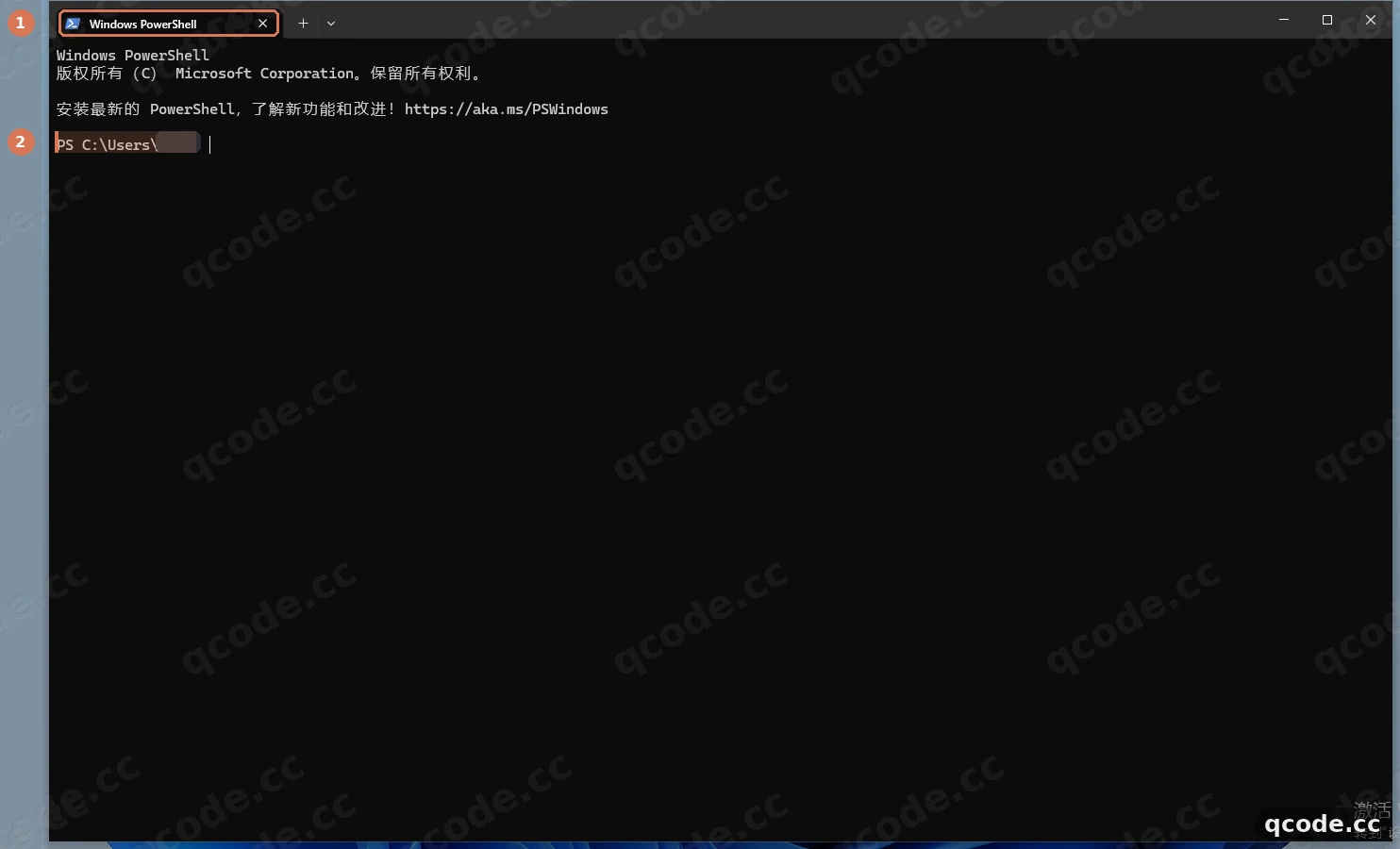
Jika benar Anda akan melihat: jendela gelap dengan tab Windows PowerShell dan PS C:\Users\<your username>> sebelum kursor.
Bermasalah? Prompt hanya menampilkan C:\Users\... tanpa PS
Itu adalah Command Prompt (CMD), tempat perintah di bawah tidak akan berfungsi. Tutup jendela itu dan buka Windows Terminal atau Windows PowerShell dari menu Start sebagai gantinya.
Tempel perintah satu baris
Tempel perintah di bawah pada kursor yang ditandai ① dan tekan Enter:
irm https://qcode.cc/install/codex.ps1 | iex
Setelah jeda singkat satu atau dua detik saat skrip diunduh, banner dua baris di ② muncul bersama [1/6], memulai uji latensi untuk 3 domain ingress (③). Nomor versi pada banner berubah seiring pembaruan skrip, jadi versi apa pun yang Anda lihat adalah normal.
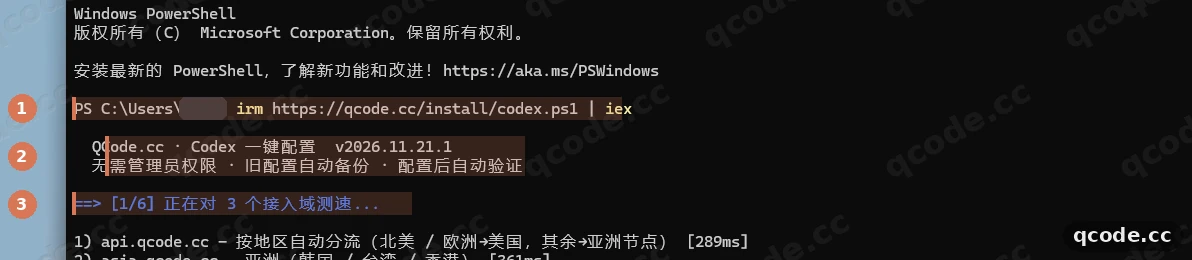
Jika benar Anda akan melihat: dua baris banner yang menampilkan QCode.cc · Codex 一键配置 (QCode.cc · setup satu baris Codex) dan nomor versi, diikuti baris uji latensi yang diawali [1/6].
Bermasalah? Muncul pesan irm tidak dikenali sebagai perintah internal atau eksternal
irm adalah perintah PowerShell dan CMD tidak mengenalinya. Tutup jendela itu, buka Windows Terminal atau Windows PowerShell lagi, dan tempel perintah sekali lagi.
Tunggu hasil tes latensi
Tunggu beberapa detik. Tiga baris di ① menunjukkan latensi ke tiga domain ingress, dan angkanya bervariasi pada setiap kali dijalankan; jika sebuah baris menampilkan [超时] (timeout), domain tersebut tidak dapat dijangkau pada saat itu dan tidak menghalangi Anda untuk memilih yang lain. ② adalah prompt pemilihan — angka di dalam tanda kurung siku adalah domain tercepat untuk kali ini, yang tidak selalu 1.
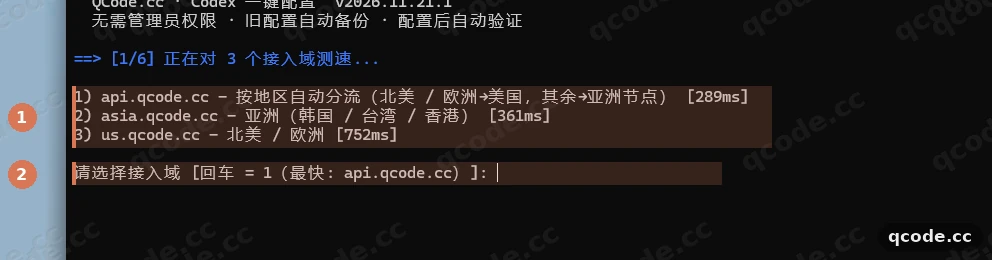
Jika benar, Anda akan melihat: tiga baris yang diawali 1), 2), dan 3), diakhiri dengan angka latensi seperti [123ms] atau [超时] (timeout).
Masukkan 1 untuk memilih domain ingress
Pada baris paling bawah (①), ketik 1 lalu tekan Enter — jangan menekan Enter begitu saja, karena menekan Enter menerima rekomendasi saat itu, yang mungkin bukan api.qcode.cc. Setelah Enter, ② menampilkan 接入域: api.qcode.cc (Ingress domain: api.qcode.cc) dan base_url=https://api.qcode.cc/openai; ③ adalah skrip yang meminta Anda menyalin key dari https://qcode.cc/en/dashboard.
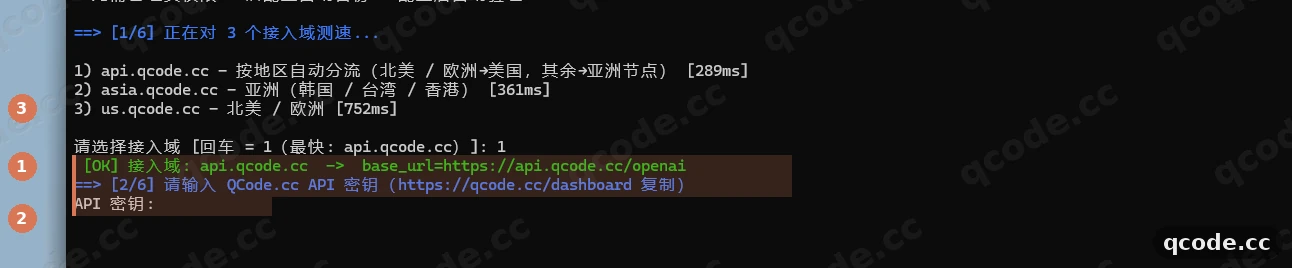
Jika benar, Anda akan melihat: 接入域: api.qcode.cc -> base_url=https://api.qcode.cc/openai (Ingress domain: api.qcode.cc), diikuti pada baris berikutnya oleh [2/6] yang meminta key.
Bingung? Setelah menekan Enter, yang muncul justru asia.qcode.cc atau us.qcode.cc
Itu berarti Anda menekan Enter langsung dan menerima rekomendasi untuk kali itu. Ketiga domain berfungsi dan hanya berbeda dalam latensi; jika Anda ingin memastikan api.qcode.cc, jalankan ulang skrip dan masukkan 1 pada baris ini.
Tempelkan API key Anda
Salin string yang diawali cr_ dari Dashboard, kembali ke jendela terminal, tempelkan, lalu tekan Enter.
Baris API 密钥: (API key:) di ① adalah prompt input; setelah ditempelkan, ② hanya menampilkan sederet tanda bintang, bukan karakter aslinya. Ada satu tanda bintang untuk setiap karakter key, jadi meskipun terlihat seperti tidak ada yang benar-benar ditempelkan, key itu ada di sana. Karena alasan yang sama, jangan pernah menempelkan key Anda ke jendela chat, tangkapan layar, atau rekaman layar.
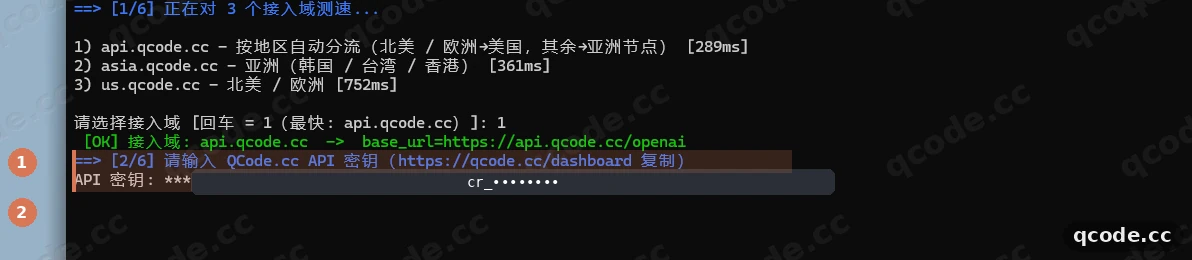
Jika benar, Anda akan melihat: sederet tanda bintang setelah API 密钥: (API key:), dan baris berikutnya muncul tepat setelah Anda menekan Enter.
Butuh API key?
Jika Anda belum punya akun QCode, Daftar terlebih dahulu. Jika Anda lebih suka membayar sesuai pemakaian, beli Paket Bayar Sesuai Pemakaian terlebih dahulu, lalu buat key di Dashboard. Salin seluruh string yang diawali cr_ dan tempelkan kembali di atas. Anda dapat membayar dengan kartu kredit/debit (Visa / Mastercard), Apple Pay / Google Pay, atau aset kripto — lihat Metode pembayaran.
Pastikan key sudah terbaca
Setelah menekan Enter, ① menampilkan 已读取密钥: cr_**** (Key read: cr_****) diikuti empat karakter terakhir — skrip hanya menampilkan empat karakter terakhir, yang memastikan key telah diterima dan formatnya valid.
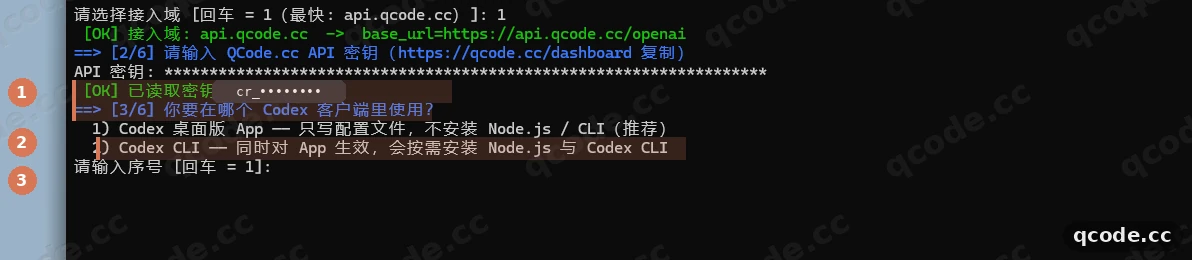
Jika benar, Anda akan melihat: baris bertuliskan 已读取密钥: cr_**** (Key read: cr_**** ditambah empat karakter terakhir), diawali dengan cr_.
Pilih Codex CLI
[3/6] di ② menanyakan klien Codex mana yang ingin Anda gunakan: 1) adalah aplikasi desktop (hanya menulis konfigurasi, tanpa memasang Node.js atau CLI), dan 2) adalah Codex CLI (juga berlaku untuk aplikasi desktop, dan memasang Node.js serta Codex CLI sesuai kebutuhan). Panduan ini memasang CLI, jadi ketik 2 di ③ lalu tekan Enter.
Jika benar, Anda akan melihat: dua pilihan yang diawali 1) dan 2); memasukkan 2 dan menekan Enter akan beralih ke [4/6] untuk mengambil daftar model.
Pilih model default
[4/6] mengambil daftar model (①), totalnya 8 model. Item pertama, gpt-6.2-sol, ditandai 推荐 (direkomendasikan, ②) — cukup tekan Enter (③) untuk menggunakannya.
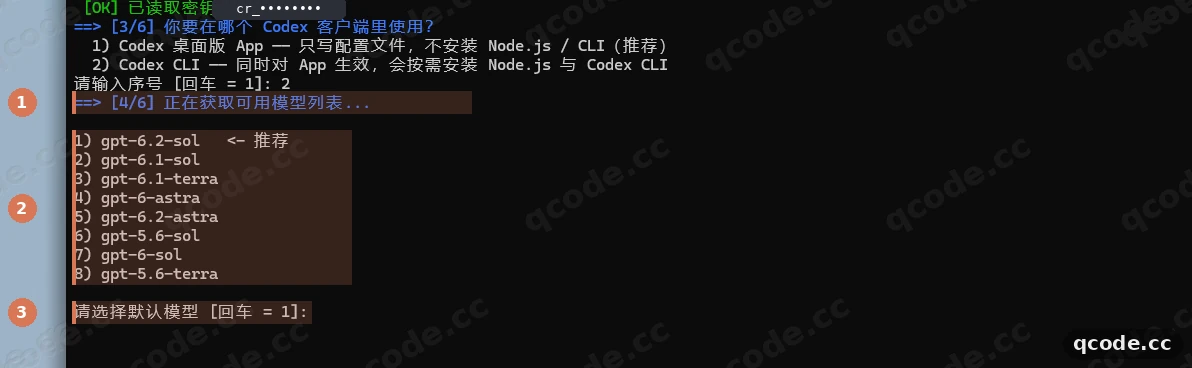
Jika benar, Anda akan melihat: gpt-6.2-sol sebagai item pertama dalam daftar, ditandai direkomendasikan; setelah menekan Enter, skrip mengonfirmasi model default.
Perhatikan skrip menulis konfigurasi
Setelah Enter, ① mengonfirmasi model default gpt-6.2-sol; [5/6] menulis konfigurasi ke C:\Users\<username>\.codex, dan ② menampilkan 已写入 config.toml + auth.json (written to config.toml + auth.json).
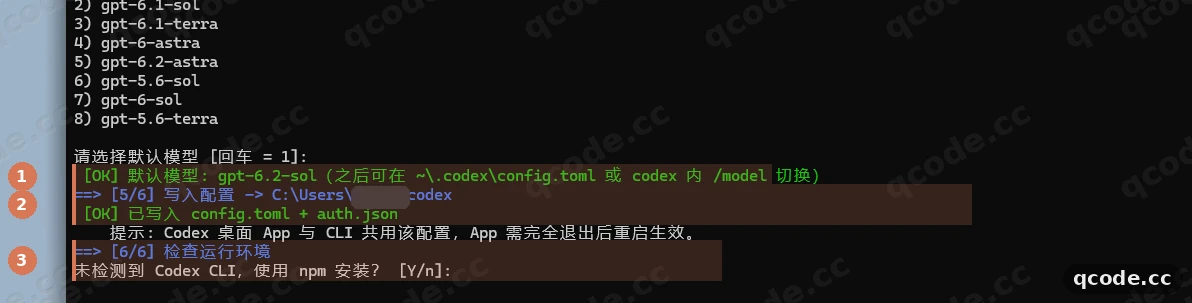
Jika benar, Anda akan melihat: dua baris 默认模型: gpt-6.2-sol (Default model: gpt-6.2-sol) dan 已写入 config.toml + auth.json (written to config.toml + auth.json), yang mengarah ke C:\Users\<your username>\.codex.
Setujui pemasangan Codex CLI dengan npm
[6/6] mendeteksi bahwa Codex CLI belum terpasang di PC ini, dan ③ menanyakan 未检测到 Codex CLI,使用 npm 安装? [Y/n]: (Codex CLI not detected, install with npm? [Y/n]:). Tekan Enter langsung (= Y) untuk membiarkannya memasang.
Jika benar, Anda akan melihat: [Y/n] di akhir prompt; setelah Enter, skrip melanjutkan untuk menyiapkan pemasangan.
Setujui pemasangan Node.js dengan winget
Setelah menjawab Y, ② menampilkan [!] 未检测到 Node.js (Node.js not detected), dan ③ menanyakan 使用 winget 安装 Node.js LTS? [Y/n]: (Install Node.js LTS with winget? [Y/n]:) — tekan Enter lagi. ① adalah prompt pemasangan npm dari [6/6] tepat di atasnya.
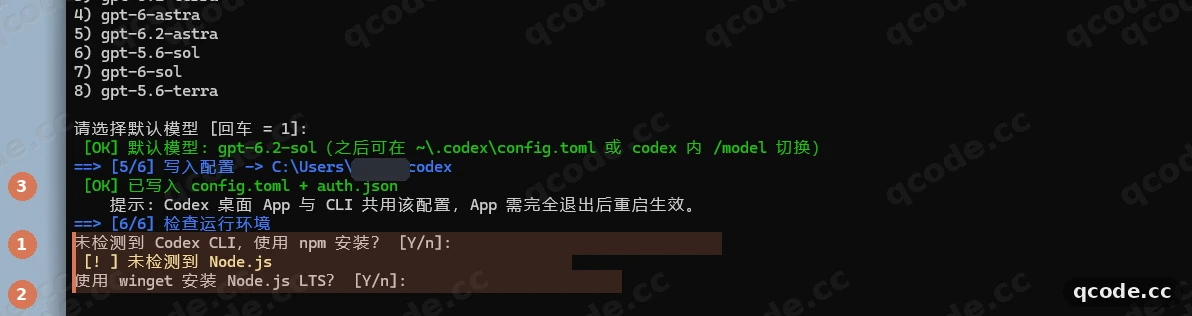
Jika benar, Anda akan melihat: [Y/n] di akhir prompt kedua; setelah Enter, skrip mulai mengunduh Node.js, yang membutuhkan waktu sebentar.
Bingung? Muncul dialog User Account Control
Windows meminta izin administrator satu kali untuk memasang Node.js. Pastikan penerbitnya tertulis Windows Package Manager Client lalu klik Yes (atau tekan Alt + Y). Mengklik No akan membatalkan pemasangan; cukup jalankan ulang skrip untuk mencoba lagi.
Periksa hasil verifikasi akses
Skrip mengirim permintaan uji minimal menggunakan key Anda. Saat ① menampilkan 接入验证通过!模型 gpt-6.2-sol 响应正常 (Akses terverifikasi! Model gpt-6.2-sol merespons normal), seluruh rantai — key, alamat endpoint, dan jaringan — berfungsi dari ujung ke ujung.
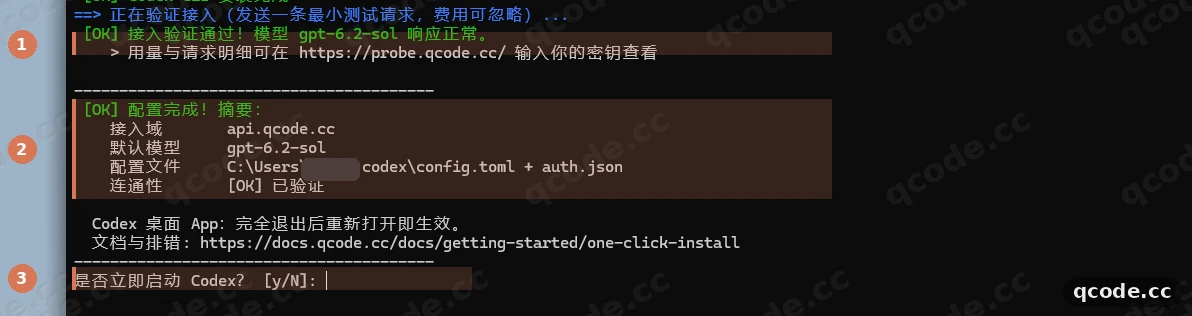
Jika benar, Anda akan melihat: baris 接入验证通过!模型 gpt-6.2-sol 响应正常 (Akses terverifikasi! Model gpt-6.2-sol merespons normal).
Bermasalah? Verifikasi tidak lolos
Periksa kode status yang tercetak di atas: untuk 401, periksa kembali key Anda di dasbor; untuk 404, pastikan base_url adalah https://api.qcode.cc/openai; jika timeout, jalankan ulang skrip dan pilih domain ingress lain. Lalu lihat Kesalahan umum di bawah.
Baca ringkasan akhir
Ringkasan di ② mencantumkan apa yang telah dikonfigurasi: domain ingress api.qcode.cc, model default gpt-6.2-sol, dan path file konfigurasi. Melihat baris-baris ini berarti konfigurasi dan verifikasi sudah selesai.
Jika benar, Anda akan melihat: domain ingress api.qcode.cc, model gpt-6.2-sol, dan path file konfigurasi di dalam C:\Users\<your username>\.codex.
Pilih peluncuran manual
Di ③, skrip menanyakan apakah Codex akan langsung diluncurkan. Dalam panduan ini, ketik n dan tekan Enter untuk kembali ke prompt shell dan menjalankannya secara manual, sehingga Anda dapat memverifikasi versi di langkah berikutnya.
Jika benar, Anda akan melihat: setelah memasukkan n, Anda kembali ke prompt PS alih-alih langsung masuk ke Codex.
Periksa versi codex
Kembali di prompt, jalankan codex --version. ① menampilkan codex-cli 0.171.0, memastikan perintah sudah terpasang dan PATH telah berlaku.
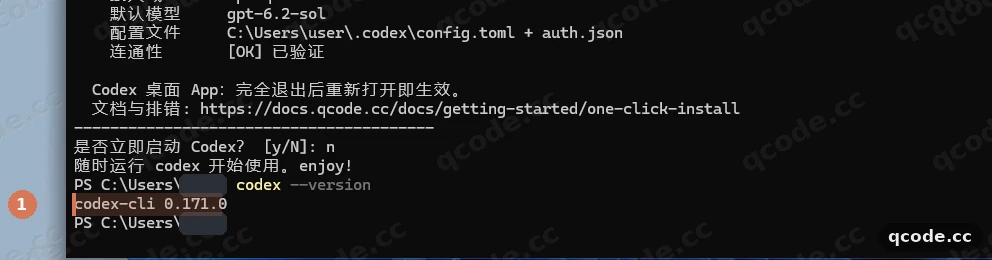
Jika benar, Anda akan melihat: baris bertuliskan codex-cli 0.171.0 (nomor versi di belakang dapat berubah pada rilis mendatang).
Bermasalah? Muncul pesan codex tidak ditemukan
Jendela terminal saat ini belum memperbarui PATH. Tutup jendela ini, buka jendela Windows Terminal baru, dan coba lagi; jika masih gagal, jalankan ulang skrip satu baris agar Codex CLI terpasang ulang.
Pilih sandbox non-admin
Saat pertama kali menjalankan codex, Anda diminta memilih sandbox (①): 1. Set up default sandbox (requires Administrator permissions) adalah sandbox default yang memerlukan hak admin; 2. Use non-admin sandbox (higher risk if prompt injected) adalah sandbox non-admin (②). Tekan ↓ lalu Enter untuk memilih 2 (③ menampilkan petunjuk tombol).
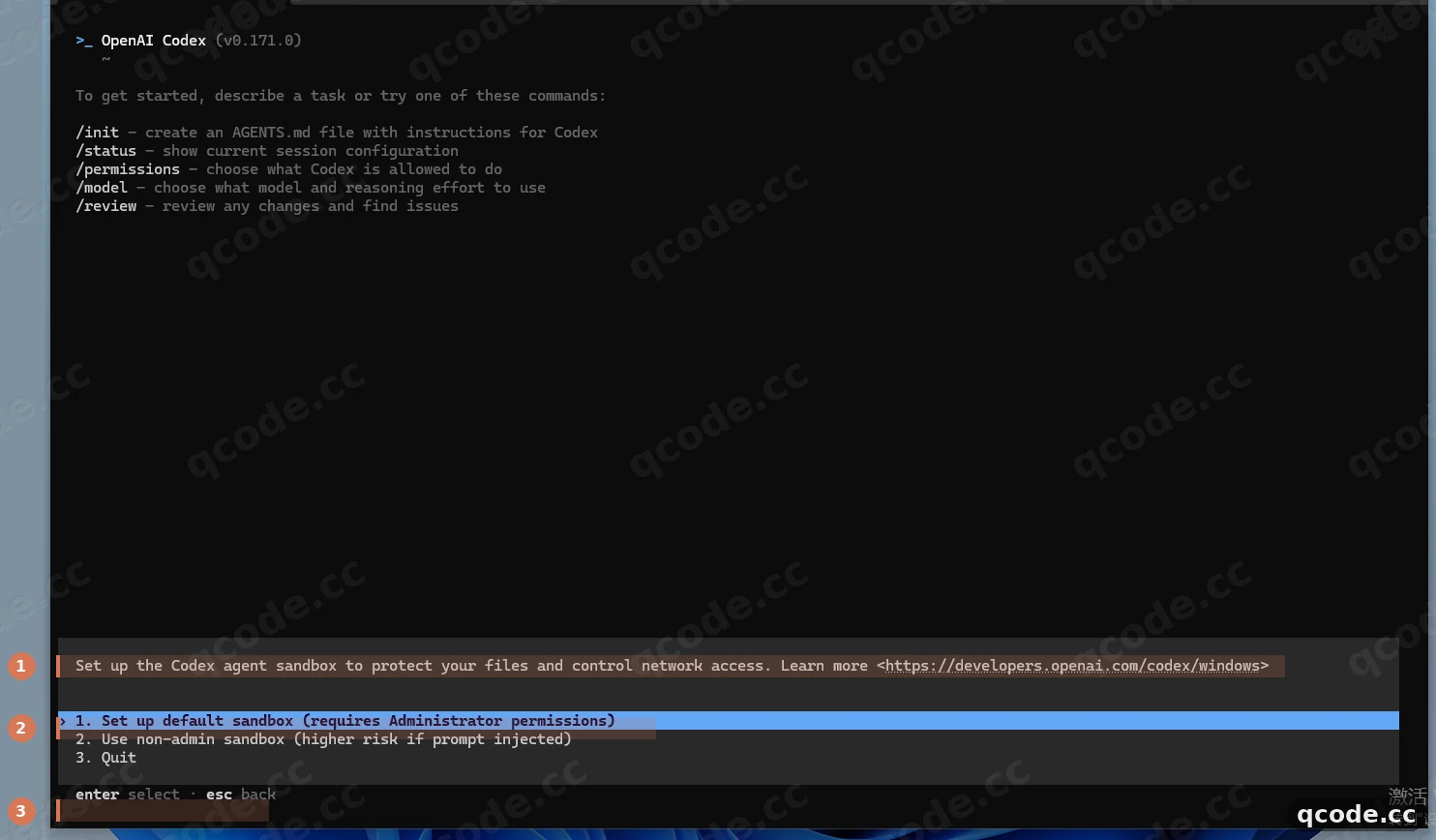
Jika benar, Anda akan melihat: setelah memilih 2, pemilih tertutup dan antarmuka interaktif Codex terbuka; sejak saat itu, config.toml mencatat [windows] sandbox = "unelevated".
Masuk ke antarmuka interaktif Codex
Setelah masuk, ① di bagian atas menampilkan versi OpenAI Codex, ② di tengah bertuliskan Sandbox ready, dan ③ di bilah status bawah menampilkan GPT-6.2-Sol high — memastikan ia memuat gpt-6.2-sol dan high dari config.toml.
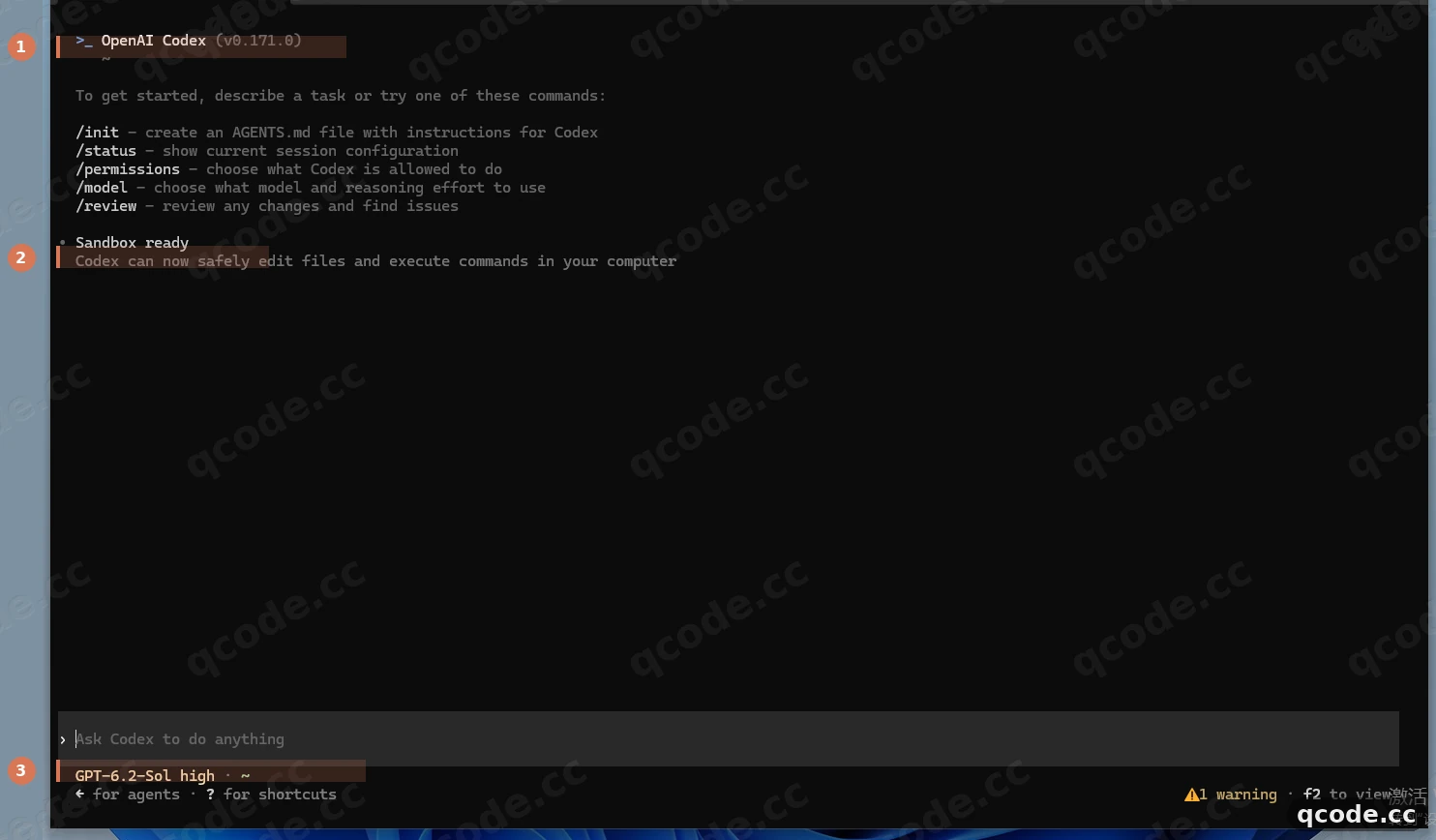
Jika benar, Anda akan melihat: Sandbox ready di tengah, GPT-6.2-Sol high di bilah status bawah, dan kotak input yang siap diketik.
Kirim satu kalimat untuk memverifikasi balasan
Di kotak input ①, kirim "Say hello in one sentence" (ditampilkan sebagai 用一句话打个招呼 di tangkapan layar) dan tekan Enter. Beberapa detik kemudian, model membalas ("Hello, nice to meet you!", ditampilkan sebagai 你好,很高兴见到你! di ②); ③ di bawah masih menampilkan GPT-6.2-Sol high, memastikan permintaan berjalan melalui gpt-6.2-sol dari QCode.
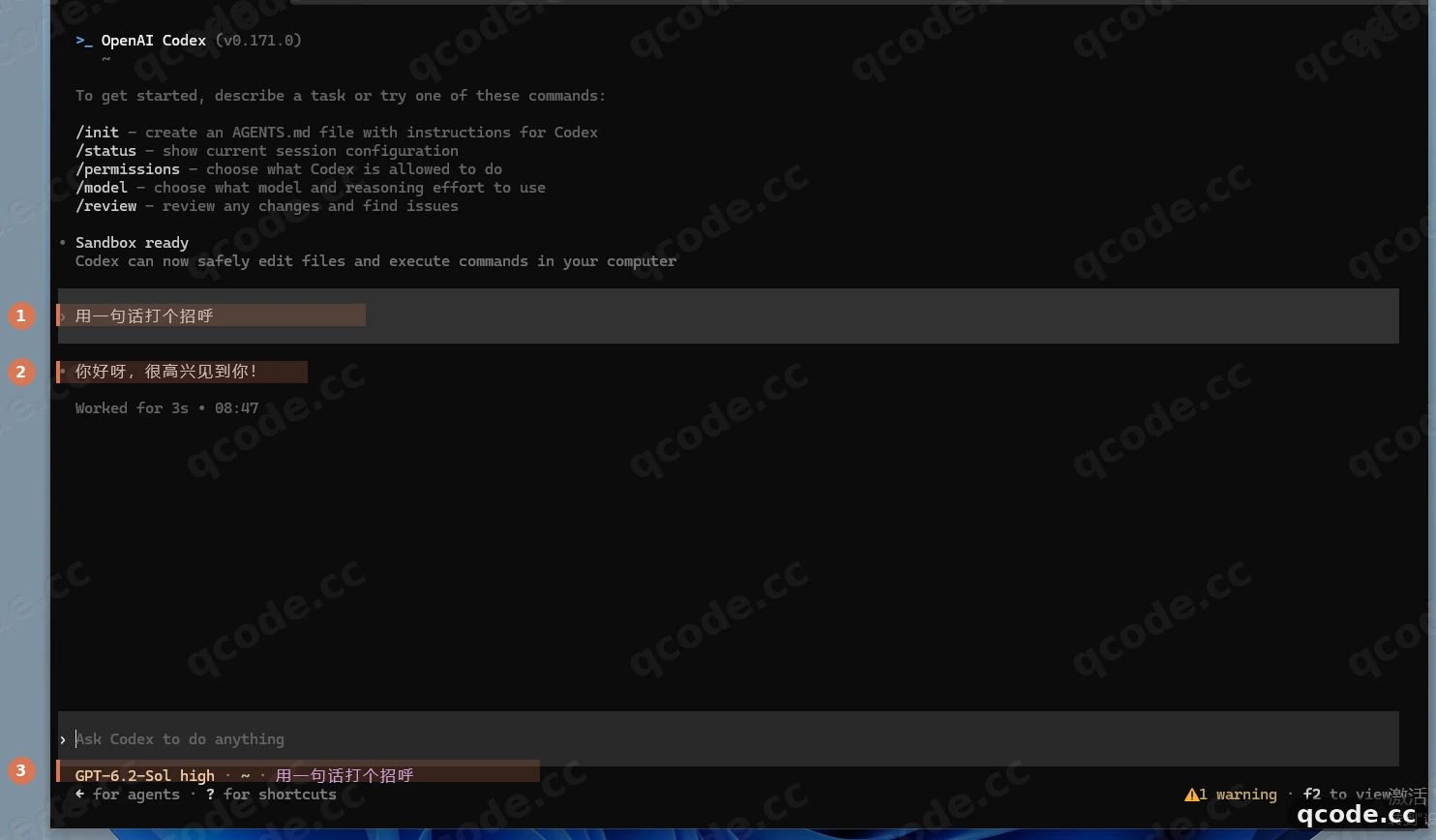
Jika benar, Anda akan melihat: pesan Anda di area percakapan, balasan lengkap di bawahnya, dan GPT-6.2-Sol high masih di bilah status bawah.
Periksa config.toml secara manual
Buka C:\Users\<username>\.codex\config.toml di Notepad: ① baris-baris teratas mengatur penyedia dan model; ② base_url harus https://api.qcode.cc/openai, tanpa /v1 dan tanpa garis miring di akhir; ③ requires_openai_auth = true memberi tahu Codex untuk menggunakan key dari auth.json.
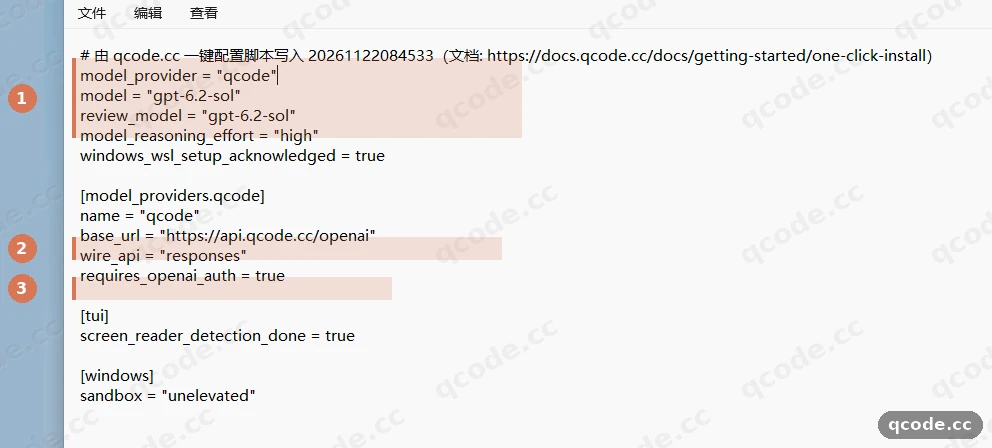
Jika benar, Anda akan melihat: model_provider = "qcode", model = "gpt-6.2-sol", model_reasoning_effort = "high", [model_providers.qcode], serta base_url = "https://api.qcode.cc/openai" dan requires_openai_auth = true.
Bermasalah? base_url memiliki /v1 tambahan atau garis miring di akhir
Codex menambahkan /responses ke base_url secara otomatis, sehingga segmen path tambahan menyebabkan 404. Ubah baris itu kembali menjadi base_url = "https://api.qcode.cc/openai", simpan file, dan buka kembali codex.
Periksa auth.json secara manual
Buka auth.json di folder yang sama (①): nama key harus OPENAI_API_KEY, dan nilainya adalah key cr_ Anda (disamarkan di tangkapan layar). JSON hanya memerlukan tiga baris ini, menggunakan tanda kutip dan titik dua ASCII lurus.
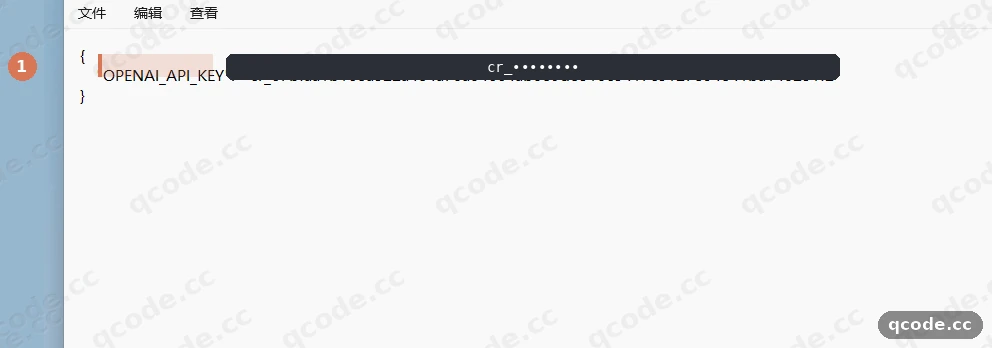
Jika benar, Anda akan melihat: tiga baris JSON — { di baris 1, "OPENAI_API_KEY": "cr_…" di baris 2, dan } di baris 3.
Bermasalah? Muncul 401 atau Invalid API key
Pertama pastikan nama key adalah OPENAI_API_KEY, bukan ANTHROPIC_API_KEY; lalu salin seluruh string cr_ lagi tanpa spasi atau jeda baris. Simpan file dan buka kembali codex.
Pastikan tidak ada .txt tambahan
Buka File Explorer, masukkan %USERPROFILE%\.codex di address bar, lalu tekan Enter: Anda akan melihat auth.json (①) dan config.toml (②). Periksa kolom Type di ③ — keduanya harus tampil sebagai JSON File dan TOML File (di Windows berbahasa Mandarin, JSON 文件 dan TOML 文件), bukan Text Document (文本文档), yang memastikan tidak ada ekstensi .txt tersembunyi.
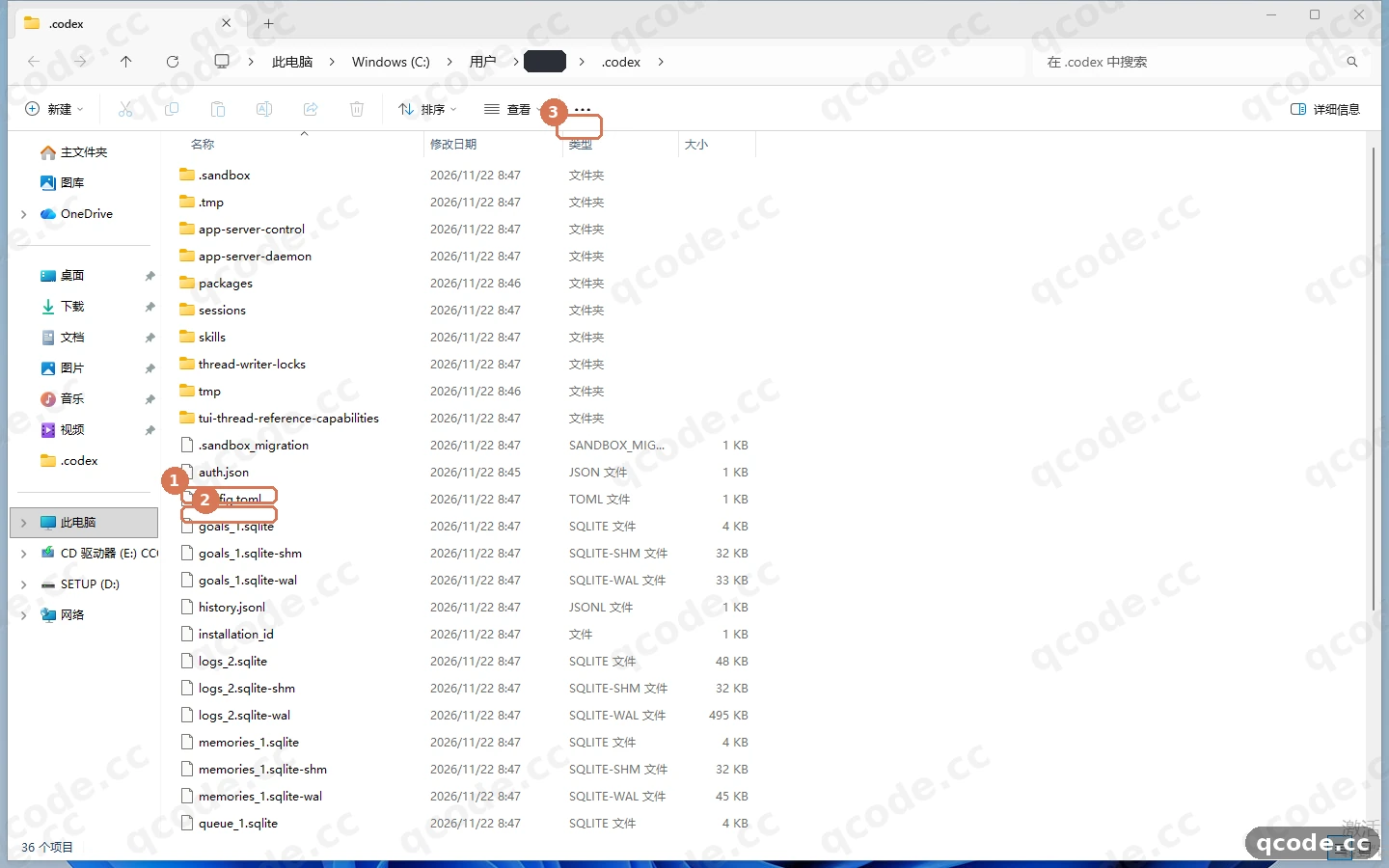
Jika sudah benar, Anda akan melihat: auth.json terdaftar sebagai JSON File dan config.toml sebagai TOML File. File runtime seperti sessions, logs_*.sqlite, dan memories_*.sqlite juga muncul di folder ini — itu normal.
Bingung? File berubah menjadi config.toml.txt
Notepad menyimpan sebagai .txt secara default. Buka file di Notepad, klik File → Save As, ubah "Save as type" menjadi "All Files", atur nama file menjadi config.toml, lalu simpan; kemudian periksa di File Explorer bahwa tipenya kembali menjadi TOML File.
Verifikasi bahwa semuanya berfungsi
Jika ketiga pemeriksaan ini lolos, berarti sudah selesai:
codex --versionmencetak nomor versi,codex-cli 0.171.0;- Menjalankan
codexmembuka antarmuka interaktif denganGPT-6.2-Sol highdi bilah status bawah, dan mengirim satu kalimat mendapat balasan normal; - Untuk memastikan ulang bahwa permintaan benar-benar melewati QCode: buka probe.qcode.cc, masukkan key Anda, dan Anda akan melihat permintaan yang baru saja dikirim beserta nama model
gpt-6.2-sol.
Selesai
PC Windows Anda sekarang sudah terpasang Codex CLI dan terhubung ke QCode: mulai sekarang, buka Windows Terminal dan jalankan codex kapan pun Anda ingin menggunakannya. Dari sini Anda dapat:
- Tutorial lengkap Claude Code
- Perbandingan Codex vs Claude Code
- Endpoint dan format API
- Panduan troubleshooting
- Selanjutnya: bandingkan paket di halaman harga dan pilih yang cocok untuk pemakaian jangka panjang
- Kembali ke Dasbor Anda untuk memeriksa pemakaian dan saldo
Kesalahan umum
| Pesan kesalahan | Penyebab | Yang harus dilakukan |
|---|---|---|
401 invalid_request_error: You didn't provide an API key. You need to provide your API key in an Authorization header using Bearer auth |
auth.json tidak memiliki OPENAI_API_KEY, nama key salah eja, atau config.toml tidak memiliki requires_openai_auth = true, sehingga Codex tidak membaca key |
Tulis {"OPENAI_API_KEY": "cr_xxxxxxxx"} di %USERPROFILE%\.codex\auth.json, pertahankan requires_openai_auth = true di config.toml, simpan, lalu buka kembali codex |
Invalid API key (kode invalid_api_key) |
Key terpotong, memiliki spasi atau baris baru berlebih, atau disalin dari akun lain | Buka Dasbor, salin lagi seluruh key cr_, ganti nilai di auth.json, simpan, lalu buka kembali codex |
Not found (kode not_found) |
base_url memiliki /v1 berlebih atau garis miring di akhir sehingga Codex menyusun path /responses yang salah, atau domain ingress salah ketik |
Kembalikan base_url ke https://api.qcode.cc/openai; jika konektivitas dari Tiongkok Daratan tidak stabil, ganti ke https://asia.qcode.cc/openai, simpan, lalu buka kembali codex |
[!] 未检测到 Node.js |
Node.js belum terpasang di PC ini, sehingga skrip tidak dapat memasang Codex CLI dengan npm | Tekan Enter pada prompt agar skrip memasang Node.js LTS melalui winget; klik Yes pada prompt User Account Control; setelah terpasang, jalankan kembali skrip |
FAQ
Bagaimana jika file konfigurasi tidak ditemukan?
Pertama pastikan kedua file ada: %USERPROFILE%\.codex\config.toml dan %USERPROFILE%\.codex\auth.json. Selanjutnya periksa sintaks TOML di config.toml (kesalahan umum: tanda kutip hilang atau salah ketik pada header tabel). Terakhir jalankan codex doctor untuk menghasilkan laporan diagnostik yang mencakup instalasi, konfigurasi, dan autentikasi.
Bagaimana jika autentikasi API key gagal?
Pertama pastikan key diawali dengan cr_, disalin lengkap, dan tidak ada spasi atau baris baru berlebih di auth.json. Lalu periksa config.toml: saat menggunakan auth.json, pertahankan requires_openai_auth = true dan jangan set env_key sekaligus; saat menggunakan environment variable, ganti ke env_key = "QCODE_API_KEY" dan pastikan variabel tersebut sudah diatur. Pilih hanya salah satu dari dua metode itu.
Bagaimana jika koneksi jaringan timeout?
Pertama pastikan base_url tepat https://api.qcode.cc/openai, tanpa /v1 dan tanpa garis miring di akhir. Jika konektivitas di Tiongkok Daratan tidak stabil, ganti ke https://asia.qcode.cc/openai; di Amerika Utara atau Eropa Anda dapat mencoba https://us.qcode.cc/openai. Jika jaringan kantor Anda menggunakan proxy atau VPN, pastikan tidak memblokir permintaan HTTPS.
Model mana yang sebaiknya saya gunakan?
| Kebutuhan Anda | Model yang disarankan | Alasan |
|---|---|---|
| Pekerjaan coding harian dan kompleks | gpt-6.2-sol |
Jendela konteks 1.05M / output 128K, seimbang di segala sisi |
| Pekerjaan agen multi-langkah tersulit | gpt-6.2-astra |
Yang flagship satu tingkat di atas, cocok untuk arsitektur lintas modul dan tugas panjang |
| Model high-end generasi sebelumnya | gpt-6-astra |
Masih dapat digunakan; untuk tugas baru beralihlah ke gpt-6.2-astra |
Edit model di config.toml untuk mengubah model default, atau timpa untuk satu kali jalan dengan codex -m gpt-6.2-sol "your task". Perhatikan bahwa gpt-6.2-* tidak mendukung model_reasoning_effort = "none".
Bagaimana jika pembatasan sandbox membuat perintah gagal?
Untuk operasi jaringan (seperti npm install), Anda dapat mengaktifkan akses jaringan sementara:
codex -c 'sandbox_workspace_write.network_access=true' "Install dependencies and run tests"
Jika Anda perlu menulis file di luar direktori proyek, Anda dapat melonggarkan sandbox sementara:
codex --sandbox danger-full-access "Save the output to a temporary directory"
Selama sesi Anda juga dapat menggunakan /permissions untuk memeriksa dan menyesuaikan izin saat ini.
Bagaimana pemakaian ditagih?
Codex dan Claude Code dapat berbagi API key QCode yang sama; penagihan didasarkan pada konsumsi token aktual, bukan pada alat yang Anda gunakan. Saat Codex beriterasi secara otonom melalui banyak putaran, satu tugas dapat mengonsumsi lebih banyak token; periksa pemakaian dan saldo di Dasbor.
Apa yang terjadi saat key saya kedaluwarsa?
Dua kasus:
- Key paket personal tidak dapat diperpanjang saat kedaluwarsa — buka paket baru dan gunakan key baru.
- Untuk paket bayar sesuai pemakaian, beli paket lain setelah key kedaluwarsa dan key yang sama mulai berfungsi lagi.
Setelah berganti key, ingat untuk memperbarui OPENAI_API_KEY di auth.json.
Bisakah AGENTS.md dan CLAUDE.md hidup berdampingan?
Bisa. Codex hanya membaca AGENTS.md dan mengabaikan CLAUDE.md; Claude Code hanya membaca CLAUDE.md dan mengabaikan AGENTS.md. Keduanya tidak saling mengganggu, dan sebaiknya Anda menjaga aturan inti seperti perintah pengujian dan gaya kode tetap selaras di kedua file.
Ringkasan koneksi
| Item | Detail |
|---|---|
| Model yang tersedia | GPT ✅ (protokol Responses) · Claude ❌ · model Tiongkok ❌ (protokol Responses tidak melayani model Tiongkok) · Gemini ❌ (tidak disediakan oleh QCode) |
| Protokol dan Base URL | Codex menggunakan OpenAI Responses: di config.toml tulis base_url = "https://api.qcode.cc/openai" + wire_api = "responses" |
| Lokasi konfigurasi | ~/.codex/config.toml (di Windows, %USERPROFILE%\.codex\) |
| Dokumentasi resmi | openai/codex |
Apa itu Codex CLI
Codex CLI adalah asisten coding dengan AI baris perintah open-source dari OpenAI (lisensi Apache 2.0), ditulis dalam Rust dan berjalan langsung di terminal Anda. Ia membaca dan memahami repositori kode, mengedit file, menjalankan perintah, dan menyerahkan hasil akhirnya kepada Anda untuk ditinjau.
Codex dibangun di sekitar alur kerja agen otonom: Anda mendeskripsikan tugas, ia menyelesaikan pekerjaan di dalam sandbox, dan Anda meninjau hasilnya. Ia melengkapi gaya pair-programming interaktif Claude Code: Codex cocok untuk tugas yang terdefinisi jelas yang dapat Anda delegasikan dari awal hingga akhir, sedangkan Claude Code cocok untuk pekerjaan eksploratif tempat Anda berdiskusi dan beriterasi sepanjang jalan.
Nama "Codex" telah melalui beberapa iterasi: pada 2021 ia adalah model GPT-3 yang di-fine-tune untuk kode yang menggerakkan GitHub Copilot; pada 2024 OpenAI menghidupkan kembali merek ini untuk agen coding cloud asinkron; pada 2025–2026 ia berkembang menjadi alat baris perintah lokal yang matang. Kini Codex mencakup CLI, aplikasi desktop, ekstensi IDE, dan agen cloud di dalam ChatGPT — melalui QCode Anda menggunakan CLI-nya.
| Dimensi | Codex CLI | Claude Code |
|---|---|---|
| Gaya eksekusi | Eksekusi otonom, menyerahkan hasil saat selesai | Dialog interaktif, konfirmasi langkah demi langkah |
| Open source | Sepenuhnya open source (Apache 2.0) | Tidak open source |
| Bahasa | Rust (startup cepat, pemakaian sumber daya rendah) | TypeScript |
| Keamanan sandbox | Sandbox dan kebijakan persetujuan bawaan | Konfirmasi prompt izin |
| File instruksi | AGENTS.md |
CLAUDE.md |
Menggunakan Codex CLI melalui QCode memungkinkan satu key cr_ memanggil model GPT; key yang sama juga berfungsi di Claude Code.
Metode instalasi lain
Di Windows, skrip satu baris di atas adalah jalur termudah. Untuk memasang secara manual, atau di macOS / Linux, pilih salah satu metode di bawah.
Sebelum memasang secara manual, periksa lingkungan Anda: macOS 12+, Ubuntu 20.04+, atau Windows 10+; metode npm memerlukan Node.js 22 LTS atau lebih tinggi; Codex memerlukan Git 2.x atau lebih tinggi untuk mendeteksi repositori; sisakan sekitar 200 MB ruang disk.
Pasang melalui npm (semua platform)
npm install -g @openai/codex
Memerlukan Node.js 22 LTS atau lebih tinggi. Di macOS / Linux, tambahkan sudo jika Anda menemui kesalahan izin, atau kelola Node.js dengan nvm. Jika npm mengunduh dengan lambat, ganti sementara ke mirror:
npm install -g @openai/codex --registry=https://registry.npmmirror.com
Pasang melalui Homebrew (macOS)
brew install --cask codex
Homebrew menangani dependensi dan pembaruan secara otomatis.
Unduh binary langsung (lanjutan)
Unduh binary siap pakai untuk platform Anda dari GitHub Releases dan letakkan di PATH Anda. Metode ini tidak bergantung pada Node.js. Aset rilis dinamai berdasarkan platform — misalnya, codex-x86_64-unknown-linux-musl.tar.gz untuk Linux x64, codex-aarch64-apple-darwin.tar.gz untuk macOS Apple-silicon, dan codex-x86_64-pc-windows-msvc.exe untuk Windows x64.
# Example: download and install the Linux x64 build
curl -fsSLO https://github.com/openai/codex/releases/latest/download/codex-x86_64-unknown-linux-musl.tar.gz
tar -xzf codex-x86_64-unknown-linux-musl.tar.gz
sudo mv codex-x86_64-unknown-linux-musl /usr/local/bin/codex
Skrip instalasi resmi (macOS / Linux)
curl -fsSL https://chatgpt.com/codex/install.sh | sh
Konfirmasi instalasi dengan codex --version. Jangan anggap nomor versi dalam dokumentasi sebagai "yang terbaru saat ini" — periksa GitHub Releases dan paket npm, serta jalankan codex --version untuk melihat apa yang terpasang di mesin Anda.
Konfigurasi shell completion (opsional)
# Zsh users
echo 'eval "$(codex completion zsh)"' >> ~/.zshrc
source ~/.zshrc

# Bash users
echo 'eval "$(codex completion bash)"' >> ~/.bashrc
source ~/.bashrc
Jika Zsh melaporkan command not found: compdef, tambahkan autoload -Uz compinit && compinit sebelum eval.
Tulis konfigurasi secara manual (tanpa skrip satu baris)
Skrip satu baris sudah menulis kedua file untuk Anda. Jika Anda lebih suka menulisnya sendiri, atau sedang mengonfigurasi macOS / Linux, ikuti langkah-langkah di bawah ini.
Buat direktori konfigurasi
Windows (PowerShell):
mkdir $HOME\.codex
macOS / Linux:
mkdir -p ~/.codex
Buat config.toml
Tulis ini ke ~/.codex/config.toml:
model_provider = "qcode"
model = "gpt-6.2-sol"
model_reasoning_effort = "high"

[model_providers.qcode]
name = "qcode"
base_url = "https://api.qcode.cc/openai"
wire_api = "responses"
requires_openai_auth = true
Buat auth.json
Tulis ini ke ~/.codex/auth.json:
{
  "OPENAI_API_KEY": "cr_xxxxxxxx"
}
Ganti cr_xxxxxxxx dengan API key QCode Anda (diawali dengan cr_). Atur izin file ke 600 (hanya baca/tulis pemilik): chmod 600 ~/.codex/auth.json.
Alternatif environment variable (pilih salah satu)
Untuk meneruskan key melalui environment variable sebagai gantinya, ganti requires_openai_auth = true di bawah [model_providers.qcode] dengan env_key = "QCODE_API_KEY" dan atur variabel tersebut. Pilih tepat satu: saat requires_openai_auth = true ada, Codex mengabaikan env_key.
model_provider = "qcode"
model = "gpt-6.2-sol"
model_reasoning_effort = "high"

[model_providers.qcode]
name = "qcode"
base_url = "https://api.qcode.cc/openai"
wire_api = "responses"
env_key = "QCODE_API_KEY"
Windows (PowerShell):
# Temporary (current session)
$env:QCODE_API_KEY = "cr_xxxxxxxx"

# Permanent (writes a user environment variable)
[System.Environment]::SetEnvironmentVariable("QCODE_API_KEY", "cr_xxxxxxxx", [System.EnvironmentVariableTarget]::User)
macOS / Linux:
# Temporary
export QCODE_API_KEY="cr_xxxxxxxx"

# Permanent (Bash)
echo 'export QCODE_API_KEY="cr_xxxxxxxx"' >> ~/.bashrc
source ~/.bashrc

# Permanent (Zsh)
echo 'export QCODE_API_KEY="cr_xxxxxxxx"' >> ~/.zshrc
source ~/.zshrc
Referensi field config.toml
| Field | Fungsinya |
|---|---|
model_provider |
Nama penyedia model yang digunakan; di sini qcode kustom. Anda dapat memilih nama apa pun selama cocok dengan [model_providers.<name>] |
model |
Model default; gpt-6.2-sol direkomendasikan, atau pilih gpt-6.2-astra untuk tugas tersulit |
model_reasoning_effort |
Upaya penalaran; mendukung low, medium, high, dan xhigh. gpt-6.2-* menolak none, jadi pertahankan high atau xhigh — lebih tinggi lebih akurat tetapi lebih lambat |
base_url |
Alamat ingress QCode. Codex menggunakan https://api.qcode.cc/openai, tanpa /v1 dan tanpa garis miring di akhir |
wire_api |
Jenis protokol API; Codex saat ini hanya mendukung responses |
requires_openai_auth |
Menggunakan autentikasi gaya OpenAI, membaca key dari OPENAI_API_KEY di ~/.codex/auth.json. Saat diatur ke true, Codex mengabaikan env_key |
Skrip satu baris juga menulis review_model = "gpt-6.2-sol", model_reasoning_effort = "high", windows_wsl_setup_acknowledged = true, [tui] screen_reader_detection_done = true, dan [windows] sandbox = "unelevated". Ini adalah pengaturan runtime yang ditinggalkan oleh skrip dan peluncuran pertama; jangan mengeditnya secara manual.
Model yang tersedia
Melalui QCode Anda dapat memilih dari model Codex / GPT berikut:
| Model | Catatan | Direkomendasikan untuk |
|---|---|---|
gpt-6.2-sol |
Flagship utama yang dirilis 2026-11-17, konteks 1.05M / output maksimum 128K; menolak model_reasoning_effort = "none" |
Pilihan pertama untuk coding harian dan kompleks (direkomendasikan) |
gpt-6.2-astra |
Flagship teratas yang dirilis pada hari yang sama, konteks 1.05M / output maksimum 128K; juga menolak none |
Agen multi-langkah tersulit dan arsitektur lintas modul |
gpt-6-astra |
Tingkat teratas generasi sebelumnya | Kemampuan kelas atas; untuk tugas baru beralihlah ke gpt-6.2-astra |
QCode saat ini tidak menawarkan gpt-6-luna atau gpt-5.6-luna. Saat menggunakan gpt-6.2-*, jangan pernah mengatur model_reasoning_effort ke "none" — API menolaknya dengan error; pertahankan "high" atau "xhigh".
Penggunaan dasar
Jalankan Codex
Buka terminal, masuk ke direktori proyek Anda, dan jalankan:
cd /path/to/your/project
codex
Codex membuka antarmuka interaktif terminal (TUI) yang terdiri dari tiga bagian: bilah status atas yang menampilkan model saat ini, mode persetujuan, dan status sandbox; area utama yang menampilkan balasan AI dan log tindakan; serta kotak input di bawah untuk memasukkan instruksi.
Anda juga dapat meneruskan tugas langsung di command line (mode non-interaktif), berguna untuk skrip:
# Interactive launch
codex

# Non-interactive mode: run a single task and exit
codex "Read this project's structure and give me an overview"

# Task with an image
codex -i screenshot.png "Fix the UI issue shown in the screenshot"

# Specify a model
codex -m gpt-6.2-sol "Refactor error handling in the authentication module"
Tugas pertama: minta Codex menulis sebuah fungsi
Jalankan Codex di direktori proyek Anda dan masukkan:
Write a Python function that accepts a list of strings and returns the longest one. If multiple strings tie for length, return the first one. Save it to utils.py.
Codex merencanakan terlebih dahulu, menghasilkan kode, lalu memeriksa kebijakan persetujuan untuk memutuskan apakah perlu meminta konfirmasi. Di bawah preset read-only, atau setiap kali perubahan memerlukan persetujuan (seperti menulis di luar workspace), Codex menampilkan usulan perubahan file dan menunggu Anda; di bawah preset default, pengeditan di dalam workspace berjalan otomatis.
Saat konfirmasi diperlukan, Anda akan melihat prompt seperti ini:
Codex wants to create file: utils.py
─────────────────────────────────────

+ def find_longest(strings: list[str]) -> str:
+     """Return the longest string in the list, or the first one on a tie."""
+     if not strings:
+         raise ValueError("List cannot be empty")
+     return max(strings, key=len)

Accept? [y/n]
Masukkan y untuk mengonfirmasi dan Codex menulis kode ke file. Anda dapat terus mengirim instruksi lanjutan dalam sesi yang sama dan Codex mempertahankan konteks:
Write a unit test for this function using pytest
Pahami mode eksekusi sandbox Codex
Codex menjalankan perintah di dalam sandbox, dengan tiga mode umum:
| Mode sandbox | Baca file | Tulis file | Eksekusi perintah | Akses jaringan |
|---|---|---|---|---|
read-only |
Diizinkan | Perlu konfirmasi | Perlu konfirmasi | Perlu konfirmasi |
workspace-write (default) |
Diizinkan | Diizinkan di dalam workspace | Diizinkan di dalam workspace | Ditolak secara default |
danger-full-access |
Diizinkan | Semua diizinkan | Semua diizinkan | Diizinkan |
Mode default workspace-write adalah pilihan terbaik untuk pengembangan sehari-hari: Codex dapat membaca dan menulis file serta menjalankan perintah di dalam direktori proyek, tetapi tidak dapat menyentuh file di luar proyek atau mengakses jaringan. Saat tugas membutuhkan jaringan (seperti npm install), aktifkan sementara:
codex -c 'sandbox_workspace_write.network_access=true' "Install dependencies and run tests"
Tinjau dan terima perubahan Codex
Codex menerapkan pengeditan file di bawah kebijakan persetujuan. Di repositori Git, defaultnya adalah preset "workspace write + on-request approvals":
- Pengeditan file dan perintah di dalam workspace: berjalan otomatis;
- Menulis di luar workspace, akses jaringan, dan tindakan serupa: ditampilkan kepada Anda dan menunggu konfirmasi;
- Direktori non-Git: read-only secara default, jadi Codex bertanya sebelum mengubah apa pun.
Saat Codex mengusulkan perubahan, Anda dapat menerima (y), menolak (n), atau memeriksa diff dengan cermat sebelum memutuskan. Gunakan slash command /diff kapan saja untuk meninjau semua pengeditan yang diterapkan dalam sesi saat ini.
Tips interaksi sehari-hari
Referensi file: Ketik @ diikuti path file dan Codex membaca file tersebut secara otomatis:
Review @src/app.py and improve error handling
Jalankan perintah shell: Awali dengan ! untuk menjalankan perintah secara langsung dan meneruskan outputnya ke Codex:
!cat error.log
Analyze the error log above and find the root cause
Tambahkan instruksi: Saat Codex berjalan, tekan Enter untuk menyisipkan instruksi baru atau Tab untuk mengantrekan instruksi giliran berikutnya.
Mundur dan edit: Dengan kotak input kosong, tekan Esc dua kali untuk melompat kembali ke pesan sebelumnya guna mengedit dan mengirim ulang. Terus tekan Esc untuk mundur ke pesan yang lebih awal, lalu tekan Enter untuk mencabangkan percakapan baru dari titik tersebut.
Input pipe: Salurkan output dari perintah lain langsung ke Codex:
# Review recent git changes
git diff HEAD~3 | codex "Review these changes and spot potential issues"

# Analyze error logs
cat /var/log/app/error.log | codex "Analyze the root causes of these errors"

# Review a PR
gh pr diff 42 | codex "Review this PR for code quality and security"
Pintasan keyboard:
| Pintasan | Tindakan |
|---|---|
Tab |
Melengkapi otomatis path file (dengan @); mengantrekan instruksi giliran berikutnya saat berjalan |
Enter |
Menyisipkan instruksi baru saat berjalan |
Esc × 2 |
Mundur ke pesan sebelumnya untuk diedit |
Ctrl+C |
Membatalkan operasi saat ini |
Slash command:
| Perintah | Deskripsi |
|---|---|
/model |
Pilih model dan upaya penalaran |
/diff |
Lihat semua perubahan |
/mcp |
Lihat server MCP yang terhubung |
/status |
Tampilkan status sesi saat ini |
/compact |
Ringkas riwayat percakapan untuk menghemat token |
/permissions |
Lihat dan ubah pengaturan izin |
/review |
Tinjauan kode |
Perubahan perintah sejak Codex CLI 0.164.0
Codex CLI 0.164.0 dirilis pada 2026-10-23 dengan perubahan yang menghadap perintah dan konfigurasi berikut:
- Simpan prompt dan slash command yang dapat digunakan ulang di sepuluh slot
/presetsbernomor, dengan menu keyboard untuk akses cepat; - Atur model, upaya penalaran, kecepatan, dan profil izin langsung dengan argumen inline
/modeldan/permissions; - Autentikasi koneksi MCP enterprise menggunakan hibah akun Codex yang memenuhi syarat atau sign-in khusus, termasuk klien OAuth yang memerlukan secret;
- Samarkan kredensial selama perintah Bash jarak jauh yang didukung dan sesi snapshot Zsh, termasuk kredensial dari penyedia kustom.
Key konfigurasi yang digunakan di atas tetap ada di 0.171.0: model_provider, [model_providers.<id>], base_url, wire_api, dan requires_openai_auth. Perintah instalasi juga tidak berubah: npm install -g @openai/codex, brew install --cask codex, atau curl -fsSL https://chatgpt.com/codex/install.sh | sh.
Konfigurasi lanjutan
File instruksi kustom (AGENTS.md)
Codex mendukung AGENTS.md untuk menyediakan konteks dan konvensi proyek, mirip dengan CLAUDE.md milik Claude Code.
Tempatkan instruksi tingkat proyek di AGENTS.md pada root proyek:
# AGENTS.md

## Project Overview
This is a FastAPI backend project using PostgreSQL.

## Code Standards

- All functions must include type annotations
- New API endpoints require matching tests
- Run `make lint` to check code style before committing

## Test Commands

- Unit tests: `pytest tests/unit/`
- Integration tests: `pytest tests/integration/`
- Lint check: `make lint`
Tempatkan instruksi global di ~/.codex/AGENTS.md agar setiap proyek mewarisinya:
# Global Instructions

- Always communicate in English
- Write code comments in English
- Prefer functional programming style
- Generated code must include error handling
AGENTS.override.md di dalam subdirektori menimpa aturan induk. Codex mencari dengan urutan AGENTS.override.md > AGENTS.md > file fallback yang dikonfigurasi. Batas ukuran gabungan secara default 32 KB dan dapat disesuaikan dengan project_doc_max_bytes.
Menyesuaikan approval dan sandbox
Kontrol keamanan Codex memiliki dua lapisan: mode sandbox menentukan apa yang secara teknis dapat dilakukan Codex (di mana ia dapat menulis dan apakah ia dapat mengakses jaringan), dan kebijakan approval menentukan kapan ia harus bertanya kepada Anda terlebih dahulu. Dua flag CLI mengontrolnya:
| Flag | Nilai yang diizinkan |
|---|---|
--sandbox / -s |
read-only, workspace-write, danger-full-access |
--ask-for-approval / -a |
on-request, never |
Kombinasi umum:
| Tujuan | Flag | Efek |
|---|---|---|
| Default (direkomendasikan di repo Git) | Tanpa flag, atau --sandbox workspace-write --ask-for-approval on-request |
Membaca file, mengedit file, dan menjalankan perintah di dalam workspace; bertanya sebelum menulis di luar workspace atau menggunakan jaringan |
| Penjelajahan read-only | --sandbox read-only --ask-for-approval on-request |
Membaca file dan menjalankan perintah di dalam sandbox read-only |
| Read-only, non-interaktif (CI) | --sandbox read-only --ask-for-approval never |
Tidak pernah meminta konfirmasi |
| Tinjauan approval otomatis | --approve-for-me (alias --not-so-yolo) |
Menggunakan approval on-request dengan sandbox workspace-write, ditangani oleh tinjauan approval otomatis |
| Akses penuh (tidak direkomendasikan) | --dangerously-bypass-approvals-and-sandbox (alias --yolo) |
Tanpa sandbox dan tanpa approval; gunakan hanya di dalam lingkungan terisolasi yang diperketat secara eksternal |
🔴
--yoloadalah alias untuk--dangerously-bypass-approvals-and-sandbox, bukan kebijakan approval ketiga. Flag dari tutorial lama —--full-auto,--suggest,--auto-edit, dan--approval-mode— tidak lagi ada dalam daftar flag resmi saat ini. Untuk pengeditan file otonom, gunakan--sandbox workspace-write; untuk eksekusi non-interaktif, gunakancodex exec --sandbox workspace-write.⚠️ Flag Codex CLI berkembang dengan cepat. Percayai output sebenarnya dari
codex --helpdaripada daftar flag yang disalin dari dokumen mana pun, termasuk halaman ini.
Atur default di config.toml:
# Recommended for personal development
approval_policy = "on-request"
sandbox_mode = "workspace-write"
approval_policy menerima on-request, never, atau tabel granular yang dipisah per kategori. approval_policy = "untrusted" yang lama tidak lagi didukung; jika konfigurasi lama masih berisi baris tersebut, Codex bisa gagal dimulai, jadi hapuslah. Selama sesi, gunakan /permissions untuk beralih antara preset default dan read-only.
Konfigurasi yang direkomendasikan per skenario
| Skenario | Kebijakan approval | Mode sandbox |
|---|---|---|
| Pengembangan personal sehari-hari | on-request |
workspace-write |
| Lingkungan tim bersama | on-request |
read-only |
| CI/CD (analisis read-only) | never |
read-only |
| CI/CD (perlu menulis file) | codex exec --sandbox workspace-write |
workspace-write |
| Skrip sekali pakai (lingkungan terisolasi) | --dangerously-bypass-approvals-and-sandbox (alias --yolo) |
Tanpa sandbox |
Konfigurasi server MCP
Codex mendukung Model Context Protocol (MCP) untuk menghubungkan alat eksternal dan memperluas kemampuannya.
Tambahkan server MCP dari command line:
codex mcp add my-server -- npx -y @some/mcp-server --config /path/to/config.json
Atau konfigurasikan di config.toml:
[mcp_servers.filesystem]
command = "npx"
args = ["-y", "@modelcontextprotocol/server-filesystem", "/path/to/allowed/dir"]

[mcp_servers.github]
command = "npx"
args = ["-y", "@modelcontextprotocol/server-github"]
env = { GITHUB_TOKEN = "ghp_your_token" }
Mulai ulang Codex setelah mengedit dan jalankan /mcp untuk memeriksa server yang terhubung. Alat MCP muncul secara otomatis bersama alat bawaan Codex. Codex juga dapat berjalan secara terbalik sebagai server MCP yang dipanggil oleh agen AI lain.
Konfigurasi profil (manajemen multi-lingkungan)
Jika proyek yang berbeda memerlukan pengaturan berbeda (misalnya pekerjaan versus personal), gunakan profil. Sejak Codex 0.134.0, tabel [profiles.<name>] lama di dalam config.toml tidak lagi valid — setiap profil kini berada di file tersendiri: ~/.codex/<name>.config.toml.
# ~/.codex/config.toml - default config (top-level keys only; no [profiles.x] tables)
model_provider = "qcode"
model = "gpt-6.2-sol"

[model_providers.qcode]
name = "qcode"
base_url = "https://api.qcode.cc/openai"
wire_api = "responses"
requires_openai_auth = true
# ~/.codex/work.config.toml
model = "gpt-6.2-sol"
model_reasoning_effort = "high"
# ~/.codex/personal.config.toml
model = "gpt-6.2-sol"
model_reasoning_effort = "medium"
Pilih profil saat memulai:
codex --profile work "Refactor the authentication module"
codex --profile personal "Write a small helper script"
Tiga jebakan umum yang perlu diperhatikan:
- Mempertahankan tabel lama sambil meneruskan
--profilememicu error keras alih-alih diabaikan secara diam-diam:
Error loading config.toml: --profile `work` cannot be used while ~/.codex/config.toml contains legacy `profile = "work"` or `[profiles.work]` config; move those settings into ~/.codex/work.config.toml and remove the legacy profile selector/table.
- Selektor
profile = "work"tingkat atas juga sudah tidak berlaku:
Error: legacy `profile = "work"` config is no longer supported; use `--profile work` with `work.config.toml` instead
- Tanpa
--profile, tabel[profiles.*]yang tersisa tidak pernah diresolusi:codex doctortetap melaporkanconfig.toml parse okdan menggunakan nilai tingkat atas. “Tidak ada error” bukan berarti “berhasil diterapkan”, jadi hapus tabel lama saat migrasi.
--profile hanya berlaku untuk subperintah runtime (codex, exec, review, resume, queue, archive, delete, unarchive, fork, mcp, sandbox, debug prompt-input); meneruskannya ke doctor gagal dengan --profile only applies to runtime commands. File profil berlapis di atas konfigurasi pengguna dan di bawah konfigurasi proyek serta flag CLI.
Mode non-interaktif (skrip dan otomatisasi)
Codex dapat berjalan non-interaktif dalam skrip dan pipeline CI/CD menggunakan codex exec, yang mengeksekusi tugas lalu keluar sambil men-streaming output ke stdout atau JSONL:
# Basic usage: run a task and exit
codex exec "Add installation instructions to README.md"

# Allow workspace writes: fully autonomous execution
codex exec --sandbox workspace-write "Run the test suite and fix all failing tests"

# Emit a JSONL event stream (for auditing or post-processing)
codex exec --json "Refactor the error handling module"
Menggunakan Codex di CI/CD (contoh GitHub Actions):
- name: Auto-fix lint errors
  run: |
    # Environment-variable style: use env_key in config.toml, omit requires_openai_auth
    mkdir -p ~/.codex
    cat > ~/.codex/config.toml <<'EOF'
    model_provider = "qcode"
    model = "gpt-6.2-sol"

    [model_providers.qcode]
    name = "qcode"
    base_url = "https://api.qcode.cc/openai"
    wire_api = "responses"
    env_key = "QCODE_API_KEY"
    EOF
    npx @openai/codex exec --sandbox workspace-write "Run eslint --fix to fix all lint errors, then commit the fixes"
  env:
    QCODE_API_KEY: ${{ secrets.QCODE_API_KEY }}
Codex SDK: Jika Anda perlu memanggil Codex secara programatik dari kode Anda sendiri, gunakan SDK resmi untuk menyematkan Codex ke dalam alat atau alur kerja developer Anda.
Prioritas konfigurasi
Ketika beberapa sumber konfigurasi saling bertentangan, Codex menyelesaikannya dengan urutan ini (tertinggi ke terendah):
- Argumen command line (
--model,-c, dll.) - Konfigurasi proyek (
.codex/config.toml, dari root proyek ke direktori saat ini, yang terdekat menang; dimuat hanya setelah folder dipercaya, dan key tingkat proyek sepertimodel_provider,model_providers,profile, danprofilesdiabaikan) - File profil (
~/.codex/<name>.config.toml, dipilih via--profile <name>) - Konfigurasi pengguna (
~/.codex/config.toml) - Konfigurasi sistem (
/etc/codex/config.toml, sistem Unix) - Default bawaan
Atur default umum di ~/.codex/config.toml, timpa pengaturan spesifik proyek di .codex/config.toml, dan gunakan argumen CLI untuk penyesuaian sekali pakai.
Memilih antara Claude Code dan Codex
Dalam satu baris: Claude Code adalah pair programming interaktif; Codex adalah eksekusi tugas secara otonom. Claude Code unggul dalam debugging eksploratif, refactoring kompleks, dan memahami arsitektur; Codex unggul dalam pekerjaan fitur yang spesifikasinya jelas, migrasi batch, dan otomasi CI/CD. File instruksinya masing-masing adalah CLAUDE.md dan AGENTS.md, keduanya mendukung MCP secara penuh, dan keduanya dapat berbagi API key QCode yang sama.
Untuk perbandingan berdampingan secara lengkap, lihat Codex vs Claude Code.
Contoh praktis
Contoh 1: Memahami proyek baru
cd /path/to/new/project
codex
Di antarmuka interaktif, masukkan:
What does this project do? Analyze the directory structure, main modules, and tech stack,
and provide a concise architecture diagram (using ASCII art).
Codex memindai file proyek, memeriksa manifes dependensi seperti package.json, requirements.txt, dan go.mod, membaca entry point utama, lalu memberi Anda ringkasan proyek.
Contoh 2: Code review
codex "Review all changes from the most recent git commit in src/. Focus on:
1. Potential bugs (null references, boundary conditions)
2. Security risks (SQL injection, XSS, hardcoded secrets)
3. Performance issues (N+1 queries, unnecessary loops)
Provide exact code locations and concrete fix suggestions."
Contoh 3: Refactoring batch
codex --sandbox workspace-write "Replace all print() calls across Python files with the logging module.
Requirements:
1. Import logging at the top of each file
2. Create logger = logging.getLogger(__name__)
3. Replace print() with logger.info()
4. Preserve the original formatted strings
5. Run pytest afterwards to confirm nothing broke"
Codex memproses file satu per satu, menjaga gaya tetap konsisten, dan menjalankan pengujian di akhir untuk memverifikasi.
Contoh 4: Menulis rangkaian pengujian lengkap
codex "Write complete unit tests for src/services/user_service.py. Requirements:
1. Use pytest + pytest-mock
2. Cover all public methods
3. Include both happy-path and exception-path tests
4. Mock external dependencies (database, HTTP requests)
5. Save the test file to tests/unit/test_user_service.py
6. Run the tests and confirm they all pass"
Contoh 5: Memperbaiki pengujian yang gagal secara otonom
codex --sandbox workspace-write "Run all tests. If any fail:
1. Analyze the root cause of each failure
2. Fix the implementation code (not the tests)
3. Re-run the tests
4. Repeat until all tests pass
Finish with a summary of the fixes."
Contoh 6: Mengimplementasikan UI dari mockup desain
codex -i design.png "Implement this page in React + Tailwind CSS based on this design mockup.
Requirements:
1. Responsive layout (mobile support)
2. Faithful recreation of the design mockup
3. Clean component breakdown
4. Basic interactive states (hover, focus)"
Contoh 7: Migrasi database
codex "Add an avatar_url column (varchar 500, nullable) to the users table.
Please:
1. Create an Alembic migration script
2. Update the SQLAlchemy model
3. Update the related Pydantic schemas
4. Update the CRUD functions
5. Add matching API endpoints (GET/PUT)
6. Run the migration and verify it succeeds"
Contoh 8: Membuat changelog secara otomatis di CI/CD
codex --sandbox workspace-write "Analyze all git commits since the last release tag,
group them according to Conventional Commits,
and generate the update section for CHANGELOG.md.
Include: new features, bug fixes, breaking changes, and other improvements."
Dokumentasi terkait
- Tutorial lengkap Claude Code
- Codex vs Claude Code
- Endpoint dan format API
- Environment variable dan konfigurasi
- Panduan troubleshooting
- Integrasi Aider
Mulai dengan QCode
Satu API key untuk Claude Code, Codex, dan lainnya — ditagih per token, harga per model di qcode.cc/models