Codex CLI com QCode: passo a passo no Windows e macOS, uma captura de tela por etapa
Siga 21 etapas e 17 capturas de tela para instalar o Codex CLI 0.171.0 no Windows 11 e no macOS com o script de uma linha, gravar sua chave cr_ do QCode em config.toml e auth.json, e começar a conversar com o gpt-6.2-sol.
Precisa de uma chave de API? Criar conta →Endpoints e Base URLs →
Nesta página
- Baixar e instalar
- Siga as capturas de tela: Windows, uma etapa por vez
- Abra o Windows Terminal
- Cole o comando de uma linha
- Aguarde os resultados do teste de latência
- Digite 1 para selecionar o domínio de entrada
- Cole sua chave de API
- Confirme que a chave foi lida
- Escolha o Codex CLI
- Escolha o modelo padrão
- Veja o script gravar a configuração
- Aceite instalar o Codex CLI com npm
- Aceite instalar o Node.js com winget
- Verifique o resultado da validação de acesso
- Leia o resumo final
- Escolha a inicialização manual
- Verifique a versão do codex
- Escolha o sandbox sem administrador
- Entre na interface interativa do Codex
- Envie uma frase para verificar a resposta
- Verifique o config.toml manualmente
- Verifique o auth.json manualmente
- Confirme que não há um .txt extra
- Verifique se funciona
- Erros comuns
- Perguntas frequentes
- E se o arquivo de configuração não for encontrado?
- E se a autenticação da chave de API falhar?
- E se as conexões de rede derem timeout?
- Qual modelo devo usar?
- E se as restrições do sandbox fizerem os comandos falharem?
- Como o uso é cobrado?
- O que acontece quando minha chave expira?
- AGENTS.md e CLAUDE.md podem coexistir?
- Visão geral da conexão
- O que é o Codex CLI
- Outros métodos de instalação
- Escrever a configuração manualmente (sem o script de uma linha)
- Uso básico
- Configuração avançada
- Escolhendo entre Claude Code e Codex
- Exemplos práticos
- Exemplo 1: Entender um novo projeto
- Exemplo 2: Revisão de código
- Exemplo 3: Refatoração em lote
- Exemplo 4: Escrever uma suíte de testes completa
- Exemplo 5: Corrigir testes com falha de forma autônoma
- Exemplo 6: Implementar UI a partir de um mockup de design
- Exemplo 7: Migração de banco de dados
- Exemplo 8: Gerar automaticamente um changelog em CI/CD
- Documentação relacionada
Resposta curta: No Windows Terminal, cole irm https://qcode.cc/install/codex.ps1 | iex, escolha 2 para instalar o Codex CLI quando solicitado e cole sua chave cr_. O script grava base_url = "https://api.qcode.cc/openai" e sua chave em %USERPROFILE%\.codex\, e depois disso você já pode executar codex.
| Item | Preencha |
|---|---|
Endereço do endpoint (base_url) |
https://api.qcode.cc/openai |
| Modelo padrão | gpt-6.2-sol |
| Arquivo de configuração | %USERPROFILE%\.codex\config.toml |
| Arquivo da chave | %USERPROFILE%\.codex\auth.json |
| Formato da chave | cr_xxxxxxxx |
Verificado em 2026-11-22 · codex-cli 0.171.0 · Windows 11
Siga as capturas de tela abaixo passo a passo e, em cerca de dez minutos, seu PC com Windows ou seu Mac terá o Codex CLI instalado e conectado ao QCode — abra o Windows Terminal, digite codex e você já pode começar a conversar.
Usar o Codex CLI através do QCode exige apenas uma chave de API do QCode, sem precisar de conta OpenAI ou ChatGPT; o PowerShell nativo no Windows 10 / 11 executa diretamente, sem instalar o WSL antes. O uso é idêntico em todas as regiões, com diferenças apenas nos canais de download.
Está no Mac? Execute as mesmas etapas no Terminal. As capturas de tela mostram o Windows PowerShell; no macOS, defina uma variável com
export NAME="value"em vez de$env:NAME = "value", e leia%USERPROFILE%\como~/nos caminhos de arquivo. A seção Script de instalação oficial (macOS / Linux) desta página tem os comandos que diferem.
- O computador roda Windows 10 / 11 (64 bits) ou macOS, e consegue abrir o Terminal (Windows Terminal ou Windows PowerShell no Windows)
- Você já criou conta no QCode.cc e copiou sua chave de API começando com
cr_no Painel. Ainda não tem conta? Crie sua conta primeiro, escolha um plano na página de preços e depois crie uma chave no Painel. - O PC consegue acessar
qcode.cc,api.qcode.cceprobe.qcode.cc; se os downloads falharem, veja as notas por região abaixo - Reserve 10 minutos sem interrupções; ao instalar o Node.js, o Windows mostrará um prompt do Controle de Conta de Usuário — clique em Sim
Baixar e instalar
Este script de uma linha não tem instalador autônomo: o comando da etapa 2 abaixo baixa e executa o script diretamente. O script instala o Node.js e o Codex CLI automaticamente conforme necessário, então você não precisa baixar nada antes.
Os três componentes que o script usa vêm de:
- Script de uma linha:
https://qcode.cc/install/codex.ps1 - Node.js: instalado via winget como LTS pelo script; se isso falhar, baixe o
.msiem https://nodejs.org/ - Codex CLI: instalado via
npm install -g @openai/codex; código-fonte e documentação em https://github.com/openai/codex
O script primeiro testa a latência de três domínios de entrada: api.qcode.cc é a entrada global, asia.qcode.cc atende a Ásia e us.qcode.cc atende a América do Norte e a Europa. Os três funcionam, e você pode escolher o que for mais rápido na etapa de latência; este passo a passo fixa em api.qcode.cc.
A única diferença regional são os canais de download — escolha sua região primeiro:
Europa / Japão
- Microsoft Store, winget e os sites oficiais funcionam:
winget install Microsoft.WindowsTerminal,winget install OpenJS.NodeJS.LTS; você também pode baixar o.msido Node.js em nodejs.org. - O script de uma linha passa por
qcode.cc, que normalmente é acessível diretamente.
China continental
- O Windows PowerShell integrado funciona sem configuração, sem nada extra necessário. Se quiser uma janela melhor, instale o Windows Terminal pela Microsoft Store, ou execute
winget install Microsoft.WindowsTerminalse a Store não abrir. - O Node.js normalmente é instalado pelo script via winget. Se o script disser que o winget não foi encontrado ou se o winget falhar ao baixar, obtenha o
.msix64 (ARM64 em máquinas ARM) em nodejs.org, instale e execute o script novamente. Onodejs.orgpode oscilar; se não abrir, use a versão correspondente em nodejs.cn ounpmmirror.com/mirrors/node/. - Se o registro npm oficial estiver inacessível, mude temporariamente para um espelho:
npm config set registry https://registry.npmmirror.com. - O script de uma linha em si passa por
qcode.cc, que normalmente é acessível diretamente.
Países árabes
- Os canais de download são os mesmos da Europa / Japão: Microsoft Store, winget e nodejs.org funcionam.
- O script de uma linha passa por
qcode.cc, que normalmente é acessível diretamente.
Rússia / Irã
- Microsoft Store, winget e nodejs.org geralmente funcionam; se o
nodejs.orgnão abrir, use a versão correspondente em nodejs.cn ounpmmirror.com/mirrors/node/. - O script de uma linha passa por
qcode.cc, que normalmente é acessível diretamente. - Se quiser inspecionar o que o script fará antes de executá-lo, passe
-DryRun: ele apenas imprime o plano, sem gravar arquivos, instalar software ou enviar requisições.
Para inspecionar o código-fonte antes de executá-lo, abra https://qcode.cc/install/codex.ps1 diretamente.
Siga as capturas de tela: Windows, uma etapa por vez
As 21 etapas abaixo fazem uma coisa cada. Os números laranja nas capturas de tela (①, ②…) correspondem um a um aos números no texto — quando você vir um número, olhe no mesmo ponto da imagem.
Abra o Windows Terminal
Clique no menu Iniciar, digite Windows Terminal ou Windows PowerShell e abra. Na captura de tela, a aba em ① mostra Windows PowerShell e ② é o prompt de comando, onde você vai digitar todos os comandos a seguir.
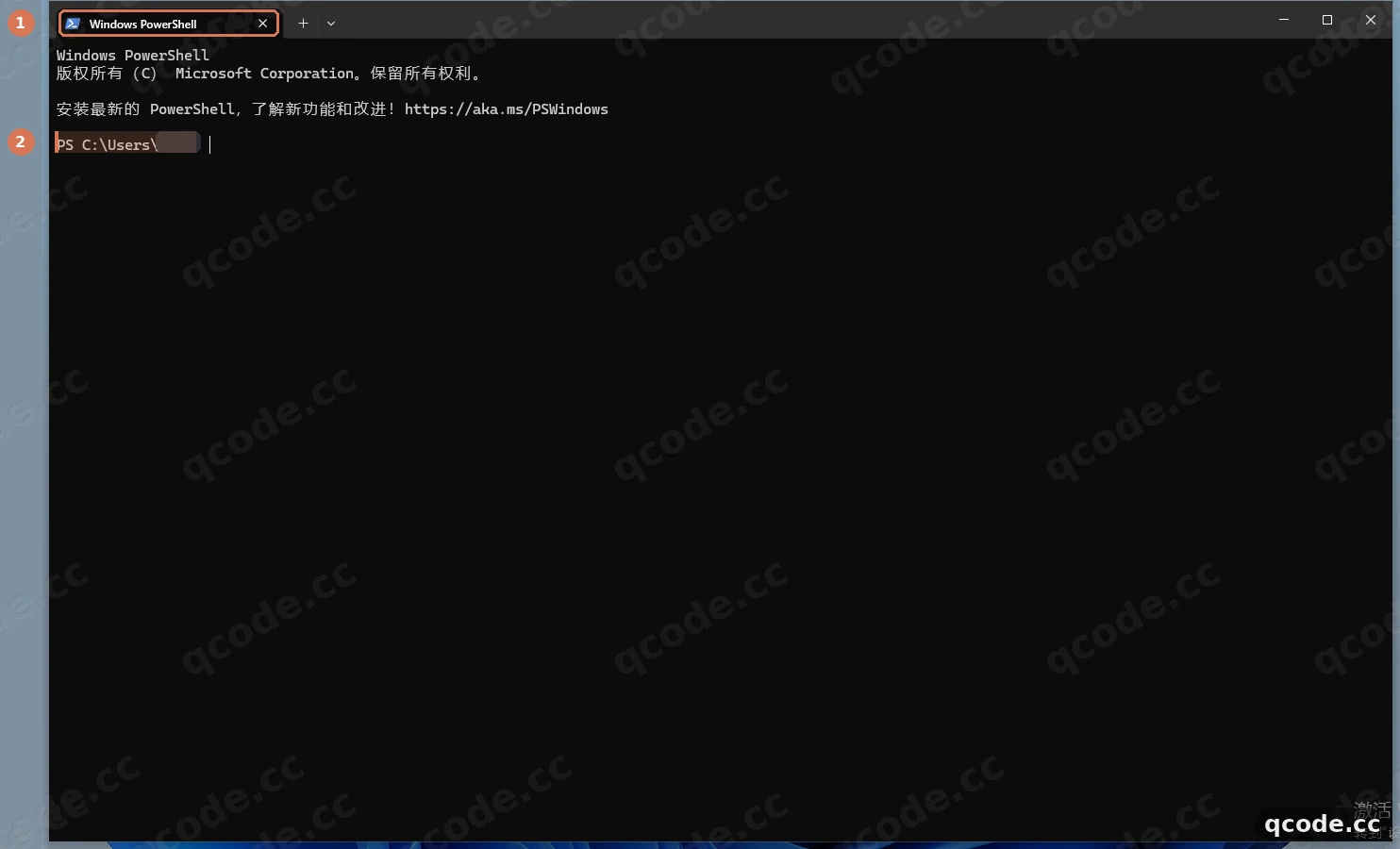
Se estiver certo, você verá: uma janela escura com uma aba Windows PowerShell e PS C:\Users\<your username>> antes do cursor.
Preso? O prompt mostra apenas C:\Users\... sem PS
Isso é o Prompt de Comando (CMD), onde o comando abaixo não funciona. Feche essa janela e abra o Windows Terminal ou o Windows PowerShell pelo menu Iniciar.
Cole o comando de uma linha
Cole o comando abaixo no cursor marcado com ① e pressione Enter:
irm https://qcode.cc/install/codex.ps1 | iex
Após uma breve pausa de um ou dois segundos enquanto o script é baixado, o banner de duas linhas em ② aparece junto com [1/6], iniciando o teste de latência dos 3 domínios de entrada (③). O número da versão no banner muda conforme o script é atualizado, então qualquer versão que você vir é normal.
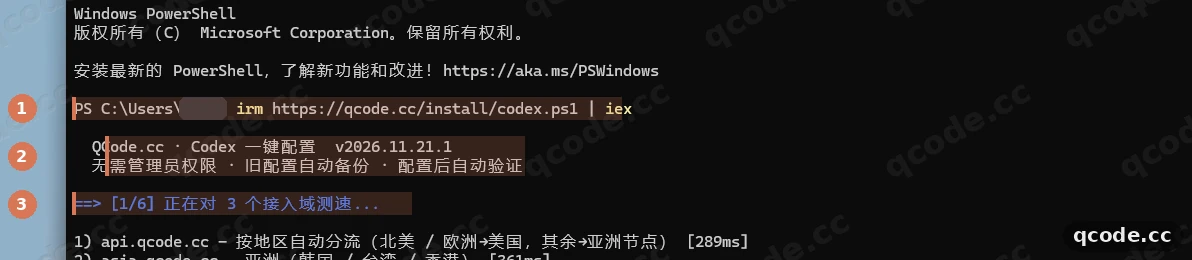
Se estiver certo, você verá: duas linhas de banner mostrando QCode.cc · Codex 一键配置 (QCode.cc · configuração de uma linha do Codex) e um número de versão, seguidas de uma linha de teste de latência começando com [1/6].
Preso? Aparece que irm não é reconhecido como comando interno ou externo
irm é um comando do PowerShell e o CMD não o reconhece. Feche essa janela, abra o Windows Terminal ou o Windows PowerShell novamente e cole o comando mais uma vez.
Aguarde os resultados do teste de latência
Aguarde alguns segundos. As três linhas em ① mostram a latência para os três domínios de entrada, e os números variam a cada execução; se uma linha mostrar [超时] (timeout), esse domínio estava inacessível naquele momento e isso não impede você de escolher outro. ② é o prompt de seleção — o número entre colchetes é o domínio mais rápido nesta execução, que nem sempre é 1.
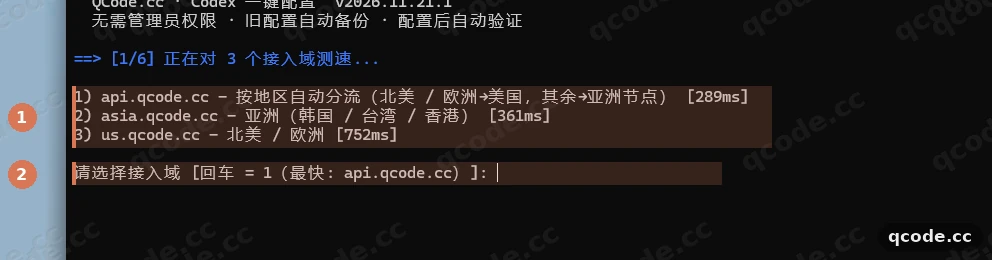
Se estiver tudo certo, você verá: três linhas começando com 1), 2) e 3), terminando com um valor de latência como [123ms] ou [超时] (timeout).
Digite 1 para selecionar o domínio de entrada
Na linha de baixo (①), digite 1 e pressione Enter — não pressione Enter sozinho, porque pressionar Enter aceita a recomendação atual, que pode não ser api.qcode.cc. Após o Enter, ② exibe 接入域: api.qcode.cc (Ingress domain: api.qcode.cc) e base_url=https://api.qcode.cc/openai; ③ é o script pedindo que você copie sua chave em https://qcode.cc/en/dashboard.
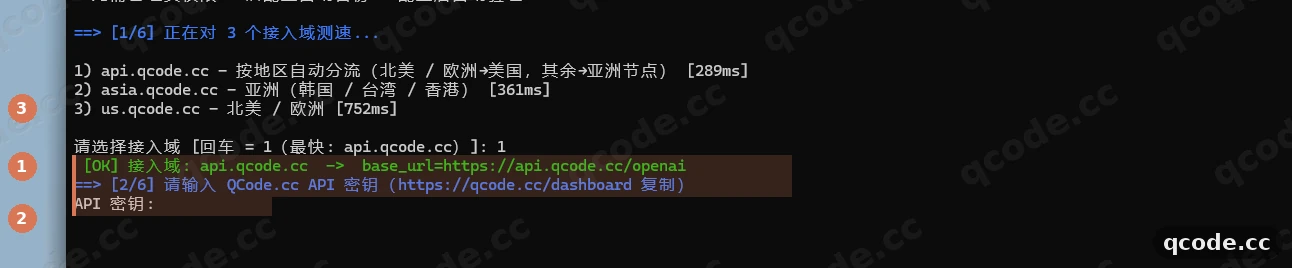
Se estiver tudo certo, você verá: 接入域: api.qcode.cc -> base_url=https://api.qcode.cc/openai (Ingress domain: api.qcode.cc), seguido na linha seguinte por [2/6] pedindo a chave.
Travou? Depois de pressionar Enter aparece asia.qcode.cc ou us.qcode.cc
Isso significa que você pressionou Enter diretamente e aceitou a recomendação daquela execução. Os três domínios funcionam e diferem apenas na latência; se quiser fixar api.qcode.cc, execute o script novamente e digite 1 nesta linha.
Cole sua chave de API
Copie a string que começa com cr_ no Painel, volte para a janela do terminal, cole e pressione Enter.
A linha API 密钥: (API key:) em ① é o prompt de entrada; após colar, ② mostra apenas uma fileira de asteriscos em vez dos caracteres reais. Há um asterisco por caractere da chave, então mesmo que pareça que nada real foi colado, está lá. Pelo mesmo motivo, nunca cole sua chave em janelas de chat, capturas de tela ou gravações de tela.
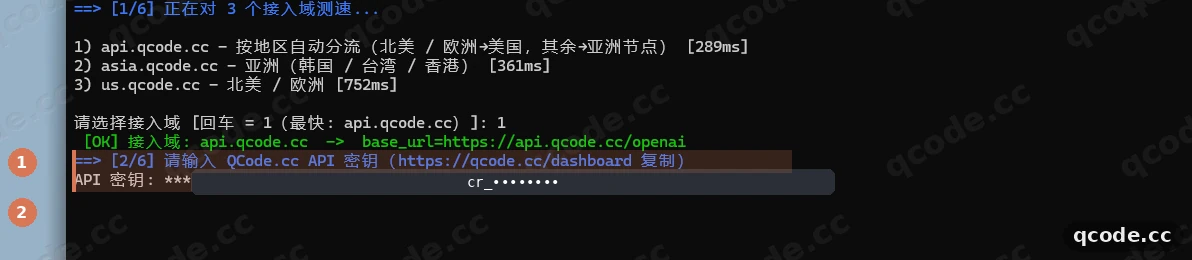
Se estiver tudo certo, você verá: uma sequência de asteriscos após API 密钥: (API key:), e a próxima linha aparece logo depois que você pressiona Enter.
Precisa de uma chave de API?
Se você ainda não tem uma conta QCode, crie uma conta primeiro. Se preferir pagar por uso, compre um Pacote pré-pago por uso primeiro e depois crie a chave no Painel. Copie a string inteira que começa com cr_ e cole de volta acima. Você pode pagar com cartão de crédito/débito (Visa / Mastercard), Apple Pay / Google Pay ou criptomoeda — veja Formas de pagamento.
Confirme que a chave foi lida
Após pressionar Enter, ① mostra 已读取密钥: cr_**** (Key read: cr_****) seguido dos últimos quatro caracteres — o script revela apenas os últimos quatro caracteres, confirmando que a chave foi recebida e que o formato é válido.
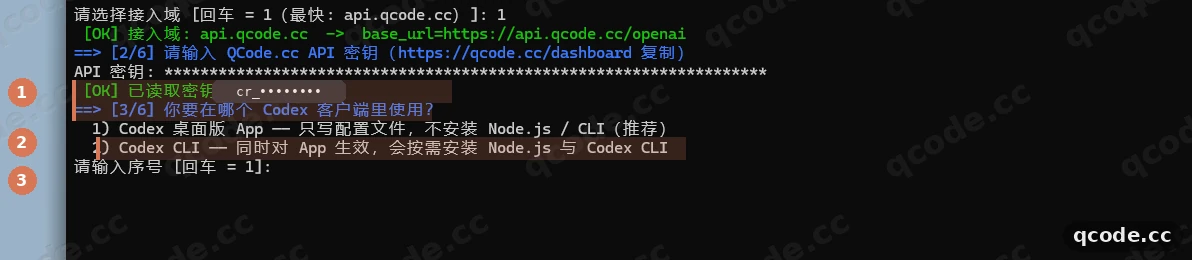
Se estiver tudo certo, você verá: uma linha com 已读取密钥: cr_**** (Key read: cr_**** mais os últimos quatro caracteres), começando com cr_.
Escolha o Codex CLI
[3/6] em ② pergunta qual cliente Codex você quer usar: 1) é o app desktop (grava apenas a configuração, sem instalar Node.js nem a CLI), e 2) é o Codex CLI (também vale para o app desktop e instala Node.js e Codex CLI conforme necessário). Este tutorial instala a CLI, então digite 2 em ③ e pressione Enter.
Se estiver tudo certo, você verá: duas opções começando com 1) e 2); digitar 2 e pressionar Enter avança para [4/6] para buscar a lista de modelos.
Escolha o modelo padrão
[4/6] busca a lista de modelos (①), 8 modelos no total. O primeiro item, gpt-6.2-sol, está marcado como 推荐 (recomendado, ②) — basta pressionar Enter (③) para usá-lo.
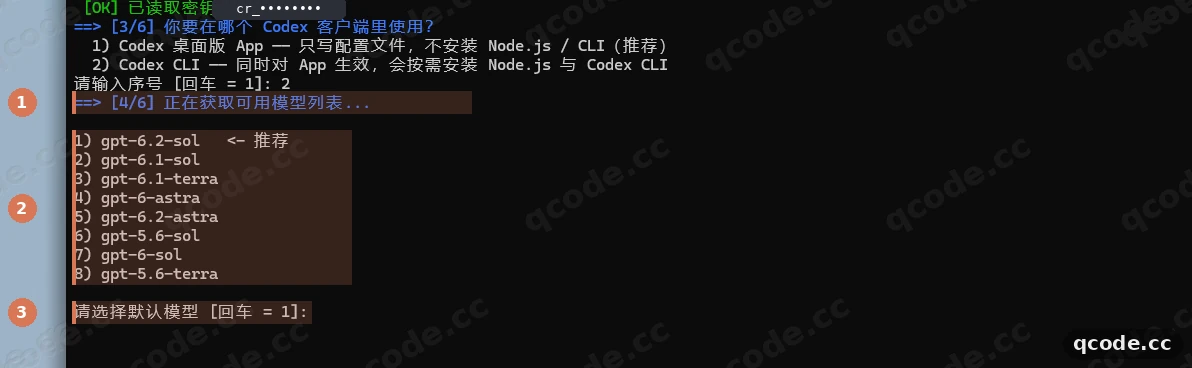
Se estiver tudo certo, você verá: gpt-6.2-sol como primeiro item da lista, marcado como recomendado; após pressionar Enter, o script confirma o modelo padrão.
Veja o script gravar a configuração
Após o Enter, ① confirma o modelo padrão gpt-6.2-sol; [5/6] grava a configuração em C:\Users\<username>\.codex, e ② mostra 已写入 config.toml + auth.json (written to config.toml + auth.json).
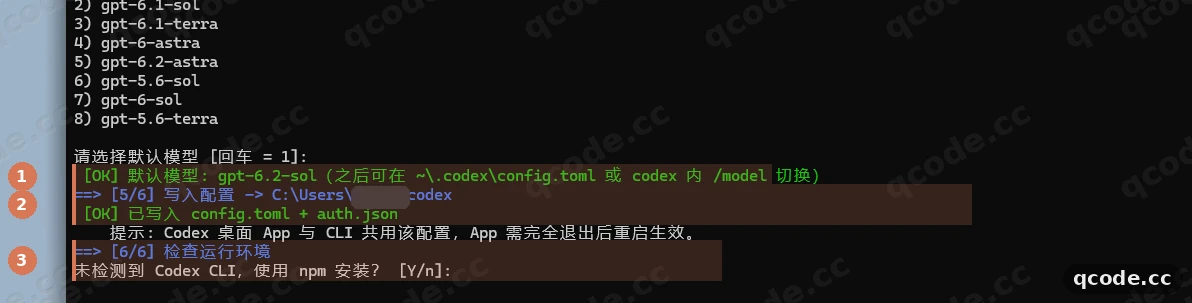
Se estiver tudo certo, você verá: as duas linhas 默认模型: gpt-6.2-sol (Default model: gpt-6.2-sol) e 已写入 config.toml + auth.json (written to config.toml + auth.json), apontando para C:\Users\<your username>\.codex.
Aceite instalar o Codex CLI com npm
[6/6] detecta que o Codex CLI ainda não está instalado neste PC, e ③ pergunta 未检测到 Codex CLI,使用 npm 安装? [Y/n]: (Codex CLI not detected, install with npm? [Y/n]:). Pressione Enter diretamente (= Y) para deixar que ele instale.
Se estiver tudo certo, você verá: [Y/n] no final do prompt; após o Enter, o script segue para preparar a instalação.
Aceite instalar o Node.js com winget
Após responder Y, ② exibe [!] 未检测到 Node.js (Node.js not detected), e ③ pergunta 使用 winget 安装 Node.js LTS? [Y/n]: (Install Node.js LTS with winget? [Y/n]:) — pressione Enter novamente. ① é o prompt de instalação via npm do [6/6] logo acima.
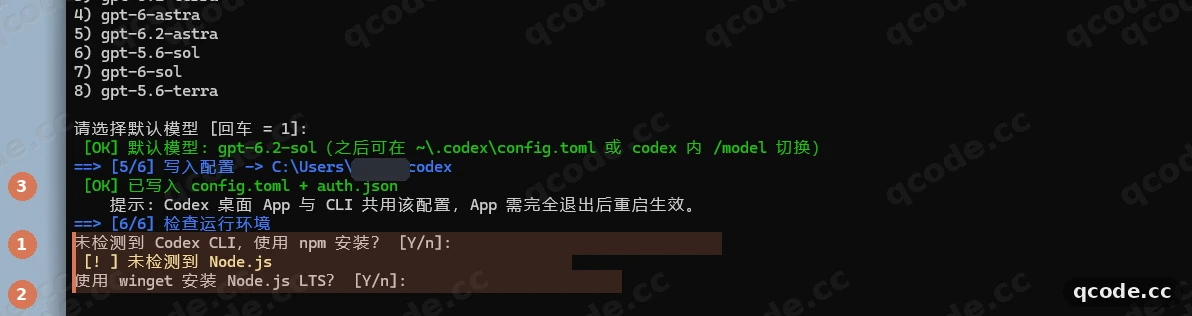
Se estiver tudo certo, você verá: [Y/n] no final do segundo prompt; após o Enter, o script começa a baixar o Node.js, o que leva um pouco de tempo.
Travou? Apareceu uma caixa de diálogo de Controle de Conta de Usuário
O Windows está pedindo permissão de administrador uma vez para instalar o Node.js. Confirme que o editor exibido é Windows Package Manager Client e clique em Sim (ou pressione Alt + Y). Clicar em Não cancela a instalação; basta executar o script novamente para tentar de novo.
Verifique o resultado da validação de acesso
O script envia uma requisição de teste mínima usando sua chave. Quando ① mostra 接入验证通过!模型 gpt-6.2-sol 响应正常 (Acesso validado! O modelo gpt-6.2-sol responde normalmente), toda a cadeia — chave, endereço do endpoint e rede — funciona de ponta a ponta.
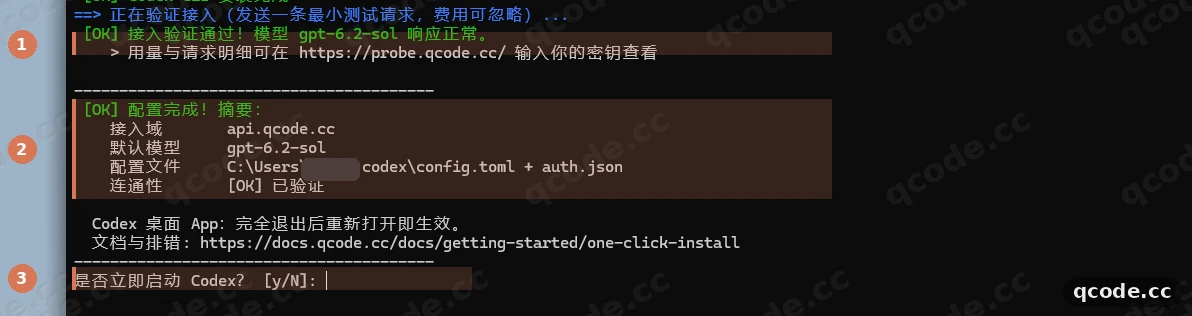
Se estiver tudo certo, você verá: a linha 接入验证通过!模型 gpt-6.2-sol 响应正常 (Acesso validado! O modelo gpt-6.2-sol responde normalmente).
Travou? A validação não passou
Confira o código de status impresso acima: para 401, verifique novamente sua chave no painel; para 404, confira se base_url é https://api.qcode.cc/openai; em caso de timeout, execute o script novamente e escolha outro domínio de entrada. Depois veja Erros comuns abaixo.
Leia o resumo final
O resumo em ② lista o que foi configurado: domínio de entrada api.qcode.cc, modelo padrão gpt-6.2-sol e os caminhos dos arquivos de configuração. Ver essas linhas significa que a configuração e a validação estão concluídas.
Se estiver tudo certo, você verá: domínio de entrada api.qcode.cc, modelo gpt-6.2-sol e os caminhos dos arquivos de configuração dentro de C:\Users\<your username>\.codex.
Escolha a inicialização manual
Em ③, o script pergunta se deve iniciar o Codex imediatamente. Neste tutorial, digite n e pressione Enter para voltar ao prompt do shell e executá-lo manualmente, assim você pode verificar a versão na próxima etapa.
Se estiver tudo certo, você verá: após digitar n, você volta ao prompt PS em vez de entrar direto no Codex.
Verifique a versão do codex
De volta ao prompt, execute codex --version. ① exibe codex-cli 0.171.0, confirmando que o comando está instalado e que o PATH entrou em vigor.
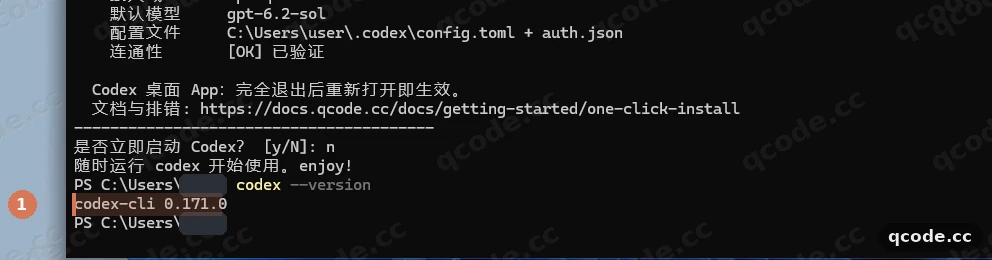
Se estiver tudo certo, você verá: uma linha com codex-cli 0.171.0 (o número de versão no final pode mudar em lançamentos futuros).
Travou? Aparece que codex não foi encontrado
A janela atual do terminal ainda não atualizou o PATH. Feche esta janela, abra uma nova janela do Windows Terminal e tente novamente; se ainda falhar, execute o script de uma linha novamente para reinstalar o Codex CLI.
Escolha o sandbox sem administrador
Na primeira vez que você executa codex, ele pede para escolher um sandbox (①): 1. Set up default sandbox (requires Administrator permissions) é o sandbox padrão que exige direitos de administrador; 2. Use non-admin sandbox (higher risk if prompt injected) é o sandbox sem administrador (②). Pressione ↓ e depois Enter para escolher 2 (③ mostra as dicas de teclas).
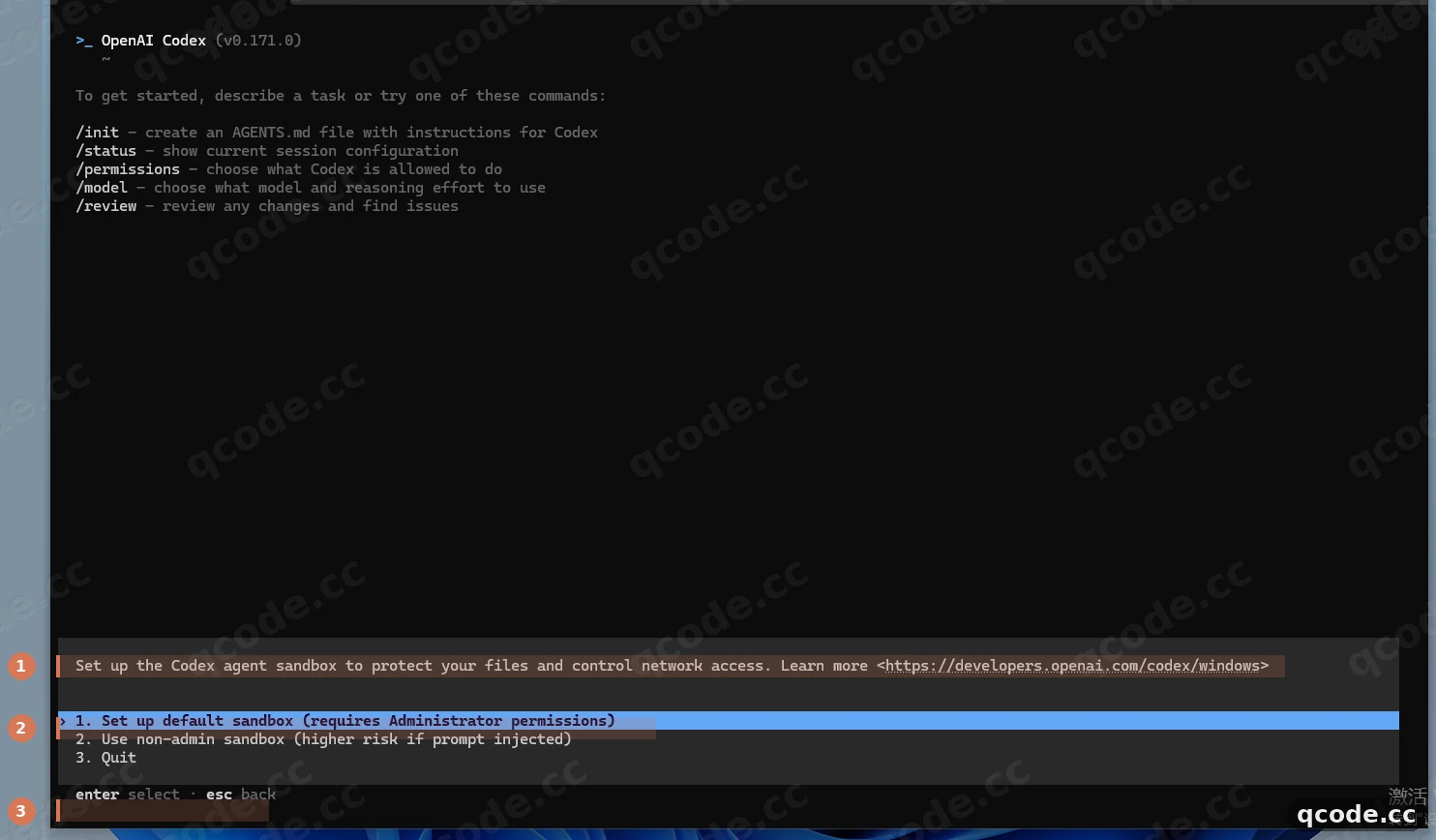
Se estiver tudo certo, você verá: após escolher 2, o seletor fecha e a interface interativa do Codex abre; a partir daí, o config.toml registra [windows] sandbox = "unelevated".
Entre na interface interativa do Codex
Ao entrar, ① no topo mostra a versão do OpenAI Codex, ② no meio exibe Sandbox ready e ③ na barra de status inferior mostra GPT-6.2-Sol high — confirmando que ele carregou gpt-6.2-sol e high do config.toml.
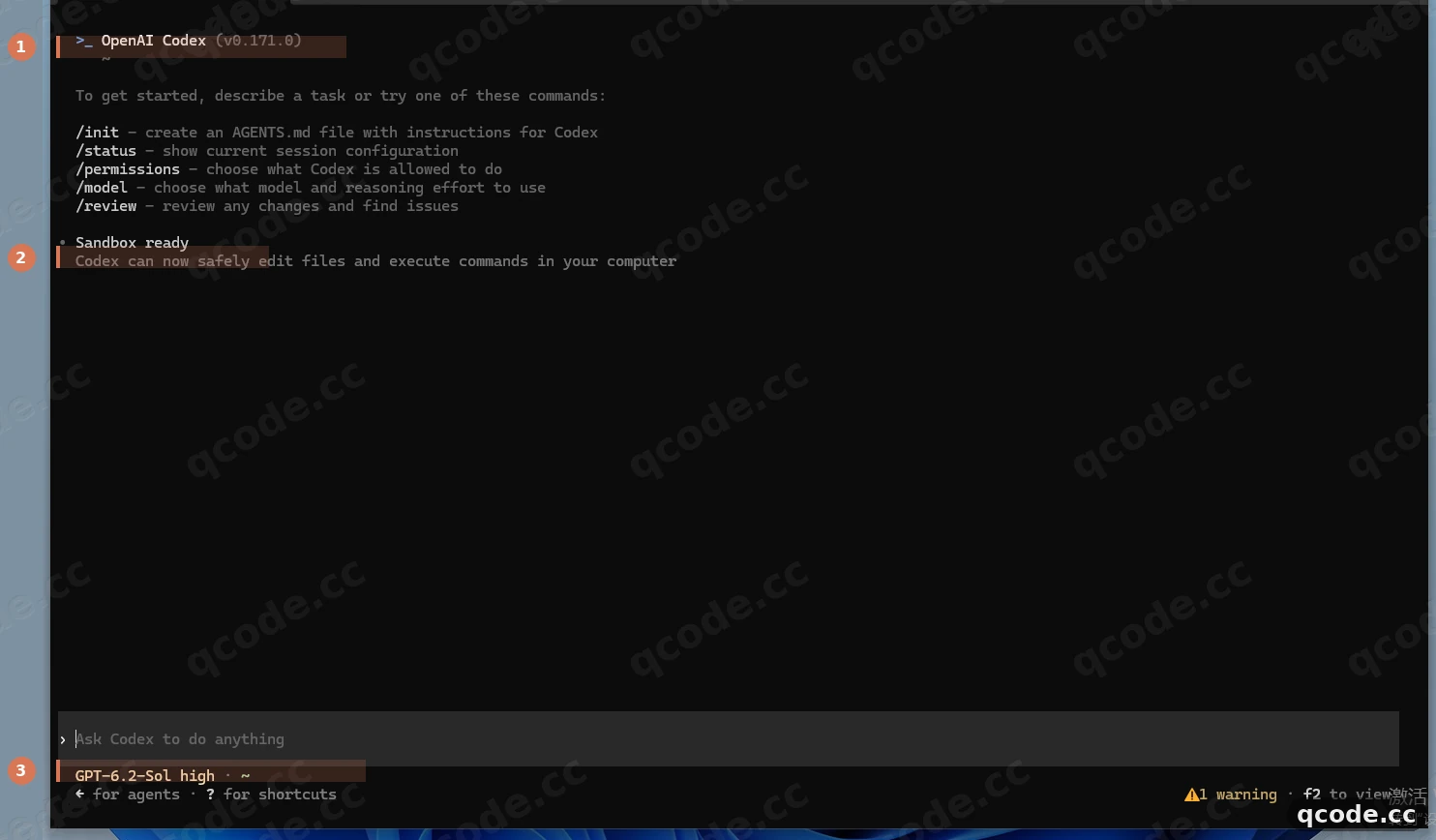
Se estiver tudo certo, você verá: Sandbox ready no meio, GPT-6.2-Sol high na barra de status inferior e uma caixa de entrada pronta para digitar.
Envie uma frase para verificar a resposta
Na caixa de entrada ①, envie "Diga olá em uma frase" (exibido como 用一句话打个招呼 na captura de tela) e pressione Enter. Alguns segundos depois, o modelo responde ("Olá, prazer em conhecer você!", exibido como 你好,很高兴见到你! em ②); ③ na parte inferior ainda mostra GPT-6.2-Sol high, confirmando que a requisição passou pelo gpt-6.2-sol do QCode.
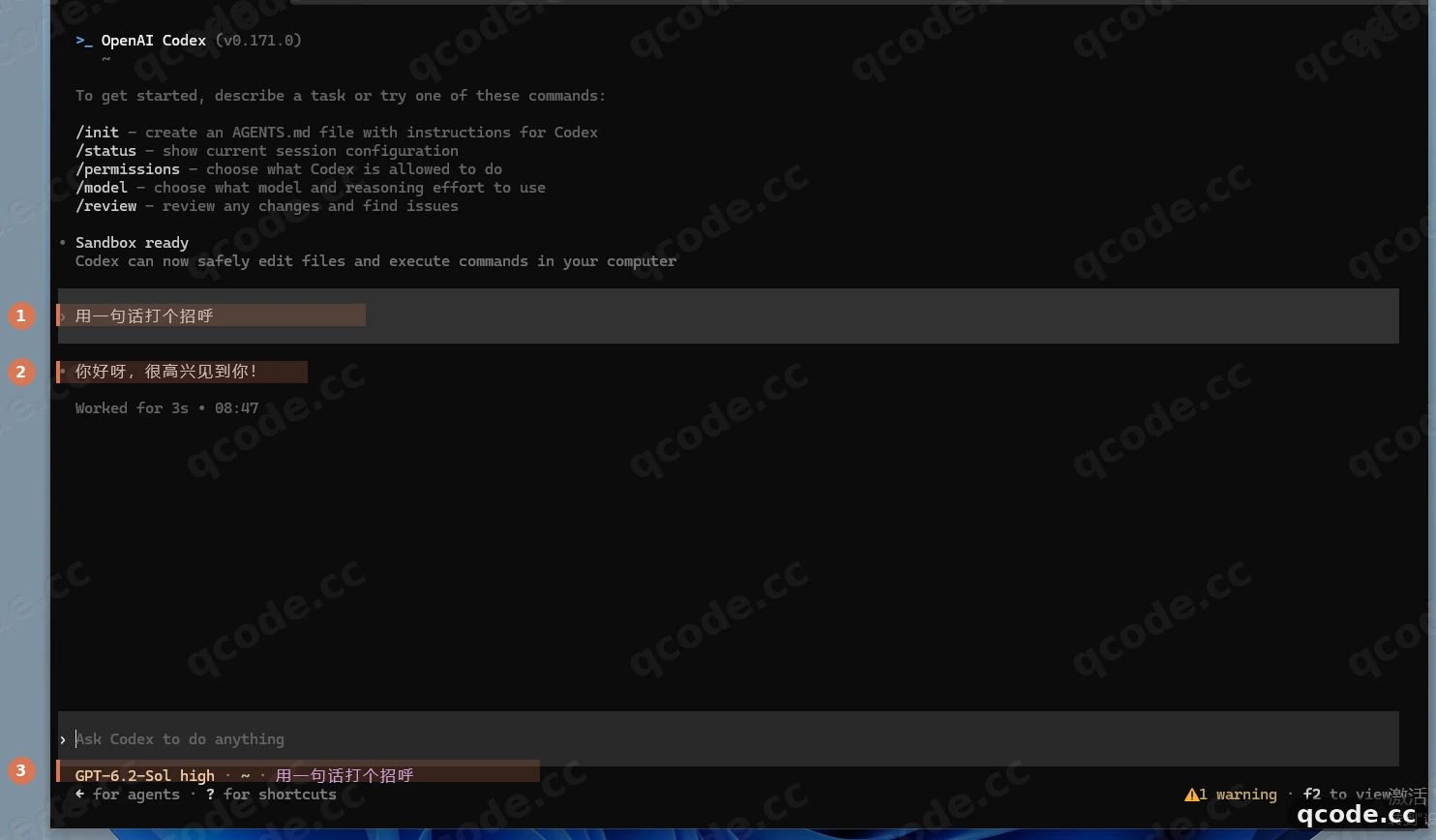
Se estiver tudo certo, você verá: sua mensagem na área de conversa, uma resposta completa abaixo dela e GPT-6.2-Sol high ainda na barra de status inferior.
Verifique o config.toml manualmente
Abra C:\Users\<username>\.codex\config.toml no Notepad: ① as primeiras linhas definem o provedor e o modelo; ② base_url deve ser https://api.qcode.cc/openai, sem /v1 e sem barra no final; ③ requires_openai_auth = true diz ao Codex para usar a chave do auth.json.
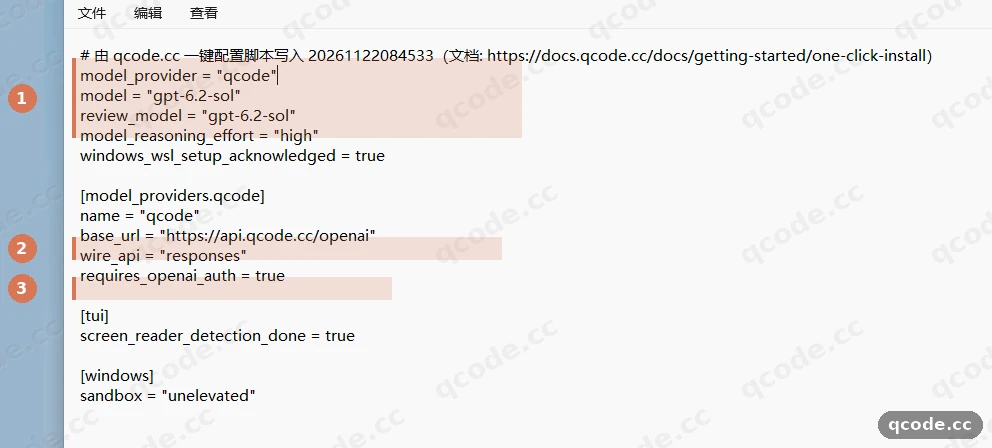
Se estiver tudo certo, você verá: model_provider = "qcode", model = "gpt-6.2-sol", model_reasoning_effort = "high", [model_providers.qcode], além de base_url = "https://api.qcode.cc/openai" e requires_openai_auth = true.
Travou? O base_url tem um /v1 extra ou barra no final
O Codex acrescenta /responses ao base_url automaticamente, então um segmento de caminho extra causa um 404. Altere essa linha de volta para base_url = "https://api.qcode.cc/openai", salve o arquivo e abra o codex novamente.
Verifique o auth.json manualmente
Abra o auth.json na mesma pasta (①): o nome da chave deve ser OPENAI_API_KEY, e o valor é a sua chave cr_ (mascarada na captura de tela). O JSON precisa apenas dessas três linhas, usando aspas ASCII retas e dois-pontos.
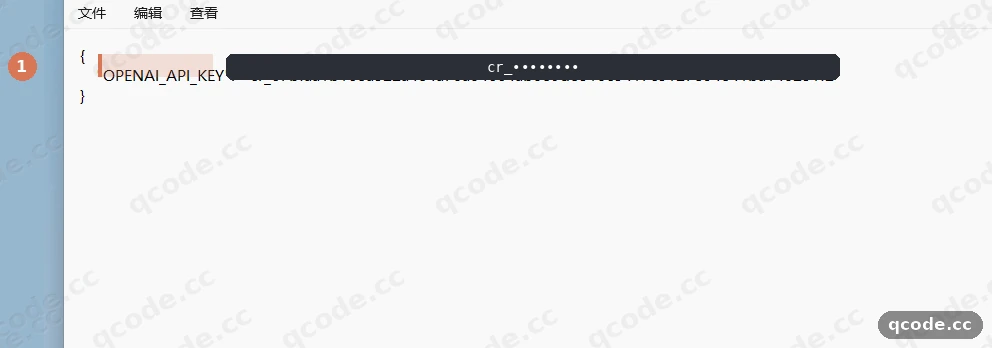
Se estiver tudo certo, você verá: três linhas de JSON — { na linha 1, "OPENAI_API_KEY": "cr_…" na linha 2 e } na linha 3.
Travou? Aparece 401 ou Invalid API key
Primeiro confirme que o nome da chave é OPENAI_API_KEY, e não ANTHROPIC_API_KEY; depois copie novamente a string cr_ inteira, sem espaços nem quebras de linha. Salve o arquivo e abra o codex novamente.
Confirme que não há um .txt extra
Abra o Explorador de Arquivos, digite %USERPROFILE%\.codex na barra de endereços e pressione Enter: você verá auth.json (①) e config.toml (②). Verifique a coluna Tipo em ③ — eles devem aparecer como JSON File e TOML File (no Windows em chinês, JSON 文件 e TOML 文件), e não como Text Document (文本文档), confirmando que não há uma extensão .txt oculta.
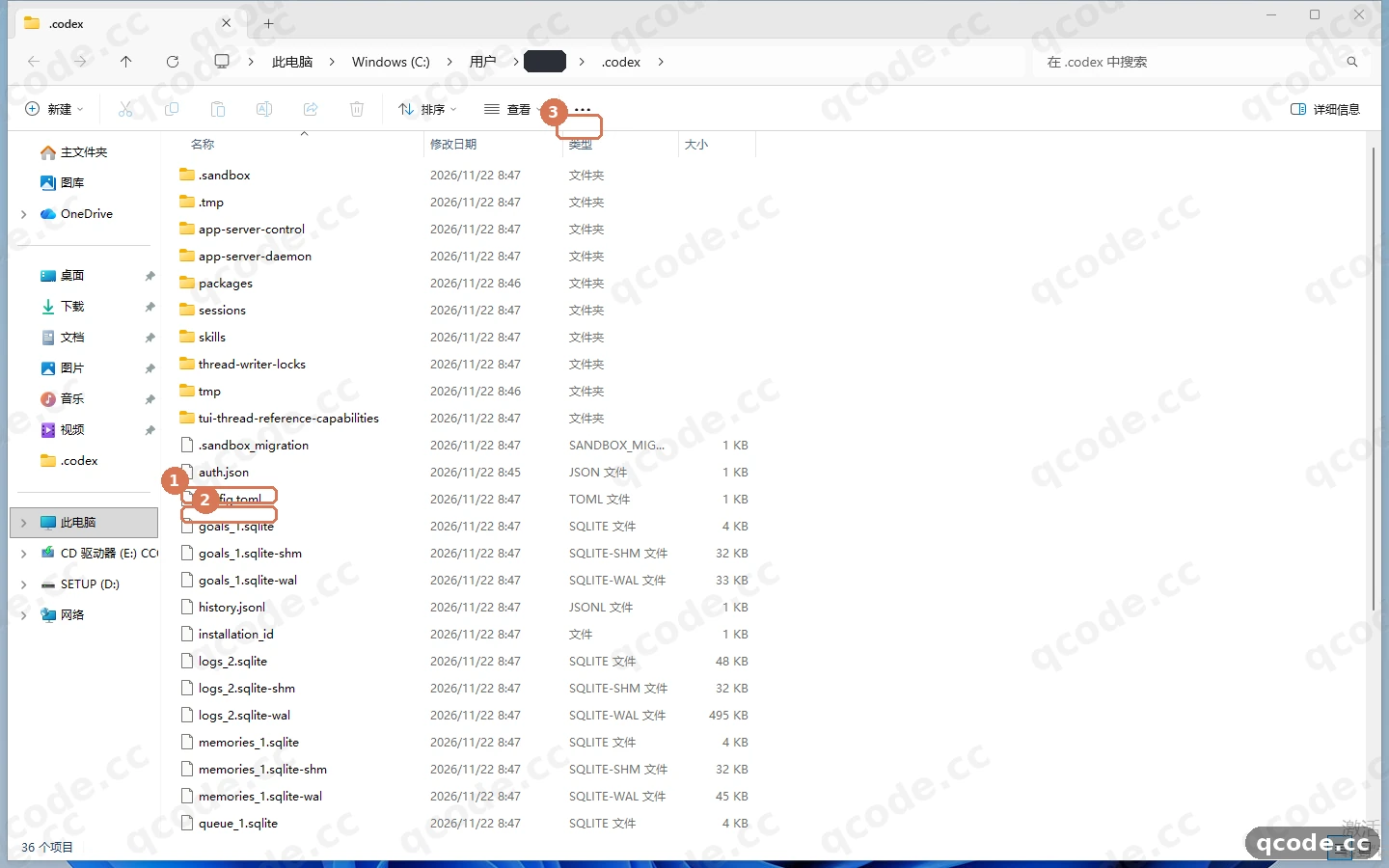
Se estiver tudo certo, você verá: auth.json listado como JSON File e config.toml como TOML File. Arquivos de execução como sessions, logs_*.sqlite e memories_*.sqlite também aparecem nessa pasta — isso é normal.
Travou? O arquivo virou config.toml.txt
O Notepad salva como .txt por padrão. Abra o arquivo no Notepad, clique em File → Save As, mude "Save as type" para "All Files", defina o nome do arquivo como config.toml e salve; depois verifique no Explorador de Arquivos se o tipo voltou a ser TOML File.
Verifique se funciona
Quando estes três itens estiverem ok, você terminou:
codex --versionimprime um número de versão,codex-cli 0.171.0;- Executar
codexabre a interface interativa comGPT-6.2-Sol highna barra de status inferior, e enviar uma frase retorna uma resposta normal; - Para confirmar que as requisições realmente passaram pelo QCode: abra probe.qcode.cc, insira sua chave e você verá a requisição que acabou de enviar com o nome do modelo
gpt-6.2-sol.
Tudo pronto
Seu PC com Windows agora tem o Codex CLI instalado e conectado ao QCode: de agora em diante, abra o Windows Terminal e execute codex sempre que quiser usá-lo. A partir daqui você pode:
- Tutorial completo do Claude Code
- Comparação entre Codex e Claude Code
- Endpoints e formatos de API
- Guia de solução de problemas
- Próximo passo: compare os planos na página de preços e escolha o que se encaixa no uso de longo prazo
- Volte ao seu Painel para conferir uso e saldo
Erros comuns
| Mensagem de erro | Por quê | O que fazer |
|---|---|---|
401 invalid_request_error: You didn't provide an API key. You need to provide your API key in an Authorization header using Bearer auth |
O auth.json não tem OPENAI_API_KEY, o nome da chave está escrito errado, ou o config.toml não tem requires_openai_auth = true, então o Codex não leu a chave |
Escreva {"OPENAI_API_KEY": "cr_xxxxxxxx"} em %USERPROFILE%\.codex\auth.json, mantenha requires_openai_auth = true no config.toml, salve e reabra o codex |
Invalid API key (código invalid_api_key) |
A chave está truncada, tem espaços extras ou quebras de linha, ou foi copiada de outra conta | Vá ao Painel, copie novamente a chave cr_ inteira, substitua o valor no auth.json, salve e reabra o codex |
Not found (código not_found) |
O base_url tem um /v1 extra ou uma barra no final, então o Codex monta o caminho /responses errado, ou o domínio de entrada está digitado errado |
Defina o base_url de volta para https://api.qcode.cc/openai; se a conectividade da China continental estiver instável, troque para https://asia.qcode.cc/openai, salve e reabra o codex |
[!] 未检测到 Node.js |
O Node.js ainda não está instalado neste PC, então o script não consegue instalar o Codex CLI com npm | Pressione Enter no prompt para deixar o script instalar o Node.js LTS via winget; clique em Sim no prompt do Controle de Conta de Usuário; após a instalação, execute o script novamente |
Perguntas frequentes
E se o arquivo de configuração não for encontrado?
Primeiro confirme que os dois arquivos existem: %USERPROFILE%\.codex\config.toml e %USERPROFILE%\.codex\auth.json. Depois verifique a sintaxe TOML no config.toml (erros comuns: aspas faltando ou um erro de digitação no cabeçalho de uma tabela). Por fim, execute codex doctor para gerar um relatório de diagnóstico cobrindo instalação, configuração e autenticação.
E se a autenticação da chave de API falhar?
Primeiro certifique-se de que a chave começa com cr_, foi copiada por completo e não tem espaços extras ou quebras de linha no auth.json. Depois verifique o config.toml: ao usar o auth.json, mantenha requires_openai_auth = true e não defina env_key ao mesmo tempo; ao usar uma variável de ambiente, troque para env_key = "QCODE_API_KEY" e confirme que a variável está definida. Escolha apenas um dos dois métodos.
E se as conexões de rede derem timeout?
Primeiro verifique se o base_url é exatamente https://api.qcode.cc/openai, sem /v1 e sem barra no final. Se a conectividade na China continental estiver instável, troque para https://asia.qcode.cc/openai; na América do Norte ou na Europa você pode tentar https://us.qcode.cc/openai. Se sua rede corporativa usa proxy ou VPN, certifique-se de que ela não bloqueia requisições HTTPS.
Qual modelo devo usar?
| O que você precisa | Modelo recomendado | Por quê |
|---|---|---|
| Cavalo de batalha para trabalho de programação diário e complexo | gpt-6.2-sol |
1.05M de contexto / 128K de saída, equilibrado em todos os aspectos |
| Trabalho de agente multi-etapas mais difícil | gpt-6.2-astra |
O carro-chefe um nível acima, adequado para arquitetura entre módulos e tarefas longas |
| Modelo de ponta da geração anterior | gpt-6-astra |
Ainda utilizável; para novas tarefas, mude para gpt-6.2-astra |
Edite o model no config.toml para mudar o modelo padrão, ou substitua-o em uma única execução com codex -m gpt-6.2-sol "your task". Observe que gpt-6.2-* não suporta model_reasoning_effort = "none".
E se as restrições do sandbox fizerem os comandos falharem?
Para operações de rede (como npm install), você pode habilitar o acesso à rede temporariamente:
codex -c 'sandbox_workspace_write.network_access=true' "Install dependencies and run tests"
Se você precisar gravar arquivos fora do diretório do projeto, pode relaxar o sandbox temporariamente:
codex --sandbox danger-full-access "Save the output to a temporary directory"
Durante uma sessão você também pode usar /permissions para inspecionar e ajustar as permissões atuais.
Como o uso é cobrado?
Codex e Claude Code podem compartilhar a mesma chave de API do QCode; a cobrança é baseada no consumo real de tokens, não na ferramenta que você usa. Quando o Codex itera de forma autônoma por várias rodadas, uma única tarefa pode consumir mais tokens; confira uso e saldo no Painel.
O que acontece quando minha chave expira?
Dois casos:
- Uma chave de plano pessoal não pode ser renovada quando expira — abra um novo plano e use uma nova chave.
- Para um pacote pré-pago por uso, compre outro pacote após a chave expirar e a mesma chave volta a funcionar.
Depois de trocar de chave, lembre-se de atualizar o OPENAI_API_KEY no auth.json.
AGENTS.md e CLAUDE.md podem coexistir?
Sim. O Codex lê apenas o AGENTS.md e ignora o CLAUDE.md; o Claude Code lê apenas o CLAUDE.md e ignora o AGENTS.md. Eles não interferem entre si, e é uma boa ideia manter regras centrais, como comandos de teste e estilo de código, alinhadas nos dois arquivos.
Visão geral da conexão
| Item | Detalhes |
|---|---|
| Modelos disponíveis | GPT ✅ (protocolo Responses) · Claude ❌ · modelos chineses ❌ (o protocolo Responses não atende modelos chineses) · Gemini ❌ (não oferecido pelo QCode) |
| Protocolo e Base URL | O Codex usa OpenAI Responses: no config.toml escreva base_url = "https://api.qcode.cc/openai" + wire_api = "responses" |
| Local da configuração | ~/.codex/config.toml (no Windows, %USERPROFILE%\.codex\) |
| Documentação oficial | openai/codex |
O que é o Codex CLI
O Codex CLI é um assistente de programação com IA de linha de comando e código aberto da OpenAI (licença Apache 2.0), escrito em Rust e executado diretamente no seu terminal. Ele lê e entende repositórios de código, edita arquivos, executa comandos e devolve o resultado final para você revisar.
O Codex é construído em torno de um fluxo de agente autônomo: você descreve a tarefa, ele conclui o trabalho dentro de um sandbox e você revisa o resultado. Ele complementa o estilo de programação em par interativa do Claude Code: o Codex se encaixa em tarefas bem definidas que você pode delegar de ponta a ponta, enquanto o Claude Code se encaixa em trabalho exploratório em que você discute e itera ao longo do caminho.
O nome “Codex” passou por várias iterações: em 2021 era um modelo GPT-3 ajustado para código que alimentava o GitHub Copilot; em 2024 a OpenAI reviveu a marca para um agente de programação em nuvem assíncrono; em 2025–2026 ele evoluiu para uma ferramenta de linha de comando local madura. Hoje o Codex abrange uma CLI, um app de desktop, extensões de IDE e um agente em nuvem dentro do ChatGPT — pelo QCode você usa a CLI.
| Dimensão | Codex CLI | Claude Code |
|---|---|---|
| Estilo de execução | Execução autônoma, entrega resultados ao concluir | Diálogo interativo, confirmação passo a passo |
| Código aberto | Totalmente aberto (Apache 2.0) | Não é código aberto |
| Linguagem | Rust (inicialização rápida, baixo uso de recursos) | TypeScript |
| Segurança do sandbox | Sandbox e política de aprovação integrados | Confirmação por prompt de permissão |
| Arquivo de instruções | AGENTS.md |
CLAUDE.md |
Usar o Codex CLI pelo QCode permite que uma única chave cr_ chame modelos GPT; a mesma chave também funciona no Claude Code.
Outros métodos de instalação
No Windows, o script de uma linha acima é o caminho mais fácil. Para instalar manualmente, ou no macOS / Linux, escolha qualquer método abaixo.
Antes de instalar manualmente, verifique seu ambiente: macOS 12+, Ubuntu 20.04+ ou Windows 10+; o método npm exige Node.js 22 LTS ou superior; o Codex precisa de Git 2.x ou superior para detectar repositórios; mantenha cerca de 200 MB de espaço em disco disponível.
Instalar via npm (todas as plataformas)
npm install -g @openai/codex
Requer Node.js 22 LTS ou superior. No macOS / Linux, adicione sudo se encontrar erros de permissão, ou gerencie o Node.js com nvm. Se o npm baixar devagar, troque temporariamente para um mirror:
npm install -g @openai/codex --registry=https://registry.npmmirror.com
Instalar via Homebrew (macOS)
brew install --cask codex
O Homebrew cuida das dependências e atualizações automaticamente.
Download direto do binário (avançado)
Baixe um binário pré-compilado para sua plataforma em GitHub Releases e coloque-o no seu PATH. Este método não depende do Node.js. Os assets de release são nomeados por plataforma — por exemplo, codex-x86_64-unknown-linux-musl.tar.gz para Linux x64, codex-aarch64-apple-darwin.tar.gz para macOS com Apple silicon e codex-x86_64-pc-windows-msvc.exe para Windows x64.
# Example: download and install the Linux x64 build
curl -fsSLO https://github.com/openai/codex/releases/latest/download/codex-x86_64-unknown-linux-musl.tar.gz
tar -xzf codex-x86_64-unknown-linux-musl.tar.gz
sudo mv codex-x86_64-unknown-linux-musl /usr/local/bin/codex
Script de instalação oficial (macOS / Linux)
curl -fsSL https://chatgpt.com/codex/install.sh | sh
Confirme a instalação com codex --version. Não trate os números de versão na documentação como “o mais recente atual” — confira o GitHub Releases e o pacote npm, e execute codex --version para ver o que está instalado na sua máquina.
Configurar o autocompletar do shell (opcional)
# Zsh users
echo 'eval "$(codex completion zsh)"' >> ~/.zshrc
source ~/.zshrc

# Bash users
echo 'eval "$(codex completion bash)"' >> ~/.bashrc
source ~/.bashrc
Se o Zsh reportar command not found: compdef, adicione autoload -Uz compinit && compinit antes do eval.
Escrever a configuração manualmente (sem o script de uma linha)
O script de uma linha já escreveu os dois arquivos para você. Se preferir escrevê-los por conta própria, ou estiver configurando macOS / Linux, siga os passos abaixo.
Criar o diretório de configuração
Windows (PowerShell):
mkdir $HOME\.codex
macOS / Linux:
mkdir -p ~/.codex
Criar config.toml
Escreva isto em ~/.codex/config.toml:
model_provider = "qcode"
model = "gpt-6.2-sol"
model_reasoning_effort = "high"

[model_providers.qcode]
name = "qcode"
base_url = "https://api.qcode.cc/openai"
wire_api = "responses"
requires_openai_auth = true
Criar auth.json
Escreva isto em ~/.codex/auth.json:
{
  "OPENAI_API_KEY": "cr_xxxxxxxx"
}
Substitua cr_xxxxxxxx pela sua chave de API do QCode (começando com cr_). Defina as permissões do arquivo como 600 (somente leitura/escrita do proprietário): chmod 600 ~/.codex/auth.json.
Alternativa com variável de ambiente (escolha uma)
Para passar a chave por uma variável de ambiente, substitua requires_openai_auth = true em [model_providers.qcode] por env_key = "QCODE_API_KEY" e defina essa variável. Escolha exatamente uma: quando requires_openai_auth = true está presente, o Codex ignora env_key.
model_provider = "qcode"
model = "gpt-6.2-sol"
model_reasoning_effort = "high"

[model_providers.qcode]
name = "qcode"
base_url = "https://api.qcode.cc/openai"
wire_api = "responses"
env_key = "QCODE_API_KEY"
Windows (PowerShell):
# Temporary (current session)
$env:QCODE_API_KEY = "cr_xxxxxxxx"

# Permanent (writes a user environment variable)
[System.Environment]::SetEnvironmentVariable("QCODE_API_KEY", "cr_xxxxxxxx", [System.EnvironmentVariableTarget]::User)
macOS / Linux:
# Temporary
export QCODE_API_KEY="cr_xxxxxxxx"

# Permanent (Bash)
echo 'export QCODE_API_KEY="cr_xxxxxxxx"' >> ~/.bashrc
source ~/.bashrc

# Permanent (Zsh)
echo 'export QCODE_API_KEY="cr_xxxxxxxx"' >> ~/.zshrc
source ~/.zshrc
Referência dos campos de config.toml
| Campo | O que faz |
|---|---|
model_provider |
Nome do provedor de modelo a usar; aqui o qcode personalizado. Você pode escolher qualquer nome, desde que corresponda a [model_providers.<name>] |
model |
Modelo padrão; gpt-6.2-sol é recomendado, ou escolha gpt-6.2-astra para as tarefas mais difíceis |
model_reasoning_effort |
Esforço de raciocínio; aceita low, medium, high e xhigh. gpt-6.2-* rejeita none, então mantenha high ou xhigh — quanto maior, mais preciso, mas mais lento |
base_url |
Endereço de entrada do QCode. O Codex usa https://api.qcode.cc/openai, sem /v1 e sem barra final |
wire_api |
Tipo de protocolo da API; o Codex atualmente aceita apenas responses |
requires_openai_auth |
Usa autenticação no estilo OpenAI, lendo a chave de OPENAI_API_KEY em ~/.codex/auth.json. Quando definido como true, o Codex ignora env_key |
O script de uma linha também escreve review_model = "gpt-6.2-sol", model_reasoning_effort = "high", windows_wsl_setup_acknowledged = true, [tui] screen_reader_detection_done = true e [windows] sandbox = "unelevated". Essas são configurações de execução deixadas pelo script e pela primeira inicialização; não as edite manualmente.
Modelos disponíveis
Pelo QCode você pode escolher entre estes modelos Codex / GPT:
| Modelo | Observações | Recomendado para |
|---|---|---|
gpt-6.2-sol |
Principal carro-chefe lançado em 2026-11-17, 1.05M de contexto / 128K de saída máxima; rejeita model_reasoning_effort = "none" |
Primeira escolha para programação diária e complexa (recomendado) |
gpt-6.2-astra |
Carro-chefe de topo lançado no mesmo dia, 1.05M de contexto / 128K de saída máxima; também rejeita none |
Agentes de múltiplas etapas mais difíceis e arquitetura entre módulos |
gpt-6-astra |
Nível de topo da geração anterior | Capacidade de alto nível; para novas tarefas, mude para gpt-6.2-astra |
O QCode atualmente não oferece gpt-6-luna nem gpt-5.6-luna. Ao usar gpt-6.2-*, nunca defina model_reasoning_effort como "none" — a API rejeita com um erro; mantenha "high" ou "xhigh".
Uso básico
Iniciar o Codex
Abra um terminal, entre no diretório do seu projeto e execute:
cd /path/to/your/project
codex
O Codex abre uma interface interativa de terminal (TUI) composta por três partes: uma barra de status superior mostrando o modelo atual, o modo de aprovação e o estado do sandbox; uma área principal mostrando as respostas da IA e os logs de ações; e uma caixa de entrada inferior para digitar instruções.
Você também pode passar tarefas diretamente na linha de comando (modo não interativo), útil para scripts:
# Interactive launch
codex

# Non-interactive mode: run a single task and exit
codex "Read this project's structure and give me an overview"

# Task with an image
codex -i screenshot.png "Fix the UI issue shown in the screenshot"

# Specify a model
codex -m gpt-6.2-sol "Refactor error handling in the authentication module"
Primeira tarefa: pedir ao Codex para escrever uma função
Execute o Codex no diretório do seu projeto e digite:
Write a Python function that accepts a list of strings and returns the longest one. If multiple strings tie for length, return the first one. Save it to utils.py.
O Codex planeja primeiro, gera o código e então verifica a política de aprovação para decidir se pede confirmação. No preset somente leitura, ou sempre que uma alteração exigir aprovação (como escrever fora do workspace), ele exibe as alterações de arquivo propostas e espera por você; no preset padrão, edições dentro do workspace são executadas automaticamente.
Quando a confirmação é necessária, você verá um prompt como este:
Codex wants to create file: utils.py
─────────────────────────────────────

+ def find_longest(strings: list[str]) -> str:
+     """Return the longest string in the list, or the first one on a tie."""
+     if not strings:
+         raise ValueError("List cannot be empty")
+     return max(strings, key=len)

Accept? [y/n]
Digite y para confirmar e o Codex escreve o código no arquivo. Você pode continuar enviando instruções de acompanhamento na mesma sessão e o Codex mantém o contexto:
Write a unit test for this function using pytest
Entender os modos de execução do sandbox do Codex
O Codex executa comandos dentro de um sandbox, com três modos comuns:
| Modo de sandbox | Leitura de arquivos | Escrita de arquivos | Execução de comandos | Acesso à rede |
|---|---|---|---|---|
read-only |
Permitida | Requer confirmação | Requer confirmação | Requer confirmação |
workspace-write (padrão) |
Permitida | Permitida dentro do workspace | Permitida dentro do workspace | Negado por padrão |
danger-full-access |
Permitida | Tudo permitido | Tudo permitido | Permitido |
O modo padrão workspace-write é a melhor escolha para o desenvolvimento do dia a dia: o Codex pode ler e escrever arquivos e executar comandos dentro do diretório do projeto, mas não pode tocar em arquivos fora do projeto nem acessar a rede. Quando uma tarefa precisa da rede (como npm install), habilite-a temporariamente:
codex -c 'sandbox_workspace_write.network_access=true' "Install dependencies and run tests"
Revisar e aceitar as alterações do Codex
O Codex aplica edições de arquivo sob uma política de aprovação. Em um repositório Git, o padrão é o preset "escrita no workspace + aprovações sob demanda":
- Edições de arquivo e comandos dentro do workspace: executados automaticamente;
- Escrita fora do workspace, acesso à rede e ações semelhantes: exibidos para você e aguardam confirmação;
- Diretórios sem Git: somente leitura por padrão, então o Codex pergunta antes de alterar qualquer coisa.
Quando o Codex propõe uma alteração, você pode aceitar (y), rejeitar (n) ou inspecionar o diff com atenção antes de decidir. Use o comando de barra /diff a qualquer momento para revisar todas as edições aplicadas na sessão atual.
Dicas de interação do dia a dia
Referências de arquivo: digite @ seguido de um caminho de arquivo e o Codex lê o arquivo automaticamente:
Review @src/app.py and improve error handling
Executar comandos de shell: use o prefixo ! para executar um comando diretamente e passar a saída dele ao Codex:
!cat error.log
Analyze the error log above and find the root cause
Anexar instruções: enquanto o Codex está executando, pressione Enter para inserir uma nova instrução ou Tab para enfileirar a instrução do próximo turno.
Voltar e editar: com a caixa de entrada vazia, pressione Esc duas vezes para voltar à mensagem anterior, editá-la e reenviá-la. Continue pressionando Esc para voltar a mensagens mais antigas e pressione Enter para criar um novo ramo de conversa a partir daquele ponto.
Entrada por pipe: canalize a saída de outros comandos diretamente para o Codex:
# Review recent git changes
git diff HEAD~3 | codex "Review these changes and spot potential issues"

# Analyze error logs
cat /var/log/app/error.log | codex "Analyze the root causes of these errors"

# Review a PR
gh pr diff 42 | codex "Review this PR for code quality and security"
Atalhos de teclado:
| Atalho | Ação |
|---|---|
Tab |
Autocompletar caminhos de arquivo (com @); enfileirar a instrução do próximo turno durante a execução |
Enter |
Inserir uma nova instrução durante a execução |
Esc × 2 |
Voltar à mensagem anterior para editar |
Ctrl+C |
Cancelar a operação atual |
Comandos de barra:
| Comando | Descrição |
|---|---|
/model |
Escolher o modelo e o esforço de raciocínio |
/diff |
Ver todas as alterações |
/mcp |
Ver os servidores MCP conectados |
/status |
Mostrar o status da sessão atual |
/compact |
Compactar o histórico da conversa para economizar tokens |
/permissions |
Ver e modificar as configurações de permissão |
/review |
Revisão de código |
Mudanças de comandos desde o Codex CLI 0.164.0
O Codex CLI 0.164.0 foi lançado em 2026-10-23 com estas mudanças voltadas a comandos e configuração:
- Salve prompts e comandos de barra reutilizáveis em dez slots numerados de
/presets, com um menu de teclado para acesso rápido; - Defina modelo, esforço de raciocínio, velocidade e perfis de permissão diretamente com argumentos embutidos em
/modele/permissions; - Autentique conexões MCP empresariais usando concessões elegíveis da conta Codex ou login dedicado, incluindo clientes OAuth que exigem segredos;
- Mascare credenciais durante comandos Bash remotos compatíveis e sessões de snapshot do Zsh, incluindo credenciais de provedores personalizados.
As chaves de configuração usadas acima permanecem na 0.171.0: model_provider, [model_providers.<id>], base_url, wire_api e requires_openai_auth. Os comandos de instalação também não mudaram: npm install -g @openai/codex, brew install --cask codex ou curl -fsSL https://chatgpt.com/codex/install.sh | sh.
Configuração avançada
Arquivos de instrução personalizados (AGENTS.md)
O Codex oferece suporte a AGENTS.md para fornecer contexto e convenções do projeto, de forma semelhante ao CLAUDE.md do Claude Code.
Coloque as instruções no nível do projeto em AGENTS.md na raiz do projeto:
# AGENTS.md

## Project Overview
This is a FastAPI backend project using PostgreSQL.

## Code Standards

- All functions must include type annotations
- New API endpoints require matching tests
- Run `make lint` to check code style before committing

## Test Commands

- Unit tests: `pytest tests/unit/`
- Integration tests: `pytest tests/integration/`
- Lint check: `make lint`
Coloque as instruções globais em ~/.codex/AGENTS.md para que todos os projetos as herdem:
# Global Instructions

- Always communicate in English
- Write code comments in English
- Prefer functional programming style
- Generated code must include error handling
Um AGENTS.override.md dentro de um subdiretório substitui as regras do diretório pai. O Codex busca na ordem AGENTS.override.md > AGENTS.md > arquivo fallback configurado. O limite de tamanho combinado é de 32 KB por padrão e pode ser ajustado com project_doc_max_bytes.
Ajustando aprovações e o sandbox
Os controles de segurança do Codex têm duas camadas: o modo sandbox define o que o Codex pode fazer tecnicamente (onde pode gravar e se pode acessar a rede), e a política de aprovação define quando ele precisa perguntar a você antes. Duas flags de CLI controlam isso:
| Flag | Valores permitidos |
|---|---|
--sandbox / -s |
read-only, workspace-write, danger-full-access |
--ask-for-approval / -a |
on-request, never |
Combinações comuns:
| Objetivo | Flags | Efeito |
|---|---|---|
| Padrão (recomendado em repositórios Git) | Sem flags, ou --sandbox workspace-write --ask-for-approval on-request |
Lê arquivos, edita arquivos e executa comandos dentro do workspace; pergunta antes de gravar fora do workspace ou usar a rede |
| Navegação somente leitura | --sandbox read-only --ask-for-approval on-request |
Lê arquivos e executa comandos dentro do sandbox somente leitura |
| Somente leitura, não interativo (CI) | --sandbox read-only --ask-for-approval never |
Nunca solicita confirmação |
| Revisão automática de aprovações | --approve-for-me (alias --not-so-yolo) |
Usa aprovações on-request com o sandbox workspace-write, tratadas pela revisão automática de aprovações |
| Acesso total (não recomendado) | --dangerously-bypass-approvals-and-sandbox (alias --yolo) |
Sem sandbox e sem aprovações; use apenas dentro de um ambiente isolado e reforçado externamente |
🔴
--yoloé um alias de--dangerously-bypass-approvals-and-sandbox, não uma terceira política de aprovação. Flags de tutoriais antigos —--full-auto,--suggest,--auto-edite--approval-mode— não estão mais na lista oficial atual de flags. Para edições autônomas de arquivos, use--sandbox workspace-write; para execuções não interativas, usecodex exec --sandbox workspace-write.⚠️ As flags do Codex CLI evoluem rapidamente. Confie na saída real de
codex --helpem vez de uma lista de flags copiada de qualquer documento, incluindo esta página.
Defina os padrões em config.toml:
# Recommended for personal development
approval_policy = "on-request"
sandbox_mode = "workspace-write"
approval_policy aceita on-request, never ou uma tabela granular dividida por categoria. O legado approval_policy = "untrusted" não é mais suportado; se uma configuração antiga ainda contiver essa linha, ela pode impedir o Codex de iniciar, então remova-a. Durante uma sessão, use /permissions para alternar entre o preset padrão e somente leitura.
Configuração recomendada por cenário
| Cenário | Política de aprovação | Modo sandbox |
|---|---|---|
| Desenvolvimento pessoal do dia a dia | on-request |
workspace-write |
| Ambiente de equipe compartilhado | on-request |
read-only |
| CI/CD (análise somente leitura) | never |
read-only |
| CI/CD (precisa gravar arquivos) | codex exec --sandbox workspace-write |
workspace-write |
| Scripts pontuais (ambiente isolado) | --dangerously-bypass-approvals-and-sandbox (alias --yolo) |
Sem sandbox |
Configurar servidores MCP
O Codex oferece suporte ao Model Context Protocol (MCP) para conectar ferramentas externas e ampliar suas capacidades.
Adicione um servidor MCP pela linha de comando:
codex mcp add my-server -- npx -y @some/mcp-server --config /path/to/config.json
Ou configure-o em config.toml:
[mcp_servers.filesystem]
command = "npx"
args = ["-y", "@modelcontextprotocol/server-filesystem", "/path/to/allowed/dir"]

[mcp_servers.github]
command = "npx"
args = ["-y", "@modelcontextprotocol/server-github"]
env = { GITHUB_TOKEN = "ghp_your_token" }
Reinicie o Codex após editar e execute /mcp para inspecionar os servidores conectados. As ferramentas MCP aparecem automaticamente ao lado das ferramentas integradas do Codex. O Codex também pode rodar no sentido inverso, como um servidor MCP invocado por outros agentes de IA.
Configurar perfis (gerenciamento de múltiplos ambientes)
Se projetos diferentes precisam de configurações diferentes (como trabalho versus pessoal), use perfis. A partir do Codex 0.134.0, as tabelas legadas [profiles.<name>] dentro de config.toml não são mais válidas — cada perfil agora fica em seu próprio arquivo: ~/.codex/<name>.config.toml.
# ~/.codex/config.toml - default config (top-level keys only; no [profiles.x] tables)
model_provider = "qcode"
model = "gpt-6.2-sol"

[model_providers.qcode]
name = "qcode"
base_url = "https://api.qcode.cc/openai"
wire_api = "responses"
requires_openai_auth = true
# ~/.codex/work.config.toml
model = "gpt-6.2-sol"
model_reasoning_effort = "high"
# ~/.codex/personal.config.toml
model = "gpt-6.2-sol"
model_reasoning_effort = "medium"
Selecione um perfil na inicialização:
codex --profile work "Refactor the authentication module"
codex --profile personal "Write a small helper script"
Três armadilhas comuns a observar:
- Manter uma tabela legada enquanto passa
--profilegera um erro fatal em vez de ser ignorado silenciosamente:
Error loading config.toml: --profile `work` cannot be used while ~/.codex/config.toml contains legacy `profile = "work"` or `[profiles.work]` config; move those settings into ~/.codex/work.config.toml and remove the legacy profile selector/table.
- O seletor de nível superior
profile = "work"também foi aposentado:
Error: legacy `profile = "work"` config is no longer supported; use `--profile work` with `work.config.toml` instead
- Sem
--profile, tabelas[profiles.*]remanescentes nunca são resolvidas:codex doctorainda reportaconfig.toml parse oke usa os valores de nível superior. “Sem erro” não significa “entrou em vigor”, então remova as tabelas legadas ao migrar.
--profile se aplica apenas a subcomandos de runtime (codex, exec, review, resume, queue, archive, delete, unarchive, fork, mcp, sandbox, debug prompt-input); passá-lo para doctor falha com --profile only applies to runtime commands. Os arquivos de perfil ficam acima da configuração do usuário e abaixo da configuração do projeto e das flags de CLI.
Modo não interativo (scripts e automação)
O Codex pode rodar de forma não interativa em scripts e pipelines de CI/CD usando codex exec, que executa uma tarefa e encerra enquanto transmite a saída para stdout ou JSONL:
# Basic usage: run a task and exit
codex exec "Add installation instructions to README.md"

# Allow workspace writes: fully autonomous execution
codex exec --sandbox workspace-write "Run the test suite and fix all failing tests"

# Emit a JSONL event stream (for auditing or post-processing)
codex exec --json "Refactor the error handling module"
Usando o Codex em CI/CD (exemplo com GitHub Actions):
- name: Auto-fix lint errors
  run: |
    # Environment-variable style: use env_key in config.toml, omit requires_openai_auth
    mkdir -p ~/.codex
    cat > ~/.codex/config.toml <<'EOF'
    model_provider = "qcode"
    model = "gpt-6.2-sol"

    [model_providers.qcode]
    name = "qcode"
    base_url = "https://api.qcode.cc/openai"
    wire_api = "responses"
    env_key = "QCODE_API_KEY"
    EOF
    npx @openai/codex exec --sandbox workspace-write "Run eslint --fix to fix all lint errors, then commit the fixes"
  env:
    QCODE_API_KEY: ${{ secrets.QCODE_API_KEY }}
SDK do Codex: Se você precisa invocar o Codex programaticamente a partir do seu próprio código, use o SDK oficial para incorporar o Codex às suas ferramentas de desenvolvimento ou fluxos de trabalho.
Prioridade de configuração
Quando várias fontes de configuração entram em conflito, o Codex as resolve nesta ordem (da maior para a menor):
- Argumentos de linha de comando (
--model,-c, etc.) - Configuração do projeto (
.codex/config.toml, da raiz do projeto até o diretório atual, o mais próximo vence; carregada apenas depois que a pasta é confiável, e chaves de nível de projeto comomodel_provider,model_providers,profileeprofilessão ignoradas) - Arquivo de perfil (
~/.codex/<name>.config.toml, selecionado via--profile <name>) - Configuração do usuário (
~/.codex/config.toml) - Configuração do sistema (
/etc/codex/config.toml, sistemas Unix) - Padrões integrados
Defina os padrões gerais em ~/.codex/config.toml, substitua configurações específicas do projeto em .codex/config.toml e use argumentos de CLI para ajustes pontuais.
Escolhendo entre Claude Code e Codex
Em uma linha: Claude Code é programação em par interativa; Codex é execução autônoma de tarefas. Claude Code se destaca em depuração exploratória, refatoração complexa e compreensão de uma arquitetura; Codex se destaca em trabalho de funcionalidades bem especificado, migrações em lote e automação de CI/CD. Seus arquivos de instrução são CLAUDE.md e AGENTS.md, respectivamente, ambos têm suporte completo a MCP, e ambos podem compartilhar a mesma chave de API do QCode.
Para uma comparação completa lado a lado, veja Codex vs Claude Code.
Exemplos práticos
Exemplo 1: Entender um novo projeto
cd /path/to/new/project
codex
Na interface interativa, digite:
What does this project do? Analyze the directory structure, main modules, and tech stack,
and provide a concise architecture diagram (using ASCII art).
Codex varre os arquivos do projeto, inspeciona manifestos de dependências como package.json, requirements.txt e go.mod, lê os pontos de entrada principais e fornece uma visão geral do projeto.
Exemplo 2: Revisão de código
codex "Review all changes from the most recent git commit in src/. Focus on:
1. Potential bugs (null references, boundary conditions)
2. Security risks (SQL injection, XSS, hardcoded secrets)
3. Performance issues (N+1 queries, unnecessary loops)
Provide exact code locations and concrete fix suggestions."
Exemplo 3: Refatoração em lote
codex --sandbox workspace-write "Replace all print() calls across Python files with the logging module.
Requirements:
1. Import logging at the top of each file
2. Create logger = logging.getLogger(__name__)
3. Replace print() with logger.info()
4. Preserve the original formatted strings
5. Run pytest afterwards to confirm nothing broke"
Codex processa os arquivos um a um, mantém o estilo consistente e executa os testes no final para verificar.
Exemplo 4: Escrever uma suíte de testes completa
codex "Write complete unit tests for src/services/user_service.py. Requirements:
1. Use pytest + pytest-mock
2. Cover all public methods
3. Include both happy-path and exception-path tests
4. Mock external dependencies (database, HTTP requests)
5. Save the test file to tests/unit/test_user_service.py
6. Run the tests and confirm they all pass"
Exemplo 5: Corrigir testes com falha de forma autônoma
codex --sandbox workspace-write "Run all tests. If any fail:
1. Analyze the root cause of each failure
2. Fix the implementation code (not the tests)
3. Re-run the tests
4. Repeat until all tests pass
Finish with a summary of the fixes."
Exemplo 6: Implementar UI a partir de um mockup de design
codex -i design.png "Implement this page in React + Tailwind CSS based on this design mockup.
Requirements:
1. Responsive layout (mobile support)
2. Faithful recreation of the design mockup
3. Clean component breakdown
4. Basic interactive states (hover, focus)"
Exemplo 7: Migração de banco de dados
codex "Add an avatar_url column (varchar 500, nullable) to the users table.
Please:
1. Create an Alembic migration script
2. Update the SQLAlchemy model
3. Update the related Pydantic schemas
4. Update the CRUD functions
5. Add matching API endpoints (GET/PUT)
6. Run the migration and verify it succeeds"
Exemplo 8: Gerar automaticamente um changelog em CI/CD
codex --sandbox workspace-write "Analyze all git commits since the last release tag,
group them according to Conventional Commits,
and generate the update section for CHANGELOG.md.
Include: new features, bug fixes, breaking changes, and other improvements."
Documentação relacionada
- Tutorial completo do Claude Code
- Codex vs Claude Code
- Endpoints e formatos de API
- Variáveis de ambiente e configuração
- Guia de solução de problemas
- Integração com Aider
Comece a usar o QCode
Uma chave de API para Claude Code, Codex e mais — cobrança por token, preços por modelo em qcode.cc/models