DeepSeek Harness (dsh) com QCode: passo a passo no Windows e macOS, uma captura de tela por etapa
Siga 14 etapas e 14 capturas de tela para instalar o Node.js no Windows 11 e no macOS, iniciar a Web UI do DeepSeek Harness (dsh 0.2.2-rc.5), configurar os provedores QCode OpenAI e Anthropic e verificar o chat.
Precisa de uma chave de API? Criar conta →Endpoints e Base URLs →
Nesta página
- Baixar e instalar
- Siga as capturas de tela: Windows, uma etapa por vez
- Baixe e instale o Node.js (24.9 ou mais recente)
- Verifique a versão do Node.js e veja se o PowerShell bloqueia o npx
- Permita scripts locais e inicie a interface Web do dsh
- Feche o aviso de Preview da primeira execução e o diálogo de onboarding
- Conheça o layout da tela inicial do dsh
- Abra Configurações → Modelos e prepare-se para adicionar um provedor
- Mude para Custom model API e preencha o primeiro provedor (protocolo OpenAI)
- Cole sua chave de API do QCode e adicione manualmente os modelos GPT e chineses
- Clique em Create provider e confirme que o QCode aparece na lista
- Crie o segundo provedor para o QCode Claude (protocolo Anthropic)
- Confirme que os dois provedores personalizados estão prontos
- Feche as configurações e abra o seletor de modelos da tela inicial
- Selecione claude-opus-5-5 e envie ping para verificar o chat
- Verifique o log de requisições em probe.qcode.cc
- Verifique se funciona
- Erros comuns
- Perguntas frequentes
- Onde ficam o diretório de dados e os arquivos de configuração?
- Por que preciso criar dois provedores em vez de combiná-los em um só?
- Depois de fechar o navegador ou reiniciar o PC, como abro o dsh novamente?
- Preciso entrar no popup "Sign in to DeepSeek" da primeira execução?
- Por que o probe.qcode.cc mostra apenas requisições do Claude e não do GPT ou dos modelos chineses?
- O que acontece quando minha chave expira?
- Visão geral
- Qual protocolo
- Outras opções de inicialização e configuração avançada
- Verificação rápida pela linha de comando (curl)
- Mais solução de problemas e limitações conhecidas
- Relacionados
Siga as 14 etapas abaixo para iniciar a Web UI do DeepSeek Harness (dsh) no Windows 11 ou no macOS e configurar dois provedores de modelo QCode personalizados — assim você pode usar Claude, GPT e modelos chineses na mesma interface de navegador.
Resposta curta: Depois de instalar o Node.js 24.9 ou mais recente, execute npx -y @deepseek-ai/dsh web no PowerShell para iniciar a Web UI. Abra o 账号菜单 (menu de conta) no canto inferior esquerdo → 设置 (Configurações) → 模型 (Modelos), clique em + 添加模型提供商 (+ Adicionar provedor de modelo) → 自定义模型 API (API de modelo personalizada), crie dois provedores — um para OpenAI Chat Completions e outro para Anthropic Messages — cole sua chave QCode em cada um, escolha um modelo e comece a conversar.
| Item | Preencha |
|---|---|
Base URL (Claude / anthropic-messages) |
https://api.qcode.cc/api |
Base URL (GPT e modelos chineses / openai-completions) |
https://api.qcode.cc/openai/v1 |
| Arquivo de configuração | %USERPROFILE%\.dsh\profiles\web\cordis.patch.yml |
| Arquivo de chave | %USERPROFILE%\.dsh\.credentials.yaml |
| Formato da chave | cr_xxxxxxxx |
Verificado em 2026-11-22 · DeepSeek Harness 0.2.2-rc.5 · Windows 11
O DeepSeek Harness (dsh para abreviar) é um harness de agente de código aberto da DeepSeek AI que abre uma Web UI local via dsh web. Cada provedor personalizado no dsh fala apenas um protocolo de API, enquanto no QCode o Claude usa Anthropic Messages e o GPT / modelos chineses usam OpenAI Chat Completions — por isso, criar dois provedores com a mesma chave QCode cobre todos os modelos disponíveis.
Você não precisa entrar em uma conta DeepSeek em momento algum — basta fechar o aviso de entrada que aparece na primeira inicialização. No Windows, dois obstáculos aparecem com mais frequência: o Node.js precisa ser 24.9 ou mais recente, e uma instalação nova do Windows bloqueia a primeira chamada npx pela política de execução do PowerShell. As etapas abaixo mostram como passar por ambos.
Está no Mac? Execute as mesmas etapas no Terminal. As capturas de tela mostram o Windows PowerShell; no macOS, defina uma variável com
export NAME="value"em vez de$env:NAME = "value", e leia%USERPROFILE%\como~/nos caminhos de arquivo.
- O PC roda Windows 10 / 11 (64 bits) ou macOS e consegue abrir o Windows PowerShell ou o Terminal
- O Node.js 24.9 ou mais recente está instalado ou pronto para instalar (o LTS atual é v26.13.1; versões mais antigas não conseguem executar o
dsh) - Você já se cadastrou no QCode.cc e copiou sua chave de API começando com
cr_do Painel. Ainda não tem conta? Crie uma conta primeiro, escolha um plano na página de preços e depois crie a chave no Painel. - O PC consegue acessar
nodejs.org(ou um espelho), o registro npm,qcode.cc,api.qcode.cceprobe.qcode.cc; se os downloads estiverem lentos, veja as notas por região em Baixar e instalar abaixo - Reserve 15 minutos sem interrupções; depois de iniciar
dsh web, mantenha a janela do terminal aberta, pois é ela que serve a Web UI local
Baixar e instalar
O dsh não tem instalador autônomo para Windows nem builds separadas para x64 / ARM64: depois que o Node.js 24.9 ou mais recente estiver instalado, o npx o baixa e o inicia automaticamente. O instalador .msi do Node.js para Windows tem cerca de 35 MB (escolha x64 em PCs padrão e ARM64 no Windows on ARM), e a primeira inicialização do dsh baixa aproximadamente 150 MB de dependências para o cache do npx.
Pontos de entrada oficiais que você vai usar:
- Página oficial de download do Node.js: https://nodejs.org/en/download (página em chinês: https://nodejs.org/zh-cn/download)
- Instalação do Node.js via CLI (opcional):
winget install --id OpenJS.NodeJS.LTS -e - Pacote npm e código-fonte do DeepSeek Harness: @deepseek-ai/dsh · repositório no GitHub
Os canais de download do Node.js e dos pacotes npm variam um pouco por região — escolha sua região primeiro:
Europa / Japão
- Baixe o
.msido Windows diretamente de nodejs.org (escolha o LTS com versão ≥ 24.9) ou instale pelo terminal comwinget install --id OpenJS.NodeJS.LTS -e. - Depois de instalar o Node.js, execute
npx -y @deepseek-ai/dsh webdiretamente contra o registro npm padrão.
China continental
- O acesso HTTPS a
nodejs.orgpode ser instável; abra nodejs.cn/download ou o espelho de Node do npmmirror diretamente e baixe um instalador.msido Windows na versão v24.9 ou mais recente (x64 para PCs padrão). - Se a primeira execução de
npx -y @deepseek-ai/dsh webtravar ou der timeout, troque o registro npm para o espelho doméstico no PowerShell e tente de novo:npm config set registry https://registry.npmmirror.com.
Países árabes
- Igual à Europa / Japão: baixe o
.msido Windows diretamente de nodejs.org ou instale o Node.js comwinget install --id OpenJS.NodeJS.LTS -e. - Depois de instalado, execute
npx -y @deepseek-ai/dsh webno PowerShell para iniciar a Web UI.
Rússia / Irã
- Se
nodejs.orgou o registro npm oficial estiverem lentos, baixe o.msicorrespondente do Node.js (versão ≥ 24.9) de um espelho disponível, troque o registro npm comnpm config set registry https://registry.npmmirror.come depois executenpx -y @deepseek-ai/dsh web. - Seja qual for o método, abra uma nova janela do PowerShell depois e verifique com
node --versionse a versão é superior av24.9.0.
Siga as capturas de tela: Windows, uma etapa por vez
As 14 etapas abaixo fazem uma coisa cada. Os números laranja nas capturas de tela correspondem um a um aos ①, ②, ③ do texto — quando você vir um número, olhe para o mesmo ponto na imagem. O idioma da Web UI segue o do seu navegador; como as capturas foram feitas em um navegador em chinês, os rótulos da interface em chinês são mantidos com seus equivalentes em inglês entre parênteses (veja a tabela de comparação da interface abaixo se seu navegador estiver em inglês).
Baixe e instale o Node.js (24.9 ou mais recente)
Abra a página de download do Node.js no navegador (a captura de tela mostra a página em chinês). Confirme que o número da versão no topo ① é mais recente que v24.9.0 (por exemplo v26.13.1 LTS) e clique em ② Windows 安装程序(.msi) (Windows Installer (.msi)) abaixo para baixar o instalador.
Depois de baixado, dê um duplo clique no arquivo .msi e mantenha as opções padrão até o fim (verifique se Add to PATH está marcado e clique em 是 (Sim) se aparecer 用户账户控制 (User Account Control)); como alternativa, instale diretamente no PowerShell com winget install --id OpenJS.NodeJS.LTS -e.
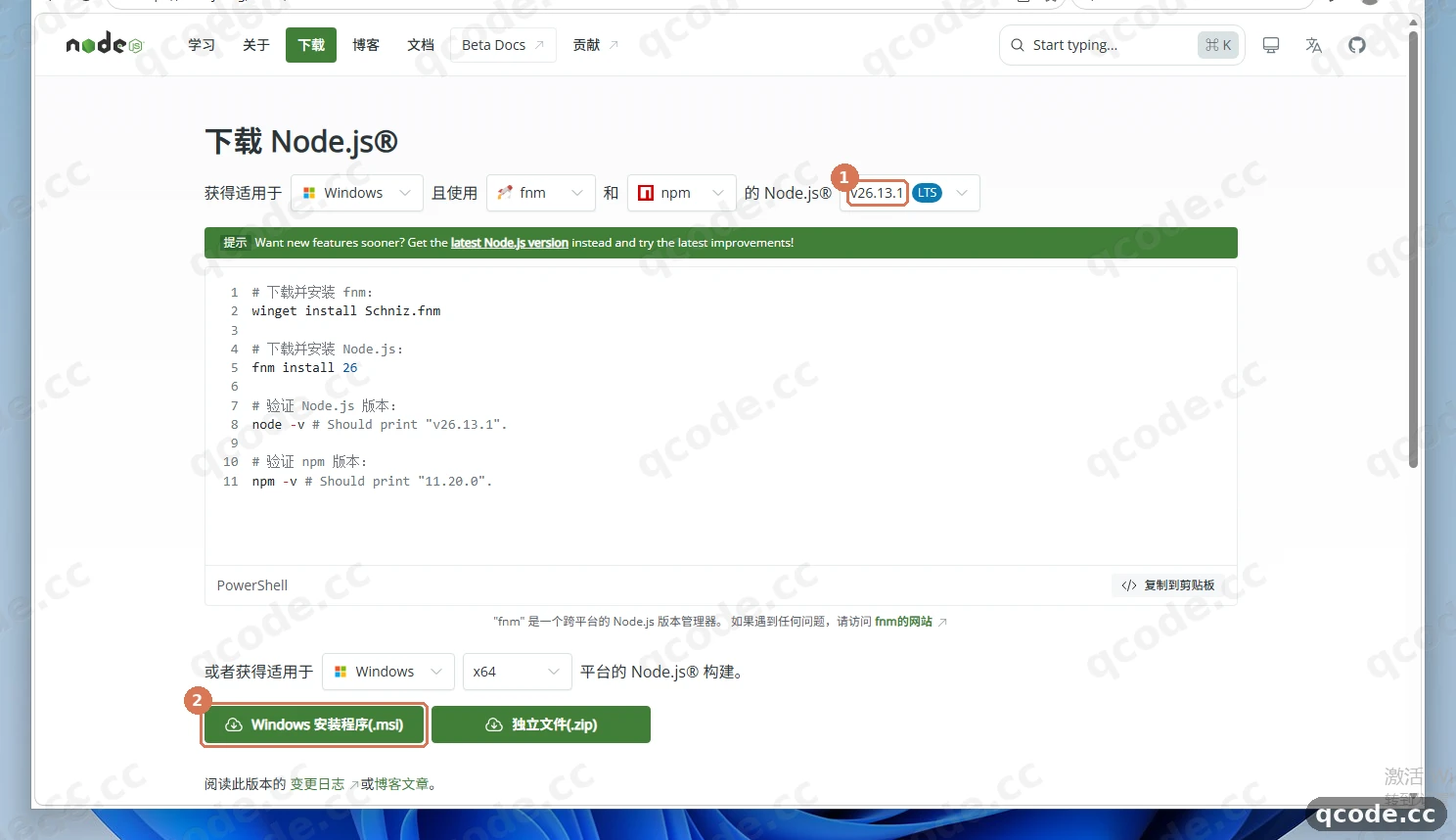
Se estiver certo, você verá: a página de download mostra v24.9 ou mais recente, e o assistente do instalador .msi conclui e fecha sem erros.
Preso? Já existe uma versão mais antiga do Node.js instalada neste PC
Execute o instalador .msi mais recente diretamente para atualizar no local. Depois, abra uma janela de terminal nova — janelas já abertas não recarregam as variáveis de ambiente atualizadas.
Verifique a versão do Node.js e veja se o PowerShell bloqueia o npx
Abra o menu Iniciar e inicie o Windows 终端 (Windows Terminal) ou o Windows PowerShell. Primeiro execute node --version e pressione Enter; confirme que ① imprime v26.13.1 (qualquer versão ≥ v24.9.0 passa).
Em seguida, digite npx -y @deepseek-ai/dsh web e pressione Enter. Em um PC Windows cuja política de execução de scripts nunca foi alterada, você normalmente verá um bloco de texto vermelho em ②: 无法加载文件 …npx.ps1,因为在此系统上禁止运行脚本 (cannot be loaded because running scripts is disabled on this system). Nada está quebrado — o próximo passo remove essa restrição para que o dsh possa iniciar.
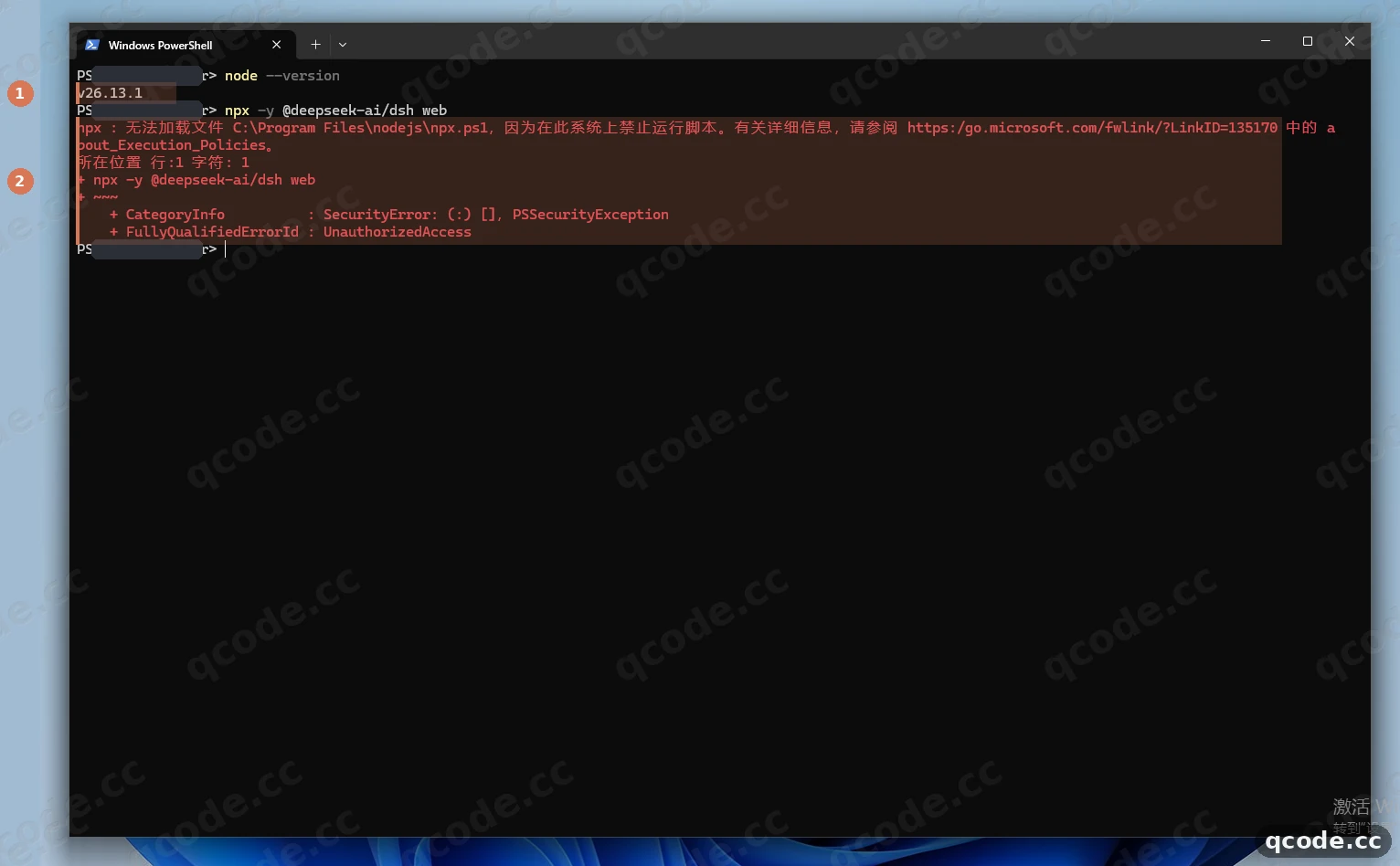
Se estiver certo, você verá: node --version retorna v24.9.0 ou mais recente; se o npx começar a baixar imediatamente sem erro vermelho, você pode pular o comando de política do próximo passo.
Preso? Diz que node não foi encontrado ou a versão é inferior a 24.9
Se node não for reconhecido, o terminal foi aberto antes de o Node.js terminar a instalação, ou Add to PATH foi desmarcado: feche o terminal completamente e abra um novo; se ainda falhar, execute novamente o instalador .msi e verifique se Add to PATH está selecionado. Se a versão for inferior a v24.9.0, volte ao passo anterior e instale o Node.js LTS mais recente.
Permita scripts locais e inicie a interface Web do dsh
Na mesma janela do PowerShell, cole o primeiro comando abaixo e pressione Enter para permitir scripts locais para o usuário atual (mostrado em ①; não são necessários privilégios de administrador):
Set-ExecutionPolicy -ExecutionPolicy RemoteSigned -Scope CurrentUser
Depois execute o segundo comando para iniciar o dsh:
npx -y @deepseek-ai/dsh web
O primeiro lançamento baixa as dependências e inicia o servidor, o que leva cerca de 40–60 segundos. Quando o terminal imprimir a URL local dsh web: http://127.0.0.1:3080/?token=… em ② e opening the default browser em ③, seu navegador padrão abrirá a página do dsh automaticamente. Mantenha esta janela do terminal aberta enquanto usa o dsh.
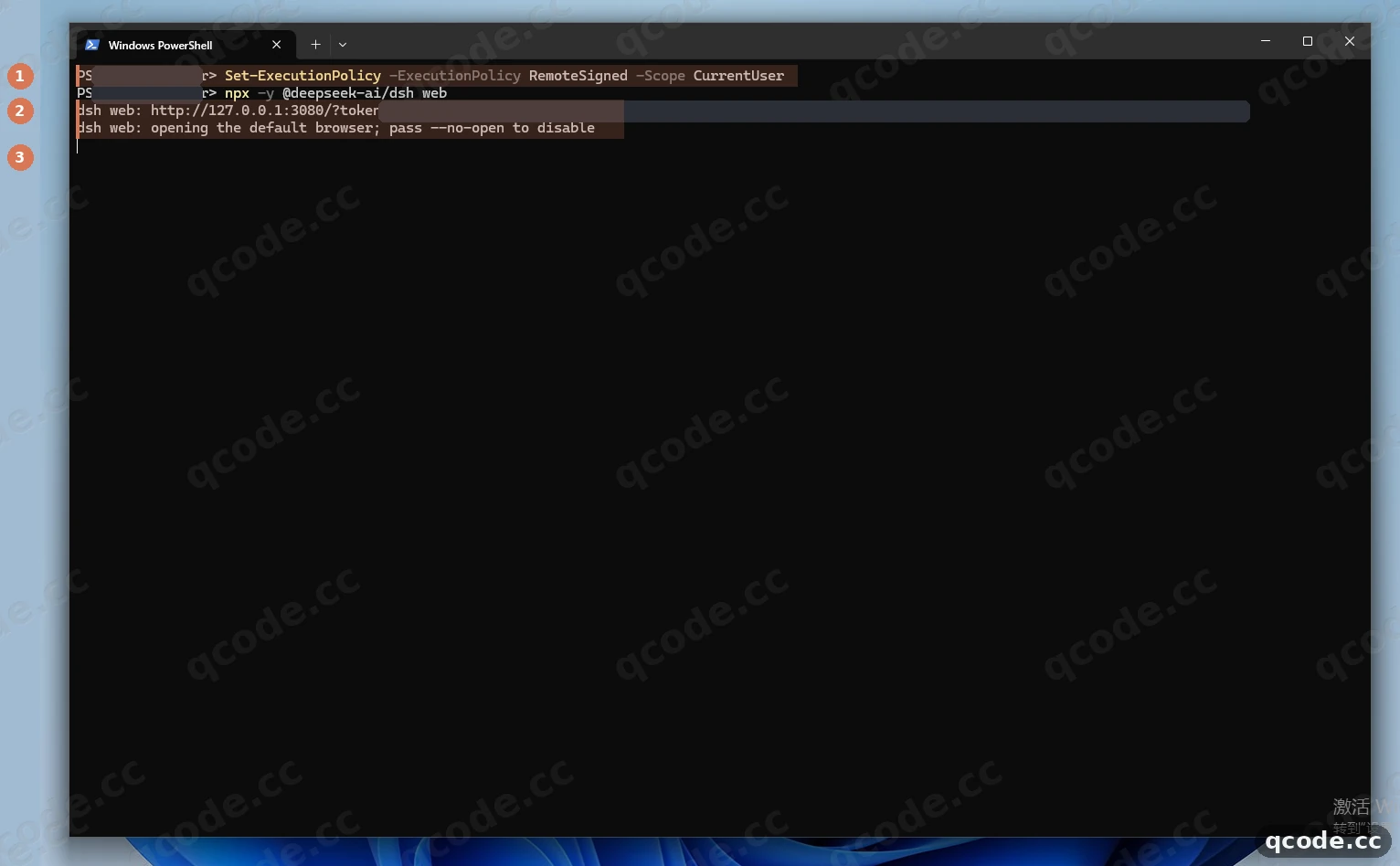
Se estiver certo, você verá: o terminal imprime http://127.0.0.1:3080/?token=…, e seu navegador padrão abre imediatamente a aba do DeepSeek Harness.
Preso? O terminal imprimiu a URL, mas o navegador não abriu automaticamente
Copie a URL completa http://127.0.0.1:3080/?token=… do terminal (incluindo a query string ?token=…) e cole na barra de endereços do navegador. Observe que passar --no-open também suprime a abertura automática do navegador.
Feche o aviso de Preview da primeira execução e o diálogo de onboarding
Quando o dsh abre no navegador pela primeira vez, ele exibe um diálogo 预览版说明 (Preview notice). Clique em 继续 (Continue) em ① no canto inferior direito para fechá-lo.
Um segundo diálogo 开始使用 (Get started) aparece em seguida, solicitando 登录 DeepSeek 账号,或添加 API Key,即可开始使用 (Sign in to your DeepSeek account or add an API key to get started). Como este tutorial usa uma chave do QCode e não exige conta DeepSeek, pressione Esc (ou clique em × no canto superior direito do diálogo) para dispensá-lo.
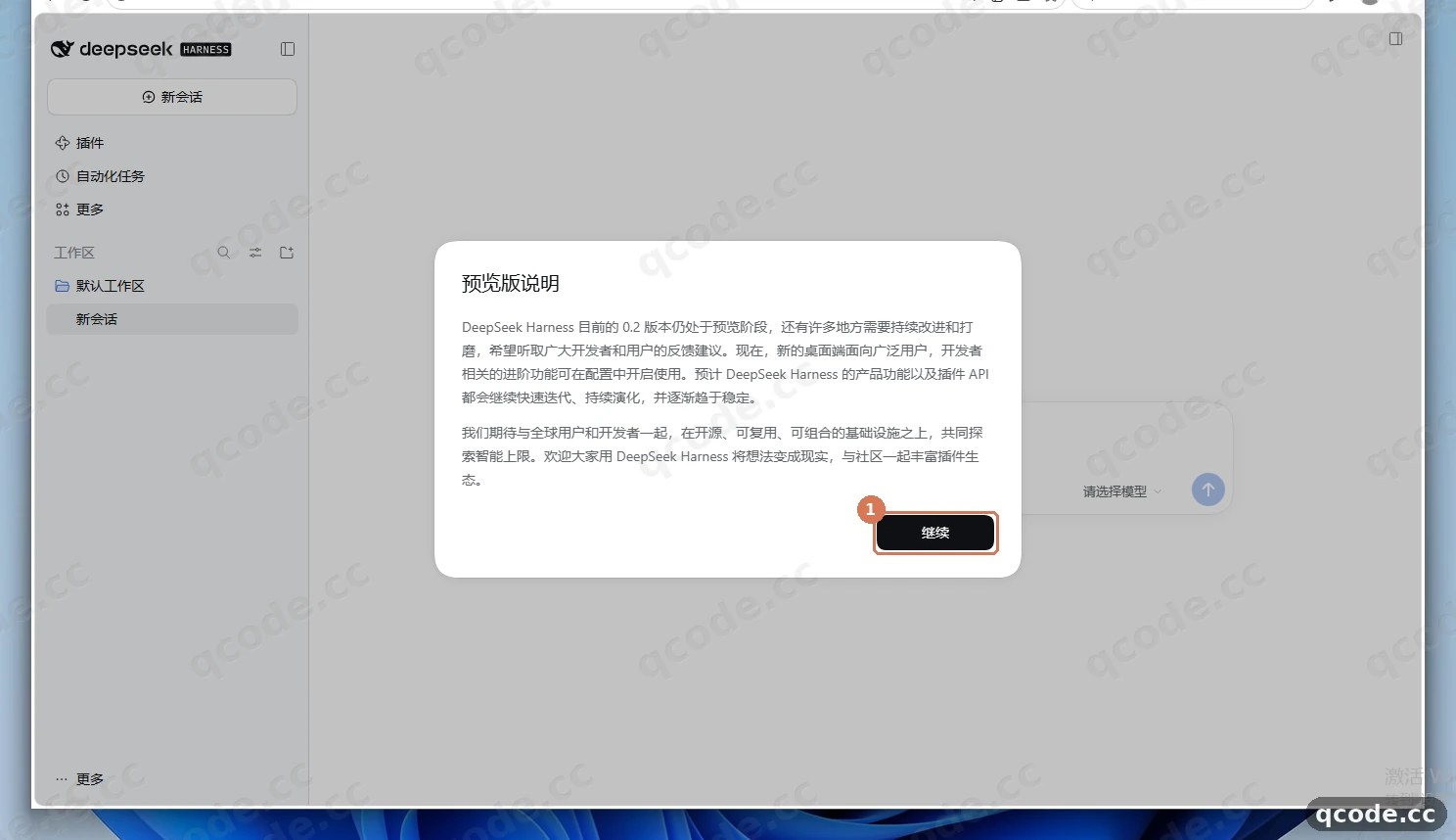
Se estiver certo, você verá: os dois diálogos de onboarding desaparecem e a tela inicial completa do DeepSeek Harness fica visível.
Preso? O navegador mostra um aviso de "Translate this page" no topo
Mesmo quando o dsh renderiza sua interface em chinês em um navegador em chinês, o atributo de idioma do HTML permanece em inglês, o que pode acionar a barra de tradução integrada do Edge ou do Chrome. Feche o aviso ou escolha Never translate para que a tradução automática do navegador não bagunce os nomes dos campos de configuração.
Conheça o layout da tela inicial do dsh
Depois de fechar os diálogos, você está na tela inicial do dsh. Observe três áreas: à esquerda, ① contém 新会话 (New session), os workspaces e a barra lateral de conversas; no canto inferior direito da caixa de entrada, ② é o botão 请选择模型 (Select a model), onde você escolhe os modelos após a configuração; no centro, ③ é a caixa de entrada de mensagens.
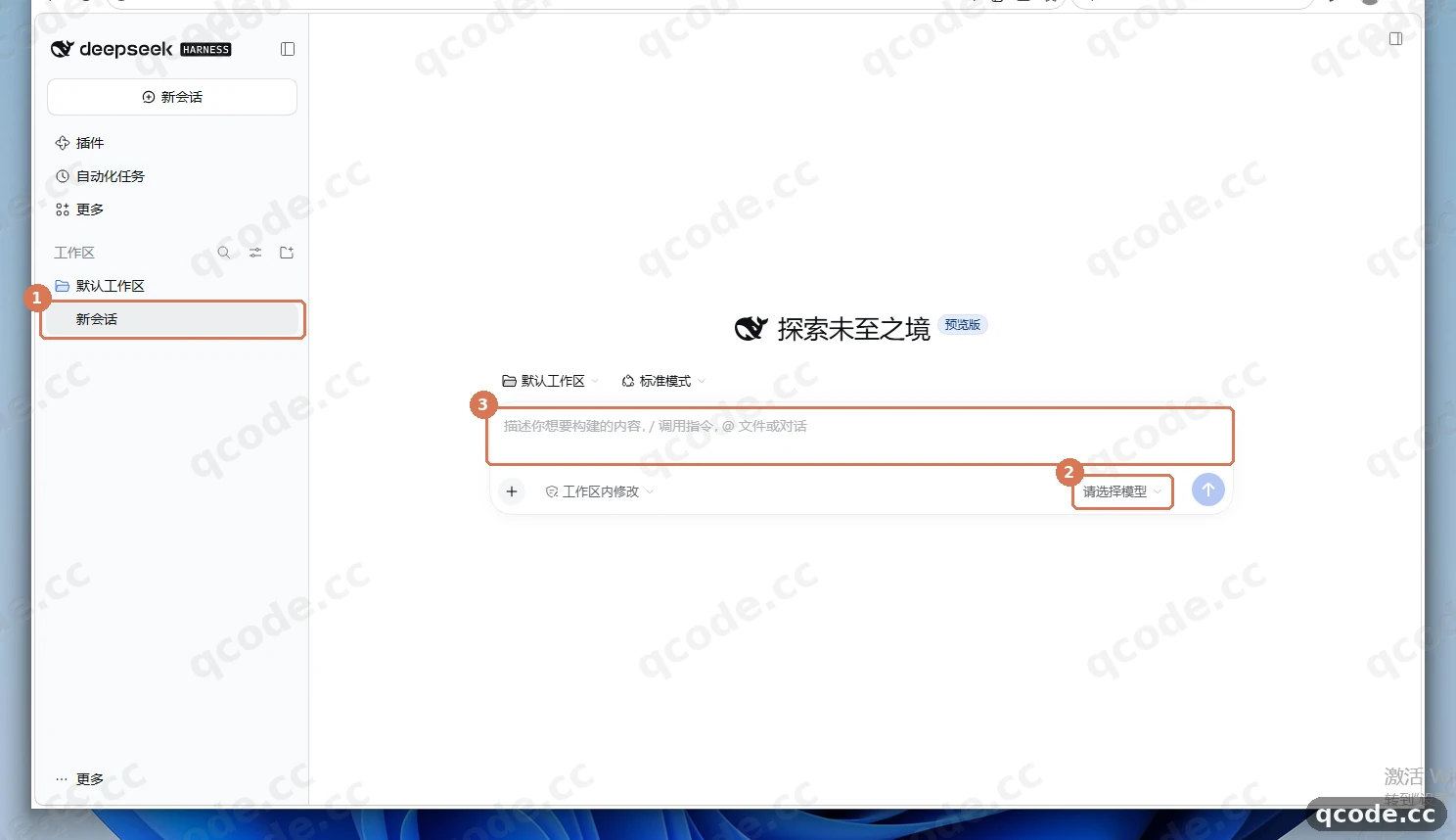
Se estiver certo, você verá: deepseek HARNESS no canto superior esquerdo, o título 探索未至之境(预览版) (Explore the unknown (Preview)) e a caixa de entrada no centro, e 账号菜单 (Account menu) no canto inferior esquerdo.
Abra Configurações → Modelos e prepare-se para adicionar um provedor
Clique em 账号菜单 (Account menu) no canto inferior esquerdo e selecione 设置 (Settings) — ou pressione Ctrl+,. Quando o painel de configurações abrir, clique em 模型 (Models) em ① à esquerda.
Em uma instalação nova, apenas o provedor DeepSeek integrado é listado (com um ponto vermelho indicando que nenhuma chave está configurada). Clique em + 添加模型提供商 (+ Add model provider) em ② abaixo da lista.
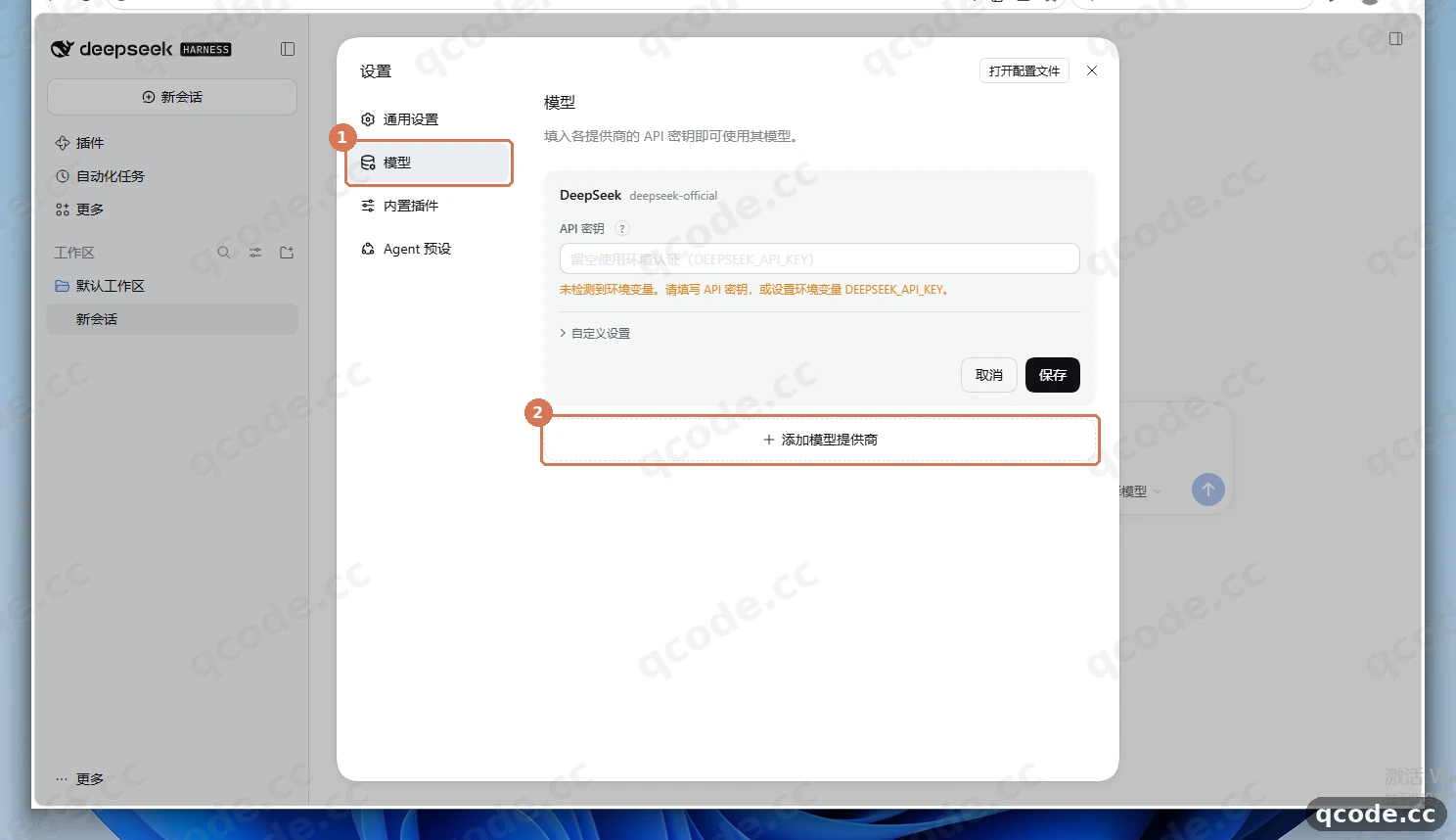
Se estiver certo, você verá: clicar em + 添加模型提供商 abre um novo cartão de configuração à direita com duas abas no topo: 第三方模型提供商 (Third-party model providers) e 自定义模型 API (Custom model API).
Mude para Custom model API e preencha o primeiro provedor (protocolo OpenAI)
Clique na aba 自定义模型 API (Custom model API) no topo do cartão e role um pouco para baixo para revelar o formulário completo. Este primeiro provedor atende aos modelos GPT e chineses — preencha os três primeiros campos assim:
- Provider ID:
qcode(deve começar com uma letra minúscula; não pode ser alterado após a criação) 显示名称(Display name):QCodeAPI 地址(Base URL) (① na captura de tela):https://api.qcode.cc/openai/v1(sem/no final)
Deixe API 协议 (API protocol) (② na captura de tela) no valor padrão, OpenAI Chat Completions.
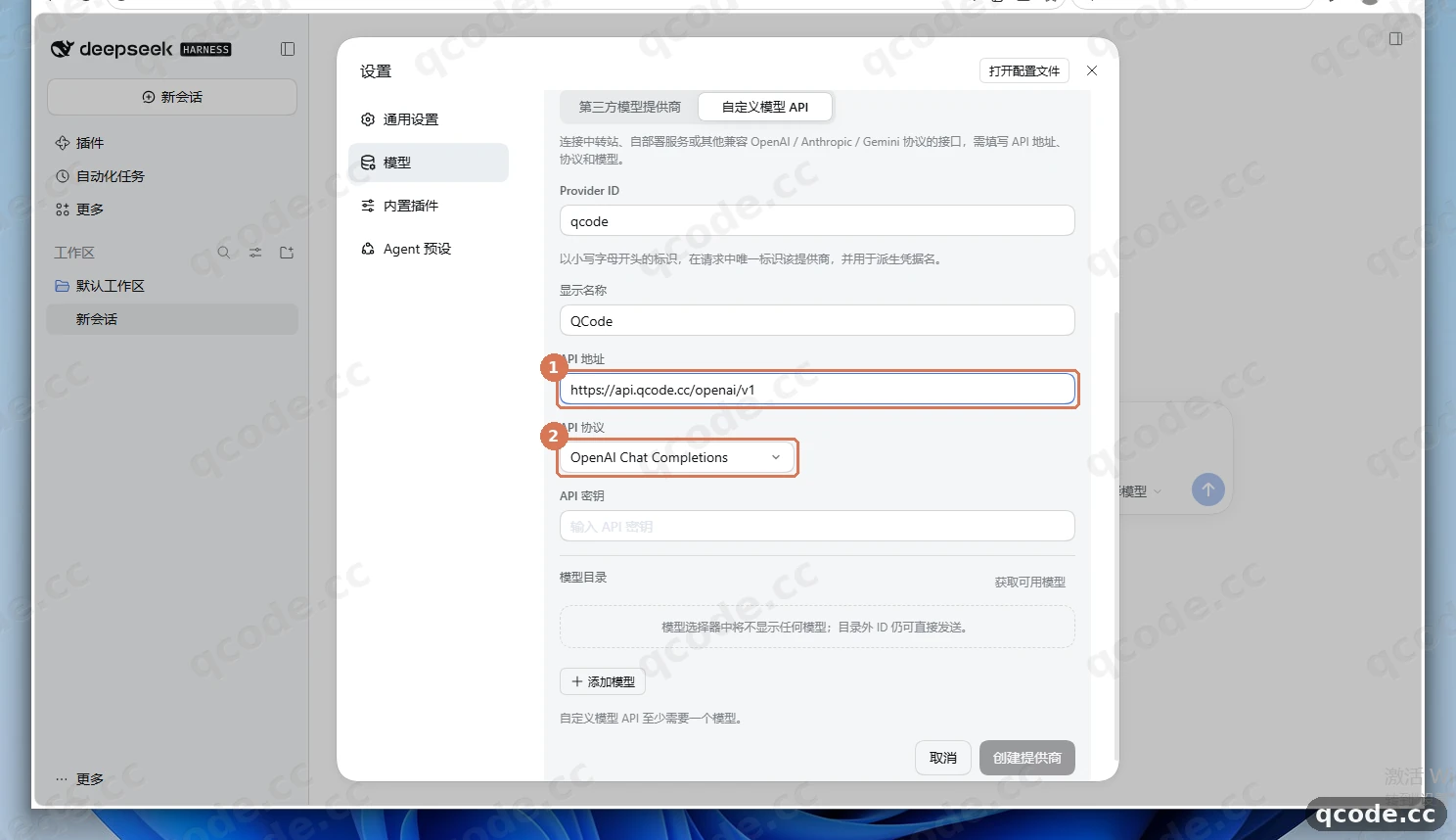
Se estiver certo, você verá: Provider ID é qcode, API 地址 (Base URL) é https://api.qcode.cc/openai/v1 (sem barra no final) e API 协议 (API protocol) mostra OpenAI Chat Completions.
Cole sua chave de API do QCode e adicione manualmente os modelos GPT e chineses
No mesmo formulário, cole sua chave cr_xxxxxxxx no campo API 密钥 (API key) (se você usa um IME chinês, mude primeiro para o modo inglês para que os caracteres colados não sejam interceptados).
Role até 模型目录 (Models): clique em + 添加模型 (+ Add model) em ③ para adicionar duas linhas e depois insira deepseek-v4-pro em ① e gpt-6.2-sol em ② (consulte qcode.cc/models para mais IDs de modelos disponíveis). O botão 获取可用模型 (Fetch available models) à direita só retorna modelos GPT no endpoint OpenAI do QCode — os IDs de modelos chineses não são preenchidos automaticamente e precisam ser inseridos manualmente assim.
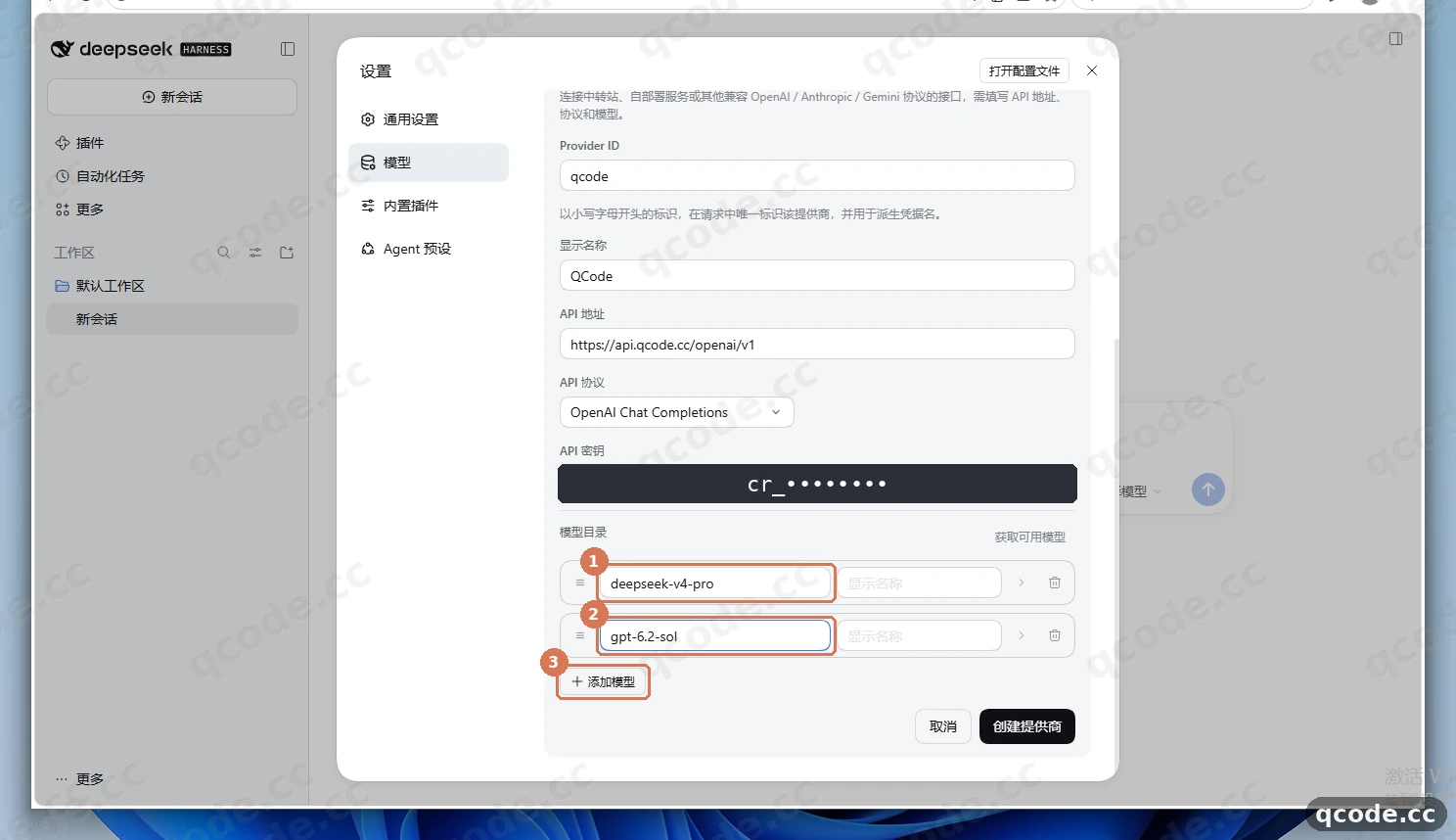
Se estiver certo, você verá: o campo API 密钥 (API key) contém sua chave completa, 模型目录 (Models) lista tanto deepseek-v4-pro quanto gpt-6.2-sol, e o botão 创建提供商 (Create provider) na parte inferior está clicável.
Precisa de uma chave de API?
Se você ainda não tem uma conta QCode, crie uma conta primeiro. Se preferir pagar por uso, compre um Pacote pré-pago por uso primeiro e depois crie a chave no Painel. Copie a string inteira começando com cr_ e cole de volta no campo API 密钥 (API key). Você pode pagar com cartão de crédito/débito (Visa / Mastercard), Apple Pay / Google Pay ou criptomoeda — veja Formas de pagamento.
Preso? Diz "Custom model API requires at least one model" ou digitar letras não funciona
模型目录 (Models) precisa ter pelo menos uma linha de ID de modelo não vazia antes de você poder enviar (自定义模型 API 至少需要一个模型). Se colar ou digitar se comportar de forma estranha em um campo de entrada do navegador, pressione Shift uma vez para mudar o Microsoft Pinyin para o modo inglês, limpe o campo com Ctrl+A e cole novamente.
Clique em Create provider e confirme que o QCode aparece na lista
Clique em 创建提供商 (Create provider) na parte inferior do formulário. Nenhum popup de confirmação aparece — o formulário fecha automaticamente e volta para a lista de Models com um novo card QCode em ① trazendo um selo cinza 自定义 (Custom) e um ponto verde, o que confirma que a chave foi salva.
Como o Claude usa um protocolo diferente, clique em + 添加模型提供商 (+ Add model provider) em ② abaixo para criar o segundo provedor.
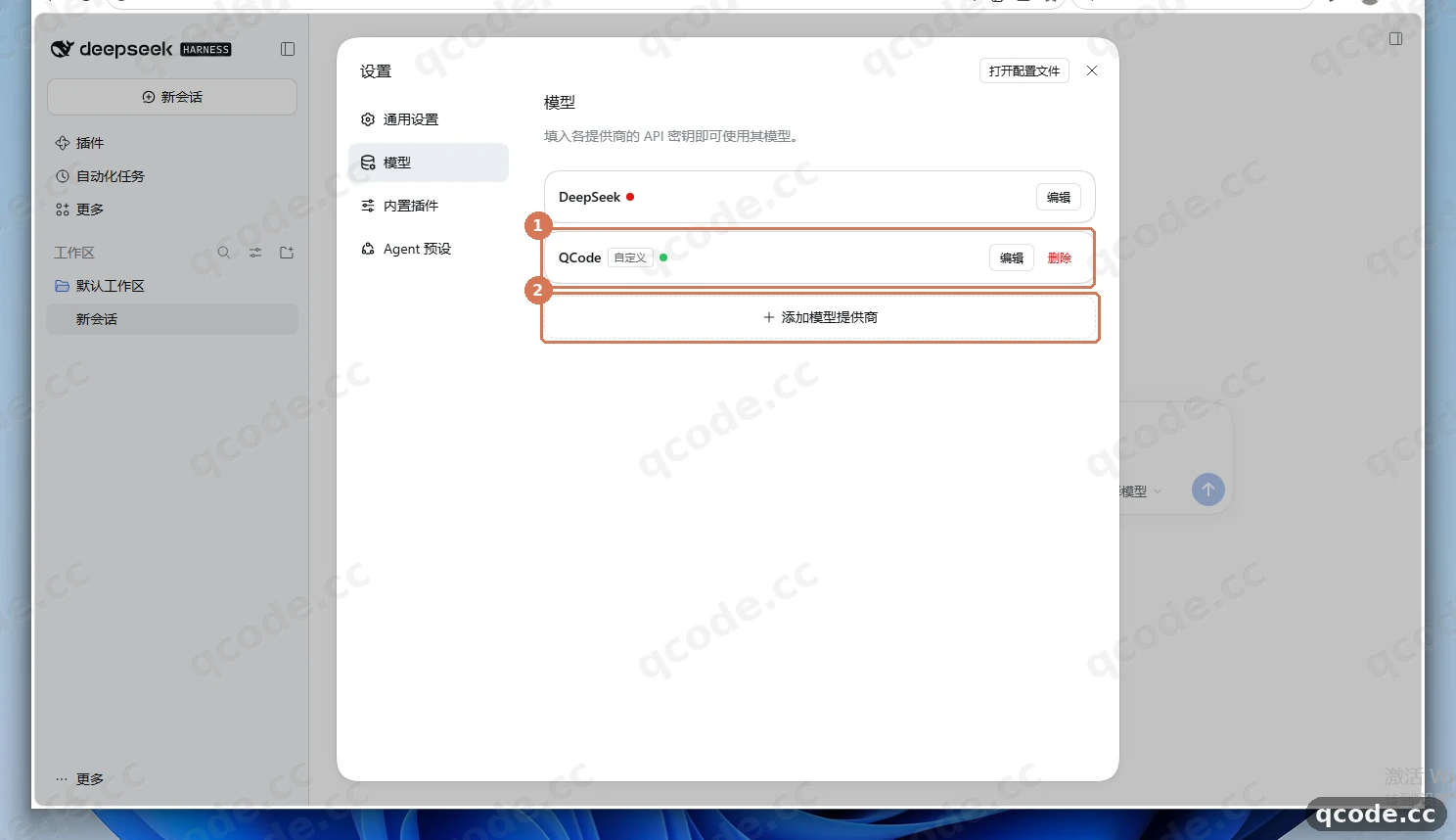
Se deu certo, você verá: um card QCode na lista com um ponto de status verde na frente (um ponto vermelho significa que a chave não foi salva) e os botões 编辑 (Edit) / 删除 (Delete) à direita.
Crie o segundo provedor para o QCode Claude (protocolo Anthropic)
Volte para a aba 自定义模型 API (Custom model API), role até o final do formulário e preencha o segundo provedor para o Claude:
- Provider ID:
qcode-claude 显示名称(Display name):QCode ClaudeAPI 地址(Base URL) (① na captura de tela):https://api.qcode.cc/api(termina em/api— sem/v1e sem barra no final)API 协议(API protocol) (② na captura de tela): escolhaAnthropic Messagesna lista suspensaAPI 密钥(API key): cole a mesma chavecr_xxxxxxxxnovamente模型目录(Models): clique em+ 添加模型(+ Add model) e digiteclaude-opus-5-5(você também pode adicionarclaude-sonnet-5-5se precisar)
Confira tudo com atenção e clique em 创建提供商 (Create provider) na parte inferior.
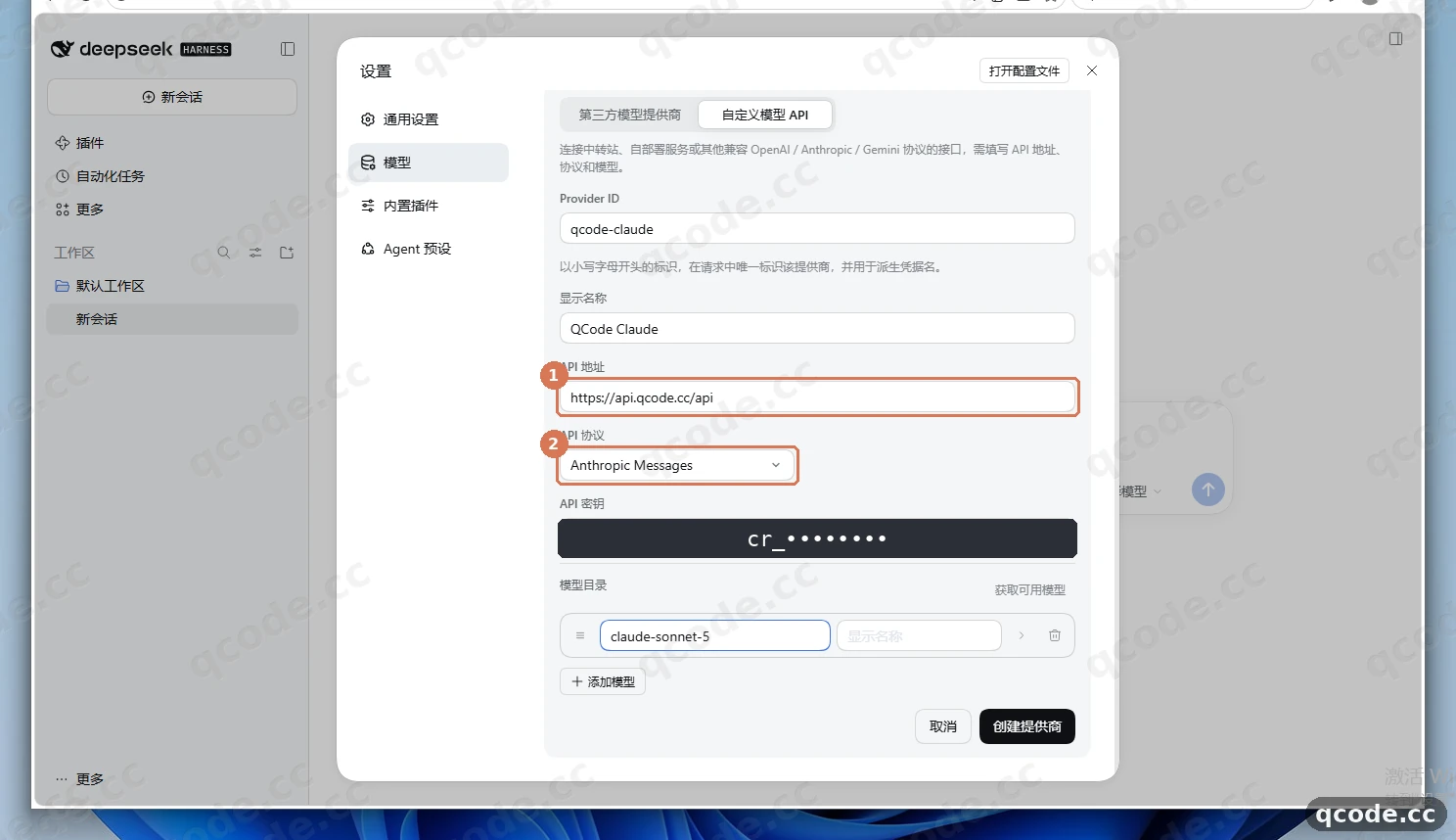
Se deu certo, você verá: API 地址 (Base URL) termina em /api, API 协议 (API protocol) é Anthropic Messages e 模型目录 (Models) contém claude-opus-5-5.
Travou? Por que preciso de dois provedores e colar a chave duas vezes?
Cada provedor no dsh pode ser vinculado a apenas um protocolo, enquanto no QCode o Claude usa Anthropic Messages (/api) e o GPT / modelos chineses usam OpenAI Chat Completions (/openai/v1). Cada provedor armazena sua própria referência de credencial, então a mesma chave precisa ser colada nos dois formulários.
Confirme que os dois provedores personalizados estão prontos
Depois de clicar em 创建提供商 (Create provider), você volta para a lista 模型 (Models) e vê os dois provedores personalizados com pontos verdes: ① QCode (OpenAI Chat Completions) e ② QCode Claude (Anthropic Messages). As alterações entram em vigor já na próxima mensagem do chat — não é preciso reiniciar o dsh.
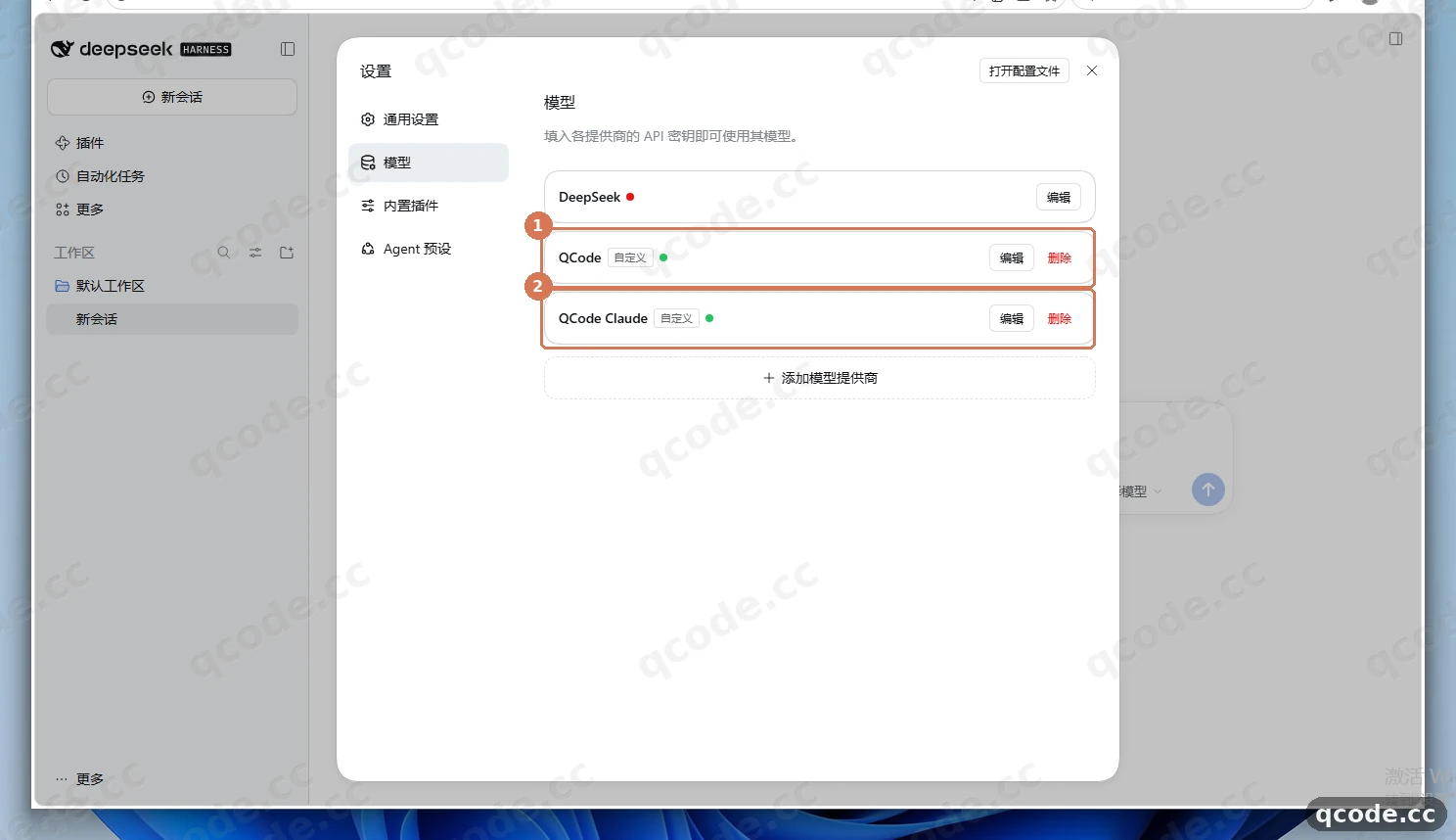
Se deu certo, você verá: os cards QCode e QCode Claude aparecem juntos, e os dois pontos de status são verdes.
Feche as configurações e abra o seletor de modelos da tela inicial
Clique em × no canto superior direito do painel de configurações para fechá-lo (cuidado para não fechar a aba do navegador). De volta à tela inicial, clique em 请选择模型 (Select a model) no canto inferior direito da caixa de entrada.
O popup agrupa os modelos por provedor: no topo ① está claude-opus-5-5 em QCode Claude, e abaixo ② está deepseek-v4-pro em QCode (junto com gpt-6.2-sol, que você adicionou antes). Clique em qualquer modelo para torná-lo imediatamente o modelo ativo e padrão das novas sessões.
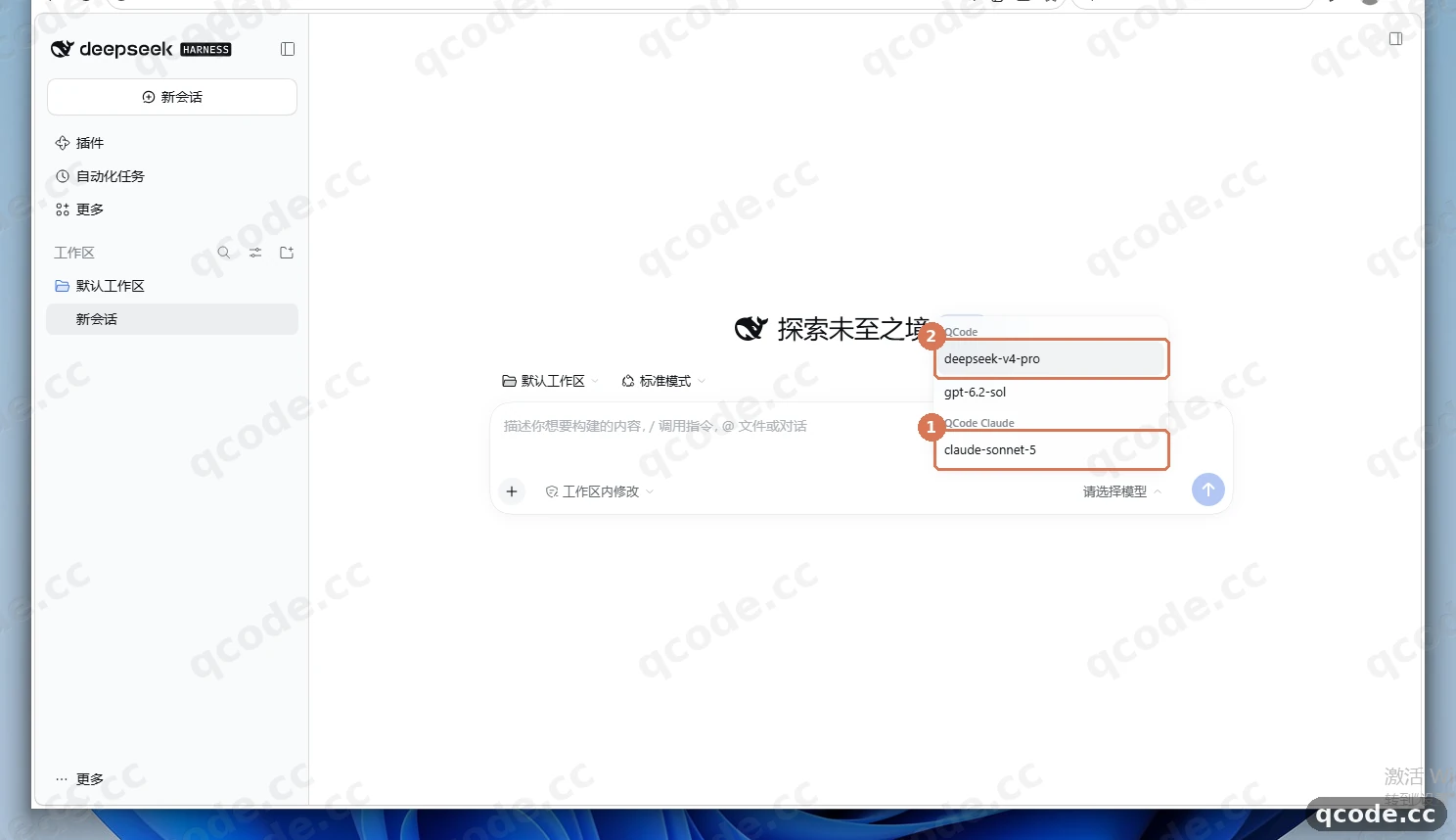
Se deu certo, você verá: o menu separa claramente QCode Claude e QCode, listando os três IDs de modelo que você digitou manualmente.
Travou? Depois de escolher um modelo uma vez, o menu fica diferente
Antes de um modelo ser escolhido, o seletor abre como uma lista agrupada simples; depois que você seleciona um modelo, clicar no nome do modelo abre um menu de dois níveis (模型 (Model) → nome do modelo atual) mais um toggle 启用智能体团队协作 (Enable agent team collaboration) que fica desligado por padrão. Para trocar de modelo depois, passe o mouse sobre a linha 模型 e escolha por ali — não é preciso mexer no toggle abaixo.
Selecione claude-opus-5-5 e envie ping para verificar o chat
Clique em claude-opus-5-5 para selecioná-lo, depois digite ping na caixa de entrada central e pressione Enter (①). Alguns segundos depois, uma resposta começando com pong aparece em ② (o texto exato varia entre execuções), e o canto inferior direito da caixa de entrada em ③ continua exibindo claude-opus-5-5.
Você também pode alternar para deepseek-v4-pro ou gpt-6.2-sol em QCode e enviar outro ping para confirmar que os dois protocolos respondem normalmente.
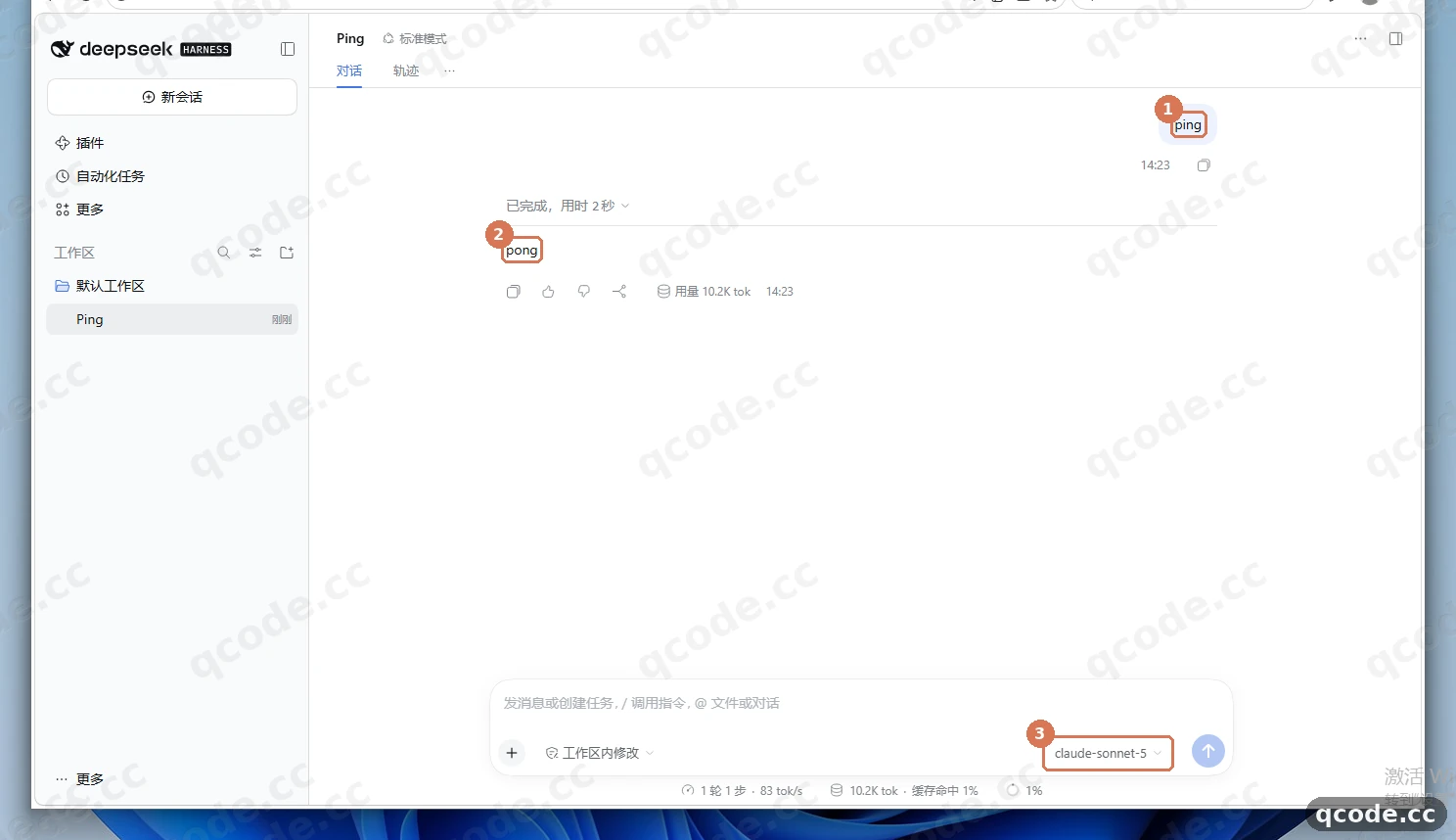
Se deu certo, você verá: sua mensagem ping aparece primeiro, seguida da resposta do modelo, com claude-opus-5-5 exibido no canto inferior direito da caixa de entrada.
Travou? Nenhuma resposta após o envio, ou um erro 401 / 404
Verifique primeiro o código de status: um 401 significa que a chave foi colada incorretamente ou tem espaços extras — volte para 设置 → 模型, clique em 编辑 (Edit) e cole a chave novamente. Um erro 404 ou de modelo indisponível significa que você deve verificar se QCode Claude usa https://api.qcode.cc/api (Anthropic Messages) e QCode usa https://api.qcode.cc/openai/v1 (OpenAI Chat Completions), sem barra no final em nenhuma das URLs.
Verifique o log de requisições em probe.qcode.cc
Abra uma nova aba do navegador, acesse probe.qcode.cc, cole a mesma chave cr_xxxxxxxx e clique em 查询 (Query). A lista não é atualizada automaticamente, então, quando os resultados carregarem, clique em 刷新 (Refresh) mais uma vez e role até a tabela de detalhes das requisições.
No topo da tabela, o escopo mostra 全平台 · /api/v1/messages (All platforms · /api/v1/messages, protocolo Anthropic), com colunas de horário, status, velocidade de conexão, tempo até o primeiro token, latência total, tamanho da resposta e velocidade de saída. Confira a primeira linha: o horário em ① corresponde à sua mensagem ping, e o código de status em ② é 200, confirmando que a requisição foi roteada pelo QCode com sucesso.
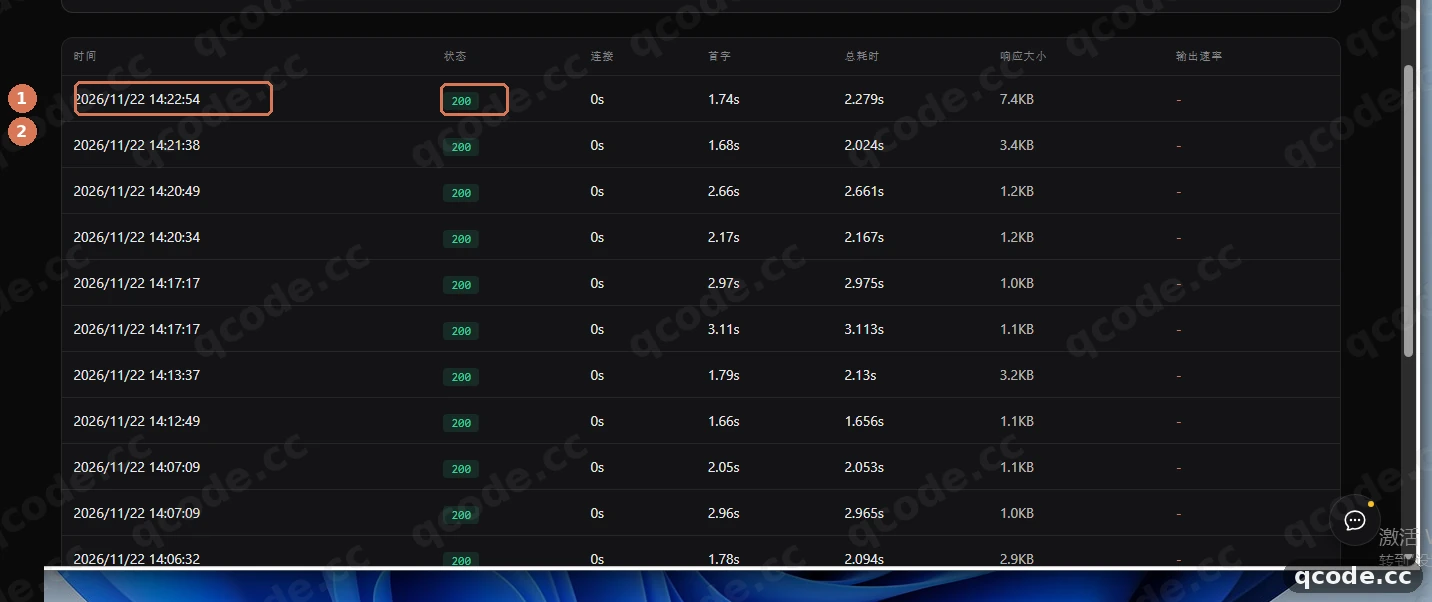
Se deu certo, você verá: após clicar em 刷新 (Refresh), a primeira linha da tabela de detalhes mostra status 200 com um horário correspondente ao seu chat de teste.
Travou? A requisição que você acabou de enviar não aparece, ou não há coluna de nome do modelo
Clique em 刷新 (Refresh) na página antes de conferir a tabela. Também tenha duas coisas em mente: primeiro, a tabela de detalhes reporta apenas métricas de rede e de tempo e não tem colunas de ID de modelo nem de contagem de tokens; segundo, o escopo atual dela é /api/v1/messages (protocolo Anthropic), então só aparecem aqui as requisições enviadas por meio do QCode Claude — requisições de GPT e de modelos chineses via /openai/v1 não são listadas nessa tabela.
Verifique se funciona
Quando as três verificações passarem, o DeepSeek Harness está totalmente conectado ao QCode:
- Em
账号菜单(menu de conta) no canto inferior esquerdo →设置(Configurações) →模型(Modelos), ambos os provedores personalizados —QCode(OpenAI Chat Completions) eQCode Claude(Anthropic Messages) — aparecem com pontos verdes; - Alternar entre
claude-opus-5-5edeepseek-v4-pro/gpt-6.2-solno seletor de modelo da tela inicial e enviarpingretorna respostas normais; - Inserir sua chave em probe.qcode.cc e clicar em
刷新(Atualizar) mostra uma requisição200correspondente ao horário da sua mensagem comclaude-opus-5-5.
Tudo pronto
Este PC com Windows agora tem o DeepSeek Harness (dsh) conectado ao QCode. Na próxima vez que quiser usá-lo, basta abrir o PowerShell e executar npx -y @deepseek-ai/dsh web para começar a conversar na hora — sem precisar reconfigurar nada. A partir daqui você pode:
- Endpoints e formatos de API
- Visão geral de compatibilidade de ferramentas
- CodeWhale (DeepSeek-TUI)
- Solução de problemas
- A seguir: compare os planos na página de preços e escolha o que se encaixa no uso a longo prazo
- Volte ao seu Painel para conferir o uso e o saldo
Erros comuns
| Mensagem de erro | Por quê | O que fazer |
|---|---|---|
npx : 无法加载文件 C:\Program Files\nodejs\npx.ps1,因为在此系统上禁止运行脚本 … UnauthorizedAccess |
A política de execução padrão do Windows PowerShell bloqueia a execução de npx.ps1 (no Windows em inglês: cannot be loaded because running scripts is disabled on this system) |
Execute Set-ExecutionPolicy -ExecutionPolicy RemoteSigned -Scope CurrentUser no PowerShell (não precisa de direitos de administrador) e depois rode npx -y @deepseek-ai/dsh web novamente |
npm warn deprecated node-domexception@1.0.0: Use your platform's native DOMException instead |
Um aviso de descontinuação de uma dependência do provedor durante o primeiro download via npx; não afeta a inicialização |
Ignore e aguarde 40–60 segundos até o terminal imprimir dsh web: http://127.0.0.1:3080/?token=… e abrir o navegador; execuções seguintes com cache não imprimirão esse aviso |
MISSING_CREDENTIAL |
Nenhuma chave está salva para esse provedor, ou a variável de ambiente referenciada por apiKeyEnv está vazia |
Abra 账号菜单 → 设置 → 模型 (Configurações → Modelos), clique em 编辑 (Editar) no provedor, cole novamente sua chave cr_xxxxxxxx e salve; se estiver usando variáveis de ambiente, exporte QCODE_API_KEY ou QCODE_CLAUDE_API_KEY antes de iniciar o dsh |
UNKNOWN_MODEL |
O modelo selecionado não está no catálogo de modelos desse provedor | Edite o provedor, clique em + 添加模型 (+ Adicionar modelo) para adicionar o ID exato do modelo (IDs de modelos chineses precisam ser digitados manualmente), salve e selecione o modelo novamente |
model_not_available_on_endpoint |
Um modelo claude-* foi adicionado ao provedor OpenAI Chat Completions (/openai/v1) |
Mova os modelos Claude para o provedor QCode Claude com Base URL https://api.qcode.cc/api e protocolo de API Anthropic Messages |
Perguntas frequentes
Onde ficam o diretório de dados e os arquivos de configuração?
No Windows, o padrão é %USERPROFILE%\.dsh (C:\Users\<username>\.dsh), e no macOS / Linux é ~/.dsh; você também pode substituí-lo com a variável de ambiente DSH_HOME. Dentro dele:
- As configurações de provedores e modelos são gravadas em
profiles\web\cordis.patch.yml(odsh webpadrão usa o perfilweb); - As chaves de API ficam em
.credentials.yaml— a interface é somente gravação e nunca exibe a chave literal de volta; - O histórico de conversas é salvo em
sessions\.
Por que preciso criar dois provedores em vez de combiná-los em um só?
Cada provedor personalizado no dsh pode usar apenas um API protocol. No QCode, o Claude usa Anthropic Messages (https://api.qcode.cc/api), enquanto o GPT e os modelos chineses usam OpenAI Chat Completions (https://api.qcode.cc/openai/v1). Criar QCode e QCode Claude com a mesma chave do QCode permite usar todos eles lado a lado.
Depois de fechar o navegador ou reiniciar o PC, como abro o dsh novamente?
Seus provedores e chaves ficam salvos localmente em .dsh, então você não precisa configurá-los de novo. Na próxima vez, abra o PowerShell e execute npx -y @deepseek-ai/dsh web, depois aguarde o terminal imprimir http://127.0.0.1:3080/?token=… e abrir o navegador automaticamente. Mantenha essa janela do terminal aberta enquanto usa o dsh.
Preciso entrar no popup "Sign in to DeepSeek" da primeira execução?
Não. A conexão com o QCode usa apenas provedores personalizados. Clique em 继续 (Continuar) na primeira caixa de diálogo 预览版说明 (Aviso de versão de prévia) e depois pressione Esc ou clique no × no canto superior direito para fechar o popup 开始使用 (Começar a usar).
Por que o probe.qcode.cc mostra apenas requisições do Claude e não do GPT ou dos modelos chineses?
A tabela de requisições em probe.qcode.cc atualmente rastreia 全平台 · /api/v1/messages (protocolo Anthropic), então ela lista apenas requisições enviadas pelo QCode Claude, e você precisa clicar em 刷新 (Atualizar) após consultar para carregar as linhas mais recentes. Requisições de GPT e modelos chineses enviadas pelo QCode (/openai/v1) não aparecem nessa tabela — receber respostas normais dentro do dsh confirma que estão funcionando.
O que acontece quando minha chave expira?
Dois casos:
- Uma chave de plano pessoal não pode ser renovada quando expira — você precisa abrir um plano novamente e mudar para uma nova chave;
- Para um pacote pré-pago por uso, comprar outro pacote após a chave expirar restaura a mesma chave automaticamente.
Se você mudar para uma nova chave, volte ao 账号菜单 no canto inferior esquerdo → 设置 → 模型 (Configurações → Modelos), clique em 编辑 (Editar) em QCode e QCode Claude, cole a nova chave e salve. A próxima requisição já a utiliza imediatamente, sem reiniciar o dsh.
Visão geral
| Item | Detalhes |
|---|---|
| O que é | DeepSeek Harness (dsh) é um harness de agente de código aberto desenvolvido pela DeepSeek AI, com uma interface Web local iniciada via dsh web |
| Modelos que você pode usar | Claude ✅ (provedor Anthropic Messages) · GPT ✅ · GLM / Kimi / DeepSeek / Qwen ✅ (provedor OpenAI Chat Completions) · Gemini ❌ (o QCode não oferece modelos Gemini por enquanto) |
| Protocolo e Base URL | OpenAI Chat Completions: https://api.qcode.cc/openai/v1 · Anthropic Messages: https://api.qcode.cc/api |
| Onde configurar | 账号菜单 → 设置 → 模型 → + 添加模型提供商 → 自定义模型 API no canto inferior esquerdo (interface em inglês: Settings → Models → + Add model provider → Custom model API) |
| Gravado em | Windows: %USERPROFILE%\.dsh\profiles\web\cordis.patch.yml (macOS / Linux: $DSH_HOME/profiles/<profile>/cordis.patch.yml); as chaves ficam em .credentials.yaml |
| Documentação oficial | Configurar modelos · repositório |
O DeepSeek Harness está em prévia para desenvolvedores. O README oficial afirma: "THERE WILL BE COMPATIBILITY-BREAKING CHANGES." Esta página foi verificada com a versão 0.2.2-rc.5; se uma versão posterior alterar pequenos textos da interface, siga o que aparece na tela.
Qual protocolo
O API protocol de um provedor personalizado deve corresponder ao protocolo falado pelo gateway. O menu suspenso oferece quatro opções: OpenAI Chat Completions (armazenado como openai-completions), OpenAI Responses (openai-responses), Anthropic Messages (anthropic-messages) e Gemini API (o QCode não oferece modelos Gemini por enquanto). Um provedor pode usar apenas um protocolo, então conectar-se aos dois protocolos do QCode exige dois provedores.
No QCode, o Claude usa exclusivamente o protocolo Anthropic, o GPT usa OpenAI, e as quatro famílias de modelos chineses funcionam com OpenAI Chat Completions (veja Endpoints e formatos de API):
| ID do provedor | Protocolo de API | Base URL | IDs de modelo (exemplos) |
|---|---|---|---|
qcode |
OpenAI Chat Completions (openai-completions) |
https://api.qcode.cc/openai/v1 |
gpt-6.2-sol, deepseek-v4-pro, glm-5.3, kimi-k3, qwen3.8-max |
qcode-claude |
Anthropic Messages (anthropic-messages) |
https://api.qcode.cc/api |
claude-opus-5-5 |
O ID do provedor é um nome que você escolhe (deve começar com uma letra minúscula; permanente após a criação). Copie os IDs de modelo caractere por caractere de qcode.cc/models; os IDs de modelos chineses também estão listados em Modelos chineses. Não adicione uma / no final da Base URL, não coloque modelos claude-* no provedor OpenAI e mantenha os modelos chineses em OpenAI Chat Completions em vez de mudá-los para OpenAI Responses.
Dois outros pontos de entrada:
asia.qcode.cceus.qcode.ccconectam-se ao mesmo serviço e usam a mesma chave queapi.qcode.cc, apenas por rotas diferentes. Para trocar, substitua apenas o hostname e mantenha o caminho inalterado:https://asia.qcode.cc/apiouhttps://us.qcode.cc/apipara Anthropic, ehttps://asia.qcode.cc/openai/v1ouhttps://us.qcode.cc/openai/v1para OpenAI.
Outras opções de inicialização e configuração avançada
O DeepSeek Harness requer Node.js 24.9 ou mais recente (o pacote npm declara node >=24.9.0). No macOS, Linux ou Windows com scripts permitidos, execute:
npx -y @deepseek-ai/dsh web
Por padrão, isso escuta em http://127.0.0.1:3080, gera um token de acesso de uso único (o terminal imprime a URL completa http://127.0.0.1:3080/?token=…) e abre seu navegador padrão em uma inicialização local; uma inicialização via SSH apenas imprime a URL. Passe --no-open para iniciar o servidor sem abrir um navegador.
Para executar a partir de um checkout do código-fonte:
git clone https://github.com/deepseek-ai/deepseek-harness.git
cd deepseek-harness
pnpm install
pnpm run build
pnpm dsh web
$DSH_HOME é a raiz de dados do dsh: %USERPROFILE%\.dsh (C:\Users\<username>\.dsh) por padrão no Windows, ~/.dsh no macOS / Linux, ou qualquer caminho definido pela variável de ambiente DSH_HOME. Revise o aviso de segurança oficial antes de executá-lo.
Referência da interface em inglês e chinês
A interface Web segue o idioma preferido do seu navegador. Use a tabela abaixo para correlacionar os rótulos entre as interfaces em inglês e em chinês:
| Interface em inglês | Interface em chinês |
|---|---|
| Settings → Models | 账号菜单 → 设置 → 模型 |
| + Add model provider · Custom model API | + 添加模型提供商 · 自定义模型 API |
| Provider ID · Display name · Base URL | Provider ID · 显示名称 · API 地址 |
| API protocol · API key | API 协议 · API 密钥 |
| Models · + Add model · Fetch available models | 模型目录 · + 添加模型 · 获取可用模型 |
| Create provider | 创建提供商 |
| Model options · Reasoning levels · Image | 模型选项 · 推理等级 · 图片 |
O que a página grava (cordis.patch.yml)
Depois que você cria provedores pela interface Web, as configurações são gravadas automaticamente em profiles/web/cordis.patch.yml no seu diretório de dados (para inicializações padrão de dsh web, <profile> é web). O trecho abaixo é apenas para referência — edite-o manualmente somente quando precisar de opções avançadas não expostas no formulário (como compat):
- id: llm-pi-ai
  config:
    providers:
      qcode:
        displayName: QCode
        apiKeyEnv: QCODE_API_KEY
        api: openai-completions
        baseURL: https://api.qcode.cc/openai/v1
        models:

          - id: deepseek-v4-pro
          - id: gpt-6.2-sol
      qcode-claude:
        displayName: QCode Claude
        apiKeyEnv: QCODE_CLAUDE_API_KEY
        api: anthropic-messages
        baseURL: https://api.qcode.cc/api
        models:

          - id: claude-opus-5-5
As chaves são somente gravação: depois de salvas, a página recebe apenas um descritor censurado e nunca exibe o segredo bruto. As chaves são armazenadas em $DSH_HOME/.credentials.yaml, enquanto a configuração mantém apenas o nome de referência da credencial apiKeyEnv (derivado automaticamente do Provider ID: qcode → QCODE_API_KEY, qcode-claude → QCODE_CLAUDE_API_KEY). Observe que uma substituição de configuração do Cordis substitui toda a configuração da entrada, então preserve seus outros provedores ao editá-la manualmente.
Verificação rápida pela linha de comando (curl)
Para testar sua chave e ambos os endpoints diretamente sem o dsh, execute estes dois comandos curl em um terminal (substitua cr_xxxxxxxx pela sua própria chave):
KEY="cr_xxxxxxxx"

# OpenAI Chat Completions provider
curl -sS https://api.qcode.cc/openai/v1/chat/completions \
  -H "Authorization: Bearer $KEY" \
  -H "content-type: application/json" \
  -d '{"model":"deepseek-v4-pro","max_tokens":32,"messages":[{"role":"user","content":"ping"}]}'

# Anthropic Messages provider
curl -sS https://api.qcode.cc/api/v1/messages \
  -H "x-api-key: $KEY" \
  -H "anthropic-version: 2023-06-01" \
  -H "content-type: application/json" \
  -d '{"model":"claude-opus-5-5","max_tokens":32,"messages":[{"role":"user","content":"ping"}]}'
Mais solução de problemas e limitações conhecidas
Além dos erros comuns listados acima, configurações avançadas podem encontrar os seguintes problemas (verifique primeiro sua chave e a Base URL, depois inspecione as flags de compat):
| Sintoma | Causa | Correção |
|---|---|---|
Fetch available models retorna 401 |
Chave errada ou colada parcialmente | Verifique novamente sua chave cr_; a descoberta de modelos chama o endpoint GET /models compatível com OpenAI |
Fetch available models retorna vazio ou falha |
O formato de listagem do endpoint não pode ser analisado pela descoberta, ou modelos chineses não estão na lista automática | Clique em + Add model e insira os IDs de modelo manualmente — eles funcionam de forma idêntica |
| A requisição retorna 404 | / no final da Base URL, ou prefixo de caminho errado |
Consulte Endpoints e formatos de API e certifique-se de que a URL termina limpa em /api ou /openai/v1 |
| A chave e a URL estão corretas, mas um gateway personalizado rejeita toda requisição | O payload da requisição do gateway difere do formato padrão da OpenAI | Defina compat.supportsDeveloperRole: false e compat.maxTokensField: max_tokens na rota em cordis.patch.yml |
| Apenas modelos de raciocínio falham | O pi-ai subjacente envia o system prompt deles usando o papel developer |
Defina compat.supportsDeveloperRole: false na rota em cordis.patch.yml |
| Modelos adicionados manualmente não têm menu Effort | Modelos adicionados manualmente não declaram níveis de raciocínio por padrão | Edite o modelo e ative Reasoning levels em Model options |
Limitações conhecidas:
- Prévia para desenvolvedores: campos de configuração e detalhes da interface podem mudar entre lançamentos; esta página foi verificada com a versão
0.2.2-rc.5. - Sem alternadores de
compatno formulário: quando forem necessários interruptores de compatibilidade, edite a rota correspondente emcordis.patch.ymlmanualmente. - Capacidades padrão para modelos adicionados manualmente: eles usam por padrão entrada somente de texto, sem níveis de raciocínio. Para enviar imagens ou ajustar o esforço de raciocínio, ative Image e Reasoning levels em Model options.
- Capacidade de contexto padrão: modelos personalizados sem capacidade explícita usam por padrão uma estimativa decimal de contexto e saída máxima de
1M / 128K, o que pode atrasar a compactação de contexto. Verifique as especificações reais de cada modelo na coluna de janela de contexto em qcode.cc/models; para modelos abaixo de 1M, edite o provedor em Settings → Models e preencha os valores reais.
Relacionados
- Endpoints e formatos de API — tabela de referência protocolo × família de modelos
- Modelos chineses — IDs e caminhos de GLM / Kimi / DeepSeek / Qwen
- CodeWhale (DeepSeek-TUI) — agente de terminal compatível com ambos os protocolos
- Visão geral de compatibilidade de ferramentas — qual protocolo cada ferramenta usa
- T3 Code — superfície de controle que orquestra Claude Code e Codex
- Guia do DeepSeek Harness no qcode.cc — contexto e casos de uso
Comece a usar o QCode
Uma chave de API para Claude Code, Codex e mais — cobrança por token, preços por modelo em qcode.cc/models