DeepSeek Harness (dsh) dengan QCode: panduan Windows & macOS, satu tangkapan layar per langkah
Ikuti 14 langkah dan 14 tangkapan layar untuk memasang Node.js di Windows 11 dan macOS, menjalankan Web UI DeepSeek Harness (dsh 0.2.2-rc.5), mengonfigurasi penyedia QCode OpenAI dan Anthropic sekaligus, lalu memverifikasi chat.
Butuh API key? Daftar →Endpoint & Base URL →
Di halaman ini
- Unduh dan pasang
- Ikuti tangkapan layar: Windows, satu langkah demi satu langkah
- Unduh dan pasang Node.js (24.9 atau lebih baru)
- Periksa versi Node.js dan lihat apakah PowerShell memblokir npx
- Izinkan skrip lokal dan jalankan dsh Web UI
- Tutup pemberitahuan Preview dan dialog onboarding saat pertama kali dijalankan
- Kenali tata letak halaman utama dsh
- Buka Settings → Models dan bersiap menambahkan penyedia
- Beralih ke Custom model API dan isi penyedia pertama (protokol OpenAI)
- Tempel API key QCode Anda dan tambahkan model GPT serta model Tiongkok secara manual
- Klik Create provider dan pastikan QCode muncul di daftar
- Buat penyedia kedua untuk QCode Claude (protokol Anthropic)
- Pastikan kedua penyedia kustom sudah siap
- Tutup Settings dan buka pemilih model di halaman utama
- Pilih claude-opus-5-5 dan kirim ping untuk memverifikasi chat
- Verifikasi log permintaan di probe.qcode.cc
- Verifikasi bahwa ini berfungsi
- Kesalahan umum
- FAQ
- Di mana direktori data dan file konfigurasi disimpan?
- Mengapa saya harus membuat dua penyedia alih-alih menggabungkannya menjadi satu?
- Setelah menutup browser atau memulai ulang PC, bagaimana cara membuka dsh lagi?
- Apakah saya perlu masuk pada popup "Sign in to DeepSeek" saat pertama kali dijalankan?
- Mengapa probe.qcode.cc hanya menampilkan permintaan Claude dan bukan GPT atau model Tiongkok?
- Apa yang terjadi ketika key saya kedaluwarsa?
- Ringkasan sekilas
- Protokol mana
- Opsi peluncuran lain dan konfigurasi lanjutan
- Verifikasi cepat lewat command line (curl)
- Pemecahan masalah lainnya dan batasan yang diketahui
- Terkait
Ikuti 14 langkah di bawah untuk menjalankan Web UI DeepSeek Harness (dsh) di Windows 11 atau macOS dan menyiapkan dua penyedia model QCode kustom — sehingga Anda dapat memakai Claude, GPT, dan model Tiongkok dalam antarmuka browser yang sama.
Jawaban singkat: Setelah memasang Node.js 24.9 atau lebih baru, jalankan npx -y @deepseek-ai/dsh web di PowerShell untuk memulai Web UI. Buka 账号菜单 (Account menu) di kiri bawah → 设置 (Settings) → 模型 (Models), klik + 添加模型提供商 (+ Add model provider) → 自定义模型 API (Custom model API), buat dua penyedia — satu untuk OpenAI Chat Completions dan satu untuk Anthropic Messages — tempel key QCode Anda ke masing-masing, pilih model, lalu mulai chat.
| Item | Isi |
|---|---|
Base URL (Claude / anthropic-messages) |
https://api.qcode.cc/api |
Base URL (GPT & model Tiongkok / openai-completions) |
https://api.qcode.cc/openai/v1 |
| File konfigurasi | %USERPROFILE%\.dsh\profiles\web\cordis.patch.yml |
| File key | %USERPROFILE%\.dsh\.credentials.yaml |
| Format key | cr_xxxxxxxx |
Diperiksa pada 2026-11-22 · DeepSeek Harness 0.2.2-rc.5 · Windows 11
DeepSeek Harness (disingkat dsh) adalah agent harness open-source dari DeepSeek AI yang membuka Web UI lokal lewat dsh web. Setiap penyedia kustom di dsh hanya berbicara satu protokol API, sedangkan di QCode Claude memakai Anthropic Messages dan GPT / model Tiongkok memakai OpenAI Chat Completions — jadi membuat dua penyedia dengan key QCode yang sama mencakup semua model yang tersedia.
Anda tidak perlu masuk ke akun DeepSeek kapan pun — cukup tutup prompt masuk yang muncul saat pertama kali dijalankan. Di Windows, dua kendala paling sering muncul: Node.js harus 24.9 atau lebih baru, dan instalasi Windows yang baru memblokir panggilan npx pertama lewat execution policy PowerShell. Langkah-langkah di bawah memandu Anda melewati keduanya.
Memakai Mac? Jalankan langkah yang sama di Terminal. Tangkapan layar menampilkan Windows PowerShell; di macOS, set variabel dengan
export NAME="value"alih-alih$env:NAME = "value", dan baca%USERPROFILE%\sebagai~/pada path file.
- PC menjalankan Windows 10 / 11 (64-bit) atau macOS dan dapat membuka Windows PowerShell atau Terminal
- Node.js 24.9 atau lebih baru sudah terpasang atau siap dipasang (LTS saat ini adalah v26.13.1; versi lama tidak dapat menjalankan
dsh) - Anda sudah mendaftar di QCode.cc dan menyalin API key yang diawali
cr_dari Dasbor. Belum punya akun? Daftar dulu, pilih paket di halaman harga, lalu buat key di Dasbor. - PC dapat menjangkau
nodejs.org(atau mirror), registry npm,qcode.cc,api.qcode.cc, danprobe.qcode.cc; jika unduhan lambat, lihat catatan wilayah di bagian Unduh dan pasang di bawah - Sisihkan 15 menit tanpa gangguan; setelah menjalankan
dsh web, biarkan jendela terminal tetap terbuka karena terminal itu yang menyajikan Web UI lokal
Unduh dan pasang
dsh tidak punya installer Windows mandiri dan tidak punya build x64 / ARM64 terpisah: setelah Node.js 24.9 atau lebih baru terpasang, npx mengambil dan menjalankannya secara otomatis. Installer .msi Node.js untuk Windows berukuran sekitar 35 MB (pilih x64 di PC standar, ARM64 di Windows on ARM), dan peluncuran dsh pertama mengunduh sekitar 150 MB dependensi ke cache npx.
Titik masuk resmi yang akan Anda pakai:
- Halaman unduhan resmi Node.js: https://nodejs.org/en/download (halaman Tiongkok: https://nodejs.org/zh-cn/download)
- Instalasi Node.js via CLI (opsional):
winget install --id OpenJS.NodeJS.LTS -e - Paket npm dan sumber DeepSeek Harness: @deepseek-ai/dsh · Repositori GitHub
Saluran unduhan untuk Node.js dan paket npm sedikit berbeda menurut wilayah — pilih wilayah Anda dulu:
Europe / Japan
- Unduh
.msiWindows langsung dari nodejs.org (pilih LTS dengan versi ≥ 24.9), atau pasang dari terminal denganwinget install --id OpenJS.NodeJS.LTS -e. - Setelah Node.js terpasang, jalankan
npx -y @deepseek-ai/dsh weblangsung terhadap registry npm default.
Mainland China
- Akses HTTPS ke
nodejs.orgbisa tidak stabil; buka nodejs.cn/download atau mirror Node npmmirror langsung dan unduh installer.msiWindows versi v24.9 atau lebih baru (x64 untuk PC standar). - Jika
npx -y @deepseek-ai/dsh webpertama macet atau timeout, ganti registry npm ke mirror domestik di PowerShell lalu coba lagi:npm config set registry https://registry.npmmirror.com.
Arab countries
- Sama seperti Europe / Japan: unduh
.msiWindows langsung dari nodejs.org, atau pasang Node.js denganwinget install --id OpenJS.NodeJS.LTS -e. - Setelah terpasang, jalankan
npx -y @deepseek-ai/dsh webdi PowerShell untuk memulai Web UI.
Russia / Iran
- Jika
nodejs.orgatau registry npm resmi lambat, unduh.msiNode.js yang sesuai (versi ≥ 24.9) dari mirror yang tersedia, ganti registry npm dengannpm config set registry https://registry.npmmirror.com, lalu jalankannpx -y @deepseek-ai/dsh web. - Apa pun metodenya, buka jendela PowerShell baru setelahnya dan verifikasi dengan
node --versionbahwa versinya di atasv24.9.0.
Ikuti tangkapan layar: Windows, satu langkah demi satu langkah
14 langkah di bawah masing-masing melakukan satu hal. Angka oranye pada tangkapan layar cocok satu per satu dengan ①, ②, ③ di teks — saat Anda melihat angka, lihat titik yang sama di gambar. Bahasa Web UI mengikuti browser Anda; karena tangkapan layar diambil di browser berbahasa Tiongkok, label UI Tiongkok dipertahankan dengan padanan Inggrisnya dalam tanda kurung (lihat tabel perbandingan UI di bawah jika browser Anda berbahasa Inggris).
Unduh dan pasang Node.js (24.9 atau lebih baru)
Buka halaman unduhan Node.js di browser Anda (tangkapan layar menampilkan halaman Tiongkok). Pastikan nomor versi di bagian atas ① lebih baru dari v24.9.0 (misalnya v26.13.1 LTS), lalu klik ② Windows 安装程序(.msi) (Windows Installer (.msi)) di bawah untuk mengunduh installer.
Setelah terunduh, klik dua kali file .msi dan pertahankan opsi default sampai selesai (pastikan Add to PATH tercentang, dan klik 是 (Yes) jika 用户账户控制 (User Account Control) muncul); sebagai alternatif, pasang langsung di PowerShell dengan winget install --id OpenJS.NodeJS.LTS -e.
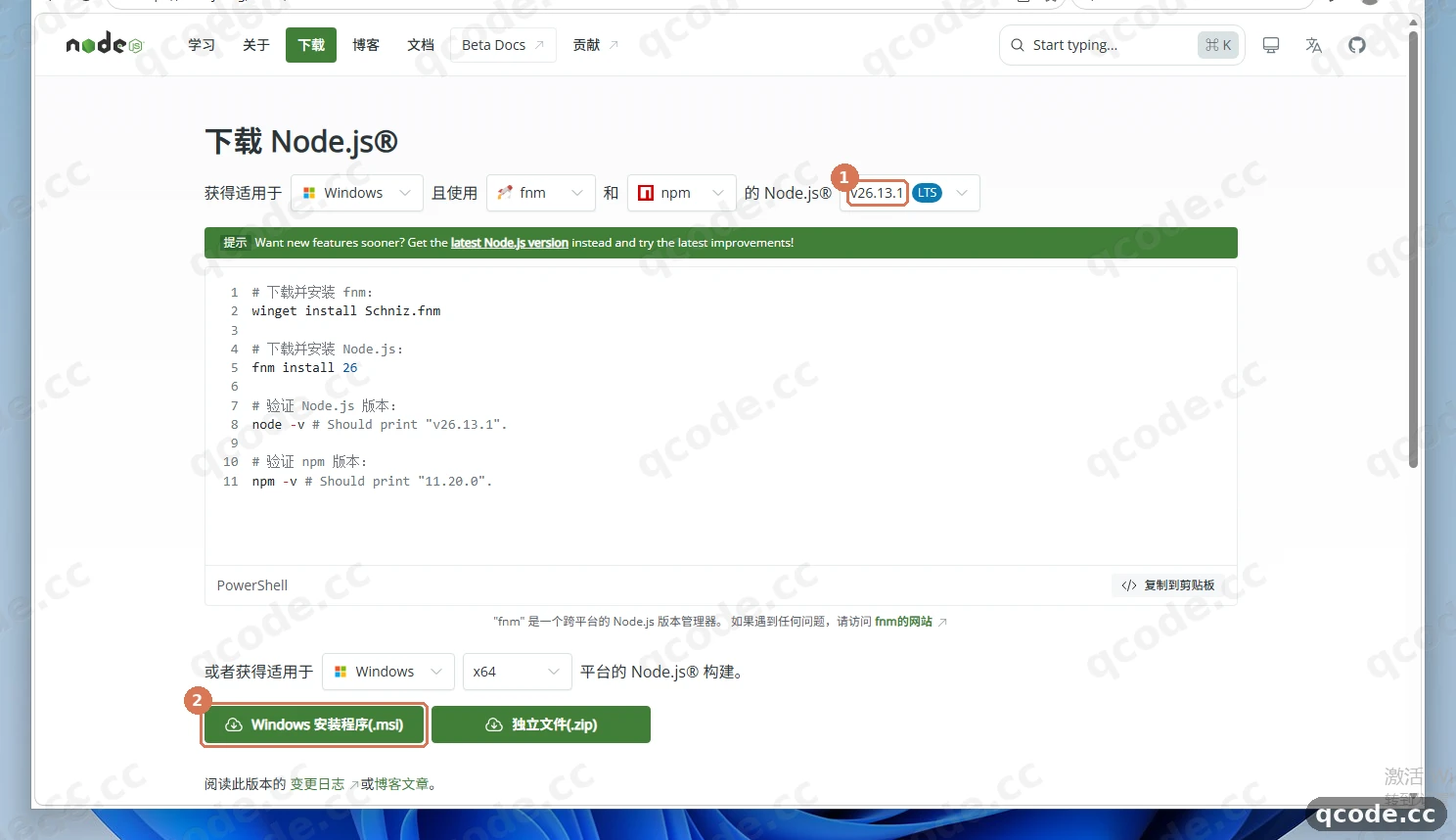
Jika benar, Anda akan melihat: halaman unduhan menampilkan v24.9 atau lebih baru, dan wizard installer .msi selesai serta tertutup dengan bersih.
Macet? Versi Node.js lama sudah terpasang di PC ini
Jalankan installer .msi yang lebih baru langsung untuk memutakhirkan di tempat. Setelah itu pastikan membuka jendela terminal baru — jendela yang sudah ada tidak memuat ulang variabel lingkungan yang diperbarui.
Periksa versi Node.js dan lihat apakah PowerShell memblokir npx
Buka menu Start dan jalankan Windows 终端 (Windows Terminal) atau Windows PowerShell. Pertama jalankan node --version lalu tekan Enter; pastikan ① mencetak v26.13.1 (apa pun ≥ v24.9.0 lolos).
Selanjutnya, masukkan npx -y @deepseek-ai/dsh web dan tekan Enter. Pada PC Windows yang kebijakan eksekusi skripnya belum pernah diubah, Anda biasanya akan melihat blok teks merah di ②: 无法加载文件 …npx.ps1,因为在此系统上禁止运行脚本 (cannot be loaded because running scripts is disabled on this system). Tidak ada yang rusak — langkah berikutnya mencabut pembatasan itu agar dsh dapat dimulai.
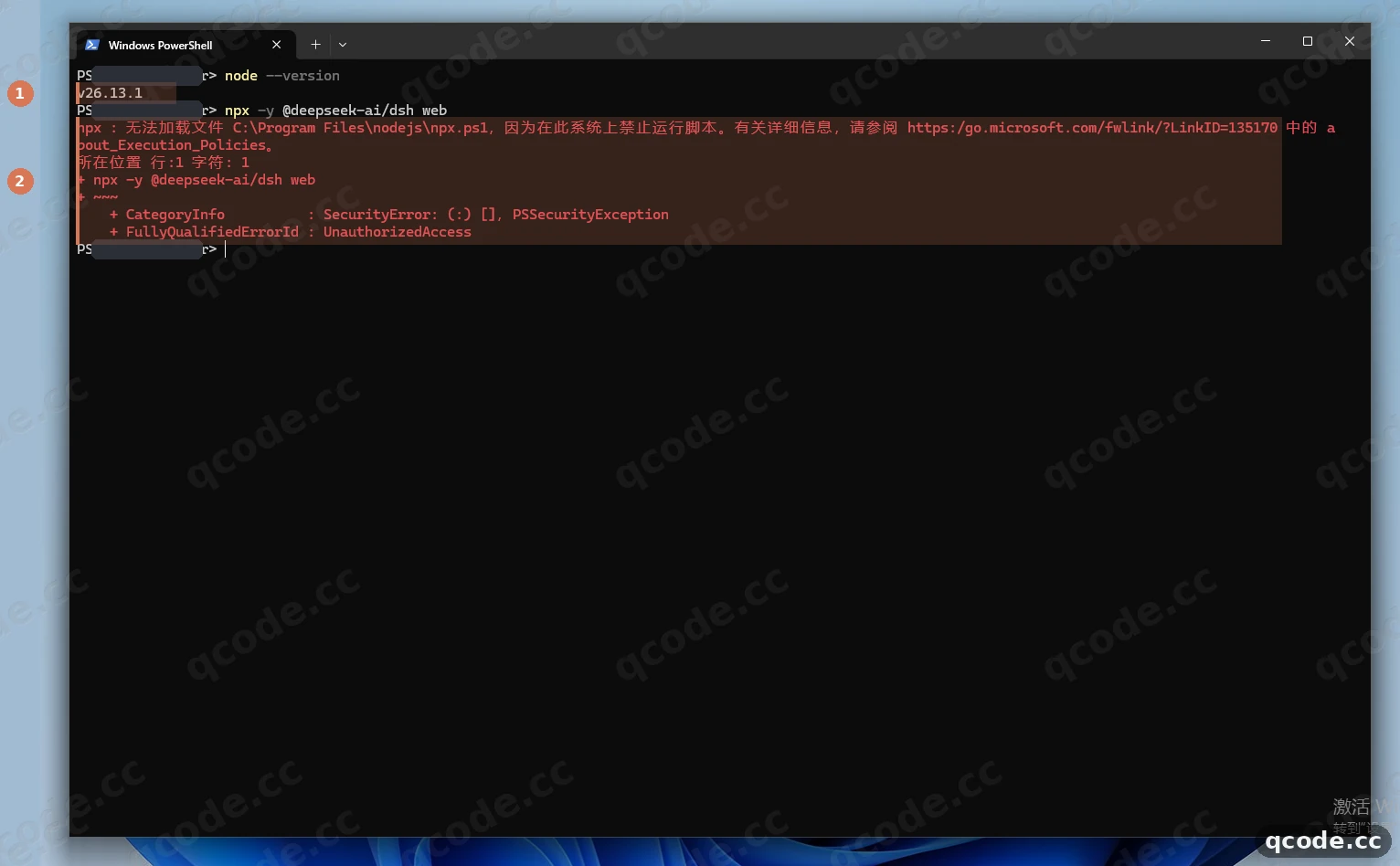
Jika dilakukan dengan benar Anda akan melihat: node --version mengembalikan v24.9.0 atau lebih baru; jika npx langsung mulai mengunduh tanpa error merah, Anda dapat melewati perintah kebijakan di langkah berikutnya.
Mengalami kendala? Muncul pesan node tidak ditemukan atau versinya di bawah 24.9
Jika node tidak dikenali, terminal dibuka sebelum Node.js selesai dipasang, atau Add to PATH tidak dicentang: tutup terminal sepenuhnya dan buka yang baru; jika masih gagal, jalankan ulang installer .msi dan pastikan Add to PATH dipilih. Jika versinya di bawah v24.9.0, kembali ke langkah sebelumnya dan pasang Node.js LTS terbaru.
Izinkan skrip lokal dan jalankan dsh Web UI
Di jendela PowerShell yang sama, tempel perintah pertama di bawah dan tekan Enter untuk mengizinkan skrip lokal bagi pengguna saat ini (ditunjukkan di ①; tidak perlu hak administrator):
Set-ExecutionPolicy -ExecutionPolicy RemoteSigned -Scope CurrentUser
Lalu jalankan perintah kedua untuk memulai dsh:
npx -y @deepseek-ai/dsh web
Peluncuran pertama mengunduh dependensi dan memulai server, yang memakan waktu sekitar 40–60 detik. Setelah terminal mencetak URL lokal dsh web: http://127.0.0.1:3080/?token=… di ② dan opening the default browser di ③, browser default Anda membuka halaman dsh secara otomatis. Biarkan jendela terminal ini tetap terbuka selama menggunakan dsh.
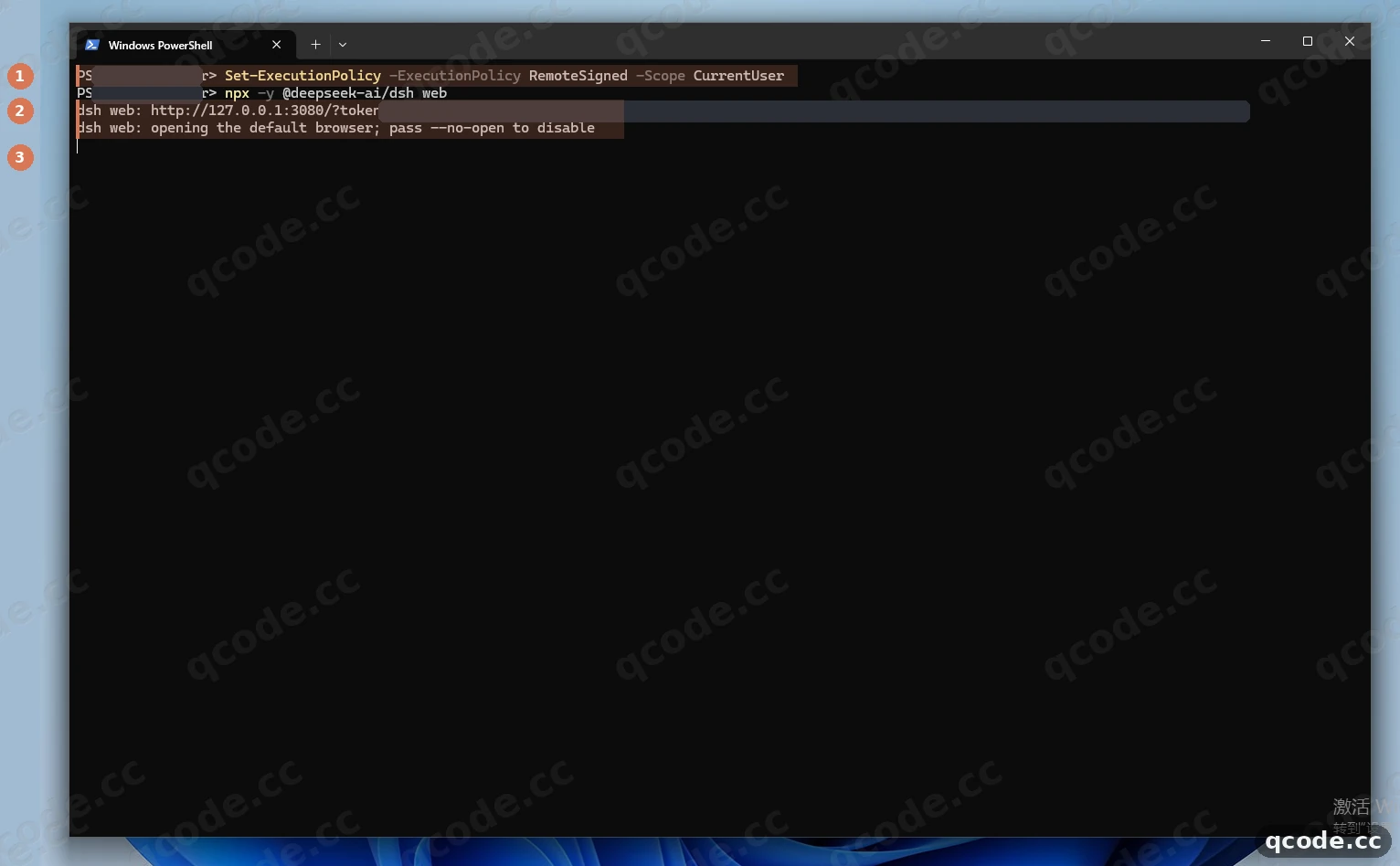
Jika dilakukan dengan benar Anda akan melihat: terminal mencetak http://127.0.0.1:3080/?token=…, dan browser default Anda langsung membuka tab DeepSeek Harness.
Mengalami kendala? Terminal mencetak URL, tetapi browser tidak terbuka otomatis
Salin URL http://127.0.0.1:3080/?token=… lengkap dari terminal (termasuk query string ?token=…) dan tempel ke bilah alamat browser Anda. Perhatikan bahwa memberikan --no-open juga menonaktifkan peluncuran browser otomatis.
Tutup pemberitahuan Preview dan dialog onboarding saat pertama kali dijalankan
Saat dsh terbuka di browser untuk pertama kalinya, ia menampilkan dialog 预览版说明 (Preview notice). Klik 继续 (Continue) di ① pada kanan bawah untuk menutupnya.
Dialog kedua 开始使用 (Get started) menyusul, yang meminta 登录 DeepSeek 账号,或添加 API Key,即可开始使用 (Sign in to your DeepSeek account or add an API key to get started). Karena panduan ini menggunakan key QCode dan tidak memerlukan akun DeepSeek, tekan Esc (atau klik × di kanan atas dialog) untuk menutupnya.
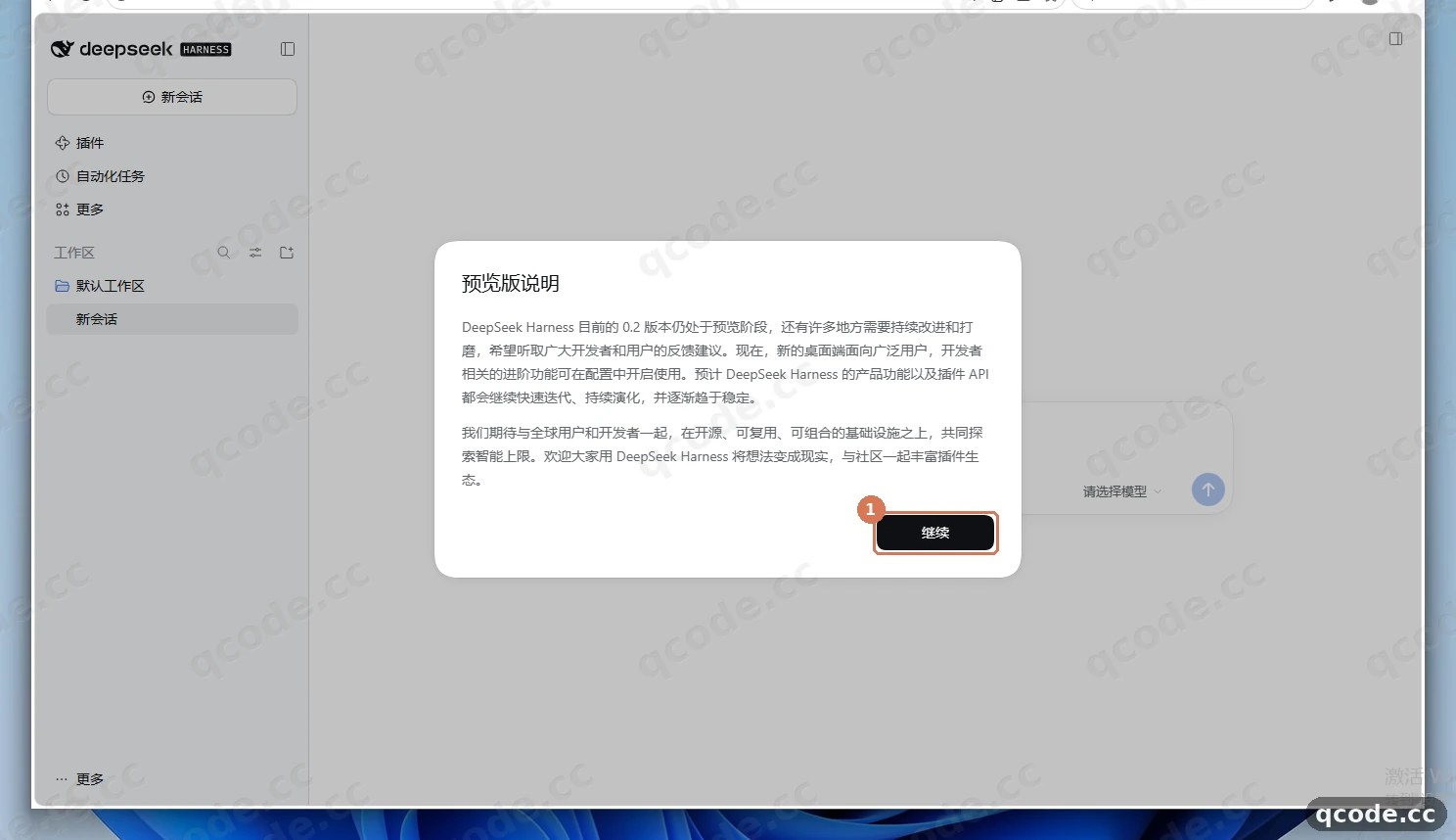
Jika dilakukan dengan benar Anda akan melihat: kedua dialog onboarding hilang dan layar utama DeepSeek Harness tampil sepenuhnya.
Mengalami kendala? Browser menampilkan ajakan "Translate this page" di bagian atas
Bahkan ketika dsh merender UI-nya dalam bahasa Mandarin di browser berbahasa Mandarin, atribut bahasa HTML tetap bahasa Inggris, yang dapat memicu bilah terjemahan bawaan Edge atau Chrome. Tutup ajakan tersebut atau pilih Never translate agar terjemahan otomatis browser tidak mengacaukan nama field konfigurasi.
Kenali tata letak halaman utama dsh
Setelah dialog ditutup, Anda berada di layar utama dsh. Perhatikan tiga area: di kiri, ① berisi 新会话 (New session), workspace, dan sidebar percakapan; di kanan bawah kotak input, ② adalah tombol 请选择模型 (Select a model) tempat Anda memilih model setelah penyiapan; di tengah, ③ adalah kotak input pesan.
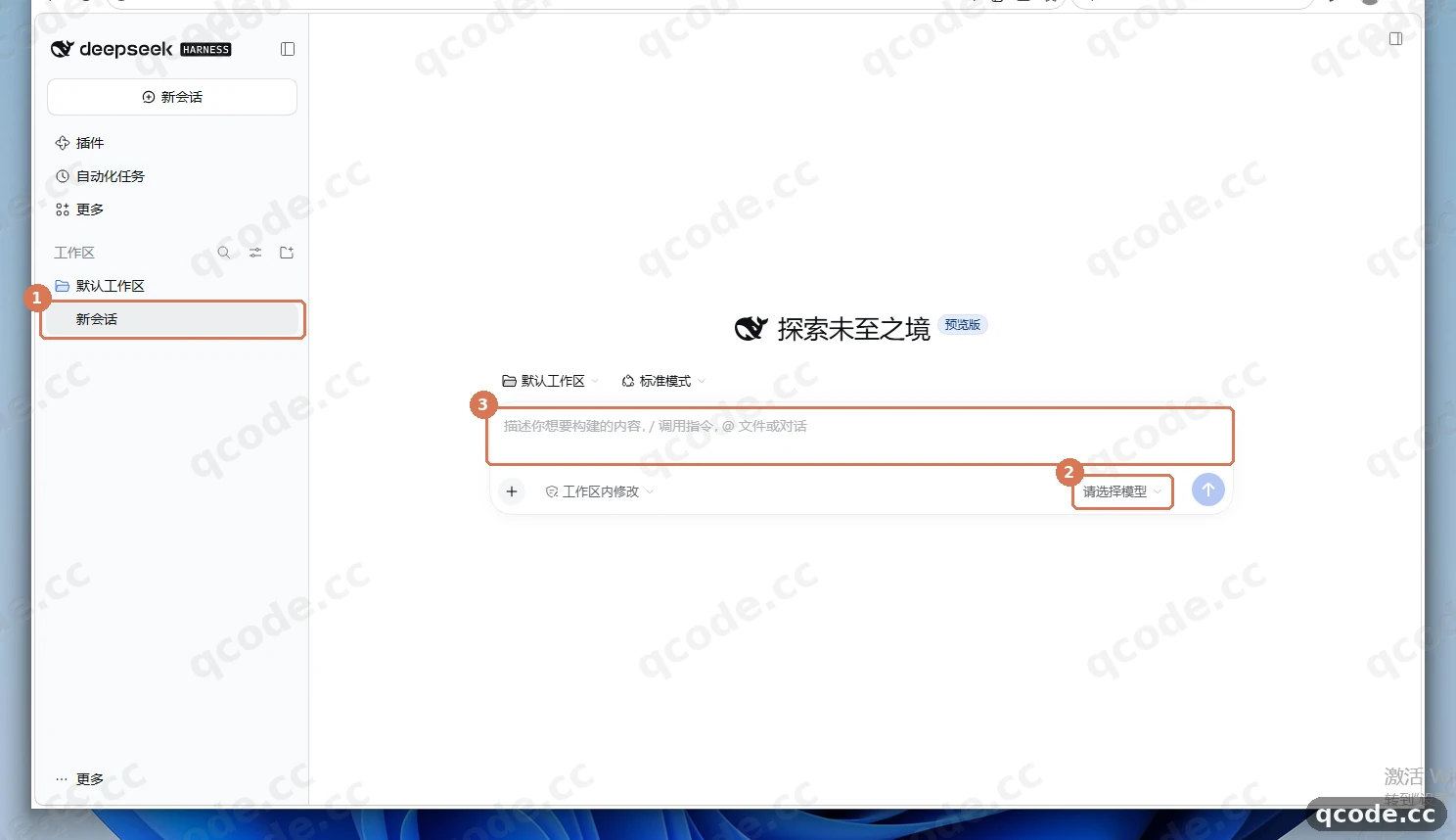
Jika dilakukan dengan benar Anda akan melihat: deepseek HARNESS di kiri atas, judul 探索未至之境(预览版) (Explore the unknown (Preview)) dan kotak input di tengah, serta 账号菜单 (Account menu) di kiri bawah.
Buka Settings → Models dan bersiap menambahkan penyedia
Klik 账号菜单 (Account menu) di kiri bawah dan pilih 设置 (Settings) — atau tekan Ctrl+,. Saat panel pengaturan terbuka, klik 模型 (Models) di ① pada sisi kiri.
Pada instalasi baru, hanya penyedia DeepSeek bawaan yang terdaftar (dengan titik merah yang menandakan belum ada key yang dikonfigurasi). Klik + 添加模型提供商 (+ Add model provider) di ② di bawah daftar.
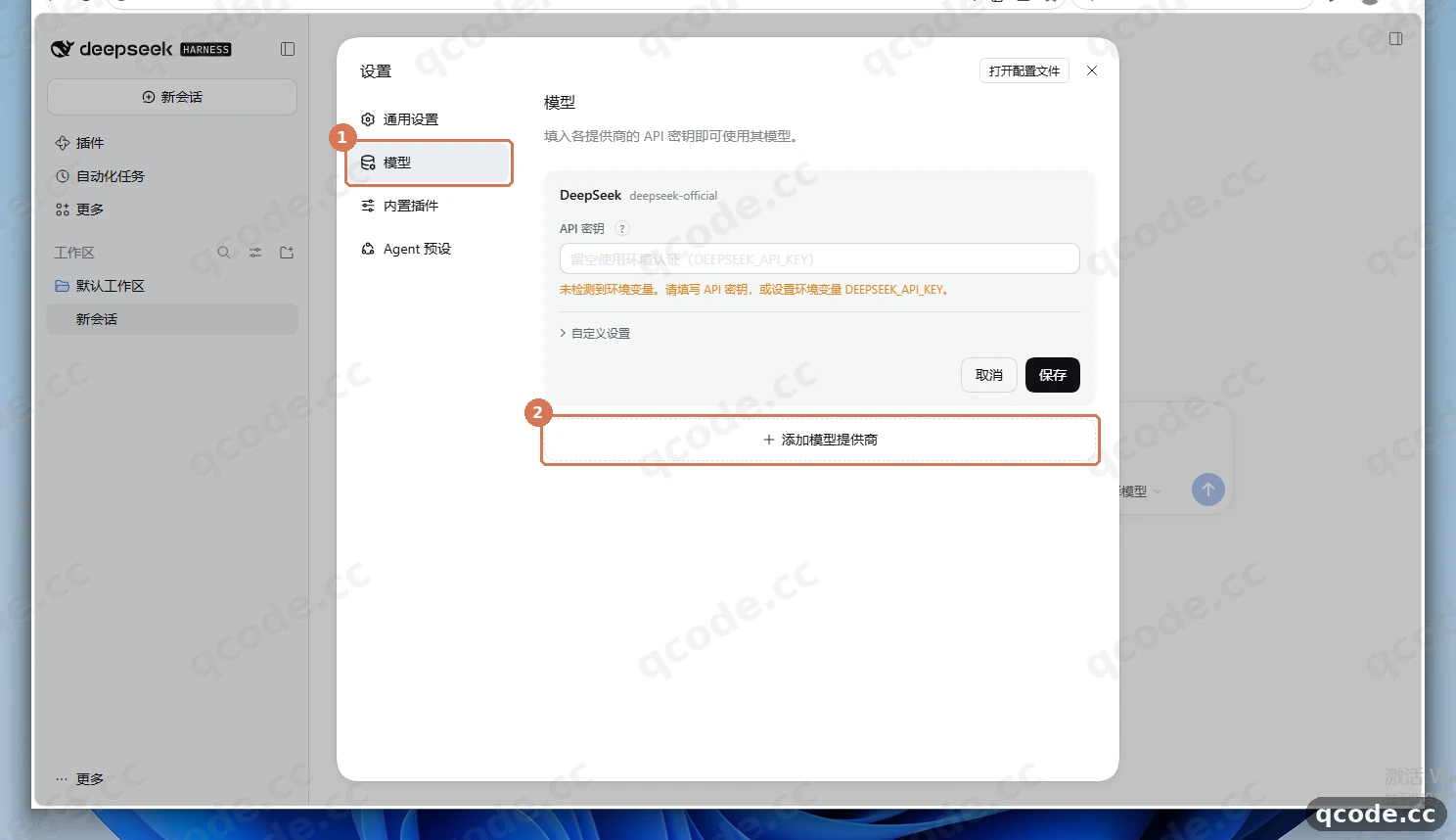
Jika dilakukan dengan benar Anda akan melihat: mengklik + 添加模型提供商 membuka kartu konfigurasi baru di kanan dengan dua tab di bagian atas: 第三方模型提供商 (Third-party model providers) dan 自定义模型 API (Custom model API).
Beralih ke Custom model API dan isi penyedia pertama (protokol OpenAI)
Klik tab 自定义模型 API (Custom model API) di bagian atas kartu, lalu gulir sedikit ke bawah untuk menampilkan formulir lengkap. Penyedia pertama ini menangani GPT dan model Tiongkok — isi tiga field pertama sebagai berikut:
- Provider ID:
qcode(harus diawali huruf kecil; tidak dapat diubah setelah dibuat) 显示名称(Display name):QCodeAPI 地址(Base URL) (① pada tangkapan layar):https://api.qcode.cc/openai/v1(tanpa/di akhir)
Biarkan API 协议 (API protocol) (② pada tangkapan layar) pada nilai default, OpenAI Chat Completions.
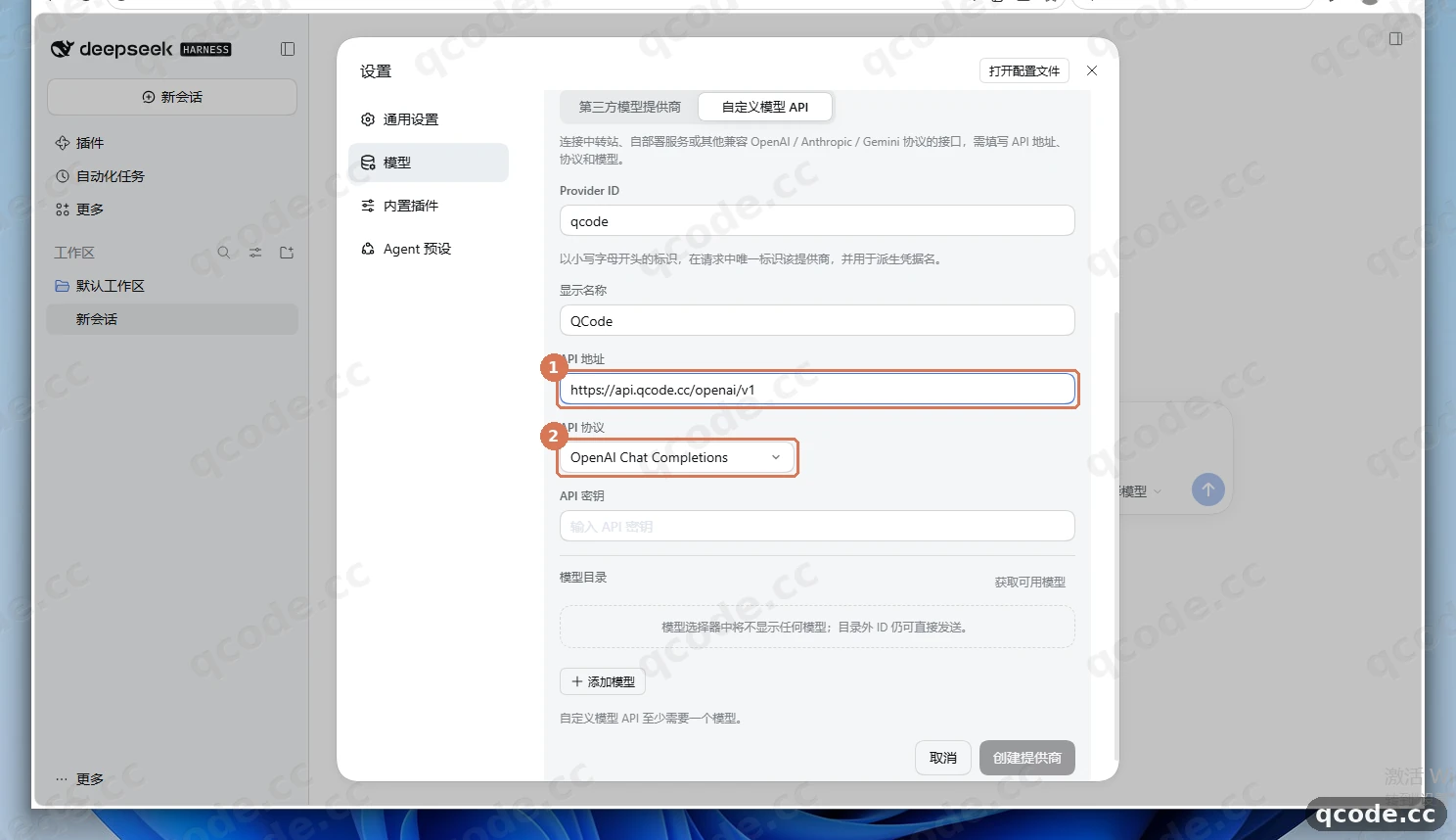
Jika dilakukan dengan benar Anda akan melihat: Provider ID adalah qcode, API 地址 (Base URL) adalah https://api.qcode.cc/openai/v1 (tanpa garis miring di akhir), dan API 协议 (API protocol) menampilkan OpenAI Chat Completions.
Tempel API key QCode Anda dan tambahkan model GPT serta model Tiongkok secara manual
Pada formulir yang sama, tempel key cr_xxxxxxxx Anda ke field API 密钥 (API key) (jika Anda menggunakan IME Tiongkok, beralihlah ke mode Inggris terlebih dahulu agar karakter yang ditempel tidak terintersepsi).
Gulir ke 模型目录 (Models): klik + 添加模型 (+ Add model) di ③ untuk menambahkan dua baris, lalu masukkan deepseek-v4-pro di ① dan gpt-6.2-sol di ② (periksa qcode.cc/models untuk ID model lain yang tersedia). Tombol 获取可用模型 (Fetch available models) di kanan hanya mengembalikan model GPT pada endpoint OpenAI QCode — ID model Tiongkok tidak terisi otomatis dan harus dimasukkan secara manual seperti ini.
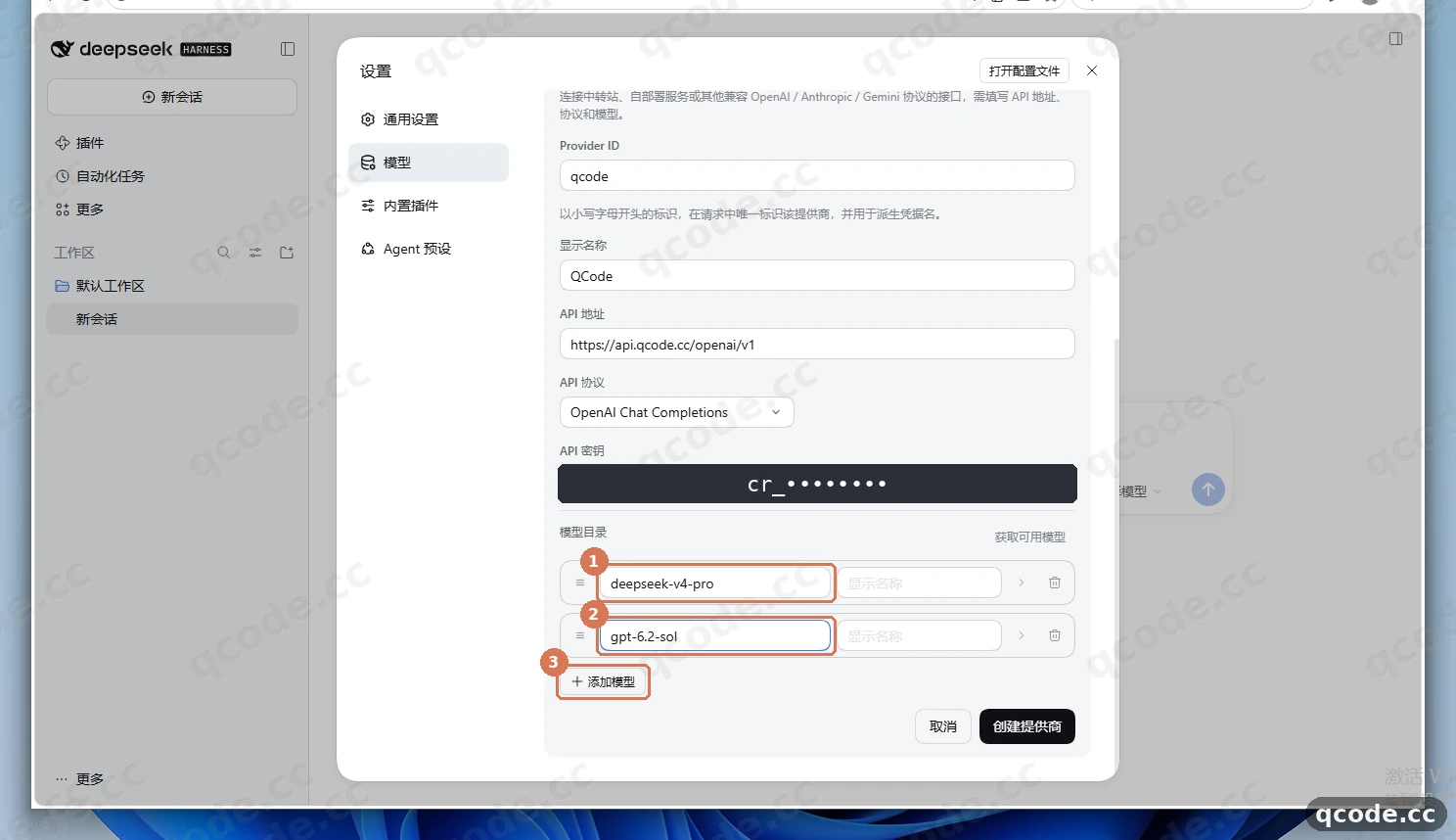
Jika dilakukan dengan benar Anda akan melihat: field API 密钥 (API key) berisi key lengkap Anda, 模型目录 (Models) mencantumkan deepseek-v4-pro dan gpt-6.2-sol, dan tombol 创建提供商 (Create provider) di bagian bawah dapat diklik.
Butuh API key?
Jika Anda belum memiliki akun QCode, Daftar terlebih dahulu. Jika Anda lebih suka membayar sesuai pemakaian, beli Paket Bayar Sesuai Pemakaian terlebih dahulu, lalu buat key di Dasbor. Salin seluruh string yang diawali cr_ dan tempel kembali ke field API 密钥 (API key). Anda dapat membayar dengan kartu kredit/debit (Visa / Mastercard), Apple Pay / Google Pay, atau aset kripto — lihat Metode pembayaran.
Mengalami kendala? Muncul pesan "Custom model API requires at least one model" atau mengetik huruf tidak berfungsi
模型目录 (Models) harus memiliki setidaknya satu baris ID model yang tidak kosong sebelum Anda dapat mengirim (自定义模型 API 至少需要一个模型). Jika menempel atau mengetik berperilaku aneh di field input browser, tekan Shift sekali untuk mengalihkan Microsoft Pinyin ke mode Inggris, kosongkan field dengan Ctrl+A, lalu tempel lagi.
Klik Create provider dan pastikan QCode muncul di daftar
Klik 创建提供商 (Create provider) di bagian bawah formulir. Tidak ada popup konfirmasi yang muncul — formulir tertutup otomatis dan kembali ke daftar Models dengan kartu QCode baru di ① yang membawa badge abu-abu 自定义 (Custom) dan titik hijau, yang menandakan key telah tersimpan.
Karena Claude menggunakan protokol yang berbeda, klik + 添加模型提供商 (+ Add model provider) di ② di bawah untuk membuat penyedia kedua.
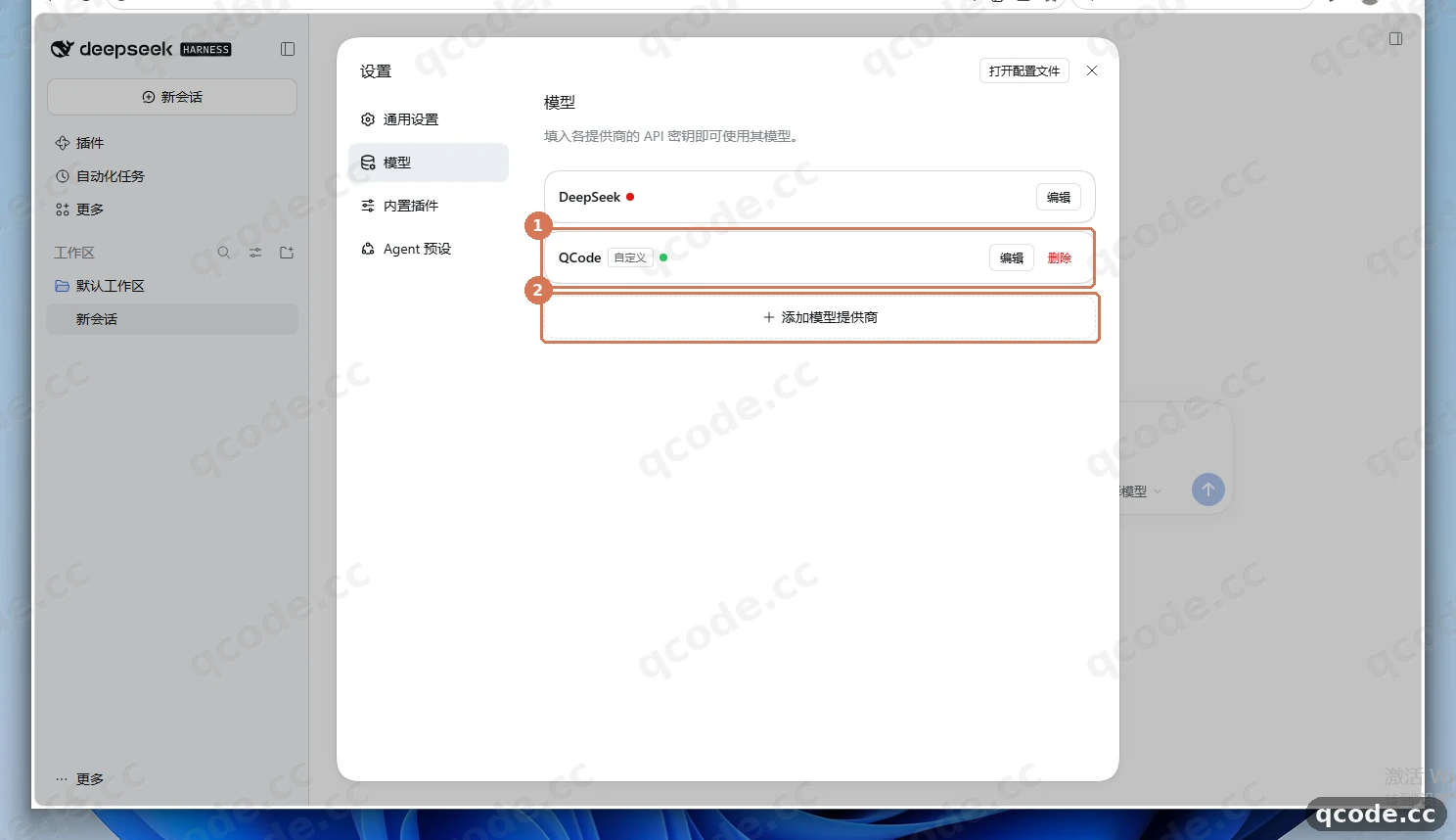
Jika dilakukan dengan benar, Anda akan melihat: kartu QCode di daftar dengan titik status hijau di depannya (titik merah berarti key tidak tersimpan) dan tombol 编辑 (Edit) / 删除 (Delete) di sebelah kanan.
Buat penyedia kedua untuk QCode Claude (protokol Anthropic)
Beralih lagi ke tab 自定义模型 API (Custom model API), gulir ke bagian bawah formulir, dan isi penyedia kedua untuk Claude:
- Provider ID:
qcode-claude 显示名称(Display name):QCode ClaudeAPI 地址(Base URL) (① pada tangkapan layar):https://api.qcode.cc/api(berakhir di/api— tanpa/v1dan tanpa garis miring di akhir)API 协议(API protocol) (② pada tangkapan layar): pilihAnthropic Messagesdari dropdownAPI 密钥(API key): tempel lagi keycr_xxxxxxxxyang sama模型目录(Models): klik+ 添加模型(+ Add model) dan masukkanclaude-opus-5-5(Anda juga dapat menambahkanclaude-sonnet-5-5jika perlu)
Periksa ulang semuanya, lalu klik 创建提供商 (Create provider) di bagian bawah.
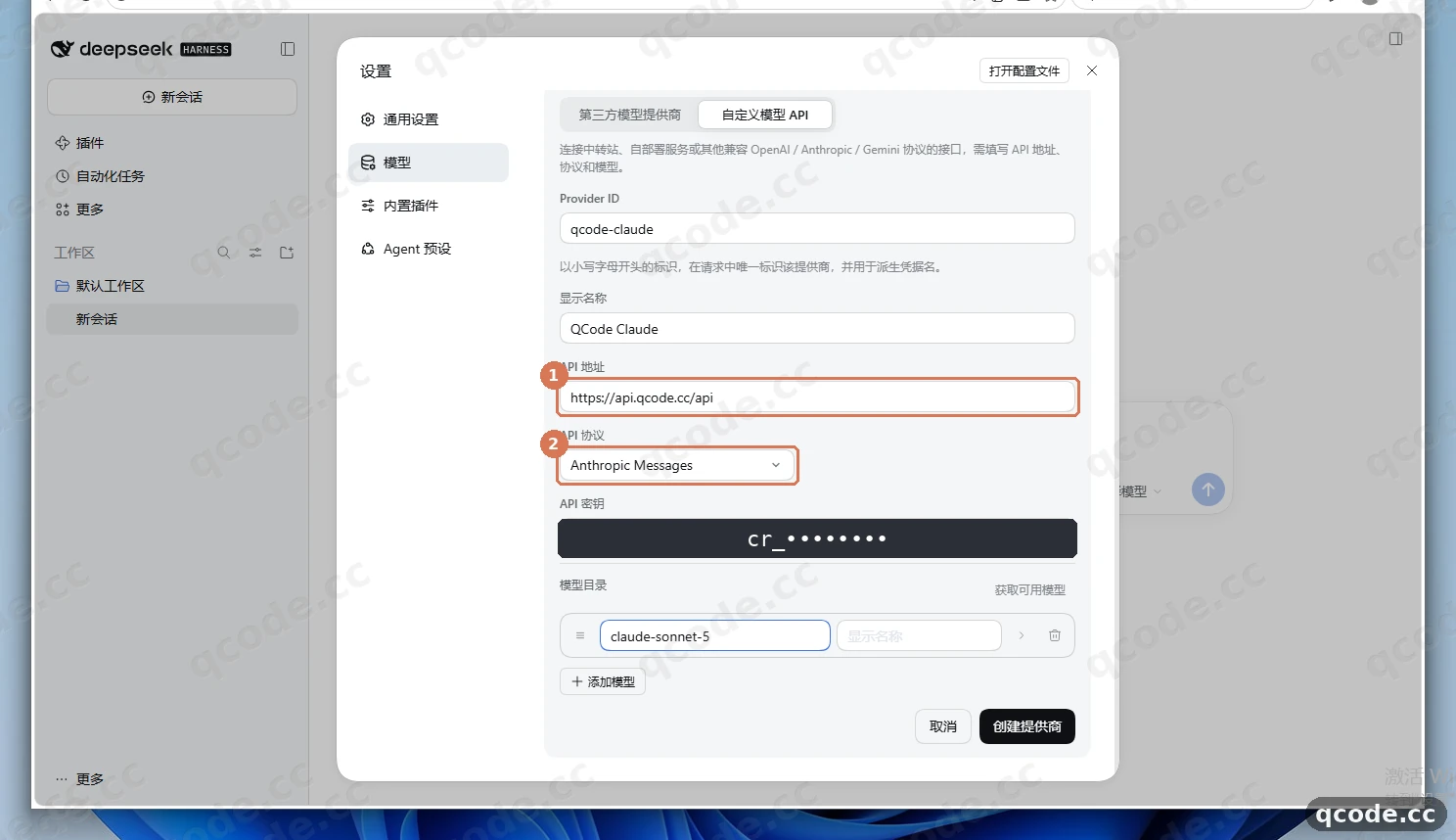
Jika dilakukan dengan benar, Anda akan melihat: API 地址 (Base URL) berakhir dengan /api, API 协议 (API protocol) adalah Anthropic Messages, dan 模型目录 (Models) berisi claude-opus-5-5.
Bingung? Mengapa saya perlu dua penyedia dan menempel key dua kali?
Setiap penyedia di dsh hanya dapat terikat ke satu protokol, sedangkan di QCode Claude menggunakan Anthropic Messages (/api) dan GPT / model Tiongkok menggunakan OpenAI Chat Completions (/openai/v1). Setiap penyedia menyimpan referensi kredensialnya sendiri, jadi key yang sama harus ditempel ke kedua formulir.
Pastikan kedua penyedia kustom sudah siap
Setelah mengklik 创建提供商 (Create provider), Anda kembali ke daftar 模型 (Models) dan melihat kedua penyedia kustom dengan titik hijau: ① QCode (OpenAI Chat Completions) dan ② QCode Claude (Anthropic Messages). Perubahan berlaku pada pesan chat berikutnya — tidak perlu memulai ulang dsh.
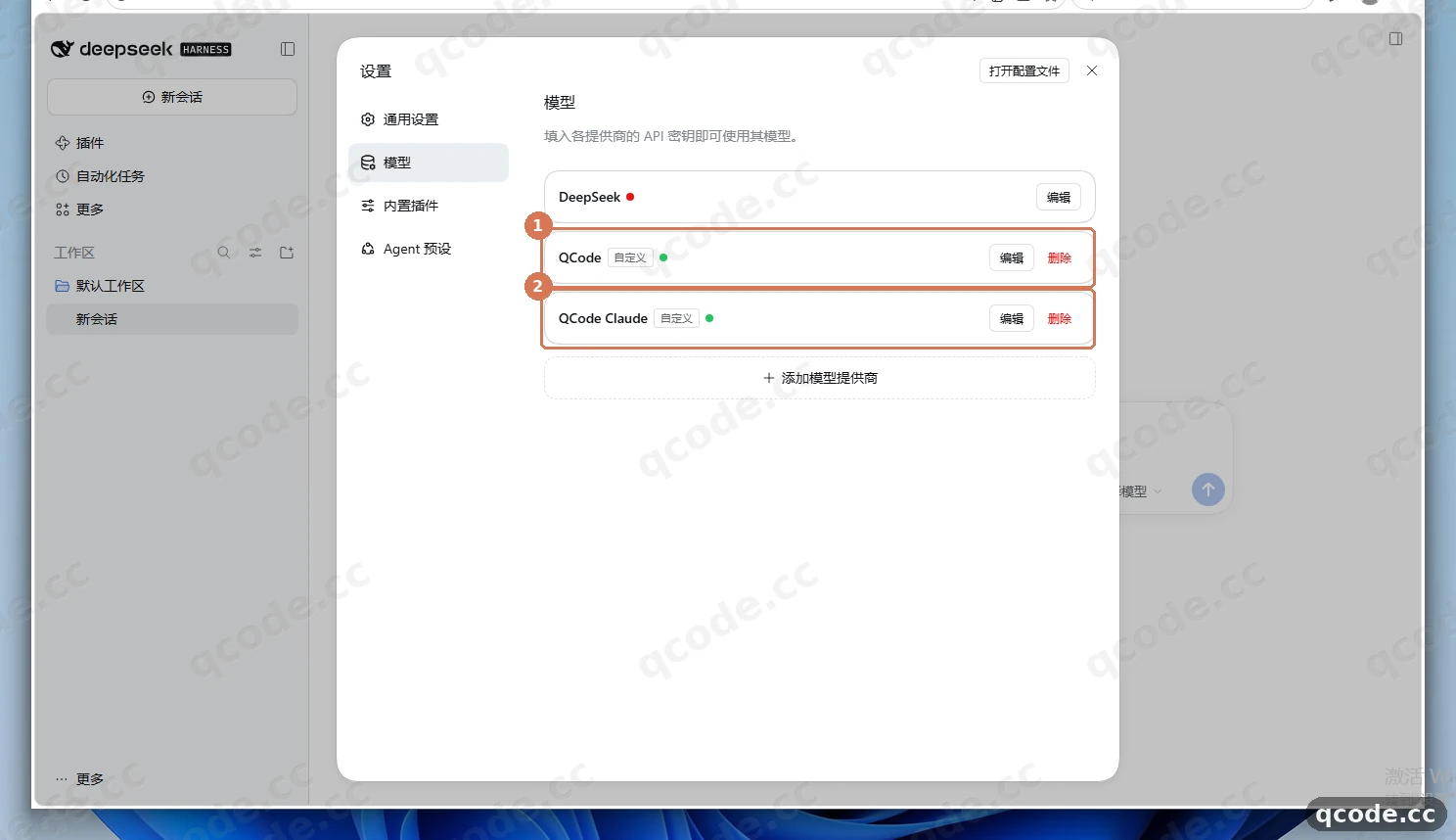
Jika dilakukan dengan benar, Anda akan melihat: kartu QCode dan QCode Claude muncul bersamaan, dan kedua titik status berwarna hijau.
Tutup Settings dan buka pemilih model di halaman utama
Klik × di kanan atas panel Settings untuk menutupnya (hati-hati jangan menutup tab browser). Kembali di layar utama, klik 请选择模型 (Select a model) di kanan bawah kotak input.
Popup mengelompokkan model berdasarkan penyedia: di atas ① ada claude-opus-5-5 di bawah QCode Claude, dan di bawah ② ada deepseek-v4-pro di bawah QCode (bersama gpt-6.2-sol, yang Anda tambahkan sebelumnya). Klik model mana pun untuk menjadikannya model aktif dan default untuk sesi baru seketika.
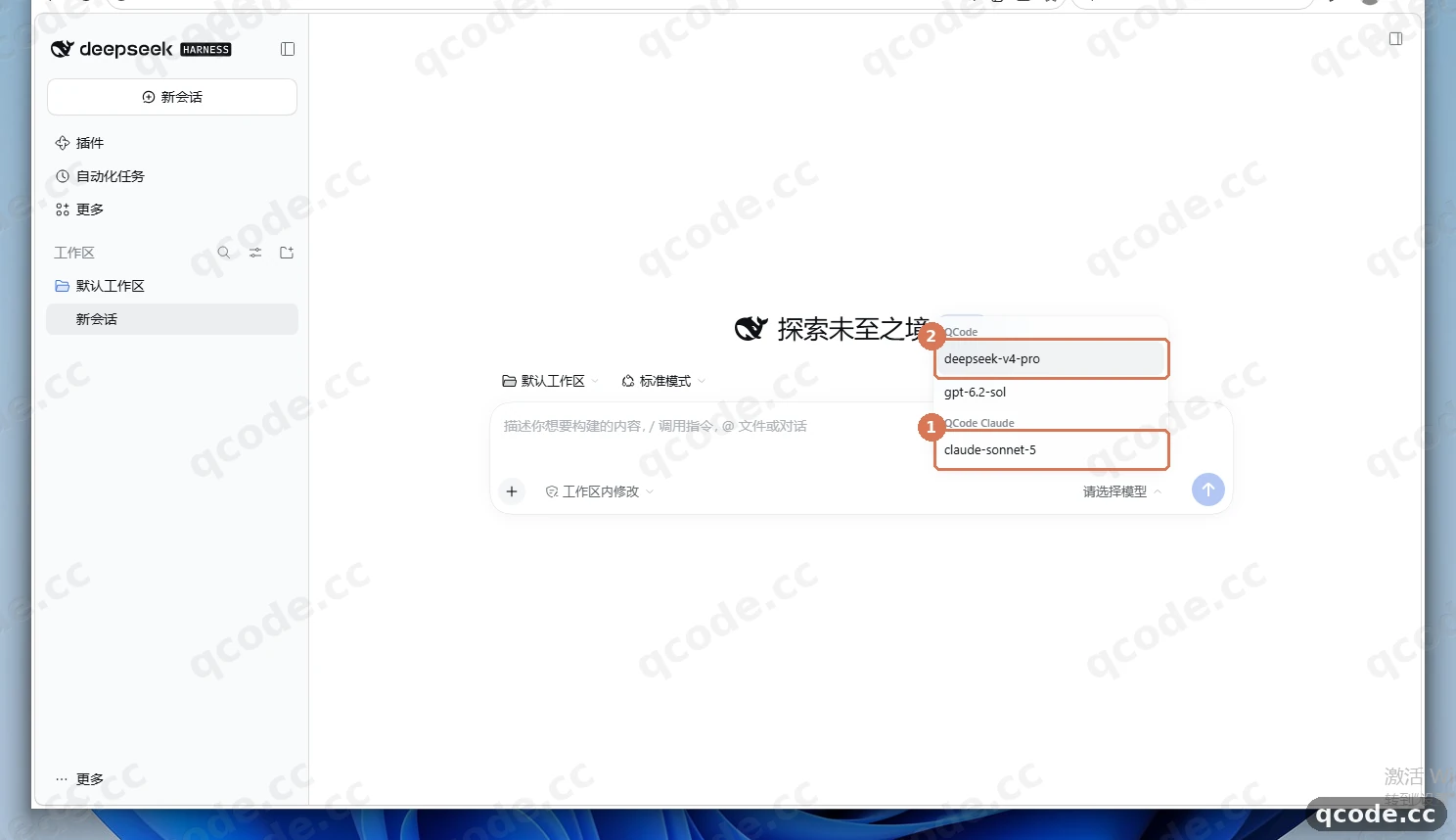
Jika dilakukan dengan benar, Anda akan melihat: menu memisahkan QCode Claude dan QCode dengan rapi, menampilkan ketiga model ID yang Anda masukkan secara manual.
Bingung? Setelah memilih model sekali, menunya terlihat berbeda
Sebelum model dipilih, pemilih terbuka sebagai daftar datar yang dikelompokkan; setelah Anda memilih model, mengklik nama model akan membuka menu dua tingkat (模型 (Model) → nama model saat ini) plus toggle 启用智能体团队协作 (Enable agent team collaboration) yang mati secara default. Untuk berganti model nanti, arahkan kursor ke baris 模型 dan pilih dari sana — Anda tidak perlu menyentuh toggle di bawahnya.
Pilih claude-opus-5-5 dan kirim ping untuk memverifikasi chat
Klik claude-opus-5-5 untuk memilihnya, lalu ketik ping ke kotak input tengah dan tekan Enter (①). Beberapa detik kemudian, balasan yang diawali pong muncul di ② (kata-katanya bervariasi antar percobaan), dan kanan bawah kotak input di ③ tetap menampilkan claude-opus-5-5.
Anda juga dapat beralih ke deepseek-v4-pro atau gpt-6.2-sol di bawah QCode dan mengirim ping lagi untuk memastikan kedua protokol merespons dengan normal.
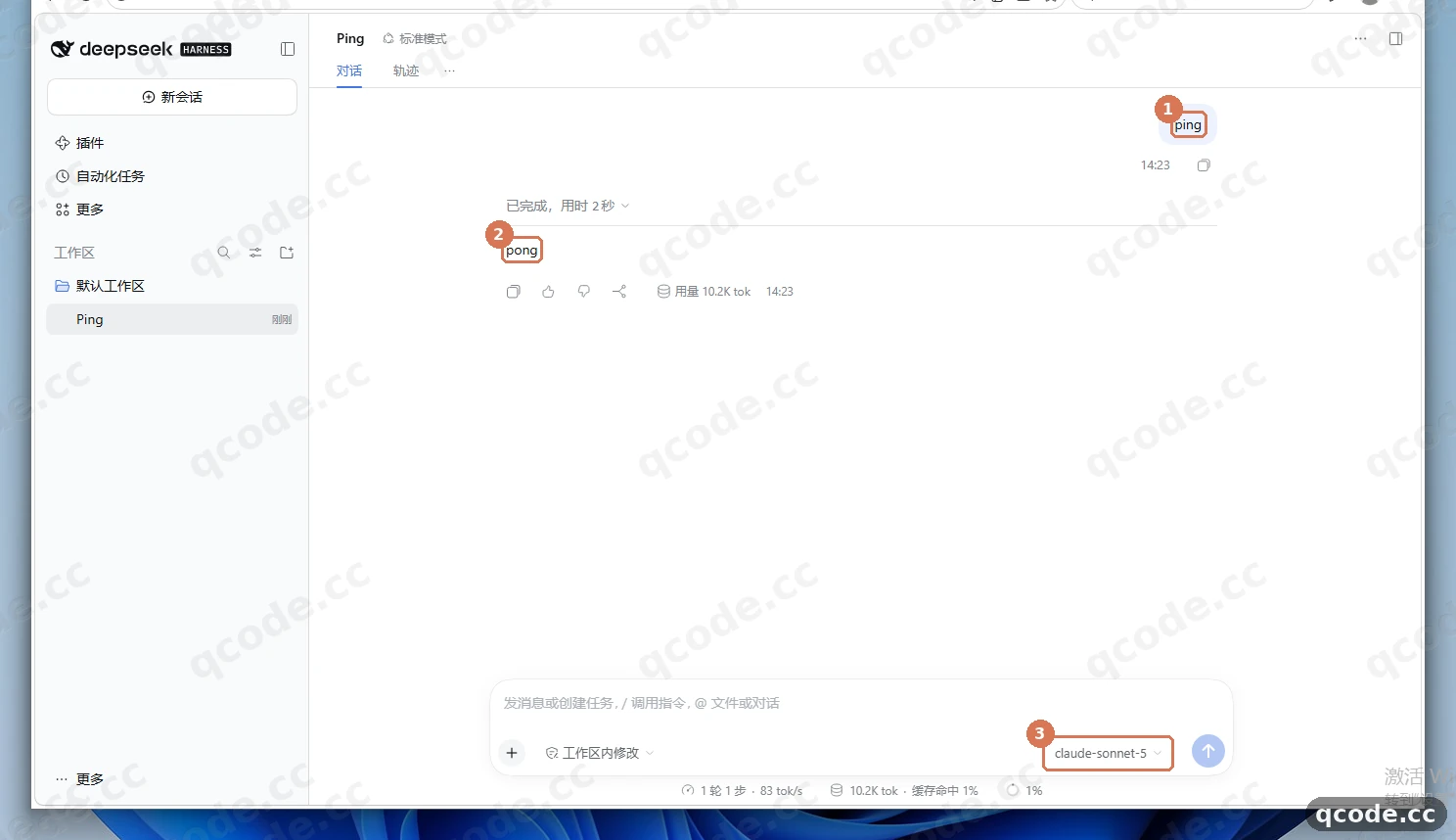
Jika dilakukan dengan benar, Anda akan melihat: pesan ping Anda muncul lebih dulu, diikuti balasan model, dengan claude-opus-5-5 ditampilkan di kanan bawah kotak input.
Bingung? Tidak ada balasan setelah mengirim, atau muncul error 401 / 404
Periksa kode statusnya lebih dulu: 401 berarti key ditempel dengan salah atau memiliki spasi berlebih — kembali ke 设置 → 模型, klik 编辑 (Edit), dan tempel ulang key. Error 404 atau model tidak tersedia berarti Anda harus memastikan bahwa QCode Claude menggunakan https://api.qcode.cc/api (Anthropic Messages) dan QCode menggunakan https://api.qcode.cc/openai/v1 (OpenAI Chat Completions), tanpa garis miring di akhir pada kedua URL.
Verifikasi log permintaan di probe.qcode.cc
Buka tab browser baru, kunjungi probe.qcode.cc, tempel key cr_xxxxxxxx yang sama, dan klik 查询 (Query). Daftar tidak menyegarkan otomatis, jadi setelah hasil dimuat, klik 刷新 (Refresh) sekali lagi dan gulir ke bawah ke tabel detail permintaan.
Di bagian atas tabel, cakupannya tertulis 全平台 · /api/v1/messages (All platforms · /api/v1/messages, protokol Anthropic), dengan kolom waktu, status, kecepatan koneksi, waktu ke token pertama, latensi total, ukuran respons, dan kecepatan output. Periksa baris teratas: stempel waktu di ① cocok dengan pesan ping Anda, dan kode status di ② adalah 200, memastikan permintaan berhasil dirutekan melalui QCode.
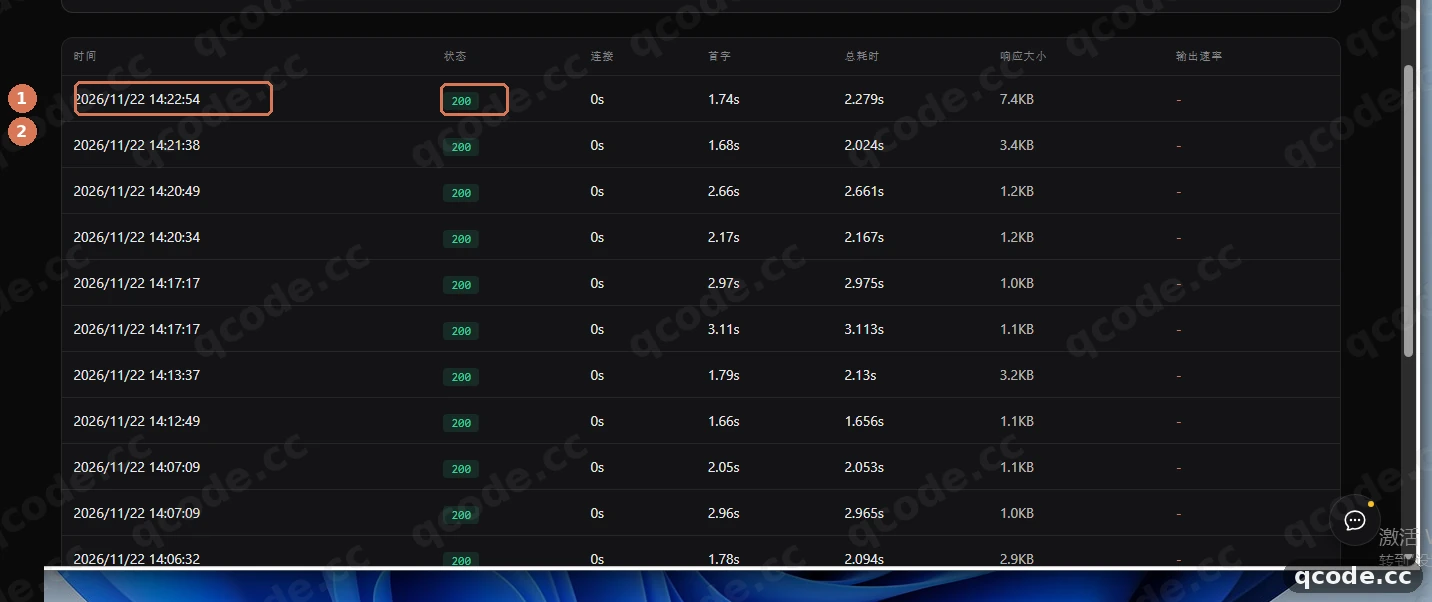
Jika dilakukan dengan benar, Anda akan melihat: setelah mengklik 刷新 (Refresh), baris teratas tabel detail menampilkan status 200 dengan stempel waktu yang cocok dengan chat uji Anda.
Bingung? Permintaan yang baru Anda kirim tidak ada, atau tidak ada kolom nama model
Klik 刷新 (Refresh) di halaman sebelum memeriksa tabel. Perhatikan juga dua hal: pertama, tabel detail hanya melaporkan metrik jaringan dan waktu dan tidak memiliki kolom model ID atau jumlah token; kedua, cakupannya saat ini adalah /api/v1/messages (protokol Anthropic), jadi hanya permintaan yang dikirim melalui QCode Claude yang muncul di sini — permintaan GPT dan model Tiongkok melalui /openai/v1 tidak tercantum di tabel ini.
Verifikasi bahwa ini berfungsi
Ketika ketiga pemeriksaan lolos, DeepSeek Harness sepenuhnya terhubung ke QCode:
- Di bawah
账号菜单(menu Akun) kiri bawah →设置(Pengaturan) →模型(Model), kedua penyedia kustom —QCode(OpenAI Chat Completions) danQCode Claude(Anthropic Messages) — muncul dengan titik hijau; - Beralih antara
claude-opus-5-5dandeepseek-v4-pro/gpt-6.2-soldi pemilih model halaman utama dan mengirimpingmengembalikan balasan normal; - Memasukkan key Anda di probe.qcode.cc dan mengeklik
刷新(Segarkan) menampilkan permintaan200yang cocok dengan waktu pesanclaude-opus-5-5Anda.
Selesai
PC Windows ini sekarang memiliki DeepSeek Harness (dsh) yang terhubung ke QCode. Lain kali Anda ingin menggunakannya, cukup buka PowerShell dan jalankan npx -y @deepseek-ai/dsh web untuk langsung mulai mengobrol — tidak perlu konfigurasi ulang. Dari sini Anda dapat:
- Endpoint dan format API
- Ringkasan kompatibilitas alat
- CodeWhale (DeepSeek-TUI)
- Pemecahan masalah
- Berikutnya: bandingkan paket di halaman harga dan pilih yang cocok untuk pemakaian jangka panjang
- Kembali ke Dasbor Anda untuk memeriksa pemakaian dan saldo
Kesalahan umum
| Pesan kesalahan | Penyebab | Yang harus dilakukan |
|---|---|---|
npx : 无法加载文件 C:\Program Files\nodejs\npx.ps1,因为在此系统上禁止运行脚本 … UnauthorizedAccess |
Kebijakan eksekusi default Windows PowerShell memblokir menjalankan npx.ps1 (pada Windows berbahasa Inggris: cannot be loaded because running scripts is disabled on this system) |
Jalankan Set-ExecutionPolicy -ExecutionPolicy RemoteSigned -Scope CurrentUser di PowerShell (tidak perlu hak admin), lalu jalankan lagi npx -y @deepseek-ai/dsh web |
npm warn deprecated node-domexception@1.0.0: Use your platform's native DOMException instead |
Pemberitahuan deprecation dari dependensi hulu selama unduhan npx pertama; tidak memengaruhi startup |
Abaikan dan tunggu 40–60 detik hingga terminal mencetak dsh web: http://127.0.0.1:3080/?token=… dan membuka browser; proses berikutnya yang memakai cache tidak akan mencetaknya |
MISSING_CREDENTIAL |
Tidak ada key yang tersimpan untuk penyedia tersebut, atau variabel lingkungan yang dirujuk oleh apiKeyEnv kosong |
Buka 账号菜单 → 设置 → 模型 (Pengaturan → Model), klik 编辑 (Edit) pada penyedia, tempel ulang key cr_xxxxxxxx Anda, dan simpan; jika memakai variabel lingkungan, ekspor QCODE_API_KEY atau QCODE_CLAUDE_API_KEY sebelum memulai dsh |
UNKNOWN_MODEL |
Model yang dipilih tidak ada di katalog model penyedia tersebut | Edit penyedia, klik + 添加模型 (+ Tambah model) untuk menambahkan ID model yang tepat (ID model Tiongkok harus dimasukkan secara manual), simpan, dan pilih ulang modelnya |
model_not_available_on_endpoint |
Model claude-* ditambahkan ke penyedia OpenAI Chat Completions (/openai/v1) |
Pindahkan model Claude ke penyedia QCode Claude dengan Base URL https://api.qcode.cc/api dan protokol API Anthropic Messages |
FAQ
Di mana direktori data dan file konfigurasi disimpan?
Di Windows defaultnya adalah %USERPROFILE%\.dsh (C:\Users\<username>\.dsh), dan di macOS / Linux adalah ~/.dsh; Anda juga dapat menimpanya dengan variabel lingkungan DSH_HOME. Di dalamnya:
- Pengaturan penyedia dan model ditulis ke
profiles\web\cordis.patch.yml(dsh webstandar memakai profilweb); - API key disimpan di
.credentials.yaml— UI bersifat write-only dan tidak pernah menampilkan kembali key secara literal; - Riwayat percakapan disimpan di bawah
sessions\.
Mengapa saya harus membuat dua penyedia alih-alih menggabungkannya menjadi satu?
Setiap penyedia kustom di dsh hanya dapat memakai satu API protocol. Di QCode, Claude memakai Anthropic Messages (https://api.qcode.cc/api), sedangkan GPT dan model Tiongkok memakai OpenAI Chat Completions (https://api.qcode.cc/openai/v1). Membuat QCode dan QCode Claude dengan key QCode yang sama memungkinkan Anda memakai semuanya berdampingan.
Setelah menutup browser atau memulai ulang PC, bagaimana cara membuka dsh lagi?
Penyedia dan key Anda tersimpan secara lokal di .dsh, jadi Anda tidak perlu mengonfigurasinya lagi. Lain kali, buka PowerShell dan jalankan npx -y @deepseek-ai/dsh web, lalu tunggu terminal mencetak http://127.0.0.1:3080/?token=… dan membuka browser secara otomatis. Biarkan jendela terminal itu tetap terbuka selama menggunakan dsh.
Apakah saya perlu masuk pada popup "Sign in to DeepSeek" saat pertama kali dijalankan?
Tidak. Menghubungkan ke QCode hanya memakai penyedia kustom. Klik 继续 (Lanjutkan) pada dialog 预览版说明 (Pemberitahuan pratinjau) pertama, lalu tekan Esc atau klik × di kanan atas untuk menutup popup 开始使用 (Mulai).
Mengapa probe.qcode.cc hanya menampilkan permintaan Claude dan bukan GPT atau model Tiongkok?
Tabel permintaan di probe.qcode.cc saat ini melacak 全平台 · /api/v1/messages (protokol Anthropic), jadi hanya mencantumkan permintaan yang dikirim melalui QCode Claude, dan Anda harus mengeklik 刷新 (Segarkan) setelah kueri untuk memuat baris terbaru. Permintaan GPT dan model Tiongkok yang dikirim melalui QCode (/openai/v1) tidak muncul di tabel ini — mendapatkan balasan normal di dalam dsh memastikan semuanya berfungsi.
Apa yang terjadi ketika key saya kedaluwarsa?
Dua kasus:
- Key paket personal tidak dapat diperpanjang saat kedaluwarsa — Anda harus membuka paket lagi dan beralih ke key baru;
- Untuk paket bayar sesuai pemakaian, membeli paket lain setelah key kedaluwarsa memulihkan key yang sama secara otomatis.
Jika Anda beralih ke key baru, kembali ke 账号菜单 → 设置 → 模型 (Pengaturan → Model) kiri bawah, klik 编辑 (Edit) pada QCode dan QCode Claude, tempel key baru, dan simpan. Permintaan berikutnya langsung memakainya tanpa memulai ulang dsh.
Ringkasan sekilas
| Item | Detail |
|---|---|
| Apa ini | DeepSeek Harness (dsh) adalah agent harness open-source yang dikembangkan oleh DeepSeek AI, dengan Web UI lokal yang diluncurkan melalui dsh web |
| Model yang dapat digunakan | Claude ✅ (penyedia Anthropic Messages) · GPT ✅ · GLM / Kimi / DeepSeek / Qwen ✅ (penyedia OpenAI Chat Completions) · Gemini ❌ (QCode tidak menawarkan model Gemini untuk saat ini) |
| Protokol & Base URL | OpenAI Chat Completions: https://api.qcode.cc/openai/v1 · Anthropic Messages: https://api.qcode.cc/api |
| Tempat mengonfigurasi | Kiri bawah 账号菜单 → 设置 → 模型 → + 添加模型提供商 → 自定义模型 API (UI bahasa Inggris: Settings → Models → + Add model provider → Custom model API) |
| Ditulis ke | Windows: %USERPROFILE%\.dsh\profiles\web\cordis.patch.yml (macOS / Linux: $DSH_HOME/profiles/<profile>/cordis.patch.yml); key berada di .credentials.yaml |
| Dokumentasi resmi | Konfigurasi model · repositori |
DeepSeek Harness masih dalam pratinjau pengembang. README resmi menyatakan: "THERE WILL BE COMPATIBILITY-BREAKING CHANGES." Halaman ini diverifikasi terhadap 0.2.2-rc.5; jika rilis berikutnya mengubah sedikit kata di UI, ikuti apa yang muncul di layar.
Protokol mana
API protocol penyedia kustom harus cocok dengan protokol yang dipakai gateway. Dropdown menawarkan empat opsi: OpenAI Chat Completions (disimpan sebagai openai-completions), OpenAI Responses (openai-responses), Anthropic Messages (anthropic-messages), dan Gemini API (QCode tidak menawarkan model Gemini untuk saat ini). Penyedia hanya dapat memakai satu protokol, jadi menghubungkan ke kedua protokol QCode memerlukan dua penyedia.
Di QCode, Claude memakai protokol Anthropic secara eksklusif, GPT memakai OpenAI, dan empat keluarga model Tiongkok berjalan di OpenAI Chat Completions (lihat Endpoint dan format API):
| Provider ID | Protokol API | Base URL | ID model (contoh) |
|---|---|---|---|
qcode |
OpenAI Chat Completions (openai-completions) |
https://api.qcode.cc/openai/v1 |
gpt-6.2-sol, deepseek-v4-pro, glm-5.3, kimi-k3, qwen3.8-max |
qcode-claude |
Anthropic Messages (anthropic-messages) |
https://api.qcode.cc/api |
claude-opus-5-5 |
Provider ID adalah nama yang Anda pilih (harus diawali huruf kecil; permanen setelah dibuat). Salin ID model karakter demi karakter dari qcode.cc/models; ID model Tiongkok juga tercantum di Model Tiongkok. Jangan menambahkan / di akhir Base URL, jangan menaruh model claude-* di bawah penyedia OpenAI, dan pertahankan model Tiongkok di OpenAI Chat Completions alih-alih memindahkannya ke OpenAI Responses.
Dua titik masuk lainnya:
asia.qcode.ccdanus.qcode.ccterhubung ke layanan yang sama dan memakai key yang sama denganapi.qcode.cc, hanya melalui rute yang berbeda. Untuk beralih, ganti hanya nama host dan biarkan path tidak berubah:https://asia.qcode.cc/apiatauhttps://us.qcode.cc/apiuntuk Anthropic, danhttps://asia.qcode.cc/openai/v1atauhttps://us.qcode.cc/openai/v1untuk OpenAI.
Opsi peluncuran lain dan konfigurasi lanjutan
DeepSeek Harness memerlukan Node.js 24.9 atau lebih baru (paket npm mendeklarasikan node >=24.9.0). Di macOS, Linux, atau Windows dengan skrip diizinkan, jalankan:
npx -y @deepseek-ai/dsh web
Secara default ini mendengarkan di http://127.0.0.1:3080, membuat token akses sekali pakai (terminal mencetak URL lengkap http://127.0.0.1:3080/?token=…), dan membuka browser default Anda pada peluncuran lokal; peluncuran melalui SSH hanya mencetak URL. Berikan --no-open untuk memulai server tanpa membuka browser.
Untuk menjalankan dari checkout sumber sebagai gantinya:
git clone https://github.com/deepseek-ai/deepseek-harness.git
cd deepseek-harness
pnpm install
pnpm run build
pnpm dsh web
$DSH_HOME adalah root data dsh: %USERPROFILE%\.dsh (C:\Users\<username>\.dsh) secara default di Windows, ~/.dsh di macOS / Linux, atau path apa pun yang diatur melalui environment variable DSH_HOME. Tinjau pemberitahuan keselamatan resmi sebelum menjalankannya.
Referensi UI bahasa Inggris dan Mandarin
Web UI mengikuti bahasa pilihan browser Anda. Gunakan tabel di bawah untuk mencocokkan label antara antarmuka bahasa Inggris dan Mandarin:
| UI bahasa Inggris | UI bahasa Mandarin |
|---|---|
| Settings → Models | 账号菜单 → 设置 → 模型 |
| + Add model provider · Custom model API | + 添加模型提供商 · 自定义模型 API |
| Provider ID · Display name · Base URL | Provider ID · 显示名称 · API 地址 |
| API protocol · API key | API 协议 · API 密钥 |
| Models · + Add model · Fetch available models | 模型目录 · + 添加模型 · 获取可用模型 |
| Create provider | 创建提供商 |
| Model options · Reasoning levels · Image | 模型选项 · 推理等级 · 图片 |
Apa yang ditulis halaman (cordis.patch.yml)
Setelah Anda membuat penyedia melalui Web UI, pengaturan ditulis secara otomatis ke profiles/web/cordis.patch.yml di direktori data Anda (untuk peluncuran dsh web standar, <profile> adalah web). Cuplikan di bawah hanya untuk referensi — edit secara manual hanya saat Anda memerlukan opsi lanjutan yang tidak tersedia di formulir (seperti compat):
- id: llm-pi-ai
  config:
    providers:
      qcode:
        displayName: QCode
        apiKeyEnv: QCODE_API_KEY
        api: openai-completions
        baseURL: https://api.qcode.cc/openai/v1
        models:

          - id: deepseek-v4-pro
          - id: gpt-6.2-sol
      qcode-claude:
        displayName: QCode Claude
        apiKeyEnv: QCODE_CLAUDE_API_KEY
        api: anthropic-messages
        baseURL: https://api.qcode.cc/api
        models:

          - id: claude-opus-5-5
Key bersifat write-only: setelah disimpan, halaman hanya menerima deskriptor yang disamarkan dan tidak pernah menampilkan secret mentah. Key disimpan di $DSH_HOME/.credentials.yaml, sementara konfigurasi hanya menyimpan nama referensi kredensial apiKeyEnv (diturunkan secara otomatis dari Provider ID: qcode → QCODE_API_KEY, qcode-claude → QCODE_CLAUDE_API_KEY). Perhatikan bahwa override konfigurasi Cordis menggantikan seluruh konfigurasi entri, jadi pertahankan penyedia lain Anda saat mengeditnya secara manual.
Verifikasi cepat lewat command line (curl)
Untuk menguji key dan kedua endpoint Anda secara langsung tanpa dsh, jalankan dua perintah curl ini di terminal (ganti cr_xxxxxxxx dengan key Anda sendiri):
KEY="cr_xxxxxxxx"

# OpenAI Chat Completions provider
curl -sS https://api.qcode.cc/openai/v1/chat/completions \
  -H "Authorization: Bearer $KEY" \
  -H "content-type: application/json" \
  -d '{"model":"deepseek-v4-pro","max_tokens":32,"messages":[{"role":"user","content":"ping"}]}'

# Anthropic Messages provider
curl -sS https://api.qcode.cc/api/v1/messages \
  -H "x-api-key: $KEY" \
  -H "anthropic-version: 2023-06-01" \
  -H "content-type: application/json" \
  -d '{"model":"claude-opus-5-5","max_tokens":32,"messages":[{"role":"user","content":"ping"}]}'
Pemecahan masalah lainnya dan batasan yang diketahui
Selain error umum yang tercantum di atas, penyiapan lanjutan dapat mengalami masalah berikut (periksa key dan Base URL Anda terlebih dahulu, lalu periksa flag compat):
| Gejala | Penyebab | Perbaikan |
|---|---|---|
Fetch available models mengembalikan 401 |
Key salah atau hanya tersalin sebagian | Periksa kembali key cr_ Anda; penemuan model memanggil endpoint GET /models yang kompatibel dengan OpenAI |
Fetch available models mengembalikan kosong atau gagal |
Format daftar endpoint tidak dapat diurai oleh penemuan, atau model Mandarin tidak ada dalam daftar otomatis | Klik + Add model dan masukkan ID model secara manual — hasilnya sama |
| Permintaan mengembalikan 404 | Ada / di akhir Base URL, atau prefiks path salah |
Periksa Endpoint dan format API dan pastikan URL berakhir bersih di /api atau /openai/v1 |
| Key dan URL benar, tetapi gateway kustom menolak setiap permintaan | Payload permintaan gateway berbeda dari format OpenAI standar | Atur compat.supportsDeveloperRole: false dan compat.maxTokensField: max_tokens pada route di cordis.patch.yml |
| Hanya model reasoning yang gagal | pi-ai di baliknya mengirim system prompt mereka menggunakan role developer |
Atur compat.supportsDeveloperRole: false pada route di cordis.patch.yml |
| Model yang ditambahkan manual tidak memiliki menu Effort | Model yang ditambahkan manual tidak mendeklarasikan level reasoning secara default | Edit model dan aktifkan Reasoning levels di bawah Model options |
Batasan yang diketahui:
- Pratinjau developer: field konfigurasi dan detail UI dapat berubah antar rilis; halaman ini diverifikasi terhadap
0.2.2-rc.5. - Tidak ada toggle
compatdi formulir: saat sakelar kompatibilitas diperlukan, edit route yang sesuai dicordis.patch.ymlsecara manual. - Kemampuan default untuk model yang ditambahkan manual: secara default hanya input teks tanpa level reasoning. Untuk mengirim gambar atau menyesuaikan upaya reasoning, aktifkan Image dan Reasoning levels di bawah Model options.
- Kapasitas konteks default: model kustom tanpa kapasitas eksplisit menggunakan perkiraan default desimal
1M / 128Kuntuk konteks dan output maksimum, yang dapat menunda pemadatan konteks. Periksa spesifikasi aktual setiap model di kolom jendela konteks pada qcode.cc/models; untuk model di bawah 1M, edit penyedia di bawah Settings → Models dan isi nilai sebenarnya.
Terkait
- Endpoint dan format API — tabel referensi protokol × keluarga model
- Model Mandarin — ID dan path GLM / Kimi / DeepSeek / Qwen
- CodeWhale (DeepSeek-TUI) — agen terminal yang mendukung kedua protokol
- Ikhtisar Kompatibilitas Alat — protokol apa yang digunakan setiap alat
- T3 Code — permukaan kontrol yang mengorkestrasi Claude Code dan Codex
- Panduan DeepSeek Harness di qcode.cc — latar belakang dan kasus penggunaan
Mulai dengan QCode
Satu API key untuk Claude Code, Codex, dan lainnya — ditagih per token, harga per model di qcode.cc/models