DeepSeek Harness (dsh) con QCode: recorrido para Windows y macOS, una captura por paso
Sigue 14 pasos y 14 capturas para instalar Node.js en Windows 11 y macOS, iniciar la interfaz web de DeepSeek Harness (dsh 0.2.2-rc.5), configurar los proveedores de QCode para OpenAI y Anthropic, y verificar el chat.
¿Necesitas una clave de API? Crear cuenta →Endpoints y Base URLs →
En esta página
- Descargar e instalar
- Sigue las capturas: Windows, paso a paso
- Descarga e instala Node.js (24.9 o más reciente)
- Verifica la versión de Node.js y comprueba si PowerShell bloquea npx
- Permite los scripts locales e inicia la interfaz web de dsh
- Descarta el aviso de versión preliminar y el diálogo de bienvenida del primer inicio
- Familiarízate con el diseño de la pantalla de inicio de dsh
- Abre Configuración → Modelos y prepárate para agregar un proveedor
- Cambia a API de modelos personalizada y completa el primer proveedor (protocolo OpenAI)
- Pega tu clave de API de QCode y agrega manualmente los modelos GPT y chinos
- Haz clic en Crear proveedor y confirma que QCode aparece en la lista
- Crea el segundo proveedor para QCode Claude (protocolo Anthropic)
- Confirma que ambos proveedores personalizados están listos
- Cierra Configuración y abre el selector de modelos de la pantalla de inicio
- Selecciona claude-opus-5-5 y envía ping para verificar el chat
- Verifica el registro de solicitudes en probe.qcode.cc
- Verifica que funciona
- Errores comunes
- Preguntas frecuentes
- ¿Dónde se guardan el directorio de datos y los archivos de configuración?
- ¿Por qué tengo que crear dos proveedores en lugar de combinarlos en uno?
- Después de cerrar el navegador o reiniciar mi PC, ¿cómo vuelvo a abrir dsh?
- ¿Necesito iniciar sesión en la ventana emergente "Sign in to DeepSeek" de la primera ejecución?
- ¿Por qué probe.qcode.cc muestra solo solicitudes de Claude y no de GPT ni de los modelos chinos?
- ¿Qué pasa cuando vence mi clave?
- De un vistazo
- Qué protocolo usar
- Otras opciones de lanzamiento y configuración avanzada
- Verificación rápida desde la línea de comandos (curl)
- Más solución de problemas y limitaciones conocidas
- Relacionado
Sigue los 14 pasos a continuación para iniciar la interfaz web de DeepSeek Harness (dsh) en Windows 11 o macOS y configurar dos proveedores de modelos personalizados de QCode, para que puedas usar Claude, GPT y modelos chinos en la misma interfaz del navegador.
Respuesta breve: después de instalar Node.js 24.9 o una versión más reciente, ejecuta npx -y @deepseek-ai/dsh web en PowerShell para iniciar la interfaz web. Abre el 账号菜单 (menú de cuenta) de la esquina inferior izquierda → 设置 (Configuración) → 模型 (Modelos), haz clic en + 添加模型提供商 (+ Agregar proveedor de modelos) → 自定义模型 API (API de modelo personalizado), crea dos proveedores —uno para OpenAI Chat Completions y otro para Anthropic Messages—, pega tu clave de QCode en cada uno, elige un modelo y empieza a chatear.
| Elemento | Qué completar |
|---|---|
Base URL (Claude / anthropic-messages) |
https://api.qcode.cc/api |
Base URL (GPT y modelos chinos / openai-completions) |
https://api.qcode.cc/openai/v1 |
| Archivo de configuración | %USERPROFILE%\.dsh\profiles\web\cordis.patch.yml |
| Archivo de clave | %USERPROFILE%\.dsh\.credentials.yaml |
| Formato de la clave | cr_xxxxxxxx |
Verificado el 2026-11-22 · DeepSeek Harness 0.2.2-rc.5 · Windows 11
DeepSeek Harness (dsh para abreviar) es un harness de agentes de código abierto de DeepSeek AI que abre una interfaz web local mediante dsh web. Cada proveedor personalizado en dsh habla un solo protocolo de API, mientras que en QCode Claude usa Anthropic Messages y GPT / los modelos chinos usan OpenAI Chat Completions; por eso, crear dos proveedores con la misma clave de QCode cubre todos los modelos disponibles.
En ningún momento necesitas iniciar sesión en una cuenta de DeepSeek: simplemente cierra el aviso de inicio de sesión que aparece en el primer arranque. En Windows, los dos obstáculos más frecuentes son: Node.js debe ser 24.9 o más reciente, y una instalación nueva de Windows bloquea la primera llamada a npx por la política de ejecución de PowerShell. Los pasos a continuación te ayudan a superar ambos.
¿Estás en Mac? Ejecuta los mismos pasos en Terminal. Las capturas muestran Windows PowerShell; en macOS, define una variable con
export NAME="value"en lugar de$env:NAME = "value", y lee%USERPROFILE%\como~/en las rutas de archivo.
- La computadora ejecuta Windows 10 / 11 (64 bits) o macOS y puede abrir Windows PowerShell o Terminal
- Node.js 24.9 o más reciente está instalado o listo para instalarse (el LTS actual es v26.13.1; las versiones anteriores no pueden ejecutar
dsh) - Ya te registraste en QCode.cc y copiaste tu clave de API que empieza con
cr_desde el Panel. ¿Aún no tienes cuenta? Regístrate primero, elige un plan en la página de precios y luego crea la clave en el Panel. - La computadora puede acceder a
nodejs.org(o a un espejo), al registro de npm, aqcode.cc, aapi.qcode.ccy aprobe.qcode.cc; si las descargas son lentas, consulta las notas por región en Descargar e instalar más abajo - Reserva 15 minutos sin interrupciones; después de iniciar
dsh web, mantén abierta la ventana de la terminal, ya que es la que sirve la interfaz web local
Descargar e instalar
dsh no tiene un instalador independiente para Windows ni compilaciones separadas para x64 / ARM64: una vez instalado Node.js 24.9 o más reciente, npx lo obtiene y lo inicia automáticamente. El instalador .msi de Node.js para Windows pesa unos 35 MB (elige x64 en computadoras estándar y ARM64 en Windows on ARM), y el primer arranque de dsh descarga aproximadamente 150 MB de dependencias en la caché de npx.
Puntos de entrada oficiales que usarás:
- Página oficial de descarga de Node.js: https://nodejs.org/en/download (página en chino: https://nodejs.org/zh-cn/download)
- Instalación de Node.js por CLI (opcional):
winget install --id OpenJS.NodeJS.LTS -e - Paquete npm y código fuente de DeepSeek Harness: @deepseek-ai/dsh · repositorio de GitHub
Los canales de descarga de Node.js y de los paquetes de npm varían un poco según la región; elige tu región primero:
Europa / Japón
- Descarga el
.mside Windows directamente desde nodejs.org (elige LTS con versión ≥ 24.9), o instálalo desde la terminal conwinget install --id OpenJS.NodeJS.LTS -e. - Después de instalar Node.js, ejecuta
npx -y @deepseek-ai/dsh webdirectamente contra el registro predeterminado de npm.
China continental
- El acceso HTTPS a
nodejs.orgpuede ser inestable; abre nodejs.cn/download o el espejo de Node de npmmirror directamente y descarga un instalador.mside Windows de v24.9 o más reciente (x64 para computadoras estándar). - Si la primera ejecución de
npx -y @deepseek-ai/dsh webse queda colgada o agota el tiempo de espera, cambia el registro de npm al espejo nacional en PowerShell y vuelve a intentarlo:npm config set registry https://registry.npmmirror.com.
Países árabes
- Igual que en Europa / Japón: descarga el
.mside Windows directamente desde nodejs.org, o instala Node.js conwinget install --id OpenJS.NodeJS.LTS -e. - Una vez instalado, ejecuta
npx -y @deepseek-ai/dsh weben PowerShell para iniciar la interfaz web.
Rusia / Irán
- Si
nodejs.orgo el registro oficial de npm van lentos, descarga el.mside Node.js correspondiente (versión ≥ 24.9) desde un espejo disponible, cambia el registro de npm connpm config set registry https://registry.npmmirror.comy luego ejecutanpx -y @deepseek-ai/dsh web. - Sea cual sea el método que uses, abre después una ventana nueva de PowerShell y verifica con
node --versionque la versión sea superior av24.9.0.
Sigue las capturas: Windows, paso a paso
Cada uno de los 14 pasos a continuación hace una sola cosa. Los números naranjas de las capturas coinciden uno a uno con ①, ②, ③ del texto: cuando veas un número, mira el mismo punto en la imagen. El idioma de la interfaz web sigue al de tu navegador; como las capturas se tomaron en un navegador en chino, las etiquetas de la interfaz en chino se mantienen con su equivalente en inglés entre paréntesis (consulta la tabla comparativa de la interfaz más abajo si tu navegador está en inglés).
Descarga e instala Node.js (24.9 o más reciente)
Abre la página de descarga de Node.js en tu navegador (la captura muestra la página en chino). Confirma que el número de versión de arriba ① sea más reciente que v24.9.0 (por ejemplo, v26.13.1 LTS) y luego haz clic en ② Windows 安装程序(.msi) (Windows Installer (.msi)) más abajo para descargar el instalador.
Una vez descargado, haz doble clic en el archivo .msi y mantén las opciones predeterminadas hasta el final (asegúrate de que Add to PATH esté marcado y haz clic en 是 (Sí) si aparece 用户账户控制 (Control de cuentas de usuario)); como alternativa, instálalo directamente en PowerShell con winget install --id OpenJS.NodeJS.LTS -e.
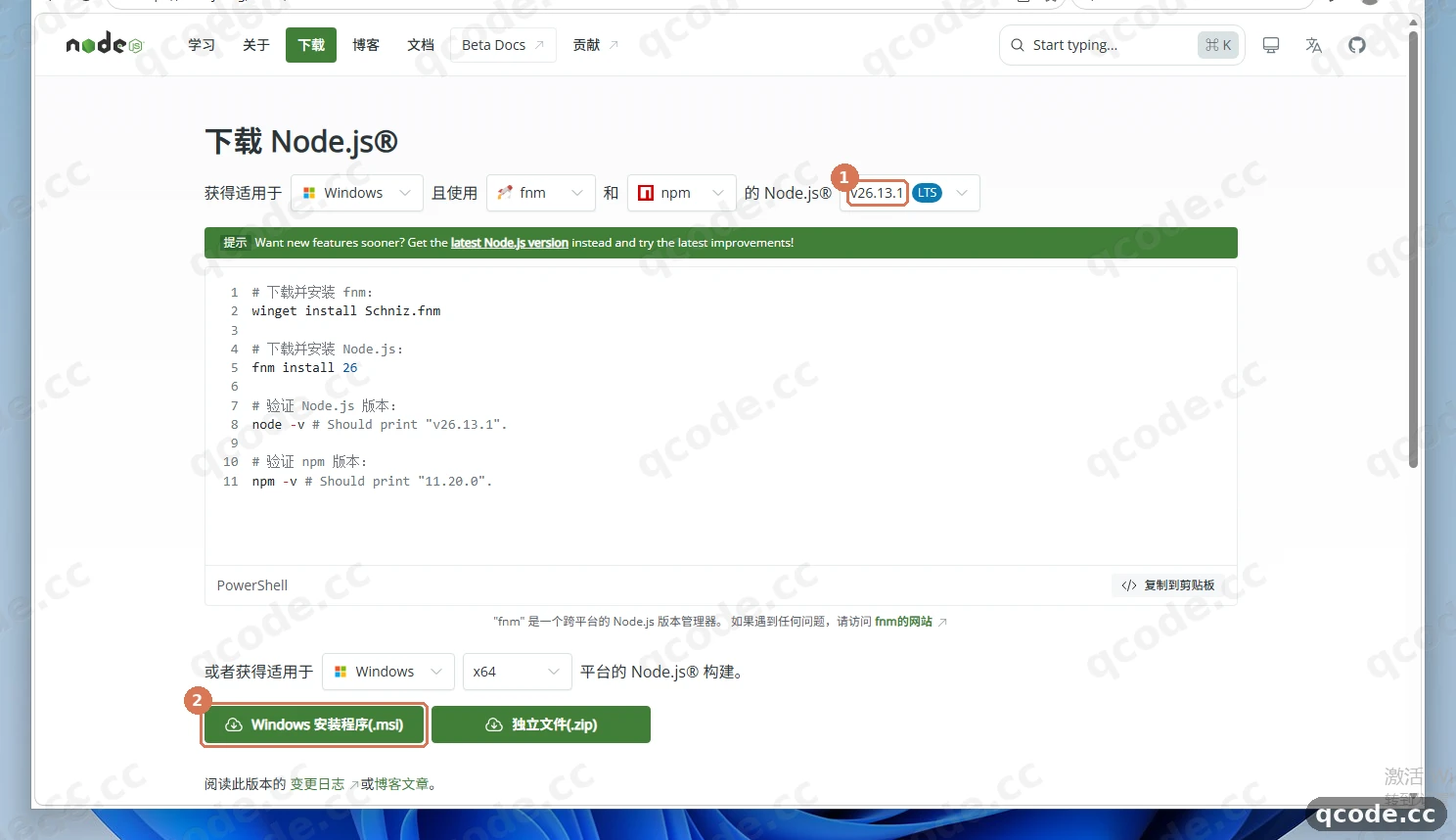
Si lo hiciste bien verás: la página de descarga muestra v24.9 o una versión más reciente, y el asistente del instalador .msi termina y se cierra sin problemas.
¿Atascado? Ya hay una versión anterior de Node.js instalada en esta computadora
Ejecuta directamente el instalador .msi más reciente para actualizar en el mismo lugar. Después, asegúrate de abrir una ventana de terminal nueva: las ventanas existentes no recargan las variables de entorno actualizadas.
Verifica la versión de Node.js y comprueba si PowerShell bloquea npx
Abre el menú Inicio y ejecuta Windows 终端 (Windows Terminal) o Windows PowerShell. Primero ejecuta node --version y presiona Enter; confirma que ① imprime v26.13.1 (cualquier valor ≥ v24.9.0 sirve).
Luego, escribe npx -y @deepseek-ai/dsh web y presiona Enter. En una PC con Windows cuya política de ejecución de scripts nunca se ha modificado, normalmente verás un bloque de texto rojo en ②: 无法加载文件 …npx.ps1,因为在此系统上禁止运行脚本 (no se puede cargar porque la ejecución de scripts está deshabilitada en este sistema). No hay nada roto: el siguiente paso levanta esa restricción para que dsh pueda iniciarse.
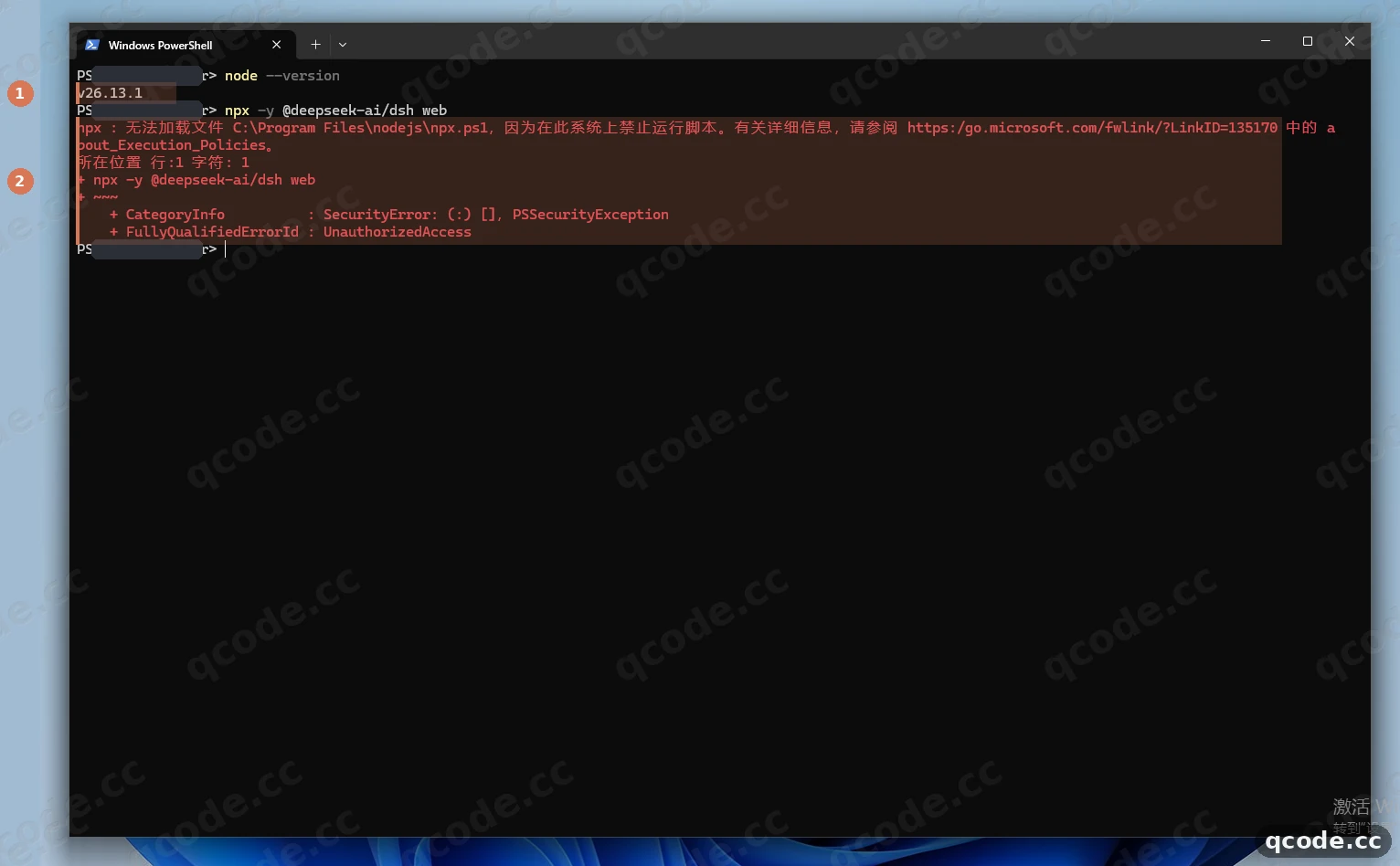
Si lo hiciste bien verás: node --version devuelve v24.9.0 o una versión más reciente; si npx empieza a descargar de inmediato sin ningún error en rojo, puedes omitir el comando de política del siguiente paso.
¿Atascado? Dice que no se encuentra node o la versión es inferior a 24.9
Si node no se reconoce, la terminal se abrió antes de que Node.js terminara de instalarse, o no se marcó Add to PATH: cierra la terminal por completo y abre una nueva; si sigue fallando, vuelve a ejecutar el instalador .msi y verifica que Add to PATH esté seleccionado. Si la versión es inferior a v24.9.0, vuelve al paso anterior e instala la versión LTS más reciente de Node.js.
Permite los scripts locales e inicia la interfaz web de dsh
En la misma ventana de PowerShell, pega el primer comando de abajo y presiona Enter para permitir scripts locales para el usuario actual (se muestra en ①; no se necesitan privilegios de administrador):
Set-ExecutionPolicy -ExecutionPolicy RemoteSigned -Scope CurrentUser
Luego ejecuta el segundo comando para iniciar dsh:
npx -y @deepseek-ai/dsh web
El primer inicio descarga las dependencias e inicia el servidor, lo que tarda entre 40 y 60 segundos aproximadamente. Cuando la terminal imprima la URL local dsh web: http://127.0.0.1:3080/?token=… en ② y opening the default browser en ③, tu navegador predeterminado abrirá la página de dsh automáticamente. Mantén esta ventana de terminal abierta mientras uses dsh.
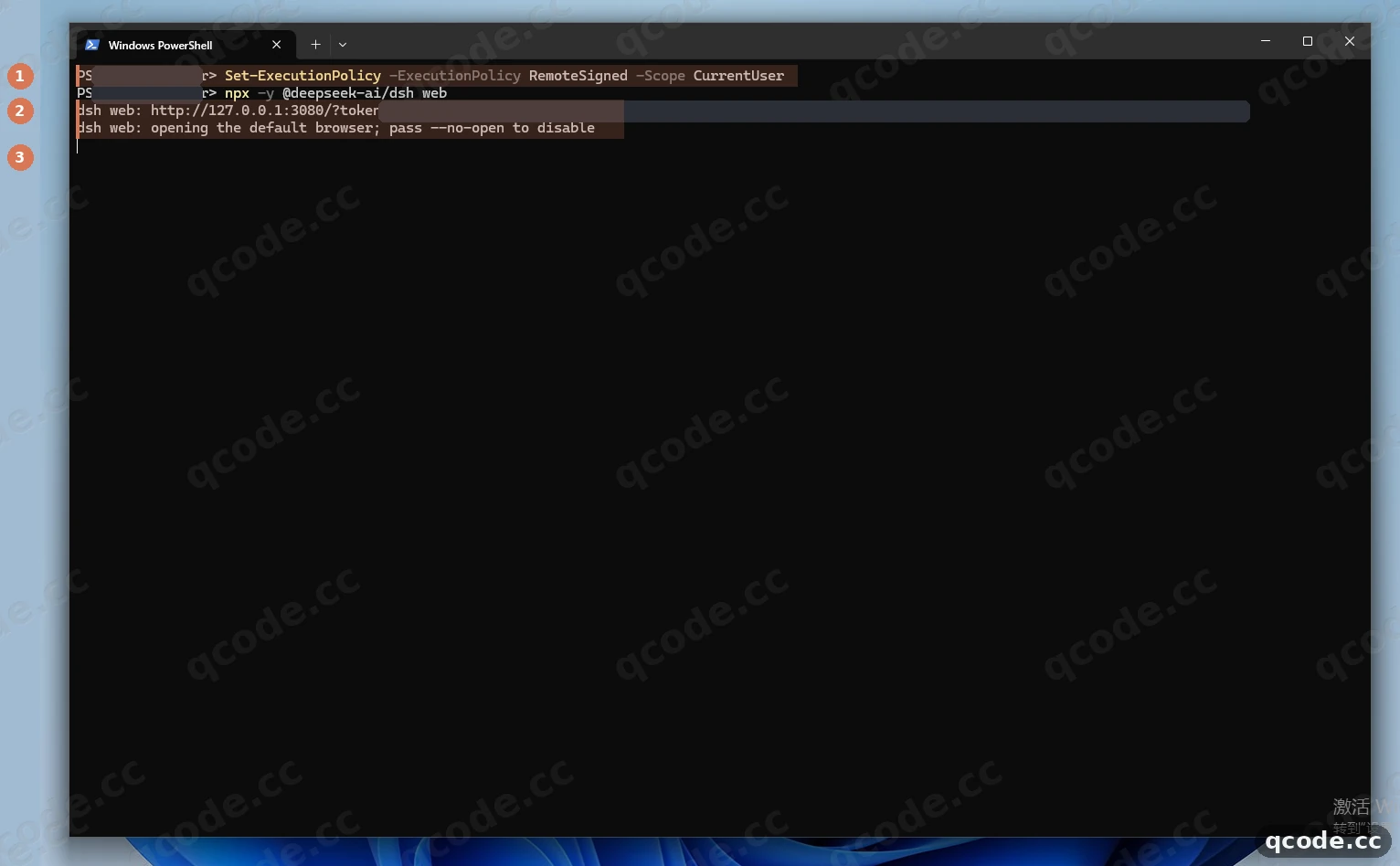
Si lo hiciste bien verás: la terminal imprime http://127.0.0.1:3080/?token=… y tu navegador predeterminado abre de inmediato la pestaña de DeepSeek Harness.
¿Atascado? La terminal imprimió la URL, pero el navegador no se abrió automáticamente
Copia la URL completa http://127.0.0.1:3080/?token=… desde la terminal (incluida la cadena de consulta ?token=…) y pégala en la barra de direcciones de tu navegador. Ten en cuenta que pasar --no-open también suprime la apertura automática del navegador.
Descarta el aviso de versión preliminar y el diálogo de bienvenida del primer inicio
Cuando dsh se abre en el navegador por primera vez, muestra un diálogo 预览版说明 (aviso de versión preliminar). Haz clic en 继续 (Continuar) en ①, en la esquina inferior derecha, para cerrarlo.
A continuación aparece un segundo diálogo 开始使用 (Comenzar), que indica 登录 DeepSeek 账号,或添加 API Key,即可开始使用 (Inicia sesión en tu cuenta de DeepSeek o agrega una clave de API para comenzar). Como este tutorial usa una clave de QCode y no requiere una cuenta de DeepSeek, presiona Esc (o haz clic en × en la esquina superior derecha del diálogo) para descartarlo.
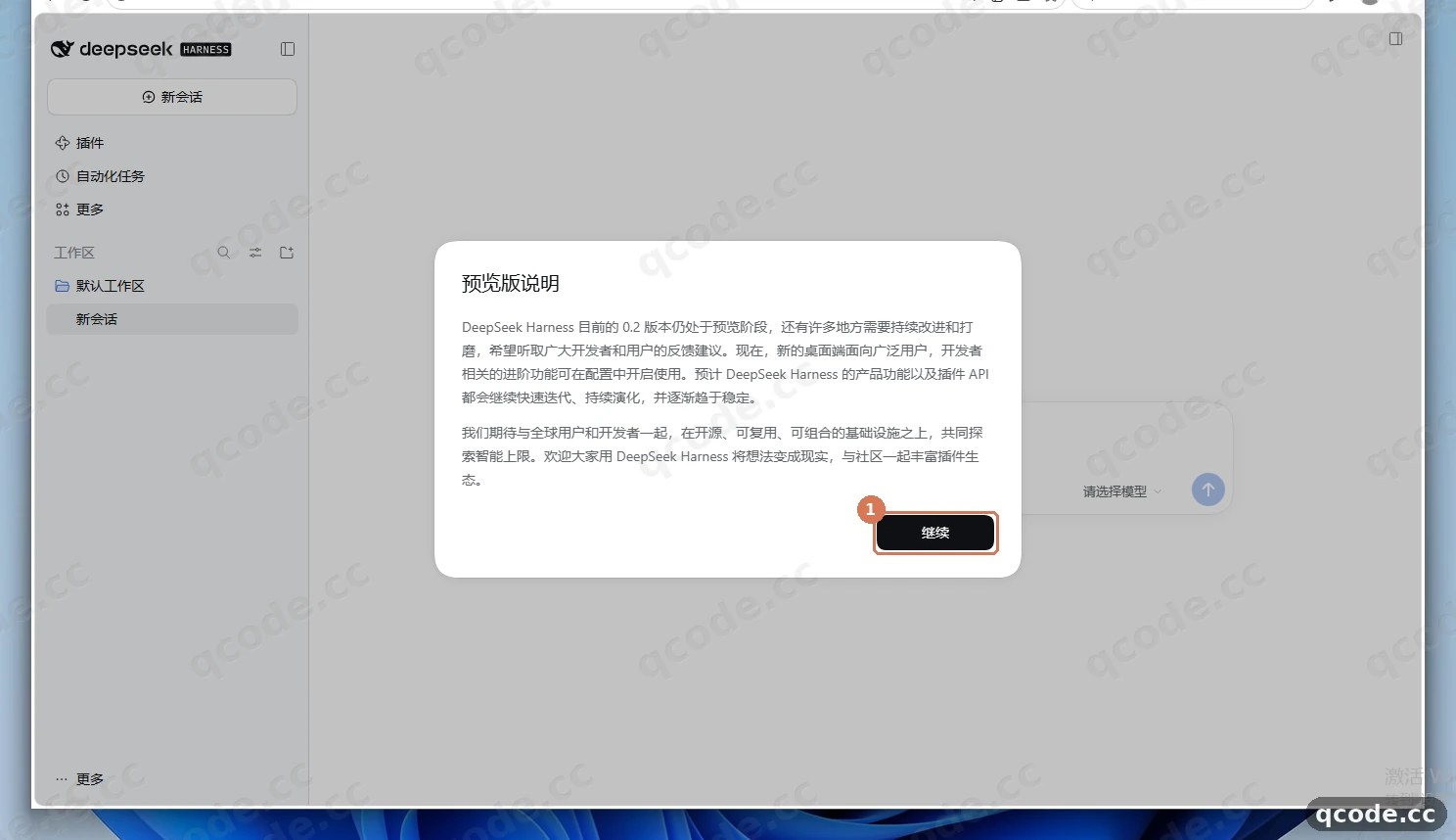
Si lo hiciste bien verás: ambos diálogos de bienvenida desaparecen y se muestra la pantalla de inicio completa de DeepSeek Harness.
¿Atascado? El navegador muestra un aviso de "Translate this page" en la parte superior
Incluso cuando dsh muestra su interfaz en chino en un navegador en chino, el atributo de idioma del HTML sigue siendo inglés, lo que puede activar la barra de traducción integrada de Edge o Chrome. Cierra el aviso o elige Never translate para que la traducción automática del navegador no altere los nombres de los campos de configuración.
Familiarízate con el diseño de la pantalla de inicio de dsh
Una vez descartados los diálogos, estarás en la pantalla de inicio de dsh. Fíjate en tres zonas: a la izquierda, ① contiene 新会话 (Nueva sesión), los espacios de trabajo y la barra lateral de conversaciones; en la parte inferior derecha del cuadro de entrada, ② es el botón 请选择模型 (Seleccionar un modelo), donde eliges modelos después de la configuración; en el centro, ③ es el cuadro de entrada de mensajes.
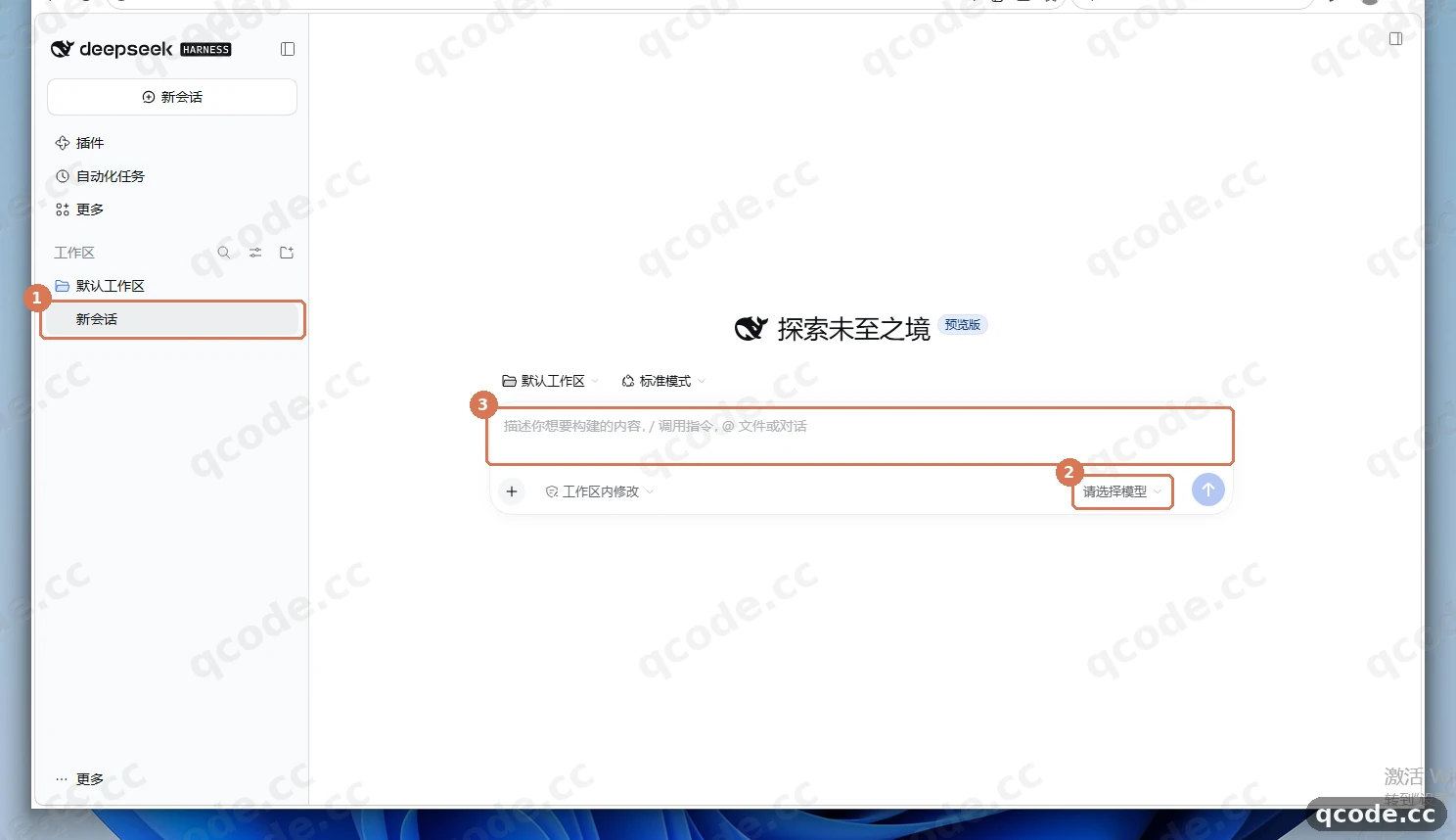
Si lo hiciste bien verás: deepseek HARNESS en la esquina superior izquierda, el encabezado 探索未至之境(预览版) (Explora lo desconocido (versión preliminar)) y el cuadro de entrada en el centro, y 账号菜单 (Menú de cuenta) en la esquina inferior izquierda.
Abre Configuración → Modelos y prepárate para agregar un proveedor
Haz clic en 账号菜单 (Menú de cuenta) en la esquina inferior izquierda y selecciona 设置 (Configuración), o presiona Ctrl+,. Cuando se abra el panel de configuración, haz clic en 模型 (Modelos) en ①, a la izquierda.
En una instalación nueva, solo aparece el proveedor DeepSeek integrado (con un punto rojo que indica que no hay ninguna clave configurada). Haz clic en + 添加模型提供商 (+ Agregar proveedor de modelos) en ②, debajo de la lista.
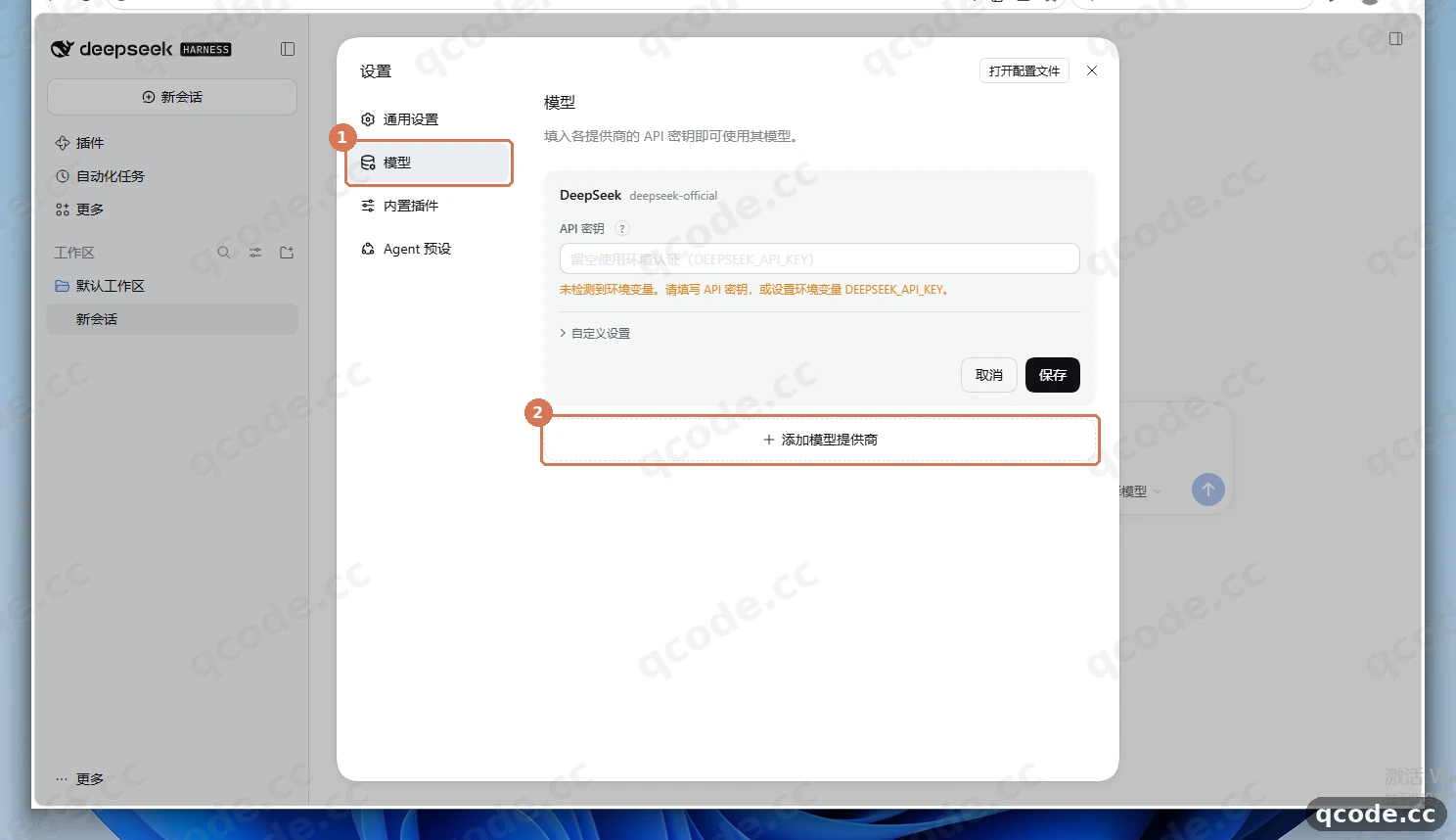
Si lo hiciste bien verás: al hacer clic en + 添加模型提供商 se abre una nueva tarjeta de configuración a la derecha con dos pestañas en la parte superior: 第三方模型提供商 (Proveedores de modelos de terceros) y 自定义模型 API (API de modelos personalizada).
Cambia a API de modelos personalizada y completa el primer proveedor (protocolo OpenAI)
Haz clic en la pestaña 自定义模型 API (API de modelos personalizada) en la parte superior de la tarjeta y luego desplázate un poco hacia abajo para ver el formulario completo. Este primer proveedor gestiona GPT y los modelos chinos: completa los tres primeros campos de la siguiente manera:
- Provider ID:
qcode(debe empezar con una letra minúscula; no se puede cambiar después de crearlo) 显示名称(Nombre visible):QCodeAPI 地址(Base URL) (① en la captura):https://api.qcode.cc/openai/v1(sin/al final)
Deja API 协议 (Protocolo de API) (② en la captura) con su valor predeterminado, OpenAI Chat Completions.
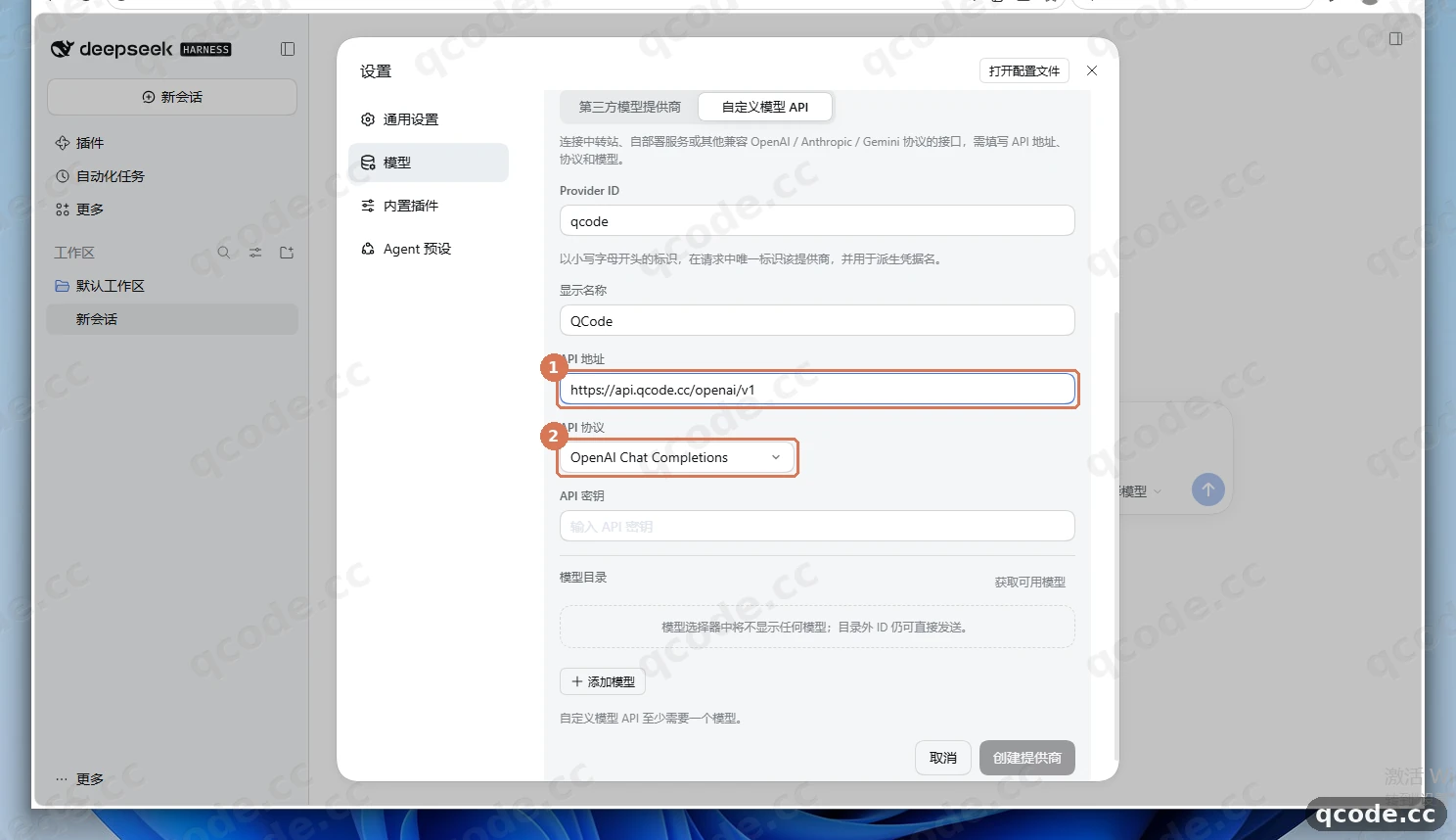
Si lo hiciste bien verás: Provider ID es qcode, API 地址 (Base URL) es https://api.qcode.cc/openai/v1 (sin barra al final) y API 协议 (Protocolo de API) muestra OpenAI Chat Completions.
Pega tu clave de API de QCode y agrega manualmente los modelos GPT y chinos
En el mismo formulario, pega tu clave cr_xxxxxxxx en el campo API 密钥 (Clave de API) (si usas un IME chino, cambia primero al modo inglés para que los caracteres pegados no se intercepten).
Desplázate hasta 模型目录 (Modelos): haz clic en + 添加模型 (+ Agregar modelo) en ③ para agregar dos filas y luego ingresa deepseek-v4-pro en ① y gpt-6.2-sol en ② (consulta qcode.cc/models para ver más IDs de modelos disponibles). El botón 获取可用模型 (Obtener modelos disponibles) de la derecha solo devuelve modelos GPT en el endpoint OpenAI de QCode: los IDs de modelos chinos no se completan automáticamente y deben ingresarse manualmente de esta forma.
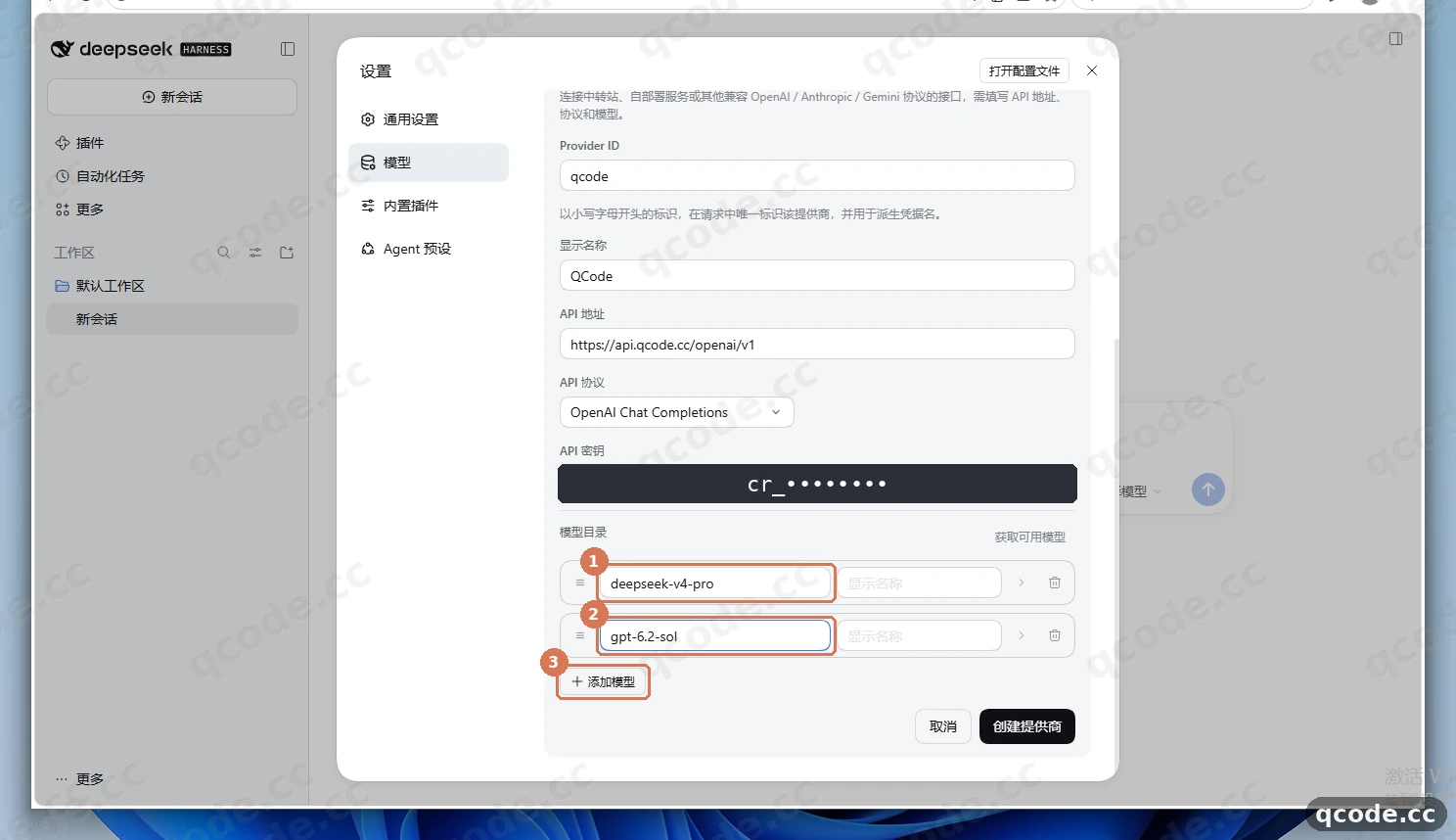
Si lo hiciste bien verás: el campo API 密钥 (Clave de API) contiene tu clave completa, 模型目录 (Modelos) muestra tanto deepseek-v4-pro como gpt-6.2-sol, y el botón 创建提供商 (Crear proveedor) de la parte inferior está habilitado.
¿Necesitas una clave de API?
Si aún no tienes una cuenta de QCode, primero regístrate. Si prefieres pagar por uso, compra primero un Paquete de pago por uso y luego crea la clave en el Panel. Copia la cadena completa que empieza con cr_ y pégala de nuevo en el campo API 密钥 (Clave de API). Puedes pagar con tarjeta de crédito/débito (Visa / Mastercard), Apple Pay / Google Pay o criptomoneda; consulta los métodos de pago.
¿Atascado? Dice "Custom model API requires at least one model" o escribir letras no funciona
模型目录 (Modelos) debe tener al menos una fila de ID de modelo no vacía antes de poder enviar (自定义模型 API 至少需要一个模型). Si pegar o escribir se comporta de forma extraña en un campo de entrada del navegador, presiona Shift una vez para cambiar Microsoft Pinyin al modo inglés, borra el campo con Ctrl+A y vuelve a pegar.
Haz clic en Crear proveedor y confirma que QCode aparece en la lista
Haz clic en 创建提供商 (Crear proveedor) al final del formulario. No aparece ninguna ventana de confirmación: el formulario se cierra automáticamente y vuelve a la lista de Modelos con una nueva tarjeta QCode en ① que lleva una insignia gris 自定义 (Personalizado) y un punto verde, lo que confirma que la clave se guardó.
Como Claude usa un protocolo diferente, haz clic en + 添加模型提供商 (+ Agregar proveedor de modelos) en ② más abajo para crear el segundo proveedor.
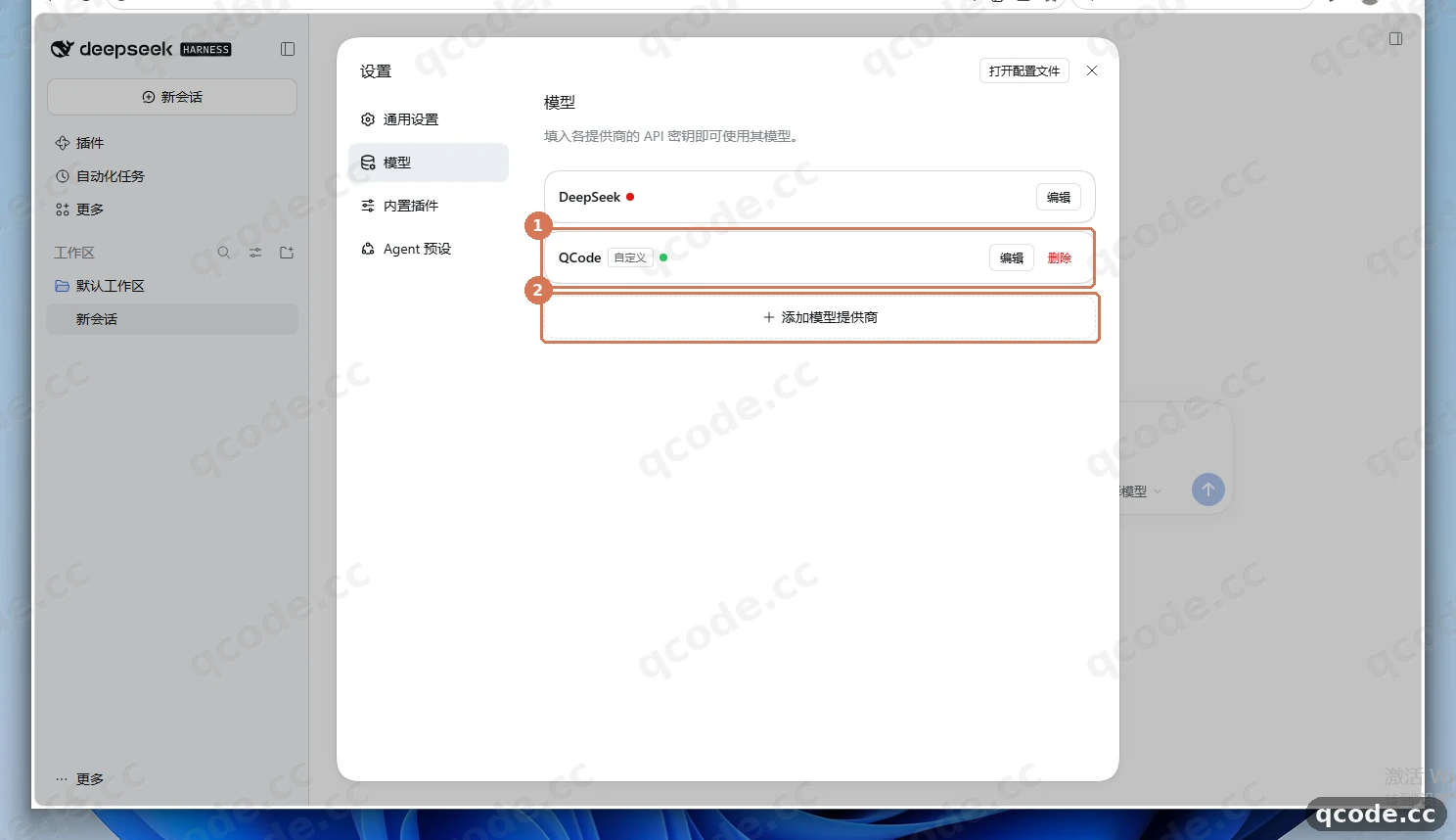
Si lo hiciste bien, verás: una tarjeta QCode en la lista con un punto de estado verde al frente (un punto rojo significa que la clave no se guardó) y los botones 编辑 (Editar) / 删除 (Eliminar) a la derecha.
Crea el segundo proveedor para QCode Claude (protocolo Anthropic)
Cambia de nuevo a la pestaña 自定义模型 API (API de modelos personalizados), desplázate hasta el final del formulario y completa el segundo proveedor para Claude:
- Provider ID:
qcode-claude 显示名称(Nombre visible):QCode ClaudeAPI 地址(Base URL) (① en la captura):https://api.qcode.cc/api(termina en/api, sin/v1y sin barra final)API 协议(Protocolo de API) (② en la captura): eligeAnthropic Messagesen el menú desplegableAPI 密钥(Clave de API): pega de nuevo la misma clavecr_xxxxxxxx模型目录(Modelos): haz clic en+ 添加模型(+ Agregar modelo) e ingresaclaude-opus-5-5(también puedes agregarclaude-sonnet-5-5si lo necesitas)
Revisa todo dos veces y luego haz clic en 创建提供商 (Crear proveedor) al final.
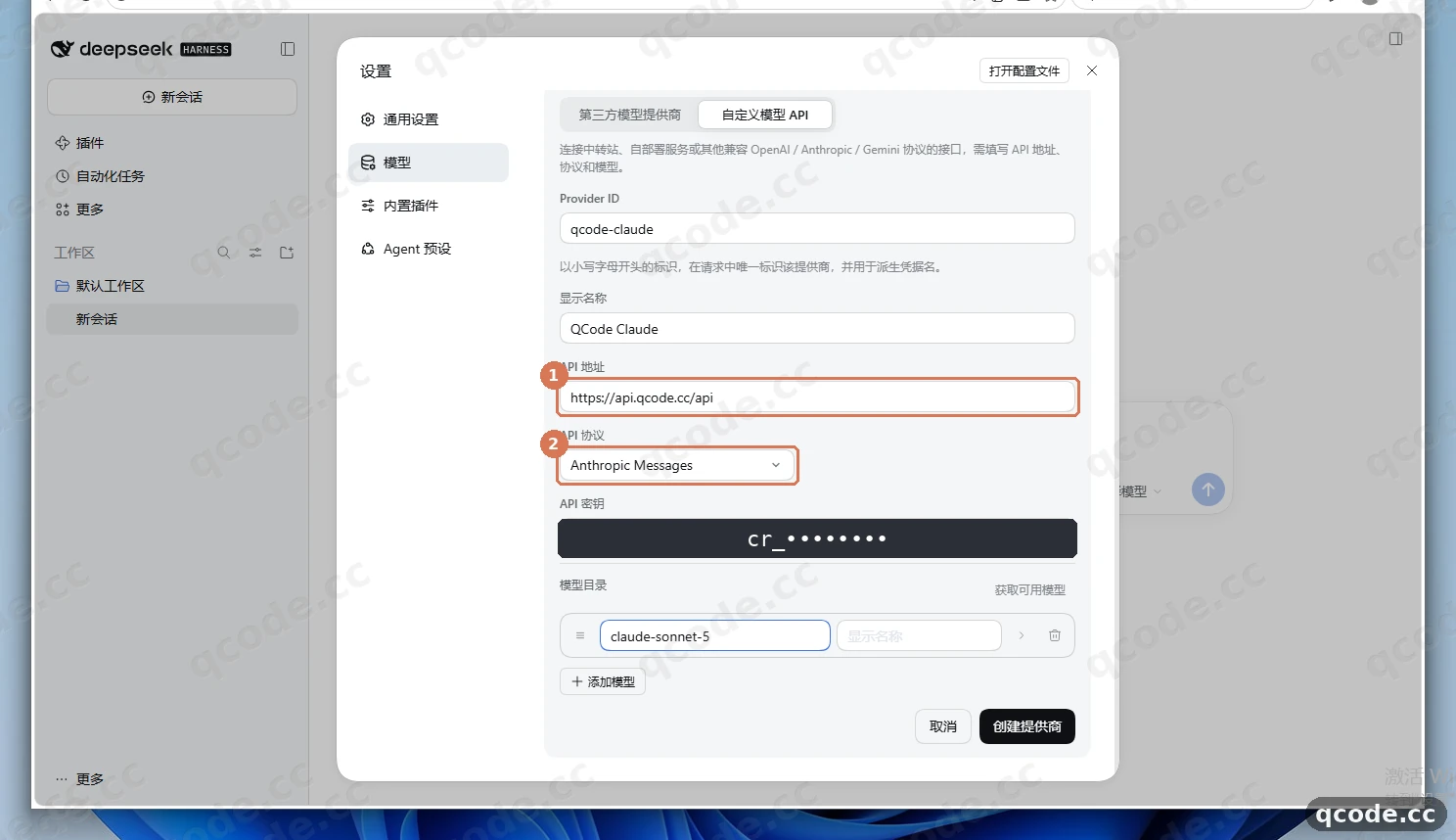
Si lo hiciste bien, verás: API 地址 (Base URL) termina en /api, API 协议 (Protocolo de API) es Anthropic Messages y 模型目录 (Modelos) contiene claude-opus-5-5.
¿Atascado? ¿Por qué necesito dos proveedores y pegar la clave dos veces?
Cada proveedor en dsh solo puede vincularse a un protocolo, mientras que en QCode Claude usa Anthropic Messages (/api) y GPT / los modelos chinos usan OpenAI Chat Completions (/openai/v1). Cada proveedor guarda su propia referencia de credenciales, así que la misma clave debe pegarse en ambos formularios.
Confirma que ambos proveedores personalizados están listos
Después de hacer clic en 创建提供商 (Crear proveedor), vuelves a la lista 模型 (Modelos) y ves ambos proveedores personalizados con puntos verdes: ① QCode (OpenAI Chat Completions) y ② QCode Claude (Anthropic Messages). Los cambios surten efecto en el siguiente mensaje de chat, sin necesidad de reiniciar dsh.
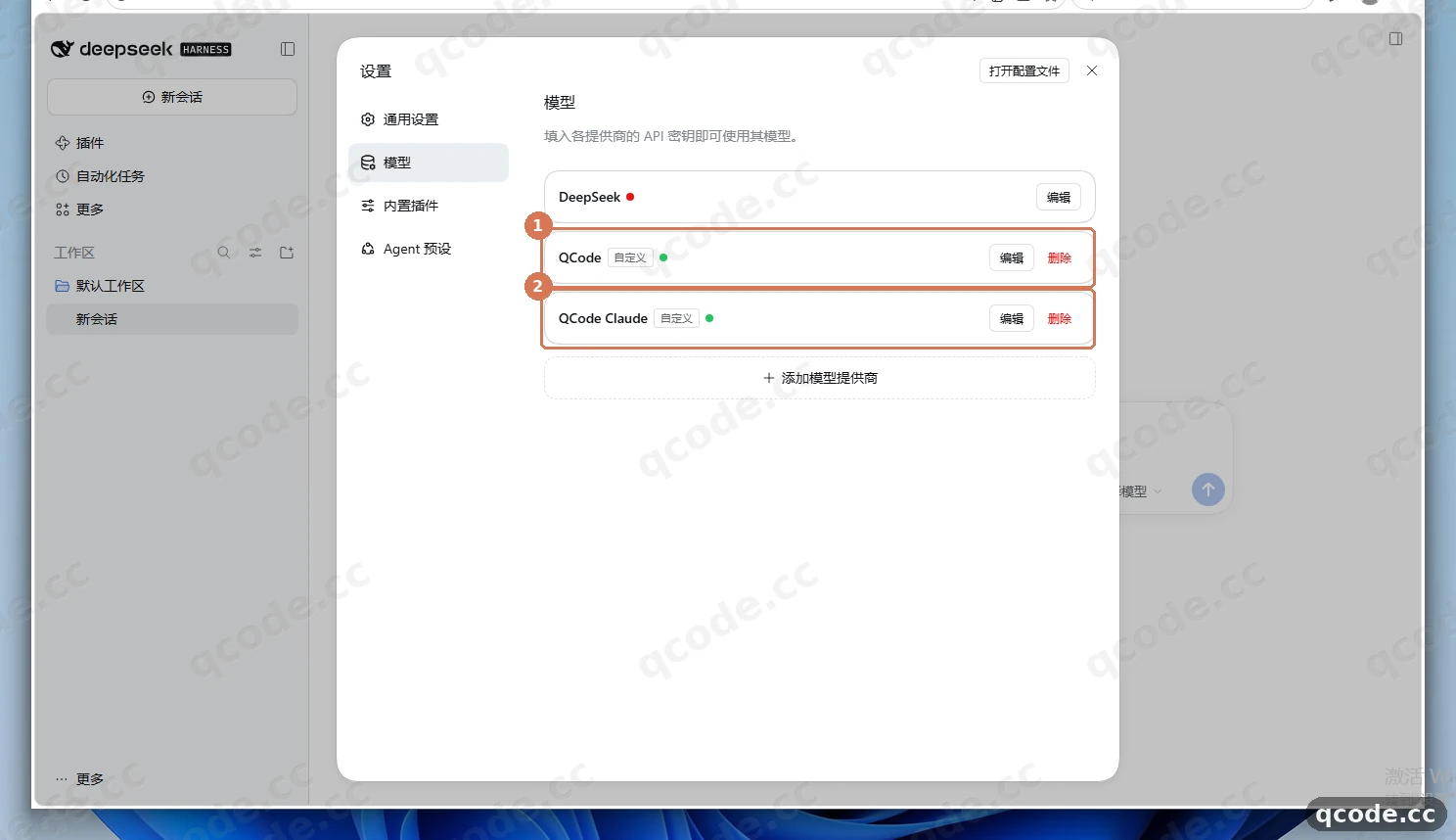
Si lo hiciste bien, verás: las tarjetas QCode y QCode Claude aparecen juntas y ambos puntos de estado son verdes.
Cierra Configuración y abre el selector de modelos de la pantalla de inicio
Haz clic en × en la esquina superior derecha del panel de Configuración para cerrarlo (ten cuidado de no cerrar la pestaña del navegador). De vuelta en la pantalla de inicio, haz clic en 请选择模型 (Selecciona un modelo) en la esquina inferior derecha del cuadro de entrada.
La ventana emergente agrupa los modelos por proveedor: arriba, en ①, está claude-opus-5-5 bajo QCode Claude, y abajo, en ②, está deepseek-v4-pro bajo QCode (junto a gpt-6.2-sol, que agregaste antes). Haz clic en cualquier modelo para convertirlo de inmediato en el modelo activo y predeterminado para las nuevas sesiones.
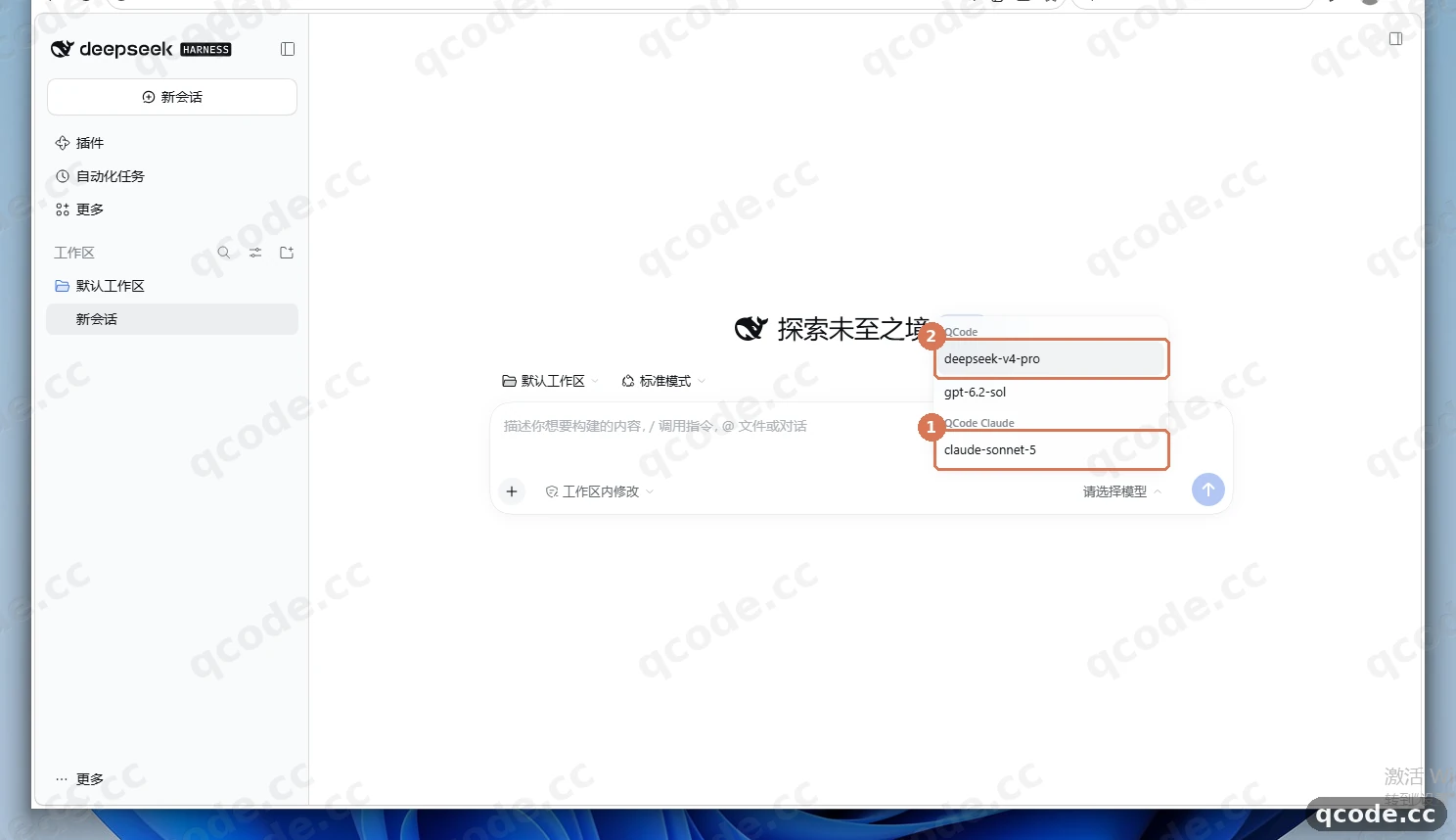
Si lo hiciste bien, verás: el menú separa claramente QCode Claude y QCode, y lista los tres IDs de modelo que ingresaste manualmente.
¿Atascado? Después de elegir un modelo una vez, el menú se ve diferente
Antes de elegir un modelo, el selector se abre como una lista plana agrupada; una vez que has seleccionado un modelo, al hacer clic en el nombre del modelo se abre un menú de dos niveles (模型 (Modelo) → nombre del modelo actual) más un interruptor 启用智能体团队协作 (Habilitar colaboración en equipo de agentes) que está desactivado de forma predeterminada. Para cambiar de modelo más adelante, pasa el cursor sobre la fila 模型 y elige desde ahí; no necesitas tocar el interruptor de abajo.
Selecciona claude-opus-5-5 y envía ping para verificar el chat
Haz clic en claude-opus-5-5 para seleccionarlo, luego escribe ping en el cuadro de entrada central y presiona Enter (①). Unos segundos después, aparece una respuesta que comienza con pong en ② (la redacción exacta varía entre ejecuciones), y la esquina inferior derecha del cuadro de entrada en ③ sigue mostrando claude-opus-5-5.
También puedes cambiar a deepseek-v4-pro o gpt-6.2-sol bajo QCode y enviar otro ping para confirmar que ambos protocolos responden normalmente.
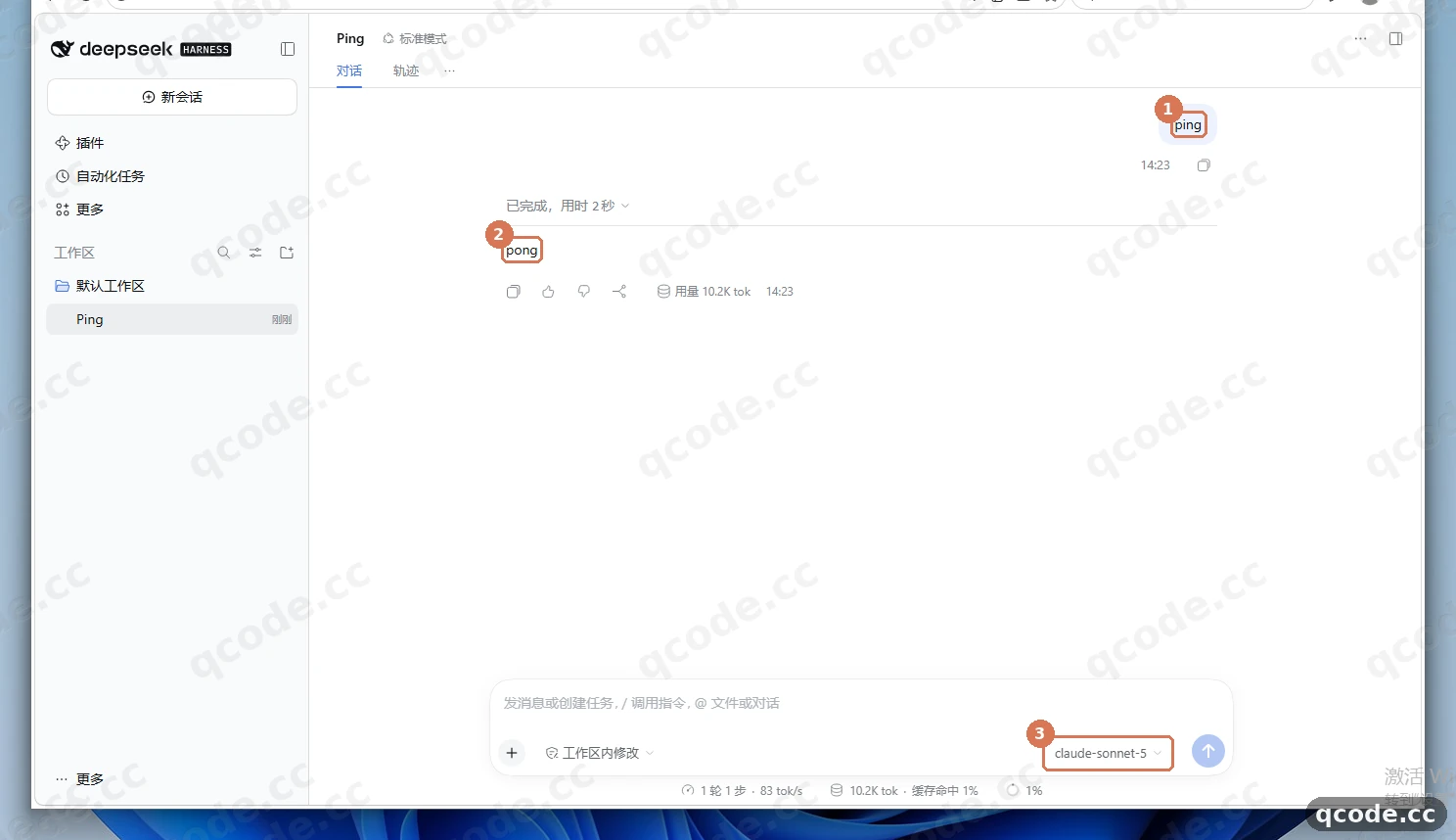
Si lo hiciste bien, verás: tu mensaje ping aparece primero, seguido de la respuesta del modelo, con claude-opus-5-5 mostrado en la esquina inferior derecha del cuadro de entrada.
¿Atascado? No hay respuesta después de enviar, o aparece un error 401 / 404
Revisa primero el código de estado: un 401 significa que la clave se pegó incorrectamente o tiene espacios adicionales; vuelve a 设置 → 模型, haz clic en 编辑 (Editar) y vuelve a pegar la clave. Un error 404 o de modelo no disponible significa que debes verificar que QCode Claude use https://api.qcode.cc/api (Anthropic Messages) y que QCode use https://api.qcode.cc/openai/v1 (OpenAI Chat Completions), sin barra final en ninguna de las dos URL.
Verifica el registro de solicitudes en probe.qcode.cc
Abre una nueva pestaña del navegador, ve a probe.qcode.cc, pega la misma clave cr_xxxxxxxx y haz clic en 查询 (Consultar). La lista no se actualiza automáticamente, así que cuando carguen los resultados, haz clic en 刷新 (Actualizar) una vez más y desplázate hacia abajo hasta la tabla de detalles de solicitudes.
En la parte superior de la tabla, el alcance dice 全平台 · /api/v1/messages (Todas las plataformas · /api/v1/messages, protocolo Anthropic), con columnas para hora, estado, velocidad de conexión, tiempo hasta el primer token, latencia total, tamaño de la respuesta y velocidad de salida. Revisa la primera fila: la marca de tiempo en ① coincide con tu mensaje ping, y el código de estado en ② es 200, lo que confirma que la solicitud se enrutó correctamente a través de QCode.
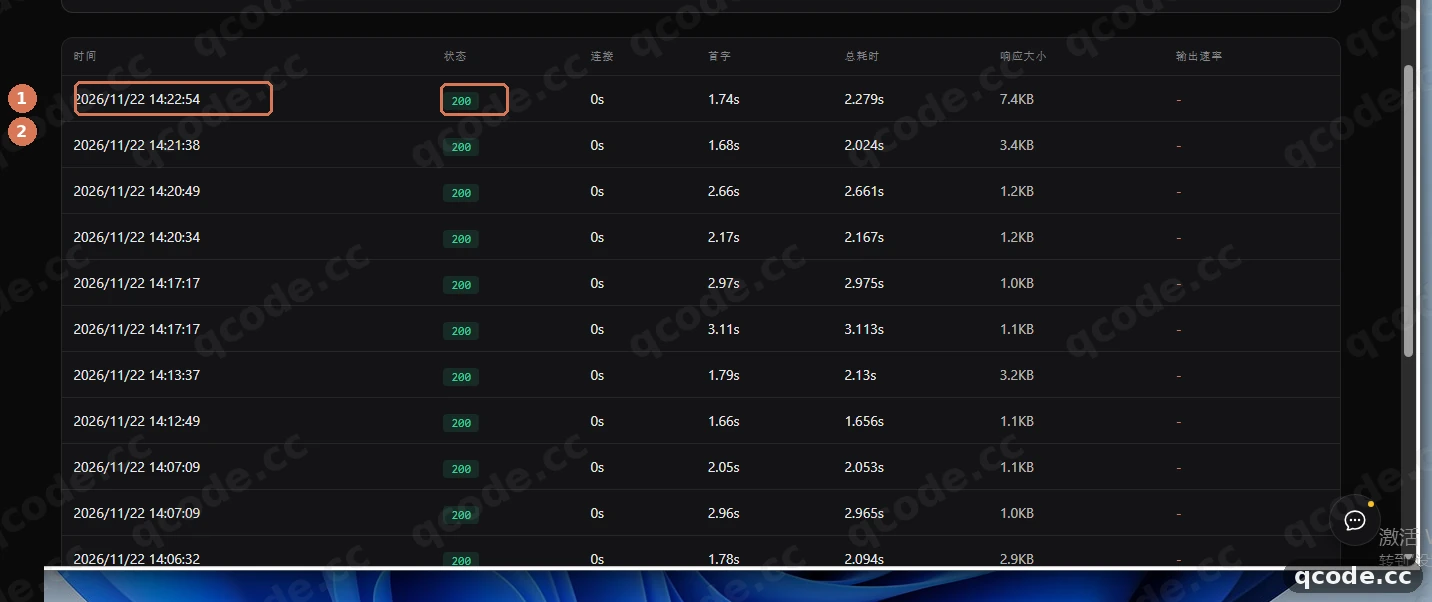
Si lo hiciste bien, verás: después de hacer clic en 刷新 (Actualizar), la primera fila de la tabla de detalles muestra el estado 200 con una marca de tiempo que coincide con tu chat de prueba.
¿Atascado? Falta la solicitud que acabas de enviar, o no hay columna de nombre de modelo
Haz clic en 刷新 (Actualizar) en la página antes de revisar la tabla. Además, ten en cuenta dos cosas: primero, la tabla de detalles solo informa métricas de red y de tiempos, y no tiene columnas de ID de modelo ni de recuento de tokens; segundo, su alcance actual es /api/v1/messages (protocolo Anthropic), así que aquí solo aparecen las solicitudes enviadas a través de QCode Claude; las solicitudes de GPT y de modelos chinos vía /openai/v1 no se listan en esta tabla.
Verifica que funciona
Cuando las tres comprobaciones pasan, DeepSeek Harness está totalmente conectado a QCode:
- En
账号菜单(menú de cuenta) abajo a la izquierda →设置(Configuración) →模型(Modelos), ambos proveedores personalizados —QCode(OpenAI Chat Completions) yQCode Claude(Anthropic Messages) — aparecen con puntos verdes; - Al cambiar entre
claude-opus-5-5ydeepseek-v4-pro/gpt-6.2-solen el selector de modelo de la pantalla de inicio y enviarping, se reciben respuestas normales; - Al ingresar tu clave en probe.qcode.cc y hacer clic en
刷新(Actualizar), aparece una solicitud200que coincide con la hora de tu mensaje declaude-opus-5-5.
Todo listo
Esta PC con Windows ahora tiene DeepSeek Harness (dsh) conectado a QCode. La próxima vez que quieras usarlo, solo abre PowerShell y ejecuta npx -y @deepseek-ai/dsh web para empezar a chatear de inmediato — no hace falta reconfigurar nada. Desde aquí puedes:
- Endpoints y formatos de API
- Resumen de compatibilidad de herramientas
- CodeWhale (DeepSeek-TUI)
- Solución de problemas
- Siguiente: compara los planes en la página de precios y elige el que se ajuste al uso a largo plazo
- Vuelve a tu Panel para revisar el uso y el saldo
Errores comunes
| Mensaje de error | Por qué | Qué hacer |
|---|---|---|
npx : 无法加载文件 C:\Program Files\nodejs\npx.ps1,因为在此系统上禁止运行脚本 … UnauthorizedAccess |
La política de ejecución predeterminada de Windows PowerShell bloquea la ejecución de npx.ps1 (en Windows en inglés: cannot be loaded because running scripts is disabled on this system) |
Ejecuta Set-ExecutionPolicy -ExecutionPolicy RemoteSigned -Scope CurrentUser en PowerShell (no se necesitan permisos de administrador) y luego vuelve a ejecutar npx -y @deepseek-ai/dsh web |
npm warn deprecated node-domexception@1.0.0: Use your platform's native DOMException instead |
Es un aviso de obsolescencia de una dependencia de un proveedor durante la primera descarga con npx; no afecta el inicio |
Ignóralo y espera 40–60 segundos hasta que la terminal imprima dsh web: http://127.0.0.1:3080/?token=… y abra el navegador; las ejecuciones posteriores con caché no lo imprimirán |
MISSING_CREDENTIAL |
No hay ninguna clave guardada para ese proveedor, o la variable de entorno a la que hace referencia apiKeyEnv está vacía |
Abre 账号菜单 → 设置 → 模型 (Configuración → Modelos), haz clic en 编辑 (Editar) en el proveedor, vuelve a pegar tu clave cr_xxxxxxxx y guarda; si usas variables de entorno, exporta QCODE_API_KEY o QCODE_CLAUDE_API_KEY antes de iniciar dsh |
UNKNOWN_MODEL |
El modelo seleccionado no está en el catálogo de modelos de ese proveedor | Edita el proveedor, haz clic en + 添加模型 (+ Agregar modelo) para agregar el ID de modelo exacto (los IDs de modelos chinos deben ingresarse a mano), guarda y vuelve a seleccionar el modelo |
model_not_available_on_endpoint |
Se agregó un modelo claude-* al proveedor OpenAI Chat Completions (/openai/v1) |
Mueve los modelos Claude al proveedor QCode Claude con Base URL https://api.qcode.cc/api y protocolo de API Anthropic Messages |
Preguntas frecuentes
¿Dónde se guardan el directorio de datos y los archivos de configuración?
En Windows, la ruta predeterminada es %USERPROFILE%\.dsh (C:\Users\<username>\.dsh), y en macOS / Linux es ~/.dsh; también puedes cambiarla con la variable de entorno DSH_HOME. Dentro de ese directorio:
- La configuración de proveedores y modelos se escribe en
profiles\web\cordis.patch.yml(eldsh webestándar usa el perfilweb); - Las claves de API se guardan en
.credentials.yaml— la interfaz es de solo escritura y nunca devuelve la clave literal; - El historial de conversaciones se guarda en
sessions\.
¿Por qué tengo que crear dos proveedores en lugar de combinarlos en uno?
Cada proveedor personalizado en dsh puede usar solo un API protocol. En QCode, Claude usa Anthropic Messages (https://api.qcode.cc/api), mientras que GPT y los modelos chinos usan OpenAI Chat Completions (https://api.qcode.cc/openai/v1). Crear QCode y QCode Claude con la misma clave de QCode te permite usar todos en paralelo.
Después de cerrar el navegador o reiniciar mi PC, ¿cómo vuelvo a abrir dsh?
Tus proveedores y claves se guardan localmente en .dsh, así que no necesitas configurarlos de nuevo. La próxima vez, abre PowerShell y ejecuta npx -y @deepseek-ai/dsh web, luego espera a que la terminal imprima http://127.0.0.1:3080/?token=… y abra tu navegador automáticamente. Mantén esa ventana de terminal abierta mientras uses dsh.
¿Necesito iniciar sesión en la ventana emergente "Sign in to DeepSeek" de la primera ejecución?
No. La conexión con QCode usa solo proveedores personalizados. Haz clic en 继续 (Continuar) en el primer diálogo 预览版说明 (Aviso de versión preliminar) y luego presiona Esc o haz clic en × en la esquina superior derecha para cerrar la ventana emergente 开始使用 (Comenzar).
¿Por qué probe.qcode.cc muestra solo solicitudes de Claude y no de GPT ni de los modelos chinos?
La tabla de solicitudes de probe.qcode.cc actualmente rastrea 全平台 · /api/v1/messages (protocolo Anthropic), así que solo lista las solicitudes enviadas a través de QCode Claude, y debes hacer clic en 刷新 (Actualizar) después de consultar para cargar las filas más recientes. Las solicitudes de GPT y de modelos chinos enviadas a través de QCode (/openai/v1) no aparecen en esta tabla — recibir respuestas normales dentro de dsh confirma que funcionan.
¿Qué pasa cuando vence mi clave?
Dos casos:
- Una clave de plan personal no se puede renovar cuando vence — debes volver a contratar un plan y cambiar a una clave nueva;
- Para un paquete de pago por uso, comprar otro paquete después de que venza la clave restaura la misma clave automáticamente.
Si cambias a una clave nueva, vuelve a 账号菜单 → 设置 → 模型 (Configuración → Modelos) abajo a la izquierda, haz clic en 编辑 (Editar) en QCode y en QCode Claude, pega la clave nueva y guarda. La siguiente solicitud la toma de inmediato sin reiniciar dsh.
De un vistazo
| Elemento | Detalles |
|---|---|
| Qué es | DeepSeek Harness (dsh) es un harness de agentes de código abierto desarrollado por DeepSeek AI, con una interfaz web local que se inicia mediante dsh web |
| Modelos que puedes usar | Claude ✅ (proveedor Anthropic Messages) · GPT ✅ · GLM / Kimi / DeepSeek / Qwen ✅ (proveedor OpenAI Chat Completions) · Gemini ❌ (QCode no ofrece modelos Gemini por ahora) |
| Protocolo y Base URL | OpenAI Chat Completions: https://api.qcode.cc/openai/v1 · Anthropic Messages: https://api.qcode.cc/api |
| Dónde configurar | Abajo a la izquierda 账号菜单 → 设置 → 模型 → + 添加模型提供商 → 自定义模型 API (interfaz en inglés: Settings → Models → + Add model provider → Custom model API) |
| Dónde se escribe | Windows: %USERPROFILE%\.dsh\profiles\web\cordis.patch.yml (macOS / Linux: $DSH_HOME/profiles/<profile>/cordis.patch.yml); las claves viven en .credentials.yaml |
| Documentación oficial | Configurar modelos · repositorio |
DeepSeek Harness está en versión preliminar para desarrolladores. El README oficial indica: "THERE WILL BE COMPATIBILITY-BREAKING CHANGES." Esta página se verificó con 0.2.2-rc.5; si una versión posterior cambia algún texto menor de la interfaz, guíate por lo que aparezca en pantalla.
Qué protocolo usar
El API protocol de un proveedor personalizado debe coincidir con el protocolo que habla la puerta de enlace. El menú desplegable ofrece cuatro opciones: OpenAI Chat Completions (se guarda como openai-completions), OpenAI Responses (openai-responses), Anthropic Messages (anthropic-messages) y Gemini API (QCode no ofrece modelos Gemini por ahora). Un proveedor puede usar solo un protocolo, así que para conectarse a ambos protocolos de QCode se necesitan dos proveedores.
En QCode, Claude usa exclusivamente el protocolo Anthropic, GPT usa OpenAI y las cuatro familias de modelos chinos funcionan con OpenAI Chat Completions (consulta Endpoints y formatos de API):
| ID de proveedor | Protocolo de API | Base URL | IDs de modelo (ejemplos) |
|---|---|---|---|
qcode |
OpenAI Chat Completions (openai-completions) |
https://api.qcode.cc/openai/v1 |
gpt-6.2-sol, deepseek-v4-pro, glm-5.3, kimi-k3, qwen3.8-max |
qcode-claude |
Anthropic Messages (anthropic-messages) |
https://api.qcode.cc/api |
claude-opus-5-5 |
El ID de proveedor es un nombre que tú eliges (debe empezar con una letra minúscula; es permanente después de crearlo). Copia los IDs de modelo carácter por carácter desde qcode.cc/models; los IDs de modelos chinos también aparecen en Modelos chinos. No agregues una / al final de una Base URL, no pongas modelos claude-* en el proveedor OpenAI y mantén los modelos chinos en OpenAI Chat Completions en lugar de cambiarlos a OpenAI Responses.
Otros dos puntos de entrada:
asia.qcode.ccyus.qcode.ccse conectan al mismo servicio y usan la misma clave queapi.qcode.cc, solo que por rutas diferentes. Para cambiar, reemplaza únicamente el nombre de host y deja la ruta igual:https://asia.qcode.cc/apiohttps://us.qcode.cc/apipara Anthropic, yhttps://asia.qcode.cc/openai/v1ohttps://us.qcode.cc/openai/v1para OpenAI.
Otras opciones de lanzamiento y configuración avanzada
DeepSeek Harness requiere Node.js 24.9 o superior (el paquete npm declara node >=24.9.0). En macOS, Linux o Windows con scripts permitidos, ejecuta:
npx -y @deepseek-ai/dsh web
De forma predeterminada, esto escucha en http://127.0.0.1:3080, genera un token de acceso de un solo uso (la terminal imprime la URL completa http://127.0.0.1:3080/?token=…) y abre tu navegador predeterminado en un lanzamiento local; un lanzamiento por SSH solo imprime la URL. Pasa --no-open para iniciar el servidor sin abrir un navegador.
Para ejecutarlo desde una copia del código fuente en su lugar:
git clone https://github.com/deepseek-ai/deepseek-harness.git
cd deepseek-harness
pnpm install
pnpm run build
pnpm dsh web
$DSH_HOME es la raíz de datos de dsh: %USERPROFILE%\.dsh (C:\Users\<username>\.dsh) de forma predeterminada en Windows, ~/.dsh en macOS / Linux, o cualquier ruta establecida mediante la variable de entorno DSH_HOME. Revisa el aviso de seguridad oficial antes de ejecutarlo.
Referencia de la interfaz en inglés y chino
La interfaz web sigue el idioma preferido de tu navegador. Usa la tabla a continuación para relacionar las etiquetas entre las interfaces en inglés y en chino:
| Interfaz en inglés | Interfaz en chino |
|---|---|
| Settings → Models | 账号菜单 → 设置 → 模型 |
| + Add model provider · Custom model API | + 添加模型提供商 · 自定义模型 API |
| Provider ID · Display name · Base URL | Provider ID · 显示名称 · API 地址 |
| API protocol · API key | API 协议 · API 密钥 |
| Models · + Add model · Fetch available models | 模型目录 · + 添加模型 · 获取可用模型 |
| Create provider | 创建提供商 |
| Model options · Reasoning levels · Image | 模型选项 · 推理等级 · 图片 |
Qué escribe la página (cordis.patch.yml)
Después de que crees proveedores mediante la interfaz web, la configuración se escribe automáticamente en profiles/web/cordis.patch.yml dentro de tu directorio de datos (para los lanzamientos estándar de dsh web, <profile> es web). El fragmento a continuación es solo de referencia: edítalo a mano únicamente cuando necesites opciones avanzadas que no se exponen en el formulario (como compat):
- id: llm-pi-ai
  config:
    providers:
      qcode:
        displayName: QCode
        apiKeyEnv: QCODE_API_KEY
        api: openai-completions
        baseURL: https://api.qcode.cc/openai/v1
        models:

          - id: deepseek-v4-pro
          - id: gpt-6.2-sol
      qcode-claude:
        displayName: QCode Claude
        apiKeyEnv: QCODE_CLAUDE_API_KEY
        api: anthropic-messages
        baseURL: https://api.qcode.cc/api
        models:

          - id: claude-opus-5-5
Las claves son de solo escritura: una vez guardadas, la página solo recibe un descriptor redactado y nunca muestra el secreto en bruto. Las claves se almacenan en $DSH_HOME/.credentials.yaml, mientras que la configuración conserva solo el nombre de referencia de la credencial apiKeyEnv (derivado automáticamente del Provider ID: qcode → QCODE_API_KEY, qcode-claude → QCODE_CLAUDE_API_KEY). Ten en cuenta que una sobrescritura de configuración de Cordis reemplaza toda la configuración de la entrada, así que conserva tus otros proveedores cuando la edites manualmente.
Verificación rápida desde la línea de comandos (curl)
Para probar tu clave y ambos endpoints directamente sin dsh, ejecuta estos dos comandos curl en una terminal (reemplaza cr_xxxxxxxx con tu propia clave):
KEY="cr_xxxxxxxx"

# OpenAI Chat Completions provider
curl -sS https://api.qcode.cc/openai/v1/chat/completions \
  -H "Authorization: Bearer $KEY" \
  -H "content-type: application/json" \
  -d '{"model":"deepseek-v4-pro","max_tokens":32,"messages":[{"role":"user","content":"ping"}]}'

# Anthropic Messages provider
curl -sS https://api.qcode.cc/api/v1/messages \
  -H "x-api-key: $KEY" \
  -H "anthropic-version: 2023-06-01" \
  -H "content-type: application/json" \
  -d '{"model":"claude-opus-5-5","max_tokens":32,"messages":[{"role":"user","content":"ping"}]}'
Más solución de problemas y limitaciones conocidas
Además de los errores comunes enumerados arriba, las configuraciones avanzadas pueden encontrarse con los siguientes problemas (revisa primero tu clave y la Base URL, y luego inspecciona las opciones de compat):
| Síntoma | Causa | Solución |
|---|---|---|
Fetch available models devuelve 401 |
Clave incorrecta o pegada parcialmente | Vuelve a revisar tu clave cr_; el descubrimiento de modelos llama al endpoint GET /models compatible con OpenAI |
Fetch available models devuelve vacío o falla |
El formato de listado del endpoint no puede ser analizado por el descubrimiento, o los modelos chinos no están en la lista automática | Haz clic en + Add model e ingresa los IDs de modelo a mano; funcionan de forma idéntica |
| La solicitud devuelve 404 | Barra / final en la Base URL, o prefijo de ruta incorrecto |
Revisa Endpoints y formatos de API y asegúrate de que la URL termine limpiamente en /api o /openai/v1 |
| La clave y la URL son correctas, pero una puerta de enlace personalizada rechaza todas las solicitudes | El payload de la solicitud de la puerta de enlace difiere del formato estándar de OpenAI | Establece compat.supportsDeveloperRole: false y compat.maxTokensField: max_tokens en la ruta en cordis.patch.yml |
| Solo fallan los modelos de razonamiento | El pi-ai subyacente envía su prompt de sistema usando el rol developer |
Establece compat.supportsDeveloperRole: false en la ruta en cordis.patch.yml |
| Los modelos agregados manualmente no tienen menú Effort | Los modelos agregados manualmente no declaran niveles de razonamiento de forma predeterminada | Edita el modelo y habilita Reasoning levels en Model options |
Limitaciones conocidas:
- Vista previa para desarrolladores: los campos de configuración y los detalles de la interfaz pueden cambiar entre lanzamientos; esta página se verificó con
0.2.2-rc.5. - Sin opciones de
compaten el formulario: cuando se necesiten interruptores de compatibilidad, edita manualmente la ruta correspondiente encordis.patch.yml. - Capacidades predeterminadas para modelos agregados manualmente: de forma predeterminada usan entrada solo de texto y sin niveles de razonamiento. Para enviar imágenes o ajustar el esfuerzo de razonamiento, activa Image y Reasoning levels en Model options.
- Capacidad de contexto predeterminada: los modelos personalizados sin una capacidad explícita usan de forma predeterminada una estimación decimal de contexto y salida máxima de
1M / 128K, lo que puede retrasar la compactación del contexto. Revisa las especificaciones reales de cada modelo en la columna de ventana de contexto en qcode.cc/models; para modelos por debajo de 1M, edita el proveedor en Settings → Models y completa los valores reales.
Relacionado
- Endpoints y formatos de API — tabla de referencia de protocolo × familia de modelos
- Modelos chinos — IDs y rutas de GLM / Kimi / DeepSeek / Qwen
- CodeWhale (DeepSeek-TUI) — agente de terminal compatible con ambos protocolos
- Resumen de compatibilidad de herramientas — qué protocolo habla cada herramienta
- T3 Code — superficie de control que orquesta Claude Code y Codex
- Guía de DeepSeek Harness en qcode.cc — contexto y casos de uso
Empieza a usar QCode
Una sola clave de API para Claude Code, Codex y más: cobro por token, precios por modelo en qcode.cc/models