GitHub Copilot + QCode en VS Code: agrega un Custom Endpoint (12 capturas de pantalla)
Conecta GitHub Copilot en VS Code con QCode en 12 capturas de pantalla: instala VS Code en Windows 11 y macOS, agrega un Custom Endpoint, pega una clave cr_ y recibe una respuesta real.
¿Necesitas una clave de API? Crear cuenta →Endpoints y Base URLs →
En esta página
- Descarga e instala VS Code
- Agrega QCode como Custom Endpoint
- Abre la página de descarga de VS Code
- Inicia VS Code sin iniciar sesión
- Confirma la versión
- Encuentra la entrada Bring Your Own Key
- Abre el administrador de modelos
- Agrega un Custom Endpoint
- Nombra el grupo, pega la clave y elige el tipo de API
- Completa la entrada del modelo
- Recarga y revisa la lista de modelos
- Elige el modelo de QCode en Chat
- Envía un mensaje de prueba
- Opcional: usa QCode desde la Copilot CLI
- Verifica que funciona
- Errores comunes
- Preguntas frecuentes
- De un vistazo
- Las cuatro reglas de chatLanguageModels.json
- Referencia de configuración de la CLI de Copilot
- Protocolos y puntos de acceso
- Copilot en JetBrains
- Limitaciones conocidas
- Documentación relacionada
Respuesta corta: en VS Code ejecuta Chat: Manage Language Models desde la Paleta de comandos, haz clic en Add Models y luego en Custom Endpoint, nombra el grupo QCode Claude, pega una clave cr_, elige Messages como API Type y asigna a la entrada del modelo la dirección de solicitud completa https://api.qcode.cc/api/v1/messages.
| Elemento | Qué completar |
|---|---|
| Nombre del grupo | QCode Claude |
| API Type | messages |
| Request URL | https://api.qcode.cc/api/v1/messages |
| Modelo predeterminado | claude-opus-5-5 |
| Clave de API | cr_xxxxxxxx |
Verificado el 2026-11-22 · VS Code 1.147.0 · Windows 11
Las 12 capturas de pantalla a continuación te llevan desde un escritorio vacío de Windows 11 hasta Copilot Chat respondiendo con un modelo de QCode, y en el camino no se necesita ninguna cuenta de GitHub. VS Code guarda la clave de QCode en su propio almacén cifrado en lugar de escribirla en un archivo de texto, así que la única credencial que manejas es una clave de API de QCode.
¿Estás en Mac? Sigue los mismos pasos. Las capturas se tomaron en Windows 11, y VS Code y GitHub Copilot funcionan igual en macOS. Presiona ⌘ Cmd donde un paso diga Ctrl, y lee
%USERPROFILE%\como~/en las rutas de archivo.
Antes de la primera captura, verifica esto:
- Una PC con Windows 10 u 11 o una Mac, de 64 bits, que pueda abrir sitios web
- Una conexión que pueda llegar a
api.qcode.cc - VS Code 1.122 o posterior — las capturas usan 1.147.0, que ya incluye el panel de Copilot Chat, así que no hay ninguna extensión del Marketplace que instalar
- Una clave de API de QCode copiada desde tu panel (
cr_xxxxxxxx); este es el único elemento que no puedes omitir. ¿Aún no tienes cuenta? Primero regístrate, elige un plan en la página de precios y luego crea la clave en tu Panel.
Descarga e instala VS Code
La página de descarga es la misma en todas partes; lo que cambia es la facilidad con la que carga según dónde estés. Elige la pestaña que corresponda a tu ubicación:
Other regions
Abre https://code.visualstudio.com/download y usa el botón principal Download de la tarjeta de Windows: te da la compilación x64 · User Installer, VSCodeUserSetup-x64-1.147.0.exe, de unos 276 MB. winget install Microsoft.VisualStudioCode instala lo mismo desde PowerShell.
Mainland China
Abre https://code.visualstudio.com/download en tu navegador. La página puede tardar o no cargar durante un rato desde China continental; si no carga, espera unos minutos e inténtalo de nuevo, o usa otra red. El archivo que necesitas es VSCodeUserSetup-x64-1.147.0.exe, de unos 276 MB.
Si la página no abre en absoluto, la misma compilación se instala desde PowerShell con winget install Microsoft.VisualStudioCode.
Luego ejecuta el archivo que descargaste. El User Installer escribe en tu propia carpeta de usuario, así que no aparece ningún aviso de administrador. El asistente recorre License Agreement (marca I accept the agreement), Select Destination Location, Select Start Menu Folder, Select Additional Tasks, una página de GitHub Copilot CLI y Ready to Install. La página de Copilot CLI solo importa para el último paso opcional de este tutorial; su opción predeterminada Add the copilot command coloca un comando copilot en tu PATH.
Agrega QCode como Custom Endpoint
Todo lo que sigue ocurre dentro de VS Code. Avanza por los pasos en orden: cada uno termina con algo que puedes ver en pantalla.
Abre la página de descarga de VS Code
Escribe https://code.visualstudio.com/download en tu navegador y desplázate hasta la tarjeta de Windows. ① es el botón principal Download, la compilación x64 · User Installer para una PC normal con Intel o AMD. ② es Arm64, necesario solo en una máquina Windows on ARM. ③ All downloads oculta los demás formatos: System Installer, .zip y la CLI.
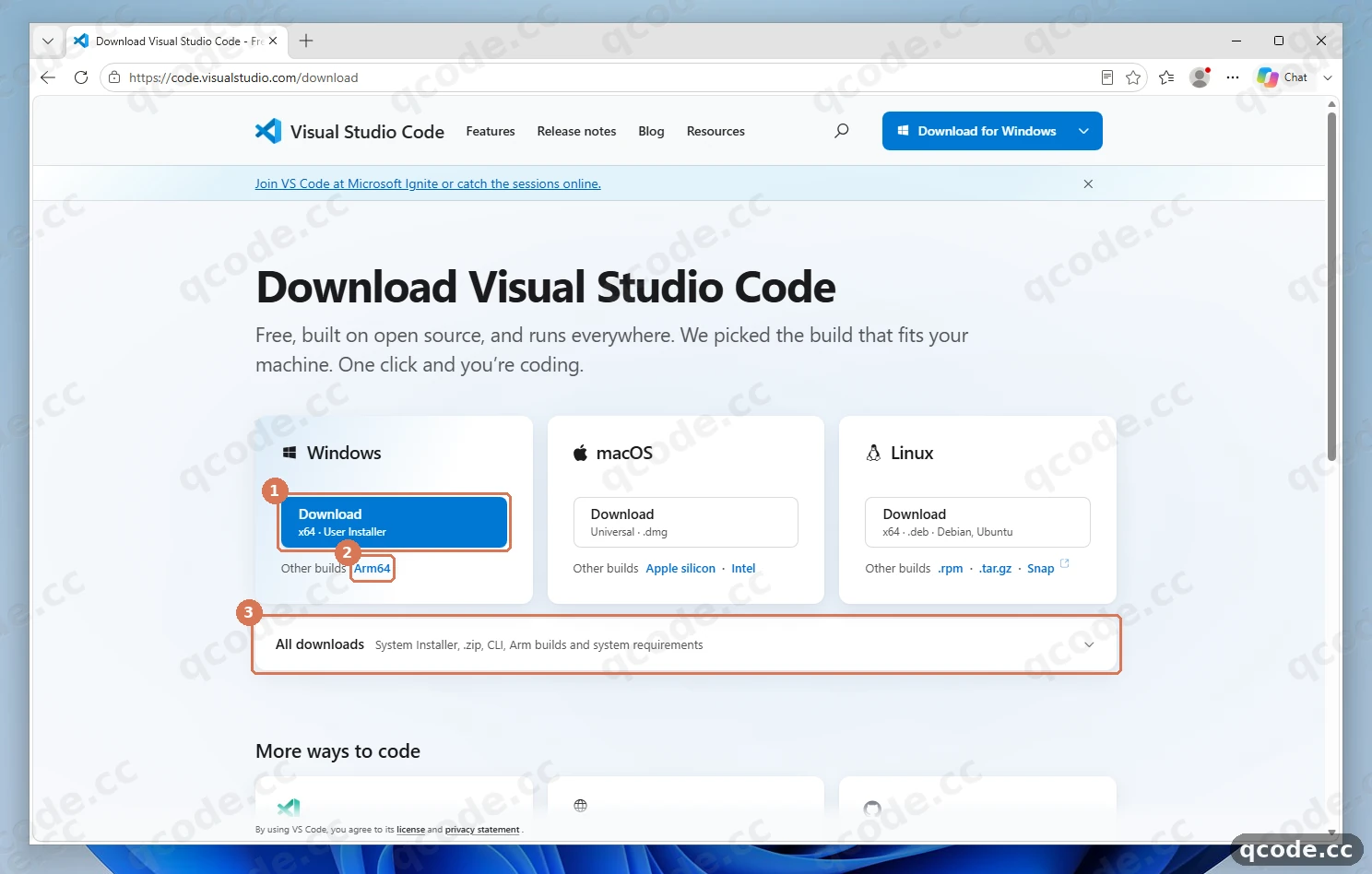
¿Atascado? La descarga se detiene después de unos MB
Eso es la red entre tú y el servidor de descarga, no la página. Cancela el archivo parcial en Downloads y vuelve a empezar más tarde, o ejecuta winget install Microsoft.VisualStudioCode en PowerShell para obtener la misma compilación por otra vía.
Si lo hiciste bien, verás: un archivo terminado llamado VSCodeUserSetup-x64-1.147.0.exe en tu carpeta Downloads, de unos 276 MB, y ningún .crdownload a medio terminar junto a él.
Inicia VS Code sin iniciar sesión
Haz doble clic en el instalador, mantén las opciones predeterminadas del asistente y VS Code se abrirá en su pantalla de bienvenida. ① Continue without Signing In es el botón que buscas: un Custom Endpoint con tu propia clave no necesita una cuenta de GitHub. ② Continue with GitHub es solo para quienes además tienen un plan de GitHub Copilot.
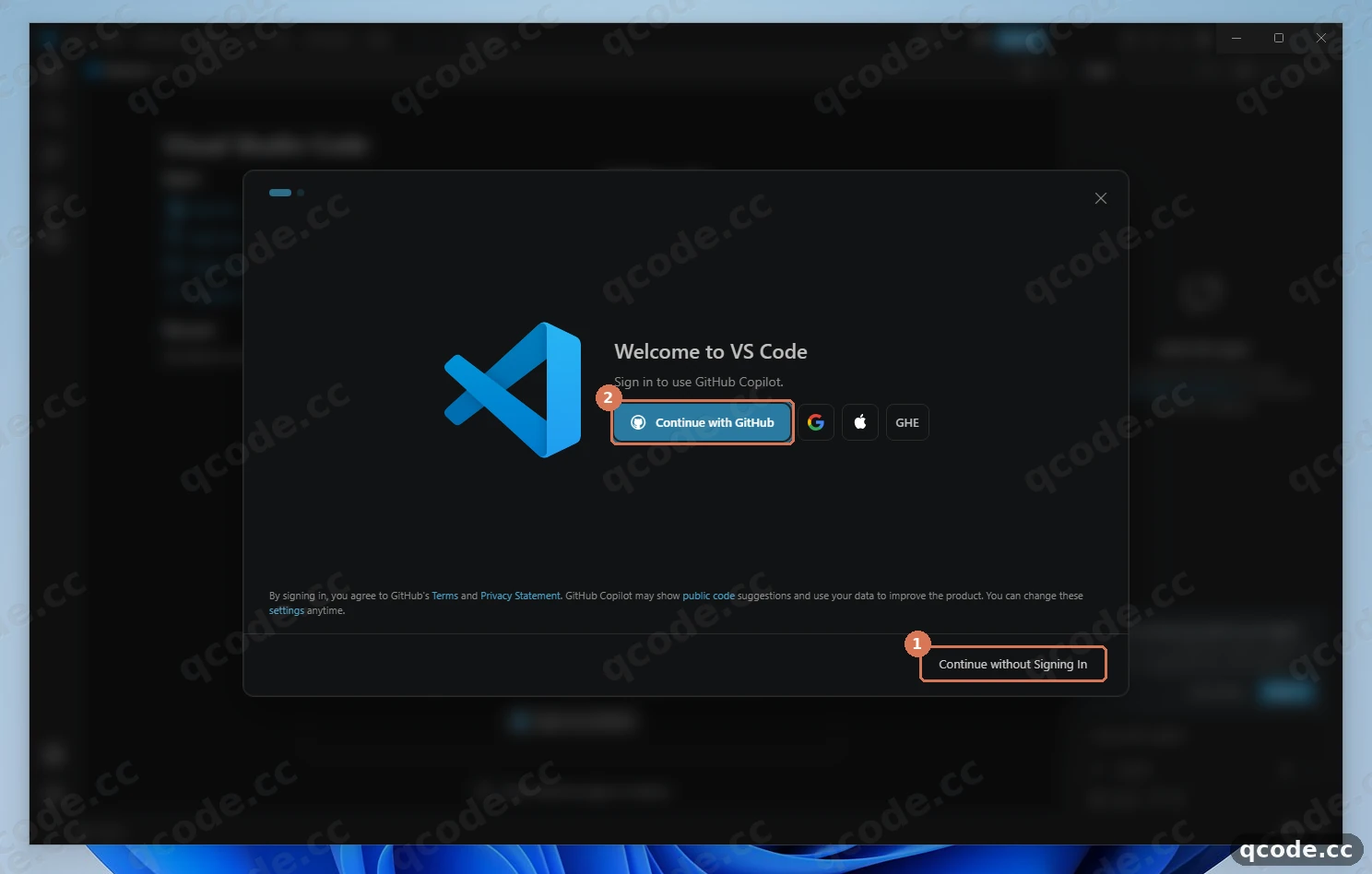
Si lo hiciste bien, verás: la pantalla de bienvenida se cierra, el editor se abre y el panel Chat de la derecha termina con los dos botones Add Models y Sign In.
Confirma la versión
Haz clic en Help en la barra de menús y luego en About. ① la línea Version dice 1.147.0 (user setup); cualquier versión igual o superior a 1.122 puede agregar un custom endpoint. ② la línea @github/copilot muestra el runtime de Copilot que viene dentro de VS Code, y por eso no hay que instalar nada desde el Marketplace.
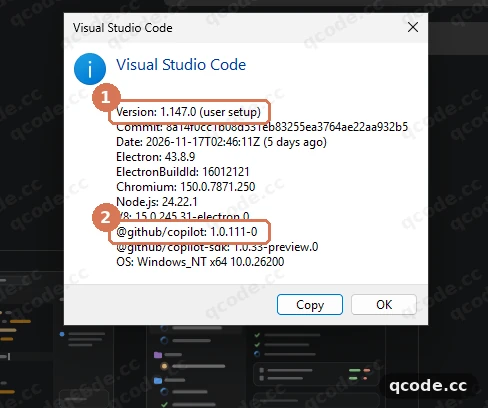
Si lo hiciste bien, verás: ① un número de versión 1.122 o superior y ② una línea @github/copilot debajo. Presiona Esc para cerrar el diálogo.
Encuentra la entrada Bring Your Own Key
Mira la parte inferior del panel Chat de la derecha. Dice “Sign in to use GitHub Copilot models, or add a model with your own API key.” ① Add Models te lleva directamente a tu propia clave. ② Sign In es la ruta opcional de GitHub, así que ignórala si solo quieres QCode.
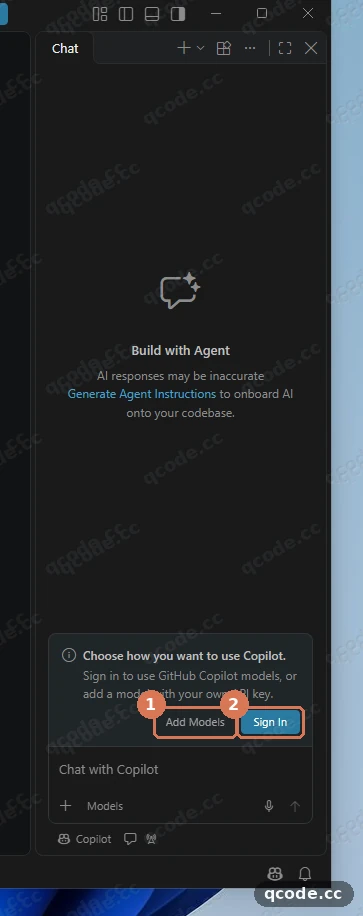
Si lo hiciste bien, verás: ① un botón Add Models en el que puedes hacer clic, justo encima del cuadro de entrada, con ② Sign In al lado.
Abre el administrador de modelos
Presiona Ctrl+Shift+P para abrir la Paleta de comandos y escribe Chat: Manage Language Models. ① la fila resaltada es el comando que abre la ventana Language Models; la fila de abajo, Chat: Open Language Models (JSON), salta directamente al archivo de configuración cuando lo necesites más adelante.
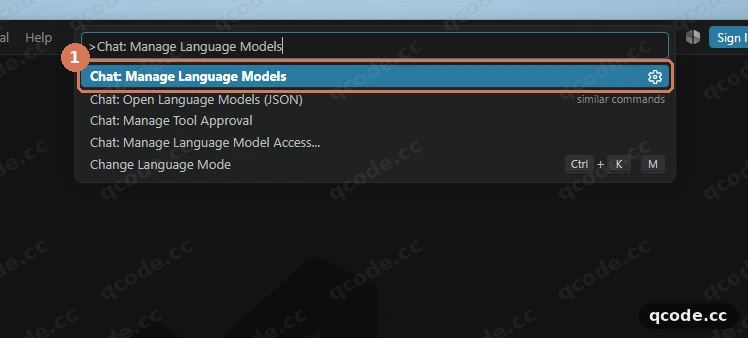
Si lo hiciste bien, verás: ① Chat: Manage Language Models como primera fila de la paleta, resaltada antes de que presiones Enter.
Agrega un Custom Endpoint
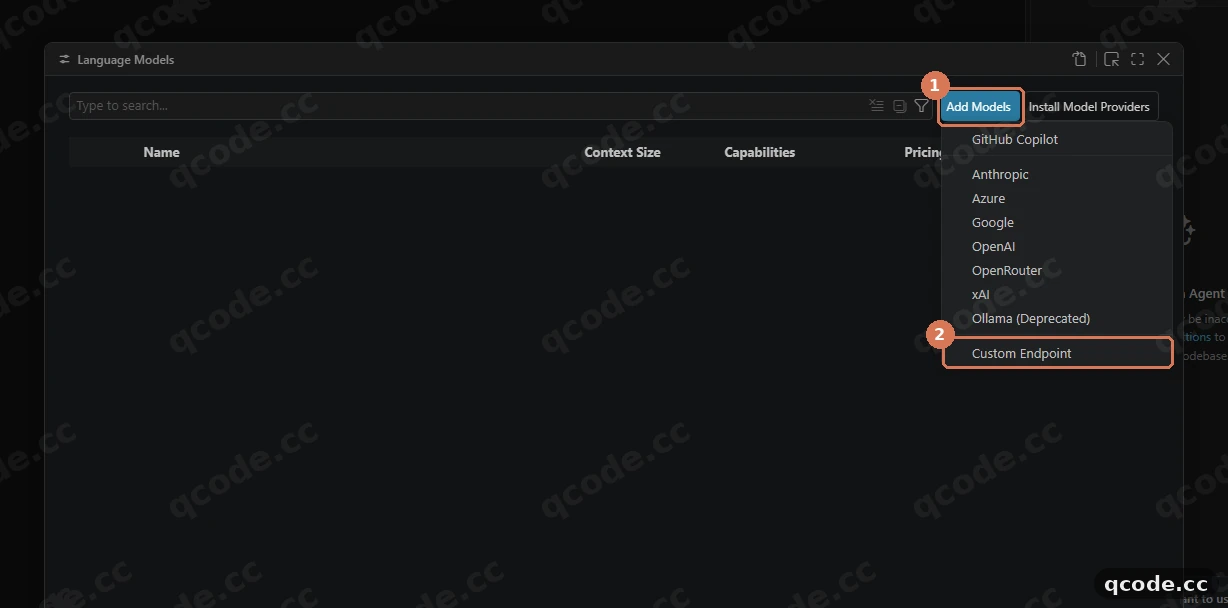
La ventana Language Models enumera todo aquello con lo que Chat puede comunicarse. ① haz clic en Add Models en su esquina superior derecha. ② en el menú que se abre, elige Custom Endpoint al final: esa es la entrada para QCode.
¿Atascado? La paleta no tiene “Chat: Manage Language Models”
El comando llegó con VS Code 1.122. Abre Help → About; si la versión es menor, instala la compilación actual y vuelve a empezar. En una cuenta escolar o de trabajo, una política también puede ocultar todo el menú de modelos.
Si lo hiciste bien, verás: ① el menú Add Models abierto, con ② Custom Endpoint como su última línea, debajo de la lista de proveedores predefinidos.
Nombra el grupo, pega la clave y elige el tipo de API
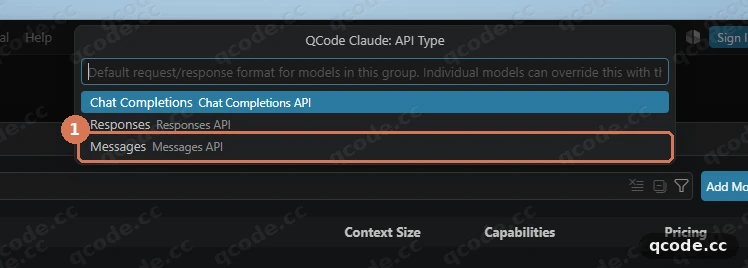
El asistente pregunta tres cosas seguidas. Primero un nombre de grupo: escribe QCode Claude. Luego la clave de API: pega tu clave cr_ y presiona Enter; VS Code la guarda en su propio almacén cifrado y solo escribe una referencia en el archivo de configuración. Por último, API Type: ① elige Messages (Messages API). Los modelos Claude responden solo con este protocolo, y Chat Completions es el de los modelos GPT.
¿Necesitas una clave de API?
Si aún no tienes una cuenta de QCode, primero regístrate. Si un plan mensual es más de lo que necesitas, compra un paquete en la página de Paquetes de pago por uso, luego crea la clave en tu Panel y copia la cadena que empieza con cr_. Puedes pagar con tarjeta de crédito o débito (Visa / Mastercard); consulta Métodos de pago.
Si lo hiciste bien, verás: ① Messages seleccionado en la lista API Type y, un momento después, el archivo chatLanguageModels.json abriéndose solo en el editor.
Completa la entrada del modelo
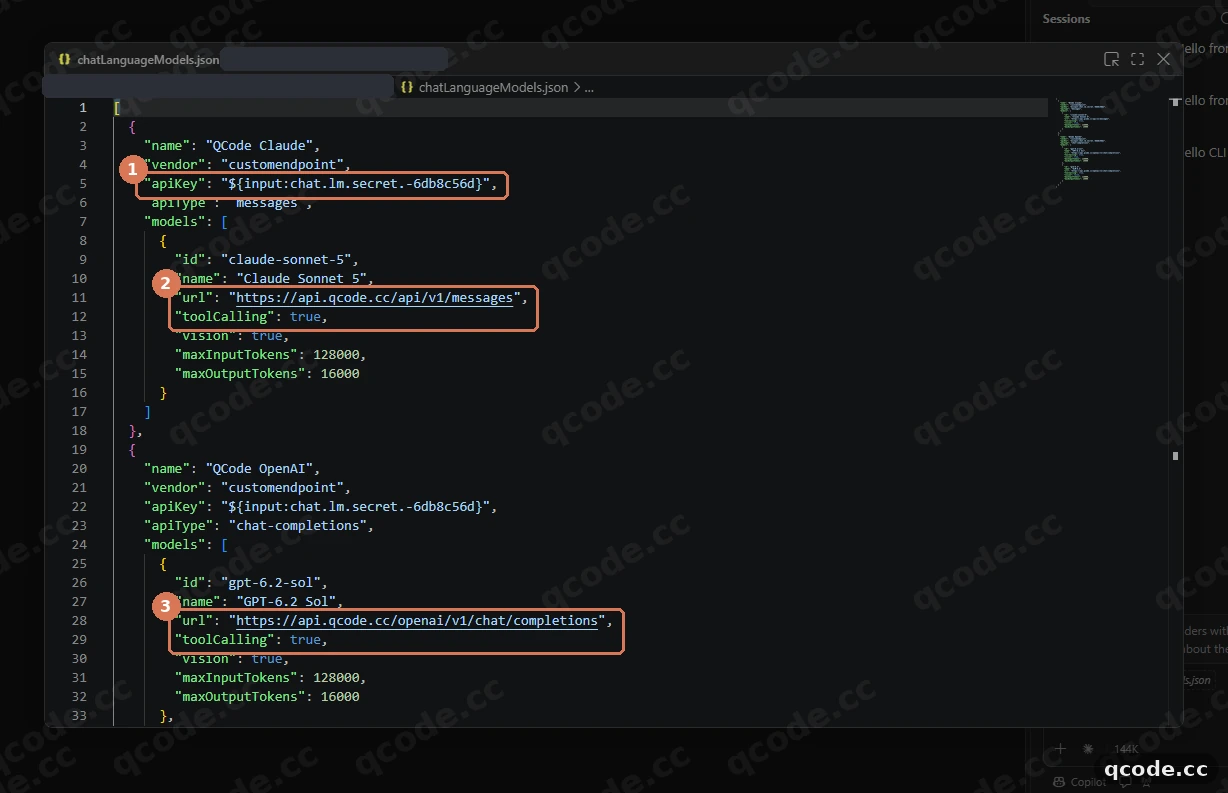
El archivo agrupa todo lo relacionado con un modelo dentro de su arreglo models: id, el name visible, url y toolCalling viven ahí, no en la parte superior del grupo. ① deja apiKey como la cadena de referencia que escribió el asistente; la clave en sí nunca aparece en este archivo. ② el modelo Claude necesita la dirección de solicitud completa https://api.qcode.cc/api/v1/messages y toolCalling: true, o no se podrá elegir en el modo Agent. ③ un segundo grupo, QCode OpenAI, lleva chat-completions y la dirección completa https://api.qcode.cc/openai/v1/chat/completions para los modelos GPT y chinos.
[
  {
    "name": "QCode Claude",
    "vendor": "customendpoint",
    "apiKey": "${input:chat.lm.secret.xxxxxxxx}",
    "apiType": "messages",
    "models": [
      {
        "id": "claude-opus-5-5",
        "name": "Claude Opus 5.5",
        "url": "https://api.qcode.cc/api/v1/messages",
        "toolCalling": true,
        "vision": true,
        "maxInputTokens": 128000,
        "maxOutputTokens": 16000
      }
    ]
  },
  {
    "name": "QCode OpenAI",
    "vendor": "customendpoint",
    "apiKey": "${input:chat.lm.secret.xxxxxxxx}",
    "apiType": "chat-completions",
    "models": [
      {
        "id": "gpt-6.2-sol",
        "name": "GPT-6.2 Sol",
        "url": "https://api.qcode.cc/openai/v1/chat/completions",
        "toolCalling": true,
        "vision": true,
        "maxInputTokens": 128000,
        "maxOutputTokens": 16000
      },
      {
        "id": "glm-5.3",
        "name": "GLM-5.3",
        "url": "https://api.qcode.cc/openai/v1/chat/completions",
        "toolCalling": true,
        "vision": false,
        "maxInputTokens": 128000,
        "maxOutputTokens": 16000
      }
    ]
  }
]
Presiona Ctrl+S para guardar. El archivo está en %APPDATA%\Code\User\chatLanguageModels.json y no contiene ninguna clave propia, pero aun así conviene mantenerlo fuera de cualquier repositorio.
¿Atascado? Guardaste, pero ningún modelo de QCode aparece en ninguna parte
En VS Code 1.147.0, el diseño anterior, con url y toolCalling en la parte superior del grupo, se ignora en silencio: el JSON es válido y la lista de modelos queda vacía. Mantén id, name, url y toolCalling dentro de cada objeto de models, guarda y luego recarga.
Si lo hiciste bien, verás: ① la misma línea apiKey en ambos grupos, ② y ③ las dos direcciones completas, ningún subrayado rojo en el archivo y 0 errores en la esquina inferior izquierda de la ventana.
Recarga y revisa la lista de modelos
Presiona Ctrl+Shift+P, ejecuta Developer: Reload Window y luego ejecuta Chat: Manage Language Models otra vez. ① el grupo QCode Claude ahora contiene tu modelo Claude. ② QCode OpenAI contiene GPT-6.2 Sol y GLM-5.3, cada uno con las etiquetas vision, toolCalling y agentMode.
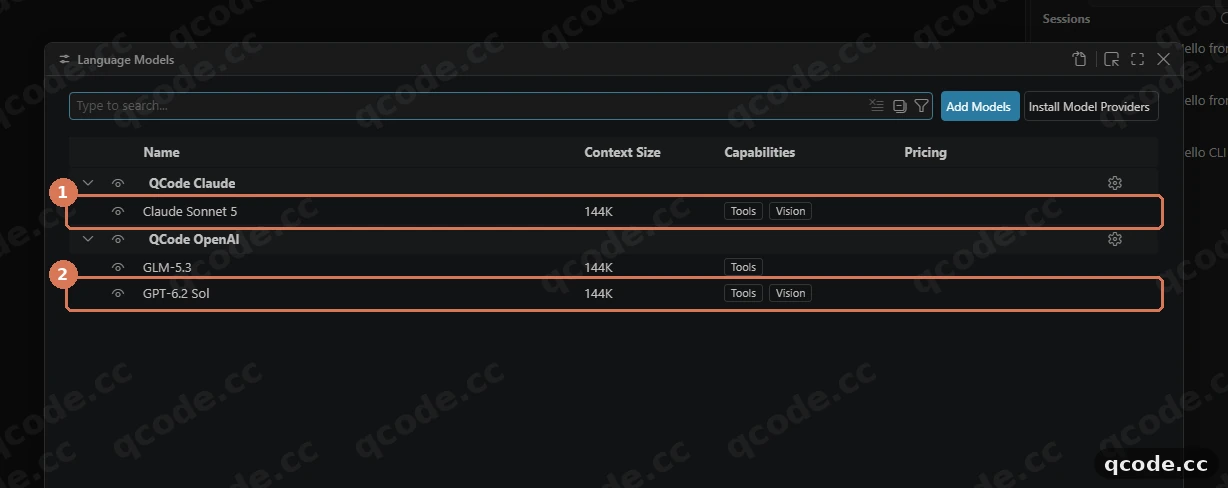
Si lo hiciste bien, verás: ① la entrada de Claude en QCode Claude y ② las entradas de GPT y GLM en QCode OpenAI, cada una con un botón de eliminar a la derecha.
Elige el modelo de QCode en Chat
Cierra la ventana y vuelve al panel Chat. Presiona Ctrl+Alt+. para abrir el selector de modelos. ① las pestañas de arriba alternan entre QCode Claude y QCode OpenAI. ② selecciona el modelo Claude que agregaste y el selector se cierra.
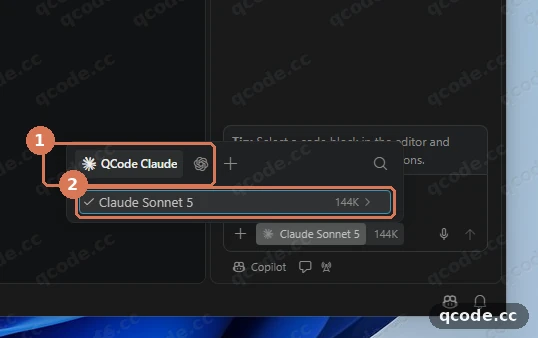
Si lo hiciste bien, verás: ① las dos pestañas de QCode, ② la fila del modelo que elegiste marcada como activa, y el nombre del modelo con el tamaño de su contexto en la barra inferior del panel Chat.
Envía un mensaje de prueba
Escribe un mensaje corto en el cuadro de entrada de Chat y presiona Enter. ① una respuesta real aparece debajo de tu mensaje en unos segundos. ② la barra debajo del cuadro de entrada confirma el modelo activo y el tamaño del contexto, y el modo dice Interactive con Manual permissions.
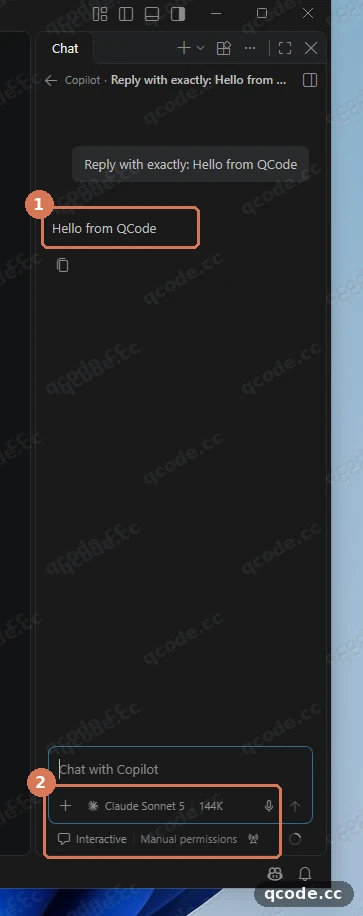
Si lo hiciste bien, verás: ① una respuesta en el panel en lugar de un aviso de inicio de sesión, y ② el nombre de tu modelo en la barra inferior junto al tamaño del contexto.
Opcional: usa QCode desde la Copilot CLI
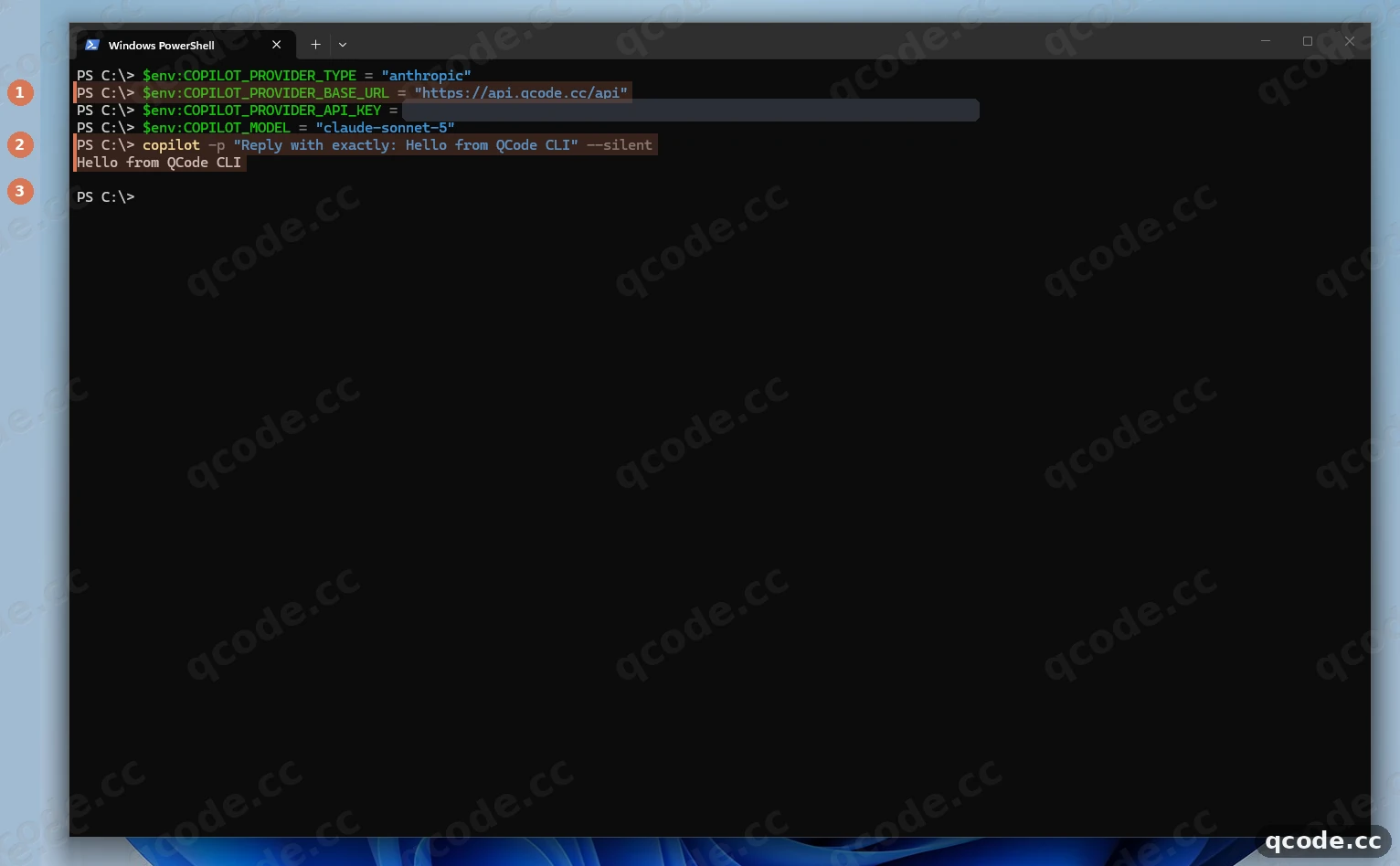
Abre Windows PowerShell, define cuatro variables y luego envía un prompt de prueba. ① COPILOT_PROVIDER_BASE_URL toma solo la raíz, https://api.qcode.cc/api, sin nada después: lo contrario de la dirección completa del archivo JSON. ② el comando copilot -p envía un solo prompt y termina. ③ la respuesta que se imprime debajo viene de QCode.
$env:COPILOT_PROVIDER_TYPE = "anthropic"
$env:COPILOT_PROVIDER_BASE_URL = "https://api.qcode.cc/api"
$env:COPILOT_PROVIDER_API_KEY = "cr_xxxxxxxx"
$env:COPILOT_MODEL = "claude-opus-5-5"
copilot -p "Reply with exactly: Hello from QCode CLI" --silent
Si no se encuentra copilot, instala la CLI una vez con winget install --id GitHub.Copilot o npm install -g @github/copilot, y luego abre una nueva ventana de PowerShell.
¿Atascado? La ruta de OpenAI responde 400
En Copilot CLI 1.0.114, el tipo de proveedor openai envía definiciones de herramientas que la ruta compatible con OpenAI rechaza, así que usa COPILOT_PROVIDER_TYPE = anthropic con https://api.qcode.cc/api como Base URL. Todo lo de los pasos de VS Code sigue funcionando; solo cambia la CLI.
Si lo hiciste bien, verás: ① la línea de la Base URL terminando en /api, ② tu comando copilot -p repetido en pantalla y ③ la respuesta Hello from QCode CLI en la línea siguiente.
Verifica que funciona
Tu configuración está completa cuando se cumplen estas cuatro condiciones:
Chat: Manage Language Modelslista tu modelo bajoQCode Claude, con0errores en el archivo de configuración.- El selector de modelos del panel Chat lo ofrece, y la barra inferior muestra su nombre y el tamaño de su ventana de contexto.
- Un mensaje de prueba vuelve como una respuesta normal, sin solicitud de inicio de sesión.
- En la ruta opcional de la CLI,
copilot -pimprime una respuesta con la misma clave.
Una respuesta 401 significa que la clave está incompleta o tiene un espacio — revisa el prefijo cr_ completo. Un 404 significa que la forma de la dirección está mal: el archivo JSON quiere la dirección de solicitud completa, la variable de la CLI quiere solo la raíz.
Todo listo
Ya tienes QCode respondiendo dentro de GitHub Copilot en VS Code, y la misma clave también funciona desde la CLI de Copilot. Desde aquí puedes:
- Endpoints y rutas de API — los tres protocolos y todos los hosts de QCode
- Descripción general de compatibilidad de herramientas — qué modelos pueden llamar herramientas
- Suscripciones vs claves de API vs claves de QCode — qué cubre un plan de Copilot y qué no
- Solución de problemas
- Siguiente: compara los planes en la página de precios
- Vuelve a tu panel para revisar el uso y el saldo
Errores comunes
| Mensaje de error | Por qué | Qué hacer |
|---|---|---|
502 ... Error Code: Failed to parse URL from /v1/messages: Invalid URL. |
La url de esa entrada de modelo está vacía, así que VS Code no tiene un host al que enviar la solicitud |
Pon la dirección de solicitud completa en la url de ese modelo — https://api.qcode.cc/api/v1/messages para Claude, https://api.qcode.cc/openai/v1/chat/completions para GPT — guarda y luego ejecuta Developer: Reload Window |
400 Missing required parameter: 'input[0].tools[4].name' |
El tipo de proveedor openai de la CLI envía sus definiciones de herramientas integradas con una forma que la ruta compatible con OpenAI rechaza |
Usa la ruta de Anthropic: COPILOT_PROVIDER_TYPE = anthropic con COPILOT_PROVIDER_BASE_URL = https://api.qcode.cc/api |
Copilot Fusion aparece en el selector de modelos |
No se cargó ningún modelo personalizado, normalmente porque url y toolCalling están en la parte superior del grupo en lugar de dentro de cada objeto de models |
Mueve id, name, url y toolCalling a cada objeto de modelo, guarda el archivo, luego ejecuta Developer: Reload Window y vuelve a abrir el selector |
Preguntas frecuentes
¿Necesito una suscripción a GitHub Copilot?
No. Un Custom Endpoint con tu propia clave de QCode funciona sin ninguna cuenta de GitHub, que es para lo que sirve el botón Continue without Signing In del segundo paso. Un plan de Copilot y una clave de QCode son dos cosas separadas: el plan cubre los modelos alojados de GitHub, QCode factura tu clave por token.
¿Qué pasa cuando vence mi clave?
Depende de lo que compraste. Una clave que vino con un plan personal no se puede renovar — abre el plan de nuevo, crea una clave nueva y pégala en el asistente de Custom Endpoint. Una clave de un paquete de pago por uso vuelve a funcionar en cuanto compras otro paquete: la misma clave sigue funcionando, así que nada en VS Code necesita cambiar.
¿Dónde se guarda mi clave de API?
En el almacén cifrado propio de VS Code, no en el archivo de configuración. chatLanguageModels.json solo guarda una referencia como ${input:chat.lm.secret.xxxxxxxx}, así que el archivo se puede compartir o respaldar sin entregar la clave. Aun así, mantenlo fuera de cualquier repositorio.
¿Puedo usar modelos Gemini aquí?
No. La lista de API Type no tiene protocolo Gemini, y QCode no sirve la serie Gemini — usa un modelo Claude, GPT o chino en su lugar.
¿La finalización en línea pasa por QCode?
No. Un endpoint personalizado cambia solo Chat y Agent; las sugerencias grises en línea del editor siguen viniendo del servicio propio de GitHub.
¿Por qué solo aparecen algunos de mis modelos?
Dos entradas con el mismo id dentro de un grupo se fusionan en una, así que dale a cada modelo un id único. Un modelo sin toolCalling: true también queda fuera del modo Agent.
De un vistazo
| Elemento | Detalles |
|---|---|
| Modelos que puedes usar | Claude en el tipo de API messages · GPT en chat-completions o responses · modelos chinos en chat-completions · no hay Gemini, porque no existe esa opción de protocolo |
| Modelos predeterminados | claude-opus-5-5 para Claude · gpt-6.2-sol para GPT (nivel superior: gpt-6.2-astra) |
| Dónde se configura | La Paleta de comandos → Chat: Manage Language Models → Add Models → Custom Endpoint, que escribe chatLanguageModels.json |
| Dirección que necesita el archivo JSON | La dirección de solicitud completa, incluida la ruta — consulta la tabla de abajo |
| Dirección que necesita la CLI | Solo la raíz: https://api.qcode.cc/api o https://api.qcode.cc/openai/v1 |
| Documentación oficial | Modelos de lenguaje de VS Code · BYOK en la CLI de Copilot |
Las cuatro reglas de chatLanguageModels.json
El asistente te lleva casi hasta el final, pero estas cuatro reglas deciden si una entrada funciona o no:
vendordebe sercustomendpoint, y el campo de la clave se llamaapiKey.apiTypeacepta tres valores:messages(el protocolo de Anthropic),chat-completionsyresponses. Los modelos Claude funcionan solo enmessages.urlpertenece al objeto de modelo dentro demodelsy contiene la dirección de solicitud completa, incluida la ruta. Una dirección sin ruta, o una vacía, es la causa habitual de un 404 o un 502.- Para aparecer en el modo Agent, un objeto de modelo necesita
"toolCalling": true; sin eso, el modelo falta en el selector o no puede ejecutar herramientas.
La ruta GPT Responses es el mismo endpoint que usa el cliente Codex, y sirve solo modelos GPT:
[
  {
    "name": "QCode Responses",
    "vendor": "customendpoint",
    "apiKey": "${input:chat.lm.secret.xxxxxxxx}",
    "apiType": "responses",
    "models": [
      {
        "id": "gpt-6.2-sol",
        "name": "GPT-6.2 Sol",
        "url": "https://api.qcode.cc/openai/v1/responses",
        "toolCalling": true,
        "vision": true,
        "maxInputTokens": 128000,
        "maxOutputTokens": 16000
      }
    ]
  }
]
Los campos de capacidades — vision, maxInputTokens, maxOutputTokens — se declaran por objeto de modelo, junto a url. Solo describen el modelo ante Chat; los límites reales vienen de QCode.
Si escribes el archivo a mano en lugar de usar el asistente, la clave queda en texto plano en ese archivo. En ese caso mantenlo fuera del control de versiones y nunca le tomes una captura — la referencia cifrada del asistente es la ruta más segura.
Referencia de configuración de la CLI de Copilot
La CLI declara su modelo mediante cuatro variables de entorno. COPILOT_PROVIDER_TYPE acepta openai (el predeterminado), azure y anthropic; usa un conjunto a la vez, porque la última asignación gana.
| Variable | Ruta de Anthropic | Ruta compatible con OpenAI |
|---|---|---|
COPILOT_PROVIDER_TYPE |
anthropic |
openai |
COPILOT_PROVIDER_BASE_URL |
https://api.qcode.cc/api |
https://api.qcode.cc/openai/v1 |
COPILOT_PROVIDER_API_KEY |
cr_xxxxxxxx |
cr_xxxxxxxx |
COPILOT_MODEL |
claude-opus-5-5 |
gpt-6.2-sol |
La trampa que vale la pena recordar en esta página: VS Code quiere la ruta completa en la url del JSON, la CLI quiere la raíz en COPILOT_PROVIDER_BASE_URL. Copiar una forma en la otra siempre falla. En la CLI de Copilot 1.0.114, la ruta de Anthropic es la confiable.
Protocolos y puntos de acceso
| Protocolo | apiType |
Valor para la url del modelo |
|---|---|---|
| Anthropic Messages | messages |
https://api.qcode.cc/api/v1/messages |
| OpenAI Chat Completions | chat-completions |
https://api.qcode.cc/openai/v1/chat/completions |
| OpenAI Responses | responses |
https://api.qcode.cc/openai/v1/responses |
Los modelos Claude se sirven solo en la dirección de Anthropic; enviar un id claude-* a una ruta compatible con OpenAI se rechaza. Los modelos GPT funcionan en ambas rutas de OpenAI, y los modelos chinos funcionan en chat-completions.
Opcionalmente, los puntos de acceso de Asia y Norteamérica asia.qcode.cc y us.qcode.cc reemplazan el dominio y mantienen todas las rutas sin cambios — útil cuando el host predeterminado es lento desde donde estás. Los tres hosts ofrecen los mismos modelos y solo difieren en cómo la red llega a ellos.
Copilot en JetBrains
Los IDE de JetBrains admiten endpoints personalizados compatibles con OpenAI desde el 2026-07-14, configurados en Manage Models de Copilot. Los detalles a nivel de campo no están documentados oficialmente, y los endpoints de tipo Anthropic en JetBrains no están confirmados, así que toma la documentación de GitHub Copilot como fuente de referencia y usa allí la dirección de chat-completions.
Limitaciones conocidas
- Las completaciones en línea siguen viniendo de GitHub: los endpoints personalizados y BYOK solo afectan a Chat y Agent.
- No hay opción de protocolo Gemini, así que los modelos
gemini-*no se pueden usar aquí. - Las políticas de la organización pueden deshabilitar por completo los endpoints personalizados; en una cuenta escolar o de trabajo puede que la entrada nunca aparezca. Pregunta a un administrador o usa una cuenta personal.
- Cada modelo necesita un
idúnico dentro de su grupo: dos entradas que comparten un mismoidse muestran como un solo modelo. - Una clave que vino con un plan personal no se puede renovar después de que vence; una clave de pago por uso se reactiva cuando compras otro paquete.
Documentación relacionada
- Integración con VS Code (extensión de Claude Code)
- Endpoints y rutas de API
- Descripción general de compatibilidad de herramientas
- Suscripciones vs claves de API vs claves de QCode
- Integración con IDE de JetBrains
Empieza a usar QCode
Una sola clave de API para Claude Code, Codex y más: cobro por token, precios por modelo en qcode.cc/models