GitHub Copilot + QCode no VS Code: adicione um Custom Endpoint (12 capturas de tela)
Conecte o GitHub Copilot no VS Code ao QCode em 12 capturas de tela: instale o VS Code no Windows 11 e no macOS, adicione um Custom Endpoint, cole uma chave cr_ e receba uma resposta real.
Precisa de uma chave de API? Criar conta →Endpoints e Base URLs →
Nesta página
- Baixe e instale o VS Code
- Adicione o QCode como um custom endpoint
- Abra a página de download do VS Code
- Inicie o VS Code sem entrar
- Confirme a versão
- Encontre a entrada Bring Your Own Key
- Abra o gerenciador de modelos
- Adicione um Custom Endpoint
- Dê um nome ao grupo, cole a chave, escolha o tipo de API
- Preencha a entrada do modelo
- Recarregue e confira a lista de modelos
- Escolha o modelo do QCode no Chat
- Envie uma mensagem de teste
- Opcional: use o QCode pelo Copilot CLI
- Verifique se funciona
- Erros comuns
- Perguntas frequentes
- Visão geral
- As quatro regras do chatLanguageModels.json
- Referência de configurações da Copilot CLI
- Protocolos e pontos de acesso
- Copilot no JetBrains
- Limitações conhecidas
- Documentação relacionada
Resposta curta: no VS Code, execute Chat: Manage Language Models na Command Palette, clique em Add Models e depois em Custom Endpoint, dê ao grupo o nome QCode Claude, cole uma chave cr_, escolha Messages como API Type e informe ao modelo o endereço completo da requisição https://api.qcode.cc/api/v1/messages.
| Item | Preencha |
|---|---|
| Nome do grupo | QCode Claude |
| API Type | messages |
| Request URL | https://api.qcode.cc/api/v1/messages |
| Modelo padrão | claude-opus-5-5 |
| Chave de API | cr_xxxxxxxx |
Verificado em 2026-11-22 · VS Code 1.147.0 · Windows 11
As 12 capturas de tela abaixo levam você de uma área de trabalho vazia do Windows 11 até o Copilot Chat respondendo com um modelo do QCode, e nenhuma conta do GitHub é necessária no caminho. O VS Code guarda a chave do QCode no próprio armazenamento criptografado em vez de gravá-la em um arquivo de texto, então a única credencial que você manipula é uma chave de API do QCode.
Está no Mac? Siga os mesmos passos. As capturas de tela foram feitas no Windows 11, e o VS Code e o GitHub Copilot funcionam da mesma forma no macOS. Pressione ⌘ Cmd onde um passo disser Ctrl, e leia
%USERPROFILE%\como~/nos caminhos de arquivo.
Antes da primeira captura de tela, verifique estes itens:
- Um PC com Windows 10 ou 11 ou um Mac, 64 bits, que consiga abrir sites
- Uma conexão que alcance
api.qcode.cc - VS Code 1.122 ou mais recente — as capturas de tela usam a 1.147.0, que já contém o painel do Copilot Chat, então não há extensão do Marketplace para instalar
- Uma chave de API do QCode copiada do seu painel (
cr_xxxxxxxx); este é o único item que você não pode pular. Ainda não tem conta? Crie uma conta primeiro, escolha um plano na página de preços e depois crie a chave no seu Painel.
Baixe e instale o VS Code
A página de download é a mesma em todos os lugares; o que muda é a facilidade com que ela carrega onde você está. Escolha a aba que corresponde à sua localização:
Other regions
Abra https://code.visualstudio.com/download e use o botão principal Download no cartão do Windows: ele fornece a build x64 · User Installer, VSCodeUserSetup-x64-1.147.0.exe, com cerca de 276 MB. winget install Microsoft.VisualStudioCode instala a mesma coisa pelo PowerShell.
Mainland China
Abra https://code.visualstudio.com/download no seu navegador. A página pode ficar lenta ou inacessível por um tempo a partir da China continental; se ela não carregar, espere alguns minutos e tente de novo, ou use outra rede. O arquivo que você quer é VSCodeUserSetup-x64-1.147.0.exe, com cerca de 276 MB.
Se a página não abrir de jeito nenhum, a mesma build é instalada pelo PowerShell com winget install Microsoft.VisualStudioCode.
Depois execute o arquivo que você baixou. O User Installer grava na sua própria pasta de usuário, então nenhum prompt de administrador aparece. O assistente passa por License Agreement (marque I accept the agreement), Select Destination Location, Select Start Menu Folder, Select Additional Tasks, uma página GitHub Copilot CLI e Ready to Install. A página do Copilot CLI só importa para o último passo opcional deste tutorial; o padrão dela, Add the copilot command, coloca um comando copilot no seu PATH.
Adicione o QCode como um custom endpoint
Tudo abaixo acontece dentro do VS Code. Siga os passos na ordem — cada um termina com algo que você consegue ver na tela.
Abra a página de download do VS Code
Digite https://code.visualstudio.com/download no seu navegador e role até o cartão do Windows. ① é o botão principal Download, a build x64 · User Installer para um PC comum com Intel ou AMD. ② é Arm64, necessário apenas em uma máquina Windows-on-ARM. ③ All downloads esconde os outros formatos: System Installer, .zip e a CLI.
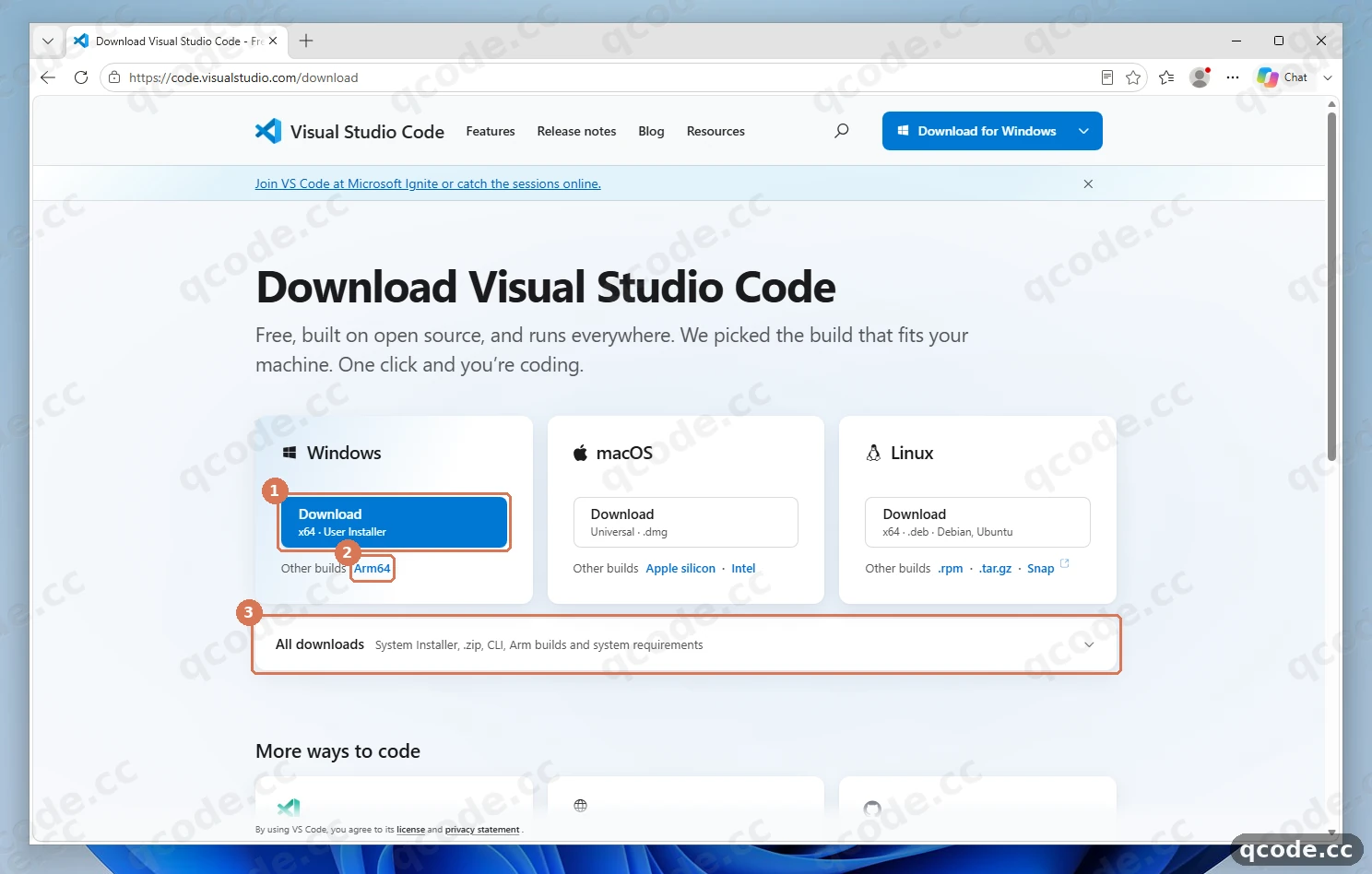
Travou? O download para depois de alguns MB
Isso é a rede entre você e o servidor de download, não a página. Cancele o arquivo parcial em Downloads e comece de novo mais tarde, ou execute winget install Microsoft.VisualStudioCode no PowerShell para buscar a mesma build por outra rota.
Se deu certo, você verá: um arquivo concluído chamado VSCodeUserSetup-x64-1.147.0.exe na sua pasta Downloads, com cerca de 276 MB, e nenhum .crdownload pela metade ao lado dele.
Inicie o VS Code sem entrar
Dê um duplo clique no instalador, mantenha as opções padrão do assistente, e o VS Code abre na tela de boas-vindas. ① Continue without Signing In é o botão que você quer: um Custom Endpoint com a sua própria chave não precisa de conta do GitHub. ② Continue with GitHub é só para quem também tem um plano do GitHub Copilot.
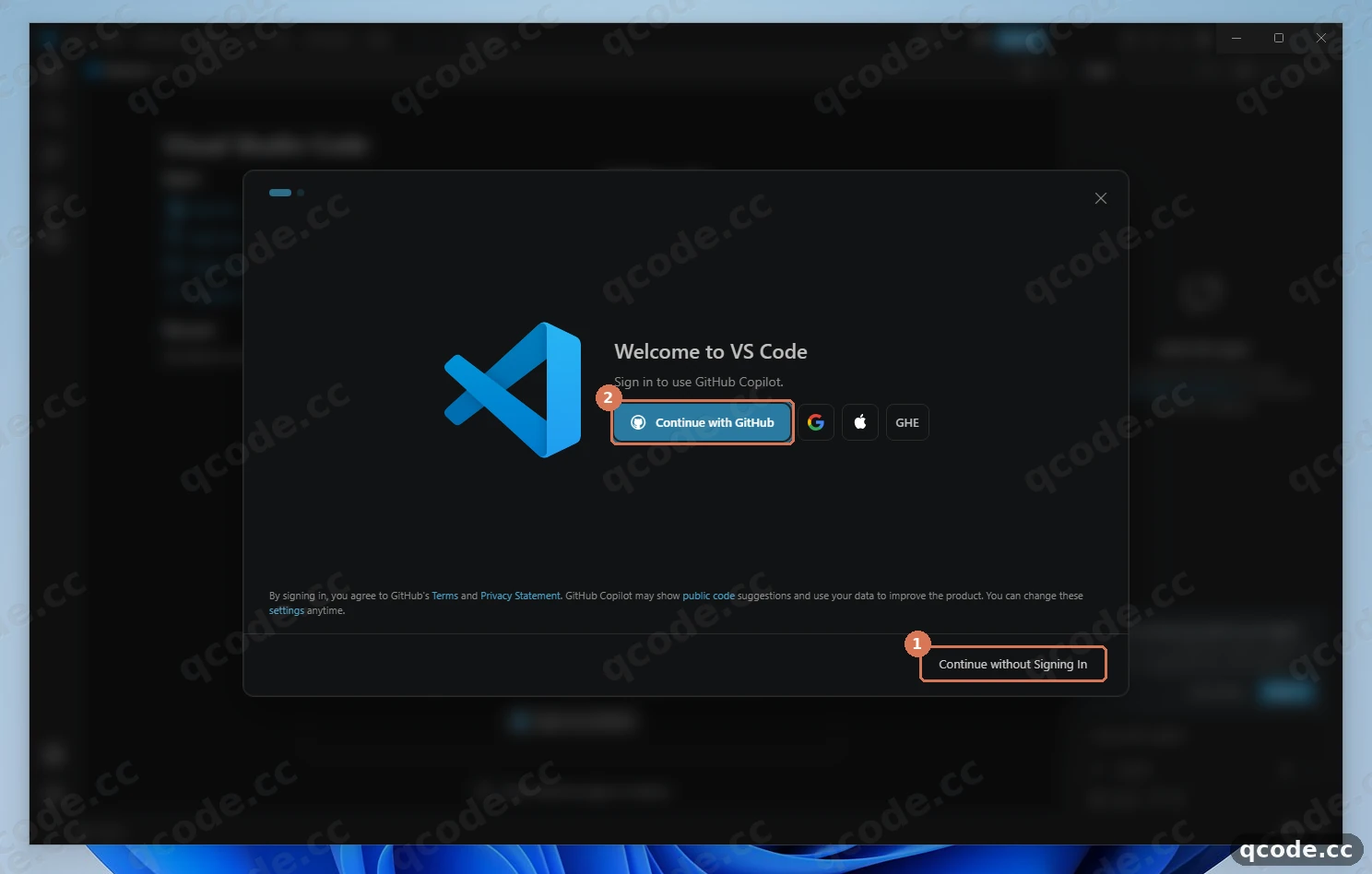
Se deu certo, você verá: a tela de boas-vindas fecha, o editor abre, e o painel Chat à direita termina com os dois botões Add Models e Sign In.
Confirme a versão
Clique em Help na barra de menus e depois em About. ① a linha Version mostra 1.147.0 (user setup); qualquer versão igual ou superior a 1.122 consegue adicionar um custom endpoint. ② a linha @github/copilot mostra o runtime do Copilot que vem dentro do VS Code, e é por isso que nada precisa ser instalado pelo Marketplace.
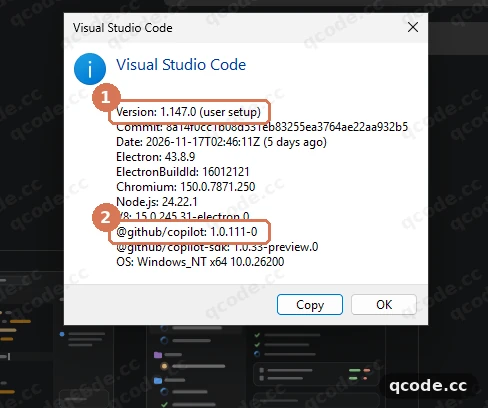
Se deu certo, você verá: ① um número de versão igual ou superior a 1.122 e ② uma linha @github/copilot abaixo dele. Pressione Esc para fechar a caixa de diálogo.
Encontre a entrada Bring Your Own Key
Olhe para a parte de baixo do painel Chat à direita. Ele diz “Sign in to use GitHub Copilot models, or add a model with your own API key.” ① Add Models leva direto à sua própria chave. ② Sign In é a rota opcional do GitHub, então ignore-a se você só quer o QCode.
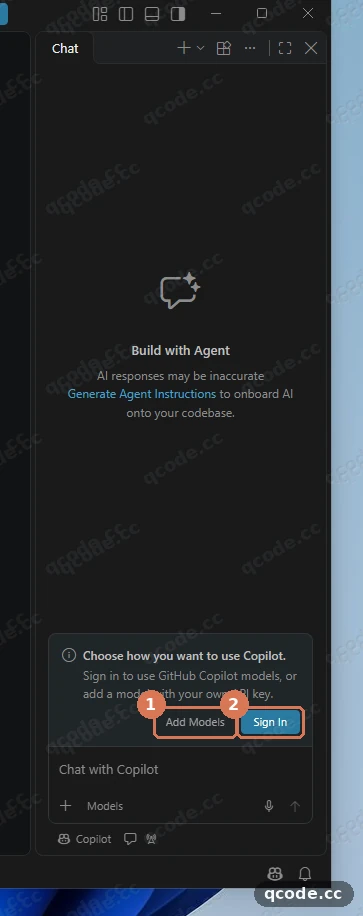
Se deu certo, você verá: ① um botão Add Models clicável, logo acima da caixa de entrada, com ② Sign In ao lado.
Abra o gerenciador de modelos
Pressione Ctrl+Shift+P para abrir a Command Palette e digite Chat: Manage Language Models. ① a linha destacada é o comando que abre a janela Language Models; a linha abaixo dela, Chat: Open Language Models (JSON), vai direto ao arquivo de configurações sempre que você precisar dele depois.
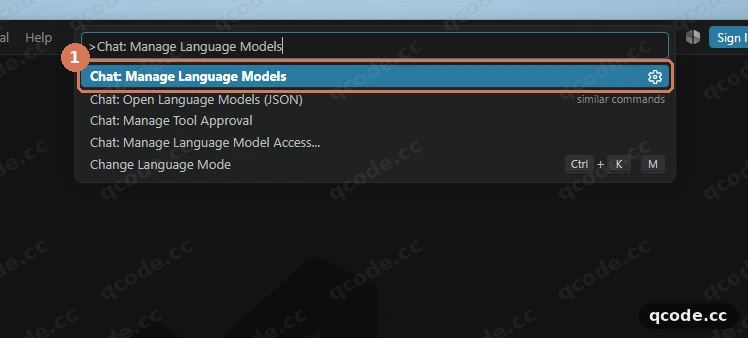
Se deu certo, você verá: ① Chat: Manage Language Models como a primeira linha da palette, destacada antes de você pressionar Enter.
Adicione um Custom Endpoint
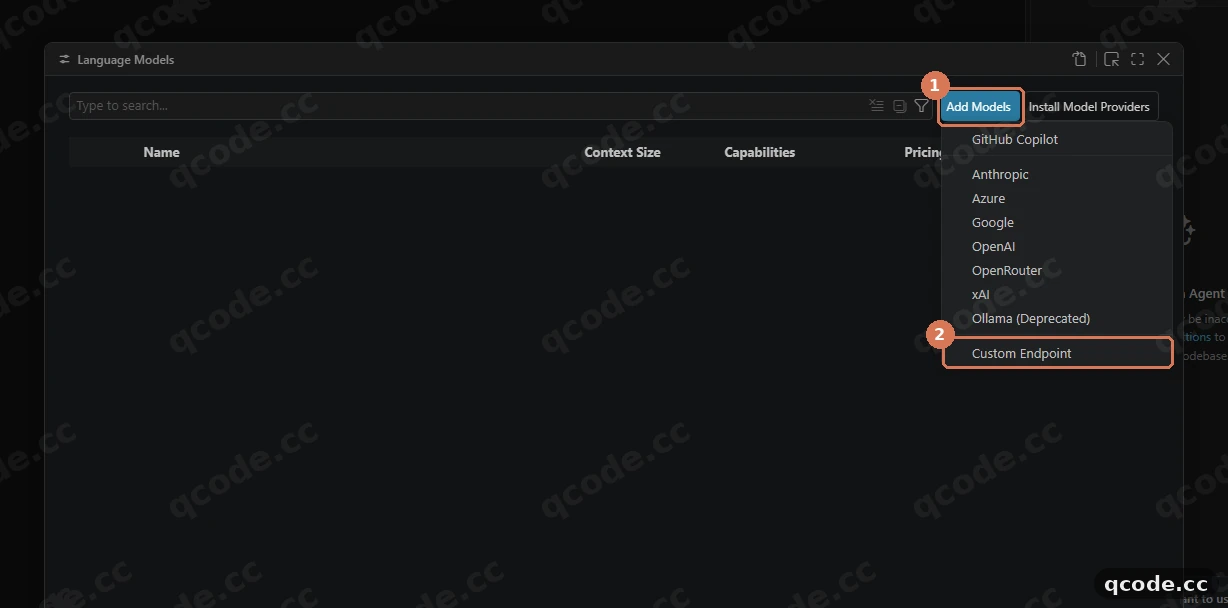
A janela Language Models lista tudo com que o Chat consegue conversar. ① clique em Add Models no canto superior direito dela. ② no menu que abre, escolha Custom Endpoint na parte de baixo — essa é a entrada para o QCode.
Travou? A palette não tem “Chat: Manage Language Models”
O comando chegou com o VS Code 1.122. Abra Help → About; se a versão for menor, instale a build atual e comece de novo. Em uma conta escolar ou corporativa, o menu de modelos inteiro também pode estar oculto por política.
Se deu certo, você verá: ① o menu Add Models aberto, com ② Custom Endpoint como a última linha, abaixo da lista de provedores prontos.
Dê um nome ao grupo, cole a chave, escolha o tipo de API
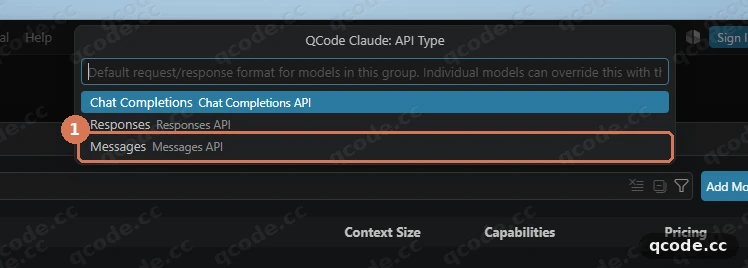
O assistente pede três coisas em sequência. Primeiro um nome de grupo — digite QCode Claude. Depois a chave de API: cole a sua chave cr_ e pressione Enter; o VS Code a guarda no próprio armazenamento criptografado e grava apenas uma referência no arquivo de configurações. Por último, API Type: ① escolha Messages (Messages API). Os modelos Claude respondem apenas nesse protocolo, e Chat Completions é o dos modelos GPT.
Precisa de uma chave de API?
Se você ainda não tem uma conta no QCode, crie uma primeiro. Se um plano mensal for mais do que você precisa, compre um pacote na página Pacotes pré-pagos por uso, depois crie a chave no seu Painel e copie a string que começa com cr_. Você pode pagar com cartão de crédito ou de débito (Visa / Mastercard) — veja Formas de pagamento.
Se deu certo, você verá: ① Messages selecionado na lista API Type e, um instante depois, o arquivo chatLanguageModels.json abrindo sozinho no editor.
Preencha a entrada do modelo
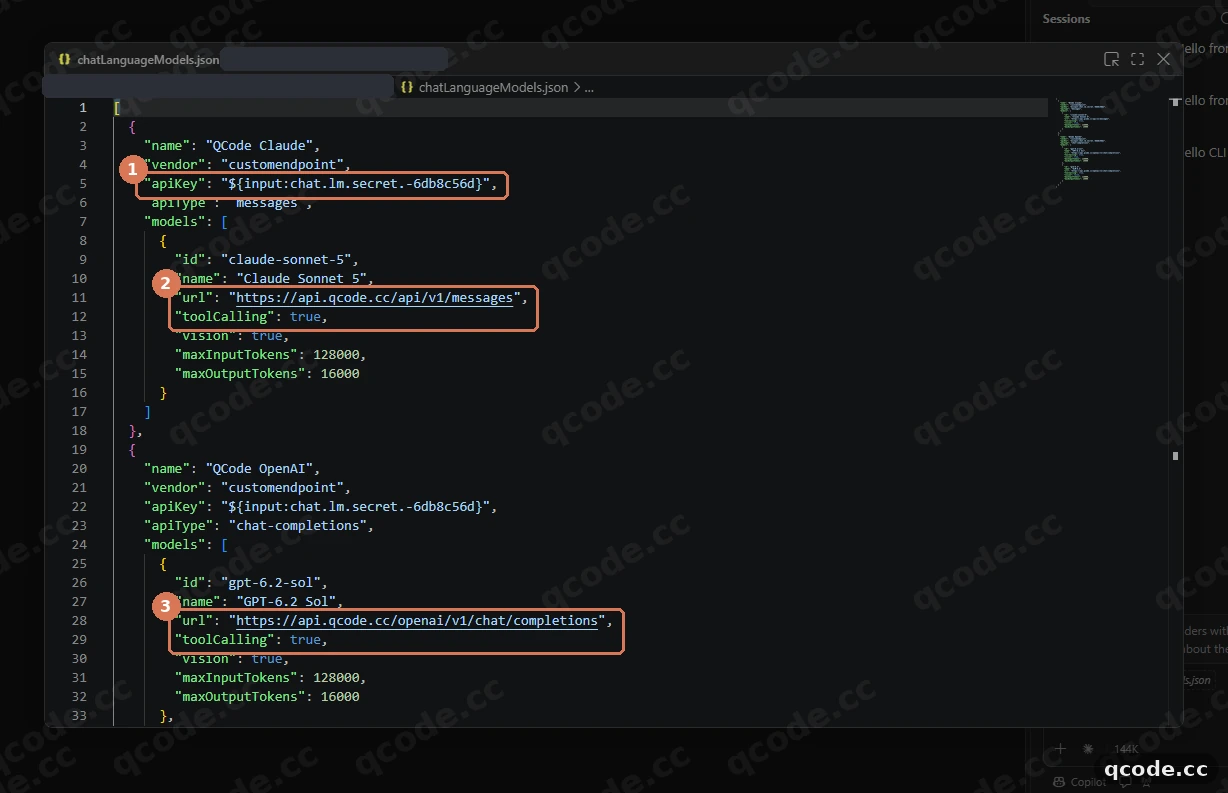
O arquivo agrupa tudo sobre um modelo dentro do seu array models — id, name de exibição, url, toolCalling ficam todos ali, não no topo do grupo. ① deixe apiKey como a string de referência que o assistente gravou; a chave em si nunca aparece neste arquivo. ② o modelo Claude precisa do endereço completo da requisição https://api.qcode.cc/api/v1/messages e de toolCalling: true, senão ele não pode ser escolhido no modo Agent. ③ um segundo grupo, QCode OpenAI, carrega chat-completions e o endereço completo https://api.qcode.cc/openai/v1/chat/completions para modelos GPT e chineses.
[
  {
    "name": "QCode Claude",
    "vendor": "customendpoint",
    "apiKey": "${input:chat.lm.secret.xxxxxxxx}",
    "apiType": "messages",
    "models": [
      {
        "id": "claude-opus-5-5",
        "name": "Claude Opus 5.5",
        "url": "https://api.qcode.cc/api/v1/messages",
        "toolCalling": true,
        "vision": true,
        "maxInputTokens": 128000,
        "maxOutputTokens": 16000
      }
    ]
  },
  {
    "name": "QCode OpenAI",
    "vendor": "customendpoint",
    "apiKey": "${input:chat.lm.secret.xxxxxxxx}",
    "apiType": "chat-completions",
    "models": [
      {
        "id": "gpt-6.2-sol",
        "name": "GPT-6.2 Sol",
        "url": "https://api.qcode.cc/openai/v1/chat/completions",
        "toolCalling": true,
        "vision": true,
        "maxInputTokens": 128000,
        "maxOutputTokens": 16000
      },
      {
        "id": "glm-5.3",
        "name": "GLM-5.3",
        "url": "https://api.qcode.cc/openai/v1/chat/completions",
        "toolCalling": true,
        "vision": false,
        "maxInputTokens": 128000,
        "maxOutputTokens": 16000
      }
    ]
  }
]
Pressione Ctrl+S para salvar. O arquivo fica em %APPDATA%\Code\User\chatLanguageModels.json e não contém nenhuma chave própria, mas ainda vale a pena mantê-lo fora de qualquer repositório.
Travou? Salvou, mas nenhum modelo do QCode aparece em lugar nenhum
No VS Code 1.147.0, o layout mais antigo, com url e toolCalling no topo do grupo, é silenciosamente ignorado: o JSON é válido e a lista de modelos continua vazia. Mantenha id, name, url e toolCalling dentro de cada objeto de models, salve e recarregue.
Se deu certo, você verá: ① a mesma linha apiKey nos dois grupos, ② e ③ os dois endereços completos, nenhum sublinhado vermelho no arquivo e 0 erros no canto inferior esquerdo da janela.
Recarregue e confira a lista de modelos
Pressione Ctrl+Shift+P, execute Developer: Reload Window e depois execute Chat: Manage Language Models de novo. ① o grupo QCode Claude agora contém o seu modelo Claude. ② QCode OpenAI contém GPT-6.2 Sol e GLM-5.3, cada um com os chips vision, toolCalling e agentMode.
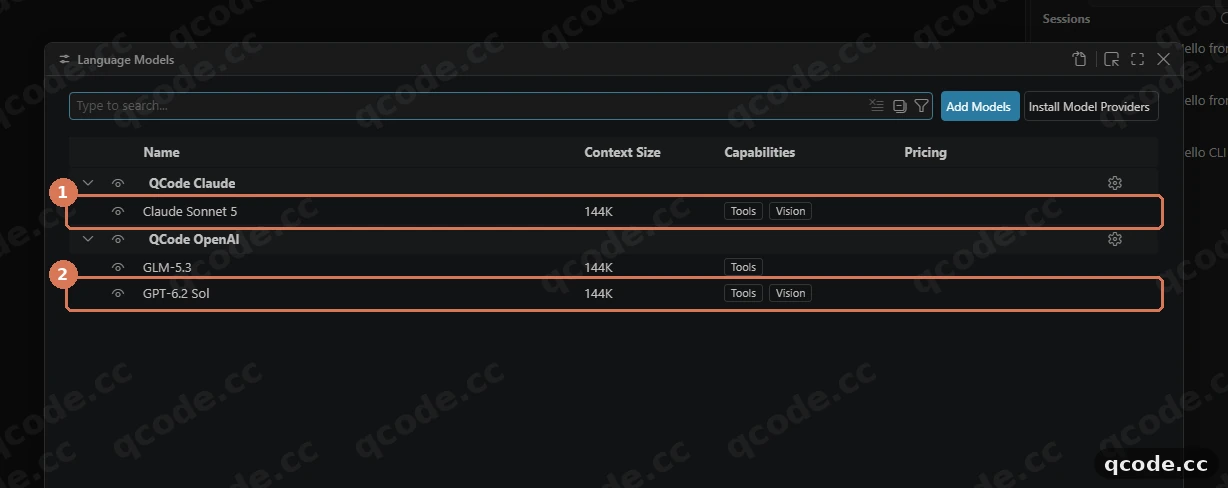
Se deu certo, você verá: ① a entrada Claude em QCode Claude e ② as entradas GPT e GLM em QCode OpenAI, cada uma com um botão de excluir à direita.
Escolha o modelo do QCode no Chat
Feche a janela e volte ao painel Chat. Pressione Ctrl+Alt+. para abrir o seletor de modelos. ① as abas no topo alternam entre QCode Claude e QCode OpenAI. ② selecione o modelo Claude que você adicionou, e o seletor fecha.
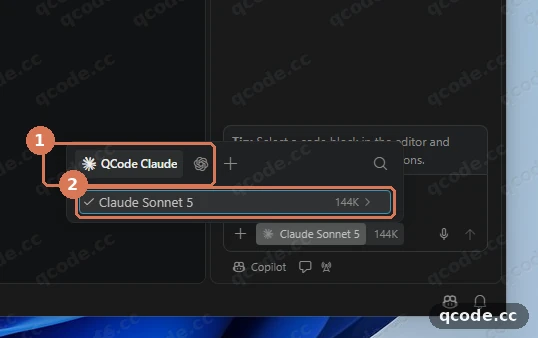
Se deu certo, você verá: ① as duas abas do QCode, ② a linha do modelo que você escolheu marcada como ativa, e o nome do modelo com o tamanho da janela de contexto na barra inferior do painel Chat.
Envie uma mensagem de teste
Digite uma mensagem curta na caixa de entrada do Chat e pressione Enter. ① uma resposta real aparece abaixo da sua mensagem em alguns segundos. ② a barra abaixo da caixa de entrada confirma o modelo ativo e o tamanho da janela de contexto, e o modo mostra Interactive com Manual permissions.
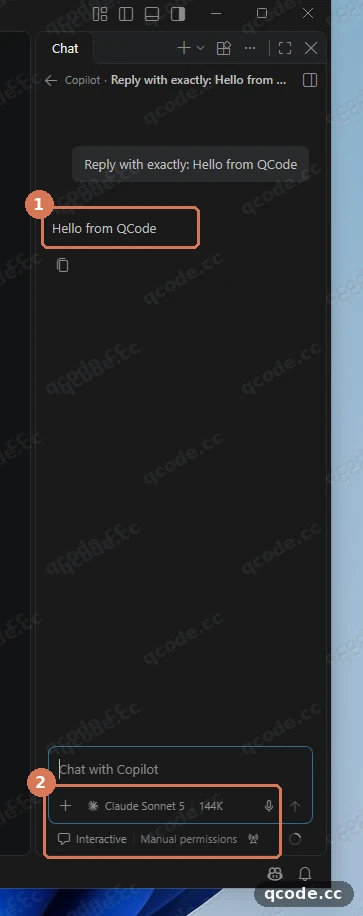
Se deu certo, você verá: ① uma resposta no painel em vez de um prompt de login, e ② o nome do seu modelo na barra inferior ao lado do tamanho da janela de contexto.
Opcional: use o QCode pelo Copilot CLI
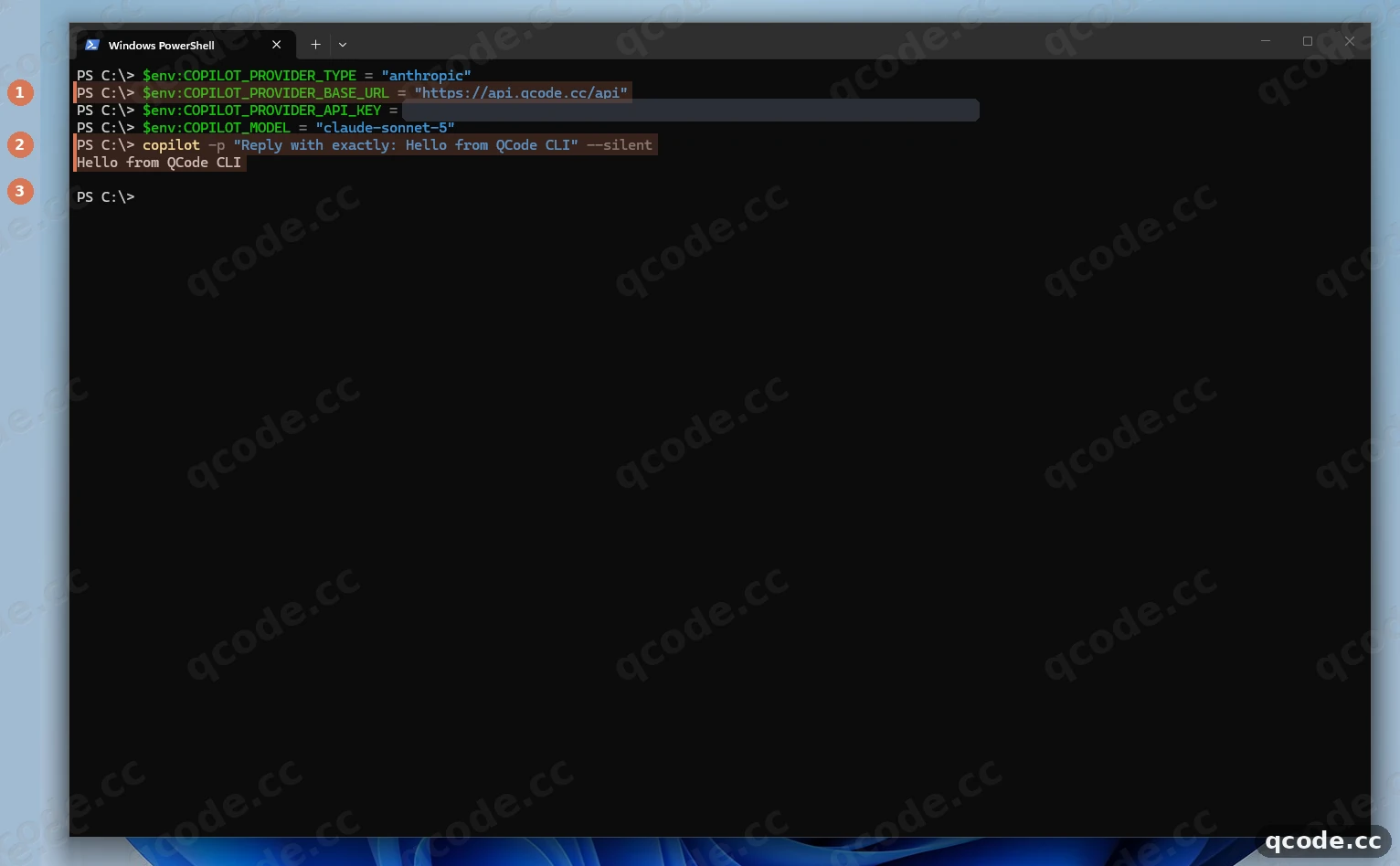
Abra o Windows PowerShell, defina quatro variáveis e envie um prompt de teste. ① COPILOT_PROVIDER_BASE_URL recebe apenas a raiz, https://api.qcode.cc/api, sem nada depois dela — o oposto do endereço completo no arquivo JSON. ② o comando copilot -p envia um único prompt e sai. ③ a resposta impressa abaixo vem do QCode.
$env:COPILOT_PROVIDER_TYPE = "anthropic"
$env:COPILOT_PROVIDER_BASE_URL = "https://api.qcode.cc/api"
$env:COPILOT_PROVIDER_API_KEY = "cr_xxxxxxxx"
$env:COPILOT_MODEL = "claude-opus-5-5"
copilot -p "Reply with exactly: Hello from QCode CLI" --silent
Se copilot não for encontrado, instale a CLI uma vez com winget install --id GitHub.Copilot ou npm install -g @github/copilot e depois abra uma nova janela do PowerShell.
Travou? A rota OpenAI responde 400
No Copilot CLI 1.0.114, o tipo de provedor openai envia definições de ferramentas que a rota compatível com OpenAI rejeita, então fique com COPILOT_PROVIDER_TYPE = anthropic e https://api.qcode.cc/api como base URL. Tudo nos passos do VS Code continua funcionando; só a CLI é diferente.
Se deu certo, você verá: ① a linha da base URL terminando em /api, ② o seu comando copilot -p ecoado de volta e ③ a resposta Hello from QCode CLI na linha seguinte.
Verifique se funciona
Sua configuração está completa quando todos estes quatro pontos forem verdadeiros:
Chat: Manage Language Modelslista seu modelo emQCode Claude, com0erros no arquivo de configurações.- O seletor de modelos no painel Chat o oferece, e a barra inferior mostra o nome e o tamanho da janela de contexto.
- Uma mensagem de teste volta como resposta normal, sem pedido de login.
- Na rota opcional da CLI,
copilot -pimprime uma resposta da mesma chave.
Uma resposta 401 significa que a chave está incompleta ou tem um espaço — confira o prefixo cr_ inteiro. Um 404 significa que o formato do endereço está errado: o arquivo JSON quer o endereço completo da requisição, a variável da CLI quer apenas a raiz.
Tudo pronto
Você tem o QCode respondendo dentro do GitHub Copilot no VS Code, e a mesma chave também funciona na Copilot CLI. A partir daqui você pode:
- Endpoints e caminhos da API — os três protocolos e todos os hosts do QCode
- Visão geral de compatibilidade de ferramentas — quais modelos conseguem chamar ferramentas
- Assinaturas vs chaves de API vs chaves QCode — o que um plano Copilot cobre e o que não cobre
- Solução de problemas
- A seguir: compare os planos na página de preços
- Volte ao seu Painel para conferir uso e saldo
Erros comuns
| Mensagem de erro | Por quê | O que fazer |
|---|---|---|
502 ... Error Code: Failed to parse URL from /v1/messages: Invalid URL. |
O url daquela entrada de modelo está vazio, então o VS Code não tem host para onde enviar a requisição |
Coloque o endereço completo da requisição no url daquele modelo — https://api.qcode.cc/api/v1/messages para Claude, https://api.qcode.cc/openai/v1/chat/completions para GPT — salve e execute Developer: Reload Window |
400 Missing required parameter: 'input[0].tools[4].name' |
O tipo de provedor openai da CLI envia suas definições de ferramentas integradas em um formato que a rota compatível com OpenAI rejeita |
Use a rota Anthropic: COPILOT_PROVIDER_TYPE = anthropic com COPILOT_PROVIDER_BASE_URL = https://api.qcode.cc/api |
Copilot Fusion aparece no seletor de modelos |
Nenhum modelo personalizado foi carregado, geralmente porque url e toolCalling estão no topo do grupo em vez de dentro de cada objeto de models |
Mova id, name, url e toolCalling para dentro de cada objeto de modelo, salve o arquivo, execute Developer: Reload Window e reabra o seletor |
Perguntas frequentes
Preciso de uma assinatura do GitHub Copilot?
Não. Um Custom Endpoint com sua própria chave QCode funciona sem nenhuma conta do GitHub, e é para isso que serve o botão Continue without Signing In no segundo passo. Um plano Copilot e uma chave QCode são duas coisas separadas: o plano cobre os modelos hospedados pelo próprio GitHub, e o QCode cobra sua chave por token.
O que acontece quando minha chave expira?
Depende do que você comprou. Uma chave que veio com um plano pessoal não pode ser renovada — abra o plano novamente, crie uma nova chave e cole-a no assistente do Custom Endpoint. Uma chave de um pacote pré-pago por uso volta assim que você compra outro pacote: a mesma chave continua funcionando, então nada no VS Code precisa mudar.
Onde minha chave de API fica armazenada?
No armazenamento criptografado do próprio VS Code, não no arquivo de configurações. O chatLanguageModels.json guarda apenas uma referência como ${input:chat.lm.secret.xxxxxxxx}, então o arquivo pode ser compartilhado ou copiado como backup sem entregar a chave. Ainda assim, mantenha-o fora de qualquer repositório.
Posso usar modelos Gemini aqui?
Não. A lista de API Type não tem protocolo Gemini, e o QCode não serve a série Gemini — use um modelo Claude, GPT ou chinês.
A conclusão inline passa pelo QCode?
Não. Um endpoint personalizado altera apenas o Chat e o Agent; as sugestões inline em cinza no editor continuam vindo do serviço do próprio GitHub.
Por que só alguns dos meus modelos aparecem?
Duas entradas com o mesmo id dentro de um grupo são mescladas em uma, então dê a cada modelo um id único. Um modelo sem toolCalling: true também fica fora do modo Agent.
Visão geral
| Item | Detalhes |
|---|---|
| Modelos que você pode usar | Claude no tipo de API messages · GPT em chat-completions ou responses · modelos chineses em chat-completions · sem Gemini, porque não existe essa opção de protocolo |
| Modelos padrão | claude-opus-5-5 para Claude · gpt-6.2-sol para GPT (nível superior: gpt-6.2-astra) |
| Onde você configura | A Command Palette → Chat: Manage Language Models → Add Models → Custom Endpoint, que grava o chatLanguageModels.json |
| Endereço que o arquivo JSON precisa | O endereço completo da requisição, caminho incluído — veja a tabela abaixo |
| Endereço que a CLI precisa | Apenas a raiz: https://api.qcode.cc/api ou https://api.qcode.cc/openai/v1 |
| Documentação oficial | VS Code language models · Copilot CLI BYOK |
As quatro regras do chatLanguageModels.json
O assistente resolve a maior parte do caminho, mas estas quatro regras decidem se uma entrada funciona:
vendorprecisa sercustomendpoint, e o campo da chave se chamaapiKey.apiTypeaceita três valores:messages(o protocolo Anthropic),chat-completionseresponses. Modelos Claude funcionam apenas emmessages.urlpertence ao objeto de modelo dentro demodelse contém o endereço completo da requisição, caminho incluído. Um endereço sem caminho, ou vazio, é a origem usual de um 404 ou de um 502.- Para aparecer no modo Agent, um objeto de modelo precisa de
"toolCalling": true; sem isso o modelo fica ausente do seletor ou não consegue executar ferramentas.
A rota GPT Responses é o mesmo endpoint que o cliente Codex usa, e serve apenas modelos GPT:
[
  {
    "name": "QCode Responses",
    "vendor": "customendpoint",
    "apiKey": "${input:chat.lm.secret.xxxxxxxx}",
    "apiType": "responses",
    "models": [
      {
        "id": "gpt-6.2-sol",
        "name": "GPT-6.2 Sol",
        "url": "https://api.qcode.cc/openai/v1/responses",
        "toolCalling": true,
        "vision": true,
        "maxInputTokens": 128000,
        "maxOutputTokens": 16000
      }
    ]
  }
]
Os campos de capacidade — vision, maxInputTokens, maxOutputTokens — são declarados por objeto de modelo, ao lado de url. Eles apenas descrevem o modelo para o Chat; os limites reais vêm do QCode.
Se você escrever o arquivo à mão em vez de usar o assistente, a chave fica em texto simples nesse arquivo. Nesse caso, mantenha-o fora do controle de versão e nunca tire print dele — a referência criptografada do assistente é o caminho mais seguro.
Referência de configurações da Copilot CLI
A CLI declara seu modelo por meio de quatro variáveis de ambiente. COPILOT_PROVIDER_TYPE aceita openai (o padrão), azure e anthropic; use um conjunto por vez, porque a atribuição posterior prevalece.
| Variável | Rota Anthropic | Rota compatível com OpenAI |
|---|---|---|
COPILOT_PROVIDER_TYPE |
anthropic |
openai |
COPILOT_PROVIDER_BASE_URL |
https://api.qcode.cc/api |
https://api.qcode.cc/openai/v1 |
COPILOT_PROVIDER_API_KEY |
cr_xxxxxxxx |
cr_xxxxxxxx |
COPILOT_MODEL |
claude-opus-5-5 |
gpt-6.2-sol |
A armadilha que vale lembrar nesta página: o VS Code quer o caminho completo no url do JSON, a CLI quer a raiz em COPILOT_PROVIDER_BASE_URL. Copiar um formato para o outro sempre falha. Na Copilot CLI 1.0.114, a rota Anthropic é a confiável.
Protocolos e pontos de acesso
| Protocolo | apiType |
Valor para o url do modelo |
|---|---|---|
| Anthropic Messages | messages |
https://api.qcode.cc/api/v1/messages |
| OpenAI Chat Completions | chat-completions |
https://api.qcode.cc/openai/v1/chat/completions |
| OpenAI Responses | responses |
https://api.qcode.cc/openai/v1/responses |
Modelos Claude são servidos apenas no endereço Anthropic; enviar um id claude-* para um caminho compatível com OpenAI é recusado. Modelos GPT funcionam nos dois caminhos OpenAI, e modelos chineses funcionam em chat-completions.
Opcionalmente, os pontos de acesso da Ásia e da América do Norte asia.qcode.cc e us.qcode.cc substituem o domínio e mantêm todos os caminhos inalterados — útil quando o host padrão está lento de onde você está. Os três hosts oferecem os mesmos modelos e diferem apenas em como a rede chega até eles.
Copilot no JetBrains
As IDEs da JetBrains aceitam endpoints personalizados compatíveis com OpenAI desde 2026-07-14, configurados em Manage Models do Copilot. Os detalhes de cada campo não são documentados oficialmente, e endpoints do tipo Anthropic no JetBrains não estão confirmados, então trate a documentação do GitHub Copilot como fonte da verdade e use o endereço chat-completions nela.
Limitações conhecidas
- As completions inline ainda vêm do GitHub: endpoints personalizados e BYOK afetam apenas o Chat e o Agent.
- Não há opção de protocolo Gemini, então modelos
gemini-*não podem ser usados aqui. - Políticas da organização podem desativar endpoints personalizados por completo; em uma conta escolar ou de trabalho a entrada pode nunca aparecer. Fale com um administrador ou use uma conta pessoal.
- Cada modelo precisa de um
idúnico dentro do seu grupo — duas entradas com o mesmoidaparecem como um único modelo. - Uma chave que veio com um plano pessoal não pode ser renovada depois que expira; uma chave pré-paga por uso volta a funcionar quando você compra outro pacote.
Documentação relacionada
- Integração com o VS Code (extensão Claude Code)
- Endpoints e caminhos da API
- Visão geral de compatibilidade de ferramentas
- Assinaturas vs chaves de API vs chaves QCode
- Integração com IDEs da JetBrains
Comece a usar o QCode
Uma chave de API para Claude Code, Codex e mais — cobrança por token, preços por modelo em qcode.cc/models