GitHub Copilot + QCode di VS Code: tambahkan Custom Endpoint (12 tangkapan layar)
Hubungkan GitHub Copilot di VS Code ke QCode dalam 12 tangkapan layar: pasang VS Code di Windows 11 & macOS, tambahkan Custom Endpoint, tempel key cr_, dan dapatkan balasan sungguhan.
Butuh API key? Daftar →Endpoint & Base URL →
Di halaman ini
- Unduh dan pasang VS Code
- Tambahkan QCode sebagai custom endpoint
- Buka halaman unduhan VS Code
- Mulai VS Code tanpa masuk
- Pastikan versinya
- Temukan entri Bring Your Own Key
- Buka pengelola model
- Tambahkan Custom Endpoint
- Beri nama grup, tempel key, pilih API type
- Isi entri model
- Muat ulang dan periksa daftar model
- Pilih model QCode di Chat
- Kirim pesan uji
- Opsional: gunakan QCode dari Copilot CLI
- Verifikasi bahwa ini berfungsi
- Error umum
- FAQ
- Ringkasan singkat
- Empat aturan chatLanguageModels.json
- Referensi pengaturan Copilot CLI
- Protokol dan titik akses
- Copilot di JetBrains
- Batasan yang diketahui
- Dokumentasi terkait
Jawaban singkat: di VS Code jalankan Chat: Manage Language Models dari Command Palette, klik Add Models lalu Custom Endpoint, beri nama grup QCode Claude, tempel key cr_, pilih Messages sebagai API Type, dan isi entri model dengan alamat permintaan lengkap https://api.qcode.cc/api/v1/messages.
| Item | Isi |
|---|---|
| Nama grup | QCode Claude |
| API Type | messages |
| Request URL | https://api.qcode.cc/api/v1/messages |
| Model default | claude-opus-5-5 |
| API key | cr_xxxxxxxx |
Diperiksa pada 2026-11-22 · VS Code 1.147.0 · Windows 11
12 tangkapan layar di bawah membawa Anda dari desktop Windows 11 kosong sampai Copilot Chat menjawab dengan model QCode, dan tidak perlu akun GitHub di sepanjang jalan. VS Code menyimpan key QCode di penyimpanan terenkripsinya sendiri, bukan menuliskannya ke file teks, jadi satu-satunya kredensial yang Anda pegang adalah API key QCode.
Pakai Mac? Ikuti langkah yang sama. Tangkapan layar diambil di Windows 11, dan VS Code serta GitHub Copilot bekerja sama di macOS. Tekan ⌘ Cmd setiap kali sebuah langkah menyebut Ctrl, dan baca
%USERPROFILE%\sebagai~/di jalur file.
Sebelum tangkapan layar pertama, periksa hal berikut:
- PC Windows 10 atau 11 atau Mac, 64-bit, yang bisa membuka situs web
- Koneksi yang bisa menjangkau
api.qcode.cc - VS Code 1.122 atau lebih baru — tangkapan layar memakai 1.147.0, yang sudah berisi panel Copilot Chat, jadi tidak ada ekstensi Marketplace yang perlu dipasang
- API key QCode yang disalin dari dasbor Anda (
cr_xxxxxxxx); ini satu-satunya hal yang tidak bisa dilewati. Belum punya akun? Daftar dulu, pilih paket di halaman harga, lalu buat key di Dasbor Anda.
Unduh dan pasang VS Code
Halaman unduhannya sama di mana saja; yang berbeda adalah seberapa mudah halaman itu dimuat di lokasi Anda. Pilih tab yang sesuai dengan lokasi Anda:
Other regions
Buka https://code.visualstudio.com/download dan gunakan tombol Download utama di kartu Windows: tombol itu memberi Anda build x64 · User Installer, VSCodeUserSetup-x64-1.147.0.exe, sekitar 276 MB. winget install Microsoft.VisualStudioCode memasang hal yang sama dari PowerShell.
Mainland China
Buka https://code.visualstudio.com/download di browser Anda. Halaman ini bisa lambat atau tidak terjangkau untuk sementara waktu dari Tiongkok daratan; jika tidak termuat, tunggu beberapa menit dan coba lagi, atau gunakan jaringan lain. File yang Anda butuhkan adalah VSCodeUserSetup-x64-1.147.0.exe, sekitar 276 MB.
Jika halaman sama sekali tidak terbuka, build yang sama bisa dipasang dari PowerShell dengan winget install Microsoft.VisualStudioCode.
Lalu jalankan file yang Anda unduh. User Installer menulis ke folder pengguna Anda sendiri, jadi tidak ada prompt administrator yang muncul. Wizard memandu melalui License Agreement (centang I accept the agreement), Select Destination Location, Select Start Menu Folder, Select Additional Tasks, halaman GitHub Copilot CLI, dan Ready to Install. Halaman Copilot CLI hanya penting untuk langkah terakhir opsional di tutorial ini; defaultnya Add the copilot command menaruh perintah copilot di PATH Anda.
Tambahkan QCode sebagai custom endpoint
Semua yang berikut terjadi di dalam VS Code. Kerjakan langkah-langkahnya secara berurutan — setiap langkah berakhir dengan sesuatu yang bisa Anda lihat di layar.
Buka halaman unduhan VS Code
Ketik https://code.visualstudio.com/download di browser Anda dan gulir ke kartu Windows. ① adalah tombol Download utama, build x64 · User Installer untuk PC Intel atau AMD biasa. ② adalah Arm64, hanya diperlukan di mesin Windows-on-ARM. ③ All downloads menyembunyikan format lain: System Installer, .zip, dan CLI.
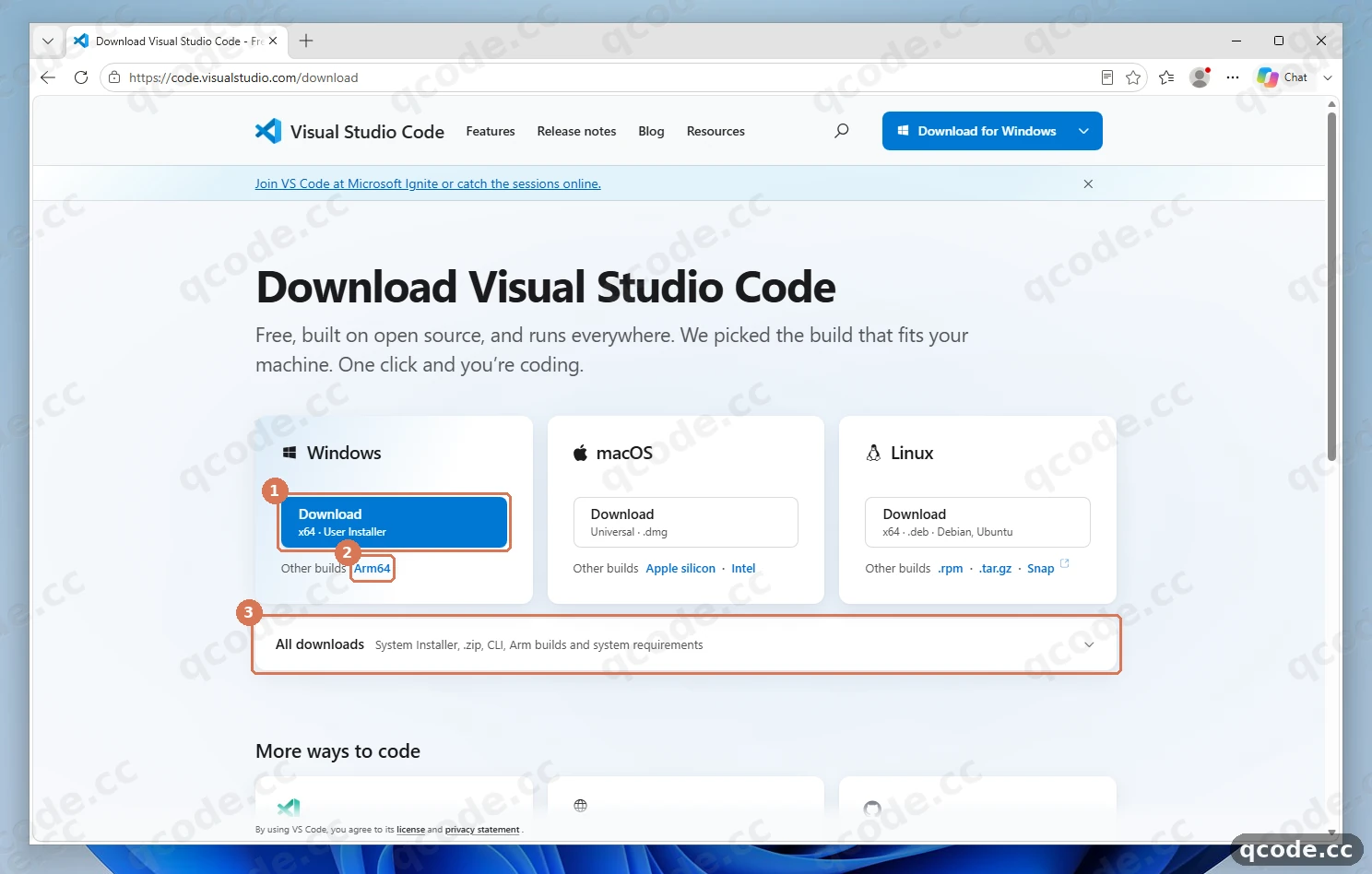
Buntu? Unduhan berhenti setelah beberapa MB
Itu masalah jaringan antara Anda dan server unduhan, bukan halamannya. Batalkan file yang belum selesai di Downloads dan mulai lagi nanti, atau jalankan winget install Microsoft.VisualStudioCode di PowerShell untuk mengambil build yang sama lewat jalur lain.
Jika benar, Anda akan melihat: satu file selesai bernama VSCodeUserSetup-x64-1.147.0.exe di folder Downloads Anda, sekitar 276 MB, dan tidak ada .crdownload setengah jadi di sebelahnya.
Mulai VS Code tanpa masuk
Klik dua kali installer, pertahankan opsi default di wizard, dan VS Code terbuka di layar sambutannya. ① Continue without Signing In adalah tombol yang Anda butuhkan: Custom Endpoint dengan key Anda sendiri tidak memerlukan akun GitHub. ② Continue with GitHub hanya untuk yang juga punya paket GitHub Copilot.
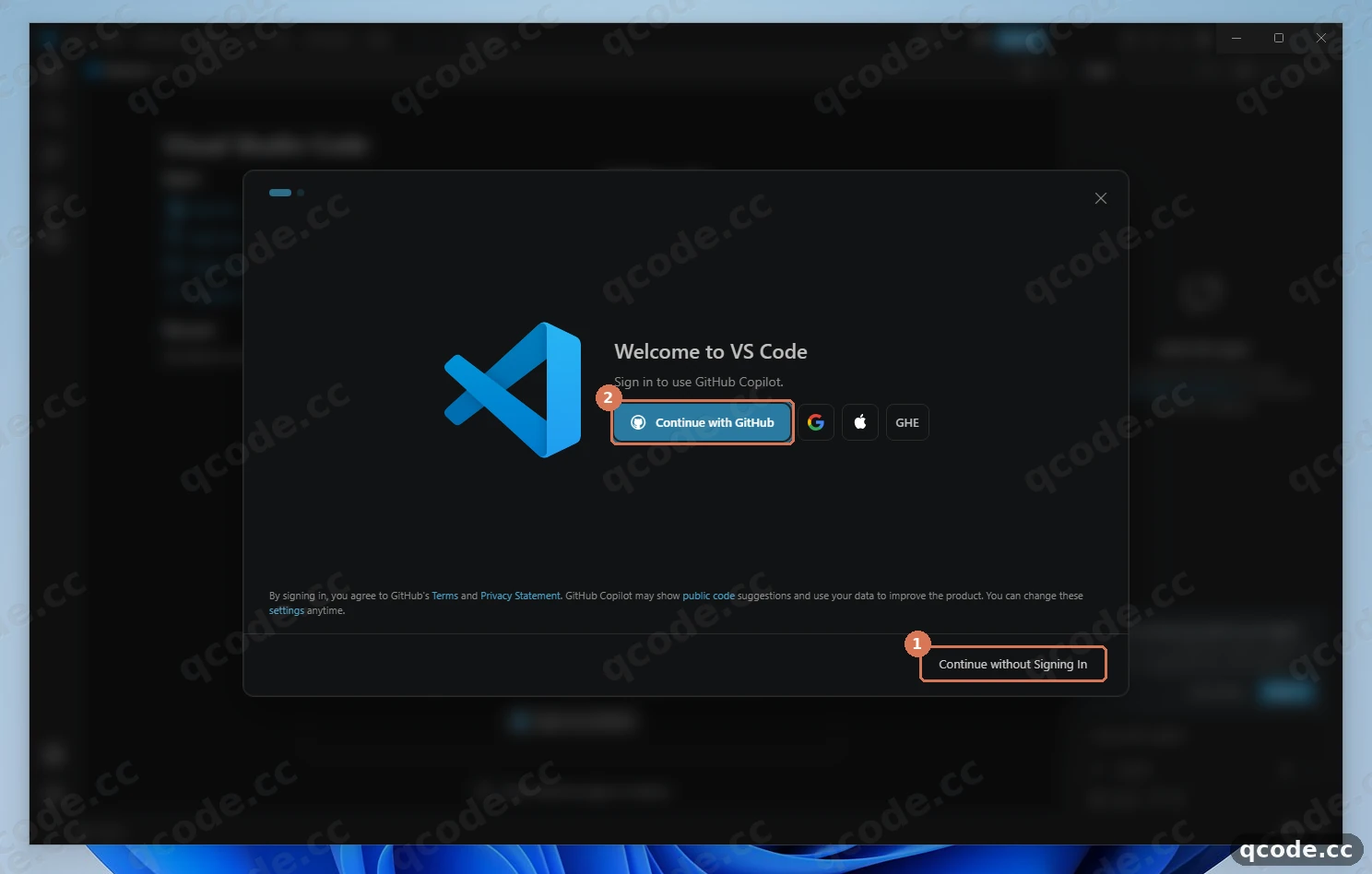
Jika benar, Anda akan melihat: layar sambutan tertutup, editor terbuka, dan panel Chat di kanan berakhir dengan dua tombol Add Models dan Sign In.
Pastikan versinya
Klik Help di menu bar, lalu About. ① baris Version berbunyi 1.147.0 (user setup); versi apa pun 1.122 atau lebih tinggi bisa menambahkan custom endpoint. ② baris @github/copilot menunjukkan runtime Copilot yang dibundel di dalam VS Code, itulah sebabnya tidak ada yang perlu dipasang dari Marketplace.
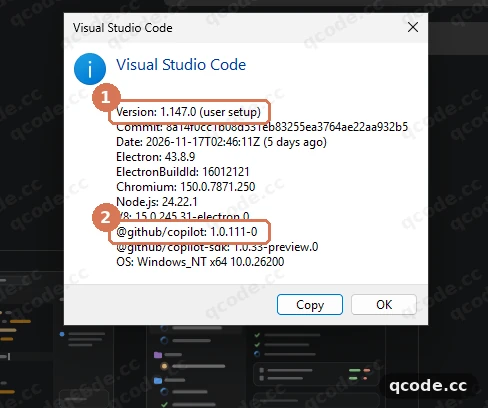
Jika benar, Anda akan melihat: ① nomor versi 1.122 atau lebih tinggi dan ② baris @github/copilot di bawahnya. Tekan Esc untuk menutup dialog.
Temukan entri Bring Your Own Key
Lihat bagian bawah panel Chat di kanan. Tertulis “Sign in to use GitHub Copilot models, or add a model with your own API key.” ① Add Models langsung menuju key Anda sendiri. ② Sign In adalah jalur GitHub opsional, jadi abaikan jika Anda hanya ingin QCode.
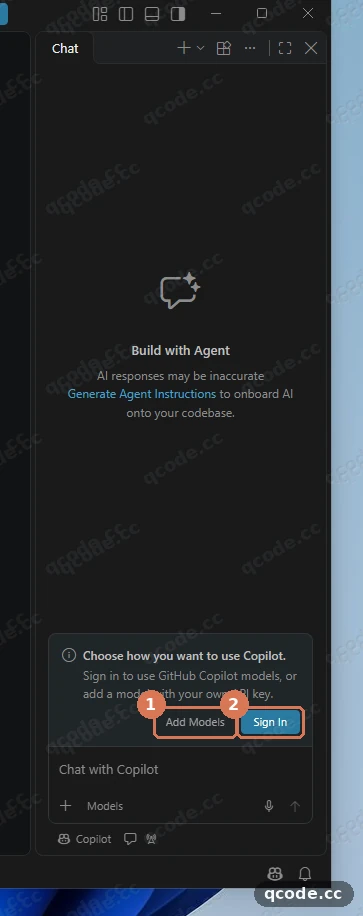
Jika benar, Anda akan melihat: ① tombol Add Models yang bisa diklik, tepat di atas kotak input, dengan ② Sign In di sebelahnya.
Buka pengelola model
Tekan Ctrl+Shift+P untuk membuka Command Palette dan ketik Chat: Manage Language Models. ① baris yang disorot adalah perintah yang membuka jendela Language Models; baris di bawahnya, Chat: Open Language Models (JSON), langsung menuju file pengaturan kapan pun Anda membutuhkannya nanti.
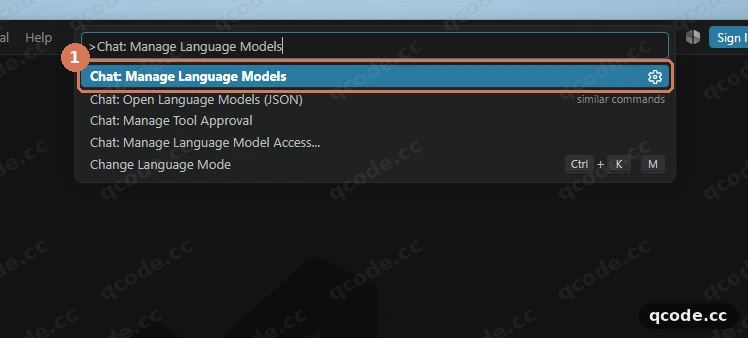
Jika benar, Anda akan melihat: ① Chat: Manage Language Models sebagai baris pertama palette, tersorot sebelum Anda menekan Enter.
Tambahkan Custom Endpoint
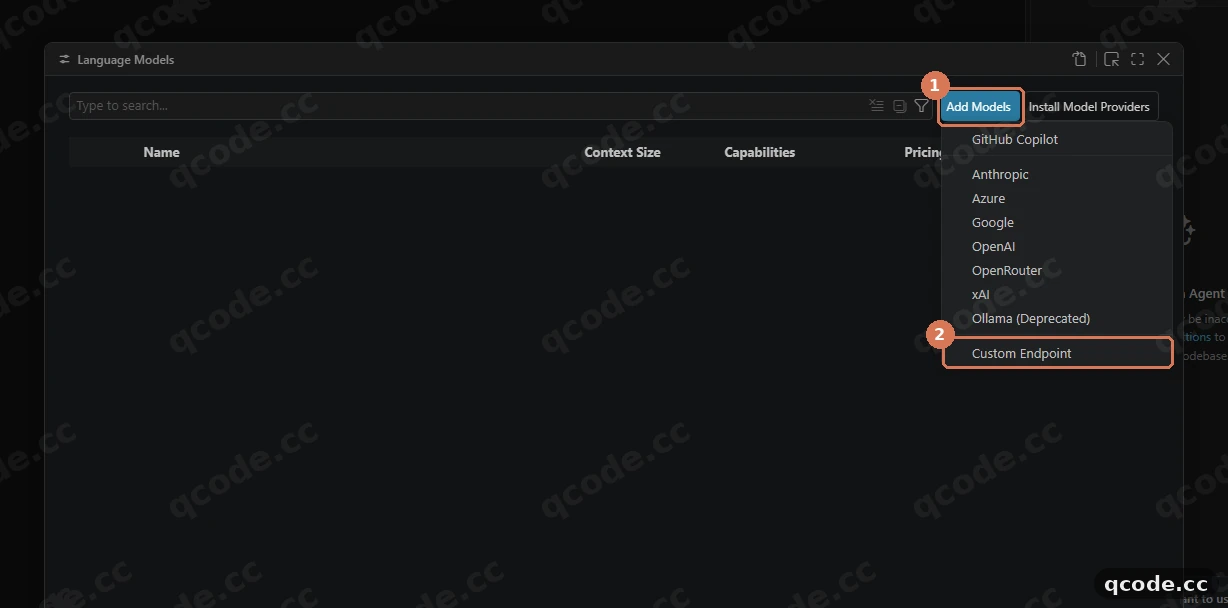
Jendela Language Models mencantumkan semua yang bisa diajak bicara oleh Chat. ① klik Add Models di kanan atasnya. ② di menu yang terbuka, pilih Custom Endpoint di bagian bawah — itulah entri untuk QCode.
Buntu? Palette tidak punya “Chat: Manage Language Models”
Perintah ini hadir bersama VS Code 1.122. Buka Help → About; jika versinya lebih rendah, pasang build terbaru dan mulai lagi. Di akun sekolah atau kantor, seluruh menu model juga bisa disembunyikan oleh kebijakan.
Jika benar, Anda akan melihat: ① menu Add Models terbuka, dengan ② Custom Endpoint sebagai baris terakhirnya, di bawah daftar penyedia siap pakai.
Beri nama grup, tempel key, pilih API type
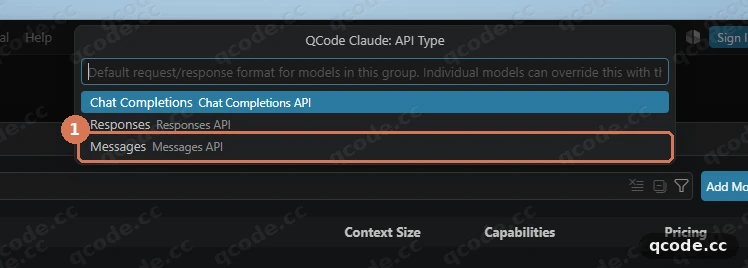
Wizard menanyakan tiga hal berturut-turut. Pertama nama grup — ketik QCode Claude. Lalu API key: tempel key cr_ Anda dan tekan Enter; VS Code menyimpannya di penyimpanan terenkripsinya sendiri dan hanya menulis referensi ke file pengaturan. Terakhir, API Type: ① pilih Messages (Messages API). Model Claude hanya menjawab pada protokol ini, dan Chat Completions adalah untuk model GPT.
Butuh API Key?
Jika Anda belum punya akun QCode, Daftar dulu. Jika paket bulanan lebih dari yang Anda butuhkan, beli paket di halaman Paket Bayar Sesuai Pemakaian, lalu buat key di Dasbor Anda dan salin string yang diawali cr_. Anda bisa membayar dengan kartu kredit atau debit (Visa / Mastercard) — lihat Metode pembayaran.
Jika benar, Anda akan melihat: ① Messages terpilih di daftar API Type, dan sesaat kemudian file chatLanguageModels.json terbuka sendiri di editor.
Isi entri model
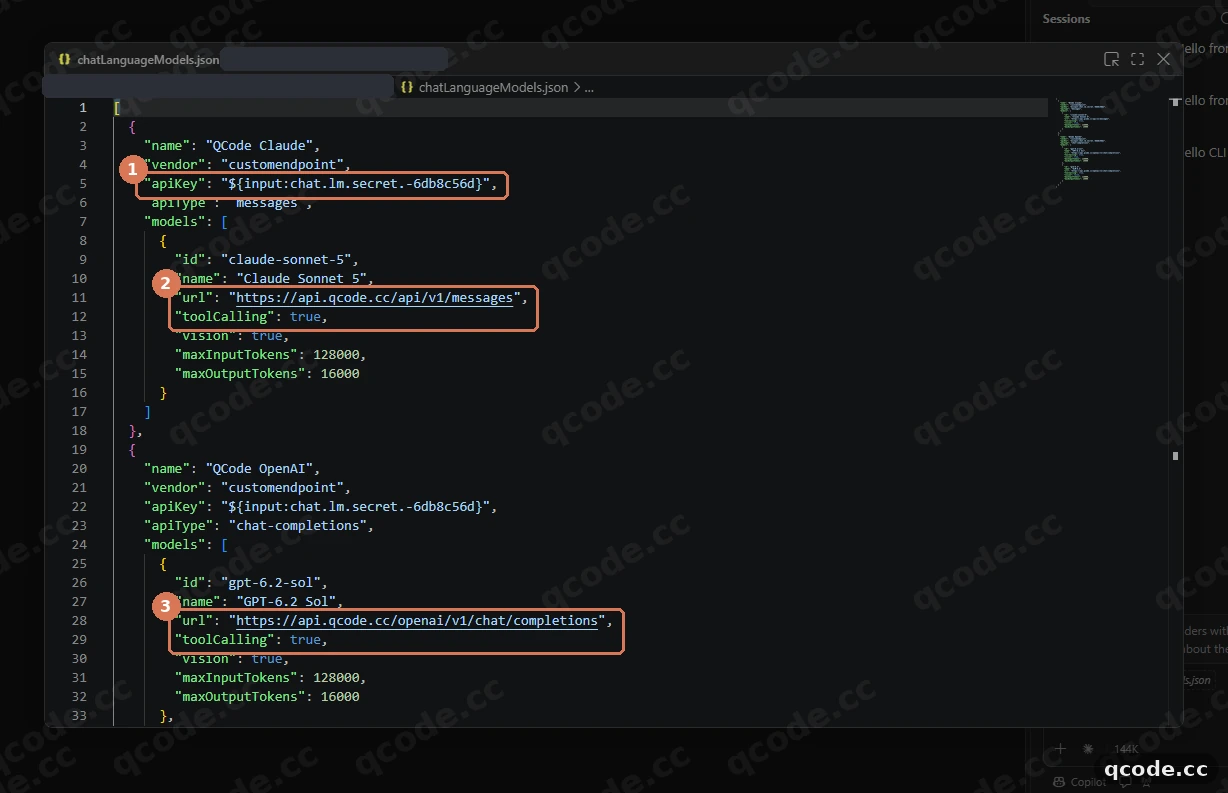
File ini mengelompokkan semua hal tentang satu model di dalam array models-nya — id, name tampilan, url, toolCalling semuanya ada di sana, bukan di bagian atas grup. ① biarkan apiKey sebagai string referensi yang ditulis wizard; key itu sendiri tidak pernah muncul di file ini. ② model Claude membutuhkan alamat permintaan lengkap https://api.qcode.cc/api/v1/messages dan toolCalling: true, atau model tidak bisa dipilih di mode Agent. ③ grup kedua, QCode OpenAI, membawa chat-completions dan alamat lengkap https://api.qcode.cc/openai/v1/chat/completions untuk model GPT dan model Tiongkok.
[
  {
    "name": "QCode Claude",
    "vendor": "customendpoint",
    "apiKey": "${input:chat.lm.secret.xxxxxxxx}",
    "apiType": "messages",
    "models": [
      {
        "id": "claude-opus-5-5",
        "name": "Claude Opus 5.5",
        "url": "https://api.qcode.cc/api/v1/messages",
        "toolCalling": true,
        "vision": true,
        "maxInputTokens": 128000,
        "maxOutputTokens": 16000
      }
    ]
  },
  {
    "name": "QCode OpenAI",
    "vendor": "customendpoint",
    "apiKey": "${input:chat.lm.secret.xxxxxxxx}",
    "apiType": "chat-completions",
    "models": [
      {
        "id": "gpt-6.2-sol",
        "name": "GPT-6.2 Sol",
        "url": "https://api.qcode.cc/openai/v1/chat/completions",
        "toolCalling": true,
        "vision": true,
        "maxInputTokens": 128000,
        "maxOutputTokens": 16000
      },
      {
        "id": "glm-5.3",
        "name": "GLM-5.3",
        "url": "https://api.qcode.cc/openai/v1/chat/completions",
        "toolCalling": true,
        "vision": false,
        "maxInputTokens": 128000,
        "maxOutputTokens": 16000
      }
    ]
  }
]
Tekan Ctrl+S untuk menyimpan. File ini berada di %APPDATA%\Code\User\chatLanguageModels.json dan tidak menyimpan key sendiri, tetapi tetap sebaiknya dijauhkan dari repositori mana pun.
Buntu? Sudah disimpan, tetapi model QCode tidak muncul di mana pun
Di VS Code 1.147.0, tata letak lama, dengan url dan toolCalling di bagian atas grup, diabaikan secara diam-diam: JSON-nya valid dan daftar model tetap kosong. Pertahankan id, name, url, dan toolCalling di dalam setiap objek models, simpan, lalu muat ulang.
Jika benar, Anda akan melihat: ① baris apiKey yang sama di kedua grup, ② dan ③ dua alamat lengkapnya, tidak ada garis merah di file, dan 0 error di kiri bawah jendela.
Muat ulang dan periksa daftar model
Tekan Ctrl+Shift+P, jalankan Developer: Reload Window, lalu jalankan Chat: Manage Language Models lagi. ① grup QCode Claude sekarang berisi model Claude Anda. ② QCode OpenAI berisi GPT-6.2 Sol dan GLM-5.3, masing-masing dengan chip vision, toolCalling, dan agentMode.
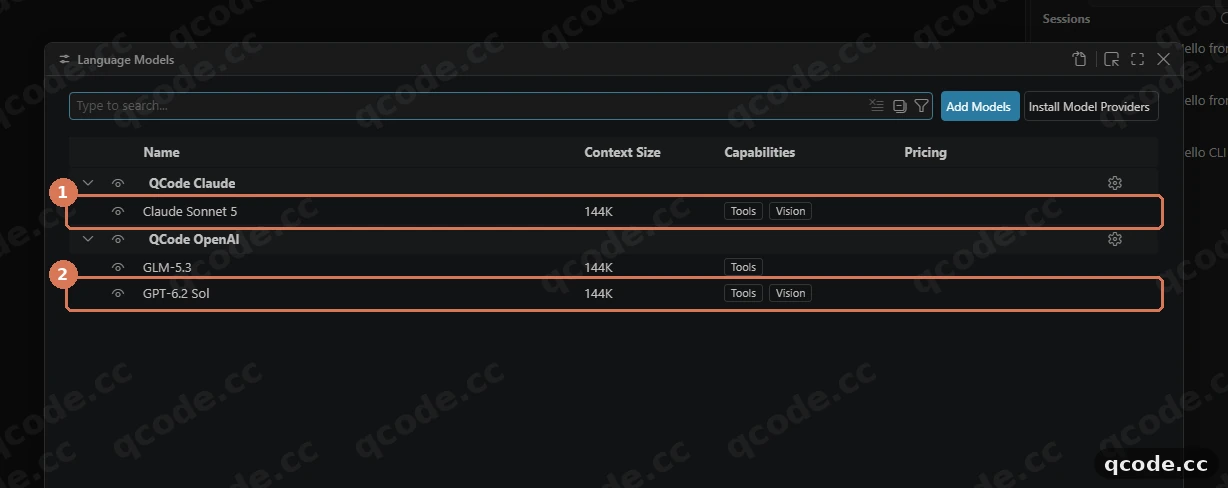
Jika benar, Anda akan melihat: ① entri Claude di bawah QCode Claude dan ② entri GPT dan GLM di bawah QCode OpenAI, masing-masing dengan tombol hapus di kanan.
Pilih model QCode di Chat
Tutup jendela dan kembali ke panel Chat. Tekan Ctrl+Alt+. untuk membuka pemilih model. ① tab di bagian atas beralih antara QCode Claude dan QCode OpenAI. ② pilih model Claude yang Anda tambahkan, dan pemilih tertutup.
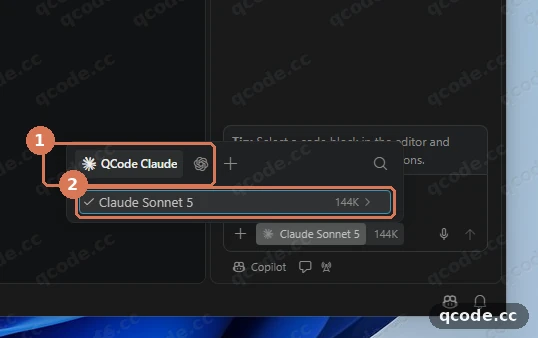
Jika benar, Anda akan melihat: ① dua tab QCode, ② baris model yang Anda pilih ditandai aktif, dan nama model beserta ukuran konteksnya di bilah bawah panel Chat.
Kirim pesan uji
Ketik pesan singkat di kotak input Chat dan tekan Enter. ① balasan sungguhan muncul di bawah pesan Anda dalam beberapa detik. ② bilah di bawah kotak input mengonfirmasi model aktif dan ukuran konteks, dan mode terbaca Interactive dengan Manual permissions.
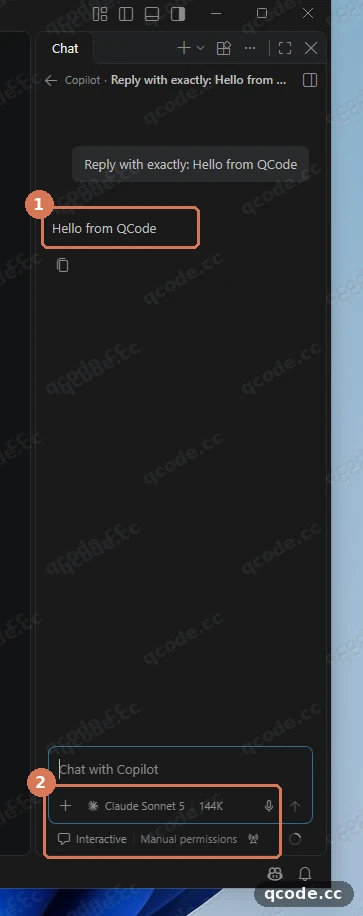
Jika benar, Anda akan melihat: ① balasan di panel alih-alih prompt masuk, dan ② nama model Anda di bilah bawah di samping ukuran konteks.
Opsional: gunakan QCode dari Copilot CLI
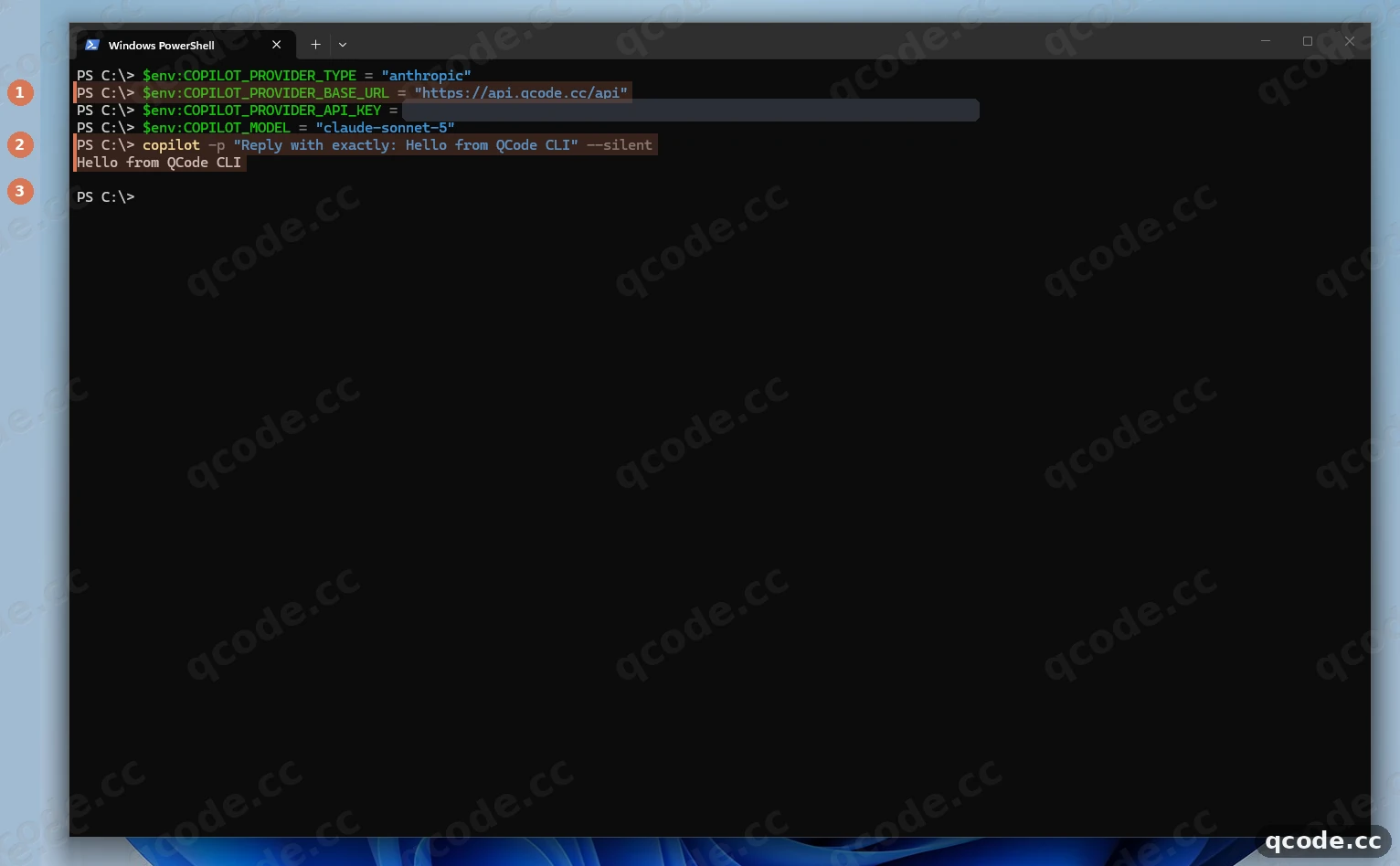
Buka Windows PowerShell dan setel empat variabel, lalu kirim satu prompt uji. ① COPILOT_PROVIDER_BASE_URL hanya menerima root, https://api.qcode.cc/api, tanpa apa pun setelahnya — kebalikan dari alamat lengkap di file JSON. ② perintah copilot -p mengirim satu prompt lalu keluar. ③ balasan yang tercetak di bawahnya berasal dari QCode.
$env:COPILOT_PROVIDER_TYPE = "anthropic"
$env:COPILOT_PROVIDER_BASE_URL = "https://api.qcode.cc/api"
$env:COPILOT_PROVIDER_API_KEY = "cr_xxxxxxxx"
$env:COPILOT_MODEL = "claude-opus-5-5"
copilot -p "Reply with exactly: Hello from QCode CLI" --silent
Jika copilot tidak ditemukan, pasang CLI sekali dengan winget install --id GitHub.Copilot atau npm install -g @github/copilot, lalu buka jendela PowerShell baru.
Buntu? Jalur OpenAI menjawab 400
Di Copilot CLI 1.0.114, tipe penyedia openai mengirim definisi tool yang ditolak oleh jalur kompatibel OpenAI, jadi gunakan COPILOT_PROVIDER_TYPE = anthropic dengan https://api.qcode.cc/api sebagai base URL. Semua langkah di VS Code tetap berfungsi; hanya CLI yang berbeda.
Jika benar, Anda akan melihat: ① baris base URL berakhir di /api, ② perintah copilot -p Anda tercetak kembali, dan ③ balasan Hello from QCode CLI di baris berikutnya.
Verifikasi bahwa ini berfungsi
Setup Anda selesai ketika keempat hal berikut terpenuhi:
Chat: Manage Language Modelsmencantumkan model Anda di bawahQCode Claude, dengan0error di file pengaturan.- Pemilih model di panel Chat menawarkannya, dan bilah bawah menampilkan nama serta ukuran jendela konteksnya.
- Pesan uji dibalas sebagai balasan normal, tanpa prompt masuk.
- Pada rute CLI opsional,
copilot -pmencetak balasan dari key yang sama.
Balasan 401 berarti key tidak lengkap atau mengandung spasi — periksa seluruh awalan cr_. 404 berarti bentuk alamatnya salah: file JSON memerlukan alamat permintaan lengkap, sedangkan variabel CLI hanya memerlukan root.
Selesai
QCode kini menjawab di dalam GitHub Copilot di VS Code, dan key yang sama juga berfungsi dari Copilot CLI. Dari sini Anda dapat:
- Endpoint dan jalur API — tiga protokol dan setiap host QCode
- Ringkasan Kompatibilitas Tool — model mana yang dapat memanggil tool
- Langganan vs API key vs key QCode — apa yang dicakup dan tidak dicakup oleh paket Copilot
- Pemecahan masalah
- Berikutnya: bandingkan paket di halaman harga
- Kembali ke Dasbor Anda untuk memeriksa pemakaian dan saldo
Error umum
| Pesan error | Penyebab | Yang harus dilakukan |
|---|---|---|
502 ... Error Code: Failed to parse URL from /v1/messages: Invalid URL. |
url pada entri model tersebut kosong, sehingga VS Code tidak memiliki host untuk mengirim permintaan |
Isi alamat permintaan lengkap di url model tersebut — https://api.qcode.cc/api/v1/messages untuk Claude, https://api.qcode.cc/openai/v1/chat/completions untuk GPT — simpan, lalu jalankan Developer: Reload Window |
400 Missing required parameter: 'input[0].tools[4].name' |
Tipe penyedia openai pada CLI mengirim definisi tool bawaannya dalam bentuk yang ditolak oleh rute yang kompatibel dengan OpenAI |
Gunakan rute Anthropic: COPILOT_PROVIDER_TYPE = anthropic dengan COPILOT_PROVIDER_BASE_URL = https://api.qcode.cc/api |
Copilot Fusion muncul di pemilih model |
Tidak ada model kustom yang termuat sama sekali, biasanya karena url dan toolCalling berada di bagian atas grup, bukan di dalam setiap objek models |
Pindahkan id, name, url, dan toolCalling ke setiap objek model, simpan file, lalu jalankan Developer: Reload Window dan buka kembali pemilih |
FAQ
Apakah saya perlu langganan GitHub Copilot?
Tidak. Custom Endpoint dengan key QCode Anda sendiri berjalan tanpa akun GitHub, itulah fungsi tombol Continue without Signing In pada langkah kedua. Paket Copilot dan key QCode adalah dua hal terpisah: paket mencakup model hosted milik GitHub sendiri, sedangkan QCode menagih key Anda per token.
Apa yang terjadi saat key saya kedaluwarsa?
Tergantung apa yang Anda beli. Key yang disertakan dengan paket personal tidak dapat diperpanjang — buka kembali paket tersebut, buat key baru, lalu tempelkan ke wizard Custom Endpoint. Key dari paket bayar sesuai pemakaian kembali aktif begitu Anda membeli paket lain: key yang sama tetap berfungsi, jadi tidak ada yang perlu diubah di VS Code.
Di mana API key saya disimpan?
Di penyimpanan terenkripsi milik VS Code sendiri, bukan di file pengaturan. chatLanguageModels.json hanya menyimpan referensi seperti ${input:chat.lm.secret.xxxxxxxx}, sehingga file tersebut dapat dibagikan atau dicadangkan tanpa membocorkan key. Tetap jauhkan file itu dari repositori mana pun.
Bisakah saya memakai model Gemini di sini?
Tidak. Daftar API Type tidak memiliki protokol Gemini, dan QCode tidak menyediakan seri Gemini — gunakan model Claude, GPT, atau model Tiongkok sebagai gantinya.
Apakah inline completion melalui QCode?
Tidak. Endpoint kustom hanya mengubah Chat dan Agent; saran inline abu-abu di editor tetap berasal dari layanan GitHub sendiri.
Mengapa hanya sebagian model saya yang muncul?
Dua entri dengan id yang sama di dalam satu grup digabungkan menjadi satu, jadi beri setiap model id yang unik. Model tanpa toolCalling: true juga tidak muncul di mode Agent.
Ringkasan singkat
| Item | Detail |
|---|---|
| Model yang dapat Anda gunakan | Claude pada tipe API messages · GPT pada chat-completions atau responses · model Tiongkok pada chat-completions · tidak ada Gemini, karena opsi protokol tersebut tidak tersedia |
| Model default | claude-opus-5-5 untuk Claude · gpt-6.2-sol untuk GPT (tier lebih tinggi: gpt-6.2-astra) |
| Tempat mengonfigurasinya | Command Palette → Chat: Manage Language Models → Add Models → Custom Endpoint, yang menulis chatLanguageModels.json |
| Alamat yang diperlukan file JSON | Alamat permintaan lengkap, termasuk path — lihat tabel di bawah |
| Alamat yang diperlukan CLI | Hanya root: https://api.qcode.cc/api atau https://api.qcode.cc/openai/v1 |
| Dokumentasi resmi | VS Code language models · Copilot CLI BYOK |
Empat aturan chatLanguageModels.json
Wizard menyelesaikan sebagian besar langkah, tetapi empat aturan ini menentukan apakah sebuah entri berfungsi atau tidak:
vendorharuscustomendpoint, dan field key bernamaapiKey.apiTypemenerima tiga nilai:messages(protokol Anthropic),chat-completions, danresponses. Model Claude hanya berfungsi padamessages.urlberada pada objek model di dalammodelsdan berisi alamat permintaan lengkap, termasuk path. Alamat tanpa path, atau alamat kosong, adalah penyebab umum 404 atau 502.- Agar muncul di mode Agent, objek model memerlukan
"toolCalling": true; tanpanya model tidak muncul di pemilih atau tidak dapat menjalankan tool.
Rute GPT Responses adalah endpoint yang sama dengan yang digunakan klien Codex, dan hanya menyajikan model GPT:
[
  {
    "name": "QCode Responses",
    "vendor": "customendpoint",
    "apiKey": "${input:chat.lm.secret.xxxxxxxx}",
    "apiType": "responses",
    "models": [
      {
        "id": "gpt-6.2-sol",
        "name": "GPT-6.2 Sol",
        "url": "https://api.qcode.cc/openai/v1/responses",
        "toolCalling": true,
        "vision": true,
        "maxInputTokens": 128000,
        "maxOutputTokens": 16000
      }
    ]
  }
]
Field kemampuan — vision, maxInputTokens, maxOutputTokens — dideklarasikan per objek model, di samping url. Field ini hanya mendeskripsikan model ke Chat; batas sebenarnya berasal dari QCode.
Jika Anda menulis file secara manual alih-alih memakai wizard, key tersimpan sebagai teks biasa di file tersebut. Dalam hal ini jauhkan file dari version control dan jangan pernah mengambil tangkapan layarnya — referensi terenkripsi dari wizard adalah cara yang lebih aman.
Referensi pengaturan Copilot CLI
CLI mendeklarasikan modelnya melalui empat environment variable. COPILOT_PROVIDER_TYPE menerima openai (default), azure, dan anthropic; gunakan satu set dalam satu waktu, karena penetapan berikutnya yang menang.
| Variabel | Rute Anthropic | Rute kompatibel OpenAI |
|---|---|---|
COPILOT_PROVIDER_TYPE |
anthropic |
openai |
COPILOT_PROVIDER_BASE_URL |
https://api.qcode.cc/api |
https://api.qcode.cc/openai/v1 |
COPILOT_PROVIDER_API_KEY |
cr_xxxxxxxx |
cr_xxxxxxxx |
COPILOT_MODEL |
claude-opus-5-5 |
gpt-6.2-sol |
Satu jebakan yang perlu diingat di halaman ini: VS Code memerlukan path lengkap di url JSON, sedangkan CLI memerlukan root di COPILOT_PROVIDER_BASE_URL. Menyalin salah satu bentuk ke bentuk lainnya selalu gagal. Pada Copilot CLI 1.0.114, rute Anthropic adalah yang andal.
Protokol dan titik akses
| Protokol | apiType |
Nilai untuk url model |
|---|---|---|
| Anthropic Messages | messages |
https://api.qcode.cc/api/v1/messages |
| OpenAI Chat Completions | chat-completions |
https://api.qcode.cc/openai/v1/chat/completions |
| OpenAI Responses | responses |
https://api.qcode.cc/openai/v1/responses |
Model Claude hanya disajikan pada alamat Anthropic; mengirim id claude-* ke jalur yang kompatibel dengan OpenAI akan ditolak. Model GPT berfungsi pada kedua jalur OpenAI, dan model Tiongkok berfungsi pada chat-completions.
Secara opsional, titik akses Asia dan Amerika Utara asia.qcode.cc dan us.qcode.cc menggantikan domain dan mempertahankan setiap path tanpa perubahan — berguna ketika host default lambat dari lokasi Anda. Ketiga host menawarkan model yang sama dan hanya berbeda dalam cara jaringan menjangkaunya.
Copilot di JetBrains
IDE JetBrains menerima endpoint kustom yang kompatibel dengan OpenAI sejak 2026-07-14, dikonfigurasi di Manage Models milik Copilot. Detail per kolom tidak didokumentasikan secara resmi, dan endpoint bertipe Anthropic di JetBrains belum dikonfirmasi, jadi anggap dokumentasi GitHub Copilot sebagai sumber kebenaran dan gunakan alamat chat-completions di sana.
Batasan yang diketahui
- Penyelesaian inline tetap berasal dari GitHub: endpoint kustom dan BYOK hanya memengaruhi Chat dan Agent.
- Tidak ada opsi protokol Gemini, jadi model
gemini-*tidak dapat digunakan di sini. - Kebijakan organisasi dapat menonaktifkan endpoint kustom sepenuhnya; pada akun sekolah atau kantor, entrinya mungkin tidak pernah muncul. Tanyakan kepada administrator atau gunakan akun pribadi.
- Setiap model memerlukan
idyang unik dalam grupnya — dua entri yang berbagi satuidakan tampil sebagai satu model. - Key yang berasal dari paket personal tidak dapat diperpanjang setelah kedaluwarsa; key bayar sesuai pemakaian aktif kembali saat Anda membeli paket lain.
Dokumentasi terkait
- Integrasi VS Code (ekstensi Claude Code)
- Endpoint dan jalur API
- Ringkasan kompatibilitas alat
- Langganan vs API Key vs QCode Key
- Integrasi IDE JetBrains
Mulai dengan QCode
Satu API key untuk Claude Code, Codex, dan lainnya — ditagih per token, harga per model di qcode.cc/models