Hermes Agent no Windows 11 e macOS: conecte o QCode com o config.yaml (11 capturas de tela)
Aponte o Hermes Agent para o QCode no Windows 11 e macOS em 11 capturas de tela: instale, edite o config.yaml, adicione uma chave cr_ e faça o Claude e o GPT responderem.
Precisa de uma chave de API? Criar conta →Endpoints e Base URLs →
Nesta página
- Baixe e instale o Hermes Agent
- Execute o comando de instalação
- Verifique se o comando está pronto
- Abra a pasta de configurações
- Crie o config.yaml com dois provedores
- Confira os pares de endereço e transporte
- Coloque a chave no .env
- Inicie o Hermes
- Envie sua primeira mensagem
- Mude para o endereço OpenAI no meio da sessão
- Opcionalmente, use a configuração simples de endpoint único
- Confirme que o tráfego chegou ao QCode
- Verifique se funciona
- Erros comuns
- Perguntas frequentes
- Onde o Hermes Agent lê config.yaml e .env no Windows?
- Troquei de modelo, mas o Hermes ainda responde com o antigo
- O que acontece quando minha chave expira?
- Posso usar modelos Gemini no Hermes Agent?
- O OPENAI_BASE_URL funciona com o QCode?
- Posso adicionar um terceiro provedor sem sair da sessão?
- De onde vêm os modelos se eu não listei nenhum?
- Visão geral
- O que é o Hermes Agent
- O arquivo de configuração em detalhe
- Alternar modelos no meio da sessão
- Verifique o endpoint pela linha de comando
- Limitações conhecidas
- Documentação relacionada
Resposta curta: no Hermes Agent, abra %LOCALAPPDATA%\hermes\config.yaml, adicione um provedor chamado qcode_claude com o endereço https://api.qcode.cc/api e coloque sua chave cr_ no arquivo .env ao lado dele como QCODE_API_KEY.
| Item | Preencha |
|---|---|
| Entrada de provedor para o Claude | custom:qcode_claude |
| Endereço Anthropic | https://api.qcode.cc/api |
| Endereço compatível com OpenAI | https://api.qcode.cc/openai/v1 |
| Modelo padrão | claude-opus-5-5 |
| Chave de API | cr_xxxxxxxx |
Verificado em 2026-11-22 · Hermes Agent 0.23.3 · Windows 11
Siga as 11 capturas de tela abaixo em um PC com Windows 11 ou em um Mac e você termina com o Hermes Agent respondendo às suas perguntas em uma janela normal do PowerShell, com as requisições cobradas na sua própria chave do QCode. O Hermes Agent é um programa de terminal, então não há uma janela com botões para clicar: tudo são dois pequenos arquivos de texto e um comando. Você não precisa de conta na Nous Research nem em nenhum fornecedor de modelo — a única credencial é a sua chave do QCode.
Está no Mac? Execute os mesmos passos no Terminal. As capturas de tela mostram o Windows PowerShell; no macOS, defina uma variável com
export NAME="value"em vez de$env:NAME = "value", e leia%USERPROFILE%\como~/nos caminhos de arquivo.
Antes da primeira captura de tela, verifique se você tem isto:
- Um PC com Windows 10 ou 11 ou um Mac, 64 bits, que consiga abrir sites e executar o PowerShell
- Espaço na sua própria pasta de usuário para o Python, o Node.js e o Git incluídos; o instalador roda como seu usuário normal, então nenhuma password de administrador é pedida
- Nenhuma conta Nous Portal, GitHub, Microsoft, OpenAI ou Anthropic — o Hermes Agent só precisa de uma chave do QCode
- Uma chave de API do QCode copiada do seu painel (
cr_xxxxxxxx); este é o único item que você não pode pular. Ainda não tem conta? Crie uma conta primeiro, escolha um plano na página de preços e depois crie a chave no seu Painel. - Um editor de texto que não altere espaços por conta própria: o Notepad funciona, e um editor que mostra a indentação facilita para o arquivo YAML
Baixe e instale o Hermes Agent
Não há um instalador para clicar e baixar para a linha de comando: o Hermes Agent se instala a partir de uma linha do PowerShell. Ele traz o próprio Python, Node.js, Git e uv para %LOCALAPPDATA%\hermes\tools, então você não instala nenhum deles manualmente. Escolha a aba que corresponde a onde você está:
Other regions
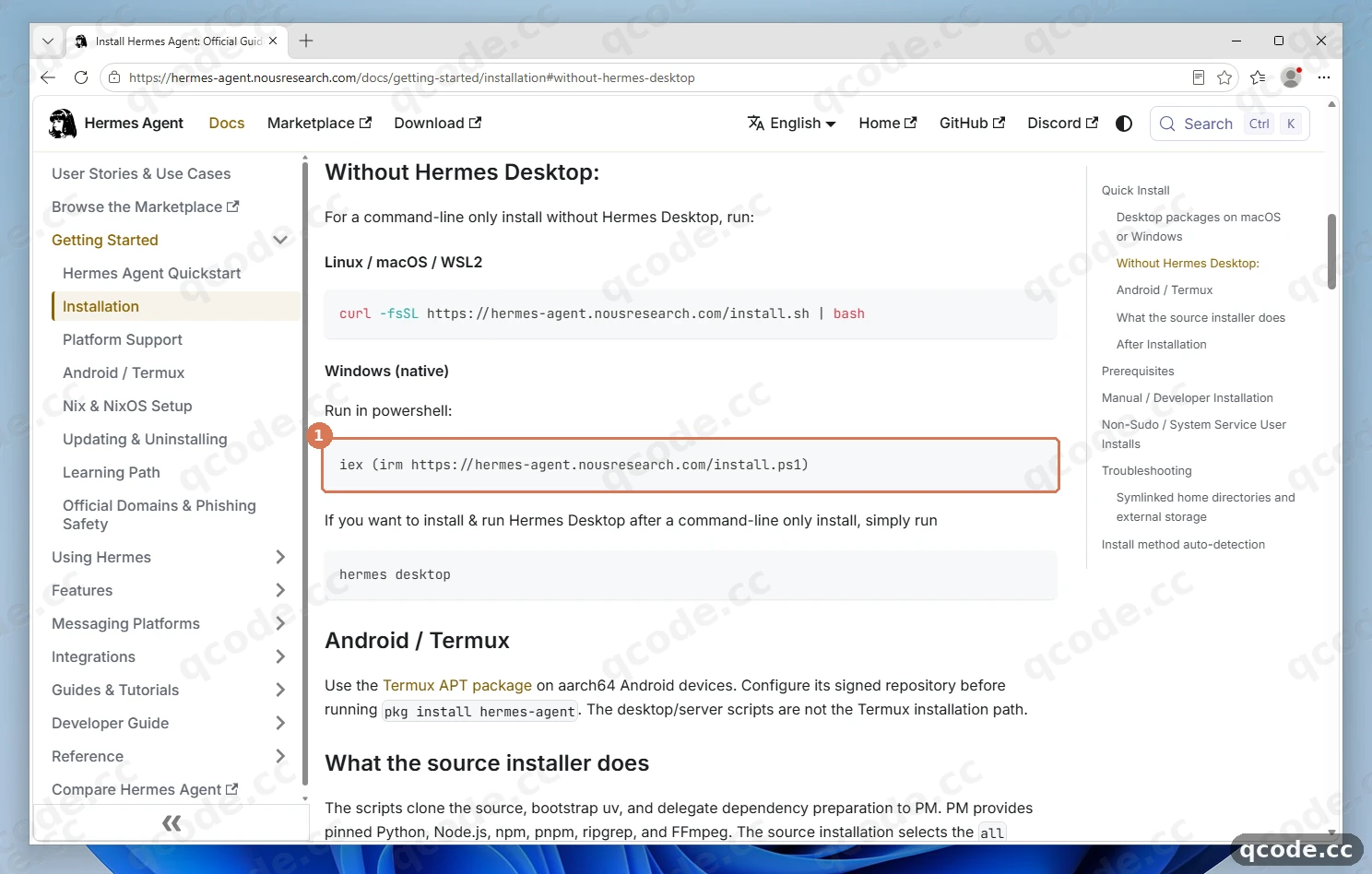
Abra a página oficial de instalação hermes-agent.nousresearch.com/docs/getting-started/installation#without-hermes-desktop e copie a linha em Windows (native). A mesma página também lista o instalador desktop guiado hermes-assets.nousresearch.com/Hermes-Setup.exe e um pacote da Microsoft Store, mas este tutorial usa a instalação simples pela linha de comando, porque é o que as capturas de tela mostram.
Mainland China
Abra a página oficial de instalação hermes-agent.nousresearch.com/docs/getting-started/installation#without-hermes-desktop, seção Without Hermes Desktop, e copie a linha em Windows (native). As conexões com o GitHub podem ficar lentas ou cair por um tempo a partir da China continental; quando o instalador travar em um download, espere um minuto e execute a mesma linha de novo, e deixe terminar antes de mexer em qualquer outra coisa. Não existe um espelho chinês separado para o Hermes Agent — a página oficial é a única fonte.
Execute o comando de instalação
① é a linha a copiar, em Windows (native): iex (irm https://hermes-agent.nousresearch.com/install.ps1). Abra o PowerShell do jeito normal, cole a linha e pressione Enter. Ele baixa as próprias ferramentas para a sua pasta de usuário e não precisa de prompt de administrador, então você pode continuar trabalhando na janela enquanto ele imprime o progresso.
Travou? A janela para em um download
O instalador busca Python, Node.js, Git e uv, e uma conexão bloqueada ou lenta com o GitHub é a causa usual de uma parada. Pressione Ctrl+C, execute a mesma linha de novo e deixe a janela quieta — uma segunda execução continua de onde a primeira parou.
Se der certo, você verá: linhas de progresso de download e depois o prompt C:\Users\ de volta no rodapé da janela. Nada foi instalado em Program Files, e nenhuma password foi pedida.
Verifique se o comando está pronto
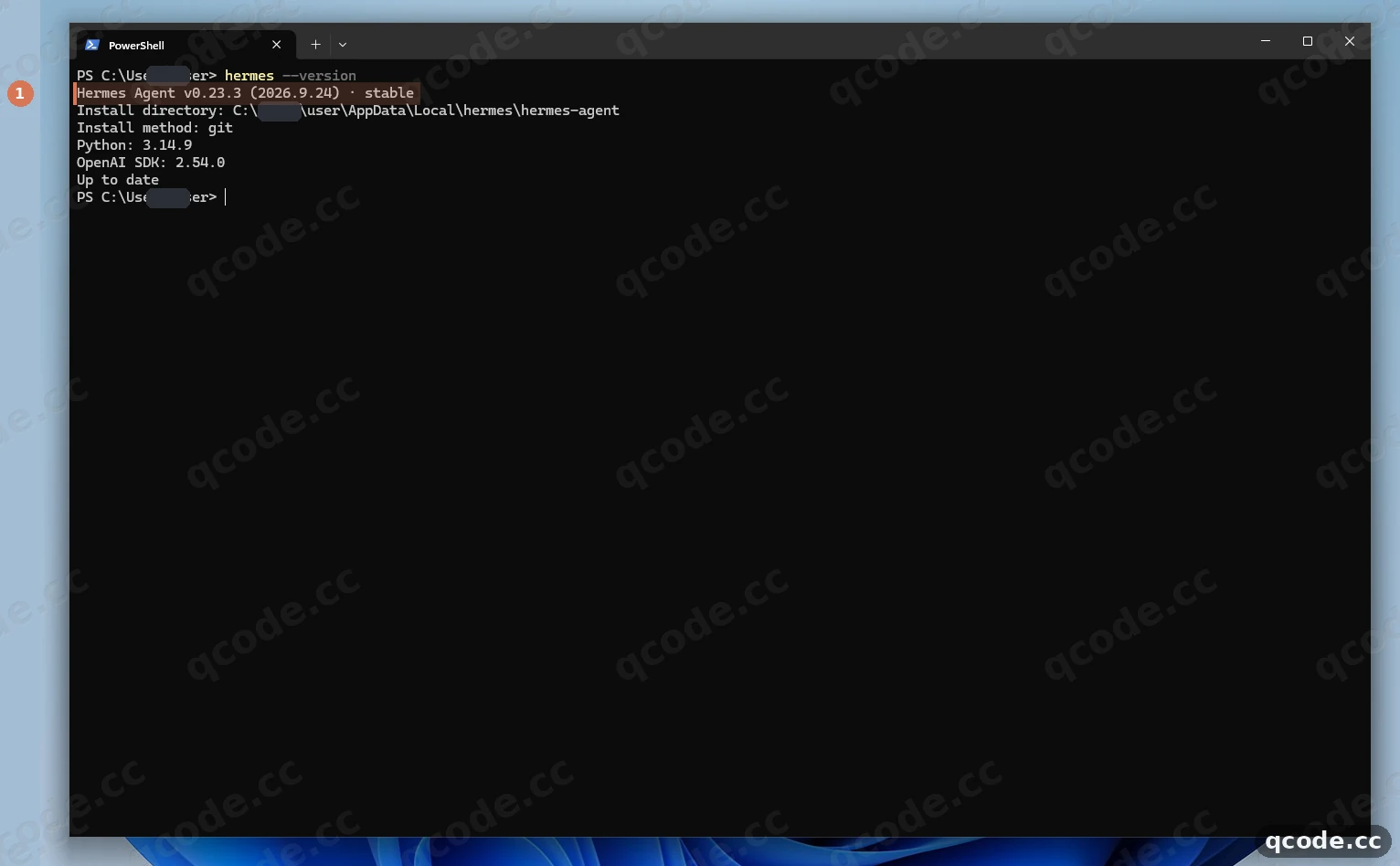
Feche aquela janela, abra um novo PowerShell e execute hermes --version. ① é a linha que ele imprime: o número da versão, depois a pasta em que foi instalado e a versão do Python incluído. Uma janela nova importa aqui, porque uma mais antiga mantém a lista de programas que tinha quando foi aberta.
Travou? O PowerShell não conhece o comando
Isso significa que o instalador não terminou, ou que a janela foi aberta antes de ele terminar. Feche todas as janelas do PowerShell, abra uma nova e tente de novo; se ainda falhar, execute a linha de instalação mais uma vez e observe se há um erro no fim da saída.
Se der certo, você verá: uma linha começando com o nome do programa e um número de versão, sem texto de erro em vermelho embaixo.
Abra a pasta de configurações
O Hermes Agent guarda tudo em uma única pasta. Digite %LOCALAPPDATA%\hermes na barra de endereços do File Explorer em ① e pressione Enter. ② é o que você encontra ali: bin, hermes-agent, skills, tools e SOUL.md. No Windows esta é a única pasta que o Hermes lê — o caminho ~/.hermes que você pode ver em outros guias pertence ao Linux, ao macOS e ao WSL2.
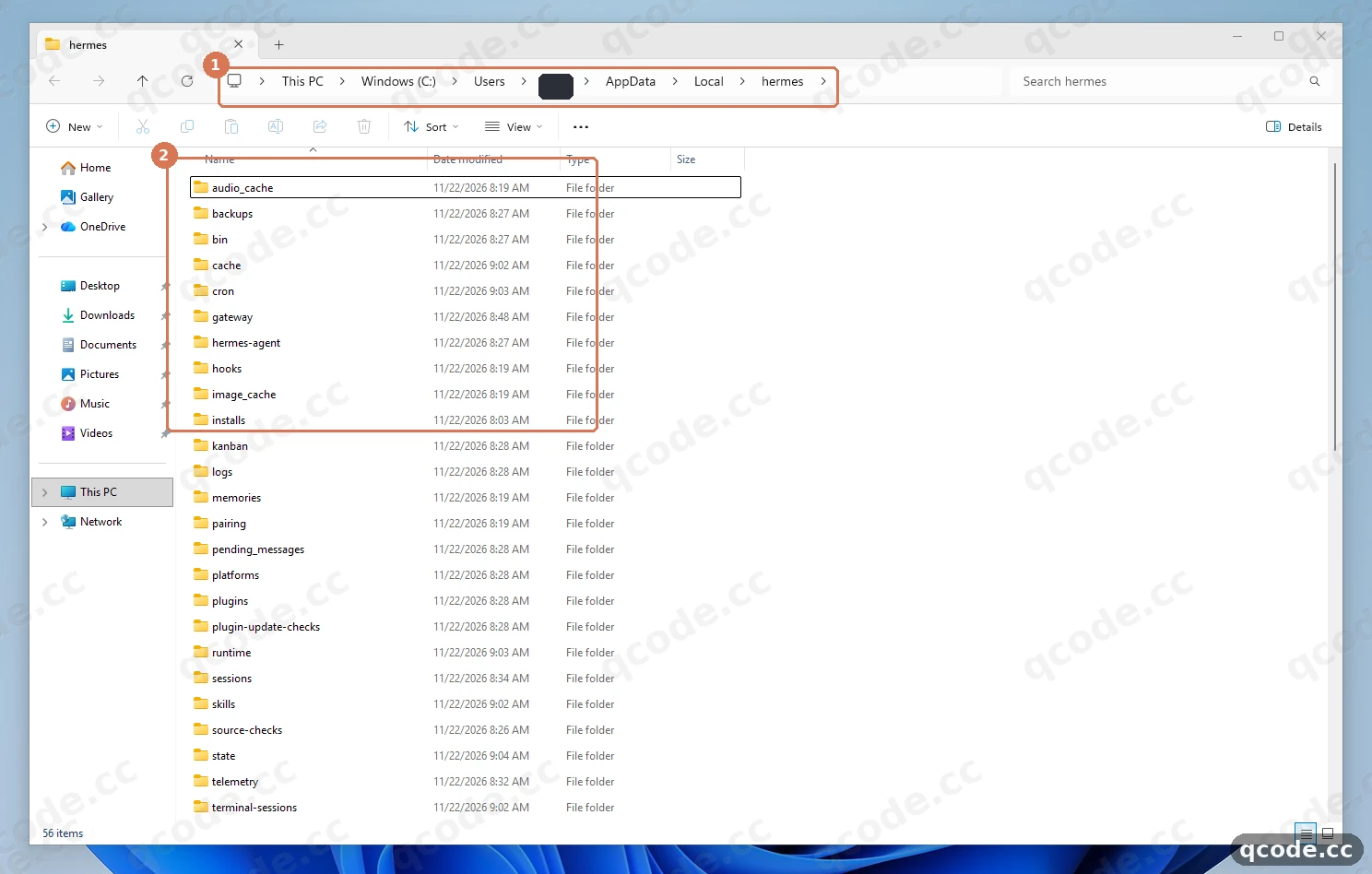
Se der certo, você verá: a barra de endereços mostra C:\Users\<your name>\AppData\Local\hermes, e a lista de arquivos ainda não tem config.yaml nem .env — você cria os dois, nesta pasta.
Crie o config.yaml com dois provedores
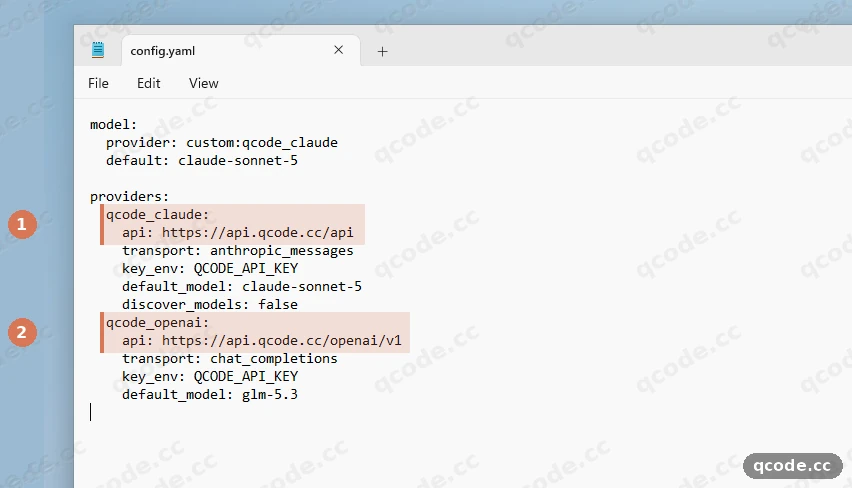
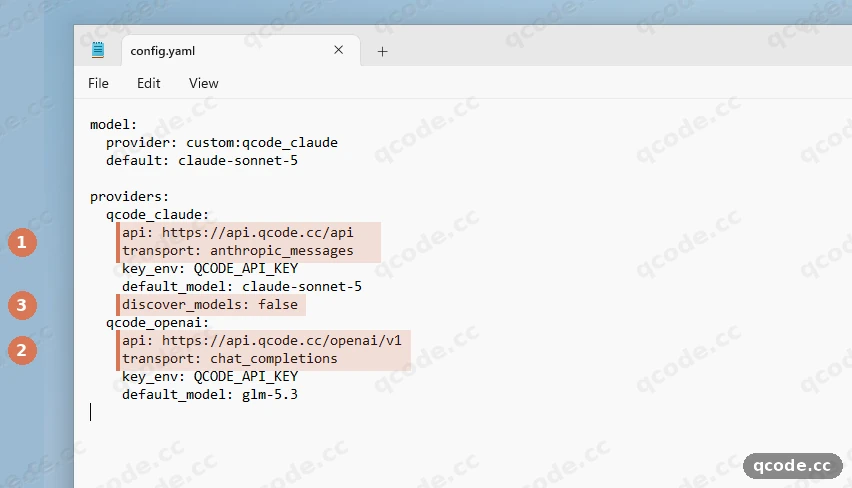
Nessa pasta, clique com o botão direito → New → Text Document, e renomeie o arquivo para config.yaml (o Windows pode perguntar se quer mudar a extensão — diga sim). Abra no Notepad e cole o bloco abaixo. ① é a entrada qcode_claude, pela qual passam os modelos Claude; ② é a entrada qcode_openai, para os modelos GPT. As duas ficam sob providers: no mesmo nível, cada uma indentada com exatamente dois espaços.
model:
  provider: custom:qcode_claude
  default: claude-opus-5-5

providers:
  qcode_claude:
    api: https://api.qcode.cc/api
    transport: anthropic_messages
    key_env: QCODE_API_KEY
    default_model: claude-opus-5-5
    discover_models: false
  qcode_openai:
    api: https://api.qcode.cc/openai/v1
    transport: chat_completions
    key_env: QCODE_API_KEY
    default_model: gpt-6.2-sol
Travou? O Hermes não inicia depois deste passo
Quase sempre é indentação. Os dois nomes de provedor devem ficar alinhados um sob o outro, e cada linha sob um nome deve estar indentada dois espaços a mais. O Notepad mantém o que você colar, então apague o bloco e cole de novo inteiro em vez de corrigir linhas isoladas.
Se der certo, você verá: os dois nomes de provedor à mesma distância da borda esquerda, e o arquivo salvo como config.yaml (não config.yaml.txt) em %LOCALAPPDATA%\hermes.
Confira os pares de endereço e transporte
Percorra o mesmo arquivo mais uma vez. ① em qcode_claude: o endereço termina em /api e a linha abaixo dele diz anthropic_messages. ② em qcode_openai: o endereço termina em /openai/v1 e a linha abaixo diz chat_completions. ③ discover_models: false impede que o Hermes peça ao lado Claude uma lista de modelos que ele não serve.
Travou? Você trocou os dois endereços
O endereço /api só serve modelos Claude, e o /openai/v1 serve modelos GPT. Um modelo Claude enviado ao endereço OpenAI, ou o contrário, é recusado. Mantenha um endereço com uma linha de transporte, como na captura de tela.
Se der certo, você verá: um endereço termina em /api e sua linha de transporte diz anthropic_messages, o outro termina em /openai/v1 e diz chat_completions, a linha discover_models fica só sob a entrada Claude, e todos os valores estão em minúsculas.
Coloque a chave no .env
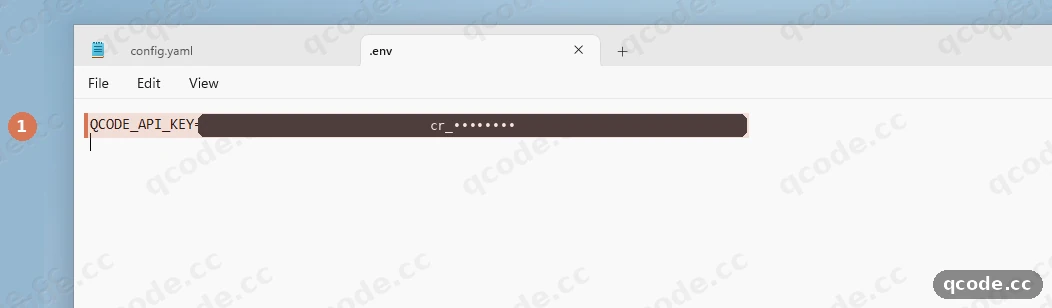
Na mesma pasta, crie um segundo arquivo de texto chamado .env — o nome começa com um ponto e não tem extensão — e escreva uma linha nele: QCODE_API_KEY=cr_xxxxxxxx, com a sua própria chave no lugar dos x. ① é essa linha. A palavra antes do = deve corresponder ao valor de key_env no config.yaml caractere por caractere, incluindo letras maiúsculas.
QCODE_API_KEY=cr_xxxxxxxx
Precisa de uma chave de API?
Se você ainda não tem uma conta no QCode, crie uma conta primeiro. Se não quiser um plano mensal, compre um pacote na página Pacotes pré-pagos por uso para começar e depois crie a chave no Painel. Copie a string que começa com cr_. Você pode pagar com cartão de crédito ou de débito (Visa / Mastercard) — veja Formas de pagamento.
Travou? O Notepad salvou o arquivo como .env.txt
Ative View → Show → File name extensions no File Explorer e renomeie o arquivo para que termine exatamente em .env. Um arquivo chamado .env.txt é outro nome, e o Hermes nunca o lê.
Se der certo, você verá: uma única linha, sem aspas em volta da chave, sem espaço em volta do =, e o arquivo em %LOCALAPPDATA%\hermes bem ao lado do config.yaml.
Inicie o Hermes
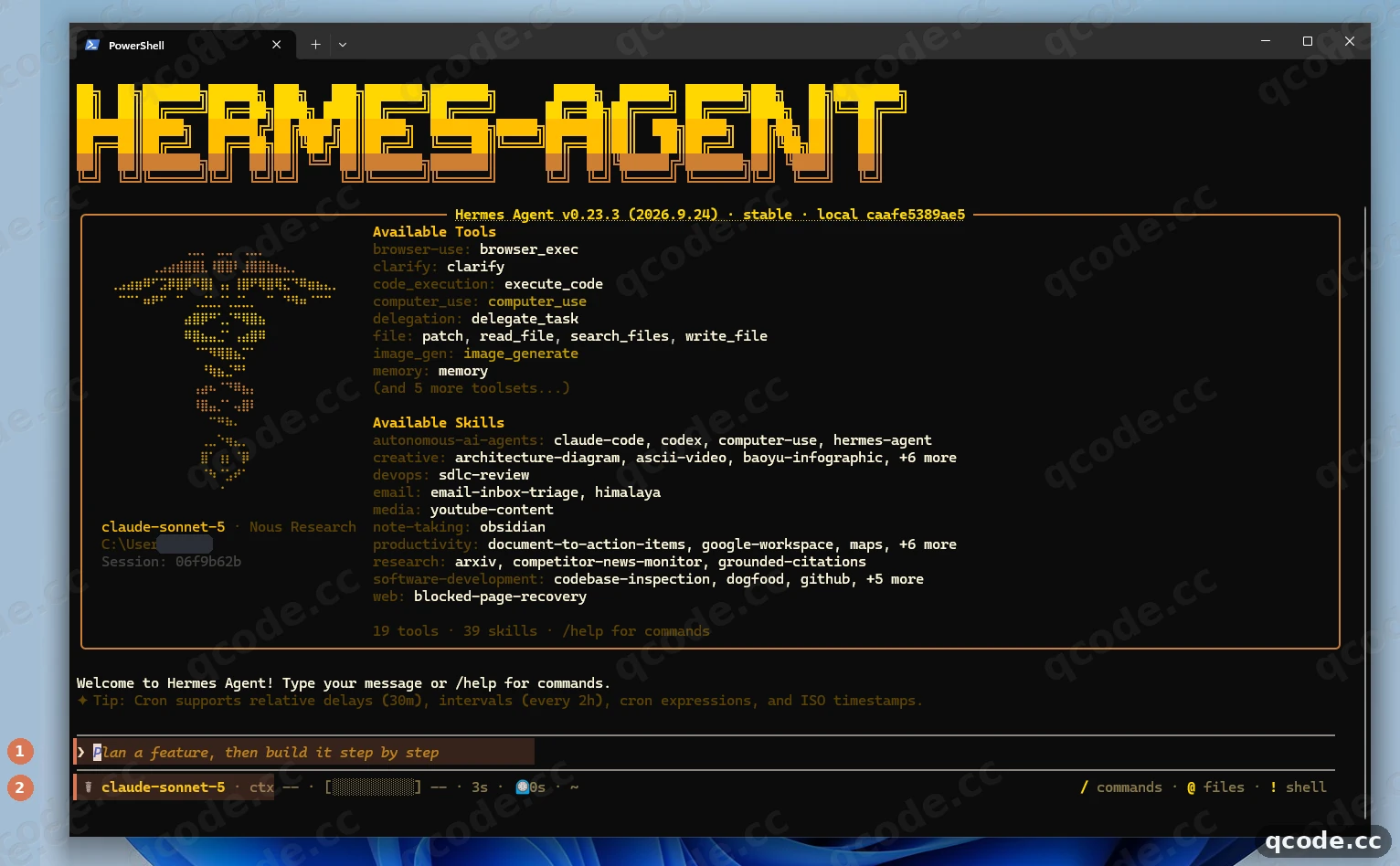
Salve os dois arquivos, volte ao PowerShell e execute hermes. ① é a caixa de entrada no rodapé da tela, e ② é a linha de status abaixo dela: o modelo indicado por default no config.yaml, o uso da janela de contexto e as dicas / commands · @ files · ! shell. Tudo acima delas é o painel de boas-vindas com as ferramentas e habilidades que o Hermes encontrou.
Travou? A primeira inicialização faz uma pergunta sobre compartilhamento
Na primeiríssima execução o Hermes pergunta Help improve Hermes? com uma lista numerada. Pressione Enter para manter o padrão, 2. No thanks; a pergunta não aparece de novo, e a configuração continua com a sua própria chave de qualquer forma.
Se der certo, você verá: um prompt > esperando por você, e o modelo da sua configuração ao lado de uma contagem de tokens na linha de status — se esse nome for outro, o valor de default no config.yaml não é o que você editou.
Envie sua primeira mensagem
Digite uma pergunta curta na caixa de entrada e pressione Enter, por exemplo Hello! Reply in one short sentence. ① é o bloco de resposta que volta: ele chegou pelo endereço Anthropic do QCode, então essa única mensagem já prova a chave, o endereço e a linha de transporte. ② é a linha de status, que agora também conta o contexto que você usou e a velocidade da resposta.
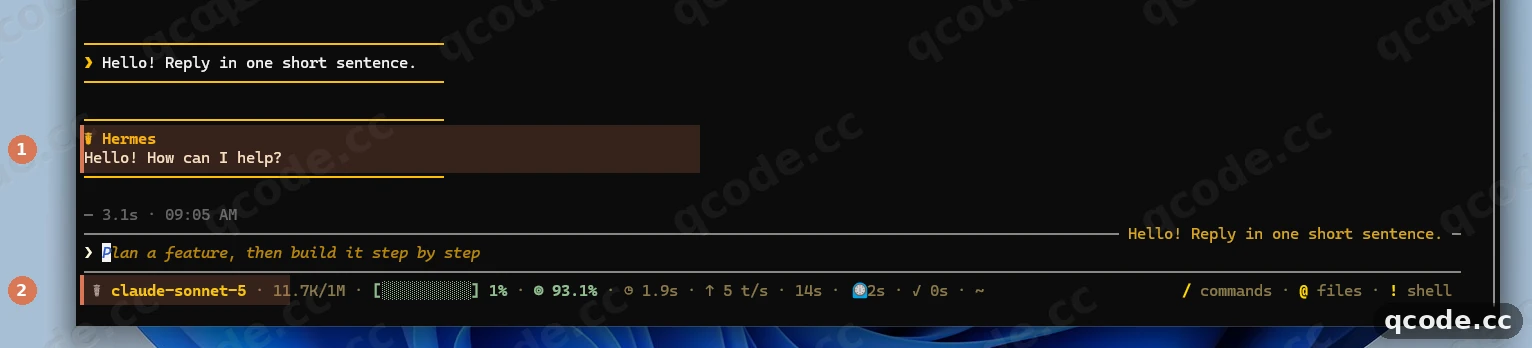
Se der certo, você verá: algumas linhas de texto comum sob a sua pergunta em poucos segundos, e a contagem de tokens na linha de status subindo.
Mude para o endereço OpenAI no meio da sessão
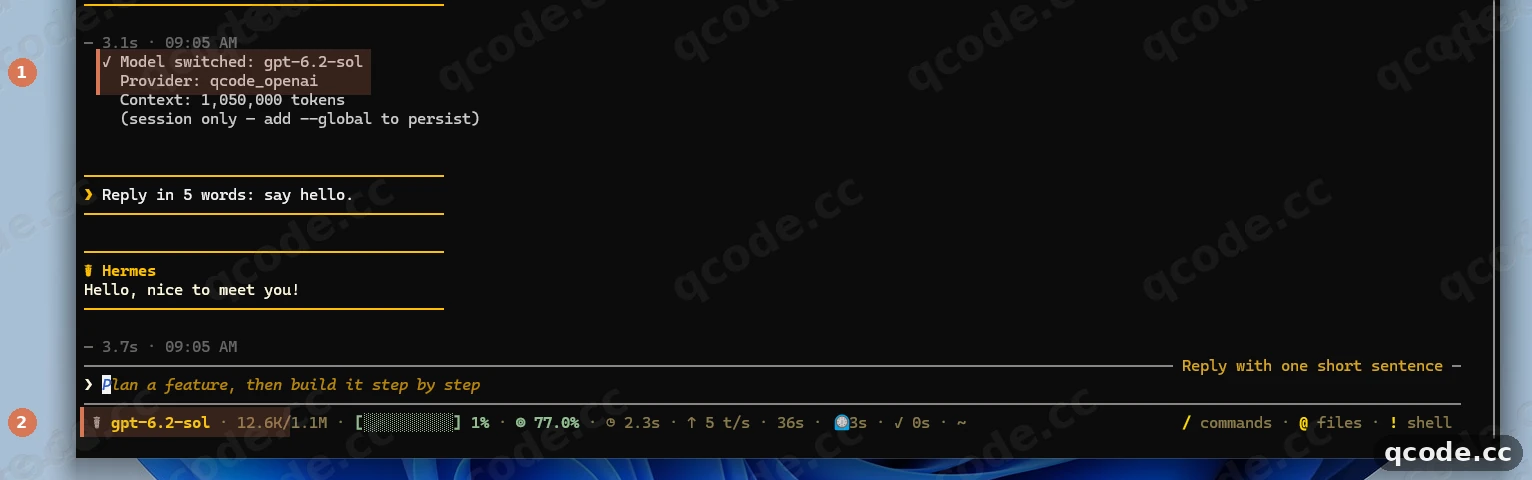
O segundo provedor já está configurado, então você pode trocar de modelo sem reiniciar. Digite /model gpt-6.2-sol --provider qcode_openai e pressione Enter. ① é a confirmação: o nome do modelo e depois uma linha Provider: com o nome da entrada. ② é a linha de status, que agora mostra o novo modelo, e mais uma mensagem responde pelo lado GPT.
/model gpt-6.2-sol --provider qcode_openai
Travou? A troca é recusada com um erro sobre o nome do modelo
A forma mais longa com dois dois-pontos (/model custom:qcode_openai:<model>) é lida como um nome de modelo que contém dois-pontos, e a requisição falha com Model "qcode_openai:glm-5.3" is not a supported model. Escreva o modelo primeiro e adicione o provedor com --provider, exatamente como no comando acima. Por padrão a troca vale só para esta sessão; adicione --global para gravá-la no config.yaml.
Se der certo, você verá: uma linha com marca de verificação nomeando o modelo e o provedor, e o mesmo nome de modelo na linha de status no rodapé.
Opcionalmente, use a configuração simples de endpoint único
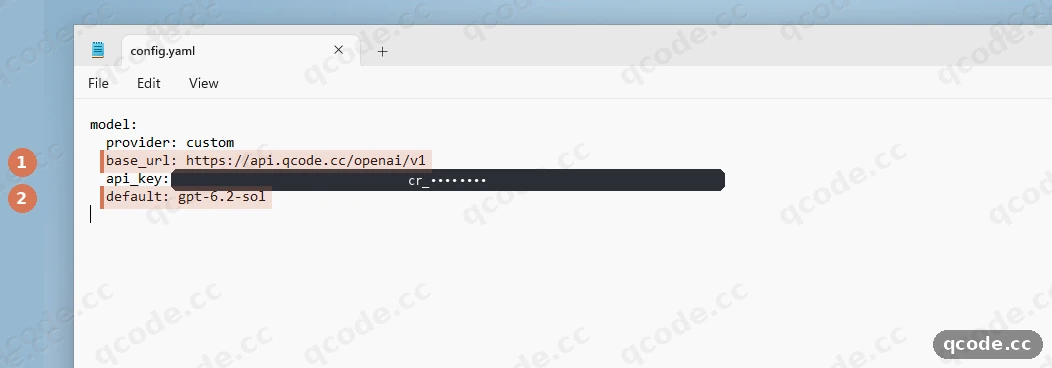
Se você só precisa de modelos GPT, existe uma forma mais curta, sem nenhuma seção providers:: um bloco model:, em que provider é custom e o endereço fica em base_url. ① é esse endereço, terminando em /openai/v1; ② é o modelo com que ele começa. Mantenha a chave no .env para o uso diário — a forma simples a grava no config.yaml como texto puro.
model:
  provider: custom
  base_url: https://api.qcode.cc/openai/v1
  api_key: cr_xxxxxxxx
  default: gpt-6.2-sol
Travou? Você quer os dois lados de volta
Mantenha o arquivo de dois provedores dos passos anteriores como sua configuração normal: é a única forma que permite alternar entre Claude e GPT com /model. Use a forma simples quando você realmente só precisar de um endereço, e guarde uma cópia do outro arquivo antes de substituí-lo.
Se der certo, você verá: o endereço terminando em /openai/v1, o nome do modelo na linha default, e nenhuma seção providers: em lugar nenhum do arquivo.
Confirme que o tráfego chegou ao QCode
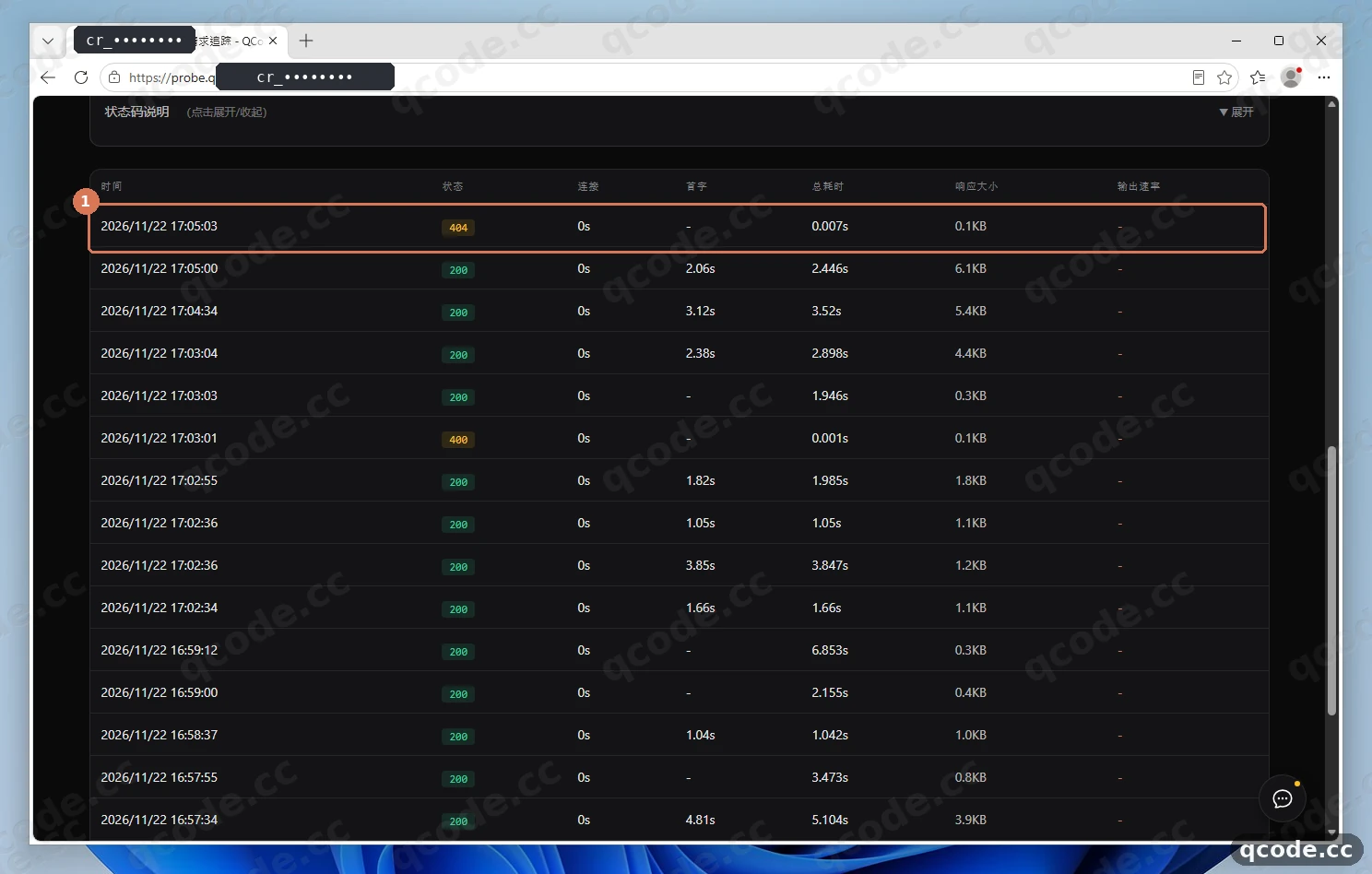
Abra https://probe.qcode.cc no navegador, cole a mesma chave e clique em 查询 →. ① é uma linha de requisição recente para /api/v1/messages com um 200 verde — é a mensagem que você acabou de enviar, chegando ao QCode e sendo respondida. A página conta apenas requisições do lado Anthropic, então é o lugar certo para olhar enquanto você usa a entrada Claude.
Travou? A lista continua vazia
Duas coisas para verificar. Primeiro, a chave colada aqui deve ser a do .env; uma chave de outra conta não mostra nada. Segundo, esta página só lista o tráfego de /api/v1/messages, então as requisições que você fez depois de mudar para o endereço OpenAI não aparecem nela — envie mais uma mensagem com a entrada Claude selecionada.
Se der certo, você verá: uma linha cujo status é um 200 verde, com um horário de alguns minutos atrás e o caminho /api/v1/messages.
Verifique se funciona
Sua configuração está completa quando todas estas condições forem verdadeiras:
hermes --versionimprime uma linha de versão em uma janela nova do PowerShell.hermesabre a interface de terminal com o modelo da sua linhadefaultna barra de status.- Uma pergunta curta recebe resposta em poucos segundos, sem nenhuma linha de erro.
/model gpt-6.2-sol --provider qcode_openairesponde com os nomes do modelo e do provedor, e a mensagem seguinte continua funcionando.https://probe.qcode.cclista sua requisição com um200.
Se alguma delas falhar, a tabela de erros e as perguntas abaixo cobrem as causas usuais; a mesma lista de verificação se repete no guia de solução de problemas.
Tudo pronto
Você tem o Hermes Agent respondendo pelo QCode no Windows 11, com uma chave para o lado Claude e para o lado GPT, e pode alternar entre eles sem sair da sessão. A partir daqui você pode:
- Endpoints e caminhos da API — os dois endereços e os pontos de acesso Ásia / EUA
- Visão geral do ACP — usar o Hermes Agent por trás de um editor que fala ACP
- Modelos chineses — quais IDs de modelo funcionam em cada endereço
- Solução de problemas — quando uma requisição falha
- Compare os planos na página de preços antes de se comprometer com uso de longo prazo
- Volte ao seu Painel para conferir uso e saldo
Erros comuns
| Mensagem de erro | Por quê | O que fazer |
|---|---|---|
Model "qcode_openai:glm-5.3" is not a supported model |
O formato antigo de três partes do /model é dividido no primeiro dois-pontos, então qcode_openai:glm-5.3 é enviado como nome do modelo e o QCode responde HTTP 400 |
Escreva o modelo primeiro e passe o nome da entrada separadamente: /model gpt-6.2-sol --provider qcode_openai, ou /model claude-opus-5-5 --provider qcode_claude |
venv: another Hermes process is installing dependencies |
A primeira requisição Anthropic busca um pacote de dependência em segundo plano, e um segundo processo do Hermes está segurando o mesmo lock | Aguarde alguns segundos e envie a mensagem de novo; a tentativa seguinte passa e a mensagem é respondida normalmente |
WinError 10060 |
A linha de instalação não conseguiu abrir conexão com o host de download, geralmente por rede lenta ou bloqueada | Rode a mesma linha de instalação de novo um pouco depois ou de outra rede; quando hermes --version imprimir uma versão, siga com as etapas de configuração deste tutorial |
Perguntas frequentes
Onde o Hermes Agent lê config.yaml e .env no Windows?
Em %LOCALAPPDATA%\hermes, que é C:\Users\<your name>\AppData\Local\hermes. Os dois arquivos precisam ficar nessa mesma pasta, porque a busca de key_env lê o .env do diretório ao lado do config.yaml. O caminho ~/.hermes dos guias mais antigos vale apenas para Linux, macOS e WSL2.
Troquei de modelo, mas o Hermes ainda responde com o antigo
Uma sessão em execução mantém o modelo com que começou, e uma troca via /model vale só para aquela sessão, a menos que você adicione --global. Confira a barra de status na parte de baixo da janela: ela sempre mostra o modelo que está realmente em uso.
O que acontece quando minha chave expira?
Depende do que você comprou. Uma chave que veio com um plano pessoal não pode ser renovada: abra o plano de novo, crie uma nova chave e substitua o valor cr_ no .env. Uma chave de um pacote pré-pago por uso volta quando você compra outro pacote — a mesma chave volta a funcionar, então nada no config.yaml ou no .env precisa mudar.
Posso usar modelos Gemini no Hermes Agent?
Não. A lista oficial de transportes tem adaptadores apenas para chat no estilo OpenAI, mensagens Anthropic e o formato responses do Codex, então não há onde colocar um endpoint Gemini. Use um modelo Claude, GPT ou chinês.
O OPENAI_BASE_URL funciona com o QCode?
Não. O Hermes respeita essa variável apenas para o provedor openai-api dele, então defini-la não aponta nada para o QCode. O endereço pertence ao config.yaml, seja em uma entrada providers: ou em base_url do formato plano.
Posso adicionar um terceiro provedor sem sair da sessão?
O /model só alterna entre entradas que já existem no config.yaml. Para adicionar uma interativamente, saia da sessão e rode hermes model, depois escolha Custom endpoint: o assistente pede o endereço, a chave e o nome do modelo, nessa ordem.
De onde vêm os modelos se eu não listei nenhum?
Para a entrada Claude, a descoberta fica desligada com discover_models: false e o modelo vem de default_model. Para a entrada OpenAI você pode deixar a descoberta ligada ou nomear modelos explicitamente; de qualquer forma, o modelo que você digita em /model precisa ser um que o QCode realmente serve naquele endereço.
Visão geral
| Item | Detalhes |
|---|---|
| Modelos que você pode usar | Claude (endereço Anthropic) · GPT (os dois endereços no estilo OpenAI) · modelos chineses em qualquer um dos endereços · Gemini não está disponível |
| Protocolo e endereço | Anthropic: https://api.qcode.cc/api · OpenAI: https://api.qcode.cc/openai/v1 |
| Onde configurar | %LOCALAPPDATA%\hermes\config.yaml, com a chave em %LOCALAPPDATA%\hermes\.env |
| Padrão recomendado | claude-opus-5-5 para Claude, gpt-6.2-sol para GPT |
| Alternativa leve | claude-haiku-5-5 para perguntas baratas do dia a dia, gpt-6.2-astra como o nível mais alto do GPT |
Para usar o ponto de acesso da Ásia ou da América do Norte, substitua o domínio por asia.qcode.cc ou us.qcode.cc e mantenha o restante do caminho inalterado: https://asia.qcode.cc/api ou https://us.qcode.cc/openai/v1. Os três domínios servem os mesmos modelos e diferem apenas no roteamento.
O que é o Hermes Agent
O Hermes Agent é um agente de IA de uso geral da Nous Research: uma interface de terminal mais um gateway que também pode responder no Telegram, Discord, Slack e na linha de comando, e ele aprende habilidades a partir do trabalho que você dá a ele. Não é um editor de código. Todos os endpoints de modelo dele ficam no próprio config.yaml, independentes de qualquer editor na máquina, e é por isso que a configuração do QCode aqui são dois arquivos pequenos.
O arquivo de configuração em detalhe
Cada linha do arquivo de dois provedores tem uma função, e as regras abaixo vêm da referência oficial de provedores:
transportaceita exatamente três valores:chat_completions,anthropic_messagesecodex_responses, sempre em minúsculas com underscores. Modelos Claude no QCode precisam deanthropic_messages.- A chave de endereço é
api;base_urleurlsão aliases aceitos. A chave de protocolo étransport;api_modeé o alias dela. key_envguarda o nome de uma variável de ambiente, sem$. O valor em si pertence ao.env.- O Hermes só adivinha o transporte quando um endereço termina em
/anthropic.api.qcode.cc/apinão termina, então a linhatransportprecisa ser escrita à mão. - Segredos pertencem ao
.env, configurações de comportamento aoconfig.yaml. A antiga variável de ambienteLLM_MODELfoi removida, então oconfig.yamlé o único lugar onde um modelo é escolhido. api_keyescrita direto noconfig.yamlainda funciona no formato plano, mas é texto puro em um arquivo que as pessoas copiam, sincronizam e fazem backup. Prefira o.env.
Dois provedores, uma chave: as duas entradas apontam para o mesmo QCODE_API_KEY, então uma única chave QCode serve o lado Claude e o lado GPT.
Alternar modelos no meio da sessão
/model claude-opus-5-5 --provider qcode_claude
/model gpt-6.2-sol --provider qcode_openai
O modelo vem primeiro, depois --provider com o nome da entrada do config.yaml. Adicione --global para salvar a escolha no config.yaml em vez de mantê-la só para a sessão. Uma troca só pode escolher uma entrada que já existe; adicionar uma nova exige o assistente hermes model fora da sessão.
Verifique o endpoint pela linha de comando
Se a interface de terminal falhar, envie uma requisição real diretamente ao endereço. Rode isto no PowerShell com a sua própria chave no lugar de cr_xxxxxxxx:
$probe = '{"model":"gpt-6.2-sol","max_tokens":16,"messages":[{"role":"user","content":"ping"}]}'
$probe | curl.exe -s -o NUL -w 'HTTP %{http_code}\n' -X POST https://api.qcode.cc/openai/v1/chat/completions -H "Authorization: Bearer cr_xxxxxxxx" -H "content-type: application/json" --data-binary "@-"
Leia a resposta de três dígitos: 200 significa que o endereço está certo e a chave funciona; 401 significa que a chave não chegou ou está errada, 404 significa que o caminho está errado, e 400 significa que você deve conferir o nome do modelo e os parâmetros. A resposta que volta aqui é um código, não uma resposta de chat.
Limitações conhecidas
- O endereço da Anthropic funciona como está escrito.
api: https://api.qcode.cc/apicomtransport: anthropic_messagesresponde normalmente, sem precisar adicionar o sufixo/v1/messages. Se você receber um404nesse endereço, compare o valor com a captura de tela: um segmento extra no caminho é a causa mais comum. - A descoberta de modelos do lado da Claude está desativada. O Hermes consulta
<address>/modelsem entradas personalizadas. Esse caminho existe no endereço OpenAI da QCode, mas não em/api, então mantenhadiscover_models: falsee indique o modelo comdefault_model. - Não envie modelos chineses para
codex_responses. Esse transporte atende apenas modelos GPT; usechat_completionsouanthropic_messages, conforme descrito em Endpoints e caminhos de API. - Sem Gemini. A lista de transportes não tem um adaptador Gemini, portanto não é possível configurar modelos
gemini-*. OPENAI_BASE_URLnão tem efeito aqui. O Hermes só lê essa variável para seu próprio provedoropenai-api. Useconfig.yaml.- O tamanho da saída não é configurável. O Hermes não lê mais
model.max_tokense as configurações relacionadas, portanto os tutoriais mais antigos que as definem estão desatualizados. - A primeira requisição à Claude pode ser lenta. Um pacote de dependência é baixado no primeiro uso; uma falha exatamente nesse momento indica um bloqueio, não uma chave inválida.
Documentação relacionada
- Endpoints e caminhos de API — os 2 protocolos, todos os domínios da QCode
- Compatibilidade de ferramentas — qual ferramenta usa cada endereço
- Visão geral do ACP — Hermes Agent como servidor de agentes por trás de um editor
- Modelos chineses — IDs de modelos por endereço
- Formas de pagamento — cartões e outras formas de pagar
- Solução de problemas — quando uma requisição continua falhando
Comece a usar o QCode
Uma chave de API para Claude Code, Codex e mais — cobrança por token, preços por modelo em qcode.cc/models