Hermes Agent di Windows 11 & macOS: hubungkan QCode dengan config.yaml (11 tangkapan layar)
Arahkan Hermes Agent ke QCode di Windows 11 & macOS dalam 11 tangkapan layar: pasang, edit config.yaml, tambahkan key cr_, lalu buat Claude dan GPT menjawab.
Butuh API key? Daftar →Endpoint & Base URL →
Di halaman ini
- Unduh dan pasang Hermes Agent
- Jalankan perintah instalasi
- Periksa bahwa perintah sudah siap
- Buka folder pengaturan
- Buat config.yaml dengan dua penyedia
- Periksa pasangan alamat dan transport
- Taruh key di .env
- Jalankan Hermes
- Kirim pesan pertama Anda
- Beralih ke alamat OpenAI di tengah sesi
- Opsional, gunakan config datar satu endpoint
- Pastikan trafik sampai ke QCode
- Verifikasi bahwa ini berfungsi
- Error umum
- FAQ
- Di mana Hermes Agent membaca config.yaml dan .env di Windows?
- Saya mengganti model, tetapi Hermes masih menjawab dengan model lama
- Apa yang terjadi saat key saya kedaluwarsa?
- Bisakah saya menggunakan model Gemini di Hermes Agent?
- Apakah OPENAI_BASE_URL berfungsi dengan QCode?
- Bisakah saya menambahkan penyedia ketiga tanpa keluar dari sesi?
- Dari mana model berasal jika saya tidak mencantumkan apa pun?
- Ringkasan singkat
- Apa itu Hermes Agent
- File konfigurasi secara detail
- Beralih model di tengah sesi
- Periksa endpoint dari command line
- Keterbatasan yang diketahui
- Dokumentasi terkait
Jawaban singkat: Di Hermes Agent, buka %LOCALAPPDATA%\hermes\config.yaml, tambahkan penyedia bernama qcode_claude dengan alamat https://api.qcode.cc/api, dan taruh key cr_ Anda di file .env di sebelahnya sebagai QCODE_API_KEY.
| Item | Isi |
|---|---|
| Entri penyedia untuk Claude | custom:qcode_claude |
| Alamat Anthropic | https://api.qcode.cc/api |
| Alamat kompatibel OpenAI | https://api.qcode.cc/openai/v1 |
| Model default | claude-opus-5-5 |
| API key | cr_xxxxxxxx |
Diperiksa pada 2026-11-22 · Hermes Agent 0.23.3 · Windows 11
Ikuti 11 tangkapan layar di bawah ini di PC Windows 11 atau Mac dan pada akhirnya Hermes Agent menjawab pertanyaan Anda di jendela PowerShell biasa, dengan permintaan ditagihkan ke key QCode Anda sendiri. Hermes Agent adalah program terminal, jadi tidak ada jendela dengan tombol untuk diklik: semuanya dua file teks kecil dan satu perintah. Anda tidak perlu akun dengan Nous Research atau dengan vendor model mana pun — satu-satunya kredensial adalah key QCode Anda.
Pakai Mac? Jalankan langkah yang sama di Terminal. Tangkapan layar menampilkan Windows PowerShell; di macOS, set variabel dengan
export NAME="value"alih-alih$env:NAME = "value", dan baca%USERPROFILE%\sebagai~/pada path file.
Sebelum tangkapan layar pertama, pastikan Anda memiliki ini:
- PC Windows 10 atau 11 atau Mac, 64-bit, yang dapat membuka situs web dan menjalankan PowerShell
- Ruang di folder pengguna Anda sendiri untuk Python, Node.js dan Git bawaan; installer berjalan sebagai pengguna normal Anda, jadi tidak ada password administrator yang diminta
- Tidak perlu akun Nous Portal, GitHub, Microsoft, OpenAI atau Anthropic — Hermes Agent hanya perlu key dari QCode
- API key QCode yang disalin dari dasbor Anda (
cr_xxxxxxxx); ini satu-satunya item yang tidak bisa dilewati. Belum punya akun? Daftar dulu, pilih paket di halaman harga, lalu buat key di Dasbor Anda. - Editor teks yang tidak mengubah spasi sendiri: Notepad bisa, dan editor yang menampilkan indentasi lebih mudah untuk file YAML
Unduh dan pasang Hermes Agent
Tidak ada installer klik-saja untuk diunduh bagi command line: Hermes Agent memasang dirinya sendiri dari satu baris PowerShell. Ia membawa Python, Node.js, Git dan uv sendiri ke %LOCALAPPDATA%\hermes\tools, jadi Anda tidak memasang semuanya secara manual. Pilih tab yang sesuai dengan lokasi Anda:
Other regions
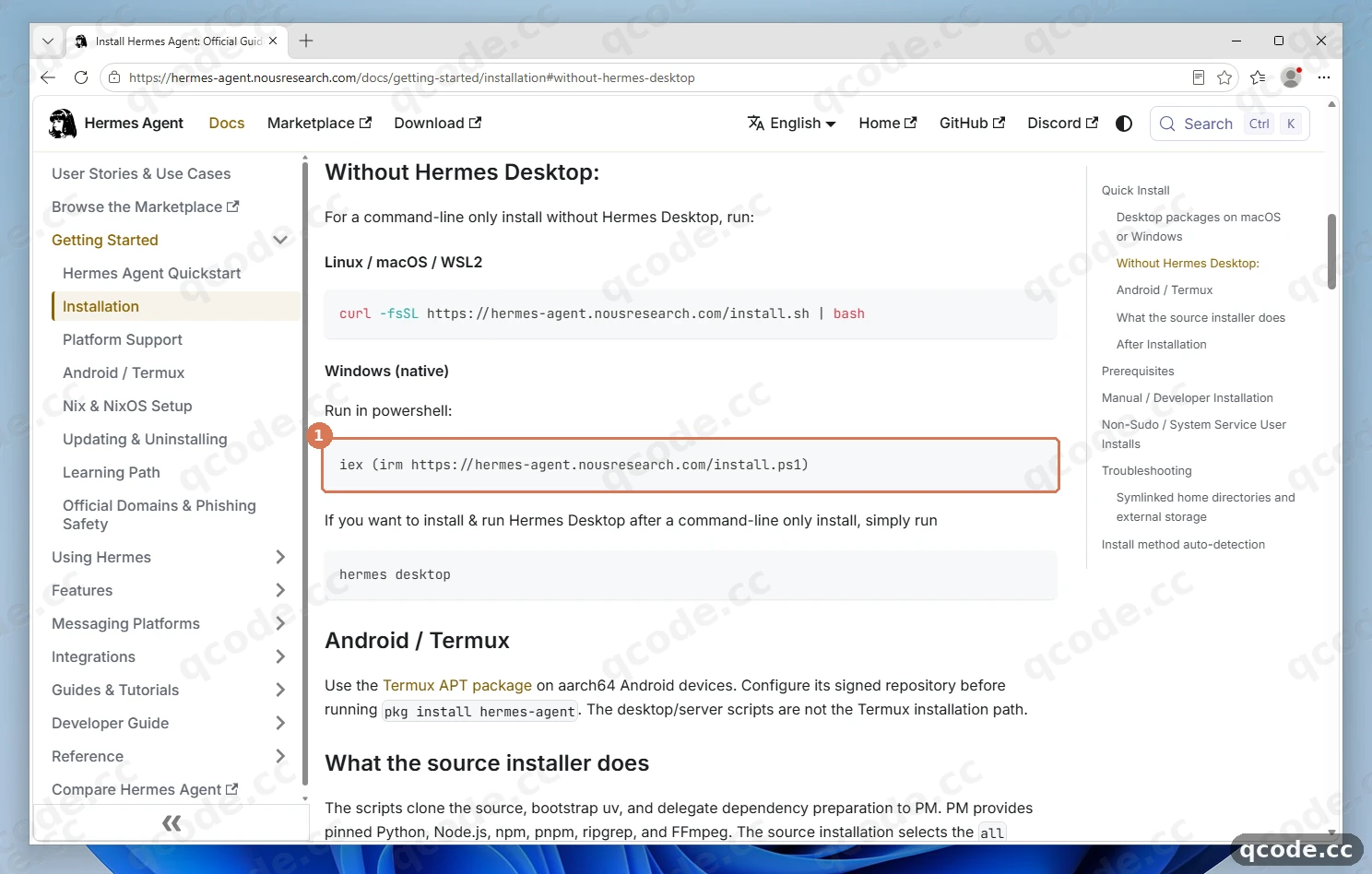
Buka halaman instalasi resmi hermes-agent.nousresearch.com/docs/getting-started/installation#without-hermes-desktop dan salin baris di bawah Windows (native). Halaman yang sama juga mencantumkan installer desktop terpandu hermes-assets.nousresearch.com/Hermes-Setup.exe dan paket Microsoft Store, tetapi tutorial ini menggunakan instalasi command line biasa, karena itulah yang ditampilkan tangkapan layar.
Mainland China
Buka halaman instalasi resmi hermes-agent.nousresearch.com/docs/getting-started/installation#without-hermes-desktop, bagian Without Hermes Desktop, dan salin baris di bawah Windows (native). Koneksi ke GitHub bisa lambat atau terputus sementara dari Tiongkok daratan; saat installer macet pada unduhan, tunggu satu menit dan jalankan baris yang sama lagi, dan biarkan selesai sebelum menyentuh hal lain. Tidak ada mirror Tiongkok terpisah untuk Hermes Agent — halaman resmi adalah satu-satunya sumber.
Jalankan perintah instalasi
① adalah baris untuk disalin, di bawah Windows (native): iex (irm https://hermes-agent.nousresearch.com/install.ps1). Buka PowerShell dengan cara biasa, tempel, dan tekan Enter. Ia mengunduh tool-nya sendiri ke folder pengguna Anda dan tidak memerlukan prompt administrator, jadi Anda bisa terus bekerja di jendela itu sementara ia mencetak progresnya.
Macet? Jendela berhenti pada unduhan
Installer mengambil Python, Node.js, Git dan uv, dan koneksi ke GitHub yang terblokir atau lambat adalah penyebab umum berhentinya. Tekan Ctrl+C, jalankan baris yang sama lagi, dan biarkan jendela tetap terbuka — proses kedua melanjutkan dari tempat proses pertama berhenti.
Jika benar Anda akan melihat: baris progres unduhan, lalu prompt C:\Users\ kembali di bagian bawah jendela. Tidak ada yang dipasang ke Program Files, dan tidak ada password yang diminta.
Periksa bahwa perintah sudah siap
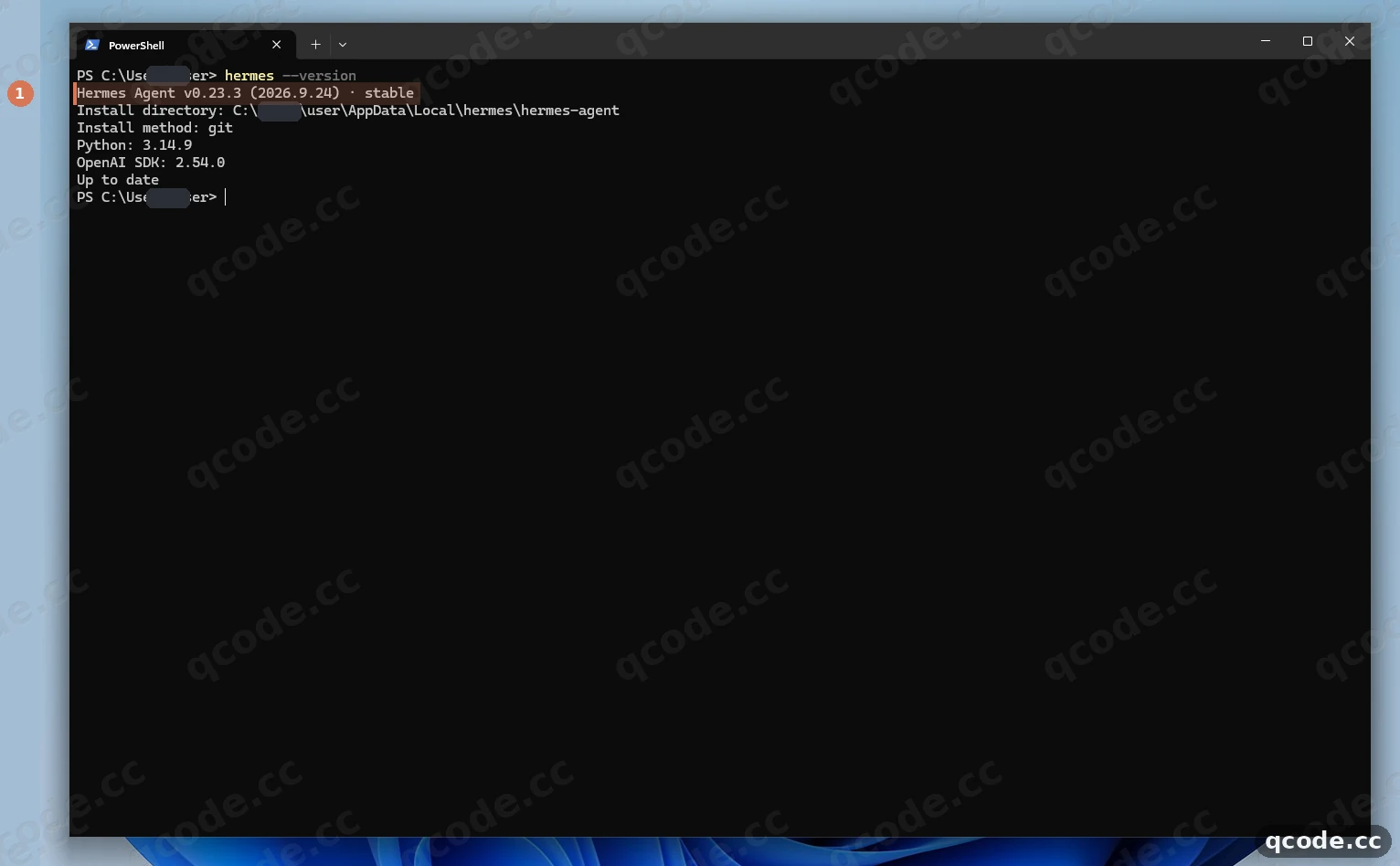
Tutup jendela itu, buka PowerShell baru, dan jalankan hermes --version. ① adalah baris yang dicetak: nomor versi, lalu folder tempat ia dipasang dan versi Python bawaan. Jendela baru penting di sini, karena jendela lama menyimpan daftar program yang ada saat ia dibuka.
Macet? PowerShell tidak mengenali perintahnya
Itu berarti installer tidak selesai, atau jendela dibuka sebelum selesai. Tutup semua jendela PowerShell, buka yang baru, dan coba lagi; jika masih gagal, jalankan baris instalasi sekali lagi dan perhatikan error di akhir output.
Jika benar Anda akan melihat: satu baris yang diawali nama program dan nomor versi, tanpa teks error merah di bawahnya.
Buka folder pengaturan
Hermes Agent menyimpan semuanya dalam satu folder. Ketik %LOCALAPPDATA%\hermes ke bilah alamat File Explorer di ① dan tekan Enter. ② adalah yang Anda temukan di sana: bin, hermes-agent, skills, tools dan SOUL.md. Di Windows ini satu-satunya folder yang dibaca Hermes — path ~/.hermes yang mungkin Anda lihat di panduan lain milik Linux, macOS dan WSL2.
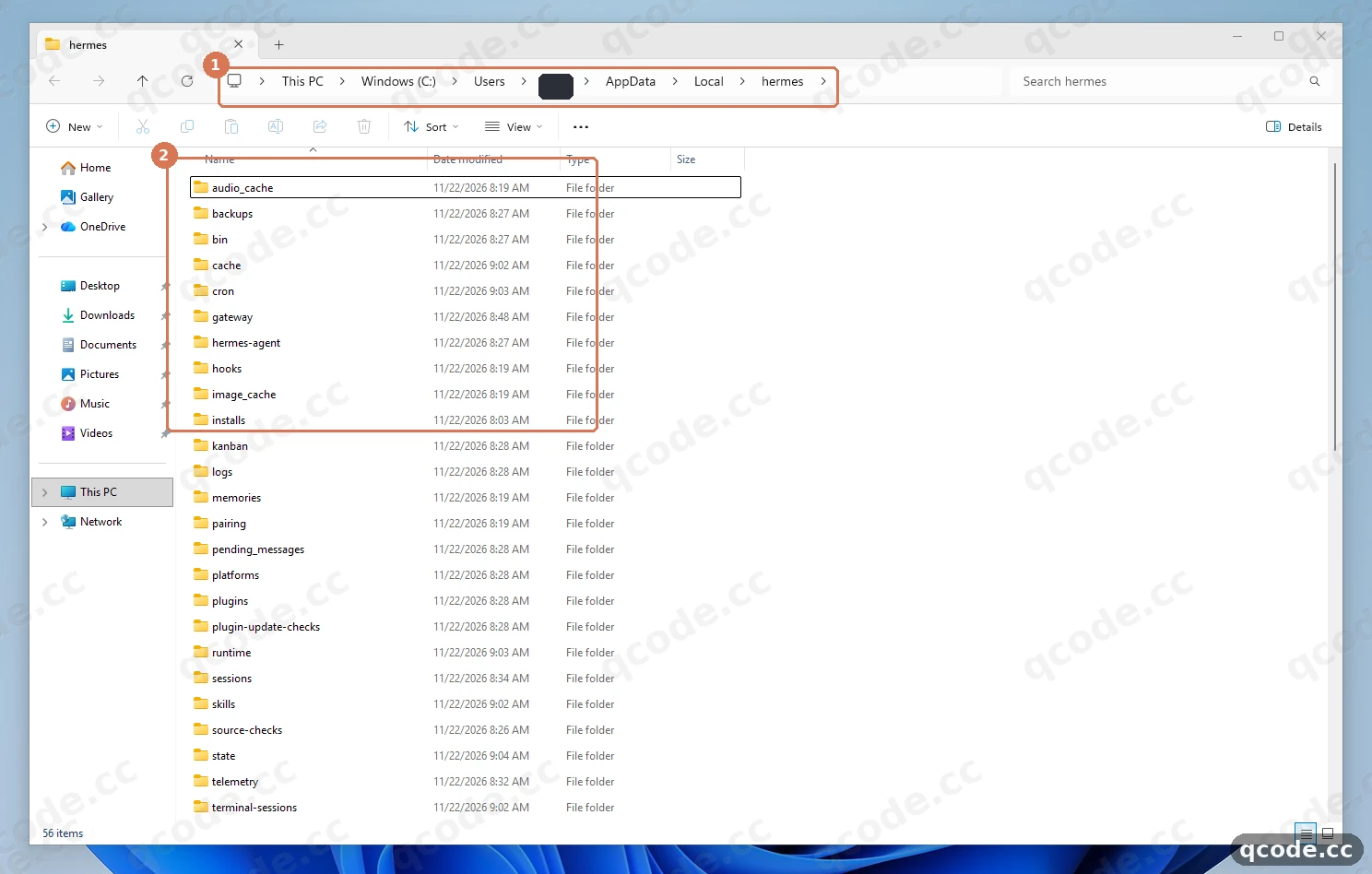
Jika benar Anda akan melihat: bilah alamat bertuliskan C:\Users\<your name>\AppData\Local\hermes, dan daftar file masih belum memiliki config.yaml maupun .env — Anda membuat keduanya, di folder ini.
Buat config.yaml dengan dua penyedia
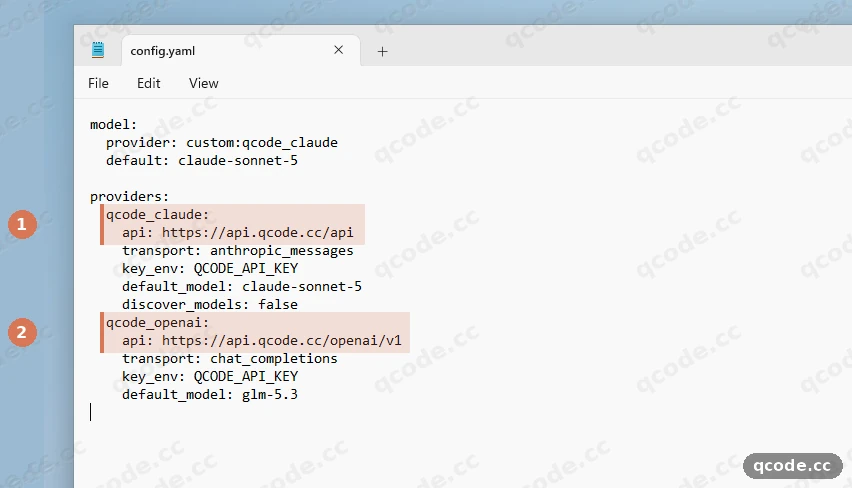
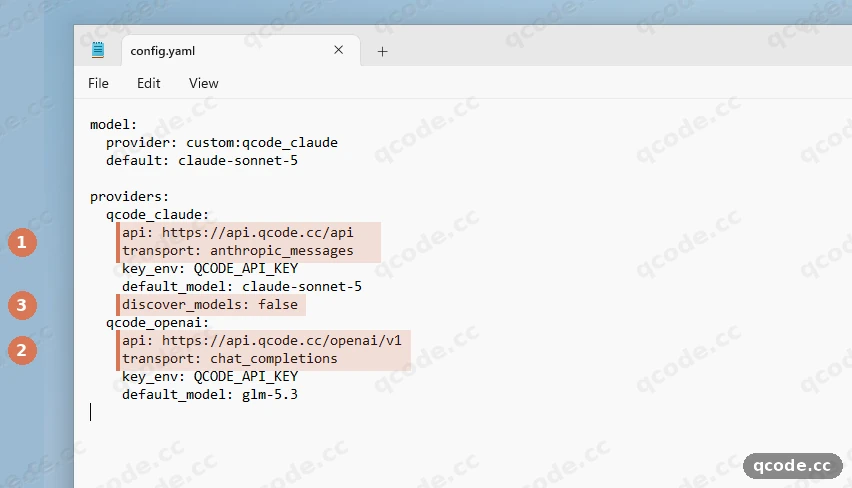
Di folder itu, klik kanan → New → Text Document, dan ganti nama file menjadi config.yaml (Windows mungkin bertanya apakah ingin mengubah ekstensi — jawab ya). Buka di Notepad dan tempel blok di bawah. ① adalah entri qcode_claude, yang dilalui model Claude; ② adalah entri qcode_openai, untuk model GPT. Keduanya berada di bawah providers: pada level yang sama, masing-masing diindentasi tepat dua spasi.
model:
  provider: custom:qcode_claude
  default: claude-opus-5-5

providers:
  qcode_claude:
    api: https://api.qcode.cc/api
    transport: anthropic_messages
    key_env: QCODE_API_KEY
    default_model: claude-opus-5-5
    discover_models: false
  qcode_openai:
    api: https://api.qcode.cc/openai/v1
    transport: chat_completions
    key_env: QCODE_API_KEY
    default_model: gpt-6.2-sol
Macet? Hermes tidak mau mulai setelah langkah ini
Hampir selalu indentasi. Kedua nama penyedia harus sejajar satu sama lain, dan setiap baris di bawah nama harus diindentasi dua spasi lebih jauh. Notepad menyimpan apa pun yang Anda tempel, jadi hapus blok dan tempel ulang secara utuh daripada memperbaiki baris satu per satu.
Jika benar Anda akan melihat: kedua nama penyedia pada jarak yang sama dari tepi kiri, dan file tersimpan sebagai config.yaml (bukan config.yaml.txt) di %LOCALAPPDATA%\hermes.
Periksa pasangan alamat dan transport
Gulir file yang sama sekali lagi. ① di bawah qcode_claude: alamat berakhir di /api dan baris di bawahnya berbunyi anthropic_messages. ② di bawah qcode_openai: alamat berakhir di /openai/v1 dan baris di bawahnya berbunyi chat_completions. ③ discover_models: false mencegah Hermes meminta daftar model ke sisi Claude yang tidak dilayaninya.
Macet? Anda tertukar dua alamat
Alamat /api hanya melayani model Claude, dan /openai/v1 melayani model GPT. Model Claude yang dikirim ke alamat OpenAI, atau sebaliknya, ditolak. Jaga satu alamat dengan satu baris transport, seperti pada tangkapan layar.
Jika benar Anda akan melihat: satu alamat berakhir di /api dan baris transport-nya berbunyi anthropic_messages, yang lain berakhir di /openai/v1 dan berbunyi chat_completions, baris discover_models hanya ada di bawah entri Claude, dan semua nilai huruf kecil.
Taruh key di .env
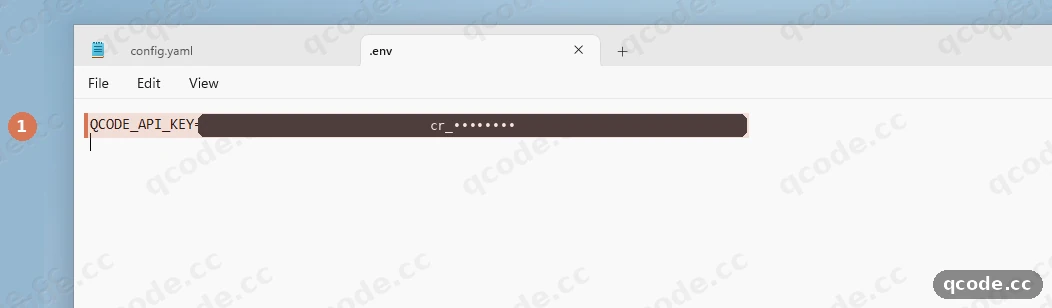
Di folder yang sama buat file teks kedua bernama .env — namanya diawali titik dan tanpa ekstensi — dan tulis satu baris di dalamnya: QCODE_API_KEY=cr_xxxxxxxx, dengan key Anda sendiri menggantikan huruf x. ① adalah baris itu. Kata di depan = harus sama persis dengan nilai key_env di config.yaml, termasuk huruf kapital.
QCODE_API_KEY=cr_xxxxxxxx
Butuh API Key?
Jika Anda belum punya akun QCode, Daftar dulu. Jika Anda tidak ingin paket bulanan, beli paket di halaman Paket Bayar Sesuai Pemakaian untuk memulai, lalu buat key di Dasbor. Salin string yang diawali cr_. Anda dapat membayar dengan kartu kredit atau debit (Visa / Mastercard) — lihat Metode pembayaran.
Macet? Notepad menyimpan file sebagai .env.txt
Aktifkan View → Show → File name extensions di File Explorer, lalu ganti nama file agar berakhiran tepat .env. File bernama .env.txt adalah nama yang berbeda, dan Hermes tidak pernah membacanya.
Jika benar Anda akan melihat: satu baris tunggal, tanpa tanda kutip di sekitar key, tanpa spasi di sekitar =, dan file berada di %LOCALAPPDATA%\hermes tepat di sebelah config.yaml.
Jalankan Hermes
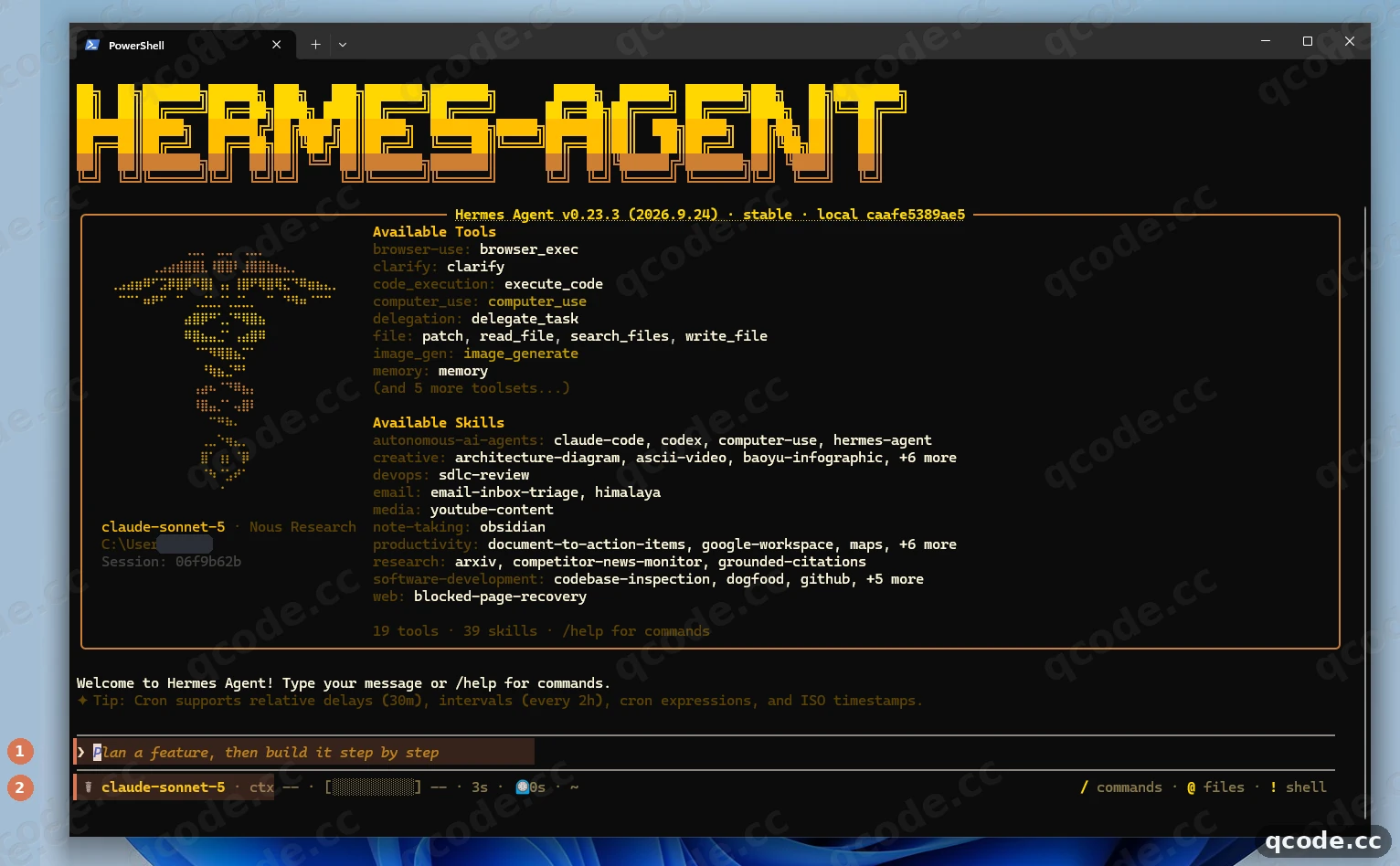
Simpan kedua file, kembali ke PowerShell dan jalankan hermes. ① adalah kotak input di bagian bawah layar, dan ② adalah baris status di bawahnya: model yang disebut oleh default di config.yaml, pemakaian jendela konteks, dan petunjuk / commands · @ files · ! shell. Semua di atasnya adalah panel selamat datang dengan tool dan skill yang ditemukan Hermes.
Macet? Start pertama menanyakan sesuatu tentang berbagi
Pada run pertama Hermes menanyakan Help improve Hermes? dengan daftar bernomor. Tekan Enter untuk mempertahankan default, 2. No thanks; pertanyaan itu tidak muncul lagi, dan penyiapan berlanjut dengan key Anda sendiri.
Jika benar Anda akan melihat: prompt > menunggu Anda, dan model dari config Anda di sebelah jumlah token di baris status — jika nama itu berbeda, nilai default di config.yaml bukan yang Anda edit.
Kirim pesan pertama Anda
Ketik pertanyaan singkat di kotak input dan tekan Enter, misalnya Hello! Reply in one short sentence. ① adalah blok balasan yang kembali: ia datang melalui alamat Anthropic QCode, jadi satu pesan ini sudah membuktikan key, alamat dan baris transport. ② adalah baris status, yang kini juga menghitung konteks yang Anda pakai dan kecepatan balasan.
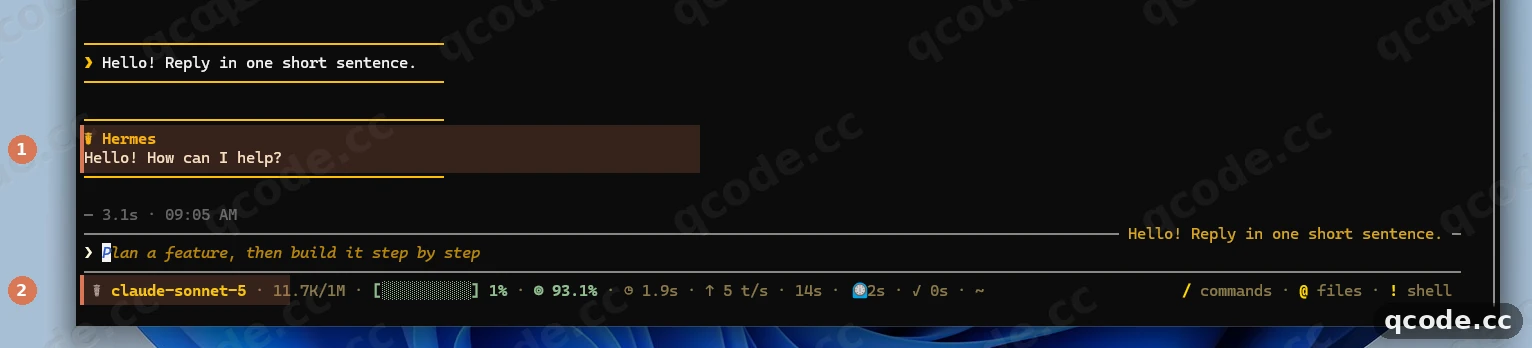
Jika benar Anda akan melihat: beberapa baris teks biasa di bawah pertanyaan Anda dalam beberapa detik, dan jumlah token di baris status naik.
Beralih ke alamat OpenAI di tengah sesi
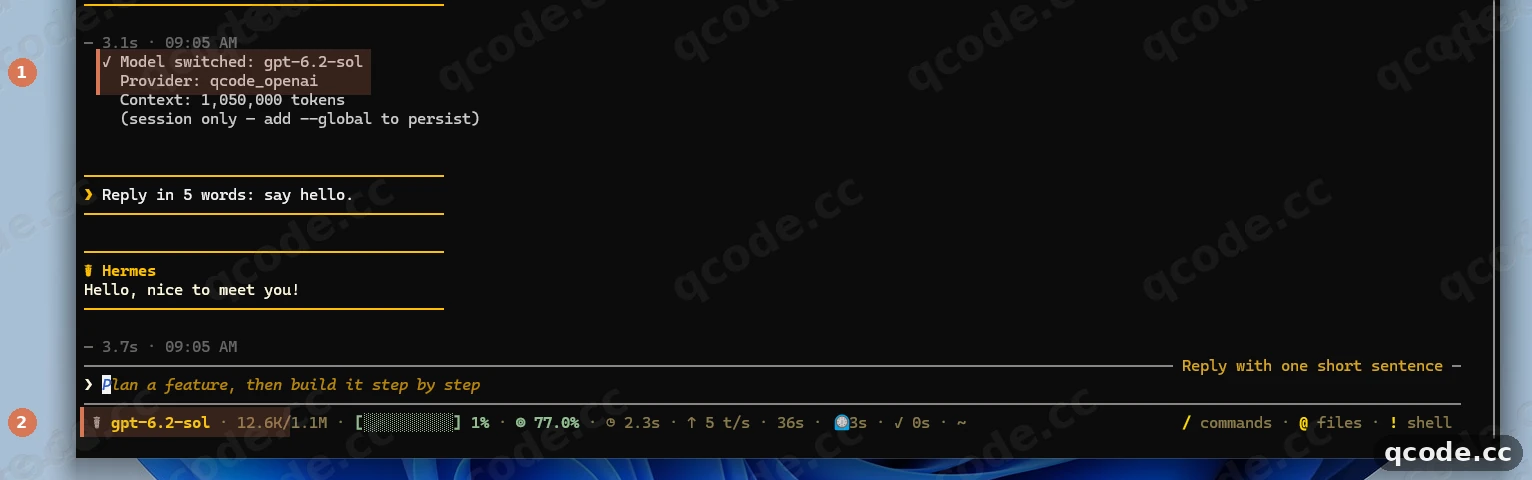
Penyedia kedua sudah dikonfigurasi, jadi Anda dapat mengganti model tanpa memulai ulang. Ketik /model gpt-6.2-sol --provider qcode_openai dan tekan Enter. ① adalah konfirmasi: nama model, lalu baris Provider: dengan nama entri. ② adalah baris status, yang kini menampilkan model baru, dan satu pesan lagi dijawab melalui sisi GPT.
/model gpt-6.2-sol --provider qcode_openai
Macet? Peralihan ditolak dengan error tentang nama model
Bentuk panjang dengan dua titik dua (/model custom:qcode_openai:<model>) dibaca sebagai nama model yang mengandung titik dua, dan permintaan gagal dengan Model "qcode_openai:glm-5.3" is not a supported model. Tulis model lebih dulu dan tambahkan penyedia dengan --provider, persis seperti pada perintah di atas. Secara default peralihan hanya berlaku untuk sesi ini; tambahkan --global untuk menuliskannya ke config.yaml.
Jika benar Anda akan melihat: baris bertanda centang yang menyebut model dan penyedia, dan nama model yang sama di baris status di bagian bawah.
Opsional, gunakan config datar satu endpoint
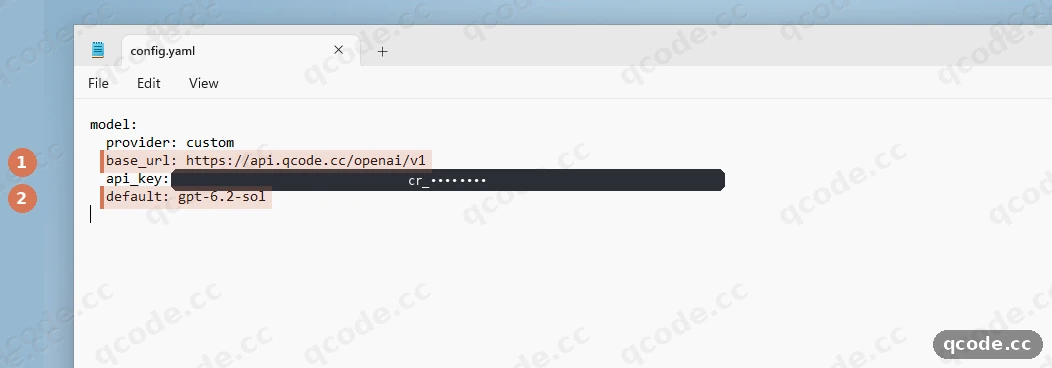
Jika Anda hanya perlu model GPT, ada bentuk lebih pendek tanpa bagian providers: sama sekali: satu blok model:, di mana provider adalah custom dan alamatnya ada di base_url. ① adalah alamat itu, berakhir di /openai/v1; ② adalah model awalnya. Simpan key di .env untuk pemakaian harian — bentuk datar menuliskannya ke config.yaml sebagai teks biasa.
model:
  provider: custom
  base_url: https://api.qcode.cc/openai/v1
  api_key: cr_xxxxxxxx
  default: gpt-6.2-sol
Macet? Anda ingin kedua sisi kembali
Simpan file dua penyedia dari langkah sebelumnya sebagai penyiapan normal Anda: hanya bentuk itu yang memungkinkan Anda beralih antara Claude dan GPT dengan /model. Gunakan bentuk datar saat Anda benar-benar hanya perlu satu alamat, dan simpan salinan file lainnya sebelum menggantinya.
Jika benar Anda akan melihat: alamat berakhir di /openai/v1, nama model pada baris default, dan tidak ada bagian providers: di mana pun dalam file.
Pastikan trafik sampai ke QCode
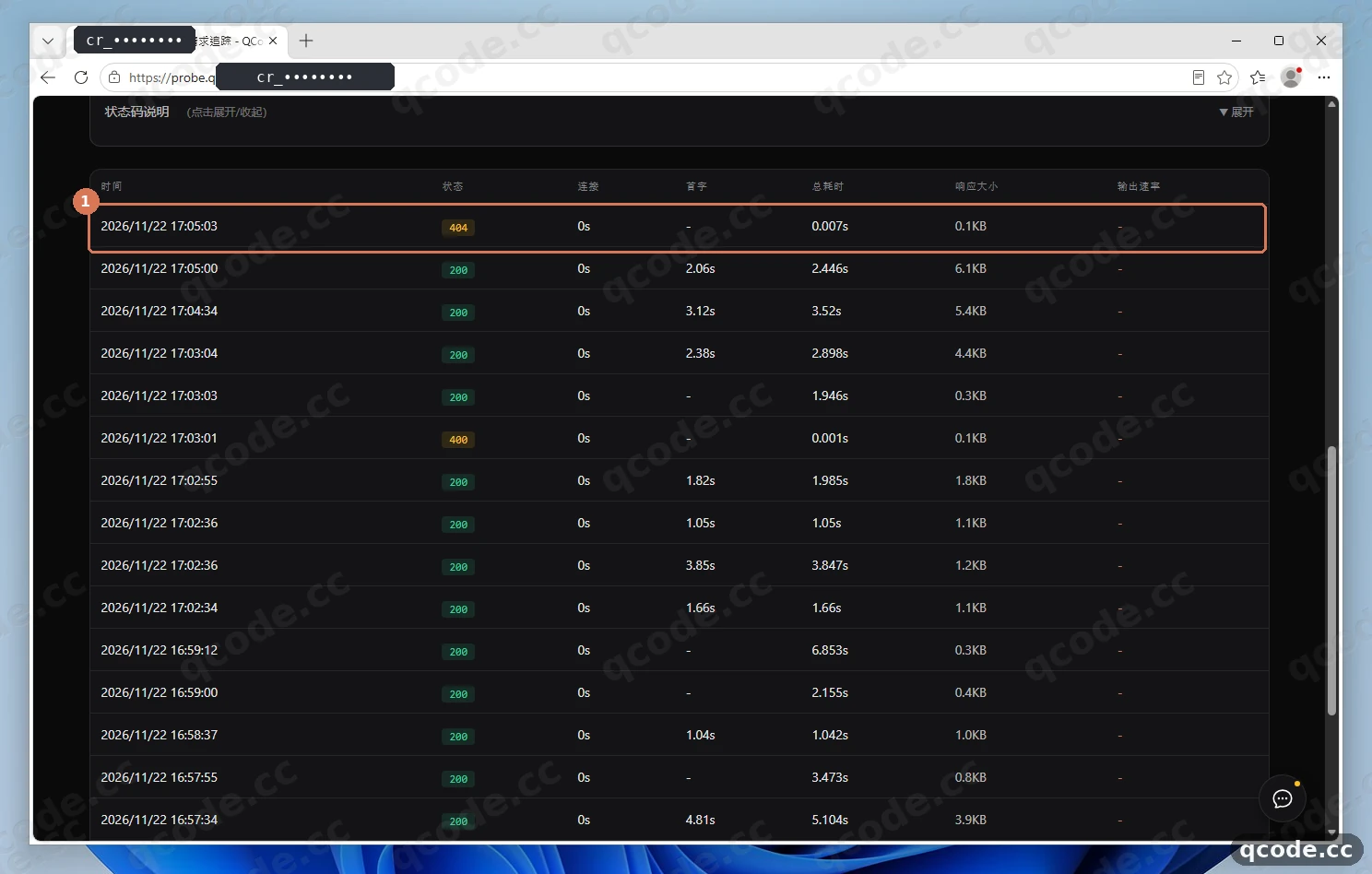
Buka https://probe.qcode.cc di browser Anda, tempel key yang sama dan klik 查询 →. ① adalah baris permintaan terbaru untuk /api/v1/messages dengan 200 hijau — itu pesan yang baru Anda kirim, tiba di QCode dan dijawab. Halaman ini hanya menghitung permintaan sisi Anthropic, jadi ini tempat yang tepat untuk dilihat saat Anda menggunakan entri Claude.
Macet? Daftar tetap kosong
Dua hal untuk diperiksa. Pertama, key yang ditempel di sini harus yang ada di .env; key dari akun lain tidak menampilkan apa pun. Kedua, halaman ini hanya mencantumkan trafik /api/v1/messages, jadi permintaan yang Anda buat setelah beralih ke alamat OpenAI tidak muncul di sini — kirim satu pesan lagi dengan entri Claude dipilih.
Jika benar Anda akan melihat: baris yang statusnya 200 hijau, dengan stempel waktu beberapa menit lalu dan path /api/v1/messages.
Verifikasi bahwa ini berfungsi
Setup Anda selesai jika semua hal berikut terpenuhi:
hermes --versionmencetak baris versi di jendela PowerShell baru.hermesmembuka UI terminal dengan model dari barisdefaultAnda di bilah status.- Pertanyaan singkat mendapat balasan dalam beberapa detik, tanpa baris error apa pun.
/model gpt-6.2-sol --provider qcode_openaimenjawab dengan nama model dan penyedia, dan pesan berikutnya tetap berfungsi.https://probe.qcode.ccmencantumkan permintaan Anda dengan200.
Jika ada yang gagal, tabel error dan pertanyaan di bawah mencakup penyebab umum; daftar periksa yang sama diulang di panduan troubleshooting.
Selesai
Anda kini memiliki Hermes Agent yang menjawab melalui QCode di Windows 11, dengan satu key untuk sisi Claude maupun GPT, dan Anda dapat beralih di antara keduanya tanpa keluar dari sesi. Dari sini Anda dapat:
- Endpoint dan path API — dua alamat dan titik akses Asia / US
- Ringkasan ACP — gunakan Hermes Agent di balik editor yang mendukung ACP
- Model Tiongkok — model ID mana yang berfungsi di tiap alamat
- Troubleshooting — saat permintaan gagal
- Bandingkan paket di halaman harga sebelum Anda berkomitmen untuk pemakaian jangka panjang
- Kembali ke Dasbor Anda untuk memeriksa pemakaian dan saldo
Error umum
| Pesan error | Penyebab | Yang harus dilakukan |
|---|---|---|
Model "qcode_openai:glm-5.3" is not a supported model |
Bentuk /model tiga bagian yang lama dipisah pada titik dua pertama, sehingga qcode_openai:glm-5.3 dikirim sebagai nama model dan QCode menjawab HTTP 400 |
Tulis model lebih dulu dan berikan nama entri secara terpisah: /model gpt-6.2-sol --provider qcode_openai, atau /model claude-opus-5-5 --provider qcode_claude |
venv: another Hermes process is installing dependencies |
Permintaan Anthropic pertama mengambil paket dependensi di latar belakang, dan proses Hermes kedua memegang lock yang sama | Tunggu beberapa detik dan kirim pesan lagi; percobaan berikutnya berhasil dan pesan dijawab seperti biasa |
WinError 10060 |
Baris instalasi tidak dapat membuka koneksi ke host unduhan, biasanya karena jaringan lambat atau diblokir | Jalankan baris instalasi yang sama lagi beberapa saat kemudian atau dari jaringan lain; setelah hermes --version mencetak versi, lanjutkan dengan langkah konfigurasi di tutorial ini |
FAQ
Di mana Hermes Agent membaca config.yaml dan .env di Windows?
Di %LOCALAPPDATA%\hermes, yaitu C:\Users\<your name>\AppData\Local\hermes. Kedua file harus berada di folder yang sama, karena pencarian key_env membaca .env dari direktori di samping config.yaml. Path ~/.hermes di panduan lama hanya untuk Linux, macOS dan WSL2.
Saya mengganti model, tetapi Hermes masih menjawab dengan model lama
Sesi yang berjalan mempertahankan model yang dipakai saat dimulai, dan pergantian /model hanya berlaku untuk sesi itu kecuali Anda menambahkan --global. Periksa bilah status di bagian bawah jendela: bilah itu selalu menampilkan model yang benar-benar digunakan.
Apa yang terjadi saat key saya kedaluwarsa?
Tergantung apa yang Anda beli. Key yang disertakan dengan paket personal tidak dapat diperpanjang: buka paket lagi, buat key baru, dan ganti nilai cr_ di .env. Key dari paket bayar sesuai pemakaian aktif kembali saat Anda membeli paket lain — key yang sama mulai berfungsi lagi, jadi tidak ada yang perlu diubah di config.yaml atau .env.
Bisakah saya menggunakan model Gemini di Hermes Agent?
Tidak. Daftar transport resmi hanya memiliki adapter untuk chat bergaya OpenAI, Anthropic messages dan format Codex responses, jadi tidak ada tempat untuk menaruh endpoint Gemini. Gunakan model Claude, GPT atau model Tiongkok sebagai gantinya.
Apakah OPENAI_BASE_URL berfungsi dengan QCode?
Tidak. Hermes hanya menghormati variabel itu untuk penyedia openai-api miliknya sendiri, jadi menyetelnya tidak mengarahkan apa pun ke QCode. Alamatnya harus ada di config.yaml, baik di entri providers: maupun di base_url pada bentuk flat.
Bisakah saya menambahkan penyedia ketiga tanpa keluar dari sesi?
/model hanya beralih di antara entri yang sudah ada di config.yaml. Untuk menambahkannya secara interaktif, keluar dari sesi dan jalankan hermes model, lalu pilih Custom endpoint: wizard akan menanyakan alamat, key dan nama model secara bergantian.
Dari mana model berasal jika saya tidak mencantumkan apa pun?
Untuk entri Claude, penemuan dimatikan dengan discover_models: false dan model berasal dari default_model. Untuk entri OpenAI Anda dapat membiarkan penemuan aktif, atau menyebutkan model secara eksplisit; bagaimanapun juga model yang Anda tulis di /model harus salah satu yang benar-benar dilayani QCode di alamat tersebut.
Ringkasan singkat
| Item | Detail |
|---|---|
| Model yang dapat digunakan | Claude (alamat Anthropic) · GPT (kedua alamat bergaya OpenAI) · model Tiongkok di salah satu alamat · Gemini tidak tersedia |
| Protokol dan alamat | Anthropic: https://api.qcode.cc/api · OpenAI: https://api.qcode.cc/openai/v1 |
| Tempat konfigurasi | %LOCALAPPDATA%\hermes\config.yaml, dengan key di %LOCALAPPDATA%\hermes\.env |
| Default yang disarankan | claude-opus-5-5 untuk Claude, gpt-6.2-sol untuk GPT |
| Alternatif ringan | claude-haiku-5-5 untuk pertanyaan sehari-hari yang murah, gpt-6.2-astra sebagai tier GPT tertinggi |
Untuk menggunakan titik akses Asia atau Amerika Utara, ganti domain dengan asia.qcode.cc atau us.qcode.cc dan biarkan sisa path tidak berubah: https://asia.qcode.cc/api atau https://us.qcode.cc/openai/v1. Ketiga domain melayani model yang sama dan hanya berbeda dalam routing.
Apa itu Hermes Agent
Hermes Agent adalah agen AI serbaguna dari Nous Research: antarmuka terminal plus gateway yang juga dapat menjawab di Telegram, Discord, Slack dan command line, dan ia mempelajari skill dari pekerjaan yang Anda berikan. Ini bukan editor kode. Semua endpoint modelnya berada di config.yaml miliknya sendiri, independen dari editor apa pun di mesin, itulah sebabnya setup QCode di sini hanya dua file kecil.
File konfigurasi secara detail
Setiap baris pada file dua penyedia memiliki tugasnya, dan aturan di bawah berasal dari referensi resmi penyedia:
transportmenerima tepat tiga nilai:chat_completions,anthropic_messagesdancodex_responses, selalu huruf kecil dengan garis bawah. Model Claude di QCode memerlukananthropic_messages.- Key alamat adalah
api;base_urldanurladalah alias yang diterima. Key protokol adalahtransport;api_modeadalah aliasnya. key_envberisi nama variabel environment, tanpa$. Nilainya sendiri berada di.env.- Hermes hanya menebak transport saat alamat berakhiran
/anthropic.api.qcode.cc/apitidak demikian, jadi baristransportharus ditulis manual. - Rahasia berada di
.env, pengaturan perilaku diconfig.yaml. Variabel environmentLLM_MODELyang lama telah dihapus, jadiconfig.yamladalah satu-satunya tempat model dipilih. api_keyyang ditulis langsung keconfig.yamlmasih berfungsi pada bentuk flat, tetapi itu teks polos dalam file yang orang salin, sinkronkan dan cadangkan. Utamakan.env.
Dua penyedia, satu key: kedua entri menunjuk ke QCODE_API_KEY yang sama, jadi satu key QCode melayani sisi Claude dan GPT.
Beralih model di tengah sesi
/model claude-opus-5-5 --provider qcode_claude
/model gpt-6.2-sol --provider qcode_openai
Model lebih dulu, lalu --provider dengan nama entri dari config.yaml. Tambahkan --global untuk menyimpan pilihan ke config.yaml alih-alih menyimpannya untuk sesi. Pergantian hanya dapat memilih entri yang sudah ada; menambahkan entri baru memerlukan wizard hermes model di luar sesi.
Periksa endpoint dari command line
Jika UI terminal gagal, kirim satu permintaan nyata ke alamat tersebut secara langsung. Jalankan ini di PowerShell dengan key Anda sendiri menggantikan cr_xxxxxxxx:
$probe = '{"model":"gpt-6.2-sol","max_tokens":16,"messages":[{"role":"user","content":"ping"}]}'
$probe | curl.exe -s -o NUL -w 'HTTP %{http_code}\n' -X POST https://api.qcode.cc/openai/v1/chat/completions -H "Authorization: Bearer cr_xxxxxxxx" -H "content-type: application/json" --data-binary "@-"
Baca jawaban tiga digit: 200 berarti alamatnya benar dan key berfungsi; 401 berarti key tidak sampai atau salah, 404 berarti path-nya salah, dan 400 berarti Anda harus memeriksa nama model dan parameter. Jawaban yang kembali di sini adalah kode, bukan balasan chat.
Keterbatasan yang diketahui
- Alamat Anthropic berfungsi apa adanya.
api: https://api.qcode.cc/apidengantransport: anthropic_messagesmerespons normal, tanpa akhiran/v1/messagesyang perlu ditambahkan. Jika Anda mendapat404di sana, bandingkan nilainya dengan tangkapan layar: segmen path tambahan biasanya menjadi penyebabnya. - Penemuan model di sisi Claude dimatikan. Hermes memeriksa
<address>/modelspada entri kustom. Path itu ada di alamat OpenAI QCode tetapi tidak di bawah/api, jadi pertahankandiscover_models: falsedan namai model dengandefault_model. - Jangan kirim model Tiongkok ke
codex_responses. Transport tersebut hanya melayani model GPT; gunakanchat_completionsatauanthropic_messagessebagai gantinya, seperti dijelaskan di Endpoint dan path API. - Tidak ada Gemini. Daftar transport tidak memiliki adapter Gemini, jadi model
gemini-*tidak dapat dikonfigurasi sama sekali. OPENAI_BASE_URLtidak berpengaruh di sini. Hermes hanya membacanya untuk penyediaopenai-apimiliknya sendiri. Gunakanconfig.yaml.- Panjang output tidak dapat dikonfigurasi. Hermes tidak lagi membaca
model.max_tokensdan yang sejenisnya, jadi tutorial lama yang menyetelnya sudah kedaluwarsa. - Permintaan Claude pertama bisa lambat. Paket dependensi diunduh saat pemakaian pertama; kegagalan tepat pada saat itu adalah lock, bukan key yang salah.
Dokumentasi terkait
- Endpoint dan path API — dua protokol, setiap domain QCode
- Kompatibilitas tool — tool mana memakai alamat mana
- Ringkasan ACP — Hermes Agent sebagai agent server di balik editor
- Model Tiongkok — ID model per alamat
- Metode pembayaran — kartu dan cara bayar lainnya
- Pemecahan masalah — saat permintaan terus gagal
Mulai dengan QCode
Satu API key untuk Claude Code, Codex, dan lainnya — ditagih per token, harga per model di qcode.cc/models