Hermes Agent en Windows 11 y macOS: conecta QCode con config.yaml (11 capturas de pantalla)
Apunta Hermes Agent a QCode en Windows 11 y macOS en 11 capturas de pantalla: instálalo, edita config.yaml, agrega una clave cr_ y haz que Claude y GPT respondan.
¿Necesitas una clave de API? Crear cuenta →Endpoints y Base URLs →
En esta página
- Descarga e instala Hermes Agent
- Ejecuta el comando de instalación
- Verifica que el comando esté listo
- Abre la carpeta de configuración
- Crea config.yaml con dos proveedores
- Verifica los pares de dirección y transporte
- Coloca la clave en .env
- Inicia Hermes
- Envía tu primer mensaje
- Cambia a la dirección de OpenAI en medio de la sesión
- Opcionalmente, usa la configuración plana de un solo endpoint
- Confirma que el tráfico llegó a QCode
- Verifica que funciona
- Errores comunes
- Preguntas frecuentes
- ¿Dónde lee Hermes Agent config.yaml y .env en Windows?
- Cambié de modelo, pero Hermes sigue respondiendo con el anterior
- ¿Qué pasa cuando vence mi clave?
- ¿Puedo usar modelos Gemini en Hermes Agent?
- ¿OPENAI_BASE_URL funciona con QCode?
- ¿Puedo agregar un tercer proveedor sin salir de la sesión?
- ¿De dónde salen los modelos si no indiqué ninguno?
- De un vistazo
- Qué es Hermes Agent
- El archivo de configuración en detalle
- Cambiar de modelo a mitad de sesión
- Comprueba el endpoint desde la línea de comandos
- Limitaciones conocidas
- Documentación relacionada
Respuesta corta: en Hermes Agent, abre %LOCALAPPDATA%\hermes\config.yaml, agrega un proveedor llamado qcode_claude con la dirección https://api.qcode.cc/api y coloca tu clave cr_ en el archivo .env que está junto a él como QCODE_API_KEY.
| Elemento | Qué completar |
|---|---|
| Entrada de proveedor para Claude | custom:qcode_claude |
| Dirección de Anthropic | https://api.qcode.cc/api |
| Dirección compatible con OpenAI | https://api.qcode.cc/openai/v1 |
| Modelo predeterminado | claude-opus-5-5 |
| Clave de API | cr_xxxxxxxx |
Verificado el 2026-11-22 · Hermes Agent 0.23.3 · Windows 11
Sigue las 11 capturas de pantalla a continuación en una PC con Windows 11 o en una Mac y terminarás con Hermes Agent respondiendo tus preguntas en una ventana normal de PowerShell, con las solicitudes facturadas a tu propia clave de QCode. Hermes Agent es un programa de terminal, así que no hay una ventana con botones para hacer clic: todo son dos pequeños archivos de texto y un comando. No necesitas una cuenta con Nous Research ni con ningún proveedor de modelos — la única credencial es tu clave de QCode.
¿Estás en una Mac? Ejecuta los mismos pasos en Terminal. Las capturas de pantalla muestran Windows PowerShell; en macOS, define una variable con
export NAME="value"en lugar de$env:NAME = "value", y lee%USERPROFILE%\como~/en las rutas de archivo.
Antes de la primera captura de pantalla, verifica que tengas esto:
- Una PC con Windows 10 u 11 o una Mac, de 64 bits, que pueda abrir sitios web y ejecutar PowerShell
- Espacio en tu propia carpeta de usuario para el Python, Node.js y Git incluidos; el instalador se ejecuta como tu usuario normal, así que no se solicita ninguna password de administrador
- Ninguna cuenta de Nous Portal, GitHub, Microsoft, OpenAI o Anthropic — Hermes Agent solo necesita una clave de QCode
- Una clave de API de QCode copiada desde tu panel (
cr_xxxxxxxx); este es el único elemento que no puedes omitir. ¿Aún no tienes cuenta? Regístrate primero, elige un plan en la página de precios y luego crea la clave en tu Panel. - Un editor de texto que no cambie los espacios por sí solo: Notepad funciona, y un editor que muestre la indentación es más fácil para el archivo YAML
Descarga e instala Hermes Agent
No hay un instalador con clics para descargar en la línea de comandos: Hermes Agent se instala a sí mismo desde una línea de PowerShell. Trae su propio Python, Node.js, Git y uv a %LOCALAPPDATA%\hermes\tools, así que no instalas ninguno de ellos a mano. Elige la pestaña que corresponda a tu ubicación:
Other regions
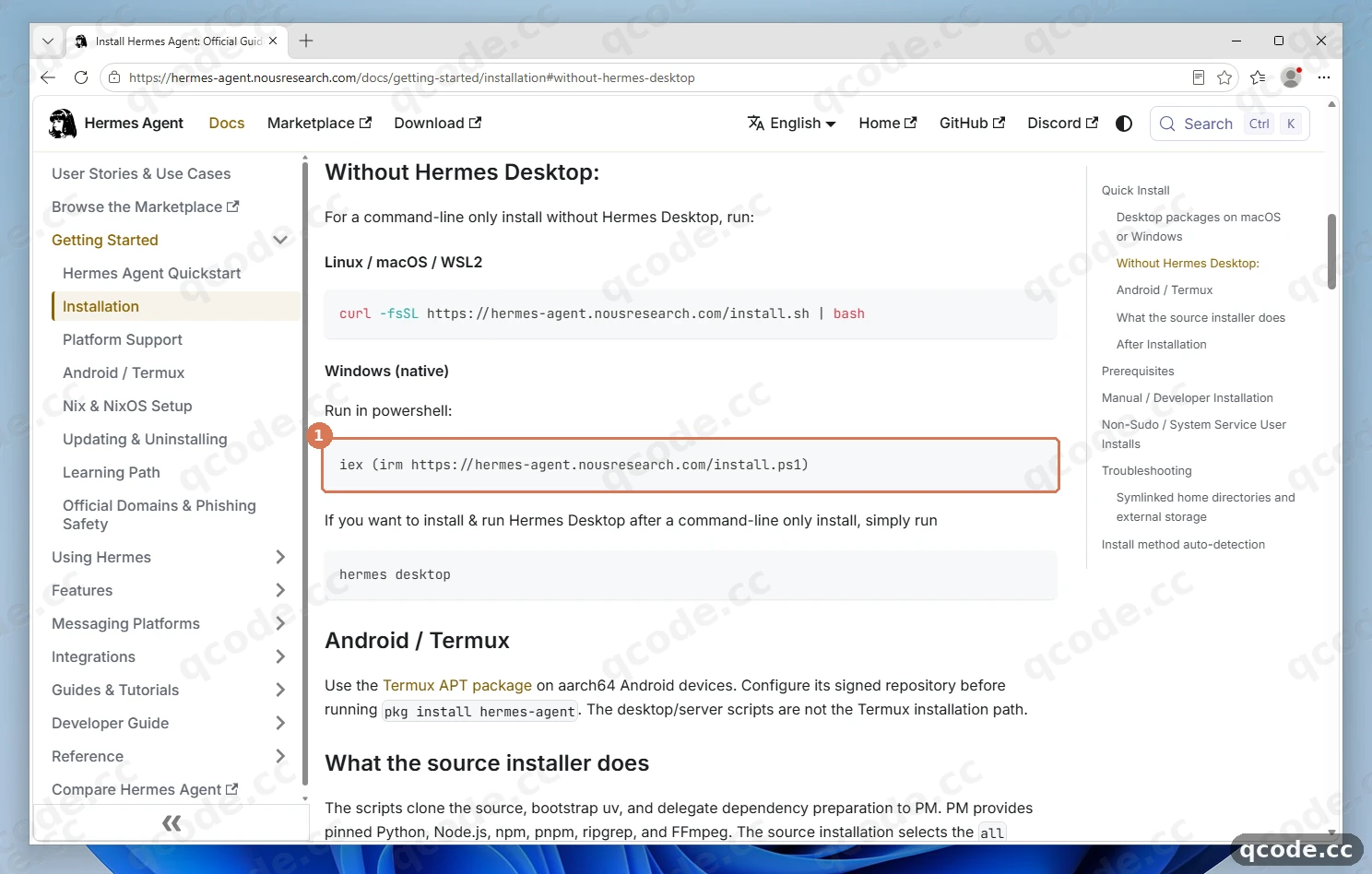
Abre la página oficial de instalación hermes-agent.nousresearch.com/docs/getting-started/installation#without-hermes-desktop y copia la línea que está bajo Windows (native). La misma página también lista el instalador de escritorio guiado hermes-assets.nousresearch.com/Hermes-Setup.exe y un paquete de Microsoft Store, pero este tutorial usa la instalación simple por línea de comandos, porque eso es lo que muestran las capturas de pantalla.
Mainland China
Abre la página oficial de instalación hermes-agent.nousresearch.com/docs/getting-started/installation#without-hermes-desktop, sección Without Hermes Desktop, y copia la línea que está bajo Windows (native). Las conexiones a GitHub pueden ser lentas o caerse por un tiempo desde China continental; cuando el instalador se quede atascado en una descarga, espera un minuto y ejecuta la misma línea otra vez, y deja que termine antes de tocar cualquier otra cosa. No hay un espejo chino separado para Hermes Agent — la página oficial es la única fuente.
Ejecuta el comando de instalación
① es la línea que debes copiar, bajo Windows (native): iex (irm https://hermes-agent.nousresearch.com/install.ps1). Abre PowerShell de la forma habitual, pégala y presiona Enter. Descarga sus propias herramientas en tu carpeta de usuario y no necesita un aviso de administrador, así que puedes seguir trabajando en la ventana mientras imprime su progreso.
¿Atascado? La ventana se detiene en una descarga
El instalador obtiene Python, Node.js, Git y uv, y una conexión bloqueada o lenta a GitHub es la causa habitual de una detención. Presiona Ctrl+C, ejecuta la misma línea otra vez y deja la ventana quieta — una segunda ejecución continúa donde terminó la primera.
Si lo hiciste bien verás: líneas de progreso de descarga y luego el prompt C:\Users\ de vuelta al final de la ventana. No se instaló nada en Program Files, y no se solicitó ninguna password.
Verifica que el comando esté listo
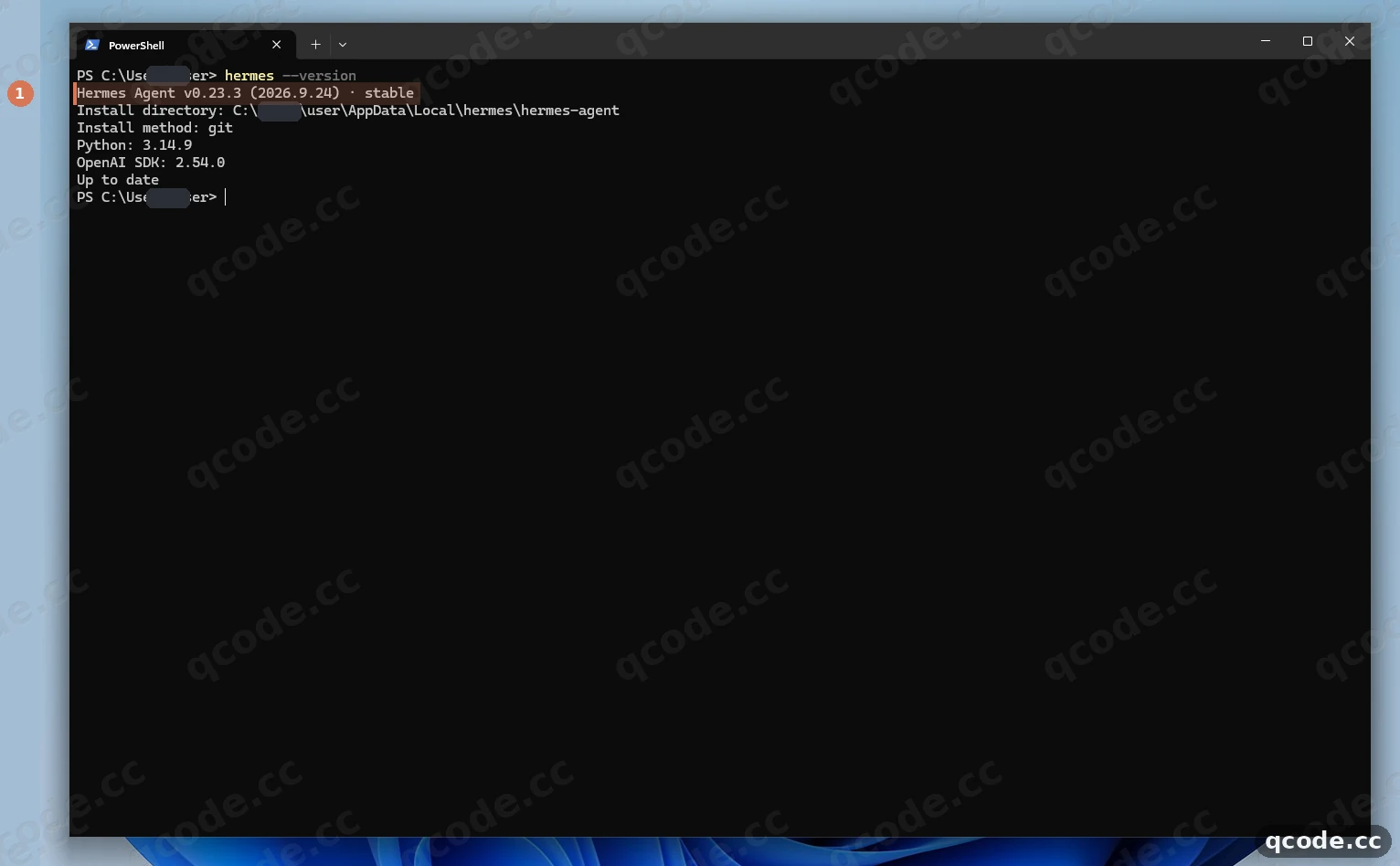
Cierra esa ventana, abre una nueva PowerShell y ejecuta hermes --version. ① es la línea que imprime: el número de versión, luego la carpeta en la que se instaló y la versión de Python incluida. Una ventana nueva importa aquí, porque una más antigua conserva la lista de programas que tenía cuando se abrió.
¿Atascado? PowerShell no reconoce el comando
Eso significa que el instalador no terminó, o que la ventana se abrió antes de que terminara. Cierra todas las ventanas de PowerShell, abre una nueva y vuelve a intentarlo; si sigue fallando, ejecuta la línea de instalación una vez más y observa si hay un error al final de la salida.
Si lo hiciste bien verás: una línea que empieza con el nombre del programa y un número de versión, sin texto de error en rojo debajo.
Abre la carpeta de configuración
Hermes Agent guarda todo en una sola carpeta. Escribe %LOCALAPPDATA%\hermes en la barra de direcciones del Explorador de archivos en ① y presiona Enter. ② es lo que encuentras ahí: bin, hermes-agent, skills, tools y SOUL.md. En Windows esta es la única carpeta que Hermes lee — la ruta ~/.hermes que quizás veas en otras guías pertenece a Linux, macOS y WSL2.
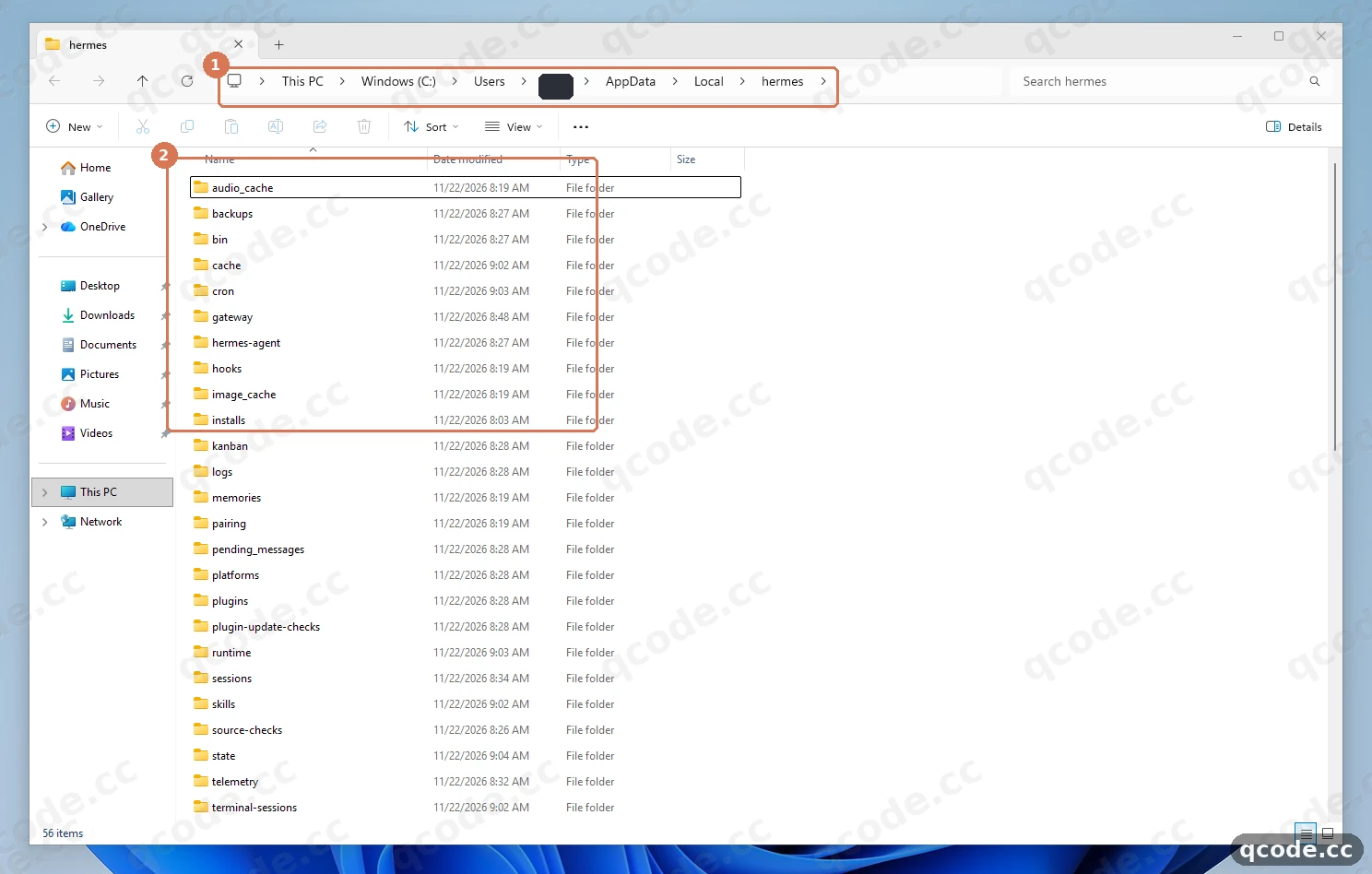
Si lo hiciste bien verás: la barra de direcciones dice C:\Users\<your name>\AppData\Local\hermes, y la lista de archivos todavía no tiene config.yaml ni .env — crearás ambos en esta carpeta.
Crea config.yaml con dos proveedores
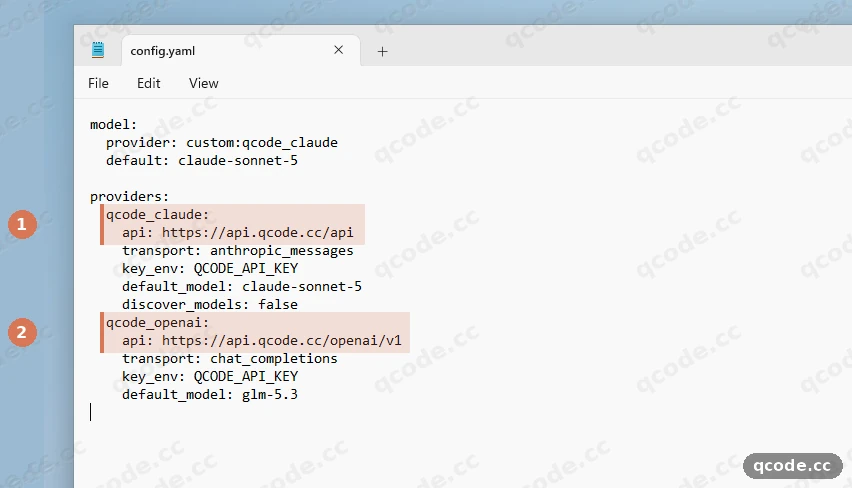
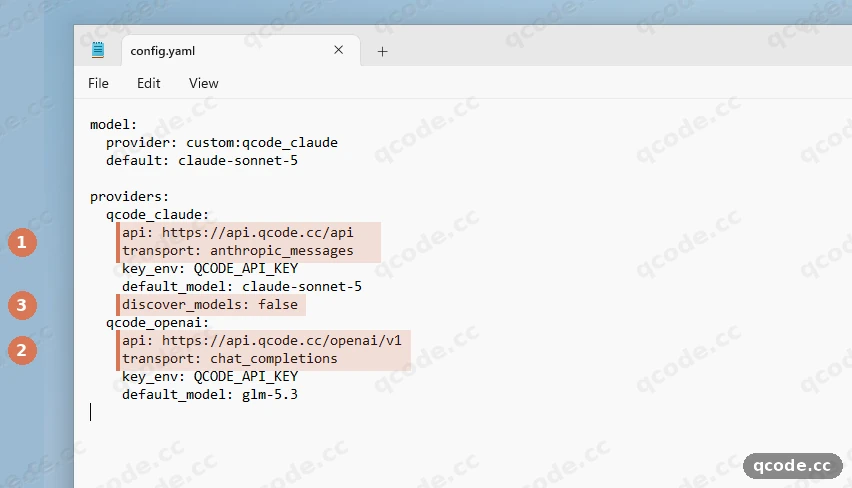
En esa carpeta, haz clic derecho → New → Text Document, y cambia el nombre del archivo a config.yaml (Windows puede preguntar si deseas cambiar la extensión — di que sí). Ábrelo en Notepad y pega el bloque de abajo. ① es la entrada qcode_claude, por la que pasan los modelos Claude; ② es la entrada qcode_openai, para los modelos GPT. Ambas están bajo providers: al mismo nivel, cada una indentada con exactamente dos espacios.
model:
  provider: custom:qcode_claude
  default: claude-opus-5-5

providers:
  qcode_claude:
    api: https://api.qcode.cc/api
    transport: anthropic_messages
    key_env: QCODE_API_KEY
    default_model: claude-opus-5-5
    discover_models: false
  qcode_openai:
    api: https://api.qcode.cc/openai/v1
    transport: chat_completions
    key_env: QCODE_API_KEY
    default_model: gpt-6.2-sol
¿Atascado? Hermes no inicia después de este paso
Casi siempre es la indentación. Los dos nombres de proveedor deben quedar alineados uno debajo del otro, y cada línea bajo un nombre debe estar indentada dos espacios más. Notepad conserva lo que pegues, así que borra el bloque y pégalo de nuevo completo en lugar de corregir líneas sueltas.
Si lo hiciste bien verás: los dos nombres de proveedor a la misma distancia del borde izquierdo, y el archivo guardado como config.yaml (no config.yaml.txt) en %LOCALAPPDATA%\hermes.
Verifica los pares de dirección y transporte
Recorre el mismo archivo una vez más. ① bajo qcode_claude: la dirección termina en /api y la línea debajo dice anthropic_messages. ② bajo qcode_openai: la dirección termina en /openai/v1 y la línea debajo dice chat_completions. ③ discover_models: false evita que Hermes le pida al lado de Claude una lista de modelos que no sirve.
¿Atascado? Mezclaste las dos direcciones
La dirección /api solo sirve modelos Claude, y /openai/v1 sirve modelos GPT. Un modelo Claude enviado a la dirección de OpenAI, o al revés, es rechazado. Mantén una dirección con una línea de transporte, como en la captura de pantalla.
Si lo hiciste bien verás: una dirección termina en /api y su línea de transporte dice anthropic_messages, la otra termina en /openai/v1 y dice chat_completions, la línea discover_models está solo bajo la entrada de Claude, y todos los valores están en minúsculas.
Coloca la clave en .env
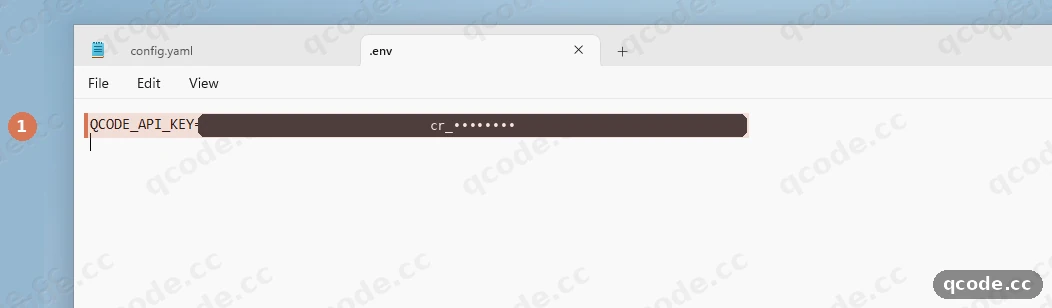
En la misma carpeta crea un segundo archivo de texto llamado .env — el nombre empieza con un punto y no tiene extensión — y escribe una línea en él: QCODE_API_KEY=cr_xxxxxxxx, con tu propia clave en lugar de las x. ① es esa línea. La palabra delante del = debe coincidir con el valor de key_env en config.yaml carácter por carácter, incluidas las mayúsculas.
QCODE_API_KEY=cr_xxxxxxxx
¿Necesitas una clave de API?
Si aún no tienes una cuenta de QCode, regístrate primero. Si no quieres un plan mensual, compra un paquete en la página de Paquetes de pago por uso para empezar, y luego crea la clave en el Panel. Copia la cadena que empieza con cr_. Puedes pagar con tarjeta de crédito o débito (Visa / Mastercard) — consulta Métodos de pago.
¿Atascado? Notepad guardó el archivo como .env.txt
Activa View → Show → File name extensions en el Explorador de archivos, y luego cambia el nombre del archivo para que termine exactamente en .env. Un archivo llamado .env.txt es un nombre distinto, y Hermes nunca lo lee.
Si lo hiciste bien verás: una sola línea, sin comillas alrededor de la clave, sin espacio alrededor del =, y el archivo en %LOCALAPPDATA%\hermes justo al lado de config.yaml.
Inicia Hermes
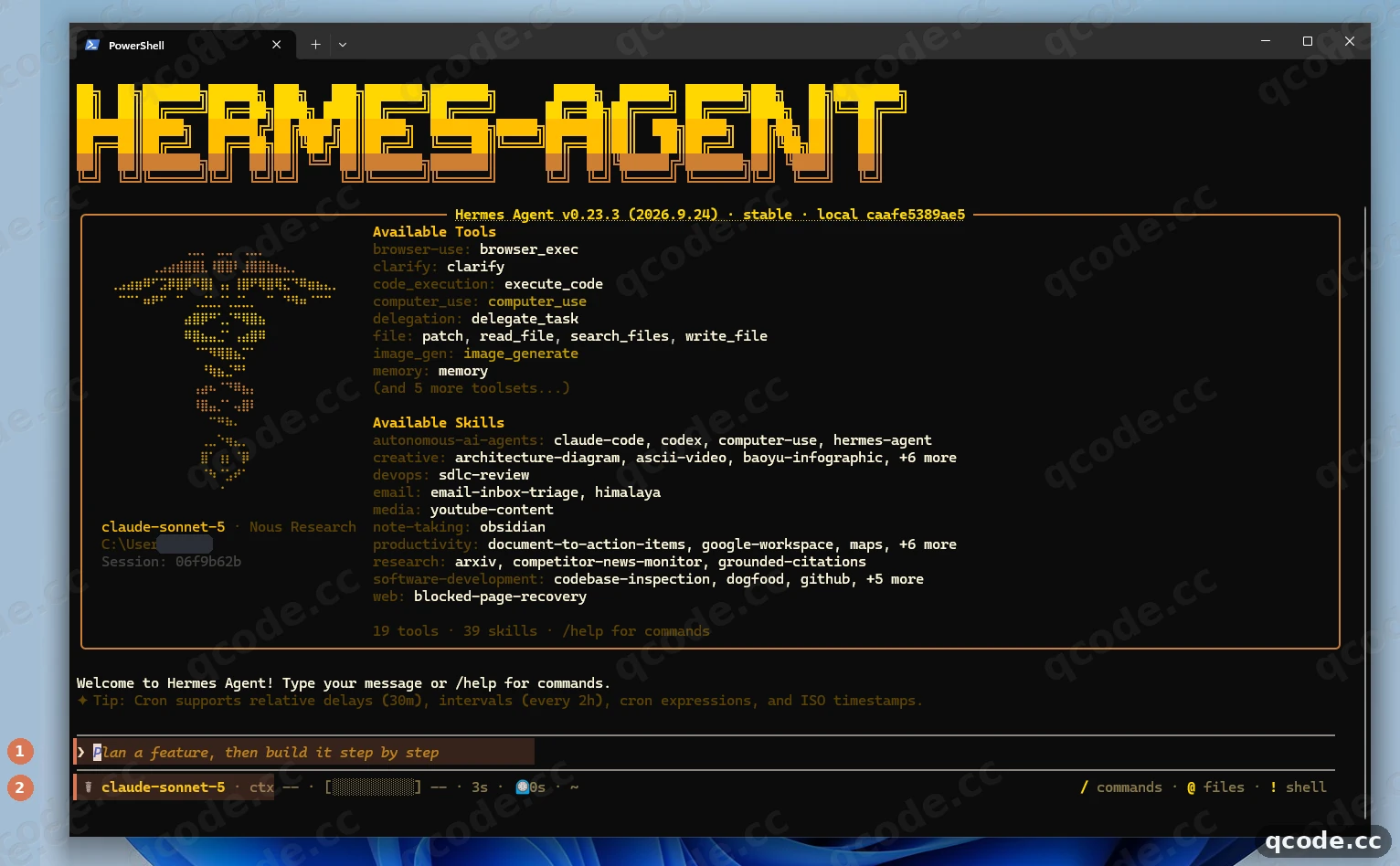
Guarda ambos archivos, vuelve a PowerShell y ejecuta hermes. ① es el cuadro de entrada en la parte inferior de la pantalla, y ② es la línea de estado debajo: el modelo indicado por default en config.yaml, el uso de contexto y las pistas / commands · @ files · ! shell. Todo lo que está arriba es el panel de bienvenida con las herramientas y habilidades que Hermes encontró.
¿Atascado? El primer inicio hace una pregunta sobre compartir datos
En la primera ejecución, Hermes pregunta Help improve Hermes? con una lista numerada. Presiona Enter para mantener el valor predeterminado, 2. No thanks; la pregunta no vuelve a aparecer, y la configuración continúa con tu propia clave de todos modos.
Si lo hiciste bien verás: un prompt > esperándote, y el modelo de tu configuración junto a un conteo de tokens en la línea de estado — si ese nombre es otro, el valor default en config.yaml no es el que editaste.
Envía tu primer mensaje
Escribe una pregunta corta en el cuadro de entrada y presiona Enter, por ejemplo Hello! Reply in one short sentence. ① es el bloque de respuesta que llega: llegó a través de la dirección de Anthropic de QCode, así que este solo mensaje ya prueba la clave, la dirección y la línea de transporte. ② es la línea de estado, que ahora también cuenta el contexto que usaste y la velocidad de la respuesta.
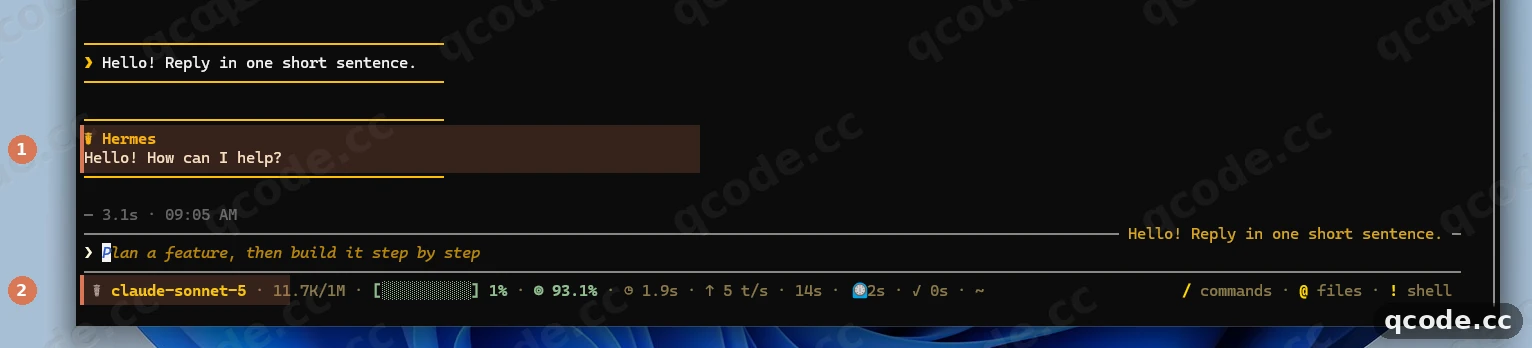
Si lo hiciste bien verás: unas pocas líneas de texto normal bajo tu pregunta en unos segundos, y el conteo de tokens en la línea de estado subiendo.
Cambia a la dirección de OpenAI en medio de la sesión
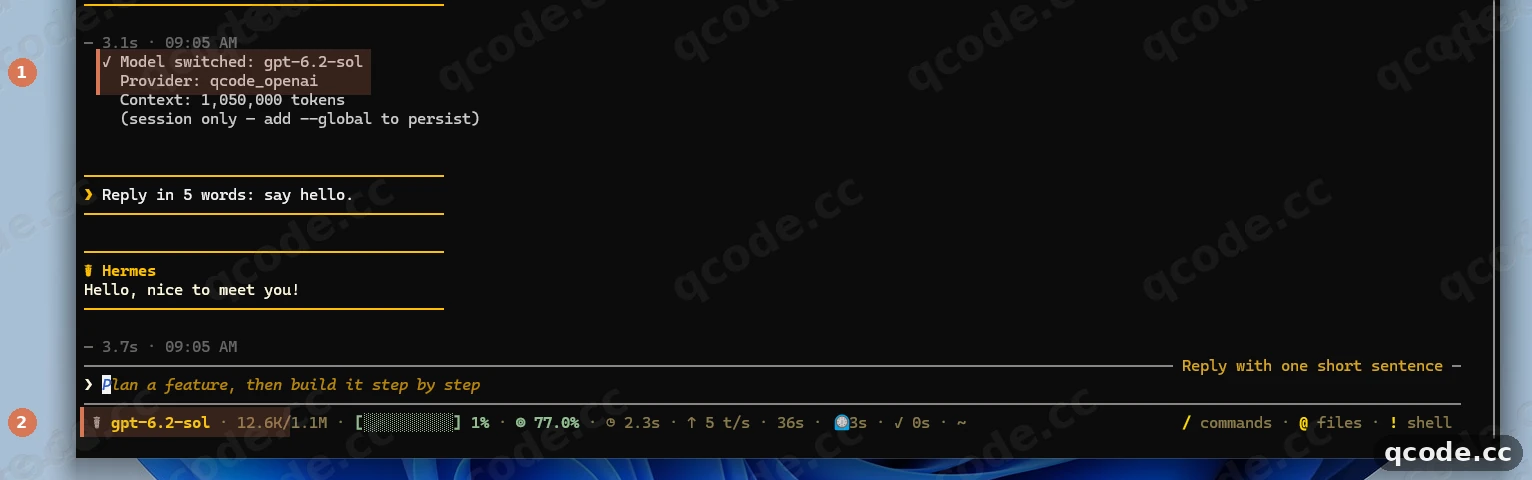
El segundo proveedor ya está configurado, así que puedes cambiar de modelo sin reiniciar. Escribe /model gpt-6.2-sol --provider qcode_openai y presiona Enter. ① es la confirmación: el nombre del modelo, luego una línea Provider: con el nombre de la entrada. ② es la línea de estado, que ahora muestra el nuevo modelo, y un mensaje más responde a través del lado de GPT.
/model gpt-6.2-sol --provider qcode_openai
¿Atascado? El cambio se rechaza con un error sobre el nombre del modelo
La forma larga con dos dos puntos (/model custom:qcode_openai:<model>) se lee como un nombre de modelo que contiene dos puntos, y la solicitud falla con Model "qcode_openai:glm-5.3" is not a supported model. Escribe primero el modelo y agrega el proveedor con --provider, exactamente como en el comando de arriba. De forma predeterminada, el cambio dura solo esta sesión; agrega --global para escribirlo en config.yaml.
Si lo hiciste bien verás: una línea marcada con una tilde que nombra el modelo y el proveedor, y el mismo nombre de modelo en la línea de estado en la parte inferior.
Opcionalmente, usa la configuración plana de un solo endpoint
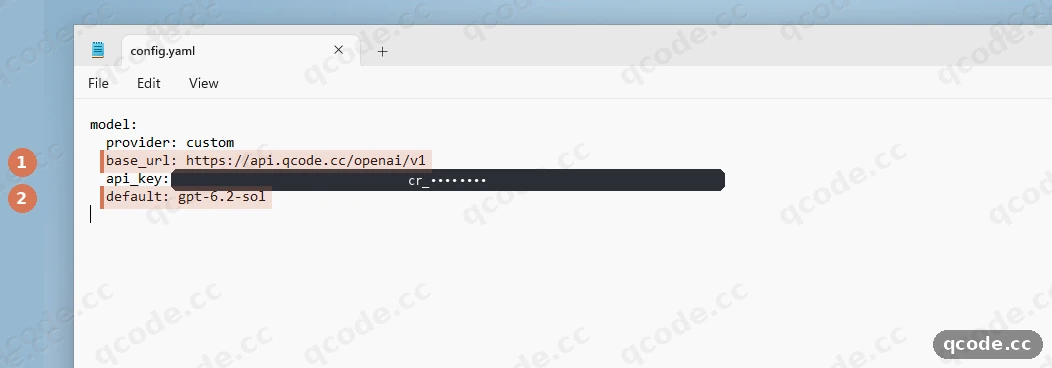
Si solo necesitas modelos GPT, hay una forma más corta sin sección providers:: un solo bloque model:, donde provider es custom y la dirección está en base_url. ① es esa dirección, que termina en /openai/v1; ② es el modelo con el que empieza. Mantén la clave en .env para el uso diario — la forma plana la escribe en config.yaml como texto plano.
model:
  provider: custom
  base_url: https://api.qcode.cc/openai/v1
  api_key: cr_xxxxxxxx
  default: gpt-6.2-sol
¿Atascado? Quieres recuperar ambos lados
Conserva el archivo de dos proveedores de los pasos anteriores como tu configuración normal: es la única forma que te permite cambiar entre Claude y GPT con /model. Usa la forma plana cuando realmente solo necesites una dirección, y guarda una copia del otro archivo antes de reemplazarlo.
Si lo hiciste bien verás: la dirección que termina en /openai/v1, el nombre del modelo en la línea default, y ninguna sección providers: en el archivo.
Confirma que el tráfico llegó a QCode
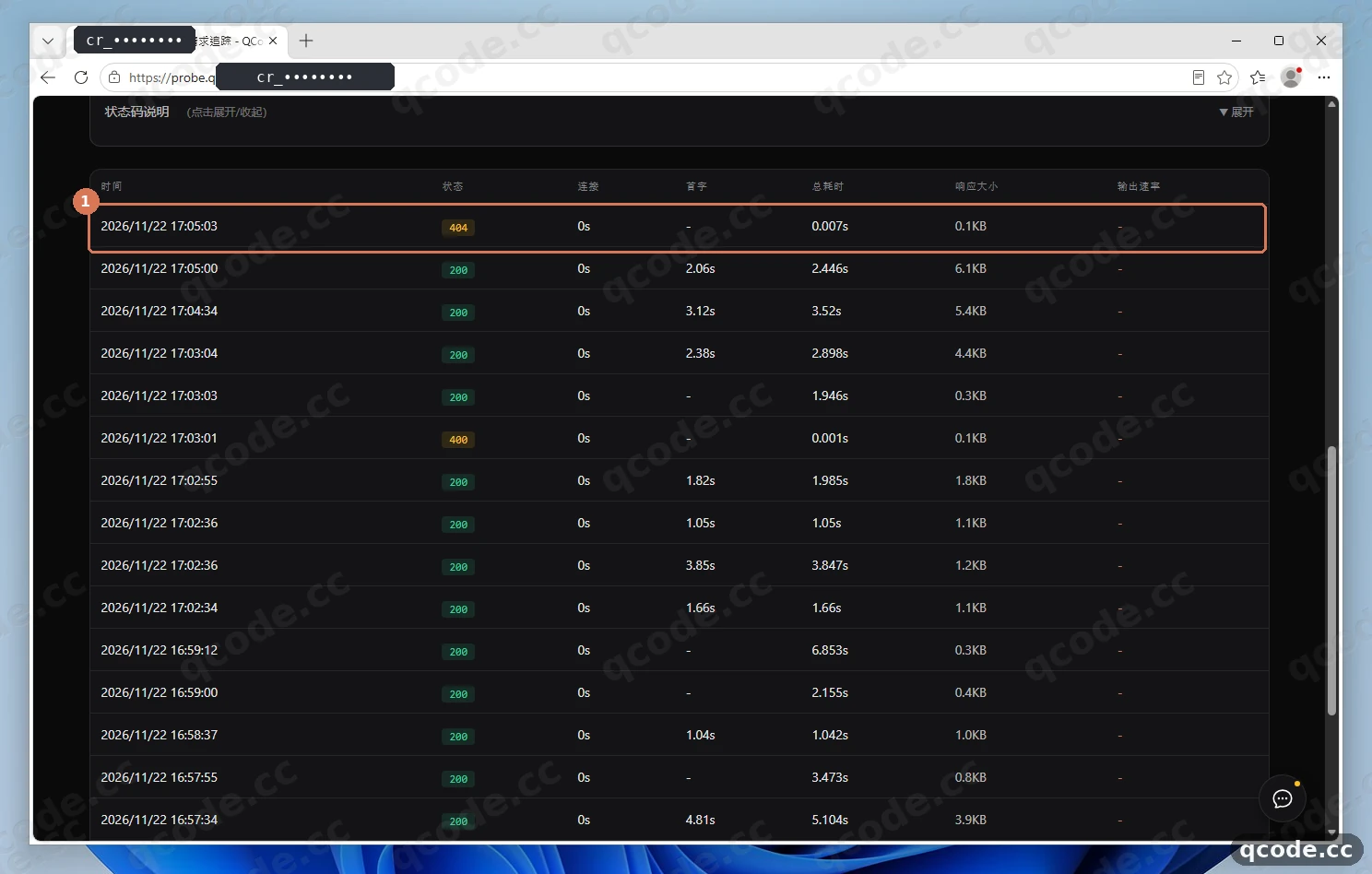
Abre https://probe.qcode.cc en tu navegador, pega la misma clave y haz clic en 查询 →. ① es una fila de solicitud reciente para /api/v1/messages con un 200 en verde — ese es el mensaje que acabas de enviar, que llegó a QCode y fue respondido. La página cuenta solo las solicitudes del lado de Anthropic, así que es el lugar correcto para mirar mientras usas la entrada de Claude.
¿Atascado? La lista sigue vacía
Dos cosas que revisar. Primero, la clave que pegues aquí debe ser la de .env; una clave de otra cuenta no muestra nada. Segundo, esta página solo lista el tráfico de /api/v1/messages, así que las solicitudes que hiciste después de cambiar a la dirección de OpenAI no aparecen en ella — envía un mensaje más con la entrada de Claude seleccionada.
Si lo hiciste bien verás: una fila cuyo estado es un 200 en verde, con una marca de tiempo de hace unos minutos y la ruta /api/v1/messages.
Verifica que funciona
Tu configuración está completa cuando se cumplen todas estas condiciones:
hermes --versionimprime una línea de versión en una ventana nueva de PowerShell.hermesabre la interfaz de terminal con el modelo de tu líneadefaulten la barra de estado.- Una pregunta corta recibe respuesta en pocos segundos, sin ninguna línea de error.
/model gpt-6.2-sol --provider qcode_openairesponde con los nombres del modelo y del proveedor, y el siguiente mensaje sigue funcionando.https://probe.qcode.cclista tu solicitud con un200.
Si alguna de ellas falla, la tabla de errores y las preguntas de abajo cubren las causas habituales; la misma lista de comprobación se repite en la guía de solución de problemas.
Todo listo
Ya tienes Hermes Agent respondiendo a través de QCode en Windows 11, con una sola clave para el lado de Claude y el de GPT, y puedes cambiar entre ambos sin salir de la sesión. Desde aquí puedes:
- Endpoints y rutas de API — las dos direcciones y los puntos de acceso de Asia / EE. UU.
- Descripción general de ACP — usar Hermes Agent detrás de un editor que habla ACP
- Modelos chinos — qué IDs de modelo funcionan en cada dirección
- Solución de problemas — cuando falla una solicitud
- Compara los planes en la página de precios antes de comprometerte con un uso a largo plazo
- Vuelve a tu Panel para revisar el uso y el saldo
Errores comunes
| Mensaje de error | Por qué | Qué hacer |
|---|---|---|
Model "qcode_openai:glm-5.3" is not a supported model |
La forma antigua de tres partes de /model se divide en el primer dos puntos, así que qcode_openai:glm-5.3 se envía como nombre del modelo y QCode responde HTTP 400 |
Escribe primero el modelo y pasa el nombre de la entrada por separado: /model gpt-6.2-sol --provider qcode_openai, o /model claude-opus-5-5 --provider qcode_claude |
venv: another Hermes process is installing dependencies |
La primera solicitud a Anthropic descarga un paquete de dependencias en segundo plano, y un segundo proceso de Hermes está reteniendo el mismo bloqueo | Espera unos segundos y envía el mensaje de nuevo; el siguiente intento pasa y el mensaje se responde con normalidad |
WinError 10060 |
La línea de instalación no pudo abrir una conexión con el host de descarga, normalmente por una red lenta o bloqueada | Ejecuta la misma línea de instalación de nuevo un poco más tarde o desde otra red; cuando hermes --version imprima una versión, continúa con los pasos de configuración de este tutorial |
Preguntas frecuentes
¿Dónde lee Hermes Agent config.yaml y .env en Windows?
En %LOCALAPPDATA%\hermes, que es C:\Users\<your name>\AppData\Local\hermes. Los dos archivos deben estar en esa misma carpeta, porque la búsqueda de key_env lee .env del directorio junto a config.yaml. La ruta ~/.hermes de guías más antiguas es solo para Linux, macOS y WSL2.
Cambié de modelo, pero Hermes sigue respondiendo con el anterior
Una sesión en ejecución conserva el modelo con el que empezó, y un cambio con /model dura solo para esa sesión a menos que agregues --global. Revisa la barra de estado en la parte inferior de la ventana: siempre muestra el modelo que realmente está en uso.
¿Qué pasa cuando vence mi clave?
Depende de lo que compraste. Una clave que vino con un plan personal no se puede renovar: abre el plan de nuevo, crea una clave nueva y reemplaza el valor cr_ en .env. Una clave de un paquete de pago por uso vuelve cuando compras otro paquete: la misma clave empieza a funcionar de nuevo, así que no hay que cambiar nada en config.yaml ni en .env.
¿Puedo usar modelos Gemini en Hermes Agent?
No. La lista oficial de transportes solo tiene adaptadores para chat estilo OpenAI, mensajes de Anthropic y el formato de respuestas de Codex, así que no hay dónde poner un endpoint de Gemini. Usa un modelo de Claude, GPT o chino en su lugar.
¿OPENAI_BASE_URL funciona con QCode?
No. Hermes respeta esa variable solo para su propio proveedor openai-api, así que configurarla no apunta nada a QCode. La dirección va en config.yaml, ya sea en una entrada de providers: o en base_url de la forma plana.
¿Puedo agregar un tercer proveedor sin salir de la sesión?
/model solo cambia entre entradas que ya existen en config.yaml. Para agregar una de forma interactiva, sal de la sesión y ejecuta hermes model, luego elige Custom endpoint: el asistente pide la dirección, la clave y el nombre del modelo en orden.
¿De dónde salen los modelos si no indiqué ninguno?
Para la entrada de Claude, el descubrimiento está desactivado con discover_models: false y el modelo viene de default_model. Para la entrada de OpenAI puedes dejar el descubrimiento activado o nombrar los modelos explícitamente; de cualquier forma, el modelo que escribas en /model tiene que ser uno que QCode realmente sirva en esa dirección.
De un vistazo
| Elemento | Detalles |
|---|---|
| Modelos que puedes usar | Claude (dirección de Anthropic) · GPT (ambas direcciones estilo OpenAI) · modelos chinos en cualquiera de las dos direcciones · Gemini no está disponible |
| Protocolo y dirección | Anthropic: https://api.qcode.cc/api · OpenAI: https://api.qcode.cc/openai/v1 |
| Dónde configurar | %LOCALAPPDATA%\hermes\config.yaml, con la clave en %LOCALAPPDATA%\hermes\.env |
| Predeterminado recomendado | claude-opus-5-5 para Claude, gpt-6.2-sol para GPT |
| Alternativa ligera | claude-haiku-5-5 para preguntas cotidianas económicas, gpt-6.2-astra como el nivel más alto de GPT |
Para usar el punto de acceso de Asia o de Norteamérica, reemplaza el dominio por asia.qcode.cc o us.qcode.cc y deja el resto de la ruta sin cambios: https://asia.qcode.cc/api o https://us.qcode.cc/openai/v1. Los tres dominios sirven los mismos modelos y solo difieren en el enrutamiento.
Qué es Hermes Agent
Hermes Agent es un agente de IA de propósito general de Nous Research: una interfaz de terminal más una puerta de enlace que también puede responder en Telegram, Discord, Slack y la línea de comandos, y que aprende habilidades del trabajo que le das. No es un editor de código. Todos sus endpoints de modelo viven en su propio config.yaml, independiente de cualquier editor en la máquina, y por eso la configuración de QCode aquí son dos archivos pequeños.
El archivo de configuración en detalle
Cada línea del archivo de dos proveedores tiene una función, y las reglas de abajo vienen de la referencia oficial de proveedores:
transportacepta exactamente tres valores:chat_completions,anthropic_messagesycodex_responses, siempre en minúsculas y con guiones bajos. Los modelos de Claude en QCode necesitananthropic_messages.- La clave de dirección es
api;base_urlyurlson alias aceptados. La clave de protocolo estransport;api_modees su alias. key_envcontiene el nombre de una variable de entorno, sin un$. El valor en sí va en.env.- Hermes adivina el transporte solo cuando una dirección termina en
/anthropic.api.qcode.cc/apino termina así, por lo que la líneatransporttiene que escribirse a mano. - Los secretos van en
.env, los ajustes de comportamiento enconfig.yaml. La antigua variable de entornoLLM_MODELse eliminó, así queconfig.yamles el único lugar donde se elige un modelo. api_keyescrita directamente enconfig.yamltodavía funciona en la forma plana, pero es texto sin cifrar en un archivo que la gente copia, sincroniza y respalda. Prefiere.env.
Dos proveedores, una clave: ambas entradas apuntan al mismo QCODE_API_KEY, así que una sola clave de QCode sirve para el lado de Claude y el de GPT.
Cambiar de modelo a mitad de sesión
/model claude-opus-5-5 --provider qcode_claude
/model gpt-6.2-sol --provider qcode_openai
Primero va el modelo, luego --provider con el nombre de la entrada de config.yaml. Agrega --global para guardar la elección en config.yaml en lugar de conservarla solo para la sesión. Un cambio solo puede elegir una entrada que ya exista; agregar una nueva requiere el asistente hermes model fuera de la sesión.
Comprueba el endpoint desde la línea de comandos
Si la interfaz de terminal falla, envía una solicitud real a la dirección por sí sola. Ejecuta esto en PowerShell con tu propia clave en lugar de cr_xxxxxxxx:
$probe = '{"model":"gpt-6.2-sol","max_tokens":16,"messages":[{"role":"user","content":"ping"}]}'
$probe | curl.exe -s -o NUL -w 'HTTP %{http_code}\n' -X POST https://api.qcode.cc/openai/v1/chat/completions -H "Authorization: Bearer cr_xxxxxxxx" -H "content-type: application/json" --data-binary "@-"
Lee la respuesta de tres dígitos: 200 significa que la dirección es correcta y la clave funciona; 401 significa que la clave no llegó o es incorrecta, 404 significa que la ruta es incorrecta, y 400 significa que debes revisar el nombre del modelo y los parámetros. La respuesta que llega aquí es un código, no una respuesta de chat.
Limitaciones conocidas
- La dirección de Anthropic funciona tal como está escrita.
api: https://api.qcode.cc/apicontransport: anthropic_messagesresponde con normalidad, sin ningún sufijo/v1/messagesque agregar. Si obtienes un404ahí, compara el valor con la captura de pantalla: un segmento de ruta adicional suele ser la causa. - El descubrimiento de modelos del lado de Claude está desactivado. Hermes sondea
<address>/modelsen las entradas personalizadas. Esa ruta existe en la dirección de QCode para OpenAI, pero no bajo/api, así que manténdiscover_models: falsey nombra el modelo condefault_model. - No envíes modelos chinos a
codex_responses. Ese transporte solo sirve modelos GPT; usachat_completionsoanthropic_messagesen su lugar, como se describe en Endpoints y rutas de API. - No hay Gemini. La lista de transportes no tiene adaptador de Gemini, así que los modelos
gemini-*no se pueden configurar de ninguna manera. OPENAI_BASE_URLno hace nada aquí. Hermes solo lo lee para su propio proveedoropenai-api. Usaconfig.yaml.- La longitud de salida no es configurable. Hermes ya no lee
model.max_tokensni sus vecinos, así que los tutoriales antiguos que los configuran están desactualizados. - La primera solicitud a Claude puede ser lenta. Se descarga un paquete de dependencias en el primer uso; un fallo justo en ese momento es un bloqueo, no una clave incorrecta.
Documentación relacionada
- Endpoints y rutas de API — los dos protocolos, todos los dominios de QCode
- Compatibilidad de herramientas — qué herramienta usa qué dirección
- Descripción general de ACP — Hermes Agent como servidor de agentes detrás de un editor
- Modelos chinos — IDs de modelo por dirección
- Métodos de pago — tarjetas y otras formas de pago
- Solución de problemas — cuando una solicitud sigue fallando
Empieza a usar QCode
Una sola clave de API para Claude Code, Codex y más: cobro por token, precios por modelo en qcode.cc/models