JetBrains IDE + QCode en Windows y macOS: configuración del plugin Claude Code (8 capturas)
Conecta los IDE de JetBrains (PyCharm, IntelliJ IDEA, WebStorm) a QCode en Windows y macOS en 8 capturas: instala Claude Code [Beta], define las variables de entorno y recibe una respuesta.
¿Necesitas una clave de API? Crear cuenta →Endpoints y Base URLs →
En esta página
- Descargar e instalar
- Descarga e instala PyCharm
- Busca Claude Code [Beta] en Plugins
- Instala el plugin
- Define las variables de entorno de usuario de Windows para QCode
- Revisa el comando Claude en los ajustes del plugin
- Abre la ventana de herramientas de Claude Code
- Envía un prompt de prueba y confirma la respuesta
- Verifica el CLI en la Terminal integrada (opcional)
- Verifica que funciona
- Errores comunes
- Preguntas frecuentes
- ¿Qué pasa cuando vence mi clave de API de QCode?
- ¿Por qué Ctrl+Esc no abre Claude Code en Windows?
- ¿No aparece el panel de Claude Code?
- ¿Cambiaste variables de entorno o las variables no surten efecto?
- ¿Esc no interrumpe la generación en la terminal del IDE?
- ¿Tiempos de espera de conexión o bloqueos detrás de un proxy corporativo?
- Configuración en macOS y Linux
- Referencia de configuración del plugin
- Uso de Claude Code en JetBrains
- Adjuntar una terminal externa: /ide
- JetBrains Remote Development
- Plugins de IA alternativos para JetBrains: AI Assistant y Air
- Documentación relacionada
Respuesta corta: En PyCharm o cualquier IDE de JetBrains (2024.2+), instala Claude Code [Beta] (Anthropic PBC) desde Settings → Plugins, define ANTHROPIC_BASE_URL como https://api.qcode.cc/api y ANTHROPIC_AUTH_TOKEN como cr_xxxxxxxx en las User variables de Windows, reinicia el IDE y haz clic en el ícono naranja Claude Code de la barra de herramientas.
| Elemento | Qué completar |
|---|---|
| Plugin | Claude Code [Beta] (Anthropic PBC) |
Base URL (ANTHROPIC_BASE_URL) |
https://api.qcode.cc/api |
Clave de API (ANTHROPIC_AUTH_TOKEN) |
cr_xxxxxxxx |
Ajuste del plugin (Claude command) |
claude |
Verificado el 2026-11-22 · PyCharm 2026.3.0.1 / Claude Code [Beta] 0.1.14-beta · Windows 11
Sigue las 8 capturas a continuación en Windows o macOS para instalar el plugin oficial de Claude Code en PyCharm (o en IntelliJ IDEA, WebStorm, GoLand y otros IDE de JetBrains) y conectarlo a QCode para conversar con los modelos de Claude directamente dentro de tu editor. No se requiere una cuenta de JetBrains ni iniciar sesión en Anthropic.
¿Estás en Mac? Sigue los mismos pasos. Las capturas se tomaron en Windows 11, y los IDE de JetBrains y el plugin Claude Code funcionan igual en macOS. Presiona ⌘ Cmd donde un paso indique Ctrl, y lee
%USERPROFILE%\como~/en las rutas de archivo.
Antes de la primera captura, confirma que tienes esto listo:
- Una PC con Windows 10 u 11 (64 bits) o una Mac que pueda acceder a
jetbrains.comyapi.qcode.cc(oasia.qcode.cc/us.qcode.cc) - Un IDE de JetBrains versión 2024.2 o posterior — las capturas usan PyCharm 2026.3 Unified Product (funciones principales gratuitas, sin necesidad de cuenta de JetBrains); IntelliJ IDEA, WebStorm, GoLand, CLion, Rider y DataGrip siguen los mismos pasos
- Claude Code CLI ya instalado y funcionando (
claude --versionimprime una versión en PowerShell — consulta la Guía de instalación) - Una clave de API de QCode que empiece con
cr_(cr_xxxxxxxx). ¿Aún no tienes cuenta? Regístrate primero, elige un plan en la página de precios y luego crea la clave en tu Panel. - Cualquier carpeta de proyecto local (incluso una carpeta vacía) para abrir dentro del IDE
Descargar e instalar
Necesitas dos piezas en tu equipo: un IDE de JetBrains (2024.2 o posterior) y Claude Code CLI (que el plugin ejecuta por debajo). Elige la pestaña que corresponda a tu región:
Other regions
- JetBrains IDE: Descarga PyCharm (Unified Product,
.exede 948.6 MB, firmado porJetBrains s.r.o.) desde la página oficial de descarga de PyCharm para Windows o ejecutawinget install JetBrains.PyCharm. Cualquier IDE de JetBrains 2024.2+ funciona (Android Studio requiere Ladybug 2024.2.1+; JetBrains MPS requiere 2024.3+). - Claude Code CLI: Instálalo de forma nativa en PowerShell con
irm https://claude.ai/install.ps1 | iex(no se necesitan permisos de administrador), conwinget install Anthropic.ClaudeCode, o connpm install -g @anthropic-ai/claude-code(requiere Node.js). En regiones dondeclaude.aiestá restringido, usairm https://qcode.cc/install/claude-code.ps1 | iexo npm en su lugar. - Host de QCode: Usa
https://api.qcode.cc/apide forma predeterminada, o cambia ahttps://asia.qcode.cc/api(Asia) ohttps://us.qcode.cc/api(Norteamérica) — los tres dominios comparten la misma clave de API.
Mainland China
- JetBrains IDE: Descarga PyCharm (Unified Product,
.exede 948.6 MB) desde la página oficial de descarga de PyCharm para Windows, o usa cualquier IDE de JetBrains 2024.2+. Si tu IDE no puede acceder a JetBrains Marketplace al instalar el plugin, descarga el paquete.zipdesde la página del plugin en JetBrains Marketplace e instálalo sin conexión desde Settings → Plugins → ícono de engranaje → Install Plugin from Disk.... - Claude Code CLI: Los hosts de descarga directa de Anthropic (
claude.aiydownloads.claude.ai) suelen estar bloqueados o ser inestables desde China continental. Instala el CLI con el script de PowerShell de QCode (irm https://qcode.cc/install/claude-code.ps1 | iex), o instálalo vía npm usando el espejo de China (npm install -g @anthropic-ai/claude-code --registry=https://registry.npmmirror.com). - Host de QCode: En el paso de variables de entorno a continuación, los usuarios de China continental pueden usar
https://asia.qcode.cc/apien lugar dehttps://api.qcode.cc/apipara una menor latencia.
Descarga e instala PyCharm
Si ya tienes instalado un IDE de JetBrains (2024.2 o posterior), pasa al siguiente paso. De lo contrario, abre la página oficial de descarga de PyCharm en la pestaña Windows. Confirma ② la nota de Unified Product (funciones principales gratuitas, sin necesidad de cuenta de JetBrains) y luego haz clic en ① Download con .exe (Windows) seleccionado. Ejecuta el instalador descargado (unos 948.6 MB; el UAC de Windows pedirá confirmación una vez para instalar en C:\Program Files\JetBrains\). En el primer inicio, acepta el PyCharm User Agreement, haz clic en Don't Send en Data Sharing y abre una carpeta de proyecto.
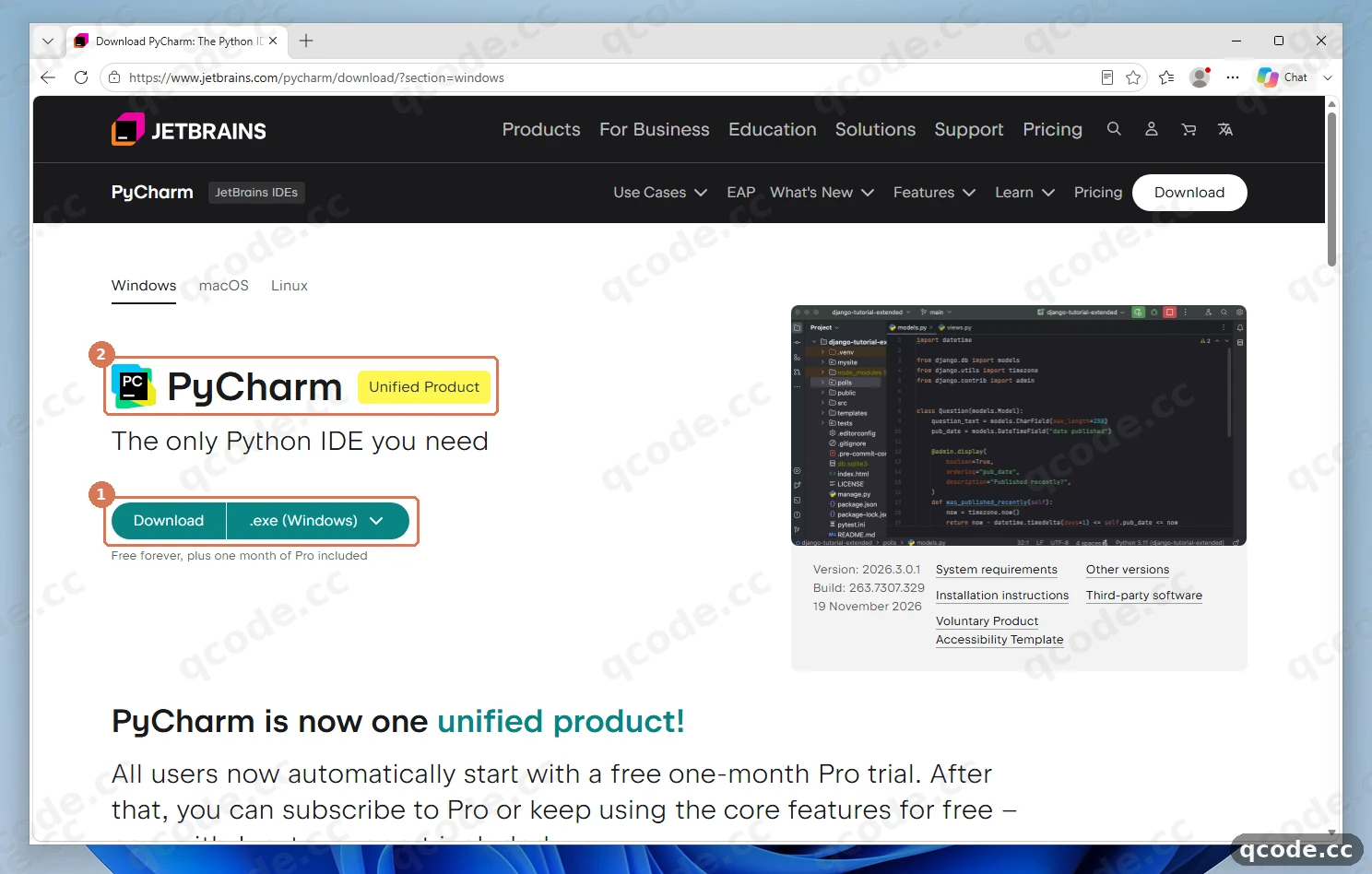
Si lo hiciste bien verás: PyCharm abre directamente la ventana de tu proyecto, sin que el inicio de sesión de una cuenta de JetBrains bloquee el editor.
Busca Claude Code [Beta] en Plugins
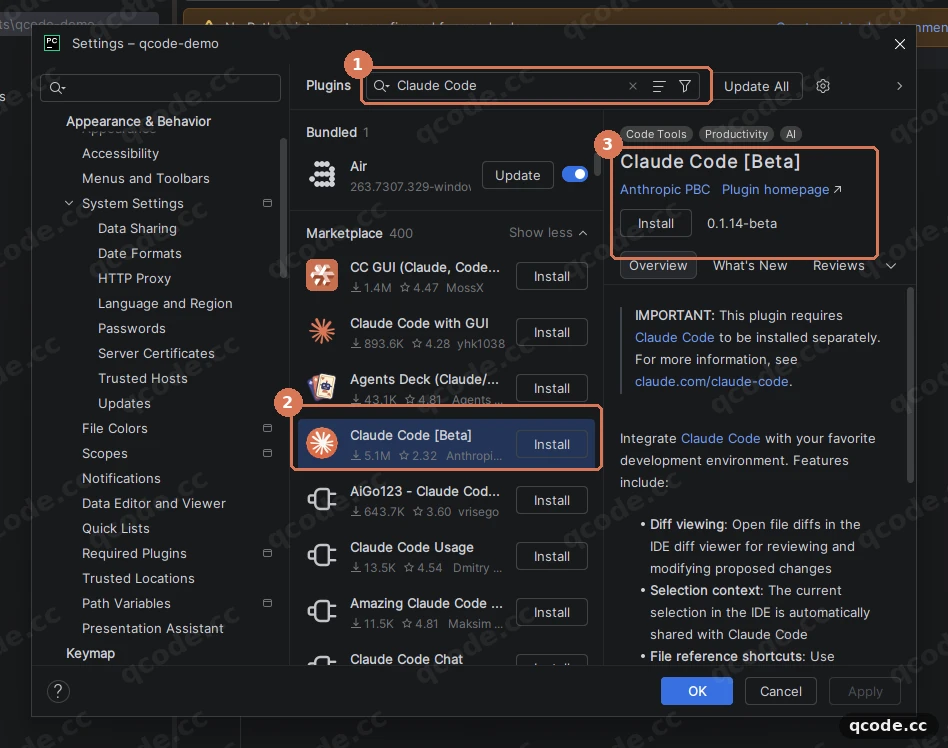
Dentro de PyCharm, presiona Ctrl+Alt+S para abrir Settings y luego haz clic en Plugins en la barra lateral izquierda. Haz clic en ① el cuadro Search all plugins en la parte superior y escribe Claude Code. Omite el elemento Air incluido y los plugins de terceros al inicio de la lista, y luego selecciona ② Claude Code [Beta] (normalmente el 4.º elemento bajo Marketplace). Revisa ③ a la derecha para verificar que el publicador sea Anthropic PBC antes de instalar.
¿Atascado? No veo una pestaña Marketplace
JetBrains 2026.3 reemplazó las pestañas separadas Installed y Marketplace por una sola barra Search all plugins; ahora los resultados aparecen en una única lista agrupada bajo Installed, Bundled y Marketplace. Si la búsqueda de Marketplace no carga en tu red, descarga el .zip del plugin desde la página del plugin en JetBrains Marketplace, haz clic en el ícono de engranaje en Settings → Plugins y elige Install Plugin from Disk....
Si lo hiciste bien verás: ② Claude Code [Beta] resaltado en la lista y ③ el panel de detalles de la derecha mostrando el publicador Anthropic PBC con un botón Install.
Instala el plugin
Haz clic en Install en el panel de detalles de la derecha. Si aparece un aviso Third-Party Plugins Notice la primera vez que instalas un plugin de Marketplace, haz clic en Accept. El plugin (~11.1 MB) se instala de forma dinámica sin requerir una cuenta de JetBrains ni un botón Restart IDE. Espera hasta que ① cambie a un botón gris Installed y luego haz clic en ② OK para cerrar Settings.
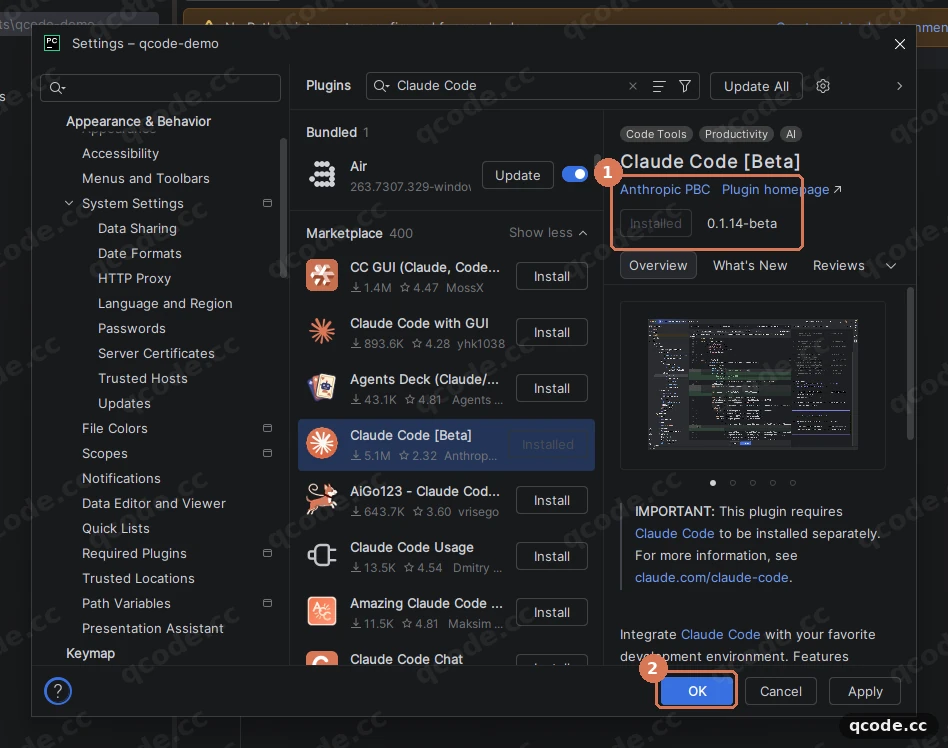
Si lo hiciste bien verás: ① muestra Installed, y al hacer clic en ② OK se cierra Settings y vuelves a la ventana del proyecto.
Define las variables de entorno de usuario de Windows para QCode
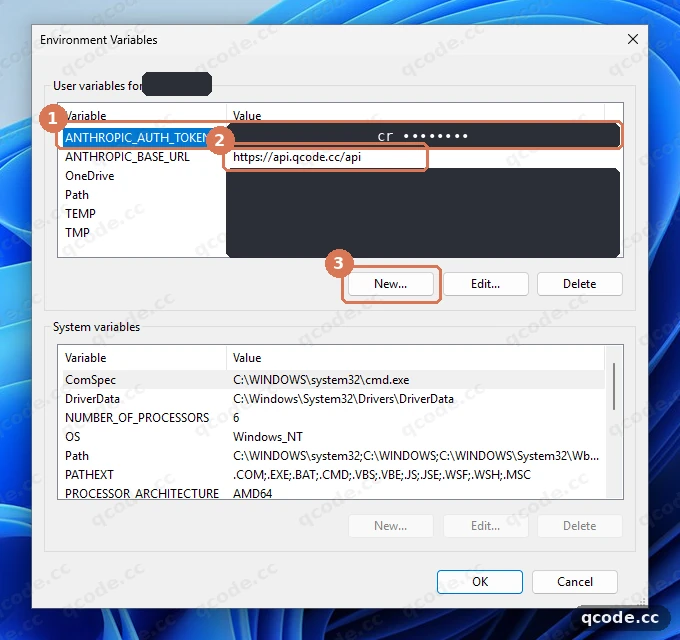
Primero, cierra PyCharm por completo (cierra todas las ventanas del IDE), porque los IDE de JetBrains leen las variables de entorno solo al iniciar. Abre el menú Inicio de Windows, busca Edit environment variables for your account (o presiona Win+R y ejecuta rundll32.exe sysdm.cpl,EditEnvironmentVariables). En la ventana Environment Variables, bajo User variables, haz clic en ③ New... dos veces para agregar:
- ①
ANTHROPIC_AUTH_TOKEN=cr_xxxxxxxx(tu clave de API de QCode) - ②
ANTHROPIC_BASE_URL=https://api.qcode.cc/api(sin barra final y sin/v1; los hosts regionales opcionaleshttps://asia.qcode.cc/apiyhttps://us.qcode.cc/apiusan la misma clave)
Haz clic en OK en la parte inferior del diálogo para guardar.
¿Necesitas una clave de API?
Si aún no tienes una cuenta de QCode, regístrate primero. Si no quieres un plan mensual, compra un paquete en la página de Paquetes de pago por uso para empezar, y luego crea la clave en el Panel y copia la cadena que empieza con cr_. Puedes pagar con tarjeta de crédito o débito (Visa / Mastercard) — consulta Métodos de pago.
¿Atascado? ¿Prefieres definirlas en PowerShell?
Puedes escribir las mismas variables de entorno de usuario persistentes en PowerShell (reemplaza cr_xxxxxxxx con tu clave real) y luego volver a abrir el IDE:
[Environment]::SetEnvironmentVariable('ANTHROPIC_BASE_URL', 'https://api.qcode.cc/api', 'User')
[Environment]::SetEnvironmentVariable('ANTHROPIC_AUTH_TOKEN', 'cr_xxxxxxxx', 'User')
Si lo hiciste bien verás: bajo User variables, ① lista ANTHROPIC_AUTH_TOKEN con tu clave cr_ y ② muestra ANTHROPIC_BASE_URL definida como https://api.qcode.cc/api sin barra final.
Revisa el comando Claude en los ajustes del plugin
Vuelve a abrir PyCharm desde el menú Inicio o el acceso directo del escritorio para que tome las nuevas variables de entorno. Presiona Ctrl+Alt+S para abrir Settings y luego ve a ① Tools → Claude Code [Beta]. Confirma que ② Claude command esté definido como claude. Si el IDE no encuentra el CLI en tu PATH, ejecuta where claude en PowerShell y pega la ruta completa del ejecutable (por ejemplo %APPDATA%\npm\claude.cmd o %USERPROFILE%\.local\bin\claude.exe) en ②, y luego haz clic en OK.
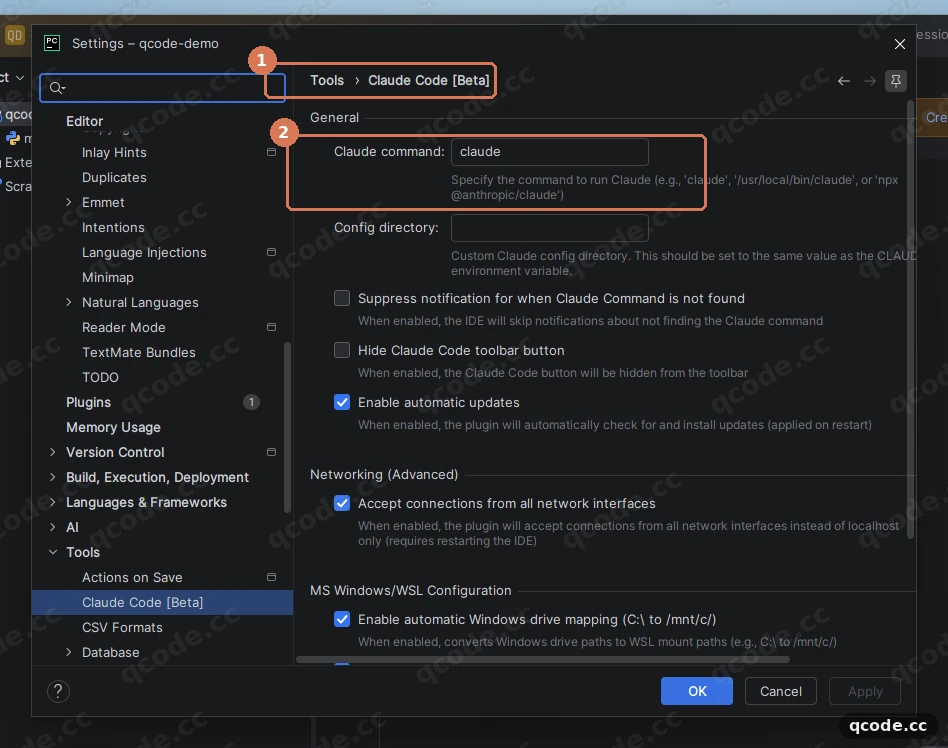
¿Atascado? PyCharm muestra una notificación "Cannot launch Claude Code"
Cuando Claude Code CLI se instala vía npm, where claude devuelve tanto claude como claude.cmd, y PyCharm puede mostrar una notificación en la esquina que dice Cannot launch Claude Code: Please ensure Claude Code is installed and the 'claude' command is in your system path. aunque la pestaña de terminal siga iniciándose con normalidad. Cambia Claude command a claude.cmd (o a la ruta completa que devuelve where claude), o marca Suppress notification for when Claude Command is not found en esta misma página.
Si lo hiciste bien verás: ① muestra Tools > Claude Code [Beta] y ② Claude command muestra claude (o la ruta completa que devuelve where claude).
Abre la ventana de herramientas de Claude Code
Abre un archivo de tu proyecto (por ejemplo main.py) y luego haz clic en ① el ícono naranja Claude Code de la barra de herramientas superior derecha. En Windows, no uses Ctrl+Esc — Windows reserva ese atajo para el menú Inicio, así que el IDE nunca lo recibe. PyCharm abre una pestaña ② Claude Code dentro de la ventana de herramientas Terminal inferior; espera unos segundos hasta que aparezcan el banner y ③ el prompt de entrada.
En tu primer inicio en una carpeta de proyecto, Claude Code muestra una verificación única de la carpeta (Quick safety check: Is this a project you created or one you trust?) con el cursor en No, exit — presiona la flecha abajo para elegir Yes, I trust this folder y presiona Enter, y luego presiona Enter una vez más en la pantalla Welcome to Claude Code for PyCharm.
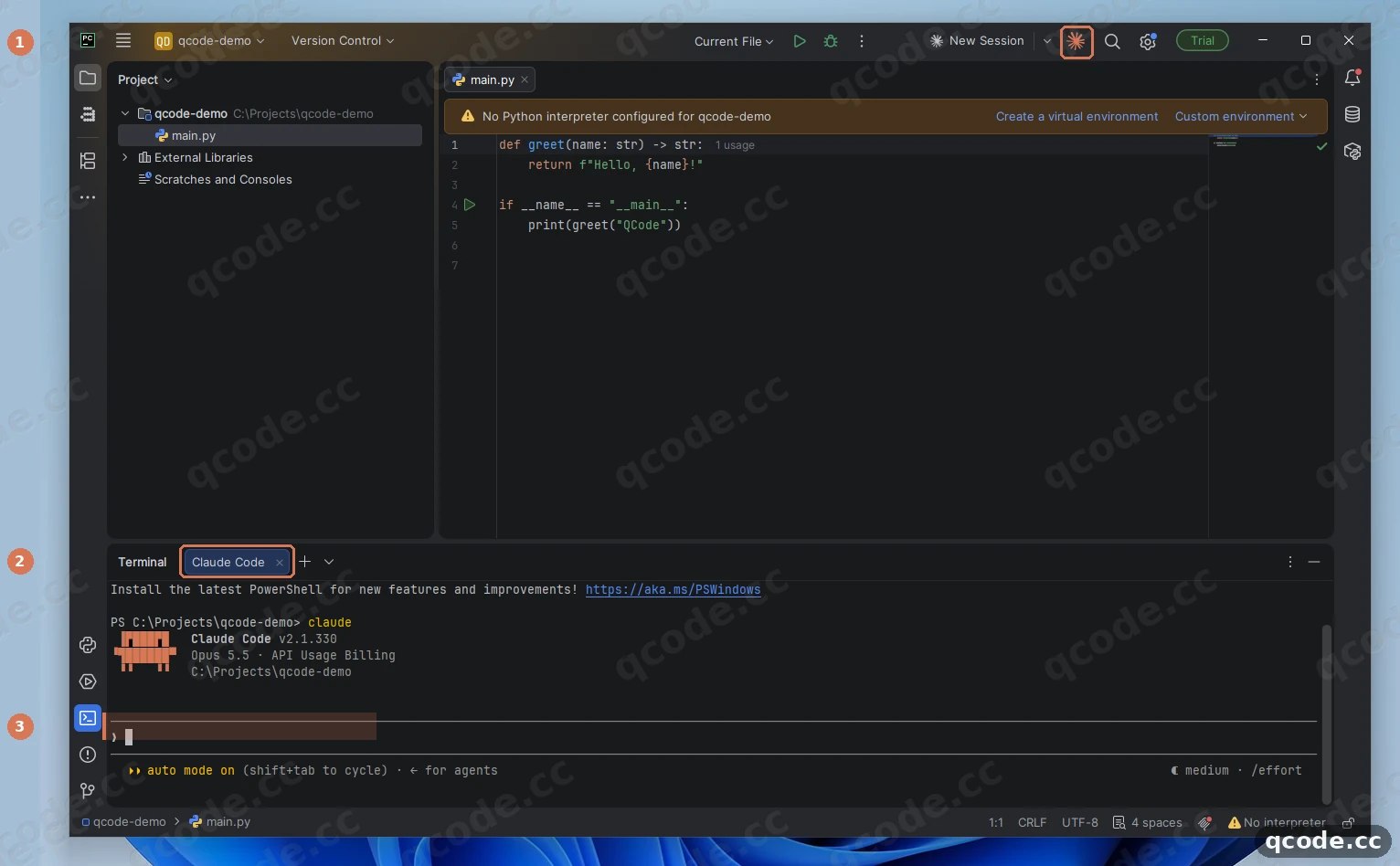
¿Atascado? Falta el ícono naranja de Claude Code
Abre Settings → Plugins y asegúrate de que Claude Code [Beta] esté instalado y habilitado, y luego revisa Settings → Tools → Claude Code [Beta] para verificar que Hide Claude Code toolbar button esté desmarcado. Confirma que tu versión del IDE sea 2024.2 o posterior, y cierra y vuelve a abrir el IDE por completo.
Si lo hiciste bien verás: la pestaña ② Claude Code se abre en la ventana Terminal inferior con el banner de Claude Code y ③ un prompt listo, sin pedirte iniciar sesión en Anthropic.
Envía un prompt de prueba y confirma la respuesta
Haz clic dentro del prompt de Claude Code, escribe Reply with exactly: Hello from QCode y presiona Enter. ① muestra el prompt que enviaste y, en unos segundos, ② muestra la respuesta de Claude (Hello from QCode) llegando a través de QCode.
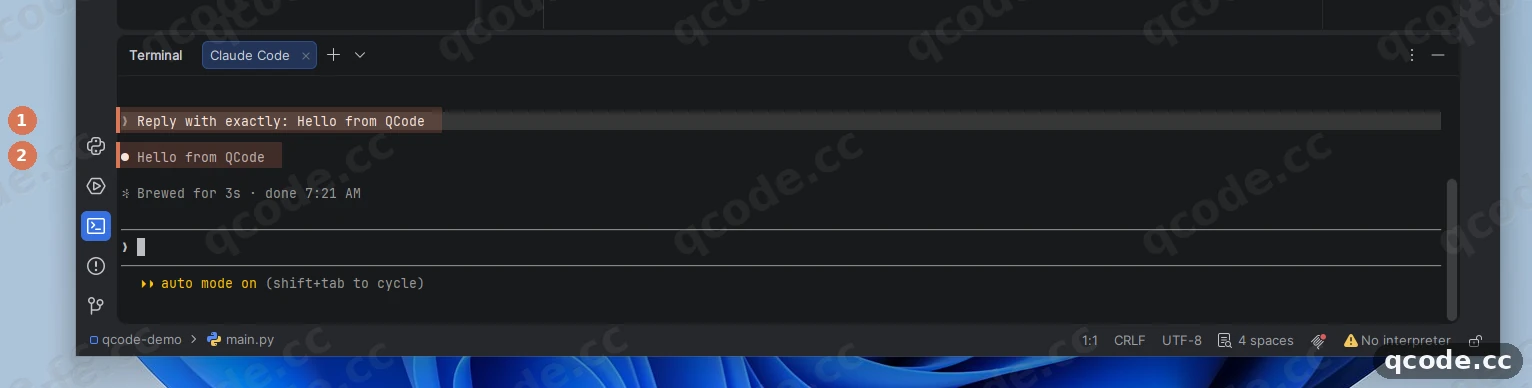
¿Atascado? Te pide ejecutar /login o muestra un error 401
Esto significa que el IDE no heredó ANTHROPIC_AUTH_TOKEN ni ANTHROPIC_BASE_URL, o que un inicio de sesión anterior de Anthropic sigue activo. Revisa ambas variables en las User variables de Windows (sin comillas, sin espacios al inicio ni al final, sin barra final en /api), ejecuta claude /logout en una terminal si alguna vez iniciaste sesión en Anthropic, y luego cierra y vuelve a abrir el IDE por completo.
Si lo hiciste bien verás: ② imprime Hello from QCode directamente debajo de ① tu prompt, lo que confirma que tanto el plugin del IDE como las variables de entorno de QCode están activos.
Verifica el CLI en la Terminal integrada (opcional)
Haz clic en el botón + de la barra de pestañas de Terminal para abrir una nueva pestaña Local de PowerShell y ejecuta:
claude --version
claude -p "Reply with exactly: Hello from QCode"
① imprime la versión de Claude Code CLI que tienes instalada (por ejemplo 2.1.330 (Claude Code)) y ② imprime Hello from QCode directamente desde la puerta de enlace de QCode.
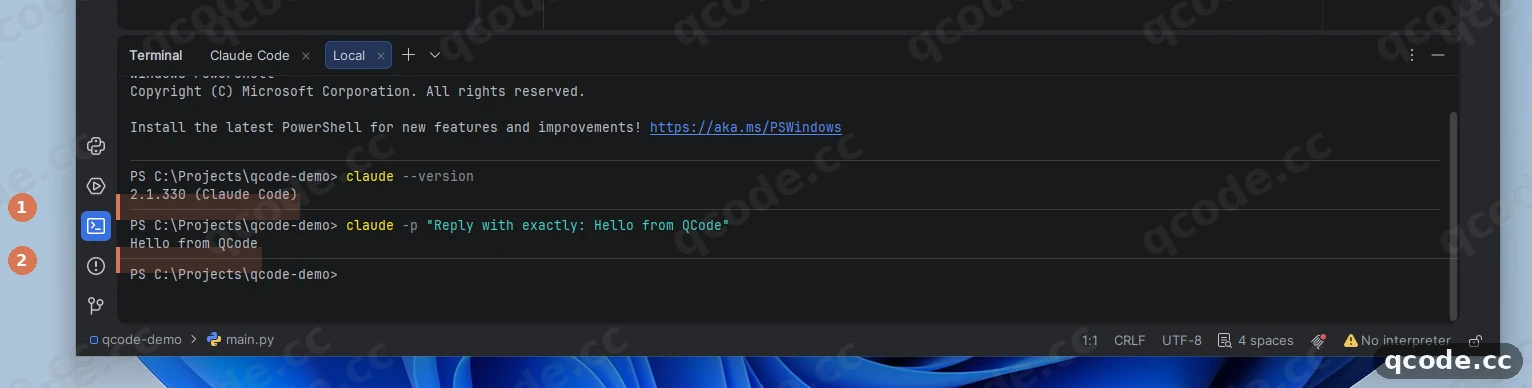
Si lo hiciste bien verás: ① muestra una cadena de versión de Claude Code y ② devuelve Hello from QCode sin errores de PATH ni de autenticación.
Verifica que funciona
Tu IDE de JetBrains está listo para usarse con QCode cuando se cumplen todas las condiciones siguientes:
- Settings → Tools → Claude Code [Beta] tiene Claude command apuntando a
claude(o la ruta completa que devuelvewhere claude). - Al hacer clic en el ícono naranja Claude Code de la barra de herramientas se abre la pestaña Claude Code en la ventana de herramientas Terminal inferior sin pedir inicio de sesión.
- Al enviar un mensaje de prueba se recibe una respuesta real del modelo (como
Hello from QCode) en pocos segundos. - Opcional: en una pestaña Local de Terminal,
claude --versionimprime la versión del CLI yclaude -p "Reply with exactly: Hello from QCode"imprimeHello from QCode.
Todo listo
Ya tienes el plugin de Claude Code conectado a QCode dentro de tu IDE de JetBrains. Desde aquí puedes:
- Endpoints y formatos de API — consulta los tres dominios de QCode y las rutas de protocolo
- Variables de entorno — administra las variables de QCode en todas tus herramientas
- Consejos de CLI — aprovecha mejor Claude Code en la terminal
- Solución de problemas — diagnostica problemas de red, proxy o clave
- Siguiente: compara los planes en la página de precios
- Vuelve a tu Panel para revisar el uso y el saldo
Errores comunes
| Mensaje de error | Por qué | Qué hacer |
|---|---|---|
Cannot launch Claude Code: Please ensure Claude Code is installed and the 'claude' command is in your system path. |
El IDE no encuentra claude en PATH, o una instalación con npm colocó claude.cmd en %APPDATA%\npm y activó la verificación del lanzador del IDE |
Ejecuta where claude en PowerShell y pega la ruta completa (como %APPDATA%\npm\claude.cmd o %USERPROFILE%\.local\bin\claude.exe) en Settings → Tools → Claude Code [Beta] → Claude command, o marca Suppress notification for when Claude Command is not found si la pestaña de terminal se abre bien |
claude : The term 'claude' is not recognized as the name of a cmdlet |
El CLI de Claude Code no está instalado, su carpeta bin (%USERPROFILE%\.local\bin o %APPDATA%\npm) no está en el PATH del usuario, o la terminal se abrió antes de la instalación |
Instala el CLI de Claude Code, confirma que su carpeta bin esté en tu PATH de usuario y luego cierra por completo y vuelve a abrir el IDE y PowerShell |
Not logged in · Please run /login |
Claude Code se inició sin leer ANTHROPIC_AUTH_TOKEN, normalmente porque falta la variable o el IDE no se reinició después de guardarla |
Confirma que ANTHROPIC_AUTH_TOKEN (cr_xxxxxxxx) y ANTHROPIC_BASE_URL (https://api.qcode.cc/api) estén guardadas en las Variables de usuario de Windows sin comillas ni espacios adicionales, luego cierra por completo y vuelve a abrir el IDE — no ejecutes /login |
Auth conflict: Both a token (ANTHROPIC_AUTH_TOKEN) and an API key (/login managed key) are set. |
Están presentes a la vez ANTHROPIC_AUTH_TOKEN para QCode y una credencial de Anthropic guardada previamente con /login |
Ejecuta claude /logout en la terminal del IDE para borrar el inicio de sesión de Anthropic, mantén ANTHROPIC_AUTH_TOKEN y ANTHROPIC_BASE_URL configuradas, y abre una nueva pestaña Claude Code |
{"type":"error","error":{"type":"authentication_error","message":"invalid x-api-key"}} |
La clave se guardó en ANTHROPIC_API_KEY (que envía x-api-key) en lugar de ANTHROPIC_AUTH_TOKEN, la clave cr_ no es válida o venció, o el tráfico se saltó QCode |
Elimina ANTHROPIC_API_KEY, configura ANTHROPIC_AUTH_TOKEN con una clave cr_ válida de QCode, confirma que ANTHROPIC_BASE_URL sea https://api.qcode.cc/api y reinicia el IDE |
404 404 {"error":{"message":"Invalid URL (POST /v1/v1/messages)","type":"invalid_request_error","param":"","code":""}} |
ANTHROPIC_BASE_URL termina en /v1, así que Claude Code agrega /v1/messages y llama a una ruta duplicada /v1/v1/messages |
Configura ANTHROPIC_BASE_URL como https://api.qcode.cc/api (o https://asia.qcode.cc/api / https://us.qcode.cc/api) sin /v1 y sin barra final, guarda y reinicia el IDE |
Preguntas frecuentes
¿Qué pasa cuando vence mi clave de API de QCode?
La renovación depende de lo que hayas comprado:
- Plan personal: una clave de plan personal vencida no se puede renovar. Suscríbete de nuevo, crea una nueva clave
cr_en tu panel, actualizaANTHROPIC_AUTH_TOKENy reinicia el IDE. - Paquete de pago por uso: cuando vence un paquete de pago por uso, comprar otro paquete restaura la misma clave automáticamente — no necesitas cambiar tus variables de entorno ni la configuración del IDE.
¿Por qué Ctrl+Esc no abre Claude Code en Windows?
Windows reserva Ctrl+Esc para abrir el menú Inicio, así que los IDE de JetBrains en Windows nunca reciben esa combinación de teclas. En su lugar, haz clic en el ícono naranja Claude Code de la barra de herramientas superior derecha, o asigna otro atajo buscando Claude en Settings → Keymap.
¿No aparece el panel de Claude Code?
- Confirma que Claude Code [Beta] (publicado por Anthropic PBC) esté instalado y habilitado en Settings → Plugins.
- Abre Settings → Tools → Claude Code [Beta] y asegúrate de que Hide Claude Code toolbar button esté desmarcado.
- Confirma que el CLI de Claude Code funcione globalmente ejecutando
claude --versionen una terminal. - Confirma que tu IDE de JetBrains sea versión 2024.2 o posterior (Android Studio requiere Ladybug 2024.2.1+; JetBrains MPS requiere 2024.3+).
- Cierra por completo y vuelve a abrir el IDE; si es necesario, ejecuta File → Invalidate Caches y reinicia.
¿Cambiaste variables de entorno o las variables no surten efecto?
Los IDE de JetBrains leen las variables de entorno una sola vez al iniciar el proceso. Después de agregar o editar las Variables de usuario de Windows (o ~/.zshrc / ~/.bashrc en macOS/Linux), debes cerrar por completo y volver a abrir el IDE — cerrar solo la ventana de un proyecto no es suficiente.
Si estás en macOS/Linux y abres el IDE desde el dock o un ícono del escritorio, las apps iniciadas desde la interfaz gráfica suelen omitir los archivos de perfil del shell:
- Abre el IDE desde una terminal (por ejemplo
open -a "IntelliJ IDEA"en macOS, o usa Tools → Create Command-line Launcher). - O configura las variables por proyecto directamente dentro del IDE en Settings → Tools → Terminal → Environment variables (en Project Settings en 2026.3+) o en Run/Debug Configurations → Environment variables.
¿Esc no interrumpe la generación en la terminal del IDE?
Por defecto, las terminales de JetBrains pueden capturar Esc para devolver el foco al editor de código. Abre Settings → Tools → Terminal y desmarca Move focus to the editor with Escape (en los diseños de terminal clásicos) o haz clic en Configure terminal keybindings / Settings → Keymap y elimina el atajo Switch focus to Editor asignado a Esc.
¿Tiempos de espera de conexión o bloqueos detrás de un proxy corporativo?
- Los usuarios en China continental deben cambiar
ANTHROPIC_BASE_URLahttps://asia.qcode.cc/api; los usuarios en Norteamérica pueden probarhttps://us.qcode.cc/api. - Detrás de un proxy corporativo, configura Settings → Appearance & Behavior → System Settings → HTTP Proxy, o define
HTTPS_PROXYen las variables de entorno de tu usuario para la terminal. - Confirma que tu firewall permita el acceso HTTPS saliente a
*.qcode.cc:443.
Configuración en macOS y Linux
En macOS y Linux, el plugin reutiliza las mismas dos variables de entorno de tu perfil de shell (~/.zshrc o ~/.bashrc):
export ANTHROPIC_BASE_URL="https://api.qcode.cc/api"
export ANTHROPIC_AUTH_TOKEN="cr_xxxxxxxx"
Los usuarios en China continental pueden reemplazar api.qcode.cc por asia.qcode.cc (https://asia.qcode.cc/api), y los usuarios en Norteamérica pueden usar us.qcode.cc (https://us.qcode.cc/api). Los tres dominios comparten la misma clave de API cr_, y ANTHROPIC_BASE_URL no debe tener barra final ni /v1.
Como los IDE iniciados desde la interfaz gráfica en macOS y Linux suelen omitir los archivos de perfil del shell, inicia tu IDE desde una terminal donde las variables estén cargadas, o agrégalas por proyecto en Settings → Tools → Terminal → Environment variables o en Run/Debug Configurations → Environment variables.
Referencia de configuración del plugin
En Settings → Tools → Claude Code [Beta], las compilaciones de Windows exponen siete opciones en tres secciones:
- General:
- Claude command — ejecutable que se usa para iniciar Claude Code (por defecto
claude; ingresa una ruta absoluta como%APPDATA%\npm\claude.cmdo/usr/local/bin/claude, onpx @anthropic-ai/claude-code, si el IDE no encuentraclaudeenPATH). - Config directory — carpeta de configuración personalizada de Claude (déjala en blanco a menos que configures
CLAUDE_CONFIG_DIR, en cuyo caso usa la misma ruta). - Suppress notification for when Claude Command is not found — silencia la notificación emergente de comando no encontrado.
- Hide Claude Code toolbar button — oculta el ícono naranja de la barra de herramientas (déjalo desmarcado para poder abrir el panel en Windows).
- Enable automatic updates — busca e instala actualizaciones del plugin al reiniciar (habilitado por defecto).
- Networking (Advanced):
- Accept connections from all network interfaces — permite que sesiones de CLI externas o basadas en contenedores se conecten al IDE (habilitado por defecto).
- MS Windows/WSL Configuration:
- Enable automatic Windows drive mapping (C:\ to /mnt/c/) — traduce las rutas de Windows al ejecutar Claude Code dentro de WSL (habilitado por defecto).
En macOS, la sección General también incluye Enable using Option+Enter for multi-line prompts (esta opción no está presente en Windows).
Uso de Claude Code en JetBrains
Atajos de teclado
| Atajo | Función |
|---|---|
Icono naranja Claude Code en la esquina superior derecha (Windows) / Cmd+Esc (macOS) |
Abrir o enfocar la pestaña de Claude Code (en Windows, Ctrl+Esc está reservado por el sistema operativo para el menú Inicio) |
Cmd+Option+K (macOS) / Ctrl+Alt+K (Windows/Linux) |
Insertar una referencia al archivo actual (@file) en tu prompt |
Esc |
Interrumpir la generación actual |
Las combinaciones reales dependen de tu keymap y de la versión del plugin; busca Claude en Settings → Keymap para inspeccionarlas o reasignarlas.
Capacidades principales y vista de diferencias nativa
- Explicación de código: selecciona código, haz clic derecho y pide a Claude que explique la lógica.
- Generación y refactorización de código: describe los cambios en lenguaje natural dentro de la pestaña Claude Code para generar código, refactorizar funciones o agregar pruebas.
- Corrección de errores: pega un stack trace o un mensaje de error para obtener un análisis de causa raíz y un parche.
- Vista de diferencias nativa en paralelo: las ediciones propuestas de archivos se abren directamente en el visor de diferencias integrado de JetBrains para que puedas revisar, aceptar o rechazar los cambios antes de escribirlos en disco.
- Integración con la Terminal integrada: ejecutar
claudeen la Terminal integrada del IDE comparte automáticamente el contexto del archivo activo y de la selección con el IDE.
Entrada de imágenes (Vision)
Los modelos Claude con capacidad de visión pueden inspeccionar capturas de pantalla y diagramas directamente:
- Pega una captura de pantalla (
Ctrl+V) en el prompt de Claude Code - Arrastra y suelta un archivo de imagen en la sesión
- Referencia la ruta de un archivo de imagen en tu prompt
Esto cubre la entrada de imágenes, no la generación de imágenes. Para generar imágenes, usa gpt-image-2; consulta Generación de imágenes con gpt-image-2.
Selección de modelo
Usa /model dentro de la pestaña de Claude Code para cambiar de modelo en cualquier momento; todos los modelos usan la misma clave cr_ de QCode:
| Modelo | Contexto | Ideal para |
|---|---|---|
claude-opus-5-5 |
1M | Razonamiento insignia, refactorización compleja y arquitectura |
claude-opus-4-7 |
1M | Alternativa insignia |
claude-sonnet-5-5 |
1M | Programación del día a día y velocidad equilibrada |
claude-haiku-5-5 |
1M | Ediciones ligeras y preguntas y respuestas rápidas |
Consulta la disponibilidad y las tarifas de modelos en vivo en qcode.cc/models. QCode también sirve modelos GPT (como gpt-6.2-sol; Gemini no se ofrece), aunque el plugin de Claude Code para JetBrains apunta al protocolo de Anthropic y está diseñado para modelos Claude.
Uso avanzado
- Flujos de trabajo dinámicos: incluye
ultracodeen tu prompt (o pide ejecutar un flujo de trabajo) para distribuir tareas grandes —como revisiones de todo el repositorio o migraciones masivas— entre subagentes en segundo plano; sigue el progreso con/workflows. Consulta Subagentes. - Headless / automatización: en la terminal del IDE, ejecuta
claude -p "<prompt>"con--output-format json,textostream-jsonpara flujos de trabajo automatizados (jsondevuelveresult,total_cost_usd,usageysession_id). Consulta Automatización y CI/CD.
Adjuntar una terminal externa: /ide
Ejecutar /ide dentro de Claude Code en cualquier terminal externa adjunta esa sesión de CLI a tu IDE de JetBrains en ejecución y habilita las funciones de diferencias y selección del IDE. Si tiene éxito, Claude Code responde con una confirmación como Connected to IntelliJ IDEA. (o el nombre de tu IDE de JetBrains). Si el plugin aún no está instalado, /ide puede instalarlo y pedirte que reinicies. Como la CLI externa usa el mismo ANTHROPIC_BASE_URL y ANTHROPIC_AUTH_TOKEN, se enruta a través de QCode automáticamente.
JetBrains Remote Development
Con JetBrains Remote Development, instala Claude Code [Beta] en el host remoto mediante Settings → Plugins → Plugin (Host); instalarlo solo en el cliente ligero local no tiene efecto. Asegúrate de que claude esté instalado y de que ANTHROPIC_BASE_URL / ANTHROPIC_AUTH_TOKEN estén exportados en el entorno del host remoto. Cuando trabajes entre Windows y WSL, mantén marcada la opción Enable automatic Windows drive mapping (C:\ to /mnt/c/) en Settings → Tools → Claude Code [Beta].
Plugins de IA alternativos para JetBrains: AI Assistant y Air
PyCharm 2026.3 incluye un plugin Air integrado en Settings → AI; esa es una función independiente de JetBrains y no es el plugin Claude Code [Beta] que se configura en esta página.
JetBrains AI Assistant (com.intellij.ml.llm) también es un producto independiente (se instala por separado desde Marketplace y está vinculado a una cuenta y suscripción de JetBrains). Su configuración de modelos de terceros se encuentra en Settings → Tools → AI Assistant → Providers & API keys, donde solo la opción OpenAI-compatible ofrece un campo de URL personalizada:
| Plugin / Ruta | Protocolo | ¿URL base personalizada? | Qué puede servir QCode |
|---|---|---|---|
| Claude Code [Beta] (esta guía) | Anthropic Messages | Sí (ANTHROPIC_BASE_URL=https://api.qcode.cc/api) |
Modelos Claude y familias de modelos chinos |
| AI Assistant → OpenAI-compatible | OpenAI Chat Completions | Sí (campo de URL personalizada) | Modelos GPT y familias de modelos chinos (https://api.qcode.cc/openai/v1) |
| AI Assistant → Anthropic / Gemini | Nativo | No hay campo de URL (solo clave del proveedor) | No se puede apuntar a QCode |
La finalización en línea de JetBrains AI Assistant también acepta únicamente un endpoint compatible con OpenAI y espera compatibilidad con Fill-in-the-Middle (FIM), que los modelos de chat generales normalmente no ofrecen.
Documentación relacionada
- Endpoints y formatos de API: los tres dominios de QCode y las rutas de protocolo
- Integración con VS Code: extensión oficial de Claude Code para VS Code
- Integración con Cline: extensión alternativa de programación con IA para VS Code
- Consejos de CLI: atajos y flujos de trabajo del día a día para Claude Code CLI
- Documentación oficial de Claude Code para JetBrains
Empieza a usar QCode
Una sola clave de API para Claude Code, Codex y más: cobro por token, precios por modelo en qcode.cc/models