JetBrains IDE + QCode no Windows e macOS: configuração do plugin Claude Code (8 capturas de tela)
Conecte IDEs JetBrains (PyCharm, IntelliJ IDEA, WebStorm) ao QCode no Windows e macOS em 8 capturas de tela: instale o Claude Code [Beta], defina as variáveis de ambiente e receba uma resposta.
Precisa de uma chave de API? Criar conta →Endpoints e Base URLs →
Nesta página
- Baixar e instalar
- Baixe e instale o PyCharm
- Pesquise Claude Code [Beta] em Plugins
- Instale o plugin
- Defina as variáveis de ambiente de usuário do Windows para o QCode
- Verifique o comando Claude nas configurações do plugin
- Abra a janela de ferramentas do Claude Code
- Envie um prompt de teste e confirme a resposta
- Verifique o CLI no Terminal integrado (opcional)
- Verifique se funciona
- Erros comuns
- Perguntas frequentes
- O que acontece quando minha chave de API do QCode expira?
- Por que Ctrl+Esc não abre o Claude Code no Windows?
- O painel do Claude Code não aparece?
- Alterou as variáveis de ambiente, ou as variáveis não estão tendo efeito?
- Esc não interrompe a geração no terminal do IDE?
- Tempos limite de conexão ou bloqueio atrás de um proxy corporativo?
- Configuração no macOS e Linux
- Referência de configurações do plugin
- Usando o Claude Code no JetBrains
- Anexando um terminal externo: /ide
- JetBrains Remote Development
- Plugins alternativos de IA para JetBrains: AI Assistant e Air
- Documentação relacionada
Resposta curta: No PyCharm ou em qualquer IDE JetBrains (2024.2+), instale o Claude Code [Beta] (Anthropic PBC) em Settings → Plugins, defina ANTHROPIC_BASE_URL como https://api.qcode.cc/api e ANTHROPIC_AUTH_TOKEN como cr_xxxxxxxx nas User variables do Windows, reinicie a IDE e clique no ícone laranja Claude Code na barra de ferramentas.
| Item | Preencha |
|---|---|
| Plugin | Claude Code [Beta] (Anthropic PBC) |
Base URL (ANTHROPIC_BASE_URL) |
https://api.qcode.cc/api |
Chave de API (ANTHROPIC_AUTH_TOKEN) |
cr_xxxxxxxx |
Configuração do plugin (Claude command) |
claude |
Verificado em 2026-11-22 · PyCharm 2026.3.0.1 / Claude Code [Beta] 0.1.14-beta · Windows 11
Siga as 8 capturas de tela abaixo no Windows ou macOS para instalar o plugin oficial do Claude Code no PyCharm (ou IntelliJ IDEA, WebStorm, GoLand e outras IDEs JetBrains) e conectá-lo ao QCode para conversar com modelos Claude diretamente no seu editor. Não é necessária uma conta JetBrains nem login na Anthropic.
Está no Mac? Siga os mesmos passos. As capturas de tela foram feitas no Windows 11, e as IDEs JetBrains e o plugin Claude Code funcionam da mesma forma no macOS. Pressione ⌘ Cmd onde um passo disser Ctrl, e leia
%USERPROFILE%\como~/nos caminhos de arquivo.
Antes da primeira captura de tela, confirme que você tem tudo pronto:
- Um PC com Windows 10 ou 11 (64 bits) ou um Mac que consiga acessar
jetbrains.comeapi.qcode.cc(ouasia.qcode.cc/us.qcode.cc) - Uma IDE JetBrains versão 2024.2 ou posterior — as capturas de tela usam o PyCharm 2026.3 Unified Product (recursos principais gratuitos, sem necessidade de conta JetBrains); IntelliJ IDEA, WebStorm, GoLand, CLion, Rider e DataGrip seguem os mesmos passos
- Claude Code CLI já instalado e funcionando (
claude --versionimprime uma versão no PowerShell — veja o Guia de instalação) - Uma chave de API do QCode começando com
cr_(cr_xxxxxxxx). Ainda não tem conta? Crie uma conta primeiro, escolha um plano na página de preços e depois crie a chave no seu Painel. - Qualquer pasta de projeto local (mesmo uma pasta vazia) para abrir na IDE
Baixar e instalar
Você precisa de duas peças na sua máquina: uma IDE JetBrains (2024.2 ou posterior) e o Claude Code CLI (que o plugin executa por baixo). Escolha a aba que corresponde à sua região:
Other regions
- IDE JetBrains: Baixe o PyCharm (Unified Product,
.exede 948.6 MB, assinado porJetBrains s.r.o.) na página oficial de download do PyCharm para Windows ou executewinget install JetBrains.PyCharm. Qualquer IDE JetBrains 2024.2+ funciona (Android Studio exige Ladybug 2024.2.1+; JetBrains MPS exige 2024.3+). - Claude Code CLI: Instale nativamente no PowerShell com
irm https://claude.ai/install.ps1 | iex(não precisa de direitos de administrador), comwinget install Anthropic.ClaudeCodeou comnpm install -g @anthropic-ai/claude-code(requer Node.js). Em regiões ondeclaude.aié restrito, useirm https://qcode.cc/install/claude-code.ps1 | iexou npm. - Host do QCode: Use
https://api.qcode.cc/apipor padrão, ou mude parahttps://asia.qcode.cc/api(Ásia) ouhttps://us.qcode.cc/api(América do Norte) — os três domínios compartilham a mesma chave de API.
Mainland China
- IDE JetBrains: Baixe o PyCharm (Unified Product,
.exede 948.6 MB) na página oficial de download do PyCharm para Windows, ou use qualquer IDE JetBrains 2024.2+. Se sua IDE não conseguir acessar o JetBrains Marketplace ao instalar o plugin, baixe o pacote.zipna página do plugin no JetBrains Marketplace e instale offline via Settings → Plugins → ícone de engrenagem → Install Plugin from Disk.... - Claude Code CLI: Os hosts de download direto da Anthropic (
claude.aiedownloads.claude.ai) são frequentemente bloqueados ou instáveis a partir da China continental. Instale o CLI com o script PowerShell do QCode (irm https://qcode.cc/install/claude-code.ps1 | iex), ou instale via npm usando o espelho da China (npm install -g @anthropic-ai/claude-code --registry=https://registry.npmmirror.com). - Host do QCode: No passo de variáveis de ambiente abaixo, usuários da China continental podem usar
https://asia.qcode.cc/apiem vez dehttps://api.qcode.cc/apipara menor latência.
Baixe e instale o PyCharm
Se você já tem uma IDE JetBrains (2024.2 ou posterior) instalada, pule para o próximo passo. Caso contrário, abra a página oficial de download do PyCharm na aba Windows. Confirme ② a nota do Unified Product (recursos principais gratuitos, sem necessidade de conta JetBrains) e clique em ① Download com .exe (Windows) selecionado. Execute o instalador baixado (cerca de 948.6 MB; o UAC do Windows pedirá confirmação uma vez para instalar em C:\Program Files\JetBrains\). Na primeira inicialização, aceite o PyCharm User Agreement, clique em Don't Send em Data Sharing e abra uma pasta de projeto.
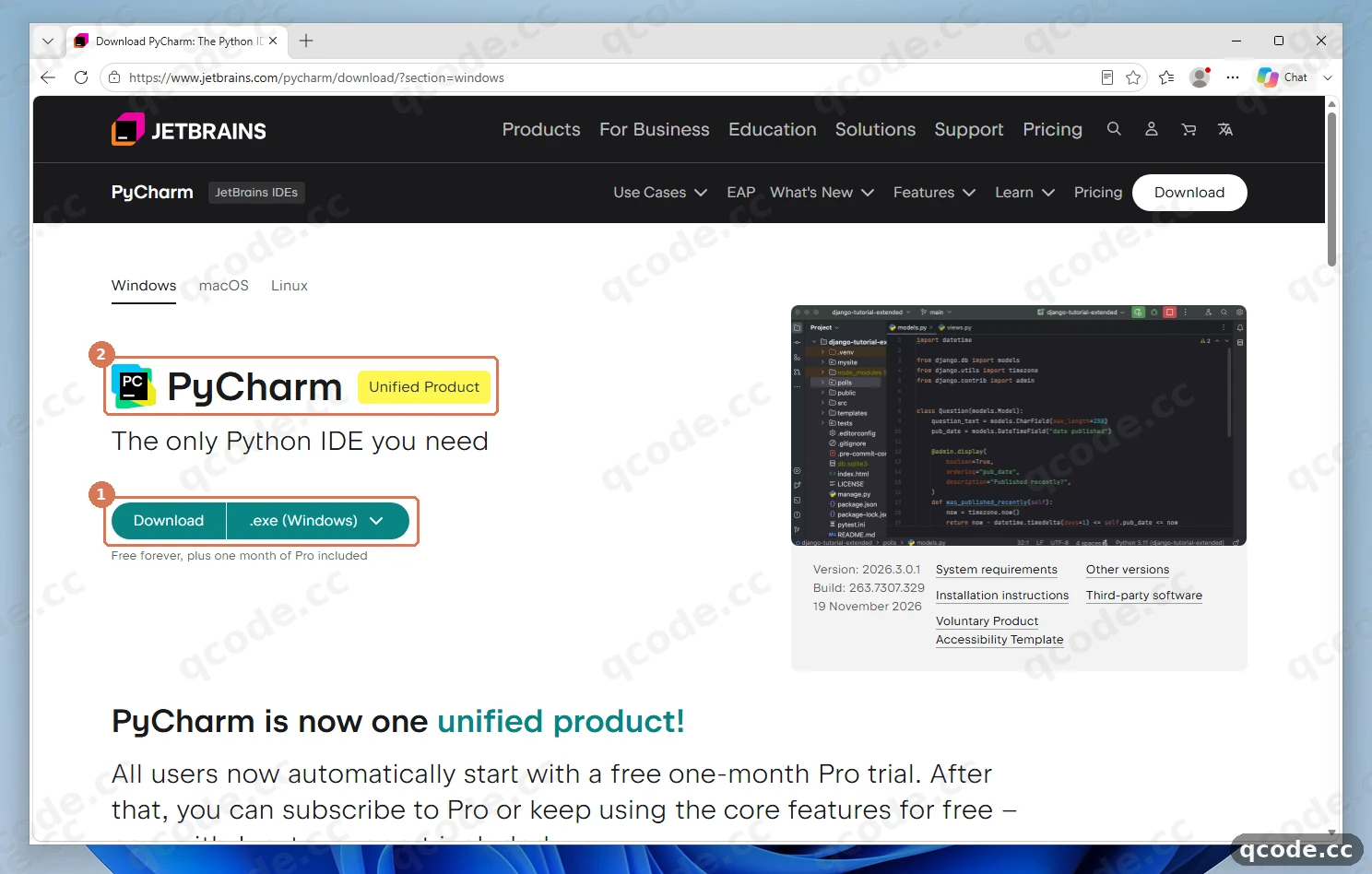
Se estiver certo, você verá: o PyCharm abre a janela do seu projeto diretamente, sem login de conta JetBrains bloqueando o editor.
Pesquise Claude Code [Beta] em Plugins
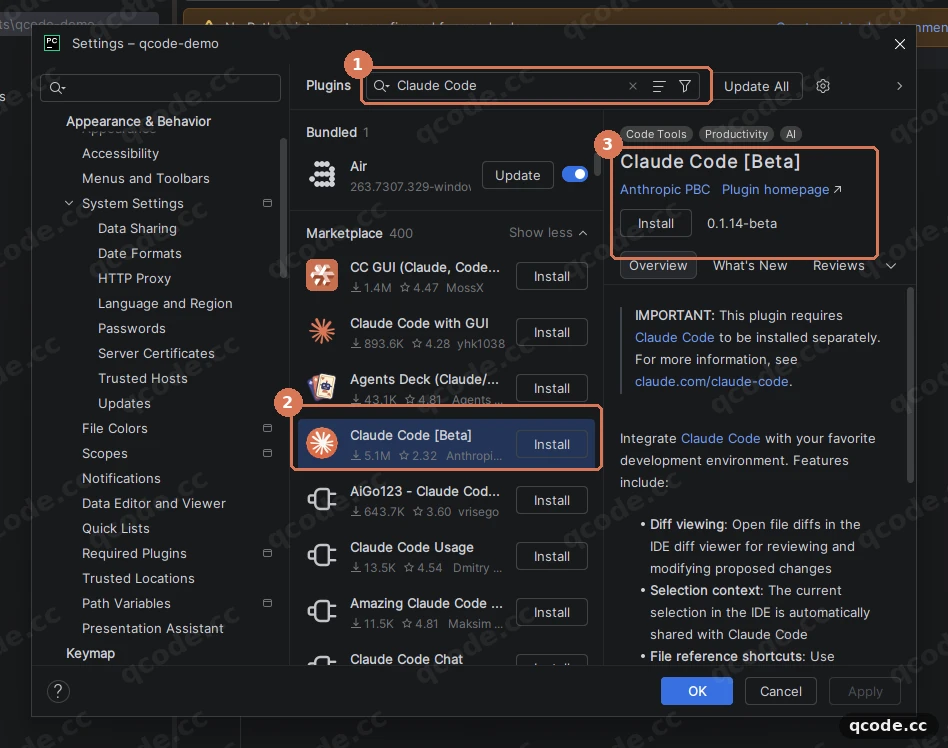
Dentro do PyCharm, pressione Ctrl+Alt+S para abrir Settings e clique em Plugins na barra lateral esquerda. Clique em ① a caixa Search all plugins no topo e digite Claude Code. Ignore o item Air incluído e os plugins de terceiros no topo da lista, depois selecione ② Claude Code [Beta] (geralmente o 4º item em Marketplace). Veja ③ à direita para verificar se o publicador é Anthropic PBC antes de instalar.
Travou? Não vejo uma aba Marketplace
O JetBrains 2026.3 substituiu as abas separadas Installed e Marketplace por uma única barra Search all plugins; os resultados agora aparecem em uma lista agrupada em Installed, Bundled e Marketplace. Se a pesquisa do Marketplace não carregar na sua rede, baixe o .zip do plugin na página do plugin no JetBrains Marketplace, clique no ícone de engrenagem em Settings → Plugins e escolha Install Plugin from Disk....
Se estiver certo, você verá: ② Claude Code [Beta] destacado na lista e ③ o painel de detalhes à direita mostrando o publicador Anthropic PBC com um botão Install.
Instale o plugin
Clique em Install no painel de detalhes à direita. Se aparecer um aviso Third-Party Plugins Notice na primeira vez que você instalar um plugin do Marketplace, clique em Accept. O plugin (~11.1 MB) é instalado dinamicamente, sem exigir conta JetBrains nem um botão Restart IDE. Aguarde até ① mudar para um botão cinza Installed e clique em ② OK para fechar Settings.
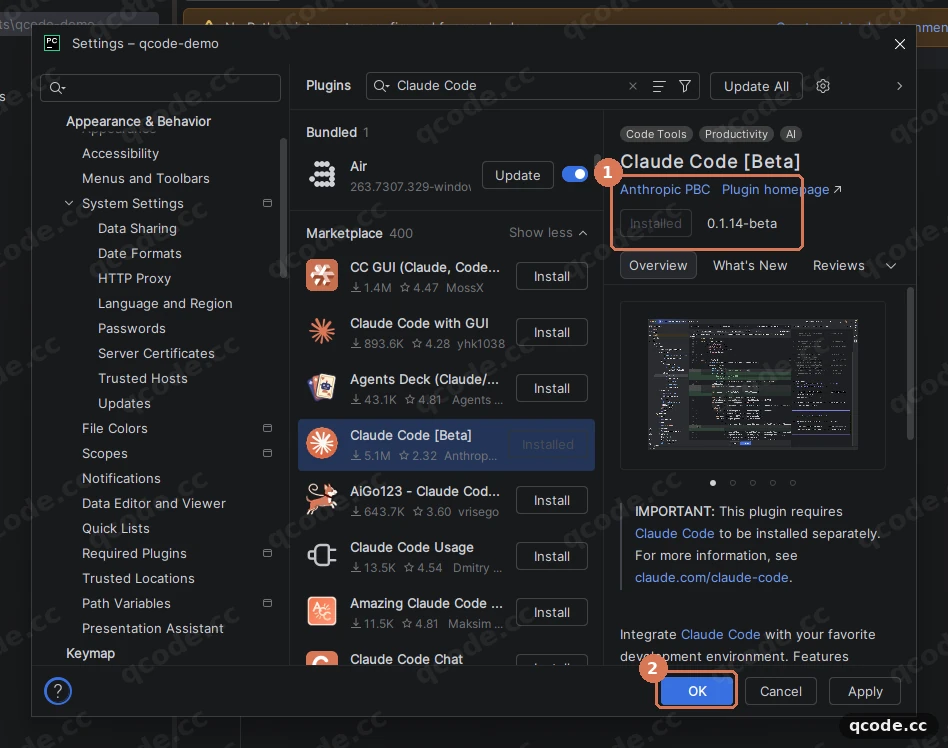
Se estiver certo, você verá: ① exibe Installed, e clicar em ② OK fecha Settings e retorna à janela do projeto.
Defina as variáveis de ambiente de usuário do Windows para o QCode
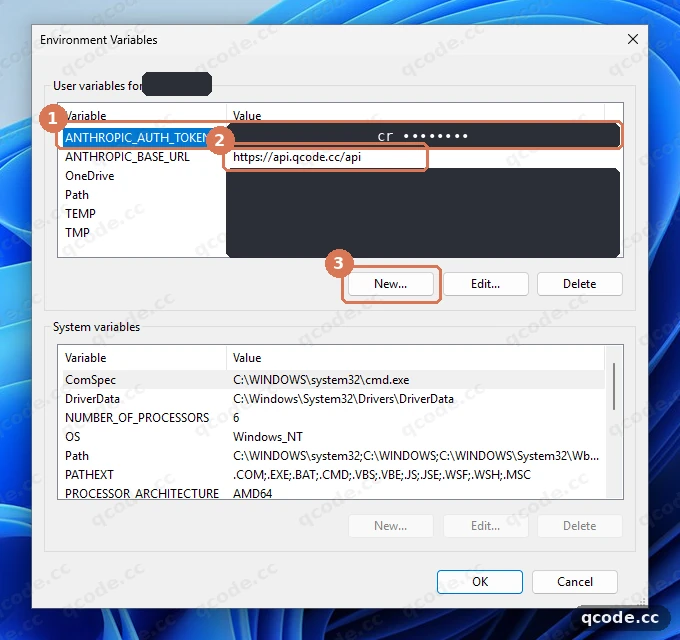
Primeiro, feche completamente o PyCharm (feche todas as janelas da IDE), porque as IDEs JetBrains leem as variáveis de ambiente apenas na inicialização. Abra o menu Iniciar do Windows, pesquise por Edit environment variables for your account (ou pressione Win+R e execute rundll32.exe sysdm.cpl,EditEnvironmentVariables). Na janela Environment Variables, em User variables, clique em ③ New... duas vezes para adicionar:
- ①
ANTHROPIC_AUTH_TOKEN=cr_xxxxxxxx(sua chave de API do QCode) - ②
ANTHROPIC_BASE_URL=https://api.qcode.cc/api(sem barra final e sem/v1; os hosts regionais opcionaishttps://asia.qcode.cc/apiehttps://us.qcode.cc/apiusam a mesma chave)
Clique em OK na parte inferior da caixa de diálogo para salvar.
Precisa de uma chave de API?
Se você ainda não tem uma conta QCode, crie uma conta primeiro. Se não quiser um plano mensal, compre um pacote na página Pacotes pré-pagos por uso para começar, depois crie a chave no Painel e copie a string que começa com cr_. Você pode pagar com cartão de crédito ou débito (Visa / Mastercard) — veja Formas de pagamento.
Travou? Prefere definir isso no PowerShell?
Você pode gravar as mesmas variáveis de ambiente de usuário persistentes no PowerShell (substitua cr_xxxxxxxx pela sua chave real) e depois reabrir a IDE:
[Environment]::SetEnvironmentVariable('ANTHROPIC_BASE_URL', 'https://api.qcode.cc/api', 'User')
[Environment]::SetEnvironmentVariable('ANTHROPIC_AUTH_TOKEN', 'cr_xxxxxxxx', 'User')
Se estiver certo, você verá: em User variables, ① lista ANTHROPIC_AUTH_TOKEN com sua chave cr_ e ② mostra ANTHROPIC_BASE_URL definido como https://api.qcode.cc/api sem barra final.
Verifique o comando Claude nas configurações do plugin
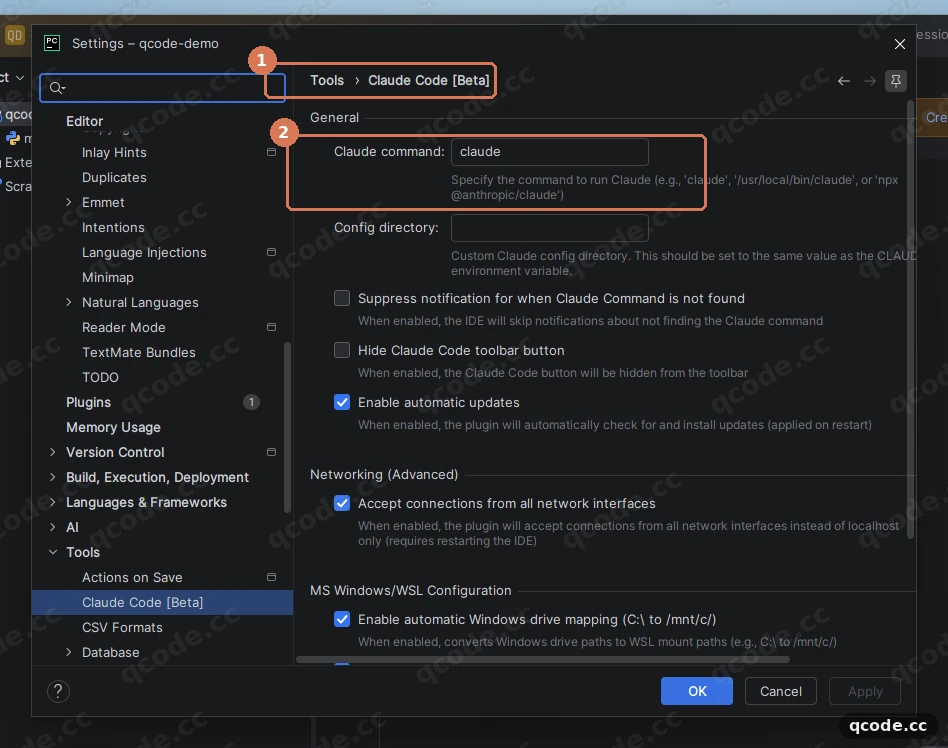
Reabra o PyCharm pelo menu Iniciar ou pelo atalho da área de trabalho para que ele carregue as novas variáveis de ambiente. Pressione Ctrl+Alt+S para abrir Settings e navegue até ① Tools → Claude Code [Beta]. Confirme que ② Claude command está definido como claude. Se a IDE não conseguir localizar o CLI no seu PATH, execute where claude no PowerShell e cole o caminho completo do executável (como %APPDATA%\npm\claude.cmd ou %USERPROFILE%\.local\bin\claude.exe) em ②, depois clique em OK.
Travou? O PyCharm mostra uma notificação "Cannot launch Claude Code"
Quando o Claude Code CLI é instalado via npm, where claude retorna tanto claude quanto claude.cmd, e o PyCharm pode mostrar uma notificação no canto dizendo Cannot launch Claude Code: Please ensure Claude Code is installed and the 'claude' command is in your system path. mesmo que a aba do terminal ainda inicie normalmente. Altere Claude command para claude.cmd (ou o caminho completo retornado por where claude), ou marque Suppress notification for when Claude Command is not found nesta mesma página.
Se estiver certo, você verá: ① exibe Tools > Claude Code [Beta], e ② Claude command mostra claude (ou o caminho completo retornado por where claude).
Abra a janela de ferramentas do Claude Code
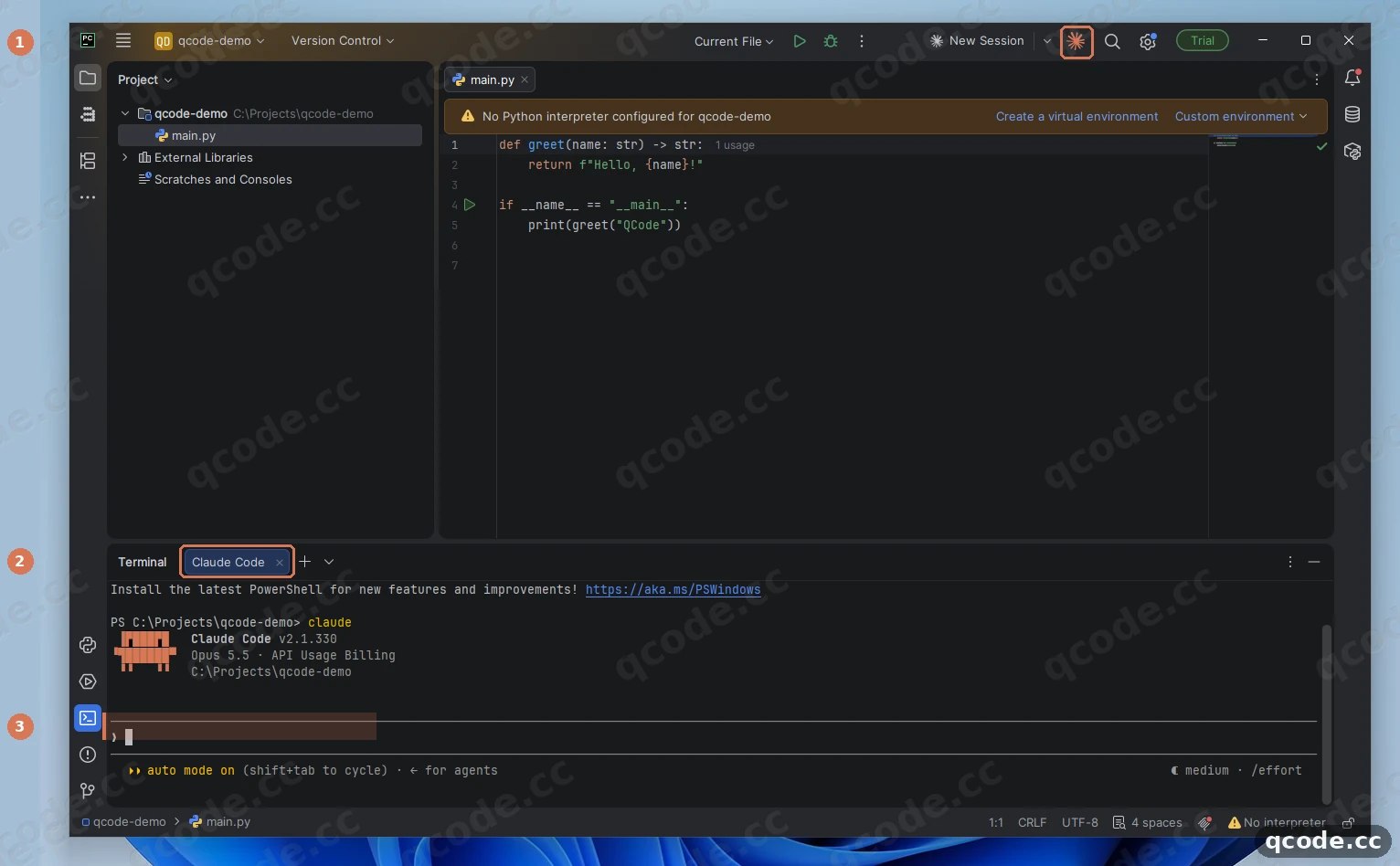
Abra um arquivo no seu projeto (como main.py) e clique em ① o ícone laranja Claude Code na barra de ferramentas superior direita. No Windows, não use Ctrl+Esc — o Windows reserva esse atalho para o menu Iniciar, então a IDE nunca o recebe. O PyCharm abre uma aba ② Claude Code dentro da janela de ferramentas Terminal na parte inferior; aguarde alguns segundos até o banner e ③ o prompt de entrada aparecerem.
Na primeira inicialização em uma pasta de projeto, o Claude Code mostra uma verificação única da pasta (Quick safety check: Is this a project you created or one you trust?) com o cursor em No, exit — pressione a seta para baixo para escolher Yes, I trust this folder e pressione Enter, depois pressione Enter mais uma vez na tela Welcome to Claude Code for PyCharm.
Travou? O ícone laranja do Claude Code não aparece
Abra Settings → Plugins e certifique-se de que Claude Code [Beta] está instalado e habilitado, depois verifique em Settings → Tools → Claude Code [Beta] se Hide Claude Code toolbar button está desmarcado. Confirme que a versão da sua IDE é 2024.2 ou posterior e feche e reabra a IDE completamente.
Se estiver certo, você verá: a aba ② Claude Code abre na janela Terminal inferior com o banner do Claude Code e ③ um prompt pronto, sem pedir para você entrar na Anthropic.
Envie um prompt de teste e confirme a resposta
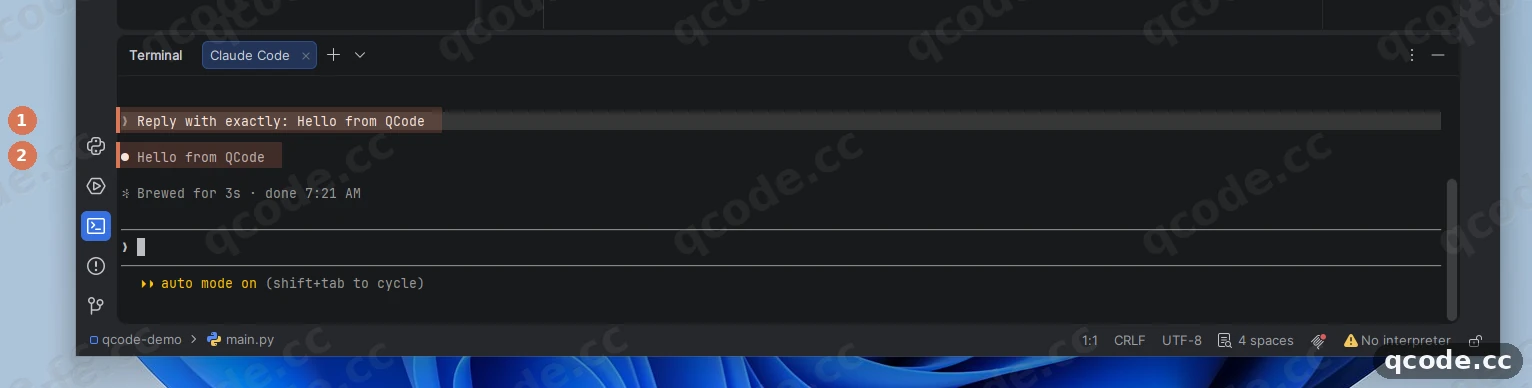
Clique dentro do prompt do Claude Code, digite Reply with exactly: Hello from QCode e pressione Enter. ① mostra o prompt que você enviou e, em alguns segundos, ② mostra a resposta do Claude (Hello from QCode) voltando pelo QCode.
Travou? Ele pede para executar /login ou mostra um erro 401
Isso significa que a IDE não herdou ANTHROPIC_AUTH_TOKEN ou ANTHROPIC_BASE_URL, ou que um login anterior na Anthropic ainda está ativo. Verifique as duas variáveis em User variables do Windows (sem aspas, sem espaços no início ou no fim, sem barra final em /api), execute claude /logout em um terminal se você já entrou na Anthropic alguma vez e depois feche e reabra a IDE completamente.
Se estiver certo, você verá: ② imprime Hello from QCode diretamente abaixo de ① seu prompt, confirmando que tanto o plugin da IDE quanto as variáveis de ambiente do QCode estão ativos.
Verifique o CLI no Terminal integrado (opcional)
Clique no botão + na barra de abas do Terminal para abrir uma nova aba Local do PowerShell e execute:
claude --version
claude -p "Reply with exactly: Hello from QCode"
① imprime a versão do Claude Code CLI instalada (por exemplo 2.1.330 (Claude Code)), e ② imprime Hello from QCode diretamente do gateway do QCode.
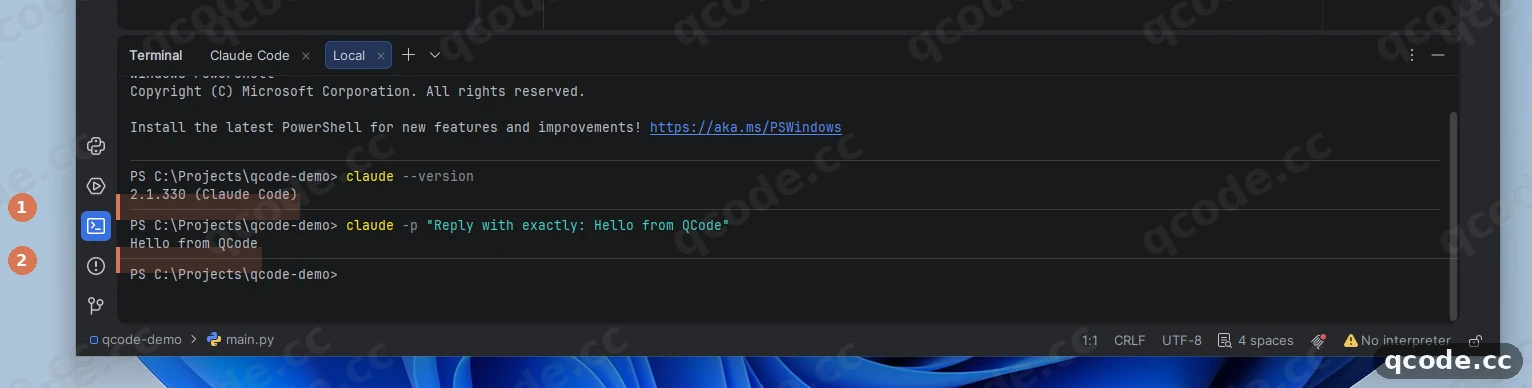
Se estiver certo, você verá: ① gera uma string de versão do Claude Code e ② retorna Hello from QCode sem erros de PATH ou de autenticação.
Verifique se funciona
Seu IDE JetBrains está pronto para usar com o QCode quando todas as condições a seguir forem verdadeiras:
- Settings → Tools → Claude Code [Beta] tem Claude command apontando para
claude(ou o caminho completo retornado porwhere claude). - Clicar no ícone laranja Claude Code na barra de ferramentas abre a aba Claude Code na janela de ferramentas Terminal na parte inferior, sem solicitar login.
- Enviar uma mensagem de teste retorna uma resposta real do modelo (como
Hello from QCode) em alguns segundos. - Opcional: em uma aba Local do Terminal,
claude --versionimprime a versão da CLI eclaude -p "Reply with exactly: Hello from QCode"imprimeHello from QCode.
Tudo pronto
Agora você tem o plugin Claude Code conectado ao QCode dentro do seu IDE JetBrains. A partir daqui você pode:
- Endpoints & API Formats — confira os três domínios do QCode e os caminhos de protocolo
- Environment Variables — gerencie as variáveis do QCode entre ferramentas
- CLI Tips — aproveite melhor o Claude Code no terminal
- Troubleshooting — diagnostique problemas de rede, proxy ou chave
- A seguir: compare os planos na página de preços
- Volte ao seu Dashboard para conferir uso e saldo
Erros comuns
| Mensagem de erro | Por quê | O que fazer |
|---|---|---|
Cannot launch Claude Code: Please ensure Claude Code is installed and the 'claude' command is in your system path. |
O IDE não encontra claude no PATH, ou uma instalação via npm colocou claude.cmd em %APPDATA%\npm e disparou a verificação do launcher do IDE |
Execute where claude no PowerShell e cole o caminho completo (como %APPDATA%\npm\claude.cmd ou %USERPROFILE%\.local\bin\claude.exe) em Settings → Tools → Claude Code [Beta] → Claude command, ou marque Suppress notification for when Claude Command is not found se a aba do terminal abrir normalmente |
claude : The term 'claude' is not recognized as the name of a cmdlet |
A CLI do Claude Code não está instalada, a pasta bin dela (%USERPROFILE%\.local\bin ou %APPDATA%\npm) não está no PATH do Usuário, ou o terminal foi aberto antes da instalação |
Instale a CLI do Claude Code, confirme que a pasta bin dela está no PATH do Usuário e então feche completamente e reabra o IDE e o PowerShell |
Not logged in · Please run /login |
O Claude Code iniciou sem ler ANTHROPIC_AUTH_TOKEN, geralmente porque a variável está ausente ou o IDE não foi reiniciado após salvar |
Confirme que ANTHROPIC_AUTH_TOKEN (cr_xxxxxxxx) e ANTHROPIC_BASE_URL (https://api.qcode.cc/api) estão salvos em User variables do Windows, sem aspas nem espaços extras, e então feche completamente e reabra o IDE — não execute /login |
Auth conflict: Both a token (ANTHROPIC_AUTH_TOKEN) and an API key (/login managed key) are set. |
Tanto ANTHROPIC_AUTH_TOKEN do QCode quanto uma credencial Anthropic /login salva anteriormente estão presentes ao mesmo tempo |
Execute claude /logout no terminal do IDE para limpar o login da Anthropic, mantenha ANTHROPIC_AUTH_TOKEN e ANTHROPIC_BASE_URL definidos e abra uma nova aba Claude Code |
{"type":"error","error":{"type":"authentication_error","message":"invalid x-api-key"}} |
A chave foi armazenada em ANTHROPIC_API_KEY (que envia x-api-key) em vez de ANTHROPIC_AUTH_TOKEN, a chave cr_ é inválida ou expirou, ou o tráfego passou por fora do QCode |
Remova ANTHROPIC_API_KEY, defina ANTHROPIC_AUTH_TOKEN com uma chave cr_ válida do QCode, confirme que ANTHROPIC_BASE_URL é https://api.qcode.cc/api e reinicie o IDE |
404 404 {"error":{"message":"Invalid URL (POST /v1/v1/messages)","type":"invalid_request_error","param":"","code":""}} |
ANTHROPIC_BASE_URL termina em /v1, então o Claude Code acrescenta /v1/messages e chama um caminho duplicado /v1/v1/messages |
Defina ANTHROPIC_BASE_URL como https://api.qcode.cc/api (ou https://asia.qcode.cc/api / https://us.qcode.cc/api) sem /v1 e sem barra final, salve e reinicie o IDE |
Perguntas frequentes
O que acontece quando minha chave de API do QCode expira?
A renovação depende do que você comprou:
- Plano pessoal: uma chave de plano pessoal expirada não pode ser renovada. Assine novamente, crie uma nova chave
cr_no seu painel, atualizeANTHROPIC_AUTH_TOKENe reinicie o IDE. - Pacote pré-pago por uso: quando um pacote pré-pago por uso expira, comprar outro pacote restaura a mesma chave automaticamente — você não precisa alterar suas variáveis de ambiente nem as configurações do IDE.
Por que Ctrl+Esc não abre o Claude Code no Windows?
O Windows reserva Ctrl+Esc para abrir o menu Iniciar, então os IDEs JetBrains no Windows nunca recebem essa combinação de teclas. Clique no ícone laranja Claude Code na barra de ferramentas no canto superior direito, ou atribua outro atalho pesquisando por Claude em Settings → Keymap.
O painel do Claude Code não aparece?
- Confirme que Claude Code [Beta] (publicado por Anthropic PBC) está instalado e habilitado em Settings → Plugins.
- Abra Settings → Tools → Claude Code [Beta] e certifique-se de que Hide Claude Code toolbar button está desmarcado.
- Confirme que a CLI do Claude Code funciona globalmente executando
claude --versionem um terminal. - Confirme que seu IDE JetBrains é versão 2024.2 ou superior (Android Studio exige Ladybug 2024.2.1+; JetBrains MPS exige 2024.3+).
- Feche completamente e reabra o IDE; se necessário, execute File → Invalidate Caches e reinicie.
Alterou as variáveis de ambiente, ou as variáveis não estão tendo efeito?
Os IDEs JetBrains leem as variáveis de ambiente uma única vez, quando o processo inicia. Depois de adicionar ou editar User variables do Windows (ou ~/.zshrc / ~/.bashrc no macOS/Linux), você precisa fechar completamente e reabrir o IDE — fechar apenas a janela de um projeto não basta.
Se você está no macOS/Linux e inicia o IDE pelo dock ou por um ícone da área de trabalho, apps iniciados pela interface gráfica costumam ignorar os arquivos de perfil do shell:
- Inicie o IDE a partir de um terminal (por exemplo
open -a "IntelliJ IDEA"no macOS, ou use Tools → Create Command-line Launcher). - Ou configure variáveis por projeto diretamente dentro do IDE em Settings → Tools → Terminal → Environment variables (em Project Settings no 2026.3+) ou em Run/Debug Configurations → Environment variables.
Esc não interrompe a geração no terminal do IDE?
Por padrão, os terminais do JetBrains podem capturar Esc para mover o foco de volta ao editor de código. Abra Settings → Tools → Terminal e desmarque Move focus to the editor with Escape (nos layouts de terminal clássicos) ou clique em Configure terminal keybindings / Settings → Keymap e remova o atalho Switch focus to Editor vinculado a Esc.
Tempos limite de conexão ou bloqueio atrás de um proxy corporativo?
- Usuários na China continental devem trocar
ANTHROPIC_BASE_URLparahttps://asia.qcode.cc/api; usuários na América do Norte podem tentarhttps://us.qcode.cc/api. - Atrás de um proxy corporativo, configure Settings → Appearance & Behavior → System Settings → HTTP Proxy, ou defina
HTTPS_PROXYnas variáveis de ambiente do usuário para o terminal. - Confirme que seu firewall permite acesso HTTPS de saída para
*.qcode.cc:443.
Configuração no macOS e Linux
No macOS e Linux, o plugin reutiliza as mesmas duas variáveis de ambiente do seu perfil de shell (~/.zshrc ou ~/.bashrc):
export ANTHROPIC_BASE_URL="https://api.qcode.cc/api"
export ANTHROPIC_AUTH_TOKEN="cr_xxxxxxxx"
Usuários na China continental podem substituir api.qcode.cc por asia.qcode.cc (https://asia.qcode.cc/api), e usuários na América do Norte podem usar us.qcode.cc (https://us.qcode.cc/api). Os três domínios compartilham a mesma chave de API cr_, e ANTHROPIC_BASE_URL não deve ter barra final nem /v1.
Como IDEs iniciados pela interface gráfica no macOS e Linux costumam ignorar os arquivos de perfil do shell, inicie seu IDE a partir de um terminal onde as variáveis estão carregadas, ou adicione-as por projeto em Settings → Tools → Terminal → Environment variables ou em Run/Debug Configurations → Environment variables.
Referência de configurações do plugin
Em Settings → Tools → Claude Code [Beta], as builds para Windows expõem sete opções em três seções:
- General:
- Claude command — executável usado para iniciar o Claude Code (o padrão é
claude; informe um caminho absoluto como%APPDATA%\npm\claude.cmdou/usr/local/bin/claude, ounpx @anthropic-ai/claude-code, se o IDE não encontrarclaudenoPATH). - Config directory — pasta de configuração personalizada do Claude (deixe em branco a menos que você defina
CLAUDE_CONFIG_DIR, caso em que deve usar o mesmo caminho). - Suppress notification for when Claude Command is not found — silencia a notificação pop-up de comando não encontrado.
- Hide Claude Code toolbar button — oculta o ícone laranja da barra de ferramentas (mantenha desmarcado para poder abrir o painel no Windows).
- Enable automatic updates — verifica e instala atualizações do plugin ao reiniciar (habilitado por padrão).
- Networking (Advanced):
- Accept connections from all network interfaces — permite que sessões de CLI externas ou baseadas em contêiner se conectem ao IDE (habilitado por padrão).
- MS Windows/WSL Configuration:
- Enable automatic Windows drive mapping (C:\ to /mnt/c/) — traduz caminhos do Windows ao executar o Claude Code dentro do WSL (habilitado por padrão).
No macOS, a seção General também inclui Enable using Option+Enter for multi-line prompts (esta opção não está presente no Windows).
Usando o Claude Code no JetBrains
Atalhos de teclado
| Atalho | Função |
|---|---|
Ícone laranja Claude Code no canto superior direito (Windows) / Cmd+Esc (macOS) |
Abrir ou focar a aba do Claude Code (no Windows, Ctrl+Esc é reservado pelo sistema operacional para o menu Iniciar) |
Cmd+Option+K (macOS) / Ctrl+Alt+K (Windows/Linux) |
Inserir uma referência ao arquivo atual (@file) no seu prompt |
Esc |
Interromper a geração atual |
Os atalhos reais dependem do seu keymap e da versão do plugin; pesquise por Claude em Settings → Keymap para inspecioná-los ou reatribuí-los.
Recursos principais e visualização de diff nativa
- Explicação de código: Selecione o código, clique com o botão direito e peça ao Claude para explicar a lógica.
- Geração e refatoração de código: Descreva as mudanças em linguagem natural na aba Claude Code para gerar código, refatorar funções ou adicionar testes.
- Correção de erros: Cole um stack trace ou uma mensagem de erro para análise de causa raiz e um patch.
- Visualização de diff lado a lado nativa: As edições propostas de arquivos abrem diretamente no visualizador de diff integrado do JetBrains, para que você possa revisar, aceitar ou rejeitar as mudanças antes de gravá-las no disco.
- Integração com o Terminal integrado: Executar
claudeno Terminal integrado da IDE compartilha automaticamente o contexto do arquivo ativo e da seleção com a IDE.
Entrada de imagem (Vision)
Modelos Claude com suporte a Vision podem inspecionar capturas de tela e diagramas diretamente:
- Cole uma captura de tela (
Ctrl+V) no prompt do Claude Code - Arraste e solte um arquivo de imagem na sessão
- Referencie o caminho de um arquivo de imagem no seu prompt
Isso abrange entrada de imagem, não geração de imagem. Para gerar imagens, use gpt-image-2 — consulte Geração de imagens com gpt-image-2.
Seleção de modelo
Use /model dentro da aba do Claude Code para trocar de modelo a qualquer momento; todos os modelos usam a mesma chave cr_ do QCode:
| Modelo | Contexto | Melhor para |
|---|---|---|
claude-opus-5-5 |
1M | Raciocínio de ponta, refatoração complexa e arquitetura |
claude-opus-4-7 |
1M | Alternativa de ponta |
claude-sonnet-5-5 |
1M | Programação do dia a dia e velocidade equilibrada |
claude-haiku-5-5 |
1M | Edições leves e perguntas e respostas rápidas |
Confira a disponibilidade e as tarifas de modelos em tempo real em qcode.cc/models. O QCode também serve modelos GPT (como gpt-6.2-sol; Gemini não é oferecido), embora o plugin Claude Code para JetBrains seja voltado ao protocolo Anthropic e projetado para modelos Claude.
Uso avançado
- Dynamic Workflows: Inclua
ultracodeno seu prompt (ou peça para executar um workflow) para distribuir tarefas grandes — como revisões de todo o repositório ou migrações em massa — entre subagentes em segundo plano; acompanhe o progresso com/workflows. Consulte Subagentes. - Headless / automação: No terminal da IDE, execute
claude -p "<prompt>"com--output-format json,textoustream-jsonpara workflows scriptados (jsonretornaresult,total_cost_usd,usageesession_id). Consulte Automação e CI/CD.
Anexando um terminal externo: /ide
Executar /ide dentro do Claude Code em qualquer terminal externo anexa essa sessão da CLI à sua IDE JetBrains em execução e habilita os recursos de diff e seleção da IDE. Em caso de sucesso, o Claude Code responde com uma confirmação como Connected to IntelliJ IDEA. (ou o nome da sua IDE JetBrains). Se o plugin ainda não estiver instalado, /ide pode instalá-lo e solicitar que você reinicie. Como a CLI externa usa o mesmo ANTHROPIC_BASE_URL e ANTHROPIC_AUTH_TOKEN, ela é roteada pelo QCode automaticamente.
JetBrains Remote Development
Com o JetBrains Remote Development, instale o Claude Code [Beta] no host remoto via Settings → Plugins → Plugin (Host) — instalá-lo apenas no thin client local não tem efeito. Certifique-se de que claude esteja instalado e que ANTHROPIC_BASE_URL / ANTHROPIC_AUTH_TOKEN estejam exportados no ambiente do host remoto. Ao trabalhar entre Windows e WSL, mantenha Enable automatic Windows drive mapping (C:\ to /mnt/c/) marcado em Settings → Tools → Claude Code [Beta].
Plugins alternativos de IA para JetBrains: AI Assistant e Air
O PyCharm 2026.3 vem com um plugin Air integrado em Settings → AI — esse é um recurso separado do JetBrains e não o plugin Claude Code [Beta] configurado nesta página.
O JetBrains AI Assistant (com.intellij.ml.llm) também é um produto separado (instalado à parte pelo Marketplace e vinculado a uma conta/assinatura JetBrains). Suas configurações de modelos de terceiros ficam em Settings → Tools → AI Assistant → Providers & API keys, onde apenas a opção OpenAI-compatible oferece um campo de URL personalizada:
| Plugin / Caminho | Protocolo | Base URL personalizada? | O que o QCode pode servir |
|---|---|---|---|
| Claude Code [Beta] (este guia) | Anthropic Messages | Sim (ANTHROPIC_BASE_URL=https://api.qcode.cc/api) |
Modelos Claude e famílias de modelos chineses |
| AI Assistant → OpenAI-compatible | OpenAI Chat Completions | Sim (campo de URL personalizada) | Modelos GPT e famílias de modelos chineses (https://api.qcode.cc/openai/v1) |
| AI Assistant → Anthropic / Gemini | Nativo | Não há campo de URL (apenas chave do fornecedor) | Não é possível apontar para o QCode |
A conclusão inline no JetBrains AI Assistant também aceita apenas um endpoint compatível com OpenAI e exige suporte a Fill-in-the-Middle (FIM), que modelos de chat em geral normalmente não oferecem.
Documentação relacionada
- Endpoints e formatos de API — os três domínios do QCode e os caminhos de protocolo
- Integração com VS Code — extensão oficial do Claude Code para VS Code
- Integração com Cline — extensão alternativa de programação com IA para VS Code
- Dicas de CLI — atalhos e workflows do dia a dia para o Claude Code CLI
- Documentação oficial do Claude Code para JetBrains
Comece a usar o QCode
Uma chave de API para Claude Code, Codex e mais — cobrança por token, preços por modelo em qcode.cc/models