JetBrains IDE + QCode di Windows & macOS: Penyiapan Plugin Claude Code (8 tangkapan layar)
Hubungkan JetBrains IDE (PyCharm, IntelliJ IDEA, WebStorm) ke QCode di Windows dan macOS dalam 8 tangkapan layar: pasang Claude Code [Beta], atur env var, dan dapatkan balasan.
Butuh API key? Daftar →Endpoint & Base URL →
Di halaman ini
- Unduh dan pasang
- Verifikasi bahwa ini berfungsi
- Kesalahan umum
- FAQ
- Apa yang terjadi saat API key QCode saya kedaluwarsa?
- Mengapa Ctrl+Esc tidak membuka Claude Code di Windows?
- Panel Claude Code tidak muncul?
- Environment variable sudah diubah, atau variabel tidak berlaku?
- Esc tidak menghentikan generasi di terminal IDE?
- Koneksi timeout atau terblokir di balik proxy perusahaan?
- Konfigurasi di macOS dan Linux
- Referensi pengaturan plugin
- Menggunakan Claude Code di JetBrains
- Melampirkan terminal eksternal: /ide
- JetBrains Remote Development
- Plugin AI JetBrains alternatif: AI Assistant dan Air
- Dokumentasi terkait
Jawaban singkat: Di PyCharm atau JetBrains IDE mana pun (2024.2+), pasang Claude Code [Beta] (Anthropic PBC) dari Settings → Plugins, atur ANTHROPIC_BASE_URL ke https://api.qcode.cc/api dan ANTHROPIC_AUTH_TOKEN ke cr_xxxxxxxx di User variables Windows, mulai ulang IDE, lalu klik ikon toolbar Claude Code berwarna oranye.
| Item | Isi |
|---|---|
| Plugin | Claude Code [Beta] (Anthropic PBC) |
Base URL (ANTHROPIC_BASE_URL) |
https://api.qcode.cc/api |
API key (ANTHROPIC_AUTH_TOKEN) |
cr_xxxxxxxx |
Pengaturan plugin (Claude command) |
claude |
Diperiksa pada 2026-11-22 · PyCharm 2026.3.0.1 / Claude Code [Beta] 0.1.14-beta · Windows 11
Ikuti 8 tangkapan layar di bawah ini di Windows atau macOS untuk memasang plugin Claude Code resmi di PyCharm (atau IntelliJ IDEA, WebStorm, GoLand, dan JetBrains IDE lainnya) dan menghubungkannya ke QCode agar Anda dapat mengobrol dengan model Claude langsung di dalam editor. Tidak diperlukan akun JetBrains maupun masuk ke Anthropic.
Menggunakan Mac? Ikuti langkah yang sama. Tangkapan layar diambil di Windows 11, dan JetBrains IDE serta plugin Claude Code bekerja sama di macOS. Tekan ⌘ Cmd setiap kali langkah menyebut Ctrl, dan baca
%USERPROFILE%\sebagai~/pada path file.
Sebelum tangkapan layar pertama, pastikan Anda sudah menyiapkan hal-hal berikut:
- PC Windows 10 atau 11 (64-bit) atau Mac yang dapat menjangkau
jetbrains.comdanapi.qcode.cc(atauasia.qcode.cc/us.qcode.cc) - JetBrains IDE versi 2024.2 atau lebih baru — tangkapan layar menggunakan PyCharm 2026.3 Unified Product (fitur inti gratis, tanpa perlu akun JetBrains); IntelliJ IDEA, WebStorm, GoLand, CLion, Rider, dan DataGrip mengikuti langkah yang sama
- Claude Code CLI yang sudah terpasang dan berfungsi (
claude --versionmencetak versi di PowerShell — lihat Panduan Instalasi) - API key QCode yang diawali
cr_(cr_xxxxxxxx). Belum punya akun? Daftar dulu, pilih paket di halaman harga, lalu buat key di Dasbor Anda. - Folder proyek lokal apa pun (bahkan folder kosong) untuk dibuka di dalam IDE
Unduh dan pasang
Anda memerlukan dua komponen di mesin Anda: JetBrains IDE (2024.2 atau lebih baru) dan Claude Code CLI (yang dijalankan plugin di baliknya). Pilih tab yang sesuai dengan wilayah Anda:
Other regions
- JetBrains IDE: Unduh PyCharm (Unified Product,
.exe948.6 MB, ditandatangani olehJetBrains s.r.o.) dari halaman unduhan resmi PyCharm Windows atau jalankanwinget install JetBrains.PyCharm. JetBrains IDE 2024.2+ apa pun berfungsi (Android Studio memerlukan Ladybug 2024.2.1+; JetBrains MPS memerlukan 2024.3+). - Claude Code CLI: Pasang secara native di PowerShell dengan
irm https://claude.ai/install.ps1 | iex(tanpa hak administrator), denganwinget install Anthropic.ClaudeCode, atau dengannpm install -g @anthropic-ai/claude-code(memerlukan Node.js). Di wilayah tempatclaude.aidibatasi, gunakanirm https://qcode.cc/install/claude-code.ps1 | iexatau npm sebagai gantinya. - Host QCode: Gunakan
https://api.qcode.cc/apisecara default, atau beralih kehttps://asia.qcode.cc/api(Asia) atauhttps://us.qcode.cc/api(Amerika Utara) — ketiga domain berbagi API key yang sama.
Mainland China
- JetBrains IDE: Unduh PyCharm (Unified Product,
.exe948.6 MB) dari halaman unduhan resmi PyCharm Windows, atau gunakan JetBrains IDE 2024.2+ apa pun. Jika IDE Anda tidak dapat menjangkau JetBrains Marketplace saat memasang plugin, unduh paket.zipdari halaman plugin JetBrains Marketplace dan pasang secara offline melalui Settings → Plugins → ikon roda gigi → Install Plugin from Disk.... - Claude Code CLI: Host unduhan langsung Anthropic (
claude.aidandownloads.claude.ai) sering diblokir atau tidak stabil dari Tiongkok daratan. Pasang CLI dengan skrip PowerShell QCode (irm https://qcode.cc/install/claude-code.ps1 | iex), atau pasang via npm menggunakan mirror Tiongkok (npm install -g @anthropic-ai/claude-code --registry=https://registry.npmmirror.com). - Host QCode: Pada langkah variabel lingkungan di bawah, pengguna Tiongkok daratan dapat menggunakan
https://asia.qcode.cc/apisebagai gantihttps://api.qcode.cc/apiuntuk latensi lebih rendah.
Unduh dan pasang PyCharm
Jika Anda sudah memiliki JetBrains IDE (2024.2 atau lebih baru) yang terpasang, lewati ke langkah berikutnya. Jika belum, buka halaman unduhan resmi PyCharm pada tab Windows. Pastikan ② catatan Unified Product (fitur inti gratis, tanpa perlu akun JetBrains), lalu klik ① Download dengan .exe (Windows) dipilih. Jalankan penginstal yang diunduh (sekitar 948.6 MB; Windows UAC akan bertanya sekali untuk memasang ke C:\Program Files\JetBrains\). Saat pertama kali diluncurkan, terima PyCharm User Agreement, klik Don't Send pada Data Sharing, dan buka folder proyek.
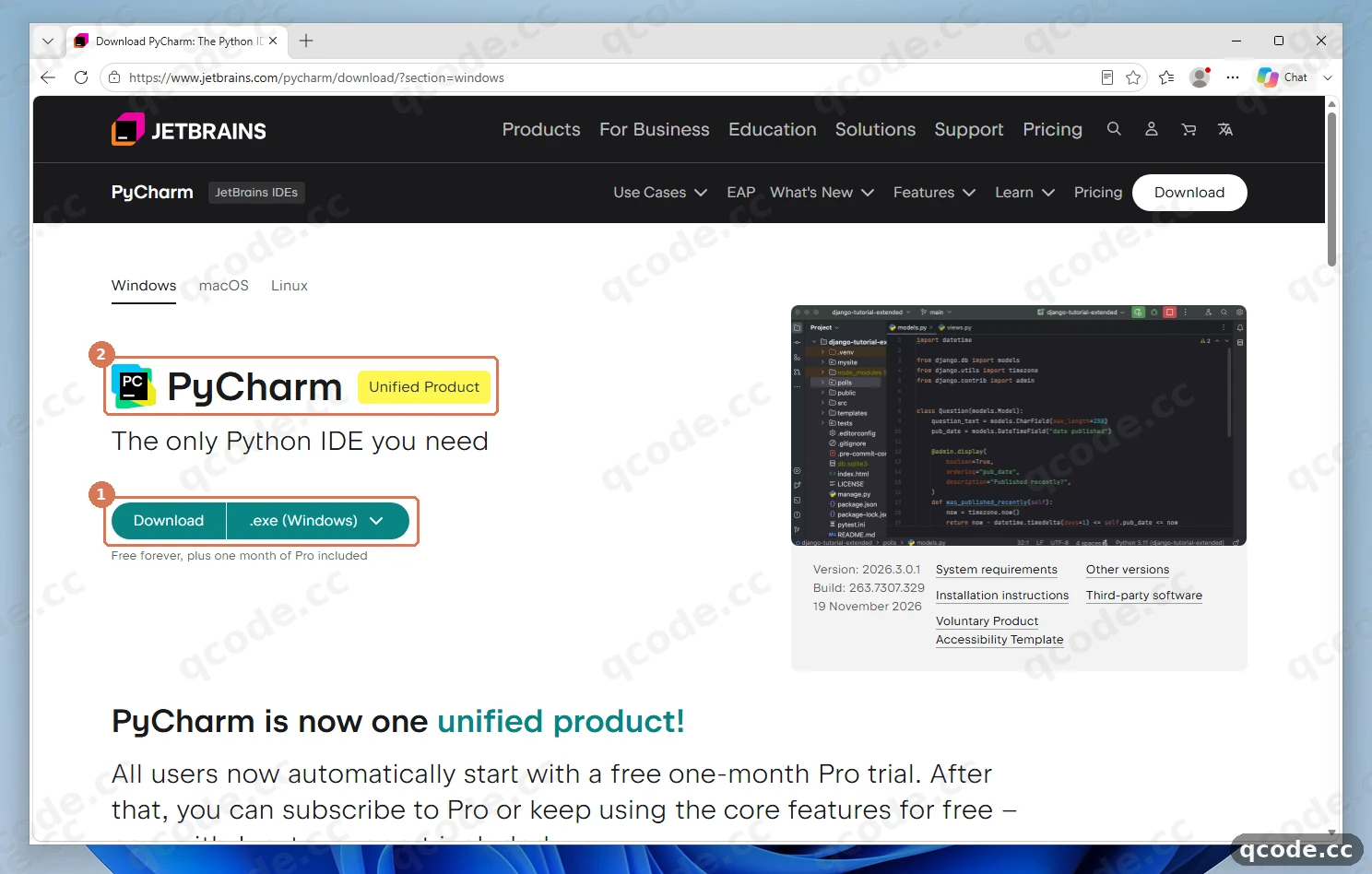
Jika dilakukan dengan benar Anda akan melihat: PyCharm langsung membuka jendela proyek Anda, tanpa masuk akun JetBrains yang menghalangi editor.
Cari Claude Code [Beta] di Plugins
Di dalam PyCharm, tekan Ctrl+Alt+S untuk membuka Settings, lalu klik Plugins di bilah sisi kiri. Klik ① kotak Search all plugins di bagian atas dan ketik Claude Code. Lewati item Air bawaan dan plugin pihak ketiga di bagian atas daftar, lalu pilih ② Claude Code [Beta] (biasanya item ke-4 di bawah Marketplace). Lihat ③ di sebelah kanan untuk memastikan penerbitnya adalah Anthropic PBC sebelum memasang.
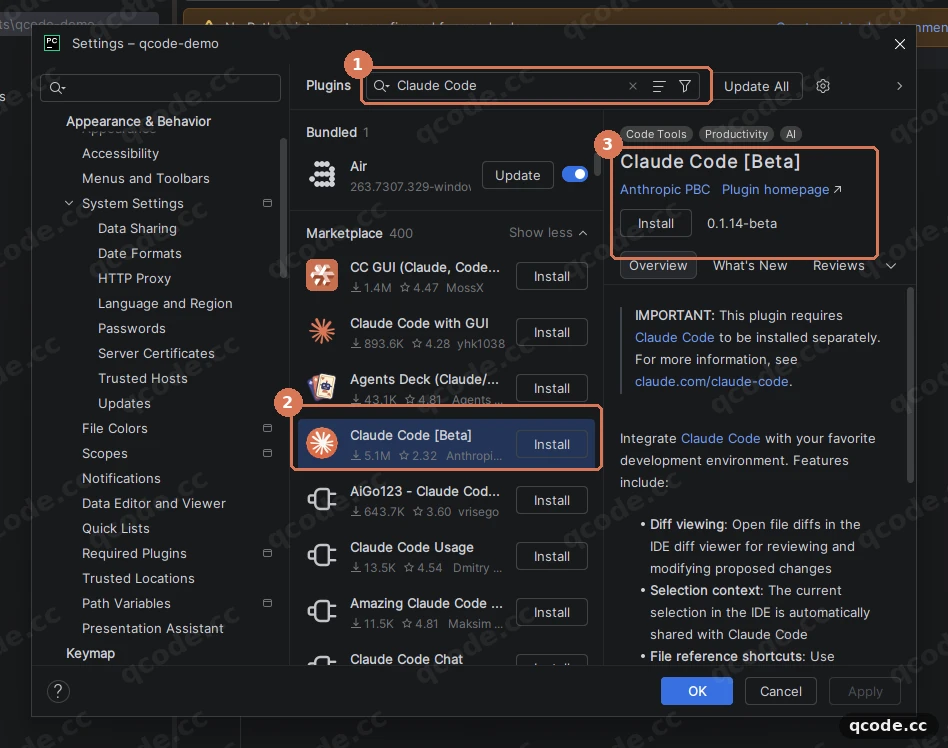
Bingung? Saya tidak melihat tab Marketplace
JetBrains 2026.3 mengganti tab Installed dan Marketplace yang terpisah dengan satu bilah Search all plugins; hasilnya kini muncul dalam satu daftar yang dikelompokkan di bawah Installed, Bundled, dan Marketplace. Jika pencarian Marketplace gagal dimuat di jaringan Anda, unduh .zip plugin dari halaman plugin JetBrains Marketplace, klik ikon roda gigi di Settings → Plugins, dan pilih Install Plugin from Disk....
Jika dilakukan dengan benar Anda akan melihat: ② Claude Code [Beta] tersorot di daftar, dan ③ panel detail kanan menampilkan penerbit Anthropic PBC dengan tombol Install.
Pasang plugin
Klik Install di panel detail kanan. Jika muncul prompt Third-Party Plugins Notice saat pertama kali memasang plugin Marketplace, klik Accept. Plugin (~11.1 MB) terpasang secara dinamis tanpa memerlukan akun JetBrains atau tombol Restart IDE. Tunggu hingga ① berubah menjadi tombol Installed berwarna abu-abu, lalu klik ② OK untuk menutup Settings.
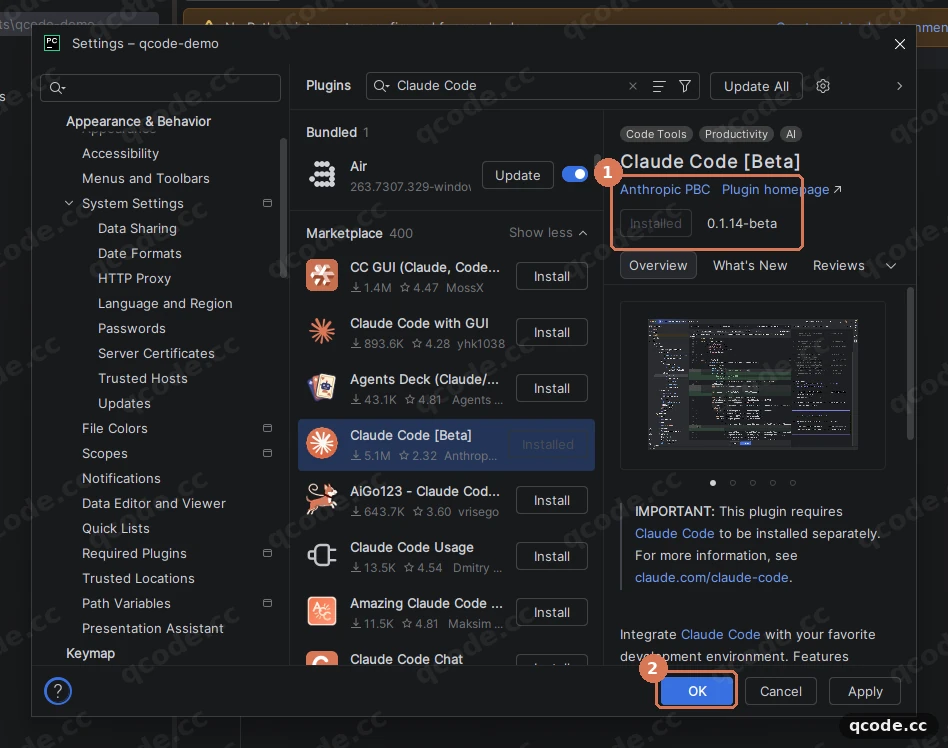
Jika dilakukan dengan benar Anda akan melihat: ① menampilkan Installed, dan mengklik ② OK menutup Settings dan mengembalikan Anda ke jendela proyek.
Atur variabel lingkungan pengguna Windows untuk QCode
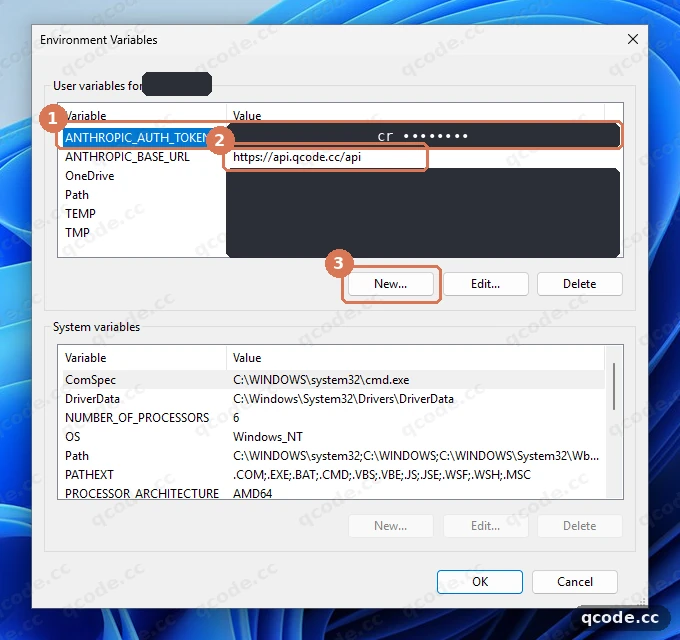
Pertama, keluar sepenuhnya dari PyCharm (tutup setiap jendela IDE) karena JetBrains IDE hanya membaca variabel lingkungan saat mulai. Buka menu Start Windows, cari Edit environment variables for your account (atau tekan Win+R dan jalankan rundll32.exe sysdm.cpl,EditEnvironmentVariables). Di jendela Environment Variables pada bagian User variables, klik ③ New... dua kali untuk menambahkan:
- ①
ANTHROPIC_AUTH_TOKEN=cr_xxxxxxxx(API key QCode Anda) - ②
ANTHROPIC_BASE_URL=https://api.qcode.cc/api(tanpa garis miring di akhir dan tanpa/v1; host regional opsionalhttps://asia.qcode.cc/apidanhttps://us.qcode.cc/apimenggunakan key yang sama)
Klik OK di bagian bawah dialog untuk menyimpan.
Butuh API Key?
Jika Anda belum punya akun QCode, Daftar dulu. Jika Anda tidak ingin paket bulanan, beli paket dari halaman Paket Bayar Sesuai Pemakaian untuk memulai, lalu buat key di Dasbor dan salin string yang diawali cr_. Anda dapat membayar dengan kartu kredit atau debit (Visa / Mastercard) — lihat Metode pembayaran.
Bingung? Lebih suka mengaturnya di PowerShell?
Anda dapat menulis variabel lingkungan pengguna persisten yang sama di PowerShell (ganti cr_xxxxxxxx dengan key asli Anda), lalu buka kembali IDE:
[Environment]::SetEnvironmentVariable('ANTHROPIC_BASE_URL', 'https://api.qcode.cc/api', 'User')
[Environment]::SetEnvironmentVariable('ANTHROPIC_AUTH_TOKEN', 'cr_xxxxxxxx', 'User')
Jika dilakukan dengan benar Anda akan melihat: di bawah User variables, ① mencantumkan ANTHROPIC_AUTH_TOKEN dengan key cr_ Anda dan ② menampilkan ANTHROPIC_BASE_URL diatur ke https://api.qcode.cc/api tanpa garis miring di akhir.
Periksa perintah Claude di pengaturan plugin
Buka kembali PyCharm dari menu Start atau pintasan desktop agar mengambil variabel lingkungan baru. Tekan Ctrl+Alt+S untuk membuka Settings, lalu navigasikan ke ① Tools → Claude Code [Beta]. Pastikan ② Claude command diatur ke claude. Jika IDE tidak dapat menemukan CLI di PATH Anda, jalankan where claude di PowerShell dan tempel path executable lengkap (seperti %APPDATA%\npm\claude.cmd atau %USERPROFILE%\.local\bin\claude.exe) ke ②, lalu klik OK.
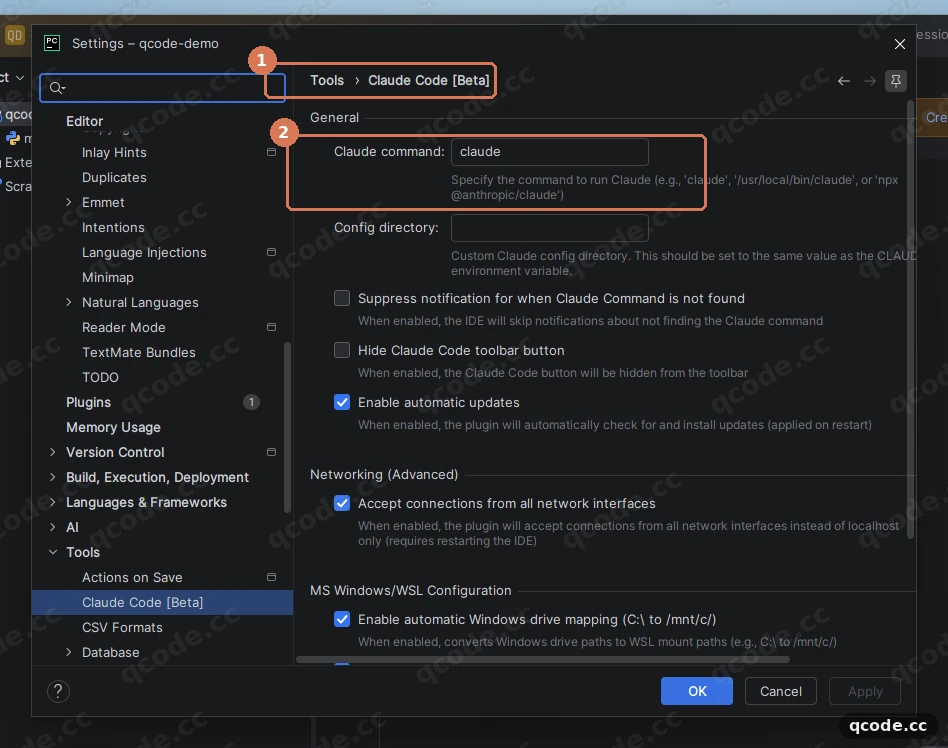
Bingung? PyCharm menampilkan notifikasi "Cannot launch Claude Code"
Saat Claude Code CLI dipasang via npm, where claude mengembalikan claude dan claude.cmd, dan PyCharm mungkin menampilkan notifikasi sudut yang berbunyi Cannot launch Claude Code: Please ensure Claude Code is installed and the 'claude' command is in your system path. meskipun tab terminal tetap mulai dengan normal. Ubah Claude command menjadi claude.cmd (atau path lengkap dari where claude), atau centang Suppress notification for when Claude Command is not found di halaman yang sama.
Jika dilakukan dengan benar Anda akan melihat: ① menampilkan Tools > Claude Code [Beta], dan ② Claude command menampilkan claude (atau path lengkap yang dikembalikan oleh where claude).
Buka jendela alat Claude Code
Buka file di proyek Anda (seperti main.py), lalu klik ① ikon Claude Code berwarna oranye di toolbar kanan atas. Di Windows, jangan gunakan Ctrl+Esc — Windows menyimpan pintasan itu untuk menu Start, sehingga IDE tidak pernah menerimanya. PyCharm membuka tab ② Claude Code di dalam jendela alat Terminal di bagian bawah; tunggu beberapa detik hingga banner dan ③ prompt input muncul.
Saat pertama kali diluncurkan di folder proyek, Claude Code menampilkan pemeriksaan folder sekali jalan (Quick safety check: Is this a project you created or one you trust?) dengan kursor pada No, exit — tekan tombol panah bawah untuk memilih Yes, I trust this folder dan tekan Enter, lalu tekan Enter sekali lagi pada layar Welcome to Claude Code for PyCharm.
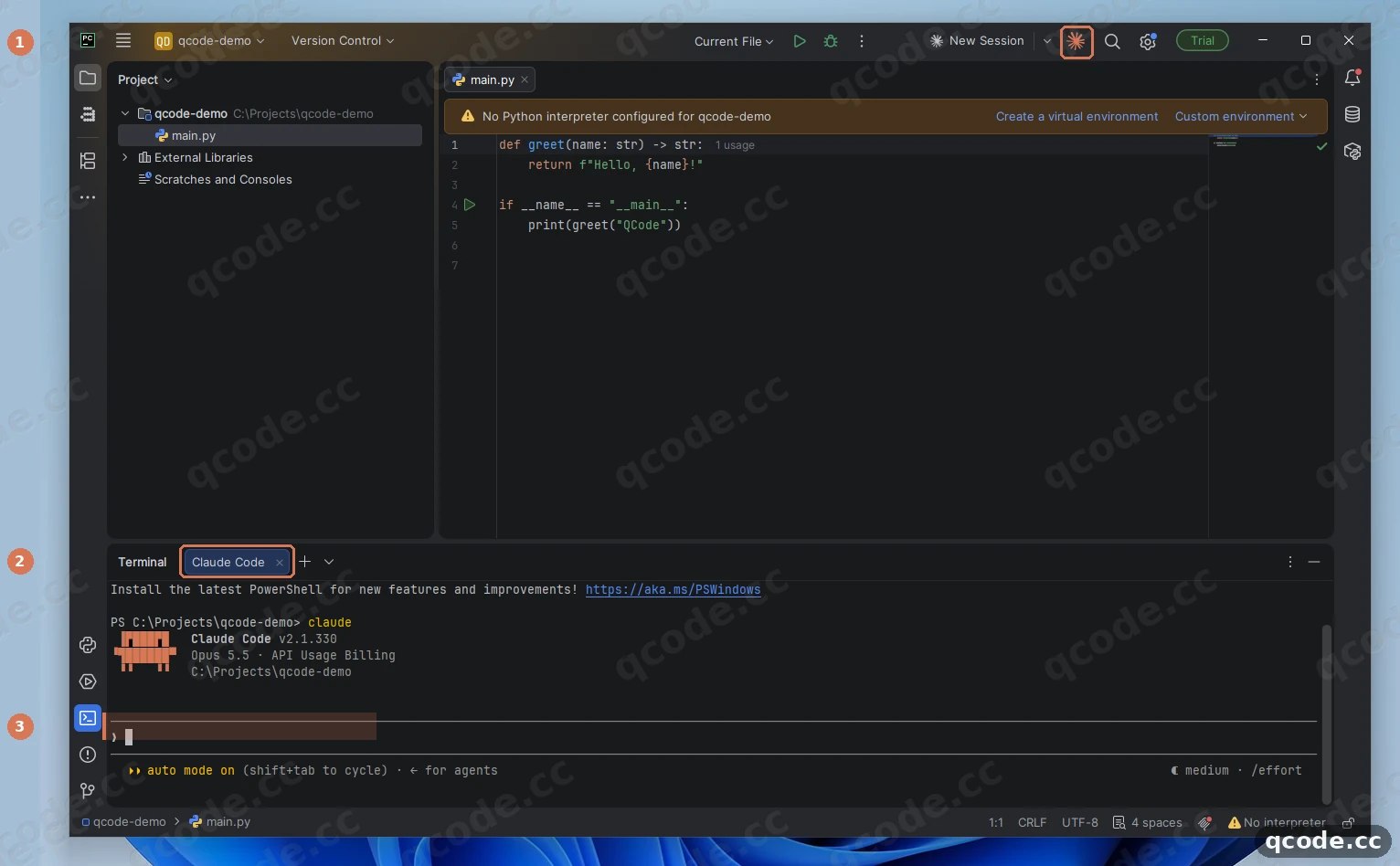
Bingung? Ikon Claude Code oranye tidak muncul
Buka Settings → Plugins dan pastikan Claude Code [Beta] terpasang dan aktif, lalu periksa Settings → Tools → Claude Code [Beta] untuk memastikan Hide Claude Code toolbar button tidak dicentang. Pastikan versi IDE Anda 2024.2 atau lebih baru, lalu keluar sepenuhnya dan buka kembali IDE.
Jika dilakukan dengan benar Anda akan melihat: tab ② Claude Code terbuka di jendela Terminal bawah dengan banner Claude Code dan ③ prompt yang siap, tanpa meminta Anda masuk ke Anthropic.
Kirim prompt uji dan pastikan balasannya
Klik di dalam prompt Claude Code, ketik Reply with exactly: Hello from QCode, dan tekan Enter. ① menampilkan prompt yang Anda kirim, dan dalam beberapa detik ② menampilkan balasan Claude (Hello from QCode) yang kembali melalui QCode.
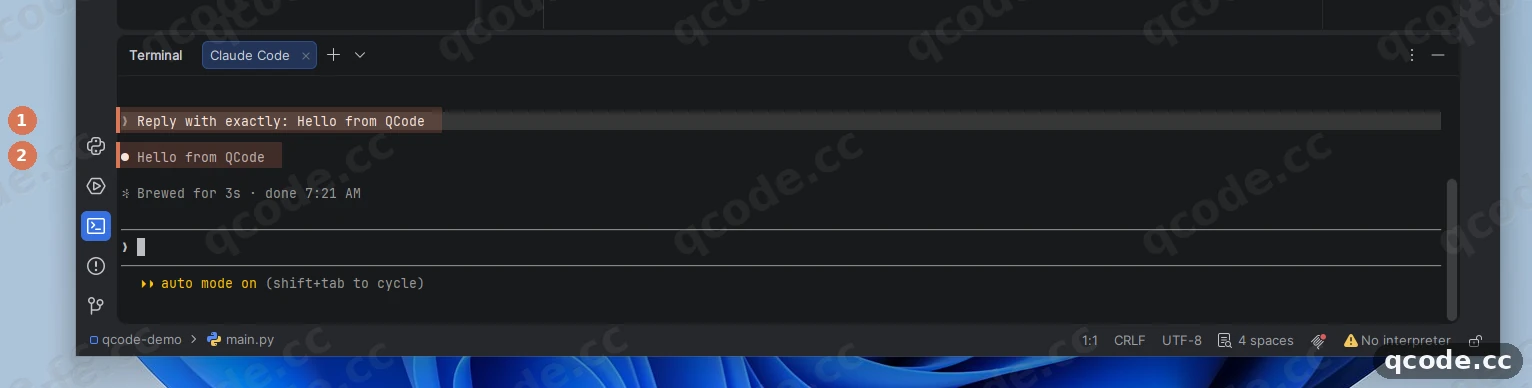
Bingung? Muncul permintaan menjalankan /login atau error 401
Ini berarti IDE tidak mewarisi ANTHROPIC_AUTH_TOKEN atau ANTHROPIC_BASE_URL, atau login Anthropic sebelumnya masih aktif. Periksa kedua variabel di User variables Windows (tanpa tanda kutip, tanpa spasi di awal atau akhir, tanpa garis miring di akhir pada /api), jalankan claude /logout di terminal jika Anda pernah masuk ke Anthropic, lalu keluar sepenuhnya dan buka kembali IDE.
Jika dilakukan dengan benar Anda akan melihat: ② mencetak Hello from QCode tepat di bawah ① prompt Anda, memastikan plugin IDE dan variabel lingkungan QCode sama-sama aktif.
Verifikasi CLI di Terminal bawaan (opsional)
Klik tombol + pada bilah tab Terminal untuk membuka tab Local PowerShell baru, dan jalankan:
claude --version
claude -p "Reply with exactly: Hello from QCode"
① mencetak versi Claude Code CLI yang terpasang (misalnya 2.1.330 (Claude Code)), dan ② mencetak Hello from QCode langsung dari gateway QCode.
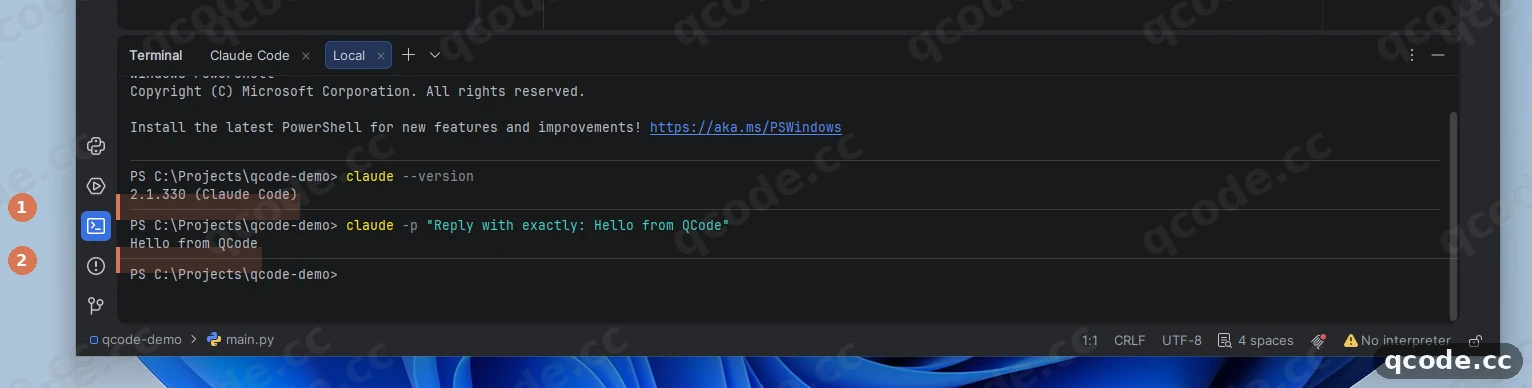
Jika dilakukan dengan benar Anda akan melihat: ① mengeluarkan string versi Claude Code dan ② mengembalikan Hello from QCode tanpa error PATH atau autentikasi.
Verifikasi bahwa ini berfungsi
IDE JetBrains Anda siap digunakan dengan QCode jika semua hal berikut terpenuhi:
- Settings → Tools → Claude Code [Beta] memiliki Claude command yang mengarah ke
claude(atau path lengkap dariwhere claude). - Mengklik ikon toolbar Claude Code berwarna oranye akan membuka tab Claude Code di jendela alat Terminal bagian bawah tanpa prompt login.
- Mengirim pesan uji akan mengembalikan balasan model yang sebenarnya (seperti
Hello from QCode) dalam beberapa detik. - Opsional: di tab Terminal Local,
claude --versionmencetak versi CLI danclaude -p "Reply with exactly: Hello from QCode"mencetakHello from QCode.
Selesai
Sekarang plugin Claude Code sudah terhubung ke QCode di dalam IDE JetBrains Anda. Dari sini Anda dapat:
- Endpoint & Format API — periksa ketiga domain QCode dan path protokolnya
- Environment Variable — kelola variabel QCode di berbagai alat
- Tips CLI — manfaatkan Claude Code lebih maksimal di terminal
- Pemecahan Masalah — diagnosis masalah jaringan, proxy, atau key
- Berikutnya: bandingkan paket di halaman harga
- Kembali ke Dasbor Anda untuk memeriksa pemakaian dan saldo
Kesalahan umum
| Pesan kesalahan | Penyebab | Yang harus dilakukan |
|---|---|---|
Cannot launch Claude Code: Please ensure Claude Code is installed and the 'claude' command is in your system path. |
IDE tidak dapat menemukan claude di PATH, atau instalasi npm menempatkan claude.cmd di %APPDATA%\npm dan memicu pemeriksaan launcher IDE |
Jalankan where claude di PowerShell dan tempelkan path lengkapnya (seperti %APPDATA%\npm\claude.cmd atau %USERPROFILE%\.local\bin\claude.exe) ke Settings → Tools → Claude Code [Beta] → Claude command, atau centang Suppress notification for when Claude Command is not found jika tab terminal berjalan dengan baik |
claude : The term 'claude' is not recognized as the name of a cmdlet |
Claude Code CLI tidak terpasang, folder bin-nya (%USERPROFILE%\.local\bin atau %APPDATA%\npm) tidak ada di PATH User, atau terminal dibuka sebelum instalasi |
Pasang Claude Code CLI, pastikan folder bin-nya ada di PATH User Anda, lalu tutup sepenuhnya dan buka kembali IDE dan PowerShell |
Not logged in · Please run /login |
Claude Code dimulai tanpa membaca ANTHROPIC_AUTH_TOKEN, biasanya karena variabel tidak ada atau IDE tidak dimulai ulang setelah disimpan |
Pastikan ANTHROPIC_AUTH_TOKEN (cr_xxxxxxxx) dan ANTHROPIC_BASE_URL (https://api.qcode.cc/api) tersimpan di User variables Windows tanpa tanda kutip atau spasi tambahan, lalu tutup sepenuhnya dan buka kembali IDE — jangan jalankan /login |
Auth conflict: Both a token (ANTHROPIC_AUTH_TOKEN) and an API key (/login managed key) are set. |
ANTHROPIC_AUTH_TOKEN untuk QCode dan kredensial /login Anthropic yang tersimpan sebelumnya ada secara bersamaan |
Jalankan claude /logout di terminal IDE untuk menghapus login Anthropic, biarkan ANTHROPIC_AUTH_TOKEN dan ANTHROPIC_BASE_URL tetap diatur, lalu buka tab Claude Code baru |
{"type":"error","error":{"type":"authentication_error","message":"invalid x-api-key"}} |
Key disimpan di ANTHROPIC_API_KEY (yang mengirim x-api-key) alih-alih ANTHROPIC_AUTH_TOKEN, key cr_ tidak valid atau kedaluwarsa, atau lalu lintas melewati QCode |
Hapus ANTHROPIC_API_KEY, atur ANTHROPIC_AUTH_TOKEN ke key QCode cr_ yang valid, pastikan ANTHROPIC_BASE_URL adalah https://api.qcode.cc/api, lalu mulai ulang IDE |
404 404 {"error":{"message":"Invalid URL (POST /v1/v1/messages)","type":"invalid_request_error","param":"","code":""}} |
ANTHROPIC_BASE_URL berakhiran /v1, sehingga Claude Code menambahkan /v1/messages dan memanggil path /v1/v1/messages yang berlipat |
Atur ANTHROPIC_BASE_URL ke https://api.qcode.cc/api (atau https://asia.qcode.cc/api / https://us.qcode.cc/api) tanpa /v1 dan tanpa garis miring di akhir, simpan, lalu mulai ulang IDE |
FAQ
Apa yang terjadi saat API key QCode saya kedaluwarsa?
Perpanjangan bergantung pada apa yang Anda beli:
- Paket personal: Key paket personal yang kedaluwarsa tidak dapat diperpanjang. Berlangganan lagi, buat key
cr_baru di dasbor Anda, perbaruiANTHROPIC_AUTH_TOKEN, lalu mulai ulang IDE. - Paket bayar sesuai pemakaian: Saat paket bayar sesuai pemakaian kedaluwarsa, membeli paket lain memulihkan key yang sama secara otomatis — Anda tidak perlu mengubah environment variable atau pengaturan IDE.
Mengapa Ctrl+Esc tidak membuka Claude Code di Windows?
Windows mencadangkan Ctrl+Esc untuk membuka menu Start, sehingga IDE JetBrains di Windows tidak pernah menerima kombinasi tombol tersebut. Klik ikon Claude Code berwarna oranye di toolbar kanan atas, atau tetapkan pintasan lain dengan mencari Claude di Settings → Keymap.
Panel Claude Code tidak muncul?
- Pastikan Claude Code [Beta] (diterbitkan oleh Anthropic PBC) sudah terpasang dan aktif di Settings → Plugins.
- Buka Settings → Tools → Claude Code [Beta] dan pastikan Hide Claude Code toolbar button tidak dicentang.
- Pastikan Claude Code CLI berfungsi secara global dengan menjalankan
claude --versiondi terminal. - Pastikan IDE JetBrains Anda versi 2024.2 atau lebih baru (Android Studio memerlukan Ladybug 2024.2.1+; JetBrains MPS memerlukan 2024.3+).
- Tutup sepenuhnya dan buka kembali IDE; jika perlu, jalankan File → Invalidate Caches lalu mulai ulang.
Environment variable sudah diubah, atau variabel tidak berlaku?
IDE JetBrains membaca environment variable sekali saat proses dimulai. Setelah menambah atau mengedit User variables Windows (atau ~/.zshrc / ~/.bashrc di macOS/Linux), Anda harus menutup sepenuhnya dan membuka kembali IDE — menutup satu jendela proyek saja tidak cukup.
Jika Anda di macOS/Linux dan meluncurkan IDE dari dock atau ikon desktop, aplikasi yang diluncurkan lewat GUI sering melewati file profil shell:
- Luncurkan IDE dari terminal (misalnya
open -a "IntelliJ IDEA"di macOS, atau gunakan Tools → Create Command-line Launcher). - Atau atur variabel per proyek langsung di dalam IDE di Settings → Tools → Terminal → Environment variables (di bawah Project Settings pada 2026.3+) atau di Run/Debug Configurations → Environment variables.
Esc tidak menghentikan generasi di terminal IDE?
Secara default, terminal JetBrains mungkin menangkap Esc untuk memindahkan fokus kembali ke editor kode. Buka Settings → Tools → Terminal lalu hapus centang Move focus to the editor with Escape (pada tata letak terminal klasik) atau klik Configure terminal keybindings / Settings → Keymap dan hapus pintasan Switch focus to Editor yang terikat ke Esc.
Koneksi timeout atau terblokir di balik proxy perusahaan?
- Pengguna di Tiongkok daratan sebaiknya mengganti
ANTHROPIC_BASE_URLkehttps://asia.qcode.cc/api; pengguna di Amerika Utara dapat mencobahttps://us.qcode.cc/api. - Di balik proxy perusahaan, konfigurasikan Settings → Appearance & Behavior → System Settings → HTTP Proxy, atau atur
HTTPS_PROXYdi environment variable pengguna Anda untuk terminal. - Pastikan firewall Anda mengizinkan akses HTTPS keluar ke
*.qcode.cc:443.
Konfigurasi di macOS dan Linux
Di macOS dan Linux, plugin menggunakan kembali dua environment variable yang sama dari profil shell Anda (~/.zshrc atau ~/.bashrc):
export ANTHROPIC_BASE_URL="https://api.qcode.cc/api"
export ANTHROPIC_AUTH_TOKEN="cr_xxxxxxxx"
Pengguna di Tiongkok daratan dapat mengganti api.qcode.cc dengan asia.qcode.cc (https://asia.qcode.cc/api), dan pengguna di Amerika Utara dapat menggunakan us.qcode.cc (https://us.qcode.cc/api). Ketiga domain berbagi API key cr_ yang sama, dan ANTHROPIC_BASE_URL tidak boleh memiliki garis miring di akhir atau /v1.
Karena IDE yang diluncurkan lewat GUI di macOS dan Linux sering melewati file profil shell, luncurkan IDE Anda dari terminal tempat variabel sudah dimuat, atau tambahkan per proyek di Settings → Tools → Terminal → Environment variables atau Run/Debug Configurations → Environment variables.
Referensi pengaturan plugin
Di Settings → Tools → Claude Code [Beta], build Windows menampilkan tujuh opsi dalam tiga bagian:
- General:
- Claude command — executable yang digunakan untuk memulai Claude Code (default-nya
claude; masukkan path absolut seperti%APPDATA%\npm\claude.cmdatau/usr/local/bin/claude, ataunpx @anthropic-ai/claude-code, jika IDE tidak dapat menemukanclaudediPATH). - Config directory — folder konfigurasi Claude kustom (biarkan kosong kecuali Anda mengatur
CLAUDE_CONFIG_DIR, dalam hal ini gunakan path yang sama). - Suppress notification for when Claude Command is not found — membisukan notifikasi popup perintah tidak ditemukan.
- Hide Claude Code toolbar button — menyembunyikan ikon toolbar berwarna oranye (biarkan tidak dicentang agar Anda dapat membuka panel di Windows).
- Enable automatic updates — memeriksa dan memasang pembaruan plugin saat mulai ulang (aktif secara default).
- Networking (Advanced):
- Accept connections from all network interfaces — memungkinkan sesi CLI eksternal atau berbasis container terhubung ke IDE (aktif secara default).
- MS Windows/WSL Configuration:
- Enable automatic Windows drive mapping (C:\ to /mnt/c/) — menerjemahkan path Windows saat menjalankan Claude Code di dalam WSL (aktif secara default).
Di macOS, bagian General juga menyertakan Enable using Option+Enter for multi-line prompts (opsi ini tidak ada di Windows).
Menggunakan Claude Code di JetBrains
Pintasan keyboard
| Pintasan | Fungsi |
|---|---|
Ikon oranye Claude Code di kanan atas (Windows) / Cmd+Esc (macOS) |
Membuka atau memfokuskan tab Claude Code (di Windows, Ctrl+Esc dicadangkan oleh OS untuk menu Start) |
Cmd+Option+K (macOS) / Ctrl+Alt+K (Windows/Linux) |
Menyisipkan referensi ke file saat ini (@file) di prompt Anda |
Esc |
Menghentikan generasi yang sedang berjalan |
Binding sebenarnya bergantung pada keymap dan versi plugin Anda; cari Claude di Settings → Keymap untuk memeriksa atau mengubah binding-nya.
Kemampuan inti dan tampilan diff native
- Penjelasan kode: Pilih kode, klik kanan, lalu minta Claude menjelaskan logikanya.
- Pembuatan dan refactoring kode: Jelaskan perubahan dalam bahasa sehari-hari di tab Claude Code untuk menghasilkan kode, me-refactor fungsi, atau menambahkan tes.
- Perbaikan error: Tempel stack trace atau pesan error untuk analisis akar masalah dan patch.
- Tampilan diff berdampingan native: Usulan perubahan file terbuka langsung di penampil diff bawaan JetBrains sehingga Anda dapat meninjau, menerima, atau menolak perubahan sebelum ditulis ke disk.
- Integrasi Terminal bawaan: Menjalankan
claudedi Terminal bawaan IDE secara otomatis membagikan konteks file aktif dan seleksi dengan IDE.
Input gambar (Vision)
Model Claude yang mendukung vision dapat memeriksa screenshot dan diagram secara langsung:
- Tempel screenshot (
Ctrl+V) ke prompt Claude Code - Seret dan lepas file gambar ke sesi
- Referensikan path file gambar di prompt Anda
Ini mencakup input gambar, bukan pembuatan gambar. Untuk menghasilkan gambar, gunakan gpt-image-2 — lihat Pembuatan Gambar gpt-image-2.
Pemilihan model
Gunakan /model di dalam tab Claude Code untuk berganti model kapan saja; semua model menggunakan key cr_ QCode yang sama:
| Model | Konteks | Paling cocok untuk |
|---|---|---|
claude-opus-5-5 |
1M | Penalaran unggulan, refactoring kompleks, dan arsitektur |
claude-opus-4-7 |
1M | Alternatif unggulan |
claude-sonnet-5-5 |
1M | Coding sehari-hari dan kecepatan yang seimbang |
claude-haiku-5-5 |
1M | Edit ringan dan tanya jawab cepat |
Periksa ketersediaan model dan tarif terkini di qcode.cc/models. QCode juga menyediakan model GPT (seperti gpt-6.2-sol; Gemini tidak disediakan), meskipun plugin Claude Code JetBrains menargetkan protokol Anthropic dan dirancang untuk model Claude.
Penggunaan lanjutan
- Dynamic Workflows: Sertakan
ultracodedi prompt Anda (atau minta menjalankan workflow) untuk menyebarkan tugas besar — seperti review seluruh repo atau migrasi massal — ke sub-agen latar belakang; pantau progres dengan/workflows. Lihat Subagents. - Headless / otomatisasi: Di terminal IDE, jalankan
claude -p "<prompt>"dengan--output-format json,text, ataustream-jsonuntuk workflow berskrip (jsonmengembalikanresult,total_cost_usd,usage, dansession_id). Lihat Otomatisasi & CI/CD.
Melampirkan terminal eksternal: /ide
Menjalankan /ide di dalam Claude Code pada terminal eksternal mana pun akan melampirkan sesi CLI tersebut ke IDE JetBrains Anda yang sedang berjalan dan mengaktifkan fitur diff serta seleksi IDE. Jika berhasil, Claude Code membalas dengan konfirmasi seperti Connected to IntelliJ IDEA. (atau nama IDE JetBrains Anda). Jika plugin belum terpasang, /ide dapat memasangnya dan meminta Anda memulai ulang. Karena CLI eksternal menggunakan ANTHROPIC_BASE_URL dan ANTHROPIC_AUTH_TOKEN yang sama, ia otomatis dirutekan melalui QCode.
JetBrains Remote Development
Dengan JetBrains Remote Development, pasang Claude Code [Beta] di host remote melalui Settings → Plugins → Plugin (Host) — memasangnya hanya di thin client lokal tidak berpengaruh. Pastikan claude terpasang dan ANTHROPIC_BASE_URL / ANTHROPIC_AUTH_TOKEN diekspor di environment host remote. Saat bekerja lintas Windows dan WSL, biarkan Enable automatic Windows drive mapping (C:\ to /mnt/c/) tercentang di Settings → Tools → Claude Code [Beta].
Plugin AI JetBrains alternatif: AI Assistant dan Air
PyCharm 2026.3 hadir dengan plugin Air bawaan di Settings → AI — itu adalah fitur JetBrains terpisah dan bukan plugin Claude Code [Beta] yang dikonfigurasi di halaman ini.
JetBrains AI Assistant (com.intellij.ml.llm) juga merupakan produk terpisah (dipasang terpisah dari Marketplace dan terikat pada akun/langganan JetBrains). Pengaturan model pihak ketiganya berada di Settings → Tools → AI Assistant → Providers & API keys, di mana hanya opsi OpenAI-compatible yang menyediakan kolom URL kustom:
| Plugin / Path | Protokol | Base URL kustom? | Yang dapat disediakan QCode |
|---|---|---|---|
| Claude Code [Beta] (panduan ini) | Anthropic Messages | Ya (ANTHROPIC_BASE_URL=https://api.qcode.cc/api) |
Model Claude dan keluarga model Tiongkok |
| AI Assistant → OpenAI-compatible | OpenAI Chat Completions | Ya (kolom URL kustom) | Model GPT dan keluarga model Tiongkok (https://api.qcode.cc/openai/v1) |
| AI Assistant → Anthropic / Gemini | Native | Tidak ada kolom URL (hanya key vendor) | Tidak dapat diarahkan ke QCode |
Inline completion di JetBrains AI Assistant juga hanya menerima endpoint yang kompatibel dengan OpenAI dan mengharapkan dukungan Fill-in-the-Middle (FIM), yang biasanya tidak disediakan oleh model chat umum.
Dokumentasi terkait
- Endpoint & Format API — ketiga domain QCode dan path protokolnya
- Integrasi VS Code — ekstensi resmi Claude Code untuk VS Code
- Integrasi Cline — ekstensi coding dengan AI alternatif untuk VS Code
- Tips CLI — pintasan dan workflow sehari-hari untuk Claude Code CLI
- Dokumentasi resmi Claude Code JetBrains
Mulai dengan QCode
Satu API key untuk Claude Code, Codex, dan lainnya — ditagih per token, harga per model di qcode.cc/models