VS Code + Kilo Code com QCode: passo a passo no Windows e macOS, uma captura de tela por etapa
Siga 10 etapas e 10 capturas de tela para instalar o Kilo Code 7.8.32 no VS Code 1.146.0 no Windows e macOS, inserir a URL do QCode e a chave cr_ via Providers -> Custom provider, configurar Claude e modelos GPT/chineses, e enviar sua primeira mensagem.
Precisa de uma chave de API? Criar conta →Endpoints e Base URLs →
Nesta página
- Download e instalação
- Siga as capturas de tela: Windows, uma etapa de cada vez
- Pesquise Kilo Code no Extension Marketplace
- Confie no publicador e aguarde a instalação terminar
- Abra a barra lateral do Kilo Code e clique na engrenagem no canto superior direito
- Alterne para 提供商 (Providers) na aba de configurações
- Encontre 自定义提供商 (Custom provider) e clique em 连接 (Connect)
- Informe o endpoint Claude do QCode, a chave e o modelo, e envie
- Confirme que o QCode está conectado e clique em 重新加载 (Reload)
- Selecione QCode Claude Opus 5.5 no seletor de modelos
- Envie 你好 (Olá) para verificar se o chat funciona
- (Opcional) Adicione um segundo provedor personalizado para GPT e modelos chineses
- Verifique se funciona
- Erros comuns
- Perguntas frequentes
- Por que não encontro o "menu suspenso API Provider + Use custom base URL" dos tutoriais do Roo Code / Cline?
- Por que o modelo que acabei de adicionar não aparece no seletor de modelos após clicar em 提交 (Submit)?
- E se a lista de modelos não preencher automaticamente, ou o ID de modelo que quero não estiver no menu suspenso?
- Onde fica o arquivo de configuração, e ele salva minha chave de API em texto puro?
- Preciso entrar em uma conta do VS Code ou em uma conta Kilo para instalar ou usar?
- O que acontece quando minha chave expira?
- Visão geral da conexão
- Qual protocolo
- Referência de campos e do arquivo de configuração
- Verifique a conectividade pela linha de comando
- Documentação relacionada
Siga as 10 etapas abaixo para instalar a extensão Kilo Code no VS Code no Windows ou macOS, conectá-la ao QCode pelo Custom provider e usar modelos Claude, GPT e chineses direto na barra lateral para escrever código e conversar.
Resposta curta: Depois de instalar a extensão Kilo Code 7.8.32 no VS Code, clique no ícone de engrenagem no canto superior direito da barra lateral para abrir Kilo Settings, depois vá em 提供商 (Providers) → 自定义提供商 (Custom provider) → 连接 (Connect). Para Claude, escolha Anthropic Messages e insira https://api.qcode.cc/api; para GPT e modelos chineses, escolha OpenAI Compatible e insira https://api.qcode.cc/openai/v1. Cole sua chave cr_, envie e clique em 重新加载 (Reload) no canto superior direito para escolher um modelo e começar a conversar.
| Item | Preencher |
|---|---|
URL do endpoint (Claude / Anthropic Messages) |
https://api.qcode.cc/api |
URL do endpoint (GPT e modelos chineses / OpenAI Compatible) |
https://api.qcode.cc/openai/v1 |
| Formato da chave | cr_xxxxxxxx |
| Arquivo de configuração | %USERPROFILE%\.config\kilo\kilo.jsonc |
Verificado em 2026-11-22 · VS Code 1.146.0 / Kilo Code 7.8.32 · Windows 11
O Kilo Code é uma extensão de programação com IA de código aberto para o VS Code, derivada do Roo Code (que por sua vez derivou do Cline). Depois que a Anaconda anunciou a aquisição do Kilo Code em 2026-07-15, o Kilo reformulou a entrada de endpoint personalizado: não é mais o "menu suspenso API Provider + marcar Use custom base URL" do Roo Code e do Cline, mas a caixa de diálogo 提供商 → 自定义提供商 dentro de uma aba separada do editor de configurações. As três interfaces divergiram — não copie as etapas desta página para o Roo Code ou o Cline; leia o guia de cada ferramenta.
A configuração inteira não exige login em conta do VS Code, nem login em conta do Kilo, e não requer instalação do Node.js — instale a extensão, insira sua chave do QCode e comece a conversar diretamente.
Está no Mac? Siga as mesmas etapas. As capturas de tela foram feitas no Windows 11, e o VS Code e o Kilo Code funcionam da mesma forma no macOS. Pressione ⌘ Cmd onde uma etapa disser Ctrl, e leia
%USERPROFILE%\como~/nos caminhos de arquivo.
- Um PC com Windows 10 / 11 (64 bits) ou um Mac com o VS Code instalado (se ainda não estiver instalado, veja Download e instalação abaixo)
- Você já se cadastrou no QCode.cc e copiou sua chave de API
cr_no Painel. Ainda não tem conta? Cadastre-se primeiro, escolha um plano na página de preços e depois crie a chave no Painel. - O PC consegue acessar o VS Code Extension Marketplace e
api.qcode.cc(usuários na China continental podem trocar o domínio paraasia.qcode.ccusando a mesma chave) - Reserve cerca de 10 minutos; não é necessário fazer login em conta da Microsoft, GitHub ou Kilo em nenhum momento
Download e instalação
O Kilo Code é uma extensão do VS Code sem instalador autônomo e sem exigir Node.js — pesquise e instale diretamente no VS Code Extension Marketplace.
Se o VS Code ainda não estiver instalado no seu PC:
- Página oficial de download: https://code.visualstudio.com/download. Escolha x64 User Setup (
VSCodeUserSetup-x64-*.exe, ~95 MB, instalação por usuário) em PCs padrão Intel / AMD, ou ARM64 em PCs Windows on ARM. - Instalação pela linha de comando (opcional): Execute
winget install --id Microsoft.VisualStudioCode -e --scope userno Windows PowerShell. - Mudar para a interface em chinês (opcional): Se seu VS Code está em inglês e você quer que todos os rótulos dos botões correspondam às capturas de tela desta página, pesquise e instale
Chinese (Simplified)(MS-CEINTL.vscode-language-pack-zh-hans) no marketplace de Extensões e reinicie o VS Code.
As observações para acessar a página de download do VS Code e o Extension Marketplace variam por região — escolha sua região primeiro:
Europa / Japão
- O site oficial do VS Code (https://code.visualstudio.com/download), o
wingete o VS Code Extension Marketplace funcionam sem restrições regionais — baixe e instale normalmente. - Para instalar o Kilo Code, pesquise no painel de Extensões do VS Code e clique em
安装(Install).
China continental
- A página oficial de download do VS Code (https://code.visualstudio.com/download) pode carregar lentamente, e o
update.code.visualstudio.comàs vezes derruba conexões. Se o download pelo navegador travar, abra o Windows PowerShell e executewinget install --id Microsoft.VisualStudioCode -e --scope user. - Pesquise e instale a extensão Kilo Code diretamente no VS Code Extension Marketplace; se a pesquisa ou o download travar, aguarde alguns segundos e tente novamente no painel de Extensões.
- Ao inserir as URLs de endpoint do QCode mais tarde, você pode usar
asia.qcode.cc(nó da Ásia, mesma chave).
Países árabes
- Igual à Europa / Japão: o site do VS Code (https://code.visualstudio.com/download), o
wingete o Extension Marketplace são todos acessíveis diretamente.
Rússia / Irã
- Se a página oficial de download do VS Code estiver instável, execute
winget install --id Microsoft.VisualStudioCode -e --scope userno PowerShell. - Se a pesquisa ou a instalação de extensões der timeout, aguarde um pouco e tente novamente dentro do painel de Extensões do VS Code. Este tutorial não exige entrar em contas da Microsoft, GitHub ou Kilo, então limites regionais de conta não vão bloquear você.
Siga as capturas de tela: Windows, uma etapa de cada vez
As 10 etapas abaixo fazem uma coisa cada. Os números laranja nas capturas de tela (①, ②, ③) correspondem um a um aos números no texto — quando você vir um número, olhe no mesmo ponto da imagem.
Pesquise Kilo Code no Extension Marketplace
Abra o VS Code, pressione Ctrl + Shift + X para abrir o painel 扩展 (Extensions) à esquerda e digite Kilo Code na caixa de pesquisa no topo. Veja o primeiro resultado ① Kilo Code: AI Coding Agent, Copilot, and Autocomplete, confirme que o publicador abaixo é ② Kilo Code e clique em ③ 安装 (Install) à direita.
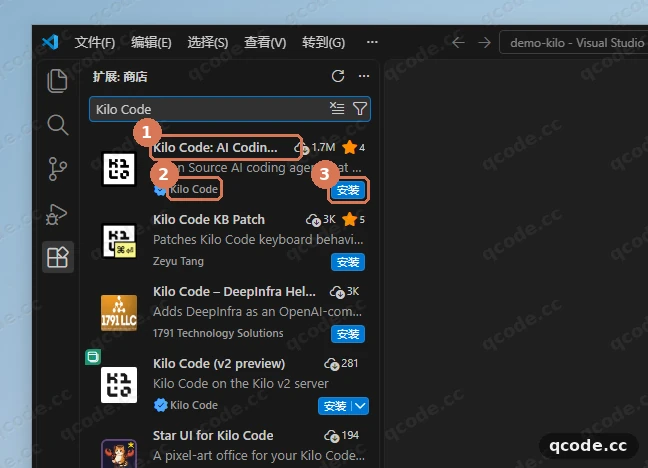
Se estiver certo, você verá: o primeiro resultado com o título Kilo Code: AI Coding Agent, Copilot, and Autocomplete e publicador Kilo Code, e ao clicar em 安装 o botão muda para 正在安装 (Installing).
Travou? Várias extensões têm nomes parecidos e tenho medo de instalar a errada
Instale apenas a entrada cujo publicador lê explicitamente Kilo Code (milhões de instalações). Entradas comuns abaixo dela, como Kilo Code KB Patch, DeepInfra Helper e Kilo Code (v2 preview), são complementos de terceiros ou builds de pré-visualização — não clique nelas.
Confie no publicador e aguarde a instalação terminar
Na primeira vez que você instala uma extensão deste publicador, o VS Code exibe o pop-up 是否信任发布者 "Kilo Code"? (Do you trust the publisher "Kilo Code"?) — clique em 信任发布者并安装 (Trust Publisher & Install). Aguarde algumas dezenas de segundos até a instalação concluir: ① o ícone do Kilo Code aparece na Barra de atividades à esquerda, e os botões da página de detalhes da extensão mudam para ② 禁用 / 卸载 (Disable / Uninstall), confirmando que a extensão está pronta sem recarregar nem reiniciar a janela.
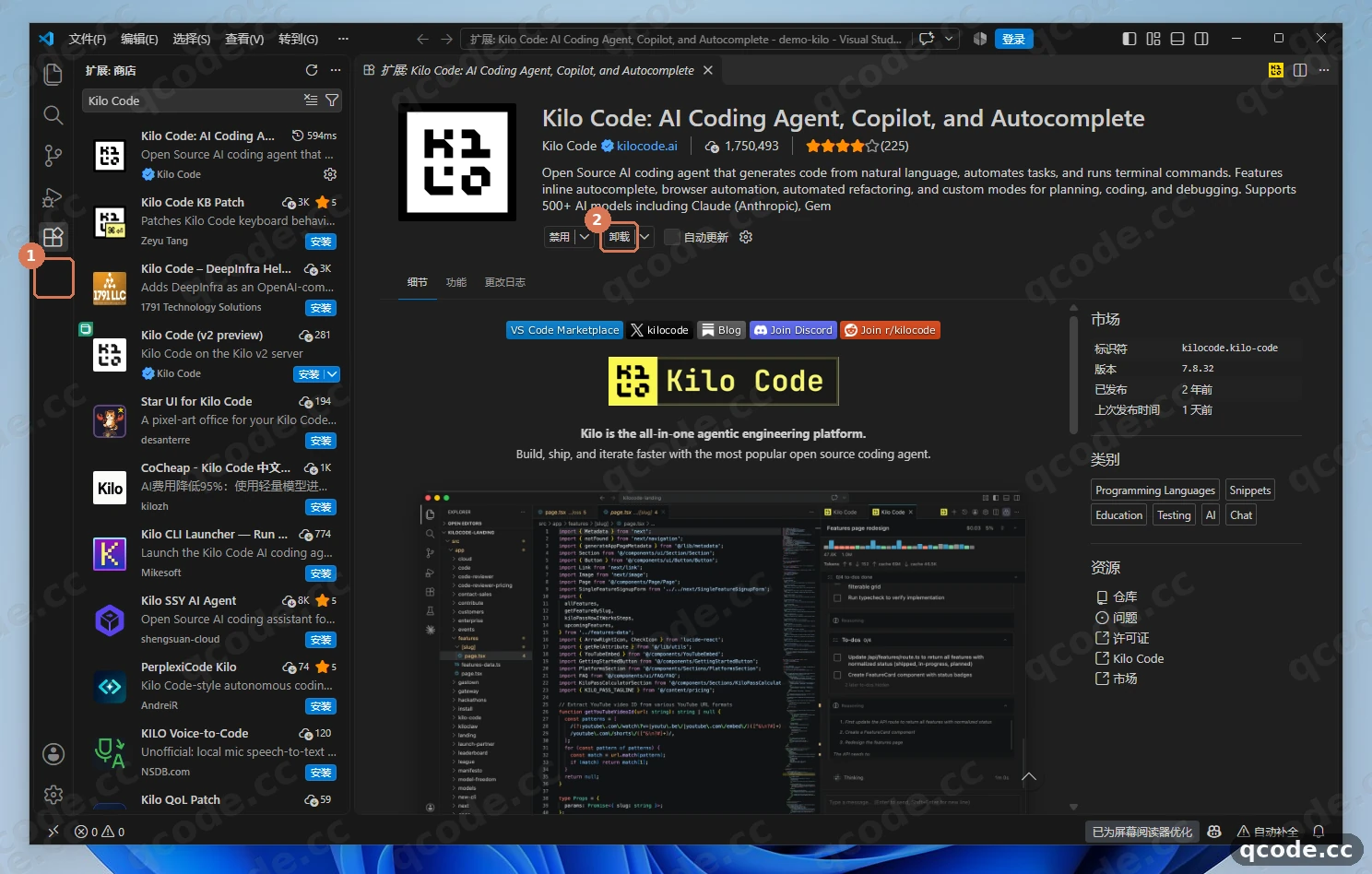
Se tudo der certo, você verá: o ícone do Kilo Code adicionado à Barra de atividades à esquerda, e o botão 安装 na página de detalhes da extensão substituído por 禁用此扩展 / 卸载 (Disable / Uninstall).
Travou? Fica em 正在安装 (Installing) e nunca termina
Verifique se apareceu um diálogo 是否信任发布者 "Kilo Code"? no centro da tela — a instalação espera até você clicar em 信任发布者并安装. O botão 登录 (Sign In) no topo da página da extensão é para uma conta do VS Code; ignore-o, pois você não precisa entrar para instalar a extensão.
Abra a barra lateral do Kilo Code e clique na engrenagem no canto superior direito
Clique em ① o ícone do Kilo Code na Barra de atividades à esquerda para abrir a barra lateral. Em uma instalação nova, você pode ver primeiro 欢迎使用 Kilo / 选择你想要的工作方式 (Welcome to Kilo / Choose how you want to work) — tanto 先审查 (Review first) quanto 高度自主 (High autonomy) servem (você pode alterar isso nas configurações a qualquer momento). Já na barra lateral, clique em ② o ícone de engrenagem no canto superior direito para abrir as configurações.
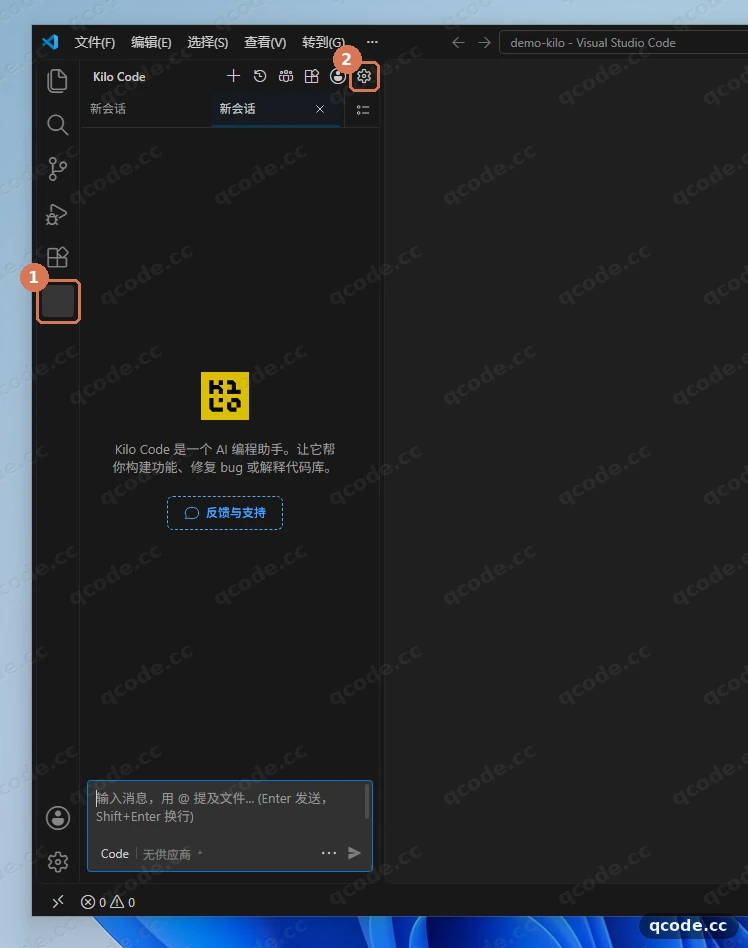
Se tudo der certo, você verá: uma nova aba de configurações intitulada Kilo Settings aberta na área do editor à direita.
Alterne para 提供商 (Providers) na aba de configurações
O Kilo Code abre as configurações como uma aba de editor independente ① Kilo Settings, e não dentro da barra lateral. No menu de categorias à esquerda da página de configurações, encontre e clique em ② 提供商.
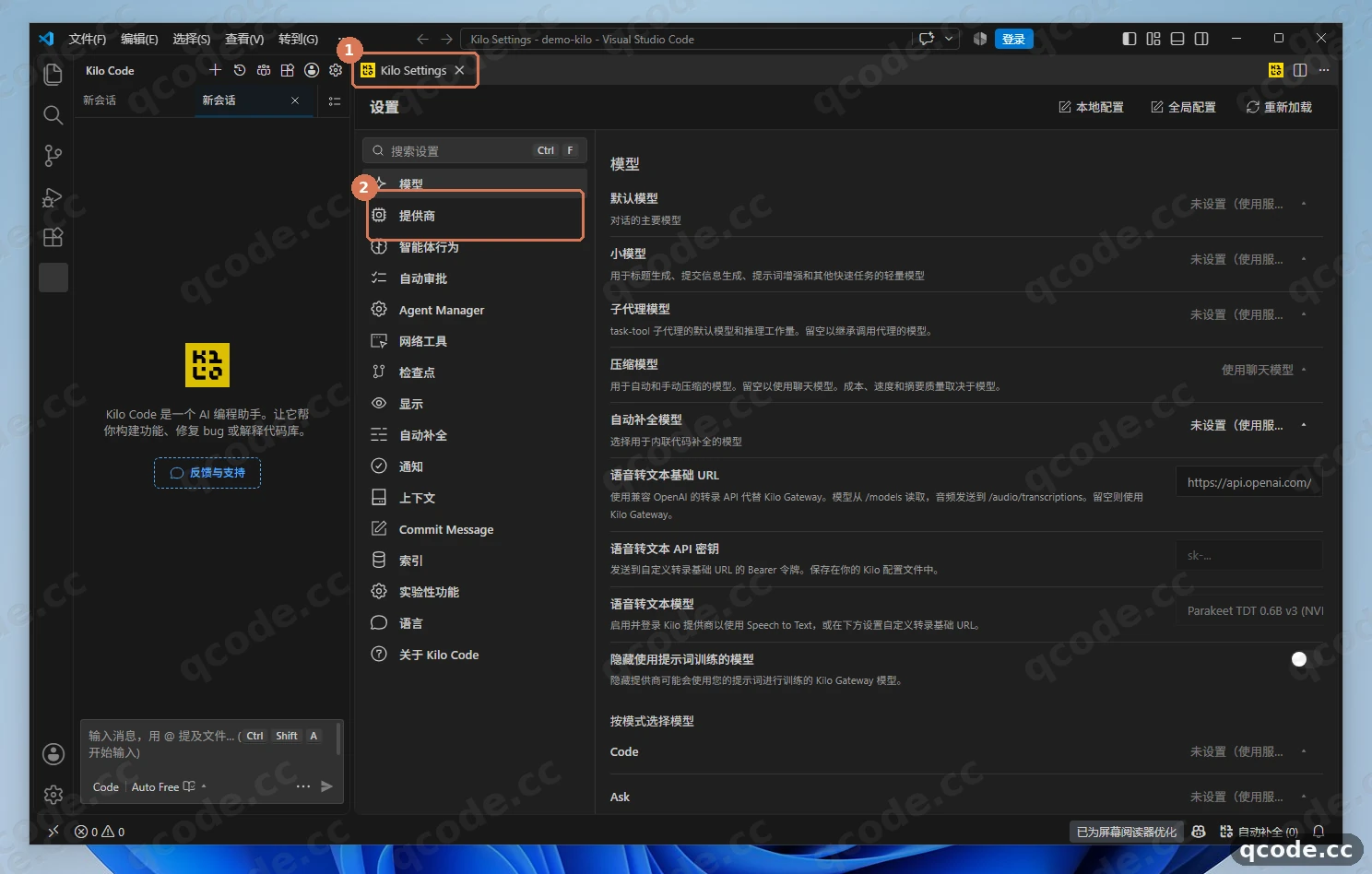
Se tudo der certo, você verá: o painel da direita muda para o gerenciamento de provedores, mostrando os provedores conectados e a lista de provedores populares.
Travou? Não encontro o "dropdown API Provider + Use custom base URL" dos tutoriais antigos
As versões mais recentes do Kilo Code reformularam a interface e não correspondem mais ao Roo Code nem ao Cline, então esse dropdown não existe. Siga esta página para ir de 提供商 até 自定义提供商.
Encontre 自定义提供商 (Custom provider) e clique em 连接 (Connect)
Aguarde alguns segundos na página 提供商 até que 热门提供商 (Popular providers) termine de carregar e role um pouco para baixo. Na última linha da lista de provedores populares, localize ① 自定义提供商 e clique em ② 连接 à direita dele para abrir o diálogo de configuração.
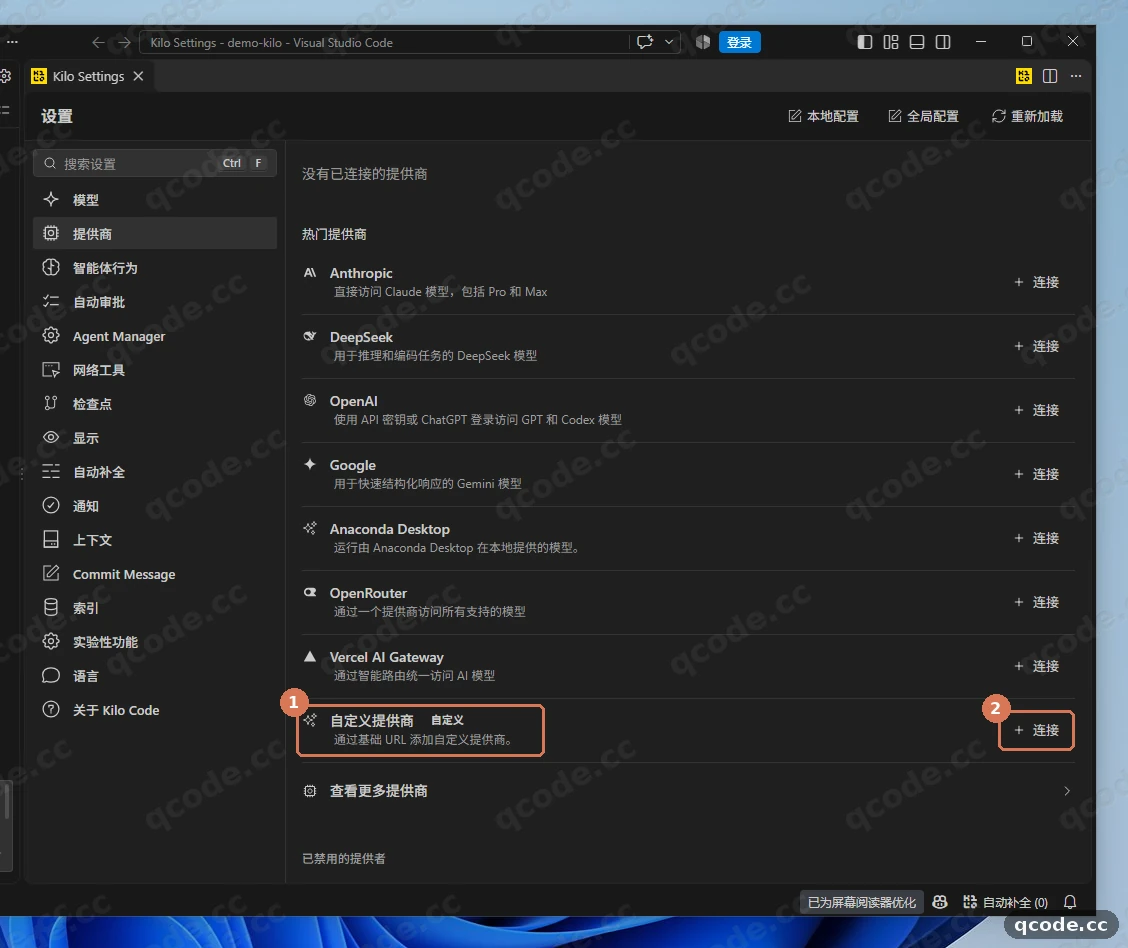
Se tudo der certo, você verá: um diálogo 自定义提供商 surge no centro da janela com campos como 提供商 ID (Provider ID), 显示名称 (Display name), Provider API, 基础 URL (Base URL) e API 密钥 (API key).
Travou? A lista parece vazia no início, ou rolar até o final não mostra 自定义提供商 (Custom provider)
A lista 热门提供商 leva cerca de 5–8 segundos para carregar completamente. Além disso, 自定义提供商 fica na última linha dos provedores populares, com 查看更多提供商 (See more providers) e 已禁用的提供者 (Disabled providers) logo abaixo, então ele não está necessariamente fixado no final absoluto da página — role um pouco para cima ou para baixo para encontrá-lo.
Informe o endpoint Claude do QCode, a chave e o modelo, e envie
Preencha os campos do diálogo 自定义提供商 na ordem:
提供商 ID(Provider ID): informeqcode(um identificador personalizado exclusivo)显示名称(Display name): informeQCode- Provider API (①): abra o dropdown e troque o padrão
OpenAI CompatibleporAnthropic Messages 基础 URL(Base URL) (②): informehttps://api.qcode.cc/api(usuários na China continental podem usarhttps://asia.qcode.cc/api; sem barra no final)API 密钥(API key): cole sua chave do QCode começando comcr_(o campo a mascara com pontos)模型(Models) (③): emID, informe manualmenteclaude-opus-5-5; em名称(Name), informeQCode Claude Opus 5.5请求头(可选)(Headers (optional)): deixe em branco
Com todos os campos preenchidos, role até o final do diálogo, clique em 提交 (Submit) e aguarde com paciência cerca de 10–15 segundos — o diálogo fecha automaticamente depois de salvar.
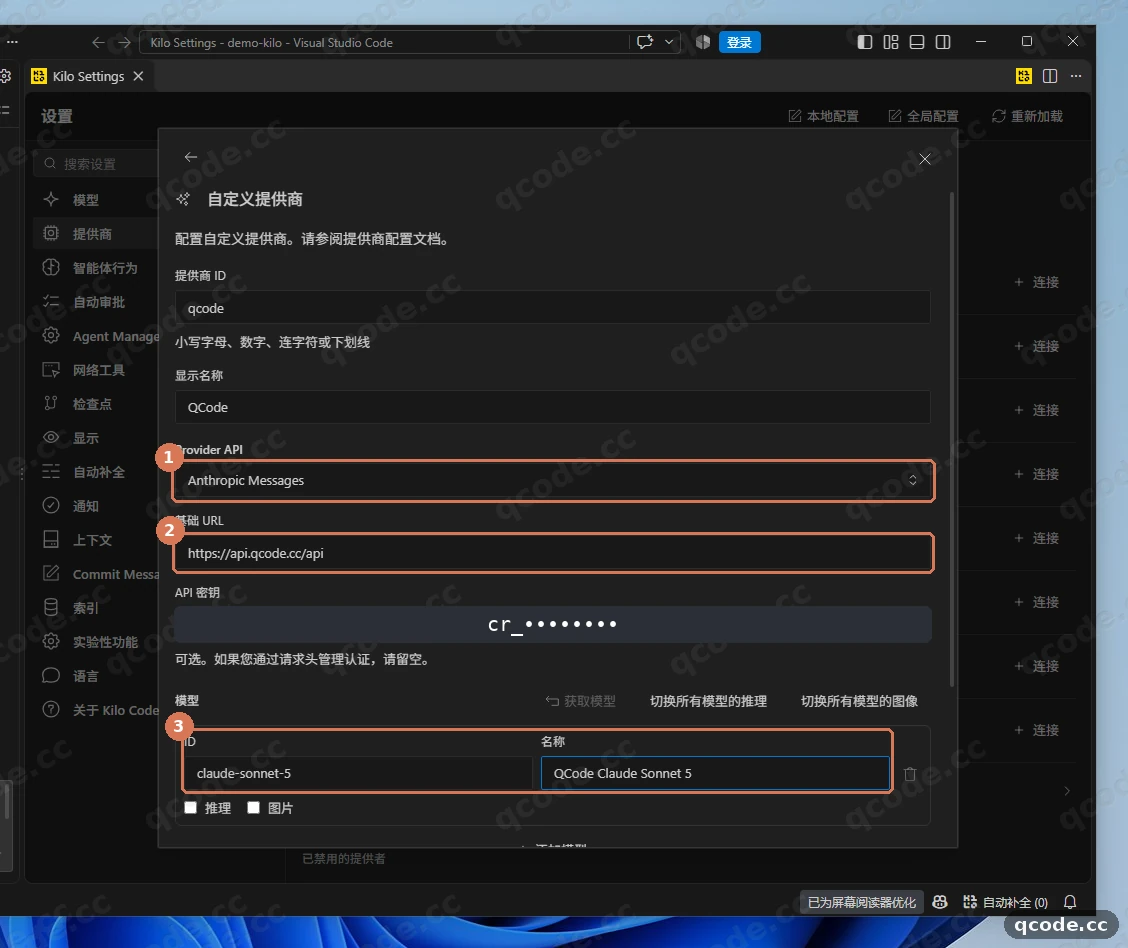
Observação: o nome de exibição é personalizável — recomendamos QCode Claude Opus 5.5 para que corresponda ao ID do modelo claude-opus-5-5 (as capturas de tela mostram um nome mais antigo; a cobrança é determinada pelo ID do modelo).
Se tudo der certo, você verá: depois de clicar em 提交 e aguardar cerca de 10–15 segundos, o diálogo fecha automaticamente e volta para a página 提供商, sem faixa de erro vermelha.
Precisa de uma chave de API?
Se você ainda não tem uma conta no QCode, crie uma conta primeiro. Se preferir pagar por uso, compre um Pacote pré-pago por uso primeiro e depois crie a chave no Painel. Copie a string inteira que começa com cr_ e cole no campo API 密钥 acima. Você pode pagar com cartão de crédito/débito (Visa / Mastercard), Apple Pay / Google Pay ou criptomoeda — veja Formas de pagamento.
Travou? Clicar em 获取模型 (Fetch models) não lista os modelos Claude automaticamente
Com Anthropic Messages selecionado, a interface não busca automaticamente uma lista de modelos — isso é esperado. Basta digitar claude-opus-5-5 e QCode Claude Opus 5.5 em ID e 名称 dentro de 模型.
Confirme que o QCode está conectado e clique em 重新加载 (Reload)
Depois que o diálogo fecha e volta para a página 提供商, olhe em ① 已连接的提供商 (Connected providers) no topo: você deve ver ② QCode (com um selo 自定义 (Custom) à direita). Em seguida, não deixe de clicar em ③ 重新加载 no canto superior direito da página de configurações e aguarde alguns segundos para que a lista de modelos da barra lateral seja atualizada.
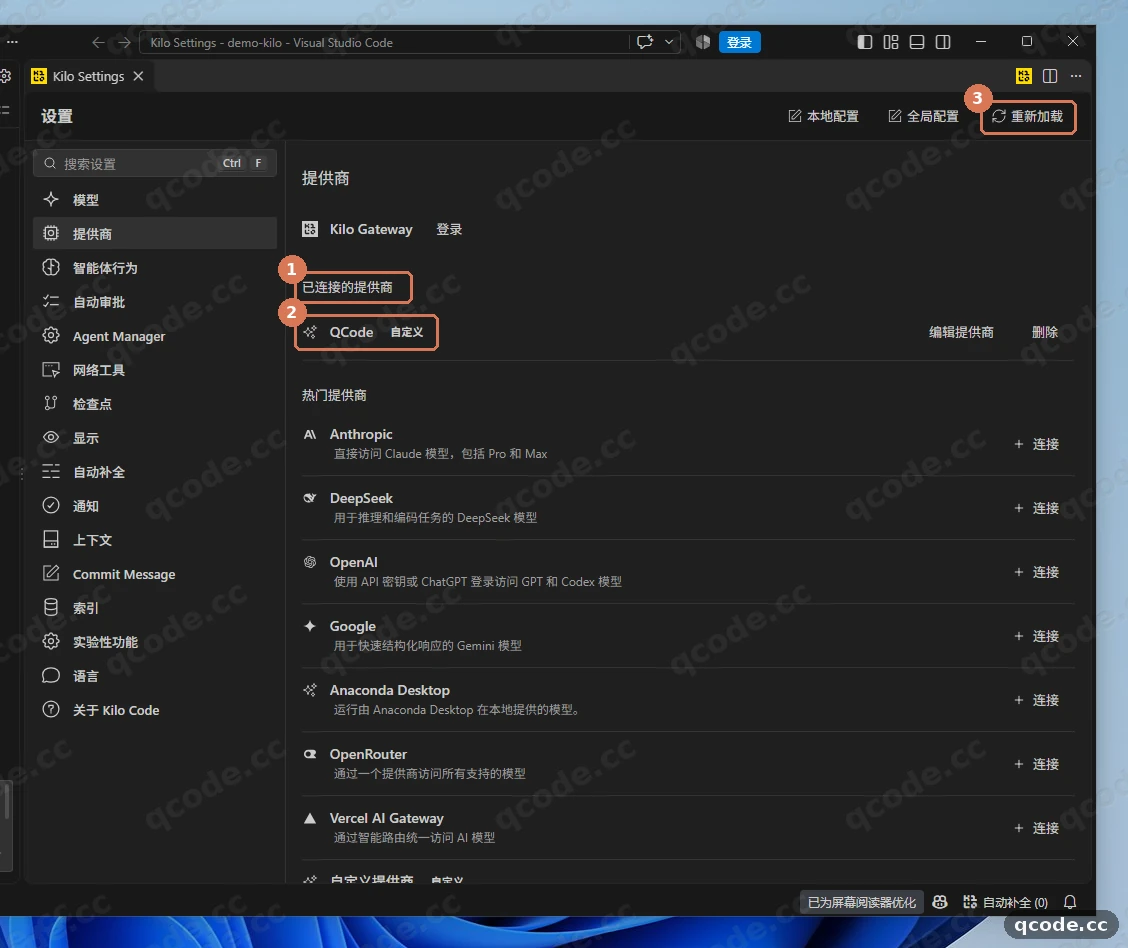
Se tudo der certo, você verá: QCode (自定义) listado em 已连接的提供商, e a entrada permanece após clicar em 重新加载.
Travou? Cliquei em 提交 (Submit) mas não vejo QCode
Gravar a configuração após clicar em 提交 leva cerca de 10–15 segundos. Aguarde o diálogo fechar sozinho antes de continuar — não cancele antes nem feche a aba de configurações. Se ainda assim não aparecer, abra 自定义提供商 novamente, preencha os campos de novo e aguarde o diálogo fechar automaticamente.
Selecione QCode Claude Opus 5.5 no seletor de modelos
Feche a aba Kilo Settings (pressione Ctrl + F4 ou clique no × da aba) para voltar à barra lateral do Kilo Code e, em seguida, clique no botão com o nome do modelo na parte inferior da caixa de chat para abrir o seletor de modelos. Digite QCode Claude na caixa de busca no topo ①, e ② QCode Claude Opus 5.5 / QCode aparece abaixo. Clique nessa entrada ou pressione Enter para selecioná-la; o botão de modelo na parte inferior é atualizado para ③ QCode Claude Opus 5.5.
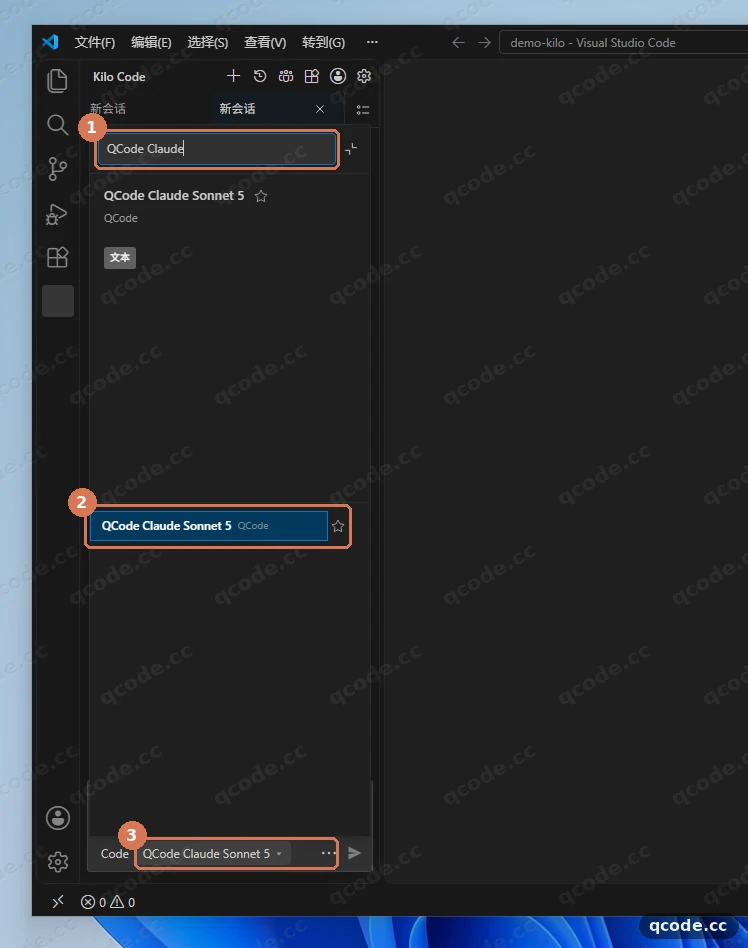
Se estiver tudo certo, você verá: a entrada destacada (uma linha não selecionada mostra um botão azul 选择 (Select) à direita) e, após a seleção, o botão na parte inferior do painel de chat muda para QCode Claude Opus 5.5.
Travou? Buscar Claude Opus 5.5 mostra dois modelos com o mesmo nome — qual deles eu escolho?
Buscar Claude Opus 5.5 mostra tanto Anthropic Claude Opus 5.5 / Kilo Gateway quanto o seu recém-adicionado QCode Claude Opus 5.5 / QCode. Escolha a entrada marcada como QCode à direita ou abaixo para que as requisições passem pela sua chave do QCode.
Envie 你好 (Olá) para verificar se o chat funciona
De volta à entrada de chat na barra lateral, digite 你好 e pressione Enter. Alguns segundos depois, o painel de chat mostra ① a resposta do modelo em chinês, com ② o uso de tokens desta requisição (como Tokens ... cache ...) e a velocidade/tempo decorrido acima da resposta, enquanto a barra inferior continua mostrando ③ o modelo ativo QCode Claude Opus 5.5. Isso confirma que as requisições estão passando pelo endpoint compatível com Anthropic do QCode.
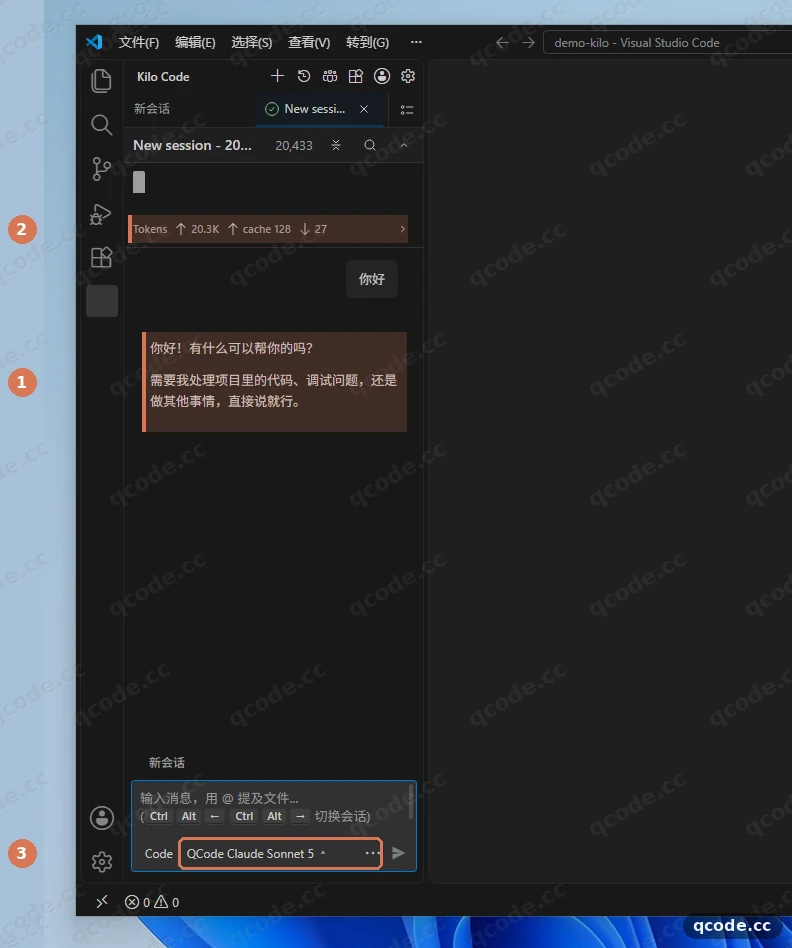
Se estiver tudo certo, você verá: uma resposta completa em chinês no painel de chat, o uso de tokens exibido acima dela, QCode Claude Opus 5.5 ainda exibido na parte inferior e nenhuma mensagem de erro.
Travou? Enviar uma mensagem retorna erro ou fica carregando sem parar
Volte para Kilo Settings → 提供商, abra QCode e verifique três itens: Provider API deve ser Anthropic Messages (não deixe no padrão OpenAI Compatible); 基础 URL deve ser https://api.qcode.cc/api (sem barra no final e sem /v1/messages manual); e API 密钥 deve começar com cr_, sem espaços no início ou no fim. Salve com 提交 e clique em 重新加载 no canto superior direito.
(Opcional) Adicione um segundo provedor personalizado para GPT e modelos chineses
Para usar GPT e modelos chineses junto com o Claude na mesma instalação do Kilo Code, vá para Kilo Settings → 提供商 → 热门提供商 → 自定义提供商 → 连接 novamente e crie um segundo provedor:
提供商 ID(Provider ID): insiraqcode-openai(diferente deqcode)显示名称(Display name): insiraQCode OpenAI- Provider API (①): mantenha o padrão
OpenAI Compatible 基础 URL(Base URL) (②): insirahttps://api.qcode.cc/openai/v1(usuários na China continental podem usarhttps://asia.qcode.cc/openai/v1)API 密钥(API key): cole a mesma chavecr_模型(Models) (③): emID, insira manualmentegpt-6.2-sol(ou um ID de modelo chinês comoglm-5.3oudeepseek-v4-flash); em名称, insiraQCode GPT-6.2 Sol
Depois de preencher a Base URL e a chave de API, os modelos disponíveis são preenchidos automaticamente abaixo — você também pode clicar em 获取模型 (Fetch models) para buscar a lista, ou manter apenas a linha que você inseriu manualmente. Role até o final, clique em 提交, aguarde o fechamento da caixa de diálogo e clique em 重新加载 no canto superior direito para trocar de modelo.
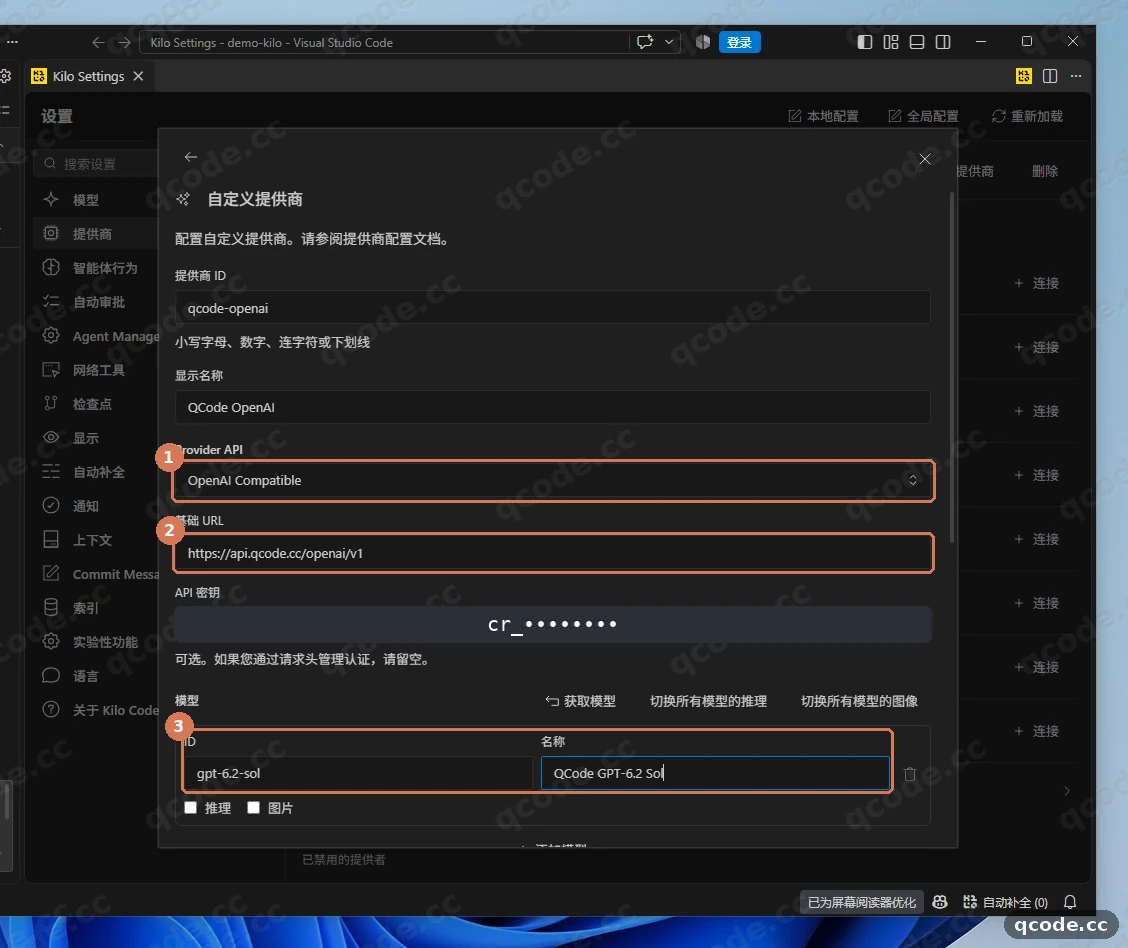
Se estiver tudo certo, você verá: tanto QCode quanto QCode OpenAI listados como entradas personalizadas em 已连接的提供商, e buscar QCode no seletor de modelos permite alternar entre Claude e modelos GPT/chineses.
Verifique se funciona
Quando estes três itens estiverem confirmados, sua configuração está completa:
- Em
Kilo Settings→提供商→已连接的提供商,QCode(自定义) aparece e permanece lá após clicar em重新加载no canto superior direito; - No seletor de modelos da barra lateral, você consegue selecionar
QCode Claude Opus 5.5 / QCode, e o botão inferior exibe esse nome; - Enviar
你好retorna uma resposta normal em chinês com o uso de tokens exibido; para conferir os logs de requisições, abra probe.qcode.cc e cole a mesma chave.
Tudo pronto
Agora você tem o Kilo Code instalado no VS Code no Windows 11 e conectado ao QCode, pronto para escrever código e conversar com Claude, GPT e modelos chineses. A partir daqui você pode:
- Endpoints e formatos de API
- Modelos chineses
- Configuração do Roo Code
- Integração com o Cline
- A seguir: compare os planos na página de preços
- Volte ao seu Painel para conferir o uso e o saldo
Erros comuns
| Mensagem de erro | Por quê | O que fazer |
|---|---|---|
model_not_available_on_endpoint |
O Provider API em 自定义提供商 ficou no padrão OpenAI Compatible enquanto você requisitava um modelo claude-*; o endpoint /openai/v1 do QCode não atende modelos Claude |
Edite o provedor personalizado, altere Provider API para Anthropic Messages e 基础 URL para https://api.qcode.cc/api, clique em 提交 e depois clique em 重新加载 no canto superior direito |
Invalid API key |
A chave está incompleta, tem espaços ou aspas no início/fim, ou não está mais ativa | Copie novamente a chave cr_ completa no Painel, cole em API 密钥 sem espaços extras, clique em 提交 e clique em 重新加载 no canto superior direito |
404 |
O 基础 URL tem uma barra no final, ou a URL do Anthropic foi escrita como /api/v1 ou recebeu manualmente o sufixo /v1/messages |
Defina 基础 URL como https://api.qcode.cc/api (Claude) ou https://api.qcode.cc/openai/v1 (GPT e modelos chineses) sem barra no final, salve e clique em 重新加载 |
401 |
Um cabeçalho de autenticação conflitante foi inserido em 请求头(可选), ou a autenticação da chave falhou |
Limpe 请求头(可选), verifique se API 密钥 é uma chave cr_ válida, clique em 提交 e clique em 重新加载 no canto superior direito |
Perguntas frequentes
Por que não encontro o "menu suspenso API Provider + Use custom base URL" dos tutoriais do Roo Code / Cline?
Embora o Kilo Code tenha derivado do Roo Code (que derivou do Cline), sua interface foi redesenhada de forma independente: os endpoints personalizados agora ficam na aba autônoma Kilo Settings → 提供商 → 自定义提供商 (no final de 热门提供商) → 连接. As instruções não são intercambiáveis entre as três extensões — consulte a documentação de cada extensão.
Por que o modelo que acabei de adicionar não aparece no seletor de modelos após clicar em 提交 (Submit)?
Normalmente por um de dois motivos: primeiro, clicar em 提交 leva cerca de 10–15 segundos para salvar e fechar a janela automaticamente, então não cancele nem feche a aba de configurações antes disso; segundo, após salvar você precisa clicar em 重新加载 no canto superior direito da página 提供商 antes de fechar as configurações e abrir o seletor de modelos da barra lateral. Pesquise por QCode Claude para não selecionar por engano Anthropic Claude Opus 5.5 / Kilo Gateway.
E se a lista de modelos não preencher automaticamente, ou o ID de modelo que quero não estiver no menu suspenso?
A rota Anthropic Messages não busca modelos automaticamente — digite o ID e o nome diretamente em 模型 (por exemplo, claude-opus-5-5). Na rota OpenAI Compatible, após informar 基础 URL e API 密钥, você pode clicar em 获取模型 para buscar a lista ou manter apenas a linha de modelo que você digitou manualmente.
Onde fica o arquivo de configuração, e ele salva minha chave de API em texto puro?
No Windows, o caminho real do arquivo de configuração é %USERPROFILE%\.config\kilo\kilo.jsonc (C:\Users\<username>\.config\kilo\kilo.jsonc, não kilo.json). Ele armazena definições de provedor como provider.qcode, baseURL e models, e não grava sua chave de API cr_ em texto puro — as chaves são armazenadas separadamente pelo armazenamento seguro do VS Code / Kilo Code. Para alterações do dia a dia, edite pela interface 提供商, clique em 提交 e clique em 重新加载.
Preciso entrar em uma conta do VS Code ou em uma conta Kilo para instalar ou usar?
Não. Você pode instalar a extensão sem entrar em uma conta do VS Code, e pode conectar ao QCode por meio de 自定义提供商 sem entrar em uma conta Kilo. Se uma instalação nova exibir 欢迎使用 Kilo / 选择你想要的工作方式, escolha 先审查 ou 高度自主 — você pode mudar isso a qualquer momento nas configurações.
O que acontece quando minha chave expira?
Dois casos:
- Uma chave de plano pessoal não pode ser renovada após expirar — inicie um novo plano e mude para uma nova chave;
- Para um pacote pré-pago por uso, comprar outro pacote após a expiração restaura a mesma chave automaticamente.
Se você mudar para uma nova chave, volte a Kilo Settings → 提供商, abra seu provedor QCode conectado (e QCode OpenAI), cole a nova chave cr_, clique em 提交 e clique em 重新加载 no canto superior direito para voltar a usá-la.
Visão geral da conexão
| Item | Detalhes |
|---|---|
| Modelos disponíveis | Claude ✅ (Provider API = Anthropic Messages) · GPT ✅ · Modelos chineses ✅ (Provider API = OpenAI Compatible) · Gemini ❌ (não abordado nesta página) |
| Protocolo e Base URL | Anthropic Messages: https://api.qcode.cc/api · OpenAI Compatible / Responses: https://api.qcode.cc/openai/v1 |
| Onde configurar | Engrenagem no canto superior direito da barra lateral (Settings) → Kilo Settings → 提供商 (Providers) → 自定义提供商 (Custom provider) no final de Popular providers → 连接 (Connect) |
| Arquivo de configuração | %USERPROFILE%\.config\kilo\kilo.jsonc (sem chave de API em texto puro) |
| Documentação oficial | kilo.ai · Anthropic provider · OpenAI Compatible provider |
Qual protocolo
O menu suspenso Provider API na janela 自定义提供商 tem três opções: OpenAI Compatible (padrão), OpenAI Responses e Anthropic Messages. Combine sua seleção com o modelo que você quer:
| Modelos que você quer | Provider API | Base URL |
|---|---|---|
Série Claude (ex.: claude-opus-5-5) |
Anthropic Messages |
https://api.qcode.cc/api |
Série GPT / quatro famílias de modelos chineses (ex.: gpt-6.2-sol, glm-5.3) |
OpenAI Compatible |
https://api.qcode.cc/openai/v1 |
| Estilo GPT / xAI Responses | OpenAI Responses |
https://api.qcode.cc/openai/v1 (veja Endpoints e formatos de API) |
🔴 Nunca chame Claude por OpenAI Compatible — o endpoint OpenAI do QCode rejeita modelos Claude com model_not_available_on_endpoint. A documentação oficial também agrupa Anthropic e MiniMax em Anthropic Messages; os dois protocolos não são intercambiáveis.
Dois outros pontos de entrada:
asia.qcode.cc(nó da Ásia, próximo da Coreia / Taiwan / Hong Kong) eus.qcode.ccatendem a mesma conta QCode queapi.qcode.cccom exatamente a mesma chavecr_, apenas em regiões diferentes. Para trocar, substitua apenas o hostname em基础 URLe mantenha o caminho inalterado — por exemplo,https://asia.qcode.cc/api,https://us.qcode.cc/api,https://asia.qcode.cc/openai/v1ouhttps://us.qcode.cc/openai/v1, sem barra no final.
Referência de campos e do arquivo de configuração
Campos completos do provedor personalizado
O conjunto completo de campos em Kilo Settings → 提供商 → 自定义提供商 → 连接:
| Campo | O que inserir |
|---|---|
提供商 ID (Provider ID) |
Um identificador único, por exemplo qcode para Claude e qcode-openai para uma segunda entrada de GPT/modelos chineses |
显示名称 (Display name) |
O rótulo do provedor exibido na interface, por exemplo QCode, QCode OpenAI |
| Provider API | Anthropic Messages para Claude; OpenAI Compatible para GPT e modelos chineses; OpenAI Responses para a interface Responses |
基础 URL (Base URL) |
https://api.qcode.cc/api para Anthropic (a extensão acrescenta /v1/messages automaticamente); https://api.qcode.cc/openai/v1 para modelos compatíveis com OpenAI; sem barra no final |
API 密钥 (API key) |
Sua chave QCode (começa com cr_, por exemplo cr_xxxxxxxx) |
模型 (Models) |
Tem as colunas ID e 名称, com botões abaixo para 获取模型 (Fetch models), 切换所有模型的推理 (Toggle reasoning for all models), 切换所有模型的图像 (Toggle image support for all models) e 添加模型 (Add model). No Anthropic, insira os IDs de modelo manualmente (ex.: claude-opus-5-5); no OpenAI Compatible, clique em 获取模型 para buscar a lista ou digite gpt-6.2-sol e os IDs de modelos chineses (ex.: glm-5.3) |
请求头(可选) (Headers (optional)) |
Deixe em branco; serve apenas para cabeçalhos HTTP chave-valor personalizados em casos especiais — não duplique cabeçalhos de autenticação aqui |
Depois de preencher tudo, clique em 提交 (Submit) na parte inferior da janela, aguarde cerca de 10–15 segundos para que ela salve e feche automaticamente, e então clique em 重新加载 (Reload) no canto superior direito da página 提供商 para que os novos modelos apareçam imediatamente no seletor de modelos da barra lateral.
Arquivo de configuração kilo.jsonc
Depois de salvar via 提交, as configurações são gravadas em %USERPROFILE%\.config\kilo\kilo.jsonc com esta estrutura:
{
  "provider": {
    "qcode": {
      "name": "QCode",
      "npm": "@ai-sdk/anthropic",
      "options": { "baseURL": "https://api.qcode.cc/api" },
      "models": {
        "claude-opus-5-5": { "name": "QCode Claude Opus 5.5" }
      }
    },
    "qcode-openai": {
      "name": "QCode OpenAI",
      "npm": "@ai-sdk/openai-compatible",
      "options": { "baseURL": "https://api.qcode.cc/openai/v1" },
      "models": {
        "gpt-6.2-sol": { "name": "QCode GPT-6.2 Sol" }
      }
    }
  }
}
Sua chave de API não é armazenada em texto puro no kilo.jsonc; ela fica separadamente no armazenamento seguro do VS Code / Kilo Code. Para adicionar/remover provedores ou editar modelos no dia a dia, use a interface de configurações e clique em 重新加载.
Verifique a conectividade pela linha de comando
Se as mensagens de chat falharem dentro da extensão, teste o endpoint diretamente pela linha de comando para separar problemas de chave/rede de problemas de configuração da interface da extensão.
Windows PowerShell:
$KEY = "cr_xxxxxxxx"
$body = '{"model":"claude-opus-5-5","max_tokens":32,"messages":[{"role":"user","content":"ping"}]}'
curl.exe -X POST https://api.qcode.cc/api/v1/messages `
  -H "x-api-key: $KEY" `
  -H "anthropic-version: 2023-06-01" `
  -H "content-type: application/json" `
  -d $body
macOS / Linux (bash):
KEY="cr_xxxxxxxx"
curl -X POST https://api.qcode.cc/api/v1/messages \
  -H "x-api-key: $KEY" \
  -H "anthropic-version: 2023-06-01" \
  -H "content-type: application/json" \
  -d '{"model":"claude-opus-5-5","max_tokens":32,"messages":[{"role":"user","content":"ping"}]}'
Uma resposta JSON contendo um campo content confirma que tanto o endpoint quanto a chave funcionam; se o Kilo Code ainda falhar, verifique novamente Provider API, 基础 URL e se você clicou em 重新加载 dentro de 自定义提供商 / 提供商.
Documentação relacionada
- Endpoints e formatos de API — tabela protocolo × família de modelos que é a fonte da verdade
- Configuração do Roo Code — o projeto do qual o Kilo Code derivou (interface divergente, as configurações não são intercambiáveis)
- Integração com o Cline — o projeto upstream anterior
- Modelos chineses — IDs de modelos chineses no endpoint compatível com OpenAI
Comece a usar o QCode
Uma chave de API para Claude Code, Codex e mais — cobrança por token, preços por modelo em qcode.cc/models